Benutzeroberfläche
Verbesserte Benutzeroberfläche
In der neuen Version von Banana Buchhaltung Plus finden Sie eine aktualisierte Benutzeroberfläche mit sehr intuitiven und funktionsgerechten Menüs, und Sie haben einen schnelleren Zugriff auf die Befehle.
Wir empfehlen Ihnen, jetzt zu Banana Buchhaltung Plus zu wechseln und von den zahlreichen Neuheiten zu profitieren.
Wenn eine Buchhaltungsdatei neu erstellt oder eine bestehende Datei geöffnet wird, zeigt das Programm ein Fenster mit folgenden Elementen an:

Die Menüleiste
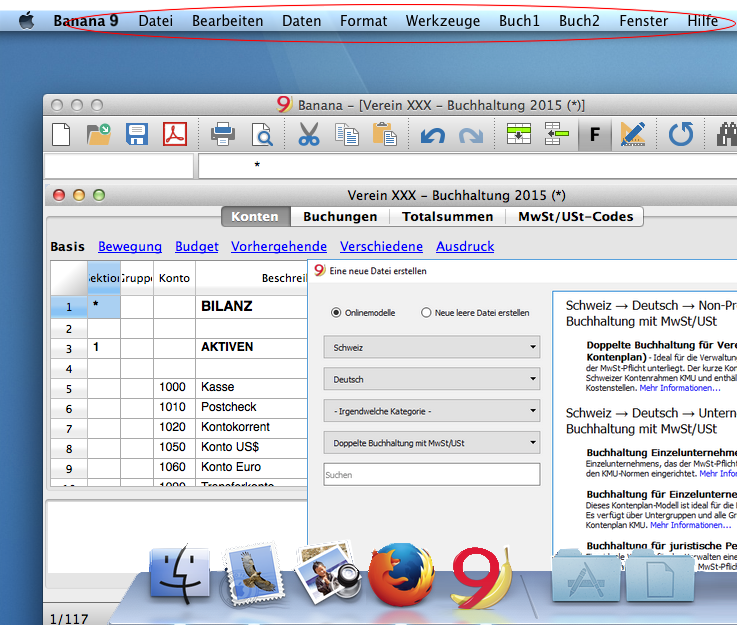
In der Menüleiste sind Befehle enthalten, die nach Menü gruppiert sind.
Die Menüleiste besteht aus:
- Allgemeine Menüs: Datei, Bearbeiten, Daten, Format, Werkzeuge, Apps, Fenster, Hilfe
- Spezifische Menüs für den jeweils verwendeten Dateityp. Die Befehle sind je nach verwendeter Anwendung unterschiedlich.
- Buchhaltungsanwendungen (Kassenbuch, Einnahmen-Ausgaben-Rechnung, Doppelte Buchhaltung):
Menü Buch1 und Buch2
- Buchhaltungsanwendungen (Kassenbuch, Einnahmen-Ausgaben-Rechnung, Doppelte Buchhaltung):

Applikationen der Gruppe Verschiedene (Arbeitszeiterfassung, Adressbuch, Bibliothek und Sammlungen, Aktiven-Register)
Menü Verschiedene1 und evtl. Verschiedene2

Achtung: Bei Mac-Betriebssystemen befindet sich die Menüleiste oben auf dem Bildschirm, rechts neben dem Apple-Logo (angebissener Apfel):
Die Werkzeugleiste
Die Werkzeugleiste ermöglicht einen schnellen Zugriff auf die Fenster und die am häufigsten verwendeten Befehle.
Um eine Beschreibung der Funktion zu erhalten, einfach den Mauszeiger auf das gewünschte Symbol schieben und einen Moment warten.

Der Texteingabebereich
Der Text wird direkt in die Zelle geschrieben. Der eingegebene Text wird auch im Bereich unterhalb der Werkzeugleiste angezeigt, wo auch Änderungen vorgenommen werden können.
In den Bearbeitungsmodus wechseln
- Doppelklick auf die Zelle
- Taste F2 (für Mac Cmd+F2)
- Drücken Sie die Leertaste (die leere Zelle kann bearbeitet werden)
Eingabe- und Kurzwahltaste
- Wenn Sie in der Spalte Datum einen Punkt "." eingeben, gibt das Programm das aktuelle Datum ein.
- Wenn Sie in einer Spalte Uhrzeit (z.B. Anfang1) einen Punkt "." eingeben, gibt das Programm automatisch die aktuelle Uhrzeit ein.
- Wenn Sie in der Modalität Autovervollständigung sind (in der Liste) mit der Taste Strg+Pfeil nach unten, akzeptieren Sie den gewählten Wert und gehen in die untenstehende Zelle.
Sie können die Liste der Schnelltastenkombinationen ansehen, indem Sie den Befehl Schnelltastenkombination aus dem Menü Hilfe anwählen.
Vorschläge und Autovervollständigung
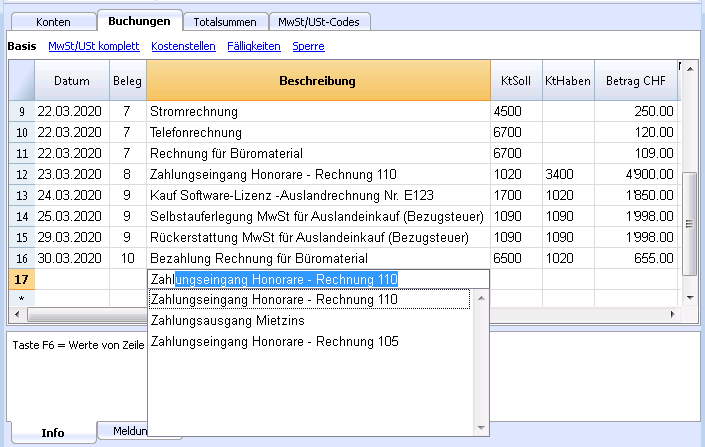
Wird die Funktion Smart Fill (Text automatisch vervollständigen) aktiviert (über Menü Werkzeuge → Befehl Basiseinstellungen) erscheint eine Liste von Vorschlägen, aus welcher der gewünschte Text mit den folgenden Tastenkombinationen übernommen werden kann.
- Enter-Taste: Bestätigt die Auswahl und geht zur nächsten bearbeitbaren Zelle weiter, je nach gewählter Einstellung, nach rechts oder nach unten.
- Tabulator-Taste: Bestätigt die Auswahl und geht zur rechten Zelle weiter.
- Umschalt+Tabulator-Taste: Bestätigt die Auswahl und geht zur linken Zelle weiter.
- F6-Taste (für Mac Cmd+6): Bestätigt den ausgewählten Text und führt den zugehörigen Befehl aus (siehe nachfolgende Beschreibung).
Das Programm schlägt ähnlichen Buchungstexte (falls vorhanden), Konten oder MwSt/USt-Codes vor, die den eingegebenen Text an einer beliebigen Stelle enthalten. Zum Beispiel wird das Konto "1000 Kasse" vom Programm angezeigt, sobald Sie "10" oder nur "Kasse" eingeben.
Schliesslich muss man mit der Pfeil-Taste herunterfahren und die Kontonummer auswählen.
Integrierter Taschenrechner
Wenn Sie eine Berechnung ausführen müssen, gehen Sie zu einer beliebigen nicht geschützten Zelle vom Typ Betrag und geben Sie Ihre Berechnung ein: drücken Sie einfach die Enter-Taste und das Programm führt die Berechnung durch. Diese Funktion ist sehr praktisch und zeitsparend, wenn Sie z.B. in einer Buchhaltung nur wenige Beträge aus einem Papierdokument in das Programm eingeben müssen oder wenn Sie einen Prozentsatz oder anderes ausrechnen müssen.
Diese Funktion ist in allen Tabellen und in allen Spalten vom Typ Betrag vorhanden.

Befehl auswählen
Einige Spalten werden mit Aktionen assoziiert. Ausgewählt im Menü Bearbeiten → Befehl ausführen oder mit Auswahl der Taste, die im Informationsfenster steht.
Beispiele von Aktionen:
- Spalte Beleg: sich wiederholende Zeilen übernehmen oder eine progressive Nummer.
- Spalte Beschreibung: Daten einer ähnlichen Zeile übernehmen.
Die Tabellen
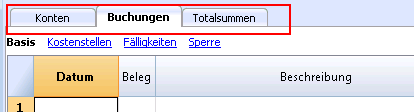
Jede Buchhaltungsdatei besteht aus mehreren Tabellen. Dabei sind Haupttabellen und Hilfstabellen zu unterscheiden. Die Tabellen variieren je nach ausgewählter Buchführungsart.
Die Ansichten
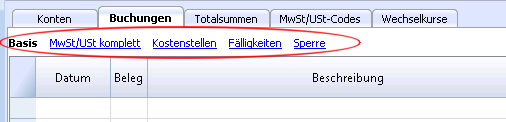
Unter Ansichten wird das Anzeigen der Buchhaltungsdaten mit bestimmten Spalten verstanden. Für dieselbe Tabelle kann es mehrere Ansichten geben. Sie können sehr hilfreich sein, um die Daten auf andere Arten anzeigen, ohne die Basiseinstellungen ändern zu müssen.
Die Ansichten befinden sich unterhalb der Tabellen. Sie können mit dem Befehl Tabelleneinstellungen personalisiert werden, aber man kann neue Ansichten erstellen.
Die Spalten
Unter Spalten verstehen sich die vertikalen Elemente der Tabelle. Jede Tabelle verfügt über bestimmte Spalten mit eigenen Überschriften. Die Anordnung, die Grösse, das Format, die Breite, der Stil sowie die Ausrichtung können personalisiert werden mit Hilfe von Funktionen, die sich im Befehl Spalten einrichten im Menü Daten befinden.
Es gibt Spalten, in welche die Daten vom Benutzer erfasst werden und andere, deren Daten automatisch vom Programm eingefügt werden und vom Benutzer nicht abgeändert werden können (z.B. die Spalten der Kontoauszüge).
Vom Benutzer können mit Hilfe des vorher erwähnten Befehls (Spalten einrichten → Menü Daten) neue Spalten hinzugefügt werden, um zusätzliche Informationen einzugeben; aber wenn sie Werte enthalten, werden sie nicht vom Programm bearbeitet.
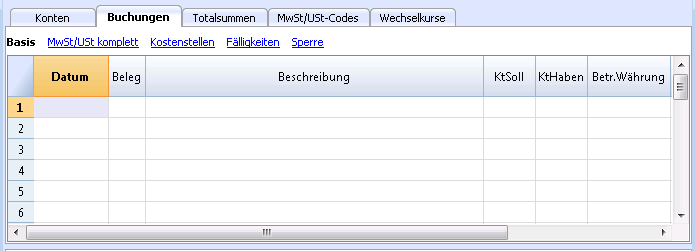
Ein bestimmter Satz von Spalten entspricht einer Ansicht, die es erlaubt, nur eine Reihe von Daten anzuzeigen.
Das Informationsfenster
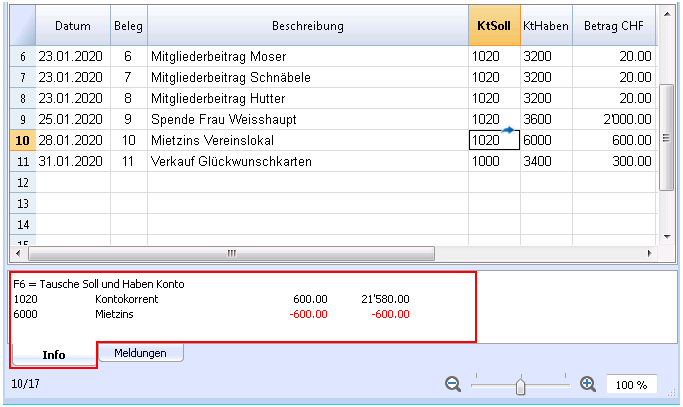
Das Fenster 'Info' befindet sich im untersten Teil des Bildschirms, wo nützliche auf die Tabelle und die Zelle, in der man sich gerade befindet, bezogene Informationen zur Benutzung angezeigt werden. Hier werden auch die Fehlermeldungen (in rot) angezeigt.
Durch Mausklick auf das Fehlermeldungen (im Fenster 'Info' oder 'Meldungen') folgende Symbol  gelangt man direkt auf Webseiten mit möglichen Ursachen und Lösungen.
Dialogfenster 'Meldung'
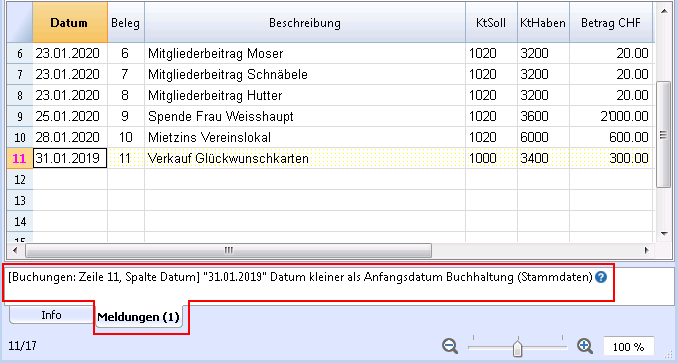
Bei einem Fehler zeigt das Programm den Fehler in einem Dialogfenster (Meldung) an, wobei die Buchungszeile (Tabelle Buchungen) oder die Zeile mit dem Fehler angegeben werden (wenn man sich in der Tabelle Konten befindet):
- Schalttaste 'Hilfe' auswählen, damit man auf die Seite gelangt, wo der Fehler dokumentiert wird.
- Schalttaste 'OK' auswählen, um jede einzelne Meldung anzuzeigen.
- Durch Aktivieren der Option 'Nicht melden' werden alle Fehlermeldungen im Dialogfenster Fehlermeldungsfenster gespeichert. Siehe auch Seite Fehlermeldungen.

Das Fehlermeldungsfenster
Im Fenster Meldungen gibt es eine Liste mit den Fehlern, die das Programm meldet.
Zum Lesen auf Meldungen klicken:
- Im Fenster Meldungen kann man mit Doppelklick auf die Fehlermeldung zur Zeile gelangen, die den Fehler erzeugt hat.
- Durch Mausklick auf das Fehlermeldungen (im Fenster 'Info' oder 'Meldungen') folgende Symbol gelangt man direkt auf Webseiten mit möglichen Ursachen und Lösungen.
Hilfebutton in Tabellen
Ab Version 9.0.4 von Banana Buchhaltung wurde ein Hilfebutton  in jeder Tabelle (in der oberen rechten Ecke) hinzugefügt. Wenn Sie auf diesen Button klicken, werden Sie automatisch auf unsere Seite 'Dokumentation' für die betreffende Tabelle weitergeleitet.

Fenster Diagramme
Im Programm integrierte Diagrammen: Jetzt können Sie direkt in Banana Buchhaltung Grafiken erhalten. Wenn Sie ein Konto oder eine Gruppe auswählen, können Sie unten im Fenster Diagramme die entsprechende Grafik sehen. Die Grafik zeigt Ihnen unmittelbar den Verlauf der Situation auf, auch mit Vergleich zwischen Prognose- und Ist-Situation.

Statusleiste
Sie befindet sich am unteren Ende des Programms und enthält die folgenden Informationen:
- Zeilennummer, in der sich der Cursor (Mauszeiger) befindet.
- Anzahl der Zeilen in der Tabelle.
- Beim Auswählen mehrere Zellen mit numerischen Werte oder vom Typ Zeitrechner (z.B. Arbeitszeiterfassung), erhält man:
- Die Anzahl der ausgewählten Zellen, die Zahlen enthalten.
- Die Summe der Werte.
- Zoom
- Zum Ändern des Zooms.
Standard des Datums- und Zahlenformates
Nach Installation des Programms übernimmt dieses als Standard die Einstellungen des Betriebssystems des Computers.
Um die Einstellungen Ihres Betriebssystems zu ändern, begeben Sie sich bitte in die 'Systemsteuerung' (für Windows) oder die 'Systemeinstellungen' (für Mac).
Folgend die detaillierte Anleitung für Windows 8 und Windows 10:
- Vom Windows-Startmenü 'Systemsteuerung' anwählen.
- Unter 'Zeit, Sprache und Region' auf 'Datums-, Uhrzeit- oder Zahlenformat ändern' klicken.
- Im Dialogfenster, welches sich nun öffnet, kann in der Sektion 'Datums- und Uhrzeitformate' das Format des Datums geändert werden.
- Um das Nummern- oder Valutaformat zu ändern, in demselben Dialogfenster auf die Schaltfläche 'Weitere Einstellungen...' und dann im nun erscheinenden Dialogfenster 'Format anpassen' je nach Bedarf auf die Registerkarte 'Zahlen' oder 'Währung' klicken.
Folgend die Anleitung für Mac OS X 10.9.5:
- Vom Apple-Logo (angebissener Apfel) oben links den Befehl 'Systemeinstellungen' auswählen.
- Im Dialogfenster, welches sich nun öffnet, 'Datum und Uhrzeit' auswählen.
- Es öffnet sich ein neues Dialogfenster, in dem 'Sprache & Region' zu öffnen ist.
- Es öffnet sich ein neues Dialogfenster, in dem auf 'Erweitert' zu klicken ist.
- Es öffnet sich ein neues Dialogfenster, in dem das Format von Zahlen (allgemein), Datum und Uhrzeit geändert werden kann.
Formate und Zahlen von Banana Buchhaltung
Zellen
Kopieren, Ausschneiden und Einfügen
Man kann Zellen, Zeilen oder Auswahlen wie in den anderen Windows Programmen kopieren, ausschneiden und einfügen:
- Die Zeile, Zone oder die Daten auswählen, welche zu kopieren sind
- Im Menü Bearbeiten, Befehl Ausschneiden oder Kopieren auswählen
- Sich mit der Maus an die Stelle bewegen, wo die Daten hin kopiert werden
- Im Menü Bearbeiten, Befehl Einfügen auswählen.
Ausschneiden, Kopieren und Einfügen ist auch von der folgenden Schaltfläche aus möglich  oder mit den Schnelltasten Strg+X (Ausschneiden), Strg+C (Kopieren) und Strg+V (Einfügen).
Es gibt auch die Befehle Zeilen kopieren, Zeilen löschen und Zeilen einfügen: In diesem Fall bezieht sich die Auswahl auf ganze Zeilen und nicht nur auf einer Auswahl von Zellen. Wenn man diese Befehle benutzt, darf man nicht die Befehle Kopieren, Ausschneiden und Einfügen benutzen.
Einen Text eingeben
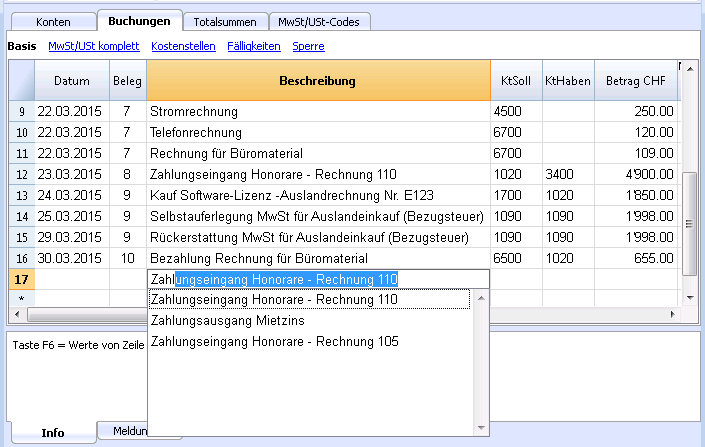
Die Texteingabe geschieht direkt in der Zelle, wo mit Doppelklick ein Pulldownmenü erscheint, worin schon eingegebene Texte zur Auswahl bereit stehen; nach dem Eingeben der ersten Buchstaben kommt eine Liste mit Texten, die alle mit den eingegebenen Buchstaben anfangen; wählen Sie den passenden Text aus und dann
- geben Sie mit Enter den ausgewählten Text automatisch ein
oder - drücken die Taste F6, um automatisch den ausgewählten Text und die Daten, der auf die Beschreibung folgenden Spalten einzugeben (Konto Soll, Haben, Betrag, ...).
Einen Text ändern
Im Gegensatz zu den Vorgängerversionen ist es bereits ab der Version 7 möglich, einen Text direkt in der Zelle zu ändern, die ihn enthält: Doppelklick in der Zelle oder Taste F2 drücken und den neuen Text eingeben. Auch bei Änderungen in der Texteingabe suggeriert die Funktion Smart Fill Texte und Text automatisch vervollständigen, die vorher eingegeben worden sind.
Wie in den Vorgängerversionen kann der Text auch geändert werden, indem man sich in die betreffende Zelle begibt und mit der Maus auf die Zone für die Texteingabe unterhalb der Werkzeugleiste klickt. Links davon erscheinen zwei Symbole, eines zum Löschen und das andere zum Akzeptieren des eingegebenen Textes.
Auf mehreren Zeilen ausrichten
Befehl Höhe der Zeile berechnen im Menü Format. Dank diesem Befehl ist es möglich, die Höhe der Zeile so anzupassen, dass auch ein extrem langer Text in seiner vollen Länge angezeigt werden kann.
Wenn Sie die Höhe der Zeile dem Text anpassen möchten. So vorgehen:
-
Im Menü Daten, Befehl Spalten einrichten auswählen
-
Gewünschte Spalte auswählen
-
Option Zeilenumbruch in Ansicht Anzeigen auswählen
-
Befehl Höhe der Zeile berechnen im Menü Format jedes Mal auswählen, wenn dies erforderlich ist.
Der Befehl Höhe der Zeilen berechnen ist dem vorangehenden Befehl ähnlich mit dem Unterschied, dass er Einfluss auf alle Zeilen der Tabelle hat.
Kontonummer eingeben
Begeben Sie sich in die Zelle, wo Sie die Kontonummer eingeben wollen. Sobald Sie anfangen, die Kontonumer oder seine Beschreibung einzugeben, schlägt das Programm eine Liste von ähnlichen Konten vor; mit Hilfe von Pfeil auf und Pfeil ab eines aus der Liste auswählen und mit Enter bestätigen.
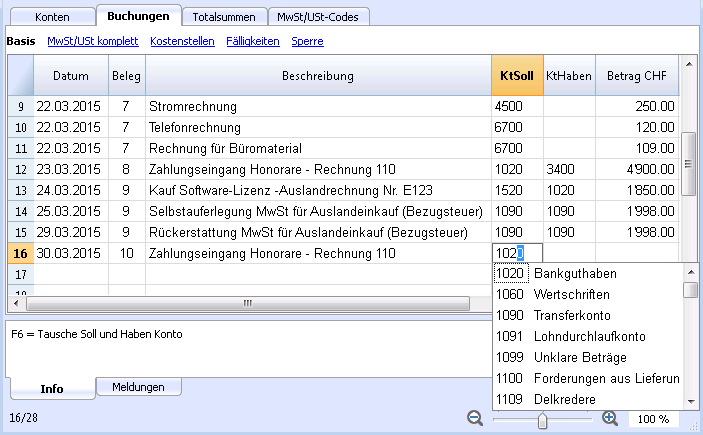
Achtung:
Wenn Sie den Smart Fill mit den Buchungen des Vorjahres löschen wollen, müssen Sie die Option Smart Fill mit Vorjahresbuchungen unwirksam machen (Menü Datei, Befehl Eigenschaften (Stammdaten)..., Registerkarte Optionen).
Menü Datei
Die Dateien von Banana sind mit den verschiedenen Betriebssystemen und den Synchronisierungssysteme kompatibel.
Für ausführlichere Informationen betreffend das Speichern von Dateien sehen Sie bitte die Seite Speichern.
Neue Datei erstellen
Um eine neue Datei zu erstellen, starten Sie aus dem Menü Datei, Befehl Neu.
In dem sich öffnenden Fenster haben Sie die Möglichkeit, eine neue Datei auf drei verschiedenen Arten zu erstellen:
- Ausgehend von einer unserer Standardvorlagen
- Daten aus einer vorhandenen Datei kopieren
- Ausgehend von einer neuen leeren Datei
Neue Datei aufgrund einer für Ihr Unternehmen geeigneter Vorlage erstellen
Mit dieser Prozedur wird eine neue Datei aufgrund eines schon gebrauchsfertigen Musterkontenplan erstellt. Es gibt viele Modelle, die für alle Rechtsformen und Tätigkeiten geeignet sind.
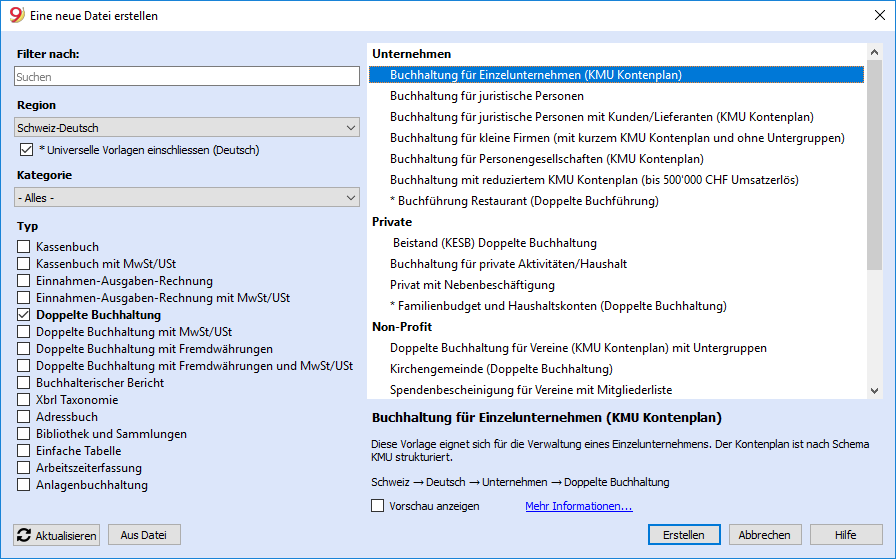
- Menü Datei, Befehl Neu aufrufen
- Gewünschte Nation auswählen
- Gewünschte Sprache auswählen
- Gewünschte Kategorie auswählen
- Gewünschte Art der Buchhaltung auswählen
- Aus der Liste der Vorlagen, welche im Dialogfenster erscheint, die Vorlage auswählen, die Ihren Anforderungen am besten entspricht.
Durch Anklicken der Datei, öffnet sie sich automatisch und kann mit einem Dateinamen gespeichert werden.
Alle Dateien mit MwSt-Optionen, beinhalten eine mit den neuen Steuersätzen aktualisierte MwSt-Codes-Tabelle.
Der Kontenplan kann an Ihre Bedürfnisse angepasst werden (Änderung der Kontenbeschreibung, Einfügen oder Löschen von Gruppen, Untergruppen usw.)
Sie können nach einer Vorlage suchen, indem Sie ein Stichwort in das Suchfeld eingeben.
Datei speichern unter
Wenn das Muster in Banana geöffnet wird, Datei speichern, indem Sie den Befehl Speichern unter.. im Menü Datei auswählen:
- Die Arbeitsmappe auswählen
Erstellen Sie am besten eine eigene Arbeitsmappe für die Buchhaltung, unterteilt nach Jahren, wo Sie nicht nur die Buchhaltungsdateien, sondern auch die entsprechenden Belege ablegen. - Der Name der Datei sollte den Namen der Firma und das betreffenden Buchhaltungsjahr enthalten, z.B. firma_rossi_2018.
Das Programm fügt die Erweiterung ".ac2" für Banana Dateien hinzu.
Vorlage anpassen
- Die Basiseinstellungen (Stammdaten der Buchhaltung) ändern:
- Die Überschrift und das Buchhaltungsjahr festlegen.
- Die Adresse der Firma angeben.
- Den Kontenplan anpassen:
- Die Bankkonten eingeben.
- Die Konten eingeben oder ändern, je nach Bedarf
Den Kontenplan kann man je nach Bedarf jederzeit noch bearbeiten oder neue Konten hinzufügen.
Aufgrund vorhandener Datei beginnen
Man kopiert die Daten einer schon vorhandenen Datei oder eines Musters
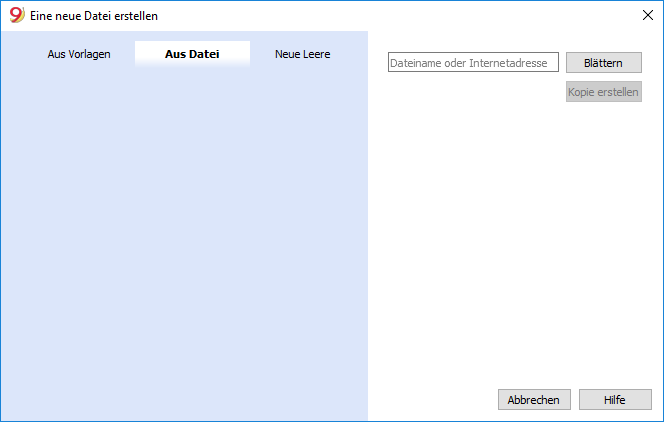
Daten kann man auf verschiedene Arten kopieren:
- Datei öffnen, die als Muster dient, mit Schaltfläche Blättern und angeben, wo sich die Datei befindet
- Kopie der geöffneten Datei erstellen, mit Befehl Speichern unter im Menü Datei
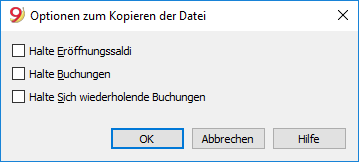
- Oder eine Kopie der geöffneten Datei erstellen im Menü Werkzeuge -> Befehl Kopie Datei erstellen. Es öffnet sich ein Fenster (unten), worin man auswählen kann, welche Daten man behalten möchte. Wenn keine der drei Optionen ausgewählt wird, erstellt das Programm eine Datei nur mit Kontenplan.
- Datei speichern wo man Daten aufbewahren will, normalerweise in der Arbeitsmappe Dokumente.
Als Dateinamen, den Firmennamen sowie das Buchhaltungsjahr angeben (z.B. Firma_Muster_2020.ac2). - Wenn Sie eine vorhandene Buchhaltung übernehmen, in der Spalte Eröffnung auch die Anfangssaldi eingeben.
- Wenn Sie mit einer Buchhaltung mit Fremdwährungen arbeiten, müssen Sie die Eröffnungswechselkurse aktualisieren.
Mit neuer leerer Datei beginnen
Man beginnt bei Null, daher müssen zuerst die Stammdaten der Buchhaltung, sowie der gesamte Kontenplan eingerichtet werden (diese Wahl wird nicht empfohlen).
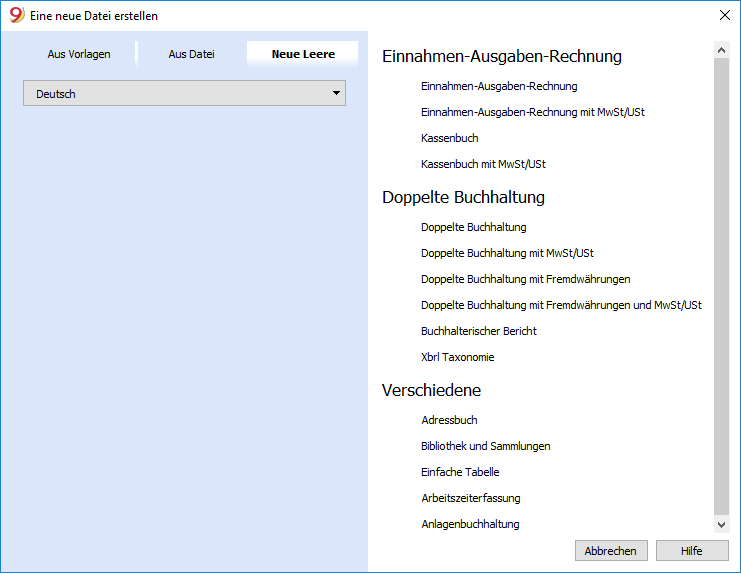
- Menü Datei, Befehl Neu
- Neue Leere auswählen
- Sprache auswählen
- Kategorie auswählen (Einnahmen-Ausgaben-Rechnung, Doppelte Buchhaltung mit oder ohne MwSt, mit oder ohne Fremdwährungen, oder eine neue Datei unter "Verschiedene" eröffnen)
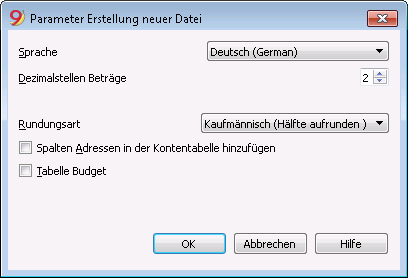
- Die Parameter Erstellung neuer Datei einrichten
- Eigenschaften (Stammdaten) einrichten
- Datei mit Namen speichern
- Die Struktur des Kontenplans erstellen
Korrelierte Daten
- Beginnen mit: Einnahmen-Ausgaben-Rechnung oder Kassenbuch
- Beginnen mit: Doppelte Buchhaltung
- Beginnen mit: Doppelte Buchhaltung mit Fremdwährungen
- Dokumentation 'Applikationen der Gruppe Verschiedene'
Übergang zum neuen Jahr
Bei der Erstellung des neuen Buchhaltungsjahrs, muss die dafür vorgesehene Prozedur vorgenommen werden, welche eine neue Datei erstellt und die Eröffnungssaldi überträgt.
Parameter Erstellung neuer Datei
Wenn das Programm eine Datei mit neuen Eigenschaften erstellt, müssen die Parameter der neuen Datei festgelegt werden.
Parameter Erstellung neuer Datei

Sprache
Betrifft die Sprache, in welcher Sie die Überschriften der Felder der Tabellen erstellen wollen.
Dezimalstellen Beträge
Damit Sie buchhalterische Differenzen vermeiden können, wird für jede Datei die Anzahl Dezimalstellen der Felder Beträge festgelegt. Normalerweise werden 2 Dezimalstellen benutzt, aber für Währungen ohne Dezimalstellen, müssen Sie die 0 einrichten.
Dezimalstellen der Beträge in Währung
Bei einer Buchhaltung in mehreren Währungen müssen Sie die Anzahl der Dezimalstellen für die Beträge in Fremdwährung festlegen.
Rundungsart
Die Art beim Runden der Beträge mit mehr Dezimalstellen als festgelegt.
Wenn zwei Dezimalstellen festgelegt worden sind, wird die Rundungsart benutzt zum Runden von Beträgen mit mehr als zwei Dezimalstellen.
Je nach Methode werden die folgenden Beträge anders gerundet 1.005; 1.015; 1.025; 1.035 :
- Kaufmännisch/arithmetisch (Hälfte aufrunden); es wird auf eine höhere Einheit gerundet (1.01 / 1.02 / 1.03 / 1.04). In der Regel wird in der Buchhaltung dieses System benutzt.
- Banküblich (Hälfte auf Gerade); es wird auf die nächste gerade Einheit gerundet (1.00 / 1.02 / 1.04).
- Version 4 kompatibel; es wird eine geringere Genauigkeit verwendet, welche in sehr speziellen Fällen zu einer anderen Rundung führen kann.
Felder Adressen in der Kontentabelle
Beim Auswählen der Option, gibt es in der Kontentabelle eine neue Ansicht Adressen, worin es möglich ist, die Adressen der Kunden, der Lieferanten und Mitglieder einzugeben.
Tabelle Budget
Wenn Sie dieses Feld auswählen, wird die Tabelle 'Budget' hinzugefügt, worin Sie Ihr Budget in Form von Buchungen eingeben können.
Es ist also möglich, gleichzeitig Buchhaltungen in verschiedenen Sprachen und mit verschiedenen Dezimalstellen zu verwalten. Zum Ändern der Sprache und der Dezimalstellen, wenn die Buchhaltung erstellt ist, müssen Sie die Buchhaltung mit Befehl Datei in neue konvertieren im Menü Werkzeuge konvertieren.
Datei öffnen und speichern
Datei öffnen
Die auf dem Datenträger vorhandenen Daten werden in den Arbeitsspeicher abgelegt, wo sie bearbeitet werden können.
- Die Buchhaltungsdateien können geöffnet werden, wenn sie sich auf einem lokalen Datenträger des Arbeitsplatzes befinden oder über eine Netzwerk-Festplatte erreichbar sind. Wurden die Dateien elektronisch (via E-Mail) übermittelt, so müssen sie zuerst in ein Verzeichnis des Computers verschoben werden.
- Die Datei kann nur einmal im Bearbeitungsmodus geöffnet werden.
Um an einer schreibgeschützten oder an einer bereits geöffneten Datei vorgenommene Änderungen zu speichern, muss diese unter einem neuem Dateinamen gespeichert werden (Menü Datei, Befehl Speichern unter). - In folgenden Fällen meldet das Programm, dass die Datei im Lesemodus geöffnet ist bzw. nur gelesen werden kann:
- Die Datei befindet sich auf einem nicht wiederbeschreibbaren Datenträger (CD-ROM).
- Die Datei befindet sich in einem temporären nicht beschreibbaren Ordner.
- Die Datei ist schreibgeschützt oder der Benutzer verfügt nicht über die notwendigen Zugriffsrechte, um die Datei zu bearbeiten.
- Die Datei wurde bereits von einem anderen Benutzer geöffnet.
- Die Datei wurde bereits durch den gleichen Benutzer oder in einer anderen Sitzung geöffnet.
Wie *.ac2-Dateien zu suchen sind
Ist nicht bekannt, in welchem Ordner sich die Buchhaltungsdateien befinden, so kann mit Windows-Explorer oder Finder (für Mac) nach den Dateien (mit Erweiterung *.ac2) gesucht werden.
Auf einem Windows-Computer nach Buchhaltungsdateien suchen
Die Buchhaltungsdateien von Banana Buchhaltung haben als Erweiterung .ac2 oder .sba. Die Suchfunktion ist je nach Version von Windows etwas anders.
- Windows 10: Auf das Suchsymbol in der Symbolleiste klicken und .ac2 oder den Beginn des Dateinamens eingeben und auf den Pfeil 'Dokumente' klicken.
- Im Dateimanager von Explorer die Endung *.ac2 oder den Namen der eigenen Buchhaltung eingeben und Windows nach der Datei suchen lassen.
- Bei Erscheinen des Dialoges 'Datei öffnen' in der rechten oberen Ecke des Suchfelds die Endung '*.ac2‘ eingeben und unten auf das Suchsymbol 'Auf diesem Computer suchen‘ klicken oder auswählen, wo zu suchen ist.
Auf einem Mac nach Buchhaltungsdateien suchen
- Im Dialog 'Datei-Öffnen‘ im Suchfeld oben rechts '.ac2' oder ein Wort eingeben, das im Dateinamen enthalten ist.
Eventuell auswählen, wo zu suchen ist. - Den 'Finder' öffnen und im Suchfeld '.ac2', den Beginn des Dateinamens oder ein Wort eingeben, das im Dateinamen der Datei, die gesucht wird, steht.
- Mit der rechten Taste auf das ‚Finder'-Symbol klicken, danach auf ‚Suchen‘ klicken und entweder '.ac2' oder den Dateinamen eingeben.
Datei speichern
Mit den Befehlen Speichern oder Speichern unter... aus Menü Datei werden die Daten gespeichert. Die bereits vorhandenen gespeicherten Daten werden durch die neuen ersetzt.
- Die Datei kann nicht gleichzeitig von mehreren Benutzern gespeichert werden.
Die Datei kann nur dann gespeichert werden, wenn sonst niemand gleichzeitig auf die Datei zugreift. - Es ist frei definierbar, wo die Dateien gespeichert werden sollen.
Zielordner (Verzeichnis) und Dateiname werden angegeben, wenn die Datei zum ersten Mal (mittels Befehl Speichern (Menü Datei) oder Ikone) gespeichert wird oder beim Erteilen des Befehls Speichern unter... aus dem Menü Datei.
Banana Buchhaltung schlägt beim ersten Speichern vor, die Buchhaltungsdateien (*.ac2-Dateien) im Verzeichnis (Ordner) 'Dokumente' zu speichern, es kann jedoch irgendein Verzeichnis oder irgendein Ort angewählt werden. - Werden mehrere Buchhaltungen verwaltet, empfehlen wir, für jede einzelne Firma (Mandant) sowie eventuell auch für jedes Buchhaltungsjahr einen separaten Ordner zu erstellen.
- Jede Datei kann passwortgeschützt sein.
Buchhaltungsdatei (*.ac2)
- Die mit Banana Buchhaltung erstellten Dateien haben, unabhängig vom verwendeten Betriebssystem, die Dateierweiterung "*.ac2".
Das ac2-Dateiformat ist Banana-spezifisch. Beim Sichern aller Daten, werden diese gleichzeitig komprimiert und im Block gespeichert. - Die *.ac2-Dateien der verschiedenen Betriebssystemen (Windows, Mac und Linux) sind kompatibel.
Eine Datei kann beispielsweise auf Windows gespeichert werden, auf einem Mac geöffnet und bearbeitet werden und danach problemlos auf Linux oder Windows geöffnet werden. - Die Datei kann mit der elektronischen Post als Anhang versandt werden, auch auf anderen Betriebssystemen bearbeitet werden und an den Absender retourniert werden.
- Die Dateien sind vollkommen vom Programm Banana Buchhaltung zu unterscheiden, welches die Erweiterung ".exe" für Windows hat.
- Die Installationsdateien haben folgende Erweiterungen: ".dmg" für Mac und ".deb, .rmp, .run oder .tgz" für Linux.
Automatisches Speichern
Banana Buchhaltung speichert die Daten automatisch in einer temporären Datei, deren Namen mit ".autosave" endet. Beim Speichern oder beim normalen Beenden des Programms, wird diese temporäre Datei gelöscht. Falls sich der Computer oder das Programm blockieren oder unvorhergesehen beenden sollten, können die Daten durch Öffnen dieser Datei und Speichern mit neuem Namen gerettet werden.
Damit das Programm automatisch die temporäre Autosave-Datei erstellen kann, muss in den Basiseinstellungen (Menü Werkzeuge) unter Registerkarte 'Erweitert / Datensicherung' die Option aktiviert sein (in der Regel ist diese Option standardmässig aktiviert). Siehe Basiseinstellungen.
Wird das Programm nach einem Crash wieder geöffnet und stellt es fest, dass die automatische (temporäre) Speicherung nicht gelöscht wurde, so wird der Benutzer gefragt, ob er die Datei wiederherstellen zu wünscht. Weist der Benutzer das Programm an, die Daten wiederherzustellen, wird die Originaldatei umbenannt in <Dateiname.ac2>.>Datum+Uhrzeit>.bak. Weitere Informationen auf unserer Webseite Autosavedatei wiederherstellen.
Korrelierte Daten:
Autosavedatei wiederherstellen
Dieses Dialogfenster wird angezeigt, wenn das Programm unerwartet geschlossen wird und die zuvor in der Datei angebrachten Änderungen nicht gespeichert werden konnten.
Beim nächsten Öffnen des Programms, wird ermittelt, dass die Autosavedatei (temporäre Datei) nicht gelöscht worden ist und der Benutzer wird gefragt, ob diese wiederhergestellt werden soll.
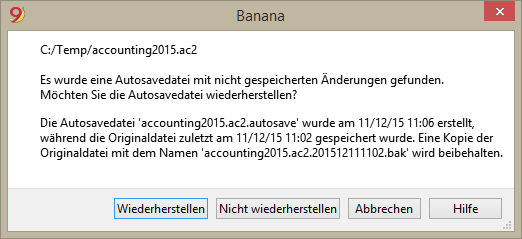
Folgende Optionen möglich:
- Wiederherstellen
- Die Autosavedatei wird an die Stelle der ursprünglichen Datei (Originaldatei) kopiert.
- Die Originaldatei wird wie im Dialogfenster oben angegeben umbenannt.
- Nicht wiederherstellen
- Sowohl die Originaldatei als auch die Autosavedatei werden beibehalten.
- Das Programm meldet nicht mehr, dass die Autosavedatei noch vorhanden ist.
- Abbrechen
- Sowohl die Originaldatei als auch die Autosavedatei werden beibehalten.
- Wenn man das nächste Mal diese Datei öffnet, wird das Programm melden, dass eine noch ausstehende Autosavedatei vorhanden ist.
Nicht wiederhergestellten Autosavedateien werden beibehalten und müssen manuell entfernt werden.
Funktionsunterbruch des Programms
Wird das Programm ordnungsgemäss geschlossen, werden Sie gefragt, ob die geänderten Daten gespeichert werden sollen. Die Autosavedatei wird somit gelöscht.
Das Programm könnte aus folgenden Gründen nicht ordnungsgemäss geschlossen werden:
- Aufgrund eines Stromausfalles oder eines anderen Ereignisses, das zum sofortigen Abschalten des Betriebssystems führt.
- Bei einem Problem, das zum Absturz des Programms führt.
- Ein von anderen Programm verursachtes Problem oder eine durch das Betriebssystems oder einen Treibers bedingte Situation, die den Absturz des Programms verursachen.
Versuchen, den Computer neu zu starten und das Programm ohne andere Programme zu verwenden.- Eine Schwachstelle im Betriebssystem oder ein fehlerhaftes Programm kann zum Absturz des Banana-Programms führen.
- Einen Computer-Fehler (Speicherfehler).
- Ein Virus oder ein anderes Problem.
- Ein Problem in der Funktionsweise von 'Banana'.
Das wiederholte Ausführen desselben Befehls bewirkt einen Programmabsturz.
Wenn das Programm in ganz unterschiedlichen Situationen abstürzt, liegt womöglich ein Computer- oder Betriebssystemsfehler vor (siehe den vorherigen Punkt).- Als erstes sicherstellen, dass die aktuellste Version des Programms im Einsatz ist.
Falls erforderlich, zur aktuellsten Version übergehen. Das Problem könnte in der Zwischenzeit behoben worden sein.
- Als erstes sicherstellen, dass die aktuellste Version des Programms im Einsatz ist.
- Ein von anderen Programm verursachtes Problem oder eine durch das Betriebssystems oder einen Treibers bedingte Situation, die den Absturz des Programms verursachen.
Den technischen Support kontaktieren
Ermitteln Sie die Ursache des Programmabsturzes.
- Es ist wichtig herausfinden zu können, in welchen Situationen das Programm beendet wird, um das Problem von den Technikern wiederherstellen zu können.
- Bei der Kontaktaufnahme mit dem technischen Support mittels Kontaktformular:
- Das Problem beschreiben und wie es wiederhergestellt werden kann sowie den Fehler beschreiben.
- Angaben zum Betriebssystem liefern (diese können aus dem Menü Werkzeuge -> Basiseinstellungen -> Systeminfo kopiert werden).
- Tritt das Problem in Bezug einer Datei auf, bitte eine Kopie der Datei (vertrauliche Daten entfernen) mitsenden.
Eigenschaften
Wenn eine neue Datei erstellt wird, müssen die Stammdaten, welche sich im Menü Datei, Befehl Eigenschaften (Stammdaten) befinden, eingerichtet werden.
Die Datei-Eigenschaften (Stammdaten) sind je nach ausgewählter Anwendung anders.
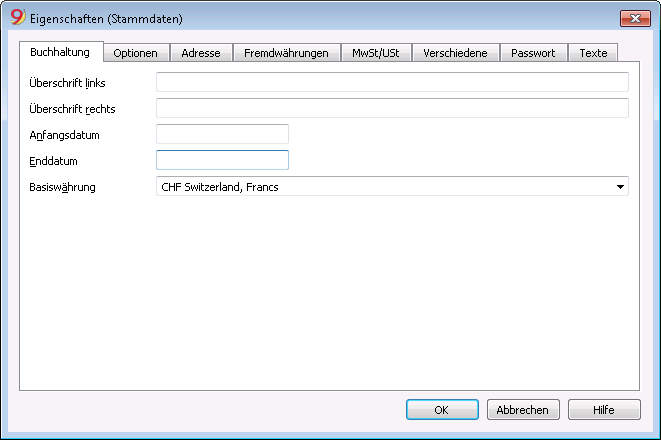
Informationen zu den anderen Registerkarten sind in den einzelnen Online-Lektionen verfügbar, die im Menü auf der linken Seite aufgelistet sind.
Buchhaltung
Überschrift links und Überschrift rechts
Sie können einen Text frei eingeben, der als Überschrift auf den Ausdrucken stehen wird (linksbündig und rechtsbündig).
Anfangsdatum
Ist das Anfangsdatum der Buchhaltung (dieses Feld muss nicht unbedingt ausgefüllt werden). Sie bekommen eine Fehlermeldung, wenn Sie beim Buchen ein Datum eingeben, das älter ist, als das Anfangsdatum der Buchhaltung, welches Sie hier eingegeben haben.
Enddatum
Ist das Abschlussdatum der Buchhaltung (dieses Feld muss nicht unbedingt ausgefüllt werden). Sie bekommen eine Fehlermeldung, wenn Sie beim Buchen ein Datum eingeben, welches nach dem Datum ist, das Sie hier eingegeben haben.
Basiswährung
Die Währung der Buchhaltung.
Wählen Sie die Währung auf der Liste aus, in welcher die Buchhaltung geführt wird. Sie können auch eine Währung eingeben, die nicht auf der Liste steht.
Wenn Sie das Kennzeichen der Basiswährung ändern, fügt das Programm das Kennzeichen der Basiswährung in der Spaltenüberschrift der Beträge in Basiswährung ein.
In der Buchhaltung in Fremdwährung müssen Sie unbedingt die Basiswährung angeben, die zur funktionalen Währung wird. Das ist die Währung, die es zum Berechnen der Bilanz und der Erfolgsrechnung braucht.
Kennzeichen der Basiswährung ändern
Wenn das Währungskennzeichen geändert wird, ändert das Programm die bestehende Beträge nicht. Wir empfehlen, das Währungskennzeichen nur dann zu ändern, wenn in der Buchhaltung keine Anfangssaldis und Buchungen vorhanden sind.
Buchhaltung OHNE Fremdwährungen
Das bestehende Währungskennzeichen wird durch das neue Kennzeichen ersetzt.
Buchhaltung MIT Fremdwährungen
- Währungskennzeichen in den Eigenschaften (Stammdaten) aus Menü Datei ändern.
- Tabelle 'Konten':
- Spalte 'Währung' komplett auswählen.
- Mit Befehl Suchen und Ersetzen (aus Menü Daten) die bisherige Währung anzeigen, die neue Währung eingeben und die Option Auswahl anklicken. Die vorhandenen Währungskennzeichen werden ersetzt.
- Tabelle 'Wechselkurse':
Für alle Währungen den neuen Wechselkurs festlegen. - Befehl 'Buchhaltung nachkontrollieren' (Menü Buch1) ausführen.
- Falls Anfangssaldis oder Buchungen vorhanden sind, müssen die Beträge und Wechselkurse manuell geändert werden.
Optionen
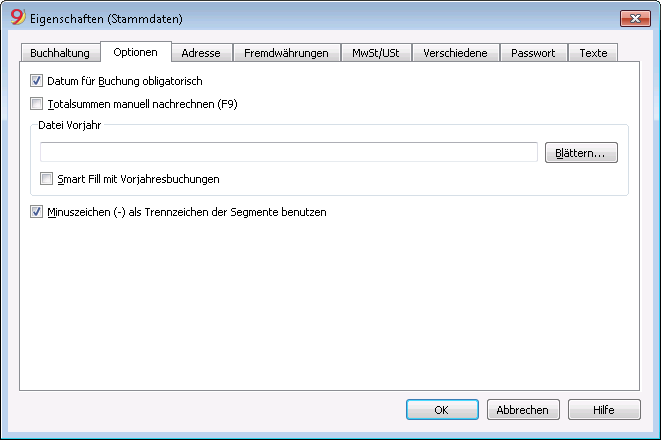
Datum der Buchung erforderlich
Wenn Sie diese Option aktivieren, wird die Eingabe einer Buchung ohne Datum mit einer Fehlermeldung signalisiert.
Totalsummen manuell nachrechnen (F9)
Wenn Sie dieses Feld aktivieren, wird das Berechnen der Hauptgruppen in der Buchhaltung nicht automatisch durchgeführt. Dafür Taste F9 drücken.
Datei Vorjahr
Sie können mit der Schaltfläche Blättern die Datei des Vorjahres auswählen.
Smart Fill mit Vorjahresbuchungen
Wenn Sie diese Funktion aktivieren, behält das Programm die Buchungen des Vorjahres im Gedächtnis und schlägt sie Ihnen mit Smart Fill noch einmal vor beim Eingeben der neuen Buchungen.
Minuszeichen (-) als Trennzeichen der Segmente benutzen
Beim Aktivieren dieser Funktion, müssen die Segmente in der Tabelle Buchungen mit einem Minuszeichen vor den Codes der Segmente gebucht werden.
Wenn Sie diese Funktion unwirksam machen, müssen Sie die Segmente mit Doppelpunkt (:) eingeben, wie im Kontenplan. Jedem Code der Segmente muss immer ein Doppelpunkt vorausgehen.
Die Kostenstellen wie die Kategorie buchen (+/-)
Diese Option wird nur in der Einnahmen-Ausgaben-Rechnung und im Kassenbuch benutzt. Wenn Sie diese Option aktivieren, wird der Betrag der Kostenstelle wie die Kategorie gebucht (positiv oder negativ). Wird diese Option nicht bestätigt, müssen Sie, um negativ zu buchen, die Kostenstelle mit einem vorangestellten Minuszeichen eingeben (-KS).
Korrelierte Daten: Texteingabe und Smart Fill
Adresse
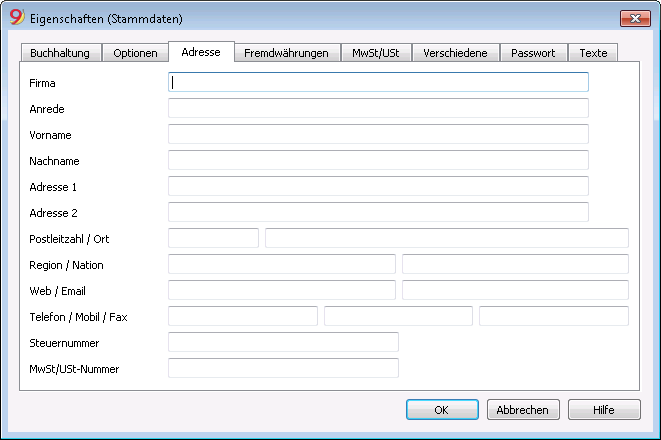
Hier werden die Daten eingegeben, welche die Gesellschaft oder die Person betreffen, welche die Buchhaltung erledigt.
Fremdwährungen
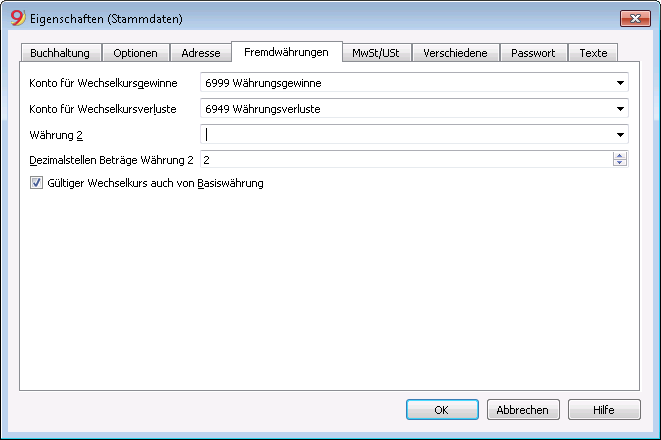
Informationen zu dieser Registerkarte sind verfügbar auf Seite Eine Buchhaltung mit Fremdwährungen anfangen.
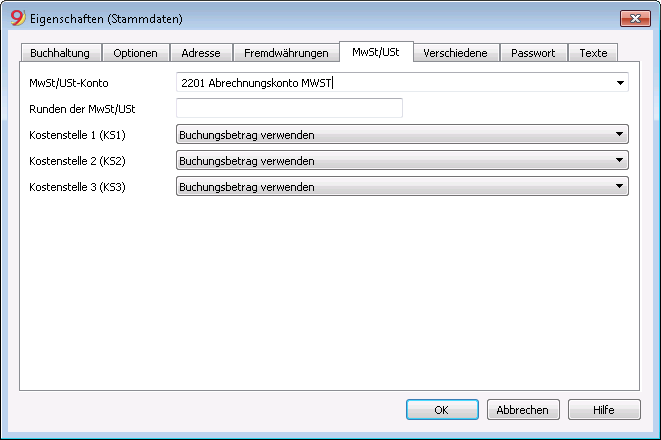
MwSt/USt
Verschiedene
Im Menü Datei, Befehl Eigenschaften (Stammdaten), Registerkarte Verschiedene, kann man die Sprache des Programms sowie die Apps Eigenschaften definieren.
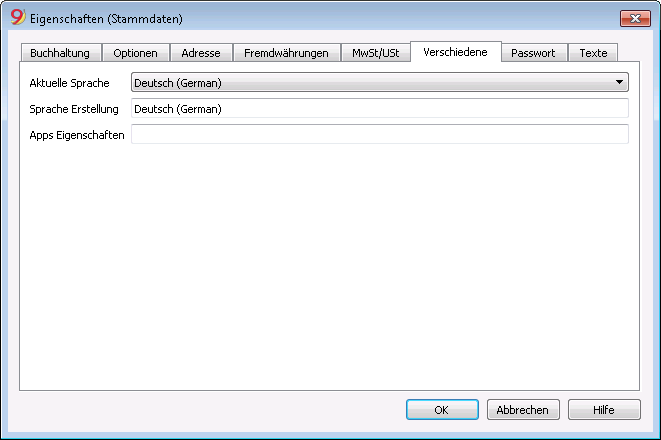
Aktuelle Sprache
Es gibt Texte in der Datei, welche das Programm automatisch erzeugt (z.B. die Zeilen der Tabelle Totalsummen, die Bewegungen im Kontoauszug, der formatierte Bilanzausdruck) und für diesen Zweck kann man die gewünschte Sprache angeben (normalerweise ist es die Sprache der Erstellung).
Sprache Erstellung
Es handelt sich um die bei der Erstellung der Buchhaltungsdatei ausgewählte Sprache. Diese wird für die Spaltenüberschrift verwendet. Wenn Sie diese Sprache ändern möchten, müssen Sie Ihre Datei in eine neue konvertieren, nämlich mit Hilfe von Befehl Datei in neue konvertieren im Menü Werkzeuge.
Apps Eigenschaften
Es ist möglich, ein oder mehrere Schlüsselwörter einzugeben, um die Banana-Skripte (BananaApp) anzuzeigen, die diese Eigenschaft erfordern.
Wenn ein Skript das Attribut @docproperties definiert hat, funktioniert es nur in Banana-Dateien, die das gleiche Schlüsselwort im Feld Apps Eigenschaften haben. Um mehrere Schlüsselwörter einzugeben, sind diese mit Strichpunkt ";" zu trennen (z.B. Datev; Patrizier).
Normalerweise werden diese Schlüsselwörter in den Installationsanweisungen für Skripte angegeben; die meisten Skripte verwenden keine Schlüsselwörter, um die Anzeige auf bestimmte Dateien zu beschränken.
Liste der Eigenschaften der im Dialog Apps verwalten aktivierten Applikationen. Zum Entfernen einer Applikation einfach die entsprechende Eigenschaft löschen.
Passwort
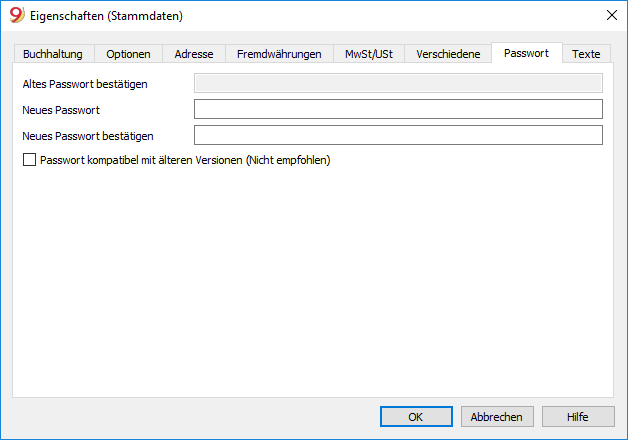
Die Dateien können mit einem Passwort geschützt sein (Menü Datei, Eigenschaften (Stammdaten), Registerkarte 'Passwort').
Passwort kompatibel mit älteren Versionen (nicht empfohlen)
Diese Option ist zu aktivieren, wenn das Passwort mit Banana Buchhaltung 8 oder früheren Versionen kompatibel sein soll.
Wir empfehlen diese Option nicht, weil das Passwort in einem weniger sicheren Modus gespeichert wird!
Passwort für eine Datei erfassen, die noch mit keinem geschützt ist
- Das Feld Passwort bestätigen ist hellgrau.
- Neues Passwort zweimal eintippen (Neues Passwort und Neues Passwort bestätigen).
- Mit OK bestätigen.
Bestehendes Passwort ändern
- Bestehendes Passwort eingeben.
- Neues Passwort zweimal eintippen.
- Mit OK bestätigen.
Passwort löschen
- Bestehendes Passwort eingeben.
- Felder des neuen Passwortes leer lassen.
- Mit OK bestätigen.
Passwort vergessen?
Sehen Sie den Absatz Verlorenes Passwort entfernen unserer Webseite FAQ - Fragen und Antworten.
Bemerkung
Das Passwort bietet keinen hundertprozentigen Schutz. Um die Daten für Dritte wirklich unzugänglich zu machen, ist eine spezielle Kryptographie-Software zu verwenden.
Texte
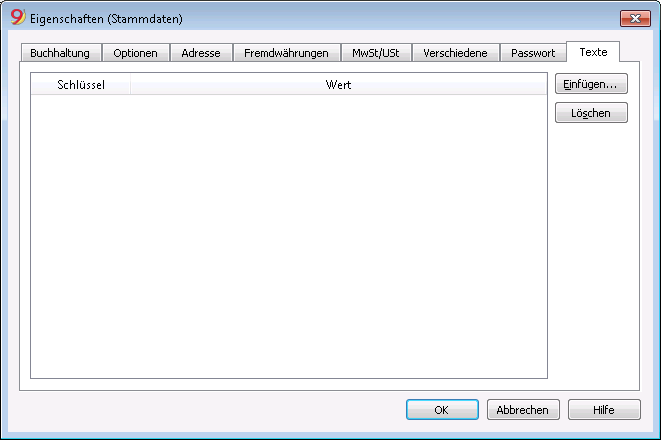
In dieser Registerkarte können Schlüssel hinzugefügt werden, um zusätzliche Informationen zu speichern (z.B. den Namen des Treuhänders, welcher die Buchungen überprüft hat).
Schlüssel
Hier den Referenztext eingeben (z.B. den Namen des Treuhänders, welcher für die Buchhaltung verantwortlich ist).
Wert
Hier den sich auf den Schlüssel beziehenden gewünschten Text eingeben (z.B. Peter Schwarz).
Einfügen
Diese Schaltfläche dient zum Speichern der erfassten Daten.
Löschen
Diese Schaltfläche dient zum Löschen des ausgewählten Schlüssels.
PDF-Dossier erstellen
Das PDF-Dossier wird mittels Menü Datei, Befehl PDF-Dossier erstellen... oder durch Klicken auf die spezifische Ikone in der Werkzeugleiste erstellt.
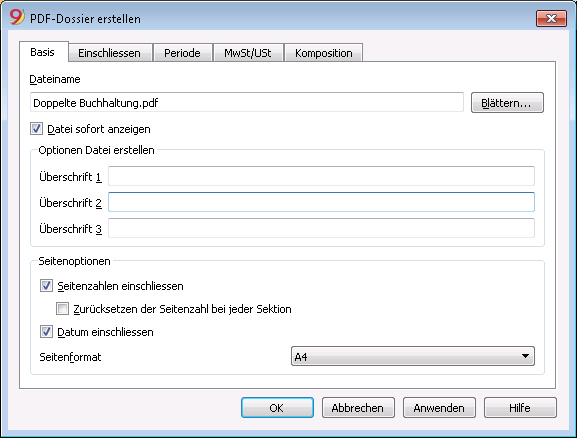
Dateiname
Den Namen der neuen Datei eingeben oder mit der Schaltfläche Blättern eine bestehende Datei auswählen.
Datei sofort anzeigen
Ein Programm für die Ansicht der soeben erstellten PDF-Datei wird gestartet. Auf diese Art sieht man gleich das Resultat des Exportes. Denken Sie daran, dass die Browser von Mozilla und MS-Explorer einen Cache-Mechanismus (Zwischenspeicher) für die Dokumente benutzen. Wenn Sie ein zweites Mal exportieren, kann es sein, dass Sie noch die vorherige Version sehen, deshalb auf Schaltfläche Aktualisieren des Browsers klicken.
Optionen Datei erstellen
Überschrift 1, Überschrift 2, Überschrift 3
Sie können bis zu drei verschiedene Überschriften eingeben, die im PDF-Ausdruck stehen sollen.
Seitenoptionen
Beim Aktivieren der Seitenoptionen, ist folgendes möglich:
- die Seitenzahlen einbeziehen
- die progressive Nummerierung der Seiten einbeziehen
- das Datum einbeziehen
Seitenformat
Hier wählt man das Format der Seite aus.
Andere Sektionen
Für Erklärungen zu den anderen Sektionen verweisen wir auf die entsprechenden Seiten:
Häufig gestellte Fragen
-
Wie können die Seitenränder formatiert werden?
Diese Einstellungen werden von den einzelnen im PDF-Dossier enthaltenen Reports übernommen. Um die Seitenränder der Formatierte Bilanz oder Formatierte Bilanz nach Gruppen zu verändern, bitte den entsprechenden Befehl aus Menü Buch1 ausführen, die Einstellungen wie gewünscht in diesem Dialog korrigieren und die Bilanz als Druckvorschau anzeigen. Für die Tabelle Konten, Buchungen und die Kontenauszüge begibt man sich in die entsprechende Tabelle und führt aus Menü Datei den Befehl Seite einrichten aus, um im entsprechenden Dialogfenster Seite einrichten die Seitenränder wie gewünscht zu verändern.
Logo einrichten
Logo einrichten
Ab Version 9.0.3 kann unter Menü Datei → Logo einrichten das Logo eingefügt und Einstellungen (Breite, Höhe und Ausrichtung) vorgenommen werden.
Registerkarte Optionen
In der Registerkarte Optionen des Dialogfensters Logoformate (Menü Datei) kann durch Klicken auf die Schaltfläche Einfügen ein Logo hinzugefügt werden sowie dessen Breite, Höhe und Ausrichtung definiert werden.
Wurde bereits ein Logo eingefügt, so kann dieses weiterhin über die Schaltfläche Einfügen mittels Bearbeiten oder Löschen geändert oder gelöscht werden.

Text
Wird dieses Feld aktiviert, wird die Überschrift der folgenden Dialogfenster 'Kontoauszüge, Formatierte Bilanz, Formatierte Bilanz nach Gruppen und Buchhalterischer Bericht ' an der hier definierten auf das Logo bezogene Position eingefügt.
Registerkarte Komposition
Es besteht auch die Möglichkeit Kompositionen mit unterschiedlichen Einstellungen zu erstellen.
Um eine Rechnung mit dem Logo zu drucken, muss eine Komposition mit dem Namen Logo verwendet werden. Dieser ist im Namenfeld einzugeben.

Logo auf der Rechnung oder auf dem Ausdruck
Dank dieser Funktion, kann ein Logo in der Datei gespeichert und auf allen Ausdrucken übernommen werden und zwar:
- Menü Datei → Seite einrichten
- oder direkt aus der Druckvorschau mittels Ikone 'Seitenansicht' in der Werkzeugleiste. In das Dialogfenster 'Seite einrichten', das sich öffnet, auf das Zahnradsymbol (Einstellungen) klicken und wie auf der Seite Seitenansicht beschrieben, eingefügt werden.
Wenn das Logo nur in einem bestimmten Ausdruck stehen soll, so ist es direkt in den Einstellungen (Dialogfenster) des ausgewählten Ausdruckes selbst einzufügen (z.B. Kontoauszüge, Formatierte Bilanz, Formatierte Bilanz nach Gruppen und Buchhalterischer Bericht).
Bemerkung
Die Funktion Logo einrichten wird als vereinfachte Alternative zur Dokumente-Tabelle verwendet.
Dateispeicherort öffnen
Dieser Befehl im Menü Datei öffnet das Dateiverwaltungsprogramm Ihres Betriebssystems (Windows Explorer, Finder Mac) und zeigt den Ordner an, in dem sich die Datei befindet, an der Sie gerade arbeiten. Hieraus kann die gewünschte Datei kopiert, verschoben, umbenannt oder gelöscht werden (rechte Maustaste).
- Menü Datei
- Befehl Speicherort öffnen - Öffnet das Dateiverwaltungsprogramm um die Dateien zu verwalten.
- Zum umbenennen, verschieben oder löschen, muss die Datei zuvor in Banana Buchhaltung geschlossen werden.
Manchmal bleibt die Datei gesperrt, auch wenn Sie sie geschlossen haben. In diesem Fall muss auch das Programm beendet werden, um die Datei vollständig freizuschalten. - Kehren Sie zum Dateiverwaltungsprogramm zurück.
Letzte Dateien / Favoriten-Dateien
Die Befehle zeigen eine 'Liste der zuletzt verwendeten Dateien' und der 'Favoriten Dateien' an und erlauben, die Listen zu löschen, wenn sie zu lange werden.
Um die Liste der zuletzt verwendeten Dateien zu löschen; das Menü Datei öffnen (dies ist direkt auf der Startseite oder mit geöffneten Dateien möglich), den Befehl 'Letzte Dateien' erteilen und im Dropdown-Menü, das sich öffnet, 'Liste zuletzt geöffneter Dateien löschen' anklicken.
So wird aus einer Datei ein Favorit:
- Gewünschte Datei öffnen
- Favoriten auswählen
- Zu Favoriten hinzufügen auswählen
Die Favoritenliste so bearbeiten:
- Favoriten
- Liste Favoriten bearbeiten...
- Im Fenster welches sich öffnet die Favoriten mit Hilfe der Schaltflächen Einfügen, Löschen und Verzeichnis öffnen bearbeiten.
Menü Bearbeiten
Zeilen hinzufügen und löschen
Um leere Zeilen unterhalb der Zeile, auf der man sich mit dem Cursor befindet, hinzuzufügen, so vorgehen:
- Cursor oberhalb der Zeile stellen, wo die Zeilen darunter hinzuzufügen sind
- Menü Bearbeiten, Befehl Leere Zeilen hinzufügen auswählen
- Im Fenster, das sich öffnet, eingeben, wie viele Zeilen hinzugefügt werden sollen
- Mittels Schaltfläche OK bestätigen .
Oder so vorgehen:
- Cursor oberhalb der Zeile stellen, wo die Zeilen darunter hinzuzufügen sind
- Auf die Schaltfläche
 der Werkzeugleiste so oft klicken, wie die Anzahl der Zeilen ist, die Sie hinzufügen wollen. Ideal, wenn Sie nicht sehr viele Zeilen hinzufügen wollen. (Schnelltastenkombination Strg+Enter).
Um leere Zeilen oberhalb der Zeile, auf der man sich mit dem Cursor befindet, einzufügen, so vorgehen:
- Cursor unterhalb der Zeile stellen, wo die Zeilen darüber einzufügen sind
- Menü Bearbeiten, Befehl Leere Zeilen einfügen auswählen
- Im Fenster, das sich öffnet, eingeben, wie viele Zeilen einfügt werden sollen
- Mit OK bestätigen .
Um eine oder mehrere Zeilen zu entfernen, sind die Zeilen oder die Zeile auszuwählen, die gelöscht werden sollen oder soll, und aus Menü Bearbeiten, der Befehl Zeilen löschen zu erteilen.
Zeilen schützen
Mit Befehl Zeilenschutz, im Menü Bearbeiten, können Zeilen geschützt werden, damit sie nicht irrtümlicherweise bearbeitet werden können.
Die geschützten Zeilen können nicht mehr bearbeitet werden, solange der Zeilenschutz mit Befehl Zeilenschutz aufheben nicht annulliert wird.
So vorgehen:
- Zeilen auswählen, die geschützt werden sollen
- Menü Bearbeiten, Befehl Zeilenschutz auswählen
- Die Anzahl der Zeilen, die geschützt werden sollen mit OK bestätigen.
Die Zeilennummer der geschützten Zeilen ist kursiv. Um die Zeilen erneut bearbeiten zu können, den Befehl Zeilenschutz aufheben benutzen.
Menü Daten
Suchen und Ersetzen
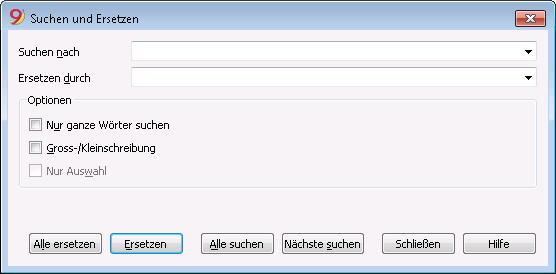
Der zu suchende/zu ersetzende Text muss im gleichen Format eingegeben werden, wie derjenige, der im Eingabefeld angezeigt wird. Beträge z.B. sind ohne Tausendertrennzeichen zu schreiben.
Suchen nach
Geben Sie den Begriff ein, der zu suchen ist.
Ersetzen durch
Geben Sie den neuen Begriff ein.
Optionen
Nur ganze Wörter suchen
Sucht nur nach ganzen Wörtern. Wenn das gesuchte Wort z.B. Tot heisst, wird das Programm Totalsummen nicht finden.
Gross-/Kleinschreibung
Wenn Sie diese Option auswählen, wird das Programm gross geschriebene Wörter von klein geschriebenen unterscheiden.
Nur Auswahl
Haben Sie diese Option ausgewählt, wird das Programm das Stichwort nur in einer vorher ausgewählten Zone suchen.
Alle ersetzen
Alle Daten gleichzeitig ersetzen. Mittels Befehl Umbenennen aus dem Menü Daten, können Sie in den Tabellen Konten, Kategorien und Buchungen gleichzeitig eine bestehende Kontonummer oder Kategoriennummer ändern und in der Tabelle MwSt/USt-Codes einen MwSt-Code.
Ersetzen
Nur einen Begriff aufs Mal ersetzen.
Alle suchen
Alle Informationen aufgrund des eingegebenen Stichwortes suchen. Sie werden im Informationsfenster unten angezeigt.
Nächste suchen
Die nächste Information suchen.
Suchen
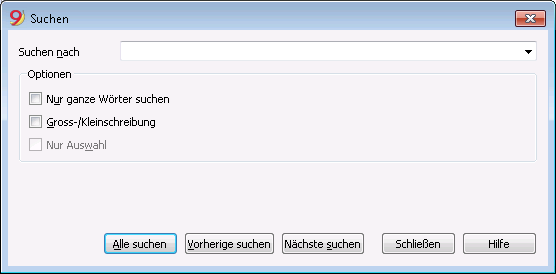
Suchen nach
Hier den zu suchenden Text eingeben. Die Beträge sind ohne Tausendertrennzeichen einzugeben.
Optionen
Nur ganzes Wort suchen
Sucht nur nach ganzen Wörtern. Wenn das gesuchte Wort z.B. Tot heisst, wird das Programm Totalsummen nicht finden.
Gross-/Kleinschreibung
Wenn Sie diese Option wählen, wird das Programm gross geschriebene Wörter von klein geschriebenen unterscheiden.
Nur Auswahl
Haben Sie diese Option ausgewählt, wird das Programm das Stichwort nur in einer vorher ausgewählten Zone suchen.
Auf Schaltfläche Suchen klicken, um mit der Suche zu starten. Es wird immer die Zelle gefunden, in welcher das Stichwort zum ersten Mal vorkommt. Wenn Sie noch andere Informationen mit dem gleichen Stichwort suchen wollen, einfach mit Befehl Nächste suchen, im Menü Daten, oder mit Taste F3.
Umbenennen
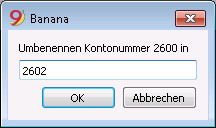
Dank diesem Befehl können Sie die Kontonummer, die Kategoriennummer (Tabelle Konten, Kategorien und Buchungen) und den MwSt-Code (Tabelle MwSt/USt-Codes) überall (Tabellen und Stammdaten) mit einer neuen Nummer ersetzen.
So umbenennen
- Bewegen Sie sich mit der Maus auf die Zelle, die Sie ändern wollen (Kontonummer, Kategorie, MwSt-Code)
- Befehl Umbenennen im Menü Daten auswählen
- Im Fenster, das sich öffnet, die Änderung eingeben.
Folglich (wenn Sie z.B. eine Kontonummer neu benennen):
- kontrolliert das Programm, ob nicht schon eine Kontonummer (oder Gruppe) mit der gleichen Nummer vorhanden ist. Wenn die gleiche Nummer schon vorhanden ist, meldet es das Programm und fragt, ob Sie trotzdem weiterfahren wollen.
Anmerkung:
Im Kontenplan kann es nicht zwei Konten mit gleicher Nummer geben.
- Sucht in den Tabellen, wo die umzubennende Kontonummer benutzt wird und kontrolliert, ob die Zeilen nicht geschützt oder gesperrt sind.
Wenn die Zeilen gesperrt sind, meldet das Programm, dass es den Befehl Umbenennen nicht ausführen kann. - Ersetzt die Kontonummer überall dort, wo sie benutzt wurde (Tabellen und Stammdaten) mit der neuen angegebenen Kontonummer.
Das Programm rechnet nichts nach, sondern ersetzt einfach nur die Kontonummern.
Gehe zu...
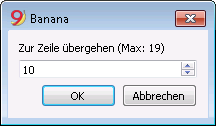
Wenn Sie diesen Befehl (Menü Daten oder F5) auswählen öffnet sich ein Dialogfenster, dank dem Sie sich auf die gewünschte Zeile verschieben können.
Das heisst, wenn Sie sich zum Beispiel in einem Kontoauszug befinden und den Befehl Zur Zeile übergehen auswählen geht das Programm automatisch zur entsprechenden Zeile in der Tabelle Buchungen über.
Zeilen extrahieren und sortieren (Extrahieren)
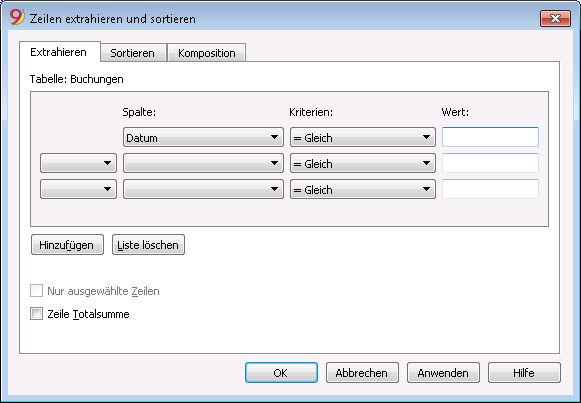
Diese Funktion ist im Menü Daten verfügbar und, im Gegensatz zu Zeilen sortieren, wird eine separate Tabelle erstellt, worin die extrahierten Zeilen angezeigt werden. Daher werden die Zeilen in der Haupttabelle nicht geändert.
Spalte
Wählen Sie die Spalte aus, aus der Sie die Zeilen extrahieren wollen.
Kriterien
Hier wählen Sie das Kriterium aus, nach welchem die Zeilen herausgezogen werden sollen (z.B. Grösser, Kleiner, Gleich, Beinhaltet den Text, Beginn mit, Endet mit....).
Wert
Hier den Text eingeben, den Sie benutzen wollen als Vergleich in Bezug auf die Bedingung (Beispiel: Wenn die Bedingung = (Gleich) ist und 25.01.2015 als Vergleichswert steht, zieht das Programm alle Buchungen mit Datum 25. Januar 2015 heraus).
Der Text ist ein Datum, wenn das gewählte Feld Datum ist; ein numerischer Wert, wenn das Feld Betrag heisst und ein Wort, wenn die Spalte Beschreibung ist.
Hinzufügen
Mit dieser Schaltfläche können Sie zusätzliche Felder für die Suche hinzuzufügen.
Liste löschen
Erlaubt, die ausgewählten Einstellungen für die Datenextrahierung in den verschiedenen Listen zu löschen.
Nur ausgewählte Zeilen
Wenn Sie ausgewählte Zeilen sortieren wollen, müssen Sie vorher die Zeilen auswählen, damit diese Option überhaupt markiert werden kann.
Zeile Totalsumme
Wenn die Funktion ausgewählt wird, zeigt das Programm für die extrahierten Zeilen mit einem Betrag die Zeile der Totalsumme an.
Sortieren
Hier werden die Spalten angegeben, nach denen sortiert werden soll.Die Optionen entsprechen denjenigen des Befehls Zeilen sortieren.
Komposition
Informationen zu diesem Dialogfenster sind auf der Seite Komposition verfügbar.
Beispiel: Liste der Konten
Es kann vorkommen, dass man eine Liste von nur Konten wünscht.
- Sich auf die Tabelle Konten begeben.
- Den Befehl Zeilen extrahieren und sortieren ausführen.
- In der Registerkarte 'Extrahieren' des Dialogfensters 'Zeilen extrahieren und sortieren' unter Spalte 'Konto' auswählen.
- Unter 'Kriterien' 'Nicht leer' auswählen.
Wünscht man die Konten alphabetisch nach der Beschreibung geordnet:
- Sich auf die Registerkarte 'Sortieren' begeben.
- Unter 'Sortieren nach' die Spalte 'Beschreibung' auswählen.
Wird gewünscht, dass nur gewisse Spalten angezeigt werden, kann men mit dem Befehl Tabelleneinstellungen (Menü Daten) eine neue personalisierte Ansicht erstellt werden.
Zeilen extrahieren und sortieren (Sortieren)
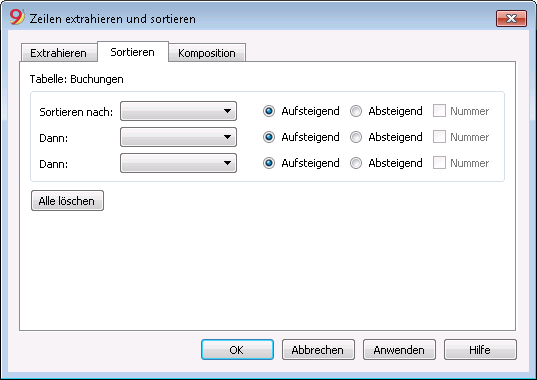
Diese Funktion ist im Menü Daten verfügbar und, anders als in Zeilen sortieren, wird eine separate Tabelle erstellt, wo die extrahierten Zeilen angezeigt werden. Daher werden die Zeilen in der Haupttabelle nicht geändert.
Sortieren nach
Definieren Sie, nach welchen Feldern Sie sortieren wollen.
Dann
Man kann auf andere Art sortieren als vorher.
Aufsteigend
Das Sortieren der Zeilen nach einem gewissen Kriterium (Datum, Beleg, ...) geschieht in aufsteigender Reihenfolge.
Absteigend
Das Sortieren der Zeilen nach einem gewissen Kriterium (Datum, Beleg, ...) geschieht in absteigender Reihenfolge.
Nummer
Wenn die als Suchkriterium ausgewählte Spalte nur Nummern enthält, diese Option auswählen.
Alle löschen
Erlaubt, die ausgewählten Einstellungen für das Sortieren der Daten in den verschiedenen Listen zu löschen.
Zeilen sortieren
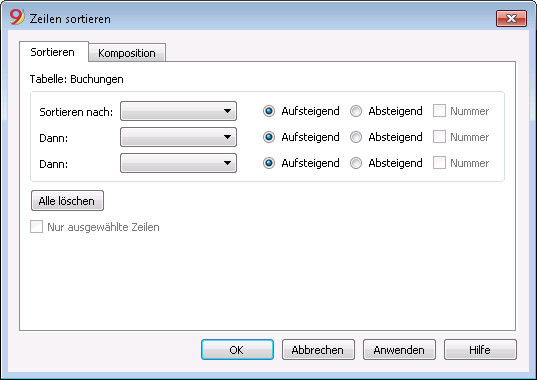
Im Gegensatz zum Befehl Zeilen extrahieren und sortieren, ändert diese Funktion die Ordnung der Zeilen in der gleichen Tabelle, in der man sich gerade befindet und zwar aufgrund der eingegebenen Suchkriterien.
Achtung: Es ist höchste Vorsicht geboten beim Sortieren, vor allem in der Tabelle Konten, denn der Kontenplan könnte durcheinander gebracht werden!!! (Der Befehl kann nur unmittelbar darauf rückgängig gemacht werden!) Bei Vorhandensein von Sammelbuchungen in der Tabelle Buchungen hingegen wird die Zeilenanordnung dieser verändert und in den Kontenauszügen werden die Gegenkonten nicht mehr korrekt angezeigt!
Die Zeilen der Tabelle können nach Inhalt der Spalten sortiert werden. Man kann bis zu drei Suchkriterien einrichten.
Sortieren nach
Definieren Sie, nach welchen Feldern Sie sortieren wollen.
Dann
Man kann auf andere Art sortieren als vorher.
Aufsteigend
Das Sortieren der Zeilen nach einem gewissen Kriterium (Datum, Beleg, ...) geschieht in aufsteigender Reihenfolge.
Absteigend
Das Sortieren der Zeilen nach einem gewissen Kriterium (Datum, Beleg, ...) geschieht in absteigender Reihenfolge.
Nummer
Wenn die als Suchkriterium ausgewählte Spalte nur Nummern enthält, diese Option auswählen.
Alle löschen
Erlaubt, die ausgewählten Einstellungen für das Sortieren der Daten in den verschiedenen Listen zu löschen.
Nur ausgewählte Zeilen sortieren
Dank dieser Option kann man ausgewählte Zeilen sortieren, aber erst, nachdem die Zeilen ausgewählt worden sind.
Spalten einrichten
Neue Spalten
In der neuen Version von Banana Buchhaltung Plus gibt es in der Tabelle Buchungen neue Spalten für die integrierte Rechnungsstellung und die Spalte Saldo, um eventuelle Differenzen in jeder Zeile zu erkennen und sofort zu korrigieren.
Wir empfehlen Ihnen, jetzt zu Banana Buchhaltung Plus zu wechseln und von den zahlreichen Neuheiten zu profitieren.
Der Befehl Spalten einrichten befindet sich im Menü Daten. Dank diesem Befehl können in den diversen Tabellen Spalten eingeblendet, ausgeblendet, umbenennt oder in der Reihenfolge verschoben werden.
Anzeigen
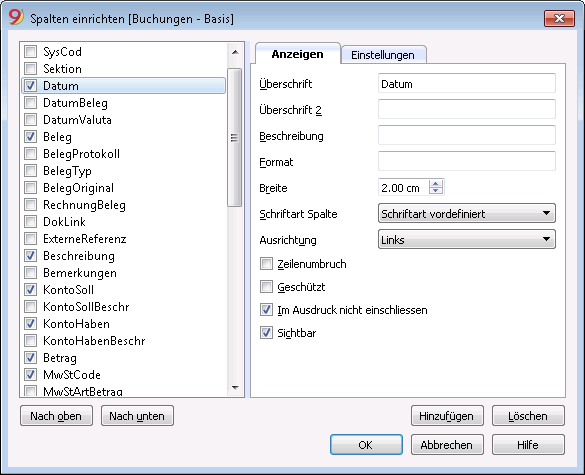
Überschrift
Überschrift der Spalte.
Überschrift 2
Überschrift, welche vom Programm nur für einige Spalten benutzt wird (z.B. Spalte Betrag).
Beschreibung
Es handelt sich um die Beschreibung der Spalte. Diese Beschreibung wird als Tool-Tip angezeigt.
Format
Es handelt sich um das Format der Anzeige von Zahlen, Datum und Uhrzeit (siehe unten)
Das Eingabeformat kann man in den internationalen Einstellungen im Betriebssystem ändern.
Breite
Definiert die horizontale Ausrichtung der Spalte.
Schriftart Spalte
Einen Wert angeben für die Schriftart der Spalte. Diese hat den Vorrang gegenüber der der Zeile.
Ausrichtung
Sie können wählen zwischen Links, Rechts oder Mitte.
Zeilenumbruch
Mit dieser Option sehen Sie den eingegebenen Text auf mehreren Zeilen.
Geschützt
Die ganze Spalte wird geschützt, damit Daten nicht eingegeben oder geändert werden können.
Im Ausdruck nicht einschliessen
Mit dieser Funktion wird die Spalte im Ausdruck nicht einbezogen.
Sichtbar
Wenn Sie diese Option auswählen, wird die Spalte angezeigt.
Die Tabellen können bearbeitet werden: Sie können nämlich Spalten hinzufügen, die Überschriften ändern, die Spaltenbreite verändern und ihre Reihenfolge.
Die Spalten werden in der gleichen Reihenfolge angezeigt, wie in der entsprechenden Tabelle. Die sichtbaren Spalten sind mit Sichtvermerk versehen.
Nach oben, Nach unten
Sie können die Spalten nach rechts oder links verschieben: klicken Sie auf den Namen der Spalte und mit Schaltfläche Nach oben, verschieben Sie die Spalte nach links. Mit Schaltfläche Nach unten, verschieben Sie sie nach rechts. Die Spalten können auch verschoben werden, indem Sie sie einfach mit der Maus ziehen.
Hinzufügen
Neue Spalten in der aktuellen Tabelle hinzufügen. Die vom Benutzer hinzugefügten Spalten haben nur informativen Wert und das Programm führt keine Rechnungen auf eventuellen numerischen Daten aus.
Löschen
Eine Spalte aus der Liste entfernen. Spalten des Systems können nicht gelöscht werden.
Einstellungen
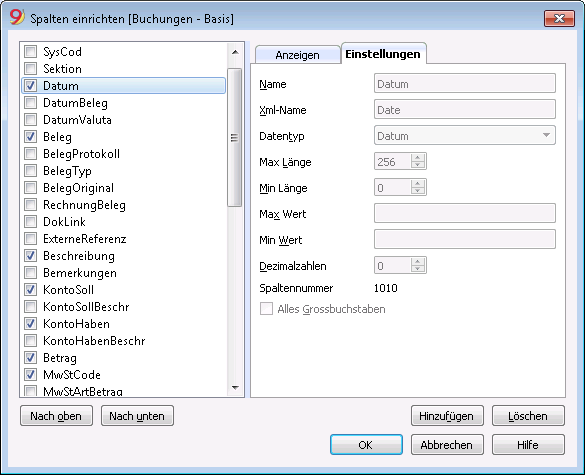
Name
Den Feldnamen der Spalte eingeben, die hinzugefügt werden soll. Das Programm fügt automatisch den Namen der hinzugefügten Spalte in der Liste ein.
XML-Name
Der Name der Spalte für die Archivierung in XML- Format und der Scripts.
Datentyp
Es stehen folgende Möglichkeiten zur Verfügung: Text, Nummer, Betrag, Datum, Zeit.
Max Länge und Min Länge
Maximale und minimale Länge der Spalte.
Max Wert und Min Wert
Man kann minimale und maximale Werte eingeben (Ziffern und Buchstaben).
Dezimalstellen
Die Anzahl Dezimalstellen der Spalte ist frei definierbar.
Spaltennummer
Eine Nummer, die der Spalte automatisch hinzugefügt wird, und zwar aus technischen Gründen.
Alles Grossbuchstaben
Wenn diese Option ausgewählt worden ist, wird alles, was in der Spalte steht, in Grossbuchstaben geschrieben.
Format Datum, Zeit und Ziffern
Wenn Sie kein spezielles Format für das Datum, die Zeit und die Zahlen angeben, werden diese im Format angezeigt, das im Betriebssystem steht.
- In Banana kann man nur das Format für das Anzeigen ändern.
- Um das Eingabeformat zu ändern (wenn man einen Wert ändert) muss man die Einstellungen seines Betriebssystems ändern.
Um das Format zu ändern, im Menü Daten den Befehl Spalten einrichten auswählen und im Feld Format das gewünschte Format eingeben. Im Folgenden stehen die verschiedenen Arten von Formaten mit Beispielen:
|
Format Datum |
Beispiel Datum |
|
d mm yy |
1 01 15 |
|
dd m yy |
01 1 15 |
|
ddd mmm yyyy |
Fre Jan 2015 |
|
dddd mmmm yyyy |
Freitag Januar 2015 |
|
Der Buchstabe “d” (day) bedeutet Tag, “m” (month) bedeutet Monat und “y” (year) steht für Jahr. |
|
|
Format Zeit |
Beispiel Zeit |
|
hh:mm:ss:zzz |
04:04:36:089 |
|
h:m:ss:zz |
4:4:36:89 |
|
Natürlich können Sie die Reihenfolge der verschiedenen Elemente nach Belieben ändern (z.B. mm dd yyyy). |
|
|
Die Trennzeichen können Sie selber frei wählen; z.B.: #, @, -, /, ., usw.). |
|
|
Format Ziffern |
Beispiel Ziffern |
|
0. |
259 |
|
0.00 |
258.85 |
|
0.000 |
258.848 |
|
Die Anzahl Dezimalstellen nach dem Komma entscheiden Sie selber. Beim Rechnen zieht das Programm alle Dezimalstellen in Betracht. Gerundet wird eventuell nur beim Anzeigen. |
|
Neue Spalte
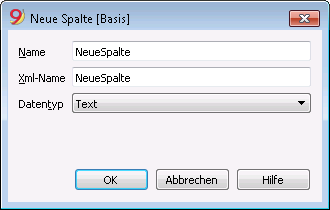
Name
Den Feldnamen der Spalte eingeben, die hinzugefügt werden soll.
XML-Name
Der Name der Spalte für die Archivierung in XML-Format und die Scripts.
Datentyp
Es stehen folgende Möglichkeiten zur Verfügung: Text, Nummer, Betrag, Datum, Zeit.
Tabelleneinstellungen
Dank diesem Befehl (Menü Daten) können Sie folgendes verwalten:
- Die Tabellen
Es sind die Elemente, welche die Daten in Zeilen- und Spalten-Format enthalten. - Die Ansichten
Sie werden unterhalb jeder Tabelle angegeben.
Es sind die Elemente, welche die Darstellung der Spalten in der Tabelle definieren.
Mithilfe der Ansichten, kann festgelegt werden, welche Spalten angezeigt werden sollen, in welcher Reihenfolge die Spalten angezeigt werden sollen und die Art und Weise die Spalten angezeigt werden sollen.
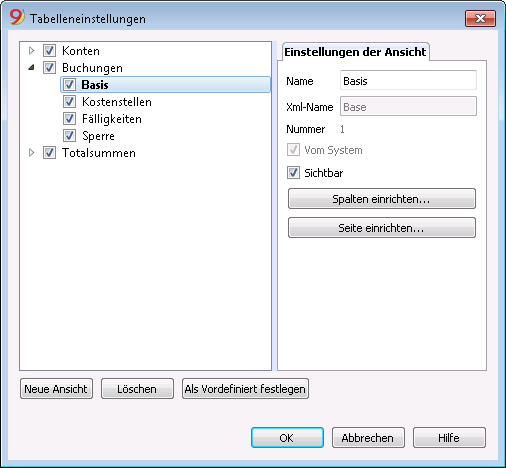
Einstellungen der Ansicht
Um eine neue Tabelle hinzuzufügen, befolgen Sie bitte unsere Anleitung Neue Funktion hinzufügen.
Für jede Tabelle sind die folgenden Einstellungen möglich:
- Name: Name der Tabelle in der Dateisprache. Darf keine Leerzeichen oder Spezialzeichen enthalten.
Kann nur für hinzugefügte Tabellen geändert werden. - XML-Name: Von der Programmierung verwendeter Name. Darf keine Leerzeichen oder Spezialzeichen enthalten.
Kann nur für hinzugefügte Tabellen geändert werden. - Überschrift: Name, der im Tabellenverzeichnis erscheint.
- Sichtbar: Gibt an, ob die Tabelle sichtbar sein soll oder nicht.
Verwaltung der Ansicht
Name
Die ausgewählte Ansicht kann unbenannt werden.
XML-Name
Name der Ansicht für das Archivieren in XML. Der XML-Name von Ansichten, die das System zu Verfügung stellt, kann nicht geändert werden.
Nummer
Es handelt sich um eine vom Programm zugeteilte Nummer zur Identifikation der Ansicht.
Sichtbar
Eine Ansicht anzeigen.
Vom System
Wenn diese Option markiert ist, handelt es sich um eine Standard-Ansicht des Programms. Sie kann nicht entfernt oder geändert werden.
Spalten einrichten
Es öffnet sich das Dialogfenster Spalten einrichten, wo die Spalten und deren Einstellungen bearbeitet werden können.
Seite einrichten...
Es öffnet sich ein Dialogfenster, in welchem man die Seiten einrichten kann.
Neue Ansicht
Fügt der Tabelle, in welcher man sich befindet, eine neue Ansicht hinzu.
Löschen
Eine Ansicht löschen.
Als Vordefiniert festlegen
Definiert die benutzte Ansicht.
Neue Ansicht
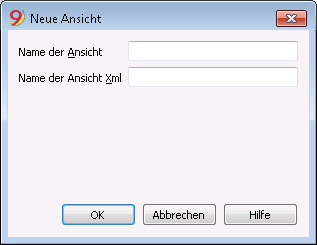
Name der Ansicht
Geben Sie den Namen der Ansicht, die Sie hinzufügen möchten.
Name der Ansicht XML
Name der Ansicht für das Archivieren in XML.
Nach der Erstellung wird die neue Ansicht an der gleichen Stelle wie die vorhandenen Ansichten angezeigt und auf der rechten Seite der anderen hinzugefügt.
Menü Format
Im Menü Format sind folgende Befehle vorhanden:
Schriftart vordefiniert
Die Schriftart, die das Programm benutzt.
Punkte
Zum Definieren der Schriftgrösse.
Fett und Kursiv
Vordefinierte Schriftart ändern
In der ganzen Datei ist die Schriftart vordefiniert. Wenn Sie eine Zeile hinzufügen, wird die vordefinierte Schriftart benutzt.
So die vordefinierte Schriftart ändern:
- Einer Zeile die gewünschte Schriftart zuteilen
- Befehl Vordefinierte Schriftart ändern im Menü Format auswählen.
Alle Zeilen mit vordefinierter Schriftart werden in der neuen Schriftart angezeigt.
Höhe der Zeile berechnen
Dank diesem Befehl ist es möglich, die Höhe der Zeile so anzupassen, dass auch ein extrem langer Text in seiner vollen Länge
angezeigt werden kann. Voraussetzung: Markieren Sie die Option Zeilenumbruch im Menü Daten, Befehl Spalten einrichten (oder Doppelklick auf die Spaltenüberschrift).
Höhe aller Zeilen berechnen
Im Gegensatz zum vorherigen Befehl hat dieser Befehl Einfluss auf alle Zeilen der Tabelle.
Seitenwechsel festlegen
Wo auch immer Sie sich befinden im Dokument, können Sie einen Seitenwechsel festlegen.
Seitenwechsel festlegen:
- Cursor auf die Zeile stellen, welche die erste der neuen Seite sein wird, die Sie erstellen wollen
- Menü Format öffnen
- Befehl Seitenwechsel festlegen auswählen
Seitenwechsel festlegen rückgängig machen:
- Cursor auf eine Zeile mit Seitenwechsel stellen
- Menü Format öffnen
- Befehl Seitenwechsel festlegen unwirksam machen.
Zeilen farblich markieren
Um Zeilen durch Markierung(en) farblich hervorzuheben, wie folgt vorgehen:
- Sich auf die zu markierende Zeile begeben und mit der Maus über die Ikonen
 der Werkzeugleiste (siehe Benutzeroberfläche)
(bzw. über Pfeil rechts davon im relativen Kontextmenü) die gewünschte Farbe auswählen.
Die Ikone links auswählen, um den Hintergrund zu verfärben; die Ikone rechts auswählen, um den Text zu verfärben.
- Um die Farbe zu deaktivieren, die Zeile oder die Zeilen auszuwählen und Keine Farbe aus dem Kontextmenü der oben erwähnten Ikonen auswählen.
Benutzerdefinierte Farben hinzufügen
- Rechts der Ikone 'Hervorhebungsfarbe festlegen' (Kugelschreibersymbol) auf den nach unten zeigenden Pfeil klicken
- Aus dem Dropdown-Menü 'Weitere Farben...' auswählen
- Im nun erscheinenden Dialogfenster 'Farbauswahl' unter 'Benutzerdefinierte Farben' ein weisses Feld anwählen
- Eine Farbe auswählen, definieren oder unter 'HTML' einen entsprechenden Code erfassen
- Auf die Schaltfläche 'Zu benutzerdefinierten Farben hinzufügen' klicken
- Für allfällige weitere benutzerdefinierte Farben erneut unter 'Benutzerdefinierte Farben' ein weisses Feld anwählen, Farbe anwählen oder definieren (hierzu oben beschriebener Vorgang wiederholen) und zu benutzerdefinierten Farben hinzufügen.
- Vorgang durch Klicken auf die Schaltfläche 'OK' abschliessen.
Menü Werkzeuge
Datei-Informationen
Der Befehl Datei-Informationen aus dem Menü Werkzeuge ermöglicht das Anzeigen der Charakteristiken einer Datei.
Spalten
Durch Aktivierung der Komplett-Ansicht werden auch die Xml-Spalten angezeigt. Diese ermöglichen bei einem Export der Tabelle eine automatische Übernahme der Werte.
- Sektion: Der Name der Gruppe von Werten
- ID: Die spezifische und einzigartige Identifizierung des Wertes
- Beschreibung enthält eine Erklärung des Wertes.
- Bei den fettgedruckten Zeilen handelt es sich um die Titel einer Sektion, die verschiedene Elemente gruppiert
- Der formatierte Wert
- Sektion XML: Der Name der Sektion in Englisch
- ID XML: Die ID in Englisch
- Wert Xml: Der Inhalt des Feldes in Format Xml
Mittels Sektion XML und ID Xml können die Werte eindeutig identifiziert werden.
Neue Funktionen hinzufügen

Die verfügbaren Optionen hängen vom Dateityp ab.
Neue einfacheTabelle hinzufügen
Ermöglicht, Tabellen hinzuzufügen, die vom Benutzer verwaltet werden.
Diese Operation kann nicht rückgängig gemacht werden!
Zuvor den Namen der Tabelle eingeben.
Die Tabelle enthält zwei vordefinierte Spalten:
- ID - hier die Auswahlgruppe eingeben
- Beschreibung - hier einen Text eingeben.
Der Benutzer kann in der Tabelle mittels Befehl Spalten einrichten (Menü Daten) neue Spalten hinzufügen.
Neue Tabelle Dokumente
Informationen finden Sie auf unserer Webseite Tabelle Dokumente.
Kopie Datei erstellen
Dank Befehl Kopie Datei erstellen aus Menü Werkzeuge wird sofort eine Kopie der geöffneten Datei erstellt.
Die neue Datei ist unter neuem Namen (Menü Datei → Befehl Speichern unter...) zu speichern.
Diese Funktion ist sehr nützlich, wenn man versuchen möchte, Änderungen an der aktuellen Datei vorzunehmen, jedoch jederzeit wieder auf die bestehende zurückkehren kann.
Kopieren oder verschieben von Buchhaltungsdateien
Banana Buchhaltung ist in der Lage, auf jedem beliebigen Laufwerk zu speichern, welches vom Betriebssystem als eine wiederbeschreibbare Disk anerkannt wird.
Von nicht beschreibbaren Datenträgern (CD oder DVD) kann Banana Buchhaltung Dateien ausschliesslich lesen.
*.ac2-Dateien können verschoben werden:
Von einem Verzeichnis (Ordner) in einen anderen:
- Mit Hilfe von Windows-Explorer oder Finder (für Mac) das Verzeichnis (Ordner) suchen, in dem die Dateien gespeichert sind
- Datei/en in das neue Zielverzeichnis (Zielordner) kopieren oder verschieben. Nach dem Einfügen können allenfalls nicht mehr benötigte Datein aus dem Ursprungsverzeichnis (Ursprungsordner) gelöscht werden.
Von einem Computer auf einen anderen:
- Auf einem Memorystick (USB-Speicherstick) oder externen Laufwerk speichern und dann auf dem neuen Computer speichern:
- zu speichernde Datei öffnen
- aus dem Menü Datei den Befehl Speichern unter ausführen und die Einheit mit dem Memorystick (USB-Speicherstick) oder externen Laufwerk auswählen.
- Die Kopie kann ebenfalls durch Starten von Windows-Explorer oder Finder (für Mac) und Ziehen der Datei mittels Maus in die Einheit des Memorysticks (USB-Speichersticks) oder externen Laufwerks erstellt werden.
- Durch Senden per Email (als Beilage/n) und Speichern auf dem neuen Computer.
Buchhaltungsdateien löschen oder umbenennen
Das Programm Banana Buchhaltung hat keine Funktion zum Löschen oder Umbenennen der Datei. Es ist die dafür entsprechende Funktion des Betriebssystems (Windows-Explorer oder Finder (für Mac) zu verwenden.
Dropbox, Google Drive und andere Synchronisierungssysteme
Banana Buchhaltung ist kompatibel mit Systemen zur Synchronisierung der Dateien mit Cloud-Speicher Diensten wie Dropbox und Google Drive.
Banana Buchhaltung überschreibt die *.ac2-Dateien und löscht die *.ac2.bak-Dateien. Im Verzeichnis der gelöschten Dateien können die vorhergehenden Versionen der *.ac2.bak-Dateien gefunden werden.
Die Änderungen anzeigen
Banana Android greift direkt auf dem Dropbox-Server zu. Werden Änderungen am eigenen PC angebracht, muss man in der Regel ein paar Sekunden warten, bis diese auf dem Server bzw. in Banana ersichtlich sind.
Um sicherzustellen, dass die Datei ordnungsgemäss mit dem Server synchronisiert ist, muss die Datei auf dem eigenen PC mit einem grünen Visum versehen sein.
Wenn keine (Sync) Synchronisierungs-Symbole (in grün, rot, blau) erscheinen, ist die auf dem PC installierte Dropbox-Anwendung zu aktualisieren.
Der Synchronisationsstatus auf dem eigenen PC kann auch überprüft werden, indem man unten in der Taskleiste das Dropbox-Symbol anklickt:
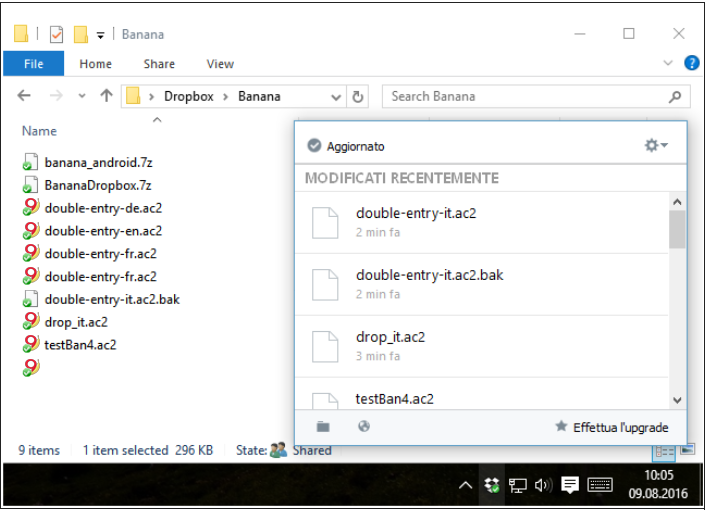
Ausserdem findet die Android-Synchronisation nicht statt, wenn die App geöffnet ist. In diesem Fall die Applikation schliessen und neu starten.
Achtung:
Banana Buchhaltung bemerkt nicht, wenn mit Synchronisierungssystemen verwaltete Dateien gleichzeitig auf mehreren Computern geöffnet und bearbeitet werden. So könnte zum Beispiel vorkommen, dass eine Person Daten löscht oder eine andere neue Daten hinzufügt und nur die zuletzt gespeicherte Version der Datei beibehalten wird bzw. die übrigen Änderungen verloren gehen.
Aus diesem Grunde ist höchste Aufmerksamkeit angebracht, um unbedingt zu vermeiden, dass dieselbe Datei gleichzeitig von mehreren Arbeitsplätzen aus bearbeitet wird.
Sicherheitskopie (Backup)
Wir raten unseren Benutzern, auf jeden Fall externe Sicherheitskopien (Backups) zu erstellen, um einen möglichen Datenverlust, infolge z.B. eines Computerabsturzes oder anderer Ursache, zu vermeiden.
- Auf Mac die Funktion "Time Machine" verwenden
- Auf Windows die Funktion "Datei-Chronik (History)" verwenden.
Im Handel sind auch andere Programme erhältlich, die erlauben, automatische Backups Ihrer Daten zu erstellen.
Speichern und *.bak-Datei
Wird gespeichert, so ersetzt Banana Buchhaltung den Inhalt der vorhandenen Datei mit den neuesten Buchhaltungsdaten; dies jedoch nur, wenn der Speichervorgang erfolgreich verläuft:
- Die Daten werden in einer temporären Datei gespeichert.
Nur wenn der Speichervorgang korrekt abgeschlossen wird werden die gespeicherten Daten mit den zuvor vorhandenen ersetzt. - Wird die Option Backup Datei (*.bak) erstellen (Menü Werkzeuge -> Basiseinstellungen -> Erweitert) aktiviert, benennt das Programm die vorhandene Datei mit dem gleichen Namen und fügt die Erweiterung ".bak" hinzu.
Dadurch wird eine neue Datei "Dateiname.ac2.bak" erstellt, die die Daten vor dem Speichern enthält.
Tritt während des Speichervorgangs ein Fehler auf, z.B. das Netzwerklaufwerk ist nicht mehr verfügbar, ist ein anderer Dateinamen anzugeben, unter welchem die Daten zu speichern sind.
Daten mittels *.bak-Datei wiederherstellen
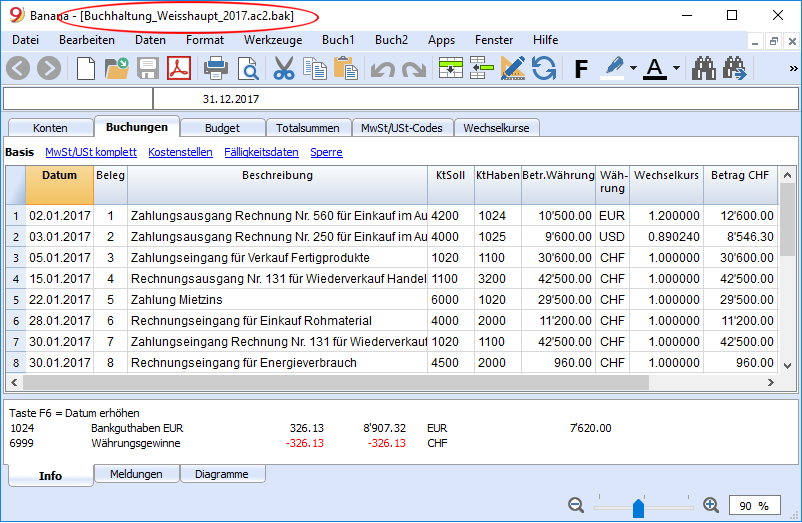
Kann aus irgendwelchem Grund die Buchhaltungsdatei nicht mehr verwendet werden, so kann auf die Sicherheitskopie zurückgegriffen werden, welche das Programm automatisch erstellt.
So vorgehen:
- Verzeichnis (Ordner) auswählen, in welchem die Buchhaltungsdatei gespeichert worden ist.
- Datei mit der Ausdehnung .bak öffnen. Falls die Datei nicht im Verzeichnis aufgeführt ist, ist unten im Fenster im Feld "Dateityp" Alle Dateien (*.*) auszuwählen.
- Die Datei nach dem Öffnen mit Namen speichern (Menü Datei, Befehl Speichern unter...), wobei die Ausdehnung .bak zu löschen ist.
- Normalerweise wird die Datei gleich wie die verlorene Datei genannt.
Beschädigte *.ac2-Dateien
Computer sind anfällig für Defekte aufgrund technischer Probleme oder Viren. Es kann ausserdem vorkommen, dass per E-Mail gesendete Dokumente beschädigt ankommen.
Deshalb ist es immer ratsam, Sicherheitskopien zu erstellen.
Wurden Ihre Dateien aufgrund eines technischen Fehlers beschädigt, kann unser technischer Support gegen Bezahlung gerne versuchen, die Daten wiederherzustellen. Bitte stellen Sie uns hierzu Ihre Datei oder Dateien per E-Mail zu und bestätigen Sie uns, dass Sie bei erfolgreicher Wiederherstellung bereit sind, den Unkostenbeitrag gemäss Preisliste zu übernehmen. Bitte vergessen Sie nicht, Ihre Adresse (für die Rechnung) zu vermerken.
Datei in neue konvertieren
Mit diesem Befehl (Menü Werkzeuge) können Sie eine bestehende Datei, welche nicht geändert wird, in eine neue mit anderen Eigenschaften konvertieren:
- Die Sprache ändern
- Die Art von Runden ändern
- Die Buchhaltungsart ändern; zum Beispiel:
- von einer Buchhaltung ohne MwSt/USt auf eine mit MwSt/USt umsteigen
- von einer Doppelten Buchhaltung auf eine Buchhaltung mit Fremdwährung umsteigen.
Wie wenn Sie eine neue leere Datei erstellen würden, worin Sie die Daten manuell übernehmen.
Die Eigenschaften der bestehenden Datei können mit dem Befehl Werkzeuge->Datei-Informationen gesehen werden.
Erstellen und Übertragen von Daten
Der Befehl Werkzeuge>Datei in neue konvertieren:
- Erstellt eine neue Datei des angegebenen Typs mit den vordefinierten Einstellungen der Spalten.
- Überträgt die Daten in die neue Datei und konvertiert Daten, wenn nötig.
- Speichert und gibt den Namen der neuen Datei an.
Wird zu einer Datei mit weniger Optionen gewechselt, kann beim Konvertieren Teil der Daten verloren gehen. Wenn z.B. eine Buchhaltung mit MwSt/USt in eine Buchhaltung ohne MwSt/USt konvertiert wird, gehen die Daten der MwSt/USt-Spalten verloren.
Umstieg von der Doppelten Buchhaltung auf eine Buchhaltung mit Fremdwährungen
- Achtung: Unter Eigenschaften (Stammdaten) muss das Währungskennzeichen angegeben sein, welches die Basiswährung sein wird.
- Als Ziel muss man die Buchhaltung mit Fremdwährungen wählen.
- Das Programm erstellt eine Buchhaltung mit mehreren Währungen, worin die schon bestehenden Daten übernommen werden.
- Den Buchungen stehen Spalten für die Verwaltung von Fremdwährungen zur Verfügung, als Währung die Basiswährung und Wechselkurs 1.0000
- Die in der Tabelle Konten bestehenden Konten werden mit dem Währungskennzeichen der Basiswährung ergänzt.
- Es sind die vordefinierten Konten für Wechselkursgewinne und Wechselkursverluste hinzuzufügen.
- Unter Menü Datei, Eigenschaften (Stammdaten) sind in der Registerkarte 'Fremdwährungen' das Konto für Wechselkursgewinne sowie das Konto für Wechselkursverluste zu erfassen.
- Die Tabelle Wechselkurse wird leer sein und ist daher mit den in den Buchungen benutzten Währungen und Wechselkursen zu ergänzen.
- In der Tabelle Konten muss man die Konten in Fremdwährung hinzufügen.
Um die Basiswährung einer Buchhaltung zu ändern, bitte Eigenschaften (Stammdaten) Buchhaltung konsultieren.
Umstieg von einer Buchhaltung ohne MwSt/USt auf eine mit MwSt/USt
- Als Ziel die gewünschte Buchhaltung mit MwSt/USt wählen.
- Das Programm erstellt eine Buchhaltung mit den MwSt/USt-Spalten, worin bestehende Daten übernommen werden.
- Die MwSt/USt-Konten in die Tabelle Konten hinzufügen.
- Die Eigenschaften (MwSt/USt) müssen vervollständigt werden; vor allem mit dem vordefinierten Konto für das Buchen der MwSt/USt
- Die Tabelle MwSt/USt-Codes muss mit den nötigen MwSt/USt-Codes vervollständigt werden.
Mit dem Befehl In Buchhaltung importieren -> Importieren: MwSt/USt-Codes (Menü Buch1) kann die Tabelle 'MwSt/USt' mit den gültigen MwSt/USt-Sätze übernommen werden.
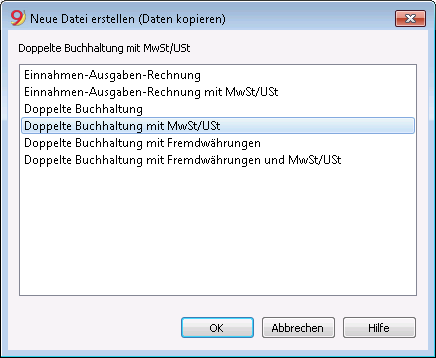
Dialogfenster
- Es wird die Dateiart angegeben, mit der man arbeitet
Für weitere Angaben bezüglich Sprache, Dezimalstellen und Runden Befehl Eigenschaften (im Menü Datei) auswählen - Eine Liste mit möglichen Optionen wird angezeigt werden
Parameter Erstellung neuer Datei
Für mehr Details sehen Sie bitte die Seite Parameter Erstellung neuer Datei.

Dateien zusammenfügen
Zwei Dateien desselben Dateityps können zusammengefügt werden (z.B. zwei Dateien Doppelter Buchhaltung mit MwSt/USt). Es ist nicht möglich, Dateien verschiedener Dateitypen zu vereinen (z.B. eine Datei Doppelter Buchhaltung und eine Datei mit Einfacher Buchhaltung).
Um die Operation korrekt ausführen zu können, ist es wichtig, dass die Nummerierung der Konten in beiden Dateien gleich ist.
So vorgehen:
- Die Datei öffnen, welche die Daten beider Dateien beinhalten soll
- Den Befehl Dateien zusammenfügen im Menü Werkzeuge auswählen
- Das Verzeichnis auswählen sowie den Namen der zweiten Datei
- Den Befehl bestätigen
- Wenn die Dateien zwar zur gleichen Buchführungsart gehören, sich jedoch unterscheiden (z.B. eine Doppelte Buchhaltung mit MwSt/USt und eine Doppelte Buchhaltung ohne MwSt/USt), meldet das Programm, dass beim Zusammenfügen der Dateien eventuell Daten verloren gehen werden.
Basiseinstellungen
In den Optionen des Programms (Menü Werkzeuge → Befehl Basiseinstellungen) sind Möglichkeiten technischer Natur enthalten.
Detailliertere Informationen finden Sie auf den folgenden Seiten:
Benutzeroberfläche
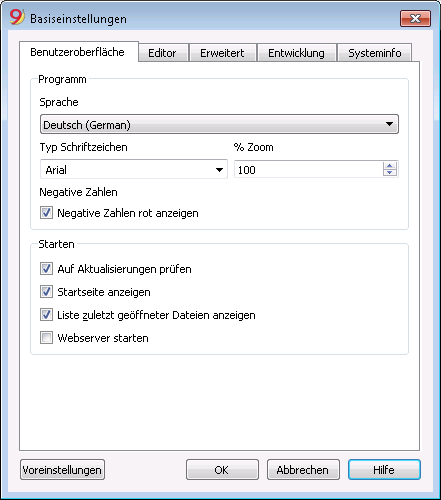
Programm
Sprache
Die Sprache des Programms. Ändern Sie nach Belieben die Sprache des Programms, indem Sie unter denen, die verfügbar sind, auswählen.
Typ Schriftzeichen
Sie können die Schriftzeichen selber auswählen.
% Zoom
Wenn Sie möchten, dass die Daten in den Tabellen grösser oder kleiner angezeigt werden, ändern Sie den Prozentsatz des Zooms.
Negative Zahlen rot anzeigen
Negative Zahlen werden in den Tabellen in Rot angezeigt.
Starten
Auf Aktualisierungen prüfen
Direkte Verbindung mit der Seite Download von Banana.ch SA, welche die Aktualisierungen enthält.
Startseite anzeigen
Wenn Sie diese Option aktivieren, werden auf der Startseite von Banana die letzten News gezeigt.
Liste zuletzt geöffneter Dateien anzeigen
Zeigt eine Liste der zuletzt gebrauchten Dateien an.
Webserver starten
Dient für den Zugriff auf Daten von Banana Buchhaltung aus externen Programmen.
Editor
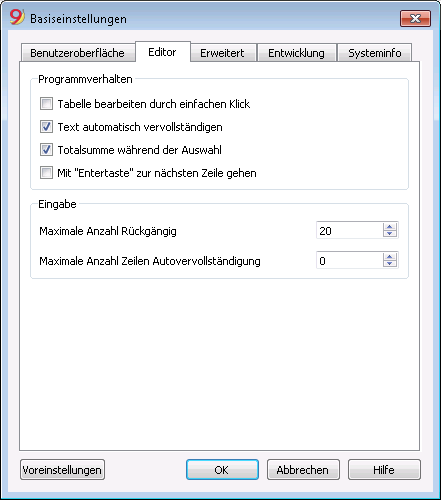
Programmverhalten
Tabelle bearbeiten durch einfachen Klick
Wenn diese Funktion wirksam ist, genügt ein einfacher Klick auf die bereits ausgewählte Zelle, um die Änderung eingeben zu können. Wenn die Funktion unwirksam ist, muss man einen Doppelklick auf das Feld machen, um dessen Inhalt ändern zu können.
Text automatisch vervollständigen
Wenn diese Funktion wirksam ist, wählt das Programm automatisch den ersten Text-Vorschlag, das es in der Dropdown-Liste findet und fügt ihn automatisch in die Zeile ein, in der Sie sich befinden.
Totalsumme während der Auswahl
Zum Summieren der ausgewählten Beträge. Machen Sie diese Funktion unwirksam, wenn das sofortige Berechnen der Totalsumme gewisse andere Operationen verlangsamen sollte. Es besteht die Möglichkeit, nicht zusammenhängende Zellen auszuwählen, indem man die Taste Ctrl gedrückt hält, während man mit der linken Maustaste die einzelnen Zellen markiert.
Mit "Entertaste" zur nächsten Zeile gehen
Wenn diese Funktion wirksam ist, wird durch Drücken von Enter (Eingabetaste) der Cursor in der Zelle derselben Spalte der nächsten Zeile positioniert.
Eingabe
Maximale Anzahl Rückgängig
Eingeben, wie viele Operationen das Programm höchstens rückgängig machen kann (eine pro mal) mit Befehl Rückgängig, im Menü Bearbeiten.
Maximale Anzahl Zeilen Smart Fill
Beim Eingeben der Daten flösst Ihnen das Programm den Rest des Satzes nach den ersten Buchstaben ein. Wenn es viele Zeilen gibt, kann diese Funktion das Eingeben verlangsamen. Deshalb können Sie festsetzen, nach wie vielen Zeilen Sie Smart Fill nicht mehr wünschen. Wenn Sie nichts angeben (Null), bedeutet es, dass Smart Fill immer angewendet wird.
Erweitert
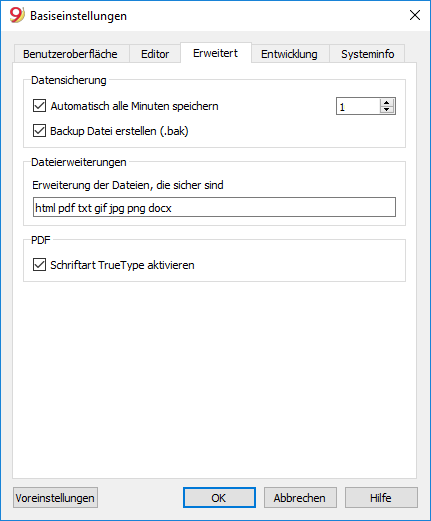
Datensicherung
Automatisch alle Minuten speichern
Mit dieser Option können Sie veranlassen, dass das Programm die Datei automatisch speichert (nach wie vielen Minuten, entscheiden Sie selber). Das Programm speichert die Daten in einer Datei, die Autobackup + Dateinamen heisst. Falls sich der Computer oder das Programm blockieren sollten, können Sie die Daten retten, indem Sie diese Datei öffnen und mit neuem Namen speichern (Menü Datei).
Backup Datei erstellen (.bak)
Wenn Sie die vorherige Version der Datei unter gleichem Namen speichern, bekommt sie einen Namen mit der Ausdehnung BAK. Siehe Speichern.
Dateierweiterungen
Erweiterung der Dateien, die sicher sind
Diese Option wird benutzt, um die Spalte DokLink in der Tabelle Buchungen anzuzeigen und um in digitale Dokumente Links einzufügen. Mit Doppelklick auf dem Link, wird das entsprechende Dokument eingeführt; dies geschieht aber nur, wenn das Format des Dokumentes als sicher betrachtet wird.
Schriftart TrueType aktivieren
Wenn diese Option aktiviert ist, wird beim Drucken von PDF-Dateien die in Registerkarte Benutzeroberfläche ausgewählte Schriftart verwendet, ansonsten wird ein nativer PDF-Dateityp (Helvetica oder Times New Roman) verwendet. Diese Option sollte deaktiviert werden, wenn der Text in den erzeugten PDF-Dateien nicht lesbar ist.
Voreinstellungen
Wurden Einstellungen verändert, so können durch Klicken auf die Schaltfläche Voreinstellungen die Voreinstellungen (Standardeinstellungen) wiederhergestellt werden.
Entwicklung
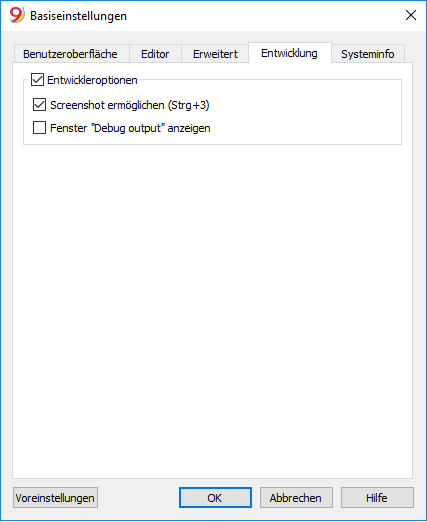
Entwickleroptionen
Enthält für Entwickler von Skripts, Apps und HTTP-Seiten für Banana Buchhaltung hilfreiche Optionen.
Screenshot ermöglichen (Strg+3)
Bei aktivierter Option kann man mit der Tastenkombination Strg+3 Screenshots (Abbildungen) der Tabellen und Dialogfenstern des Programms machen und speichern.
Für weitere Informationen besuchen Sie die Seite: Bilderfassung
Fenster "Debug-Meldungen" anzeigen
Wenn aktiv, wird das "Debug Output"-Fenster am unteren Rand des Hauptprogrammfensters angezeigt. In diesem Fenster werden alle Debugging-Meldungen angezeigt. Debugging-Meldungen ermöglichen, den korrekten Betrieb während der Ausführung von Skripts, Anwendungen oder Aufrufen des Webservers zu überprüfen. Sie richten sich an Entwickler von Skripten, Apps oder http-Sheets. Weitere Informationen finden Sie auf der Webseite Debugging.
Bilderfassung
Diese Funktion ist mit der Tastenkombination Strg+3 verfügbar. Sie ermöglicht das Aufnehmen und Speichern einer Abbildung der Programmoberfläche (Screenshot). Um sie verwenden zu können, ist aus Menü Werkzeuge → Befehl Basiseinstellungen → Registerkarte Entwicklung → Screenshot ermöglichen (Strg+3) zu aktivieren.
Sie ist für die Erstellung einer Dokumentation nützlich, da sie den Teil der Programmoberfläche wiedergibt, welcher interessiert.
Bilderfassung
Bei der Aufnahme eines Bildes (Screenshots) wird empfohlen, im Programm (rechts unten) den Zoom "90%" zu verwenden, so dass auf der Abbildung mehr Daten angezeigt werden, jedoch die Texte trotzdem lesbar sind.
- Alles erfassen
Erstellt eine Abbildung des gesamten Banana-Fensters. - Tabelle und Infofenster erfassen
Erfasst die Tabelle und das Info-Fenster unten (ohne Menü, Werkzeugleiste und Statusleiste). - Tabelle erfassen
Erfasst die Tabelle bis zum Rand. - Spalten erfassen
Erfasst ausschliesslich die Tabelle und nur bis zur maximalen Breite der Spalten (schliesst weisse Flächen nicht ein).
Fenstergrösse ändern (Pixel)
Reduziert das Fensters so, dass man bei der Bilderfassung immer über die gewünschte Grösse verfügt.
Fensterkomponente ausblenden / anzeigen
Ermöglicht mehrere Zeilen der Tabelle anzuzeigen, indem die Werkzeugleiste, das Info-Fenster und die Statusleiste versteckt werden.
Windows-Dialogfensterschatten deaktivieren
Windows 8 und 10 "verschönert" die Dialogfenster, indem es Schatten einfügt. Der Hintergrund ist deshalb auch bei der Aufnahme des Bildes sichtbar.
Um dies zu verhindern:
- Unten links auf Start bzw. Windows-Symbol klicken und unmittelbar "Sysdm.cpl" schreiben
- Sich im nun öffnenden Dialogfensters in die Registerkarte "Erweitert" begeben
- Unter "Leistung" (Visuelle Effekte, ...) die Schaltfläche "Einstellungen" betätigen
- "Fensterschatten anzeigen"-Visum entfernen.
Systeminfo
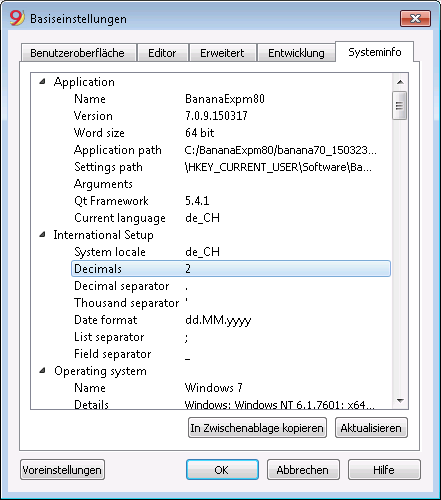
Die Registerkarte Systeminfo zeigt Informationen zum Betriebssystem und das Arbeitsumfeld an. Diese Informationen werden eventuell vom technischen Support verlangt werden. In diesem Falle auf die Schaltfläche In Zwischenablage kopieren klicken und die Daten in die E-Mail oder das Kontaktformular hineinkopieren.
Menü Buch1
Menü Berichte
In der neuen Version von Banana Buchhaltung Plus wurde das Menü Buch1 in Berichte umgewandelt, viel funktioneller und einfacher, um Befehle leicht zu finden und Berichte schnell zu bearbeiten.
Wir empfehlen Ihnen, jetzt zu Banana Buchhaltung Plus zu wechseln und von den zahlreichen Neuheiten zu profitieren.
Das Menü Buch1 enthält Befehle zum Anzeigen und Ausdrucken von verschiedenen Buchhaltungsberichten und zum Importieren von Daten.
Folgende Befehle sind vorhanden:
- Kontoauszüge
- Journal nach Periode
- Totalsummen nachrechnen
- Buchhaltung nachkontrollieren
- Formatierte Bilanz
- Formatierte Bilanz nach Gruppen
- Buchhalterischer Bericht
- MwSt/USt-Zusammenfassung
- In Buchhaltung importieren
Wenn Sie diese Links öffnen, werden die entsprechenden Webseiten mit detaillierten Informationen zu den verschiedenen Befehlen angezeigt.
Menü Buch2
Menü Aktionen
In der neuen Version von Banana Buchhaltung Plus wurde das Menü Buch2 in Aktionen umgewandelt, in dem die wichtigsten betrieblichen Funktionen auf eine funktionellere und effizientere Art und Weise zusammengefasst sind.
Wir empfehlen Ihnen, jetzt zu Banana Buchhaltung Plus zu wechseln und von den zahlreichen Neuheiten zu profitieren.
Im Menü Buch2 sind folgende Befehle vorhanden:
- Buchungen nach Datum sortieren (diese Funktion sortiert die Bewegungen der Tabelle Buchungen nach Datum)
- Fälligkeiten anzeigen
- Sich wiederholende Buchungen
- Link zu einem digitalen Dokument
- Untermenü Kunden
- Untermenü Lieferanten
- Buchungen sperren (Blockchain)
- Abschluss und Neues Jahr
- Eröffnungssaldi aktualisieren
Wenn Sie auf die verschiedenen aufgelisteten Links klicken, werden die entsprechenden Webseiten mit detaillierten Informationen zu den verschiedenen Befehlen angezeigt.
Menü Erweiterungen
Banana-Erweiterungen
- Es sind Erweiterungen der Programmfunktionen für Reporting, Berechnungen, Export, Import, Erstellen von Rechnungen und Mahnungen und mehr.
- Sie müssen vom Benutzer über die Schaltfläche im Dialogfenster Erweiterungen verwalten aus Menü Erweiterungen installiert werden.
- Die Ausführung erfolgt über das Menü Erweiterungen oder innerhalb der spezifischen Funktionalität (z.B. In Buchhaltung importieren).
Menü Erweiterungen
Das Menü Erweiterungen listet alle installierten Banana-Erweiterungen auf, die mit der aktuell geöffneten Datei verwendet werden können. Durch Auswahl des Befehls wird die angegebene Erweiterung ausgeführt.

Nachfolgend finden Sie weitere Informationen zu den verfügbaren Erweiterungen.
Erweiterungen verwalten
Der Befehl Erweiterungen verwalten erlaubt es, Banana-Erweiterungen zu suchen, zu installieren, Einstellungen zu ändern und zu deinstallieren.
Installation einer neuen Erweiterung
Sehen Sie bitte auf der Webseite Erweiterungen verwalten.
Technische Informationen zu den Banana-Erweiterungen
Einige technische Informationen über Banana-Erweiterungen:
- Dies sind Programme, welche in der Javascript-Sprache erstellt wurden und die von Banana zur Verfügung gestellten API's nutzen.
- Sie sind sehr sicher und können keine Funktionen ausführen, die Auswirkungen auf das Betriebssystem haben könnten.
- Einzelne Erweiterungen:
Es ist eine Textdatei mit der Endung .js, die ein Programm in Javascript enthält, welches die Eigenschaften einer BananaApps enthält. - Erweiterungspaket:
Es handelt sich um eine komprimierte Datei mit der Erweiterung .sbaa, die mehrere andere Dateien enthalten kann, die von der Anwendung benötigt werden, wie z.B. Befehle, Bilder, Dialoge. Ein Paket kann mehrere Befehle enthalten. Das Menü Erweiterungen zeigt den Titel des Pakets und die darin enthaltenen Befehle an. - Wenn ein Paket deaktiviert wird, werden alle Anwendungen deaktiviert.
Voraussetzungen für das Ausführen von Banana-Erweiterungen
Die Befehle zur Ausführung von Banana-Erweiterungen sind nur verfügbar, wenn die aktuelle Datei (diejenige, an der gerade gearbeitet wird) die von den Erweiterungen benötigten Funktionen hat. Wenn eine Anwendung im Menü Erweiterungen nicht sichtbar oder nicht ausführbar ist, liegt es daran, dass keine der folgenden Funktionen aktiviert ist.
- Die Erweiterungen sind im jeweiligen Kontext verfügbar.
- Export:
Verfügbar im Menü Erweiterungen. Der Dateiname wird am Ende definiert und gespeichert. - Import:
Verfügbar über den Befehl In Buchhaltung importieren (Menü Buch1). - Rechnungen:
Bereitet den Druck der Rechnung vor. Verfügbar über den Befehl Rechnungen ausdrucken (Menü Buch2 → Kunden). - Zahlungserinnerungen:
Bereitet den Druck der Mahnungen vor. Verfügbar über den Befehl Zahlungserinnerungen ausdrucken (Menü Buch2 → Kunden). - Auszugsbericht:
Bereitet den Druck der Auszüge vor. Verfügbar über den Befehl Berichte ausdrucken (Menü Buch2 → Kunden). - Produktivität:
Befehle, die im Menü Erweiterungen aufgerufen werden können.
- Export:
- Zuordnung zu einem Dateityp:
Die aktuelle Datei muss z.B. eine Buchhaltungsdatei oder eine 'Doppelte Buchhaltung' oder ein 'Adressbuch' sein. - Zuordnung zu einem Dateityp:
Einige Erweiterungen sind nur ausführbar, wenn in den Dateieigenschaften, Registerkarte → Verschiedene, das entsprechende Wort angegeben wird.
Zum Beispiel bei Ausdrucken von Auflistungen von Patriziaten, welche bestimmte Felder erfordern, ist die Eigenschaft 'Patriziat' erforderlich.
Eigene Erweiterungen entwickeln
Jedermann kann Banana-Erweiterungen erstellen, die die Funktionalität des Programms erweitern. Es sind hierzu jedoch Programmierkenntnisse erforderlich.
Zum Entwickeln einer Banana-Erweiterungen empfiehlt es sich, ein bereits vorhandenes Projekt zu übernehmen.
- Eines der verfügbaren Beispiele von der Webseite github.com\BananaAccounting übernehmen.
- Sich auf die Dokumentation für Entwickler (nur in englischer Sprache verfügbar) abstützen.
- Die Applikation mittels Befehl Erweiterungen verwalten (Menü Apps) installieren.
Banana-Erweiterungen verwalten
In diesem Dialogfenster können Sie 'Erweiterungen' installieren, deren Eigenschaften ändern und deinstallieren.
Um eine 'Erweiterung' nutzen zu können, müssen Sie sie zuerst installieren.
Installation einer neuen Erweiterung
Um eine Erweiterung zu installieren, so vorgehen:
- Die Sprache und das Land auswählen.
- Aus der Liste auf der linken Seite Online auswählen.
- Aus der Liste der online verfügbaren Erweiterung die gewünschte Typologie der Banana-Erweiterung (z.B. Produktivität (productivity)) auswählen.
- Die gewünschte Erweiterung in der Auflistung der verfügbaren Erweiterungen suchen; oder falls der Name der 'Erweiterung' bekannt ist, kann diese auch mittels 'Suchfeld' gefunden werden.
- Auf die Schaltfläche Installieren klicken.
- Auf die Schaltfläche Schliessen klicken.
Das Dialogfenster Banana-Erweiterungen verwalten listet alle verfügbaren Erweiterungen auf:

Sobald die Erweiterung installiert ist, wird sie im Menü 'Erweiterungen' sichtbar sein, wo sie ausgeführt werden kann.
Liste der verfügbaren Erweiterungen
In dieser Liste werden alle Erweiterungen aufgelistet, die Sie hinzugefügt haben oder installiert werden können.
- Das Visum zeigt an, dass die 'Erweiterung' bereits installiert ist.
- Titel der 'Erweiterungen'.
- Informationen über 'Banana-Erweiterungen':
- Beschreibung
- Link 'Mehr Informationen', öffnet die dazu entsprechende Internetseite
- Letzte Aktualisierung
Datum und Uhrzeit der 'Banana-Erweiterung'
Für die lokalen Banana-Erweiterungen (Hinzugefügt von Datei...) das Datum und die Uhrzeit - Kategorie
Typologie der 'Banana-Erweiterung' - Nation
Die Nation für welche die Erweiterung verwendet werden kann. International bedeutet in mehreren Nationen verwendbar - Schaltfläche Installieren
Lädt die 'Banana-Erweiterungen' herunter und stellt es lokal zur Verfügung.
- Informationen über die installierte 'Erweiterung':
- Das Symbol ">" vor dem Visum zeigt an, dass es sich um ein Banana-Erweiterungspaket handelt, das mehrere Befehle enthält.
- Aktiviert:
Wenn es kein Visum gibt, erscheint die Erweiterung nicht im Menü Erweiterungen. Für ein Paket können Sie auch nur einen einzigen Befehl deaktivieren. - Automatische Aktualisierung:
Wenn eine neue Version verfügbar ist, wird diese automatisch heruntergeladen - Erforderliche Dateieigenschaften:
Die Erweiterung verlangt, dass, um die Eigenschaften der Datei (Eigenschaften → Stammdaten → Registerkarte 'Verschiedene') ausführen zu können, die angegebenen Eigenschaften vorhanden sind. - Schaltfläche Eigenschaften übernehmen:
Gibt die Eigenschaft ein, die in den Dateieigenschaften (Menü Datei → Eigenschaften → Stammdaten) der aktuellen Datei angegeben ist. - Schaltfläche Ausführen:
Führt den entsprechenden Befehl aus.
Diese Schaltfläche ist nur sichtbar, wenn der Befehl im aktuellen Kontext ausführbar ist.
Beispielsweise kann ein Befehl, der eine Buchhaltung mit Fremdwährungen erfordert, nur für eine Datei mit Fremdwährungen ausgeführt werden. - Schaltfläche Einstellungen:
Bestimmte 'Erweiterungen' erlauben, die Parameter für die Ausführung einzurichten. Die Einstellungen beziehen sich auf die aktuell geöffnete Datei. Wird dieselbe 'Erweiterung' mit einer anderen Datei verwendet, so müssen die Einstellungen neu erfasste werden.
Z.B. werden in den Rechnungsberichten die für den Ausdruck benötigten Positionen angegeben.
Das Symbol ">" vor dem Visum zeigt an, dass es sich um ein Banana-Erweiterungspaket handelt, das mehrere Befehle enthält. - Schaltfläche Deinstallieren:
Deaktiviert die Erweiterung oder das Paket.
Erweiterungen suchen
In der Liste werden Banana-Erweiterungen angezeigt, die den ausgewählten Kriterien entsprechen:
- Sprache
- Nation
- Text
- Installiert
Lokal installierte Erweiterungen werden angezeigt - Online
Die Liste der online verfügbaren Erweiterungen - System
Die Liste der vorinstallierten Erweiterungen. Diese können aktiviert oder deaktiviert werden.
Parameter
Wenn die Banana-Erweiterung erlaubt, die Parameter auf Programmierebene einzurichten, ist die Schaltfläche aktiv.
In diesem Fall werden Dialoge angezeigt, die erlauben fixe Parameter einzugeben, die für diese Erweiterung verwendet werden.
Die Parameter beziehen sich auf eine einzelne Datei.
Bearbeiten
Erlaubt, die ausgewählte Erweiterung zu bearbeiten. Begibt sich in die Directory (Verzeichnis), wo die Erweiterungsdatei gespeichert ist.
Entfernen
Löscht die ausgewählte Erweiterung definitiv. Auf Systemebene oder für alle Benutzer installierte Filter können nicht gelöscht werden.
Im Moment ist es auch nicht möglich, die Erweiterung zu entfernen, die mit Dateierweiterung "sbaa" enden. Um die Erweiterung zu entfernen, muss die Banana-Erweiterungsdatei gelöscht werden.
Hilfetaste
Verbindet sich auf die Internetseite welche Informationen zur ausgewählten Erweiterung enthält.
Hilfetaste (unten links)
Verbindet sich auf diese Webseite.
Hinzufügen von Dateien
Erlaubt, eine Banana-Erweiterung aus einer lokalen Datei zu installieren. Es ist besonders nützlich für die Entwicklung neuer Erweiterungen.
- Die Datei muss sich immer im gleichen Verzeichnis befinden.
- Wenn eine 'Erweiterung' geändert wird, so verwendet das Programm immer die neueste Version.
Von URL hinzufügen
Fügt eine neue Erweiterung aus einem Link zu einem online verfügbaren Dokument hinzu.
- Die Datei wird aus dem Internet heruntergeladen.
- Die Datei wird im Verzeichnis des Benutzers gespeichert.
Aktualisieren
Lädt die aktuellste Version der Filter aus dem Server von Banana Buchhaltung herunter.
Die heruntergeladenen Erweiterungen sollten nicht geändert werden, da sie beim Aktualisieren automatisch überschrieben werden.
Wenn es neue Erweiterungen gibt, werden diese in der Liste hinzugefügt. Die importierten Filter werden nicht modifiziert.
Die Erweiterungen werden im Verzeichnis des Benutzers installiert. Die neuen Erweiterungen werden somit nur von Benutzern, welche importiert oder die Aktualisierung durchgeführt haben, gesehen. Um Erweiterungen für alle Benutzer oder auf Systemebene zu installieren, ist eine manuelle Filterinstallation notwendig.
Erweiterungseinstellungen
Bei einigen Erweiterungen können Sie Einstellungen festlegen, die von der Erweiterung verwendet werden.
- Die Einstellungen können mit dem Dialog eingerichtet und geändert werden.
- Beim Start werden die Einstellungen mit den Standardwerten eingegeben.
- Die Parameter beziehen sich auf die Buchhaltungsdatei.
- Ein Erweiterungspaket kann mehrere Erweiterungen enthalten, weshalb es mehr Parameter pro Paket geben kann.
Einstellungendialog 'Erweiterungen'
Der Inhalt des Dialogs ist für jede Erweiterung unterschiedlich.
In der folgenden Abbildung wird das UNI10-Rechnungslayouts dargestellt.
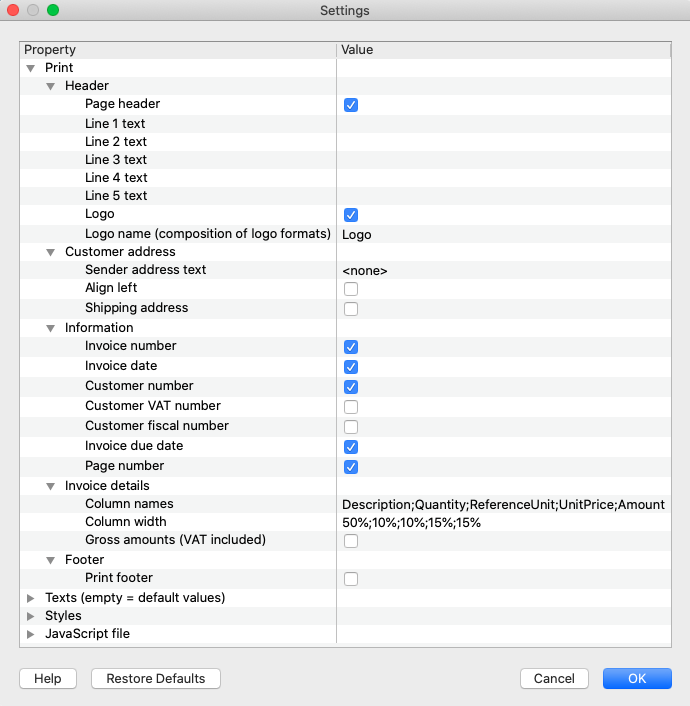
Wert-Eingabebereich
Der Einstellungsdialog ist als Elemente strukturiert, die jeweils Unterelemente enthalten:
- Spalte Eigenschaften.
- Hier sind die Optionen aufgeführt, mit denen Sie die verschiedenen Einstellungen in der Spalte Wert ändern können.
- Spalte Wert.
- Für jede Option gibt es einen zugehörigen Wert in der Spalte Wert. Durch Anklicken können Sie einen Wert eingeben, einen vordefinierten ändern oder einen bestehenden löschen.
Schaltflächen
Am Ende des Dialogs befinden sich die folgenden Schaltflächen:
- Hilfe.
- Die Hilfe-Schaltfläche verweist auf die Dokumentationsseite der von Ihnen verwendeten Erweiterung.
- Voreinstellungen.
- Durch Klicken auf diese Schaltfläche werden alle Standardwerte der Spalte 'Wert' wiederhergestellt.
- Abbrechen.
- Bricht den Dialog ab und schliesst ihn, ohne Änderungen vorzunehmen.
- OK.
- Bestätigt und speichert die eingegebenen Einstellungen.
Wurden diese versehentlich gespeichert, kann man durch Anklicken des Befehls Abbrechen zur vorherigen Situation zurückkehren.
- Bestätigt und speichert die eingegebenen Einstellungen.
Begeben Sie sich in den Einstellungendialog
Sie können auf folgende Weise auf die Dialog-Einstellungen zugreifen:
- Aus Menü Erweiterungen → Erweiterungen verwalten rechts auf die Schaltfläche Einstellungen klicken.
- Über die Schaltfläche Einstellungen in der Druckvorschau des von der Erweiterung generierten Berichts.
- Für Rechnungen über das Menü Buch2 → Kunden → Rechnungen ausdrucken, Bereich Layout, Schaltfläche Einstellungen.
Eine Erweiterung im Offline-Modus installieren
Um eine Banana-Erweiterung offline zu installieren, befolgen Sie bitte folgende Schritte:
- Laden Sie unsere Webseite Erweiterungen über einen zweiten Computer, der mit dem Internet verbunden ist, herunter.
- Laden Sie die gewünschte Erweiterung (file .js oder .sba) auf einen USB-Stick oder auf ein anderes Gerät herunter.
- Kopieren Sie die Erweiterung auf Ihren Computer ohne Internetverbindung.
- Öffnen Sie vom Computer ohne Internetverbindung das Programm Banana und die Buchhaltungs-Datei.
- Klicken Sie auf Menü Erweiterungen, Befehl Erweiterung verwalten.
- Klicken Sie auf die Schaltfläche Hinzufügen von Dateien... und wählen Sie die Datei aus, indem Sie den Pfad angeben, wo die Erweiterung gespeichert wurde.
- Die Erweiterung erscheint nun unter den installierten Erweiterungen und im Menü Erweiterungen.
Etiketten ausdrucken
Im Menü Erweiterungen kann man mit Hilfe von Befehl Etiketten → Ausdrucken die Adressetiketten ausdrucken. Für die gewünschten Einrichtungen gibt es Registerkarten; z.B. für das Etikettenformat oder für die Adressen, die man sortieren und ausdrucken will. Jede Einrichtung kann als Komposition gespeichert werden.
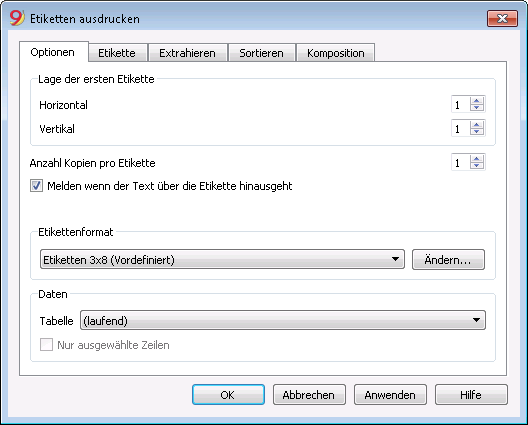
Informationen zu den anderen Registerkarten finden Sie auf folgenden Seiten:
Beispiel des Ausdruckes
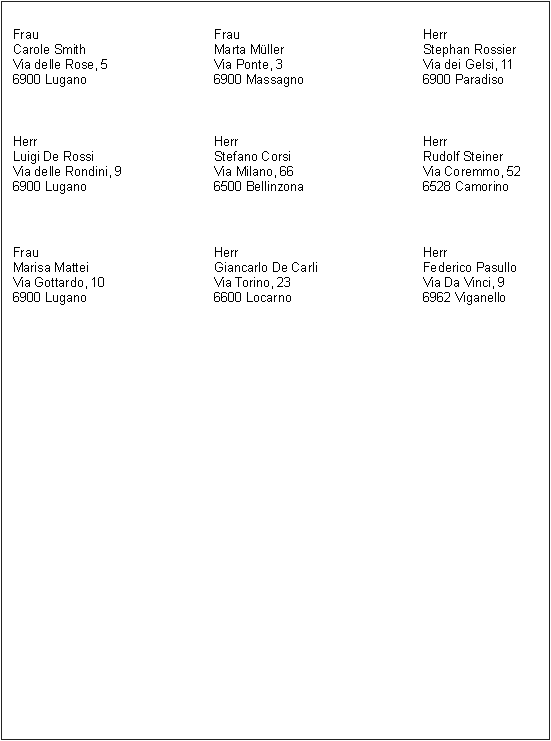
Optionen
Lage der ersten Etikette
Man kann die Lage der ersten Etikette auswählen. Die Werte Horizontal I und Vertikal 1 beziehen sich auf die Ecke oben links des Blattes.
Anzahl Kopien pro Etikette
Der Anfangswert 1 meint eine Kopie pro Etikette.
Melden wenn der Text über die Etikette hinausgeht
Die Option ist standardmässig aktiv. Wenn die Adresse über den Etikettenrand hinausgeht, wird es gemeldet.
Etikettenformat
Man kann eines der Etikettenformate auf der Liste auswählen.
Wenn das gewünschte Format nicht auf der Liste steht, kann man mit Schalttaste Ändern ein Dialogfenster öffnen, das Etikettenformate heisst, damit man die gewünschten Einrichtungen auswählen kann.
Daten
Die Quelle angeben, wo man die Daten entnehmen kann.
- Tabelle - es werden die Daten der aktuellen Tabelle ausgedruckt werden. Wenn Ziehungen von Adressen vorgenommen worden sind, druckt das Programm nur die gezogenen Adressen aus
- Adressen - es werden alle Adressen der Tabelle ausgedruckt werden
- Nur ausgewählte Zeilen - es werden nur vorher ausgewählte Adressen ausgedruckt werden.
Etikette
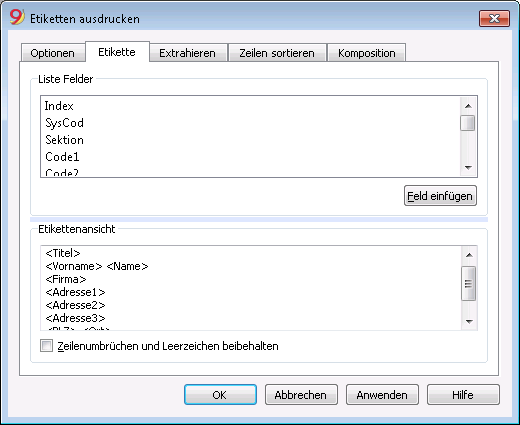
Liste Felder
Es werden alle für die Etiketten möglichen Felder aufgelistet; wenn Sie ein Feld eingeben wollen, können Sie auf zwei Arten vorgehen:
- Doppelklick auf ein Element der Liste.
- Einmal auf das Element der Liste klicken und mit Schaltfläche Feld einfügen bestätigen.
Das ausgewählte Feld wird in der Etikettenansicht eingefügt. Sie können Felder auch direkt einfügen und den Namen des Feldes zwischen den Symbolen "grösser als" und "kleiner als" schreiben.
Etikettenansicht
Zeigt die Anordnung der Felder an. Die einzelnen "<NAME FELD>" werden mit dem entsprechenden Wert der Tabelle ersetzt.
Die Symbole grösser als und kleiner als braucht man, um das Feld abzugrenzen. Wenn man die Symbole wirklich schreiben will:
Für "<" schreibt man "\<"
für ">" schreibt man "\>"
für "\" schreibt man "\\"
Zeilenumbrüche und Leerzeichen beibehalten
Wenn die Option nicht ausgewählt worden ist, zieht das Programm bei Leerräumen und leeren Zeilen diese nicht in Betracht.
Extrahieren
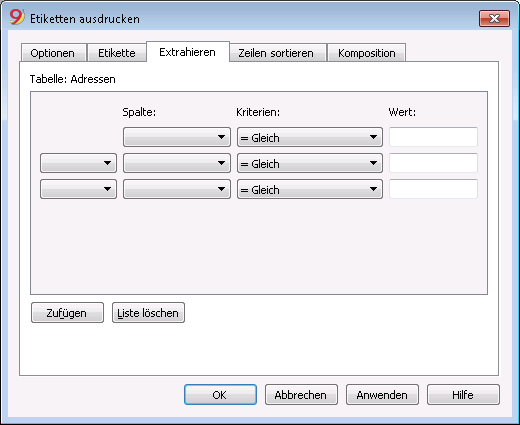
Sortieren
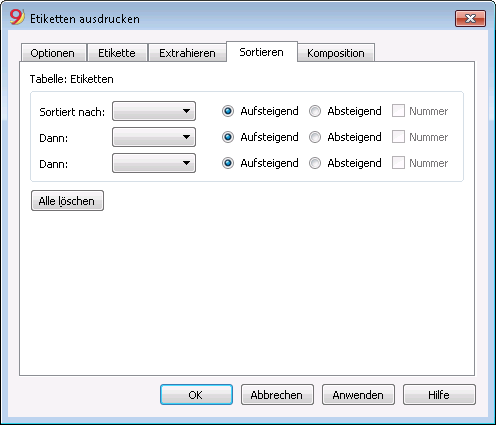
Komposition
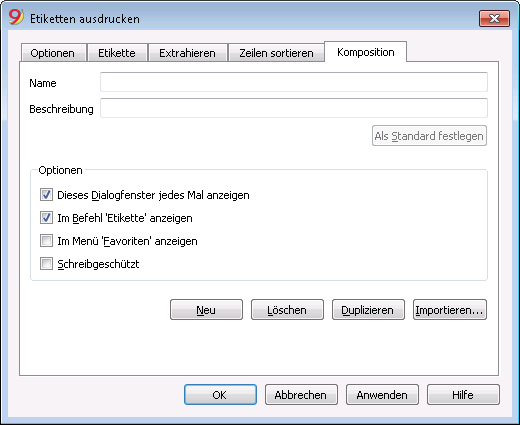
Etikettenformate
Über Menü Erweiterungen → Etiketten → Formate greifen Sie auf die Einstellungen der Etiketten zu.

Im Programm steht eine grosse Auswahl von vordefinierten Etikettenformaten zur Verfügung. Es ist jedoch möglich, die Einstellungen der schon eingegebenen Etiketten mittels Befehl Komposition (Vordefiniert) als Standard festzulegen.
Seiten einrichten - Optionen
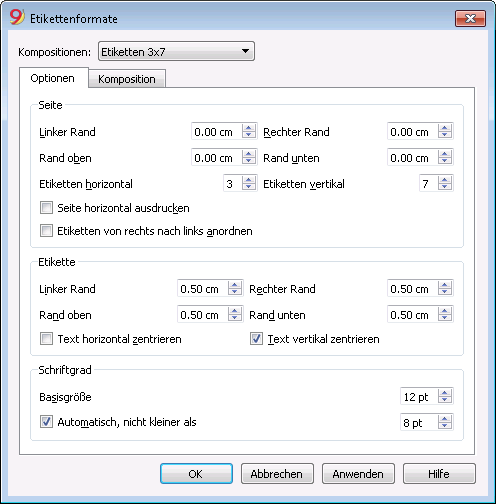
Seite
Linker Rand, Rechter Rand, Rand oben, Rand unten
Zentimeter für den Rand eingeben; ohne Wertangabe sind die Ränder Null.
Etiketten horizontal
Angeben, wie viele Etiketten auf dem Etikettenblatt horizontal vorhanden sind.
Etiketten vertikal
Angeben, wie viele Etiketten auf dem Etikettenblatt vertikal vorhanden sind.
Seite horizontal ausdrucken
Der Ausdruck der Seite wird horizontal ausgerichtet.
Etiketten von rechts nach links anordnen
Die Etiketten werden von rechts nach links und von oben nach unten gedruckt.
Etikette
Linker Rand, Rechter Rand, Rand oben, Rand unten
Sie können jeder Etikette einen Rand lassen; die Werte der Etikettenränder werden in Zentimeter angegeben.
Text horizontal zentrieren
Wenn Sie die Option markieren wird der Text jeder einzelnen Etikette horizontal in der Etikette zentriert.
Text vertikal zentrieren
Wenn Sie die Option markieren wird der Text jeder einzelnen Etikette vertikal in der Etikette zentriert.
Zeichengrösse
Basisgrösse
Standardgrösse des Schriftzeichens
Automatisch, nicht kleiner als
Das Programm berechnet, Etikette für Etikette, die maximale Grösse der Schrift, ab 14 Punkte bis 8 Punkte. Es wird dabei die horizontale und vertikale Grösse in Betracht gezogen. Wenn die Etikette wegen der Zeilenlänge oder Anzahl Zeilen nicht ganz ausgedruckt werden kann, erscheint eine Fehlermeldung. Auch wenn sie nicht komplett ist, wird die Etikette immer ausgedruckt.
Bemerkung:
Die Drucker drucken normalerweise nicht das ganze Blatt aus, sondern lassen einen Rand; das Programm versucht, die einzelnen Etiketten den Werten der Ausdruckseite anzupassen.
Seiten einrichten - Komposition
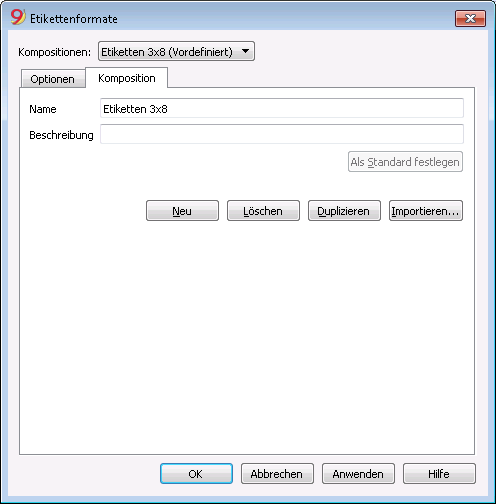
Alle in der Registerkarte Optionen ausgewählten Einrichtungen können als Komposition gespeichert und bei Gelegenheit angezeigt werden.
Mehr Informationen unter Komposition.
Menü Favoriten
Das Menü Favoriten erlaubt einen raschen Zugang zu Kompositionen, welche Sie regelmässig verwenden wollen. Dazu müssen Sie die Option "Im Menü Favoriten anzeigen" bei der entsprechenden Komposition ankreuzen.
Das Menü Favoriten ist allerdings standardmässig nicht sichtbar und erscheint nur, nachdem der Benutzer die Option "Im Menü Favoriten anzeigen" bei einer Komposition ein erstes Mal aktiviert hat. Zudem müssen Sie die Datei schliessen und erneut öffnen, damit das Menü Favoriten sichtbar wird.
Komposition
Die Komposition ist eine personalisierte Ansicht von Einstellungen, die später übernommen werden können.
Alle Kompositionen können im Menü 'Favoriten' angezeigt werden.
Kompositionen kann man für die folgenden buchhalterischen Daten erstellen:
- Kontoauszüge
- MwSt/USt-Zusammenfassung
- Formatierter Bilanzausdruck
- Formatierte Bilanzausdruck nach Gruppen
- Bericht
- PDF-Dossier
- Datei exportieren
- Zeilen extrahieren
- Adressbuch/Etiketten
So erstellt man Kompositionen
Kompositionen kann man vor allem im Menü Buch1 für die Kontoauszüge, den formatierten Bilanzausdruck, den formatierten Bilanzausdruck nach Gruppen, die Berichte und die MwSt/USt-Zusammenfassung erstellen. Im Menü Datei hingegen für Befehl PDF-Dossier erstellen und Datei exportieren. Im Menü Daten für Befehl Zeilen extrahieren und sortieren. Im Menü Etikette1 sind es Kompositionen für die Adressen.
- Sobald das gewünschte Dokument ausgewählt worden ist, wählt man im Menü Buch1, Datei usw. den Befehl aus (Kontoauszüge, Bilanzausdrucke, Datei exportieren...
- Im Fenster, das sich öffnet, Registerkarte Komposition auswählen
- Schalttaste Neu
- Den Namen der Komposition eingeben
- die gewünschten Optionen auswählen
- Schalttaste Anwenden
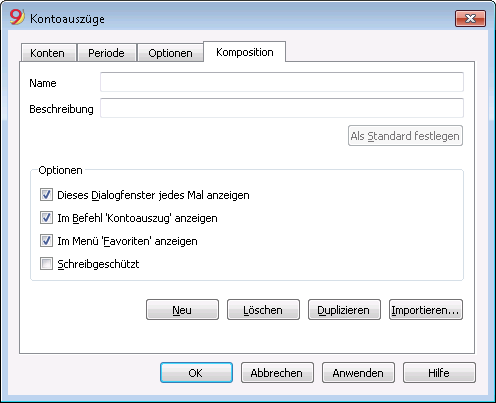
Jede erstellte Komposition steht im Menü des entsprechenden Befehls und Sie können sie ändern, umbenennen, duplizieren oder löschen.
Name
In diesem Feld den Namen der Komposition eingeben (z.B. Bilanz Vierteljahr).
Beschreibung
Eine Beschreibung der Komposition eingeben.
Dieses Dialogfenster jedes Mal anzeigen
Mit dieser Option wird das Dialogfenster angezeigt, in dem man die Einstellungen ändern kann, wenn man die Komposition im Menü auswählt. Wenn die Option nicht ausgewählt ist, wird direkt die Seitenansicht des gewünschten Dokuments angezeigt (Bilanzausdruck, Bericht, ...).
Im Befehl '...' anzeigen (je nach Befehl)
Bei dieser Option wird die Komposition im Menü des Befehls angezeigt.
Im Menü 'Favoriten' anzeigen
Bei Auswahl dieser Option, wird die Komposition im Menü Favoriten angezeigt.
Schreibgeschützt
Bei dieser Option können die Einstellungen nicht geändert werden.
Neu
Eine neue Komposition erstellen.
Löschen
Eine Komposition löschen.
Duplizieren
Eine Komposition verdoppeln.
Importieren
Eine Komposition aus einer anderen Datei von Banana Buchhaltung importieren.
Anwenden
Die ausgewählten Einstellungen der neuen Komposition speichern.
Im Menü anzeigen
Je nach Menü werden die vordefinierte Komposition und die gespeicherten Kompositionen angezeigt.
Komposition (Vordefiniert)
Wenn noch keine Komposition erstellt worden ist, benutzt das Programm standardmässig diese Komposition.
Im Beispiel ist es eine Komposition, die für den buchhalterischen Bericht erstellt worden ist.

Direkter Zugang zu den Kompositionen
In der Tabelle, in der die Kompositionen angezeigt werden und in der Seitenansicht stehen das Menü der Kompositionen und das Symbol der Einstellungen, damit Sie einfacher von einer Komposition zur anderen wechseln können und so schnelleren Zugang zu den Einstellungen haben, falls Sie Änderungen anbringen wollen.
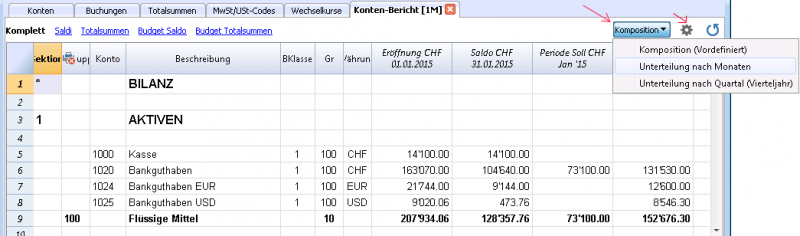
Menü Fenster
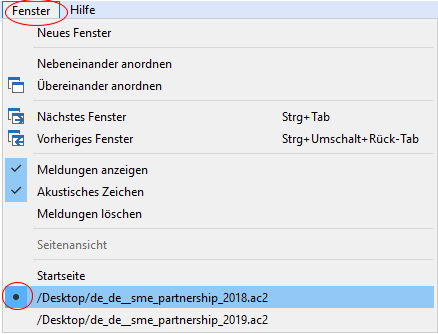
Im Menü Fenster, unten, werden alle derzeit in Banana Buchhaltung geöffneten Dateien angezeigt, wobei die aktuell verwendete Datei blau markiert erscheint. Die anderen offenen Dateien bleiben im Hintergrund.
Mit den Befehlen Nächstes Fenster oder Vorheriges Fenster kann von einem Fenster zum anderen gewechselt werden - sehr nützlich ist auch die Tastenkombination Ctrl+Tab.
Mit den Befehlen Nebeneinander anordnen oder Übereinander anordnen erscheinen die diversen innerhalb des Programms Banana Buchhaltung gleichzeitig geöffneten Dateien, je nach Auswahl, nebeneinander oder übereinander. Wenn Sie zwei Bildschirme haben, ist es auch sehr praktisch, das Programm Banana Buchhaltung zweimal zu öffnen und je eine Buchhaltungsdatei zu öffnen: Auf diese Weise haben Sie ein grösseres Blickfeld auf die entsprechenden Dateien. Für weitere Informationen siehe unten.
Mit dem Befehl Startseite können Sie wählen, ob die Startseite angezeigt werden soll oder nicht.
Mit den Befehlen Meldungen anzeigen und Akustisches Zeichen können Sie wählen, ob und wie Meldungen angezeigt werden sollen.
Zwei Dateien gleichzeitig anzeigen
Wie oben bereits erwähnt, gibt es zwei Möglichkeiten, zwei oder mehrere Dateien gleichzeitig anzuzeigen.
Zwei Dateien in Banana Buchhaltung nebeneinander anordnen
- Öffnen Sie die beiden Dateien mittels Menü Datei -> Öffnen
- Im Menü Fenster den Befehl Nebeneinander anordnen anwählen.
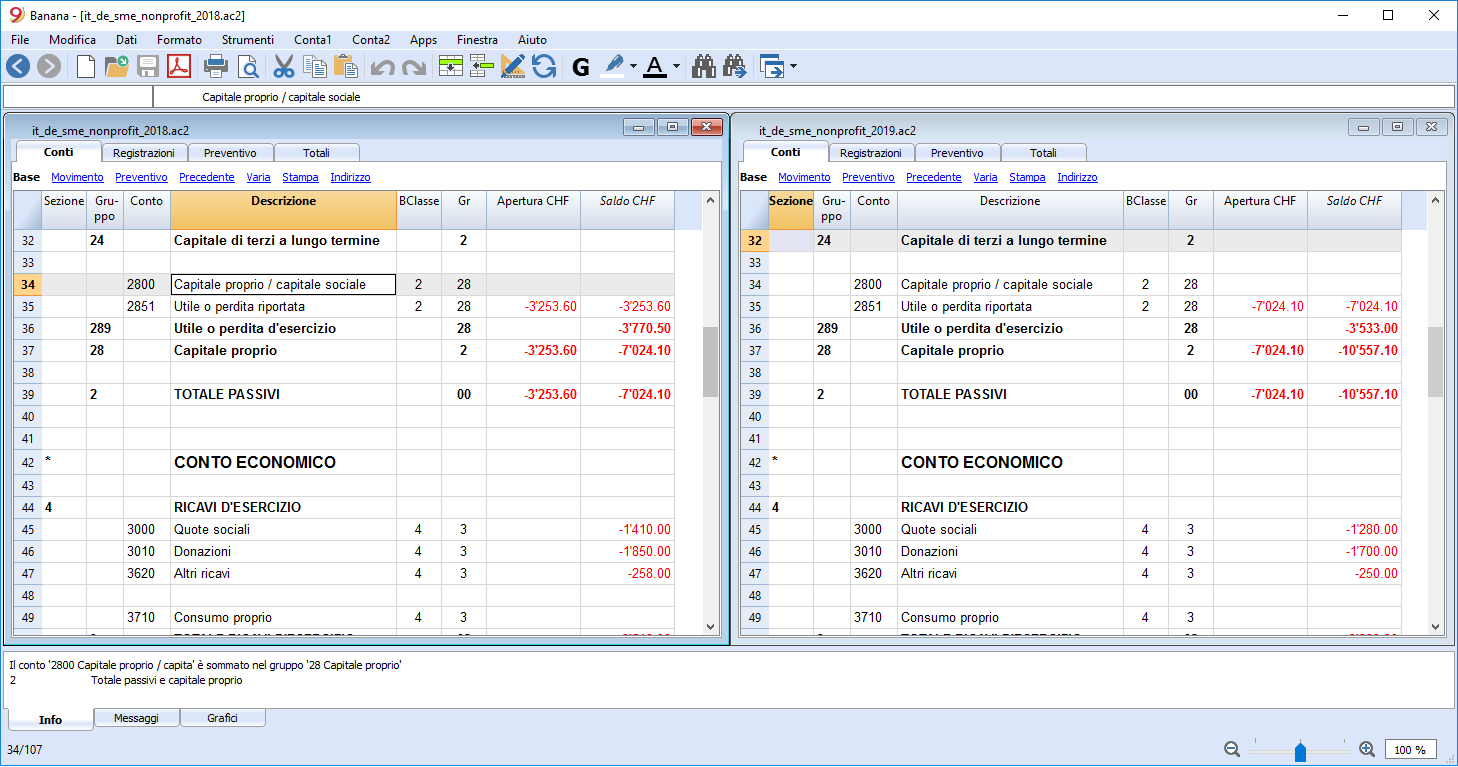
Die beiden Dateien werden innerhalb vom selbem Programm angezeigt. Das Fenster Info, unten links, ändert sich je nach Datei, in der Sie gerade mit dem Cursor arbeiten.
Unter Windows ist es möglich, das Programm 'Banana Buchhaltung' zweimal zur gleichen Zeit zu öffnen:
- Öffnen Sie das Programm Banana Buchhaltung zweimal, aus der Startseite Windows.
- Öffnen Sie in jedem der Programme eine Buchhaltungsdatei.
Dies ist eine ausgezeichnete Lösung, wenn Sie einen grossen Bildschirm oder zwei Bildschirme am gleichen Computer angeschlossen haben.
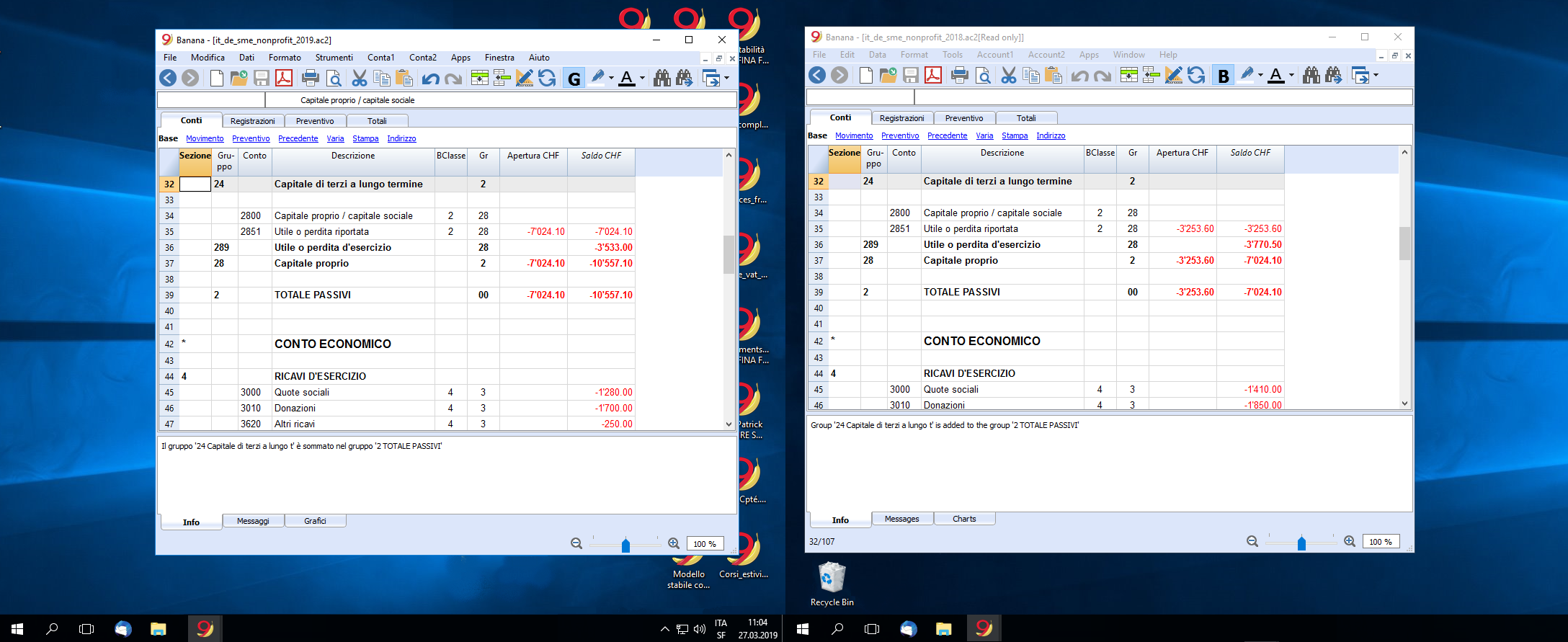
Menü Hilfe
Das Menü Hilfe erlaubt, auf die folgenden Befehle zuzugreifen:
- Benutzerhandbuch - erlaubt, auf die Dokumentation, welche die verschiedenen Funktionen des Programmes sowie buchhalterische Themen erklärt, zuzugreifen
- Schnelltastenkombination - enthält das Verzeichnis sämtlicher Schnelltasten mit Beschreibung der Anwendung
- Auf Aktualisierungen prüfen - verbindet sich mit der Seite im Web von Banana.ch SA, um zu prüfen, ob es neuere Versionen des Programms gibt
- Supportzentrum - greift auf die Webseite des Banana Supportes zu
- Feedback - direkte Verbindung zum Kontaktformular online, wo ein Kommentar abgegeben werden kann
- Registrieren - greift direkt auf die Banana Webseite zur Registrierung zu
- Lizenzschlüssel verwalten - erlaubt, den eigenen Lizenzschlüssel zur Benutzung der aktuellen Version einzugeben
- Über Banana Buchhaltung - öffnet ein Fenster, welches technische Informationen wie die benutzte Version, die Seriennummer sowie das Copyright anzeigt
Schnelltastenkombinationen
Sie können die Liste der Tastenkombinationen auch konsultieren, indem Sie im Menü Hilfe auf den Befehl Schnelltastenkombinationen klicken.
Schnelltasten
|
Buchhaltungstasten |
Beschreibung |
|
F9 |
Macht einfache Neuberechnung. |
|
Umschalt+F9 |
Macht eine globale Berechnung. |
|
F6 |
Mit dieser Taste kann man verschiedene Funktionen ausführen, je nach Spalte in der man gerade arbeitet. Die aktuellen Funktionen werden im Informations-Fenster erklärt. |
|
Alt+ Linke Maustaste |
Zeigt den Kontoauszug an, falls der Cursor (Mauszeiger) auf einer Kontonummer steht. In anderen Spalten wird der angezeigte Wert in eine Tabelle extrahiert, in der alle Zeilen mit demselben Wert angezeigt werden. |
|
. (Punkt) |
In einer Datum-Spalte wird das aktuelle Datem eingefügt. |
|
Bearbeitungsfunktionen |
Beschreibung |
|
Enter, Tab |
Geht eine Zelle weiter und bestätigt den eingetippten Text. |
|
Alt+Enter |
Geht eine Zeile weiter und bestätigt den eingetippten Text. |
|
Umschalt+Tab |
Geht um eine Zelle zurück und bestätigt den eingetippten Text. |
|
F2 |
Bearbeitet den Inhalt einer Zelle. |
|
Doppelklick |
Bearbeitet den Inhalt einer Zelle. Unter Basiseinstellungen ist es möglich, das Bearbeiten des Inhalts einer Zelle über einen einfachen Klick zu aktivieren. |
|
Rücktaste, Leertaste |
Löscht den Inhalt und bearbeitet den Inhalt. |
|
Rücktaste |
Löscht vorheriges Zeichen durch Zurückbewegen des Cursors. |
|
Entf |
Löscht das folgende Zeichen. |
|
Strg+C |
Ausgewählten Text oder Zellen kopieren. |
|
Strg+V |
Kopierten Text oder Zellen einfügen. |
|
Entf |
Löscht Inhalt der ausgewählten Zellen. |
|
nicht zugeteilt |
Löscht die Zeichen vom Cursor bis ans Ende der Zelle. |
|
F4 |
Kopiert die obere Zelle der gleichen Spalte. |
|
Umschalt+F4 |
Kopiert die obere Zelle der gleichen Spalte und geht eine Zelle weiter. |
|
Strg+Umschalt+C |
Ausgewählte Zeilen kopieren. |
|
Strg+Umschalt+V |
Ausgewählte Zeilen einfügen. |
|
Strg+- |
Ausgewählten Zeilen entfernen. |
|
Strg++ |
Fügt mehrere Zeilen oberhalb des Cursors ein. |
|
Strg+Enter, Strg+Return |
Fügt eine Zeile unter dem Cursor ein. |
|
Bewegungstasten |
Beschreibung |
|
Links |
Cursor nach links bewegen. |
|
Rechts |
Cursor nach rechts bewegen. |
|
Hoch |
Cursor nach oben bewegen. |
|
Runter |
Cursor nach unten bewegen. |
|
Bild aufwärts |
Verschiebt die Seite nach oben. |
|
Bild abwärts |
Verschiebt die Seite nach unten. |
|
Pos1 |
Cursor zum Zeilenanfang bewegen. |
|
Ende |
Cursor ans Zeilenende bewegen. |
|
Strg+Pos1 |
Cursor an den Anfang der Tabelle bewegen. |
|
Strg+Ende |
Cursor zur unteren rechten Ecke der Tabelle bewegen. |
|
Strg+Links |
Cursor nach links an den Rand des aktuellen Datenbereichs. |
|
Strg+Rechts |
Cursor nach rechts an den Rand des aktuellen Datenbereichs. |
|
Strg+Hoch |
Cursor nach oben an den Rand des aktuellen Datenbereichs. |
|
Strg+Runter |
Cursor nach unten an den Rand des aktuellen Datenbereichs. |
|
Alt+Bild abwärts |
Nächste Ansicht. |
|
Alt+Bild aufwärts |
Vorangehende Ansicht. |
|
Strg+Bild abwärts |
Nächste Tabelle. |
|
Strg+Bild aufwärts |
Vorangehende Tabelle. |
|
Strg+Tab |
Nächstes Fenster. |
|
Strg+Umschalt+Rück-Tab |
Vorheriges Fenster. |
|
F5 |
Geht zur gewünschten Zeile über, indem im aktiven Fenster die Zeilennummer eingegeben wird. |
|
Umschalt+F5 |
Zur Basis-Zeile übergehen. |
|
Auswahltasten |
Beschreibung |
|
Umschalt+Bild aufwärts |
Wählt die Spalte aus und geht nach oben, Seite um Seite. |
|
Umschalt+Bild abwärts |
Wählt die Spalte aus und geht nach unten, Seite um Seite. |
|
Umschalt+Links |
Wählt die Zeile kolonnenweise nach links aus. |
|
Umschalt+Rechts |
Wählt die Zeile kolonnenweise nach rechts aus. |
|
Umschalt+Hoch |
Wählt die Spalte zeilenweise nach oben aus. |
|
Umschalt+Runter |
Wählt die Spalte zeilenweise nach unten aus. |
|
Umschalt+Pos1 |
Wählt bis zum Zeilenanfang aus. |
|
Umschalt+Ende |
Wählt bis zum Zeilenende aus. |
|
Strg+Umschalt+Pos1 |
Wählt bis zum Fensteranfang aus. |
|
Strg+Umschalt+Ende |
Wählt bis zum Fensterende aus. |
|
Strg+A |
Wählt die ganze Tabelle aus. |
|
Weitere Tasten |
Beschreibung |
|
Strg+F4 |
Schliesst das aktive Fenster. |
|
nicht zugeteilt |
Das Programm verlassen. |
|
Strg+N |
Neue Datei. |
|
Strg+S |
Speichern. |
|
Strg+O |
Öffnen. |
|
Strg+P |
Ausdrucken. |
|
Esc |
Laufenden Befehl unterbrechen. |
|
Strg+Z |
Befehl Rückgängig. |
|
Strg+Y |
Befehl Wiederherstellen. |
|
Strg+F |
Befehl Suchen. |
|
F3 |
Befehl Nächsten suchen. |
|
Strg+B |
Fettschrift. |
|
Strg+I |
Kursivschrift. |
|
F1 |
Hilfe anzeigen. |
|
Multimedia-Tastatur |
Erfolgt durch |
|
Funktionstaste (z.B. F6) |
Drücken Sie die fn-Taste sowie die entsprechende Funktionstaste (z.B. Fn + F6). |
Fehlermeldungen
Liste der Meldungen
- Komplette Liste der Fehlermeldungen
- Für Informationen zum Meldungen-Fenster sehen Sie bitte auch unsere Webseite Benutzeroberfläche.
Wenn das Programm Fehlermeldungen anzeigt
- Help bezüglich des gemeldeten Fehlers konsultieren: Im Fenster 'Info' oder 'Meldungen' (wo die Fehlermeldungen erscheinen), erscheint der Fehlermeldung folgend das folgende Symbol . Mittels Mausklick auf dieses Symbol werden Sie direkt mit der Webseite verbunden, welche dem Fehler entspricht und mögliche Ursachen und Lösungen auflistet.
- Wenn der Fehler weiterhin besteht:
- Aktualisieren Sie Ihre Software auf die aktuellste Version auf der folgenden Seite Download.
- Rechnen Sie Ihre Buchführungsdatei mit Befehl Buchhaltung nachkontrollieren aus Menü Buch1 nach.
- In einer Buchhaltung mit Fremdwährungen kontrollieren Sie, ob die Wechselkursdifferenzen berechnet worden sind.
Deaktivieren und Reaktivieren des 'Fehlermeldungsfensters'
Zur Deaktivierung bzw. Reaktivierung der Anzeige des Nachrichtendialogs 'Meldung', so vorgehen:
- Im Menü Fenster ein Häkchen auf 'Meldungen anzeigen' setzen bzw. das Häkchen löschen zum deaktivieren.
- Im Menü Buch1 den Befehl Buchhaltung nachkontrollieren... ausführen.
Importieren
Informationen zum Datenimport sind in den einzelnen Online-Lektionen verfügbar, die im Menü auf der linken Seite aufgelistet sind.
In Buchhaltung importieren
Neue Erweiterungen für den Import von Daten
In der neuen Version Banana Buchhaltung Plus finden Sie zusätzliche Erweiterungen, um Daten aus SmartBusiness zu importieren, und auch Dateien im Zip-Format.
Wir empfehlen Ihnen, jetzt zu Banana Buchhaltung Plus zu wechseln und von den zahlreichen Neuheiten zu profitieren.
Unterstützte Importformate
Banana Buchhaltung erlaubt, aus jedem beliebigen Format zu importieren (siehe Liste der aktuell unterstützten Importfiltertypen). Sollte der Bedarf bestehen, aus anderen Dateitypen zu importieren, welche nicht auf der Liste aufgeführt sind, kann ein dafür spezifisches BananaApps-Importformat entwickelt werden.
Befehl 'In Buchhaltung importieren'
Mit dem Befehl In Buchhaltung importieren -> Pulldownmenü 'Importieren' (Menü Buch1), können die folgenden Daten importiert werden:
- Buchungen - Für die Übernahme von Bewegungen aus einer anderen Banana-Buchhaltungsdatei oder aus einem Bankauszug.
Die Bewegungen werden als zusätzliche Zeilen am Ende der Tabelle Buchungen eingefügt. - Konten - Für die Übernahme von Konten aus einer anderen Banana-Buchhaltungsdatei oder aus einer Textdatei.
- MwSt/USt-Codes - Für die Übernahme von MwSt/USt-Codes aus einer anderen Banana-Buchhaltungsdatei oder aus einer Textdatei.
- Wechselkurse - Für die Übernahme von Wechselkursen aus einer anderen Banana-Buchhaltungsdatei oder aus einer Textdatei.
- Datei - Für die Übernahme einer kompletten Datei zur Konvertierung des Kontenplans.
Für die einmalige Übernahme von Daten (z.B. einen Kontenplan aus einem anderen Programm) sehen Sie bitte Datenübernahme aus einem anderen Buchhaltungsprogramm.
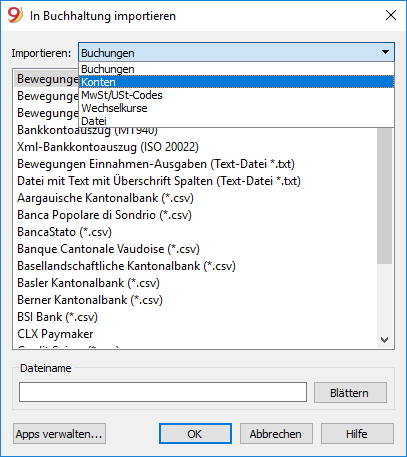
Vorgehen beim Import
- Zieltabelle für Daten wählen
- Dateityp des Imports wählen
- Dateiname angeben
- zu importierende Bewegungen auswählen
Zieltabelle
Für jede Datenart bestehen spezifische Seiten
Importformate
Je nach Art der Zieltabelle stehen für den Import unterschiedliche Formate zur Verfügung.
Folgende Formate stehen für alle Optionen zur Verfügung:
- Textdatei mit Spaltenüberschrift
Es handelt sich um Dateien, welche speziell für die Übernahme von Daten in Banana Buchhaltung, mit anderen Programmen (z.B. Fakturierungsprogramm), erstellt wurden.
Die technische Anleitung, wie diese Dateien aufzubereiten sind, ist in englischer Sprache verfügbar. - Andere Dateitypen, für welche ein spezifischer Filter für den Import zur Verfügung steht oder erstellt wurde.
Dateiname
- Dateiname angeben, aus der die Daten zu importieren sind.
Apps verwalten...
- Für das Hinzufügen oder Aktualisieren von Apps für den Import.
Es können Skripts für die Dekodierung von Dateitypen erstellt werden.
Schaltfläche Ok
- Startet den Import
Fehlermeldungen
- Sollten während dem Importieren von Daten Fehlermeldungen erscheinen, zuerst die Apps aktualisieren.
Bewegungen importieren
So vorgehen:
- Im Pulldownmenü 'Importieren: Buchungen' auswählen
- Die Dateiart auswählen, die man importieren will (Bewegungen Kassenbuch, Bewegungen Doppelte Buchhaltung...)
- Mit Schaltfläche Blättern die Datei auswählen, aus der man die Bewegungen importieren will.
Weitere Angaben zu den verfügbaren Importfilter finden Sie auf der Seite Banana Erweiterungen.
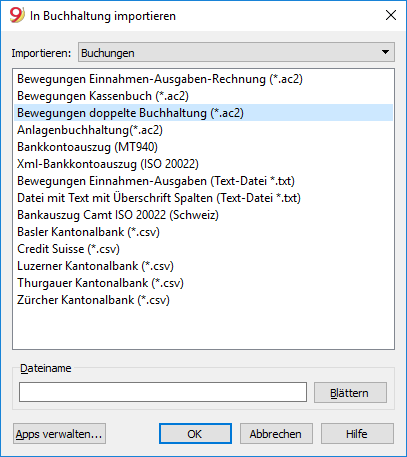
Art der Datei, die importiert werden soll
- Bewegungen aus Einnahmen-Ausgaben-Rechnung importieren
Um Bewegungen aus einer Einnahmen-Ausgaben-Rechnung in eine Datei mit doppelter Buchhaltung importieren zu können, müssen die Konten und Kategorien der Einnahmen-Ausgaben-Rechnung den Konten der doppelten Buchhaltung entsprechen. - Bewegungen aus dem Kassenbuch importieren
Man kann Bewegungen importieren und bekommt eine Zusammenfassung nach Quartal oder Monat.
Sehen Sie bitte unsere Anleitung Daten aus der Kasse importieren. - Bewegungen aus doppelter Buchhaltung importieren
Um Bewegungen aus einer doppelten Buchhaltung in eine andere Datei in doppelter Buchhaltung importieren zu können, müssen die Konten übereinstimmen. - Bewegungen aus Bankkontoauszug ISO 20022 oder MT940 importieren
Sehen Sie bitte unsere Anleitung Kontoauszug SEPA/ISO 20022 importieren. - Bewegungen im Txt/CSV-Format importieren
Dieses Format muss verwendet werden, um Daten aus einem anderem anderen Programm zu exportieren und in Banana Buchhaltung zu importieren. Siehe technische Anweisungen für die Erstellung einer Datei, die in Banana Buchhaltung importiert werden soll (in englischer Sprache). Diese Art von Datei wird verwendet, um Daten aus anderen Programmen zu importieren, z.Bsp.- Monatliche Bewegungen aus dem Lohnprogramm übernehmen.
- Ausgestellte Rechnungen aus dem Fakturierungsprogramm übernehmen.
- Verbuchte Zahlungen aus dem Fakturierungsprogramm übernehmen.
- Verbuchte Verkäufe aus einem Online-Shop übernehmen.
- Daten aus einem anderen Buchhaltungsprogramm übernehmen.
- Daten aus einem Kassenbuchprogramm übernehmen (z.B. Restaurant oder Hotel).
- BananaApps (Importfilter) Ermöglicht die Umwandlung von Daten, die aus einem anderen Programm (Eigentümerformat) exportiert wurden, in das von Banana Buchhaltung benötigte Importformat.
- Banana erlaubt, verschiedene andere Formate zu importieren. Sehen Sie dazu die aktualisierte Auflistung der BananaApps für die Importation.
- Es können eigene Skripts zur Entschlüsselung von in eigenen Dateien enthaltenen Daten erstellt werden (Seite in Englisch).
Auswahl der Zeilen, die man importieren will
Nachdem man die Zeilen bearbeitet hat, die man importieren will, öffnet das Programm ein Dialogfenster mit der Möglichkeit, weitere Optionen zu definieren:
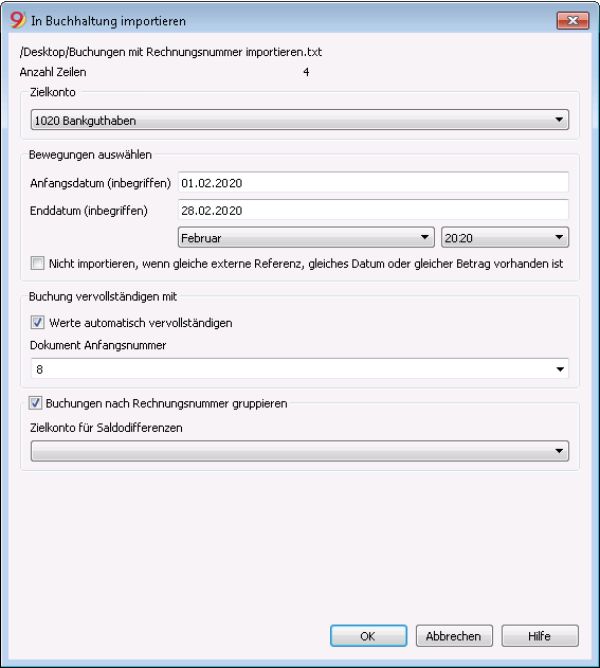
Buchhaltungs Zielkonto
Diese Option wird angezeigt, wenn Daten aus einem Bank- oder Postkonto oder Bewegungen von Einnahmen und Ausgaben eines Kontos in Textformat importiert werden.
Geben Sie die entsprechende Kontonummer Ihres Kontenplans ein, die den zu importierenden Auszug betrifft.
Bewegungen auswählen
Anfangsdatum, Enddatum
Das Anfangs-und Enddatum der Periode für das Übernehmen der Buchungen eingeben. Die Periode kann automatisch ausgewählt werden, nämlich mit Hilfe der Felder, die sich unter denjenigen für die Daten befinden.
Nicht importieren, wenn gleiche externe Referenz, gleiches Datum oder gleicher Betrag vorhanden ist
Wenn diese Option ausgewählt worden ist, werden bereits gebuchte Bewegungen nicht importiert; damit Doppelbuchungen vermieden werden. Diese Option kann nur aktiviert werden, wenn die Spalte 'Ext.Ref.' (ExterneReferenz) in den zu importierenden Bewegungen (Datei) vorhanden ist; ansonsten ist sie deaktiviert.
Buchungen vervollständigen mit
Werte automatisch vervollständigen
Die Option gibt es für die Buchhaltung mit Mehrwertsteuer und Fremdwährungen. Wenn sie ausgewählt worden ist, kann man die Werte automatisch vervollständigen, die in den importierten Daten fehlen (z.B. der Wechselkurs in der Tabelle 'Wechselkurse').
Dokument Anfangsnummer
Diese Option wird angezeigt, wenn Daten aus einem Bank- oder Postkonto oder Bewegungen von Einnahmen und Ausgaben eines Kontos in Textformat importiert werden.
Es handelt sich um die Belegnummer, die man der ersten Buchung unter den importierten Buchungen zuteilt.
Buchungen nach Rechnungsnummer gruppieren
Wenn die Importdatei Werte in der Spalte "DocInvoice" enthält, wird man im Dialogfenster angeben können:
- Buchungen nach Rechnungsnummer gruppieren
Die Zeilen der gleichen Rechnung werden gruppiert, damit es nur eine Buchung für das gleiche Konto und den gleichen MwSt-Code gibt.
Erklärungen zu Rechnungsdaten importieren in Englisch. - Zielkonto für Saldodifferenzen
Beim Benutzen von MwSt/USt-Codes können Rundungsdifferenzen von wenigen Hundertsteln entstehen.
In diesem Fall erstellt Banana eine zusätzliche Buchung für jede Rechnung, worin die Differenz verbucht wird.
Man muss darauf achten, dass sich die Summen Soll und Haben der zu importierenden Daten aufheben. Ist dies nicht der Fall, wird die Buchungszeile die Differenz zwischen Soll und Haben enthalten.
Wichtig: Notwendige Bearbeitung der importierten Buchungen
Das Programm erstellt Buchungen und fügt diese am Ende der Tabelle 'Buchungen' ein.
Die Bewegungen können bearbeitet oder gelöscht werden.
Das Programm fügt in der Doppelten Buchhaltung in den Spalten 'KtoSoll' und 'KtoHaben' und in der Einnahmen-Ausgaben-Rechnung in den Spalten 'Einnahmen' und 'Ausgaben' Symbole ein.
Diese Symbole müssen mit dem passenden Konto oder der passenden Kategorie ersetzt werden.
- [A]
Dieses Symbol wird angegeben, wenn im Dialog kein Konto angegeben wird.
Anstelle von [A] ist das Konto der Buchhaltung für das Bankkonto zu erfassen. - [CA]
Dieses Symbol gibt an, dass das Gegenkonto anzugeben ist, was dazu führt, dass sich Soll- und Habenbewegungen ausgleichen.
Für Zeilen mit einem einzigen Gegenkonto befinden sich auf derselben Zeile das Konto oder Symbol [A] und das Symbol [CA] des Gegenkontos.
Für Zeilen mit mehreren Gegenkonten befindet sich auf jeder Zeile entweder das Konto oder Symbol des Gegenkontos [CA]. Ohne Angabe des Symbols 'CA', wäre nicht erkennbar, ob es sich um eine Bewegung in Soll oder in Haben handelt.
Häufig gestellte Fragen:
Ich sehe das Dateiformat des Kontoauszugs meiner Bank nicht
Wählen Sie Schaltfläche "Apps verwalten..." aus und dann "Apps aktualisieren" und befähigen Sie den Filter für das gewünschte Format.
Ich sehe das Format für den Kontoauszug xml von Postfinance nicht (.tgz-Dateien)
Dieses Format wird nicht mehr unterstützt. Bitte kontaktieren Sie Postfinance und verlangen den Kontoauszug im ISO 20022-Format.
Die Fehlermeldung 'Diese ISO 20022-Datei enthält keinen Bankkontoauszug (camt.052/053/054)' erscheint
Diese Fehlermeldung wird angezeigt, wenn die ISO 20022-Datei keinen Bankkontoauszug enthält. Das Format ISO 20022 ist ein Dateiformat, das verschiedene Arten von Informationen enthalten kann, z.B. den Bankkontoauszug und Ausführungsbestätigungen. In Banana Buchhaltung kann man nur die Bankkontoauszüge importieren (Camt.052/053/054).
Meine Bank ist nicht auf der Liste der unterstützten Formate
Es besteht die Möglichkeit, neue Filter für noch nicht implementierte Formate zu erstellen. Gerne unterstützen wir Sie beim Hinzufügen von benutzerdefinierten Formaten. Diese Dienstleistung ist kostenpflichtig.
Ich kann nur Sammelaufträge importieren und sehe Details (Einzelpositionen) nicht
Beim Erfassen der Zahlungen im eBanking muss z.B. bei Raiffeisenbank die Option 'Einzelaufträge' anstatt 'Sammelaufträge' ausgewählt werden. Nur so können die Zahlungen als Einzelaufträge importiert werden.
ISO 20022 importieren
Das ISO-20022 ist ein internationaler Standard für die Übermittlung von Finanzdaten.
Die Kategorie CAMT gruppiert die für die Übermittlung der Kontenauszügen, der Buchungen und der Bestätigung des Kontostandes, verwendeten Formate.
- camt052: Kontoreport
- camt053 (inkl. Version 4): Kontoauszug
- camt054: Anzeige für Gutschrift/Belastung
Vorschau der ISO 20022-Datei
Die Software Banana Buchhaltung ermöglicht, eine Vorschau des Inhalts einer Camt-Datei zu erhalten.
Daten in bestehende Buchhaltung importieren
Wie für Befehl in Buchhaltung importieren (Menü Buch1) beschrieben vorgehen.
Mit diesem Befehl kann auch eine komprimierte Datei geöffnet werden. In diesem Falle wird man vom Programm aufgefordert, in der komprimierten Datei die Datei auszuwählen, aus der die Daten zu importieren sind.
Technische Anmerkungen bezüglich der ISO 20022-Konversion
Der ISO 20022-Standard kodiert die Buchhaltungsdaten des Kontoauszuges auf sehr genaue Art. Er lässt jedoch einiges an Freiheit, zusätzliche Informationen zum Konto und den Bewegungen einzufügen.
Beim Lesen der Datei versucht die Software Banana Buchhaltung, sich der Art anzupassen, mit der die ISO 20022 Datei aufbereitet wurde.
- liest ähnliche Kodierungen als Anfangssaldo
- liest ähnliche Kodierungen als Schlusssaldo
- alle enthaltenen Bewegungen werden gelesen und in Bewegungen umgewandelt
- Transaktionsdatum (Datum)
- Valutadatum
- Betrag der Bewegung (positiv oder negativ)
- Beschreibung (Banana fügt die verschiedenen Beschreibungen zur Zeit in einen einzigen Text zusammen)
Für die Zukunft ist die Möglichkeit, diese Information gezielter zu extrahieren und anderen Spalten zuweisen zu können vorgesehen - Trennung in einzelne Bewegungen oder mit Detail.
Für diejenige mit Detail gibt es eine Zeile für die Gesamtbewegung und mehrere Zeilen für die verschiedenen Einzelbewegungen, die sie zusammensetzen.
Landes-Spezifikationen
Jedes Land und/oder jede Bank hat die Möglichkeit, je nach Bedarf zusätzliche Informationen in die ISO 20022-Datei einzufügen. Banana Buchhaltung bietet ein generisch verteiltes Filter mit der Applikation an und mehrere länder- und/oder bankspezifische Filter, die als BananaApp vertrieben werden. Um diese zusätzlichen Informationen in die Buchhaltung zu importieren, muss das für das eigene Land und/oder Bank spezifische Filter installiert und verwendet werden (z.B. Bankauszug Camt ISO 20022 (Schweiz) für die Schweiz)
Gleichzeitiger Import von mehreren ISO20022-Dateien
Mit Banana Buchhaltung 9 Experimental können mehrere ISO20022 (*.xml)-Dateien oder Bankauszüge (*.csv) gleichzeitig importiert werden. Dies ist nur für Bewegungen möglich. Im Dialogfenster In Buchhaltung importieren ist hierzu die Blättern-Schaltfläche zu betätigen. Um mehrere Dateien auswählen zu können, ist die Taste Shift oder Ctrl gedrückt zu halten und mit der Maus die Dateien auszuwählen. Für die Zukunft ist auch der Import von in Zip-Dateien vorgesehen. Aktuell müssen diese jedoch noch vom Benutzer manuell entpackt werden.
Daten aus der Kasse importieren
Beim Erledigen der Buchhaltung können Sie die Kasse separat verwalten und regelmässig die Bewegungen importieren (nach ausgewählter Periode gruppiert).
Es handelt sich um zwei separate Dateien: die eine enthält alle Daten der Hauptbuchhaltung, die andere nur die Daten der Kasse.
- Die Kategorien des Kassenbuchs müssen die gleichen Kontonummern der Doppelten Buchhaltung haben oder mit den Kategorien der Einnahmen-Ausgaben-Rechnung übereinstimmen (Spalte Kategorie).
-
Übertragen Sie in die Spalte Kategorie2 (Tabelle Kategorien) die Konten der Doppelten Buchhaltung oder Kategorien der Einnahmen-Ausgaben-Rechnung.
Wenn die Spalte Kategorie2 nicht vorhanden ist, muss sie mit Befehl Spalten einrichten aus Menü Daten angezeigt werden
Beispiel:
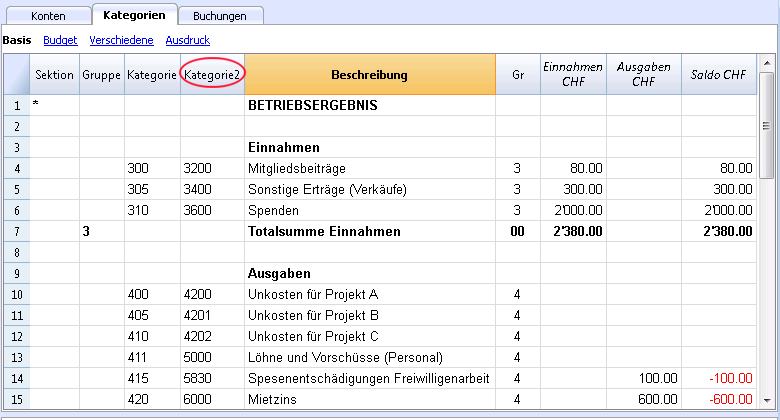
So die Daten importieren:
- Die Datei der Hauptbuchhaltung öffnen und im Menü Buch1, Befehl In Buchhaltung importieren auswählen.
- Im Dialogfenster, das sich hierauf öffnet, im Pulldownmenü 'Importieren' die Option Buchungen anklicken, Bewegungen Kassenbuch (*.ac2) auswählen und mit der Schaltfläche Blättern die Datei des Kassenbuches auswählen.
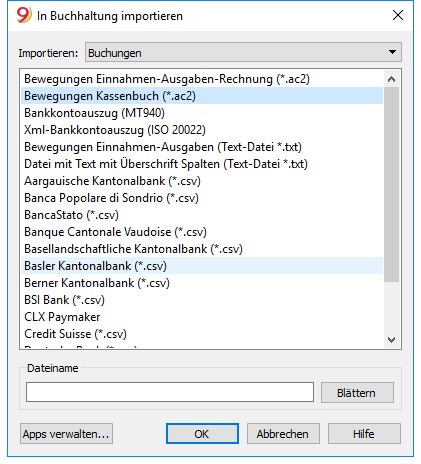
Die Erklärungen dieses Fensters stehen in der vorangehenden Lektion In Buchhaltung importieren.
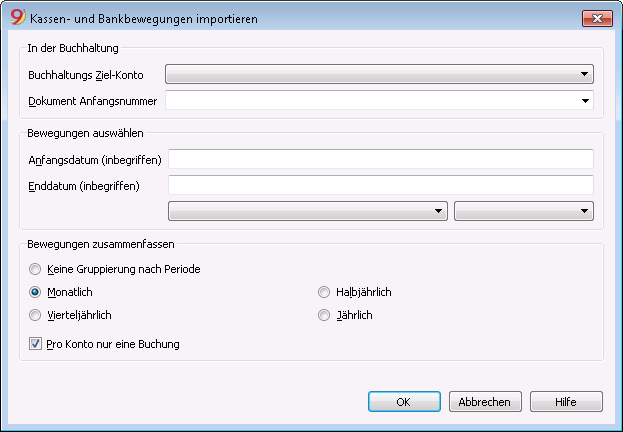
In der Buchhaltung
Buchhaltungs Ziel-Konto
Sie müssen die Nummer des Kontos auswählen (Doppelte Buchhaltung oder Einnahmen-Ausgaben-Rechnung), worin die Daten übertragen werden sollen.
Dokument Anfangsnummer
Die Nummer des Beleges der übernommenen Buchungen.
Bewegungen auswählen
Anfangsdatum/Enddatum
Sie geben das Anfangsdatum und Schlussdatum der Periode der importierten Daten ein.
Bewegungen zusammenfassen
Dank diesen Optionen können Sie selber auswählen, wie Sie die Bewegungen der Periode zusammenfassen wollen:
- Keine Gruppierung nach Periode - die ganze buchhalterische Periode anzeigen
- Monatlich - die Bewegungen nach Monat gruppieren
- Vierteljährlich - die Bewegungen vierteljährlich gruppieren
- Halbjährlich - die Bewegungen halbjährlich gruppieren
- Jährlich - die Bewegungen nach Jahr gruppieren.
Pro Konto nur eine Buchung
Wählen Sie diese Option aus wenn mehrere Kategorien in einem einzigen Konto der Buchhaltung gruppiert sind und Sie für jede Kategorie separat buchen wollen. Wenn Sie MwSt/USt-Codes benutzen, werden Buchungen nicht nur nach Kategorie erstellt, sondern auch nach MwSt/USt-Codes, die für die gleiche Kategorie verschieden sind.
Bemerkung: Bei Buchhaltungen mit MwSt/USt könnten die MwSt/USt-Berechnungen leicht anders sein. Wenn die Buchungsbeträge ausschliesslich MwSt/USt sind, könnte auch der Saldo der Kasse anders sein wegen Rundungsdifferenzen.
Die Buchhaltungsdatei wird mit den Daten der Kasse aktualisiert.
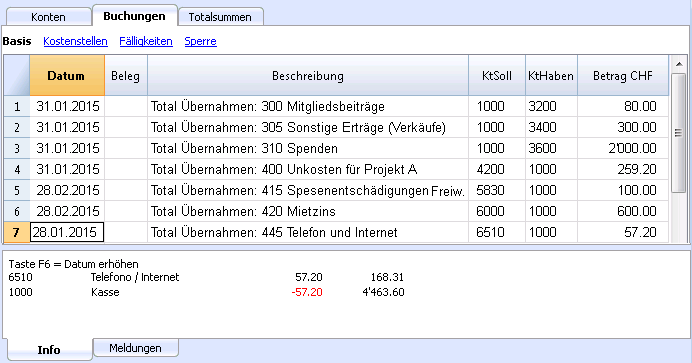
Konten importieren
Importiert die Konten aus einer Datei mit doppelter Buchhaltung (*.ac2) oder aus einer Text- Datei (*.txt), wobei die Konten automatisch im aktuellen Kontenplan integriert werden.
Sie können die Konten oder die Kategorien in die aktuelle Buchhaltung übernehmen, indem Sie folgende Optionen auswählen:
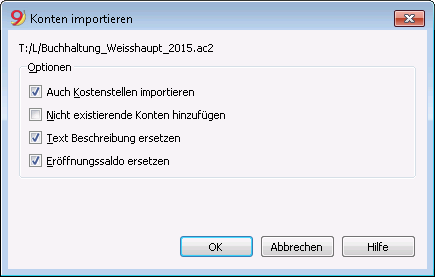
Optionen
Auch Kostenstellen importieren
Wenn es Kostenstellen gibt, werden deren Konten übernommen.
Nicht existierende Konten hinzufügen
Alle neuen Konten werden im Kontenplan hinzugefügt.
Text Beschreibung ersetzen
Wenn bereits bestehende Konten importiert werden, deren Beschreibung anders ist, wird die Beschreibung durch diejenige des importierten Kontos ersetzt.
Eröffnungssaldo ersetzen
Wenn bereits bestehende Konten importiert werden, mit einem anderen Eröffnungssaldo, wird er mit dem Eröffnungssaldo des importierten Kontos ersetzt.
MwSt/USt-Codes importieren
Die Funktion zum Importieren der MwSt/USt-Codes ist nur in der Buchhaltung mit Mehrwertsteuer vorhanden:
- Buchhaltungs-Datei (*.ac2)
- Text-Datei mit Überschrift der Spalten (Text-Datei *.txt)
Zum Importieren der MwSt/USt-Codes, empfehlen wir die folgende Vorgehensweise:
- Aus Menü Buch1, den Befehl In Buchhaltung importieren aufrufen
- Im Feld Importieren -> MwSt/USt-Codes auswählen
- In der Auflistung Schweiz: Neue MwSt-Sätze 2018 anklicken. Im Feld 'Dateiname' wird automatisch die Datei mit den neuen MwSt-Codes 2018 eingefügt.
- Mit Schaltfläche OK bestätigen.
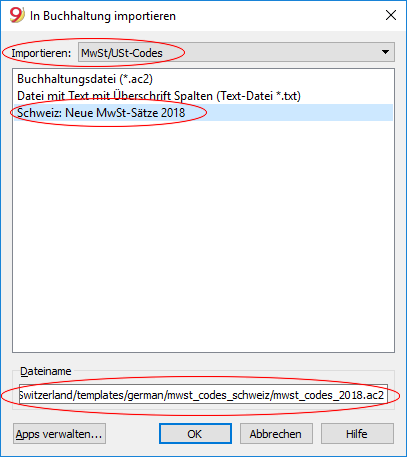
- Es erscheint folgendes Dialogfenster.
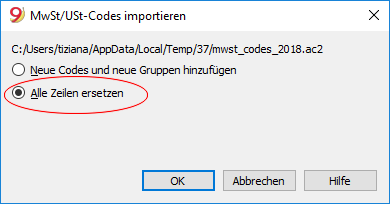
Neue Codes und neue Gruppen hinzufügen
Es werden neue Mehrwertsteuer-Codes und Gruppen hinzugefügt, wobei die gegenwärtigen beibehalten werden.
Alle Zeilen ersetzen
Die gesamte Tabelle MwSt/USt-Codes wird durch diejenige MwSt/USt-Codes-Tabelle ersetzt, der im vorherigen Dialogfeld als standardmässig angegebene Datei ersetzt.
Achtung: Wenn Sie die Meldung MwSt/USt-Konto nicht gefunden erhalten, müssen Sie das automatisierte MwSt-Konto in den Stammdaten der Buchhaltung eingeben (Menü Datei, Eigenschaften (Stammdaten), Registerkarte MwSt/USt).
Aktualisierung der MwSt-Codes für die Schweiz
Datei importieren
Dank dieser Funktion kann man Daten aus einer anderen Datei von Banana Buchhaltung (des gleichen Typs) importieren.
Man benutzt diese Funktion, um von einem Kontenplan auf ein anderes zu wechseln und/oder wenn man zu einem Kontenplan mit neuer Nummerierung und anderen Gruppierungen wechselt.
Mehr Informationen zum Thema Kontenplan konvertieren stehen auf der Seite zur Datenmigration zu den neuen Plänen.
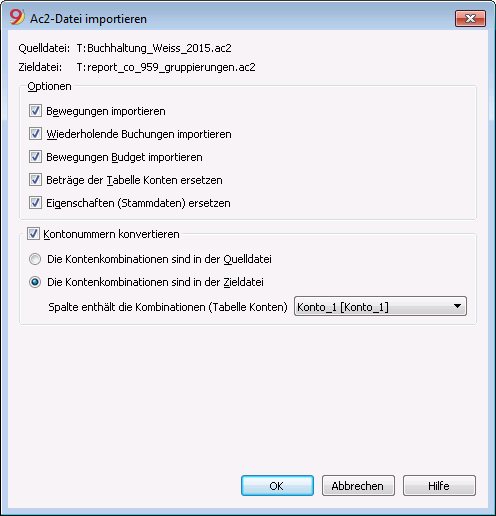
Quelldatei
Die Datei mit der alten Nummerierung der Konten.
Zieldatei
Die Datei mit der neuen Nummerierung der Konten.
Optionen
Bewegungen importieren
Importiert alle Buchungszeilen (Tabelle 'Buchungen'), die in der Quelldatei vorhanden sind.
Wiederholende Buchungen importieren
Importiert alle sich wiederholenden Buchungen, die in der Quelldatei vorhanden sind.
Bewegungen Budget importieren
Importiert alle Buchungen des Budget (Tabelle 'Budget'), die in der Quelldatei vorhanden sind.
Beträge der Tabelle Konten ersetzen
Die Beträge der Spalte 'Eröffnung', 'Budget' und 'Vorjahr' (werden mittels Befehl Spalten einrichten sichtbar gemacht) der Zieldatei (Tabelle 'Konten') werden mit denen der Quelldatei ersetzt.
Die Konten müssen einen Bezug zur (gleichen) Kontonummern haben oder im Falle der Anwendung der Option "Kontonummern konvertieren" (siehe Konvertierung des Kontenplans) zu einem Ersatz der Kontonummer.
Eigenschaften (Stammdaten) ersetzen
Die Daten der Dateieigenschaften werden mit denen der Quelldatei ersetzt werden.
Kontonummern konvertieren
Dank dieser Funktion kann man die importierten Kontonummern mit denen ersetzen, die in der Spalte angegeben sind.
Wenn man diese Funktion benutzt, muss man auch eine Spalte angeben, in der die Kontonummern stehen, die beim Importieren anstelle der schon bestehenden benutzt werden.
Neben der Kontonummer muss es also eine Spalte geben, in der steht, welche alternative Nummer beim Importieren benutzt werden soll. Wenn keine Alternative angegeben worden ist, wird die ursprüngliche Nummer in der Quelldatei benutzt werden.
- Die Kontenkombinationen sind in der Quelldatei
Die neuen Kontonummern, die in der Quelldatei benutzt werden sollen, gibt man an, wenn man z.B. eine Buchhaltung für ein Land mit spezieller Kontonummerierung verwaltet und nachher die Bewegungen in eine Buchhaltung importieren will, in der es einen anderen Kontenplan mit anderer Kontonummerierung gibt.- In der Quelldatei fügt man im Kontenplan eine Text-Spalte hinzu (mittels Befehl Spalten einrichten), in der für jedes Konto das entsprechende Konto im Kontenplan der Zieldatei angegeben wird.
- Die Kontenkombinationen sind in der Zieldatei
Dank dieser Option kann man z.B. zu einem Kontenplan mit anderer Nummerierung und neuen Gruppierungen übergehen.- Neue Buchhaltungsdatei mit neuem Kontenplan erstellen.
- Im Kontenplan eine Spalte hinzufügen, worin man die betreffende Kontonummer der alten Buchhaltung eingibt.
- In der hinzugefügten Spalte die Kontonummern eingeben, die in der Quelldatei stehen.
Um mehrere Konten in einem einzigen Konto zu gruppieren, gibt man die einzelnen Konten mit einem Strichpunkt getrennt ein (z.B. 1000;1001).
- Spalte enthält die Kombinationen (Tabelle Konten)
Man gibt eine Spalte des Kontenplans an, die vom Benutzer hinzugefügt worden ist und die Kontonummern enthält, die man zum Importieren braucht.
Ergebnis und mögliche Fehler
Das Programm wird alle Daten des vorherigen Kontenplans übernehmen und die Kontonummern konvertieren.
Meldet das Programm Fehler (Konten oder anderes fehlt), wird empfohlen, den Importvorgang abzubrechen, die Kombinationen zu vervollständigen und danach den Importvorgang zu wiederholen.
Aufgrund der unterschiedlichen Kontenpläne kann das Programm nicht automatisch gründliche Kontrollen (z.B. ob alle Daten korrekt importiert und gruppiert wurden) vornehmen.
Ergebnis deshalb unbedingt manuell kontrollieren, indem verifiziert wird, dass die Totalsummen der Bilanz und Erfolgsrechnung korrekt sind.
Fortgeschrittene Optionen zum Importieren
Für komplexere oder automatisierte Konversionen stehen Scripts zur Verfügung, die erlauben, die Konversion und das Importieren ganz zu personalisieren.
Wechselkurse importieren
Diese Option ist nur in der Doppelten Buchhaltung mit Fremdwährungen vorhanden.
Die Charakteristiken entsprechen denjenigen der Funktion Bewegungen importieren mit dem Unterschied, dass Sie noch die Wechselkurse aus folgenden Dateien übernehmen können:
- Buchhaltungsdatei oder Wechselkursarchiv (*.ac2)
- Text-Datei mit Überschrift der Spalten. (Text-Datei *.txt).
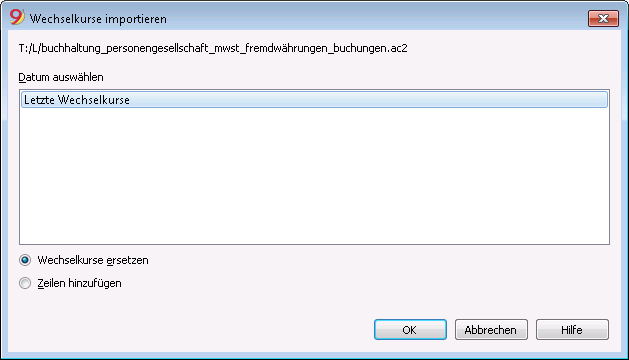
Bemerkung: Das Wechselkursarchiv ist eine Datei, die nur aus der Tabelle Wechselkurse besteht, worin die Wechselkurse zu bestimmten Daten gespeichert sind.
Das Transferkonto
Das Transferkonto (auch Interimskonto, Durchlaufkonto oder Geldtransitkonto genannt) ist ein Zwischenkonto oder Hilfskonto. Buchungen werden auf diesem lediglich für eine bestimmte Zeit „geparkt“. Es wird insbesondere in den folgenden Fällen eingesetzt:
- Erfassung von MwSt/USt-Selbstauferlegung und Rückforderung der Vorsteuer (Bezugssteuer auf Dienstleistungen aus dem Ausland).
- Import von Kassenbuch- oder Kreditkartendaten in die Hauptbuchhaltungsdatei.
- Buchen von den von der Bank belasteten Nettolöhnen bis zur vollständigen Erfassung der Bruttogehälter mit den verschiedentlichen monatlichen Abzügen.
Verwendung des Transferkontos beim Import
Wenn Bewegungen einer Kreditkarte, einer separaten Kassendatei oder andere Datei importiert werden, wird das Transferkonto benutzt, um Überschneidungen mit bereits ausgeführten Transaktionen zu vermeiden.
Bei Einzahlungen vom Bank- (oder Postkonto) auf die Kreditkarte oder Kassendatei, welche separat von der Hauptbuchhaltungsdatei ist, muss in beiden Dateien registriert werden:
- In der Datei der Kasse oder Kreditkarte wird der Geldeingang gebucht (die Kasse oder das Kreditkartenkonto nimmt zu).
- In der Hauptbuchhaltungsdatei wird der Ausgang vom Bank- oder Postkonto und die Erhöhung der Kasse oder Kreditkarte gebucht.
Beim Importieren von Kassen- oder Kreditkartendaten in die Buchhaltungshauptdatei, können Überschneidungen der Datensätzen erfolgen, welche zu falschen Salden führen.
Um dieses Problem zu lösen, ist ein Transferkonto als Gegenkonto zu verwenden. Dies gilt für die Erfassung der Auszahlung der Bank (Hauptbuchhaltung) als auch der Bareinlage in die Kasse (separate Kassendatei).
Mit dem Import der Kassen-Bewegungen in die Hauptbuchhaltung, gleicht sich das Transferkonto aus bzw. geht auf Null:
- Die aus der Kassen- oder Kreditkartendatei importierten Daten befinden sich auf der Soll-Seite des Transferkontos.
- Die bereits registrierten Einlagen-Bewegungen mit Belastung auf dem Bank- oder Postkonto, befinden sich auf dem Transferkonto auf der Haben-Seite.
Weitere Details zum Import mit Transferkonto finden Sie auf der Webseite Daten aus der Kasse importieren.
PayPal-Bewegungen importieren
Auf der Seite filter for PayPal transactions gibt es Informationen zur neuen Funktion, dank der man alle Bewegungen aus PayPal direkt in Banana Buchhaltung importieren kann (siehe unten).
Wir haben gebrauchsfertige Muster auf der Seite Doppelte Buchhaltung und Doppelte Buchhaltung mit Fremdwährungen vorbereitet. Beispieldateien, worin nur PayPal-Bewegungen separat gebucht werden.
Informationen zu allen Importfiltertypen sind auf der Seite 'Import filters' (in Englisch) verfügbar.
Die Muster und die Seiten mit Informationen zu diesem Thema sind in englischer Sprache geschrieben.
- Erweiterung zum Importieren der PayPal Bewegungen - Wie vorzugehen ist
- Beispiele der doppelten Buchhaltung
- Beispiele mit Fremdwährungen
Mehr Informationen:
Zeilen importieren
Um Zeilen zu importieren, den Befehl Zeilen importieren aus Menü Daten anklicken.
Im folgenden Dialogfenster die gewünschten Optionen aktivieren.
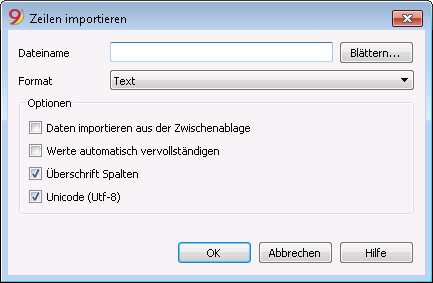
Dateiname
Über die Schaltfläche Blättern die Datei anwählen, aus welcher die Daten zu importieren sind.
Format
Hier finden Sie die Liste aller Formate, welche in die Tabelle importiert werden können: Text,
ASCII Format, CSV. Benötigtes Format auswählen.
Optionen
Daten importieren aus der Zwischenablage
Wenn Sie diese Option aktivieren, werden die Daten aus der Windows-Zwischenablage Windows importiert.
Werte automatisch vervollständigen
Es empfiehlt sich, diese Funktion zu aktivieren, wenn man Zeilen aus einer einfachere Buchhaltung in eine kompliziertere Buchhaltung importieren muss. In diesem Fall, würden in den importierten Zeilen einige Spalten leer bleiben. Wird diese Funktion aktiviert, vervollständigt das Programm automatisch die fehlenden Werte mit jenen der aktuellen Buchhaltung.
Überschrift Spalten
Mit dieser Option werden auch die Überschriften der Spalten mit importiert.
Unicode (Utf-8)
Wenn Sie diese Option aktivieren, werden alle Daten in einem Format importiert, welches von Unicode-Programmen gelesen werden kann.
Korrelierte Daten: In Buchhaltung importieren
Datenübernahme aus anderen Programmen
Neue Erweiterungen zum Importieren
In der neuen Version Banana Buchhaltung Plus gibt es zusätzliche Erweiterungen, um Daten aus SmartBusiness zu importieren, und auch Dateien im Zip-Format.
Wir empfehlen Ihnen, jetzt zu Banana Buchhaltung Plus zu wechseln und die vielen neuen Funktionen zu nutzen.
Wiederholte Übernahme aus anderen Programmen
Es kommt oft vor, dass man regelmässig Daten aus anderen Programmen importieren muss.
Zum Beispiel:
- Monatliche Bewegungen aus dem Lohnprogramm importieren.
- Ausgestellte Rechnungen aus dem Fakturierungsprogramm importieren.
- Verbuchte Zahlungen aus dem Fakturierungsprogramm importieren.
- Verbuchte Verkäufe aus einem Online-Shop importieren.
- Daten aus einem anderen Buchhaltungsprogramm importieren.
- Daten aus einem Kassenprogramm importieren (z.B. von einem Restaurant oder Hotel).
In diesen Fällen können Sie auf zwei Arten vorgehen:
- Stellen Sie sicher, dass Ihre Anwendung die Daten in das speziell für den Import in Banana vorbereitete txt-Dateiformat exportiert.
Sehen Sie bitte die Anweisungen (auf Englisch) zum Erstellen einer Datei, die in Banana Buchhaltung importiert wird. - Erstellen Sie ein Import-Skript, welches die von einem anderen Programm exportierten Daten umwandelt, so dass sie in Banana importiert werden können.
Je nach installiertem Importfilter, der mit Hilfe von Befehl Filter verwalten installiert worden ist, können verschiedene Importformate zur Verfügung stehen. Sehen Sie bitte hierzu die Anweisungen (auf Englisch) zum Erstellen der Importfilter (BananaApp).
Datenmigration von einer anderen Buchhaltungssoftware
Führen Sie Ihre Buchhaltung neu mit Banana und wünschen Sie Ihre Daten aus einem anderen Buchhaltungsprogramm zu übernehmen, raten wir Ihnen, dabei Excel zu benutzen. Excel erlaubt auf einfachste Art und Weise die Daten zu kopieren und einzufügen.
- Mit Ihrem alten Buchhaltungsprogramm exportieren Sie die Daten in einer von Excel lesbaren Datei (CSV, txt, ..)
- Öffnen Sie die exportierte Datei mit Excel
- Richten Sie die Daten (Spalten) in Excel gleich ein wie sie in den Tabellen von Banana (Konten, Buchungen) stehen
- Öffnen Sie Ihre neue Buchhaltung in Banana Buchhaltung
- Fügen Sie in der Tabelle Konten oder Buchungen gleich viele leere Zeilen hinzu, wie Sie aus Excel übernehmen wollen
- Wählen Sie in Excel die Daten aus, die Sie kopieren wollen, und benutzen Sie den Befehl Kopieren
- Begeben Sie sich in Banana Buchhaltung und wählen Sie den Befehl Einfügen aus
Dank dieser Methode können Sie Daten aus MS-Money, Intuit Quicken und Quickbooks übernehmen, sowie aus den meisten anderen Buchhaltungsprogrammen.
Entwickler sehen bitte auch unsere Webseite Import data (in Englisch).
Dokumente-Tabelle
Die Dokumente-Tabelle erlaubt, in der Buchhaltungsdatei neue Texte, Abbildungen (inkl. Logo) oder JavaSkripts hinzuzufügen. Normalerweise erscheint diese Tabelle automatisch, wenn der Bilanz Beilagen angehängt werden (mittels Befehle -> Formatierte Bilanz oder Formatierte Bilanz nach Gruppen (Menü Buch1), Registerkarte Anhang).
Die Tabelle kann auch mit Hilfe des Befehls Neue Funktionen hinzufügen aus dem Menü Werkzeuge eingefügt werden.
Die Tabelle Dokumente beinhaltet folgende Spalten:
- ID: Name des Dokuments.
ID ist ein freier Text in Kleinbuchstaben, der jedoch innerhalb der Tabelle einheitlich sein sollte.
Dokumente, die mit "_" beginnen, haben eine besondere Bedeutung.- "_budget.js"
Hier gibt man die eigenen für die Tabelle Budget erstellten Funktionen an.
- "_budget.js"
- Beschreibung
Beschreibung der Datei (frei wählbar). - Beilagen
Beinhaltet die Datei. Beim Anklicken der Zelle, kann die Inhaltsbeschreibung angezeigt oder bearbeitet werden.
Logo auf der Rechnung oder auf dem Ausdruck
Ab Version 9.0.3 können unter Menü Datei -> Logo einrichten Einstellungen für das Logo (Breite, Höhe und Ausrichtung) vorgenommen werden sowie Kompositionen mit unterschiedlichen Einstellungen erstellt werden. Die Funktion Logo einrichten wird als vereinfachte Alternative zur Dokumente-Tabelle verwendet.
Wird das persönliche Logo im Ausdruck der Rechnung oder auf Ausdrucken gewünscht, ist in der Dokumente-Tabelle wie folgt vorzugehen:
- Neue Zeile einfügen.
- In der Zelle der Spalte ID den Text logo in Kleinbuchstaben eingeben.
- In der Zelle der Spalte Beschreibung kann der gewünschte Text eingegeben werden.
- In der Zelle der Spalte Beilagen mit der Maus einen Doppelklick machen, oder auf das Symbol Dokument bearbeiten (in der oberen rechten Ecke der Zelle) klicken.
- Das Dokument-Typ 'Bild' (im .png- oder .jpg-Format) anwählen, mit OK bestätigen und danach das gewünschte Bild auswählen, das im Ausdruck stehen soll.
In der Druckphase der Rechnung (Menü Buch2, Kunden -> Rechnung ausdrucken) wird in einigen verfügbaren Vorlagen (z.B. Stil 5 oder 6) das persönliche Logo angezeigt.
In der Druckphase der Formatierte Bilanz oder Formatierte Bilanz nach Gruppen (Menü Buch1) kann für 'Kopf- und Fusszeile' für die 'Überschrift' (mittels Schaltfläche 'Bearbeiten' und Auswahl von z.B. 'documents:logo' unter 'Logo' rechts von 'Bild' - wurde das Logo bereits auf Ausdrucken verwendet, kann unter 'Logo' anstatt 'kein' die Option 'Logo' ausgewählt werden) aller Seiten sowie für das Deckblatt ein Logo eingefügt werden. Siehe auch 'Formatierte Bilanz nach Gruppen -> Logo'.
Nach Erstellung von Kontoauszügen (Menü Buch1 -> Kontoauszüge) die Druckvorschau mittels Ikone 'Seitenansicht' in der Werkzeugleiste erstellen und Ikone 'Einstellungen' rechts von 'Logo' anstatt 'kein' die Option 'Logo' auswählen.
HTML-Editor
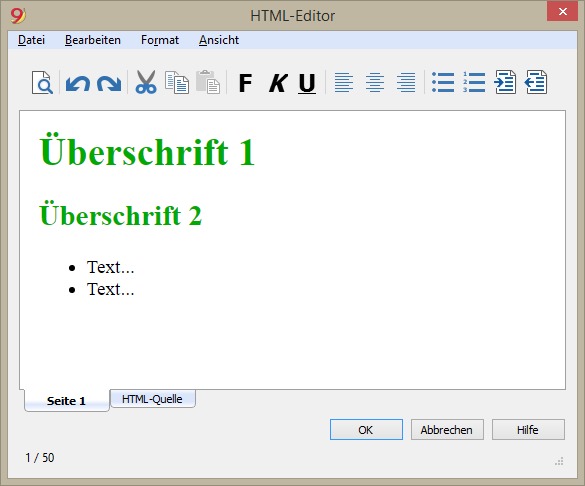
Das Feld ${...} einfügen
Dieses Feld erlaubt, einen dynamischen Text im Dokument einzufügen, wie z.B. der Saldo eines Kontos oder eine Tabelle von Banana. Die Banana API-Schnittstelle ist auf der Webseite https://www.banana.ch/doc9/en/node/4714 verfügbar.
Der Befehl kann manuell oder mittels Befehl Bearbeiten -> Script einfügen hinzugefügt werden.
Saldo des Kontos 1020 ausdrucken
${Banana.Converter.toLocaleNumberFormat(Banana.document.currentBalance('1020','','').balance);}
Die Tabelle Konten mit den Spalten 'Konto', 'Gruppe', 'Beschreibung' und 'Saldo' ausdrucken (dieser Befehl ist derzeit noch nicht verfügbar).
${HTML Banana.document.table("Accounts").toHtml(['Account','Group','Description','Balance'],true);}
Es ist möglich, den Javascript-Code in einem separaten Dokument zu schreiben und mit Hilfe des Befehls Banana.include auf das Skript hinzuweisen.
Die Skripts können in der Dokumente-Tabelle oder auf einer lokalen Datei gespeichert werden.
${Banana.include("documents:myscript1");rtnValue}
${Banana.include("c://temp//myscript16.js");rtnValue}
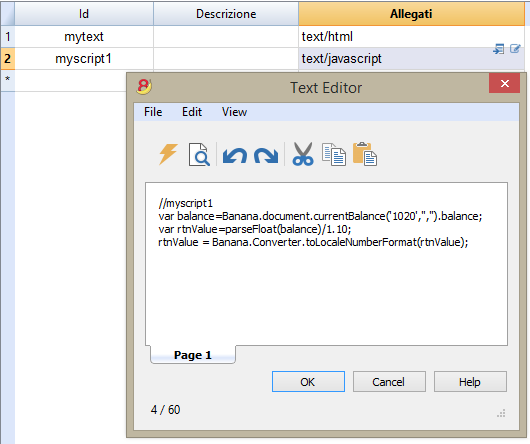
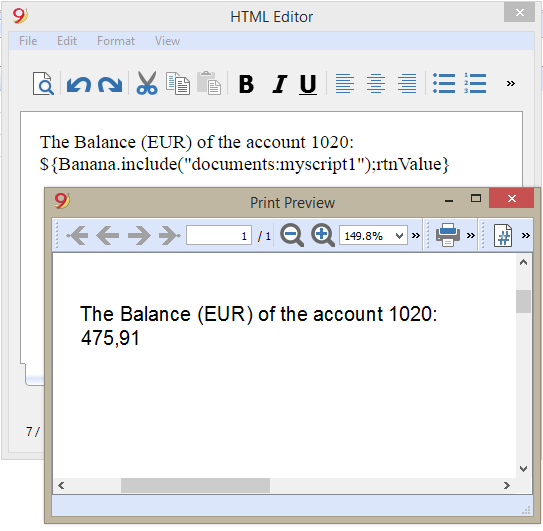
Seitenumbruch einfügen
Text auf der ersten Seite
${PAGEBREAK}
Text auf der zweiten Seite
Dieser Befehl ${PAGEBREAK} ist derzeit noch nicht verfügbar. Gegenwärtiger Befehl:
<!--pagebreak-->
Exportieren
Mit Banana Buchhaltung können Sie in verschiedene Formate exportieren. Sowohl die Daten einer einzelnen Tabelle oder alle Tabellen zusammen (Datei).
Zeilen exportieren
Im Menü Daten wählen Sie Befehl Zeilen exportieren aus, wenn Sie den Inhalt einer einzelnen Tabelle exportieren wollen.
Wenn Sie vor der Auswahl des Befehls Zeilen auswählen, wird im Dialogfenster, das sich öffnet, die Option Nur ausgewählte Zeilen markiert sein.
Datei exportieren
Im Menü Datei wählen Sie Befehl Datei exportieren aus, wenn Sie mehrere Tabellen gleichzeitig exportieren wollen.
Im Dialogfenster, das sich öffnet, stehen folgende Registerkarten zur Verfügung (je nach Art von Datei; siehe Format zum Exportieren):
- Einschliessen: die Tabellen und Berichte definieren, die beim Exportieren eingeschlossen werden sollen
- Periode (Buchhaltung): die Periode definieren
- MwSt/USt (Buchhaltung mit MwSt/USt)
- Komposition
Durckvorschau exportieren
In der Werkzeugleiste der Druckvorschau des Ausdruckes:
- Auf den Pfeil rechts der Ikone 'Exportieren' (Adobe PDF-Symbol) klicken:
- Die gewünschte Option aus dem Dropdown-Menü auswählen:
- PDF erstellen
- Exportieren in Html
- Exportieren in Excel
- In Zwischenablage kopieren.
Formate zum Exportieren
Damit Sie auf verschiedene Arten exportieren können, besitzt jedes Format eine oder mehrere Registerkarten mit Optionen.
Sie können unter verschiedenen Formaten auswählen:
- Pdf
Einen Ausdruck in PDF-Format des ganzen Inhaltes der Buchhaltungsdatei ausführen. - Excel
Excel Präsentationen erstellen, Vergleiche, Budget, Index berechnen, Bilanz Analysen, Graphiken, die sich direkt mit den Werten der Buchhaltung verbinden. - Html
Sie öffnen alle Daten und buchhalterische Berichte einfach mit einem Internet Browser (Explorer, Mozilla, Opera).
Dank diesem Format können Sie die buchhalterischen Daten für lange Zeit archivieren und erfüllen dabei alle gesetzlichen Vorschriften - Xml
Standard für den Datenaustausch. Die buchhalterischen Daten können mit anderen Programmen oder dem Stilblatt XSLT gut gelesen und bearbeitet werden. - Zeilen in Txt exportieren
Die Zeilen der Tabelle in Textformat exportieren.
In Excel exportieren
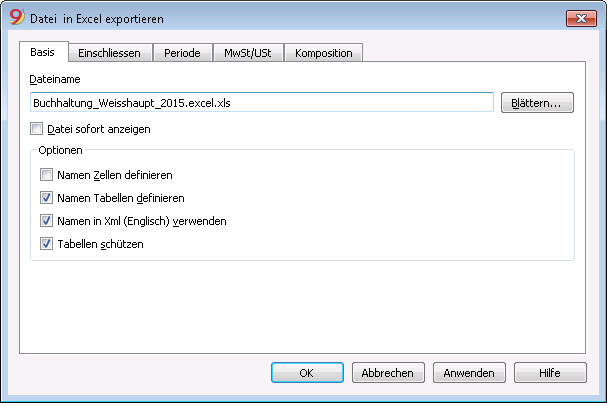
Dateiname
In diesem Feld muss der Name der Datei eingegeben werden, in welche zu exportieren ist. Wenn Sie mit der Schaltfläche Blättern eine schon bestehende Datei auswählen, wird diese mit den neuen Daten überschrieben.
Datei sofort anzeigen
Das Programm für die Ansicht des soeben erstellten MS Excel Archivs wird gestartet. Auf diese Art sieht man gleich das Resultat der Exportation.
Optionen
Namen Zellen definieren
Mit dieser Option gibt das Programm jeder Zelle beim Exportieren automatisch einen Namen. Die Zelle mit Saldo des Kontos 1000 beispielsweise, erhält in Excel den Namen "Accounts _1000_ Balance". Dies erlaubt, jede Zelle, unabhängig von der Position die sie im Blatt besetzt, zu identifizieren. Folglich werden Berichte in Excel erstellt, die nicht korrigiert werden müssen, falls der Kontenplan geändert wird.
Namen Tabellen definieren
Mit dieser Option gibt das Programm beim Exportieren automatisch einen Namen in der Zone Zellen, die zu einer Tabelle gehören. Zum Beispiel wird die Zone, die aus den Zellen der Tabelle Accounts gebildet worden ist, mit dem Namen DB_Accounts identifiziert. Diese Option ist notwendig, wenn in Excel beim Erstellen der Berichte, die Funktionen der Datenbank verwendet werden.
Namen in Xml (Englisch) verwenden
Es ist möglich, die Namen der Zellen in der Originalsprache der Buchhaltung zu definieren oder mit ihrem englischen Namen. In der Originalsprache werden die Namen natürlich auch für diejenigen verständlich sein, die keine Englischkenntnisse besitzen, aber sie sind leider nicht universell wie jene in Englisch. Dank dieser Option heisst es zum Beispiel " Accounts _1000_ Balance" statt "Konten_1000_Saldo".
Tabellen schützen
Mit dieser Option wird der Inhalt der Zellen gesperrt, so dass nur die Formatierung geändert werden kann. Dies verhindert, dass Sie ungewollt die exportierten Daten ändern. Man kann jederzeit den Schutz entfernen, mit dem betreffenden Befehl in Excel.
Andere Registerkarten
Für Erklärungen zu den anderen Registerkarten verweisen wir auf die entsprechenden Seiten:
- Einschliessen
- Periode
(bezieht sich nicht auf die Konten-Tabelle, sondern auf die Tabelle 'Konten-Periode', welche in der Registerkarte 'Einschliessen' des Dialogfensters 'Daten in Excel exportieren' zu aktivieren ist) - MwSt/USt
- Komposition
Resultat des Exportierens
Jede Tabelle der Buchhaltung ist ein Blatt der Excel-Datei
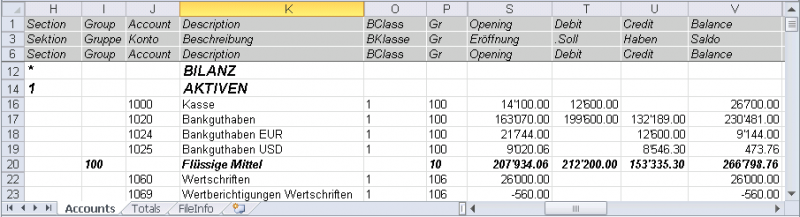
Namen der Zellen benutzen statt Bezugnahme Zeile/Spalte:
- Die Namen geben den gewünschten Wert wieder, auch wenn eine neue Zeile oder Spalte eingefügt wird
- Namen sind einfach zu verstehen und benutzen
"Konten_1000_Saldo" meint Saldo des Kontos 1000
"Konten_1000_Beschreibung" übernimmt den Wert der Zelle mit der Beschreibung des Kontos 1000 - Die Namen können in den Formeln benutzt werden
"=Konten_1000_Saldo" übernimmt den Wert der Zelle mit Saldo des Kontos 1000
"=Konten_1000_Saldo/1000" teilt durch 1000 den Saldo des Kontos 1000 - Mit Namen ist es möglich, Verbindungen zu verschiedenen Dateien zu erstellen.
Die Verbindung zu einer Zelle besteht aus:
- Name der Datei
- Name der Tabelle
- Name der Zelle
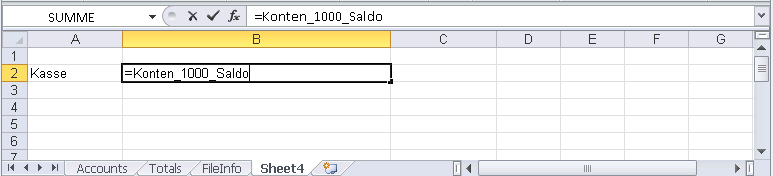
Bei Bedarf .xls in .xlsx-Datei konvertieren
Wird über Office 2016 verfügt und will man das Dateiformat in .xlsx ändern, ist analog einer der folgend bechriebenen Möglichkeiten vorzugehen:
Möglichkeit 1
- .xls-Datei, welche von Banana Buchhaltung erstellt wurde, öffnen
- Falls Microsoft Excel eine Mitteilung macht, diese durch Klicken auf die Schaltfläche 'Ja' schliessen
- Durch Klicken auf Menü Datei Informationsfenster öffnen und auf konvertieren klicken. Die Datei wird automatisch unter demselben Namen mit der neuen Erweiterung gespeichert.
Möglichkeit 2
- .xls-Datei, welche von Banana Buchhaltung erstellt wurde, öffnen
- Falls Microsoft Excel eine Mitteilung macht, diese durch Klicken auf die Schaltfläche 'Ja' schliessen
- Aus Menü Datei, Befehl Exportieren auswählen
- Auf Dateityp ändern klicken
- Unter 'Dateityp ändern' den Typ .xlsx auswählen
- Datei unter Namen speichern auswählen.
Einschliessen
Es ist die Registerkarte im Dialogfenster ,Datei exportieren'. Erlaubt, die Tabellen und Berichte auszuwählen, die Sie einschliessen wollen.
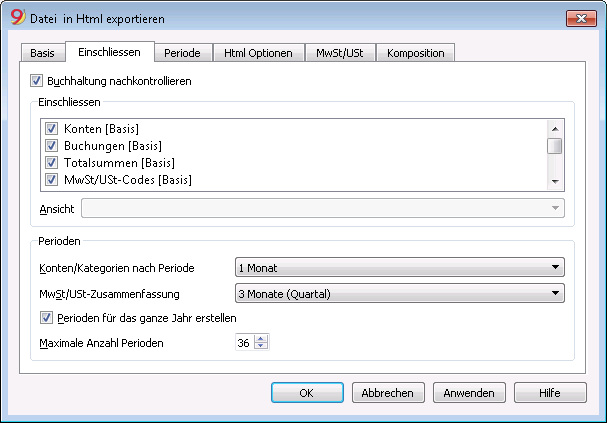
Buchhaltung nachkontrollieren
Wenn Sie diese Funktion auswählen, wird die Buchhaltung kontrolliert, bevor Sie sie exportieren.
Einschliessen
Beinhaltet die Liste der Tabellen und Berichte, die Sie exportieren können. Die Liste kann je nach Art von Datei und Buchhaltung anders sein.
Ansicht
Es ist möglich, die Ansicht oder Komposition auszuwählen, die Sie einschliessen wollen.
Diese Option ist beim Exportieren in PDF, HTML und XML- Format verfügbar.
Perioden
Optionen angeben für das Exportieren von Tabellen, für die Sie eine Periode vorgesehen haben.
Konten/Kategorien nach Periode
Ist die Auswahl "Konten Periode". Gibt an, welche Repetition pro Periode man wünscht.
MwSt/USt-Zusammenfassung
Gemeint ist die Auswahl "MwSt/USt-Zusammenfassung Periode". Man kann MwSt/USt-Zusammenfassungen für verschiedene angegebene Perioden erstellen.
Perioden für das ganze Jahr erstellen
Wenn Sie diese Funktion auswählen, werden die Teilsaldi für das ganze Jahr exportiert und nicht nur für eine ausgewählte buchhalterische Periode oder für eine ausgewählte Periode beim Exportieren.
Maximale Anzahl Perioden
Maximal mögliche Anzahl Perioden.
In Html exportieren
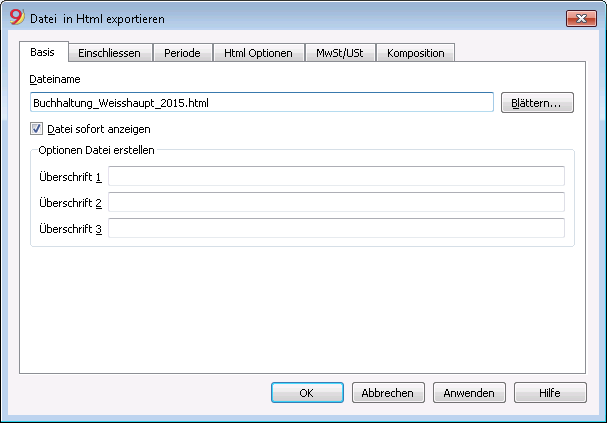
Dateiname
In diesem Feld muss der Name der Datei eingegeben werden, in welche zu exportieren ist. Wenn Sie mit der Schaltfläche Blättern eine bestehende Datei mit dem gleichen Namen auswählen, wird diese überschrieben.
Datei sofort anzeigen
Das Programm für die Ansicht der soeben erstellten Html-Datei wird gestartet. Auf diese Art sieht man gleich das Resultat des Exportes. Denken Sie daran, dass die Browser von Mozilla und MS-Explorer mit einen Cache-Mechanismus (Zwischenspeicher) für die Dokumente benutzen. Wenn Sie die ein zweites Mal exportieren, kann es sein, dass Sie noch die vorherige Version sehen, deshalb auf Schaltfläche Aktualisieren des Browsers klicken.
Optionen Datei erstellen
Überschrift 1, 2 und 3
Es handelt sich um die Überschriften der Dateien.
Andere Sektionen
Für Erklärungen zu den anderen Sektionen verweisen wir auf die entsprechenden Seiten:
Html-Optionen
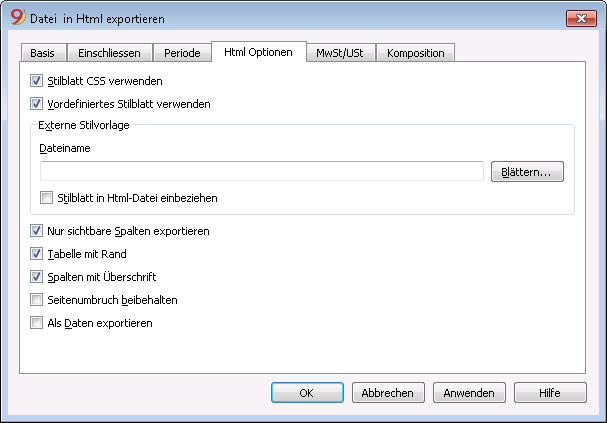
Stilblatt CSS verwenden
Wenn Sie diese Option aktivieren, ist es möglich, eine exportierte Datei mit einem Stilblatt zu verknüpfen. Das Programm verwendet automatisch ein vordefiniertes Stilblatt und fügt es ins Dokument ein.
Vordefiniertes Stilblatt verwenden
Hiermit wird das vordefinierte Stilblatt des Programms benutzt. Wenn Sie das Feld unwirksam machen, wird automatisch die Option Externe Stilvorlage aktiviert, wobei es möglich ist, den Namen ihres Stilblattes auszuwählen.
Externe Stilvorlage
Dateiname
Wenn ein externes Stilblatt benutzt wird, muss man mit der Schaltfläche Blättern den Namen des Stilblattes auswählen.
Stilblatt in Html-Datei einbeziehen
Wenn die Daten in Html-Format verschickt werden, müssen Sie auch die Datei mit dem Stilblatt mitschicken. Um zu vermeiden, dass zwei separate Dateien verschickt werden, aktivieren Sie das Feld. So wird das Stilblatt zusammen mit der Buchhaltungsdatei im Html-Format verschickt.
Wenn Sie diese Option aktivieren (ankreuzen), speichert das Programm die Daten mit verschiedenen grafischen Optionen:
- Nur sichtbare Spalten exportieren
- Tabelle mit Rand
- Spalten mit Überschrift
- Seitenumbruch beibehalten
- Als Daten exportieren - die Daten werden ohne Formatierung exportiert.
In Xml exportieren
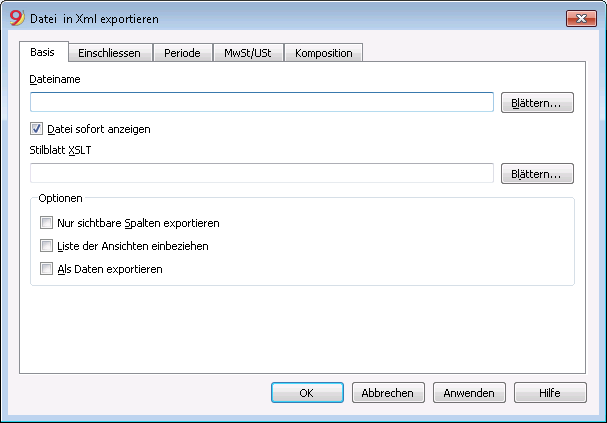
Dateiname
In diesem Feld muss der Name der Datei eingegeben werden, in welche zu exportieren ist. Wenn Sie mit der Schaltfläche Blättern eine bestehende Datei mit dem gleichen Namen auswählen, wird diese überschrieben.
Datei sofort anzeigen
Ein Programm für die Ansicht der soeben erstellten Xml-Datei wird gestartet. Auf diese Art sieht man gleich das Resultat des Exportes. Denken Sie daran, dass die Browser von Mozilla und MS-Explorer mit einen Cache-Mechanismus (Zwischenspeicher) für die Dokumente benutzen. Wenn Sie die ein zweites Mal exportieren, kann es sein, dass Sie noch die vorherige Version sehen, deshalb auf Schaltfläche Aktualisieren des Browsers klicken.
Stilblatt XSLT
In diesem Feld kann das Stilblatt erfasst werden, nach dem das Programm die Buchhaltungsdaten grafisch anordnen soll. Es können so personalisierte Ausdrucke eingerichtet werden, wie das z.B. der Fiskus verlangt. Banana SA stellt keine xslt-Dateien zur Verfügung.
Optionen
- Nur sichtbare Spalten exportieren
- Liste der Ansichten einbeziehen
- Als Daten exportieren
Andere Sektionen
Für Erklärungen zu den anderen Sektionen verweisen wir auf die entsprechenden Seiten:
Zeilen in txt exportieren
Wenn Sie Zeilen exportieren wollen, wählen Sie als erstes im Menü Daten den Befehl Zeilen exportieren aus. Sie können die Optionen des folgenden Fensters markieren:
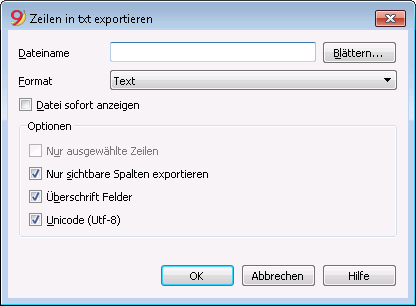
Dateiname
Namen der Datei eingeben oder den Namen einer schon bestehenden Datei auswählen mit Hilfe von Schaltfläche Blättern.
Format
Das Format auswählen.
Datei sofort anzeigen
Ein Programm für die Ansicht der soeben erstellten Txt-Datei wird gestartet. Auf diese Art sieht man gleich das Resultat des Exportes. Denken Sie daran, dass die Browser von Mozilla und MS-Explorer mit einen Cache-Mechanismus (Zwischenspeicher) für die Dokumente benutzen. Wenn Sie die ein zweites Mal exportieren, kann es sein, dass Sie noch die vorherige Version sehen, deshalb auf Schaltfläche Aktualisieren des Browsers klicken.
Optionen
Dank diesen Optionen können Sie die Daten so exportieren:
- Nur ausgewählte Zeilen
- Nur sichtbare Spalten exportieren
- Überschrift Felder
- Unicode (Utf-8)
Speichern
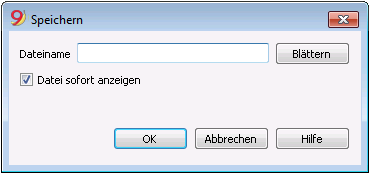
Dieses Dialogfenster wird angezeigt, wenn eine PDF-Datei erstellt wird, in HTML- und in Excel-Format exportiert wird oder in die Zwischenablage kopiert wird.
Dateiname
Den Namen der neuen Datei eingeben oder mit der Schaltfläche Blättern eine bestehende Datei auswählen.
Datei sofort anzeigen
Ein Programm für die Ansicht der soeben erstellten Datei wird gestartet. Auf diese Art sieht man gleich das Resultat des Exportes.
Ausdrucke/Seitenansicht
Ausdrucken, was Sie auf dem Bildschirm sehen
Zusätzlich zu den verschiedenen verfügbaren Reports können Sie mit Banana Buchhaltung alles, was Sie in irgendeiner Tabelle auf dem Bildschirm sehen ausdrucken. Sie verwenden hierzu einfach den Befehl Drucken aus Menü Datei.

Seitenansicht
Alle Ausdrucke der buchhalterischen Unterlagen können Sie in die Formate PDF, HTM, und MS Excel speichern und in die Zwischenablagen kopieren, sodass auch nachher noch darauf zugegriffen werden kann.
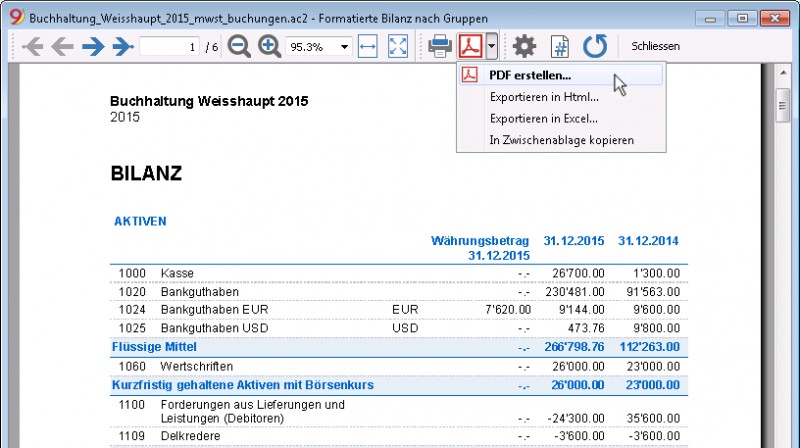
Diese Schaltfläche ruft das Fenster Drucker einrichten von Windows auf: Die getroffenen Auswahlen sind nur für die gegenwärtige Arbeit gültig. Dauerhafte Bearbeitungen müssen über das Kontrollfeld von Windows durchgeführt werden.
Das horizontale oder vertikale Drucken wird hingegen im Seiten-Format eingerichtet und ist für jede Ansicht verschieden.
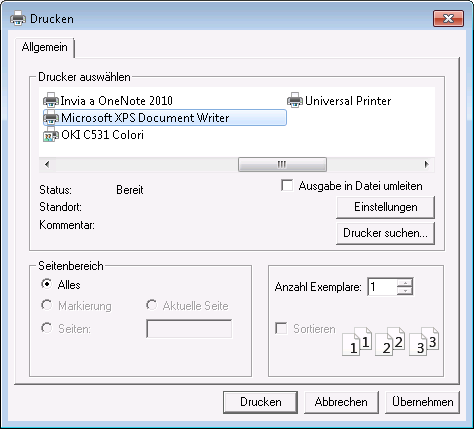
In anderen Formate exportieren
Der Ausdruck kann in verschiedene Formate exportiert werden:
- HTML
- Excel
Die Daten werden nicht wirklich in Excel exportiert; aber die Datei wird im HTLM-Format mit .XLS-Erweiterung exportiert.
Excel zeigt eine Fehlermeldung an, dass die Daten nicht im Excel-Format vorliegen, öffnet aber trotzdem die Datei und übernimmt sogar einige Formatierungen, jedoch leider nicht alle.
Buchhalterische Ausdrucke
Die Erläuterungen zu den Ausdrucken finden Sie auf den folgenden Seiten:
- Doppelte Buchhaltung
- Fremdwährungen
- Kassenbuch und Einnahmen-Ausgaben-Buchhaltung
- MwSt/USt-Zusammenfassung
- MwSt-Formular für die Schweiz
Seite einrichten
In diesem Dialogfenster (Menü Datei, Befehl Seite einrichten) können Sie die Druckereigenschaften definieren. Jede Ansicht hat eine eigene Seiteneinstellung.
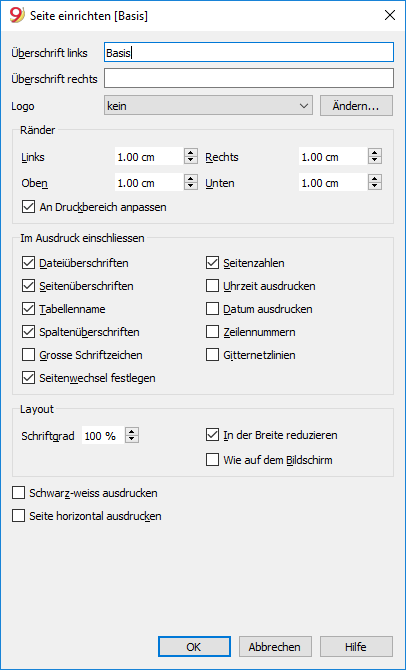
Überschrift links
Es wird der Titel der aktiven Ansicht angezeigt. Der Titel ist änderbar und steht auf der ausgedruckten Seite oben links.
Überschrift rechts
Wenn Sie wollen, können Sie einen anderen Text eingeben, der oben rechts auf der Seite ausgedruckt wird.
Logo
Mittels Schaltfläche 'Ändern' rechts von 'Logo' die Option 'Einfügen' auswählen und wie auf der Seite Logo einrichten vermerkt, das persönliche Logo einfügen. Danach unter 'Logo' auf das Feld kein klicken und das eben hinzugefügte Logo auswählen. Mit Schaltfläche OK bestätigen.
Ränder
Hier können Sie die Ränder des Blattes definieren: Links, Rechts, Oben, Unten. Die Masseinheit ist der Zentimeter.
An Druckbereich anpassen
Sollte der Text beim Ausdrucken die Ränder des Blattes überschreiten, können Sie diese Funktion auswählen, damit der Inhalt innerhalb der eingerichteten Seitenränder ausgedruckt wird.
In Ausdruck einschliessen
Wenn die Funktionen aktiviert sind, werden folgende Informationen angezeigt:
Dateiüberschriften
Der Text wird in Eigenschaften, Menü Datei eingegeben.
Seitenüberschriften
Der Text wird ins Fenster Seite einrichten im Menü Datei eingegeben (Überschrift links und rechts).
Tabellenname
Im Ausdruck wird die Überschrift der Tabelle einbezogen (z.B. Konten, Buchungen, usw...).
Spaltenüberschriften
Erlaubt, die verschiedenen Spalten in der Tabelle anzuzeigen.
Grosse Schriftzeichen
Die Überschrift wird mit grösseren Buchstaben ausgedruckt.
Seitenwechsel festlegen
Wenn markiert, berücksichtigt die Funktion die festgelegten Seitenwechsel, sonst werden sie ignoriert, auch wenn vorhanden.
Seitenzahlen
Zum Nummerieren der Seiten.
Uhrzeit ausdrucken
Zum Ausdrucken der Zeit.
Datum ausdrucken
Zum Ausdrucken des Datums.
Zeilennummern
Wird markiert, wenn Sie jeder Zeile eine progressive Nummer geben wollen.
Gitternetzlinien
Wenn aktiviert, sieht man die Gitternetzlinien im Ausdruck wie auf dem Bildschirm.
Layout
Das Programm passt automatisch die Seitengrösse an.
Schriftgrad (Zoom %)
Je nach Prozentsatz, den man auswählt, kann man damit die Schriftzeichen vergrössern oder verkleinern, die man ausdrucken will.
In der Breite reduzieren
Falls es Spalten gibt, welche über die Seite hinausgehen, wird die Grösse vom Programm reduziert (Zoom), damit alle Spalten korrekt auf einem Blatt Platz haben.
Wie auf dem Bildschirm
Der Ausdruck wird genau wie auf dem Bildschirm ausgeführt.
Wenn der Inhalt über das Seitenformat hinausgeht:
- Wird die Option "In der Breite reduzieren" aktiviert, wird die Grösse der Seite (Font) reduziert.
- Wird die Option "In der Breite reduzieren" nicht aktiviert, wird der Teil des Inhaltes, der über die Papierränder hinausgeht, nicht gedruckt.
Schwarz-weiss ausdrucken
Der Ausdruck erfolgt in schwarz-weiss.
Seite horizontal ausdrucken
Zum horizontalen Ausdrucken des Blattes.
Seitennummerierung
Mit Klicken auf das Symbol  der Werkzeugleiste einer Seitenansicht gelangen Sie zum Dialogfenster 'Seitennummerierung'.
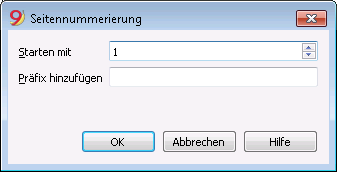
Starten mit
Die Startnummer, mit welcher die Seitennummerierung beginnen soll.
Präfix hinzufügen
Hier das Präfix eingeben (z.B. 1), welches für die Seitennummerierung verwendet werden soll.
Wünscht man nebst der Seitennummerierung auch eine Bezeichnung, so ist hier den gewünschten Text wie z.B. Beilage (+Leerschlag ausführen) einzugeben, damit im Ausdruck Beilage 1 stehen wird.
Periode
Diese Registerkarte gibt es in verschiedenen Dialogfenstern, (z.B. Kontoauszug). Die Funktion besteht darin, das Anzeigen und Verarbeiten nur auf die angegebene Periode zu beschränken.
Wenn Sie z.B. ein Vierteljahr angeben, werden im Kontoauszug nur die Bewegungen des Vierteljahres angezeigt und im Bilanzausdruck sehen Sie die Resultate für das Vierteljahr.

Alles
Alle Bewegungen der Buchhaltung sind inbegriffen.
Bestimmte Periode
Gemeint ist die angegebene Periode, wobei Sie den ersten und den letzten Tag der Periode nennen.
Bewegungen ohne Datum
Wenn Sie Bewegungen ohne Datum in die Buchhaltung eingegeben haben, werden diese nur berücksichtigt, wenn Sie alles auswählen.
Wenn Sie hingegen beispielsweise die Periode vom 1. Januar bis zum 31. Dezember eingeben, werden die Bewegungen ohne Datum nicht im Bericht stehen.