In questo articolo
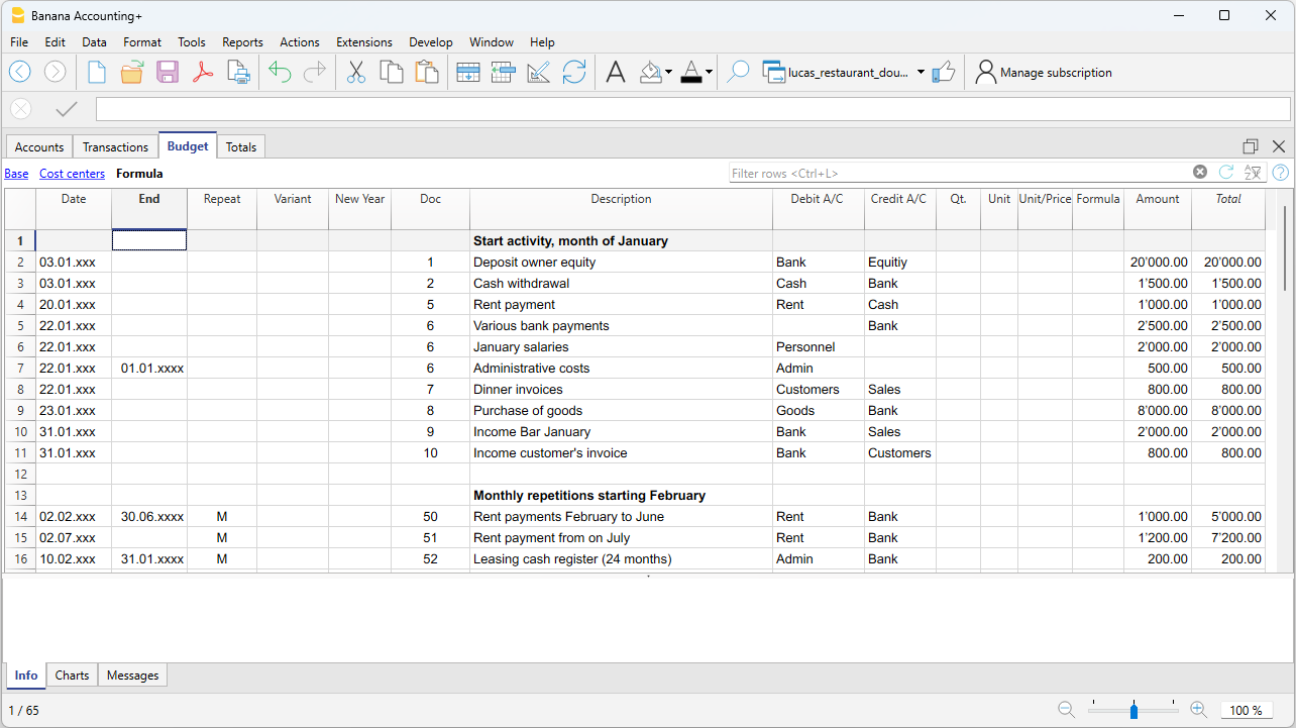
La tabella Preventivo è il cuore della pianificazione finanziaria di Banana Contabilità.
Permette di inserire i movimenti futuri utilizzando una logica simile a quella della tabella Registrazioni. La pianificazione può essere gestita nello stesso file della contabilità oppure in un file separato, dedicato esclusivamente alle previsioni.
Per ogni movimento puoi indicare, tra gli altri elementi:
- data
- descrizione
- conto Dare
- conto Avere
- importo.
A questi dati si aggiungono colonne specifiche per la pianificazione, che permettono di definire ripetizioni, formule, quantità, prezzi e altri automatismi.
Livello di dettaglio della pianificazione
Spetta a chi prepara la previsione decidere il livello di dettaglio necessario.
Puoi inserire dati sintetici oppure pianificare i singoli movimenti con maggiore precisione.
Ad esempio, per gli stipendi puoi:
- inserire un unico importo mensile comprensivo degli oneri sociali
- inserire separatamente i singoli stipendi
- calcolare automaticamente gli oneri sociali mediante una formula.
Se vuoi ottenere una previsione della liquidità più precisa, è utile distinguere anche il momento in cui avvengono i relativi pagamenti.
Puoi quindi pianificare separatamente:
- stipendi mensili
- oneri sociali
- tredicesime
- altri pagamenti collegati al personale.
In questo modo la previsione riflette non solo il costo economico, ma anche il momento in cui si verifica l'uscita di liquidità.
Funzionalità specifiche della tabella Preventivo
Allestire una previsione è diverso dal registrare operazioni già avvenute.
La tabella Preventivo dispone quindi di colonne specifiche per la pianificazione, che permettono di automatizzare e dettagliare i movimenti futuri.
Operazioni ripetitive
Nella colonna Ripeti puoi indicare che un movimento si ripete con una determinata frequenza.
Ad esempio:
M= ogni mese2M= ogni due mesi.
Se l'operazione ha una durata limitata, puoi indicare anche una data finale, ad esempio per un contratto di leasing.
La colonna Totale mostra l'importo complessivo delle ripetizioni comprese nel periodo contabile.
Quantità e prezzi
Le colonne Quantità e Prezzo permettono di determinare automaticamente l'importo di un movimento.
Puoi utilizzare questa funzione, ad esempio, per pianificare vendite o acquisti basati sul numero di unità previste e sul relativo prezzo unitario.
Per maggiori informazioni consulta la pagina Quantità e Prezzi.
Formule di calcolo
La colonna Formula permette di calcolare automaticamente l'importo mediante una formula.
Le formule possono essere utilizzate per creare previsioni dinamiche, ad esempio per:
- calcolare percentuali
- determinare oneri
- calcolare interessi
- creare importi collegati ad altri valori della pianificazione.
Per maggiori informazioni consulta la pagina Formule di calcolo.
IVA, centri di costo e segmenti
La tabella Preventivo può utilizzare anche molte delle informazioni disponibili nella tabella Registrazioni.
A seconda del tipo di contabilità puoi specificare, ad esempio:
- codice IVA
- conto cliente
- conto fornitore
- centro di costo o di profitto
- segmenti
- colonne aggiuntive per informazioni supplementari.
Questo permette di creare previsioni dettagliate utilizzando la stessa struttura già adottata nella contabilità.
Aggiungere la tabella Preventivo
Se il file contabile non contiene ancora la tabella Preventivo, puoi aggiungerla dal menu:
Strumenti > Aggiungi nuove funzionalità > Aggiungi tabella Preventivo
Attenzione: l'operazione non può essere annullata con il comando Annulla. Prima di procedere è quindi consigliabile conservare una copia del file.
Quando viene aggiunta la tabella Preventivo, Banana Contabilità:
- Crea la tabella Preventivo
- Mantiene i valori di Preventivo eventualmente già presenti nella tabella Conti
- Rende non modificabile la colonna Preventivo della tabella Conti.
Da quel momento i valori della colonna Preventivo vengono calcolati automaticamente sulla base dei movimenti inseriti nella tabella Preventivo, utilizzando il periodo definito nelle Proprietà file.
Inserire i movimenti nella tabella Preventivo
Se la contabilità e il piano dei conti sono già impostati, puoi iniziare subito a inserire i movimenti nella tabella Preventivo.
Per le istruzioni operative consulta:
- Inserire i movimenti nella tabella Preventivo
- Esempio di movimenti di Preventivo
- Iniziare una nuova previsione finanziaria
I movimenti possono essere inseriti nell'ordine che preferisci, ad esempio raggruppandoli per tipo di costo, ricavo, investimento o altra categoria utile alla pianificazione.
Rimuovere la tabella Preventivo
La tabella Preventivo può essere rimossa dal menu:
Strumenti > Aggiungi nuove funzionalità
Attenzione: questa operazione non può essere annullata e comporta la cancellazione di tutti i movimenti previsionali presenti nella tabella.
Prima di procedere è quindi consigliabile creare una copia del file.
Quando la tabella Preventivo viene eliminata, la colonna Preventivo della tabella Conti torna a essere modificabile.
Approfondimenti
Con la tabella Preventivo puoi:
- definire quando un'operazione avverrà, se si ripeterà e fino a quando
- inserire previsioni relative all'anno corrente o agli anni futuri
- utilizzare quantità, prezzi e formule
- specificare IVA, clienti, fornitori, centri di costo e segmenti
- analizzare i movimenti previsionali nei report e nelle schede conto
- aggiungere informazioni utili per il riporto dei dati al nuovo anno.
Per approfondire consulta: