Ausdrucke
Um den Inhalt der Tabellen zu drucken, konsultieren Sie bitte die Seite Seite einrichten (letzter Absatz).
Alle Ausdrucke der Bilanz, Erfolgsrechnung und der verschiedenen Buchhaltungsberichte sind mittels den Befehlen über Menü Berichte verfügbar. Jeder Befehle verfügt über mehrere Optionen zur individuellen Gestaltung der verschiedenen Ausdrucke.
Formatierte Bilanz nach Gruppen
Dieses Beispiel wurde mit Hilfe der folgenden Funktionen erstellt:
- Formatierte Bilanz nach Gruppen
- Einstellungen der Spalten - zum Auswählen der Spalten, die im Ausdruck stehen sollen (im Beispiel werden die Spalten 'Laufendes Jahr' und 'Vorjahr' angezeigt')
- Stilart: Lugano (Gruppen hervorgehoben) → Eigenschaften Stilarten: Gruppen und Totalsummen: Farbe

Formatierte Bilanz mit Budget
Dieses Beispiel wurde mit Hilfe der folgenden Funktionen erstellt:
- Formatierte Bilanz
- Option Im Ausdruck einschliessen - zum Auswählen der Spalten, die im Ausdruck stehen sollen (im Beispiel werden die Spalten 'Laufendes Jahr' und 'Budget' angezeigt')
- Registerkarte Stilart: Berlin (Spalten farbig markiert)

Formatierte Bilanz
Dieses Beispiel wurde mit Hilfe der folgenden Funktionen erstellt:
- Formatierte Bilanz
- Option Im Ausdruck einschliessen - zum Auswählen der Spalten, die im Ausdruck stehen sollen (im Beispiel werden die Spalten 'Laufendes Jahr' , 'Vorjahr' und 'Differenz %' angezeigt')
- Registerkarte Stilart: Berlin (Spalten farbig markiert)

Unterteilung nach Semester (6 Monate)
Dieses Beispiel wurde mit Hilfe der folgenden Funktionen erstellt:
- Formatierte Ausdruck nach Gruppen
- Einstellungen der Spalten - zum Auswählen der Spalten, die im Ausdruck stehen sollen (im Beispiel werden die Spalten 'Laufendes Jahr' und 'Budget' angezeigt')
- Unterteilung → Unterteilung nach Periode - zum Auswählen der gewünschten Periode (Unterteilung nach Semester (6 Monate))
- Stilart: Lugano (Gruppen hervorgehoben) → Eigenschaften Stilarten: Gruppen und Totalsummen: Farbe
- Eigenschaften Spalte: Registerkarte 'Farben' - um die Spalten farbig darzustellen

Unterteilung nach Segment
Dieses Beispiel wurde mit Hilfe der folgenden Funktionen erstellt:
- Formatierte Ausdruck nach Gruppen
- Unterteilung → Unterteilung nach Segment - zum Festlegen, nach welcher Ebene das Segment angezeigt werden soll
- Stilart für den Ausdruck - beim Ausdruck der Segmente, kann die Farbe der Spalten nicht ausgewählt werden

PDF-Dossier mit allen Buchhaltungsdaten
Die Datei wird mit einem Inhaltsverzeichnis erstellt, dank dem alle Ausdrucke jederzeit problemlos wieder gefunden werden können.
Es werden folgende Daten in PDF-Format gespeichert:
- Bilanz und Erfolgsrechnung
- Tabellen: Konten, Buchungen, Totalsummen, MWST/USt-Codes
- MWST/USt-Zusammenfassungen
- Kontoauszüge
Wird die PDF-Datei auf eine nicht überschreibbare CD gespeichert (mit den buchhalterischen Dokumenten aufbewahren), erfüllt man alle vom Gesetz verlangten Anforderungen für das Aufbewahren der buchhalterischen Daten.
Dieses Beispiel wurde mit Hilfe der folgenden Funktionen erstellt:
Menübefehl Datei → PDF-Dossier erstellen...

Eine zusätzliche Spalte ausdrucken
Um in der Bilanz eine zusätzliche Spalte auszudrucken, wurden folgende Funktionen benutzt:
- Menübefehl Daten → Spalten einrichten - zum Anzeigen oder Hinzufügen der neuen Spalte in der Tabelle Konten
- Menübefehl Berichte → Formatierte Bilanz nach Gruppen
- Spalten (Erweitert) - zum Aktivieren der anzuzeigenden Spalte.
Kontoauszüge / Ledger - Hauptbuch
Der Kontoauszug entspricht in der Buchhaltung dem Ledger. Enthält die komplette Liste der Buchungsvorgänge, die das gleiche Konto, eine Kostenstelle, ein Segment oder eine Gruppe betreffen.
Ein Kontoauszug enthält folgende Informationen:
- Der Name des Kontos, das durch den Auszug repräsentiert wird
- Das Datum der Finanztransaktion
- Die Art der Finanztransaktion (zum Beispiel Verkauf, Kauf, Zahlung, Empfang)
- Der Betrag
- Die Beschreibung (zum Beispiel der Name des Lieferanten oder Kunden, die Art der gekauften oder verkauften Güter oder Dienstleistungen).
Banana Buchhaltung überträgt automatisch alle in der Tabelle Buchungen erfassten Bewegungen und ordnet sie den entsprechenden spezifischen Konten zu. Die Kontoauszüge werden daher jedes Mal aktualisiert, wenn eine Bewegung in der Tabelle Buchungen erfasst wird.
Kontoauszug öffnen
Kontoauszüge können auf zwei verschiedene Arten eröffnet werden:
Erste Methode
Diese Methode wird empfohlen, wenn Sie alle oder mehrere Kontoauszüge anzeigen und ausdrucken möchten.
- Im Menü Berichte > Kontoauszüge... auswählen.

Es wird ein Dialogfenster mit den folgenden Sektionen angezeigt:
Für detaillierte Informationen zu den einzelnen Sektionen, klicken Sie auf die entsprechenden Links.
Zweite Methode
- Klicken Sie auf das kleine Symbol, das erscheint, wenn Sie die Zelle auswählen, die die Konto- oder Gruppennummer enthält.
Aktualisieren der Kontoauszugs
Der Kontoauszug ist temporär und wird zum Zeitpunkt der Anfrage berechnet. Wenn Sie Einträge in der Tabelle Buchungen ändern oder hinzufügen, wird der Kontoauszug nicht gleichzeitig aktualisiert.
Wenn Sie den Kontoauszug nach Änderungen aktualisieren wollen, müssen Sie den Befehl Kontoauszüge... erneut ausführen, oder, wenn der Kontoauszug noch geöffnet ist, auf das im Abbild unten gezeigte Symbol klicken.

Anmerkung
Es ist nicht möglich, in der Kontoauszug-Tabelle Daten zu bearbeiten! Mit Doppelklick auf die Zeilennummer des Kontoauszugs kehren Sie in die Originaltabelle (Tabelle Buchungen oder Tabelle Budget), und zwar auf die Anfangszeile der betreffenden Buchung, zurück.
Löschen oder Ändern von Daten
In den Registerkarten für Konten und Gruppen ist es nicht möglich, Daten direkt zu bearbeiten oder zu löschen. Wenn Änderungen erforderlich sind, müssen diese in der Tabelle 'Buchungen' oder in der Tabelle 'Budget' (wenn es sich um Budgetbuchungen handelt) vorgenommen werden, und nach der Neuberechnung werden die Änderungen automatisch auf dem entsprechenden Kontoauszug vorgenommen.
Wenn Sie sich auf der Registerkarte 'Konto' befinden und feststellen, dass ein Fehler aufgetreten ist oder eine Änderung vorgenommen werden muss, müssen Sie dies tun:
- Stellen Sie sich im Kontoauszug auf die Zeilennummer, die die Änderung betrifft.
- Wenn Sie auf die Zeilennummer doppelklicken, führt Sie das Programm automatisch zur Tabelle 'Konten' – genau zu der Zeile, in der die Änderung vorgenommen wurde.
- Nehmen Sie die Änderung vor und berechnen Sie die Konten neu (Grossbuchstabentaste + F9).
Die Änderungen werden automatisch in die entsprechende Registerkarte übernommen.
Die Spalte Ausgewähltes Konto
Wird in der Tabelle Konten die Spalte 'Ausgewähltes Konto' (Menü Daten > Spalten einrichten) aktiviert, ist ersichtlich, auf welchem Konto die Bewegung erfolgte.
Wenn Sie den Kontoauszug eines einzigen oder mehrere Konten, Gruppen oder Segmente erstellen, wird ersichtlich sein, auf welchem Konto die Bewegung erfolgte.
Der Gegenposten im Kontoauszug
Im Kontoauszug wird die Spalte Gegenkto. angezeigt, mit dem Konto, welches die Buchung vervollständigt.
Bei Buchungen auf mehreren Konten (Buchungen auf mehreren Zeilen bzw. Sammelbuchungen), bei denen z.B. ein Konto in Soll gebucht worden ist und mehrere Konten in Haben, oder umgekehrt, leitet das Programm den möglichen Gegenposten nach der folgenden Logik ab:
- Auf der ersten Buchungszeile wird das Konto 5000 als Gegenposten aller folgenden Buchungen betrachtet.

- Im Kontoauszug 5000 hat die Sammelbuchung (mehrere Rechnungen bezahlt) als Gegenposten das Symbol [*]. Es ist nicht möglich, die Gegenposten direkt im Kontoauszug anzuzeigen, da das Konto mehreren Gegenkonten zugeordnet ist (1020, 5700, 5730). Aus diesem Grund zeigt das Programm in der Spalte des Gegenpostens das Symbol [*] an, welches darauf hinweist, dass eine Buchung auf mehrere Konten erfolgt ist.

- Auf den Kontoauszügen der nachfolgenden Buchungszeilen (1020, 5700, 5730) ist der (gemeinsame) Gegenposten in eckigen Klammern [5000] angegeben und bezeichnet einen abgeleiteten Gegenposten.

Auszüge von Gruppen oder Klassen
Im Kontoauszug einer Gruppe oder Klasse werden alle Buchungen der Konten gruppiert, welche zur Gruppe oder der ausgewählten Klasse gehören.
Die Konten der Gruppe oder der Klasse können angezeigt werden, indem man die Spalte Ausgewähltes Konto sichtbar macht.
Kontoauszug des Budgets
Wenn in der Budget-Tabelle Budgetbuchungen vorhanden sind, ist es möglich, die Kontoauszüge der Konten oder der Gruppen des Budgets anzuzeigen:

Alle Kontoauszüge (Hauptbuch) ausdrucken
So ausdrucken:
- Menü Berichte > Kontoauszüge...
- Dank dem Filter kann man automatisch alle Kontoauszüge, die man ausdrucken will, auswählen (z.B. nur Konten, Kostenstellen, Segmente).
- In den verschiedenen Registerkarten Periode, Optionen, Anpassung wählt man die gewünschten Befehle aus (z.B. Periode, ein Konto pro Seite...).
- Nachher mit OK bestätigen, nachdem Sie die gewünschten Optionen eingerichtet haben.

Erklärungen zu den Registerkarten finden Sie auf den folgenden Seiten: Konten, Periode und Optionen.
Auf dem Bildschirm sind die ausgewählten Kontoauszüge.
Ausdrucken kann man mit Befehl Ausdrucken im Menü Datei.
Wenn in der Buchhaltungsdatei die Tabelle Budget vorhanden ist, kann ausgewählt werden, welche Bewegungen angezeigt werden sollen (effektive Buchungen oder Budget Buchungen).
Kontoauszug mit Logo
Ab Banana 9 ist es auch möglich, ein Logo in den Ausdruck von Kontoauszügen einzufügen. Nachdem Sie das Detail des Kontoauszugs erstellt haben, gehen Sie über das Menü Berichte > Kontoauszüge in Seitenansicht aus Menü Datei > Seitenansicht. Wählen Sie das Symbol Einstellungen und geben Sie im sich öffnenden Dialogfenster unter Logo Ihr persönliches Logo ein (anstelle von kein auf Logo klicken).
Weitere Informationen zum Einfügen eines Logos finden Sie auf der Seite Logo einrichten.
Die Einstellungen speichern
Wenn Sie regelmässig Kontoauszüge ausdrucken, z.B. die der Verkäufe, ist es nützlich, eine Anpassung (personalisierte Ansicht von Einstellungen) zu erstellen.
- Registerkarte Anpassung auswählen.
- Eine Anpassung mit Schaltfläche Neu erstellen.
- In der Beschreibung den Namen des Kontos (z.B. 'Konto Verkäufe') angeben.
- Alle Konten, die Sie ausdrucken wollen, auswählen.
- Definieren Sie die Ansichtsoptionen für die Kontoauszug-Tabelle. Es ist möglich, eine der bereits verfügbaren Ansichten auszuwählen und zu modifizieren. Es kann hingegen keine neue Ansicht erstellt werden. Wenn Sie das Layout einer Spalte ändern, indem Sie z. B. deren Überschrift umbenennen, wird dies auf diese Ansicht aller von Ihnen erstellten Anpassungen angewendet.
Jedes Mal wenn Sie die Kontoauszüge ausdrucken wollen, wählen Sie die von Ihnen gewünschte personalisierte Anpassung aus.
Seite einrichten
Konten
Über das Menü Berichte > Kontoauszüge gelangen Sie zu folgendem Dialogfenster (siehe auch Seite Kontoauszüge).
Konten
Es wird eine Liste mit allen Kontennummern angezeigt.
Alle auswählen
Wird diese Funktion aktiviert, werden für alle Konten, die in der Tabelle Konten vorhanden sind, Kontoauszüge erstellt.
Um den Kontoauszug eines einzelnen Kontos oder eine Auswahl von Kontoauszügen zu drucken, wählen Sie das gewünschte Konto bzw. die gewünschten Konten aus.
Konten mit der Maus auswählen
- Mit einem Klick auf den Kontonamen wird das Konto ausgewählt. Eine vorherige Auswahl wird dabei aufgehoben.
- Durch Klicken auf das Kontrollkästchen eines Kontos (innerhalb des Kontrollkästchens), wird dieses ausgewählt oder abgewählt. Eine vorherige Auswahl bleibt unverändert, wenn das Kontrollkästchen erneut angeklickt wird.
- Um mehrere aufeinanderfolgende Konten auszuwählen, klicken Sie auf das erste Konto, halten Sie die linke Maustaste gedrückt, bewegen Sie die Maus über die Liste und wählen Sie die gewünschten Konten aus. Drücken Sie anschliessend die Leertaste auf der Tastatur.
- Um mehrere nicht aufeinanderfolgende Konten (Mehrfachauswahl) auszuwählen, halten Sie die Strg-Taste (Ctrl) oder Cmd-Taste (auf dem Mac) gedrückt, klicken Sie mit der linken Maustaste auf die gewünschten Konten und drücken Sie anschliessend die Leertaste auf der Tastatur.
Konten mit der Tastatur auswählen
Bewegen (scrollen) Sie sich mit den Pfeiltasten Aufwärts und Abwärts nach oben oder unten in der Liste und drücken Sie die Leertaste auf der Tastatur, um die Auswahl zu bestätigen.
Suchen
Mit dieser Option können Sie nach einem oder mehreren Konten suchen. Geben Sie den gesuchten Text oder die Kontonummer im Suchfeld ein, und das Programm zeigt alle Konten an, die das eingegebene Stichwort enthalten.
Es ist möglich, mehrere Konten gleichzeitig einzugeben oder Konten und Segmente zu kombinieren. Weitere Informationen finden Sie auf der Webseite Entwickler (in Englisch).
- 1000|1001 - zeigt die Bewegungen der Konten 1000 und 1001 an.
- 1000:01 - zeigt alle Bewegungen des Kontos 1000 mit dem Segment '01' an.
Sortieren nach Kontonummer
Wenn diese Option aktiviert ist, werden die Konten entsprechend der Auswahl im Bereich 'Filter' (unten im Dialogfenster) sortiert. Wenn beispielsweise Konten, Kostenstellen oder Segmente Abkürzungen enthalten, werden diese in alphabetischer Reihenfolge angezeigt.
Filter
Mit dieser Funktion können Sie alle Kontoauszüge oder nur eine Auswahl von Kontoauszügen filtern, insbesondere nach:
- Konten, Kostenstellen, Segmente - Wenn keine Auswahl getroffen wird, erfolgt der Standardfilter.
- Konten - Kostenstellen und Segmente werden ausgeschlossen.
- Konten, Kostenstellen - Segmente werden ausgeschlossen.
- Kostenstellen - Konten und Segmente werden ausgeschlossen.
- Segmente - Konten und Kostenstellen werden ausgeschlossen.
- Gruppen - Alle Gruppen werden angezeigt; wählen Sie die zu druckenden Gruppen aus.
- Klassen - Alle Klassen werden angezeigt; wählen Sie die zu druckenden Klassen aus.
Effektive Buchungen oder Budget
Wenn in der Buchhaltungsdatei die Tabelle Budget vorhanden ist, können Sie auswählen, auf Grundlage welcher Daten der Kontoauszug berechnet werden soll:
- Effektive Buchungen - Zeigt alle Bewegungen in der Tabelle Buchungen (aktueller Kontenplan) an.

- Budget-Buchungen - Zeigt alle Bewegungen in der Tabelle Budget an.
Falls keine Tabelle 'Budget' vorhanden ist, werden die Beträge aus der Spalte 'Budget' der Tabelle Konten (Ansicht Budget) verwendet. Diese Beträge werden in monatliche Beträge umgerechnet, basierend auf dem Anfangs- und Enddatum der Buchhaltungsdatei. Wenn die Dauer ein Jahr beträgt, erfolgt die Aufteilung auf 12 Monate.
Buchungsdifferenzen (Kontoauszug Gruppe '00')
Bei einer Differenz in den Buchungen (siehe Fehlermeldung Differenz Soll - Haben) wird empfohlen, den Kontoauszug der Gruppe '00' (oder der Gruppe aus der Tabelle Konten, die alle Konten der 'BKlasse 1, 2, 3 und 4' umfasst) zu erstellen.
Es wird ein Auszug aller Bewegungen mit progressivem Saldo angezeigt, der nach jeder Buchung wieder Null sein sollte. Ab der Zeile, in der der Saldo nicht mehr Null ist, befindet sich die Differenz.
Anzeigen der Buchungsdetails
Mit dem Kontoauszug der Gruppe '00' können Sie auch die Buchungsdetails einsehen.
Sobald der Kontoauszug der Gruppe 00 ausgewählt wurde, erscheint eine Liste mit allen Bewegungen. So gehen Sie vor:
- Wählen Sie im Bereich Filter (unten in Dialogfenster) die Option Gruppen und dann Gr=00 aus, um eine Liste mit allen Bewegungen anzuzeigen.
- Wählen Sie eine beliebige Spalte aus und erteilen Sie einen Doppelklick auf den Spaltennamen, um die Details anzuzeigen.

Im Dialogfenster Spalten einrichten, das sich öffnet, werden alle verfügbaren Spalten angezeigt.
- Wählen Sie die Spalte Bewegung (unter der Auswahl 'BewegungBetrag') aus.
- Sobald Sie Ihre Auswahl mit OK bestätigen, wird im noch offenen Kontoauszug der Gruppe '00' die Spalte Bewegung mit den entsprechenden Beträgen angezeigt.
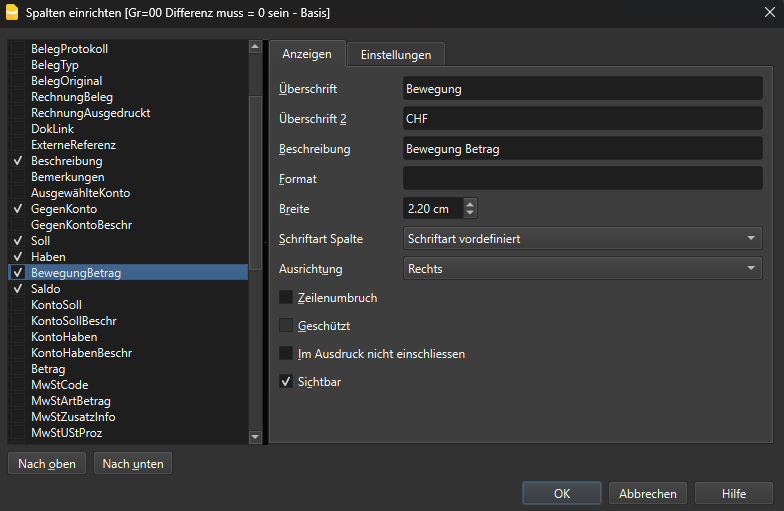
Es wurde eine neue Spalte "Bewegung CHF" hinzugefügt, die die Einzelbeträge der jeweiligen Buchungen anzeigt. Diese Einstellung ist besonders nützlich, wenn beispielsweise eine Buchung mit MWST/USt vorgenommen wurde und Sie den genauen Buchungsbetrag getrennt von der Mehrwertsteuer sehen möchten.
Erfassung einer Rechnung mit Mehrwertsteuer:

Detail der Buchung einer Rechnung mit MWST, bei aktiviertem Kontoauszug der Gruppe '00' und der Spalte "Bewegung":

Periode
Die Beschreibung dieses Fensters ähnelt der des Fensters Registerkarte 'Periode' - Formatierte Bilanz nach Gruppen.
Optionen
Über das Menü Berichte > Kontoauszüge > Optionen können Sie die verschiedenen Einstellungen einsehen und auswählen, welche Informationen im Kontoauszug angezeigt oder im Ausdruck ein- bzw. ausgeschlossen werden sollen.

Zeilen vor dem Seitenende
Vermeiden Sie, dass ein Kontoauszug teilweise auf einer Seite und teilweise auf der nächsten Seite gedruckt wird. Wenn der Kontoauszug, den Sie ausdrucken möchten, weniger Zeilen enthält, als im Feld Zeilen vor dem Seitenende angegeben, wird der Auszug auf der nächsten Seite fortgesetzt.
Ein Konto pro Seite
Mit dieser Funktion wird jedes Konto beim Drucken auf einer separaten Seite erscheinen - auch Konten mit wenigen Bewegungen.
Spaltenkopf wiederholen
Wenn Sie diese Option auswählen, werden die Spaltenüberschriften auf jeder Seite für jedes Konto wiederholt.
Konten ohne Bewegungen einschliessen
Mit dieser Option können Sie auch die Kontoauszüge für Konten ohne Bewegungen ausdrucken.
Ansicht
Hier können Sie die Ansicht auswählen, deren Spalten Sie anzeigen und im Ausdruck des Kontoauszugs ein- oder ausschliessen möchten:
- Basis
- MWST/USt
- Kostenstellen
- Fälligkeiten
Wenn Sie kein Kriterium auswählen, bleiben die Buchungen in der Reihenfolge, in der sie gebucht wurden.
Spalte zum sortieren
Im Kontoauszug können die Buchungen nach verschiedenen Kriterien sortiert werden:
- Datum
- Datum Beleg
- Datum Valuta
- Datum Fälligkeit
- Datum Bezahlung
Buchungsjournal
In der Buchhaltung ist das "Journal" ein Buch, in dem alle finanziellen Transaktionen eines Unternehmens in chronologischer Reihenfolge erfasst werden. Es ist ein grundlegendes Instrument für die Buchführung und spielt eine entscheidende Rolle im Prozess der Buchführung.
In Banana Buchhaltung wird das Journal durch die Tabelle Buchungen repräsentiert, in der die Bewegungen in chronologischer Reihenfolge erfasst werden. Aus dieser Tabelle generiert das Programm ein detailliertes und umfassendes Register aller finanziellen Aktivitäten des Unternehmens und dient als Grundlage für die Erstellung anderer Buchführungsdokumente wie das Hauptbuch, die Bilanz und die Erfolgsrechnung.
Jede Transaktion wird durch detaillierte Einträge erfasst, die in spezifische Spalten unterteilt sind:
- Datum: Das Datum, an dem die Transaktion stattgefunden hat.
- Beschreibung: Eine kurze Beschreibung der Transaktion, die die Art der buchhalterischen Operation angibt.
- Belastetes Konto: Das belastete Buchungskonto für den Betrag der Transaktion.
- Gutschriftskonto: Das gutgeschriebene Buchungskonto für den Betrag der Transaktion.
- Betrag: Der Betrag der Transaktion.
Die Ausdrucke des Journals können sowohl für eine Auswahl als auch über den Befehl generiert werden, der auch einen Zeitraum festlegt.
Weitere Informationen finden Sie auf den folgenden Seiten.
Sie können auf verschiedene Arten das Buchungsjournal ausdrucken:
- In Tabelle Buchungen klicken Sie auf die Ikone 'Seitenansicht' (in der Werkzeugleiste) und im Dialogfenster, das sich öffnet, wählen Sie den 'Drucker-Symbol' aus.
- In der Tabelle Buchungen wählen Sie im Menü Datei > Seitenansicht... aus und im Dialogfenster, das sich öffnet, klicken Sie auf den 'Drucker-Symbol'.
- Im Menü Berichte > Journal nach Periode... auswählen.
Periode

Sie können entscheiden ob Sie alles ausdrucken möchten oder nur eine bestimmte Periode. Um einen bestimmten Zeitraum zu drucken, müssen Sie das Anfangs- und Enddatum der gewünschten Periode festlegen.
Die Informationen zur Registrierkarte Periode stimmen mit denen der Seite Periode (allgemeine Funktionen) überein.
Spalte zum sortieren

Registerkarte Spalte zum sortieren: Hier können Sie ein Kriterium auswählen, nach welchem das Journal sortiert und ausgedruckt werden soll.
Journal-Ausdruck personalisieren
Um den Journal-Ausdruck zu personalisieren, können Sie die Reihenfolge und die Überschrift der Spalten ändern. Informationen dazu lesen Sie bitte auf der Webseite Spalten einrichten. Eine Beschreibung der im Ausdruck einzuschliessenden Optionen finden Sie in unserer Anleitung Seiten einrichten.
Formatierte Bilanz
Die Bilanz gibt Auskunft über das Vermögen (Aktiven und Passiven) zu einem gewissen Zeitpunkt und die Differenz zwischen Aktiven und Passiven ist das Eigenkapital. In Banana Buchhaltung hat die formatierte Bilanz folgenden Merkmale:
- Die Gruppierung der Konten erfolgt aufgrund der Daten in der Spalte BKlasse. Bei Darstellungsproblemen (z.B. Erträge negativ) kontrollieren Sie bitte die Spalte BKlasse.
- Die Seitenansicht der formatierten Bilanz (Menü 'Berichte') kann in PDF-, in HTML- und in MS Excel-Format gespeichert oder in die Zwischenablage kopiert werden.
- Es ist möglich, die Bilanz am Ende des Jahres oder für einen bestimmten Zeitraum zu berechnen, anzuzeigen und zu drucken.
- Buchungen ohne Datum werden als Eröffnungen gezählt und erscheinen nicht auf dem Ausdruck der Gewinn- und Verlustrechnung.
Um die formatierte Bilanz zu berechnen, anzuzeigen und auszudrucken, wählen Sie das Menü Berichte > Formatierte Bilanz. Es öffnet sich ein Fenster mit mehreren Sektionen, in denen Sie die Parameter für den Ausdruck einstellen können.

Seiten ausdrucken und im Berichtausdruck einbeziehen
In diesen Abschnitten können Sie durch Aktivieren der verschiedenen aufgelisteten Optionen auswählen, welche Inhalte im Bericht der formatierten Bilanz angezeigt und gedruckt werden sollen.
Die Option 'Vorjahressaldi' steht nur zur Verfügung, wenn in der Registerkarte Periode das Feld Alles ausgewählt ist. Wird dort hingegen eine bestimmte Periode definiert, ist die Option inaktiv und grau. In diesem Fall ist anstelle dieses Berichtes die Formatierte Bilanz nach Gruppen zu benutzen.
Seitenüberschrift
Zeilen 1-4
Diese Zeilen stehen für die Überschrift des Bilanzausdruckes zur Verfügung.
Logo
Es ist möglich, das Logo in die Kopfzeile aller Seiten des Berichts einzufügen.
Wenn ein oder mehrere Logos im Menü Datei > Logo einrichten hinzugefügt wurden, können Sie eines aus der Liste auswählen.
Wenn noch kein Logo hinzugefügt wurde, kann es über die Schaltfläche Bearbeiten hinzugefügt werden.
Seitenzahl ausdrucken
Wenn die Option aktiviert ist, wird die Seitenzahl in der Fusszeile gedruckt.
Datum ausdrucken
Wenn die Option aktiviert ist, wird das Datum in der Fusszeile eingetragen.
Deckblatt
Deckblatt ausdrucken
Wenn Sie die Funktion aktivieren, wird das Deckblatt ausgedruckt.
Logo
Sie können ein Logo auf dem Deckblatt (erste Seite) des Berichts einfügen.
Wenn Sie im Menü Datei > Logo einrichten ein oder mehrere Logos hinzugefügt haben, können Sie eines aus der Liste auswählen.
Wenn noch kein Logo hinzugefügt wurde, kann es über die Schaltfläche Bearbeiten hinzugefügt werden.
Spaltenüberschriften
Die Felder am unteren Rand des Dialogfensters "Formatierte Bilanz" dienen zum Einfügen der Überschriften des aktuellen Jahres und des Vorjahres in den Ausdruck.
Die ersten beiden vertikalen Felder beziehen sich auf das Datum der Bilanz, die zweiten auf das Datum der Erfolgsrechnung.
Wenn Sie derzeit das Dialogfenster "Formatierte Bilanz" öffnen, sind die Felder zur Eingabe des laufenden und des vorherigen Jahres nicht deutlich sichtbar.
Um die genannten Felder anzuzeigen, müssen Sie den vertikalen Scroll-Balken (Rollbalken), der sich auf der rechten Seite des Dialogfensters befindet, ganz nach unten verschieben/scrollen.
Laufendes Jahr
Geben Sie das Abschlussdatum der laufenden Buchhaltung ein.
Vorjahr
Geben Sie das Abschlussdatum der Vorjahresbuchhaltung ein.
Die Überschrift des Vorjahres wird beim Übergang auf das neue Jahr (Menü Aktionen > Neues Jahr erstellen) nicht automatisch angepasst, sondern muss manuell geändert werden.
Dieses Problem wird in Zukunft gelöst werden.
Dialogfenster nicht vollständig sichtbar
Um alle im Dialogfenster "Formatierte Bilanz" aufgeführten Elemente vollständig anzuzeigen, wählen Sie eine der beiden Vorgehensweisen:
- Das Dialogfenster vergrössern.
- Den vertikalen Scroll-Balken (Rollbalken) auf der rechten Seite des Dialogfensters ganz nach unten verschieben/scrollen.
Andere Registerkarten
Erklärungen zu den anderen Registerkarten finden Sie unter:
Anhänge / Anmerkungen im Jahresabschluss
Die Anmerkungen im Jahresbericht (Erläuterungen) sind Texte, die die Bilanz und die Erfolgsrechnung begleiten.
Sie dienen dazu:
- zu erklären, wie der Jahresbericht erstellt wurde (verwendete Grundsätze und Kriterien),
- wichtige Positionen oder besondere Aspekte des Geschäftsjahres zu erläutern (z.B. Abschreibungen, MWST, ausserordentliche Ereignisse),
- kontextuelle Informationen für eine korrekte Interpretation der Daten bereitzustellen.
Die Anmerkungen verändern die Summen der Bilanz nicht, verbessern jedoch deren Klarheit und Transparenz.
So fügen Sie Anmerkungen / Anhänge ein
In Banana Buchhaltung werden Anmerkungen als Anhänge verwaltet und in den Ausdruck der Bilanz integriert.
Der Bereich Anhänge ist über das Menü Berichte > Formatierte Bilanz nach Gruppen > Bereich Anhang zugänglich.
Die angehängten Texte werden nach der Bilanz und der Erfolgsrechnung gedruckt, jeweils auf einer neuen Seite.
Wie Sie Anhänge vorbereiten
Die Anmerkungen bzw. Anhänge, die in den Ausdruck der Bilanz aufgenommen werden sollen, können auf zwei Arten vorbereitet werden:
- über die Tabelle Dokumente
- über den Bereich Anhang der formatierten Bilanz nach Gruppen.
Nachfolgend finden Sie die entsprechenden Erläuterungen.
Anhänge in der Tabelle Dokumente erstellen
Anmerkungen bzw. Anhänge, die im Ausdruck der Bilanz enthalten sein sollen, können über die Tabelle Dokumente vorbereitet werden.
Um die Tabelle Dokumente sichtbar zu machen, wählen Sie im Menü Werkzeuge > Funktionen hinzufügen/entfernen... > Tabelle Dokumente hinzufügen.
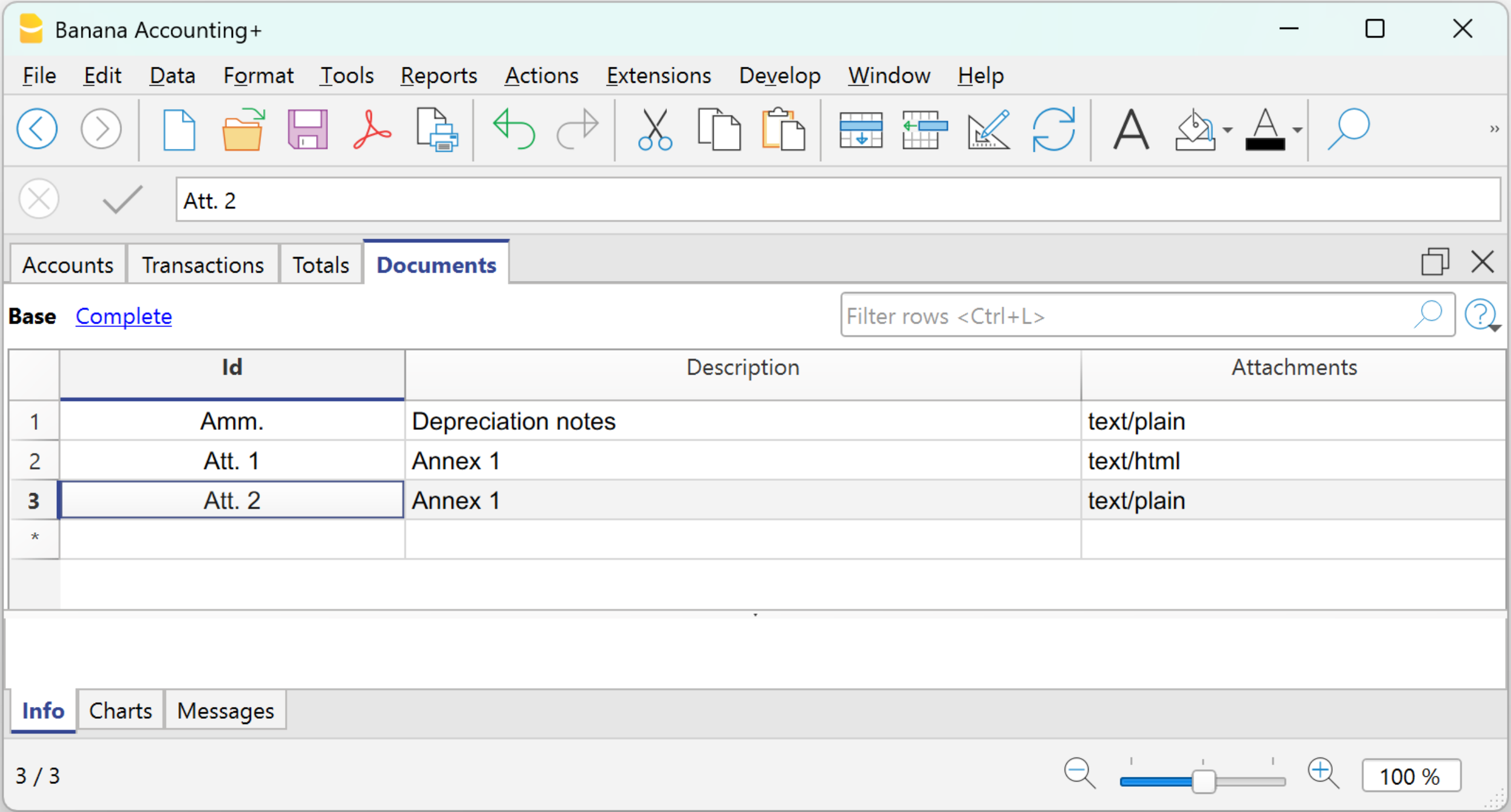
Vorgehen:
- Geben Sie in der Spalte ID den Typ der Anmerkung an.
- Geben Sie in der Spalte Beschreibung die Beschreibung der Anmerkung ein.
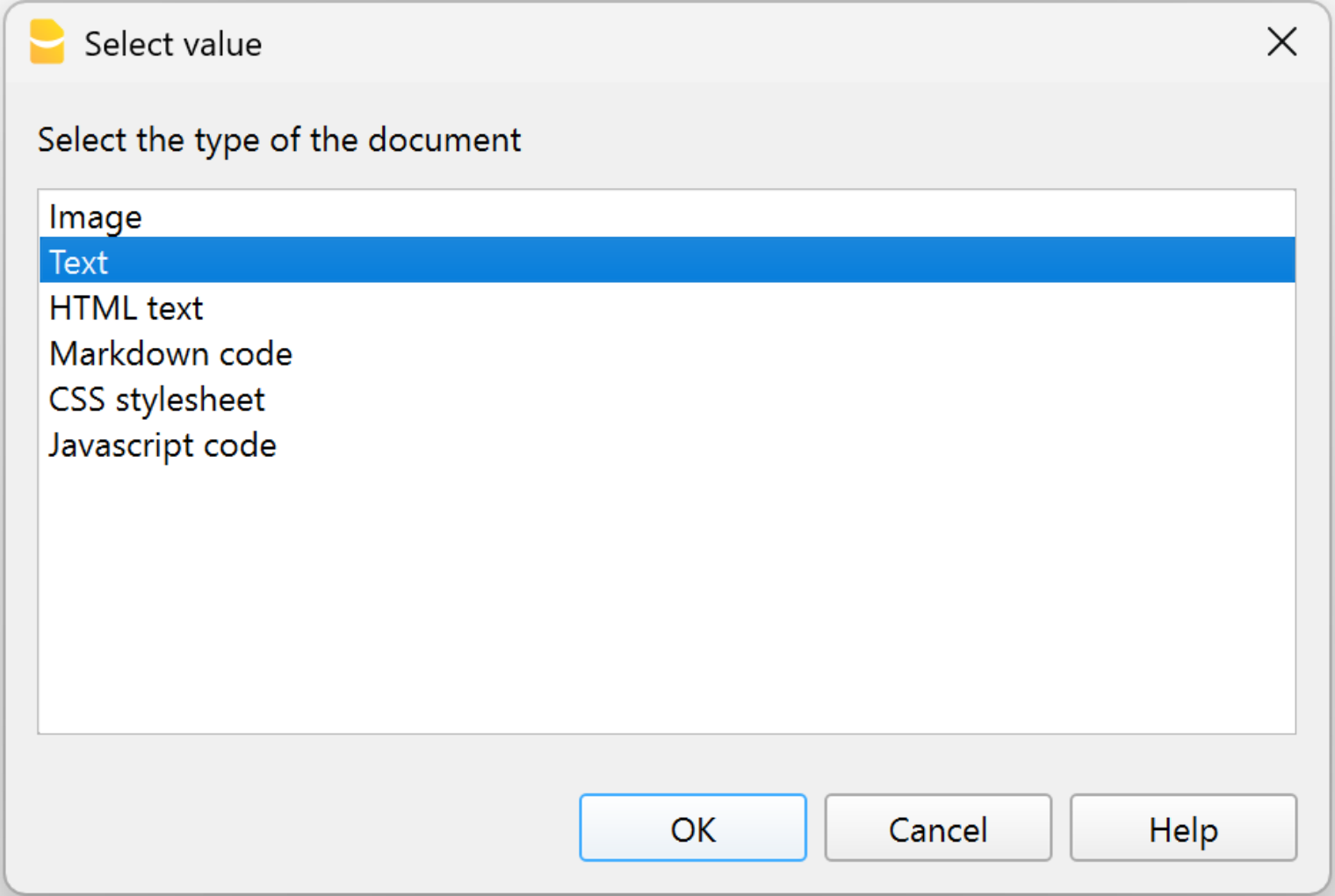
Der Beschreibungstext wird im Bereich Anhang der Formatierten Bilanz nach Gruppen als Dokumentname verwendet. - Klicken Sie in der Spalte Anhänge auf das Stiftsymbol, wählen Sie den Dokumenttyp aus und geben Sie den Text im Editor ein.
- Sie können zwischen zwei Dokumenttypen wählen:
- Text
Unformatierter Text (z.B. für einfache Anmerkungen). - HTML-Text (formatiert)
Formatierter Text (fett, Aufzählungen usw.). Sie können den Text entweder direkt eingeben oder den HTML-Quellcode im entsprechenden Bereich erfassen.
- Text
Die in der Tabelle Dokumente erstellten Texte werden im Bereich Anhang der Formatierten Bilanz nach Gruppen angezeigt.
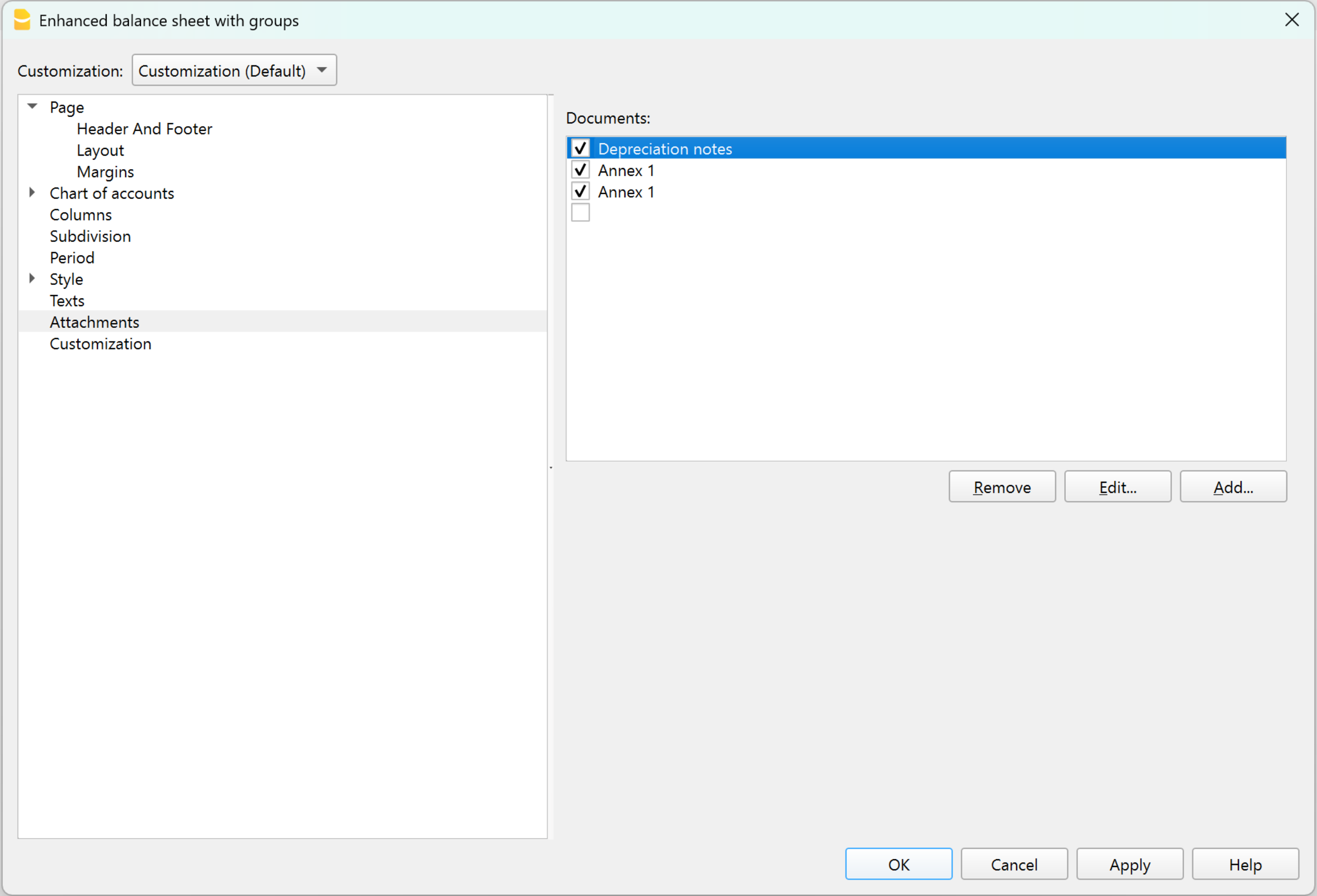
Anhänge in der Formatierten Bilanz nach Gruppen erstellen
Anmerkungen bzw. Anhänge, die im Ausdruck der Bilanz enthalten sein sollen, können direkt im Bereich Anhang der formatierten Bilanz nach Gruppen vorbereitet werden.
Vorgehen:
- Öffnen Sie im Menü Berichte > Formatierte Bilanz nach Gruppen > Bereich Anhang.
- Klicken Sie auf Hinzufügen.
- Das Dialogfenster des HTML-Texteditors (formatiert) wird geöffnet.
- Geben Sie den Text im Editor ein oder bearbeiten Sie ihn.
Sie können den Text entweder direkt eingeben oder den HTML-Quellcode im entsprechenden Bereich einfügen.
Der Text wird formatiert (fett, Aufzählungen usw.).
Die im Editor eingegebenen Texte werden automatisch in der Tabelle Dokumente angezeigt.
Anmerkungen / Anhänge anzeigen und drucken
Im Bereich Anhang der Formatierten Bilanz nach Gruppen markieren Sie die Dokumente, die in den Ausdruck aufgenommen werden sollen. Nur markierte Dokumente werden gedruckt.
Die Anmerkungen werden am Ende der Bilanz und der Erfolgsrechnung gedruckt, jeweils auf einer neuen Seite.
Formatierte Bilanz nach Gruppen
Banana Buchhaltung berechnet, zeigt und druckt automatisch die Bilanz und die Erfolgsrechnung. Es handelt sich um zwei grundlegende Finanzdokumente, die von Unternehmen verwendet werden, um ihre finanziellen und betrieblichen Aktivitäten zu überwachen und abzubilden.
Die Bilanz und die Erfolgsrechnung können sowohl für den Zeitraum als auch für die anzuzeigenden Spalten angepasst werden. Bilanzen können für Monate, Quartale, Halbjahre und Jahre generiert werden. Darüber hinaus können bei der Auswahl eines Zeitraums (z. B. eines Halbjahres) die Daten auch nach Perioden (Monat, Quartal) aufgeschlüsselt werden.
Die Formatierte Bilanz nach Gruppen (Menü Berichte) bietet im Vergleich zur Formatierten Bilanz (Menü Berichte) folgende Merkmale:
- Auch die Untergruppen werden detailliert angezeigt.
- Gruppen oder Konten ausschliessen möglich (z.B. nur die Totalsumme der Gruppe anzeigen und nicht die Konten, die die Totalsumme ausmachen).
- In Sektion Kontenplan > Sektionen kann man die Konten auswählen, die man im Ausdruck einschliessen will oder nicht.
- Man kann für eine Periode auswählen, was für eine Unterteilung man will (z.B. im ersten Semester auswählen, ob nach Monat oder Vierteljahr).
- Unterteilung nach Segmenten möglich.
Zum Berechnen, Anzeigen und Ausdrucken der formatierten Bilanz nach Gruppen im Menü Berichte > Formatierte Bilanz nach Gruppen auswählen. Es öffnet sich ein Fenster mit verschiedenen Sektionen, dank denen die Parameter für den Ausdruck eingerichtet werden können.
Eigenschaften:
- Berichte mit Bilanz, Budget oder beiden Datensätzen sowie Angabe von Abweichungen.
- Freie Anordnung mit Gruppen und Untergruppen.
- Aktualisierte Ergebnisse direkt in der Tabelle Konto sichtbar.
Sieh dir das Video-Tutorial an, das zeigt, wie man den formatieren Bilanz nach Gruppen druckt.
- Hinzufügen des eigenen Logos.
- Auswahl der Spalten, die einbezogen werden sollen.
- Auswahl der Sektionen, die einbezogen werden sollen.
- Detaillierter oder gruppierte Druckausgabe.
- Druckausgaben für einen bestimmten Zeitraum.
- Spalten mit Unterteilung nach Zeitraum (Monat, Quartal, Halbjahr, Jahr).
- Werte des Vorjahres.
- Vergleich mit dem Budget.
- Spalten mit Unterteilung nach Segment.
- Hinzufügen von angehängten Notizen.
- Gruppierung wie im Kontenplan oder nach eigenem Schema.
- Speichern der Anpassung.
- Tabellarischer Bericht (ähnlich wie die anpassbaren Druckausgaben, aber mit den Daten in der Tabelle).
- Export als PDF zur Datenspeicherung und Export in andere Formate zur Datenverarbeitung.
Siehe Beispiele von Ausdrucken.
Häufig gestellte Fragen
- Wenn ich die Gruppen mit einem Nullsaldo ausschliesse, bleiben die Zeilen der Titel, die sich auf die ausgeschlossene Gruppe beziehen, bestehen; wie kann ich sie entfernen?
Gehen Sie zu den Sektionen und platzieren Sie das Visum Zeile ausblenden auf die Titelzeilen, die Sie ausschliessen möchten. - Die Periodeanzeige soll in den Titeln der Ausdrucke nicht angezeigt werden ("1.Semester 2013"). Wie mache ich das?
Sich in Registerkarte Überschrift begeben und Visum der Option Periode ausdrucken entfernen. - Wenn die Titel auf dem Deckblatt zu lange sind, sollte es möglich sein, den Text auf zwei Zeilen zu unterteilen und ihn in Fett anzuzeigen. Ist das möglich?
Nein, es ist nicht möglich, die Schriftart der Titelseite zu ändern. - Gewisse Beträge sind nicht in der angegebenen Periode inbegriffen. Warum?
Buchungen ohne Datum werden als Eröffnungsbuchungen berechnet und erscheinen nicht im Ausdruck der Erfolgsrechnung. Alle Buchungen mit Datum eingeben. - Die Totalsummen der Gruppen, welche alle Konten der Klassen 3 und 4 enthalten, werden je nach Betriebsergebnis mit dem Text Gewinn oder Verlust benannt. Wie kann dieser Text geändert werden?
Gehen Sie zu den Sektionen und schreiben Sie den ursprünglichen Text im Feld Alternativer Text der betreffenden Zeile neu. - Wenn die Option Vorjahr anzeigen aktiviert ist und es in der Vorjahresdatei Gruppen gibt, die im aktuellen Jahr nicht vorhanden sind, werden Fehler gemeldet. Kann dies behoben werden?
Um die Bilanz mit den Daten des Vorjahres und des aktuellen Jahres auszudrucken, müssen die Gruppen des Vorjahres auch im aktuellen Jahr vorhanden sein. - Wie setze ich Seitenwechsel?
Gehen Sie zu den Sektionen und wählen Sie in der Gruppe auf einer neuen Seite beginnen. - Wie kann ich die Schriftgrösse des Ausdrucks ändern?
Die Schriftgrösse des Ausdrucks kann über die Sektion Layout angepasst werden. Im Feld Schriftgrad können Sie die gewünschte Schriftgrösse festlegen. Der Bericht wird anschliessend entsprechend dem eingegebenen Schriftgrad dargestellt. des Ausdrucks anpassen.
Über Vorschau Können Sie das Ergebnis überprüfen und, wenn es Ihren Wünschen entspricht, die Anpassung speichern. - Wie kann ich Daten aus dem Vorjahr anzeigen, wenn es länger als das Standardjahr ist?
Im Dialogfenster der "Formatierten Bilanz nach Gruppen" klicken Sie unter "Spalten" für die Sektion "Erfolgsrechnung" auf die Schaltfläche "Erweitert" und hierauf im Fenster "Spalten" auf "Einfügen...". Aktivieren Sie nun im Fenster "Spalten ausdrucken" die Option Prior. Schliessen Sie danach alle Fenster, indem Sie auf die Schaltfläche "OK" klicken. Klicken Sie im Fenster "Spalten" auf die Schaltfläche "Eigenschaften", um die Spaltenüberschrift anzupassen.
Überschrift
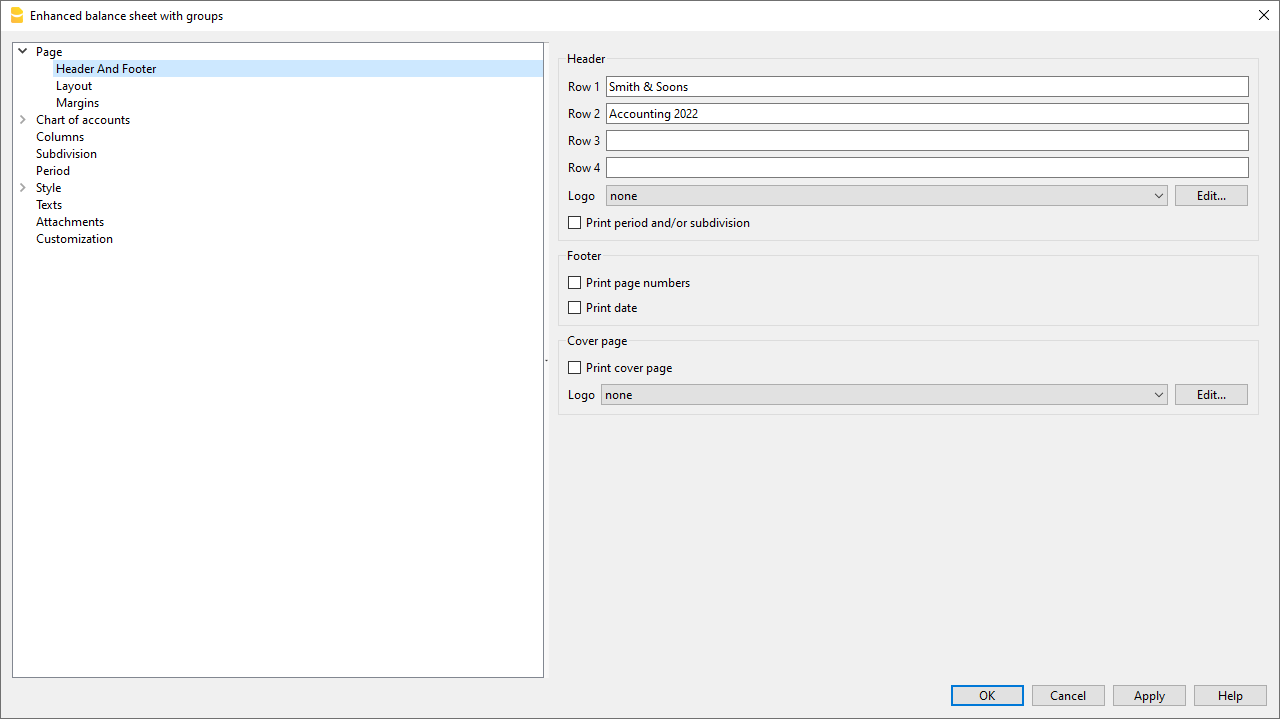
In der Sektion Seite > Überschrift gibt es Optionen, um Überschriften und das Logo einzugeben im Ausdruck der Bilanz und der Gewinn- und Verlustrechnung.
Überschrift
Überschrift 1, Überschrift 2, Überschrift 3, Überschrift 4
Hier den gewünschten Text eingeben, der als Überschrift für den Ausdruck verwendet wird. Der eingegebene Text erscheint auf der ersten Seite (Deckblatt) sowie auf jedem Blatt als Hauptüberschrift.
Logo
Es ist möglich, das Logo in die Kopfzeile aller Seiten des Berichts einzufügen.
Wenn ein oder mehrere Logos im Menü Datei > Logo einrichten hinzugefügt wurden, können Sie eines aus der Liste auswählen.
Wenn noch kein Logo hinzugefügt wurde, kann es über die Schaltfläche Bearbeiten hinzugefügt werden.
Periode ausdrucken und oder Unterteilung ausdrucken
Diese Funktion wird nur mit Angaben einer Periode aktiviert. Beim Löschen dieser Funktion, wird die Periode nicht in den Titel der Ausdrucke angezeigt.
Seitenende
Seitenzahlen ausdrucken
Mit dieser Funktion werden die Seitenzahlen im Ausdruck einbezogen.
Datum ausdrucken
Mit dieser Option wird das Datum ausgedruckt.
Deckblatt
Deckblatt ausdrucken
Mit dieser Funktion wird das Deckblatt ausgedruckt.
- Logo:
Es ist möglich, das Logo auf dem Deckblatt (erste Seite) des Berichts einzufügen.
Wenn ein oder mehrere Logos im Menü Datei > Logo einrichten hinzugefügt wurden, können Sie eines aus der Liste auswählen.
Wenn noch kein Logo hinzugefügt wurde, kann es über die Schaltfläche Bearbeiten hinzugefügt werden.
Layout
In dieser Sektion Seite > Layout definiert man die Schriftgrösse und die Seitenausrichtung, die als Überschriften für den Ausdruck der Bilanz und der Erfolgsrechnung verwendet werden.
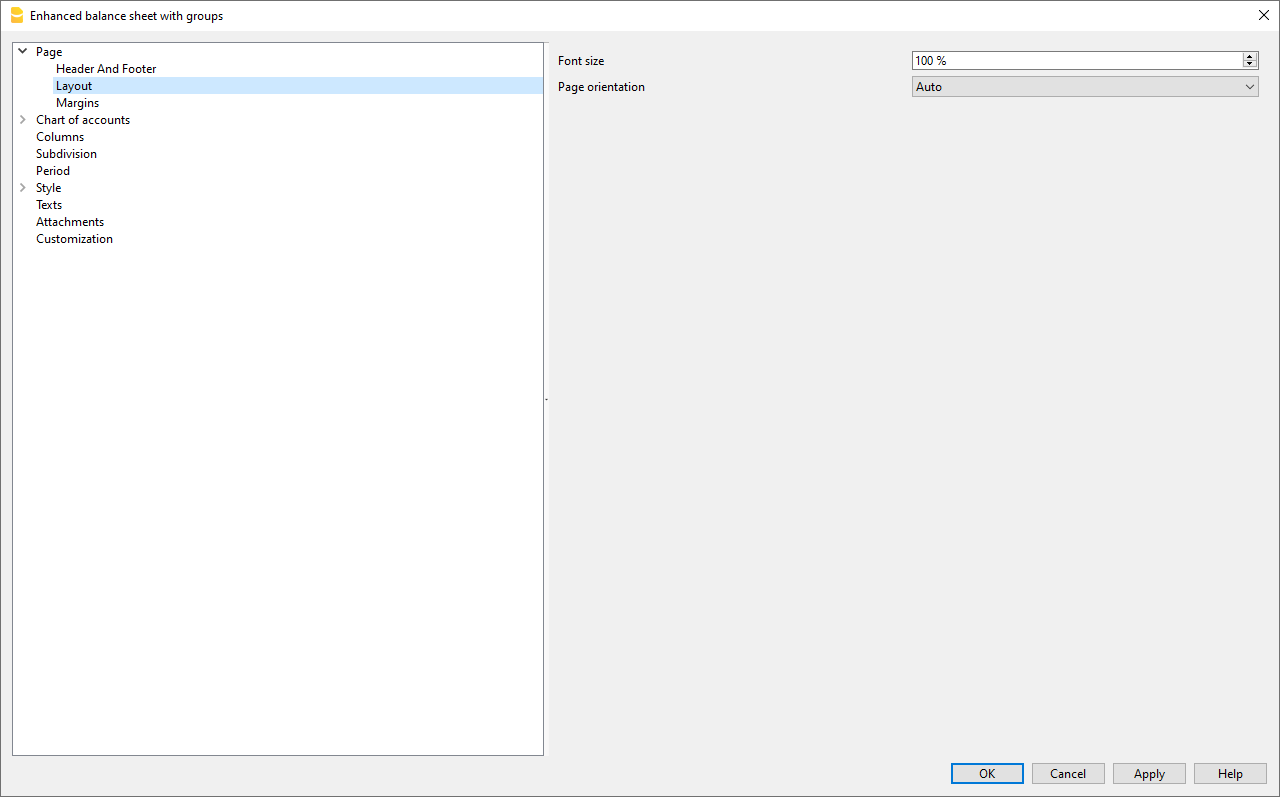
Schriftgrad
Der Ausdruck wird je nach eingegebenem Grössenwert angezeigt
Seitenausrichtung
Wählen Sie aus, ob Sie die Seite automatisch, horizontal oder vertikal ausrichten wollen.
Logo
Das Einfügen eines Logos ist in verschiedenen Dialogen von Banana Buchhaltung verfügbar.
Über den Menübefehl Datei > Logo einrichten werden die wichtigsten Logo-Einstellungen wie Breite, Höhe und Ausrichtung definiert.
Alle Ausdrucke beziehen sich auf diese Einstellungen. Je nach Art des zu druckenden Dokuments muss die entsprechende Option aktiviert werden, damit das Logo im Ausdruck enthalten ist.
Im jeweiligen Dialog ist bei "Logo" (rechts) statt "kein" die Option Logo zu wählen.
Nachfolgend ein Beispiel, wie das Logo im Ausdruck Formatierte Bilanz nach Gruppen abgerufen und verwendet wird.

Es ist möglich, das Logo in die Kopfzeile aller Berichtsseiten sowie auf dem Deckblatt einzufügen.
Wenn im Menü Datei > Logo einrichten bereits ein oder mehrere Logos hinzugefügt wurden, kann eines davon aus der Liste ausgewählt werden.
Wurde noch kein Logo hinzugefügt, kann es über die Schaltfläche Bearbeiten ergänzt werden. Anschliessend ist im entsprechenden Dialog bei "Logo" (rechts) statt "kein" die Option Logo zu wählen.
Ränder
In dieser Sektion Seite > Ränder definiert man die Seitenränder für den Ausdruck der Bilanz und der Erfolgsrechnung.
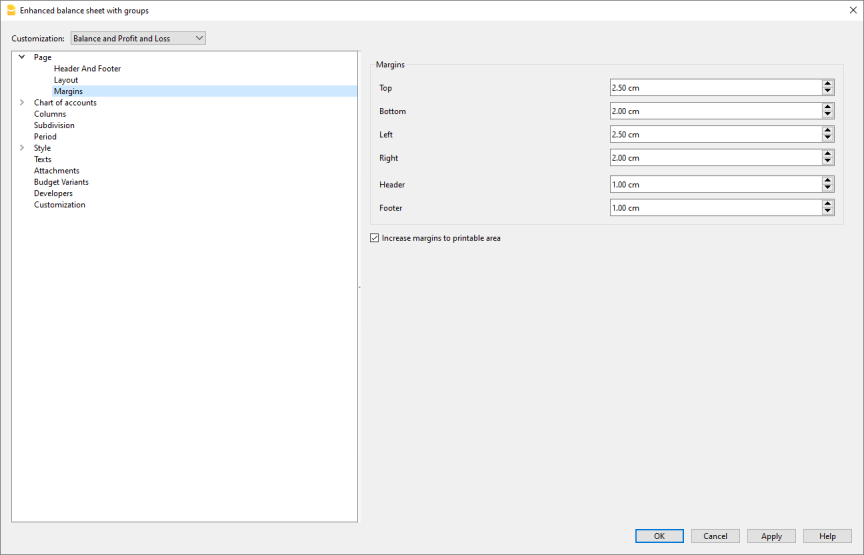
Oben, Unten, Links, Rechts
Ist der Abstand zwischen dem Seitenrand und dem Inhalt.
Überschrift
Ist der Abstand zwischen der Überschrift und dem Inhalt.
Seitenende
Ist der Abstand zwischen dem Seitenende und dem Inhalt.
Ränder für den Druckbereich vergrössern
Sollte der Text beim Ausdrucken die Ränder des Blattes überschreiten, können Sie diese Funktion auswählen, damit der Inhalt innerhalb der Seitenränder ausgedruckt wird.
Sektionen
Die Sektion Sektion zeigt, wie der Kontenplan strukturiert und unterteilt ist.
Die Struktur wird über die Spalte Sektion im Kontenplan eingerichtet.
Es ermöglicht die Einstellung von:
- Elemente, die zusammen gedruckt werden sollen
- Seitenwechsel
- Elemente, die vom Druck ausgeschlossen werden sollen
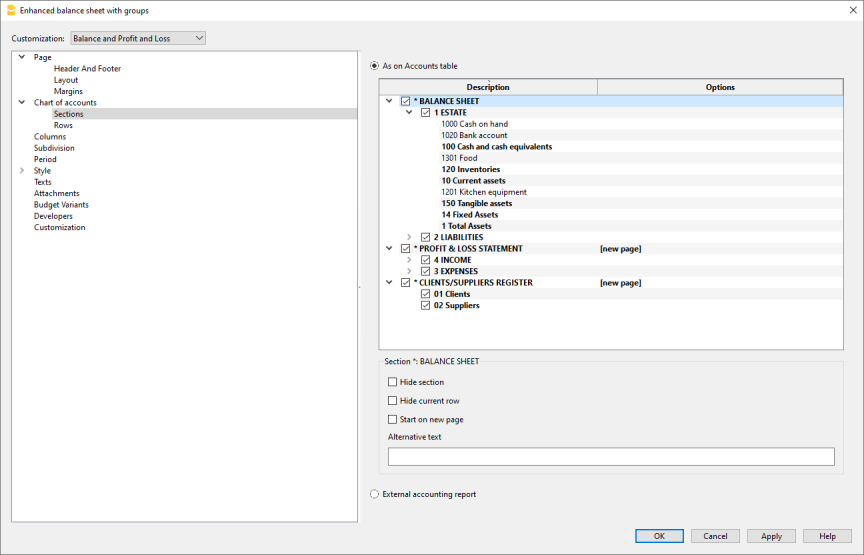
Wie in der Tabelle Konten
Die Einstellungen der Ansicht und des Ausdruckes der Formatierten Bilanz nach Gruppen entspricht die Einstellung derjenigen der Tabelle Konten.
Durch Anklicken des linken Pfeils, werden alle Komponenten des Abschnitts angezeigt. Normalerweise werden nur Gruppen mit einem Saldo angezeigt.
Um auch Gruppen mit Nullsaldo anzuzeigen, gehen Sie zur Sektion Zeilen und aktivieren Sie die Option "Gruppen mit 0-Salden".
Damit beim Ausdruck der formatierten Bilanz nach Gruppen die Struktur des Buchhaltungsreports mit den leeren Zeilen (ohne jegliche Werte, z.B. Nullen) erhalten bleibt, darf in der Sektion Zeilen die Option "Leere Zeilen" nicht aktiviert werden.
Je nach Auswahl kann es 'Sektionen' mit verschiedenen Optionen geben:
- Sektion 1, 2, 3, 4, 01, 02, 03, 04... sind die hauptsächlichsten der Bilanz
- Sektion Konto; die des ausgewählten Kontos
- Sektion Gruppe; die, die sich auf die ausgewählte Gruppe beziehen
Sektion*
Wird eine Sektion (mit Sternchen gekennzeichnet) ausgewählt, sind folgende Optionen möglich:
Sektion ausblenden
Sektion auswählen, die nicht angezeigt werden soll.
Aktuelle Zeile ausblenden
Zeile auswählen, die nicht angezeigt werden soll.
Auf neuer Seite beginnen
Überschrift durch Anklicken auswählen, die auf einer neuen Seite stehen soll, und anschliessend die Funktion Auf neuer Seite beginnen bestätigen. Sie wird mit dem Zusatz "(Seitenwechsel)" angezeigt.
Nach Aktivierung der Option erscheint die Überschrift auf einer neuen Seite (z.B. *ERFOLGSRECHNUNG (Seitenwechsel)).
Alternativer Text
Einen anderen Text eingeben, falls man einen anderen für die Sektion oder die ausgewählte Zeile will.
Wird eine Sektion mit Zahlen (1,2,3,4...) oder eine Gruppe ausgewählt, stehen noch folgende Optionen zur Verfügung:
Gruppe für die Prozentsatz-Berechnung (%)
Sichtbar, wenn man eine Sektion auswählt (Aktiva, Passiva, Aufwand, Ertrag ...).
Die Gruppe, die als Basis für das Berechnen des Prozentsatzes der Konten und Gruppen der Sektion dient.
- Von der Software bestimmt.
Die Gruppe wird von der Software bestimmt, normalerweise ist die letzte Gruppe der Sektion (Totalsumme Aktiva, Passiva, Aufwand und Ertrag). - Gruppe vom Benutzer angegeben (aus der Liste auswählen).
Für die Erfolgsrechnung muss man eine Gruppe angeben (z.B. Totalsumme Verkäufe).
Es ist möglich, anzugeben, auf welche Gruppe sich die %-Berechnung beziehen soll.
Zeilen mit tieferer Ebene ausblenden
Wenn man eine Gruppe und diesen Befehl auswählt, werden die Zeilen mit tieferer Ebene dieser Gruppe im Bilanzausdruck nicht angezeigt werden.
Als Konto anzeigen
Wenn man eine Gruppe und diesen Befehl auswählt, wird die Gruppe als Konto angezeigt.
Externer buchhalterischer Bericht
Die formatierte Bilanz nach Gruppen ausdrucken, aufgrund der Struktur eines Externen buchhalterischen Berichtes.
Datei Buchhaltungszusammenfassung
Den Externen buchhalterischen Bericht über die Schaltfläche Blättern auswählen.
Spalte Gruppierung
Spalte in welcher sich die Konten auf Gruppen des Externen buchhalterischen Berichts beziehen. Verfügbare Spalten: Summ. in, Gr1, Gr2, BKlasse und MWST/USt.
Gruppierung fehlt anzeigen
Kontrolliert, ob alle Konten einer im Externen buchhalterischen Bericht vorhanden Gruppe angehören.
Zeilen
In dieser Sektion Kontenplan > Zeilen können folgende Elemente ausgewählt werden: Konten, Konten mit 0-Saldo, Konten mit Bewegung, Gruppen mit 0-Saldo, Leere Zeilen
Durch Auswahl der Optionen werden die entsprechenden Inhalte im Ausdruck angezeigt.
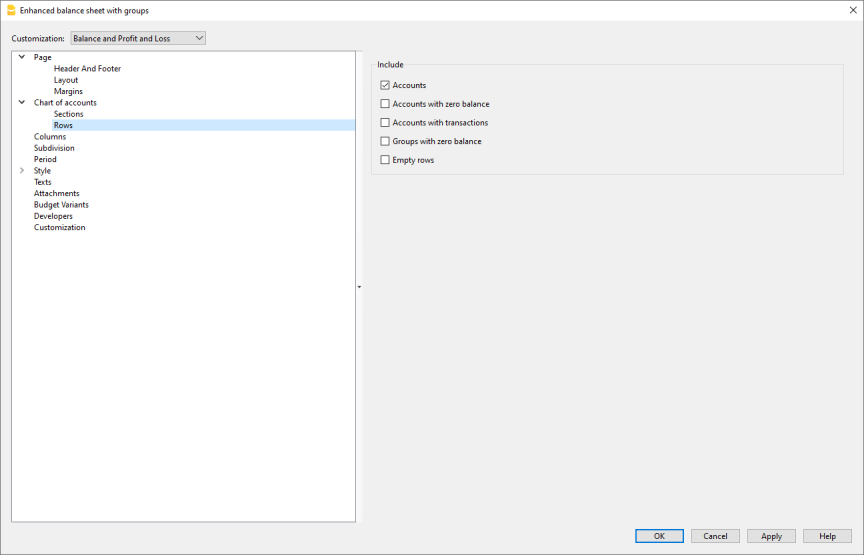
Einstellungen der Spalten für die doppelte Buchhaltung
Die Sektion Kontenplan > Spalten enthält die wichtigsten Optionen zum Anpassen der Spalten, die man im Ausdruck für Bilanz, Erfolgsrechnung und Bemerkungen anzeigen und ausdrucken will.

Bilanz, Erfolgsrechnung und Bemerkungen
Wenn die verschiedenen Optionen aktiviert sind, werden die folgenden Daten in der Ansicht des Berichts sowie im Ausdruck einbezogen:
Kontonummer
Nebst der Kontobezeichnung werden auch die Kontonummern angezeigt.
Laufende
Saldo oder Bewegung in Basiswährung für die ausgewählte Periode oder die Unterteilung nach Periode.
% Zeile
Beinhaltet die Spalte mit dem Prozentsatz der Totalsumme (z.B. % Totalsumme Aktiva).
In der Registerkarte Sektionen kann die Gruppe festgelegt werden, die als Basis für das Berechnen des Prozentsatzes der Konten und Gruppen der Sektion dient.
Die Gruppe wird von der Software bestimmt; jedoch für die Erfolgsrechnung kann sie nicht immer optimal ermittelt werden, so dass Sie die Gruppe manuell einstellen müssen.
Fremdwährungen
Diese Option ist nur in einer Datei mit mehreren Währungen sichtbar.
Durch Aktivieren der Option, wird im Ausdruck auch der Saldo in der Währung des Kontos für die ausgewählte Periode oder die Unterteilung nach Periode angezeigt.
Eröffnung
Der Saldo am Anfang der Periode.
Budget
Budgetbetrag für die ausgewählte Periode oder die Unterteilung nach Periode:
- Wurde die Budget-Tabelle nicht eingerichtet, so wird der Betrag in der Spalte 'Budget' des Kontenplans angegeben.
Der Gesamtbetrag der einzelnen Konten wird auf 12 Monate aufgeteilt. - Wenn die Budget-Tabelle eingerichtet wurde, wird der Budgetbetrag der Konten anhand der in der Tabelle 'Budget' eingegebenen Einträge berechnet.
Vorherige Periode
Der Betrag der vorherigen Periode im Vergleich zur ausgewählten Periode oder Unterteilung nach Periode.
Vorjahr
Der Betrag für die gleiche Periode des Vorjahres.
Differenz
Die Differenz des Betrags zwischen der laufenden Periode und der anderen Spalte (Budget, vorherige Periode, Vorjahr).
% Differenz
Die Differenz in Prozentsatz zwischen der laufenden Periode und einer anderen Spalte (Budget, vorherige Periode, Vorjahr).
Year-to-date
Saldo oder Bewegung von Anfang Jahr bis zum Datum der letzten Buchung.
Erweitert
Über die Schaltfläche Erweitert können weitere Spalten hinzugefügt werden oder Einstellungen wie Spaltenüberschriften, Farben etc. verändert werden.
Spalte ausblenden/anzeigen
Mit einem Visum (Häkchen) können Sie eine Spalte, welche auf der Liste aufgeführt ist, ausblenden oder sichtbar machen.
Reihenfolge der Spalten ändern
Um die 'Reihenfolge der Spalten' zu ändern, den Namen der Spalte mit der Maustaste verschieben oder dazu die Schaltflächen Nach oben und Nach unten benutzen.
Neue Spalten hinzufügen
Mit der Funktion Neue Spalten hinzufügen können Sie zusätzliche Spalten aus der Tabelle Konten sowie vom Bericht berechnete Spalten zur aktuellen Ansicht hinzufügen.
Spalte aus der Liste entfernen
Durch Klicken auf die Schaltfläche Löschen wird die Spalte aus der Liste entfernt. Sie können sie jederzeit wieder hinzufügen.
Zusätzlich können Sie:
Sonderfälle
Vorheriges Geschäftsjahr länger als die aktuelle Buchungsperiode
Ist das vorherige Geschäftsjahr länger als die normale Dauer des aktuellen Geschäftsjahres (z. B. weil es im November oder Dezember beginnt), verwenden Sie die Spalte Vorjahr der Tabelle Konten, damit die Totale der Erfolgsrechnung des Vorjahres korrekt angezeigt werden. Andernfalls berechnet Banana Buchhaltung die Totale der Erfolgsrechnung auf der Grundlage derselben Dauer wie das aktuelle Geschäftsjahr. Dadurch weichen die Totale von den im Bilanzbericht des Vorjahres angezeigten Werten ab.
Gehen Sie in diesem Fall wie folgt vor:
- Deaktivieren Sie in der Formatierten Bilanz nach Gruppen für die Erfolgsrechnung die Spalten Vorjahr und Vorherige Periode.
- Klicken Sie auf Erweitert...
- Fügen Sie mit dem Befehl Einfügen... die Spalte Prior aus der Tabelle Konten hinzu.
- Geben Sie mit dem Befehl Eigenschaften... in der Spalte Prior den Text ein, der anstelle von "Prior" als Spaltenüberschrift angezeigt werden soll, z.B.:
- Zeile 1 > Text > 2021 oder 2022, ...
- Bestätigen Sie die Einstellungen und zeigen Sie die Formatierte Bilanz an.
Spalten (Erweitert)
In diesem Dialogfenster können Sie die Liste der verschiedenen Spalten anzeigen, wie sie im Bericht erscheinen, und deren Spaltenanzeige, Überschriften und Spalteninhalt oder Hintergrundfarben anpassen.
Sie können die Liste der Spalten mit den Schaltflächen Hinzufügen oder Entfernen ändern:
- Spalten der Tabelle Konten
Vollständige Liste der Spalten in der Tabelle Konten - Buchhaltungsbeträge [A]
Liste der Spalten, die für den aktuellen Abrechnungszeitraum berechnet wurden. (A=Actual) - Budgetbeträge [B]
Liste der Spalten, die anhand der Daten aus der Budgettabelle berechnet wurden. (B=Budget)

Über die Schaltfläche Erweitert können nebst der Änderung von Spaltenüberschriften folgende Einstellungen vorgenommen werden:
- Spalte ausblenden/anzeigen.
Mit einem Visum (Häkchen) können Sie eine Spalte, welche auf der Liste aufgeführt ist, ausblenden oder sichtbar machen. - Reihenfolge der Spalten ändern.
Um die 'Reihenfolge der Spalten' zu ändern, den Namen der Spalte mit der Maustaste verschieben oder dazu die Schaltflächen Nach oben und Nach unten benutzen. - Neue Spalten hinzufügen.
Erlaubt andere Spalten aus der Konten-Tabelle oder eine der vom Bericht berechneten Spalten einzuschliessen. - Spalte aus der Liste entfernen.
Durch Betätigen der Schaltfläche Löschen wird die Spalte gelöscht. Sie können sie jederzeit wieder hinzufügen. - Farbe des Textes sowie des Hintergrundes ändern.
- Überschriften und Einstellungen der Spalten ändern.
Spalten einfügen
In der Bilanz, in der Erfolgsrechnung und den Bemerkungen können Spalten, welche auf der Liste aufgeführt sind, hinzugefügt oder unerwünschte Spalten gelöscht werden.
Man gelangt zu diesem Dialogfenster, indem man im Menü Berichte > Formatierte Bilanz nach Gruppen > Spalten auswählt, auf Schaltfläche Erweitert (siehe auch Spalten Erweitert) klickt und danach die Schaltfläche Einfügen anklickt.

Liste der verfügbaren Spalten
Im Dialogfenster werden alle Spalten aufgelistet, die in den Ausdruck eingeschlossen werden können:
Beim Aktivieren einer oder mehrerer Spalten schliesst das Programm sie im Bericht hinzu. Im Dialogfeld 'Erweitert' können Sie die Reihenfolge und die Überschriften der Spalten ändern.
Durch Entfernen des Häkchens (Visum) wird die Spalte aus dem Bericht entfernt.
Spalten der Tabelle Konten
Es ist möglich, jede beliebige Spalte der Konten-Tabelle in den Ausdruck einzuschliessen, wie z.B.:
- Bemerkungen.
- Zusätzliche Beschreibung.
- Beschreibung in einer anderen Sprache.
- Betragsspalten oder andere von Ihnen hinzugefügte Spalten.
Buchhaltungsbeträge
Es handelt sich hier um die Spalten mit vom Programm aufgrund der Eröffnungssaldi und den erfassten Buchungen für den angegebenen Zeitraum oder für die Unterteilung nach Periode berechneten Beträgen.
Betrag in Basiswährung (Währung des Kontos)
Es werden auch die Salden der Konten in Fremdwährung angezeigt.
Laufende
Es werden die Salden des laufenden Jahres angezeigt.
Eröffnung
Es werden die Eröffnungssaldi angezeigt.
Vorherige (Periode)
Es werden die Salden der vorherige Periode angezeigt (nach Monat, Quartal, Semester.....).
Vorjahr
Es werden die Salden des Vorjahres angezeigt.
YTD (Year to date)
Nur für die Erfolgsrechnung möglich. Es werden die Salden anfangs Jahr bis zum Zeitpunkt der letzten Buchung angezeigt.
Budgetbeträge
Bitte sehen Sie auch die Informationen auf unserer Webseite Budget. Es handelt sich hierbei um die Spalten mit den vom Programm aufgrund der in der Tabelle Budget eingegebenen Budgetbeträgen oder den in der Tabelle Budget eingegebenen Zahlen berechneten Beträgen. Wurde die Tabelle Budget erstellt und Zeilen eingefügt, so werden für die Berechnung ausschliesslich die in der Tabelle Budget enthaltenen Daten verwendet, dies auch wenn Werte in die Spalte 'Budget' der Tabelle Konten eingegeben wurden.
Budget (Laufende Periode)
Es werden die Beträge der aktuellen Periode angezeigt, welche sich auf die eingegebenen Voraussagen beziehen.
Budget vorhergehende (Periode)
Es werden die Beträge der vorhergehenden Periode angezeigt, welche sich auf die eingegebenen Voraussagen beziehen.
Budget Vorjahr
Es werden die Beträge des Vorjahres angezeigt, welche sich auf die eingegebenen Voraussagen beziehen.
Anmerkung zum Zeitraum für die Berechnung
Das Programm kann keine Werte für Perioden berechnen, welche sich mit den verschiedenen Geschäftsjahren überschneiden oder welche nicht mit dem Anfangs- und Enddatum der Buchhaltungsdatei übereinstimmen.
Um die Vorjahressaldi zu erhalten, die über ein Kalenderjahr hinausgehen, ist die Spalte Prior zu aktivieren. Diese ersetzt die Spalte Vorjahr, welche nur die Salden des Vorjahres vom 01.01.xx bis 31.12.xx anzeigt.
Man gelangt zu dieser Spalte, indem man im Menü Berichte > Formatierte Bilanz nach Gruppen > Spalten auswählt, auf Schaltfläche Erweitert (siehe auch Spalten Erweitert) klickt und danach die Schaltfläche Einfügen anklickt.
Durch Klicken auf die Spaltenüberschrift Spalten der Tabelle Konten wird die Liste aller für die Tabelle Konten definierten Spalten angezeigt. Hier ist nun die Spalte Prior zu aktivieren (siehe auch unsere Webseite Formatierte Bilanz nach Gruppen).
Überschrift und Optionen (Spalten Eigenschaften)
In dieser Registerkarte gibt es Optionen zum Ändern der Spaltenüberschriften in den Berichten.
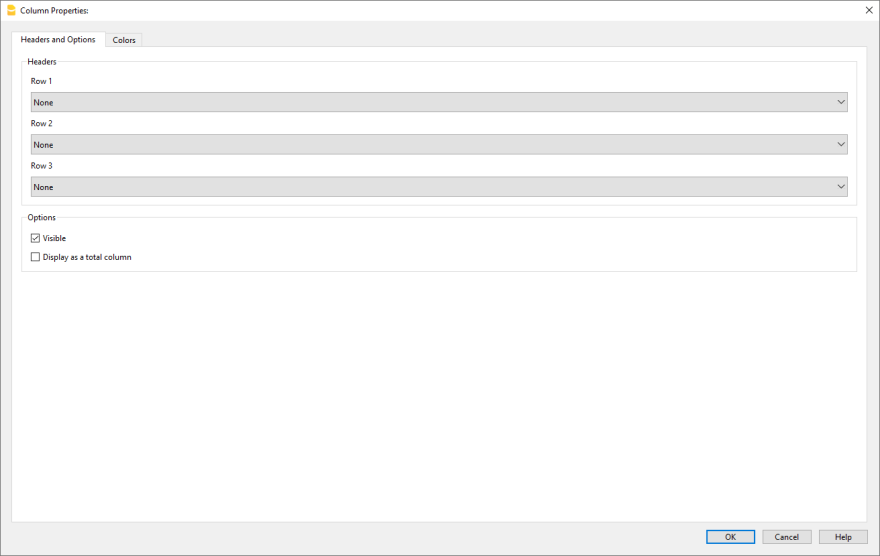
Überschriften
Zeile 1/ Zeile 2 / Zeile 3
Die Überschriften der Spalten können geändert werden, indem 'Text' ausgewählt und ins nun erscheinende Feld die gewünschte neue Überschrift eingegeben wird.
Wenn Sie Spalte auswählen, wird in der Überschrift der Name der ausgewählten Spalte stehen.
Optionen
Sichtbar
Ist diese Option aktiv, wird die Überschrift der Spalte angezeigt.
Nur Spalten Totalsummen anzeigen
Ist diese Option aktiv, werden nur die Beträge der Spalte Totalsummen angezeigt.
Farbe & Text und Hintergrund | Einstellungen
Man gelangt über Menü Berichte > Formatierte Bilanz nach Gruppen > Spalten > Schaltfläche Erweitert > Schaltfläche Eigenschaften > Registerkarte Farben zu diesem Dialogfenster.

Ändern
Über diese Schaltfläche kann die Farbe des Textes sowie des Hintergrundes geändert werden.
Standardfarbe
Über diese Schaltfläche kehrt man zur Default-Farbe des Textes sowie des Hintergrundes zurück.
Unterteilung
Im Abschnitt Kontenplan > Unterteilung gelangen Sie zu den Optionen für die Unterteilung der Periode (Jahr, Semester, Quartal, Monat).

Keine
Es werden nur die Daten aus dem Gesamtzeitraum gedruckt dargestellt.
Unterteilung nach Periode
Mit der Unterteilung nach Periode erzeugt das Programm Spalten für die angegebenen Perioden. Für jede Periode sehen Sie die gleichen Spalten für den gesamten Zeitraum.
Mit dieser Funktion können Sie die Daten des Zeitraums anzeigen nach:
- Tag
- Monat
- Bimester
- Quartal
- viermonatlich
- halbjährlich
- Jahr
- 5 Jahre
- 10 Jahre
Der ausgewählte Zeitraum wird in den Spaltenüberschriften angezeigt.
Um eine übermässige Anzahl von Spalten auf dem Ausdruck zu vermeiden:
- Begrenzen Sie die Anzahl der zu druckenden Elemente
- Geben Sie einen kürzeren Zeitraum an
- Geben Sie die maximale Anzahl der Perioden an

Perioden für das ganze Jahr anlegen
Wenn der Buchhaltungszeitraum nicht mit dem Kalenderjahr übereinstimmt, Sie aber trotzdem alle Monate anzeigen möchten, aktivieren Sie einfach diese Funktion.
Spalte Totalsummen
Diese Funktion erzeugt eine Spalte der Totalsummen für die ausgewählten Perioden in der Gewinn- und Verlustrechnung und in der Ansicht Totalsummen.
Maximale Anzahl von Unterteilungen
Die maximale Anzahl der Perioden ist standardmässig 36. In besonderen Fällen, wenn Sie sehr detaillierte Statistiken über lange Zeiträume wünschen, können Sie diesen Wert manuell ändern. Eine sehr hohe Anzahl von Perioden kann das Programm verlangsamen.
Unterteilung nach Segmenten
Segmente ermöglichen es, Aussagen für einen bestimmten Bereich des Unternehmens zu haben. Die Segmente sind im Kontenplan definiert. Mit der Unterteilung nach Periode erzeugt das Programm Spalten für die verschiedenen Segmente. Für jedes Segment werden die gleichen Spalten für den gesamten Zeitraum angezeigt.
Jede Unterabteilung ist nach der im Kontenplan angegebenen Überschrift benannt. Die Daten der Unterteilung werden angezeigt ( je nach Auswahl.
Die Option Unterteilung nach Segmenten ist nur aktiv, wenn im Kontenplan Segmente eingerichtet worden sind.
Sie können wählen:
- Alle Segmente - Wenn neue Segmente hinzugefügt werden, werden sie automatisch im Ausdruck vorhanden sein
- Leer - Der Betrag, der keinem Segment zugeordnet ist, wird angezeigt
- Auswahl der Segmente - Geben Sie nur die Segmente an, die Sie auf dem Ausdruck sehen möchten.

Spalte Totalsummen
Wenn Sie das Feld auswählen, werden die Totalsummen für das ausgewählte Segment angezeigt.
Segment-Überschrift
Sie wählen aus, was als Spaltenüberschrift in den Segmenten erscheinen soll.
Periode
In der Sektion Kontenplan > Periode können Sie die Bearbeitung, die Anzeige und den Ausdruck von Daten auf einen bestimmten Zeitraum festlegen oder, im Falle eines Budgets, Prognosen für mehrere Jahre erhalten.

Alles
Alle Buchhaltungsbewegungen sind enthalten.
Bestimmte Periode
Es handelt sich um den angegebenen Zeitraum, der das Anfangs- und Enddatum angibt.
Um Prognosen über mehrere Jahre zu erhalten, müssen Sie in den Dateieigenschaften (Menü 'Datei') als Enddatum dasjenige eingeben, das sich auf das Kalenderjahr bezieht, bis zu welchem Sie die Prognose wünschen. Geben Sie auch das Anfangs- und Enddatum in der Sektion Periode der formatierten Bilanz nach Gruppen ein.
Um Prognosen über den definierten Buchhaltungszeitraum hinaus zu erstellen, sind in der Budget-Tabelle die Bewegungen mit einen Wiederholungscode zu erfassen. Die Prognose wird in der Spalte Budget angezeigt.
Bewegungen ohne Datum
Wenn Sie in der Buchhaltung Bewegungen ohne Datum eingegeben haben, müssen Sie Alles auswählen, damit sie berücksichtigt werden.
Wird hingegen als Zeitraum z.B. vom 1. Januar bis zum 31. Dezember definiert, werden die Bewegungen ohne Datum nicht im Bericht angezeigt.
Stilart
In diesem Dialogfenster können Sie die Vorlagen und das Zahlenformat für den Bilanzausdruck und der Erfolgsrechnung auswählen.
Jede Vorlage kann durch Änderung der Stileigenschaften und Farben individuell angepasst werden. Die Spalten können weiterhin in der Registerkarte Spalten angepasst werden.

Stilart verwenden
Es sind verschiedene grafische Muster für eine Formatierte Bilanz nach Gruppen vorhanden. Wählen Sie dasjenige aus, das Ihnen am besten entspricht.
Eigenschaften Stilarten
Für jede Stilart können Sie für die Linien und den Hintergrund eigene Farben definieren.
Wert / Ändern... / Vordefiniert
Dank dieser Funktion können Sie die Stilart ändern oder die Standardeinrichtungen wiederherstellen.
Formatierung Linien ignorieren
Wenn diese Option markiert ist, wird die Formatierung nicht beibehalten.
Zahlenformate
Im Menü Berichte > Formatierte Bilanz nach Gruppen in Banana Buchhaltung Plus können Sie in der Sektion Stil > Zahlenformate festlegen, wie negative Zahlen dargestellt werden.

Durch 1'000 teilen
Bei besonders grossen Beträgen können Sie mit dieser Funktion drei (3) Nullen ausblenden.
Centimes anzeigen
Mit dieser Funktion können die kleinsten Währungseinheiten (z.B. Rappen/Centimes) angezeigt werden.
Nullbeträge anzeigen
Wenn Sie diese Funktion aktivieren, können Sie festlegen, ob Nullbeträge als 0.00 oder mit dem Symbol -.- dargestellt werden sollen.
Negative Zahlen
Negative Beträge können mit einem Minuszeichen vor oder nach dem Betrag oder in runden Klammern angezeigt werden. Wenn Sie negative Zahlen in roter Farbe darstellen möchten, können Sie die entsprechende Option aktivieren.
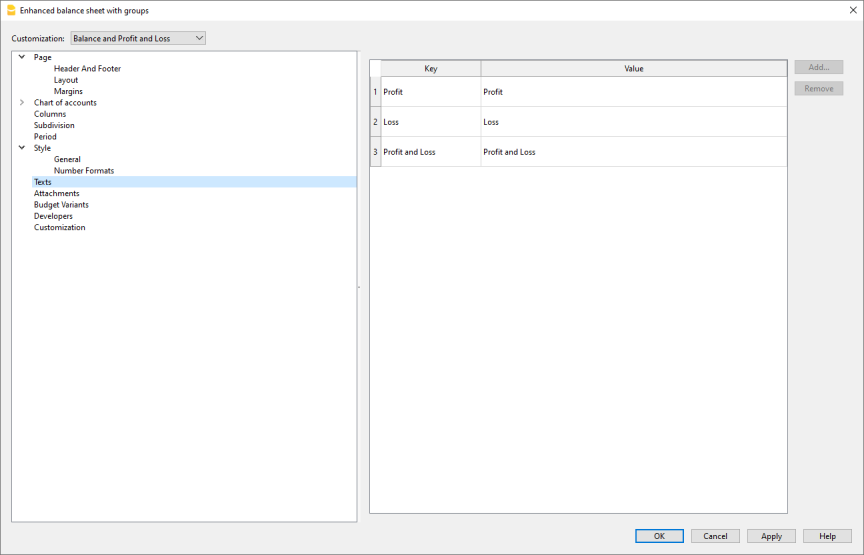
Texte
In dieser Sektion Stilart > Texte kann man die Texte der Überschriften ändern, die das Programm Standard im Ausdruck verwendet.
Um den Wert abzuändern, einen Doppelklick auf die zum zu ändernden 'Schlüssel' gehörende Zelle der Spalte Wert machen. Nun kann der Text geändert werden.
Anhänge
Anhänge sind zusätzliche Textdokumente (wie Berichte, Erläuterungen oder Kommentare), die beim Drucken des Finanzberichts eingefügt werden können, um die Buchhaltungsdaten mit ergänzenden Informationen zu erweitern.
Der Bereich Anhang ist über das Menü Berichte > Formatierte Bilanz nach Gruppen > Anhänge zugänglich. Alle hinzugefügten Anhänge:
- werden nach der Bilanz und der Erfolgsrechnung gedruckt
- beginnen jeweils auf einer neuen Seite.
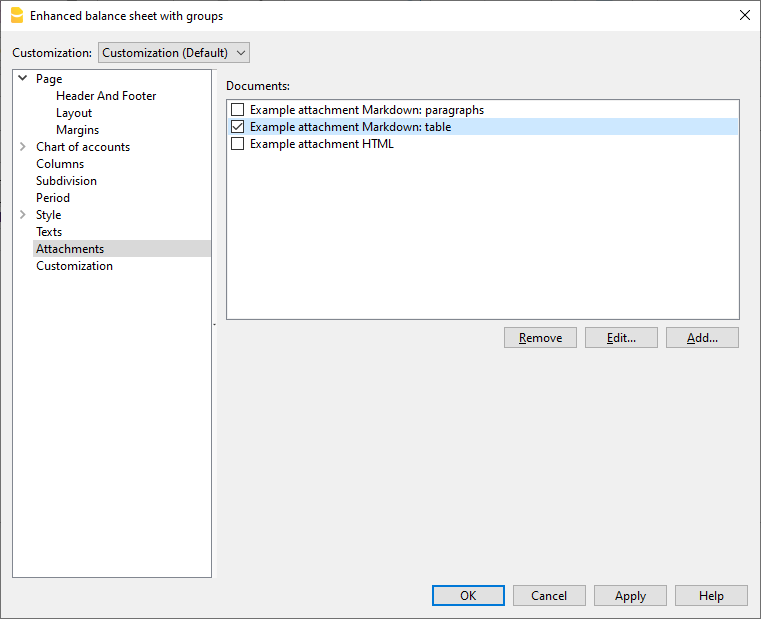
Dokumente
Alle in der Dokumente-Tabelle aufgeführten Dokumente (im HTML- oder Textformat) werden hier angezeigt.
- Sie können die Reihenfolge der Berichte ändern, indem Sie die Einträge mit der Maus verschieben.
- Alle Dokumente mit einem Häkchen werden gedruckt.
Bearbeiten
Öffnet einen Texteditor zum Eingeben und Bearbeiten von Text.
Einfügen
Fügt ein neues Element ohne Text hinzu. Um einfachen Text oder Markdown-Dokumente hinzuzufügen, verwenden Sie die entsprechenden Befehle in der Tabelle Dokumente.
Wenn die Dokumente-Tabelle noch nicht vorhanden ist, wird sie vom Programm automatisch erstellt. Sie ist nicht sofort sichtbar, erscheint jedoch beim nächsten Öffnen der Buchhaltungsdatei.
Löschen
Entfernt das ausgewählte Element und dessen Inhalt. Dies entspricht dem Löschen einer Zeile in der Tabelle Dokumente.
Einen Anhang mit Markdown-Text hinzufügen
- Fügen Sie ein neues Dokument mit Markdown-Text hinzu, wie auf der Seite Markdown-Editor beschrieben.
- Aktivieren Sie das Dokument in der Liste der Anhänge/Beilage (Häkchen setzen).
- Der Text wird zusammen mit dem Finanzbericht gedruckt.

Hinweise
- Das Drucken von Markdown-Text ist nur mit einem Abonnement des Advanced-Plans verfügbar.
- Diese Funktion ist in früheren Versionen nicht verfügbar.
Wenn die Datei mit einer früheren Version von Banana Buchhaltung geöffnet wird, erscheint eine Meldung, dass die Datei nicht vollständig kompatibel ist. - Wenn Sie diesen Bereich bearbeiten und auf OK klicken, müssen Sie den Befehl Rückgängig/Löschen mehrmals ausführen, um die Änderungen rückgängig zu machen.
So erstellen Sie Anhänge
Weitere Informationen zum Erstellen von Anhängen oder Anmerkungen im Finanzbericht finden Sie auf der Seite:
Anpassung
Mit Anpassungen können Sie Druckeinstellungen erstellen und speichern, die später wiederverwendet werden können.
Erklärungen zu dieser Sektion finden Sie auf der Seite Anpassungen.
PDF-Ausdrucke am Jahresende
PDF-Dossier mit allen Buchhaltungsdaten
Die Datei wird mit einem Inhaltsverzeichnis erstellt, welches einen einfachen Zugriff auf die verschiedenen Ausdrucke ermöglicht.
Es werden folgende Daten in PDF-Format gespeichert:
- Bilanz und Erfolgsrechnung
- Tabelle 'Konten', 'Buchungen', 'Totalsummen', 'MWST/USt-Codes'
- MWST/USt-Zusammenfassung
- Kontoauszüge
Wird die PDF-Datei auf eine nicht überschreibbare CD gespeichert (mit den buchhalterischen Dokumenten aufbewahren), erfüllt man alle vom Gesetz verlangten Anforderungen für das Aufbewahren der buchhalterischen Daten.
Dieses Beispiel wurde mit Hilfe der folgenden Funktionen erstellt:
Über Menü Datei > PDF-Dossier erstellen... auswählen
Eine zusätzliche Spalte ausdrucken
Um in der Bilanz eine zusätzliche Spalte auszudrucken, wurden folgende Funktionen benutzt:
- Menü Daten > Spalten einrichten ausführen - zum Anzeigen oder Hinzufügen der neuen Spalte in der Tabelle Konten
- Menü Berichte > Formatierte Bilanz nach Gruppen auswählen
- Spalten (Erweitert) - zum Aktivieren der anzuzeigenden Spalte.
Formatierter Ausdruck von mehreren Jahren
Ein mehrjähriger Bilanzbericht ermöglicht es Ihnen, auf einfache und unmittelbare Weise die Entwicklung Ihres Unternehmens zu vergleichen. Banana Buchhaltung ist in der Lage, im selben Bericht die Salden von bis zu zwei Vorjahre anzuzeigen (z.B. die Salden der Jahre 2022 und 2021) auf einer einzigen Seite.
Um die Salden über mehrere Jahre hinweg einsehen zu können, ist es notwendig, dass in den Eigenschaften (Stammdaten) > Registerkarte 'Optionen' > Feld 'Datei Vorjahr' (Menü Datei) korrekt eingegeben wird. Ansonsten ist Banana Buchhaltung nicht in der Lage, die Salden der früheren Abrechnungsperioden wiederherzustellen, welche dann leer erscheinen würden.
Im folgenden Beispiel geben wir Hinweise, wie eine Formatierte Bilanz über die Jahre 2022, 2021 und 2020 zu erstellen ist. Gehen Sie wie folgt vor:
- Aus dem Menü Berichte > Formatierte Bilanz nach Gruppen... auswählen.
- Im Abschnitt Spalten, ein Häkchen setzen auf Laufende und auf Vorjahr.
- Auf die Schaltfläche Erweitert klicken (dieser Vorgang ist sowohl für die 'Bilanz' als auch für die 'Erfolgsrechnung' durchzuführen).

- Im Dialogfenster, das sich öffnet, die Schaltfläche Einfügen betätigen, um zusätzliche Spalten, welche auf der Liste aufgeführt sind, hinzuzufügen oder unerwünschte Spalten zu löschen.

- In der Liste der verfügbaren Spalten auf dem vertikalen Scroll-Balken nach unten scrollen, bis die Option 'Buchhaltungsbeträge [A] -> '-2 Jahre' erreicht wird (z.B. aktuelles Jahr 2022 und um einen Bericht 2020 zu haben, müssen wir 2 Jahre zurückgehen).

- Um den Bericht zu erhalten, auf Schaltfläche OK klicken.
Buchhalterischer Bericht
Der Buchhaltungsbericht erstellt eine Übersicht der Salden aller Konten des Kontenplans, gruppiert nach bestimmten Kriterien und bezogen auf einen definierten Zeitraum oder dessen Unterteilung.
Der Bericht kann anschliessend ausgedruckt werden.
Er wird in einer neuen Tabelle mit dem Namen Konten-Bericht angezeigt, deren Spaltenstruktur auf der Tabelle Konten basiert.
So erstellen und drucken Sie einen Buchhaltungsbericht:
- Wählen Sie im Menü Berichte > Buchhalterischer Bericht.

Basis
Bericht
Wählen Sie die gewünschte Art der Gruppierung aus:
- Wie in der Tabelle Konten – Erstellt einen Bericht entsprechend der Gliederung der Tabelle "Konten". Der Bericht enthält die Spalten "Eröffnung" und "Saldo".
- Konten nach Klassen – Erstellt einen Bericht mit einer Auflistung der Konten nach Klassen, ohne Untergruppen.
- Externer buchhalterischer Bericht – Erstellt einen Bericht anhand einer externen Datei mit einer benutzerdefinierten Gruppierung. Eine solche Datei erstellen Sie über den Menübefehl Datei > Neu > Buchhaltungstyp > Buchhalterischer Bericht erstellt werden.
Der Bericht wird stets in der Tabelle Konten-Bericht angezeigt, wie in der folgenden Abbildung dargestellt.

Hinweis: Die Zeilen des Buchhaltungsberichts sind geschützt. Sie können den Schutz zwar aufheben und die Daten bearbeiten, Änderungen können jedoch nicht gespeichert werden.
Dialogfenster 'Buchhalterischer Bericht'
Optionen
Wählen Sie aus, welche Konten im Bericht berücksichtigt werden sollen:
- Nur Totalsummen der Gruppen anzeigen – Es werden nur die Totalsummen der Gruppen angezeigt.
- Konten mit Bewegungen einschliessen – Es werden nur Konten berücksichtigt, für die Buchungen vorhanden sind.
- Konten mit 0-Saldo einschliessen – Auch Konten mit einem Nullsaldo werden berücksichtigt.
- Gruppen ohne Konten nicht einschliessen – Gruppen, die ausschliesslich Konten mit einem Saldo von 0 enthalten, werden nicht angezeigt.
Hinweis: Buchungen ohne Datum werden als Eröffnungsbuchungen behandelt und erscheinen nicht im Ausdruck der Erfolgsrechnung.
Andere Registerkarten
Weitere Informationen zu den einzelnen Registerkarten finden Sie auf den folgenden Seiten:
Berichtergebnis
Nach dem Erstellen des Buchhaltungsberichts wird eine neue Tabelle angelegt, in der die Ergebnisse angezeigt werden.
Logo im Buchhaltungsbericht drucken
Um ein Logo im Buchhaltungsbericht zu drucken, gehen Sie nach dem Erstellen des Buchhaltungsberichts wie folgt vor:
- Wählen Sie im Menü Datei > Seitenansicht > Seite einrichten.
- Wählen Sie im daraufhin angezeigten Dialogfenster unter Logo das gewünschte Logo anstelle von "Keines".
Weitere Informationen finden Sie auf der Seite Logo einrichten.
MWST/USt-Zusammenfassung (nur für Dateien mit MWST/USt-Optionen)
Informationen zur MWST/USt-Zusammenfassung finden Sie auf unserer Webseite MWST/USt-Zusammenfassung.
