Gestion TVA Suisse
Banana Comptabilité Plus gère la TVA conformément aux réglementations suisses de l'Administration fédérale des contributions (AFC). Les extensions pour les déclarations de TVA 2024/2025 créent le fichier XML pour la transmission en ligne des données TVA à l'AFC et une impression de contrôle, similaire à l'interface de saisie des données du portail AFC.
Pour utiliser les extensions TVA 2024/2025, il faut :
- Avoir un abonnement au plan Advanced de Banana Comptabilité Plus
- Si vous avez déjà le plan Professional, vous pouvez effectuer la mise à niveau
- Télécharger la dernière release du programme
Le Décompte TVA Suisse 2024/2025 est créé automatiquement grâce aux extensions suivantes, intégrées dans Banana Comptabilité Plus :
- Décompte TVA 2024/2025 méthode effective
- Décompte TVA 2024/2025 méthode taux de la dette fiscale nette
Modifications et nouveautés à partir du 01.01.2025
À partir du 1er janvier 2025, d'importantes modifications de la loi sur la TVA ont été introduites, concernant principalement :
- Obligation de traitement électronique des données TVA
- Introduction de plus de deux taux de TVA pour les méthodes au forfait et au solde
- Possibilité d'opter pour la déclaration annuelle
Les extensions TVA de Banana Comptabilité se basent sur les taux en vigueur et sur les codes TVA liés aux chiffres respectifs du décompte TVA. Vous trouvez des informations détaillées sur les codes TVA à la page web suivante :
Enregistrer les mouvements avec TVA
Avec Banana Comptabilité, la gestion de la TVA est très simple car entièrement automatisée. Les transactions avec TVA sont enregistrées dans le tableau Ecritures, qui est le cœur principal de toute la comptabilité. Pour chaque transaction avec TVA, vous devez saisir le code TVA correspondant, faisant référence à la vente ou à l'achat, selon les taux en vigueur.
Plusieurs colonnes sont déjà configurées et leur affichage peut être personnalisé.
De plus, le programme propose les fonctionnalités suivantes :
- Enregistrer différentes taux de TVA dans le même écriture.
- Colonne Liens pour ajouter la facture et vérifier le taux de TVA.
Types de comptabilité
Il existe deux types de comptabilité :
- Selon le chiffre d'affaires facturé
Prévoit la tenue d'une liste de clients et de fournisseurs.
Les charges et produits, avec le code TVA correspondant, sont enregistrés au moment de l'émission et de la réception de la facture.
Pour plus d'informations, consultez la page Comment enregistrer la TVA sur le chiffre d'affaires.
- Selon l'encaissement
Il n'est pas obligatoire de tenir un registre clients et fournisseurs, mais si vous voulez l'avoir quand-même, il est important de le paramétrer avec des centres de coûts.
Les charges et produits, avec le code TVA correspondant, sont enregistrés au moment de l'encaissement ou du paiement.
Plus d'informations peuvent être trouvées sur la page Clients et fournisseurs avec la TVA, selon le principe de trésorerie.
Méthodes de calcul
Afin de calculer les montants de TVA et de générer les formulaires de TVA à envoyer à l'AFC, il est nécessaire d'avoir les charges et les produits dans la devise de base CHF.
Il y a deux façons de calculer le formulaire TVA :
- Méthode effective
Elle prévoit la déduction de la TVA payée sur les achats (TVA due - TVA récupérable).
- Méthode taux de la dette fiscale nette/taux forfaitaires
La TVA due à l'AFC est calculée sur la base des taux accordés.
Elle ne déduit pas la TVA payée sur les achats.
Transmission électronique du Formulaire TVA
Avec les nouvelles extensions de Banana Comptabilité, en plus du fac-similé du décompte TVA, il est possible d’exporter les données au format XML à transmettre sur le portail en ligne de l’Administration fédérale des contributions (AFC).
Plus d’informations sont disponibles sur la page Transmission du décompte TVA.
Tous les décomptes TVA peuvent être enregistrés au format PDF et archivés en toute sécurité.
Résumés TVA
En plus des Extensions TVA, Banana Comptabilité dispose de fonctions permettant d'élaborer des Résumés TVA en fonction de la période et d'autres paramètres.
Les Résumés TVA sont utiles pour comprendre le mouvement de la TVA (TVA due, récupérable et à verser) et permettent un contrôle efficace.
Dans le cas des contrôles effectués par les autorités fiscales, les résumés TVA fournissent des détails ciblés pour faciliter le travail de vérification.
Plus d'informations sont disponibles sur la page Résumé TVA.
Tous les Résumés TVA peuvent être sauvegardés au format PDF et archivés en toute sécurité.
Réconciliation annuelle
En ce qui concerne le formulaire d'ajustement annuel, qui contient les différences éventuelles trouvées à la fin d'année par rapport aux formulaires déjà présentés, il n'est pas possible dans Banana de comparer la taxe calculée avec les formulaires déjà présentés, car le programme n'enregistre pas les totaux des taxes calculés précédemment. L'utilisateur doit donc calculer manuellement la différence de taxe et la communiquer à l'AFC en utilisant le formulaire approprié.
Utilisateurs de Banana Comptabilité 9 ou version antérieure
Les utilisateurs de la version 9 ou antérieure doivent passer à Banana Comptabilité Plus avec le plan Advanced pour utiliser les extensions et préparer le décompte TVA ou générer le fichier XML.
Ceux qui ne souhaitent pas passer à la nouvelle version devront gérer la TVA uniquement à partir du Résumé TVA et saisir manuellement les données sur le site de l'AFC.
Liens utiles
Mettre à jour le programme et le plan
Pour utiliser les extensions Décomptes TVA Suisse 2024/2025, nous vous invitons à mettre immédiatement à jour votre programme vers le plan Advanced de Banana Comptabilité Plus.
Comme d'habitude, Banana ne vous impose pas de changer de plan et vous permet de continuer à travailler avec le plan Professional. Cependant, passer au plan Advanced est sans aucun doute le moyen le plus efficace de gérer la TVA.
Pour utiliser les extensions TVA 2024/2025, il faut :
Passez au plan Advanced depuis le plan Professional
Si vous utilisez encore une version antérieure à Banana Comptabilité Plus ou si vous avez le plan Professional, nous vous conseillons de passer au plan Advanced de Banana Comptabilité. Vous disposerez des nouvelles extensions pour créer les Décomptes TVA rapidement, sans perte de temps inutile à calculer et à recopier manuellement les montants sur le portail TVA.
Passez au plan Advanced de Banana Plus
Vous ne payez que la différence entre les deux plans
Passage au plan Advanced depuis le plan Free
Si vous n’avez pas encore d’abonnement, achetez le plan Advanced de Banana Comptabilité Plus
Avis d’incompatibilité pour les utilisateurs de Banana 9
Banana Comptabilité 9 et les versions précédentes ne sont plus mises à jour. Banana 9 permet l'installation des extensions TVA 2024/2025, mais un avertissement indique qu'elles ne sont pas compatibles. Deux options s’offrent à vous :
- Passez à Banana Comptabilité Plus avec le plan Advanced et utilisez immédiatement les extensions TVA 2024/2025.
- Continuez à utiliser Banana Comptabilité 9 : vous pouvez créer le Résumé TVA (journal TVA par type de taux) dans Banana, puis remplir manuellement le décompte TVA en ligne. Plus d’explications dans le paragraphe suivant.
Gérer la TVA sans le plan Advanced de Banana Comptabilité Plus
Si vous utilisez Banana Comptabilité Plus avec un plan autre que le plan Advanced, ou si vous avez Banana Comptabilité 9 (ou une version antérieure), vous pouvez tout de même gérer la TVA comme suit :
- Avant de commencer, il est conseillé de toujours faire une copie de sauvegarde du fichier de comptabilité.
- Mettez à jour le tableau Codes TVA avec les nouveaux codes
- Banana+
- Voir la documentation Mettre à jour le tableau des Codes TVA 2025.
- Banana9
- Téléchargez le Tableau des Codes TVA 2025.
- Ouvrez le fichier de comptabilité et dans le menu Compta1> Importer dans la comptabilité > Importer Codes TVA.
- Sélectionnez le type de format Fichier de comptabilité (*.ac2).
- Avec le bouton Parcourir, sélectionnez le fichier codes_tva_2025 qui a été enregistré dans le dossier Download.
- Banana+
- Saisissez les écritures dans le Tableau Écritures en utilisant les nouveaux codes TVA avec les taux mis à jour.
- Obtenez le Résumé TVA (aussi appelé journal TVA), qui contient les données nécessaires pour remplir le décompte TVA en ligne.
- Reportez manuellement les données sur le portail en ligne de l'AFC.
Taux TVA actuels
En Suisse, les taux de TVA ont changé à partir du 1er janvier 2024. Vous trouverez ci-dessous les nouveaux taux pour la méthode effective et la méthode taux de la dette fiscale nette/taux forfaitaires.
Taux TVA pour la méthode effective
A partir du 1er janvier 2024 les nouveaux taux de TVA sont entrés en vigueur comme indiqué dans le tableau suivant :
| Jusqu'au 31 décembre 2023 | Dès le 1er janvier 2024 |
|---|---|---|
| Taux normal : | 7,7 % | 8,1 % |
| Taux réduit : | 2,5 % | 2,6 % |
| Taux spécial pour l'hébergement : | 3,7 % | 3,8 % |
Plus d'informations sont disponibles sur le site de la page Administration Fédérale des contributions.
Taux TVA pour la méthode taux de la dette fiscale nette/taux forfaitaires
Les nouveaux taux de TVA pour la méthode taux de la dette fiscale nette sont les suivants :
| Taux de la dette fiscale nette et des taux forfaitaires jusqu'au 31 décembre 2023 | Taux de la dette fiscale nette et des taux forfaitaires dès le 1er janvier 2024 |
|---|---|
| 0,1 % | 0,1 % |
| 0,6 % | 0,6 % |
| 1,2 % | 1,3 % |
| 2,0 % | 2,1 % |
| 2,8 % | 3,0 % |
| 3,5 % | 3,7 % |
| 4,3 % | 4,5 % |
| 5,1 % | 5,3 % |
| 5,9 % | 6,2 % |
| 6,5 % | 6,8 % |
Pour la gestion des taux de solde, le tableau Codes TVA inclut :
- les codes TVA de F1 à F9
- ne correspondent à aucun taux de TVA spécifique.
- le taux est appliqué en fonction de la configuration choisie par l’utilisateur.
- il n’est pas nécessaire d’utiliser tous les codes.
- les codes non configurés restent vides et n’ont aucun effet sur les calculs de TVA.
- La numérotation (F1, F2, F3, …) sert uniquement comme ordre de configuration, elle n’indique pas le taux.
- les codes TVA remise de FS1 à FS9
- suivent la même logique définie pour les codes F1 à F9.
- les taux doivent correspondre aux codes TVA F1 à F9.
Exemple avec configuration de deux taux de solde :
- Code TVA F1, taux de solde 0,1%
- Code TVA FS1, taux de solde 0,1%
- Code TVA F2, taux de solde 3,7%
- Code TVA FS2, taux de solde 3,7%
Ces codes TVA n'ont pas fixé le taux dans le tableau. Il existe deux manières de calculer:
Comment mettre à jour le tableau Codes TVA Suisse 2025
Les utilisateurs qui utilisent des codes et des taux de TVA obsolètes peuvent facilement mettre à jour le tableau des codes TVA en suivant les instructions ci-dessous.
La procédure de mise à jour des codes 2025 est identique à celle utilisée pour les codes 2024.
▶ Video Mise à jour du tableau Codes TVA Suisse
Il est nécessaire d'avoir téléchargé et installé la dernière version de Banana Comptabilité Plus.
Mettre à jour le tableau des codes TVA en comptabilité
Tous les utilisateurs qui ont une codification propre des codes de TVA doivent mettre à jour le tableau des Codes TVA en fonction des nouveaux taux avec les références correspondantes.
Vous pouvez vérifier la version du tableau des codes TVA utilisé en regardant la date de la dernière mise à jour indiquée dans la ligne "Informations codes TVA" du tableau des codes TVA.
Afin de mettre à jour le tableau Codes TVA de votre fichier comptable, procédez comme suit :
- Créez une copie de sauvegarde de votre fichier
- Ouvrez votre fichier comptable
- Du menu Actions > Importer en comptabilité > (menu déroulant) Importer : Codes TVA
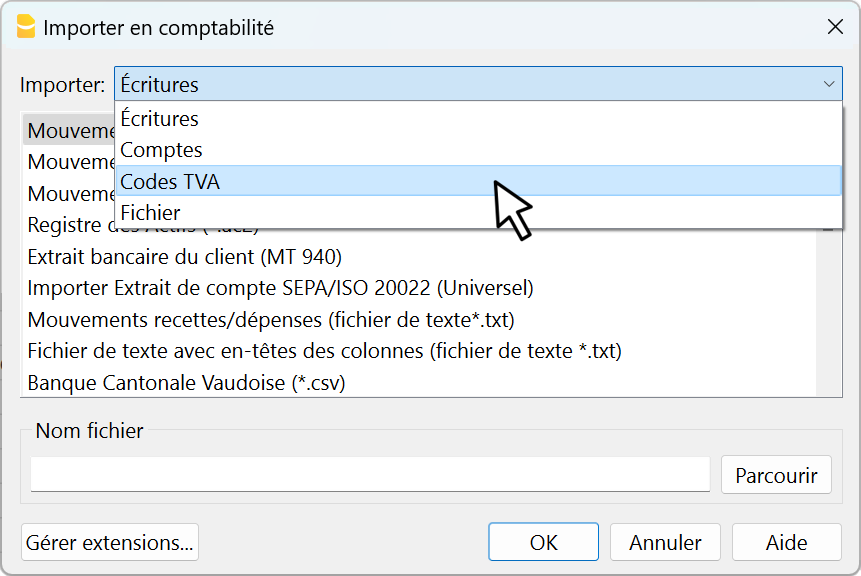
- Sélectionnez Suisse: Nouveaux Taux TVA 2025
Si l'option "Suisse nouveaux taux de TVA 2025" n'est pas répertoriée parmi celles disponibles, cela signifie que vous travaillez avec une version précédente de Banana Comptabilité. Dans ce cas, il est nécessaire de télécharger et d'installer la dernière version de Banana Comptabilité. - Confirmez avec un clic sur le bouton OK

- La fenêtre de dialogue affiche deux options:
- Ajouter nouveaux codes et nouveaux groupes
A utiliser pour gérer vos propres codes TVA. Dans ce cas, le programme ajoute les nouveaux codes TVA tout en laissant inchangés les codes existants. Si les codes TVA à ajouter existent déjà dans le tableau, mais ont un taux ou un groupement différent, ceux-ci seront insérés en ajoutant le texte '-1' au nom du code. - Remplacer toutes les lignes (recommandé)
Utilisez cette commande si vous n'avez pas besoin de conserver le tableau Codes TVA existant.
Dans ce cas, le tableau Codes TVA est complètement remplacé par le nouveau tableau dans le fichier téléchargé.
Les comptes de TVA existants sont conservés et doivent être revus après la mise à jour. Si le compte TVA n'est pas défini au niveau du code TVA, le compte TVA par défaut est utilisé, défini dans le dialogue Propriétés fichier (Données de base)
- Ajouter nouveaux codes et nouveaux groupes

- Contrôler la comptabilité
À partir du menu Actions > Contrôler comptabilité.
Si des codes TVA incorrects figurent dans les écritures, vous devez les mettre à jour conformément au nouveau tableau des codes TVA.
Pour remplacer les anciens codes TVA dans le tableau Écritures, vous pouvez utiliser la commande du menu Données > Rechercher et remplacer.
Si des codes TVA sont également définis dans le tableau Comptes, pour associer les codes TVA au comptes, ceux-ci doivent être mis à jour.
Il n'est pas possible de mettre à jour automatiquement le tableau des codes de TVA dans l'application Offres et Factures, comme expliqué dans les paragraphes précédents.
Les codes d'identification (Id) et les taux de TVA doivent être mis à jour manuellement à chaque fois qu'il y a des modifications.
En alternative, vous pouvez également suivre cette procédure :
- Ouvrez un nouveau modèle Banana d'Offres et de Factures, qui a les codes TVA mis à jour.
- Allez dans la table des codes TVA.
- Copiez et collez l'ensemble du tableau du modèle dans votre fichier d'Offres et de Factures.
Pour plus de détails, veuillez consulter la page Tableau des Codes TVA dans les Offres et Factures.
Historique des tableaux des codes TVA
Versions actuelles
- Tableau des codes TVA 2025 (12.03.2025, id=vatcodes-chf-2025.20250312)
- Tableau des codes TVA 2024 (02.04.2025 id=vatcodes-chf-2024.20250402)
Versions obsolètes
- Tableau des codes TVA 2024 20230614 (14.06.2023, id=vatcodes-chf-2024.20230614)
- Tableau des codes TVA 2018 (10.12.2021, id=vatcodes-chf-2018.20211210)
Écritures TVA Suisse
Cette section présente quelques études de cas spécifiques aux méthodes et modalités de calcul de la TVA selon la réglementation suisse.
Les informations concernent principalement les paramètres qui doivent être adoptés dans la comptabilité Banana afin de s'enregistrer correctement :
Clients / fournisseurs - TVA principe d'exercice
Les paramètres à adopter pour comptabiliser la TVA et la manière d'enregistrer selon la méthode de la facture sont expliqués. Il est recommandé d'ouvrir un modèle dans Banana avec le livre des clients et des fournisseurs configuré avec les centres de coûts et de profit CC3.
Clients et fournisseurs avec la TVA, selon le principe de trésorerie
Il est expliqué quels paramètres doivent être adoptés pour comptabiliser la TVA et comment enregistrer selon la méthode du taux forfaitaire. Il est recommandé d'ouvrir un modèle dans Banana avec le livre des clients et des fournisseurs configuré avec les centres de coûts et de profit CC3.
Enregistrer uniquement le montant TVA
Cette page explique comment enregistrer uniquement le montant de la TVA
TVA à l'importation
La procédure d'enregistrement de la TVA avancée par le transporteur de fret et incluse dans la facture de l'envoi, y compris les frais de transport et autres frais de douane, est expliquée.
TVA sur services étrangers - Reverse charge
Lorsque des services sont achetés à l'étranger, il faut calculer et enregistrer la taxe sur l'achat, qui doit être déclarée dans le chiffre d'affaires et ensuite récupérée comme TVA en amont. En introduisant un double code TVA, le programme calcule et enregistre simultanément le montant de la TVA sur les services provenant de l'étranger.
TVA sur l'encaissé et transitoires à la fin de l'année
Procédure d'enregistrement des factures ouvertes avec TVA sur les reçus
Gestion TVA CHF et UE
Informations destinées aux entreprises qui doivent gérer à la fois la TVA en Suisse et dans un pays européen.
Clients et fournisseurs avec TVA, selon le principe de la comptabilité d'exercice/chiffre d'affaire
Configurer les comptes du Registre
Pour configurer le registre Clients/Fournisseurs, voir la page Principe comptabilité d'exercice.
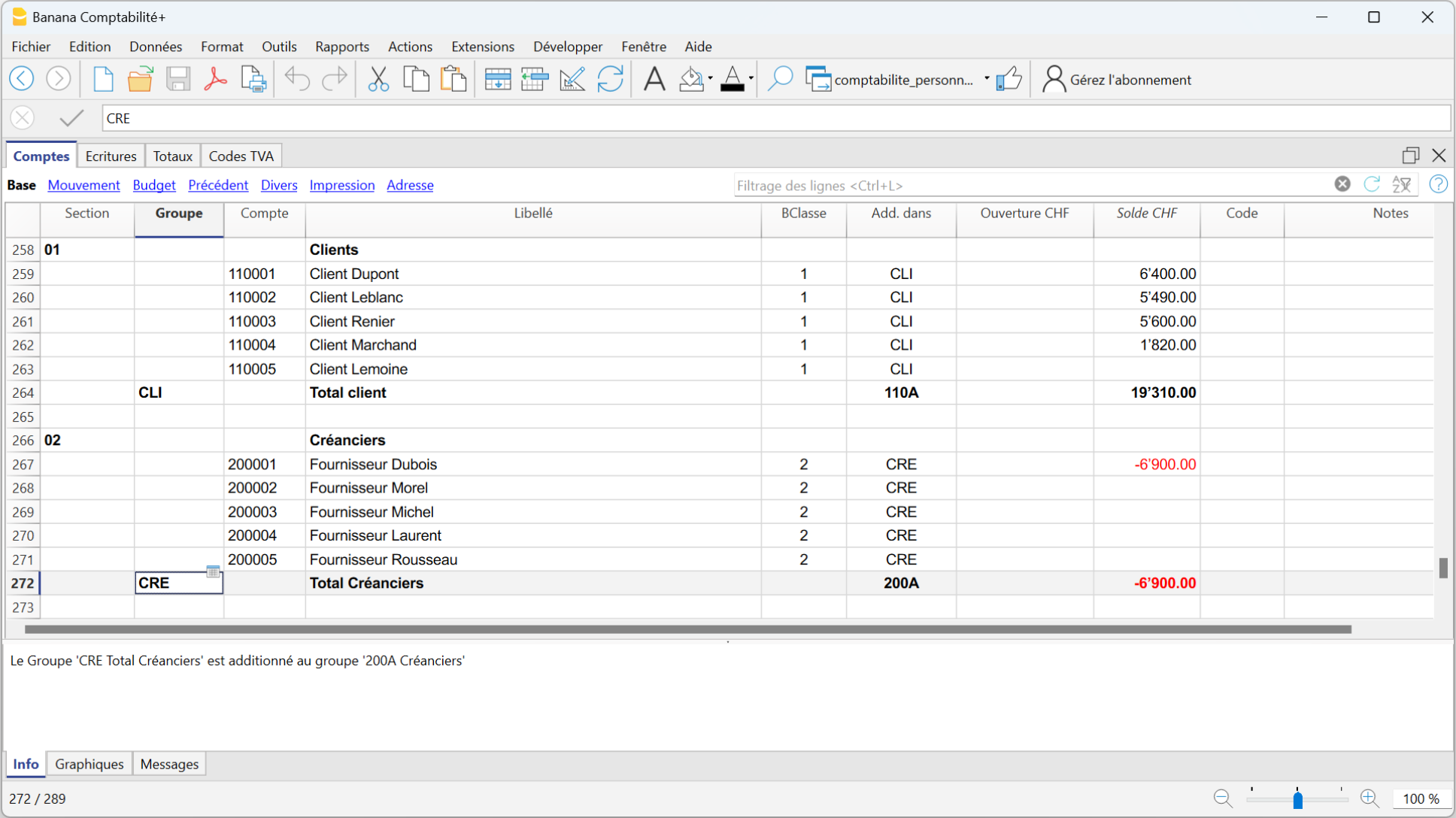
Enregistrer la TVA sur le chiffre d'affaire
Avec le système de TVA sur le chiffre d'affaire, un registre Clients/Fournisseurs est tenu. Les factures émises et reçues sont donc enregistrées, en comptabilisant les charges et les produits et en saisissant le code TVA correspondant.
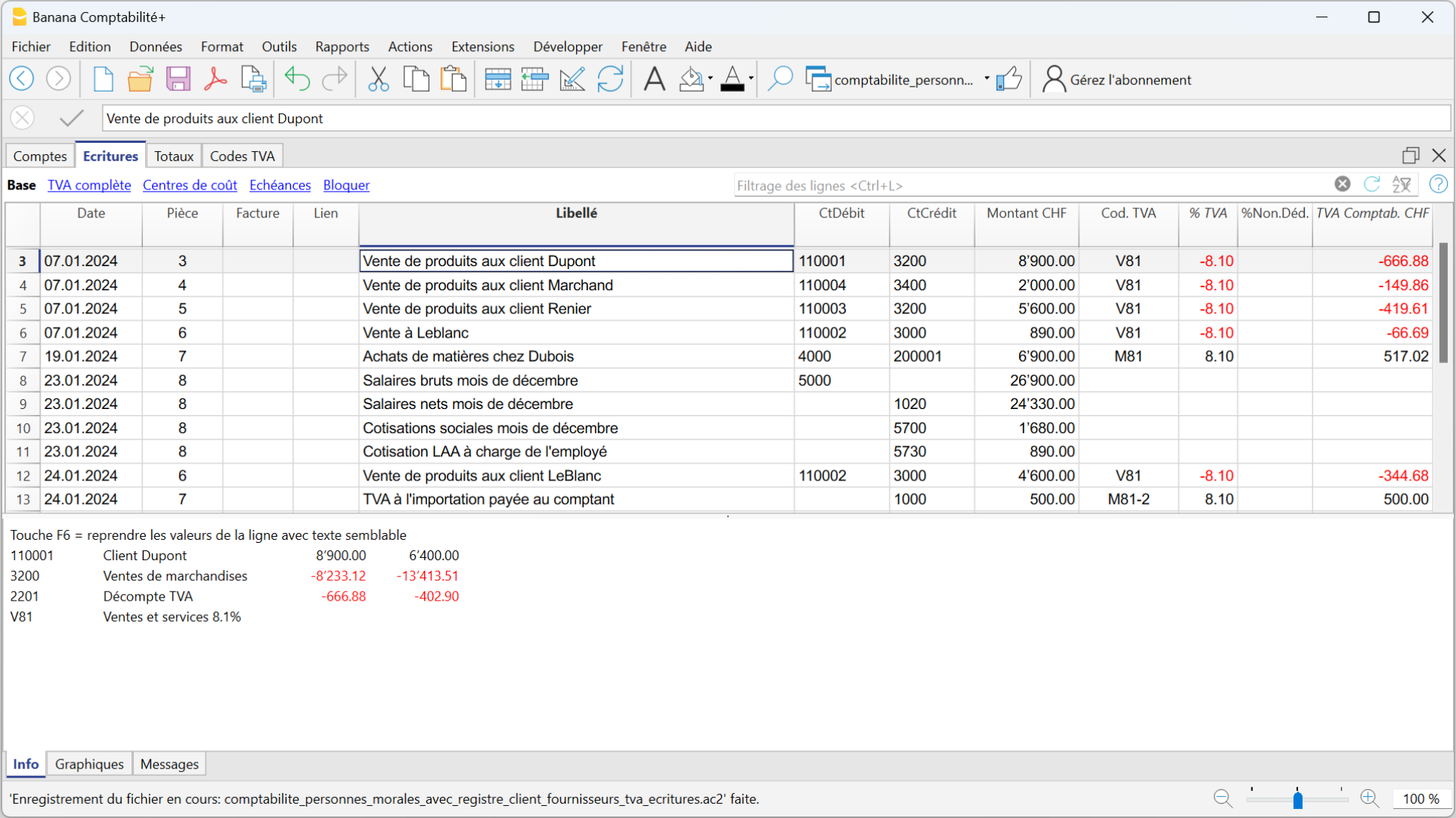
Clients et fournisseurs avec la TVA, selon l'encaissement/principe de trésorerie
Avec le système de la TVA selon le principe de trésorerie, il n'y a pas d'enregistrement des clients et des fournisseurs, puisque les coûts et les recettes sont enregistrés au moment de la réception ou du paiement, et ce n'est qu'à ce moment-là que le code TVA est saisi.
En dépit de cette règle, on peut toutefois enregistrer les factures émises et reçues en utilisant des Centres de coût et de profit.
Voici comment procéder :
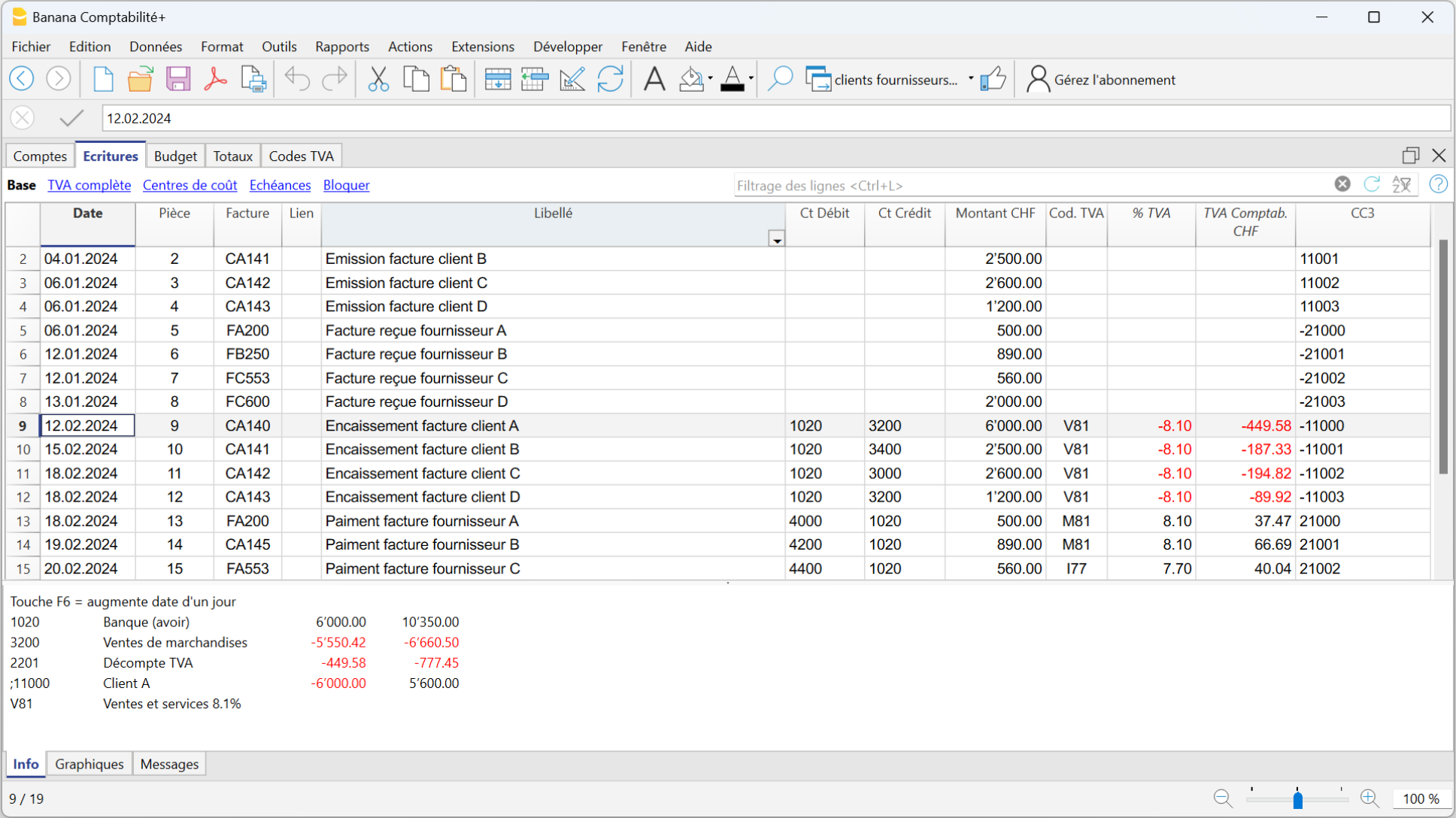
- Insérer les comptes des clients et des fournisseurs comme centre de coût CC3, défini avec le point-virgule, en deux regroupements séparés, un pour les clients et un pour les fournisseurs.
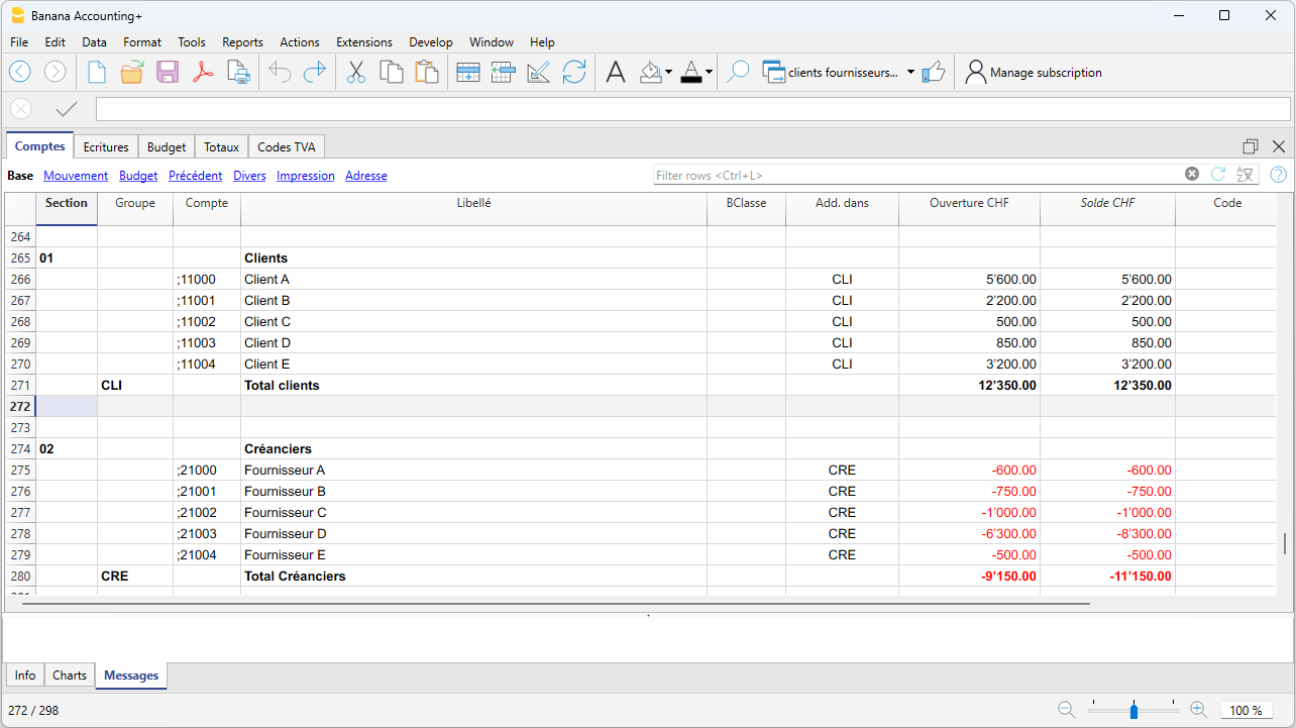
Enregistrer les factures des clients et des fournisseurs
Pour les factures émises et reçues :
- Se positionner dans le tableau Écritures, vue Centres de cout.
- Insérer la date, le n° de document et le n° de la facture dans les colonnes respectives.
- Insérer le libellé.
- Insérer dans la colonne Montant, le montant de la facture émise ou reçue (les colonnes Débit et Crédit doivent rester vides).
- Dans la colonne CC3, enregistrer le compte centre de coût ou de profit: en positif s'il s'agit d'une facture émise à un client; précédé par le signe moins (-) s'il s'agit d'une facture reçue d'un fournisseur.
Quand une facture est encaissée ou payée :
- Insérer la date, le n° de document et le n° de la facture dans les colonnes respectives.
- Insérer le libellé.
- S'il s'agit d'un encaissement, insérer un compte de liquidité dans le compte Débit et un compte de produits dans le compte Crédit.
S'il s'agit d'un paiement, insérer un compte de charges dans le compte Débit et un compte de liquidité dans le compte Crédit. - Insérer le montant.
- Insérer le code TVA approprié.
- Dans la colonne CC3, enregistrer le compte centre de coût ou de profit: en négatif (précédé par le signe moins (-)) s'il s'agit d'un client; en positif, s'il s'agit d'un fournisseur.
Documents corrélés:
- Fichier de comptabilité avec des exemples de factures et la TVA selon le principe de la trésorerie
- Centres de coût et de profit
- Gérer la liste des membres d'une association
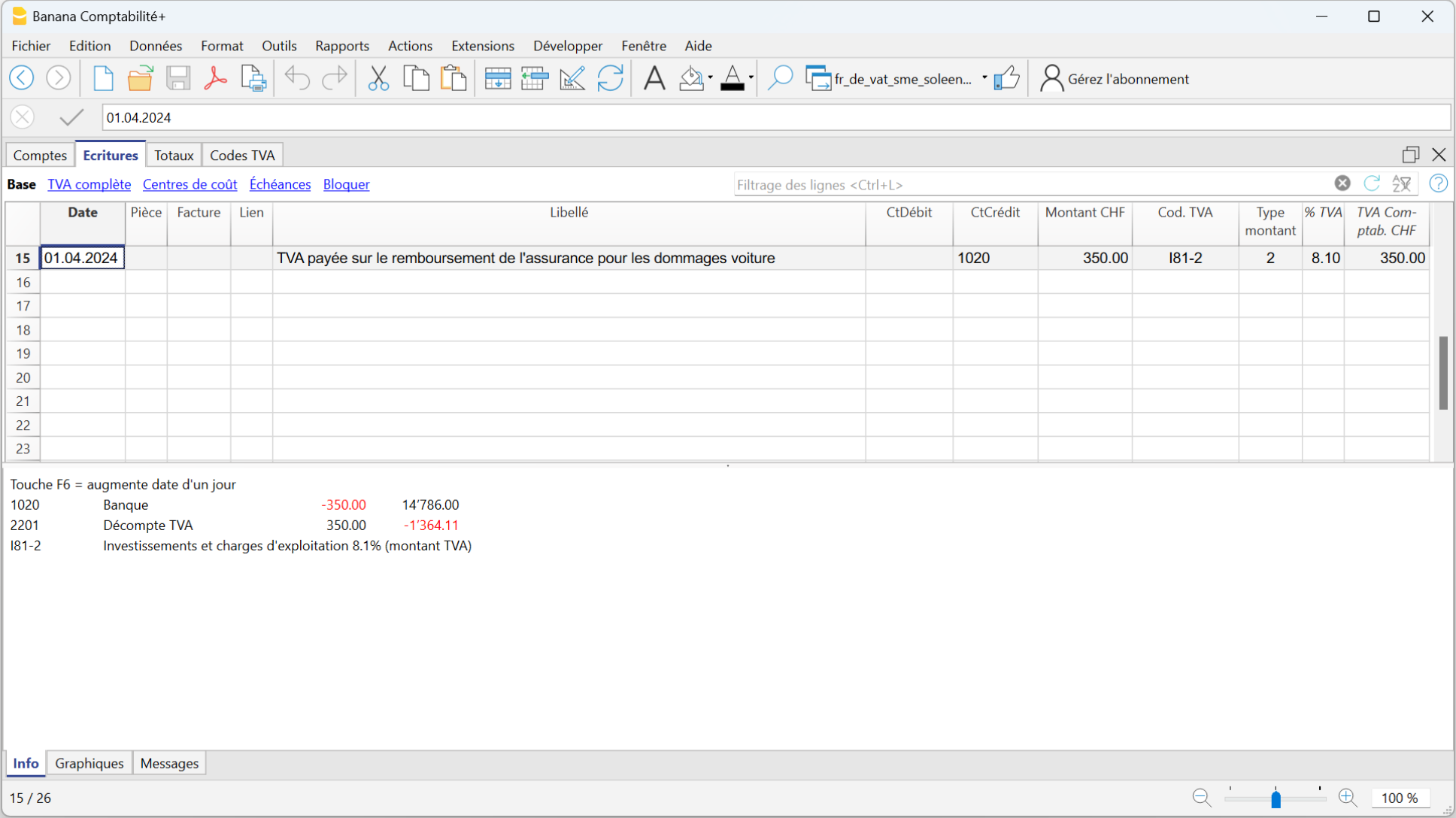
Comment enregistrer que le montant TVA
Dans certains cas, il vous faut seulement enregistrer le montant de la TVA, par exemple lorsque vous recevez une indemnisation de votre assurance automobile.
Dans ce cas, enregistrez ainsi :
- Insérez la date, le numéro de document et le libellé dans les colonnes prévues à cet effet.
- Dans la colonne Crédit, indiquez le compte avec lequel le montant de la TVA est payé (le compte Débit reste vide)
- Dans la colonne Montant, indiquez le montant de la TVA à payer
- Dans la colonne Code TVA, insérez le code TVA I81-2 (code TVA relatif au montant de la TVA à 100%)
Décompte annuel et acomptes TVA – méthode effective
Créer une écriture d'acompte
Si vous avez opté pour le décompte TVA annuel, vous devez verser des acomptes au cours de l’année.
Lors du versement d’un acompte, nous vous recommandons de l'enregistrer dans un compte TVA dédié, différent du compte TVA automatique, afin d’avoir une vision claire des versements effectués à l’AFC durant l’année. Pour le moment, nous avons évité d’utiliser des codes TVA pour identifier les acomptes, car cela compliquerait la lecture du décompte correspondant.
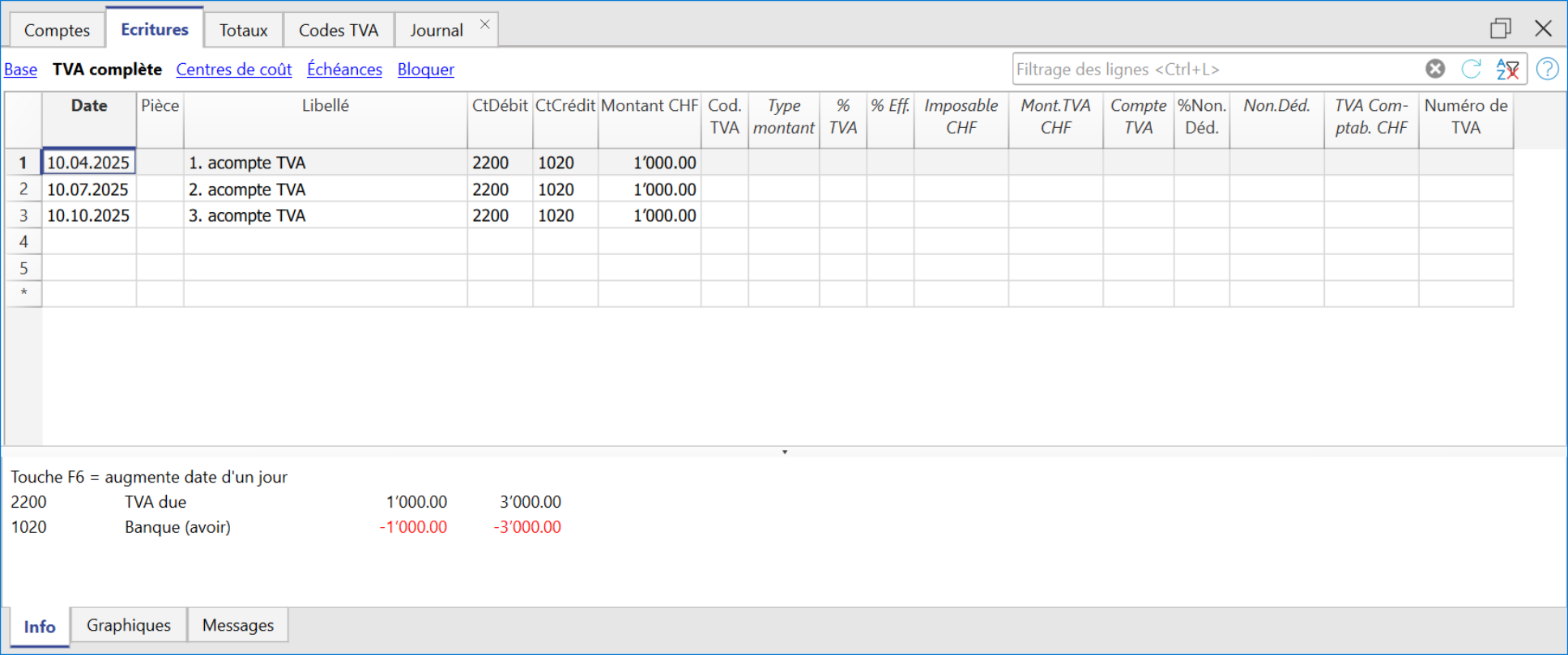
L'écriture doit être faite de la manière suivante :
- Saisir la date et le libellé
- Dans la colonne Débit, saisir le Compte TVA.
Il est conseillé d'utiliser un compte TVA spécifique pour les acomptes et le paiement du solde. - Dans la colonne Crédit, saisir le compte bancaire du paiement.
- Dans la colonne Montant, saisir le montant de l’acompte versé.
Exemple d’écriture pour le versement de trois acomptes
Régularisation comptable du solde de la TVA
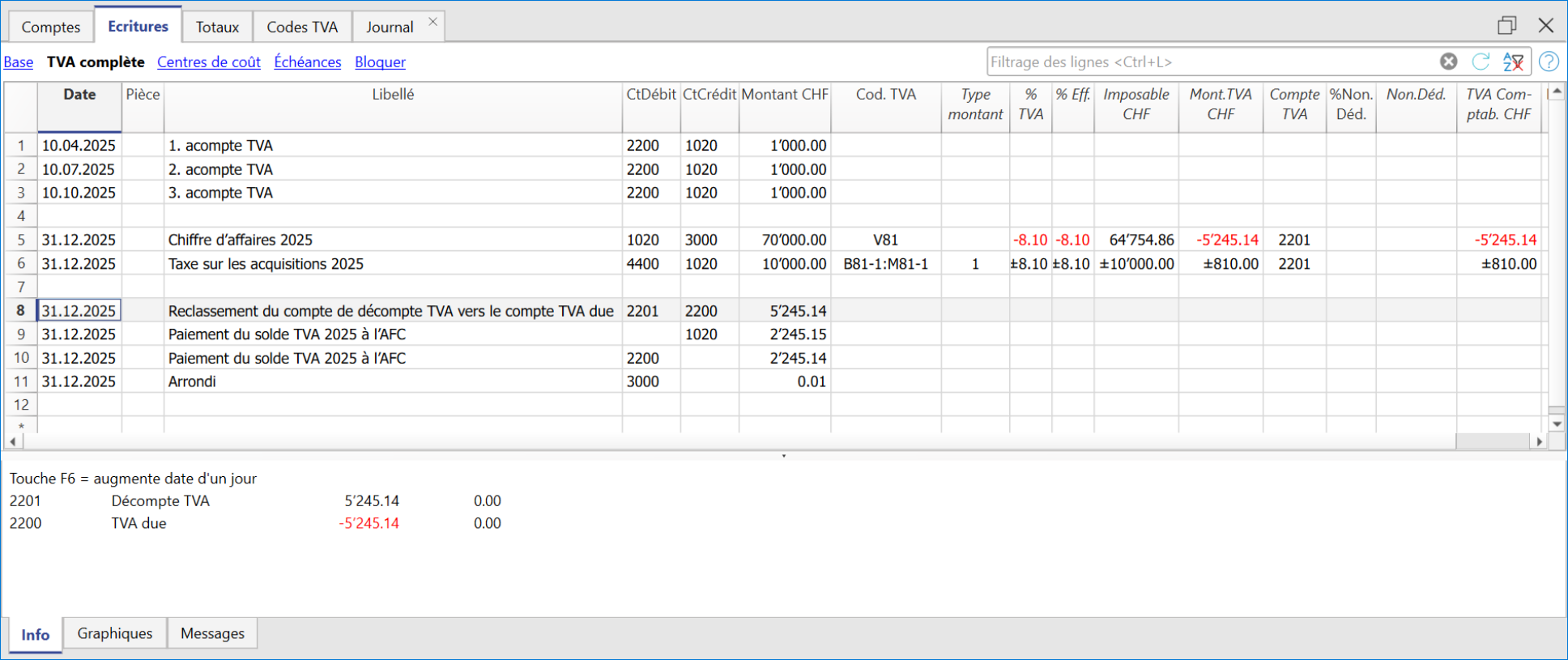
En fin d'année, il est recommandé de solder le compte TVA automatique 2201 et de le reporter sur le compte TVA due 2200, où figurent également les versements des acomptes.
Exemple d'écriture de clôture en tenant compte des acomptes.
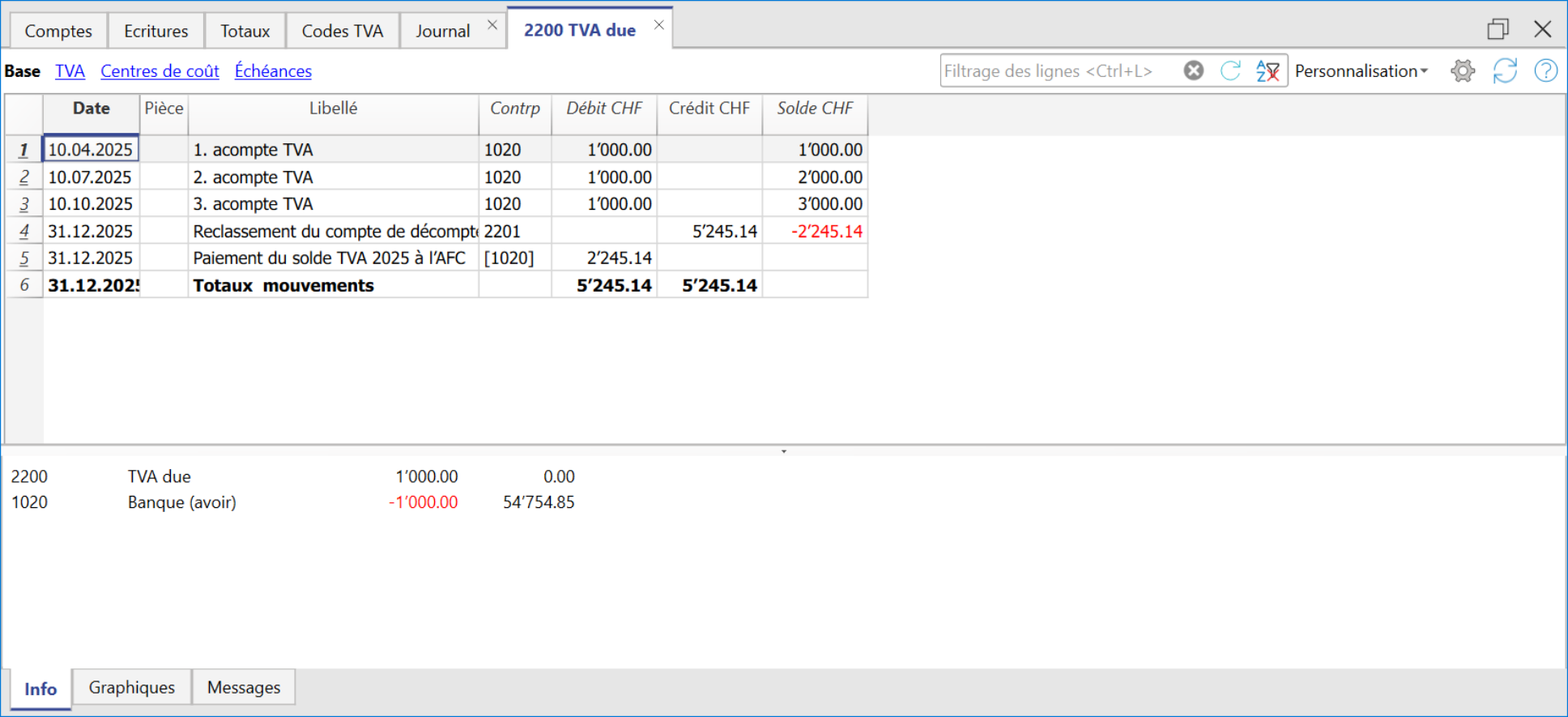
Fiche du compte TVA due
Dans cet exemple, la fiche du compte TVA due est affichée après la régularisation automatique du compte TVA.
Décompte annuel et acomptes TVA – méthode du solde
Créer une écriture d’acompte
Si vous avez opté pour le décompte TVA annuel, vous devez verser des acomptes au cours de l’année.
Lorsqu’un acompte est versé, il est recommandé de l’enregistrer dans un compte TVA spécifique, différent du compte TVA automatique, afin d’avoir une vision claire des versements effectués à l’AFC durant l’année. Pour l’instant, nous avons évité d’utiliser des codes TVA pour identifier les acomptes, car cela compliquerait la lecture du calcul TVA correspondant.
L’enregistrement doit être effectué comme suit :
- Saisissez la date et le libellé
- Dans la colonne Débit, saisissez le Compte TVA.
Il est recommandé d’utiliser un compte TVA spécifique pour les acomptes et le paiement du solde. - Dans la colonne Crédit, saisissez le compte bancaire pour le paiement.
- Dans la colonne Montant, saisissez le montant de l’acompte versé.
Exemple d’écriture pour le versement d’un acompte
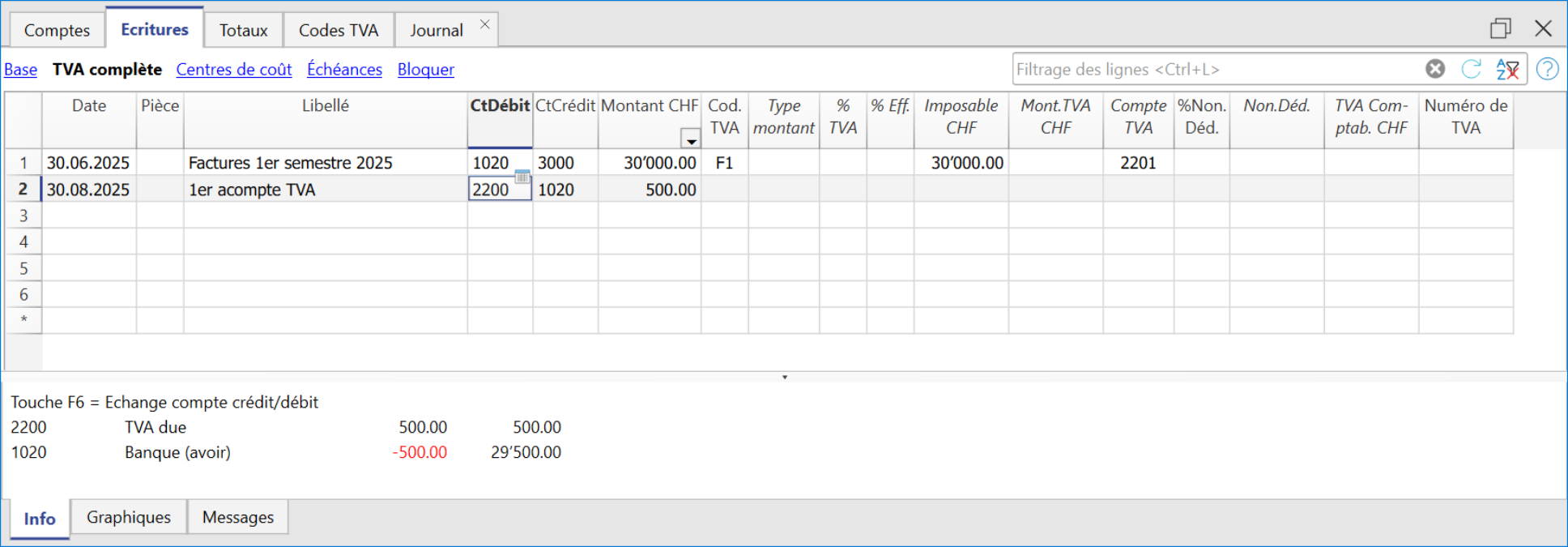
- Dans la première ligne, le montant total des factures émises et déjà encaissées a été enregistré. Le code TVA F1 sert à identifier le montant TVA calculé dans le formulaire.
- Dans la deuxième ligne, l’acompte défini par l’Administration fédérale des contributions a été enregistré. Cet acompte n’est pas indiqué dans le décompte TVA.
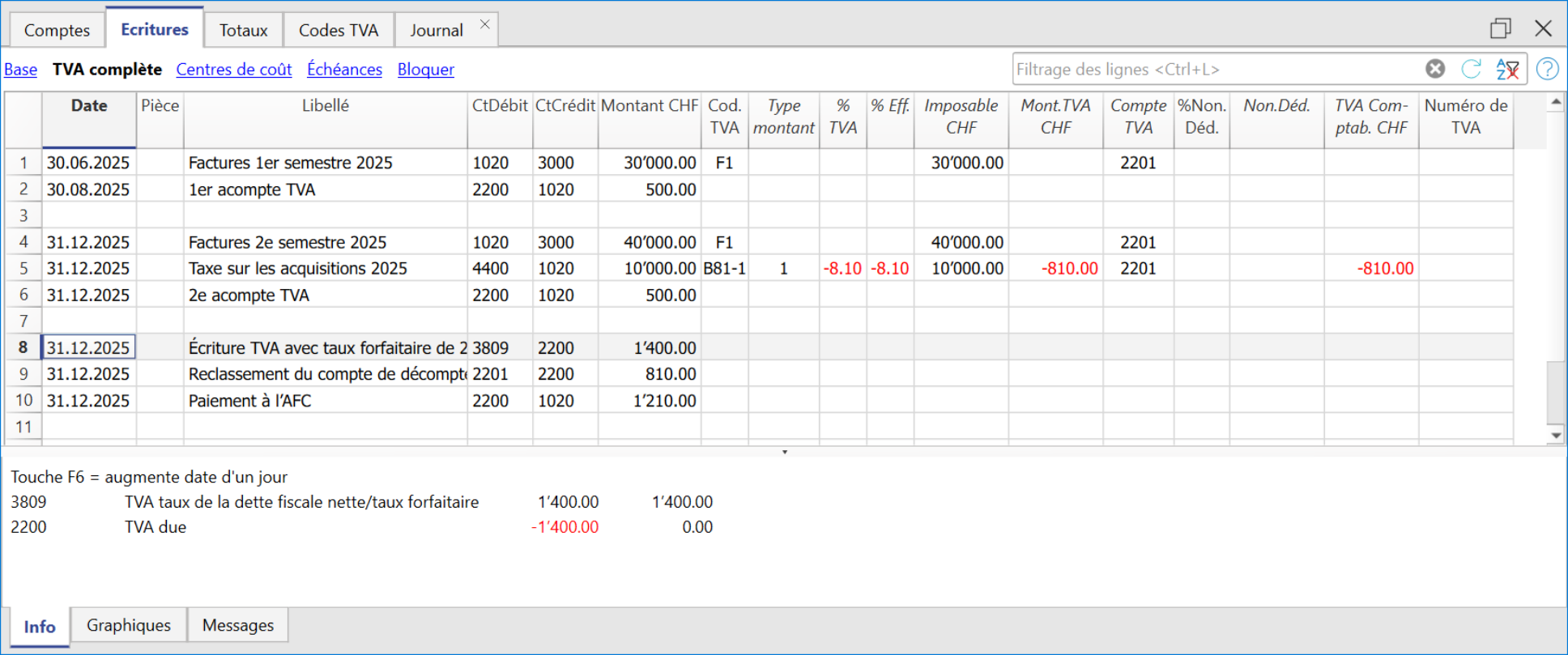
Régularisation comptable et paiement
Pour les écritures de clôture, veuillez consulter la documentation :
Exemple d’écriture de clôture sans ventilation TVA en tenant compte des acomptes
Fiche de compte TVA

Clôture périodique et paiement TVA
Remise à zéro du compte 2201, TVA Décompte
À la fin de la période, le solde du compte 2201 TVA Décompte (compte TVA automatique) doit être remis à zéro à l’aide d’une écriture de régularisation, en indiquant :
- Dans la colonne Débit : le compte 2201 TVA Décompte
- Dans la colonne Crédit : le compte 2200 TVA Due
Cette écriture est utilisée en cas de dette envers l’AFC. En cas de crédit de TVA, les comptes sont inversés dans l’écriture.
Cette opération implique :
- Mise à zéro du solde compte TVA 2201, Décompte TVA (séparation en automatique).
- Transfert du solde de la TVA dans le compte de TVA due (ou compte de TVA du Trésor).
- S'il y a une dette de TVA, le solde de la TVA est enregistré en Crédit du compte TVA due ; en Débit du compte DécompteTVA, le solde est mis à zero.
- S'il y a un crédit de la TVA, le solde de la TVA est enregistré en Débit du compte TVA due ; en Crédit du compte DécompteTVA, le solde est mis à zero.

Enregistrement réinitialisation compte 2201 trimestrielle de TVA

Paiement du solde TVA due
Lorsque le montant de la TVA est payé à l'AFC, le solde du compte TVA due est remis à zéro.
Pour l'écriture :
- Saisir la date, le numéro du document et la description dans les colonnes respectives.
- Dans la colonne Débit, insérer le compte TVA due.
- Dans la colonne Crédit, insérer le compte de la liquidité.
- Dans la colonne Montant, insérer le montant de la TVA due payée.
Avec ce système, il est possible d'avoir un contrôle du solde à chaque trimestre et en cas d'erreur, il est possible d'identifier la période pendant laquelle le solde n'est plus conforme.
Enregistrement du paiement de la TVA due

Note
La procédure expliquée ici concerne le paiement de la TVA enregistrée selon la méthode réelle et s'applique également à la méthode de la TVA forfaitaire avec déduction de la TVA.
Pour ceux qui ont enregistré la TVA selon la méthode forfaitaire sans déduction de la TVA, des informations spécifiques peuvent être trouvées sur la page web Ajustement comptable et paiement TVA .
Fiche de compte 2200 TVA due après l'enregistrement de paiement

Comment enregistrer un crédit TVA (Suisse)
Si, à la fin d'une période et en calculant le formulaire TVA, la TVA récupérable est plus que la TVA due, le compte Décompte TVA présente un solde en Débit.
Pour la remise à zéro du compte Décompte TVA, il faut donc enregistrer:
- en Débit le compte TVA due
- en Crédit le compte TVA avec séparation en automatique.
Habituellement, en Suisse le crédit TVA est remboursée à la société, sans devoir reporter le crédit TVA vers la période suivante.
Au moment du remboursement de la TVA, on enregistre:
- en Débit le compte de la liquidité
- en Crédit le compte TVA due (le solde se met à zéro)
TVA à l'importation
La TVA sur les biens achetés à l'étranger doit être payée directement à la douane. Les douanes délivrent un document de dédouanement indiquant le montant imposable et le montant de la TVA payée. La TVA payée à la douane peut être récupérée par les assujettis à la TVA.
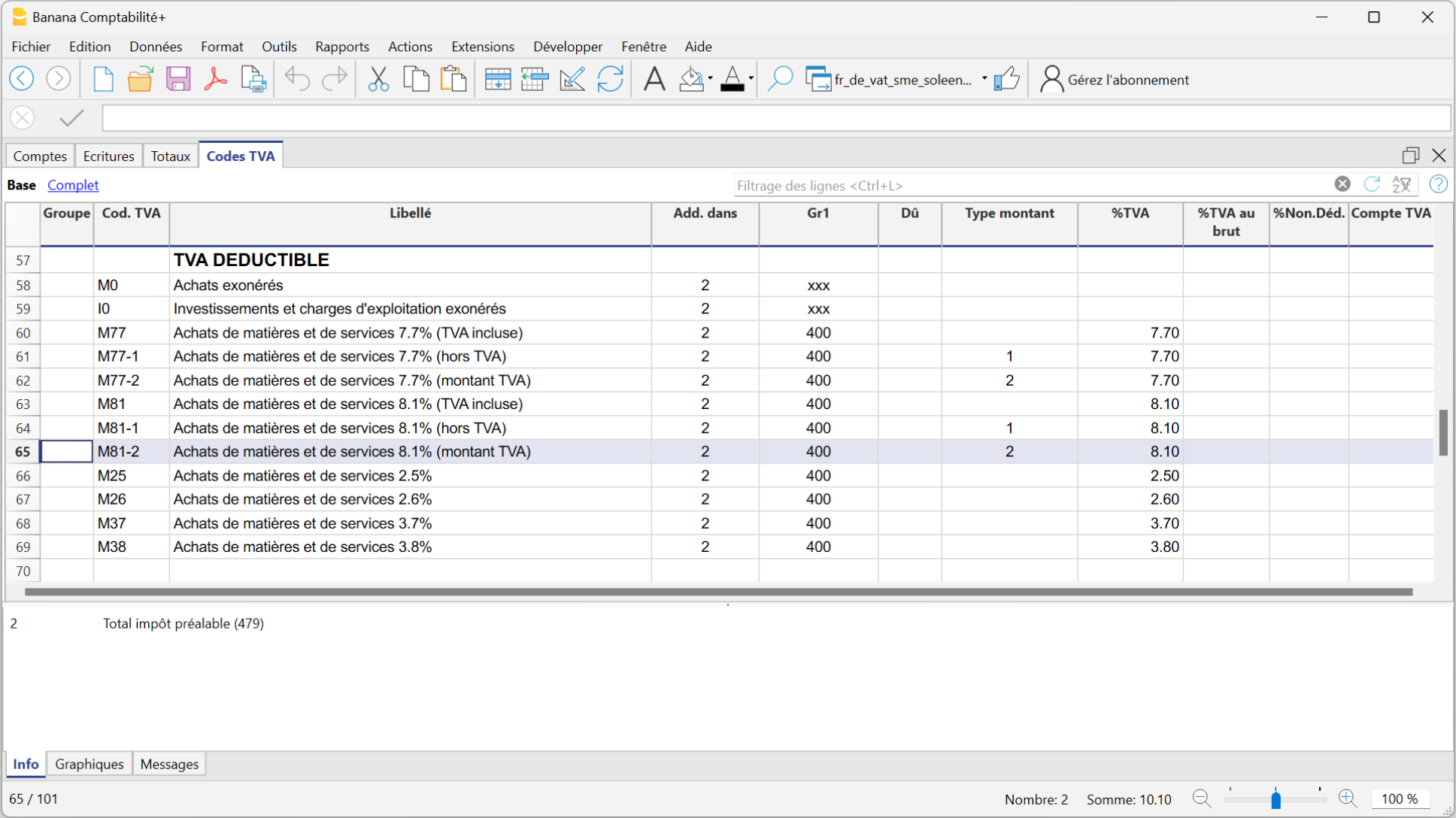
Codes TVA pour la TVA payée en douane
Note
Dans le tableau Codes TVA, des nouveaux codes peuvent être ajoutés. En cas de besoin, pour la TVA à 2.6%, pour récupérer la TVA à l'importation, il suffit d'ajouter un nouveau code, par exemple M26-2, et de le compléter avec le même regroupement dans la colonne Add. dans, GR1, le type de montant 2 et d'insérer 2.6 comme taux.
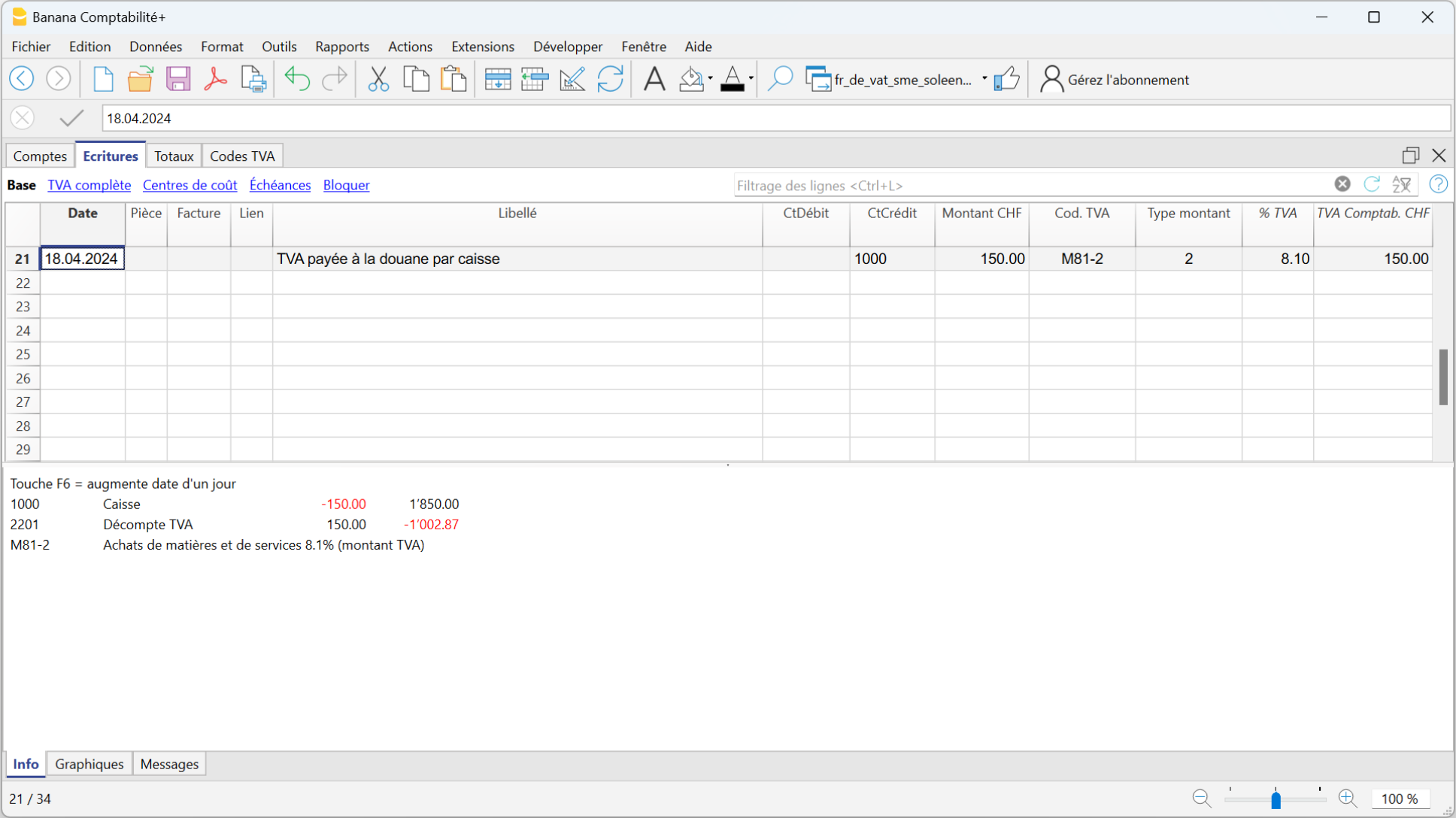
TVA douanière payée en espèces
Pour récupérer la TVA, enregistrez :
- Dans le tableau Écritures, insérer le compte Caisse dand la colonne Crédit. La colonne Débit reste vide.
- Dans la colonne Montant, le montant payé en douane est enregistré.
- Dans la colonne Code TVA, on introduit un code TVA de type 2 (code M81-2), qui permet d'enregistrer le montant de la TVA à 100%.
Le programme comptabilise le montant de la TVA à 100 % sans créer de différences dans les écritures.
TVA payée à l'importation par le transporteur
La procédure est la même que la précédente, avec comme différence que l'écriture s'effectue sur plusieurs lignes, étant donné qu'au moment de payer la facture du transporteur, les frais d'envoi et/ou de dédouanement peuvent être compris.
Par exemple:
Payée facture du transporteur pour un total de Fr. 350, dont Fr. 200 pour le transport, Fr. 150 pour la TVA anticipée à la douane.
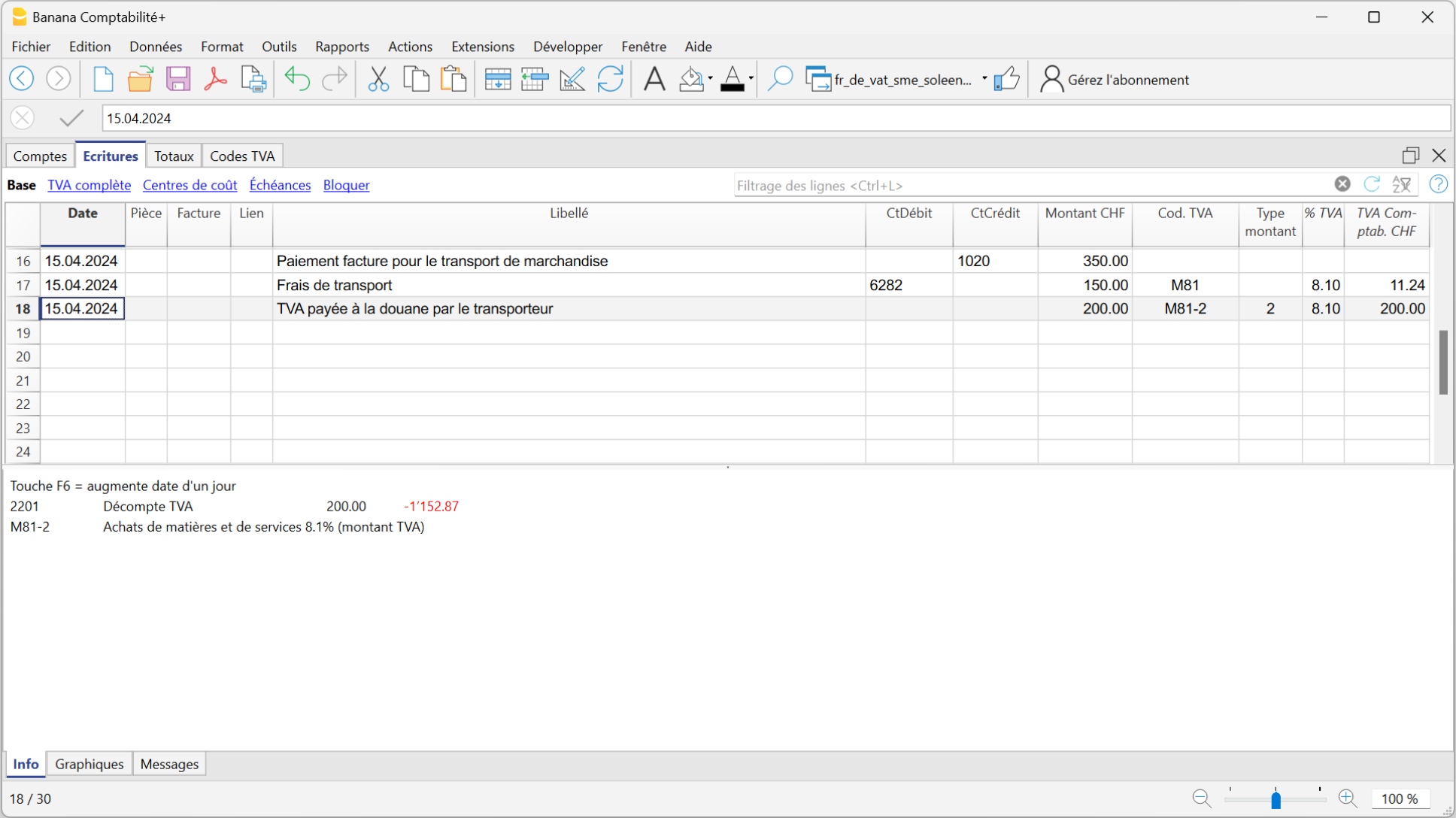
Pour récupérer la TVA on enregistre :
- Dans le tableau Écritures :
- Colonne Crédit, entrez le compte bancaire. La colonne Débit reste vide.
- Sur la ligne suivante, enregistrez en Débit le compte Frais de transport, soumis à la TVA et indiquez le code M81 (ou I81).
- Sur la ligne suivante, laissez les colonnes Débit et Crédit vides. Dans la colonne Montant, inscrire le montant payé en douane.
- Dans la colonne Code TVA, inscrire le code M81-2 (type de code 2) qui permet d'enregistrer le montant de la TVA à 100 %.
TVA sur les importations – Comptabilité recettes/dépenses
La TVA relative aux marchandises achetées à l'étranger doit être payée directement à la douane. Après paiement, la douane délivre un document de dédouanement indiquant la base imposable et le montant de la TVA versée. Les assujettis à la TVA peuvent récupérer ce montant.
Codes TVA pour la TVA payée à la douane
Dans tous les modèles de plan comptable avec TVA déjà préconfigurés, un code spécifique est inclus pour l'enregistrement de la TVA sur les importations de marchandises :
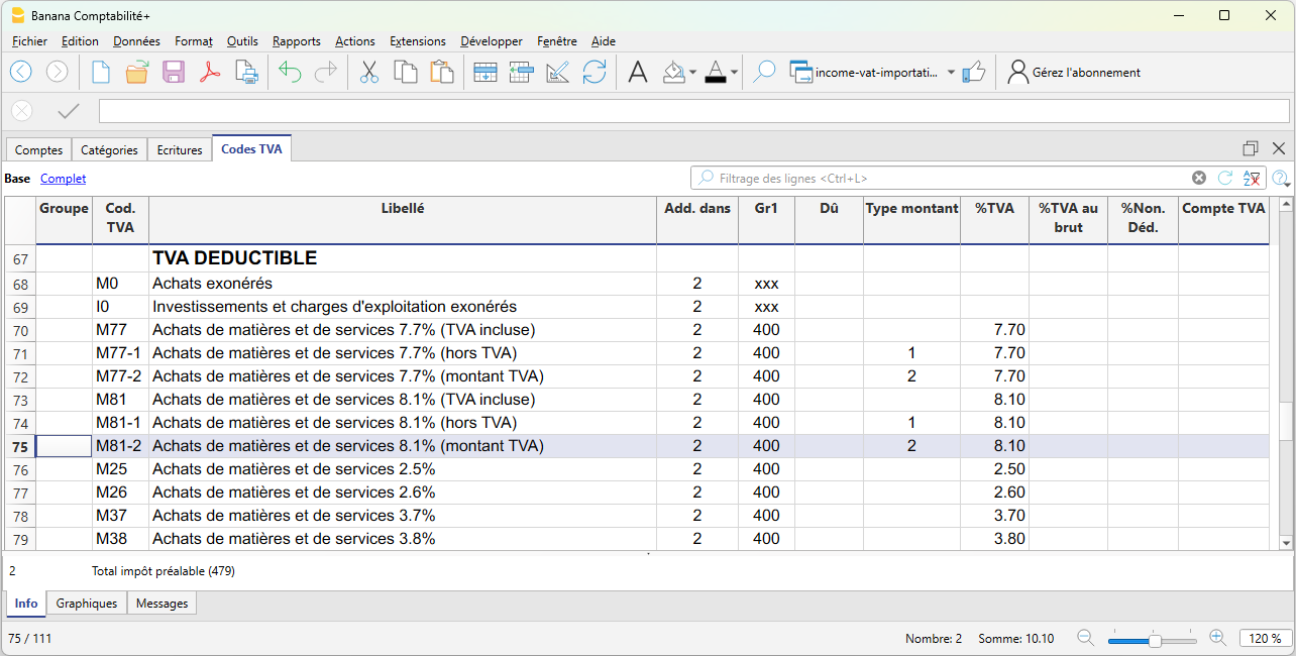
- M81-2 Achats de marchandises et services 8.1 % (montant TVA)
En utilisant ce code, le programme considère le montant saisi dans la colonne Montant comme étant un montant de TVA à 100 %. En conséquence, la déclaration TVA enregistre correctement la totalité du montant payé à la douane.
- Ajout de codes TVA personnalisés
Dans le tableau des codes TVA, il est possible d'ajouter de nouveaux codes, par exemple pour gérer un autre taux. Pour récupérer la TVA douanière à 2.6 %, il suffit de :- créer un nouveau code, par exemple M26-2
- définir le regroupement GR1 dans la colonne Totaliser dans
- définir le type de montant sur 2
- indiquer un taux de 2.6 %
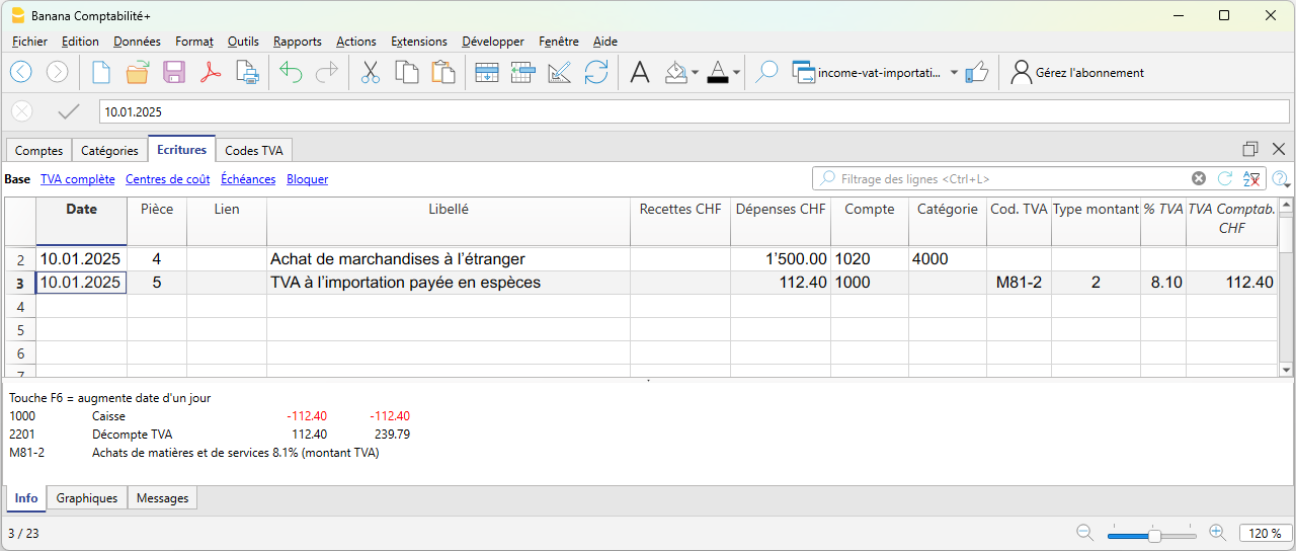
TVA douanière payée en espèces
Lorsque la TVA sur les marchandises importées est payée en espèces, voici comment procéder pour la récupérer :
- Dans le tableau Écritures :
- saisir la date, le numéro de document et la description dans les colonnes correspondantes
- dans la colonne Sorties, enregistrer le montant payé en espèces
- dans la colonne Compte, enregistrer le compte de caisse
- dans la colonne Catégories, enregistrer la catégorie des frais de livraison
- dans la colonne Code TVA, saisir le code TVA M81-2 qui calcule et saisit automatiquement le montant de la TVA à 100 % dans le compte TVA.
Le programme comptabilise le montant total de la TVA sans générer de différences dans les écritures.
TVA douanière avancée par le transitaire
Dans ce cas, la TVA est avancée par le transitaire, qui s’occupe du transport des marchandises et du dédouanement. La facture du transitaire inclura les frais de transport, les frais de douane et la TVA avancée sur les marchandises importées.
La procédure est similaire au cas précédent, mais l’enregistrement se fait sur plusieurs lignes, car la facture du transitaire peut inclure à la fois les frais de transport et la TVA avancée à la douane.
Exemple
Facture du transitaire payée pour un total de CHF 250, dont CHF 200 pour le transport et CHF 50 pour la TVA avancée à la douane.
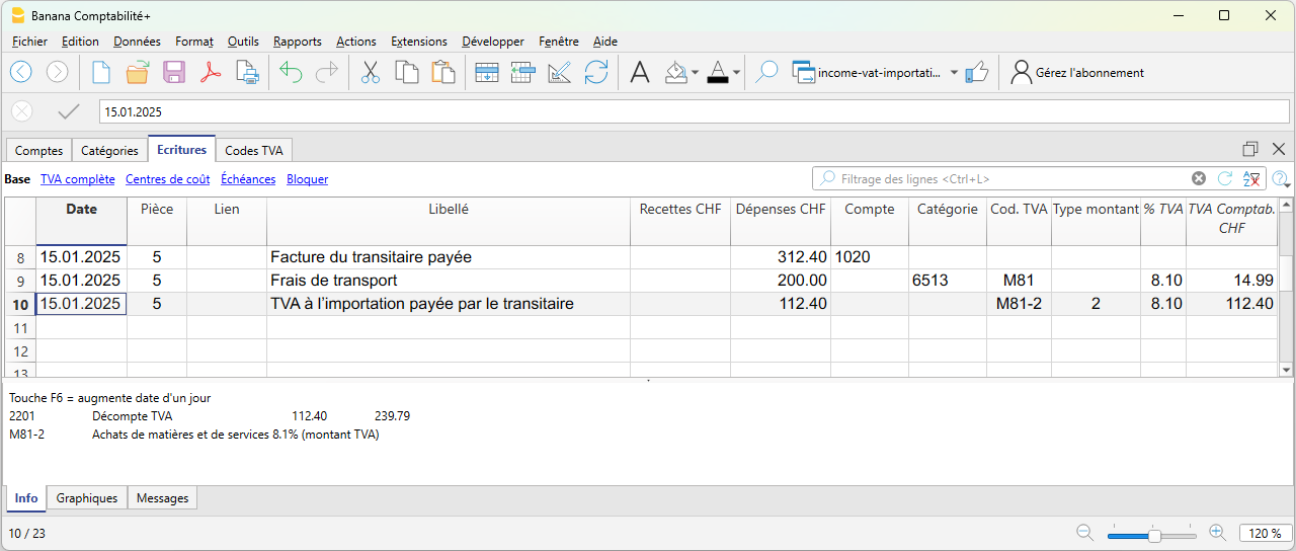
Dans le tableau Écritures :
- Sur la première ligne, enregistrer dans les colonnes correspondantes :
- la date, le numéro de document, la description
- dans la colonne Sorties, le montant total de la facture du transitaire,
- dans la colonne Compte, le compte bancaire. La colonne Catégorie reste vide
- Sur la deuxième ligne, enregistrer dans les colonnes appropriées :
- la date, le numéro de document, la description
- dans la colonne Sorties, le montant des frais de transport avec le code TVA M81
- dans la colonne Catégories, le compte des frais de livraison ou un compte similaire
- dans la colonne Code TVA, saisir M81 pour calculer la TVA sur les frais de transport
- Sur la troisième ligne, enregistrer dans les colonnes appropriées :
- la date, le numéro de document, la description
- dans la colonne Sorties, le montant de la TVA payée à la douane par le transitaire
- les colonnes Compte et Catégorie restent vides
- dans la colonne Code TVA, saisir le code M81-2 qui calcule et saisit automatiquement le montant de la TVA à 100 % dans le compte TVA.
Corrections de l’impôt préalable en Suisse
Ci-dessous, nous énumérons les principaux cas pratiques pour comptabiliser une déduction ou une correction de l’impôt préalable pour la TVA suisse. Il est important d’utiliser le code TVA correct, car chaque rectification est reportée dans un chiffre spécifique du décompte (400, 405, 415, 420…), selon le code TVA utilisé.
Annulation d’achats de marchandises ou de charges d’exploitation
Comptabilisation d’une note de crédit émise par un fournisseur pour des marchandises retournées.
- Vous devez réduire la TVA déduite à l’origine en utilisant le même code TVA que celui utilisé lors de la comptabilisation de la facture, mais avec le signe négatif.
- De cette manière, vous corrigerez l’impôt préalable sur les coûts de matériel et les prestations de services (chiffre 400), ou l’impôt sur les investissements ou les charges d’exploitation (chiffre 405).
| Date | Pièce | Description | CtDébit | CtCrédit | Montant | Cod. TVA | Type montant | % TVA | TVA comptab. |
| 01.04.2025 | Facture du fournisseur | 4000 Coûts des marchandises | 1020 Banque | 10'810.00 | M81 |
| 8.10 | 810.00 | |
| 30.04.2025 | Note de crédit du fournisseur | 1020 Banque | 4000 Coûts des marchandises | 1'081.00 | -M81 |
| -8.10 | -81.00 |
- Code TVA utilisé pour l’émission de la facture:
M81 Achats de marchandises et services 8.1% (TVA incluse) associé au chiffre 400 - Code TVA utilisé pour la comptabilisation de la note de crédit:
-M81 Achats de marchandises et services 8.1% (TVA incluse) associé en négatif au chiffre 400 - Si la correction a lieu dans une autre période fiscale, la rectification peut être transmise de la même manière ou il est possible d’utiliser un formulaire de correction spécifique – à clarifier avec l’Administration fédérale des contributions.
Exemple d’une contrepassation d’écriture pour un investissement
| Date | Pièce | Description | CtDébit | CtCrédit | Montant | Cod. TVA | Type montant | % TVA | TVA comptab. |
| 02.06.2025 | Achat d’une machine | 1500 Machines et appareils | 2000 Fournisseurs | 21'620.00 | I81 |
| 8.10 | 1'620.00 | |
| 30.06.2025 | Note de crédit du fournisseur | 2000 Fournisseurs | 1500 Machines et appareils | 5'405.00 | -I81 |
| -8.10 | -405.00 |
- Code TVA utilisé pour la comptabilisation de la facture:
I81 Investissements et charges d’exploitation 8.1% (TVA incl.), associé au chiffre 405 - Code TVA utilisé pour la comptabilisation de la note de crédit:
-I81 Investissements et charges d’exploitation 8.1% (TVA incl.), associé en négatif au chiffre 405 - Si la correction a lieu dans une autre période fiscale, la rectification peut être transmise de la même manière ou il est possible d’utiliser un formulaire de correction spécifique – à clarifier avec l’Administration fédérale des contributions.
Usage propre ou consommation interne de marchandises achetées
Lorsque des biens passent de l’activité imposable à des fins privées ou à des domaines exclus de l’impôt, vous devez corriger la déduction: vous reversez la TVA à hauteur de celle déduite lors de l’achat, en enregistrant la TVA au chiffre 415 «Corrections de l’impôt préalable: double affectation, usage propre (art. 31 LTVA)».
- Comptabilisez la facture du fournisseur avec le code TVA habituel pour les achats
- Comptabilisez l’usage propre des marchandises, ce qui viendra réduire les coûts des marchandises, puisque les marchandises n’ont pas été utilisées pour l’exploitation
- Comme contrepartie, utilisez un compte privé ou le compte de charges qui impute la TVA non déductible
| Date | Pièce | Description | CtDébit | CtCrédit | Montant | Cod. TVA | Type montant | % TVA | TVA comptab. |
| 01.04.2025 | Facture du fournisseur | 4000 Coûts des marchandises | 1020 Banque | 10'810.00 | M81 | 8.10 | 810.00 | ||
| 30.04.2025 | Usage propre des marchandises | 2850 Compte privé | 4000 Coûts des marchandises | 5'405.00 | K81-B | -8.10 | -405.00 |
- Code TVA utilisé pour l’émission de la facture:
M81 Achats de marchandises et services 8.1% (TVA incluse) associé au chiffre 400 - Code TVA utilisé pour la comptabilisation de l’usage propre des marchandises:
K81-B Corrections de l’impôt préalable 8.1% associé au chiffre 415
Réduction pour subventions
Lorsqu’une entreprise encaisse une subvention (par exemple cantonale ou fédérale), ce montant n’est en principe pas soumis à la TVA. Toutefois, dans certains cas, l’obligation de corriger l’impôt préalable peut naître si les biens ou services acquis grâce à cette subvention ont été utilisés pour des activités imposables.
Dans ces situations, une correction de la TVA initialement déduite est nécessaire; elle doit être enregistrée au chiffre 420 du décompte TVA, en utilisant le code TVA de rectification prévu à cet effet.
| Date | Pièce | Description | CtDébit | CtCrédit | Montant | Cod. TVA | Type montant | % TVA | TVA comptab. |
| 15.04.2025 | Encaissement d’une subvention cantonale | 1020 Banque | 3900 Produits de subventions | 10'000.00 | Z0-A |
|
|
| |
| 15.04.2025 | Rectification TVA, imposition tacite | 3900 Produits de subventions | 3900 Produits de subventions | 810.00 | K81-D | 2 | -8.10 | -810.00 |
- Code TVA utilisé pour l’enregistrement de l’encaissement:
Z0-A Subventions, taxes de séjour encaissées par les offices du tourisme, contributions pour l’élimination des déchets et les entreprises fournissant de l’eau 0% associé au chiffre 900 - Code TVA utilisé pour l’imposition TVA:
K81-D Réductions de la déduction de l’impôt préalable 8.1% associé au chiffre 420 - L’enregistrement de l’encaissement se fait sans TVA effective, mais doit néanmoins être documenté pour des raisons de transparence fiscale.
- La deuxième écriture sert à simuler l’imposition de la subvention (imposition tacite), afin de réduire proportionnellement la TVA déduite.
- Il est important d’utiliser le type d’impôt "2" (montant TVA) dans la rectification, afin que le montant soit correctement reporté au chiffre 420.
- Pour la deuxième écriture, le montant de la TVA doit être calculé manuellement.
Autres écritures de rectification
- Écritures Reverse Charge
- Passage de la méthode des taux de la dette fiscale nette à la méthode effective
- Passage de la méthode effective à la méthode des taux de la dette fiscale nette
TVA services étrangers - Reverse charge - CH
Toutes les prestations de services obtenues à l'étranger doivent figurer dans la déclaration de TVA. Contrairement aux marchandises importées qui passent par la douane, il n'y a pas de déclaration en douane pour les services. Par conséquent, il sera nécessaire de procéder à l'imposition de la taxe d'achat en la comptabilisant. Cette opération, qui prévoit à la fois une auto-imposition et une récupération de la TVA, est appelée Reverse Charge.
Le fonctionnement simplifié du Reverse Charge est une nouvelle fonctionnalité de Banana Comptabilité Plus. Grâce à la possibilité d'insérer dans la même cellule du code TVA aussi bien le code d'auto-imposition que le code de récupération, l'enregistrement est très simple.
Codes à utiliser
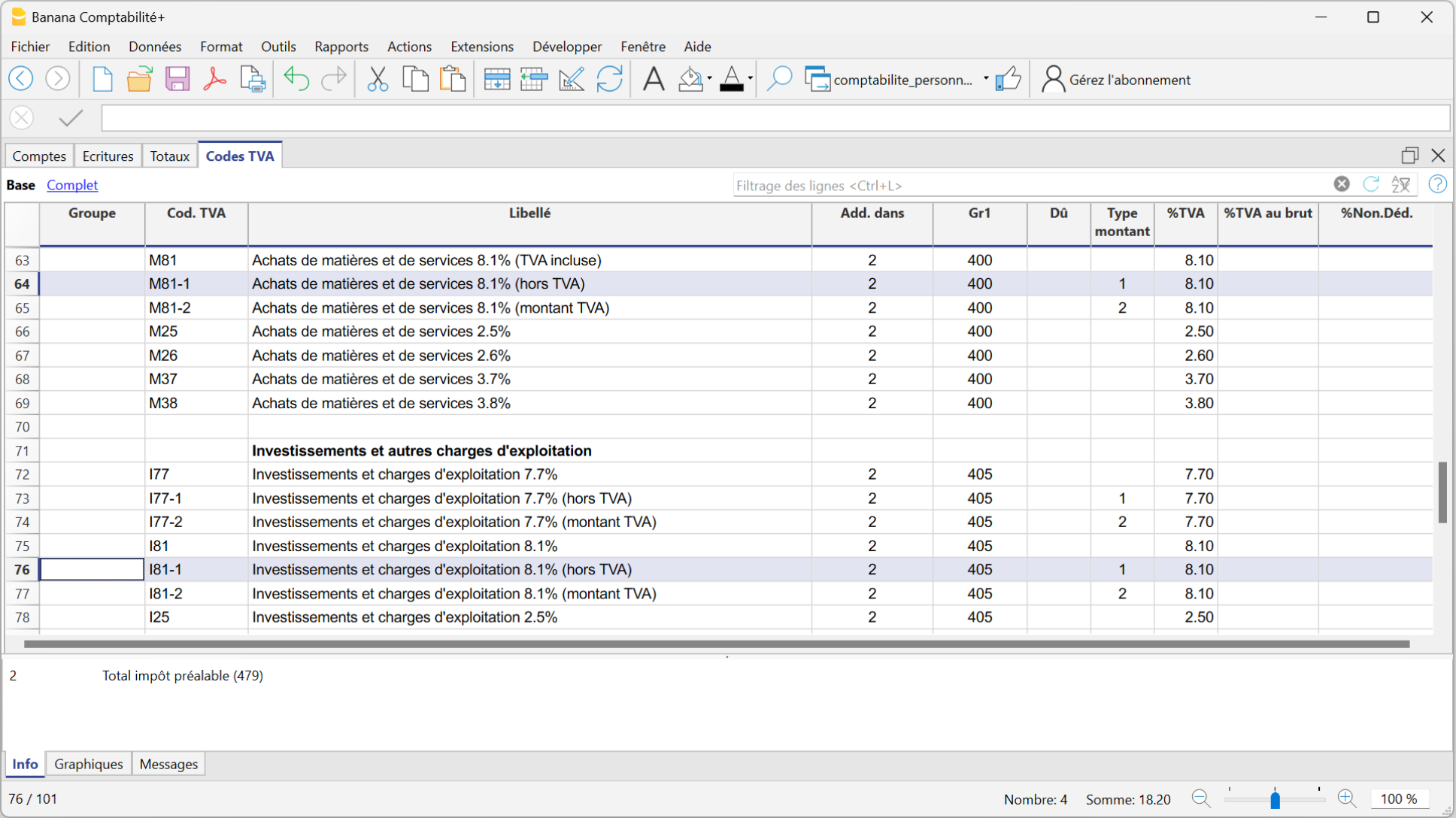
Dans le tableau Codes TVA, il y a des codes à utiliser pour les prestations en provenance de l'étranger, B81-1 et M81-1 ou I81-1.
Il s'agit de deux codes avec le montant de type 1, donc la TVA est calculée sur le montant net (hors TVA).
Spécifiquement:
- Le code B81-1 calcule un montant TVA à débiter
Dans la vue Complet > colonne Ne pas Aviser, vous devez indiquer « Oui », sinon un message d'erreur apparaît. - Le code M81-1 ou I81-1 calcule un montant de TVA à créditer.
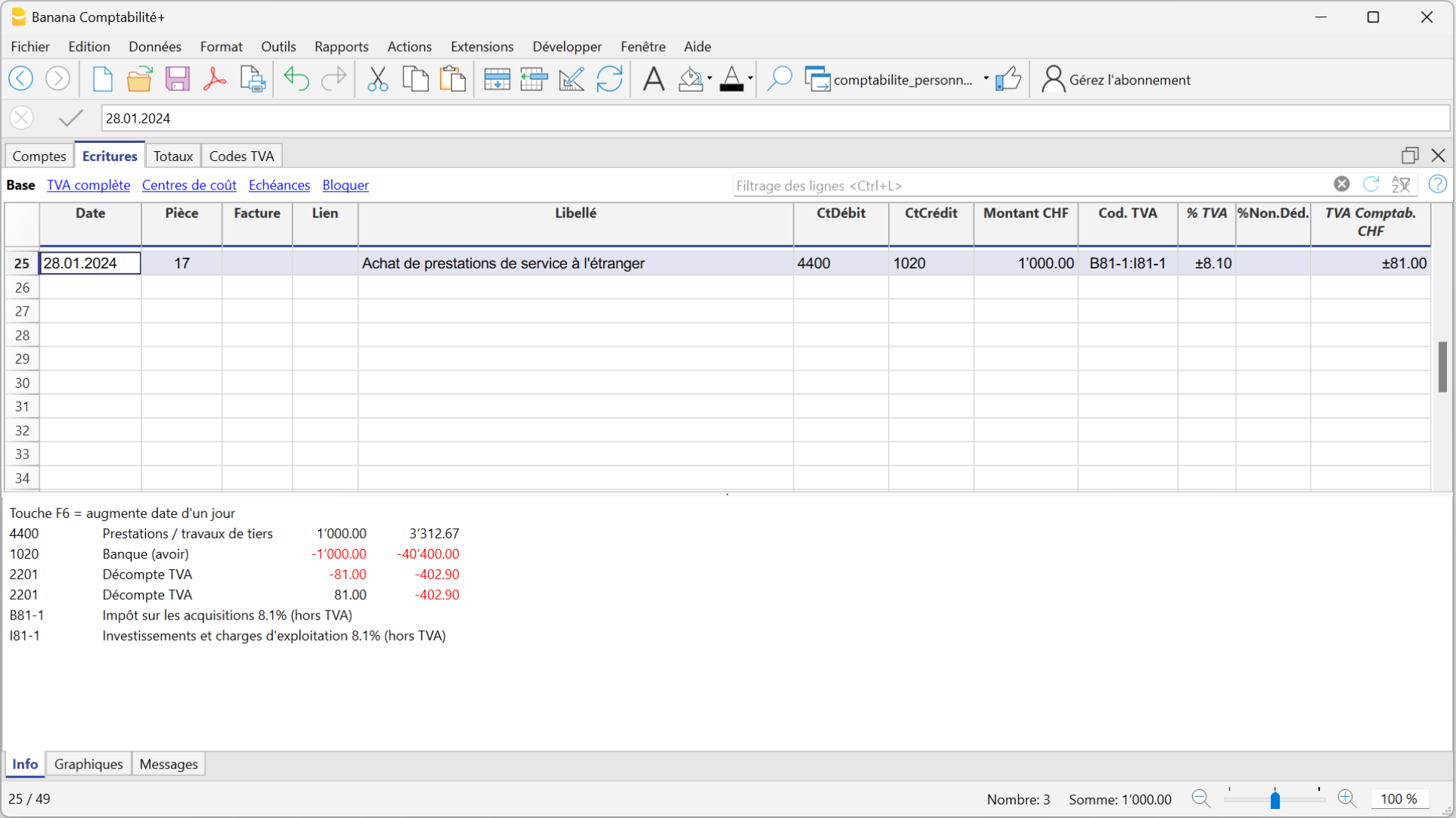
Comment insérer les écritures
L'écriture se fait en appliquant un double code B81-1 (auto-imposé) et I81-1 (ou M81-1) dans la colonne code TVA.
En introduisant le double code, le programme enregistre dans le compte 2201 Décompte TVA aussi bien la TVA due que la TVA récupérable.
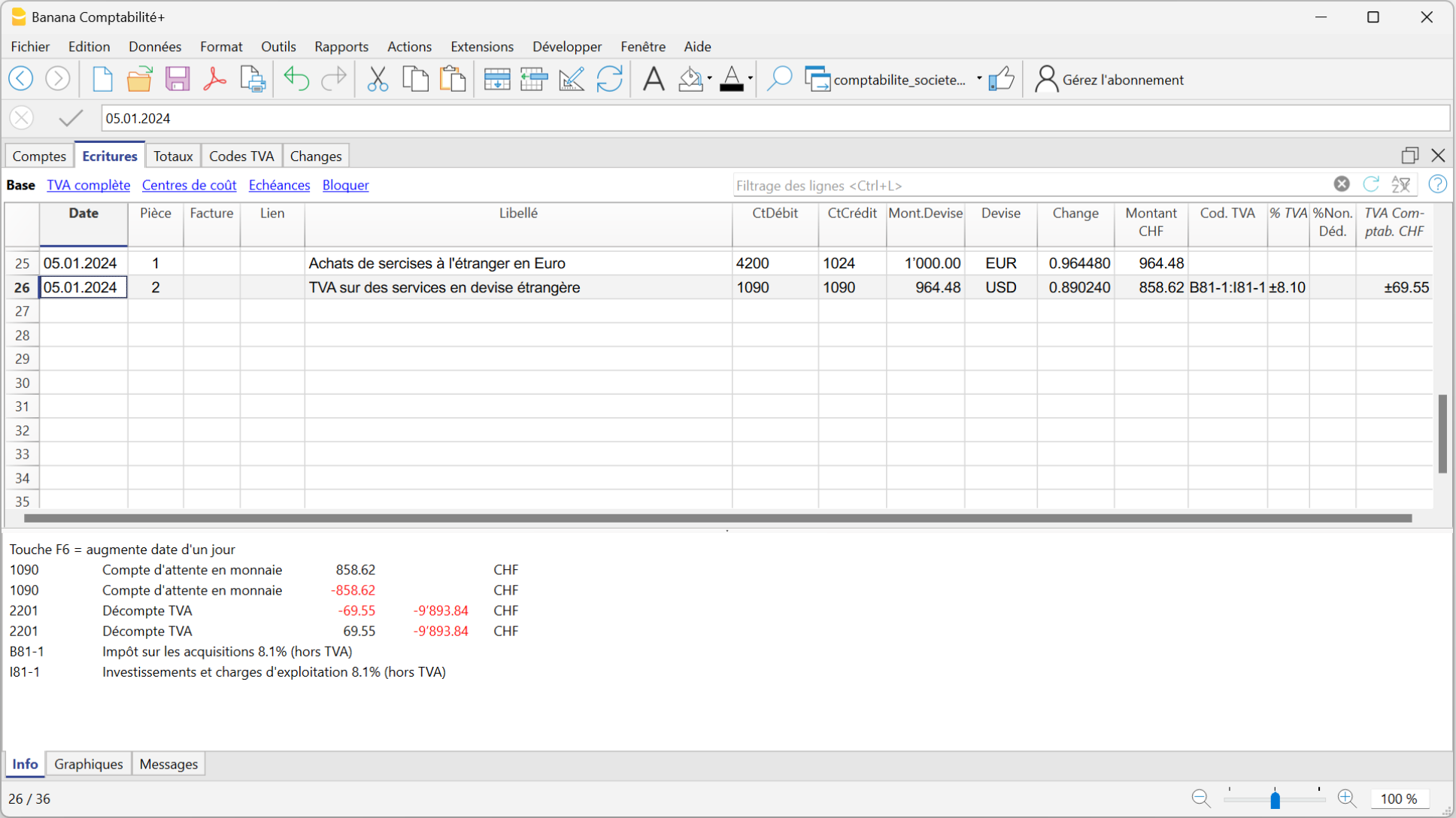
TVA sur des services en devise étrangère
Lorsque l’écriture des services à l'étranger concerne un compte en devises, la Reverse Charge nécessite une comptabilisation sur deux lignes :
- Saisissez les écritures de vos achats à l'étranger en devise étrangère sans saisir de code TVA.
- Sur la ligne suivante, pour pouvoir enregistrer Reverse Charge, on:
- Dans la colonne Devise, insére le montant converti en devise de base
- Dans la colonne Débit et Crédit, enregistre un compte d'attente (1090)
- Dans la colonne Code TVA, applique le double code B81-1 pour l'auto-imposition et M81-1 ou I81-1 pour la récupération
- A la fin des écritures, le compte d'attente doit avoir "zéro" comme solde.
TVA sur services étrangères et Formulaire TVA méthode taux de la dette fiscale nette/taux forfaitaires
Si vous appliquez la TVA selon la méthode taux de la dette fiscale nette/taux forfaitaires, il faut enregistrer l'achat avec uniquement le code TVA B81-1 pour l'auto-imposition.
La déduction de la TVA (TVA récupérable) ne doit pas être enregistré, vu que la déduction sur les achats n'est pas prévue, y compris les achats effectués à l'étranger.
TVA sur l' encaissée et factures ouvertes à la fin de l’année
Il existe deux méthodes établies par l’Administration fédérale des contributions pour la perception de la taxe sur la valeur ajoutée (TVA) :
- Avec la méthode basée sur la facture, la TVA est comptabilisée au moment de l’émission ou de la réception de la facture, indépendamment de l’encaissement ou du paiement.
- Avec la méthode de l’encaissement, la TVA est enregistrée uniquement au moment de l’encaissement (clients) ou du paiement (fournisseurs).
La méthode de l’encaissement est souvent choisie par les petites entreprises et les indépendants car elle permet de ne pas avancer la TVA sur des montants qui n’ont pas encore été effectivement encaissés.
Cette page fournit un aperçu général de la méthode TVA selon l’encaissement et renvoie aux pages détaillées pour les écritures opérationnelles.
TVA selon l’encaissement : principe de base
Dans la méthode TVA selon l’encaissement, l’accent n’est pas mis sur la date de la facture, mais sur le moment du mouvement financier. Cette approche vise à simplifier la gestion quotidienne et à éviter d’avancer la TVA lorsque l’argent n’a pas encore été effectivement encaissé ou payé. Avec la méthode de l’encaissement :
- la TVA devient exigible uniquement au moment de l’encaissement (clients)
- la TVA devient déductible uniquement au moment du paiement (fournisseurs)
Ainsi, pendant l’année, les factures émises ou reçues n’influencent pas la TVA tant que l’encaissement ou le paiement n’a pas eu lieu.
Configuration des comptes clients et fournisseurs avec TVA selon l’encaissement
Avec la TVA selon la méthode de l’encaissement, il n’est pas nécessaire de gérer les clients et les fournisseurs pendant l’année. Toutefois, si vous souhaitez malgré tout gérer les factures et les échéances, les comptes clients et fournisseurs peuvent être configurés avec les centres de coûts et de profits.
Pour plus d’informations, consultez :
Pourquoi les charges à payer et produits à recevoir sont nécessaires en fin d’année
Même si l’on travaille selon le principe de la trésorerie durant l’année, il est nécessaire de respecter le principe de la comptabilité d’exercice à la clôture. Cela permet d’attribuer correctement les charges et les produits à l’année concernée, et d’avoir une image fidèle de la situation économique de l’activité. En fin d’exercice, il est indispensable de déterminer le bon résultat économique de l’année.
Cela signifie que :
- les produits de l’année doivent aussi inclure les factures émises mais non encaissées
- les charges de l’année doivent aussi inclure les factures reçues mais non encore payées
Pour cette raison, les factures ouvertes sont enregistrées comme factures de compétence, sans anticiper la TVA.
Écritures factures clients ouvertes
En fin d’année, avec la méthode TVA selon l’encaissement, il est nécessaire d’enregistrer les factures clients émises mais non encore encaissées, afin d’attribuer correctement les produits à l’exercice. Sur la page dédiée, vous trouvez les écritures à effectuer au 31.12 et l’extourne à enregistrer au début du nouvel exercice.
Écritures factures fournisseurs ouvertes
En fin d’année, avec la méthode TVA selon l’encaissement, il est nécessaire d’enregistrer les factures fournisseurs reçues mais non encore payées, afin d’attribuer correctement les charges à l’exercice. Sur la page dédiée, vous trouvez les écritures à effectuer au 31.12 et l’extourne à enregistrer au début du nouvel exercice.
Enregistrement factures ouvertes - Clients
Cette page explique comment enregistrer correctement les opérations comptables avec la méthode de la TVA selon l’encaissement, aussi bien durant l’année qu’à la clôture de l’exercice, en utilisant Banana Comptabilité.
Il s’agit d’un guide pratique, en continuité avec la page d’introduction sur la TVA selon l’encaissement, destiné aux contribuables assujettis à la TVA qui appliquent cette méthode (avec l’autorisation préalable de l’office compétent).
Cette page décrit uniquement les écritures opérationnelles et ne remplace pas la page d’introduction sur les principes de la TVA selon l’encaissement.
Écritures pendant l’année avec la TVA selon l’encaissement
Avec la méthode de la TVA selon l’encaissement, la TVA est déterminée uniquement au moment de l’encaissement ou du paiement. Pour cette raison, les clients ne sont pas gérés comme postes ouverts durant l’année.
En pratique :
- les produits sont enregistrés lorsque le client paie
- le code TVA doit être saisi sur la même ligne que le produit
L’exemple suivant montre une écriture possible dans Banana Comptabilité pour un encaissement avec TVA selon l’encaissement.
Le compte bancaire encaisse la facture du client Bianchi de CHF 3’500.
L’écriture est saisie comme suit :
- Débit : compte bancaire
- Crédit : compte de produits
- Code TVA : code TVA (ex. V81)
Ainsi, la TVA est enregistrée uniquement sur le montant effectivement encaissé.

Pourquoi des écritures supplémentaires sont nécessaires en fin d’année
Même si l’on travaille selon le principe de la trésorerie durant l’année, en fin d’exercice il est nécessaire de déterminer correctement le résultat économique de l’année.
Pour cette raison, au 31.12, les factures émises mais non encore encaissées doivent être enregistrées, afin d’attribuer les produits à l’exercice correct, sans anticiper la TVA.
Comptes nécessaires pour les factures clients ouvertes
Pour enregistrer correctement les factures clients ouvertes à la fin de l’année, il faut créer certains comptes spécifiques dans le tableau Comptes.
Comptes de bilan
- Clients sur factures ouvertes (Actif)
- TVA sur factures clients ouvertes (Passif)

Comptes de résultat
- Produits sur factures clients ouvertes

Ces comptes permettent de distinguer séparément :
- le produit de compétence de l’exercice
- la TVA, qui ne sera comptabilisée que l’année suivante
Écriture des factures clients ouvertes au 31.12
À la fin de l’année, les factures émises aux clients mais non encore encaissées doivent être enregistrées comme suit :
Écriture comptable
- Première ligne
- Crédit : Produits sur factures clients ouvertes
- Montant : montant hors TVA
- Code TVA : vide
2. Deuxième ligne
- Crédit : TVA sur factures clients ouvertes
- Montant : montant TVA
- Code TVA : vide
3. Troisième ligne
- Débit : Clients sur factures ouvertes
- Montant : montant TTC
- Code TVA : vide
Aucun code TVA ne doit être saisi dans ces écritures, car la TVA n’est pas encore exigible.

Clôture des factures clients ouvertes dans le nouvel exercice
Au début de l’exercice suivant (01.01), les écritures de fin d’année doivent être extournées, afin de permettre la comptabilisation normale des encaissements.
Écriture d’extourne
- Première ligne
- Débit : Produits sur factures clients ouvertes
- Montant : montant hors TVA
- Code TVA : vide.
2. Deuxième ligne
- Débit : TVA sur factures clients ouvertes
- Montant : montant TVA.
3. Troisième ligne
- Crédit : Clients sur factures ouvertes
- Montant : montant TTC.

Lorsqu’un client effectue le paiement :
- l’encaissement est enregistré normalement
- la TVA est comptabilisée dans la déclaration TVA du trimestre concerné

Enregistrement factures ouvertes - Fournisseurs
Cette page explique comment enregistrer correctement les opérations comptables liées aux fournisseurs avec la méthode de la TVA selon l’encaissement, aussi bien durant l’année qu’à la clôture de l’exercice, en utilisant Banana Comptabilité.
Il s’agit d’un guide pratique, en continuité avec la page d’introduction sur la TVA selon l’encaissement, destiné aux contribuables assujettis à la TVA qui appliquent cette méthode (avec l’autorisation préalable de l’office compétent).
Cette page décrit uniquement les écritures opérationnelles et ne remplace pas la page d’introduction sur les principes de la TVA selon l’encaissement.
Écritures pendant l’année avec la TVA selon l’encaissement
Avec la méthode de la TVA selon l’encaissement, la TVA est déterminée uniquement au moment du paiement.
Pour cette raison, les fournisseurs ne sont pas gérés comme postes ouverts durant l’année.
En pratique :
- les charges sont enregistrées lorsque le fournisseur est payé
- le code TVA doit être saisi sur la même ligne que la charge
- la TVA devient déductible uniquement au moment du paiement
Exemple pratique – Paiement d’une facture fournisseur
L’exemple suivant montre une écriture possible dans Banana Comptabilité pour une facture fournisseur ouverte au 31.12.
Une facture du fournisseur Rossi d’un montant de CHF 1’200 est payée via le compte bancaire.
L’écriture est saisie comme suit :
- Débit : compte de charges
- Crédit : compte bancaire
- Code TVA : code TVA (ex. V81)

Ainsi, la TVA est enregistrée uniquement sur le montant effectivement payé.
Pourquoi des écritures supplémentaires sont nécessaires en fin d’année
Même si l’on travaille selon le principe de la trésorerie durant l’année, en fin d’exercice il est nécessaire de déterminer correctement le résultat économique de l’année.
Pour cette raison, au 31.12, les factures reçues des fournisseurs mais non encore payées doivent être enregistrées afin d’attribuer les charges à l’exercice correct, sans anticiper la déduction de la TVA.
Comptes nécessaires pour les factures fournisseurs ouvertes
Pour enregistrer correctement les factures fournisseurs ouvertes à la fin de l’année, il faut créer certains comptes spécifiques dans le tableau Comptes.
Comptes de bilan
- Fournisseurs sur factures ouvertes (Passif)
- TVA sur factures fournisseurs ouvertes (Actif)

Comptes de résultat
- Charges sur factures fournisseurs ouvertes

Ces comptes permettent de distinguer clairement :
- la charge de compétence de l’exercice
- la TVA, qui ne sera déduite que l’année suivante
Écriture des factures fournisseurs ouvertes au 31.12
À la fin de l’année, les factures reçues des fournisseurs mais non encore payées doivent être enregistrées comme suit.
Écriture comptable
- Première ligne
- Débit : Charges sur factures fournisseurs ouvertes
- Montant : montant hors TVA
- Code TVA : vide
2. Deuxième ligne
- Débit : TVA sur factures fournisseurs ouvertes
- Montant : montant TVA
- Code TVA : vide
3. Troisième ligne
- Crédit : Fournisseurs sur factures ouvertes
- Montant : montant TTC
- Code TVA : vide
Aucun code TVA ne doit être saisi dans ces écritures, car la TVA n’est pas encore déductible.

Clôture des factures fournisseurs ouvertes dans le nouvel exercice
Au début de l’exercice suivant (01.01), les écritures de fin d’année doivent être extournées afin de permettre l’enregistrement normal des paiements.
Écriture d’extourne
- Première ligne
- Crédit : Charges sur factures fournisseurs ouvertes
- Montant : montant hors TVA
- Code TVA : vide
2. Deuxième ligne
- Crédit : TVA sur factures fournisseurs ouvertes
- Montant : montant TVA
3. Troisième ligne
- Débit : Fournisseurs sur factures ouvertes
- Montant : montant TTC

Lors du paiement de la facture :
- le paiement est enregistré normalement
- la TVA est déduite dans le décompte TVA de la période où le paiement a lieu

Imprimer les factures et gérer la TVA
Calcul et arrondissements de la TVA sur la facture
Dans l'impression des factures intégrées à la comptabilité, le montant total de la TVA correspond à la somme des calculs de TVA individuels pour chaque enregistrement composant la même facture. Puisque chaque enregistrement de TVA est arrondi aux centimes, il peut y avoir une différence par rapport au calcul de la TVA sur le montant global de la facture.
Pour mieux comprendre, considérons l'exemple suivant :
- Ligne 1 : 7,7 % de CHF 187,50 = CHF 14,4375 -> Arrondi : CHF 14,44
- Ligne 2 : 7,7 % de CHF 875,00 = CHF 67,375 -> Arrondi : CHF 67,38
- Total : 7,7 % de CHF 1062,50 = CHF 81,8125 -> Arrondi : CHF 81,81
Sur la facture, un montant de TVA de CHF 81,82 est imprimé au lieu de CHF 81,81. En effet, le montant de CHF 81,82 correspond à la somme de la TVA calculée individuellement pour chaque ligne (CHF 14,44 + CHF 67,38).
Cette logique est adoptée pour éviter toute différence entre les montants de TVA enregistrés en comptabilité et ceux affichés sur la facture. Ainsi, le total de la TVA en comptabilité coïncide avec celui qui figure sur la facture.
TVA nette et gestion de la TVA sur l'encaissement
Dans Banana Comptabilité, il est possible de gérer les clients en utilisant à la fois la méthode du l'encaissement et celle de la chiffre d'affaire. Toutefois, en ce qui concerne l'impression des factures, il existe des limites si les montants nets sont enregistrés dans les comptes et si la méthode de l'encaissement est utilisée en même temps.
Si vous voulez créer des factures, il n'est pas possible d'entrer les montants hors TVA avec la méthode sur la facture encaissée car, au moment de l'émission de la facture, les codes TVA doivent être écrits entre crochets et la TVA n'est pas calculée mais est seulement une indication pour l'impression du document.
Gestion à partir du chiffre d'affaires
| ||
| Montans Bruts | Montants Nets | |
| Méthode de TVA sur l'effectif | ✓ | ✓ |
| Méthode TVA Taux de la dette fiscale nette et taux forfaitaires | ✓ | ✗ |
Gestion sur l'encaissement
Pour de plus amples informations, veuillez consulter la page https://www.banana.ch/doc10/fr/node/9739. | ||
| Montans Bruts | Montants Nets | |
| Méthode de TVA sur l'effectif | ✓ | ✗ |
| Méthode TVA Taux de la dette fiscale nette / taux forfaitaires | ✓ | ✗ |
Exemples d'écritures pour créer des factures et les comptabiliser avec la méthode de TVA sur l'effectif et avec la Méthode TVA Taux de la dette fiscale nette / taux forfaitaires :
Gestion TVA CHF et UE
Les entreprises qui doivent présenter la déclaration TVA en Suisse mais aussi dans l'UE doivent tenir deux comptabilités.
- Un fichier principal pour la Suisse/Liechtenstein avec toutes les écritures comptables.
Voir Gestion TVA Suisse.- Les achats et ventes en Europe sont écrits avec le code TVA exportations ou importations.
- Lorsque l'on calcule la TVA périodique pour l'UE (avec le fichier secondaire), il faut enregistrer le dû même dans cette comptabilité sans utiliser le code TVA.
- Un fichier secondaire pour la gestion TVA de l'Europe
- La Devise de Base EUR
- Le plan comptable égal au principal (de cette façon vous pourrez copier et coller les écritures)
- Le tableau TVA avec codes TVA e les pourcentages nécessaires pour votre cas relatifs à l'Europe
Si vous faites affaires avec un seul pays, vous pouvez utiliser le tableau TVA du pays et utiliser les scripts pour les rapports automatiques
Voir les pages: Italie, Allemagne, Autriche, Pays-Bas e ainsi que les pages avec les modèles pour les divers pays. - Dans les écritures TVA il faut indiquer le montant et le code TVA appropriés.
- Pour la déclaration périodique UE, utilisez le rapport TVA (menu Rapports; Compta1 dans les versions précédentes) et totaliser les montants selon les normes dans le formulaire TVA du pays européen dans lequel vous faites votre déclaration.
Veuillez consulter votre conseiller fiscal pour vous assurer que cette solution répond à toutes les exigences spécifiques des autorités fiscales de l'UE.
Décompte TVA Suisse 2024/2025
À partir du 1er janvier 2025, des modifications importantes ont été introduites dans la législation sur la TVA. Voici un résumé des principales nouveautés :
- Obligation de traitement électronique des données TVA.
- Introduction de plus de deux taux de TVA pour les méthodes à solde et forfaitaire.
- Possibilité d’opter pour une déclaration annuelle.
Les détails complets sont disponibles dans la documentation de l’Administration fédérale des contributions.
État des mises à jour (Janvier 2026)
Dans l’extension TVA Suisse, les décomptes 2024 et 2025 sont disponibles.
Si vous avez une version antérieure de Banana ou le plan Professional de Banana Plus, consultez la page Mettre à jour le programme et le plan.
Décompte TVA 2025
- Méthode effective
- Compatible avec les comptabilités dès 2025 et années précédentes
- Nécessite le tableau des codes TVA mis à jour (version 2025)
- Nouveau format de transmission eCH-0217 2.0.0 (fichier XML)
- Méthode des taux de la dette fiscale nette / taux forfaitaires
- Compatible con les comptabilités dès 2025 et années précédentes
- Nécessite le tableau des codes TVA mis à jour (version 2025)
- Permet d’utiliser plus de 4 taux de TVA
- Nouveau format de transmission eCH-0217 2.0.0 (fichier XML)
- Chiffre 415 disponible pour les corrections TVA
Décompte TVA 2024 (version précédente)
- Méthode effective
- Compatible avec les comptabilitésjusqu'au 31.12.2024
- Format de transmission eCH-0217 1.0.1 (fichier XML) n'est plus pris en charge
- Méthode des taux de la dette fiscale nette / taux forfaitaires
- Compatible avec les comptabilités jusqu'au 31.12.2024
- Format de transmission eCH-0217 1.0.1 (fichier XML) n'est plus pris en charge
Gestion des acomptes TVA
La révision de la loi sur la TVA, en vigueur depuis le 1er janvier 2025, introduit la possibilité d’effectuer des versements d’acomptes pour la déclaration annuelle.
Dans Banana Comptabilité, ces acomptes ne sont actuellement pas visibles dans le formulaire, mais sont gérés directement dans la comptabilité, en raison de la complexité de leur intégration dans le modèle officiel.
Réglementations et modifications TVA 2025 – Synthèse technique
Depuis le 1er janvier 2025, d'importantes modifications de la législation sur la TVA sont entrées en vigueur. Vous trouverez ci-dessous les points essentiels.
Principales nouveautés législatives
- Obligation de transmission électronique des données de la déclaration TVA.
- Extension du nombre de taux admis pour la méthode au forfait (au-delà des deux précédents).
- Possibilité d’opter pour une déclaration annuelle.
Pour plus de détails, veuillez vous référer à la documentation officielle de l’AFC.
Changements concernant la méthode TVA au forfait
Pour les exercices comptables à partir de 2025
- Il est permis d’indiquer plusieurs taux forfaitaires dans une même déclaration, à condition que chacun couvre au moins 10 % du chiffre d’affaires total imposable.
- Le traitement est unifié : il n’y a plus de distinction entre « taux forfaitaire » et « taux au forfait ».
- Pour chaque taux, le type d’activité doit être indiqué à l’aide d’un code activité fourni par l’AFC ; seuls les codes autorisés peuvent être utilisés.
Formats de transmission (eCH-0217)
L’AFC a publié le projet du nouveau standard eCH-0217 E-TVA 2.0 qui, une fois finalisé, remplacera la version actuelle 1.0.
Éléments/méthodes prévus dans la version 2.0 :
- Méthode TVA effective
- effectiveReportingMethod – valable pour tous les exercices comptables (l’élément XML indique la méthode prise en charge pour la transmission).
- Méthode TVA au forfait
- Jusqu’à l’exercice 2024 : netTaxRateMethod et flatTaxRateMethod – éléments XML pris en charge pour la transmission uniquement jusqu’en 2024.
- À partir de 2025 : simpleTaxRateMethod – élément XML valable à partir de 2025.
TVA - Méthode effective
Le calcul de la TVA suisse selon la méthode effective consiste à calculer la TVA sur les ventes et les achats de biens et de services. La taxe sur la valeur ajoutée due à l'AFC résulte de la différence entre la TVA due sur les ventes et la TVA antérieure sur les achats.
Dans Banana Comptabilité, l'inscription des codes TVA dans la comptabilité dépend des deux méthodes de comptabilisation prévues par la réglementation suisse sur la TVA :
- Décompte selon les services reçus (principe de trésorerie - encaissé).
- Décompte selon les prestations convenues (principe de la comptabilité d'exercice/cifre d'affaire).
Banana Comptabilité Plus, avec le plan Advanced, a développé des extensions pour générer le fac-similé du Décompte TVA et le fichier Xml pour la transmission électronique des données TVA avec les taux en vigueur à partir de 2024.
Décompte TVA Suisse méthode effective 2025
- L'extension fonctionne avec le plan Advanced de Banana Comptabilité Plus
- Si vous avez le plan Professional, passez dès maintenant au plan Advanced.
- Si vous avez le plan Free ou une ancienne version, achetez le plan Advanced.
- Vous pouvez vérifier votre plan actuel dans le menu Aide > Gérer l’abonnement.
Pour plus d'informations sur la TVA, consultez les pages Gestion TVA Suisse.
Nouveautés en bref version 2025
- Nouvelle impression de contrôle
Le fac-similé du décompte TVA a été remplacé par une impression de contrôle, qui peut être sauvegardée en format PDF. La mise en page reproduit l'écran de saisie des données du portail AFC, facilitant la vérification et la saisie dans le portail.
L’impression de contrôle est disponible, en plus des langues nationales, également en anglais. - Décompte annuel
Pour la gestion des acomptes, nous avons évité pour l’instant d’utiliser des codes TVA pour les identifier, car cela rendrait la lecture du décompte plus difficile. Les acomptes doivent être gérés dans la comptabilité.
Installer l’extension
Avant de pouvoir utiliser l'extension pour créer le décompte TVA, vous devez procéder comme suit :
- Installez ou mettez à jour sur votre ordinateur Banana Comptabilité Plus, si vous avez une version antérieure à la 10.1.
- Assurez-vous d’avoir acheté le plan Advanced.
- Sélectionnez la commande dans le menu Extensions > Gérer les extensions.
- Si vous n’avez pas encore installé l’extension Décompte TVA Suisse méthode effective 2024/2025
- Sélectionnez Suisse.
- Sélectionnez l’élément En ligne > Productivité.
- Sélectionnez dans la liste Décompte TVA Suisse méthode effective 2024/2025.
- Cliquez sur le bouton Installer à droite.
Une fois installée, l'extension est disponible dans le menu Extensions, visible uniquement dans une comptabilité avec TVA.
Mettre à jour le tableau Codes TVA
Le tableau Codes TVA doit être mis à jour au moins à la version Codes TVA 2024.
Imprimer et vérifier les données TVA
Pour vérifier les données TVA avant de les transmettre à l'AFC, suivez les étapes ci-dessous :
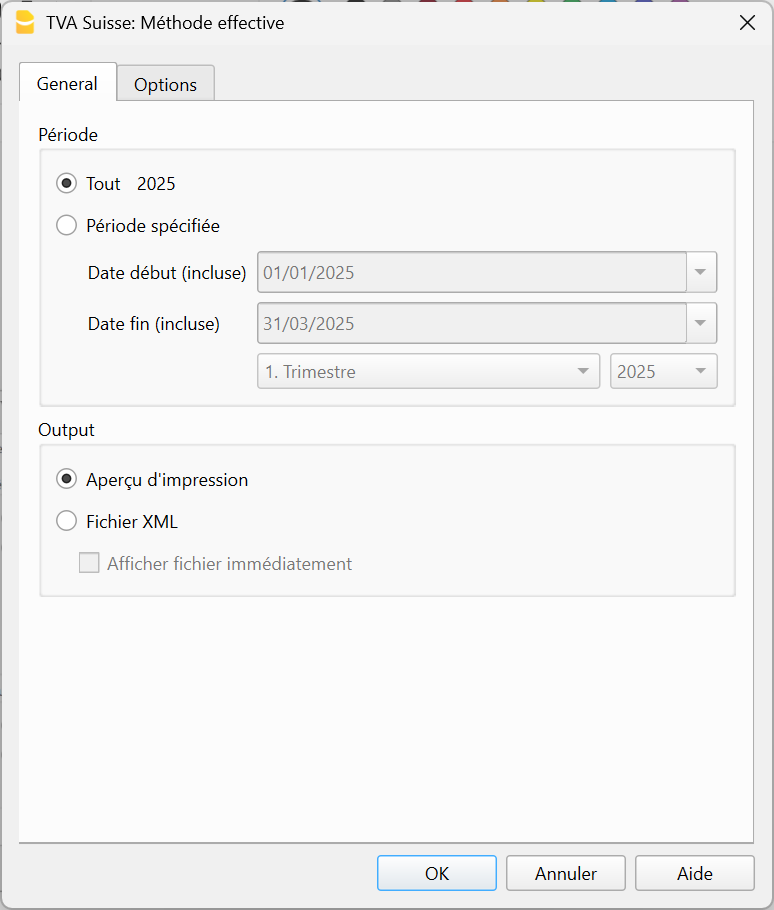
- Lancez l’extension depuis le menu Extensions > Décompte TVA Suisse méthode effective 2024/2025 > Décompte TVA dès 2025.
- Dans la section Général
- Sélectionnez la période souhaitée.
- Activez Aperçu avant impression.
- Dans la section Options
- Définissez la périodicité du décompte, trimestrielle ou annuelle.
- Activez Compenser les différences d'arrondi.
Pour plus d’informations, consultez la page TVA - Méthode effective.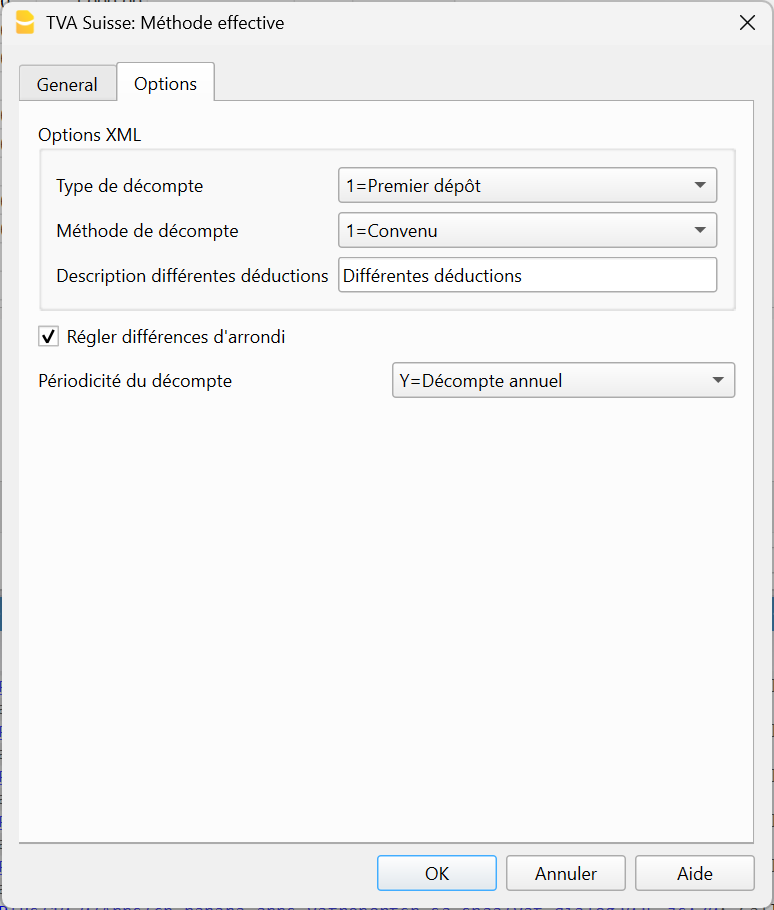
- Cliquez sur OK et vérifiez que les données soient correctes.
Exemple d'impression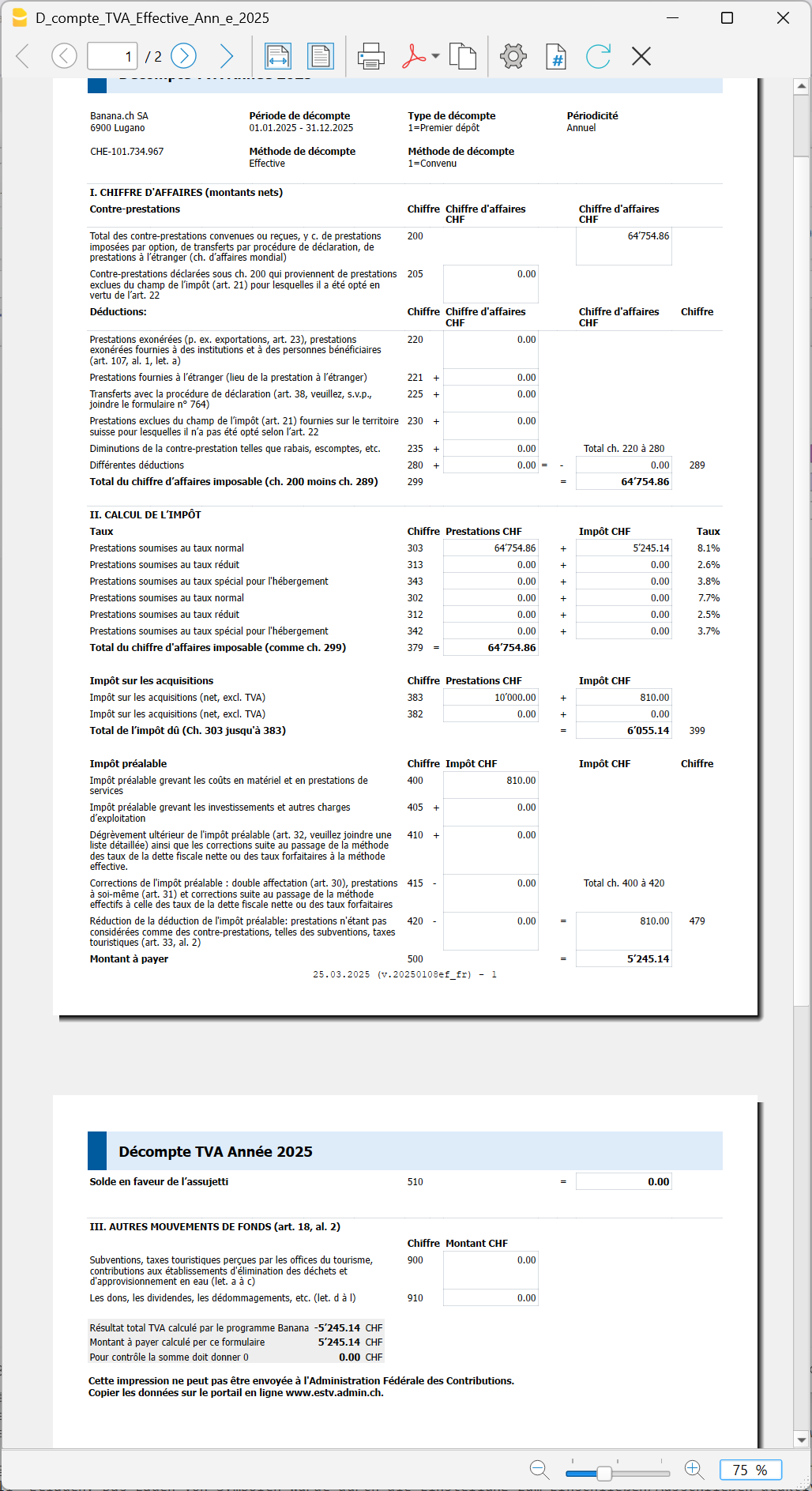
Transmission des données TVA à l'AFC
Pour la transmission des données relatives à la TVA, veuillez vous référer aux informations figurant à la page suivante :
Créer une écriture d'acompte et ajustement comptable
Voir page Acomptes méthode effective.
Messages d'erreur
- L'extension 'TVA 2025' nécessite Banana Comptabilité+ version minimale %1. Pour mettre à jour ou pour plus d'informations, cliquez sur Aide
- Cette extension fonctionne uniquement avec Banana Comptabilité Plus (version 10.0.12 ou supérieure), plan Advanced. Voir mise à jour du programme et du plan.
- Cette extension nécessite Banana Comptabilité+ Advanced. Pour mettre à jour ou pour plus d'informations, cliquez sur Aide
- Cette extension fonctionne uniquement avec Banana Comptabilité Plus et le plan Advanced. Voir mise à jour du programme et du plan.
- Le numéro de TVA de votre entreprise est invalide ou manquant. Réglez ou corrigez avec la commande de menu Fichier - Propriétés fichier (Données de base) - section Adresse
- Le numéro TVA est saisi dans le champ Numéro TVA et doit contenir 9 chiffres. Il est également possible d’indiquer le préfixe CHE, à condition que les 9 chiffres soient présents.
Par exemple : CHE-211.311.311 ou 211.311.311. - Le numéro TVA doit être défini ou corrigé dans la boîte de dialogue Propriétés du fichier (Données de base), onglet Adresse, en remplissant le champ Numéro TVA.
- La boîte de dialogue est accessible via le menu Fichier > Propriétés du fichier (Données de base), section Adresse.
- Le numéro TVA est saisi dans le champ Numéro TVA et doit contenir 9 chiffres. Il est également possible d’indiquer le préfixe CHE, à condition que les 9 chiffres soient présents.
- Le nom de la société est invalide ou manquant. Réglez ou corrigez avec la commande de menu Fichier - Propriétés fichier (Données de base) - section Adresse
- Le nom de l’organisation est tiré du champ Société. Si ce champ est vide, les champs Prénom et Nom sont utilisés.
- Le nom de l’organisation doit être saisi dans la boîte de dialogue Propriétés du fichier (Données de base), onglet Adresse, en remplissant le champ Société ou les champs Prénom et Nom.
- La boîte de dialogue est accessible via le menu Fichier > Propriétés du fichier (Données de base), section Adresse.
- Un seul taux est autorisé pour le chiffre %1. Vérifier les taux des codes TVA associés
- Le taux %1 pour le chiffre indiqué n'est pas autorisé. Saisissez le taux correct directement dans le tableau Codes TVA.
- Pour les chiffres 302, 303, 312, 313, 342, 343, 382 et 383 les taux de TVA sont vérifiés conformément aux informations publiées par l'Administration fédérale des contributions (taux de TVA au 1er janvier 2024).
- ATTENTION : La période du décompte ne correspond pas à la période attendue
- Vérifiez la périodicité du décompte définie dans la boîte de dialogue de l’extension, dans la section Options.
- Par exemple, si vous avez sélectionné comme période l’année entière (tout) mais que la périodicité du décompte est définie sur Q = Trimestriel, ce message sera affiché.
- Pour résoudre le problème, assurez-vous que la période et la périodicité du rapport sont cohérentes en définissant le même intervalle.
Décompte TVA Suisse Méthode effective 2024/2025
Décompte TVA Suisse Méthode effective 2024/2025L'extension vous permet de générer le Décompte TVA en aperçu avant impression (fac-similé) et d'exporter les données au format XML pour la transmission en ligne à l'AFC (Administration Fédérale des contributions). Elle est compatible avec tous les fichiers de comptabilité avec TVA.
Cette extension fonctionne avec le plan Advanced de Banana Comptabilité Plus.
- Si vous avez le plan Professionnel, effectuez l'upgrade.
- Si vous avez le plan Free ou une version plus ancienne, achetez le plan Advanced.
Vous pouvez vérifier votre plan actuel à partir du menu Aide > Gérer abonnements.
Pour plus d'informations sur la TVA, veuillez consulter les pages Transition vers les taux TVA 2024 et Gestion TVA Suisse.
Paramétrage des données
Avant de commencer, vous devez définir certains paramètres du fichier comptable, qui sont nécessaires pour la transmission des données TVA.
- Dans le menu Fichier > Propriétés du fichier (Données de base), introduisez le nom de votre société et votre numéro de TVA sous Adresse.
Ces données sont obligatoires dans le fichier XML. Le numéro de TVA se compose de 9 chiffres, précédés de l'abréviation CHE (par exemple CHE-211.311.311).
Installation de l'extension
Pour utiliser l'extension pour créer votre déclaration de TVA, vous devez procéder comme suit :
- Installer ou mettre à jour sur votre ordinateur le Plan Advanced de Banana Comptabilité Plus.
- Installer l'extension Décompte TVA Suisse :
- Menu Extensions > Gérer extensions.
- Sélectionner Suisse.
- Sélectionner l'option En-ligne > Productivité.
- Sélectionner de la liste : Décompte TVA Suisse: méthode effective
- Cliquer sur le bouton Installer à droite.
Une fois installée, l'application est disponible dans le menu Extensions, visible uniquement dans une comptabilité avec TVA.
Si le tableau des Codes TVA de votre fichier n'est pas à jour avec les taux en vigueur en 2024, vous pouvez télécharger gratuitement le fichier des codes TVA 2024 et importer les codes TVA dans votre fichier.
Imprimer et contrôler les données TVA
Le formulaire de cette extension est valable à partir de 2024, mais il calcule et affiche également les taux de TVA de 2018.
Pour imprimer et contrôler le fac-similé du Formulaire TVA:
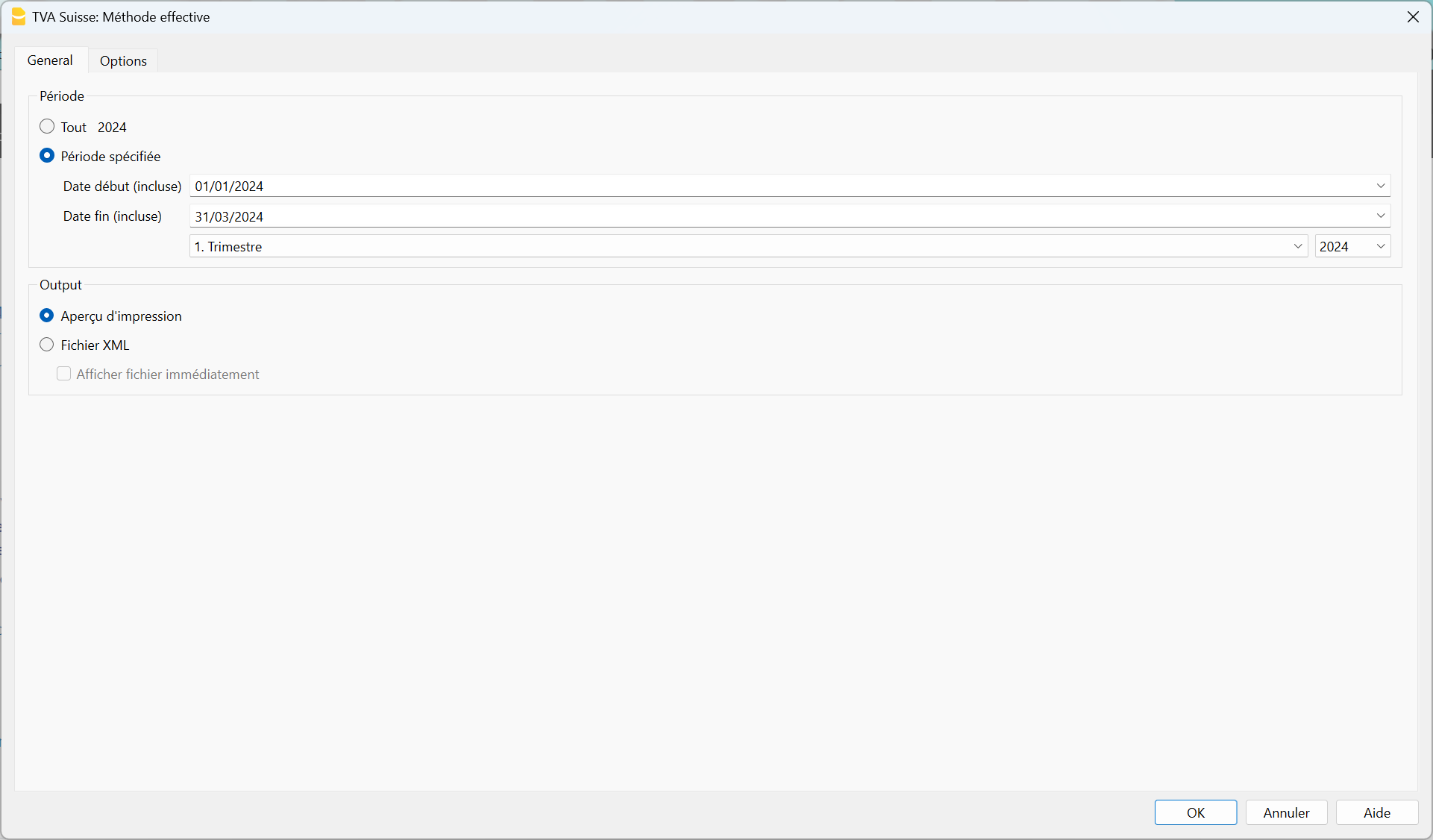
- Démarrez l'application à partir du menu Extensions > Décompte TVA Suisse: méthode Effective > Décompte TVA depuis 2024/2018.
- Sélectionner la période souhaitée depuis la section Général (Période).
- Activer Aperçu d'impression dans la section Général (Output).
- Activer Régler différences d'arrondi dans la section Options.
- Cliquer sur OK et vérifiez que les données soient correctes.
Régler différences d'arrondi
Banana Comptabilité calcule les montants de TVA pour chaque écriture. Lorsque le fac-similé du Formulaire TVA est créé, les montants individuels de TVA sont ajoutés au centimes.
Sur la plate-forme en ligne de l'AFC, le montant est toutefois calculé sur le total des services.
Ces deux méthodes de calcul donnent lieu à des écarts d'arrondi.
Pour que les montants de TVA calculés dans Banana et ceux calculés sur la plate-forme de l'AFC soient égaux, les différences d'arrondi doivent être égalisées dans le fichier XML, avec l'option Régler différences d'arrondis.

Exemple
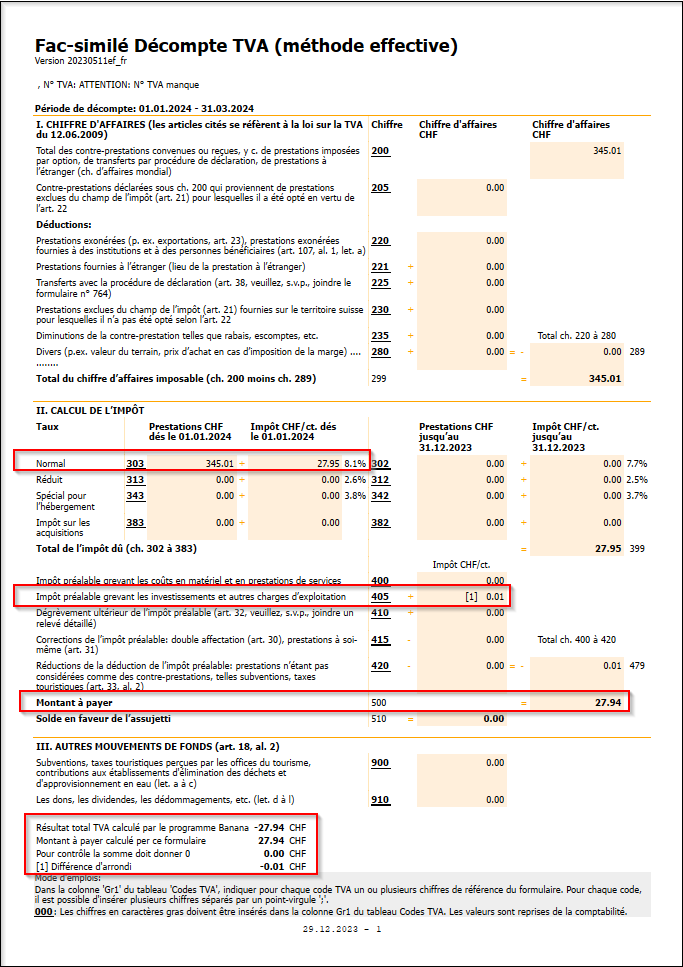
La comptabilité de Banana calcule un montant de TVA de CHF 27.94 (comme indiqué dans l'info).

En activant l'option Arrondir les différences, dans Banana le montant de la TVA est arrondi et égalisé à CHF 27.95, au montant de la TVA calculé sur la plateforme de l'AFC.
La différence d'arrondi de Fr. 0.01 est indiquée directement dans le Décompte TVA, à le chiffre 405, il n'est donc pas nécessaire de l'enregistrer dans le fichier comptable.
Créer le fichier XML pour la transmission en-ligne
L'extension TVA 2024 de Banana Comptabilité crée le fichier Xml, en tenant compte des taux TVA en vigueur à partir de 2024, pour la transmission en ligne des données TVA sur le portail de l'AFC.
Afin de créer le document XML à soumettre à l'Administration fédérale des contributions :
- Démarrez l'extension à partir du menu Extensions > Décompte TVA Suisse: méthode Effective > Décompte TVA depuis 2024/2018.
- Sélectionnez la période souhaitée dans la section Général (Période).
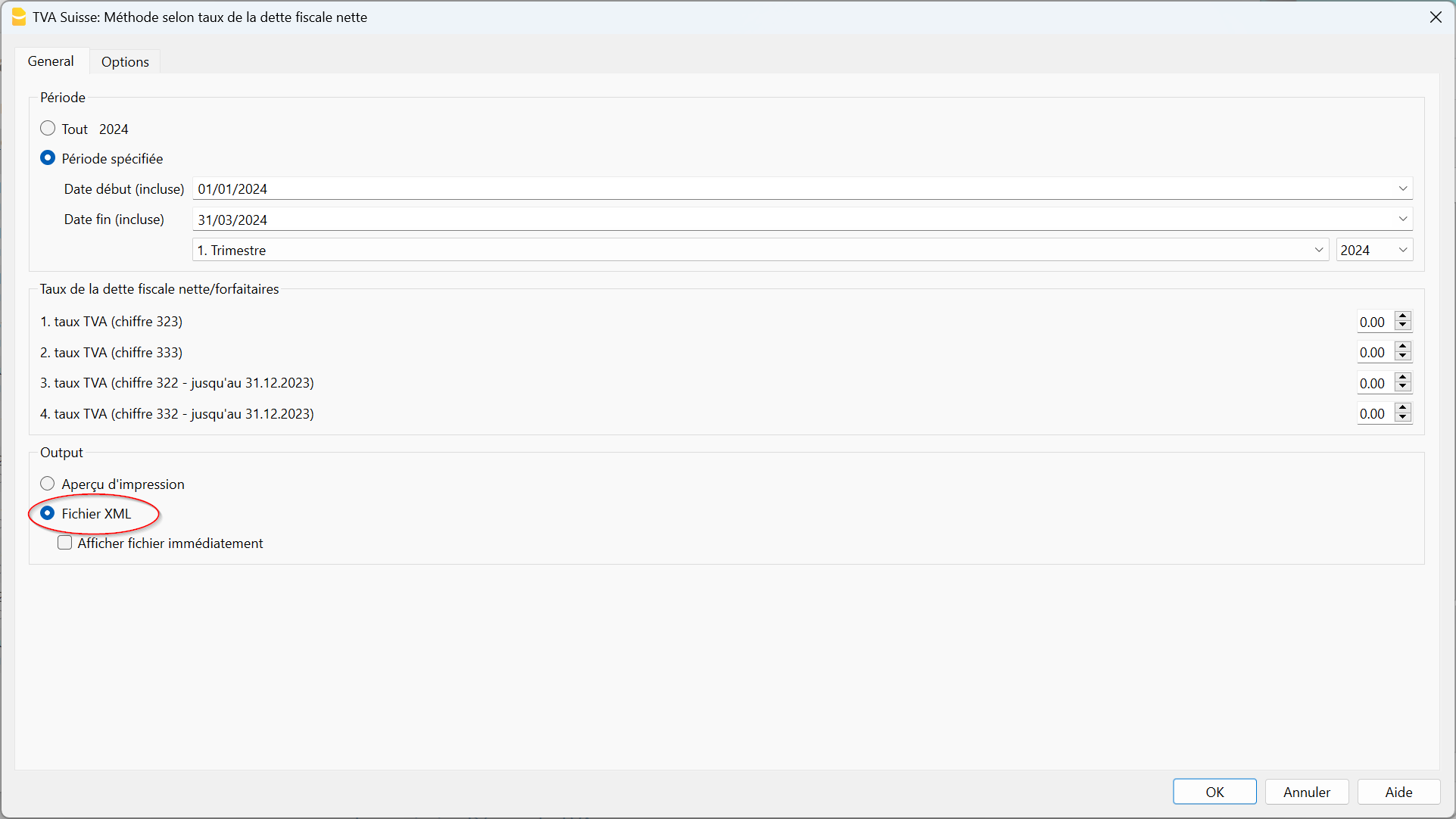
- Choisissez l'option entre l' aperçu prévisualisation du fac-similé de la TVA ou du fichier XML dans la section Général (Output).
- Activez Régler différences d'arrondi dans la section Options.
- Sélectionnez les options XML dans la section Options :
- type de décompte : il est actuellement possible de créer la première transmission et le décompte rectificatif.
- méthode de décompte : convenu ou reçu.
- description des différentes déductions : le texte, qui indique quelles sont les différentes déductions, est associé au nombre 280.
- régler les différences d'arrondis : cette option doit être activée si vous saisissez les données en-ligne ou si vous générez le fichier XML.
Dans Banana Comptabilité, la TVA est calculée pour chaque écriture. Le formulaire en ligne de l'AFC calcule, par contre, la TVA sur le montant total imposable. Cette méthode de calcul différente donne lieu à des différences d'arrondi.
Lorsque l'option Régler différences d'arrondi est activée, le programme s'assure que le montant indiqué dans le formulaire en-ligne est égal à la TVA enregistrée dans le système comptable.
La différence est enregistrée sous le numéro 405, comme prévu dans les spécifications de la AFC. Toute différence est indiquée dans les totaux de contrôle au bas de la page et à côté du chiffre 405.
- Cliquer sur OK et enregistrer le fichier.
Transmission des données TVA à l'AFC
De plus amples informations sont disponibles à la page suivante :
Messages d'erreur
Cette extension ne s'exécute pas avec votre version actuelle de Banana Comptabilité.
Cette extension fonctionne à partir de la version Banana Comptabilité 10.1 ou supérieure, plan Advanced , comme expliqué dans le paragraphe Installer l'extension sur cette page.
Le numéro de TVA de votre entreprise est invalide ou manquant.
Réglez ou corrigez avec la commande de menu Fichier > Propriétés fichier (Données de base) > section Adresse.
Le numéro de TVA doit être composé de 9 chiffres. Vous pouvez également indiquer le texte CHE, l'important est que vous indiquiez les 9 chiffres. Par exemple, vous pouvez écrire CHE-211.311.311.311 ou 211.311.311.
Le numéro de TVA doit être saisi dans le dialogue Propriétés fichier (données de base), section Adresse, champ Numéro de TVA, à l'aide de la commande de menu Fichier > Propriétés fichier (données de base).
Le taux xxx n'est pas autorisé dans le chiffre xxx. Vérifier le code TVA xxx
Pour les chiffres 302, 303, 312, 313, 342, 343, 382 et 383 les taux de TVA sont vérifiés conformément aux informations publiées par l'Administration fédérale des contributions (taux de TVA au 1er janvier 2024).
Cette version ne permet pas de générer le fichier XML en raison d’un format qui n’est plus pris en charge. Veuillez utiliser une version plus récente de l’extension.
Dans la version 2024, la génération du fichier XML a été désactivée, car l’ancien format n’est plus accepté par l’AFC.
Il est toutefois possible d’imprimer le rapport du décompte TVA avec l’extension 2024 et de saisir manuellement les données dans le portail de l’AFC, en copiant directement les montants depuis le rapport.
En alternative, pour générer le fichier XML, il est possible d’utiliser l’extension TVA 2025 également pour les décomptes relatifs à des années antérieures à 2025.
TVA - Méthode taux de la dette fiscale nette et taux forfaitaires
Cette fonction est pour les entreprises qui paient la TVA avec un taux forfaitaire (Voir page Administration fédérale des Contributions avec les informations relatives et taux pour les types d'activités).
- Les entreprises ne paient pas de TVA effective, mais un pourcentage réduit est dû, établi par l'Administration fédérale des contributions selon le type d'activité. Il n'est pas possible de récupérer la TVA payée sur les achats.
- Dans les factures aux clients, la TVA est calculée avec des taux normaux, même si dans le calcul et le paiement de la TVA forfaitaire un taux réduit est appliqué.
- Le pourcentage est calculé sur le chiffre d'affaires brut (y compris donc la TVA facturée aux clients).
Banana Comptabilité Plus, avec le plan Advanced, a développé des extensions qui permettent de générer le fac-similé de la déclaration TVA et le fichier XML pour la transmission électronique des données TVA avec les taux en vigueur à partir de 2024.
Pour plus d'informations, voir la page Extension Décompte TVA Suisse 2024 : Méthode taux de la dette fiscale nette/taux forfaitaires avec fichier XML.
Les méthodes prévues par Banana Comptabilité Plus
Pour enregistrer les mouvements avec la méthode taux de la dette fiscale nette/taux forfaitaires, Banana comptabilité permet de choisir une des deux méthodes suivantes:
- Calculer la TVA de façon globale à la fin d'une période. Dans le tableau Écritures, insérant le code TVA pour la méthode taux de la dette fiscale nette/taux forfaitaires, aucun montant TVA est affiché. Cette méthode est celle que nous conseillons, parce qu'elle est la plus simple et complètement automatisée.
- Séparer la TVA pour chaque écriture. Dans le tableau Écritures, en insérant le code TVA pour la méthode taux de la dette fiscale nette/taux forfaitaires, le montant TVA se sépare et s'affiche comme tel.
La TVA taux de la dette fiscale nette et taux forfaitaires sur le facturé et l'encaissé
Les informations et les exemples sont disponibles sur la page Imprimer les factures et gérer la TVA
Le taux forfaitaire convient-il?
Plusieurs de nos utilisateurs nous ont demandé, si, dans Banana Comptabilité Plus, s'il y a la possibilité d'évaluer s'il est vraiment avantageux de calculer et payer la TVA avec la méthode des taux forfaitaires.
On part du principe qu' avec la méthode du taux forfaitaire, la TVA sur les achats ne peut pas être déduite.
Pour obtenir une estimation de la TVA payée sur les achats, on peut procéder de façon suivante :
- Dans le tableau Codes TVA, insérez un code TVA avec le pourcentage vide. Lorsqu'un code TVA avec le pourcentage vide est inséré, les cellules des montants restent vides. Dans le cas où les achats auraient plusieurs taux, insérez un code TVA pour chaque taux.
- Dans le tableau Écritures, chaque fois qu'un achat est enregistré, le code TVA avec le taux zéro est inséré
- À la fin d'un période, du menu Rapports, cliquez sur la commande Résumé TVA :
- Calculez le Résumé TVA de la période désirée.
- Vérifiez le montant global de l'imposable du total des mouvements sur lesquels le code TVA avec le taux zéro a été appliqué.
- Calculez manuellement le pourcentage TVA récupérable sur l'imposable
- Comparez le montant calculé de la TVA, en théorie récupérable, avec la TVA au taux forfaitaire, qui au contraire doit être payée.
Informations supplémentaires :
- Surtout pendant les premières années d'activité, quand il peut y avoir de nombreux investissements, il faudrait évaluer si la TVA aux pourcentages normaux déduite des achats, serait plus élevée que la TVA à payer.
Dans tous les cas, la TVA doit être calculée selon le système autorisé par l'Administration fédérale.
Décompte TVA Suisse méthode taux de la dette fiscale nette/taux forfaitaires 2025
Cette nouvelle extension est à utiliser pour les exercices comptables à partir de 2025, voir Réglementations et modifications TVA 2025.
- L'extension fonctionne avec le plan Advanced de Banana Comptabilité Plus
- Si vous avez le plan Professional, passez maintenant au plan Advanced.
- Si vous avez le plan Free ou une ancienne version, achetez le plan Advanced.
- Vous pouvez vérifier votre plan actuel dans le menu Aide > Gérer l’abonnement.
- Actuellement, la transmission des données sur le portail de l'AFC est disponible en version bêta. Voir État des mises à jour.
Vous pouvez vérifier votre plan actuel à partir du menu Aide > Gérer abonnements.
Nouveautés en bref version 2025
- Ajout de plusieurs taux de la dette fiscale nette
Il est possible de configurer jusqu'à neuf taux de la dette fiscale nette différents. Les codes TVA peuvent être ajoutés directement dans le tableau Codes TVA, sans devoir mettre à jour l'ensemble du tableau. - Nouvelle impression de contrôle
Le fac-similé du décompte TVA a été remplacé par une impression de contrôle, qui peut être enregistrée au format PDF. La mise en page reproduit l’interface de saisie de données du portail de l’AFC, facilitant ainsi la vérification et la saisie des données dans le portail.
L’impression de contrôle est disponible, en plus des langues nationales, également en anglais. - Décompte annuel
Pour la gestion des acomptes, nous avons pour le moment évité d’utiliser des codes TVA pour identifier les acomptes, car cela rendrait difficile la lecture du calcul TVA correspondant. Les acomptes doivent être gérés dans la comptabilité.
Installer l’extension
Avant de pouvoir utiliser l’extension pour créer le Décompte TVA, procédez comme suit :
- Installez ou mettez à jour Banana Comptabilité Plus sur votre ordinateur si vous avez une version antérieure à la 10.1.
- Assurez-vous d’avoir acheté le plan Advanced.
- Sélectionnez la commande dans le menu Extensions > Gérer les extensions.
- Si vous n’avez pas encore installé l’extension Décompte TVA Suisse méthode taux de la dette fiscale nette/forfaitaires
- Sélectionnez Suisse.
- Sélectionnez l’élément En ligne > Productivité.
- Sélectionnez dans la liste Décompte TVA Suisse: Méthode taux de la dette fiscale nette/forfaitaires 2024/2025.
- Cliquez sur le bouton Installer à droite.
Une fois installée, l’extension est disponible sous l’élément de menu Extensions, visible uniquement dans une comptabilité avec TVA.
Mettre à jour le tableau des codes TVA
- Le tableau des codes TVA doit être mis à jour avec la version Codes TVA 2025, qui contient tous les nouveaux taux de TVA à forfait/soldes (procédure recommandée).
- Si vous utilisez le tableau des codes TVA 2024, vous pouvez également ajouter manuellement les codes nécessaires, comme illustré dans l’image.
- Les pourcentages des taux de TVA ne sont pas affichés dans l’image, car elle se réfère à la méthode de calcul Écritures sans séparation de la TVA.
- Si vous utilisez plutôt la méthode de calcul Écritures avec décomposition de la TVA, vous devez saisir les pourcentages directement dans le tableau.
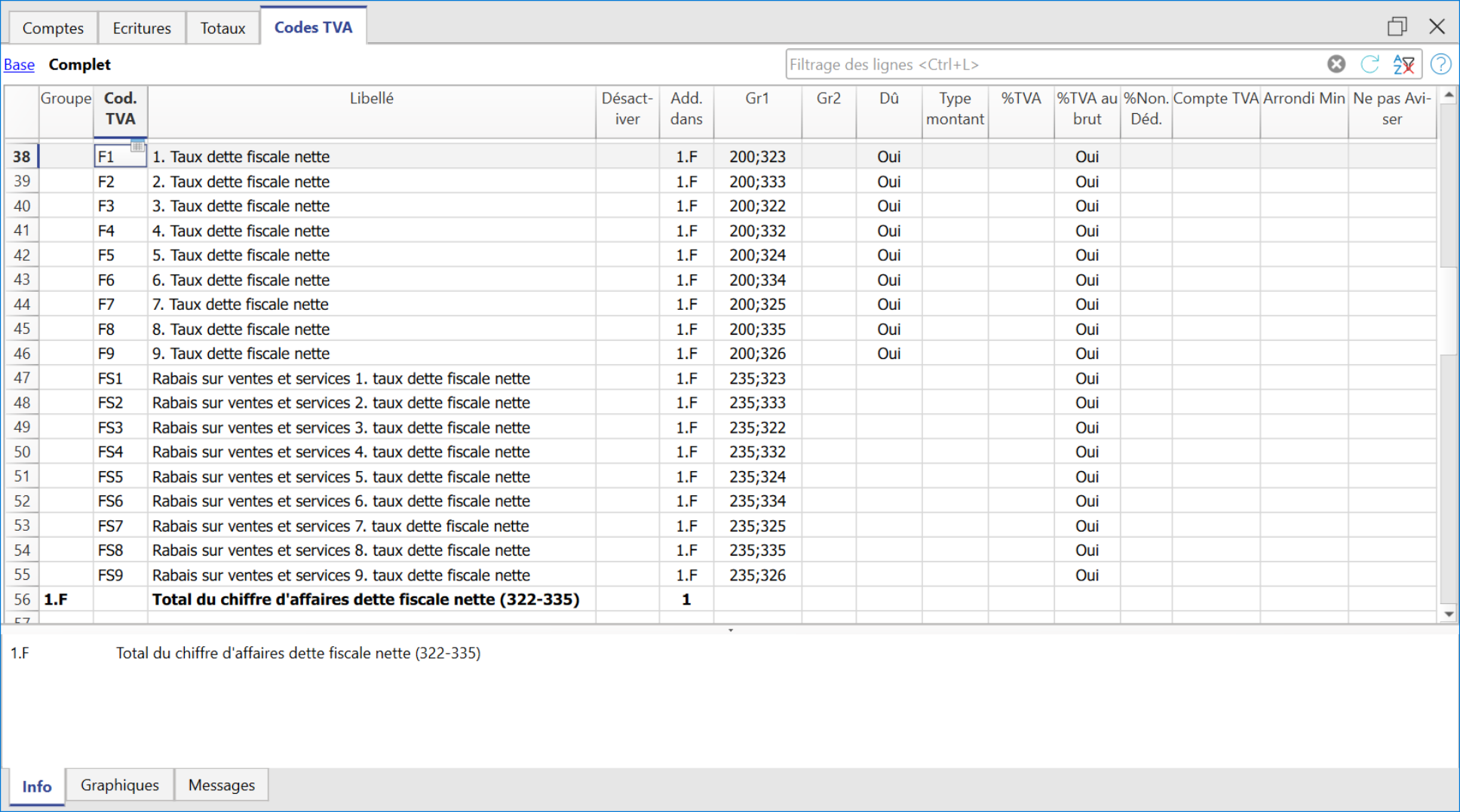
Imprimer et vérifier les données TVA
Pour vérifier les données TVA avant de les transmettre à l'AFC, procédez comme suit :
- Lancez l'extension depuis le menu Extensions > Décompte TVA Suisse méthode taux de la dette fiscale nette/taux forfaitaires 2024/2025 > Décompte TVA dès 2025.
- Dans l'onglet Général, section Période, sélectionnez la période souhaitée :
- Tout (annuelle) ou période Semestrielle sélectionnée (dans ce dernier cas, vérifiez la date de début et la date de fin).
- La période doit correspondre à la Périodicité du décompte définie dans l'onglet Options.
- Dans l'onglet Général, section Taux de la dette fiscale nette/forfaitaires, pour chaque taux de TVA :
- Saisissez le code d'activité. Les codes d'activité sont autorisés et communiqués directement par l'AFC et sont visibles sur le portail TVA.
- Saisissez le taux TVA correspondant.
- Seuls les deux premiers taux sont affichés. Si nécessaire, cliquez sur Tous les taux pour ouvrir l'onglet Taux (Rates) et gérer la liste complète.
- Dans l'onglet Général, section Output
- Sélectionnez Aperçu d'impression, pour imprimer et vérifier le décompte avant l'envoi.
- Dans l'onglet Taux (Rates), pour chaque taux de TVA utilisé, saisissez :
- Code d'activité
Code à 5 chiffres communiqué par l'AFC, valable pour la comptabilité à partir de 2025. - Description
La description de l'activité est valable pour la comptabilité jusqu'en 2024 (méthode des taux forfaitaires). - % TVA
Taux officiel de TVA fourni par l'AFC.- Si la description et le pourcentage d’un taux apparaissent en gris, cela signifie que le code TVA n’est pas présent dans le tableau des Codes TVA.
- Si seul le pourcentage d’un taux est affiché en gris, cela signifie que le code TVA et le taux correspondant sont déjà définis dans le tableau des Codes TVA.
- Pour plus d'informations, consultez Écritures sans extraction TVA et Écritures avec extraction TVA.
- Code d'activité
- Dans l'onglet Options, section Options XML, définissez les paramètres pour la transmission du fichier XML. Presque tous ces paramètres sont communiqués et autorisés par l'AFC.
- Méthode du décompte
- Pour les périodes comptables jusqu'au 31.12.2024, les méthodes Taux de la dette fiscale et Taux forfaitaires peuvent être utilisées.
- Pour les périodes comptables à partir du 01.01.2025, ce paramètre n’est pas utilisé par le programme car une seule méthode existe, appelée Simplifiée.
- Type de décompte
- 1=Premier dépôt
- 2=Décompte rectificatif
- Système de décompte
- 1=Convenu
- 2=Reçu
- Description différentes déductions
- Description pour le chiffre 280
- Régler différences d'arrondi
- Périodicité du décompte
- Pour les périodes comptables à partir du 01.01.2025, sélectionnez S=Semestriel ou Y=Annuel
- La Périodicité du décompte doit correspondre à la période définie dans l'onglet Général, section Période.
- Méthode du décompte
- Confirmez avec OK et vérifiez que les données soient correctes.
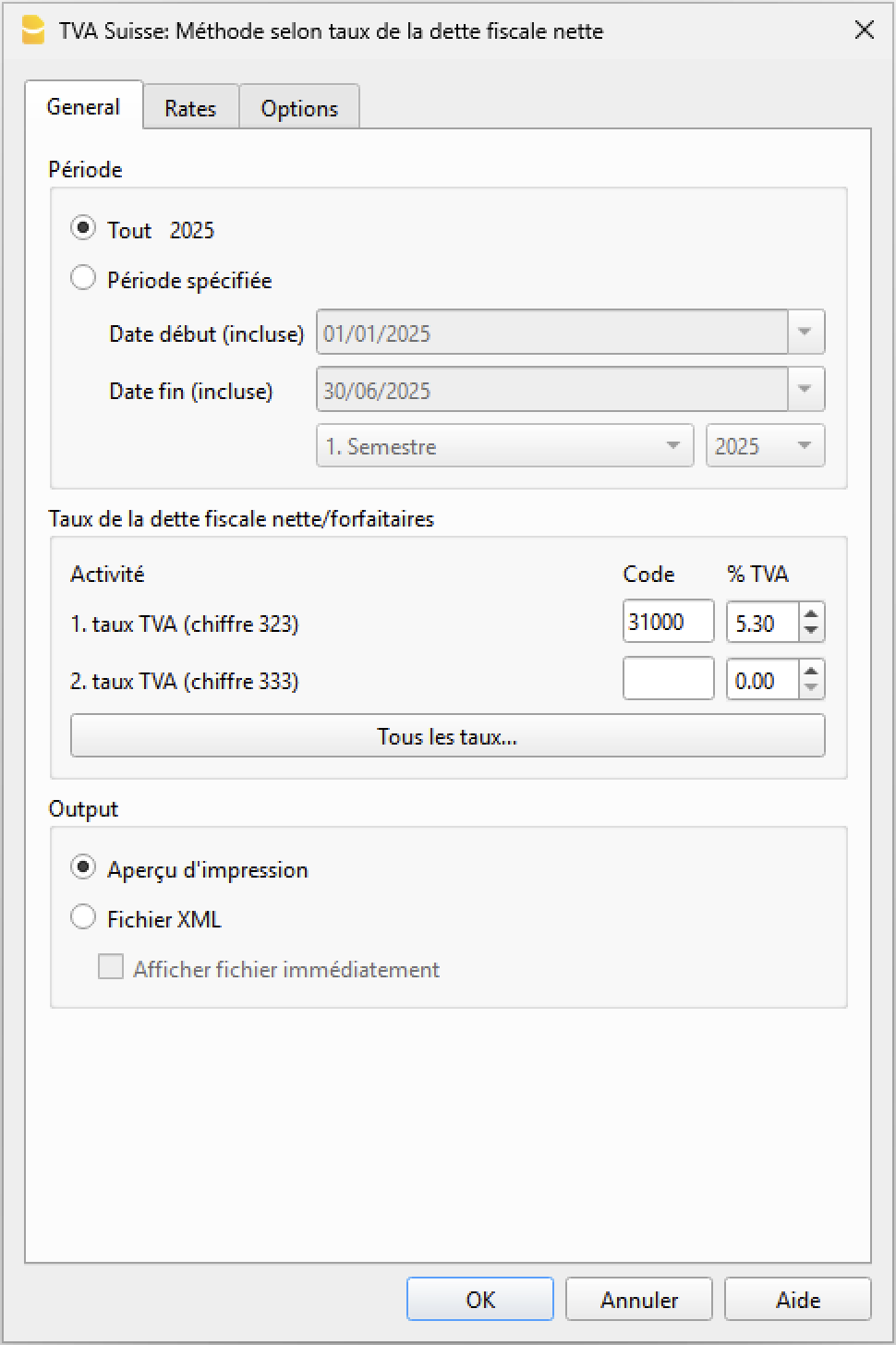
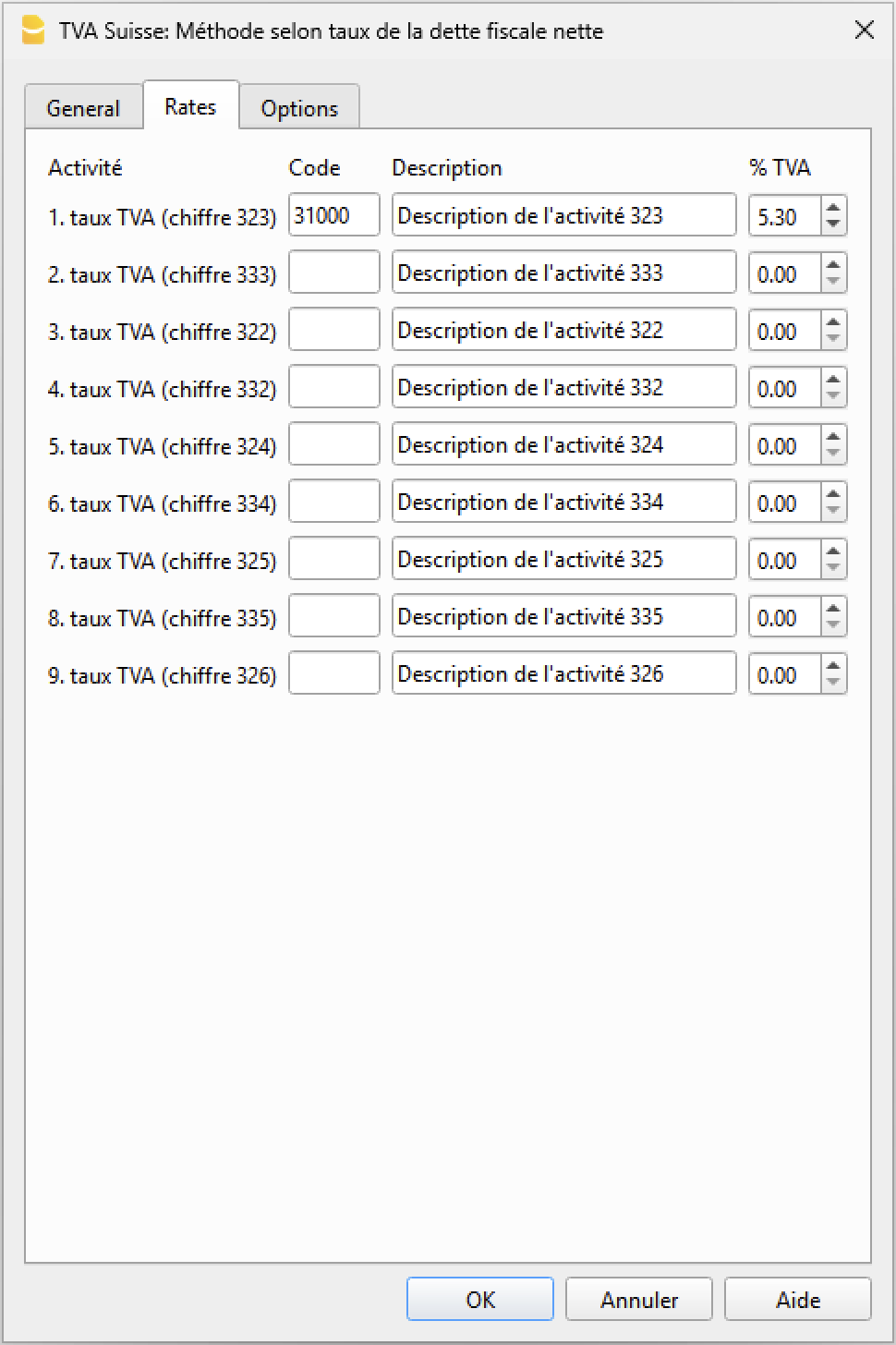
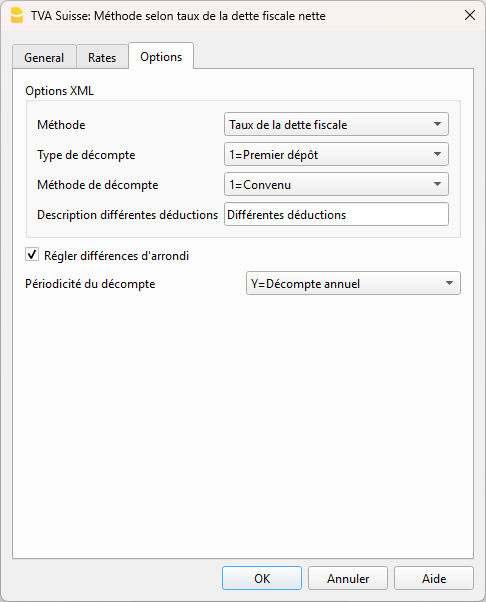
Exemple d’impression
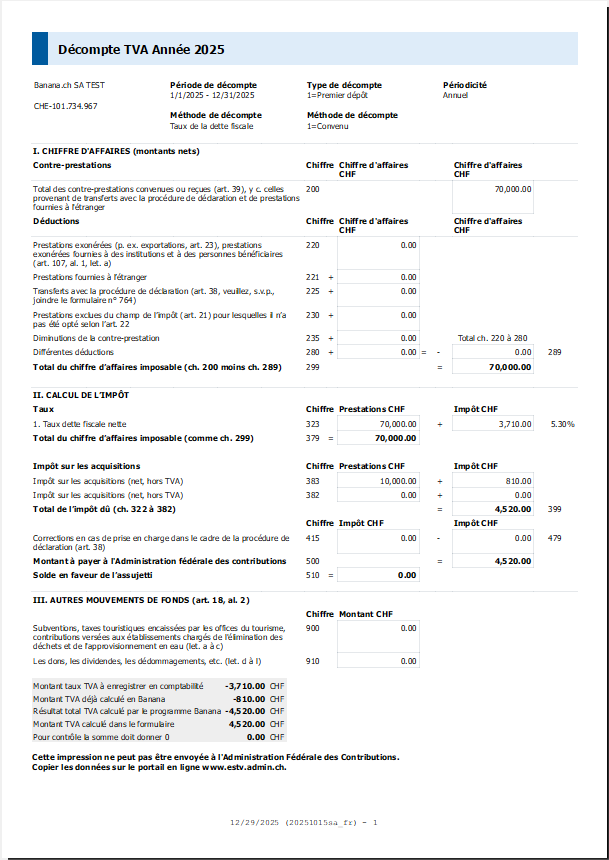
Transmission des données TVA à l’AFC
Pour la transmission des données relatives à la TVA, veuillez vous référer aux informations figurant à la page suivante :
Créer une écriture d’acompte
Voire la page Accomptes méthode nette/forfaitaire.
Messages d'erreur
- L'extension 'TVA 2025' nécessite Banana Comptabilité+ version minimale %1. Pour mettre à jour ou pour plus d'informations, cliquez sur Aide
- Cette extension fonctionne uniquement avec Banana Comptabilité Plus (version 10.0.12 ou supérieure), plan Advanced. Voir mise à jour du programme et du plan.
- Cette extension nécessite Banana Comptabilité+ Advanced. Pour mettre à jour ou pour plus d'informations, cliquez sur Aide
- Cette extension fonctionne uniquement avec Banana Comptabilité Plus et le plan Advanced. Voir mise à jour du programme et du plan.
- Le numéro de TVA de votre entreprise est invalide ou manquant. Réglez ou corrigez avec la commande de menu Fichier - Propriétés fichier (Données de base) - section Adresse
- Le numéro TVA est saisi dans le champ Numéro TVA et doit contenir 9 chiffres. Il est également possible d’indiquer le préfixe CHE, à condition que les 9 chiffres soient présents.
Par exemple : CHE-211.311.311 ou 211.311.311. - Le numéro TVA doit être défini ou corrigé dans la boîte de dialogue Propriétés du fichier (Données de base), onglet Adresse, en remplissant le champ Numéro TVA.
- La boîte de dialogue est accessible via le menu Fichier > Propriétés du fichier (Données de base), section Adresse.
- Le numéro TVA est saisi dans le champ Numéro TVA et doit contenir 9 chiffres. Il est également possible d’indiquer le préfixe CHE, à condition que les 9 chiffres soient présents.
- Le nom de la société est invalide ou manquant. Réglez ou corrigez avec la commande de menu Fichier - Propriétés fichier (Données de base) - section Adresse
- Le nom de l’organisation est tiré du champ Société. Si ce champ est vide, les champs Prénom et Nom sont utilisés.
- Le nom de l’organisation doit être saisi dans la boîte de dialogue Propriétés du fichier (Données de base), onglet Adresse, en remplissant le champ Société ou les champs Prénom et Nom.
- La boîte de dialogue est accessible via le menu Fichier > Propriétés du fichier (Données de base), section Adresse.
- Le code d'activité %1 pour le taux TVA chiffre %2 est manquant ou invalide. Vérifier le code à 5 chiffres fourni par l'AFC et saisissez-le dans la boîte de dialogue de l’extension, section 'Taux de la dette fiscale nette/forfaitaires'.
- Vérifiez qu’un code d’activité à 5 chiffres a été saisi pour le taux de TVA.
- Saisissez le code d’activité directement dans la boîte de dialogue de l’extension.
- Chaque contribuable doit uniquement transmettre les codes d’activité expressément autorisés par l’AFC.
- Les codes d’activité autorisés par l’AFC sont communiqués par écrit sur demande ou consultables directement dans le portail en ligne de l’AFC, sous l’onglet Mode de calcul, accessible après authentification avec son compte.
- Voir en détail Codes d’activité de l’entreprise
- Le pourcentage TVA du code %1 n’est pas calculé sur le brut
- Vérifiez dans le tableau Codes TVA que les codes TVA correspondant aux chiffres 323, 333, 322 et 332 ont la valeur 'Oui' dans la colonne '% TVA sur le brut'. En effet, la méthode des taux forfaitaires/soldes calcule la TVA sur le montant brut. Par exemple, si j’émets une facture de 100 CHF, la TVA sera calculée sur ce montant, soit CHF 6,50 si le taux est de 6,5%.
- Pour le chiffre %1, le taux %2% n’est pas autorisé. Vérifiez les codes TVA
- Le taux 0% pour le chiffre indiqué n'est pas autorisé. Saisissez le taux correct directement dans la boîte de dialogue au chiffre correspondant ou dans le tableau Codes TVA.
- Pour le chiffre %1, un seul taux est autorisé. Vérifiez les taux des codes TVA liés
- Vérifiez dans le tableau Codes TVA les codes associés à ce chiffre via la colonne Gr1. Les codes TVA ayant ce chiffre dans la colonne Gr1 doivent tous avoir le même taux.
- ATTENTION : La période du décompte ne correspond pas à la période attendue
- Vérifiez la périodicité du décompte définie dans la boîte de dialogue de l’extension, dans la section Options.
- Par exemple, si vous avez sélectionné comme période l’année entière (tout) mais que la périodicité du décompte est définie sur S = Décompte semestriel, ce message sera affiché.
- Pour résoudre le problème, assurez-vous que la période et la périodicité du rapport sont cohérentes en définissant le même intervalle.
Décompte TVA Suisse méthode taux de la dette fiscale nette/taux forfaitaires 2024/2025
Décompte TVA Suisse méthode taux de la dette fiscale nette/taux forfaitaires 2024/2025Cette extension fonctionne avec le plan Advanced de Banana Comptabilité Plus.
- Si vous avez le plan Professionnel, effectuez l'upgrade au plan Advanced.
- Si vous avez le plan Free ou une version plus ancienne, achetez le plan Advanced.
Vous pouvez vérifier votre plan actuel à partir du menu Aide > Gérer abonnements.
Pour plus d'informations sur la TVA, veuillez consulter les pages Transition vers les taux TVA 2024 et Gestion TVA Suisse.
Paramétrage des données
Avant de commencer, vous devez définir certains paramètres du fichier comptable, qui sont nécessaires pour la transmission des données TVA.
Dans le menu Fichier > Propriétés du fichier (Données de base), introduisez le nom de votre société, votre numéro de TVA sous Adresse.
Ces données sont obligatoires dans le fichier XML. Le numéro de TVA se compose de 9 chiffres, précédés de l'abréviation CHE (par exemple CHE-211.311.311).
Installation de l'extension
Avant de pouvoir utiliser l'extension pour créer votre Décompte TVA, vous devez procéder comme suit :
- Installer ou mettre à jour sur votre ordinateur Banana Comptabilité Plus, si vous avez une version précédente à Banana Comptabilité 10.1.
- Installer l'extension Décompte TVA Suisse :
- Menu Extensions > Gérer extensions.
- Sélectionner Suisse.
- Sélectionner l'option En-ligne > Productivité.
- Sélectionner de la liste : Décompte TVA Suisse: méthode taux de la dette fiscale nette/taux forfaitaires
- Cliquer sur le bouton Installer à droite.
Une fois installée, l'application est disponible dans le menu Extensions, visible uniquement dans une comptabilité avec TVA.
Si le tableau des Codes TVA de votre fichier n'est pas à jour avec les taux en vigueur en 2024, vous pouvez télécharger gratuitement le fichier des codes TVA 2024 et importer les codes TVA dans votre fichier.
Imprimer et contrôler les données TVA
Le formulaire avec cette extension est valable à partir de 2024. Pour les impressions des années antérieures, il est nécessaire d'installer l'extension Formulaire TVA suisse pour les années 2018-2023.
Pour imprimer et contrôler le fac-similé du Décompte TVA:
- Démarrez l'application à partir du menu Extensions > Décompte TVA Suisse méthode taux de la dette fiscale nette /forfaitaires > Décompte TVA depuis 2024/2018.
- Sélectionner la période souhaitée depuis la section Général (Période).
- Le cas échéant, saisissez ou modifiez les taux de la dette fiscale et les taux forfaitaires dans la section Général (dette fiscale et taux forfaitaires). Pour plus d'informations, voir la page TVA - Méthode taux de la dette fiscale nette et taux forfaitaires.
- Activer Aperçu d'impression dans la section Général (Output).
- Activer Régler différences d'arrondi dans la section Options.
- Cliquer sur OK et vérifiez que les données sont correctes.
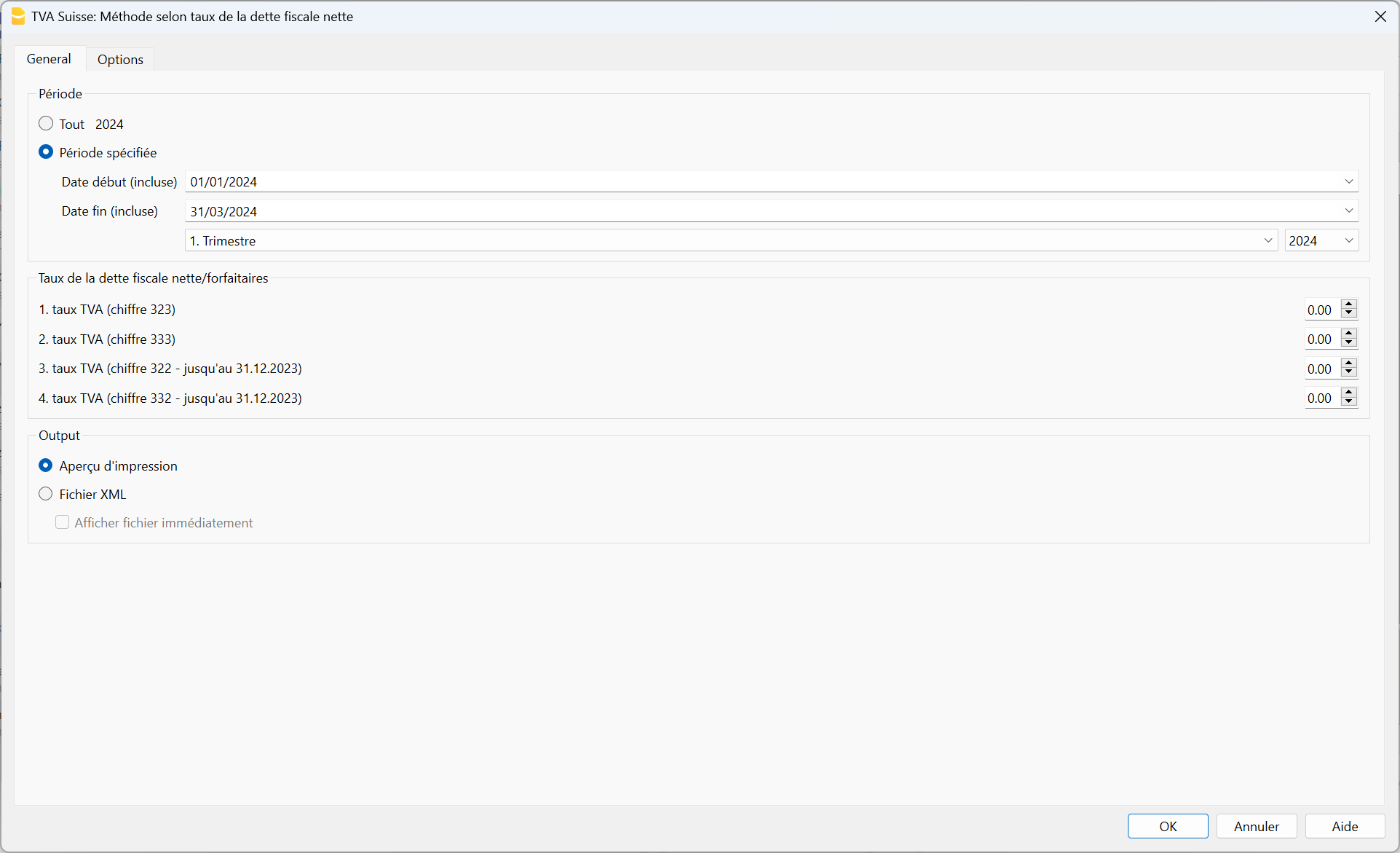
Régler différences d'arrondi
Banana Comptabilité Plus calcule les montants de TVA pour chaque écriture. Lorsque le fac-similé du Formulaire TVA est créé, les montants individuels de TVA sont ajoutés au centimes.
Sur la plate-forme en ligne de l'AFC, le montant est toutefois calculé sur le total des services.
Ces deux méthodes de calcul donnent lieu à des écarts d'arrondi.
En activant l'option Régler les différences d'arrondi (section Options), dans Banana le montant TVA est arrondi et égalisé au montant TVA calculé sur la plate-forme de l'AFC.
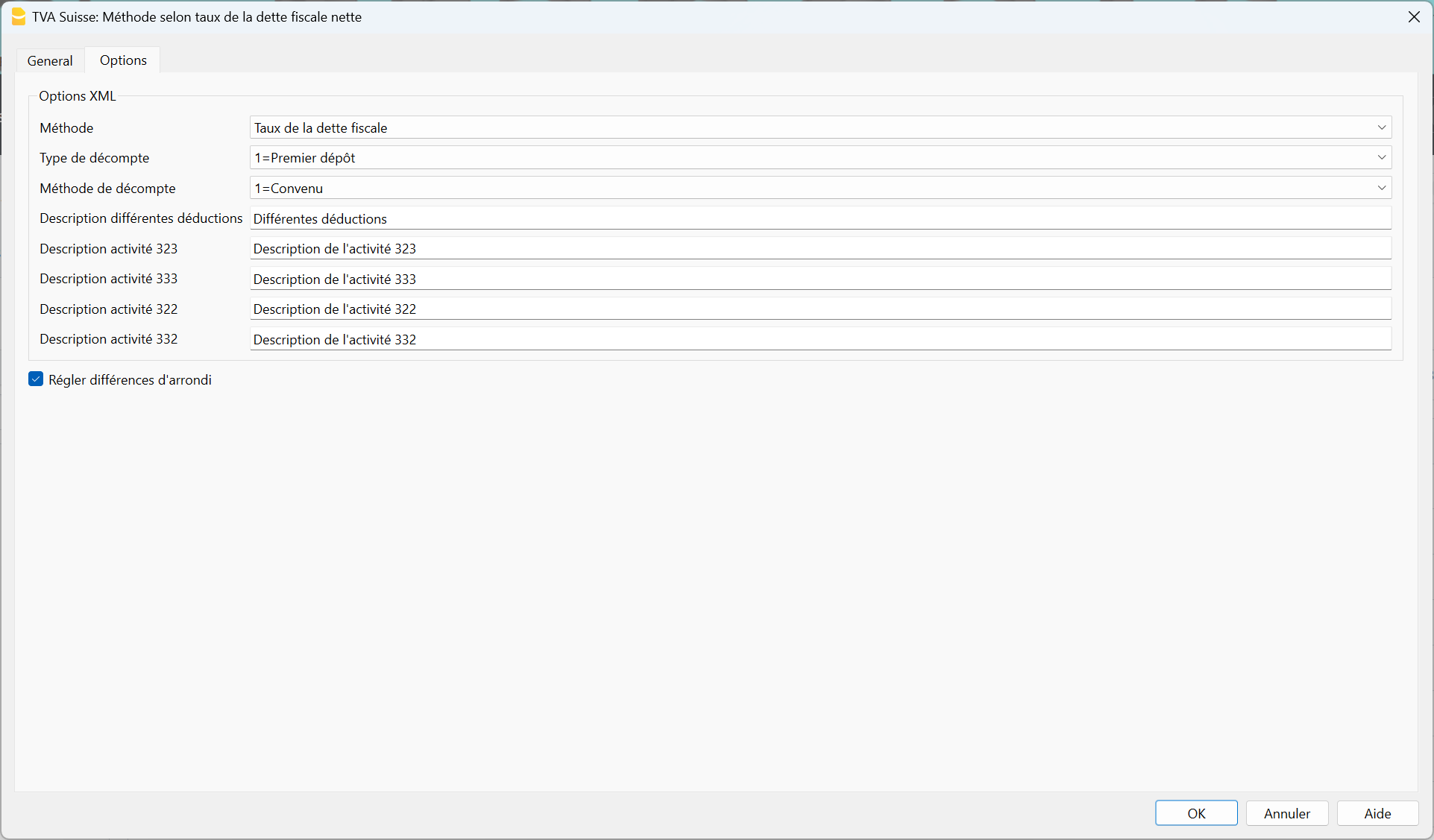
Exemple
Si dans Banana nous avons un montant de TVA de CHF 4.95 (voir image ci-dessous)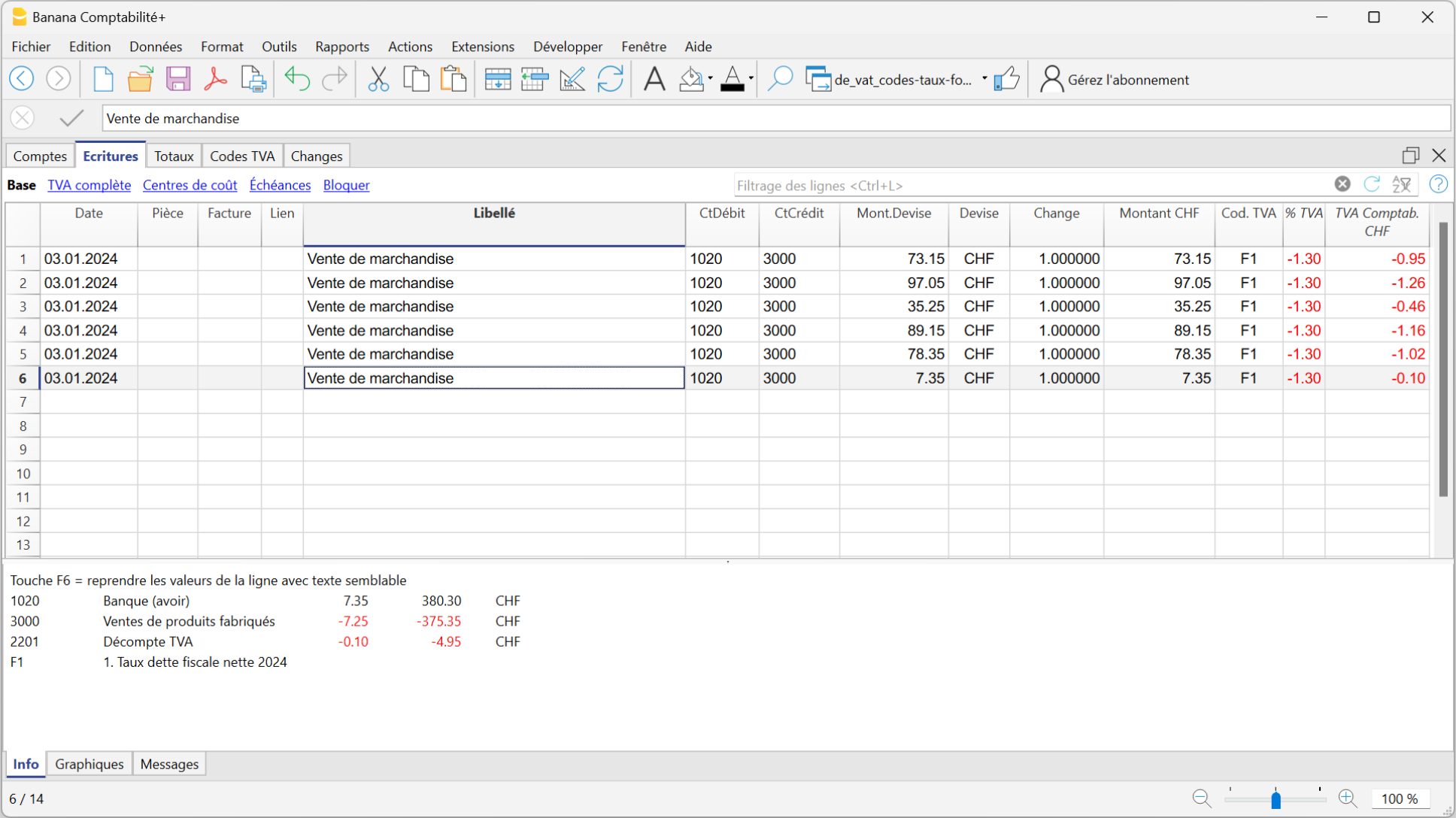
- Dans la plate-forme FTA, par contre, nous avons un montant arrondi de CHF 4.94.
- En activant l'option Régler les différences d'arrondi (section Options), le montant de la TVA est arrondi et égalisé à Banana comme le montant de la TVA calculé sur la plate-forme de l'AFC.
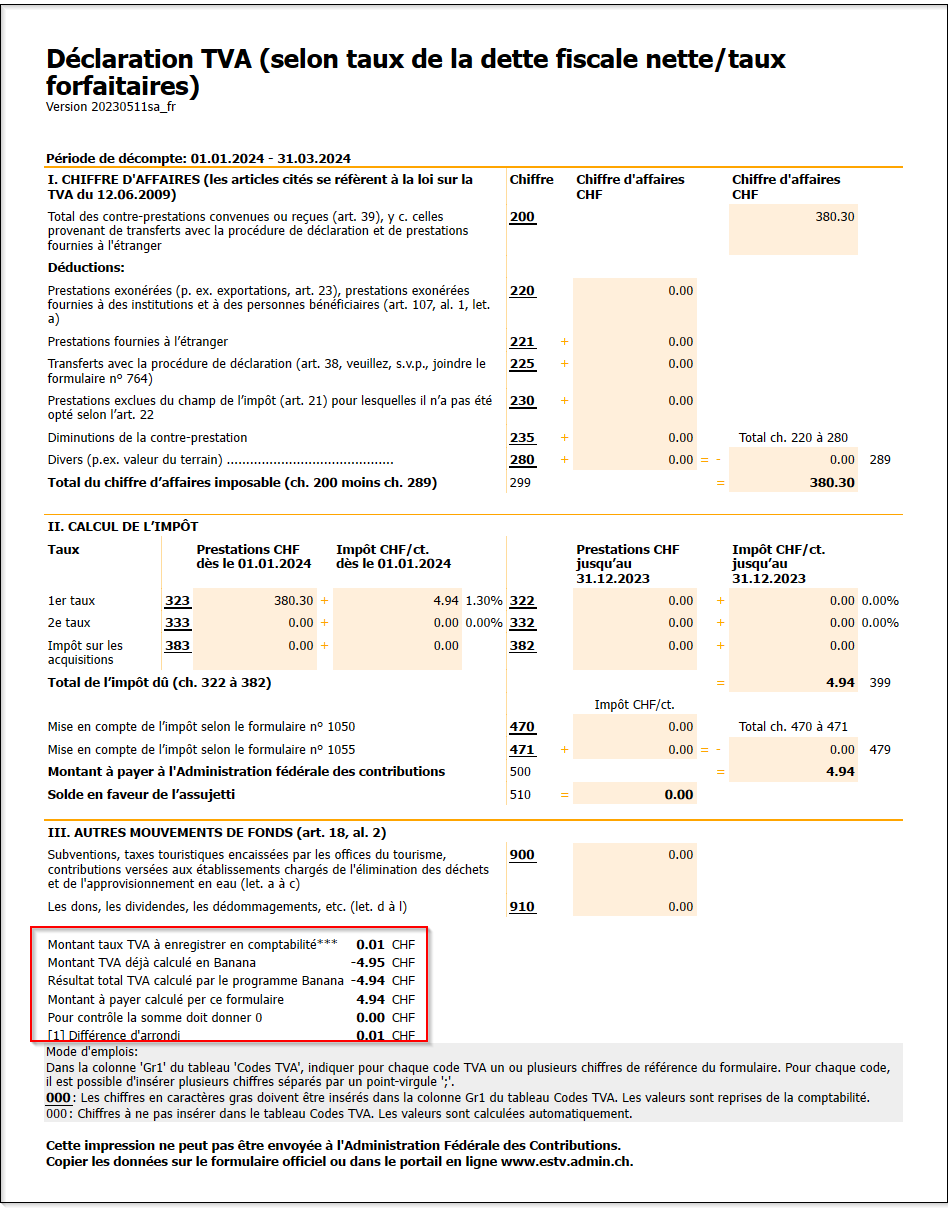
Dans le tableau Ecritures de Banana Comptabilité Plus, enregistrer manuellement la différence de Fr. 0.01 .
Après l'enregistrement, on constate que le montant de la TVA s'élève à 4,94 CHF, selon le calcul de l'AFC.
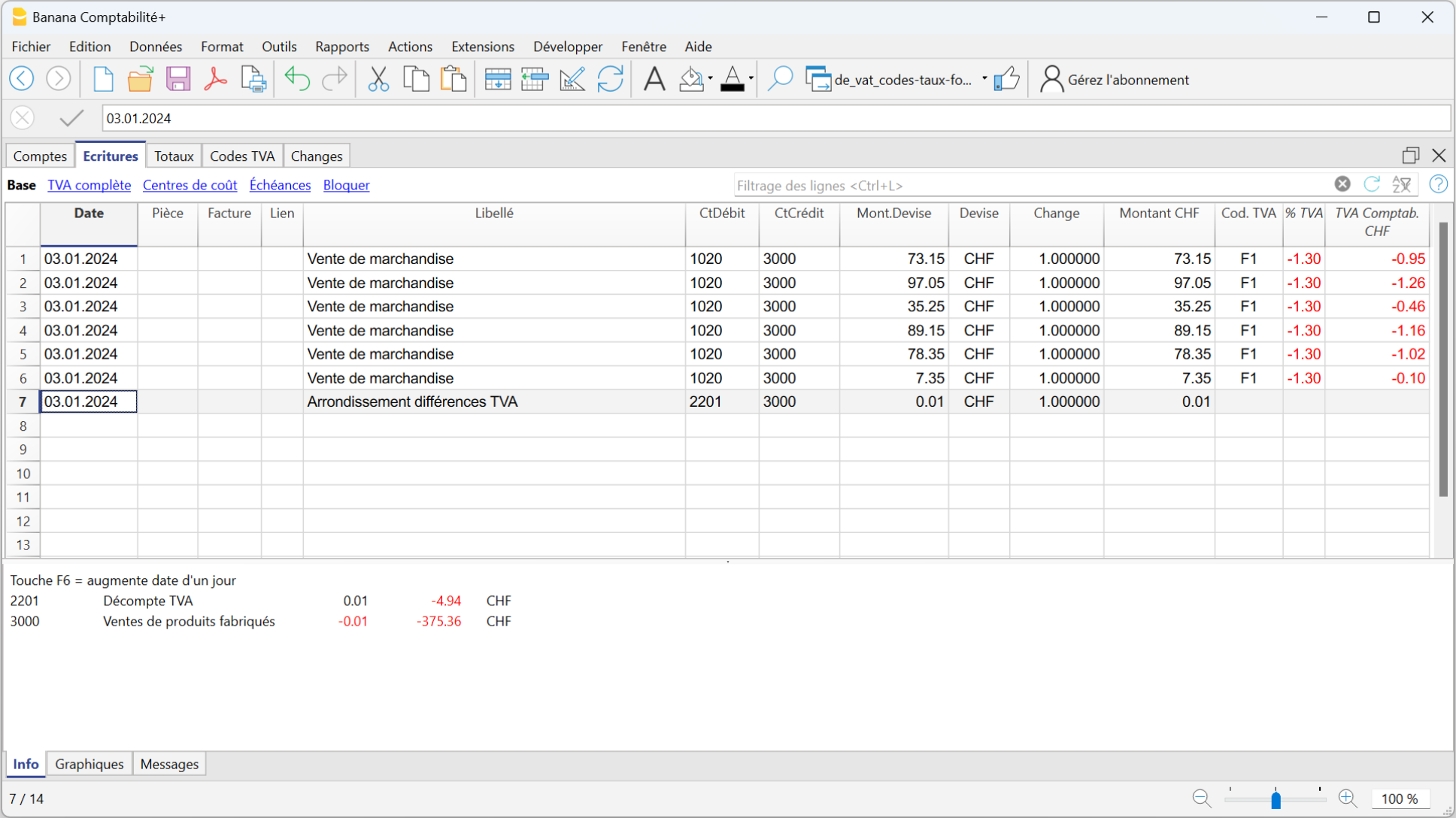
Créer le fichier XML pour la transmission en-ligne
La nouvelle extension Banana Comptabilité crée le fichier Xml, en tenant compte des nouveaux taux de TVA 2024, pour la transmission en ligne des données TVA sur le portail de l'AFC.
Afin de créer le document XML à soumettre à l'Administration fédérale des contributions :
- Démarrez l'extension à partir du menu Extensions > Décompte TVA Suisse méthode taux de la dette fiscale nette /forfaitaires > Décompte TVA depuis 2024/2018.
- Sélectionnez la période souhaitée dans la section Général (Période).
- Choisissez l'option entre la prévisualisation de l'état fac-similé de la TVA ou du Fichier XML dans la section Général (Output).
- Activez Régler différences d'arrondi dans la section Options.
- Sélectionnez les options XML dans la section Options :
- Type de décompte : il est actuellement possible de créer le premier soumission et le décompte rectificatif
- Système de décompte : méthode du chiffre d'affaires ou méthode sur l'encaissement
- Description des différentes déductions : le texte, qui indique quelles sont les différentes déductions, est associé au nombre 280
- Régler les différences d'arrondis : cette option doit être activée si vous saisissez les données en-ligne ou si vous générez le fichier XML.
Dans Banana Comptabilité, la TVA est calculée pour chaque écriture. Le formulaire en ligne de l'AFC calcule, par contre, la TVA sur le montant total imposable. Cette méthode de calcul différente donne lieu à des différences d'arrondi.
Si cette option est activée, le programme met en évidence les différences d'arrondi, par rapport à ce qui est calculé par Banana, dans les totaux de contrôle. La différence doit être enregistrée dans la comptabilité.
Toute différence est signalée dans les totaux de contrôle à la fin de la page et à côté du chiffre 405.
6. Cliquer sur OK et enregistrer le fichier.
Transmission données à l'Administration fédérale des contributions (AFC)
Pour la transmission des données relatives à la TVA, veuillez vous référer aux informations figurant à la page suivante :
Résolution problèmes
En utilisant la version de Banana Comptabilité Plus pour Windows 32bit, dans certains cas le programme peut se bloquer quand l'extension est exécutée.
Dans ces cas, il est recommandé d'installer et d'utiliser Banana Comptabilité Plus pour Windows 64bit.
Messages d'erreur
Cette extension ne s'exécute pas avec votre version actuelle de Banana Comptabilité.
Cette extension fonctionne à partir de la version Banana Comptabilité 10.1 ou supérieure, voir la section Installer l'extension sur cette page.
À partir du 01.07.2024, le plan Advanced est requis.
Le numéro de TVA de votre entreprise est invalide ou manquant.
Réglez ou corrigez avec la commande de menu Fichier > Propriétés fichier (Données de base) > section Adresse.
Le numéro de TVA doit être composé de 9 chiffres. Vous pouvez également indiquer le texte CHE, l'important est que vous indiquiez les 9 chiffres. Par exemple, vous pouvez écrire CHE-211.311.311.311 ou 211.311.311.
Le numéro de TVA doit être saisi dans le dialogue Propriétés fichier (données de base), section Adresse, champ Numéro de TVA, à l'aide de la commande de menu Fichier > Propriétés fichier (données de base).
Le pourcentage de TVA du code xxx n'est pas calculé sur le montant brut
Vérifiez dans le tableau des codes TVA que les codes TVA appartenant aux chiffres 323, 333, 322 et 332 ont été définis avec "Oui" dans la colonne % TVA sur brut. En effet, la méthode taux de la dette fiscale nette et taux forfaitaires calcule la TVA sur le montant brut. Par exemple, si j'emets une facture de 100 chf, la TVA sera calculée sur ce montant, alors elle s'élèvera à 6,50 chf si le taux est de 6,5%.
Au chiffre xxx, le taux xxx n'est pas autorisé. Vérifiez le code TVA xxx
Pour les chiffres 382 et 383 , les taux de TVA sont vérifiés conformément aux informations publiées par l'Administration fédérale des contributions (taux de TVA au 1er janvier 2024).
Un seul taux est autorisé pour le chiffre xxx. Vérifier les taux des codes TVA associés
Dans le tableau Codes TVA, vérifiez les codes TVA associés à ce chiffre à l'aide de la colonne Gr1. Les codes TVA qui ont ce chiffre dans la colonne Gr1 doivent tous avoir le même taux.
Cette version ne permet pas de générer le fichier XML en raison d’un format qui n’est plus pris en charge. Veuillez utiliser une version plus récente de l’extension.
Dans la version 2024, la génération du fichier XML a été désactivée, car l’ancien format n’est plus accepté par l’AFC.
Il est toutefois possible d’imprimer le rapport du décompte TVA avec l’extension 2024 et de saisir manuellement les données dans le portail de l’AFC, en copiant directement les montants depuis le rapport.
En alternative, pour générer le fichier XML, il est possible d’utiliser l’extension TVA 2025 également pour les décomptes relatifs à des années antérieures à 2025.
Codes d'activité de l'entreprise
Si vous utilisez la méthode des taux de la dette fiscale nette, vous devez saisir dans Banana le code d’activité tel que défini et approuvé par l’Administration fédérale des contributions (AFC).
Les codes d’activité sont attribués individuellement et peuvent être consultés sur le portail de l’AFC, dans la section Modalité de décompte, ou demandés directement à l’AFC, qui les communique au contribuable par écrit.
Les codes d’activité :
- Ne sont pas disponibles dans Banana et il n’existe pas de liste complète des codes pouvant être utilisés.
- Sont gérés et consultables sur le portail de l’AFC, dans la section Modalité de décompte.
- Si vous ne parvenez pas à obtenir le code d’activité via le portail de l’AFC (comme indiqué sur cette page), il est nécessaire de contacter directement l’AFC, qui vous communiquera les codes à utiliser.
- Ne sont applicables qu’à partir de la période 2025. Pour les périodes antérieures à 2025, il n’est pas nécessaire de saisir un code d’activité.
Comment obtenir les codes d’activité et les taux
Vous trouverez ci-dessous la procédure pour identifier les codes d’activité et les taux de la dette fiscale nette à saisir dans la boîte de dialogue de l’extension TVA dans Banana.
- Connectez-vous au portail de l’AFC avec les identifiants de votre compte enregistré.
- Cliquez sur Nouvelles opérations.
- Sélectionnez le nom de l’entreprise et le numéro de TVA correspondant.
- Cliquez sur Adapter dans la section Modalités de décompte.
- Cliquez sur le menu pour ouvrir la Méthode de décompte.
- Une nouvelle section s’ouvre dans la partie inférieure de la page.
- Vérifiez la liste des activités commerciales enregistrées et notez le code d’activité associé à chaque activité (par exemple : 58010, 64610, 20010, 71140), tel qu’indiqué par l’AFC.
- Le nom de l’activité et le code correspondant sont automatiquement chargés selon les données déjà enregistrées.
- Le code d’activité s’affiche après le nom/la description de l’activité sélectionnée (voir exemple dans l’image ci-dessous).
- Si aucun code d’activité n’est affiché, vous devez contacter directement l’AFC, qui vous communiquera les codes à utiliser.
Saisie du code d’activité dans Banana
Une fois que vous avez obtenu les codes d’activité nécessaires avec les taux correspondants, vous devez les saisir lors de l’exécution de l’extension TVA Suisse.
- Dans Banana, lancez l’extension Décompte TVA méthode taux de la dette fiscale nette > Décompte TVA dès 2025.
- La boîte de dialogue TVA Suisse : Méthode taux de la dette fiscale nette/forfaitaire s’ouvre.
- Dans la section Taux de la dette fiscale nette/forfaitaires de la boîte de dialogue :
- identifiez l’activité correspondante et saisissez le code d’activité AFC dans le champ Code.
- vérifiez que le taux de TVA dans le champ %TVA affiché dans Banana correspond à celui fixé par l’AFC pour ce code d’activité.
- Répétez l’opération pour toutes les activités soumises à la méthode des taux de la dette fiscale nette.
Attention : le code 76010 et le taux de TVA 5,30 sont donnés à titre d’exemple ; veuillez vérifier le code correct pour votre cas.
Quand les codes d’activité sont-ils nécessaires
Lorsque l’extension Décompte TVA est lancée, le programme vérifie si les codes d’activité et les taux correspondants ont été saisis. Si un code d’activité est manquant ou invalide, l’extension affiche un message d’avertissement.
Ces messages sont utiles lorsque vous souhaitez générer le fichier XML à transmettre électroniquement à l’AFC, car les codes d’activité sont obligatoires pour obtenir un fichier de transmission valide.
En revanche, si vous souhaitez uniquement imprimer le décompte pour ensuite saisir manuellement les montants sur le portail AFC, les codes d’activité ne sont pas nécessaires. Dans ce cas, il est donc possible d’ignorer les messages d’avertissement.
Écritures sans extraction de la TVA
La méthode sans extractionTVA décrite ci-dessous est celle que nous recommandons, parce qu'elle est plus simple et entièrement automatisée.
Avant de procéder avec la préparation du Formulaire TVA (facsimilé et XML), il faut :
- Vérifier que le tableau des Codes TVA soit mise à jour.
- Vérifiez que dans le tableau Codes TVA, colonne TVA due est définie Oui.
- Dans le tableau Écritures, insérez les mouvements en indiquant le code pour la méthode taux de la dette fiscale nette et taux forfaitaires.
Aucun pourcentage n'apparaîtra et aucun montant de TVA ne sera indiqué.
Fac-similé de la TVA et fichier XML à soumettre à l'AFC
A la fin de la période, le fac-similé du Décompte TVA suisse et le fichier XML à remettre à l'AFC doivent être installés en utilisant l'extension Formulaire de TVA suisse méthode taux de la dette fiscale nette et taux forfaitaires.
Les extensions sont installées par le menu Extensions > Gérer extensions.
Codes TVA pour la méthode taux dette fiscale nette/forfaitaires (chiffres 322, 332 jusqu'au 2023; 323, 333 à partir de 2024)
À partir du 01.01.2024, les codes TVA pour le taux de solde sont indiqués par F1 et F2, et FS1 et FS2 sont réservés aux codes de réduction.
Pour l'année 2023, les codes existants resteront valides. Il est également possible de les renommer.
Il est important de noter que :
- Dans la colonne %TVA, aucun pourcentage ne doit être inséré (cellule vide)
- Dans le tableau Écritures, il n'y a pas de séparation de la TVA ou d'indication du montant TVA.
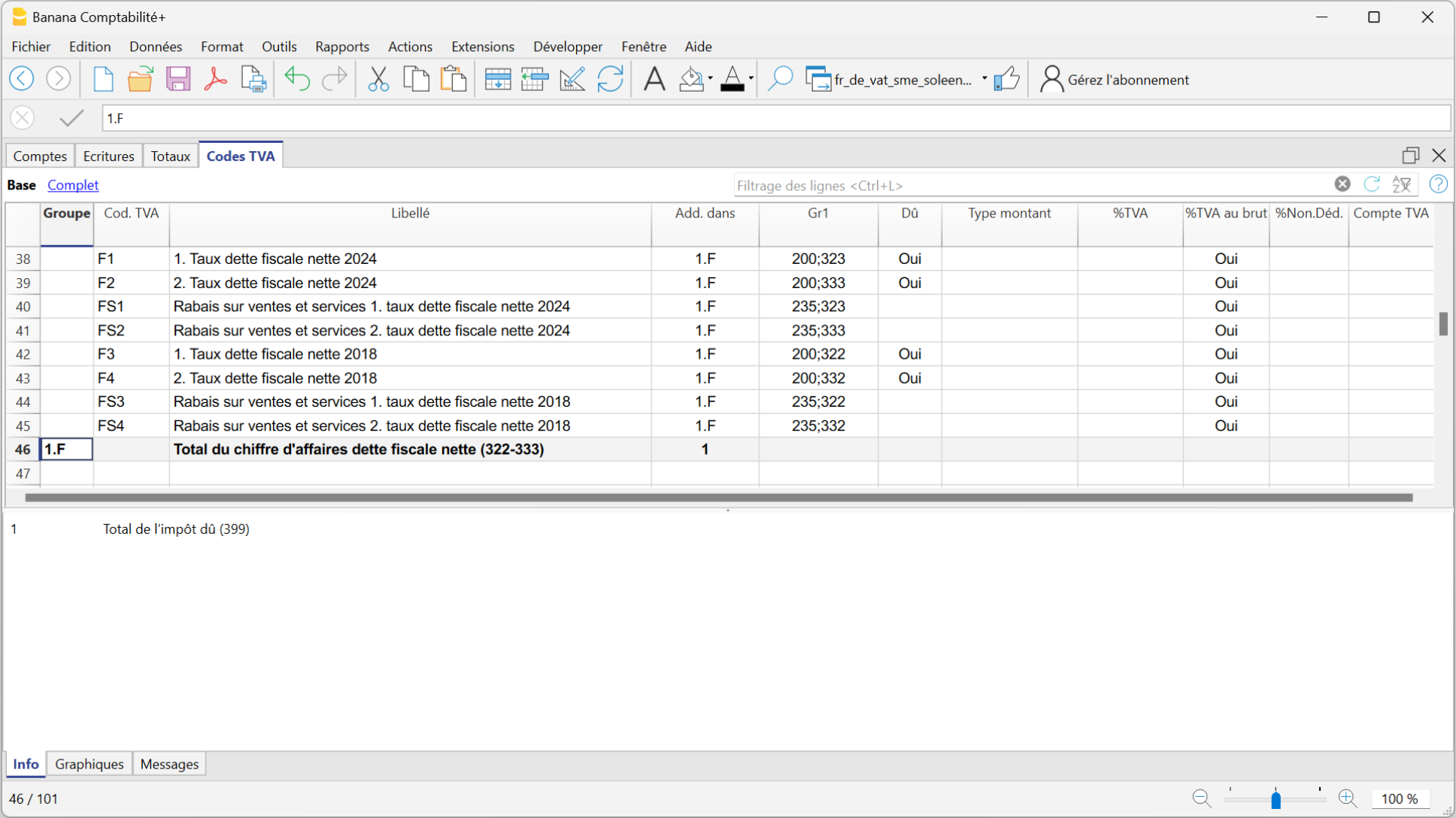
Dans la colonne GR1, les chiffres du formulaire TVA où les montants sont totalisés, sont indiqués.
Quand les montants doivent être totalisés en plusieurs chiffres, ces derniers sont séparés d'un point-virgule.
Écritures sans extraction TVA
Chiffres 322, 332 jusqu'au 2023, 323, 333 à partir de 2024
À chaque écriture de ventes, les codes "F1" doivent être utilisés pour le premier taux et "F2" pour le deuxième taux.
En cas de remise, utilisez les codes "FS1" ou "FS2". Ces codes sont valables à partir du 01.01.2024.
Pour l'année 2023, les codes TVA sont restés inchangés (F3, F4, FS3, FS4).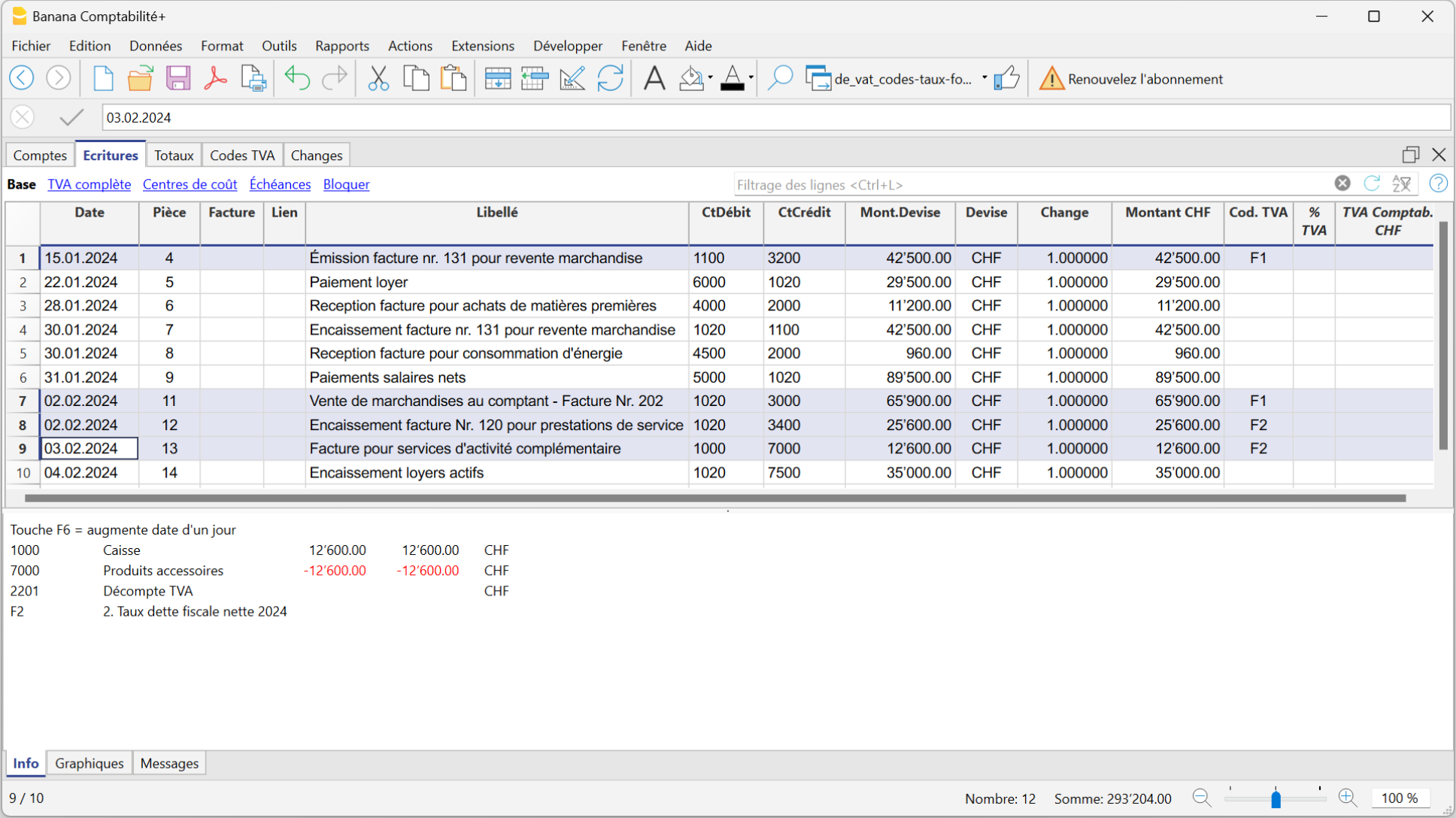
Notes de crédit et corrections
Lorsque vous enregistrez des annulations ou des corrections au moyen de notes de crédit, vous pouvez procéder de deux manières :
- Inverser les comptes dans les colonnes Débit et Crédit (par exemple : compte des ventes au Débit et client au Crédit)
- Ou utiliser un compte de diminution des recettes (par exemple le compte 3800, comme indiqué dans l’image)
Dans les deux cas, dans la colonne Code TVA, vous devez saisir le code TVA précédé du signe moins (par exemple : -F1).
Lors du calcul du Rapport TVA en fin de période, le programme prend automatiquement en compte la note de crédit et réduit le montant de la TVA.
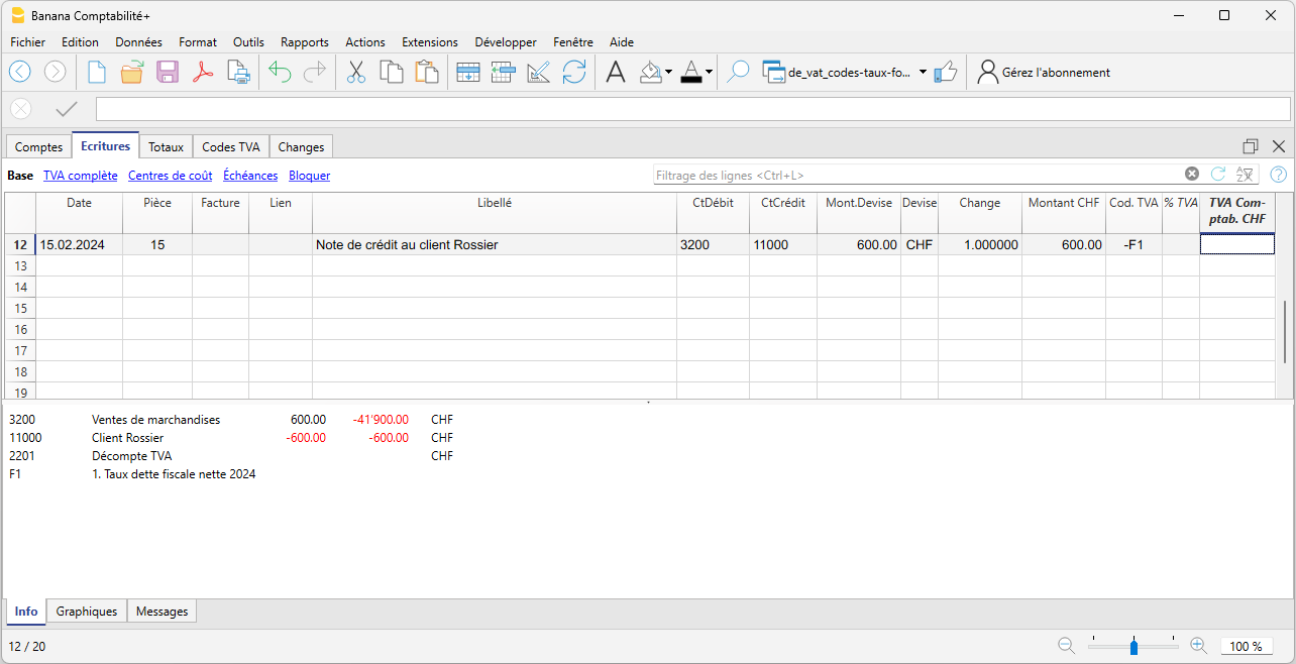
Ajustement comptable et paiement TVA
À la fin de la période, la TVA à payer calculée avec l’extension TVA taux solde doit être enregistrée en comptabilité, afin que le chiffre d’affaires soit diminué du montant de la TVA.
L’écriture s’effectue comme suit :
- Saisir la date relative à l’ajustement
- Indiquer la description comme montré dans l’image
- Dans la colonne Débit, saisir le compte 3809 pour corriger les recettes
- Dans la colonne Crédit, enregistrer le compte 2200 TVA due
Pour le paiement de la TVA, il faut solder le compte 2200 TVA due, qui sera ainsi remis à zéro. En contrepartie, on utilise un compte de liquidités, qui sera diminué.

Codes TVA pour taux de la dette fiscale nette (Chiffres 470 - 471) - Exportations déclarées à travers le module n° 1050 et 1055
Il s'agit de deux codes TVA appliqués dans des situations particulières; nous vous prions de vous référer aux explications relatives de l'Administration fédérale des contributions.
Les chiffres mentionnées ci-dessus se réfèrent aux exportations qui ont été annotées et déclarées à travers le module n° 1050 et 1055.
(formulaires valables jusqu’au 31 décembre 2024)
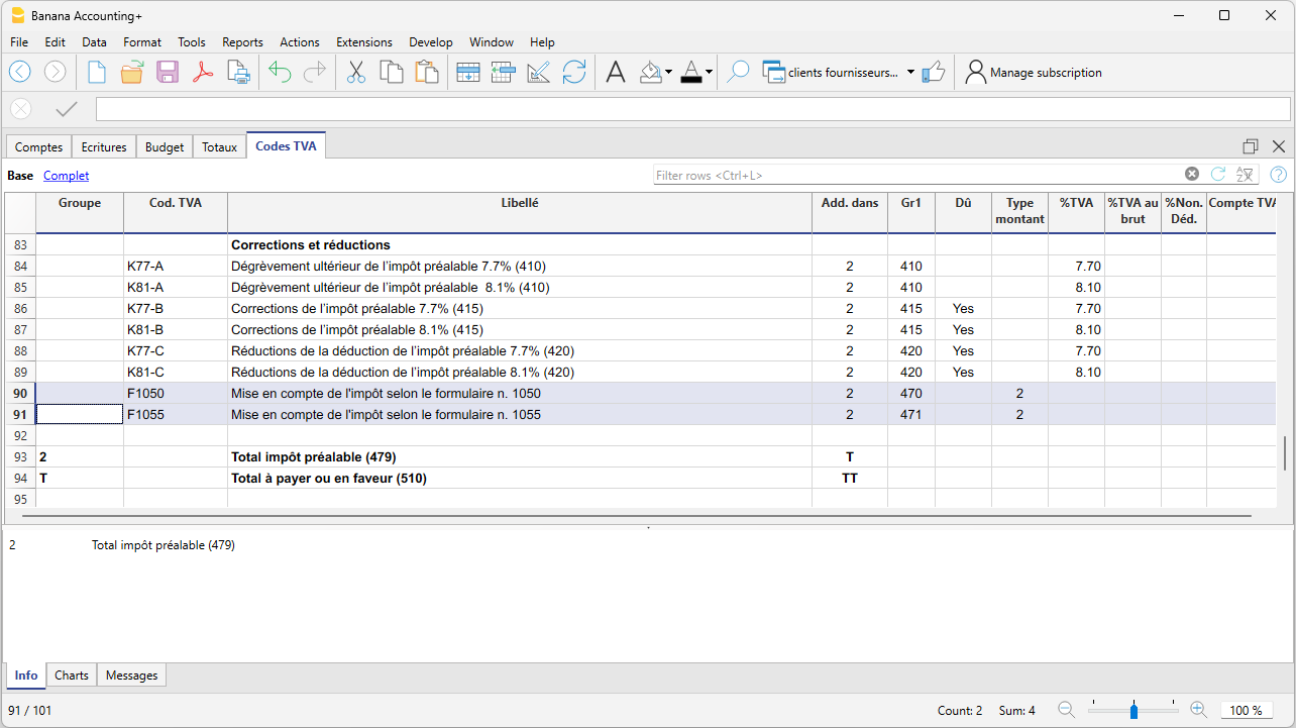
Écritures pour Codes TVA F1050 - F1055 (Chiffres 470 - 471)
Dans le tableau Écritures, il faut enregistrer le montant total de la TVA sur l'achat et appliquer le code TVA du type 2 (Montant TVA à 100% - F1050, F1055).
Le programme reporte les montants TVA aux chiffres 470 - 471 du Formulaire TVA.
(formulaires valables jusqu’au 31 décembre 2024)
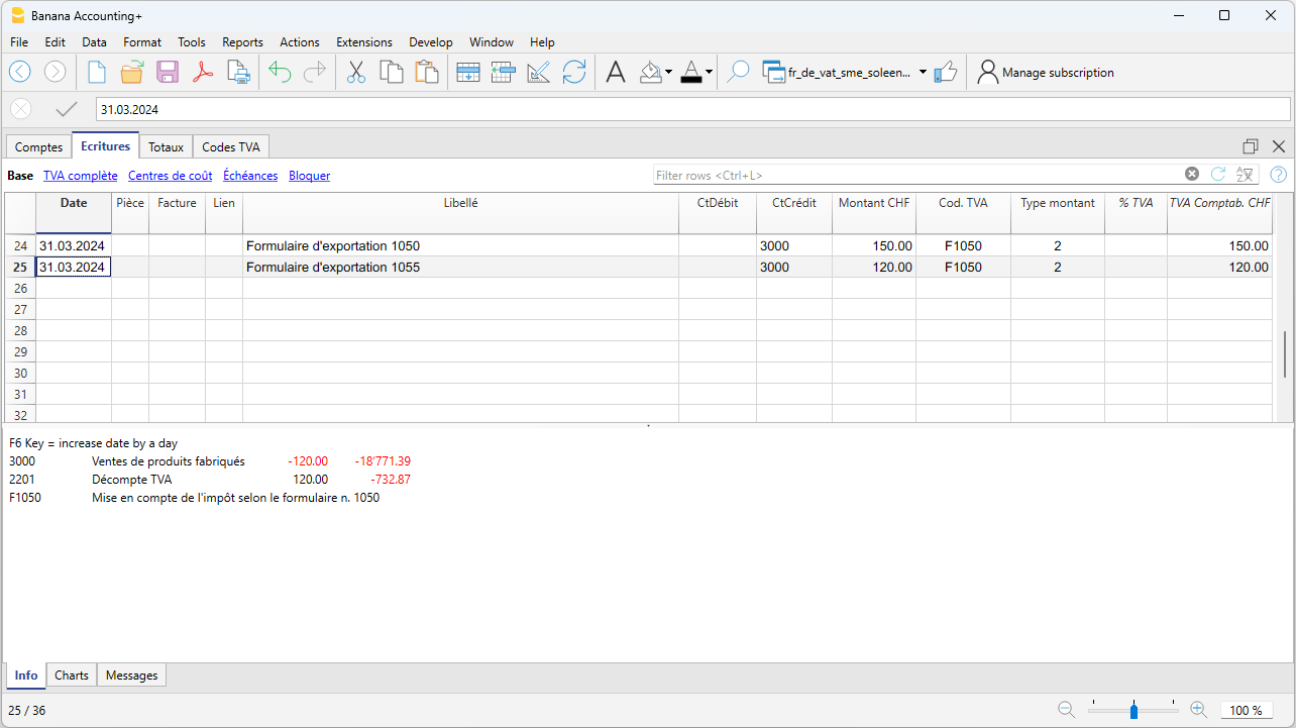
Écritures avec extraction de la TVA
Ce système est utilisé si l'on désire obtenir l' extraction immédiate de la TVA pour chaque écriture (dans le tableau Écritures).
Il est important de savoir que:
- Si cette méthode est utilisée, il faut bien comprendre que la TVA méthode taux de la dette fiscale nette et taux forfaitaires est calculée sur le montant de la facture qui inclut déjà la TVA, donc sur le chiffre d'affaires global.
- La déduction de la TVA qui sera faite dans le compte ne sera pas le même que le montant TVA facturé aux client. Ces situations peuvent créer de la confusion; nous conseillons donc d'utiliser cette méthode seulement si vous maîtriser bien les mécanismes TVA.
Comment procéder:
Avant de procéder avec le calcul et la préparation du Formulaire TVA (méthode taux de la dette fiscale nette et taux forfaitaires), il faut:
- Vérifier que le tableau des Codes TVA soit mise à jour.
- Dans le tableau Codes TVA, insérer vos propres taux forfaitaires relatifs aux codes F1, F2, FS1, FS2. Nous vous présentons, dans la fenêtre qui suit, des taux forfaitaires en exemple.
- Dans le tableau Ecritures, insérer les mouvements, en indiquant le code pour le taux forfaitaire.
Le pourcentage de TVA, méthode taux de la dette fiscale nette et taux forfaitaires, et le montant déduit du compte de produit apparaissent.
Fac-similé de la TVA et fichier XML à soumettre à l'AFC
A la fin de la période, le fac-similé de la déclaration de TVA suisse et le fichier XML à remettre à l'AFC doivent être installés en utilisant l'extension Formulaire de TVA suisse méthode taux de la dette fiscale nette et taux forfaitaires.
Les extensions sont installées par la commande Menu > Extensions > Gérer extensions.
Codes TVA pour le taux forfaitaire (numéros 322, 332 jusqu'en 2023, 323, 333 à partir de 2024)
A partir du 01.01.2024, les codes TVA pour les taux de la dette fiscale nette et taux forfaitaires seront indiqués par F1, F2 et FS1, FS2 pour les rabais.
Pour 2023, les taux existants sont encore valables (F3, F4, FS3, FS4). Ces comptes peuvent aussi être renommés.
Important: par default, dans la colonne %TVA au brut, on doit avoir la valeur "OUI" (sinon il faut l'ajouter, comme dans l'image suivante).
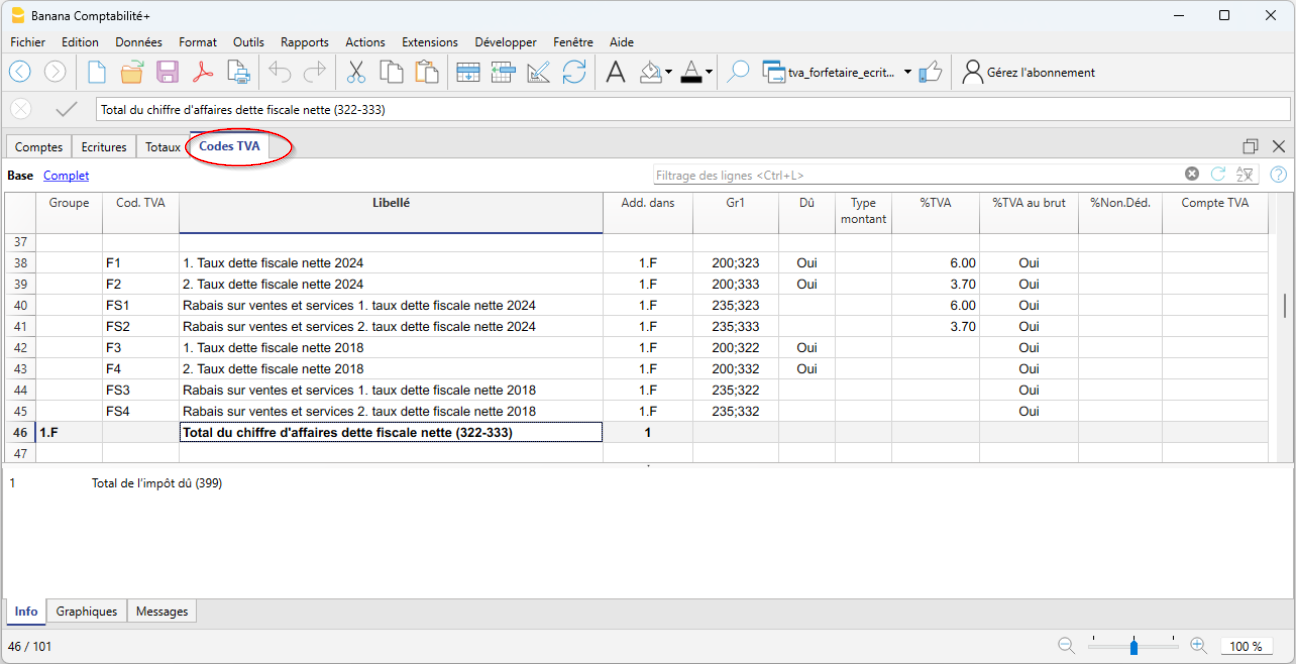
Pour de plus amples informations veuillez consulter les informations qui suivent.
Écritures avec extraction de la TVA
Numéros 322, 332 jusqu'à fin 2023, 323, 333 à partir de 2024
Lorsque vous insérez les écritures, le programme extrait le montant TVA respectif pour chaque écriture individuelle et l'enregistre sur le compte Décompte TVA.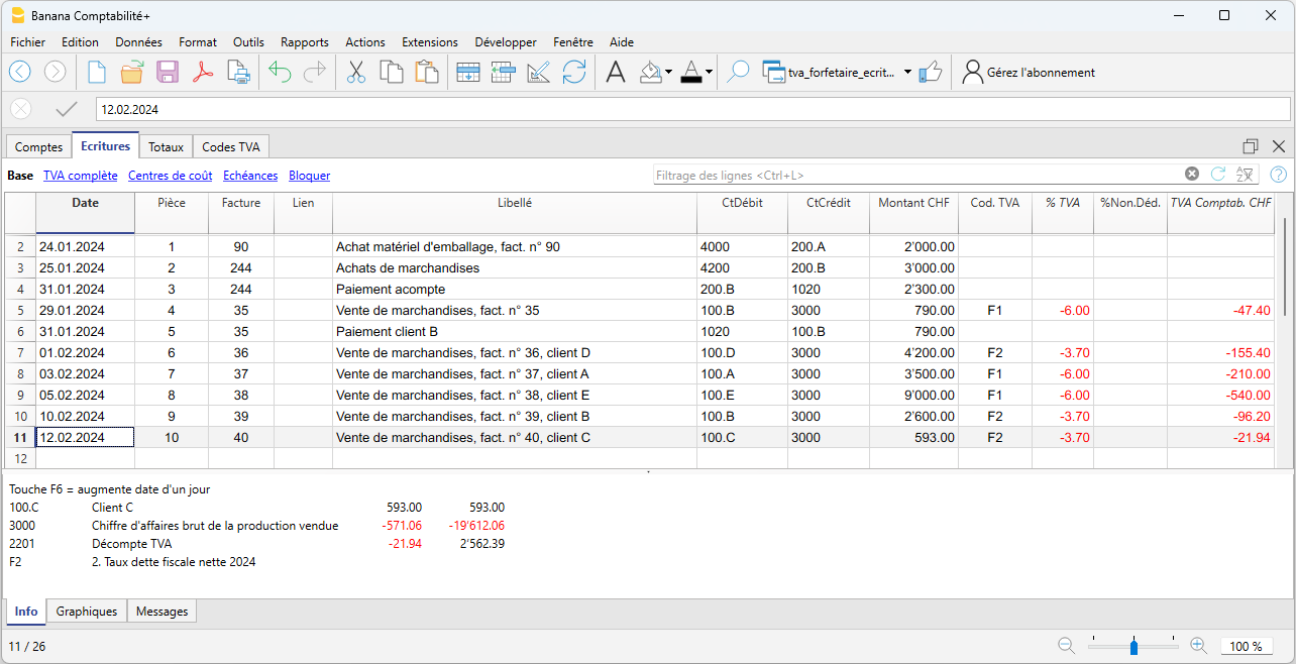
Paiement de la TVA à la fin d'une période
À la fin d'une période, après avoir calculé la TVA à payer, il faut effectuer une écriture pour transférer le solde du compte Décompte TVA au compte TVA due.
Le compte Décompte TVA, après l'écriture, aura le solde zéro.
Quand on paie la TVA, le compte TVA due est inséré en débit et le compte de liquidité en crédit.
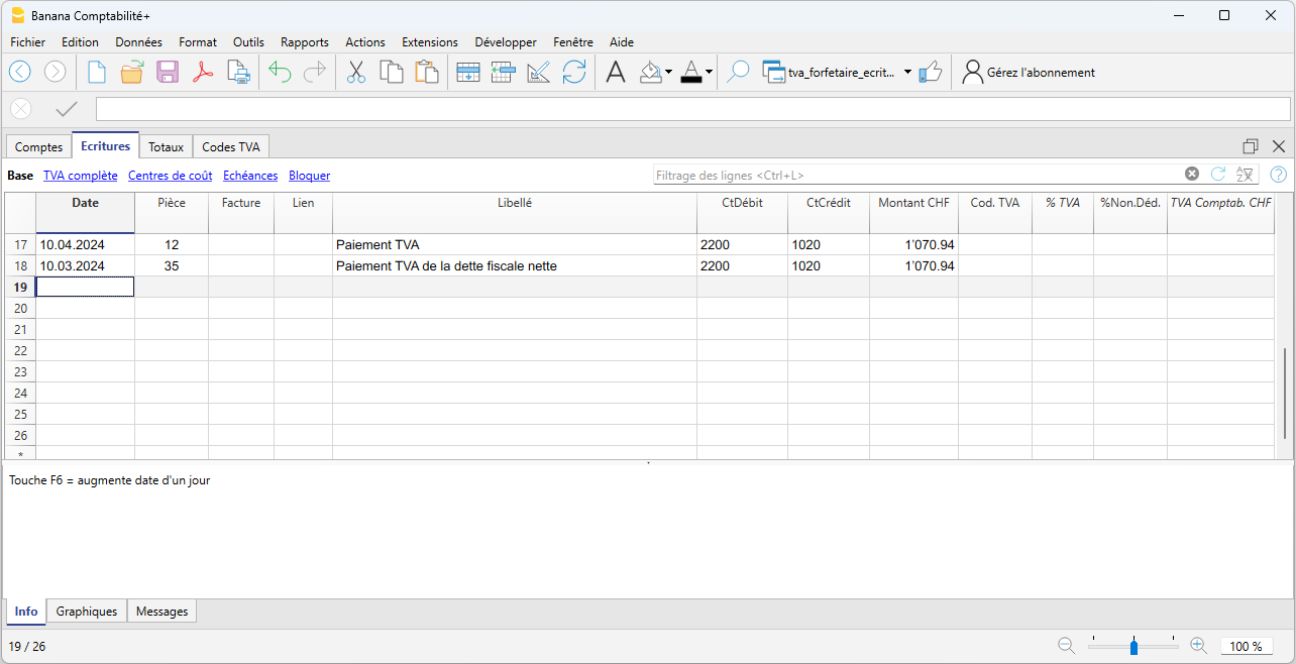
Comparaison entre le chiffre d'affaires en comptabilité et celui déclaré dans le décompte TVA
Lorsque la méthode du taux de la dette fiscale nette avec extraction de la TVA est utilisée, il est normal que le chiffre d'affaires figurant dans la comptabilité soit différent de celui indiqué dans le formulaire TVA.
Pourquoi cette différence se produit-elle ?
Avec la méthode d'extraction de la TVA, chaque écriture de vente est comptabilisée à l'aide d'un code TVA qui sépare automatiquement la TVA du montant enregistré sur les comptes de produits.
Par conséquent :
- seul le montant net, c'est-à-dire hors TVA, est enregistré sur le compte de produits ;
la TVA est comptabilisée séparément sur le compte TVA.
C'est pourquoi, dans le compte de résultat et dans la comptabilité, le chiffre d'affaires est inférieur à celui figurant dans le décompte TVA.
Pourquoi le formulaire TVA indique-t-il un montant plus élevé ?
Avec la méthode du taux de la dette fiscale nette, la TVA est calculée sur le chiffre d'affaires brut, c'est-à-dire y compris la TVA facturée au client.
Pour cette raison, le programme reporte correctement les montants bruts dans le formulaire TVA, conformément aux exigences de l'Administration fédérale des contributions.
La différence entre le chiffre d'affaires de la comptabilité et celui du formulaire TVA correspond donc à la TVA qui a été automatiquement extraite des produits.
Comment vérifier l'exactitude du chiffre d'affaires ?
Pour vérifier que le chiffre d'affaires déclaré à la case 200 du formulaire TVA est correct, il suffit d'ajouter au chiffre d'affaires figurant dans la comptabilité le montant de la TVA extraite des produits.
On obtient ainsi le chiffre d'affaires brut indiqué dans le décompte TVA.
La méthode recommandée
Afin de simplifier le rapprochement entre la comptabilité et le décompte TVA, nous recommandons en règle générale d'utiliser la méthode du taux de la dette fiscale nette sans extraction de la TVA.
Dans ce cas :
- le montant brut reste toujours enregistré dans les écritures de vente ;
- les taux de la dette fiscale nette ne sont pas saisis dans le Tableau Codes TVA ;
- lors de la préparation du décompte TVA, les taux sont indiqués directement dans la boîte de dialogue de l'extension.
À la fin de la période, il sera ensuite nécessaire d'effectuer une écriture de régularisation des produits, en transférant la part de TVA du compte de produits vers le compte TVA.
Description Codes et chiffres TVA Suisse
Le décompte TVA utilise des chiffres spécifiques pour inclure les différents taux et types d’opérations. Ces chiffres sont définis dans le tableau des codes TVA et il est essentiel qu’ils soient correctement paramétrés afin de garantir un calcul et un établissement corrects du décompte TVA. Pour cette raison, il est indispensable que le tableau des codes TVA soit à jour.
Une fois le tableau des codes TVA mis à jour, il apparaît comme suit :
- V = Chiffre d'affaires (Ventes et services) (200)
- VS = VS = Rabais sur ventes et services (235)
- B = Impôt sur les acquisitions (38x)
- M = Achats de matières et de prestations de services (400)
- I = Investissements et charges d'exploitation (405)
- K= Corrections (410, 415, 420)
- Z = Hors champs TVA (910)
Regroupement Gr1
Dans la colonne GR1 du tableau Codes TVA, les montants du formulaire de TVA sont indiqués, où les montants sont regroupés en fonction du code TVA de référence. Pour le programme, ces indications sont essentielles pour la préparation du Formulaire de TVA (facsimilé) et du fichier XML pour la soumission électronique des données de TVA sur le portail de l'Administration Fédérale.
Certains codes de TVA doivent apparaître dans plusieurs cases pour les montants du Formulaire. Par exemple, le montant taxable des ventes doit figurer à la case 200 (Chiffre d'affaires) et également à la case 303 (Calcul de la taxe). Dans ces cas, dans la colonne GR1, les montants sont indiqués séparés par un point-virgule (200;303).
Si un code de TVA, présent dans le tableau Codes TVA, est utilisé dans le tableau Écritures et n'a pas de regroupement dans la colonne GR1, lors de l'impression du Formulaire de TVA, le programme signale une erreur. Si un code de TVA ne doit figurer dans aucune case du formulaire de TVA, il faut indiquer "xxx" dans la colonne GR1. De cette manière, aucune erreur n'est signalée.
Gr1 pour codes jusqu'au 2023 et à partir de 2024
Dans le formulaire de TVA sur l'effectif, dans la partie Calcul de l'impôt, il y a des cases jusqu'au 31.12.2023 (302, 312, 342, 382) et des cases à partir du 1.1.2024 (303, 313, 343, 383).
Dans le formulaire de TVA /méthode taux de la dette fiscale nette et taux forfaitaires, dans la partie Calcul de l'impôt, il y a des cases jusqu'au 31.12.2023 (321, 331, 381) et des cases à partir du 1.1.2024 (322, 332, 382).
La commande Imprimer Formulaire TVA insère les valeurs des cases en fonction du montant contenu dans Gr1. Si vous ajoutez un nouveau code, vous devez donc indiquer correctement le montant de référence du Formulaire de TVA.
Chiffre d'affaires/ Imposable
Pour le chiffre d'affaires, les codes qui sont utilisés commencent avec la lettre V.
Chiffre 200 - Total des contre-prestations convenues ou reçues
Doivent être indiquées toutes les opérations qui font partie du chiffre d'affaires, opérations soumises et non soumises à la TVA.
Les ventes exemptes doivent aussi être indiquées avec le code TVA approprié.
Les codes relatifs aux opérations exemptes ou les prestations à l'étranger doivent donc être regroupés dans le chiffre 200 et en même temps dans les chiffres de déduction relatifs.
Les codes TVA relatifs au chiffre d'affaires sont :
- V81, V26, V38 (valable à partir du 01.01.2024)
- V77, V25-N, V37 (valable à partir du 31.12.2023).
Les ventes soumises à la TVA doivent être regroupées dans le 200 ainsi que dans les positions relatives basées sur le taux (302, 303, 312, 342, 382, 383).
Chiffre 205 - Contre-prestations exemptes pour laquelle on a opté pour l'imposition
Ces opérations doivent figurer dans le chiffre 200, mais elles doivent aussi être indiquées dans le chiffre 205.
Pour ces opérations, il y a un code TVA, identique à un code TVA de vente, avec l'indication dans Gr1 qui doit être regroupé aussi dans le chiffre 205.
Pour utiliser cette position, il est nécessaire d'avoir des codes TVA dupliqués selon ceux de la position 200.
Dans le tableau des codes TVA, les codes à utiliser sont les suivants :
- V77 (valable à partir du 31.12.2023).
- V81 (valable jusqu'au 01.01.2024).
Chiffre 299 - Total du Chiffre d'affaires imposable
Le total du chiffre d'affaires imposable est le résultat du chiffre d'affaires, moins le chiffre d'affaires non soumis ou non imposable (221, 225, 230, 235, 280).
Diminution du Chiffre d'affaires
Pour chaque position qui n'est pas imposable ou non assujettie à la TVA, il existe un code TVA avec un pourcentage de 0 (due).
Chiffre 220 - Prestations exonérées
Le code à utiliser est le suivant:
- V0
Chiffre 221 - Prestations fournies à l'étranger
A savoir, l'achat de marchandises et de services à l'étranger (art. 23) ou quand le bénéficiaire n'est pas assujetti (art. 107).
Le code à utiliser est le suivant:
- V0-E
Chiffre 225 - Transferts par procédure de notification
Les transferts par procédure de notification (article 38 ; à soumettre avec le formulaire n° 764).
Le code à utiliser est le suivant :
- V0-T
Chiffre 230 - Prestations non imposables
Il s'agit des prestations de fournitures et de services exclues de l'impôt (article 21), si l'option pour leur imposition en vertu de l'article 22 n'a pas été choisie.
Plus d'informations sur le site de l'Administration fédérale des contributions.
Le code à utiliser est le suivant :
- V0-N
Chiffre 235 - Diminution de la contre-prestation.
Il s'agit des réductions, rabais et pertes qui ont porté une diminution du chiffre d'affaires.
Les codes TVA sont:
- VS81, VS26, VS38 (valables à partir du 01.01.2024).
- VS77, VS25-N, VS37 (valables jusqu'au 31.12.2023).
Impôt sur les acquisitions (Art. 45)
Chiffres 381 - 382 - Impôts sur les acquisitions
Les services obtenus à l'étranger, ne possédant aucun document douanier, doivent être soumis à la TVA comme si il s'agissait de ventes.
Dans ces cas, des codes TVA spéciaux sont nécessaires pour calculer la TVA due et la TVA récupérable.
Les codes TVA à utiliser sont les suivants :
- B81 pour les opérations avec un code TVA de type 0 (montant TVA inclus), valable à partir du 01.01.2024
- B81-1 pour les transactions avec le code TVA de type 1 (montant de la TVA exclu), valable à partir du 01.01.2024
- B81-2 pour les transactions avec le code TVA de type 2 (montant TVA 100%), valable à partir du 01.01.2024
- B77 pour les transactions avec un code TVA de type 0 (montant TVA inclus), valable jusqu'au 31.12.2023
- B77-1 pour les transactions avec le code TVA de type 1 (montant de la TVA exclu), valable jusqu'au 31.12.2023
- B77-2 pour les transactions avec un code TVA de type 2 (montant TVA 100%), valable jusqu'au 31.12.2023
Impôt préalable
Dans cette partie du formulaire il faut reporter le montant de la TVA précédent (TVA remboursable).
Chiffre 400 - Impôt précédent sur les coûts en matériel et en prestations de services
Il s'agit d'achats de biens et de services qui font partie de l'activité principale de l'entreprise.
Les codes pour l'imposition précédente sont :
- M81, M26, M38 (valable à partir du 01.01.2024)
- M77 (valable jusqu'au 31.12.2023).
Dans les cas où la TVA a déjà été payée en douane et si l'on détient une facture avec uniquement le montant TVA, il est nécessaire d'utiliser le code TVA de type montant 2 (montant écriture = montant TVA).
Pour ces cas précis, nous avons prédisposé les codes suivants :
- M81-2 (valable à partir du 01.01.2024)
- M77-2 (valable jusqu'au 31.12.2023).
Pour le type montant 1 (montant écriture = montant net) il faut utiliser les codes suivants :
- M81-1 (valable à partir du 01.01.2024)
- M77-1 (valable jusqu'au 31.12.2023).
Chiffre 405 - Impôt précédent sur l'investissement ou des charges d'explotation
Il s'agit d'achats pour des investissements et des frais de fonctionnement qui ne font pas partie du chiffre 400.
Les codes TVA sont :
- I81, I26, I38 (valable à partir du 01.01.2024)
- I81-2 à utiliser pour l'obtention de services à l'étranger, en liaison avec les codes désignés pour le calcul de la taxe d'achat (voir page TVA sur les services à l'étranger)
- I77, I37 (valable jusqu'au 31.12.2023).
Il pourrait s'avérer nécessaire d'ajouter d'autres codes de type montant 2, ou de type montant 1 avec d'autres taux.
Les achats sans TVA ne doivent pas être reportés dans le décompte TVA.
Dans certains cas (par ex. pour la clarté de la révision) il peut être utile d'identifier précisément certaines opérations sans TVA.
Les codes TVA sont :
- M0 et I0, regroupés avec un "xxx" de façon à ce qu'aucune erreur ne soit signalée.
Corrections et réductions (impôt préalable)
Le contribuable n'a pas nécessairement besoin de ces positions. Si nécessaire, il convient d'utiliser un des codes regroupés dans le groupe Corrections et rectifications.
Du point de vue comptable, ces opérations de correction peuvent apporter une rectification substantielle de la déductibilité de la TVA.
Il faut donc effectuer une écriture qui rectifie la TVA déductible (en plus ou en moins).
Cas pratiques : Corrections de l’impôt préalable en Suisse
Chiffre 410 - Dégrèvement ultérieur de l'impôt préalable (art. 32).
Ici, on peut déduire la TVA précédente, payée dans les années précédentes.
Les codes sont :
- K81-A (valable à partir du 01.01.2024)
- K77-A (valable jusqu'au 31.12.2023).
Chiffre 415 - Corrections de l'impôt préalable: double affectation, prestations à soi-même.
Dans les cas où la marchandise n'a pas été utilisée pour l'entreprise ou pour des buts imposables, toute la TVA préalable ne peut pas être déduite.
On peut effectuer l'opération en utilisant toujours le même compte achats (autant en débit qu'en crédit); de cette façon le compte achats sera augmenté pour le montant de la TVA non déductible.
Les codes sont :
- K81-B (valable à partir du 01.01.2024)
- K77-B (valable jusqu'au 31.12.2023).
Chiffre 420 - Réduction de la déduction de l'impôt préalable:
Se sont les opérations à reporter en diminution de la TVA déductible, comme par exemple les subsides.
Cette position doit contenir les mêmes éléments que ceux qui sont présents dans la position 900.
Les codes sont :
- K81-C (valable à partir du 01.01.2024)
- K77-C (valable jusqu'au 31.12.2023).
Autres flux de moyens financiers
Ici les montants relatifs à la base de calcul pour la TVA doivent être reportés.
Il s'agit de transactions qui ne font pas partie du chiffre d'affaires et ne constituent pas une contre-prestation.
Chiffre 900 - Subsides, taxes de séjours ou similaires
Opérations qui peuvent apporter une diminution de la TVA déductible comme des subsides.
Le code à utiliser dans ces cas est le suivant:
- Z0-A
Chiffre 910 - Dons, dividendes, indemnisation dommages, etc...
Opérations hors champs: dons, dividendes et toutes les autres "recettes" qui n'apportent pas de diminution de la TVA déductible.
Le code à utiliser dans ces cas est le suivant:
- Z0
Remarque : les codes TVA compris entre les chiffres 900 et 910 ont un taux de 0 %; par conséquent, le type de montant 2 (Montant TVA) ne doit pas être utilisé, car la taxe est toujours égale à zéro. Utilisez plutôt uniquement le type de montant 0 (montant TVA incluse) ou le type de montant 1 (montant hors TVA).
Codes TVA - taux forfaitaire
Suite aux taux de TVA pour 2024, dans Banana Comptabilité, les taux de TVA ont également été mis à jour en utilisant la méthode du taux de solde/forfaitaire
Dans la colonne GR1 sont indiqués les chiffres du Formulaire TVA où les montants sont totalisés. Si les montants doivent être totalisés en plusieurs chiffres, ceux-ci sont séparés par un point-virgule.
- F1 - Ventes soumises au 1er taux (chiffres 200, 323), à utiliser dès le 01.01.2024 ; valable aussi en 2025
- F2 - Ventes soumises au 2e taux (chiffres 200, 333), à utiliser dès le 01.01.2024 ; valable aussi en 2025
- F3 - Ventes soumises au 1er taux (chiffres 200, 322), à utiliser jusqu'au 31.12.2023; dès le 01.01.2025 utilisé pour le 3e taux
- F4 - Ventes soumises au 2e taux (chiffres 200, 332), à utiliser jusqu'au 31.12.2023; dès le 01.01.2025 utilisé pour le 4e taux
- F5 - Ventes soumises au 5e taux (chiffres 200, 324), à utiliser dès le 01.01.2025
- F6 - Ventes soumises au 6e taux (chiffres 200, 334), à utiliser dès le 01.01.2025
- F7 - Ventes soumises au 7e taux (chiffres 200, 325), à utiliser dès le 01.01.2025
- F8 - Ventes soumises au 8e taux (chiffres 200, 335), à utiliser dès le 01.01.2025
- F9 - Ventes soumises au 9e taux (chiffres 200, 326), à utiliser dès le 01.01.2025
- FS1 - Remise sur les ventes soumises au 1er taux (chiffre 235, 323), à utiliser dès le 01.01.2024 ; valable aussi en 2025
- FS2 - Remise sur les ventes soumises au 2e taux (chiffre 235, 333), à utiliser dès le 1.01.2024 ; valable aussi en 2025
- FS3 - Remise sur les ventes soumises au 1er taux (chiffres 235, 322), à utiliser jusqu'au 31.12.2023; dès le 01.01.2025 utilisé pour le 3e taux
- FS4 - Remise sur les ventes soumises au 2e taux (chiffres 235, 332), à utiliser jusqu'au 31.12.2023; dès le 01.01.2025 utilisé pour le 4e taux
- FS5 - Remise sur les ventes soumises au 5e taux (chiffre 235, 324), à utiliser dès le 01.01.2025
- FS6 - Remise sur les ventes soumises au 6e taux (chiffre 235, 334), à utiliser dès le 1.01.2025
- FS7 - Remise sur les ventes soumises au 7e taux (chiffre 235, 325), à utiliser dès le 01.01.2025
- FS8 - Remise sur les ventes soumises au 8e taux (chiffre 235, 335), à utiliser dès le 1.01.2025
- FS9 - Remise sur les ventes soumises au 9e taux (chiffre 235, 326), à utiliser dès le 01.01.2025
- F1050 - Exportations qui ont été enregistrées et déclarées au moyen du formulaire n° 1050 (chiffres 470)
- F1055 - Exportations qui ont été enregistrées et déclarées au moyen du formulaire n° 1055 (chiffres 471)
Compte TVA dans les données de base de la comptabilité
Tous les modèles Banana Comptabilité Plus prédéfinis ont le compte TVA (2201) déjà défini dans les Propriétés fichier (menu Fichier, section TVA). Ceci permet d'automatiser les calculs de la TVA, de façon à ce que tous les montants de la TVA soient comptabilisés dans ce compte.
A la fin du trimestre, le solde de ce compte représente le montant à payer à l'AFC (ou à récupérer).
Lorsque le compte TVA (2201) est défini dans les propriétés du fichier, dans le tableau Codes TVA, la colonne Compte TVA doit être vide.
Si le compte 2201 n'est pas défini dans les propriétés du fichier, il est possible de définir les comptes TVA précédents 1, 2 et le compte TVA dû à chaque code individuel. Dans ce cas, la TVA est répartie sur trois comptes différents et à la fin du trimestre, les comptes TVA doivent être clôturés afin de déterminer la TVA à payer à l'AFC.
Transmission Décompte TVA
À partir de 2025, il ne sera plus possible de transmettre le décompte TVA au format papier : les données doivent être transmises exclusivement via le portail de l'AFC. La transmission peut se faire selon l'une des méthodes suivantes :
Saisir manuellement les données de TVA sur le portail de l'AFC.
- Visualiser et imprimer le fac-similé du Décompte TVA et vérifier que les données soient correctes.
- Accéder au portail de l'Administration fédérale des contributions avec les données de son compte.
- Dans la section Décompter la TVA, saisir manuellement les données du fac-similé de TVA dans le décompte en ligne.
- Vérifier toutes les données avant l'envoi.
- Procéder à l'envoi.
Charger les données de TVA via le fichier XML sur le portail de l'AFC.
Pour la création des fichiers Xml, veuillez vous référer à l'information sur la page :
Avant d'introduire les données sur le portail de l'AFC, procédez comme suit :
- Visualiser et imprimer le fac-similé du Décompte TVA et vérifier que les données soient correctes.
- Créer le fichier XML pour la TVA du trimestre ou du semestre souhaité. Assurez-vous que la période transmise est correcte (voir le paragraphe suivant).
- Accéder au portail de l'Administration fédérale des contributions avec les données de votre compte.
- Sélectionner l'option d'importation des données au format XML.
- Vérifier les données affichées automatiquement dans le formulaire en ligne par rapport à celles du fac-similé de TVA.
- Valider les données et procéder à l'envoi.
Vérification de la période transmise
- Si une période invalide est transmise, le fichier sera rejeté.
Les périodes valides, selon la méthode, sont les suivantes :- Méthode du taux de solde/forfaitaire : semestrielle et annuelle.
- Méthode effective : trimestrielle, semestrielle et annuelle.
- Si vous vous êtes récemment inscrit comme assujetti TVA, la période de déclaration ne commence pas nécessairement le 1er MM.AAAA, mais pourrait, par exemple, commencer le 16 MM.AAAA.
- La soumission d’un décompte pour une période allant du 01.01.20YY au 30.09.20YY, couvrant ainsi plusieurs périodes, entraînera le rejet du fichier.
Paramétrage de l'information sur les ventes nettes ou brutes
Dans la méthode effective, lors de la saisie manuelle des données dans le portail de l’AFC, il est important de sélectionner correctement le paramètre "Net" en haut du formulaire.
Si, au contraire, vous transmettez directement le fichier XML généré par Banana, l'information est déjà incluse dans le fichier lui-même via le tag <eCH-0217:grossOrNet>.
Passage de la méthode des TaF à la méthode de décompte effective
Conformément aux dispositions de l’Administration fédérale des contributions (AFC), le passage de la méthode des taux de la dette fiscale nette (TaF) à la méthode de décompte effective est en principe possible :
- au plus tôt après une période fiscale complète
- uniquement au début d’une période fiscale
Si les limites du chiffre d’affaires (CHF 5’024’000) ou de la dette fiscale nette (CHF 108’000) sont dépassées pendant trois périodes fiscales consécutives, le passage à la méthode de décompte effective est obligatoire à partir de la quatrième période fiscale.
La communication à l’AFC doit être effectuée au plus tard 60 jours après le début de la période fiscale.
Correction de l’impôt préalable
Lors du changement de méthode de décompte, une correction de l’impôt préalable relative aux dépenses et investissements fiscalement pertinents doit être effectuée.
La correction :
- est effectuée immédiatement après le passage à la méthode de décompte effective
- est calculée en fonction de la valeur actuelle des biens et des prestations de services
- concerne les biens, stocks, équipements ainsi que les investissements qui ne sont pas encore entièrement amortis ou consommés
Le montant de la correction doit être déclaré dans le décompte TVA à la chiffre 410 (impôt préalable).
La procédure ci-dessous montre comment enregistrer dans Banana la correction de l’impôt préalable.
Vérifier le tableau des codes TVA
Assurez-vous que le tableau des codes TVA utilisé est celui par défaut du programme et qu’il est à jour.
Le tableau par défaut contient tous les codes TVA suisses nécessaires tant pour la méthode des TaF que pour la méthode de décompte effective et est compatible avec l’extension Décompte TVA, qui permet de contrôler correctement les montants de TVA.
Si le tableau n’est pas à jour, il doit être mis à jour en suivant les instructions disponibles sur la page web : Mettre à jour le tableau des codes TVA.
Vérifier le plan comptable
Assurez-vous que les comptes TVA suivants sont présents :
- 1170 Impôt préalable (compte d’actif)
- 2200 TVA due (compte de passif)
- 2201 Décompte TVA (compte de passif)
- 3809 TVA taux de la dette fiscale nette (compte de produit)
Exemple : passage à la méthode de décompte effective (sans extraction de la TVA)
Période d’application
- 01.01.2025–31.12.2025: méthode des TaF
- 01.01.2026–31.12.2026: méthode de décompte effective
Comptes utilisés
- 1020 Banque
- 1170 Impôt préalable
- 2200 TVA due
- 2201 Décompte TVA
- 3000 Produits des fabrications
- 3809 TVA taux de la dette fiscale nette
- 4000 Charges de matériel
| Date | Pièce | Libellé | CtDébit | CtCrédit | Montant CHF | Cod. TVA | Type Montant | %TVA | TVA Comptab. CHF |
|---|---|---|---|---|---|---|---|---|---|
| Méthode des TaF jusqu’au 31.12.2025 | |||||||||
| 01.09.2025 | Ventes imposables (TaF 5.3%) | 1020 | 3000 | 2'000.00 | F1 |
|
| ||
| 02.09.2025 | Achat de marchandises (sans droit à la déduction de l’impôt préalable) | 4000 | 1020 | 1'000.00 |
| ||||
| 31.12.2025 | TVA due (5.3% sur CHF 2’000) | 3809 | 2200 | 106.00 |
| ||||
| 31.12.2025 | Paiement de la TVA | 2200 | 1020 | 106.00 | |||||
|
| ||||||||
| Méthode de décompte effective dès le 01.01.2026 |
|
| |||||||
| 01.01.2026 | Correction de l’impôt préalable sur la valeur résiduelle (30% = CHF 300) | 4000 | 4000 | 300.00 | K81-A | 1 | 8.10 | 24.30 | |
| 31.03.2026 | Impôt préalable selon le décompte TVA | 1170 | 2201 | 24.30 |
| ||||
| 31.03.2026 | Remboursement de la TVA | 1020 | 1170 | 24.30 |
|
Dans le décompte TVA du premier trimestre selon la méthode de décompte effective, la correction de CHF 24.30 est indiquée à la chiffre 410 (impôt préalable).
Exemple : passage à la méthode de décompte effective (avec extraction de la TVA)
Comptes utilisés
- 1020 Banque
- 1170 Impôt préalable
- 2200 TVA due
- 2201 Décompte TVA
- 3000 Produits des fabrications
- 3809 TVA taux de la dette fiscale nette
- 4000 Charges de matériel
| Date | Pièce | Libellé | CtDébit | CtCrédit | Montant CHF | Cod. TVA | Type montant | % TVA | TVA Comptab. CHF |
|---|---|---|---|---|---|---|---|---|---|
| Méthode des TaF jusqu’au 31.12.2025 | |||||||||
| 01.09.2025 | Ventes imposables (TaF 5.3%) | 1020 | 3000 | 2'000.00 | F1 | -5.30 | -106.00 | ||
| 02.09.2025 | Achat de marchandises (sans droit à la déduction de l’impôt préalable) | 4000 | 1020 | 1'000.00 |
| ||||
| 31.12.2025 | TVA due selon le décompte TVA | 2201 | 2200 | 106.00 |
| ||||
| 31.12.2025 | Paiement de la TVA | 2200 | 1020 | 106.00 | |||||
|
| ||||||||
| Méthode de décompte effective dès le 01.01.2026 |
|
| |||||||
| 01.01.2026 | Correction de l’impôt préalable sur la valeur actuelle des marchandises (30% von CHF 1’000 = CHF 300) | 4000 | 4000 | 300.00 | K81-A | 1 | 8.10 | 24.30 | |
| 31.03.2026 | Impôt préalable selon le décompte TVA | 1170 | 2201 | 24.30 |
| ||||
| 31.03.2026 | Remboursement de la TVA | 1020 | 1170 | 24.30 |
|
Dans le décompte TVA du premier trimestre selon la méthode de décompte effective, la correction de CHF 24.30 est indiquée à la chiffre 410 (impôt préalable).
Passage de la méthode de décompte effective à la méthode des taux de la dette fiscale nette (TaF)
Conformément aux dispositions de l’Administration fédérale des contributions (AFC), le passage de la méthode de décompte effective à la méthode des taux de la dette fiscale nette (TaF) est en principe possible :
- au plus tôt après trois périodes fiscales complètes
- uniquement au début d’une période fiscale
La communication à l’AFC doit être effectuée au plus tard 60 jours après le début de la période fiscale à partir de laquelle l’assujetti entend appliquer la méthode des TaF.
Lors du changement de méthode de décompte, il est nécessaire d’effectuer une correction de l’impôt préalable.
L’impôt préalable déjà déduit sur des dépenses et investissements fiscalement pertinents doit être corrigé en fonction de la valeur actuelle au moment du changement de méthode.
La correction :
- est effectuée dans le dernier décompte selon la méthode effective, immédiatement avant le changement
- concerne les biens, stocks, équipements ainsi que les prestations de services qui ne sont pas encore entièrement amortis ou consommés
- constitue une correction de l’impôt préalable
Le montant de la correction doit être déclaré dans le décompte TVA à la chiffre 415 (corrections de l’impôt préalable).
La procédure ci-dessous montre comment enregistrer dans Banana la correction de l’impôt préalable lors du passage à la méthode des TaF.
Vérifier le tableau des codes TVA
Assurez-vous que le tableau des codes TVA utilisé est celui par défaut du programme et qu’il est à jour.
Le tableau par défaut contient tous les codes TVA suisses nécessaires tant pour la méthode des TaF que pour la méthode effective et est compatible avec l’extension Décompte TVA, qui permet de contrôler correctement les montants de TVA.
Si le tableau n’est pas à jour, il doit être mis à jour en suivant les instructions disponibles sur la page web : Mettre à jour le tableau des codes TVA.
Vérifier le plan comptable
Assurez-vous de la présence des comptes TVA suivants dans le plan comptable, utilisés tant pour la méthode des TaF que pour la méthode effective :
- 1170 Impôt préalable (compte d’actif)
- 2200 TVA due (compte de passif)
- 2201 Décompte TVA (compte de passif)
- 3809 TVA taux de la dette fiscale nette (compte de produit)
Exemple : passage à la méthode des TaF
Les écritures suivantes illustrent la correction de l’impôt préalable lors du passage de la méthode effective à la méthode des TaF.
La correction concerne l’impôt préalable déjà déduit sur des biens et investissements qui, au moment du changement de méthode, ne sont pas encore entièrement utilisés ou amortis.
Le montant de la correction doit être déclaré dans le décompte TVA à la chiffre 415 (corrections de l’impôt préalable).
Période d’application des méthodes
- 01.01.2025–31.12.2025 : méthode effective
- 01.01.2026–31.12.2026 : méthode des TaF
Comptes utilisés
- 1020 Banque
- 2200 TVA due
- 2201 Décompte TVA
- 3000 Produits des fabrications
- 3809 TVA taux de la dette fiscale nette
- 4000 Charges de matériel
| Date | Pièce | Libellé | CtDébit | CtCrédit | Montant CHF | Cod. TVA | Type montant | %TVA | TVA Comptab. CHF |
|---|---|---|---|---|---|---|---|---|---|
| Méthode effective jusqu’au 31.12.2025 | |||||||||
| 01.09.2025 | Ventes soumises à TVA | 1020 | 3000 | 2,000.00 | V81 | -8.10 | -243.00 | ||
| 02.09.2025 | Achat de marchandises avec déduction de l’impôt préalable | 4000 | 1020 | 1,000.00 | M81 | 8.10 | 81.00 | ||
| 31.12.2025 | Correction de l’impôt préalable sur la valeur résiduelle (30% = CHF 300) | 3809 | 3809 | 300.00 | K81-B | 1 | -8.10 | -24.30 | |
| 31.12.2025 | TVA due selon le décompte TVA | 2201 | 2200 | 186.30 | |||||
|
|
|
|
| |||||
| Méthode des TaF dès le 01.01.2026 |
|
| |||||||
| 15.07.2026 | Paiement TVA 2025 | 2200 | 1020 | 186.30 |
| ||||
Dans le décompte TVA de la dernière période selon la méthode effective, la correction de CHF 24.30 apparaît à la chiffre 415 (corrections de l’impôt préalable).
Rapprochement annuel TVA Suisse (Bêta)
Rapprochement annuel TVA Suisse (Bêta)En Suisse, le rapprochement TVA (Taxe sur la Valeur Ajoutée) est un processus essentiel pour garantir que les données comptables relatives au chiffre d'affaires et aux décomptes TVA sont cohérentes avec celles déclarées à l'AFC (Administration fédérale des contributions).
Afin de faciliter et d'accélérer le rapprochement TVA, une extension a été développée avec une procédure automatique qui détecte et compare immédiatement les montants déclarés avec ceux présents dans la comptabilité, en mettant en évidence les éventuelles différences ainsi que les écritures qui les ont générées.
Prérequis
Pour utiliser cette extension :
- Le plan Advanced de Banana Comptabilité Plus est requis. À l'avenir, un abonnement spécifique ou un coût supplémentaire pourrait être demandé.
- Le fichier comptable doit être en comptabilité en partie double.
- Téléchargez l'extension Rapprochement annuel TVA Suisse (Bêta).
- Pour le moment, l'extension Rapprochement TVA est disponible uniquement pour la Méthode effective.
Version bêta
L'extension est actuellement publiée en version bêta. Cela signifie que certains détails peuvent être modifiés sans préavis.
Installation et utilisation de l'extension
- Installez Banana Comptabilité Plus.
- Installez l'extension Rapprochement annuel TVA Suisse. Dans le menu Extensions > Gérer les extensions, recherchez et sélectionnez Rapprochement annuel TVA Suisse (Bêta), puis cliquez sur le bouton Installer. Consultez la documentation Gestion des extensions.
- Une fois installée, l'extension sera disponible dans le menu Extensions, d'où elle pourra être exécutée.
Extension pour le rapprochement TVA
Pour effectuer le rapprochement TVA dans Banana Comptabilité :
- Ouvrez le fichier comptable.
- Dans le menu Extensions, sélectionnez l'extension Rapprochement annuel TVA Suisse.
- 1. Imprimer le rapport
- Pour générer le rapport de rapprochement TVA.
- 2. Différences comptabilité/TVA
- Pour afficher les détails des différences entre le chiffre d'affaires déclaré et le chiffre d'affaires figurant dans la comptabilité.
Imprimer le rapport de rapprochement TVA
L'extension génère et affiche un rapport avec trois types de contrôles :
- Comparaison entre le chiffre d'affaires déclaré dans le décompte TVA et celui enregistré dans la comptabilité.
- Chiffre d'affaires déclaré dans le formulaire, regroupé par code TVA.
- TVA imposable déclarée dans le formulaire.
- Écritures des comptes présentant des différences.
Pour générer le rapport de Rapprochement TVA :
- Ouvrez le fichier comptable.
- Dans le menu Extensions, sélectionnez l'extension Rapprochement annuel TVA Suisse > 1. Imprimer le rapport.
La boîte de dialogue des Paramètres de l'extension s'ouvrira. Vous pouvez y définir les informations nécessaires pour créer le rapport de rapprochement TVA :
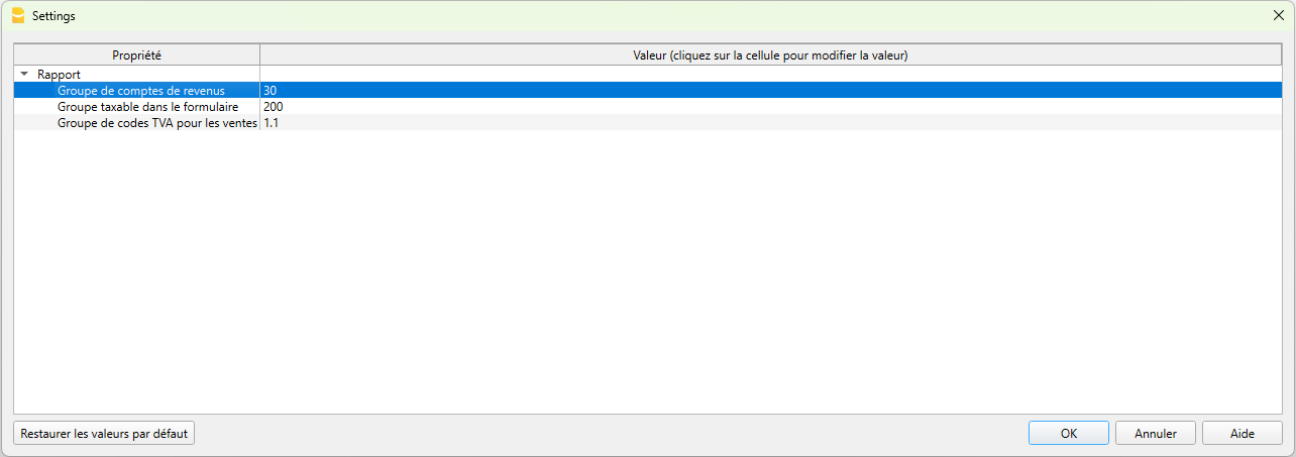
- Groupe des comptes de produits.
Saisissez le groupe principal des produits qui comprend tous les comptes de produits, défini dans le plan comptable dans le tableau Comptes ou Catégories (pour la comptabilité Recettes / Dépenses et Cash Manager). Par défaut, la valeur est 3. Dans notre exemple, le groupe des produits est 30.
Si, dans votre plan comptable, le groupe de totalisation du chiffre d'affaires est différent, vous devez modifier cette valeur. - Groupe imposable dans le formulaire.
Saisissez le groupe figurant dans la colonne Gr1 du tableau Codes TVA, qui représente la valeur de la case 200 du Décompte TVA. La valeur par défaut est 200. - Groupe de regroupement des codes TVA pour les ventes.
Saisissez le groupe figurant dans la colonne Totaliser dans du tableau Codes TVA, qui totalise les codes TVA des ventes. La valeur par défaut est 1.1.
- Groupe des comptes de produits.
- Confirmez avec OK pour exécuter l'extension.
1. Comparaison entre le chiffre d'affaires déclaré dans le Décompte TVA et celui enregistré dans la comptabilité
Ce contrôle compare le chiffre d'affaires déclaré avec le chiffre d'affaires résultant de la comptabilité et met en évidence les éventuelles différences.
À partir de cette simulation dans la comptabilité, le chiffre d'affaires affiché est de CHF 5'800.28.
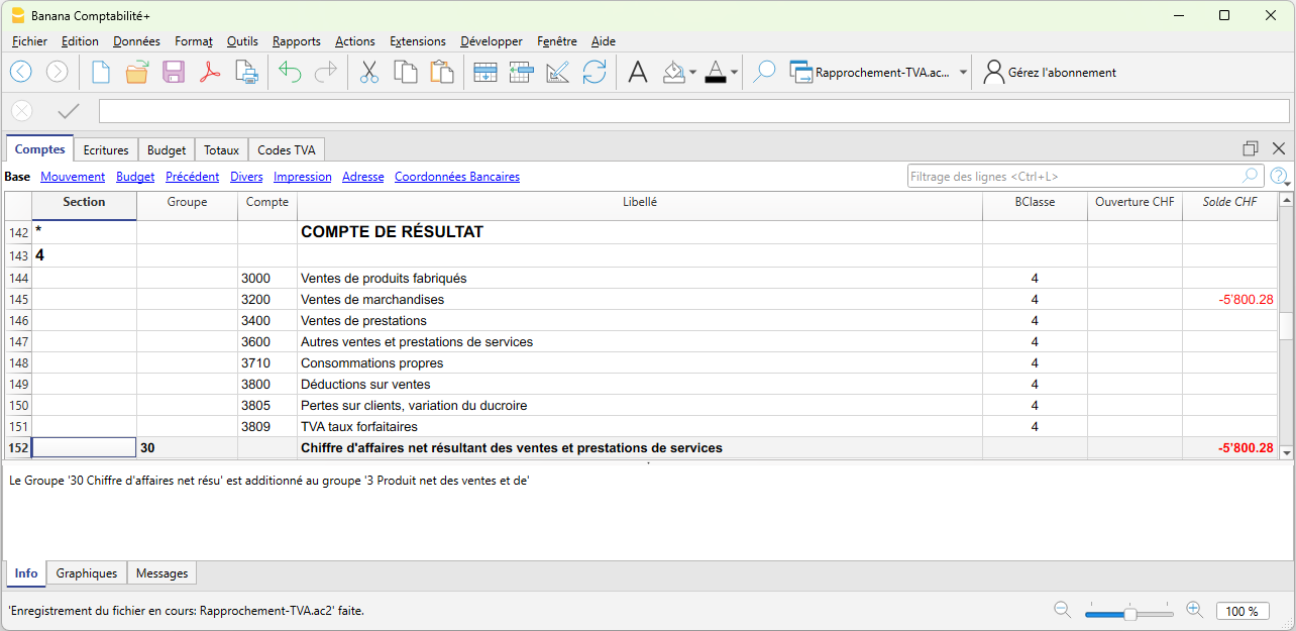
Le rapport généré par l'extension présente des tableaux répartis par période, y compris une période annuelle globale.
Chaque tableau affiche tous les comptes qui génèrent le chiffre d'affaires, y compris les comptes comportant des mouvements sans code TVA.
Chaque tableau est composé des colonnes suivantes :
- Compte
Liste des comptes inclus dans le chiffre d'affaires ou comportant des mouvements TVA (y compris les éventuels comptes de bilan). - Chiffre d'affaires avec code TVA
Montant, pour chaque compte, du chiffre d'affaires dont les mouvements comportent un code TVA. - Chiffre d'affaires sans code TVA
Montant, pour chaque compte, du chiffre d'affaires dont les mouvements ne comportent pas de code TVA. - Chiffre d'affaires total
Montant total, pour chaque compte, du chiffre d'affaires comprenant les mouvements avec et sans code TVA. - Net déclaré
Montants nets déclarés dans le Décompte TVA. - Différences
Écarts entre le chiffre d'affaires de la comptabilité et celui déclaré.
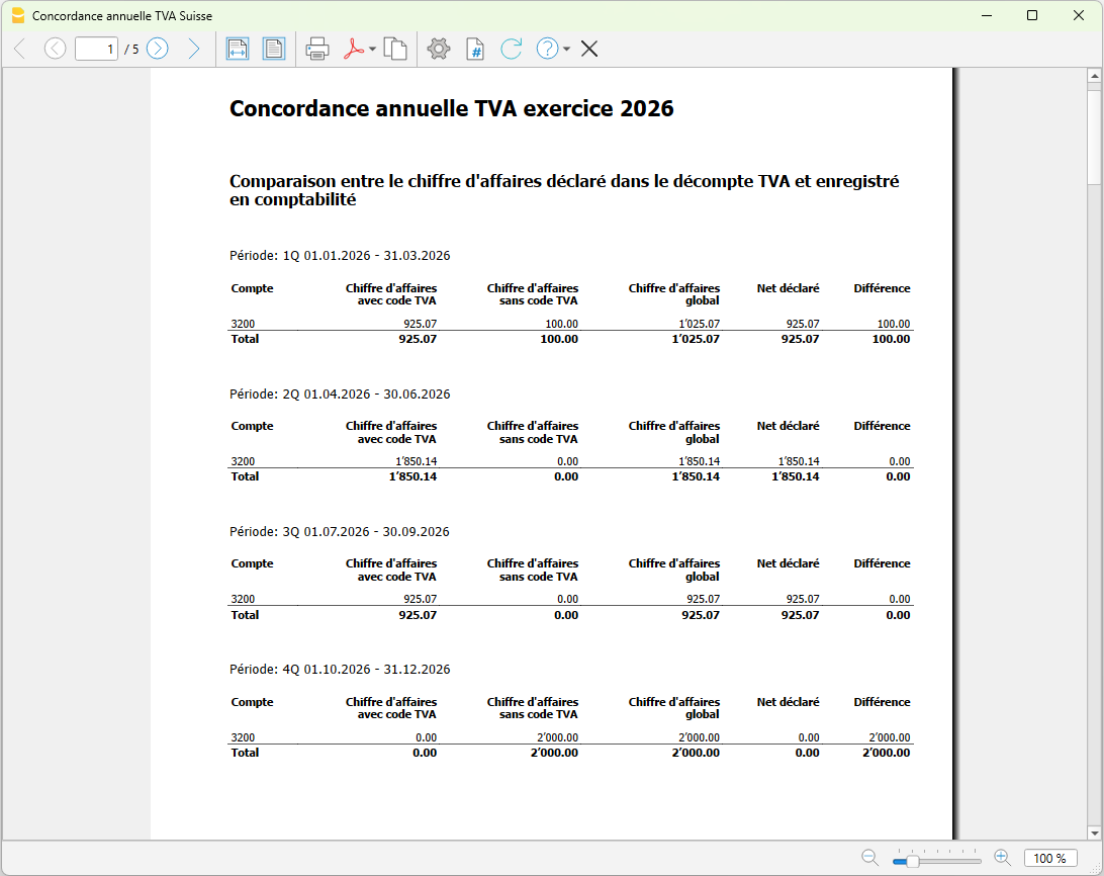
Dans l'exemple, le calcul du compte 3200 (compte des ventes), représentant le chiffre d'affaires, est présenté :
- au premier trimestre (1Q), il existe une différence de chiffre d'affaires de CHF 100.00 (colonne Différences)
- chiffre d'affaires enregistré dans la comptabilité = CHF 1'025.07 (colonne Chiffre d'affaires total)
- chiffre d'affaires dans la déclaration TVA = CHF 925.07 (colonne Net déclaré)
- au quatrième trimestre (4Q), il existe une différence de chiffre d'affaires de CHF 2'000.00 (colonne Différences)
- chiffre d'affaires enregistré dans la comptabilité = CHF 2'000.00 (colonne Chiffre d'affaires total)
- chiffre d'affaires dans la déclaration TVA = CHF 0.00 (colonne Net déclaré)
- pour la période annuelle globale, les différences de chaque période sont additionnées et affichées :
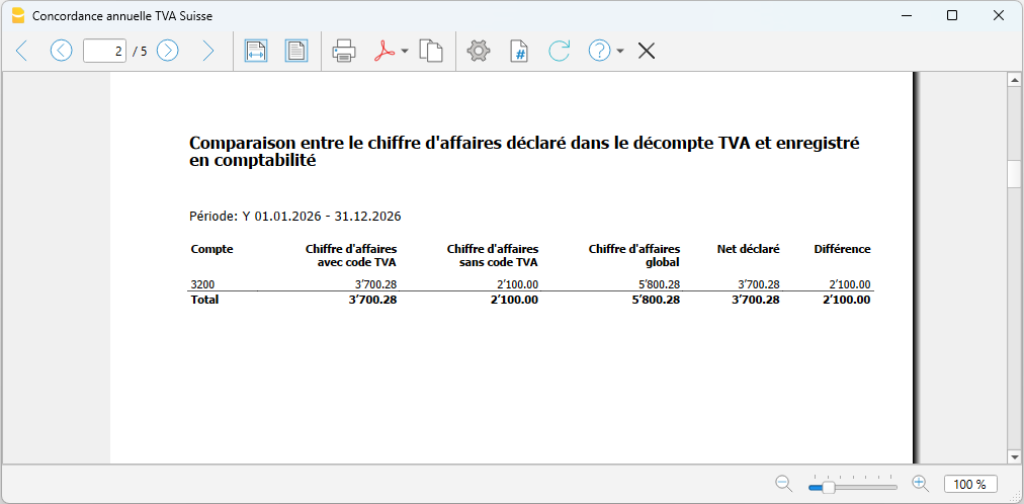
- chiffre d'affaires enregistré dans la comptabilité = CHF 5'800.28 (colonne Chiffre d'affaires total)
- chiffre d'affaires dans la déclaration TVA = CHF 3'700.28 (colonne Net déclaré)
- différence totale du chiffre d'affaires = CHF 2'100.00 (colonne Différences)
2. Chiffre d'affaires déclaré dans le formulaire regroupé par code TVA
Ce contrôle compare le chiffre d'affaires pour chaque code TVA, en ce qui concerne les comptes de produits soumis à la TVA.
- Description
La description de chaque code TVA utilisé dans les mouvements du chiffre d'affaires. - Montant imposable Y
Montant imposable relatif à l'année. - Montant imposable 1Q
Montant imposable relatif au premier trimestre. - Montant imposable 2Q
Montant imposable relatif au deuxième trimestre. - Montant imposable 3Q
Montant imposable relatif au troisième trimestre. - Montant imposable 4Q
Montant imposable relatif au quatrième trimestre.
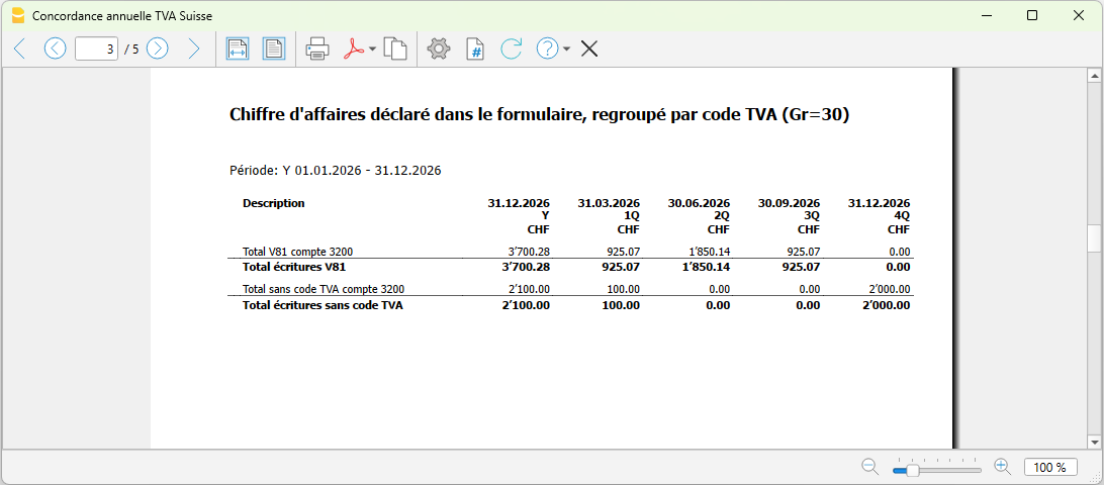
3. TVA imposable déclarée dans le formulaire
Le rapport fournit un récapitulatif des montants de TVA déclarés à l'AFC pour chaque trimestre, sans effectuer de contrôle des éventuelles différences.
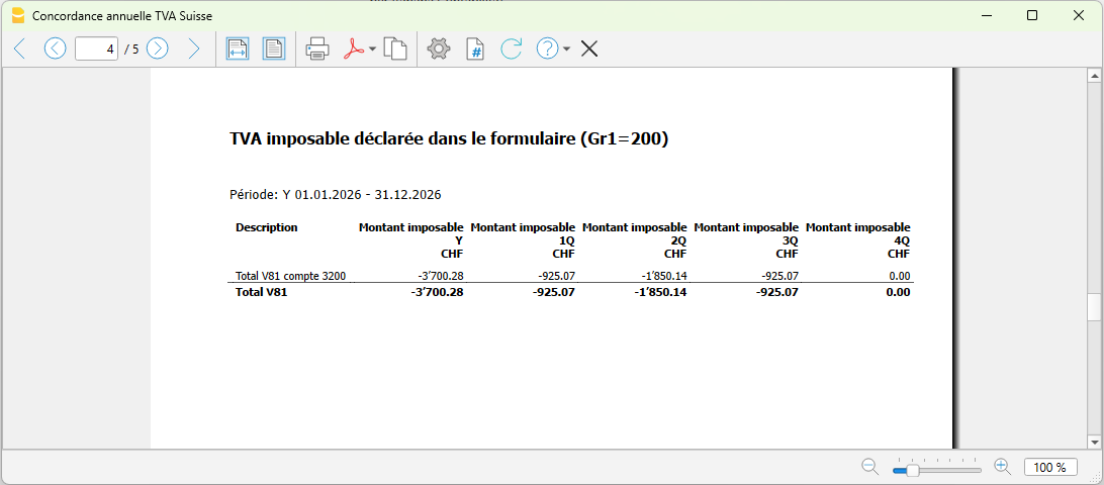
4. Écritures des comptes présentant des différences
Pour chaque compte, toutes les écritures ayant généré des différences dans les différents Décomptes TVA sont regroupées.
La liste de toutes les écritures ayant généré des différences permet de vérifier rapidement la présence d'éventuelles erreurs, par exemple une écriture soumise à la TVA sans le code TVA correspondant, ou d'identifier des mouvements corrects qui, bien qu'ils comportent un code TVA, ne sont pas pris en compte dans le calcul du chiffre d'affaires (comme la TVA sur les acquisitions ou le mécanisme d'autoliquidation – reverse charge).
Les colonnes affichées sont les suivantes :
- Ligne
Le numéro de ligne de l'écriture dans le Tableau Écritures. - Date
La date de l'écriture. - Description
La description de l'écriture. Le texte de la description est tronqué à 20 caractères afin de rendre le tableau plus clair et plus lisible. - Compte
Le compte présentant une différence. - Contrepartie
Le compte de contrepartie de l'écriture. - Débit
Le montant au débit de l'écriture. - Crédit
Le montant au crédit de l'écriture. - Code TVA
Le code TVA de l'écriture. - Type de montant
Le type de montant TVA de l'écriture. - TVA imposable
Le montant imposable TVA de l'écriture. - Montant TVA
Le montant TVA de l'écriture. - TVA comptabilisée
Le montant de TVA comptabilisé de l'écriture.
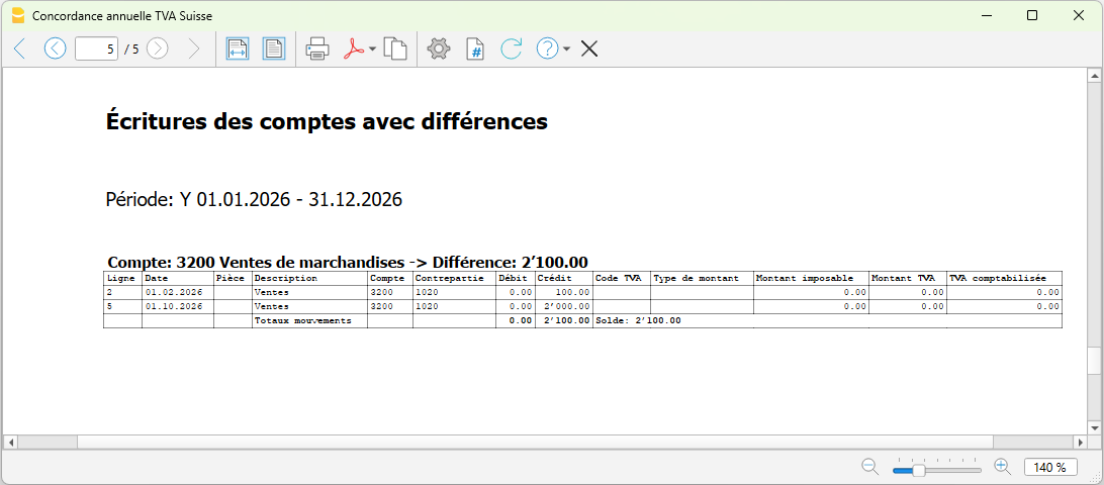
Dans l'exemple :
- on constate une différence entre le chiffre d'affaires enregistré dans la comptabilité (CHF 5'800.28) et celui déclaré (CHF 3'700.28), soit CHF 2'100.00.
- Les écritures du Tableau Écritures ayant généré cette différence sont également indiquées.
En vérifiant le Tableau Écritures aux lignes indiquées (2 et 5), on constate que les écritures sont enregistrées sans code TVA alors qu'elles sont comptabilisées sur le compte de ventes 3200 (le code TVA est manquant).
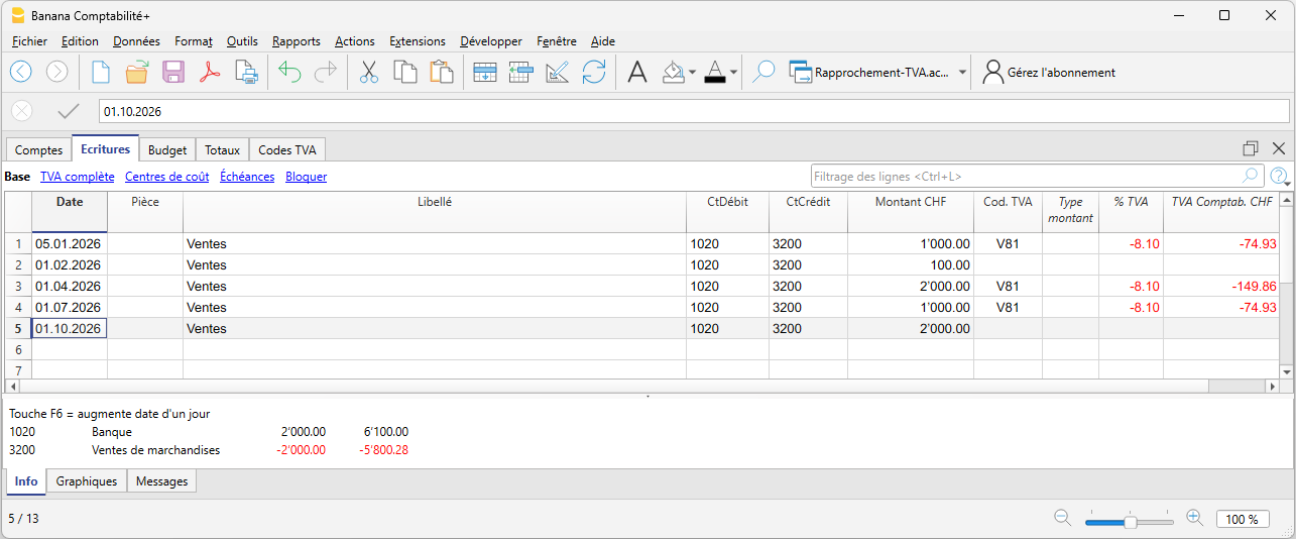
Dans ce cas, une fois l'erreur identifiée, il convient de générer à nouveau le Décompte TVA du trimestre concerné à l'aide de l'extension Décompte TVA, puis de saisir à nouveau les données sur le portail de l'AFC dans le Décompte de rectification.
Différences entre la comptabilité et la déclaration TVA
Les détails des différences entre le chiffre d'affaires déclaré et celui résultant de la comptabilité peuvent être enregistrés.
- Dans le menu Extensions, sélectionnez l'extension Rapprochement annuel TVA Suisse > 2. Différences comptabilité/TVA.
- La boîte de dialogue des Paramètres de l'extension s'ouvre. Vous pouvez y choisir entre deux modes d'enregistrement des données:
- 1) Afficher dans la boîte de dialogue.
Tous les détails des différences, également présents dans le rapport, sont affichés dans une boîte de dialogue dédiée. Les données sont présentées sous forme de tableau et peuvent être copiées ou enregistrées directement à l'aide des commandes prévues à cet effet. - 2) Enregistrer dans un tableau.
Tous les détails des différences, également présents dans le rapport, sont automatiquement insérés dans un tableau du fichier comptable. Il est nécessaire d'ajouter au préalable un nouveau tableau. - Nom du tableau (nom XML).
Nom du tableau (nom XML) dans lequel les données des détails des différences seront insérées.
- 1) Afficher dans la boîte de dialogue.

1. Afficher dans la boîte de dialogue
Dans les paramètres de l'extension, en activant l'option Afficher dans la boîte de dialogue, une nouvelle boîte de dialogue s'affiche avec les écritures présentant des différences, qui peuvent être exportées vers un fichier texte.
- Le texte généré peut être copié en cliquant sur le bouton Copier.
- Ensuite, le texte peut être collé dans Excel avec la commande Collage spécial > Texte (les données sont ainsi enregistrées dans des colonnes séparées).
- Vous pouvez également coller directement le texte dans un tableau du fichier de comptabilité.
Si vous souhaitez coller le texte dans le fichier de comptabilité, vous devez :
- Ajouter un tableau simple
à l'aide de la commande Outils > Ajouter/Supprimer des fonctions > Ajouter tableau simple. Vous pouvez choisir librement le nom du tableau. - Ajouter les colonnes dans le tableau simple
Avec la commande Données > Organiser Colonnes, ajoutez les colonnes suivantes dans l'ordre exact et avec le type de données approprié, comme indiqué ci-dessous :- Compte (type de données : Texte)
- Ligne (type de données : Nombre)
- Date (type de données : Date)
- Doc (type de données : Texte)
- Description (colonne déjà existante)
- Débit (type de données : Montant)
- Crédit (type de données : Montant)
- Code TVA (type de données : Texte)
- Type de montant TVA (type de données : Texte)
- Montant imposable TVA (type de données : Nombre)
- Montant TVA (type de données : Nombre)
- Montant TVA comptabilisée (type de données : Nombre)
- Notes (colonne déjà existante).
Après avoir configuré les colonnes, le tableau est prêt pour l'insertion des données. Pour copier les données générées par l'extension et les insérer dans le tableau :
- Exécutez l'extension depuis le menu Extensions > Réconciliation annuelle TVA Suisse > 2. Différences Comptabilité/TVA.
- Sélectionnez l'option Afficher dans la boîte de dialogue et confirmez avec OK.
- Dans la fenêtre qui s'affiche, sélectionnez Copier.
- Fermez la fenêtre avec Fermer.
- Ouvrez le tableau créé dans le fichier de comptabilité.
- Placez-vous sur la première cellule du tableau ajouté.
- Collez le texte copié.
- Toutes les données sont automatiquement insérées dans les colonnes correspondantes.
2. Enregistrer dans un tableau
En activant l'option Enregistrer dans un tableau dans les paramètres de l'extension, le tableau des écritures présentant des différences peut être importé directement dans le fichier comptable, dans le tableau indiqué dans le champ Nom du tableau (nom XML).
Dans ce cas, il est nécessaire de :
- Avant d'exécuter l'extension, ajoutez un nouveau tableau à l'aide de la commande Outils > Ajouter/Supprimer des fonctionnalités > Ajouter un tableau simple. Le nom du tableau peut être choisi librement.
- Après avoir ajouté le tableau, lancez l'extension à partir du menu Extensions > Rapprochement annuel TVA Suisse > 2. Différences comptabilité/TVA.
- Sélectionnez l'option Enregistrer dans un tableau.
- Saisissez le nom XML du tableau créé (vous pouvez afficher le nom XML du tableau à l'aide de la commande Données > Organiser les tableaux, Paramètres du tableau).
- Confirmez avec OK.
- L'extension affiche les modifications qui seront apportées au tableau sélectionné. Confirmez avec OK.
- L'extension ajoute automatiquement les colonnes dans le tableau indiqué et insère toutes les données dans les colonnes correspondantes.
La colonne Id (IdLigne) n'est pas utilisée et peut être masquée sans problème à l'aide de l'option correspondante du menu Données > Organiser Colonnes.
Messages d'erreur
Lors de l'enregistrement des données des différences dans le tableau, l'extension vérifie la présence d'éventuelles erreurs et les signale au moyen de messages.
- "Nom XML du tableau manquant. Vous devez créer un nouveau tableau à partir du menu Outils > Ajouter/Supprimer des fonctionnalités > Ajouter un tableau simple."
- L'extension vérifie que le nom du tableau dans lequel enregistrer les données a bien été saisi dans les paramètres de l'extension.
- Solution : saisissez le nom XML du tableau.
- "Le tableau XXX n'existe pas. Vous devez créer un nouveau tableau à partir du menu Outils > Ajouter/Supprimer des fonctionnalités > Ajouter un tableau simple."
- L'extension vérifie que le tableau indiqué dans les paramètres de l'extension existe bien dans Banana Comptabilité.
- Solution : ajoutez un nouveau tableau à l'aide de la commande Outils > Ajouter/Supprimer des fonctionnalités > Ajouter un tableau simple.
- "Le tableau XXX ne peut pas être utilisé. Vous devez créer un nouveau tableau à partir du menu Outils > Ajouter/Supprimer des fonctionnalités > Ajouter un tableau simple."
- L'extension vérifie que le tableau indiqué dans les paramètres n'est pas un tableau prédéfini de Banana. Il n'est pas possible d'enregistrer les différences dans les tableaux prédéfinis.
- Solution : ajoutez un nouveau tableau à l'aide de la commande Outils > Ajouter/Supprimer des fonctionnalités > Ajouter un tableau simple.
Structure des colonnes du tableau des différences
Pour les deux modes, 1) Afficher dans la boîte de dialogue et 2) Enregistrer dans un tableau, la structure du tableau généré est la suivante :
- Ligne avec la date de mise à jour.
Cette ligne affiche la date à laquelle les données ont été insérées dans le tableau.
Les nouvelles données sont toujours ajoutées à la fin du tableau. - Ligne du compte.
Cette ligne résume la différence totale pour le compte.- La colonne Compte contient le compte de l'écriture qui présente une différence.
- La colonne Description indique le montant total de la différence pour le compte.
- Les autres colonnes restent vides.
- Lignes de détail des écritures.
Ces lignes affichent les écritures du Tableau Écritures qui ont généré la différence.- La colonne Compte est vide.
- La colonne Ligne indique le numéro de ligne de l'écriture.
- La colonne Date indique la date de l'écriture.
- La colonne Doc indique le document de l'écriture.
- La colonne Description contient la description de l'écriture.
- La colonne Débit contient le montant enregistré au débit de l'écriture.
- La colonne Crédit contient le montant enregistré au crédit de l'écriture.
- La colonne Code TVA contient le code TVA de l'écriture.
- La colonne Type de montant TVA contient le type de montant TVA de l'écriture.
- La colonne Montant imposable TVA contient le montant imposable TVA de l'écriture.
- La colonne Montant TVA contient le montant TVA de l'écriture.
- La colonne Montant de TVA comptabilisée contient le montant de TVA comptabilisée de l'écriture.
- La colonne Notes contient « [...] » pour indiquer que vous pouvez ajouter vos propres annotations. Cela est utile pour expliquer la raison de la différence.
Extensions Décompte TVA Suisse (2018)
Les extensions TVA 2018 vous permettent de générer le fac-similé TVA et le fichier Xml pour les années 2018 à 2023.
Ces extensions ne sont pas compatibles pour gérer les Décomptes TVA et le fichier Xml avec les nouveaux taux de TVA 2024.
Pour pouvoir bénéficier des mises à jour concernant la TVA 2024, vous devez :
- Passer au plan Advanced de Banana Comptabilité Plus
- Télécharger l'extension Décompte TVA 2024 : méthode actuelle avec fichier XML ou
- Télécharger l'extension Décompte TVA Suisse 2024 : méthode taux dette fiscale nette/taux forfaitaires avec fichier XML
Pour les utilisateurs qui ont encore besoin d'extensions de TVA avec les taux de 2018, des informations sont disponibles dans les pages suivantes :
Taux TVA jusqu'au 31.12.2023
Vous trouverez ci-dessous les taux de TVA 2018 (valables pour les années 2018-2023), tant pour la méthode effective que pour la méthode taux de la dette fiscale nette et taux forfaitaires. À partir du 1er janvier 2024, de nouveaux taux de TVA entreront en vigueur.
Taux TVA pour la méthode effective
Les plans comptables disponibles sur notre site internet contiennent déjà les nouveaux codes TVA, avec des taux jusqu'à et après 2017.
| Taux normal | Taux spécial pour le secteur hôtelier | Taux réduit | |
|---|---|---|---|
| Taux d'imposition actuels | 8.0% | 3.8% | 2.5% |
| - Financement additionnel de l'AI au 31.12.2017 | -0.4% | -0.2% | -0.1% |
| + Hausse des taux pour FAIF 01.01.2018 - 31.12.2030 | 0.1% | 0.1% | 0.1% |
| Taux d'imposition applicables à partir du 01.01.2018 | 7.7% | 3.7% | 2.5% |
Facturation
- Factures émises en 2017 :
- S'il s'agit de ventes, prestations ou services liés à l'année 2017, les taux 2017 sont en vigueur (Normaux - 8%, Secteur hôtelier - 3,8%, Réduit - 2,5%).
- S'il s'agit de services ou autres taxables en 2018, les tarifs 2018 sont en vigueur (Normaux - 7,7%, Secteur hôtelier - 3,7%, Réduit - 2,5%).
- Factures émises en 2018 :
- S'il s'agit de ventes, prestations ou services liés à l'année 2017, les taux 2017 sont en vigueur (Normaux - 8%, Secteur hôtelier - 3,8%, Réduit - 2,5%).
- S'il s'agit de services ou autres taxables en 2018, les tarifs 2018 sont en vigueur (Normaux - 7,7%, Secteur hôtelier - 3,7%, Réduit - 2,5%).
Codes à partir de TVA 2018
A la fin de 2017 et pour 2018, les différents taux devront être utilisés en parallèle.
- Le tableau Code TVA 2018 contient déjà les codes TVA avec les taux pour 2017 et 2018.
Le système le plus simple est d'importer les codes TVA dans votre comptabilité. - Les nouveaux codes TVA doivent être importés au plus tard à partir de 2018.
Taux TVA 2018 pour la méthode taux de la dette fiscale nette et taux forfaitaires
La liste des Codes TVA comprend déjà les codes des taux forfaitaire.
- Les Codes TVA F1 et F2 restent inchangés et concernent les prestations facturées aux taux de 2017.
- Les codes de TVA F3 et F4 doivent être fixés pour les services facturés aux taux 2018.
Il existe deux méthodes de calcul:
Vous trouverez plus de détails sur le lien suivant: Baisse des taux de la dette fiscale nette.
Écritures TVA 2024 jusqu'au 30.06.2023
Attention : cette procédure concerne les écritures de TVA jusqu'au 30.06.2023 qui concernent des prestations relatives à 2024. A partir du 1er juillet 2023, il est possible d'utiliser le nouveau formulaire TVA et d'appliquer directement les nouveaux taux de TVA.
Dans le Décompte TVA suisse, il est possible de déclarer le chiffre d'affaires à l'ancien et au nouveau taux d'imposition. Pour ceux qui s'inscrivent à la TVA selon la méthode effective, cela est possible à partir du 3e trimestre 2023, tandis que pour ceux qui s'inscrivent selon la méthode taux de la dette fiscale nette à partir du 2e semestre 2023.
En ce qui concerne les contre-prestations qui doivent être déclarées avant le 1er juillet 2023, mais qui concernent des prestations pour 2024, elles doivent être déclarées à l'ancien taux d'imposition et peuvent être adaptées dans le décompte du troisième trimestre 2023 ou du deuxième semestre 2023.
Par exemple, une entreprise de logiciels qui facture un abonnement annuel au prix de 120 francs TTC par an et valable du 1er mai 2023 au 30 avril 2024, devra appliquer les deux taux de TVA, le taux actuel de 7,7% jusqu'au 31.12.2023 , nouveau taux de 8,1% à partir du 1er janvier 2024.
Si l'enregistrement est effectué avant le a lieu avant le 30 juin 2023, il faudra créer un code temporaire avec l'ancien tarif et, au 3ème trimestre, ajuster l'ancien tarif au nouveau tarif 2024.
Banana vous recommande de procéder comme suit pour les ventes (la même procedure peut être utilisée aussi pour la TVA sur les achats et les investissements) :
- Ajouter un code TVA temporaire, par exemple V77-TMP
Le code sera utilisé pour enregistrer temporairement le taux actuel dans la première partie de l'année. Au 3ème ou 4ème trimestre, il sera possible d'annuler et de s'inscrire au nouveau tarif. Le code ne peut être utilisé que temporairement jusqu'au 30.06.2023
- Jusqu'au 30.06.2023, utilisez le code TVA temporaire
Enregistrez les factures d'achat ou de vente, qui concernent les services 2024, en utilisant le code TVA temporaire. Cela servira à distinguer les montants de TVA qui devront être ajustés avec le nouveau taux au second semestre 2023.
- Impression du 2ème trimestre 2023 (formulaire actuel)
Période: 01.04.2023 - 30.06.2023
Total du chiffre d'afaires imposable: CHF 111.42 (CHF 74.28 + CHF 37.14)
Chiffre 302: 7.7% Prestations CHF 111.42 Impôt CHF 8.58 (CHF 5.72 + CHF 2.86)
Montant à payer: CHF 8.58 - Ajouter un code TVA avec le nouveau taux, par exemple V81

- A partir du 01.07.2023, ajustez les montants de TVA en utilisant le nouveau code V81

- Impression du 3ème trimestre 2023 (nouveau formulaire)
Période: 01.07.2023 - 30.09.2023
Total du chiffre d'afaires imposable: CHF -0.14
Chiffre 303: 8.1% Prestations CHF 37.00 Impôt CHF 3.00
Chiffre 302: 7.7% Prestations CHF -37.14 Impôt CHF -2.86
Montant à payer: CHF 0.14
De plus amples informations sont disponibles directement sur le site de l'Administration fédérale des contributions (AFC):
Décompte TVA Suisse: Méthode Effective 2018
Décompte TVA Suisse: Méthode Effective 2018L'extension permet de générer le Décompte TVA en aperçu avant impression (fac-similé) où figurent toutes les données TVA à transmettre en ligne à l'Administration fédérale des contributions pour les années 2018 à 2023.
A partir du 01.01.2024, cette extension n'est plus compatible pour gérer les nouveaux taux de TVA 2024.
Pour bénéficier de la nouvelle extension et gérer la TVA sans perdre du temps, nous recommandons :
Pour ceux qui ne veulent pas passer au plan Advanced et qui veulent utiliser l'ancienne extension, voici la procédure avec l'extension des taux de TVA 2018.
Plus de détails se trouvent sur la page Mise à jour programme et plan abonnement (paragraphe Gérer la TVA sans le plan Advanced de Banana Comptabilité Plus).
Paramétrage données
Avant de commencer, vous devez définir certains paramètres du fichier comptable, qui sont nécessaires pour la transmission des données TVA.
Dans le menu Fichier > Propriétés fichier (Données de base), introduisez le nom de votre société et votre numéro de TVA sous Adresse.
Ces données sont obligatoires dans le fichier XML. Le numéro de TVA se compose de 9 chiffres, précédés de l'abréviation CHE (par exemple CHE-211.311).
Installer l'extension
Avant de pouvoir utiliser l'extension pour créer votre déclaration de TVA, vous devez procéder comme suit :
- Installer ou mettre à jour sur votre ordinateur Banana Comptabilité Plus, si vous avez une version antérieure à la version 9.0.4.
- Installer l'extension Formulaire TVA Suisse :
- Menu Extensions > Gérer extensions.
- Sélectionner Suisse.
- Sélectionner l'option En-ligne > Productivité.
- Sélectionner de la liste : Formulaire TVA Suisse: méthode effective
- Cliquer sur le bouton Installer à droite.
Une fois installée, l'application est disponible dans le menu Extensions, visible uniquement dans une comptabilité avec TVA.
Imprimer et contrôler les données TVA
Le formulaire de cette extension est valable à partir de 2018.
Pour imprimer et contrôler le fac-similé du Formulaire TVA :
- Démarrez l'application à partir du menu Extensions > TVA Suisse méthode Effective > Décompte TVA depuis 2018.
- Sélectionner la période souhaitée depuis la section Général (Période).
- Activer Aperçu d'impression dans la section Général (Output).
- Activer Régler différences d'arrondi dans la section Options.
- Cliquer sur OK et vérifiez que les données sont correctes.

Créer le fichier XML pour la transmission en-ligne ou ou l'aperçu de la Fac-similé
Afin de créer le document XML à soumettre à l'Administration fédérale des contributions :
- Démarrez l'extension à partir du menu Extensions > TVA Suisse méthode Effective > Décompte TVA depuis 2018
- Sélectionnez la période souhaitée dans la section Général (Période).
- Choisissez l'option entre la prévisualisation de l'état fac-similé de la TVA ou du Fichier XML dans la section Général (Output).
- Activez Régler différences d'arrondi dans la section Options.
- Sélectionnez les options XML dans la section Options :
- type de décompte : il est actuellement possible de créer le premier dépot et le décompte rectificatif
- méthode de décompte : convenu ou reçu
- description des différentes déductions : le texte, qui indique quelles sont les différentes déductions, est associé au nombre 280
- régler les différences d'arrondis : cette option doit être activée si vous saisissez les données en-ligne ou si vous générez le fichier XML.
Dans Banana Comptabilité, la TVA est calculée pour chaque écriture. Le formulaire en ligne de l'AFC calcule, par contre, la TVA sur le montant total imposable. Cette méthode de calcul différente donne lieu à des différences d'arrondi.
Lorsque l'option Régler différences d'arrondi est activée, le programme s'assure que le montant indiqué dans le formulaire en-ligne est égal à la TVA enregistrée dans le système comptable. La différence est enregistrée sous le numéro 405, comme prévu dans les spécifications de la AFC. Toute différence est indiquée dans les totaux de contrôle au bas de la page et à côté du chiffre 405.
- Cliquer sur Ok et enregistrer le fichier.
- Dans le portail AFC, importez le document XML, créé avec Banana Comptabilité, à l'aide de la fonction d'importation de données. Une fois importées, les données peuvent toujours être visualisées et modifiées (elles ne sont pas envoyées immédiatement).
Régler différences d'arrondi
Banana Comptabilité calcule les montants de TVA pour chaque écriture. Lorsque le fac-similé du Formulaire TVA est créé, les montants individuels de TVA sont ajoutés au centimes.
Sur la plate-forme en ligne de l'AFC, le montant est toutefois calculé sur le total des services.
Ces deux méthodes de calcul donnent lieu à des écarts d'arrondi.
Pour que les montants de TVA calculés dans Banana et ceux calculés sur la plate-forme de l'AFC soient égaux, les différences d'arrondi doivent être égalisées dans le fichier XML, avec l'option Régler différences d'arrondis.
Exemple
- Banana Comptabilité calcule un montant de TVA de Fr. 2.38 (comme vous pouvez le voir dans l'info).
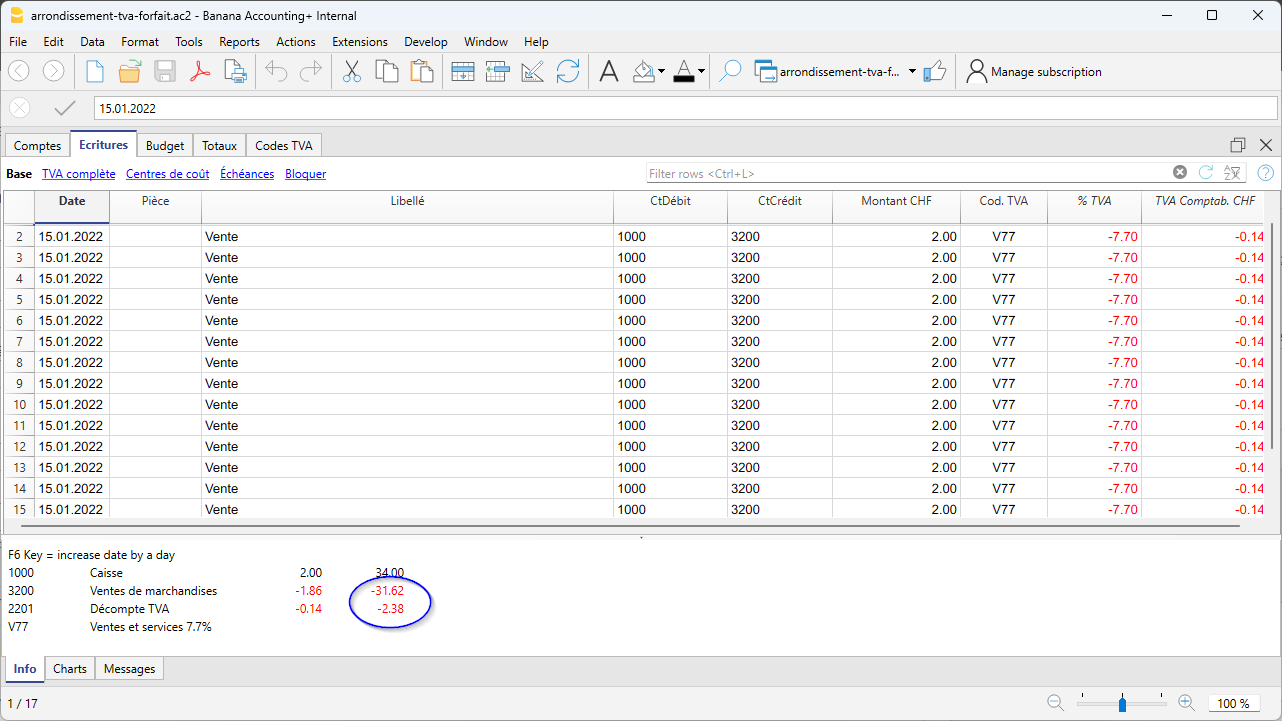
- En revanche, sur la plate-forme de l'AFC, la TVA calculée est CHF 2.43.
- En activant l'option Régler différences d'arrondis, dans Banana, le montant de la TVA est arrondi et égal au montant de la TVA calculé sur la plateforme de l'AFC.
- Dans le formulaire au point 405, la différence de CHF 0.05 est indiquée, il n'est donc pas nécessaire de l'enregistrer dans le fichier comptable.
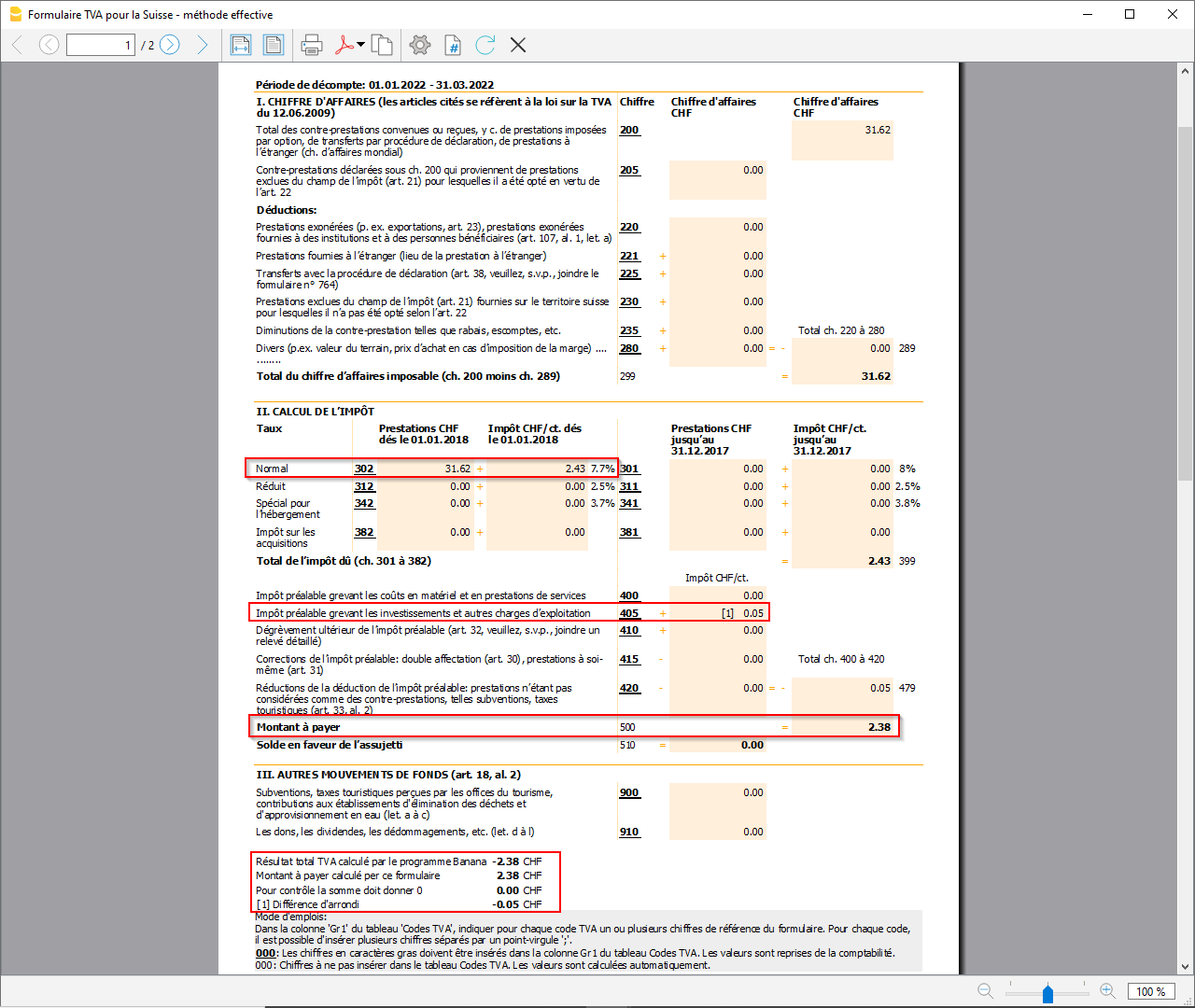
Messages
- Le numéro de TVA de votre entreprise est invalide ou manquant. Réglez ou corrigez avec la commande de menu Fichier > Propriétés fichier (Données de base) > section Adresse.
Le numéro de TVA doit être composé de 9 chiffres. Vous pouvez également indiquer le texte CHE, l'important est que vous indiquiez les 9 chiffres. Par exemple, vous pouvez écrire CHE-211.311.311.311 ou 211.311.311.
Le numéro de TVA doit être saisi dans le dialogue Propriétés fichier (Données de base), section Adresse, champ Numéro de TVA, à l'aide de la commande de menu Fichier > Propriétés fichier (Données de base). - Le taux xxx n'est pas autorisé dans le chiffre xxx. Vérifier le code TVA xxx
Pour les chiffres 301, 311, 302, 312, 341 et 342, les taux de TVA sont vérifiés conformément aux informations publiées par l'Administration fédérale des contributions. - Le script ne fonctionne pas avec votre version de Banana Comptabilité. Faire la mise à jour à Banana Comptabilité Plus.
Pour l'instant, cette extension fonctionne à partir de la version Banana Comptabilité Plus, voir la section Installer l'extension sur cette page.
Décompte TVA Suisse: Méthode taux de la dette fiscale nette/Forfaitaire 2018
Décompte TVA Suisse: Méthode taux de la dette fiscale nette/Forfaitaire 2018L'extension permet de générer le Décompte TVA en aperçu avant impression (fac-similé) où figurent toutes les données TVA à transmettre en ligne à l'Administration fédérale des contributions pour les années 2018 à 2023.
A partir du 01.01.2024, cette extension n'est plus compatible pour gérer les nouveaux taux de TVA 2024.
Pour bénéficier de la nouvelle extension et gérer la TVA sans perdre du temps, nous recommandons :
Pour ceux qui ne veulent pas passer au plan Advanced et qui veulent utiliser l'ancienne extension, voici la procédure avec l'extension des taux de TVA 2018.
Plus de détails se trouvent sur la page Mise à jour programme et plan abonnement (paragraphe Gérer la TVA sans le plan Advanced de Banana Comptabilité Plus).
Procédure de transmission des données à l'Administration Fédérale des Contributions (AFC)
L'Administration fédérale des contributions (AFC) est passée de la déclaration sur papier à la déclaration en-ligne. Pour de plus amples renseignements, veuillez consulter le site web de l'ACF - Décompte TVA en ligne.
Il y a trois façons de soumettre vos données de TVA :
- Saisie des données TVA Portail AFC
Remplissez le formulaire en ligne, en copiant les données du fac-similé imprimé avec Banana Comptabilité. - Chargement des données à partir de fichiers XML dans le portail AFC
Imprimez d'abord le fac-similé et vérifiez si les données sont correctes.
Vous devez choisir d'exporter les données au format XML. Utilisez la fonction d'importation de données dans le portail AFC.
Une fois importées, les données peuvent toujours être visualisées et modifiées (elles ne sont pas envoyées immédiatement).
Pour plus d'informations, veuillez consulter Transmission du fichier XML. - Envoi du formulaire sur papier
A partir de 2020 à la demande de l'AFC , le formulaire ne sera envoyé que sur demande ; il doit être complété et renvoyé signé.
Dans ce cas, le fac-similé du rapport doit être imprimé et les données copiées sur le formulaire original envoyé par l'AFC. Il n'est pas possible d'envoyer le fac-similé signé.
Configuration des données
Avant de commencer, vous devez définir certains paramètres du fichier comptable, nécessaires à la transmission des données TVA.
Sous le menu Fichier -> Propriétés fichier (données de base), saisissez le nom et le numéro de TVA de votre société sous Adresse. Ces données sont obligatoires dans le fichier XML. Le numéro de TVA est composé de 9 chiffres précédés des initiales CHE (par ex. CHE-211.311.311.311).
Installation de l'extension
Avant de pouvoir utiliser l'application pour créer votre déclaration de TVA, vous devez procéder comme suit :
- Installer ou mettre à jour sur votre ordinateur Banana Comptabilité 9 (version 9.0.4. ou plus récente).
- Installer l'extension Formulaire TVA Suisse :
- Menu Extensions > Gérer extensions.
- Sélectionner Suisse.
- Sélectionner l'option En-ligne > Productivité.
- Sélectionner de la liste : TVA Suisse: méthode taux de la dette fiscale nette
- Cliquer sur le bouton Installer à droite.
Une fois installée, l'application est disponible dans le menu Extensions, visible uniquement dans une comptabilité avec TVA.
Ceux qui posséderaient des versions précédentes des tableaux Codes TVA qui ne sont pas mis à jour avec les Taux en vigueur, peuvent gratuitement télécharger le fichier Codes TVA 2018 et importer les codes TVA dans leur fichier.
Imprimer et contrôler les données TVA
Le formulaire pour cette application est valable à partir de 2018. Pour les impressions des années antérieures à 2017, l'application Formulaire TVA suisse pour les années antérieures à 2018 doit être installée.
Pour imprimer et contrôler le fac-similé du Formulaire TVA:
- Démarrez l'application à partir du menu Extensions > TVA Suisse: méthode selon taux de la dette fiscale nette > Décompte TVA depuis 2018.
- Sélectionner la période souhaitée depuis la section Général (Période).
- En cas de besoin, insérer ou modifier les taux de la dette fiscale nette et les taux forfaitaires dans la section Général (taux de la dette fiscale nette). Pour plus d'informations, consulter notre page Formulaire TVA - méthode taux de la dette fiscale nette et taux forfaitaires.
- Activer Aperçu d'impression dans la section Général (Output).
- Activer Régler différences d'arrondi dans la section Options.
- Cliquer sur OK et vérifiez que les données sont correctes.
.png)
Créer le fichier XML pour la transmission en-ligne
Créer le document XML à soumettre à l'Administration fédérale des contributions, suivre les étapes suivantes :
- Démarrez l'application à partir du menu Extensions > TVA Suisse: méthode selon taux de la dette fiscale nette > Décompte TVA depuis 2018.
- Sélectionnez la période souhaitée dans la section Général (Période).
- Activez Fichier XML dans la section Général (Output).
- Activez Régler différences d'arrondi dans la section Options.
- Sélectionnez les options XML dans la section Options :
- Méthode : taux de la dette fiscale ou taux forfaitaires
- Type de décompte : il est actuellement possible de créer le premier dépot et le décompte rectificatif
- Taux de la dette fiscale nette/taux forfaitaires : les taux peuvent être indiqués dans ce dialogue ou directement dans le tableau Codes TVA. Le fonctionnement est décrit sur la page Formulaire TVA - méthode taux de la dette fiscale nette et taux forfaitaires
- Méthode de décompte : convenu ou reçu
- Description des différentes déductions : le texte, qui indique quelles sont les différentes déductions, est associé au nombre 280
- Description activité 322... : le texte est transcrit dans le fichier xml au chiffre correspondant
- Régler les différences d'arrondis : cette option doit être activée si vous saisissez les données en-ligne ou si vous générez le fichier XML.
Dans Banana, la TVA est calculée pour chaque écriture. Dans le formulaire en ligne, l'AFC, calcule, par contre, la TVA sur le montant total imposable. Cette méthode de calcul différente donne lieu à des différences d'arrondi.
Lorsque cette option est activée, le programme affiche toute différence d'arrondi dans les totaux de contrôle par rapport à ce qui a été calculé par Banana. La différence doit être enregistrée en comptabilité.
- Cliquer sur Ok et enregistrer le fichier.
- Dans le portail AFC, importez le document XML, créé avec Banana Comptabilité, à l'aide de la fonction d'importation de données. Une fois importées, les données peuvent toujours être visualisées et modifiées (elles ne sont pas envoyées immédiatement).

Régler différences d'arrondi
Banana Comptabilité calcule les montants de TVA pour chaque écriture. Lorsque le fac-similé du Formulaire TVA est créé, les montants individuels de TVA sont totalisés au centimes.
Sur la plate-forme en ligne de l'AFC, le montant est toutefois calculé sur le total des services.
Ces deux méthodes de calcul donnent lieu à des différences d'arrondi.
Pour que les montants de TVA calculés dans Banana et ceux calculés sur la plate-forme de l'AFC soient égaux, les différences d'arrondi doivent être égalisées dans le fichier XML, avec l'option Régler différences d'arrondis.
Exemple
- Banana Comptabilité calcule un montant de TVA de Fr. 0.68 (comme vous pouvez le voir dans l'info).

- En revanche, sur la plate-forme de l'AFC, la TVA calculée est CHF 0.71.
- En activant l'option de Régler différences d'arrondis, dans Banana (section Options), le montant de la TVA est arrondi et égalisé comme le montant de la TVA calculé sur la plate-forme de l'AFC.
- Dans le tableau Écritures de Banana, enregistrer manuellement la différence de Fr. 0.03.

Après l'écriture, vous pouvez voir que le montant de la TVA est de Fr. 0.71, comme calculé par l'AFC.
la différence d'arrondi du montant de la TVA de Fr. 0,03 doit être enregistrée dans le fichier comptable.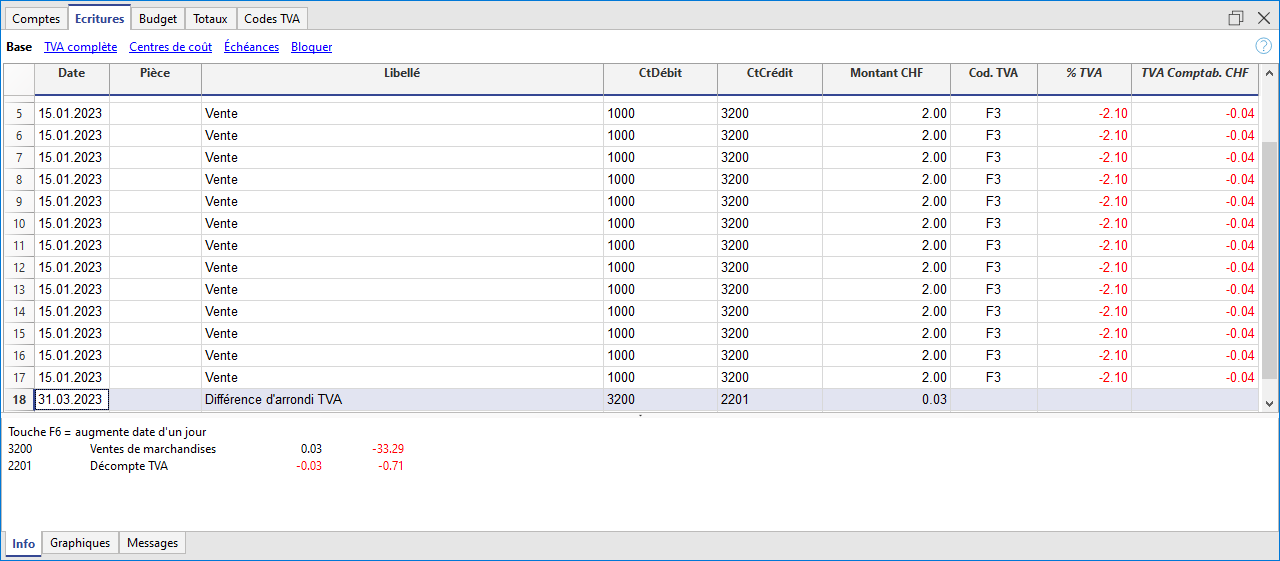
Messages
- Le numéro de TVA de votre entreprise est invalide ou manquant. Réglez ou corrigez avec la commande de menu Fichier > Propriétés fichier > section Adresse.
Le numéro de TVA doit être composé de 9 chiffres. Vous pouvez également indiquer le texte CHE, l'important est que vous indiquiez les 9 chiffres. Par exemple, vous pouvez écrire CHE-211.311.311 ou 211.311.311. - Le pourcentage de TVA du code xxx n'est pas calculé sur le montant brut
Vérifiez dans le tableau des codes TVA que les codes TVA appartenant aux chiffres 321, 322, 331 et 332 ont été définis avec "Oui" dans la colonne % TVA sur brut. En effet, la méthode taux de la dette fiscale nette et taux forfaitaires calcule la TVA sur le montant brut. Par exemple, si j'emets une facture de 100 chf, la TVA sera calculée sur ce montant, alors elle s'élèvera à 6,50 chf si le taux est de 6,5%. - Un seul taux est autorisé pour le chiffre xxx. Vérifier les taux des codes TVA associés
Dans le tableau Codes TVA, vérifiez les codes TVA associés à ce chiffre à l'aide de la colonne Gr1. Les codes TVA qui ont ce chiffre dans la colonne Gr1 doivent tous avoir le même taux. - Le script ne fonctionne pas avec votre version de Banana Comptabilité. Faire la mise à jour à Banana Comptabilité 9.
Cette extension fonctionne à partir de la version Banana Comptabilité 9.0.4, voir la section Installer l'extension sur cette page.
Résolution des problèmes
- En utilisant la version de Banana Comptabilité pour Windows 32bit, dans certains cas le programme peut se bloquer lors de l'exécution de l'extension.
Dans ce cas, il est recommandé d'installer et d'utiliser la version de Banana Comptabilité pour Windows 64bit.
Transmettre le fichier XML TVA en format électronique à l'AFC
Un nouveau Décompte TVA est disponible sur le portail de l'AFC pour la Transmission des données TVA à partir de Q3 2023, où vous pouvez introduire les données TVA avec les taux de TVA 2018 et les nouveaux taux 2024.
L'extension TVA 2018 de Banana Comptabilité 9 et des versions antérieures permet seulement de générer le fac-similé du rapport TVA et le fichier Xml uniquement pour les taux 2018 (donc uniquement pour les années 2018-2023).
Attention : même si vous êtes encore dans la comptabilité 2023, mais vous avez des mouvements qui ont déjà des taux 2024, cette extension (2018) n'est pas compatible pour la transmission des données TVA.
Pour pouvoir créer le Décompte TVA avec les taux 2024, vous devez :
- Passer au plan Advanced de Banana Comptabilité Plus
- Télécharger l'extension Décompte TVA 2024 : méthode actuelle avec fichier XML ou
- Télécharger l'extension Décompte TVA Suisse 2024 : méthode taux dette fiscale nette/taux forfaitaires avec fichier XML
Les utilisateurs qui ne veulent pas passer au plan Advanced de Banana Comptabilité Plus, peuvent consulter la page Mise à jour programme et du plan d'abonnement (paragraphe Gérer la TVA sans le plan Advanced de Banana Comptabilité Plus).