Naar boekhouding importeren commando
Het commando Importeren wordt gegeven vanuit het menu Acties → Naar boekhouding importeren. Met dit commando kunt u vanuit bestanden gegevens importeren in de volgende tabellen:
- Transactietabel - Bank transacties
Voor het importeren van bankafschriften in de Transactietabel. - Transactietabel - Algemene transacties
Voor het importeren van algemene transacties in de Transactietabel. - Rekeningen
Voor het importeren van rekeningen in de Rekeningentabel. - BTW Codes
Voor het importeren van BTW Codes in de BTW Codes tabel. - Wisselkoersen
Voor het importeren van Wisselkoersen in de Wisselkoersen tabel. - Bestand
Importeert gegevens in meerdere tabellen en ook in de Bestandseigenschappen. Deze soort import wordt bijvoorbeeld gebruikt voor het converteren van het rekeningschema.
Om gegevens vanuit andere programma's te importeren bezoekt u de pagina Gegevens van andere programma's ophalen.
Procedure voor het importeren
- Kies de doeltabel voor de gegevens.
- Kies het bestandstype waarvan geïmporteerd wordt.
- Geef de bestandsnaam op.
- Kies welke transacties moeten worden geïmporteerd.
Ondersteunde importformaten
Er zijn verschillende importformaten beschikbaar overeenkomstig het type van de doeltabel.
- Vanuit andere Banana Boekhouding bestanden (.AC2)
Voorbereid om gegevens vanuit bestanden te converteren. - Tekstbestand met kolomkoppen (CSV/TXT)
Voor bestanden die gegevens exporteren in het formaat vereist voor Banana Boekhouding.
Technische uitleg over hoe dit soort bestanden aangemaakt moeten worden kan gevonden worden op deze pagina, in het Engels. - Standaard bestandsformaten (algemeen)
ISO 20022 (algemeen). - Formaten die met een import extensie geïmporteerd kunnen worden.
Gebruikelijk voor bank afschriften.
De import extensie is een extra Banana Boekhouding programma dat gegevens van een specifiek formaat omzet.
U moet de passende extensie installeren.
Wanneer er een gegevens van een ander bestandstype, dat niet in de lijst staat, geïmporteerd moeten worden, dan kan er een specifieke Banana Import Extensie ontwikkeld worden.
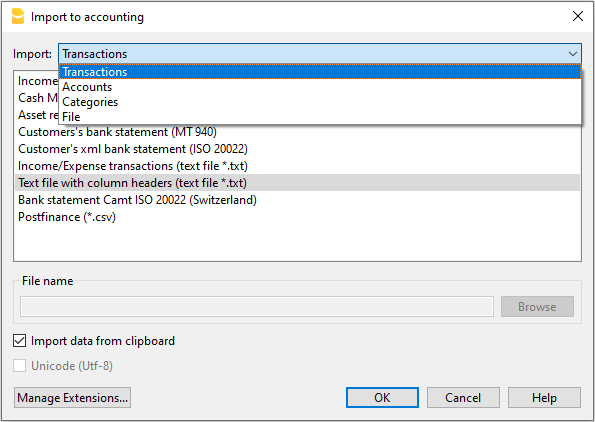
Importparameters
Bestandsnaam
- Geef de naam aan van het bestand waarvan de gegevens geïmporteerd moeten worden.
- Voor sommige soorten bestanden (bijvoorbeeld bankafschriften) geldt het volgende:
- Kunt u meerdere bestanden tegelijk aangeven door deze in het dialoogvenster Verkennen te selecteren of door deze in te voeren gescheiden door een puntkomma ";".
- Kunt u een zip bestand aangeven dat meerdere te importeren bestanden bevat.
- Moeten alle bestanden van het zelfde soort zijn als u er meerdere tegelijk specificeert.
Gegevens importeren vanuit het klembord (Excel)
Met deze functie worden de gegevens vanuit het klembord gelezen in plaats vanuit een bestand.
Dit wordt gebruikt om gegevens te importeren die niet direct door Banana gelezen kunnen worden, zoals bankafschriften in Excel formaat of van een ander programma.
Het voordeel van het importeren van gegevens, en niet gewoon de kopiëren en plakken functie gebruiken, is dat de gegevens worden geconverteerd door de import extensie en automatisch aangevuld.
Ga als volgt te werk:
- Open het bestand met de gegevens in Excel.
- Selecteer de gegevens die geïmporteerd moeten worden, inclusief eventuele koprijen.
- Voor het kopieer commando uit (Ctrl+C) om de gegevens in het klembord te krijgen.
Deze optie wordt alleen voor sommige import soorten getoond.
UTF-8
Kies of de gegevens die geïmporteerd worden in het UTF-8 formaat is.
Deze optie wordt alleen voor sommige import soorten getoond.
Extensies beheren...
Dit commando brengt u naar het Extensies beheren dialoog venster.
U kunt dit gebruiken om:
- Import extensies te zoeken, toe te voegen of te verwijderen.
- De parameters van extensies aan te passen.
U kunt het commando ook gebruiken om de extensie instellingen te veranderen.
Instellingen
Met deze knop kunt u de extensie instellingen veranderen.
De knop is zichtbaar vanaf Banana versie 10.1 en dan alleen als de extensie toestaat parameters in te stellen.
OK knop
Deze knop start het importeer proces.
Foutmeldingen
Wanneer er fouten worden gemeld tijdens het importeren the moeten de import extensies eerst worden bijgewerkt.
Wanneer de fouten blijven optreden geef ons dan alstublieft terugkoppeling. Het zou kunnen zijn dat het bestandsformaat is veranderd door de bank of instelling. Wij zullen ons importfilter dan overeenkomstig aanpassen.
Importeer je banktransacties in Banana Boekhouding
De eenvoudigste en snelste manier om transacties in Banana Boekhouding Plus in te voeren is de transacties rechtstreeks vanuit het bankafschrift te importeren in de Transacties tabel, zodat u ze niet handmatig hoeft in te voeren.
Na het importeren moeten de transacties worden aangevuld met de benodigde rekeningen en tegenrekeningen. Met het Advanced plan kan ook dit proces worden geautomatiseerd dankzij de Regels voor automatisch aanvullen, waarmee Banana Boekhouding transacties bij volgende importacties automatisch kan herkennen en aanvullen.
Als u daarentegen transacties uit andere bronnen wilt importeren, bijvoorbeeld uit een ander Banana Boekhouding-bestand, raadpleeg dan de pagina Transacties importeren.
▶ Video: Banktransacties importeren (Engelstalig)
Importprocedure
- Kies in het menu Acties > Naar boekhouding importeren in het veld Importeren de optie Transacties.
- Kies het bestandstype dat u wilt importeren. De verschillende beschikbare formaten worden verderop beschreven.
- Selecteer met de knop Bladeren een of meer bestanden met de transacties die u wilt importeren.
- Stel de importparameters in volgens uw behoeften.
- Bevestig met OK.
Raadpleeg voor meer informatie over de verschillende beschikbare opties de pagina Naar boekhouding importeren.

Nadat u de import hebt bevestigd, worden de gegevens gelezen en verschijnen de dialoogvensters die nodig zijn om de bewerking te voltooien:
- Transacties importeren dialoogvenster, waarin u de informatie kunt opgeven die nodig is om de geïmporteerde rijen aan te vullen.
- Regels toepassen (Advanced plan), waarmee u regels kunt toepassen of maken om geïmporteerde transacties automatisch aan te vullen.
Meerdere bestanden tegelijk importeren
In het veld Bestandsnaam wordt het pad weergegeven van het bestand dat van de bank is gedownload. U kunt ook meerdere bestanden selecteren of een ZIP-bestand met verschillende bankafschriften.
Deze mogelijkheid is bijvoorbeeld handig:
- als de bank voor elke dag een camt.053-bestand levert, kunt u alle bestanden van de maand selecteren en in één keer importeren
- als de bank een ZIP-bestand levert, kunt u rechtstreeks het bestand selecteren dat alle bankafschriften bevat.
Bestanden die tegelijkertijd worden geïmporteerd, moeten van hetzelfde type zijn. Het is niet mogelijk verschillende formaten samen te importeren.
Importformaten voor bankafschriften
Vanuit het menu Acties > Naar boekhouding importeren > Transacties importeren kunt u het formaat kiezen dat overeenkomt met het bestand dat door uw bank wordt geleverd.
Veel formaten worden verwerkt via importextensies, waarmee Banana Boekhouding Plus bestanden kan lezen die door verschillende banken beschikbaar worden gesteld.
Extensies kunnen worden geïnstalleerd en bijgewerkt via het menu Extensies > Extensies beheren.
Standaardformaten
Er zijn verschillende standaardformaten beschikbaar:
- MT940-rekeningafschrift
- Algemeen ISO 20022-rekeningafschrift
Hiermee kunt u ISO 20022-bankafschriften importeren die door verschillende Europese banken beschikbaar worden gesteld. - Algemeen formaat met inkomsten- en uitgaventransacties TXT
Raadpleeg voor informatie over de bestandsstructuur de technische aanwijzingen voor het importeren van een bestand met inkomsten en uitgaven (Engelstalig).
Deze formaten zijn beschikbaar in de plannen Professional en Advanced en in het Free plan tot 70 rijen.
Bankspecifieke formaten
Naast de standaardformaten bieden veel banken CSV-bestanden of andere specifieke formaten aan.
Deze bestanden kunnen aanvullende informatie bevatten ten opzichte van een normaal bankafschrift, bijvoorbeeld:
- IBAN;
- QR-referenties;
- informatie over de betaler of begunstigde;
- factuur- of klantnummer;
- aanvullende betalingsgegevens.
Banana Boekhouding biedt specifieke importextensies voor talrijke banken. Omdat bankformaten in de loop van de tijd kunnen veranderen, is het belangrijk de extensies up-to-date te houden.
Via het menu Extensies > Extensies beheren kunt u de extensie voor uw bank zoeken en installeren.
Bankspecifieke formaten zijn beschikbaar met het Advanced plan van Banana Boekhouding Plus.
Als u het Professional plan gebruikt, kunt u op elk moment overstappen naar het Advanced plan door het verschil te betalen.
Geïmporteerde transacties automatisch aanvullen
Wanneer u een bankafschrift importeert, voegt Banana Boekhouding de gegevens uit het bankbestand toe aan de Transacties tabel.
Met de Regels voor automatisch aanvullen, beschikbaar in het Advanced plan, kunt u bepalen hoe Banana terugkerende transacties automatisch moet aanvullen.
Bij volgende importacties kan het programma zo bepaalde transacties herkennen en automatisch de benodigde boekhoudgegevens invoeren, waardoor het handmatige werk verder wordt verminderd.
Structuur van het importbestand
Een bankafschriftbestand bevat normaal gesproken de belangrijkste informatie over elke transactie:
- datum
- transactienummer, indien beschikbaar
- beschrijving
- inkomend of uitgaand bedrag.
Bij het importeren geeft u de boekhoudrekening aan waartoe de transacties behoren. Banana Boekhouding kan vervolgens de boekingen aanmaken door de rekening in de juiste Debet- of Creditkolom in te voeren.
Het is ook mogelijk importextensies te maken voor andere formaten van bankafschriften.
Raadpleeg voor meer technische informatie de technische aanwijzingen voor het importeren van een bestand met inkomsten en uitgaven (Engelstalig).
FAQ
Ik zie het formaat voor het bankafschrift van mijn bank niet. Wat kan ik doen?
Ga naar het menu Extensies > Extensies beheren en werk de lijst met beschikbare extensies bij. Vervolgens kunt u de filters of de zoekfunctie gebruiken om het formaat van uw bank te vinden.
Als het formaat niet beschikbaar is, controleer dan ook of uw bank het bankafschrift in een standaardformaat, zoals ISO 20022, kan downloaden.
Mijn bank staat niet in de lijst met ondersteunde formaten. Kan deze worden toegevoegd?
Ja. Het is mogelijk nieuwe extensies te maken voor bankformaten die nog niet worden ondersteund.
U kunt contact opnemen met onze klantenservice. Er is ook betaalde ondersteuning beschikbaar voor de implementatie van aangepaste formaten.
Ik zie alleen verzamelopdrachten en niet de afzonderlijke betalingen. Waarom?
Dit hangt af van de instellingen die in internetbankieren worden gebruikt. Sommige banken groeperen betalingen die als verzamelopdracht zijn uitgevoerd en tonen daarom slechts één transactie op het bankafschrift.
Kies, indien beschikbaar, in internetbankieren de optie losse opdracht in plaats van verzamelopdracht, zodat de afzonderlijke betalingen apart op het bankafschrift worden weergegeven.
Is het ook mogelijk creditcardafschriften te importeren?
Ja. Met Banana Boekhouding kunt u transacties van verschillende creditcards importeren.
Als het formaat van uw creditcard nog niet beschikbaar is, kan worden bekeken of er op basis van een voorbeeldbestand een importextensie kan worden gemaakt.
Raadpleeg ook de pagina Creditcardtransacties importeren.
Is het mogelijk gegevens uit andere software, waaronder Easy Salary, te importeren?
Ja. Met Banana Boekhouding kunt u gegevens uit verschillende programma's overnemen.
Raadpleeg de pagina Gegevens van andere programma's overdragen voor de beschikbare mogelijkheden.
Download je banktransacties
Om de bedrijfsboekhouding up-to-date te houden, is het essentieel om regelmatig banktransacties te importeren. Met deze transacties kunt u het boekingsproces automatiseren, zodat u niet elke boeking handmatig hoeft in te voeren en mogelijke fouten voorkomt.
Waar kunt u banktransacties downloaden?
Documenten met banktransacties moeten, ongeacht de manier waarop ze worden verkregen, altijd in dezelfde map worden opgeslagen. Deze map kan zich in de hoofdmap van de boekhouding of op een andere locatie bevinden. Voor een overzichtelijke organisatie is het raadzaam om een mappenstructuur aan te maken met een algemene hoofdmap en specifiekere submappen. Zo verkleint u het risico op fouten, vooral wanneer u besluit de transacties handmatig te importeren.
Door de gegevens altijd op dezelfde locatie te bewaren, voorkomt u importproblemen en hoeft u het standaardpad voor het importeren niet telkens bij te werken. Bovendien wordt afgeraden deze bestanden vóór het importeren te openen en te wijzigen, omdat dit fouten bij het herkennen van transacties kan veroorzaken.
Verschillende bestandsformaten voor banktransacties
Onze software biedt talrijke extensies waarmee u boekhoudgegevens in verschillende formaten kunt importeren. De meest voorkomende formaten zijn CAMT, CSV en XLSX.
Het CAMT-formaat (Cash Management), gedefinieerd door de ISO 20022-standaard, wordt door banken gebruikt om elektronische rekeningafschriften op een gestructureerde manier aan te bieden. De bestanden bevatten gedetailleerde informatie, zoals de datum, het bedrag, de beschrijving en de referenties van elke transactie. Er zijn verschillende soorten CAMT-bestanden beschikbaar:
- camt.052: intraday-rekeningafschrift (transacties gedurende de dag)
- camt.053: rekeningafschrift aan het einde van de dag
- camt.054: melding van debet- en creditboekingen met details van afzonderlijke transacties
Het CSV-formaat (Comma-Separated Values) is een tekstbestand waarin komma's worden gebruikt om de gegevens in de afzonderlijke cellen van een tabel te scheiden. Dit formaat is compatibel met de meeste softwareprogramma's. Het CSV-formaat verschilt per bank en wordt regelmatig bijgewerkt.
Het XLSX-formaat is een Microsoft Excel-bestand dat wordt gebruikt om spreadsheets op te slaan. Een XLSX-bestand kan gegevens, formules, opmaak, grafieken en meerdere werkbladen binnen hetzelfde document bevatten.
Onlangs hebben we een nieuwe extensie ontwikkeld waarmee CAMT-bestanden van alle banken kunnen worden geïmporteerd. Hierdoor wordt het ophalen van banktransacties nog eenvoudiger en sneller.
Bekijk welke formaten u met uw abonnement kunt downloaden.
Manieren om banktransacties te downloaden
Er zijn drie belangrijke manieren om deze gegevens te verkrijgen:
- Online bankieren
- Multibanking
Afhankelijk van de gekozen methode moet u meer of minder aandacht besteden aan de opslaglocatie van de bestanden. Het handmatig downloaden via het bankportaal vereist extra aandacht.
Online bankieren
De traditionele en meest gebruikte handmatige methode bestaat uit het rechtstreeks aanmelden bij het onlinebankierportaal van uw bank. Nadat u bent ingelogd, kunt u naar het gedeelte met rekeningtransacties gaan en de bestanden downloaden in een van de standaardformaten die compatibel zijn met boekhoudsoftware.
Hoewel dit proces eenvoudig is, vereist het handmatige handelingen: de gebruiker moet inloggen op het bankplatform, de rekening selecteren en de bestanden downloaden en op de computer opslaan om ze vervolgens in de boekhoudsoftware te importeren.
Multibanking
Multibanking is een verdere ontwikkeling van de traditionele handmatige methoden en is bedoeld voor bedrijven en professionals die veel bankrekeningen bij verschillende banken beheren. Dankzij deze functie kunt u via één platform of e-bankinginterface meerdere rekeningen raadplegen, ook wanneer deze bij verschillende banken worden aangehouden. Dit vereenvoudigt het contact met elke afzonderlijke bank. De meeste multibankingoplossingen zijn gebaseerd op de internationale EBICS-standaard (Electronic Banking Internet Communication Standard), die een veilige uitwisseling van informatie en betaalopdrachten tussen bedrijven en banken waarborgt.
De belangrijkste stappen voor het implementeren van multibanking zijn:
- Het contract met de hoofdbank aanpassen
De eerste stap is contact opnemen met uw hoofdbank om de activering van de multibankingdienst aan te vragen. U moet een aanvulling op het bestaande contract ondertekenen, waarmee u de bank toestemming geeft om meerdere bankrekeningen te beheren. - Overeenkomsten sluiten met de aangesloten banken
Voor elke andere bank die u wilt koppelen, moet u een machtiging ondertekenen waarmee de hoofdbank toegang krijgt tot de gegevens van de betreffende rekeningen. - Technische activering en verstrekking van toegangsgegevens
Nadat de contractuele stappen zijn afgerond, moet u de technische instructies volgen om toegang via API's of tools van derden mogelijk te maken. Dit kan onder meer het verstrekken van toegangsgegevens of het activeren van specifieke authenticatiemethoden omvatten.
Zodra alle bankrelaties zijn gekoppeld, kunt u banktransacties en bankgegevens centraal downloaden en betaalopdrachten vanuit één toepassing verwerken. Hoewel het proces gedeeltelijk handmatig blijft, helpt multibanking tijd en middelen te besparen door het aantal afzonderlijke aanmeldingen te verminderen en het algemene beheer te vereenvoudigen.
Geautomatiseerd importeren en boeken
Zodra de banktransacties beschikbaar zijn, kunt u gebruikmaken van de verschillende functies die Banana biedt. Ongeacht de gekozen methode voor het downloaden van bankgegevens kunt u met de functie “Banktransacties importeren in ISO 20022-formaat (geavanceerd) [BETA]” het bijwerken van de boekhouding automatiseren, zowel voor dubbel boekhouden als voor de boekhouding van inkomsten en uitgaven, met behulp van CAMT-bestanden (052/053/054). Het programma leest de XML-bestanden uit een aangewezen map, slaat ze op in een lokale database, herkent nieuwe transacties die nog niet zijn geboekt en stelt deze voor om te importeren. Zo worden dubbele boekingen voorkomen.
Deze functie is uitsluitend beschikbaar met het Advanced-abonnement van Banana Boekhouding Plus. U kunt deze functie ook met het Free- of Professional-abonnement uitproberen, tot maximaal 70 transactieregels.
Nadat de banktransacties zijn geïmporteerd, worden ze dankzij onze regels voor automatisch aanvullen (Advanced-abonnement) automatisch omgezet in volledige boekingen. Dit bespaart tijd en voorkomt invoerfouten. Zo kunt u uw boekhouding sneller, efficiënter en nauwkeuriger bijhouden.
Transacties importeren dialoogvenster
U opent het dialoogvenster Transacties importeren vanuit het menu:
Inhoud van het dialoogvenster
De weergave van de elementen in het venster hangt af van het soort bestand dat wordt geïmporteerd:
- Transacties op een enkele rekening en bankafschriften
Alle elementen worden getoond. - Transacties voor dubbel-boekhouden of andere
De volgende elementen worden niet getoond:- Rekening
- Tijdelijke tegenrekening
- Regels toepassen.
- Groepering per factuur
Dit element wordt alleen weergegeven als er inhoud voorkomt in de kolom Factuur in het te importeren bestand.
Transacties importeren dialoog
Met deze dialoog kunt u aangeven hoe gegevens worden ingevoerd in de rekeningen.

Doelrekening
Deze optie verschijnt wanneer gegevens worden geïmporteerd vanuit een bankafschrift of vanuit de inkomsten en uitgaven transacties van een boekhouding in tekst formaat.
- Voer de rekening van uw rekeningschema in dat bij het geïmporteerde afschrift hoort.
- Als u dit veld leeg laat vult het programma de rekening [A] (van Account) in zodat u later kunt aangeven of het een debet of credit transactie is.
Selecteer transacties
Start datum, Eind datum
Voer de start- en einddatum in van de periode die bij de te importeren transacties hoort. De periode kan ook automatisch worden gekozen in de velden onder het data gedeelte.
Niet importeren indien dezelfde Externe verwijzing, Datum, Bedrag bestaat
Wanneer deze optie actief is kunt u het importeren van reeds geïmporteerde transacties achterwege laten om te voorkomen dat transacties dubbel geboekt worden. Deze optie kan alleen geactiveerd worden als in te importeren transacties de kolom "Externe verwijzing" aanwezig is.
Op datum sorteren
Deze optie is standaard actief en daarmee kunnen de geïmporteerde transacties op datum gesorteerd worden.
De transacties voltooien met
Waarden automatisch aanvullen
Deze optie is alleen nodig voor boekhoudingen met BTW en vreemde valuta. Als deze is geactiveerd kunnen waardes die ontbreken in de geïmporteerde gegevens automatisch worden aangevuld (bijvoorbeeld de wisselkoers in de wisselkoerstabel).
Regels toepassen (alleen Advanced plan)
De optie is niet beschikbaar voor het importeren van transacties vanuit een dubbel boekhouden bestand (.ac2 formaat).
Zie ook: Regels voor automatisch aanvullen van transacties.
- Wanneer deze optie is geactiveerd en wanneer u bevestigd met OK wordt de Apply Rules dialoog geopend.
- Wanneer u deze optie niet heeft geactiveerd kunt u deze ook openen door het commando uit te voeren vanuit het menu Acties → Terugkerende transacties→ Regels toepassen...
- Deze optie wordt standaard geactiveerd als er al import regels in de terugkerende transacties tabel staan.
Tijdelijke tegenrekening
De optie is niet beschikbaar voor het importeren van transacties vanuit een dubbel boekhouden bestand (.ac2 formaat).
Er moet een tijdelijke rekening worden aangegeven om een tegenrekening voor de boeking te hebben. De rekening moet daarna worden vervangen door de correcte tegenrekening, handmatig of met de regels voor automatisch aanvullen.
Het programma stelt standaard rekening [CA] (Contra account) voor.
Nadat de boekingen voltooid zijn zou er geen transacties mogen zijn met de tijdelijke rekening.
Initieel documentnummer
De optie is niet beschikbaar voor het importeren van transacties vanuit een dubbel boekhouden bestand (.ac2 formaat).
Dit is het documentnummer dat toegekend wordt aan de eerste boeking van de geïmporteerde transacties.
Volgende nummers worden automatisch opgehoogd.
Transacties groeperen op factuurnummer
Als het importbestand waarden bevat in de kolom Factuur laat de dialoog ook de volgende opties zien:

- Transacties groeperen op factuurnummer
In dit geval worden de rijen met hetzelfde factuurnummer gegroepeerd zodat er maar één transactie is voor dezelfde rekening en dezelfde BTW code. Zie uitleg over het importeren van factuurgegevens (Engelstalig).
- Doelrekening voor saldiverschillen
Wanneer BTW codes worden gebruikt kunnen er afrondingsverschillen ontstaan van een paar centen.
In dit geval creëert Banana Boekhouding Plus een extra transactie, waarin dit verschil kan worden geboekt, voor iedere factuur.
Het is uiteraard nodig er op te letten dat in de gegevens die geïmporteerd worden credit en debet in balans zijn. Als dit niet het geval is bevat de transactie het verschil tussen debet en credit.
Bewerken van geïmporteerde transacties
Het programma maakt transacties aan en voegt deze toe aan het einde van de transactietabel.
De transacties kunnen bewerkt worden of verwijderd.
Het programma vult symbolen in de kolommen debetrekening en creditrekening in een dubbel boekhoudbestand en in de kolommen rekening en categorie in een inkomsten/uitgaven boekhoudbestand.
De symbolen moeten vervangen worden door de juiste rekening of categorie.
- [A]
Dit symbool wordt getoond als er geen doelrekening is aangegeven in het dialoogvenster.
In plaats van het symbool [A] moet de rekening die hoort bij de bankrekening ingevuld worden. - [CA]
Dit symbool geeft aan dat het juiste tegenrekening nummer ingevoerd moet worden de cel om de debet- of creditrekening aan te geven.
Voor rijen met slechts één tegenrekening staan zowel de rekening of het symbool [A] als het symbool van de tegenrekening [CA] op dezelfde rij.
Voor rijen met meerdere tegenrekeningen (transacties op meerdere rijen), zal elke rij het rekening- of tegenrekening symbool [CA] hebben. Als het symbool [CA] niet zou worden vermeld, zou het onmogelijk zijn om te zien of de mutatie een debet- of een creditmutatie is.
ISO20022-bestand importeren
Met Banana Boekhouding Plus kunt u banktransacties in verschillende formaten importeren.
Het ISO 20022-formaat is een internationale standaard die inmiddels door alle Europese banken beschikbaar zou moeten worden gesteld. Dit formaat kan ook ISO xml, xml, camt.053, camt.054 of anders worden genoemd. Banktransacties in het ISO 20022-formaat kunnen op twee manieren worden geïmporteerd:
Algemene handmatige ISO 20022-import
Handmatige import van banktransacties, één bestand tegelijk, beschikbaar met het Professional-abonnement:
- De gebruiker downloadt het ISO 20022-bestand van de bank en slaat het op in een map op de computer.
- Vervolgens importeert de gebruiker dit bestand handmatig in Banana.
Deze import is mogelijk dankzij de extensie Bankafschrift Camt ISO 20022 Zwitserland (Banana+) voor Zwitserland en een algemeen importfilter dat met de toepassing wordt meegeleverd voor andere landen.
De import moet telkens handmatig worden herhaald.
Geavanceerde ISO 20022-import [Beta]
Geavanceerde import van banktransacties uit meerdere bestanden tegelijk, beschikbaar met het Advanced-abonnement. Dit versnelt het werk aanzienlijk, omdat de gebruiker niet meer hoeft te controleren voor welke periode de transacties moeten worden geïmporteerd:
- De gebruiker kiest een map met ISO 20022-bestanden van verschillende bankrekeningen.
- Met één opdracht in Banana geeft het programma aan of er nieuwe banktransacties zijn die moeten worden geïmporteerd.
Deze nieuwe functie voor geavanceerde import is mogelijk dankzij de extensie Swiss Camt ISO20022 Reader.
Deze functie is uitsluitend beschikbaar met het Advanced-abonnement van Banana Boekhouding Plus. U kunt deze functie ook met het Free- of Professional-abonnement uitproberen, tot maximaal 70 boekingsregels.
Vereisten:
- Gebruik van Banana Boekhouding Dev-Channel met het Advanced-abonnement.
- Gebruik van een boekhouding met dubbel boekhouden of een boekhouding van inkomsten en uitgaven.
Banktransacties importeren in ISO 20022-formaat (generiek)
Met Banana Boekhouding Plus kunt u banktransacties in verschillende formaten importeren.
ISO 20022 is een internationale standaard voor het versturen van financiële gegevens die nu gebruikt zou moeten worden door alle Europese banken.
Dit formaat wordt ook wel aangeduid als ISO xml, xml, camt.053, camt.054, en andere. Bij sommige banken is het ISO 20022 formaat misschien niet standaard beschikbaar maar moet worden aangevraagd. Het ISO 20022 formaat vervangt de oude MT940 standaard. Met het importeren van het ISO 20022 formaat kunt u met Banana Boekhouding Plus ook automatisch open facturen van klanten afsluiten.
De CAMT categorie groepeert de formaten de gebruikt worden voor het rekeningoverzicht, overzicht van rekeningtransacties en rekening saldo verificatie:
- camt052: Rekeningoverzicht
- camt053 (inclusief versie 4): Rekeningtransacties
- camt054: Credit / Debet bevestiging
Het ISO-20022 bestand bekijken
Banana Boekhouding Plus biedt de mogelijkheid om de inhoud van een CAMT bestand te bekijken.
Gegevens importeren in de boekhouding
Ga te werk als aangegeven voor het commando Menu>Naar boekhouding importeren.
Gecomprimeerde bestanden kunnen ook worden geopend met deze functie. In dat geval vraagt het programma aan de gebruiker uit welk bestand de te importeren gegevens gehaald moeten worden.
Technische opmerkingen over het converteren van ISO 20022 bestanden
Bij het lezen van het bestand probeert Banana Boekhouding Plus zichzelf aan te passen aan de manier waarop het ISO 20022 bestand geordend is.
- Leest de van toepassing zijnde coderingen voor het openingssaldo
- Leest de van toepassing zijnde coderingen voor het eindsaldo
- De hele inhoud wordt gelezen en omgezet in transacties
- Transactiedatum (Datum)
- Valutadatum
- Transactiebedrag (positief of negatief)
- Beschrijving
Nu laat Banana Boekhouding Plus de verschillende beschrijvingen als één enkele tekst zien. In de toekomst is het mogelijk deze informatie gescheiden op te halen kolommen aan te geven waar de gegevens terecht moeten komen. - Onderscheid van transacties per regel en transacties over meerdere regels.
Voor transacties over meerdere regels wordt één regel gebruikt voor de totale som en aparte regels voor transacties die samen het totaal vormen.
Landspecifieke informatie
Ieder land en/of bank heeft de mogelijkheid naar eigen wensen extra informatie toe te voegen in het ISO 20022 bestand. Banana Boekhouding Plus biedt een algemeen filter bij het programma (Engelstalig) en meerdere land en/of bank-specifieke filters uitgegeven als Banana Extensie. Om deze extra informatie in uw boekhouding te importeren moet u het filter installeren en gebruiken dat het meest geschikt is voor uw bank en/of land. Bijvoorbeeld filters voor gebruik in Nederland.
Banktransacties importeren in ISO20022-formaat (geavanceerd) [BETA]
Met deze nieuwe functie kunt u uw boekhouding bijwerken door banktransacties automatisch te importeren uit Camt-bestanden (052, 053, 054). Dankzij deze vernieuwing kunt u:
- Het volledige proces voor het boeken van transacties versnellen.
- Het risico op handmatige fouten verminderen.
- Dubbele boekingen voorkomen, omdat alleen transacties worden geïmporteerd die nog niet in uw boekhouding voorkomen.
Het programma leest de Camt-bestanden uit een geselecteerde map, slaat de inhoud op in een lokale database en herkent nieuwe transacties die nog niet zijn geboekt. Deze worden vervolgens voorgesteld om in uw boekhouding te importeren, waardoor het financiële beheer aanzienlijk eenvoudiger wordt. Na het importeren kunt u regels voor automatisch aanvullen gebruiken om uw werk verder te vereenvoudigen.
Deze functie bevindt zich momenteel in de BÈTA-versie en is beschikbaar voor experimenteel gebruik met Banana Boekhouding Plus (Advanced-abonnement), zowel voor dubbel boekhouden als voor een boekhouding van inkomsten en uitgaven. Wij verwelkomen suggesties en feedback om deze functie te verbeteren.
Vereisten
- Gebruik Banana Boekhouding Dev-Channel met het Advanced-abonnement.
- Gebruik een boekhoudbestand voor dubbel boekhouden of inkomsten en uitgaven.
Gegevens voorbereiden
Controleer voordat u met het importeren begint of aan de volgende vereisten is voldaan:
- CAMT-bestanden organiseren:
Maak een aparte map met alle Camt-bestanden (*.xml) die u in uw boekhouding wilt importeren.
U kunt de bestanden in deze map naar wens organiseren, bijvoorbeeld per boekjaar of per financiële instelling. - Toegangsrechten:
Zorg ervoor dat het programma de geselecteerde map kan lezen en erin kan schrijven. Zo worden de gegevens en importinformatie correct opgeslagen. - IBAN's instellen:
Controleer voor elke rekening in het boekhoudbestand of u het IBAN hebt ingevoerd in de kolom 'BankIban' van de tabel 'Rekeningen'.- Als de kolom ontbreekt, voegt u deze toe via het menu: Extra → Functionaliteit toevoegen/verwijderen → Adreskolommen toevoegen aan de tabel Rekeningen.
- Voer het IBAN in hoofdletters in, zonder spaties of speciale tekens.
Eerste gebruik
Wanneer u de opdracht "Banktransacties importeren (Camt ISO20022)" in het menu Acties voor het eerst gebruikt, vraagt het programma u de map met de Camt-bestanden te selecteren. Deze keuze wordt opgeslagen, zodat het programma bij volgende importbewerkingen automatisch dezelfde map gebruikt zonder opnieuw naar het pad te vragen.
Houd er rekening mee dat de eerste uitvoering langer kan duren. Het programma moet alle bestanden in de map lezen, verwerken en opslaan en analyseert de inhoud van elk bestand. Tijdens deze fase toont een voortgangsbalk de huidige status van de bewerking, met zowel het voltooiingspercentage als het aantal verwerkte bestanden ten opzichte van het totaal. Dezelfde voortgangsindicator verschijnt zowel tijdens het lezen van de bestanden uit de map als tijdens het openen en lezen van de inhoud ervan.
Bij volgende importbewerkingen verloopt het proces veel sneller, omdat het programma alleen de inhoud van nieuwe bestanden leest en importeert. Het weet immers al welke gegevens eerder in de database zijn opgeslagen. Hierdoor kosten toekomstige bewerkingen aanzienlijk minder tijd en verloopt het werk vlotter en efficiënter.
Bestanden verwerken

De verwerking van Camt-bestanden verloopt in twee afzonderlijke fasen:
- Bestanden in de map lezen:
In de eerste fase analyseert het programma de geselecteerde map en identificeert het alle aanwezige bestanden, die aan de interne database worden toegevoegd. Tijdens dit proces verschijnt een voortgangsbalk die aangeeft welk deel van de bestanden al is gelezen ten opzichte van het totale aantal. - De inhoud van de bestanden lezen:
Nadat het lezen van de bestanden is voltooid, begint de tweede fase. Het programma opent de bestanden die in de database zijn opgeslagen, leest hun inhoud en verwerkt de gegevens. Ook tijdens deze fase verschijnt een afzonderlijke voortgangsbalk die duidelijk het voltooiingspercentage en het aantal verwerkte bestanden weergeeft.
Als een van deze processen om welke reden dan ook wordt onderbroken, bewaart het programma de gegevens die al zijn opgeslagen. Bij de volgende import wordt het proces automatisch hervat vanaf het punt waar het was onderbroken, zonder opnieuw te moeten beginnen. Dit zorgt voor een efficiënte werkwijze en voorkomt dat reeds voltooide verwerkingsstappen moeten worden herhaald.
Dialoogvenster Banktransacties importeren
Het importdialoogvenster biedt een overzicht van de verwerkte bestanden, de gebruikte parameters en de transacties die moeten worden geïmporteerd. U kunt de parameters in het dialoogvenster op elk moment wijzigen. De gegevens worden dan onmiddellijk opnieuw berekend.
Tabblad Map

Het tabblad 'Map' biedt een algemeen overzicht van de import en toont de momenteel geselecteerde map, de bestanden die moeten worden verwerkt en enkele opties om de inhoud te filteren.
- Map selecteren:
Hier kunt u het pad naar de werkmap bekijken en wijzigen. Het programma controleert voortdurend of het geselecteerde pad geldig is en toont een foutmelding als de map niet bestaat of niet toegankelijk is. - De map hernoemen of verplaatsen:
Als u de naam of locatie van de map wijzigt, moet u het pad in dit dialoogvenster bijwerken. Het programma bewaart het laatst gebruikte pad en toont een waarschuwing als het de map niet kan vinden. - Bestanden in de map hernoemen:
U kunt de bestanden in de map vrij hernoemen. Het programma baseert zich niet op de bestandsnaam, maar op de inhoud. Zelfs als twee bestanden verschillende namen maar dezelfde inhoud hebben, beschouwt het programma ze als duplicaten en importeert het er slechts één. - Submappen negeren:
Deze optie is standaard ingeschakeld, zodat bestanden in submappen worden uitgesloten. Dit is handig als u bijvoorbeeld alleen bestanden wilt importeren die betrekking hebben op de huidige boekhoudperiode, zonder oudere of niet-relevante gegevens mee te nemen. Als u deze optie uitschakelt, worden alle Camt-bestanden in submappen in de database opgenomen, ongeacht de datum of bestandsorganisatie. - Bestanden ouder dan ... negeren:
Als u in dit veld een datum instelt, leest het programma de inhoud van bestanden die ouder zijn dan die datum niet. Standaard worden bestanden die ouder zijn dan de begindatum van de boekhouding wel in de database opgeslagen, maar niet geanalyseerd. Door deze datum aan te passen, kunt u de periode nauwkeuriger afbakenen. Als u een ongeldige datum invoert, vervangt het programma deze automatisch door de huidige datum. - Alle bestanden lezen:
Met deze knop dwingt u het programma om onmiddellijk alle bestanden in de map opnieuw te lezen, zonder op de normale dagelijkse controle te wachten. Dit is vooral handig wanneer u nieuwe bestanden toevoegt en deze meteen wilt importeren, zonder op de volgende automatische update te wachten.
Tabblad Bankrekeningen

Het tabblad 'Bankrekeningen' biedt een gedetailleerd overzicht van alle bankrekeningen in uw boekhouding. Voor elke rekening toont het programma zowel statische informatie (zoals het huidige saldo in uw boekhouding) als dynamische gegevens, die op basis van de recentste importbewerkingen worden bijgewerkt.
Informatie die voor elke rekening wordt weergegeven
- Boekhoudsaldo:
Toont het huidige bedrag dat voor deze rekening in de boekhouding is geregistreerd. - Laatste banksaldo:
Toont het meest recente banksaldo dat rechtstreeks uit de Camt-bestanden is opgehaald. Zo kunt u het saldo in uw boekhouding onmiddellijk vergelijken met het werkelijke banksaldo. - Nieuwe transacties:
Geeft aan hoeveel nieuwe transacties in de Camt-bestanden zijn gevonden die nog niet in de boekhouding zijn geregistreerd. - Totaal nieuwe transacties:
Toont het totale bedrag van de nieuwe transacties die voor deze rekening moeten worden geïmporteerd, zodat u snel inzicht krijgt in de omvang van de openstaande transacties. - Laatste import:
Geeft de datum aan waarop de map voor het laatst volledig is gelezen. Dit biedt een nuttige tijdsaanduiding voor de laatste update. - Status:
- Bijgewerkt: Er zijn geen nieuwe transacties om voor deze rekening te importeren.
- Nieuwe transacties: Er zijn nog niet geboekte transacties gevonden die klaarstaan om in de boekhouding te worden geïmporteerd.
Tabblad Transactiedetails

Op het tabblad 'Transactiedetails' vindt u alle banktransacties die in de Camt-bestanden zijn geïdentificeerd maar nog niet in de boekhouding zijn geïmporteerd, gegroepeerd per rekening. In dit overzicht kunt u openstaande transacties snel analyseren, hun relevantie controleren en selecteren welke u wilt importeren.
- Transacties selecteren om te importeren:
Met de beschikbare selectievakjes kunt u bepaalde transacties tijdelijk uitsluiten of, indien gewenst, alle transacties van een specifieke rekening. Uitgesloten transacties worden niet definitief verwijderd. Ze worden opnieuw voorgesteld wanneer u het dialoogvenster de volgende keer opent, zodat u op elk moment opnieuw kunt beslissen of u ze wilt importeren. Momenteel is het niet mogelijk een transactie definitief uit te sluiten. - Alleen transacties vanaf een bepaalde datum meenemen:
Om het aantal weergegeven transacties te beperken, kunt u een datum instellen vanaf wanneer nieuwe transacties voor import in aanmerking komen. Standaard gebruikt het programma de begindatum van de boekhouding. Als u een andere datum instelt, worden alleen transacties weergegeven die na die dag hebben plaatsgevonden. Eerdere transacties worden genegeerd. Deze functie is vooral handig als transacties in het verleden zonder unieke identificatiecode (kolom ExternalReference) zijn geïmporteerd, bijvoorbeeld vanuit CSV-bestanden. In dat geval kunt u een datum instellen die na de laatst geboekte transactie ligt, zodat oudere transacties niet opnieuw worden voorgesteld. Als u een ongeldige datum invoert, vervangt het programma deze automatisch door de huidige datum. - Unieke identificatie van transacties:
Transacties uit CAMT-bestanden (052, 053 en 054) moeten volgens de ISO 20022-standaard altijd een unieke identificatiecode bevatten. Het programma gebruikt deze identificatiecode samen met het IBAN van de bankrekening waartoe de transactie behoort om de transactie eenduidig te identificeren. De identificatiecode wordt daarom samengesteld volgens het formaat: IBAN:TransactionId.
Tabblad Instellingen

Tabblad Instellingen
Op het tabblad 'Instellingen' kunt u enkele geavanceerde aspecten van het importproces beheren, waaronder de mogelijkheid om de oorspronkelijke gegevensstatus te herstellen en te bepalen hoe reeds verwerkte bestanden worden herkend.
- Opgeslagen gegevens verwijderen:
Met deze functie kunt u alle gegevens van eerdere importbewerkingen verwijderen die in de interne database zijn opgeslagen. Nadat u de verwijdering hebt bevestigd, wordt u automatisch doorgestuurd naar het tabblad 'Map', waar de standaardwaarden worden hersteld.- Nieuwe import: Als u na het verwijderen van de gegevens een nieuwe import wilt uitvoeren, klikt u op de knop 'Alle bestanden lezen'.
- Beperkte gevolgen voor importgegevens: Het verwijderen van gegevens uit de interne database heeft geen invloed op informatie die al in de boekhouding aanwezig is.
- Database volledig verwijderen: Met deze opdracht worden alleen de databasetabellen leeggemaakt. Als u de database volledig wilt verwijderen, moet u het bestand '*.db' in de geselecteerde map handmatig verwijderen.
- Altijd controleren of bestanden bestaan met behulp van hashing:
Met deze optie bepaalt u hoe het programma reeds verwerkte bestanden herkent:- Hashing (langzamer): Als u deze optie selecteert, berekent het programma voor elk bestand een unieke hash. Hierdoor worden duplicaten nauwkeurig herkend, ook wanneer bestandsnamen of paden veranderen. Deze methode kan het lezen van bestanden echter vertragen.
- Naam, datum en grootte controleren (standaard): Als het selectievakje niet is ingeschakeld, vergelijkt het programma alleen de bestandsnaam (inclusief het pad), de aanmaakdatum en de bestandsgrootte om te bepalen of een bestand uniek is. Deze methode is sneller, maar mogelijk minder betrouwbaar wanneer bestanden worden hernoemd terwijl de inhoud hetzelfde blijft.
De boekhoudrekening wijzigen die aan een IBAN is gekoppeld
U kunt de boekhoudrekening die aan een IBAN is gekoppeld rechtstreeks in de tabel Rekeningen wijzigen.
Als banktransacties voor dezelfde bankrekening in het verleden echter al met een andere boekhoudrekening zijn geïmporteerd, moeten de gegevens die in de database zijn opgeslagen worden verwijderd.
Dit kunt u doen op het tabblad Instellingen van het importdialoogvenster, met de knop Opgeslagen gegevens verwijderen.
Daarna moet u de gegevens opnieuw uit de map laden met de knop Alle bestanden lezen op het tabblad Map.
Met deze procedure kan het programma de juiste koppelingen tussen het IBAN en de boekhoudrekening opnieuw aanmaken volgens de nieuwe instellingen.
Het verwijderen van gegevens uit de database heeft op geen enkele manier invloed op de reeds geboekte gegevens.
Databasebestand
Het programma gebruikt een SQLite-database om gegevens met betrekking tot het importeren op te slaan. Wanneer u deze functie voor het eerst activeert, wordt er een databasebestand (*.db) aangemaakt in de geselecteerde map, mits deze geldig is.
Het is belangrijk dit bestand niet te verplaatsen of te verwijderen, omdat het programma het als referentie gebruikt voor alle volgende bewerkingen. Als het bestand verloren gaat of wordt verwijderd, maakt het programma een nieuw .db-bestand aan. Hierdoor moeten alle bestanden in de map opnieuw worden gelezen en verwerkt.
Wat wordt in de database opgeslagen?
- Bestandslijst:
Alle bestanden die in de map worden gevonden, worden opgeslagen. Als u in de instellingen hebt gekozen om submappen te negeren, worden de bestanden daarin niet opgeslagen. Deze optie is standaard ingeschakeld. - Bankrekeningen en bijbehorende gegevens:
De database bewaart informatie over de bankrekeningen in de boekhouding. Als deze gegevens in het boekhoudbestand worden gewijzigd, worden ze ook in de database bijgewerkt. - Geïmporteerde transacties:
Transacties die in geopende en gelezen bestanden worden gevonden, worden in de database opgeslagen. Zo kunt u ze later opnieuw verwerken of bekijken zonder de bestanden opnieuw te moeten lezen. - Importgeschiedenis:
Het programma registreert wie de importbewerkingen heeft uitgevoerd, wanneer deze zijn uitgevoerd en met welke softwareversie. Zo ontstaat een gedetailleerd historisch overzicht van de activiteiten.
Logbestand
Tijdens het importproces maakt het programma een logbestand aan om mogelijke problemen te helpen identificeren en onderzoeken. Bij afwijkingen of onverwacht gedrag bevat het logbestand gedetailleerde informatie over de uitgevoerde bewerkingen, zodat ontwikkelaars de oorzaak van de fout kunnen achterhalen.
Als u hulp nodig hebt bij het vinden of interpreteren van het logbestand, neem dan contact op met onze ondersteuning. Zij helpen u stap voor stap om het bestand in uw actieve map te vinden.
Problemen oplossen
Als er geen transacties worden weergegeven om te importeren, hoewel u de juiste map hebt geselecteerd, controleer dan het volgende:
- Bankrekeningen: Controleer of de gegevens van de bankrekeningen (inclusief de IBAN's) in de tabel 'Rekeningen' volledig en correct zijn.
- Boekhoudperiode: Controleer of de momenteel ingestelde boekhoudperiode de datums omvat van de transacties die u wilt importeren. Als de transacties buiten de ingestelde periode vallen, stelt het programma ze niet voor om te importeren.
Als het probleem na deze controles blijft bestaan, neem dan contact op met onze technische ondersteuning voor verdere hulp.
Transacties importeren (algemeen)
De volgende uitleg heeft betrekking op het importeren van gegevens in de tabel Transacties uit bestanden met boekingen volgens het dubbelboekhoudsysteem, afkomstig uit Banana Boekhouding of uit andere formaten.
Het importeren van banktransacties verloopt op vergelijkbare wijze als het importeren van transacties, maar wordt afzonderlijk en uitgebreid behandeld op de betreffende pagina.
Importprocedure
- Ga naar het menu Acties > Naar boekhouding importeren > en selecteer in het veld Importeren de optie Transacties
- Kies het type bestand dat u wilt importeren
Zie de onderstaande uitleg. - Klik op de knop Bladeren en selecteer het bestand waaruit u de transacties wilt importeren.
- Stel de parameters naar behoefte in.
Zie ook: Naar boekhouding importeren
Nadat u op OK hebt geklikt, worden de gegevens ingelezen en verschijnt het volgende dialoogvenster:
- Dialoogvenster Transacties importeren.
Hier geeft u aan hoe de geïmporteerde rijen moeten worden aangevuld.
Importeren uit andere Banana Boekhouding-bestanden
Bij het selecteren van het te importeren bestandstype biedt het programma verschillende vooraf ingestelde opties om gegevens uit andere Banana Boekhouding-bestanden te importeren:
- Transacties importeren uit een inkomsten- en uitgavenboekhouding (*.ac2)
Om transacties uit een inkomsten- en uitgavenboekhouding naar een dubbelboekhoudbestand te kunnen importeren, moeten de rekeningen en categorieën van de inkomsten- en uitgavenboekhouding overeenkomen met de rekeningen van de dubbele boekhouding. - Transacties importeren uit Cash Manager (*.ac2)
Zie de betreffende pagina Gegevens uit het kasboek importeren. - Transacties importeren uit een dubbele boekhouding (*.ac2)
Om transacties uit een dubbelboekhoudbestand naar een ander dubbelboekhoudbestand te kunnen importeren, moeten de rekeningen overeenkomen. - Register Aktiva importeren
Importeert de transacties uit het .ac2-bestand van het Register Aktiva.
TXT/CSV-bestanden importeren
Dit formaat moet worden gebruikt om gegevens uit andere software te exporteren, mits deze software een exportformaat ondersteunt dat compatibel is met het formaat dat Banana Boekhouding vereist. Zie de informatie via de volgende link:
- Technische instructies voor het maken van een bestand dat in Banana Boekhouding Plus kan worden geïmporteerd (in het Engels).
Bankafschriften importeren met een importextensie
Importextensies zijn aanvullende programma's die door de gebruiker moeten worden geïnstalleerd en die gegevens omzetten zodat ze in Banana Boekhouding kunnen worden geïmporteerd.
Er zijn extensies beschikbaar voor het importeren van bankafschriften van verschillende banken, creditcards en andere formaten.
Dit type extensie werkt alleen met het Advanced-abonnement. Alle oudere filters worden na verloop van tijd bijgewerkt en de nieuwe versies kunnen uitsluitend worden gebruikt door gebruikers met een Advanced-abonnement.
Een extensie zoeken en installeren:
- Klik op Extensies beheren
- Selecteer Importeren.
- Selecteer de gewenste extensie en klik op Installeren.
- Als de knop Instellingen verschijnt, betekent dit dat de extensie parameters heeft die u kunt aanpassen.
Zodra de extensie is geïnstalleerd, verschijnt deze in de lijst met beschikbare typen, rechtstreeks in het menu Extensies en kunt u deze selecteren om gegevens te importeren.
Gegevens van het Kasboek importeren
Bij het doen van uw boekhouding is het mogelijk het kasboek apart te beheren met Cash Manager. Van tijd tot tijd importeert u de transacties in het hoofd boekhoudbestand, gegroepeerd op een geselecteerde periode.
In dit geval zijn er twee gescheiden bestanden:
- Een bestand dat alle gegevens bevat van de algemene boekhouding, inclusief het kasboek.
- Een tweede bestand dat alleen de gegevens bevat van het kasboek.
Om de gegevens van het kasboek te integreren in het hoofd boekhoudbestand moeten deze bestanden verbonden worden. Dit kan op twee manieren:
- Voeg aan de categorieën van het kasboek bestand dezelfde rekeningnummers (voor Dubbel boekhouden), of dezelfde categorienummers (voor Inkomsten & Uitgaven boekhouding) toe als gebruikt worden in het hoofd boekhoudbestand (Dubbel boekhouden of Inkomsten/Uitgaven).
-
Voer in de Categorie2 kolom van de Categorieën tabel de overeenkomstige rekeningnummers in van het hoofd boekhoudbestand. Als de Categorie2 kolom niet zichtbaar is moet u deze zichtbaar maken Gegevens → Kolommen instellen.
Het opzetten van de interne overdrachtsrekening
Bij het importeren van de kasboek gegevens in het boekhoudbestand zijn bepaalde instellingen vereist, zodat er geen overlappingen zijn van boekingen voor betalingsverrichtingen tussen de kasrekening van de hoofdboekhouding en de transacties die worden geïmporteerd uit het Cash Manager bestand.
In het hoofd boekhoudbestand:
- Voeg de overdrachtsrekening in de rekeningentabel in,
In het Cash Manager bestand:
- Voer in de categoriëntabel, in de kolom Categorieën in de groep Inkomsten de interne overdrachtsrekening (hetzelfde nummer als gebruikt in de hoofdboekhouding) in als een categorie voor betalingen van de rekening courant van de bank.
- Als alternatief: voer in de categorieëntabel, in de kolom Categorieën2 in de groep Inkomsten de interne overdrachtsrekening. In dit geval wordt aan categorie ingevoerd in de kolom Categorieën om de betalingen van de bank vast te leggen. De interne overdrachtsrekening, in de kolom Categorieën2 creëert de koppeling wanneer u de transacties in het grootboek importeert.
Betalingen van de bankrekening aan de contantenrekening
Telkens al een betaling wordt gedaan van de bankrekening aan de kassa wordt de mutatie geboekt in zowel de hoofdboekhouding als in het kasboek bestand. Om overlap van boekingen te voorkomen bij het importeren van gegevens van het kasboek wordt het overdrachtsrekening gebruikt.
- De ontvangst van bedragen wordt geboekt in het kasboekbestand met de rekening courant als categorie of anders de categorie voor betalingen van de bankrekening, als de rekening courant is ingesteld in de kolom Categorie2.
- De uitgaande bedragen worden geboekt in de hoofdboekhouding met de bankrekening in credit en de interne overdrachtsrekening in debet.
Bij het importeren van de kasboekgegevens in de hoofdboekhouding wordt de rekening courant gereset.
De kasboekgegevens importeren
- Open het hoofdboekhoudbestand
- Klik Acties→ Naar boekhouding importeren
- Kies in het venster dat verschijnt van het uitklap menu Importeren → Transacties → Cash Manager (* .ac2)
- Gebruik de knop Bladeren om het Cash Manager bestand te selecteren.

De uitleg van dit venster is beschikbaar op de pagina Naar boekhouding importeren.

In boekhouding
Doelrekening
U moet het kasboek rekeningnummer selecteren dat aanwezig is in de Dubbel boekhouden of Inkomsten / Uitgaven boekhouding waar de mutaties moeten worden geïmporteerd.
Initieel documentnummer
Een start documentnummer kan worden ingevoerd dat wordt toegekend aan de eerste geïmporteerde transactie. In de volgende boekingen kent het programma automatisch een oplopend nummer toe, beginnend met de startwaarde. Als u geen oplopende nummering wilt laat u het veld leeg.
Transacties selecteren
Startdatum / Einddatum
Deze velden worden door het programma ingevuld uit de vroegste en laatste datum van de transacties. Hier kan de start- en einddatum ook handmatig ingevoerd worden van de periode waaruit de transacties overgebracht moeten worden. De periode kan ook automatisch gekozen worden via de uitklapmenu's onder de data selectie.
Transacties groeperen
Door de een van de opties te activeren kunt u specificeren hoe de transacties op periode moeten worden gegroepeerd:
- Niet groeperen op periode
Alle rijen worden geïmporteerd met de bijbehorende inhoud van de kolommen. Het Doc nummer van het Kasboek wordt ook geïmporteerd. - Als u een ander nummer wilt gebruiken in de hoofd boekhouding en tegelijkertijd het documentnummer van het Kasboek wilt behouden, voer dan in de DocProtocol kolom van het Kasboek het documentnummer in.
- Per maand - transacties worden gegroepeerd per maand
- Per semester - transacties worden gegroepeerd per semester
- Per kwartaal - transacties worden gegroepeerd per kwartaal
- Per jaar - transacties worden gegroepeerd per jaar
Een transactie per rekening
Deze cel moet geactiveerd worden als meer dan één categorie wordt gegroepeerd in een enkele rekening en de gebruiker aparte transacties voor iedere categorie nodig heeft; het programma maakt dan transacties voor iedere categorie aan. Wanneer BTW codes worden gebruikt worden transacties niet alleen per categorie aangemaakt maar ook voor iedere BTW code in dezelfde categorie.
Let op
De berekening van de BTW kan enigsins afwijken als de gebruiker werkt met een boekhoudbestand met BTW. De balans van contante rekening kan afwijken door afrondingsverschillen als de transactiebedragen zijn ingevoerd als netto bedragen.
Het boekhoudbestand wordt bijgewerkt met de gegevens van het Kasboek.

Paypal transacties importeren
Op de pagina web filter voor PayPal transacties (Engelstalig) vind u de informatie over de nieuwe mogelijkheid alle PayPal transacties direct in Banana Boekhouding te importeren en instructies hoe dit uit te voeren.
We hebben ook specifieke prototypes voorbereid voor dubbel boekhouden of vreemde valuta boekhouding die u kunt bekijken als voorbeeld of kunt gebruiken voor een apart boekhoudbestand alleen voor PayPal transacties.
Meer informatie over import filters kan gevonden worden op de Import filters pagina en de filter uitleg en boekhoudbestand voorbeelden:
Rekeningen importeren
Dit commando importeert de rekeningen van een Dubbel boekhouden of een Inkomsten & Uitgaven boekhoudbestand (*.ac2) of een tekstbestand (*.txt) en integreert deze automatisch in het bestaande Rekeningschema.
Ga als volgt te werk om rekeningen uit een ander bestand te importeren:
- Via Acties → Naar boekhouding importeren → selecteer Rekeningen in het Importeren veld.
- Kies het * .ac2 of tekst bestandstype om de rekeningen te importeren.
- Kies met de knop Bladeren het bestand waaruit u de rekeningen wilt importeren.
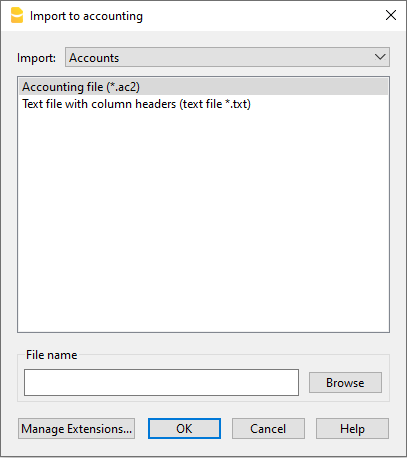
Rekeningen of de categorieën kunnen overgedragen worden naar de bestaande boekhouding door de volgende opties te activeren:

Opties
Kostenplaatsen opnemen
Als er kostenplaatsen zijn worden deze ook overgedragen.
Nieuwe rekeningen toevoegen
Als deze optie is geactiveerd worden alle nieuwe rekeningen toegevoegd aan het rekeningschema.
Tekstbeschrijving vervangen
Als deze optie is geactiveerd worden, als reeds bestaande rekeningen met afwijkende beschrijvingen worden geïmporteerd, de bestaande beschrijvingen vervangen door de geïmporteerde.
Beginsaldo vervangen
Met deze optie geactiveerd worden bestaande beginsaldi vervangen door de geïmporteerde beginsaldi van rekeningen met afwijkende beginsaldi.
BTW-codes importeren
Deze functie is alleen beschikbaar in Boekhouden met BTW en stelt de gebruiker in staat om BTW codes te importeren van:
- Andere boekhoudbestanden (*.ac2)
- Een tekstbestand met kolomkoppen (tekst file *.txt)
Importeren vanuit een boekhoudbestand
Wanneer u meerdere boekhoudingen heeft en aangepaste BTW codes gebruikt kunt u de BTW codes tabel voorbereiden en dan deze importeren in uw andere bestanden.
- Maak een BTW codes tabel aan in uw boekhoudbestand.
- Commando Acties > Naar boekhouding importeren > BTW Codes.
- Kies de naam van het bestand met de bijgewerkte BTW Codes tabel.
- Kies alle rijen vervangen.
BTW Codes Importeren Opties
Bij het importeren vanuit een ander bestand zijn diverse opties beschikbaar.
Nieuwe codes en nieuwe groepen toevoegen
Als deze optie wordt gekozen worden nieuwe codes toegevoegd en blijven bestaande codes behouden.
Alle regels vervangen
Als deze optie wordt gekozen worden alle bestaande BTW codes vervangen door de geïmporteerde BTW codes.
BTW rekening niet gevonden melding
Wanneer de melding BTW rekening niet gevonden verschijnt moet de BTW rekening worden ingevoerd via menu Bestand > Bestandseigenschappen > tabblad BTW.
BTW Documentatie
Voor meer informatie zie BTW beheer pagina.
Bestand importeren
Ga als volgt te werk om gegevens uit een Banana Boekhoudbestand te importeren:
- Kies bestand in het veld Importeren van menu Acties→ Naar boekhouding importeren.
- Kies het * .ac2 bestandstype om de gegevens van te importeren.
- Gebruik de knop Bladeren om het bestand te kiezen van waaruit u de gegevens wilt importeren.

Het onderstaande dialoogvenster wordt getoond met verschillende opties waarmee u kunt bepalen welke gegevens van het bestand geïmporteerd worden

Bronbestand
Dit is het bestand waaruit de gegevens worden opgehaald.
Doelbestand
Het bestand dat de gegevens "ontvangt".
Opties
Transacties Importeren
Alle rijen van de Transacties tabel die in het bronbestand aanwezig zijn worden geïmporteerd.
Terugkerende transacties Importeren
Alle rijen van de Terugkerende Transacties tabel die in het bronbestand aanwezig zijn worden geïmporteerd.
Budget transacties importeren
Alle rijen van de Budget tabel die in het bronbestand aanwezig zijn worden geïmporteerd.
Bedragen in de Rekeningen-tabel vervangen
De bedragen van de Opening, Budget en Vorige kolommen van de Rekeningen tabel van het doelbestand worden verwijderd en vervangen door de bedragen die in het bronbestand aanwezig zijn.
De boekhoudingen moeten overeenkomen doordat ze de zelfde rekeningnummers hebben of doordat er een vervanging is, in dat geval moet de optie Rekeningnummers converteren gebruikt worden.
Boekhoudingseigenschappen vervangen (basis gegevens)
De Bestand-en boekhoudingseigenschappen van het doelbestand worden vervangen door die van het bronbestand.
Rekeningnummers converteren
Als deze functie gebruikt wordt worden de geïmporteerde rekeningnummers vervangen door de nummers aangegeven in de alternatieve kolom. Als u deze functie gebruikt moet u ook de kolom aangeven die de rekeningnummers bevat die gebruikt moeten worden in de import van de bestaande nummers.
Naast de rekeningnummer kolom moet er een kolom zijn die het alternatieve nummer aangeeft dat gebruikt moet worden bij het importeren. Als er geen nummer wordt aangegeven wordt het oorspronkelijke nummer van het bronbestand gebruikt.
- De rekening-combinaties bevinden zich in het bronbestand
Deze optie moet worden gebruikt als u bijvoorbeeld een boekhoudbestand in een land hebt met een specifiek nummering systeem en u moet dan regelmatig uw transactie importeren in een afwijkend boekhoudbestand dat een rekeningschema heeft met ander nummering systeem.- U moet een nieuwe tekst kolom toevoegen in de Rekeningen tabel (Kolommen instellen comando)
- Voor iedere rekening geeft u in de tabel het nummer van het doelrekening aan.
- De rekening-combinaties bevinden zich in het doelbestand
Deze optie moet gebruikt worden als u bijvoorbeeld wil overgaan naar een rekeningschema met een nieuw nummering en groepering systeeem- U maakt een nieuw boekhoudbestand aan met het nieuwe rekeningschema.
- In de Rekeningen tabel maakt u een nieuwe kolom waar u de rekening-overeenkomsten aangeeft (Kolommen instellen comando)
- In deze kolom geeft u de rekeningnummers van het bronbestand aan.
Scheid de rekeningnummers met een puntkomma "1000;1001" om aan te geven dat meerdere rekeningen gegroepeerd moeten worden in deze rekening.
- Kolom die de rekening-combinatie bevat (Rekeningen-tabel)
Geef een kolom aan van de rekeningen tabel die door de gebruiker is toegevoegd en die de rekening-combinaties bevat.
Resultaten en mogelijke fouten
Het programma heeft alle gegevens van de vorige rekening overgedragen, met conversie van de rekeningnummers.
Als het programma een fout aangeeft (ontbreken van rekeningen of iets anders) is het nodig de import operatie te annuleren, de rekening-combinaties compleet te maken en het importeren te herhalen.
Als het programma afwijkende rekeningschema's vindt kan het niet automatisch uitgebreide controles uitvoeren om er voor te zorgen dat alle gegevens correct zijn geïmporteerd en gegroepeerd.
Het wordt daarom aanbevolen om de resultaten handmatig te controleren en te verifiëren dat de Balans en de Winst en Verlies rekening echt correct zijn.
Geavanceerde import opties
Voor andere, ingewikkelder en geautomatiseerde conversies raden we aan scripts te gebruiken waarmee een volledige aanpassing van de conversie en de import gedaan kan worden.
Wisselkoersen importeren
Deze optie bestaat alleen in Dubbel boekhouden met vreemde valuta.
Hiermee kan de gebruiker wisselkoersen importeren vanuit een ander bestand:
Zo gaat u te werk:
- Kies Wisselkoersen in het veld Importeren van menu Acties > Naar boekhouding importeren.
- Kies Boekhoudingsbestand of archiefbestand wisselkoersen (* .ac2) of Tekstbestand met kolomkoppen (* .txt) om de gegevens van te importeren.
- Gebruik de knop Bladeren om het bestand te kiezen van waaruit u de gegevens wilt importeren.
Let op:
Wisselkoers archief bestanden laten alleen de Vreemde valuta wisselkoers tabel zien en houden de laatste wisselkoersen bij.

Een dialoogvenster met de volgende opties wordt weergegeven:

Datum kiezen
Het venster laat data zien met recent gebruikte wisselkoersen. Als u een datum kiest gaat het programma de koersen van die specifieke datum gebruiken.
Wisselkoersen vervangen
Als u deze optie activeert worden alle wisselkoersrijen in de wisselkoersentabel vervangen door de geïmporteerde.
Rijen toevoegen
Als u deze optie activeert worden alleen de wisselkoersrijen die afwijkende waarden hebben bijgewerkt in de wisselkoersentabel.