In diesem Artikel
Die Befehle zeigen die Liste der zuletzt verwendeten Dateien und der Favoriten an. Diese Listen werden auch auf der Startseite angezeigt.
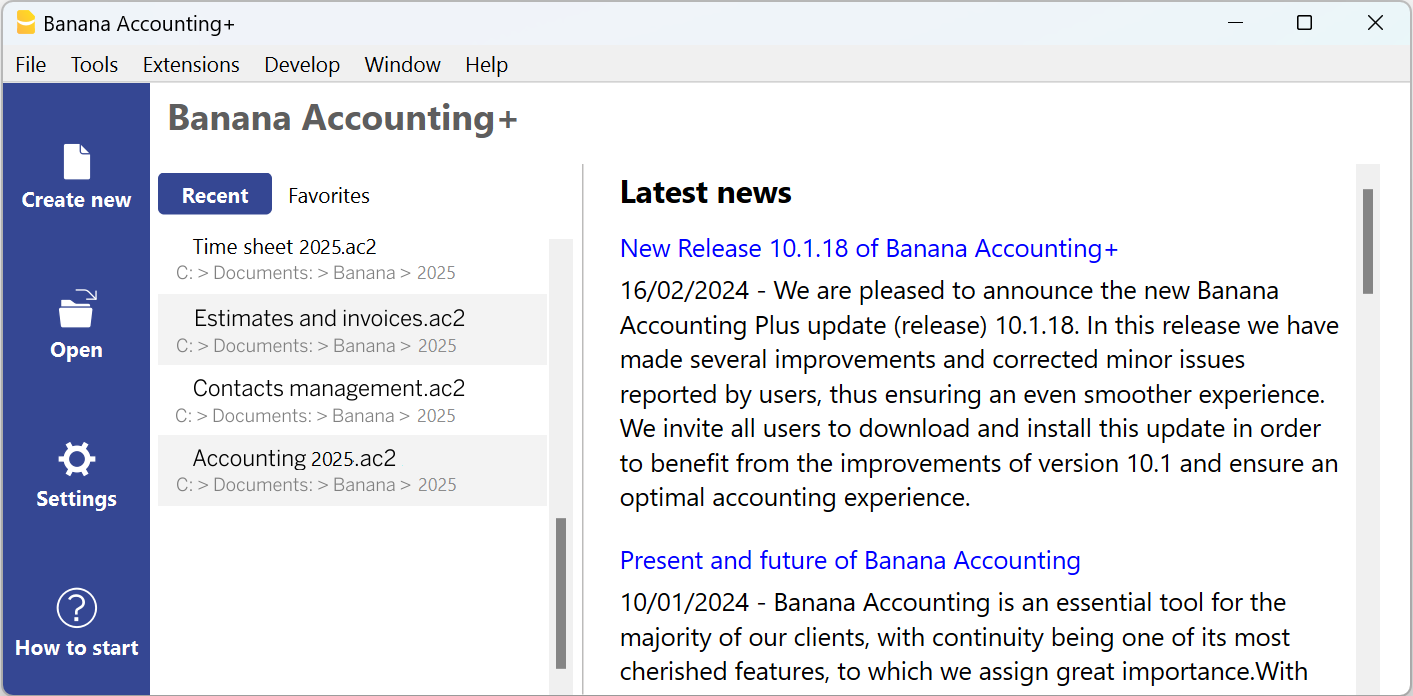
Kürzlich
In diesem Bereich zeigt Banana Buchhaltung die zuletzt verwendeten Dateien sowie deren Speicherort an.
Der Dateipfad gibt an, wo eine Datei auf Ihrem Computer gespeichert ist. Er entspricht einer "Adresse", die direkt zum Speicherort der Datei führt, zum Beispiel: C:\Documents\Banana\2024\Estimates and invoices.ac2
Banana-Buchhaltungsdateien werden nicht im Programm gespeichert. Sie entscheiden selbst, an welchem Speicherort Sie Ihre Dateien ablegen.
Liste der zuletzt verwendeten Dateien bearbeiten oder bereinigen
Im Menü Datei > Letzte Dateien stehen Ihnen folgende Befehle zur Verfügung:
Liste zuletzt geöffneter Dateien bearbeiten...
Dieser Befehl öffnet das folgende Dialogfenster: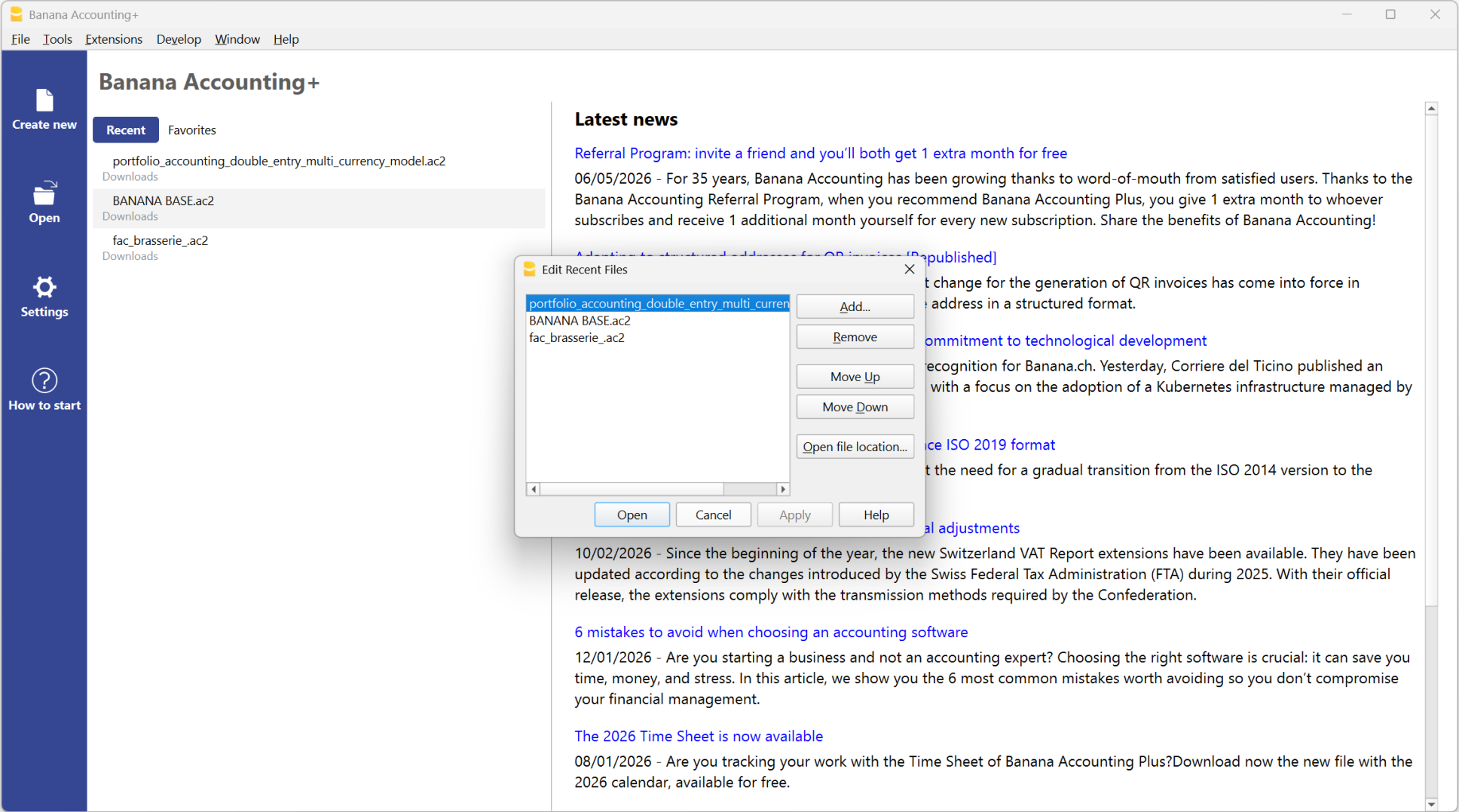
- Liste zuletzt geöffneter Dateien löschen
Dieser Befehl entfernt alle Einträge aus der Liste der zuletzt verwendeten Dateien.
Einzelne oder alle Einträge können Sie auch direkt auf der Startseite aus der Liste der zuletzt verwendeten Dateien entfernen oder bearbeiten. Bewegen Sie dazu den Mauszeiger auf die gewünschte Datei und klicken Sie mit der rechten Maustaste. Auf dem Mac verwenden Sie Ctrl + Rechtsklick.
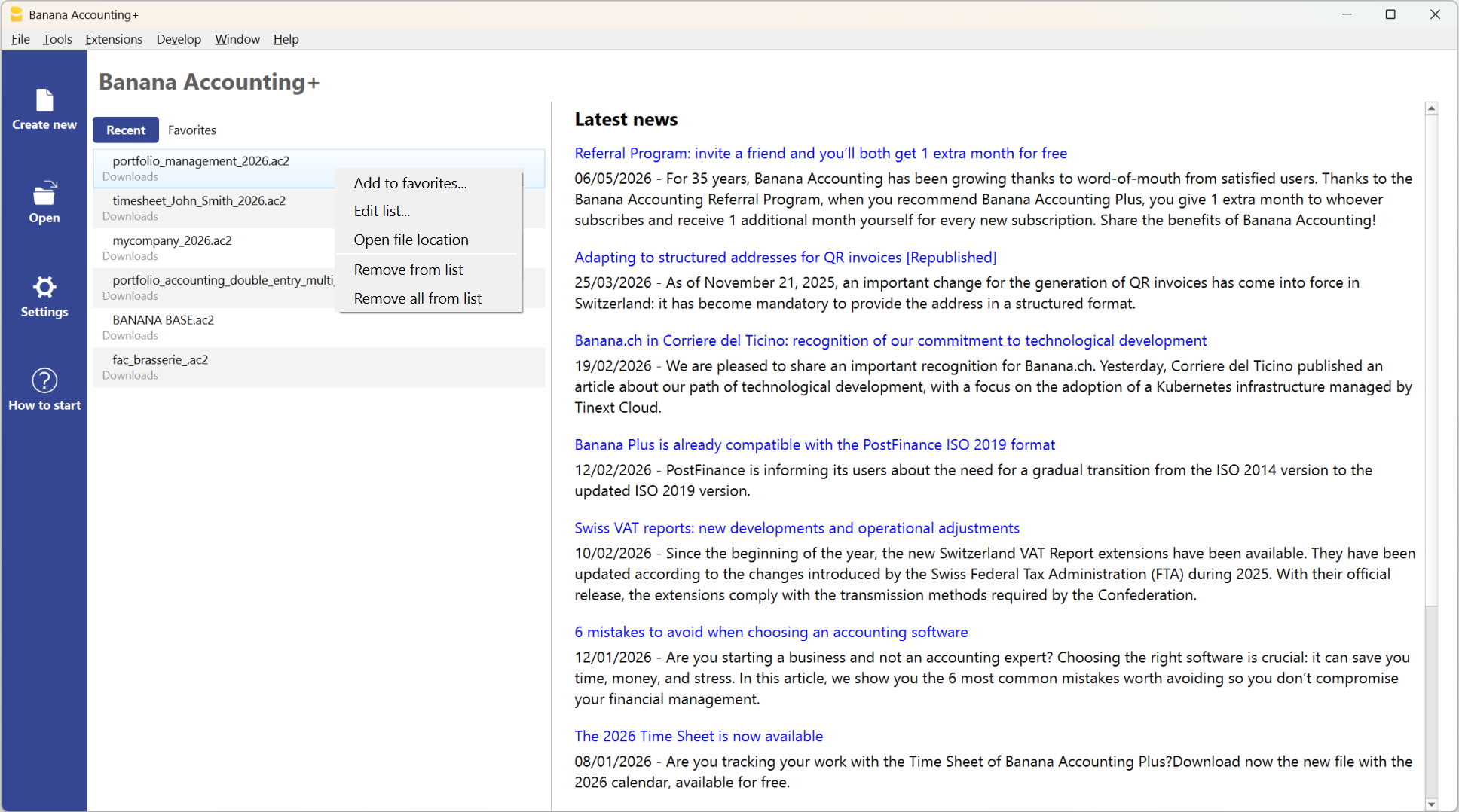
Folgende Befehle stehen zur Verfügung:
- Zu Favoriten hinzufügen...
Dieser Befehl fügt die ausgewählte Datei aus der Liste der zuletzt verwendeten Dateien der Favoritenliste hinzu. - Liste bearbeiten...
Dieser Befehl öffnet das oben gezeigte Dialogfenster. - Dateispeicherort öffnen
Dieser Befehl öffnet den Ordner, in dem die Datei zuletzt gespeichert wurde, im Windows-Explorer bzw. im Finder auf dem Mac. Dies kann hilfreich sein, um festzustellen, ob die Datei umbenannt wurde. Im selben Ordner befindet sich gegebenenfalls auch die .bak-Datei, also die Sicherungskopie, die das Programm bei jedem Speichern automatisch erstellt und aktualisiert. - Aus Liste entfernen
Dieser Befehl entfernt die ausgewählte Datei aus der Liste der zuletzt verwendeten Dateien. - Alle aus Liste entfernen
Dieser Befehl entfernt alle Einträge aus der Liste der zuletzt verwendeten Dateien.
Wenn sich eine Datei aus den zuletzt verwendeten Dateien nicht öffnen lässt
Erscheint beim Anklicken einer Datei die Fehlermeldung Datei nicht gefunden, bedeutet dies, dass das Programm die Datei am gespeicherten Speicherort nicht mehr finden kann.
Die Datei wurde möglicherweise verschoben, gelöscht oder umbenannt. Weitere Informationen finden Sie auf der Seite "Datei nicht gefunden": https://www.banana.ch/doc/de/systemmsg_de_err_filenontrovato
Favoriten
In+diesem Bereich können Sie eine Liste der Dateien erstellen, die Sie am häufigsten verwenden, einschliesslich ihres Speicherorts.
Eine Datei zu den Favoriten hinzufügen
- Öffnen Sie die gewünschte Datei.
- Wählen Sie im Menü Datei > Favoriten > Zu Favoriten hinzufügen.
Favoritenliste bearbeiten
- Wählen Sie den Menübefehl Datei > Favoriten > Liste Favoriten bearbeiten...
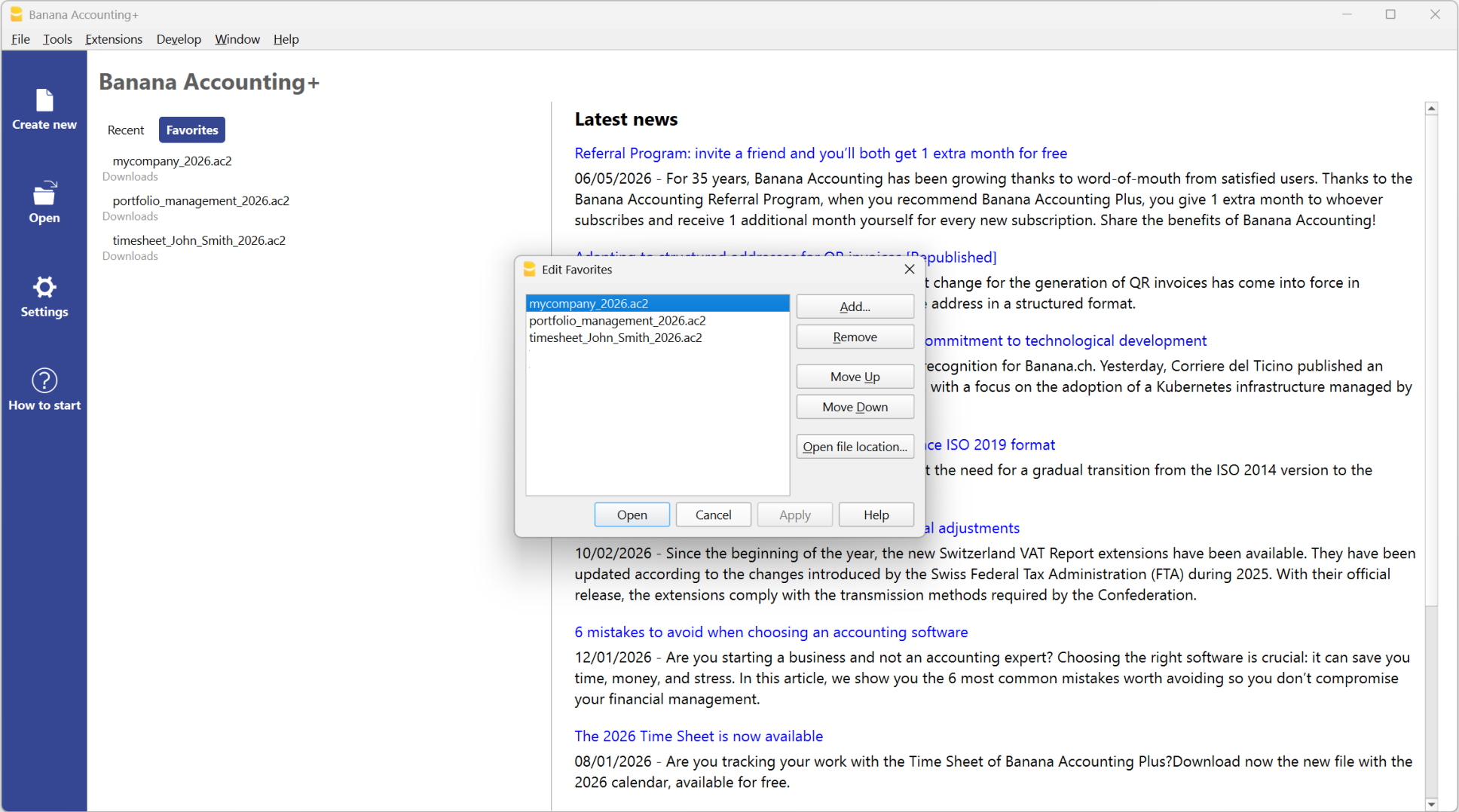
Sie können einzelne oder alle Einträge auch direkt auf der Startseite aus der Favoritenliste entfernen oder bearbeiten. Bewegen Sie dazu den Mauszeiger auf die gewünschte Datei und klicken Sie mit der rechten Maustaste. Auf dem Mac verwenden Sie Ctrl + Rechtsklick.
Folgende Befehle stehen zur Verfügung. Sie entsprechen den Befehlen der Liste der zuletzt verwendeten Dateien:
- Liste bearbeiten...
- Dateispeicherort öffnen
- Aus Liste entfernen
- Alle aus Liste entfernen
Wo werden Buchhaltungsdateien gespeichert?
Banana-Buchhaltungsdateien werden im Format .ac2 gespeichert. Verwechseln Sie diese nicht mit der Programmdatei, die die Erweiterung .exe besitzt. Die Dateiverwaltung funktioniert genauso wie bei Word- oder Excel-Dateien (mit den Erweiterungen .doc bzw. .xls).
Beim Speichern wählen Sie selbst, wo die Datei abgelegt werden soll: auf Ihrem Computer (z.B. unter C:\Documents\...), in Ihrer Cloud, auf einem USB-Stick oder an einem anderen Speicherort.
Banana Buchhaltung zeigt Verknüpfungen zu den zuletzt verwendeten Buchhaltungsdateien sowie zu den als Favoriten markierten Dateien an.
Ihre Banana-Buchhaltungsdateien werden daher nicht im Programm gespeichert, sondern an dem Speicherort, den Sie beim Speichern ausgewählt haben. Banana.ch SA hat keinen Zugriff auf Ihre Dateien.
Weitere Informationen finden Sie auf der Seite Datei öffnen und speichern.