Budget en financiële planning
Alle boekhoudtoepassingen binnen de Banana Boekhouding Plus software hebben krachtige en innovatieve hulpmiddelen voor financiële planning gebaseerd op de methode van het dubbel boekhouden. U kunt eenvoudig een balans weergeven, prognoses voor de resultatenrekening, liquiditeits- en investeringsplannen.
Een blik op de toekomst
Door het gebruik van de dubbel boekhouden methode kunt u met financiële prognoses een brede visie op de toekomst van het bedrijf hebben. U kunt zich voorstellen wat de situatie zal zijn voordat dingen gebeuren en u krijgt de kans om op tijd actie te ondernemen. Als u ziet dat de kosten te hoog worden kunt u proberen maatregelen te nemen om deze te verlagen. Als u op tijd gewaarschuwd wordt voor een tekort aan liquiditeit heeft u de tijd om stappen te ondernemen om dit te voorkomen.
Met financiële prognoses voegt u waarde toe aan uw bedrijfsmanagement.
- ▶ Video: Inkomsten-Uitgaven Boekhouding
- ▶ Video: Boekhouding in dubbel boekhouden
- ▶ Video: Multivaluta Boekhouding
Financiële prognoses binnen ieders bereik
Budgettering gebaseerd op de methode van dubbel boekhouden is ongelofelijk krachtig en binnen ieders bereik.
- Budgettering is volledig geïntegreerd in de boekhouding.
- Hetzelfde rekeningschema als dat in uw boekhouding wordt gebruikt.
Het is niet nodig een nieuw bestand op te zetten, voeg gewoon de budgetboekingen toe. - Prognoses worden gedaan op basis van de budgetboekingen.
De bewezen methode van dubbel boekhouden wordt gebruikt. Kosten en opbrengsten kunnen in detail worden gespecificeerd. - Prognoses voor de resultatenrekening en de balans zijn beschikbaar.
U kunt de verkopen, kosten, winsten, liquiditeit en de ontwikkeling van kapitaal volgen. - U kunt de voorgang van een rekening of een groep controleren met alle afzonderlijke budgetboekingen.
- Het programma maakt prognoses per maand, kwartaal of jaar.
- Prognoses kunnen opgezet worden met hoeveelheden en formules met berekeningen.
Wanneer een prognose wordt veranderd, bijvoorbeeld als een investering wordt verhoogd, wordt de afschrijving aan het eind van het jaar automatisch opnieuw berekend. - De financiële planning van het ene jaar kan ook gebruikt worden voor meerdere jaren.
- Alle boekhoudoverzichten zijn beschikbaar met de bedragen van het verleden, heden en toekomst.
Directe weergave van de budget bedragen
Financiële planning, gebaseerd op de methode van dubbel boekhouden, maakt gebruik van hetzelfde rekeningschema als de boekhouding.
In de Rekeningen- en Categorieën tabel (inkomsten en uitgaven boekhouding) kunt u niet alleen de huidige saldi zien, maar ook de budgetsaldi.
U kunt de structuur van de Balans en de Winst- en Verliesrekening vrij instellen, o.a. door rekeningen en groepen toe te voegen.
U kunt ook gebruik maken van kosten- en winstcentra, segmenten, en registers voor klanten en leveranciers.
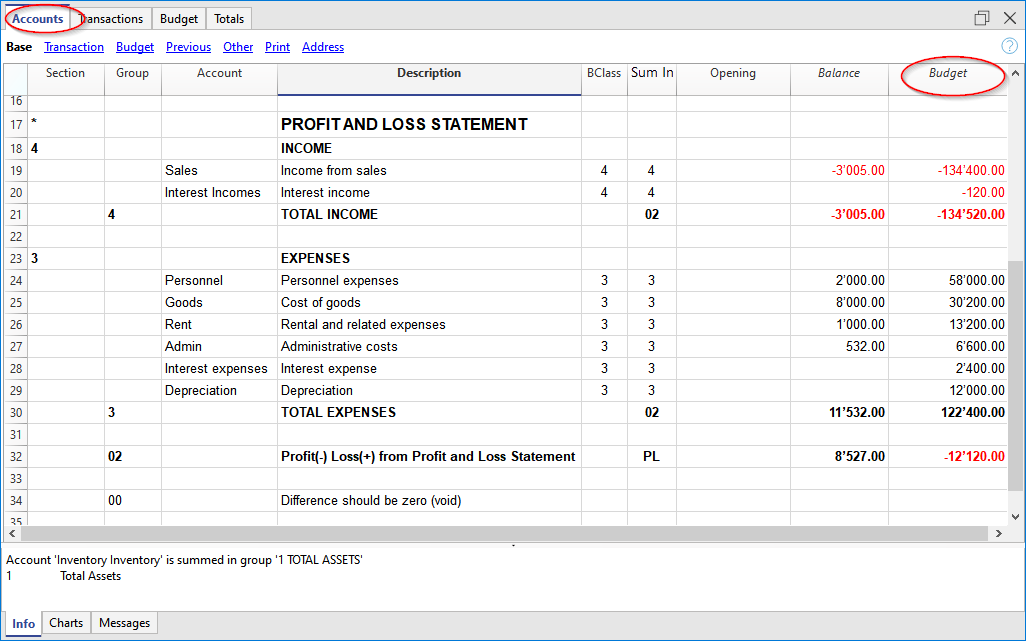
De Budgettabel
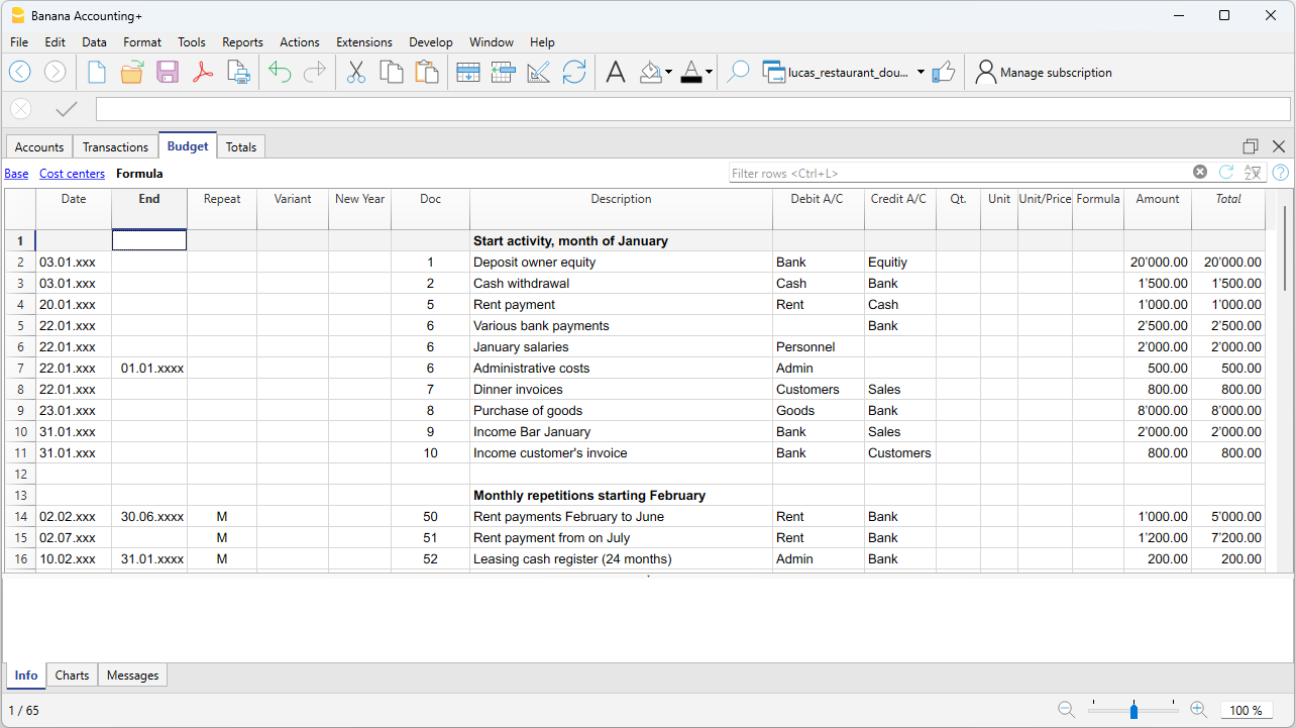
De planning wordt gedaan door transacties in de Budgettabel in te voeren. Dit is te vergelijken met het invoeren van boekingen, maar dan voor in de toekomst. Herhalende bewerkingen zoals rente worden maar eenmaal aangegeven door de herhaaloptie aan te zetten en een mogelijke einddatum aan te geven.
Het jaarlijkse totaal wordt aangegeven in de kolom Totaal.
U kunt zoveel rijen toevoegen als u wilt, voor het huidige jaar of voor de volgende jaren en op elk moment veranderingen aanbrengen.
Een heldere en complete blik op de toekomst
Banana Boekhouding levert u alle benodigde overzichten om een uitgebreid zicht te hebben op uw financiële toekomst, dezelfde overzichten als voor uw boekhouding, helemaal geïntegreerd en uitgebalanceerd, zonder verschillen, precies zoals voor de boekhouding. Alles gaat automatisch, u hoeft geen tijd te verspillen aan het opzetten van tabellen in Excel, het invoeren en controleren van formules, instellen van rijen en kolommen.
- Liquiditeitsplan.
U kunt zien hoe de liquiditeit zich ontwikkelt in de gekozen budgetperiode. U weet vooruit of u de middelen heeft om met verschillende verplichtingen om te gaan. - Prognose Resultatenrekening.
U kunt zien wat de opbrengsten en kosten en de verwachte resultaten zullen zijn, een overzicht kiezen met de totalen per groep of zelfs gedetailleerd met de bedragen van de individuele onderdelen. De uitvoering van de resultatenrekening kan vrij gekozen worden en aangepast aan de eisen. Het programma berekent automatisch de totalen zonder dat u formules hoeft in te voeren. - Prognose budget.
Van iedere rekening en groep activa en passiva ziet u de ontwikkeling in de tijd. - Investeringsplan.
Van iedere rekening en groep activa ziet u in detail de ontwikkeling in de tijd. - Gedetailleerde rekening kaarten.
U kunt ieder item in detail analyseren. Dankzij de rekeningkaart kunt u de ontwikkeling de van de bankrekening of de liquiditeit onderzoeken . - Grafieken van de ontwikkeling in de toekomst.
U kunt direct de toekomstige ontwikkeling van ieder onderdeel zien. Met één blik kunt u controleren hoe de verkopen zullen lopen en begrijpen of er een liquiditeitsprobleem zal zijn. - Kostenplaatsen en winstcentra en segmenten.
U kunt ook kostenplaatsen, winstcentra en segmenten gebruiken bij het budgetteren.
U kunt gedetailleerde prognoses krijgen voor individuele projecten, klanten of geografische gebieden. - Vooruitzichten voor meerdere jaren.
U kunt de balans en de resultatenrekening hebben voor één, twee, vijf of zelf tien jaar.
Het programma projecteert de gegevens van het jaar op volgende periodes. - Bekijk de gegevens per maand, kwartaal, jaar of meerdere jaren.
U kunt de balans en de resultatenrekening hebben voor een maand, kwartaal, halfjaar, jaar of meerdere jaren. U kunt daardoor de periode die u interesseert in detail analyseren. - Vergelijk het budget met de werkelijke cijfers.
Door hetzelfde rekeningschema te gebruiken is er een directe vergelijking tussen de prognose en de werkelijkheid.
U kunt eenvoudig afwijkingen van de schatting identificeren. - Sla de instellingen van het overzicht op (aanpassingen).
Maak overzichten en sla de instellingen (aanpassingen) ervan op zodat u ze later weer kunt gebruiken.
Voor ieder overzicht kunt u de vormgeving kiezen die u wenst. Het programma past de afdrukken automatisch aan zonder dat u rijen, kolommen en formules hoeft in te stellen. U kunt de gegevens vanuit verschillende gezichtspunten analyseren in verschillende weergaven.
- Bekijk een periode.
Het programma laat u de overzichten van het jaar zien maar u kunt ook vragen om een vooruitzicht voor enkel een kwartaal. U kunt makkelijk omschakelen tussen jaarlijkse en meerjaren budgetten. - Ontwikkeling in de tijd.
Het programma kan alle overzichten presenteren met een onderverdeling per periode. U kunt daardoor de ontwikkeling van de liquiditeit, balans, verkopen en bedrijfsresultaat in de toekomst zien. U kunt eenvoudig veranderen van weergave zonder formules of tabellen opnieuw in te moeten stellen. - Volledig op maat gemaakt overzichten.
U kunt de gewenste weergave kiezen en veranderen zoals u wilt. U kunt uw budgetten professioneel presenteren en een goede indruk maken op uw toeschouwers. - Overzichtsinstellingen opslaan.
U kunt afdrukinstellingen aanmaken en opslaan en deze gebruiken wanneer nodig.
Eenvoudig in gebruik
Alles is al ingesteld, u hoeft alleen maar de budgetboekingen in te voeren met eenvoudige transacties. Deze benadering is vooral handig voor boekhouders die hiermee direct in staat zijn nauwkeurige en volledige prognoses te maken. Dankzij de inkomsten en uitgaven boekhouding kunnen zelfs mensen zonder speciale boekhoudkennis dit doen.
- Dezelfde invoer als bij gewone boekingen.
Voor iedere toekomstige financiële gebeurtenis wordt een transactie met datum, beschrijving en de bijbehorende rekeningen ingevoerd.
Het programma telt de bedragen op per onderdeel en periode, precies zoals in de boekhouding. - Gedetailleerde weergave van opbrengsten en kosten.
De verschillende kostenitems kunnen in detail worden weergegeven en op het exacte moment dat ze optreden. Voor personeelskosten kunnen de salarissen van individuele werknemers worden aangegeven. - Eenvoudiger veranderen en bijwerken.
Aanpassen, toevoegen of verwijderen van opbrengsten of kosten is eenvoudig omdat u alleen maar specifieke details verandert. Als in het volgende jaar de rente stijgt verandert u gewoon dit onderdeel. Als er een nieuwe uitgave is, voegt u een nieuwe regel toe. Het programma zal het budget automatisch bijwerken.
Snel dankzij de herhalingen
Herhaalde bewerkingen worden maar eenmaal ingevoerd. De budgetboeking geeft de frequentie aan waarmee bewerking zichzelf herhaalt en het programma houdt er in de toekomst rekening mee.
In een budget zijn er veel bewerkingen die zichzelf herhalen. U zet een uitgebreid budget op in korte tijd. De herhalingsfunctie is vooral effectief als u het budget moet aanpassen, verander een enkel bedrag en in één ogenblik wordt alles bijgewerkt.
Automatisering van berekeningen
Het programma voert automatisch eenvoudige of ingewikkelde berekeningen uit.
- Berekeningen gebaseerd op hoeveelheden en prijzen.
Verkoopaantallen kunnen opgeslagen worden om een duidelijker zicht op het budget te hebben. Het programma berekent automatisch het bedrag van de mutatie en werkt de boekhouding bij. - Berekening met formules (Javascript).
De mogelijkheid formules in te voeren is alleen beschikbaar in Banana Boekhouding Plus met het Advanced plan. Stap nu over!
Banana Boekhouding Plus levert een uitermate krachtig systeem met formules, speciaal ontworpen voor financiële planning. U heeft toegang tot budgetgegevens zodat u mutaties kunt aanmaken die afhangen van vorige gebeurtenissen. U kunt de afschrijving berekenen gebaseerd op de waarde van de gedane investeringen of de rente op een lening gebaseerd op het feitelijke gebruik. Het programma berekent na iedere verandering opnieuw de exacte bedragen.
Formules worden geschreven in de Javascript programmeertaal. Eenvoudige of ingewikkelde planningen kunnen helemaal automatisch aangemaakt worden.- U kunt waardes toekennen aan variabelen en deze op de volgende regels weer gebruiken.
- Javascript opdrachten hebben toegang tot de Banana API.
- U kunt ook uw eigen Javascript functies programmeren en oproepen.
Automatische vooruitzichten voor meerdere jaren
U kunt het budget opzetten voor een jaar en het programma vooruitzichten laten aanmaken voor de volgende jaren.
Alle overzichten zoals het liquiditeitsplan, de resultatenrekening en de prognosebalans zijn ook beschikbaar voor volgende jaren.
Op deze manier zijn een midden en lange termijn visie op de financiële situatie beschikbaar. De prognose kan ook volledig beheerd worden voor de volgende jaren. De logica van de bewerkingen is eenvoudig, voor bewerkingen van het jaar die zichzelf herhalen in de volgende jaren wordt een jaarlijkse herhalingscode ingevoerd. Op deze manier kan het programma de planningsgegevens voorspellen voor de betreffende periode. Budgetten voor twee, vijf of zelfs meer jaren kunnen gemakkelijk worden gemaakt.
Klantenportfolio analyse en leveranciersbeheer
Bij het invoeren van budgetboekingen kunnen klantcodes worden aangegeven. Op deze manier kunt u een realistische planning opbouwen, beginnend bij uw klantenportfolio, en begrijpen of de kosten worden gedekt en welke klanten meer winst opleveren.
Het is duidelijk dat dezelfde analyse gedaan kan worden voor leveranciers.
Planning van projecten of sectoren
U kunt financiële planningen maken met overzichten van projecten, activiteiten of bedrijfssectoren. Het is voldoende om in de mutaties aan te geven dat een uitgave of een inkomst betrekking heeft op een project of een afdeling en het programma is in staat automatisch specifieke overzichten te maken.
Eenvoudig aan te passen
U kunt de structuur van het rekeningschema aanpassen en de vormgeving van de balans en de resultatenrekening, rekeningen, categorieën en groepen toevoegen en de overzichten veranderen automatisch zonder formules te hoeven maken of rijen of kolomtotalen te berekenen.
Vergelijking tussen geschatte en werkelijke gegevens
De boekhouding en het budget gebruiken dezelfde motor om te rekenen en overzichten te maken. In de transactiestabel voert u de bedragen in uit het verleden en in de budgettabel die van de toekomst. Het rekeningschema en de ordening van de balans zijn altijd hetzelfde en aanwijzingen voor elke verandering vergeleken met het budget worden automatisch getoond.
Automatische gegevensoverdracht naar een nieuw jaar
De budgetten opgesteld met Banana Boekhouding zijn gemakkelijk aan te passen en bij te werken. Verander gewoon de betreffende boekingen en het programma berekent automatisch opnieuw de formules en werkt het budget bij.
Als u een nieuw jaar aanmaakt gebruikt het programma de budgetgegevens met aangepaste datums. Het is dan alleen nog een kwestie van aanpassen van de onderdelen die veranderden sinds het vorige jaar. Dit levert een gedetailleerde en perfecte planning op voor het volgende jaar.
Financiële bedrijfssimulatie
Geïntegreerde planning in boekhouding is erg krachtig en opent een nieuwe tijd in bedrijfsplanning omdat dit de mogelijkheid biedt de reeks van toekomstige gebeurtenissen met grote precisie en in detail te simuleren. Prognoses kunnen in detail worden geanalyseerd met dezelfde hulpmiddelen die gebruikt worden voor boekhoudkundige analyses; controleren wat het break-even punt is en analyseer de situatie van klanten of projecten.
Leren boekhouden met planning
Door het budget met transacties aan te maken, zoals gebruikt in de boekhouding, leert men de boekhoudtechniek. Boekhoudtrainingen kunnen veel interessanter en effectiever gemaakt worden omdat de studenten de taak krijgen hun eigen bedrijf op te zetten en ervoor te zorgen dat dit solide en winstgevend wordt. Studenten zullen niet alleen de transacties moeten invoeren maar ze zullen ook een oog moeten houden op het bedrijf en gewend moeten raken aan het lezen van de balans en de resultatenrekening.
Planning gebaseerd op de Dubbel boekhouden methode
Het planningsysteem van Banana Boekhouding is gebaseerd op de methode van het Dubbel boekhouden, dezelfde methode die ook voor de boekhouding wordt gebruikt.
Het doel is om altijd de rekening van herkomst (credit) en een rekening van bestemming (debet) aan te geven. Hierdoor heeft u een nauwkeurig beeld van de kapitaalstromen en krijgt u een compleet beeld dat ook omvat:
- Balansprognoses, dus met betrekking tot de financiële situatie, de liquiditeit, de activa, vreemd en eigen vermogen.
- Winst- en verliesprognose: opbrengsten, kosten en resultaat van het jaar.
Plannen, uitvoeren, controleren
De planning van Banana Boekhouding is een integraal onderdeel van de Plannen - Uitvoeren - Controleren cyclus.
U heeft een constante en dynamische controle over de financiële situatie en de evolutie.

Planning en boekhouding in één enkel bestand
Hetzelfde bestand bevat zowel boekhoudkundige als planningsgegevens. U kunt beginnen met een bestand om de boekhouding bij te houden en later de planning toevoegen, of u kunt beginnen met een bestand om de planning bij te houden en vervolgens ook de boekhouding te beheren.
Gemeenschappelijke elementen
- Basisgegevens van de boekhouding
Koptekst, valuta, boekhoudperiode, adres, andere parameters. - Tabel Rekeningen en Categorieën
Waar u het rekeningstelsel met de rekeningen en de groepen voor de totalen instelt.- Beginsaldi ( Opening kolom)
Deze worden opgenomen in de Rekeningen-tabel en worden gebruikt als beginsituatie voor zowel de boekhouding (actuele waarden) als de prognoses. - Jaarlijks Budget (Budget kolom)
- Met de Budget tabel
De kolom "Budget" van het rekeningstelsel wordt beveiligd en het programma geeft de bedragen van het budget aan, berekend op basis van de inhoud van de Budget tabel, die betrekking heeft op de verslagperiode. - Als er geen Budget tabel is
U voert de budgetgegevens handmatig in.
In de prognose creëert het programma de maandelijkse waarde, waarbij de jaarlijkse waarde wordt gedeeld door het aantal maanden van het boekjaar.
- Met de Budget tabel
- Beginsaldi ( Opening kolom)
- De andere tabellen
- BTW Codes tabel
- Wisselkoersen tabel
De Boekhoudgegevens (verleden en heden)
- De Transacties tabel
Waar de mutaties van het verleden (historisch) worden geregistreerd.
De Transacties tabel is altijd aanwezig in het boekhoudbestand. Als u hem niet gebruikt, kunt u de tabel onzichtbaar maken. - Huidige waarde (boekwaarde, verleden en heden)
Het is het saldo of de mutatie van de periode voor een rekening of groep.
In de rapporten kunt u de kolom Huidige waarde zien.
Dit zijn de waarden die zijn berekend op basis van boekhoudkundige gegevens, berekend met inachtneming van de- Beginbalans (Rekeningentabel)
- De mutaties in de Transacties tabel
- Rekeningkaart (historisch)
Dit zijn de transacties van een rekening of groep die op basis van de beginbalans en de transacties zijn opgesteld.
De Budgetgegevens
Dit zijn de prognoses, de begrotingen en de planning.
In het programma wordt de term Budget altijd gebruikt voor gegevens die betrekking hebben op de toekomst.
- De Budget tabel
U voert hier de toekomstige, geplande mutaties in
De methode is dezelfde als die van Transacties tabel, er zijn dezelfde kolommen, plus andere specifiek voor de planning
Mutaties met betrekking tot de toekomst, ingevoegd in de Budget tabel:- Statische waarden (zoals in de Transacties tabel).
- Die rekenformules gebruiken, die het programma oplost bij het berekenen van de prognose.
- Repetitieve bewegingen, die het programma gebruikt voor het automatisch maken van prognoses.
- De Budgetwaardes (toekomst)
De geraamde waarde. In de rapporten kunt u de kolom van de te verwachten waarde zien.
Berekend rekening houdend met- Beginbalans (Rekeningentabel)
- De mutaties in de Budgettabel (indien aanwezig).
- Indien de Budgettabel niet aanwezig is, gebruik dan de waarde die is opgenomen in de kolom Budget van de rekeningen- of categorieëntabel.
- Rekeningkaart Budget (toekomst)
Dit zijn de transacties van een rekening of groep die op basis van de beginsaldi en de Budget transacties zijn opgesteld.
Afwijkende waarden
Verschil tussen de begroting en de huidige (werkelijke, definitieve) waarden.
In de rapporten staat de vergelijkingskolom, die de afwijking weergeeft.
Gemengde projectiewaarden (vanaf een bepaalde datum)
De waarde op een bepaalde datum in de toekomst wordt als volgt berekend:
- Tot de aangegeven startdatum op basis van de huidige waarden.
- Vanaf de aangegeven datum op de budget waarden.
Gemengde projectiewaarden zijn alleen beschikbaar via scripts en de webserver.
Boekhoudingstypen
Voor het invoeren van boekingen of budgetmutaties wordt de door u gekozen boekhoudmethode gebruikt
- Inkomsten en Uitgaven (Cash Manager en Boekhouding Inkomsten en Uitgaven)
- Dubbel boekhouden (Dubbel boekhouden en Boekhouden met vreemde valuta).
Intern gebruikt het programma voor de berekening van de prognoses altijd het systeem op basis van het Dubbel boekhouden. De resultaten en de rapportage die u krijgt zijn dan ook zeer vergelijkbaar.
Boekhoudings-, planning- en prognoseperiode
De boekhouding of de prognose is altijd gerelateerd aan een periode. De volgende periodes worden onderscheiden:
- Boekhoudperiode
Het is de periode die is gedefinieerd in de bestandseigenschappen, met begin- en einddatum. - Planningsperiode
Dit is de periode waarvoor de planningsgegevens worden ingevoerd. - Prognoseperiode
Dit is de periode die door het programma wordt gebruikt om de prognose te berekenen. Deze wordt aangegeven op het moment dat een afdruk wordt aangevraagd.
Onderverdeling per periode
Bij de planning, met de Dubbel boekhouden methode, heeft elke operatie zijn eigen datum. Vóór het afdrukken kiest de gebruiker of hij de prognose per maand, kwartaal, semester of jaar wil hebben en het programma berekent alles automatisch. Het is niet meer nodig om, zoals bij spreadsheets, aan het begin te bepalen of er prognoses per maand, kwartaal of jaar moeten worden gemaakt en de bedragen handmatig in kolommen te verdelen.
Automatische projecties
Dankzij de mogelijkheid om aan te geven dat bepaalde handelingen in de toekomst worden herhaald, beschikt het programma over de nodige elementen om de prognoses voor de komende jaren automatisch voor te bereiden. Zo kunt u zien hoe de inkomsten, kosten, liquiditeit en andere activa en passiva zich in de komende weken, maanden, kwartalen en jaren zullen ontwikkelen.
Details bij alle bewerkingen
Bij de Dubbel boekhouden methode worden de prognoses voorbereid door het invoeren van transacties. Het programma is in staat om de rekeningkaart te presenteren met de gedetailleerde bewegingen voor elke rekening. Deze visie is zeer nuttig voor verdere details en is een ander voordeel van een liquiditeitsgerichte planning, die moeilijk te bereiken is met spreadsheets.
Het berekeningsjournaal
De basis voor alle boekhouding en budgetverwerking is het berekeningsjournaal. Voor het opstellen van de balans, de Winst- en verliesrekening, de rekeningkaarten en de BTW-overzichten maakt het programma een interne gegevensstructuur aan die het berekeningsjournaal wordt genoemd. De mutaties zijn toegankelijk via de Accounting API met de Journal() functie (Engelstalig).
De logica voor het maken van het berekeningsjournaal is als volgt:
- Het wordt aangemaakt op basis van de door de gebruiker ingevoerde gegevens.
- Voor elke financiële mutatie, inclusief de openingssaldi, is er een rij, waarin de belangrijkste elementen staan:
- Oorsprong
Geeft aan of de transactie verband houdt met de (lopende) boekhouding of met de planning (begroting). - Type verrichting
Openingssaldo, mutatie, overdracht, factuurvergoeding. - Datum (de relevante datum)
- Beschrijving
- Rekening
- Type Rekening
Geeft aan of het een normale rekening is of een kostenplaats of winstcentrum. - Bedrag (basisvaluta van de boekhouding)
Positieve waarden duiden op een toename (debet), terwijl negatieve waarden duiden op een afname (credit). - Bedrag in rekeningvaluta
- Andere kolommen
- Alle kolommen die aanwezig zijn in de Transacties tabel.
- Verschillende andere die worden gebruikt voor berekeningen.
- Oorsprong
Bij elke herberekening wordt het berekeningsjournaal geleegd en vervolgens worden toegevoegd:
- De rijen van de huidige mutaties (met betrekking tot de eigenlijke boekhouding).
- De rijen van de budgetbewegingen.
De rijen van de huidige waarden (effectief)
De rijen voor de huidige waarden worden toegevoegd aan het tijdelijke journaal vanuit:
- Beginbalansen in de Rekeningen tabel
Voor elke rekening met een saldo wordt een rij aangemaakt.- De datum is de begindatum van de boekhouding.
- De rekening is de rekening.
- Het bedrag is het beginsaldo.
- Boekhoudmutaties uit de Transacties tabel
Als de mutatie meerdere rekeningen heeft, een Debet rekening, een Credit rekening, BTW-rekening, kostenplaats, wordt voor elke rekening één rij gegenereerd met het overeenkomstige bedrag in positief of negatief.
De rijen van de budgetwaarden
De rijen voor de budgetwaarden worden toegevoegd aan het tijdelijke journaal vanuit:
- Beginsaldi in de Rekeningen tabel
Zoals met de boekhoudwaardes wordt er voor iedere rekening met een saldo een budgetregel aangemaakt.
- Planning-mutaties (met de Budget tabel)
Net als voor de boekhouding, worden voor elke mutatie op de rekening rijen gecreëerd vanuit de Budget tabel- De statische, met alle ingestelde waarden.
- Herhaalde mutaties
- Gedurende de gehele gedefinieerde projectieperiode, gebaseerd op de herhalingscode, maakt het programma duplicaten aan van de budgetrijen en stelt het de datum in.
- Het programma genereert de herhaalde rijen op basis van de inhoud van de kolommen Begindatum, Einddatum en Herhalen.
- Als de projectieperiode het kalenderjaar is en er in januari de huurbetaling is met maandelijkse herhaling, maakt het programma duplicaten voor de volgende 11 maanden.
- Als de transactie op 31 januari plaatsvindt, voor maanden die geen 31 dagen hebben, is de dag de laatste van de maand.
- Als de eerste transactie op 28 maart plaatsvindt en de herhalingscode als einde van de maand wordt aangegeven, wordt het in de volgende maanden de laatste dag van de maand.
- Net als bij de boekhoudmutaties wordt er, als er meerdere rekeningen op de rij in de budgettabel staan, voor elke rekening één rij gegenereerd.
- Mutaties vanuit het jaarlijkse budget (indien er geen Budgettabel is)
Als er geen Budgettabel is, worden de budgetrijen gemaakt op basis van de inhoud van de kolom Budget in de tabel Rekeningen en Categorieën:- Er wordt berekend hoeveel maanden er in de boekhoudperiode zijn.
- Voor elke maand wordt een rij aangemaakt.
- Het bedrag in de Budgetkolom wordt gedeeld door het aantal maanden.
- Als er een afrondingsverschil is, wordt er een extra rij gemaakt voor de laatste maand.
Zodra de aanmaak afgerond is, worden de rijen in oplopende volgorde gesorteerd.
Berekening Bedrag kolom
Zodra het berekeningsjournaal is aangemaakt, wordt de inhoud van de hoeveelheidskolom van alle Budgetrijen, die een formule of hoeveelheid of eenheidsprijs bevatten, herberekend.
Risoluzione delle formule in Javascript:
- Creatie van een Javascript-interpreter
Elke keer dat het berekeningsjournaal wordt aangemaakt, wordt ook een exemplaar van een Javascript interpreter, specifiek voor de resolutie van de Budget formules, aangemaakt.
- Javascript-interpreter initialisatie
De Javascript interpreter wordt geïnitialiseerd door het uitvoeren van scripts.- De standaard scripts van Banana Boekhouding.
- De inhoud van het bestand _budget.js eventueel aanwezig in de Documenten tabel.
Op deze manier kan de gebruiker variabelen initialiseren of zijn eigen rekenfuncties creëren.
- Resolutie van formules
- De formules in de rijen van het tijdelijke journaal worden één voor één opgelost in de progressieve datumvolgorde.
- De status van de Javascript interpreter blijft na elke bewerking behouden, zodat de formule kan verwijzen naar variabelen die zijn gedefinieerd in een rij met een eerdere datum.
- De formules in de herhalingsregels worden ook in datumvolgorde uitgevoerd, dus het resultaat varieert afhankelijk van wanneer het wordt uitgevoerd.
De berekeningsvolgorde is als volgt
- De budgetrijen worden in volgorde van datum verwerkt (als ze dezelfde datum hebben in de volgorde van binnenkomst).
- Het bedrag van de transactie wordt met deze prioriteit berekend:
- Als er een formule is, door hem op te lossen
- Als de hoeveelheid en de prijs aanwezig zijn, door deze te vermenigvuldigen
- In het andere geval blijft de waarde in de kolom "Bedrag" behouden.
- Bij de vreemde valuta boekhouding wordt eerst de formule "bedrag in valuta" uitgevoerd en vervolgens de formule "bedrag in basisvaluta"
Als er geen formule "bedrag in basisvaluta" is, hervat het programma de historische wisselkoers en berekent het de tegenwaarde in de basisvaluta. - Voor de boekhouding met BTW wordt de BTW opnieuw berekend op basis van het bedrag van de transactie.
- De eerder verwerkte rijen worden gebruikt voor de berekening van de volgende rijen.
- Het saldo van de rekeningen, op de datum van de budgetrij, zal enkel de eerder verwerkte bedragen bevatten.
- Als u bij een transactie in februari een formule gebruikt om het saldo voor het hele jaar te berekenen, verkrijgt u toch alleen het saldo tot februari.
Berekening kolom Totaal van de Budget tabel
De kolom Totaal wordt automatisch berekend en bevat het totale bedrag van de begroting voor de boekhoudperiode zoals aangegeven in de bestandseigenschappen (begin- en einddatum van de boekhouding).
- Als het om één enkele operatie gaat, is het totaal gelijk aan het bedrag.
- Indien het een terugkerende operatie betreft, is het Totaal de som van de bedragen van alle herhalingen die binnen het boekjaar vallen.
- De kolom Totaal is leeg als de datum voor of na de boekperiode ligt.
Berekening van de huidige waarde, budget en vergelijking
Zodra het berekeningsjournaal is gegenereerd, wordt het gebruikt om de balans en alle andere berekeningen die nodig zijn voor de boekhouding te berekenen.
Voor de in het rapport gedefinieerde periodes berekent het programma:
- De huidige waarde (gebaseerd op de Transacties).
- De Budgetwaarden
De volgende waarden worden berekend voor actuele en budgetwaarden:
- Saldo aan het begin van de periode.
- Debet beweging
- Credit beweging
- Beweging (Totaal)
-
Saldo op het einde van de periode (begin + mutatie)
Ook worden vergelijkingen tussen Huidig en Budget berekend:
- Absolute variatie (Budget - Huidig).
- Procentuele variatie
Automatische en handmatige herberekening
De budgetwaarden worden automatisch herberekend:
- Als er een wijziging is in de Budget tabel.
- Als er een wijziging is in de begin- of einddatum van de boekhouding.
- Als er een wijziging is in de Rekeningen tabel.
-
Wanneer een rapport wordt opgevraagd en de Transactietabel is aangepast.
Na elke herberekening werkt het programma automatisch bij:
- De Budget kolom in de tabel Rekeningen en Categorieën.
- De kolom Totaal in de Budget tabel..
Als u de BTW-tabel of het bestand _budget.js of andere Javascript-bestanden die bij de berekening van de formules worden gebruikt, wijzigt, moet u handmatig een herberekening uitvoeren (Commando Boekhouding controleren en opnieuw berekenen)
De berekeningssnelheid is afhankelijk van:
- Aantal rekeningen en groepen in de tabel Rekeningen en Categorieën
- Aantal rijen ingevoerd in de Budget tabel.
- Aantal rijen met herhaling
- Aanwezigheid van formules.
- Ingestelde planningsperiode. Hoe langer de periode, hoe groter het aantal herhalingsrijen.
Handmatige herberekening
Als de berekening lang duurt, kan het moeilijk zijn om gegevens in de Budget tabel in te voeren. U kunt overschakelen naar handmatige herberekening door de optie Totalen handmatig opnieuw berekenen aan te vinken, via Menu Menu Bestand → Bestands en boekhoudingseigenschapen → Opties tab.
Om de bijgewerkte waarden te krijgen, gebruikt u het commando Totalen opnieuw berekenen.
Berechnungslogik des Budgets
Die Grundlage für alle Buchhaltungs- und Budgetberechnungen bildet das Berechnungsjournal. Für die Erstellung von Bilanz, Erfolgsrechnung, Kontoauszügen und MWST/USt-Auswertungen erzeugt das Programm eine interne Datenstruktur, das sogenannte Berechnungsjournal.
Auf die Buchungen kann über die Buchhaltungs-API mit der Funktion Journal (nur auf Englisch) zugegriffen werden.
Erstellung des Berechnungsjournals
Für die Verarbeitung der Buchhaltungs- und Planungsdaten erstellt Banana Buchhaltung automatisch ein internes Berechnungsjournal, das auf den vom Benutzer erfassten Daten basiert.
Im Berechnungsjournal wird für jede finanzielle Buchung – einschliesslich der Anfangssalden – eine Zeile erzeugt. Jede Zeile enthält die wichtigsten Informationen, die für die Berechnungen benötigt werden, darunter:
- Herkunft der Buchung, um zwischen effektiven Buchungen und Planbuchungen zu unterscheiden
- Art der Buchung, z.B. Eröffnungssaldo, Buchung, Übertrag oder Rechnungsausgleich
- Buchungsdatum
- Beschreibung
- Konto
- Kontotyp, z.B. normales Konto, Kostenstelle oder Profitstelle
- Betrag in der Basiswährung
- Betrag in der Kontowährung
- zusätzliche Spalten der Tabelle Buchungen.
Positive Beträge entsprechen Sollbuchungen, negative Beträge Habenbuchungen.
Das Berechnungsjournal wird bei jeder Neuberechnung automatisch neu erstellt. Dabei führt das Programm folgende Schritte aus:
- Das bisherige Berechnungsjournal wird gelöscht.
- Die Zeilen der effektiven Buchungen werden erzeugt.
- Die Zeilen der Planbuchungen werden erzeugt.
- Alle Berechnungen für Berichte und Auswertungen werden ausgeführt.
Für die Finanzplanung verwendet Banana Buchhaltung dieselbe Berechnungslogik wie für die doppelte Buchhaltung. Dadurch entstehen konsistente Ergebnisse und Berichte für alle unterstützten Buchhaltungsarten, darunter:
- doppelte Buchhaltung
- Einnahmen-Ausgaben-Rechnung
- Buchhaltung mit Fremdwährungen.
Erzeugung der effektiven Werte
Zur Berechnung der effektiven Werte fügt Banana Buchhaltung dem Berechnungsjournal automatisch die Zeilen der effektiven Buchungen hinzu.
Die effektiven Werte werden auf Grundlage folgender Daten erzeugt:
- der Anfangssalden in der Tabelle Konten
- der Buchungen in der Tabelle Buchungen
Anfangssalden
Für jedes Konto mit einem Anfangssaldo erstellt das Programm automatisch eine Journalzeile mit:
- dem Eröffnungsdatum der Buchhaltung
- dem Konto
- dem Betrag des Anfangssaldos
Diese Zeilen bilden die Ausgangssituation der Buchhaltung und dienen als Grundlage für alle weiteren Berechnungen.
Buchungen
Anschliessend fügt das Programm die Journalzeilen hinzu, die aus den effektiven Buchungen erzeugt werden.
Eine Buchung kann mehrere Journalzeilen erzeugen, beispielsweise für:
- Soll-Konto
- Haben-Konto
- MWST/USt-Konto
- Kostenstellen
- Profitstellen
- Segmente
Für jedes betroffene Konto wird eine Journalzeile mit dem entsprechenden Betrag erzeugt:
- positiver Betrag für Sollbuchungen
- negativer Betrag für Habenbuchungen
Dieses Verfahren ermöglicht dem Programm eine einheitliche Berechnung von:
- Salden
- Buchungen
- Bilanzen
- Berichten
- Budget-Ist-Vergleichen
Erzeugung der Budgetwerte
Zur Berechnung der Budgetwerte erzeugt Banana Buchhaltung automatisch Budget-Journalzeilen im Berechnungsjournal.
Die Budgetwerte werden auf Grundlage folgender Daten erzeugt:
- der Anfangssalden in der Tabelle Konten
- der Planbuchungen in der Tabelle Budget
- oder der Werte in der Spalte Budget der Tabellen Konten und Kategorien, wenn die Tabelle Budget nicht vorhanden ist.
Anfangssalden
Wie bei den effektiven Werten verwendet das Programm auch für das Budget die Anfangssalden der Tabelle Konten.
Für jedes Konto mit einem Anfangssaldo wird automatisch eine Budget-Journalzeile erzeugt, die die Ausgangssituation der Finanzplanung darstellt.
Planbuchungen
Wird die Tabelle Budget verwendet, erzeugt das Programm automatisch die entsprechenden Budget-Journalzeilen aus den erfassten Planbuchungen.
Die Funktionsweise entspricht derjenigen der Buchhaltung: Für jede Planbuchung werden die entsprechenden Budget-Journalzeilen erstellt.
Verarbeitet werden können:
- Planbuchungen mit festgelegten Beträgen
- Planbuchungen mit Formeln
- Planbuchungen auf Grundlage von Mengen und Preisen
- wiederkehrende/wiederholende Planbuchungen
Wie bei den Buchungen wird auch bei Planbuchungen, die mehrere Konten umfassen, für jedes betroffene Konto automatisch eine eigene Budget-Journalzeile erzeugt.
Wiederkehrende/wiederholende Planbuchungen
Für wiederkehrende Geschäftsvorfälle können in der Tabelle Budget wiederkehrende Planbuchungen erfasst werden.
Anhand des Wiederholungscodes erstellt Banana Buchhaltung automatisch die entsprechenden Budget-Journalzeilen für den gesamten festgelegten Planungszeitraum.
Die wiederkehrenden Buchungen werden anhand folgender Angaben erzeugt:
- Anfangsdatum
- Enddatum
- Wiederholungscode
Wird beispielsweise im Januar eine Mietbuchung mit monatlicher Wiederholung erfasst, erstellt das Programm automatisch die entsprechenden Budget-Journalzeilen für die elf folgenden Monate.
Ist eine Buchung auf den 31. eines Monats festgelegt, verwendet das Programm in Monaten mit weniger als 31 Tagen automatisch den letzten Tag des jeweiligen Monats.
Ebenso werden bei Buchungen, die als Monatsende definiert sind, die folgenden Termine automatisch auf den letzten Tag jedes Monats gesetzt.
Wiederkehrende Planbuchungen können zudem enthalten:
- Formeln
- Mengen
- Einheitspreise
- Kostenstellen
- Segmente
- MWST/USt-Codes
Dadurch lassen sich detaillierte Finanzplanungen erstellen, die automatisch aktualisiert werden können.
Jahresbudget ohne Tabelle Budget
Wird die Tabelle Budget nicht verwendet, erzeugt Banana Buchhaltung automatisch die entsprechenden Budget-Journalzeilen auf Grundlage der Werte in der Spalte Budget der Tabellen Konten und Kategorien.
Dabei:
- berechnet das Programm automatisch die Anzahl der Monate des Buchhaltungszeitraums
- erzeugt es für jeden Monat eine Budget-Journalzeile
- verteilt es den Jahresbetrag gleichmässig auf die einzelnen Monate.
Allfällige Rundungsdifferenzen werden automatisch dem letzten Monat zugewiesen.
Nach der Erzeugung werden alle Budget-Journalzeilen in aufsteigender Reihenfolge sortiert, damit Berichte und Budgetauswertungen korrekt erstellt werden können.
Berechnung der Spalte Betrag
Nachdem das Berechnungsjournal erstellt wurde, berechnet Banana Buchhaltung automatisch den Inhalt der Spalte Betrag für alle Budget-Journalzeilen, die Folgendes verwenden:
- Berechnungsformeln
- Mengen
- Einheitspreise
Dadurch entstehen dynamische Budgetwerte, die automatisch anhand der Planungsdaten aktualisiert werden.
Auswertung der Berechnungsformeln mit JavaScript
Für die Verarbeitung der Berechnungsformeln in der Finanzplanung verwendet Banana Buchhaltung einen integrierten JavaScript-Interpreter.
Jedes Mal, wenn das Berechnungsjournal erstellt wird, erzeugt das Programm automatisch eine neue Instanz des JavaScript-Interpreters für die Budgetberechnungen.
Initialisierung des JavaScript-Interpreters
Bevor die Berechnungsformeln ausgeführt werden, wird der JavaScript-Interpreter initialisiert. Dabei werden geladen:
- die vordefinierten Skripte von Banana Buchhaltung
- der Inhalt der Datei _budget.js, sofern sie in der Tabelle Dokumente vorhanden ist
Dadurch können Sie:
- benutzerdefinierte Variablen initialisieren
- eigene Berechnungsfunktionen erstellen
- individuelle Automatisierungen für die Finanzplanung definieren.
Reihenfolge der Auswertung von Berechnungsformeln
Die Berechnungsformeln in den Budget-Journalzeilen werden schrittweise in chronologischer Reihenfolge ausgewertet.
Haben mehrere Planbuchungen dasselbe Datum, verwendet das Programm die Reihenfolge, in der die Buchungen erfasst wurden.
Während der Berechnung:
- bleibt der Status des JavaScript-Interpreters erhalten
- können die Berechnungsformeln Werte und Variablen verwenden, die in den vorhergehenden Journalzeilen berechnet wurden
- werden die Berechnungsformeln wiederkehrender Planbuchungen in chronologischer Reihenfolge ausgewertet.
Das bedeutet, dass das Ergebnis einer Berechnungsformel davon abhängen kann, zu welchem Zeitpunkt sie innerhalb der zeitlichen Abfolge der Finanzplanung ausgeführt wird.
Priorität bei der Berechnung des Betrags
Für jede Planbuchung berechnet das Programm den Betrag in folgender Reihenfolge:
- Berechnungsformel
- Menge × Einheitspreis
- manuell eingegebener Betrag in der Spalte Betrag
Ist eine Berechnungsformel vorhanden, verwendet das Programm deren Ergebnis.
Ist keine Berechnungsformel vorhanden, aber Menge und Einheitspreis sind definiert, berechnet das Programm den Betrag automatisch durch Multiplikation der beiden Werte.
In allen anderen Fällen bleibt der manuell eingegebene Betrag unverändert.
Buchhaltung mit Fremdwährungen und MWST/USt
In Buchhaltungen mit Fremdwährungen:
- wird zunächst der Betrag in der Kontowährung berechnet
- anschliessend wird der Gegenwert in der Basiswährung berechnet.
Ist keine spezielle Berechnungsformel für die Basiswährung vorhanden, verwendet Banana Buchhaltung automatisch den historischen Wechselkurs zur Berechnung des Gegenwerts.
Bei Buchungen mit MWST/USt berechnet das Programm die MWST/USt automatisch anhand des endgültigen Buchungsbetrags neu.
Fortschreitende Berechnungen
Die Berechnungsformeln werden schrittweise entsprechend der zeitlichen Abfolge der Planbuchungen ausgewertet.
Das bedeutet, dass jede Planbuchung Folgendes verwenden kann:
- Salden
- Werte
- Ergebnisse
die bis zu diesem Zeitpunkt berechnet wurden.
Wird beispielsweise in einer Planbuchung vom Februar eine Berechnungsformel verwendet, die den Saldo eines Kontos abfragt, berücksichtigt das Programm nur die bis Februar berechneten Buchungen und nicht die Buchungen der folgenden Monate.
Dieser Ansatz ermöglicht realistische und konsistente Finanzsimulationen entsprechend der zeitlichen Entwicklung der Finanzplanung.
Berechnung der Spalte Total in der Tabelle Budget
Die Spalte Total der Tabelle Budget wird automatisch vom Programm berechnet. Sie zeigt den Gesamtbetrag einer Planbuchung innerhalb des in den Dateieigenschaften festgelegten Buchhaltungszeitraums an.
- Handelt es sich um eine einmalige Planbuchung, entspricht der Wert in der Spalte Total dem Betrag der Buchung.
- Handelt es sich um eine wiederkehrende Planbuchung, entspricht der Wert in der Spalte Total der Summe aller Wiederholungen, die innerhalb des Buchhaltungszeitraums liegen.
- Die Spalte Total bleibt leer, wenn das Datum der Planbuchung vor oder nach dem festgelegten Buchhaltungszeitraum liegt.
Berechnung der effektiven Werte und Budgetwerte
Nachdem das Berechnungsjournal erstellt wurde, verwendet das Programm dieses zur Berechnung der Bilanz sowie aller weiteren Auswertungen der Buchhaltung.
Für jeden im Bericht definierten Zeitraum berechnet das Programm automatisch:
- die effektiven Werte auf Grundlage der Buchungen
- die Budgetwerte auf Grundlage der Planbuchungen
Berechnete Werte
Sowohl für die effektiven Werte als auch für die Budgetwerte berechnet das Programm automatisch:
- Anfangssaldo des Zeitraums
- Sollbuchungen
- Habenbuchungen
- Gesamtbewegung des Zeitraums
- Endsaldo des Zeitraums
Der Endsaldo ergibt sich aus dem Anfangssaldo zuzüglich der Bewegungen des Zeitraums.
Budget-Ist-Vergleich
Banana Buchhaltung berechnet automatisch die Abweichungen zwischen den effektiven Werten und den Budgetwerten.
In den Vergleichsberichten werden angezeigt:
- die absolute Abweichung als Differenz zwischen Budget- und Ist-Werten
- die prozentuale Abweichung
Dadurch lassen sich einfach analysieren:
- die Zielerreichung
- die Abweichungen gegenüber dem Budget
- die wirtschaftliche und finanzielle Entwicklung des Unternehmens
- allfällige Unterschiede zwischen der geplanten und der effektiven Liquidität.
Abweichungswerte
Die Abweichungswerte stellen die Differenz zwischen den Budgetwerten und den effektiven Werten der Buchhaltung dar. Banana Buchhaltung berechnet diese Werte automatisch auf Grundlage:
- der effektiven Werte aus den Buchungen
- der Budgetwerte aus der Finanzplanung
In den Berichten und Auswertungen können spezielle Vergleichsspalten angezeigt werden. Diese zeigen:
- die absolute Abweichung zwischen Budget- und Ist-Werten
- die prozentuale Abweichung
Die Abweichungswerte ermöglichen:
- die Zielerreichung zu überprüfen
- Abweichungen zwischen Budget- und Ist-Werten zu erkennen
- Veränderungen bei Aufwänden, Erträgen und der Liquidität zu analysieren
- die finanzielle Entwicklung des Unternehmens im Zeitverlauf zu überwachen.
Kombinierte Finanzplanung
Banana Buchhaltung ermöglicht auch die Kombination von:
- effektiven Buchhaltungsdaten
- Budgetdaten
Bei dieser Art der Berechnung:
- werden bis zu einem bestimmten Datum die effektiven Buchhaltungswerte verwendet
- ab dem festgelegten Datum die Budgetwerte
Dadurch lassen sich aktuelle Finanzsimulationen erstellen, die Folgendes miteinander verbinden:
- bereits erfasste Ergebnisse
- zukünftige Budgetwerte
- die erwartete Entwicklung der Liquidität und der Vermögenslage
Diese Funktion steht zur Verfügung über:
- Skripte
- den Web Server
- die API von Banana Buchhaltung
Automatische und manuelle Neuberechnung
Banana Buchhaltung berechnet die Budgetwerte automatisch neu, sobald Daten geändert werden, die sich auf die Finanzplanung auswirken.
Eine automatische Neuberechnung erfolgt beispielsweise:
- nach Änderungen in der Tabelle Budget
- nach Änderungen des Anfangs- oder Enddatums der Buchhaltung
- nach Änderungen in der Tabelle Konten
- nach Änderungen der Buchungen beim Erstellen eines Berichts oder einer Auswertung.
Nach jeder Neuberechnung aktualisiert das Programm automatisch:
- die Spalte Budget in den Tabellen Konten und Kategorien
- die Spalte Total in der Tabelle Budget
- die Budgetberichte
- die Budget-Ist-Vergleiche.
Neuberechnung der JavaScript-Berechnungsformeln
Werden Elemente geändert, die in den Berechnungsformeln verwendet werden, muss die Neuberechnung manuell ausgeführt werden. Dies gilt beispielsweise bei Änderungen:
- der Tabelle MWST/USt
- der Datei _budget.js
- anderer JavaScript-Dateien, die in den Berechnungsformeln verwendet werden.
In diesen Fällen führen Sie den Befehl Buchhaltung nachkontrollieren und nachrechnen im Menü Aktionen aus.
Berechnungsgeschwindigkeit
Die Geschwindigkeit der Neuberechnung hängt von verschiedenen Faktoren ab, unter anderem von:
- der Anzahl der Konten und Gruppen in der Tabelle Konten
- der Anzahl der Zeilen in der Tabelle Budget
- der Anzahl der wiederkehrenden Planbuchungen
- der Anzahl der Berechnungsformeln
- der Dauer des Planungszeitraums
Je länger der Planungszeitraum ist, desto mehr Budget-Journalzeilen werden automatisch vom Programm erzeugt.
Manuelle Neuberechnung
Bei umfangreichen oder komplexen Finanzplanungen kann die kontinuierliche automatische Neuberechnung die Dateneingabe in der Tabelle Budget verlangsamen.
In diesem Fall können Sie die manuelle Neuberechnung über das Menü Datei > Eigenschaften (Stammdaten) > Registerkarte 'Optionen' > Totalsummen manuell nachrechnen (F9) aktiviert werden.
Ist diese Option aktiviert, werden die Budgetwerte nur noch mit dem Befehl Totale neu berechnen aktualisiert.
De Budget tabel
In de budgettabel worden de budgettransacties ingevoerd. De opzet van de budgettabel is identiek aan die van de transactiestabel die u gebruikt maar heeft specifieke kolommen die het budgetteren makkelijker en sneller maken.
U kunt de gegevens naar wens aanpassen om betrouwbare prognoses te laten zien die altijd perfect bijgewerkt zijn.
Eenvoudige en uitgebreide prognoses
- U kunt alle bewerkingen in detail invoeren.
- U heeft uitgebreide prognoses omdat deze gebaseerd zijn op de methode van dubbel boekhouden.
- Het programma berekent en toont de prognoses gebaseerd op de ingevoerde transacties.
- U kunt aangeven wanneer een bewerking wordt uitgevoerd en of en hoelang deze herhaald wordt.
- Geef de herkomst- en bestemmingsrekening aan.
- Geef het verwachte bedrag aan.
- U kunt de boeking aanvullen met :
- Klantenrekening
- Crediteuren
- BTW code
- Winstcentrum / Kostenplaats
- Segmenten
- En voeg extra kolommen toe voor meer informatie.
- U kunt de transacties invoeren in de volgorde die u wenst om zo groepen te vormen.
- U kunt extra informatie toevoegen om de overdracht van gegevens naar het nieuwe jaar mogelijk te maken.
Kolommen in de Budget tabel
De Budget tabel kolommen lijken erg op de kolommen van de Transacties tabel. In het volgende voorbeeld gebruiken we rekeningen met namen om het makkelijker te maken dit te begrijpen. Als u zelf numerieke rekeningnummers gebruikt blijft u dit gewoon doen.
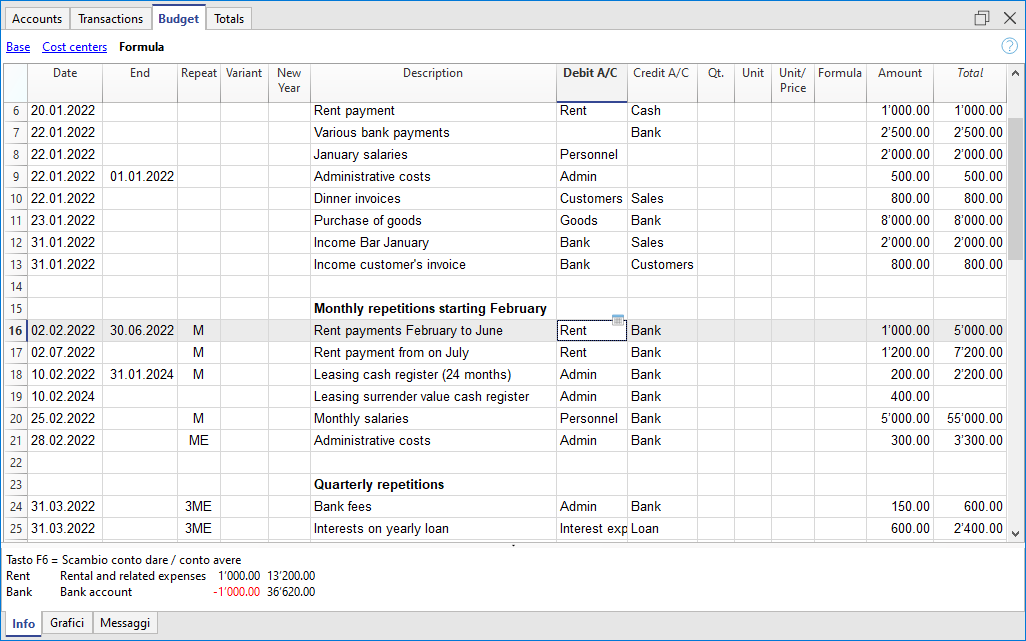
Hierna vindt u de uitleg voor iedere kolom:
- Datum
De toekomstige datum waarop u verwacht dat de bewerking plaats zal hebben:
Als geen exacte datum bekend is, bijvoorbeeld bij maandelijkse verkopen, voer dan de datum van het einde van de maand in. - Herhalen
Voer een herhalingscode in. Zie voor meer informatie Data en herhalingen.
Bij het berekenen van de prognose maakt het programma intern kopieën van de rijen met opeenvolgende data gebaseerd op de aangegeven herhalingscode.- Leeg: er is geen herhaling
- De eerste rij houdt de aangegeven datum.
- De data van de gekopieerde rijen wordt oplopend verhoogd zoals gedefinieerd door de herhalingscode.
- Als de herhaling maandelijks of jaarlijks is in de aangemaakte rijen:
- Wordt deze in het algemeen op dezelfde dag gebruikt als in de gebruikte kolom.
- Als de dag door het aantal herhalingen verder is dan het eind van de maand dan wordt de laatste dag van de maand gebruikt.
- Als de indicatie voor het einde van de maand "ME" of "YE" is dan wordt de laatste dag van de maand gebruikt.
- Basiscodes voor de herhaling:
- "D" voor een dagelijkse herhaling (Dag)
- "W" voor een wekelijkse herhaling (Week)
- "M" voor een maandelijkse herhaling (Maand)
- "Y" voor een jaarlijkse herhaling (Jaar)
- Meervoudige herhalingen
Als de code voorafgegaan wordt door een getal treedt de herhaling op met een periode die bepaald wordt door het getal vermenigvuldigd met de code.- "2M" voor tweemaandelijks
- "3M" voor kwartaal
- "6M" voor zes maanden
- Herhaling met een dag die later is dan het eind van de periode.
De "M" en "Y "codes met de "E" aan het eind verplaatsen de herhalingsdatum naar het einde van de maand.- "ME" maandelijkse herhaling maar met een datum aan het einde van de maand.
Als u de datum 1-1-2022 invoert zal de volgende datum 28-2-2022 zijn en die daarna 31-3-2022.
Als de datum 28-2-2022 is zal de volgende datum 31-3-2022 zijn. - "3ME" voor een einde van de maand per kwartaal
Als u begint op 30-6-2022 zal de volgende datum 30-09-2022 zijn. - "6ME" voor half jaarlijks einde van de maand.
- "YE" ieder jaar maar aan het eind van de maand.
Als de datum 28-2-2022 is zal de volgende datum 28-2-2023 zijn. - "5YE" iedere vijf jaar maar aan het eind van de maand.
Als de datum 28-2-2022 is zal de volgende datum 28-2-2027 zijn.
- "ME" maandelijkse herhaling maar met een datum aan het einde van de maand.
- Einde (einddatum)
- Over het algemeen moet dit veld leeg gelaten worden.
- Voer de datum in waarna er geen herhaling meer moet zijn.
Geef bij huur als einddatum de datum aan waarop de huur eindigt.
- Variant
Een mogelijke variant van het budget kan hier aangegeven worden, in combinatie met de Extensies. - Nieuw Jaar
Hier kunt u aangeven hoe de overdracht moet plaatsvinden bij het aanmaken van een nieuw jaar- Geen waarde: de datum wordt verhoogd met een jaar
- "1" De datum blijft hetzelfde
- "2" De transactie wordt niet overgedragen naar het nieuwe jaar.
- Beschrijving
Een beschrijvende tekst voor de bewerking die in de rekeningentabel staat.
U kunt berekeningsformules gebruiken door de waarde ${} in te voeren (zie Javascript template literals (Engelstalig)).
Wanneer de rekeningkaart wordt aangemaakt wordt de formule opgelost en het resultaat weergegeven.
Bijvoorbeeld de tekst "Bedrag ${10+20} jaar" wordt "Bedrag 30 jaar".
U kunt alle formules gebruiken maar om verwarring te voorkomen wordt het aanbevolen het toekennen van waarden te vermijden in de kolom Beschrijving. - Debet rekening en Credit rekening, KP1, KP2, KP3
Precies zoals in de Transacties tabel gebruikt u deze kolommen om te bepalen op welke rekeningen de boeking moet worden gedaan.
U kunt ook segmenten en kostenplaatsen gebruiken om een budget per segment of per kostenplaats te krijgen. Op deze manier kunt u ook een budget voor segmenten en kostenplaatsen/winstcentra aanmaken. - Hoeveelheid
De hoeveelheid, vermenigvuldigd met de prijs per eenheid, levert het totaalbedrag op. (zie Hoeveelheid en prijs kolommen). - Eenheid
In deze kolom kunt u de hoeveelheidsbeschrijving invoeren bijvoorbeeld m3, ton, stuks, ... - Prijs/Eenheid
De prijs per eenheid, vermenigvuldigd met de hoeveelheid, levert het totaalbedrag op.- In Inkomsten & Uitgaven boekhoudbestanden moet u de prijs per eenheid negatief invoeren (met een min teken), om het bedrag in de Uitgaven kolom terecht te laten komen.
- Formule (in basis valuta)
In deze kolom kan de gebruiker rekenformules, in Javascript, en functies van de Banana Extensies, invoeren.
Als er een formule aanwezig is (of wat voor tekst dan ook) wordt de waarde van de kolom Bedrag ingevuld volgens het resultaat van de formule. Zie in de volgende punten hoe dit gebruikt wordt.- In een dubbel boekhouden boekhoudbestand moet het resultaat van de formule altijd een positief bedrag zijn
- In een Inkomsten & Uitgaven boekhoudbestand wordt het resultaat beschouwd als inkomsten als het positief is, als het negatief is wordt het beschouwd als uitgaven.
- FormulaBegin
De tekst die u in deze kolom invoegt wordt ingevoegd vóór de tekst die in de Formule wordt gebruikt en vervolgens gebruikt voor de berekening.
Het belangrijkste gebruik van de FormulaBegin is het invoegen van een variabele instelling zoals "A=", in de Formule wordt dan alleen de waarde ingevoegd, zodat die gemakkelijker te wijzigen is. - Bedrag (in basis valuta)
Het bedrag dat gebruikt wordt voor de prognose.
Als in de rij een herhaling voorkomt wordt het bedrag alleen in de eerste transactie aangegeven; de bedragen van de volgende transacties worden getoond in de rekeningkaart.
Het bedrag wordt automatisch berekend in de volgende gevallen:- Als er een waarde in de Hoeveelheid of Prijs/Eenheid kolommen staat wordt het bedrag automatisch berekent op basis van de inhoud van deze twee kolommen.
- In een dubbel boekhouden boekhoudbestand is het resultaat een positief bedrag
- In een Inkomsten & Uitgaven boekhoudbestand wordt het resultaat beschouwd als inkomsten als het positief is, als het negatief is wordt het beschouwd als uitgaven.
- Als een formule is ingevoerd is het bedrag het resultaat van de formule.
Formules gaan boven de hoeveelheid en prijs/eenheid berekening.
- Als er een waarde in de Hoeveelheid of Prijs/Eenheid kolommen staat wordt het bedrag automatisch berekent op basis van de inhoud van deze twee kolommen.
- Totaal kolom
Dit is de som van de bedragen van de herhalende rijen die een onderdeel zijn die vallen binnen de Boekhoud-, plannings- en prognoseperiode die is ingesteld in de bestandseigenschappen.
Als er geen datum is of de begin- of einddatum vallen buiten de boekhoudperiode dan blijft deze kolom leeg.
Kolommen in inkomsten en uitgaven boekhouding
Voor de Cash Manager en de inkomsten en uitgaven boekhouding worden de bedragen ingevoerd in de kolommen Inkomsten en Uitgaven.
- Kolommen Inkomsten en Uitgaven
De budgetbedragen worden ingevoerd in de kolommen Inkomsten en Uitgaven. - Gebruik van de kolommen Hoeveelheid, Prijs en Formule.
Als het programma automatisch het bedrag gebaseerd op de kolommen Hoeveelheid, Prijs of Formule berekent wordt het resultaat weergegeven in de kolom Inkomsten als het positief is en in de Uitgaven kolom als het negatief is.
In de kolommen Hoeveelheid en Prijs kunt u positieve en negatieve waardes invoeren.
Kolommen in vreemde valuta boekhouding
- Bedrag in rekeningvaluta
Dit is het bedrag in de munteenheid van de transactierekening (zie vreemde valuta transacties).
Dit bedrag wordt gebruikt om de waarde in basis valuta te berekenen met de aangegeven wisselkoers.
Als er een formule is, is de waarde het resultaat van de formule berekening.
Als de rij een herhaling bevat wordt het bedrag van de eerste transactie aangegeven. - Formule bedrag rekeningvaluta
Een berekeningsformule kan worden ingevoerd.
Als de regel een herhaling bevat wordt het bedrag van de eerste transactie weergegeven. De bedragen van opvolgende herhalingen zijn zichtbaar in de rekeningkaart. - Wisselkoers
De wisselkoers wordt gebruikt om het bedrag in de rekeningvaluta om te zetten in de basisvaluta. - Totaal bedrag in rekeningvaluta
Dit is het totaal van de bedragen in de herhaalde regels in de rekeningvaluta waarvan de datum valt binnen de boekhoudperiode gedefinieerd in de bestandseigenschappen.
Als er geen datum is of de begin- of einddatum zijn buiten de boekhoudperiode dan blijft deze kolom leeg.
Zie ook: Tutorial File Budget Formulas For Multi-Currency Financial Planning (Engelstalig).
Een nieuwe financiële planning beginnen
U kunt eenvoudig financiële planningen maken inclusief liquiditeitsplannen, balans en resultatenrekeningen. De procedure is dezelfde als voor het aanmaken van een boekhouding.
1. Maak het boekhoud/budgetbestand aan
Maak met het commando Bestand → Nieuw... een budgetbestand aan, gebruik het boekhoudtype en het boekhoudmodel dat het beste bij uw behoefte past.
U kunt ook beginnen met een van de modellen die al voorbereid zijn om mee te oefenen met voorbeelden van budgettransacties.
- Financiële planning voor huishoudens (met Cash Manager)
Om uw huishouduitgaven en -inkomsten te budgetteren. - Financiële planning voor de opening van een restaurant (Inkomsten en uitgaven boekhouding)
Dit model gebruikt alfabetische rekeningnummers voor een sneller begrip.
Met een inkomsten en uitgaven boekhouding kunt u, zelfs zonder boekhoudkennis, een professionele planning maken, inclusief liquiditeitsplan, activa prognoses en kosten en inkomsten. - Financiële planning voor de opening van een restaurant (Dubbel boekhouden)
Voor complete financiële prognoses met het dubbel boekhouden systeem, bedoeld voor degenen die bekend zijn met de methode van dubbel boekhouden.
Dit model gebruikt alfabetische rekeningnummers voor een sneller begrip.
Er zijn ook voorbeeldbestanden met meer geavanceerde functionaliteit:
- Dubbel boekhouden met hoeveelheid en formule kolommen
De verschillende mogelijkheden om de formule kolom te gebruiken worden opgesomd. Met voorbeelden en uitleg. - Vreemde valuta boekhouding met voorbeeld budgettransacties met formules
Om specifieke formules voor vreemde valuta te gebruiken. - Modellen met voorbeelden van transacties voor complexere thema's.
Nadat u het bestand heeft aangemaakt slaat u het op met een naam die bij voorkeur bestaat uit de bedrijfsnaam en het jaar, bijvoorbeeld "bedrijf-2020.ac2".
2. Het bestand op maat maken
Nadat u het bestand aangemaakt heeft past u het aan uw specifieke wensen aan:
- Stel de Bestandseigenschappen in.
- De bedrijfsnaam.
- De boekhoudperiode.
Normaliter komt dit overeen met het kalenderjaar. U kunt echter een andere periode aangeven indien gewenst. Zie Periode voor de financiële prognose.
- Pas het Rekeningschema aan.
U kunt de beschrijving veranderen en rekeningen of groepen toevoegen of verwijderen.
Indien nodig kunt u het rekeningschema op elk moment later aanpassen. - Voer de Beginsaldi in als dit een bedrijf is dat al in werking is.
3. Voer de financiële budgetboekingen in
U kunt nu de financiële budgetboekingen in de Budgettabel invoeren.
4. Bekijk de prognoses
De prognose gegevens zijn zichtbaar in:
- Het grafieken venster.
- De rekeningentabel, in de Budget kolom.
- De overzichten, in de Budget kolom.
- De rekeningenkaart, Budgetbedragen.
De prognose aanpassen
U kunt op elk moment transacties wijzigen, toevoegen of verwijderen. De prognose wordt onmiddellijk herberekend.
Periode voor de financiële prognose
Met het budgetteringssysteem gebaseerd op de methode van het dubbel boekhouden kunt u prognoses maken waarbij u aangeeft wanneer de activiteiten plaatsvinden.
In tegenstelling tot Excel, waar u een werkblad opzet met kolommen voor de budgetperiodes (maand, kwartaal of jaar), kunt u met Banana Boekhouding eenvoudig de verwachte datum van de gebeurtenis aangeven. De toewijzing aan een periode wordt automatisch gegenereerd door het programma als het de gegevens verwerkt. U bepaalt of de prognoses worden weergegeven per dag, week, maand, 2 maanden, kwartaal, halfjaar, jaar, of per 2, 5 of 10 jaar.
- Prognose kunnen voor een of meerdere jaren gemaakt worden.
- Op basis van de ingevoerde gegevens berekent het programma de verwachte liquiditeit, balans en resultatenrekening voor de betreffende periode.
- Dagelijkse prognoses zijn mogelijk, vooral geschikt voor liquiditeit maar ook per maand of jaar.
Zie Rapporten financiële prognoses.
Boekhoud-, planning- en prognoseperiode
De boekhouding of prognose is altijd van toepassing op een periode. De volgende periodes worden onderscheiden:
- Boekhoudperiode
Deze wordt gedefinieerd in de bestandseigenschappen, met een begin- en een einddatum.
In het algemeen is deze periode hetzelfde als het kalenderjaar maar kan elke begin- en een einddatum hebben. - Budgetperiode
De periode waarvoor de budgetgegevens worden ingevoerd.- Voor het budget hoeft geen periode te worden ingesteld.
- Er wordt in het algemeen aangenomen dat deze hetzelfde is als de boekhoudperiode.
- De planningsperiode kan verschillen van de boekhoudperiode.
In de budgettabel kunnen rijen worden ingevoegd die gevolgen hebben buiten de boekhoudperiode.- Transacties met data buiten de boekhoudperiode.
- Herhalende transacties zonder een einddatum of met een einddatum die buiten de boekhoudperiode ligt.
- Prognoseperiode
De periode die door het programma gebruikt wordt om de prognose te berekenen.- Deze wordt aangegeven wanneer een afdruk wordt gemaakt.
- Gebruikt standaard de boekhoudperiode.
- De periode kan naar eigen inzicht worden ingesteld en op deze manier kunnen prognoses worden verkregen meerdere jaren en zelfs voor meerdere decennia.
- De boekhoudperiode wordt gebruikt als prognoseperiode voor de berekening van de inhoud van de kolom Totaal in de budgettabel en van de kolom Budget in de rekeningen- en categorieëntabellen.
- Deze waardes verwijzen daarvoor naar de boekhoudperiode gedefinieerd in de bestandseigenschappen.
- Als u de boekhoud begin- en einddatum verandert worden de budgetten opnieuw berekend.
- Deze wordt aangegeven wanneer een afdruk wordt gemaakt.
Prognose met maandelijkse logica
Budgetboekingen worden ingevoerd in de budgettabel met een indicatie van de datum waarop de bijbehorende gebeurtenissen worden verwacht. Voor liquiditeitsprognoses is het belangrijk data voor inkomsten en uitgaven zo nauwkeurig mogelijk aan te geven.
Voor alle andere inkomsten en uitgaven die op een dag van de maand gebeuren of eigenlijk aan het begin of het eind, zoals huur, lonen, bankkosten en ander uitgaven of inkomsten, is het belangrijk de datum aan te geven van de dag dichtbij de feitelijk dag van betaling.
Voor andere inkomsten en uitgaven worden benaderingen gemaakt. Bijvoorbeeld - behalve in speciale gevallen - voor restaurant inkomsten die dagelijks binnenkomen, is het niet handig dagelijkse prognoses te maken. In dit geval is het voldoende om de totale omzet aan te geven die in de maand wordt verwacht. We raden aan om dag 15, het midden van de maand, te gebruiken.
Prognose voor het huidige jaar
Transacties met of zonder herhalingen worden ingevoerd in de budgettabel.
De berekening van de prognose wordt in het algemeen gedaan met de transacties die binnen de huidige boekhoudperiode, gedefinieerd in de bestandseigenschappen, vallen.
- Het totale bedrag voor de huidige periode wordt weergegeven in de kolom Totaal van de budgettabel.
- Het geschatte saldo voor de huidige periode wordt weergegeven in de kolommen Budget van de rekeningen- en categorieëntabel.
- In de diverse afdrukken zijn er prognoses voor de huidige periode als u de hele periode aangeeft.
Als het bestand ook wordt gebruikt om de boekhouding te doen moet de boekhoudperiode uiteraard de periode zijn van de boekhouding. Zelfs als het bestand alleen voor budgettering wordt gebruikt is het beter de boekhoudperiode voor maar één jaar in te stellen. Als een periode van twee jaar wordt opgegeven in de basisgegevens zijn de bedragen in de kolommen Totaal en Rekening voor twee jaar. Dit kan leiden tot verwarrende bedragen.

Prognoses voor meerdere jaren
Wanneer u budgettransacties invoert met een herhalingscode kan het programma prognoses maken die verder gaan dan de gedefinieerde periode.
Om prognoses voor meerdere jaren te krijgen worden de transacties in de budgettabel ingevoerd.
- Beginsaldi
- Deze worden ingevoerd in de rekeningentabel.
- Budgettransacties van voor de boekhoudperiode.
- Voor speciale gevallen is het mogelijk transacties in te voeren met data voor de boekhoudperiode.
- Voorzichtigheid is geboden omdat deze bewerkingen de saldi veranderen op het moment dat de boekhouding geopend wordt.
- Voor deze transacties is de kolom Totaal leeg omdat dit buiten de boekhoudperiode is.
- Budgettransacties binnen de boekhoudperiode.
- Transacties worden ingevoerd met een datum die binnen de boekhoudperiode valt.
- Als er bewerkingen zijn die zich ook herhalen in de volgende jaren moet de herhalingscode op "Y" gezet worden.
- Als de herhaling van de bewerking gedurende meerdere jaren voorkomt geef dan het aantal jaren aan voor de Y, bijvoorbeeld voor iedere 2 jaar geeft u "2Y", 5 jaar "5Y", 10 jaar "10Y".
- Als de herhaling niet voorbij een zekere datum moet gaan (bijvoorbeeld de betaling van een huur) moet de einddatum worden ingevoerd.
- Budgettransacties voor de volgende jaren.
- De toekomstige datum waarop de transactie wordt verwacht wordt aangegeven.
- De herhalingscode en de einddatum kunnen aangegeven worden.
- Voor deze transacties blijft de kolom Totaal leeg omdat deze buiten de boekhoudperiode vallen.
Gebruik van formules
Met formules kunt u afschrijving- en renteberekeningen automatiseren. Wanneer een investering toeneemt wordt de resultatenrekening meteen bijgewerkt. Formules zijn vooral nuttig bij het maken van prognoses voor meerdere jaren.
U kunt de formules gebruiken om de bedragen in de herhalingsrijen automatisch aan te passen.
- De berekening van de afschrijving kan worden gebaseerd op het saldo van de activa rekening.
- Rente kan direct worden berekend vanuit de bankrekening boekingen.
- U kunt de ontwikkeling van de verkopen bepalen.
- Aankopen kunnen worden gedefinieerd als een percentage.
Afdruk met de prognoseperiode
Omdat de transacties met de herhalingscode of met de datums van de volgende jaren worden ingevoerd in de budgettabel kan het programma de prognoses voor toekomstige jaren berekenen.
Bij het afdrukken van het overzicht moet u de begin en einddatum aangeven in de sectie Periode van de instellingen van het afdrukcommando.
Stel dat de begindatum 1 januari 2022 is:
- Als u een 2 jaren prognose wilt geef dan als einddatum 31 december 2024 aan.
- Als u een 5 jaren prognose wilt geef dan als einddatum 31 december 2027 aan.
- Als u een 20 jaren prognose wilt geef dan als einddatum 31 december 2042 aan.
Bij de volgende afdrukken kan een prognose verkregen worden:
Alle boekhoudoverzichten kunnen bedragen uit de boekhouding, prognosebedragen of beide bevatten. De mogelijke parameters zijn dezelfde voor boekhoudrapporten en prognoses.
Dankzij deze overzichten kunt u voor toekomstige periodes de volgende overzichten, en meer genereren:
- Voorlopige balans,
- Voorlopige resultatenrekening,
- Liquiditeitsplanning,
- Investeringsplanning,
- Financiële planning.
Kolommen verdeeld per periode
De Sectie Onderverdeling van de instellingen van het afdrukcommando kunt u gebruiken om het programma kolommen voor de periode te laten genereren..
U kunt hiermee de ontwikkeling per maand, kwartaal of jaar weergeven.
Met Composities kunt u afdrukformaten instellen die u later weer kunt gebruiken. Het is handig om vooringestelde composities te hebben, algemeen, per jaar, 5 jaar of met de vergelijking tussen de eindbalans en de schatting die direct opgevraagd kan worden.
Budget - Vier-jaar prognose

Winst- en Verlies-rekening - Vier-jaar prognose

Budgettransacties
Bij het maken van financiële prognoses, gebaseerd op de methode van het dubbel boekhouden, worden transacties ingevoerd in de budgettabel. Hierbij worden de bron- en de bestemmingsrekeningen voor iedere transactie aangegeven. Het programma heeft de informatie die nodig is om de balans en de resultatenrekening te maken. Deze hebben echter betrekking op de toekomst en niet het verleden.
Wanneer men in Excel budgetteert wordt de resultatenrekening eerst opgezet, daarna worden de inkomsten en kosten opgesomd. In het algemeen worden het liquiditeits- en inversteringsplan pas later gemaakt en in aparte werkbladen.
Bij het maken van prognoses met de methode van het dubbel boekhouden gaan we te werk alsof we een boekhouding doen in de toekomst. Alle transacties die naar verwachting zullen plaatsvinden, zullen worden opgesomd. Het programma maakt dan automatisch de balans en resultatenrekening voor de aangegeven periode(s).
Structuur van de budgettransacties
Voor het opstellen van een financieel plan gaan we over het algemeen uit van een lijst met de verschillende elementen in de volgende indeling:
- Kapitaalinjecties.
- Kapitaalinjecties door derden.
- Opstellen van uitgaven.
- Investeringen.
In meubilair, gereedschap. - Terugkerende vaste lasten.
Rente, personeel, sociale lasten, energie, abonnementen. - Terugkerende inkomsten.
- Variabele inkomsten.
- Seizoensgebonden omzet.
- Variabele lasten.
Commissies, kosten van de verkochte goederen en andere kosten, die verband houden met de verwachte omvang van de inkomsten. - Einde jaars transacties.
Afschrijving, belastingen, rente van leningen, dividenden.
Op het moment dat u verkopen en variabele kosten invoert heeft u al de structuur van de kosten en het kapitaal. U weet dan meteen of het bedrijf met de verwachte omzet genoeg winst en liquiditeit kan genereren om zijn voortbestaan in de toekomst te garanderen.
Kolommen Bedrag en Formule
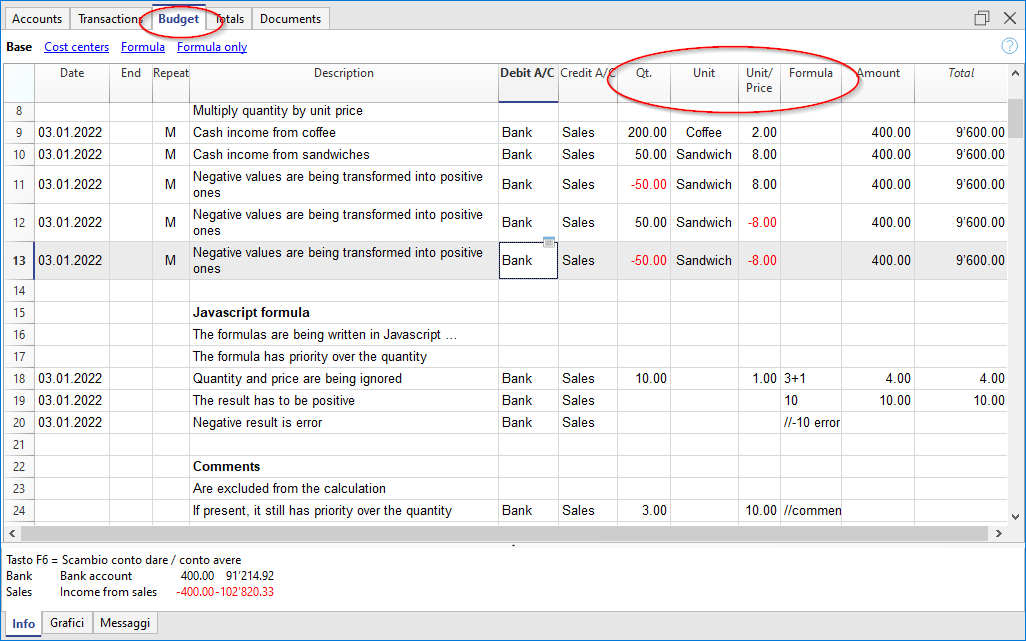
In de regel gebruikt u eenvoudig de kolom Bedrag om een budget op te stellen.
Voor uitgebreidere schattingen is er de mogelijkheid om hoeveelheden, eenheidsprijzen of formules te gebruiken. Het programma rekent automatisch het bedrag uit in de kolom Bedrag.
Prognoses bijwerken
Dankzij de mogelijkheid om met de methode van het dubbel boekhouden iedere bewerking in detail aan te geven wordt het makkelijker om de prognose bij te werken en te verbeteren. In het begin worden schattingen voor verschillende kosten of investeringen ingevoerd. Naarmate u dichter bij de uitvoeringsfase komt en er meer nauwkeurige gegevens zijn, vervangt u de eerder ingevoerde gegevens. Zelfs als het bedrijf is gestart en exacte gegevens bekend zijn kan de prognose eenvoudig worden bijgewerkt.Er zijn daardoor nauwkeurige en betrouwbare indicaties over de winstgevendheid en de liquiditeit beschikbaar.
Data en herhalingen in financiële budget transacties
De Datum kolom
De waarde in de kolom Datum is bepalend voor de prognose.
- Als er geen datum is wordt de transactie verwerkt aan het begin van de planning.
Als u een prognose nodig heeft die een periode omvat worden de bedragen bij het begin van de periode verwerkt in het saldo.
Omdat de datum niet in de periode valt wordt er geen bedrag in de kolom Totaal getoond. - Data in de boekhoudperiode die is ingesteld in de bestandseigenschappen.
Dit zijn de data die gewoonlijk gebruikt worden. Het totale bedrag wordt aangegeven in de kolom Totaal, waarbij rekening wordt gehouden met herhalende transacties binnen de boekhoudperiode. - Data vóór de periode.
U kunt transacties invoeren die voorafgaan aan de prognose periode. U moet er echter op letten dat deze niet in strijd zijn met de beginsaldi die ingevoerd zijn in de rekeningentabel.
Omdat de datum niet in de periode valt wordt er geen bedrag in de kolom Totaal getoond. - Data na de periode.
Als u prognoses maakt voor meerdere jaren kunt u transacties voor het komende jaar invoeren.
Omdat de datum niet in de periode valt wordt er geen bedrag in de kolom Totaal getoond.
De Eind datum
De einddatum wordt gebruikt in combinatie met herhaling om de laatste datum aan te geven waarop geen herhaling meer is.
- Moet in het algemeen leeg gelaten worden.
Als u een datum invoert terwijl het niet nodig is (bijvoorbeeld het einde van de boekhoudperiode) worden de prognoses voor de volgende jaren niet meegenomen in deze bewerking. - Voor huurtransacties.
Geef als einddatum aan de datum waarop de betaling van de laatste termijn wordt gedaan. - Voor de aflossing van de lening.
Geef de laatst verwachte betaaldatum aan. - Voor veranderingen in het bedrag op ingestelde tijdstippen.
Bijvoorbeeld in het geval dat het bedrag van een terugkerende transactie wordt aangepast op een zeker tijdstip (salarisverhoging).- Maak een transactierij aan met herhalingscode "M" en als einddatum de laatste betaling voor de verhoging.
Maak transactierijen aan met data wanneer de verhoging begint. - Als de verhoging een nauwkeurig en geregeld automatisme volgt kan deze ook worden geprogrammeerd met formules.
- Maak een transactierij aan met herhalingscode "M" en als einddatum de laatste betaling voor de verhoging.
Herhalingen
Voor terugkerende uitgaven of inkomsten raden we de herhalingscode aan (zie Documentatie over de kolommen).
- Bij het berekenen van de prognose maakt het programma kopieën van de transacties en verhoogt de datum volgens de opgegeven frequentie.
- Als er geen einddatum is ingesteld genereert het programma interne kopieën van de transacties voor de hele periode van de prognose aangegeven op het moment van het overzicht bij het berekenen ervan.
- Als de begindatum januari is is de frequentie maandelijks.
- Als de budgetperiode een jaar is genereert het programma de rijen vanaf februari automatisch, er is dan 1 oorspronkelijk aangemaakte rij en 11 automatische aangemaakte rijen, in totaal 12 rijen.
- Als de budgetperiode 10 jaar is genereert het programma de rijen vanaf februari automatisch, er is dan 1 oorspronkelijk aangemaakte rij en 119 automatische aangemaakte rijen (11 voor het eerste jaar + 12 maal 9 voor de volgende jaren), in totaal 120 rijen.
- Als de begindatum januari is is de frequentie maandelijks.
- Als u wilt dat het programma automatisch prognoses berekent voor volgende jaren.
- Voor terugkerende bewerkingen geeft u de bijbehorende herhalingscode aan.
- Voor transacties die maar één keer per jaar voorkomen (bijvoorbeeld afschrijving aan het eind van het jaar) geeft u de herhalingscode "Y" aan zodat de afschrijving ook in de volgende jaren wordt berekend.
- Gebruik de herhaling niet, alleen als de bewerking niet in het volgende jaar gebeurt.
Kolom Totaal van de Budgettabel
De kolom Totaal wordt automatisch berekend en vertegenwoordigt de som van de bedragen in de huidige rij en de herhalingsbedragen die binnen de boekhoudperiode vallen. De kolom Totaal is leeg als de transacties een datum hebben die voor of na de boekhoudperiode valt.
Budget met vaste data en maandelijkse logica
Budgettransacties worden ingevoerd in de Budgettabel met een datum waarop deze verwacht worden.
Het is echter niet altijd mogelijk alle inkomsten en uitgaven met een dagelijkse precisie te voorspellen. Het is daarom bij het maken van een budget in sommige gevallen handig een benadering, op maandelijkse basis redenerend, te gebruiken. In ieder geval is het nuttig altijd een specifieke logica te volgen zodat betrouwbare liquiditeitsprognoses verkregen kunnen worden op korte termijn:
- Handelingen op vaste tijdstippen (kapitaaluitkering, investeringen) worden aangegeven met de datum waarop ze worden verwacht.
Als er geen precieze datum is is het handig deze op de 15de dag van de maand waarin ze worden verwacht aan te geven. - Terugkerende kosten die een precieze betaaldatum hebben moeten worden ingevoerd met de verwachte betaaldatum en de bijbehorende herhalingscode:
- Bankkosten, interest, afschrijving moeten worden aangegeven op het eind van de maand, kwartaal of jaar waarin ze gebeuren.
- Rentes op de verplichte, verwachte, betaaldatum.
- Salarissen en sociale lasten.
- Voor de berekening en de maandelijkse betaling, op de dag dat de salarissen worden betaald.
- Voor een dertiende maand, bonussen of wat dan ook, op het moment dat deze worden betaald.
- Vooruitbetalingen en aanpassingen van sociale lasten, op van de verwachte betaaldatum.
- BTW betalingen en aanpassingen, op de geëigende verplichte betaaldag.
- Inkomsten budgettering.
Het opstellen van prognoses is afhankelijk van het soort activiteit.
Als u geen exacte datum weet maar u weet dat iets in een bepaalde maand gebeurt is het aan te raden de 15de van de maand te gebruiken.- Inkomsten op vaste tijdstippen.
Deze moeten worden aangegeven op de datum waarop ze verwacht worden of op het midden van de maand. - Terugkerende inkomsten.
Deze moeten worden aangegeven op de datum van binnenkomst of op het midden van de maand. - In veel gevallen is een maandelijkse prognose heel geschikt. De opbrengst kan op de 15de van de maand worden aangegeven.
- Als de inkomsten terugkerend zijn kunnen deze ingevoerd worden als een maandelijkse herhaling. Met formules kunt u groei voorspellen.
- Als er seizoensverschillen zijn helpt het om een verkoopbudgetrij voor iedere maand te hebben.
- Budgettering voor projecten of omvangrijke werkzaamheden.
Als er een rooster met bonnen is moet er een transactierij ingevoerd worden voor iedere bon. Dit kan bij benardering gedaan worden door de 15de van de maand aan te geven. - Prognoses voor klanten.
Voor een consultant of commerciële adviseur, die met budgetten en projecten werkt kan het erg handig zijn om een gedetailleerde inkomstenprognose op te stellen, met verwachte betaaldagen, voor iedere klant. Deze prognose is ook erg handig om te controleren of de klant echt heeft betaald.
- Inkomsten op vaste tijdstippen.
- Variabele kosten.
- Vaste uitgaven die met de omzet te maken hebben (in een restaurant bijvoorbeeld) worden aangegeven met dezelfde datum als de omzet. Met een formule kunt u ook een percentage van de omzet berekenen.
- De kosten kunnen ook worden gekoppeld aan andere elementen, zoals het aantal werknemers, gehuurde panden of andere.
Prognose met het kasbeginsel
Bij het budgetteren voor kleine bedrijven en voor contante betalingen (zoals winkels of restaurants) is het handig te werken met het kasbeginsel en vervolgens de inkomsten aan te geven met de datum waarop ze zullen worden geïnd en de kosten wanneer ze worden betaald.
Voor belangrijke dingen zoals de aankoop van een machine waarvan de betaling wordt gespreid is het echter handig budget transacties in detail in te voeren:
- Aankoop van machines (activa boeking met leveranciers) met de datum van aankoop.
- Betaling van de machines met de data waarop de betaling wordt verwacht.
Prognoses met de toerekeningsmethode
In dit geval wordt bij het invoeren van de transacties rekening gehouden met wanneer de betaling gedaan zal worden.
- Contante transacties.
Deze worden uiteraard op de normale manier geboekt. - Transacties waarvan verwacht wordt dat deze gedaan worden in de nabije toekomst.
Voor de eenvoud kan het handig zijn het kasbeginsel te gebruiken voor operaties die binnen de budgetmaand, of de direct erop volgende, vallen. - Uitgestelde betalingen.
Als de data niet nauwkeurig bekend zijn kunt u de 15de van de maand gebruiken.- Transacties met precieze betalingsvoorwaarden.
- Een boeking geeft de aankoopdatum aan met de tegenboeking op de leveranciersrekening.
- Een van de andere boekingen geeft de betaling op de geplande datum aan.
- Transacties met precieze betalingsvoorwaarden.
- Uitgestelde ontvangsten.
- Met precieze betalingsvoorwaarden, zoals in een project:
- Een boeking geeft de datum van de rekening aan en de klantenrekening in de tegenboeking.
- Een van de andere boekingen geeft de betaling op de geplande data aan.
- Achterstallige betaling.
Dit is het geval wanneer een deel van de inkomsten op korte termijn wordt ontvangen en een percentage later. Dit kan als volgt gedaan worden:- Voer de inkomsten in als contante ontvangsten.
- Doe een boeking met dezelfde datum die een deel van de ontvangsten op de klantenrekening boekt.
- Op een latere datum worden de inning aangegeven met de klantenrekening als tegenboeking.
- Met precieze betalingsvoorwaarden, zoals in een project:
- Gebruik van variabelen voor uitgestelde ontvangsten en betalingen. (zie Voorbeeld van variabelen gebruik)
Als dezelfde waarde opnieuw gebruikt moet worden op het moment van de betaling kan het heel handig zijn de formulekolom en variabelen te gebruiken.- In de factureringstransactie wordt het bedrag toegekend aan een variabele.
- In de betalingstransactie wordt de variabele ingevoerd zodat het bedrag automatisch wordt overgenomen.
- Variabelen kunnen bijvoorbeeld ook worden gebruikt om het percentage van het bedrag dat wordt uitgesteld te definiëren.
Voorbeelden van mutaties voor de financiële prognose
Budget mutaties worden ingevoerd zoals de gewone transacties met de datum, beschrijving, bedrag, debet en credit rekening.
Bovendien wordt de kolom Herhalen gebruikt waarmee u terugkerende transacties kunt invoeren op een enkele regel.
Hierna volgen enkele voorbeelden waarbij we gebruikmaken van het volgende model voor de uitleg.
Startup budget boekingen
Dit zijn de budget transacties, op dezelfde manier ingevoerd als in die in de transactietabel.
In het volgende voorbeeld gaat het om budgettransacties die niet herhaald worden omdat het om het opstarten van het bedrijf gaat.

Maandelijks terugkerende transacties
De volgende voorbeelden zijn voor een maandelijks terugkerende transactie, met code 'M'. De kolom Totaal laat het totale bedrag zien voor het jaar.
De eerste twee transacties hebben betrekking op de rente die van februari tot juni 1000 per maand is, terwijl deze vanaf juli 1200 is.
De regel met als datum 2024, wanneer de aflossing van de huurovereenkomst moet worden betaald, wordt ook aangegeven. In deze regel is er geen bedrag in de kolom Totaal omdat de mutatie niet valt binnen de data van de boekhoudperiode gedefinieerd in de bestandseigenschappen.
De herhalingscode "ME", maand einde, wordt gebruikt voor door de bank gerekende administratieve uitgaven. Voor volgende transacties wordt dag 28 niet gebruikt maar de laatste dag van de maand, zoals 31 maart, 30 april, etc.

Kwartaaleinde
Hier geven we enkele transacties aan die typerend zijn voor herhaling aan het einde van het kwartaal. We voeren de 3ME herhaling in die betekent dat er iedere 3 maanden een herhaling is op de einddatum van de maand.

Jaareinde
Aan het eind van het jaar moeten er ook transacties uitgevoerd worden. Gebruik herhalingscode "Y" zodat deze transacties ook in de volgende jaren worden uitgevoerd.

Prognoses voor inkomsten en inkopen
De prognose voor de inkomsten is specifiek per activiteit. In dit geval wordt de prognose voor de inkopen per maand getoond met telkens een specifiek bedrag.
Vanaf maart wordt de code voor herhaling per jaar, "Y', gebruikt zodat deze transacties in de volgende jaren worden herhaald.

Inkopen en verkopen voor volgend jaar
De maanden januari en februari van het eerste jaar worden als niet belangrijk beschouwd voor de volgende jaren en daarom hebben deze heen herhalingscode.
Voor de eerste twee maanden van het tweede jaar moeten we de verkopen opgeven. We gebruiken ook de jaarlijkse "Y" herhalingscode zodat we het inkomen in de volgende jaren kunnen herhalen.

Budgettering met hoeveelheid en prijs
Met de kolommen Hoeveelheid, Eenheid en Prijs per eenheid van de Budgettabel kunt u sneller prognoses maken.
De waarde van de kolom Bedrag wordt berekend door het programma door de Hoeveelheid met de Prijs per eenheid te vermenigvuldigen (op voorwaarde dat de kolom Formule leeg is).
De kolommen Hoeveelheid en Prijs per eenheid worden zichtbaar in de weergave Formule.
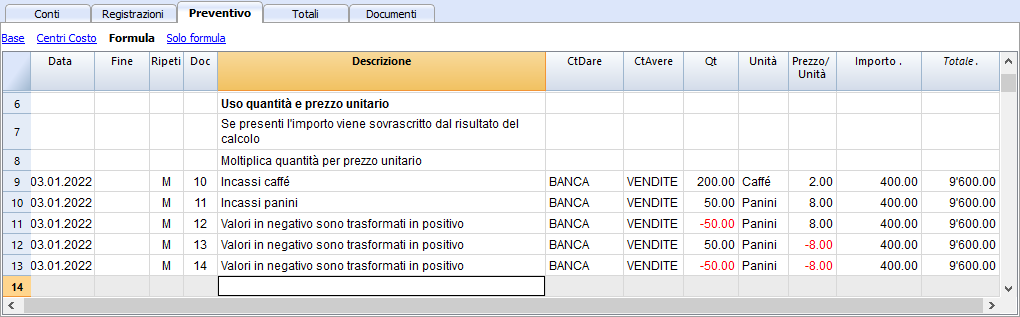
Voordelen van het gebruik van de kolommen Hoeveelheid en Prijs
De kolommen Hoeveelheid en Prijs zijn nuttig voor het maken van verwachtingen gebaseerd op hoeveelheden. Bij voorbeeld:
- In de kolom Eenheid kunt u aangeven waarop de prijs betrekking heeft.
- De kolom hoeveelheid geeft het dagelijkse aantal bediende plaatsen aan.
- De kolom Prijs geeft de verwachte inkomsten voor ieder couvert aan.
- De kolom Bedrag wordt automatisch berekend op basis van de aangegeven waarden.
Deze benadering biedt diverse voordelen:
- Alle elementen van de prognose kunnen precies worden gespecificeerd in het Budget.
- We kunnen de hoeveelheden en prijzen die gebruikt werden om de prognose te maken terugvinden.
- Het budget veranderen is erg simpel, u kunt precies het element veranderen dat u wilt.
- Hoe de winst veranderd kunt u zien met een verandering in de verkochte hoeveelheden of in de prijs.
- Break-even analyse.
Javascript formules in de budgettabel
De mogelijkheid om formules te gebruiken is alleen beschikbaar in Banana Boekhouding Plus met het Advanced plan. Update nu!
Kolom Formule
In de kolom Formule kunt u berekeningsformules invoeren. Daarmee kunnen de budgetbedragen berekend worden op basis van andere bedragen in hetzelfde budget (zie Voorbeelden van formules).
- Geef de kosten aan van goederen als een percentage van de verkopen.
- Verhoog uw verkopen budget als een percentage van de groei.
- Bereken aan het eind van het jaar de afschrijving gebaseerd op de waarde van de investeringen.
- Bereken elk kwartaal de rente op de bankrekening gebaseerd op het werkelijk gebruik (dagen / 365).
- Bereken elke maand de rente op de bankrekening gebaseerd op het werkelijk gebruik (dagen / 365).
Wanneer u een waarde/formule in de kolom Formule invoert wordt de kolom Bedrag berekend door het programma gebaseerd op die waarde/formule.
Zoals uitgelegd in de documentatie van de tabel Budget, kunt u ook Javascript formules gebruiken:
- In de kolom Formule Begin
- In de kolom Omschrijving, voor herhalende rijen.
Voorbeeld bestanden
Voor voorbeelden van de formules zie de uitleg op de volgende pagina's:
- Model met transacties die de Hoeveelheid en Formule kolommen gebruiken.
- Model voor vreemde valuta boekhouding waarin gebruik gemaakt wordt van de kolom Formule in basis munteenheid (Engelstalig).
- Zie ook Voorbeelden van het gebruik van formules in financiële prognoses.

Formules om mee te rekenen in Javascript
- De formule moet uitgedrukt worden in de programmeertaal Javascript (niet te verwarren met de programmeertaal Java).
- Als er een formule is (of enige tekst) wordt het resultaat in de kolom Bedrag gezet.
- U kunt alle Javascript functies gebruiken en ook de functies die geleverd worden door de API van Banana.
Decimalen scheidingsteken
Javascript gebruikt alleen de punt "." als scheidingsteken voor de cijfers achter de komma.
Als u een ander scheidingsteken gebruikt, bijvoorbeeld het teken voor getallen in lokaal formaat, wordt het getal afgebroken.
Bedrag = resultaat van de laatste instructie
In Javascript wordt de puntkomma ";" gebruikt om expressies te scheiden. Als de Javascript formule meerdere expressies bevat, gescheiden door ";", is de waarde van de kolom Bedrag het resultaat van de laatst uitgevoerde expressie. Expressies worden van links naar rechts uitgevoerd.
- 10*3 //30 wordt teruggegeven
- Als er een reeks van meerdere operaties is gescheiden door een puntkomma ";" wordt het resultaat van de laatste operatie teruggegeven.
10*3;7; //7 wordt teruggegeven - Als er een return wordt uitgevoerd wordt waarde van de return teruggegeven.
return 10; // 10 wordt teruggegeven.
Variabelen
Javascript variabelen zijn de krachtigste programmeerelementen omdat ze u toegang tot het computergeheugen geven met een naam, u ze kunt opslaan en ophalen met deze naam.
Variabelen bestaan niet in Excel formules maar zijn gelijkwaardig aan de naam van de cellen met het verschil dat de naam zelf toegekend kan worden.
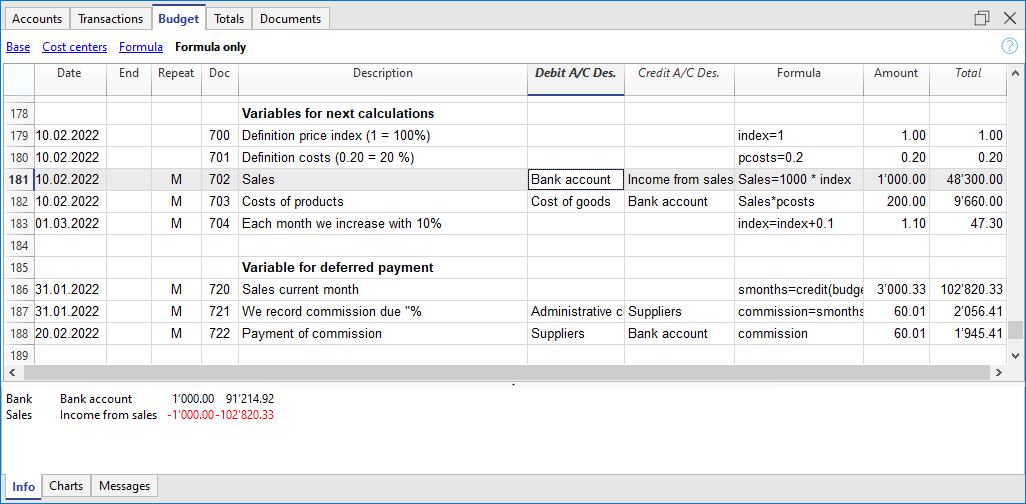
De variabele wordt aangemaakt door een naam te geven en een isgelijkteken (=) te gebruiken.
U kunt variabelen direct binnen rijen definiëren. Door de variabelenaam in een formule te gebruiken wordt de opgeslagen waarde overgenomen.
De variabel prijs wordt hier gecreëerd en is en de waarde 10 wordt eraan toegekend.
var prijs = 10;
of eenvoudig
prijs = 10;
hierna maken we variabel totaal aan waaraan de waarde van prijs vermenigvuldigd met 5 wordt toegekend.
totaal = prijs * 5;
De waarde van de variabele kan worden veranderd.
prijs = 20;
Objecten
Javascipt objecten zijn variabelen waarin u meerdere waardes kunt opslaan die ieder worden aangegeven als een eigenschap.
Het object prijzen wordt hierna aangemaakt met lege kromme haken. Om de waardes op te halen en op te slaan gebruikt u vierkante haken of geeft u de naam van de eigenschap aan achter het object gescheiden door een punt.
prijzen = {}
prijzen['auto'] = 10;
prijzen.auto = 10;
prijzen['computer'] = 20;
prijzen.computer = 20;
Array
Javascript Arrays worden gedefinieerd door vierkante haken te gebruiken; daarmee worden ze ook benaderd.
Het eerste element van het array heeft index 0.
kosten = [1,2,3];
kosten[0]=3;
resultaat = prijzen['car'] - kosten[0];
Herhaling en variabelen
Voor meer informatie over de volgorde van de berekening zie Planning gebaseerd op de Dubbel boekhouden methode.
- Alle rijen (ook die voor herhalingen) worden gesorteerd op datum. Indien er rijen zijn met dezelfde datum, is de volgorde die van hun invoeging in de tabel.
- Na het sorteren worden de rijen (inclusief de formules) herberekend.
- In de formules hebt u daardoor alleen toegang tot de begrotingsgegevens tot die datum.
- Een variabele moet worden gedefinieerd in een rij waarvan de datum voorafgaat aan de rij waarin zij wordt gebruikt.
- Indien de begrotingspost een herhaling heeft, zal de variabele telkens opnieuw worden toegewezen.
som = 10; - Als u in plaats daarvan het totaal wilt berekenen.
- Maak in een eerste regel de variabele met waarde nul.
som = 0; - In de regel die zich herhaalt in de som ook de vorige waarde opnemen.
som = som + 10;
of gebruik de "+="
som += 10
- Maak in een eerste regel de variabele met waarde nul.
Automatische variabelen
- budgetCurrent
Is een tabel die de budgetrijen bevat na de aanmaak van de herhalingen. Deze worden gebruikt om waardes vast te leggen in samenhang met JRepeatNumber. - DEBUG
is een variabele die "true" of "false".
Als deze "true" is worden in het berichtenvenster alle resultaten van de formules weergegeven. - row
Is een javascript object dat verwijst naar de huidige rij.- De waarden van de cellen kan worden opgehaald met de functie value("columnNameXml").
row.value("date") geeft de de datum van de transactie terug. - row.value ("JRepeatNumber") geeft het nummer van de herhaling terug.
De eerste repetitie is 0.
- De waarden van de cellen kan worden opgehaald met de functie value("columnNameXml").
- _totalPrice
Dit is de waarde van de kolom Hoeveelheid vermenigvuldigd met de kolom Eenheid.
Equivalent aan de de formule "row.value('Quantity')*row.value('UnitPrice')"
Budget Functies
Naast de budget API die is gedefinieerd in de boekhouding klasse API (Engelstalig) zijn er specifieke functies.
BudgetGetPeriod(tDate, periode)
Deze functie wordt gebruikt in combinatie met herhaling.
Wanneer herhalingen worden aangegeven is het aan te raden naar een berekeningsperiode te verwijzen en niet naar een precieze datum.
- Parameter tDate.
De datum waarnaar de berekening van de periode verwijst.
Gewoonlijk de datum van de boekingsregel. - Periode parameter.
Afkortingen:- Voor de huidige periode
- "MC" de huidige maand.
- "QC" het huidige kwartaal.
- "YC" het huidige jaar.
- "MP" de vorige maand.
- "QP" het vorige kwartaal.
- "YP" het vorige jaar.
- In the Experimental version (starting from version 9.1) can also be used
- "DC" huidige dag
- "DP" vorige dag
- "WC" huidige week
- "WP" vorige week
- "BC" huidige twee maandelijks (2 maanden)
- "BP" vorige twee maandelijks
- "SC" huidige half jaar (semester)
- "SP" vorige half jaar (semester)
- Voor de huidige periode
- Return waarde.
Een object bestaande uit twee datums- startDate
- endDate
// example
t = BudgetGetPeriod ('2015-01-01', 'MP') returns
t.startDate // 2014-12-01
t.endDate // 2014-12-31
Specifieke budget functies
De volgende functies zijn gelijk aan degenen die beschikbaar zijn met het object Banana.document, maar kunnen gebruikt worden zonder het object Banana.document aan te geven.
Houd er rekening mee dat:
- In plaats van de startDate parameter kunt u een van de afkortingen "MC", "QC", "YC", "MP", "QP", "YP" gebruiken die uitgelegd zijn in de functie budgetGetPeriod.
- Als de periode wordt gespecificeerd als de datum wordt de datum van de huidige boeking gebruikt.
- Het is zinvol om de einddatum alleen te gebruiken als deze eerder is dan de datum van de rij.
Als deze gelijk of later is heeft dit geen effect omdat de waardes na de huidige rij nog niet beschikbaar zijn omdat deze rijen nog niet verwerkt zijn. - Als de datum van de transactierij 15 april is:
- budgetBalance("1000","MP") geeft het saldo van rekening 1000 aan het eind van maart.
- budgetBalance("1000","MC") geeft het saldo op het huidige moment, is hetzelfde als budgetBalance("1000").
- budgetTotal("1000","QP") geeft het totaal van de mutaties van het vorige kwartaal.
- budgetTotal("1000","QC") geeft het totaal van de mutaties van het vorige kwartaal tot de huidige datum.
budgetBalance(rekening, startDate, endDate, extraParam)
Het saldo tot aan de huidige rij.
budgetBalance('1000', 'MP'); //geeft het saldo van 1000 aan het eind van de vorige maandbudgetOpening(rekening, startDate, endDate, extraParam)
Het saldo aan het begin van de periode.
budgetTotal(rekening, startDate, endDate, extraParam)
Het verschil tussen de debet en credit mutaties van de periode.
budgetTotal('1000', 'MC'); //geeft het totaal van de mutaties van rekening 1000 voor the huidige maandbudgetInterest( rekening, interest, startDate, endDate, extraParam)
Berekent de rente op een rekening voor de aangegeven periode (tot maximaal de huidige datum).
Als u deze functie gebruikt om de rente op een rekening te berekenen aan het einde van de periode moet de rij waarin de formule staat altijd de laatste van deze datum zijn.
- rekening parameter
Dit is het rekeningnummer waarop de rente van de mutaties wordt berekend. - interest parameter,
Geeft de rente aan in procenten.- Positief (2.5, 4, 10) berekent de rente op de debet mutaties van de rekening.
- Negatief (-2.5, -4, -10) berekent de rente op de credit mutaties van de rekening.
credit(bedrag)
- Als de bedrag parameter negatief is geeft dit het bedrag positief terug.
credit(-100) // geeft 100 terug - Als de bedrag parameter positief is geeft dit 0 (nul) terug.
- credit(100) // geeft 0 (nul) terug
Deze functie is nuttig samen met de andere budgetBalance functies om alleen op de saldi te werken die u nodig heeft.
Als u het percentage op verkopen wilt berekenen is het makkelijker deze functie te gebruiken.
credit(budgetTotal('1000')) // voer de waarde alleen in als deze negatief is.
debit(bedrag)
- Als de bedrag parameter positief is geeft deze functie het bedrag terug.
debit(100) // geeft 100 terug - Als de bedrag parameter negatief is geeft deze functie 0 (nul) terug.
- debit(-100) // geeft 0 terug
Nuttig als u berekeningen moet maken met alleen het debet bedrag en het gebruik van het credit bedrag wilt vermijden.
include
Sluit een javascript bestand in en voert dit uit met de mogelijkheid om eigen functies en variabelen te creëren die gebruikt kunnen worden in het script.
- include "file:test.js"
Voert de inhoud van het aangegeven bestand uit. De naam verwijst naar het bestand waarin men aan het werk is. - include "documents:test.js"
Voert de inhoud uit van het tekst document dat in de documententabel staat.
Dit moet een bestand zijn van het type "text/javascript".
Functies voor vreemde valuta boekhouding
Deze kunnen ook gebruikt worden voor een boekhouding zonder vreemde valuta; in dit geval is de rekening altijd in basis valuta.
budgetBalanceCurrency(rekening, startDate, endDate, extraParam)
Het saldo in de valuta van de rekening tot aan de huidige regel.
budgetExchangeDifference (rekening, [datum, exchangeRate])
Deze formule roept de Banana.document.budgetExchangeDifference (Engelstalig) functie aan.
budgetOpeningCurrency(rekening, startDate, endDate, extraParam)
Het saldo in de valuta van de rekening aan het begin van de periode.
budgetTotalCurrency(rekening, startDate, endDate, extraParam)
Het verschil tussen de debet en credit mutaties van de periode.
Door de gebruiker gedefinieerde functies
De gebruiker kan eigen functies definiëren met de taal Javascript en deze aanroepen in formules.
Het is mogelijk functies te definiëren:
- Direct in een formule
- In een bijlage die de Javascript code bevat; deze bijlage moet als rij-id de naam "_budget.js" hebben.
- In een tekst van de tabel Documenten die ingesloten moet worden met het include commando.
Let op:
In gebruikersfuncties is het nu niet mogelijk functies te gebruiken die huidig boekhoudgegevens ophalen.
(currentBalance, ...).
function Taxcalculation(winst)
{
   var percentage = 10;
   if (winst > 50000)
      percentage = 10;
   else if (winst > 100000)
      percentage =20;
   return winst * percentage / 100;
}
Voorbeelden van het gebruik van formules in financiële prognoses
De mogelijkheid om formules te gebruiken is alleen beschikbaar in Banana Boekhouding Plus met het Advanced plan. Update nu!
We laten u hier enkele voorbeelden zien van het gebruik van formules om financiële prognoses te automatiseren.
Zie ook de specifieke documentatie:
- Javascript formules in de Budgettabel
- Modellen met transacties waarin de kolommen Hoeveelheid en Formule gebruikt worden.
Parameters
Bij het budgetteren kan het handig zijn variabelen te definiëren die later gebruikt kunnen worden.
Het is nuttig om een parametersectie aan te maken met een datum van 1 januari, of met een andere datum die overeenkomt met de eerste dag van het budget. De parameters worden dan gebruikt in de volgende rijen.
// 30%
costOfGoodsSold = 0.3
// 5%
interestRateDebit = 0.05
// 2%
interestRateCredit = 0.02
// 10 %
latePaymentPercentage = 0.1
Op deze manier worden alle parameters die ingesteld kunnen worden, direct weergegeven. Als een parameter wordt veranderd wordt de prognose opnieuw berekend.
Herhalingen van bedragen per maand
Door de kolom "Herhaling" te gebruiken kunt u met één boeking voor het hele jaar budgetteren.
Als het bedrijf echter seizoensgebonden activiteiten heeft wordt het aanbevolen een prognose per maand te maken. Voor iedere maand wordt een boeking gedaan met het bedrag voor die maand.
Als u automatisch prognoses wilt maken voor meerdere jaren is het handig om de herhaling "Y" in deze rij te gebruiken zodat de rij voor het jaar ook voor het volgende jaar wordt gebruikt.
Prijzen en verkoopaantallen
Bij het maken van een verkoopplanning is het makkelijker de bedragen in te voeren in de kolommen "hoeveelheid" en "prijs". Bijvoorbeeld, een restaurant kan het aantal maaltijden invoeren per dag, week of maand en het programma berekent automatisch het bedrag. Als het aantal maaltijden of de prijs wordt veranderd wordt de invloed op de liquiditeit en het jaarresultaat meteen weergegeven.
Gebruik van formules met variabelen voor groei
Als u formules gebruikt moet u eraan denken dat deze worden uitgedrukt in de Javascript programmeertaal:
- De variabele moet gedefinieerd zijn voordat deze gebruikt wordt. Daarom moet de regel waarin de variabele gedefinieerd wordt een datum hebben voorafgaand aan de datum van de regel waarin de variabele gebruikt wordt.
- In getallen kunnen duizendtallen niet gescheiden worden door een scheidingsteken.
- De decimale punt is altijd de "." (Punt).
- Namen zijn verschillend voor hoofd- en kleine letters.
U kunt een waarde aan een variabele (waarvan de naam naar eigen inzicht gekozen kan worden) toekennen. In de volgende regels kan de waarde gebruikt worden door de naam van de variabele in te voeren.
Door de waarde, toegekend aan de variabele, te veranderen worden alle regels waarin de variabele wordt gebruikt automatisch aangepast.
Als voorbeeld, u kunt het verwachte bedrag van de verkopen voor de volgende maanden berekenen door een formule te gebruiken om het bedrag te verhogen.
- Maak een "S" (verkopen) variabele aan door de volgende tekst in de kolom Formule te typen.
Sales=1000
De waarde 1000.00 wordt weergegeven in de kolom Bedrag - In de volgende regels gebruikt u de variabele door de naam ervan gewoon in de kolom Formule in te voeren:
Sales
De waarde 1000.00 wordt weergegeven in de kolom Bedrag - U kunt 10% bij het bedrag optellen (door het te vermenigvuldigen met 1.1)
Sales*1.1
De waarde 1100.00 wordt weergegeven in de kolom Bedrag (De waarde van de variabele Sales verandert niet) - U kunt de waarde van S verhogen
Sales=Sales+200
De waarde 1200.00 wordt weergegeven in de kolom Bedrag (De waarde van de variabele Sales verandert nu wel) - Als de variabele wordt gebruikt in de volgende regel wordt er een nieuwe berekening gedaan
Sales
De waarde 1200.00 wordt weergegeven in de kolom Bedrag
U kunt ook een variabele definiëren om het groeipercentage vast te leggen.
- Percentage=1.1
- Amount=200
- In formules kunt u de naam van de variabele gebruiken in plaats van het getal
- Sales*Percentage
- Sales=Sales+Amount
Variabelen en herhalingen
Laten we zeggen dat u verwacht dat de omzet elke maand 5% stijgt.
- Voer twee regels in waarin u waardes toekent aan variabelen, zonder enige rekening toe te voegen, maar met de begindatum van het jaar.
Sales=1000
Increment=5 - Maak dan een regel aan met de herhaling per maand waarin u de rekeningen toevoegt en de formule:
Sales=Sales*(1+Increment/100)
Iedere keer als de rij wordt herhaald wordt de waarde van de variabele Sales met 5% verhoogd en als gevolg daarvan ook het bedrag van de transactie. Door eenvoudigweg het groeipercentage te veranderen wordt de prognose opnieuw berekend.
In een regel kunt u ook meerder Javascript instructies plaatsen, gescheiden door een puntkomma ";"
Sales=1000; P=5
Gebruik van budget functies
Er zijn functies waarmee u de saldi en mutaties van de rekeningen kunt benaderen voor het budgetteren tot aan de regel die wordt berekent. U kunt een formule invoeren die met de budgetTotal functie de waarde van de rekening "SALES" van de vorige maand ophaalt.
credit( budgetTotal("SALES", "MP") )
De functie budgetTotal heeft rekeningnummers en periodes als argumenten. Een afkorting kan worden gebruikt in plaats van de periode.
- MP betekent vorige maand.
- QP betekent vorig kwartaal.
Inkomsten worden getoond in credit, daardoor is de waarde teruggegeven door de functie negatief en wordt niet geaccepteerd als een bedrag in het dubbel boekhouden.
Gebruik daarvoor de functie credit() die de negatieve waarde gebruikt en deze omzet naar een positief bedrag.
Variabelen voor maandelijkse verkopen
Verkopen kunnen iedere maand variëren. In dat geval is het nuttig aparte boekingen te gebruiken voor iedere maand met de variabele naam.
sales_01 = 1000
cost_01 = sales_01 * costOfGoodsSold
sales_01 = 1100
Uitgestelde betalingen
Als u een heel erg nauwkeurig liquiditeitsplan wilt is het handig om de verkopen die direct betaald worden te scheiden van de verkopen die later betaald worden.
Een benadering kan zijn om alle verkopen te boeken alsof deze contant betaald worden door de waarde van de maandvariabele toe te kennen aan het bedrag.
sales_01 = 1000
Voer dan een boeking in die de verkopen omkeert die uitgesteld zijn door het bedrag te berekenen met de formule.
sales_01 * latePaymentPercentage
Voor de volgende maand wordt dan een betalingsboeking met dezelfde formule ingevoerd.
Verkoopkosten
Er zijn kosten die betrekking hebben op verkopen (kosten van goederen) of andere kosten (sociale premies met betrekking tot lonen).
Kosten berekening met variabelen
Als de verkopen worden gedefinieerd met variabelen kunnen de verkoopkosten ook aangegeven worden als een percentage van de verkopen.
- U kunt variabele S definiëren voor de verkopen en variabele C voor het percentage van de kosten.
Sales=1000
Cost=60 - De formule voor de berekening is:
Sales*Cost/100
U kunt deze benadering ook gebruiken om sociale lasten te berekenen.
Deze formule kan eventueel in een herhalingsregel worden ingevoerd.
Verkoopkosten berekening met budgetfuncties
Als de kosten betrekking hebben op verkopen kunnen de budgetformules ook worden gebruikt.
credit( budgetTotal("SALES", "MC") )*60/100
De afkorting "MC" staat voor de huidige maand.
Deze formule geeft de waarde van de verkopen van de huidige maand terug, maakt er een positief bedrag van en vermenigvuldigd dit met 60 gedeeld door 100.
De datum van de regel met de formule moet natuurlijk wel later zijn dan de data van de verkoopboekingen.
De formule kan worden gebruikt in een herhalingsrij waarbij de laatste datum van de maand ingevoerd wordt. Daardoor worden de verkoopkosten automatisch berekend gebaseerd op de verkopen die bij de transacties zijn ingevoerd.
De formule kan met variabelen worden gecombineerd.
- Definieer aan het begin van het jaar het percentage van de kosten.
Cost=60 - Daarvoor wordt de variabele Costs gebruikt.
credit( budgetTotal("SALES", "MC") )*Cost/100
Wanneer u het bijdragepercentage of een eventuele verkoop wijzigt, wordt het budget automatisch bijgewerkt.
Berekening van de verkoopcommissies aan het einde van het jaar
Aan het einde van het jaar berekent u de commissies van 5% op de totale netto verkopen met deze formule:
credit( budgetTotal("SALES", "YC") )*5/100
De functie bugetTotal() geeft de verandering van de verkopenrekening voor de periode van het huidige jaar, "YC". Met de functie credit() wordt het bedrag positief gemaakt. Daarna wordt het vermenigvuldigd met 5 en gedeeld door 100.
Wanneer u prognoses maakt voor meerdere jaren, denk er dan aan de herhalingsopdracht "Y" in de regel te zetten, zodat de formule ook wordt berekend voor het vorige jaar. Zoals eerder aangegeven kunt u in plaats van de 5 direct in de formule te gebruiken daar ook een variabele invoeren.
- Commission=5
- credit( budgetTotal("SALES", "YC") )*Commission/100
Als het percentage van het ene op het andere jaar verandert is het voldoende een transactie in te voeren met de datum van volgend jaar die de variabele voor de commissies aanpast.
Inflatie met variabelen
Als u voor meerdere jaren wilt budgetteren kunt u ook de inflatie meerekenen.
- Ken aan het begin van de budgettering basisvariabelen toe voor prijzen en inflatie (2%).
Base=1;Inflation=2 - Als u de Sales variabele gebruikt vermenigvuldigt u deze met het inflatiepercentage
Sales=Sales*Base - Aan het begin van het volgende jaar, met de jaarlijkse herhaling, verhoogt u de basisprijs
Base=Base+Base*Inflation/100
Berekening afschrijvingen
Dankzij formules kan de berekening van afschrijvingen worden geautomatiseerd.
Als u de bedragen van de geplande investeringen veranderd wordt de afschrijving automatisch opnieuw berekend. Zorg ervoor dat de datum van de regel met de afschrijvingsberekening een datum heeft die later is dan de datum van de investeringen. De datum is over het algemeen 31 december.
Afschrijvingsberekening op boekwaarde
Om de afschrijving op de rekening "EQUIPMENT" te berekenen voegt u een regel aan het eind van het jaar toe met de volgende formule en de debet en credit rekening de juiste manier opgezet om de afschrijving te boeken.
budgetBalance("EQUIPMENT")*20/100
De functie budgetBalance() geeft het saldo tot op de datum. De afschrijving van 20% wordt dan hierop berekend.
Gebruik de debit() functie als u denkt dat de activa rekening naar credit kan gaan.
debit(budgetBalance("EQUIPMENT"))*20/100
Berekening van de afschrijving op de beginwaarde
Om de beginwaarde van de investeringen te berekenen is het nodig variabelen te gebruiken om de waarde ervan vast te leggen.
Equipment=10000
Als de afschrijving wordt gespreid over 5 jaar wordt de formule ingevoerd in de einde-jaar afschrijvingsregel.
Equipment=10000/5
De jaarlijkse herhaling "Y" en de einddatum, die overeenkomt met de datum van de laatste termijn van de afschrijving, worden ingevoerd in de rij van deze formule om te voorkomen dat de afschrijving oneindig lang doorgaat.
Voor iedere investering moet u een variabele aanmaken en een specifieke rij voor de afschrijving. In namen van variabelen kunnen getallen gebruikt worden.
Equipment1=10000
Equipment2=5000
Renteberekening
Met de functie budgetInterest( account, interest, startDate, endDate) kunt u automatisch rente berekenen gebaseerd op het werkelijk gebruik van een rekening.
De parameters zijn:
- Account
Waarvan de mutaties worden gebruikt om de rente te berekenen, in het geval van de bankrekening of de lening. - Interest
Het rentepercentage in procenten.
Als de waarde positief is wordt de rente op de debetsaldi berekend.
Als de waarde negatief is wordt de rente op de creditsaldi berekend. - Begin datum, mag ook een afkorting zijn.
- Eind datum, mag ook een afkorting zijn.
- De teruggegeven waarde is de rente berekend voor 365/365 dagen.
Rentekosten op de bankrekening
Om de rentekosten voor 5% te berekenen voert u een regel in met de einddatum van het kwartaal en de herhaling "3ME" die de formule bevat:
budgetInterest( "Bank", -5, "QC")
Het rentepercentage is negatief omdat "QC" het huidige kwartaal betekent. De debet en credit rekeningen moeten de gebruikelijke zijn voor het boeken van rentekosten. Als de rente daalt wordt het bankrekeningsaldo ook gebruikt bij de boeking. Echter een andere rekening kan worden gebruikt als dit met een andere rekening betaald wordt.
Het is belangrijk dat de "3ME" herhaling wordt gebruikt zodat de gebruikte datum altijd de laatste van het kwartaal is.
Om de rente per maand te berekenen gebruikt u de afkorting "MC".
budgetInterest( "Bank", -5, "MC")
Rente op de bankrekening
Gebruik een positieve rente voor rente inkomsten van 2%.
budgetInterest( "Bank", 2, "QC")
Rente op leningen met een vaste looptijd
Voor leningen met een vaste looptijd wordt de rente berekend en geboekt op een specifieke datum.
- Maak een aparte rekening aan voor iedere lening.
Gebruik de budgetInterest functie en geef precies de begin- en einddata aan. Als de datum wordt aangegeven als tekst moet de notatie "jjjj-mm-dd" worden gebruikt, bijvoorbeeld "2022-12-31". - Gebruik variabelen.
Zoals uitgelegd voor afschrijvingen kan het leenbedrag worden toegekend aan een variabele. De renteberekening wordt gedaan met een Javascript berekeningsformule,- Definieer de lening variabele
Loan=1000 - 5% interest berekening, voor 120 dagen.
Loan*5/100*120/365
- Definieer de lening variabele
Winstbelasting berekening
Winst is de totale ontwikkeling van de groepswinst over de periode.
Om een winstbelasting van 10% te berekenen gebruikt u de volgende formule.
credit(budgetTotal("Gr=Result","MC"))*10/100
- Gebruik als budgetTotal functie account parameter "Gr = Result" wat aangeeft dat alle mutaties van een groep in plaats van een rekening worden berekend.
- MC, huidige maand wordt aangegeven als periode.
- De budgetTotal functie geeft een positieve waarde terug als er een verlies is en een negatieve (credit) als er winst is.
- De credit functie accepteert alleen negatieve waarden daardoor is de belasting nul als er een verlies is.
Betalingen met uitgestelde of andere termijnen
Voor uitgestelde betalingen of betalingen met verschillende termijnen kunt u op twee manieren te werk gaan:
- Gebruik variabelen waaraan te betalen bedragen moeten worden toegekend.
Gebruik de betreffende variabele bij het boeken van de betaling. - Maak klant- of leveranciersrekeningen aan voor verschillende betalingstermijnen.
Andere gevallen
Vertel ons alstublieft over uw andere wensen zodat we meer voorbeelden kunnen toevoegen.
Budget gescheiden van de boekhouding
Het bestand voorbereiden
Als de budgettabel niet zichtbaar is in het boekhoudbestand, geef deze tabel dan weer via het menu Extra → Functies toevoegen/verwijderen → Budget tabel toevoegen.
De transactietabel blijft bestaan zoals deze is ingesteld. Als u deze niet nodig heeft gebruik dan menu Gegevens → Tabellen instellen en schakel de transactietabel uit zodat deze tabel niet weergegeven wordt.
Het proces is hetzelfde of u nu alleen een boekhouding gaat doen, een budget gaat maken of beide:
- Maak een boekhoudbestand aan.
- Stel de bestandseigenschappen in.
- Zet het rekeningschema op.
- Voer beginsaldi in (als die er zijn).
- Voer de budgetbedragen in de budgettabel in.
De boekhouding en het budget worden meestal gedaan in hetzelfde Banana Boekhouding bestand. Als u het budget los van de boekhouding wilt beheren voer dan alleen transacties in de budgettabel in. In dit geval wordt de transactietabel leeg gelaten.
U gebruikt een bestand met alleen een budget om:
- Het budget van een Startup in te stellen:
- Bereid de financiële plannen voor van een nieuw bedrijf dat nog niet gestart is.
- Als u nog niet direct gedetailleerde plannen heeft kan het nuttig zijn om een model te kiezen met weinig rekeningen, zonder BTW.
- Als u van plan bent ook de boekhouding te gaan doen is het handig om te beginnen met een van de door ons voorbereide rekeningschema's.
- Het budget in te stellen voor een bestaand bedrijf dat de boekhouding met een ander programma doet:
- Het rekeningschema wordt opgezet op basis van de bestaande boekhouding.
- Er zijn drie mogelijkheden om een overeenkomst met de bestaande balans te bereiken:
- U kunt de budgetgegevens van Banana Boekhouding exporteren naar het andere boekhoudprogramma.
- Als u een vergelijking wilt maken tussen het budget dat gemaakt is met Banana Boekhouding en de gegevens van uw andere programma moet u de gegevens van het andere programma exporteren en importeren in de budgettabel van het Banana Boekhoudbestand.
- Gebruik Excel spreadsheets om de gegevens van het Banana Boekhouding budget en de boekhoudgegevens van uw eigen programma te presenteren.
Meer informatie over budgettransacties kunt u via de volgende links vinden:
Budget periode
Het is niet nodig de budget periode te definiëren. U kunt het budget opzetten voor een jaar en toch prognoses maken voor de volgende jaren .
Budget voor een jaar
In de regel wordt het budget opgezet voor de boekhoudperiode gedefinieerd in bestandseigenschappen die in het algemeen gelijk is aan het kalenderjaar.
- Voer het beginsaldo aan het begin van de periode in de kolom Opening van de rekeningtabel in.
- Voer de verwachte gegevens voor het huidige jaar in de budgettabel in.
Bij het maken van overzichten gebruikt het programma de boekhoudperiode als u geen andere periode specificeert dan die in de bestandseigenschappen.
Wanneer u een budget wilt maken voor het volgende jaar kunt u een bestand aanmaken voor het nieuwe jaar. Het programma neemt de budgettransacties over die dan weer aangepast kunnen worden (zie Een nieuw jaar aanmaken... in menu Acties).
Meerjaren budgettering
Met Banana Boekhouding beschikt u over een planning voor meerdere jaren. De planningsperiode is zelf in te stellen op het moment dat het overzicht wordt opgevraagd.
Om een budget voor meerdere jaren te maken begint u met het opzetten van het budget voor het eerste jaar en daarna breidt u het uit voor de volgende jaren.
Technisch gezien gaat u daarvoor te werk alsof u een jaarbudget maakt met een uitbreiding voor de volgende jaren:
- In de bestandseigenschappen worden de begin- en einddatum van het eerste jaar (dat in het algemeen een kalenderjaar is) aangegeven.
- De beginsaldi worden ingevoerd in het rekeningschema.
- De budgettransacties worden ingevoerd in de budgettabel
- Activiteiten die alleen specifiek zijn voor het eerste jaar worden aangegeven zonder herhaling.
- Geef de herhalingscode voor alle andere activiteiten waarvan u denkt dat ze herhaald worden in de volgende jaren.
- Activiteiten die maar een keer per jaar plaatsvinden worden aangegeven door de jaar herhaling "Y". Bijvoorbeeld de berekening van de afschrijving die aan het eind van het jaar gedaan wordt.
- Specifieke activiteiten voor volgende jaren worden aangegeven met de bijbehorende datum waarop ze plaatsvinden.
- Voor herhalende activiteiten die beperkt zijn tot een enkel jaar of tot een specifieke periode (bijvoorbeeld transacties voor vaste termijn huur) wordt de einddatum aangegeven. Na die datum worden geen herhalingen meer gedaan.
- U kunt formules gebruiken om het bedrag van de rij automatisch te laten herhalen.
- De berekening van de afschrijving kan worden gebaseerd op het saldo van de activa rekening.
- Over de mutatie op de bankrekening kan direct rente berekend worden.
- De vooruitgang van verkopen kan worden gespecificeerd.
- Inkopen kunnen worden gedefinieerd als een percentage van de kosten.
- Geef de begin- en einddatum van het vereiste budget aan om het budgetoverzicht te zien (Uitgebreide balans of uitgebreide balans op groepen, rekeningkaarten).
Overgang naar het nieuwe jaar
De Banana Boekhouding functie om een nieuw jaar aan te maken... brengt ook de budgettransacties over.
- Voor elke rij kunt u aangeven of de bewerking overgedragen moet worden of niet an of de originele gegevens behouden moeten blijven of vervangen moeten worden door die van het nieuwe jaar.
- Het budget voor het nieuwe jaar aanmaken is daardoor heel eenvoudig omdat het alleen maar een kwestie is van uitgaven en inkomsten te aan te passen waarvan verwacht wordt dat deze veranderen.
Rapporten financiële prognoses
- Voorlopige balans
- Voorlopige winst- en verlies rekening
- Liquiditeitsplanning
- Verkoopprognose
- Prognoses Klanten
- Prognose leveranciers
- Investeringsplanning
- Bedrijfsfinanciering
- Projectplanning
- Planning met segmenten
Budgettabel: kolom Totaal
De kolom Totaal bevat het totale bedrag van het budget voor de boekhoudperiode aangegeven in de bestands- en boekhoudeigenschappen (begin- en einddatum van de boekhouding). Dit levert een direct inzicht in hoeveel een bepaalde uitgave zal zijn voor het lopende jaar.
Zie voor meer informatie Kolommen in de Budgettabel en Data en herhalingen in financiële budget transacties.
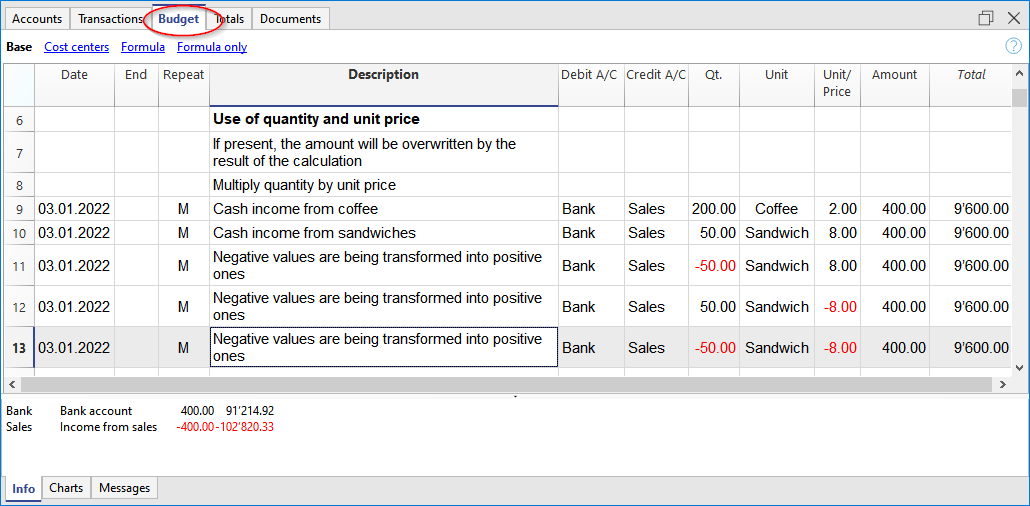
Ontwikkeling in grafieken - Grafieken venster
In elke tabel waar u zich in bevindt ziet u de ontwikkeling van de rekening of groep waar de cursor op staat in het grafiekenvenster.

Kolom Budget in de Rekeningen en Categorieën tabel
De rekeningen en categorieën tabel geven de bijgewerkte budgetbedragen voor de boekhoudperiode aangegeven in de bestands- en boekhoudeigenschappen (begin- en einddatum van de boekhouding).
- Budget kolom
Geeft het totale budget voor de rekening voor de boekhoudperiode.
De aangegeven waarde is inclusief het beginsaldo en de budgetmutaties voor de periode. - Budget verschil kolom
Geeft het verschil tussen de kolommen Budget en Saldo.

Rekeningkaart met budgetgegevens
Met het commando Rekening kaart, of door in de budgettabel op het knopje in het rekeningnummerveld te klikken, kunt u details krijgen van alle budgetmutaties.
- In het Rekening kaart dialoogvenster
- U kunt kiezen voor rekening, kostenplaats, groep of segment waarvan u de mutaties wilt zien.
- U kunt kiezen voor huidige boekhoudgegevens of budgetgegevens.
- In de
- In the Rekeningkaart per periode kunt u berekeningsperiode aangeven. Als u een einddatum voorbij de einddatum van de boekhouding kiest maakt het programma automatisch een vooruitblik van de aangegeven data.
- Door de rekeningkaart te openen vanuit de budgettabel wordt de kaart voor de budgettransacties getoond.
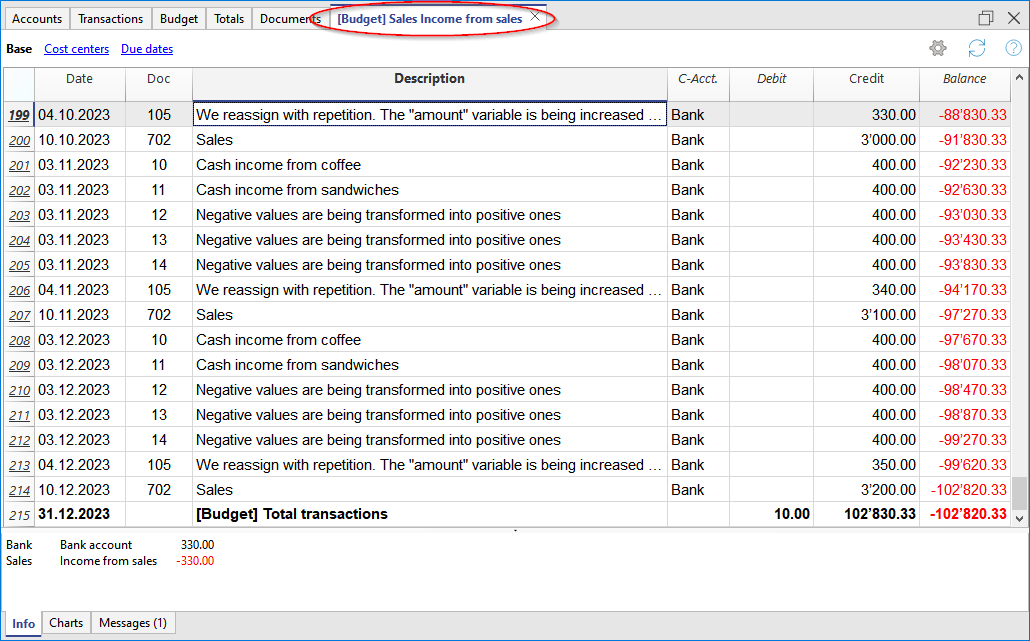
Uitgebreide balans op groepen
Alle afdrukken die beschikbaar zijn voor de boekhouding kunnen financiële prognoses bevatten.
- Het is voldoende om de Budget en Budget verschil kolommen in te stellen.
- Geef en de Sectie Periode de gewenste periode aan. U kunt ook een periode van meerdere jaren aangeven. Het programma berekent dan meteen de prognose en geeft deze weer.
- In de Sectie Onderverdeling kunt u kiezen voor een weergave per maand, kwartaal, jaar of per segment.
Bekijk de video (Engelstalig) waarin uitgelegd wordt hoe een uitgebreide balans op groepen te maken en af te drukken.
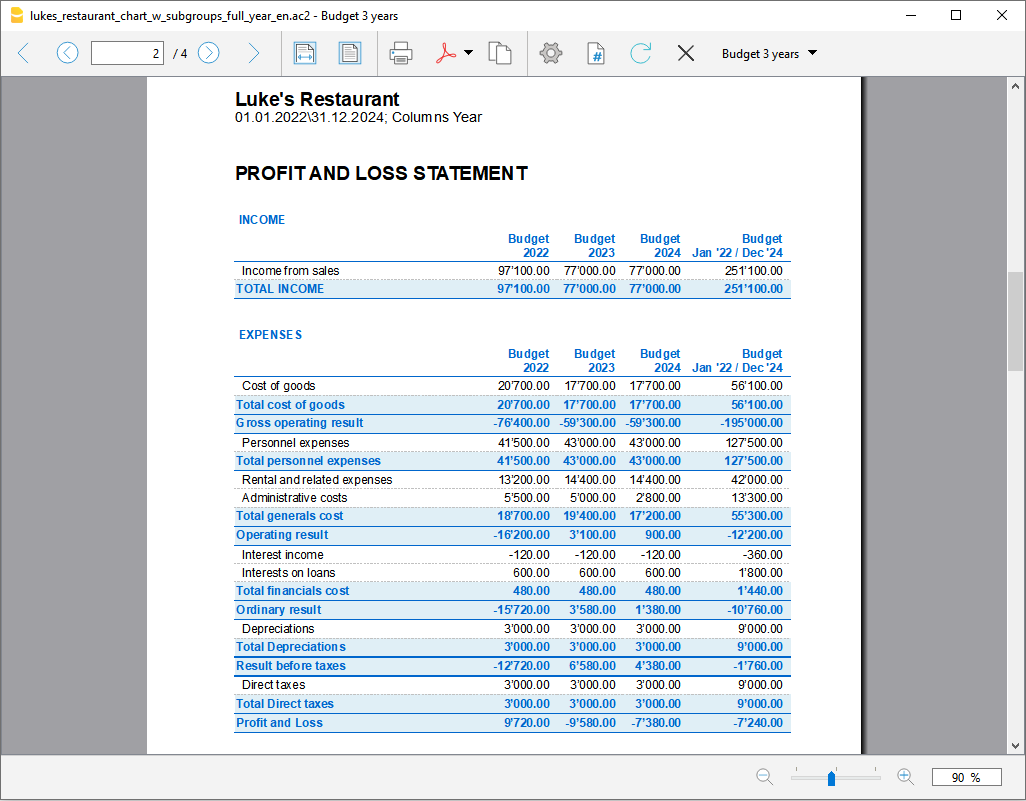
Alle aanpassingen beschikbaar in de boekhouding zijn ook te gebruiken voor planning:
- Keuze van het gewenste groeperingsniveau
Presentatie met boekhouddetails of alleen met groepen. - Keuze van de secties die meegenomen moeten worden.
Alleen balans, resultatenrekening, of kostenplaatsen afdrukken. - Keuze van de boekhoudperiode.
Wanneer u een boekhoudperiode kiest voorbij de data van de boekhouding maakt het programma automatisch de prognoses aan tot de aangegeven datum. - Onderverdeling per periode (per maand, kwartaal, half jaar, of jaar).
Door de periode van de berekening en de frequentie te combineren kunnen ad hoc overzichten worden gemaakt.- Door een periode van 1 jaar aan te geven, zonder onderverdeling, wordt de prognose voor het jaar verkregen.
- Door een periode van 1 jaar aan te geven, met een onderverdeling per kwartaal, krijgt u een afdruk met kolommen voor de kwartalen.
- Door een periode van 6 maanden aan te geven, met een onderverdeling per maand, kan de ontwikkeling per maand in detail worden bekeken.
- Door een periode van 5 jaar aan te geven, met een onderverdeling per jaar, zijn de kolommen met de ontwikkeling in de 5 jaren beschikbaar,
- Vergelijking tussen de huidige en budgetbedragen.
- Toevoegen van andere kolommen.
- Veranderen van afdrukstijl.
- Opslaan van afdrukinstellingen.
Afdrukinstellingen kunnen worden opgeslagen als aanpassingen en kunnen later weer worden gebruikt.
U kunt zoveel aanpassingen maken als u nodig heeft.
Voorlopige winst- en verliesrekening
In de resultatenrekeningprognose worden de winst, de kosten en het resultaat voor een toekomstige periode gepresenteerd. Het is een belangrijk instrument om de toestand van het bedrijf te volgen, waardoor u begrijpt hoe de financiële situatie zich zal ontwikkelen.
Met Banana Boekhouding heeft u dankzij de budgettering met de methode van dubbel boekhouden volledige prognoses en dat kunt u op verschillende manieren regelen. Het programma kan ook prognoses over meerdere jaren berekenen.
U krijgt een zeer nauwkeurige visie op de ontwikkeling van de economische situatie.
De structuur van de resultatenrekening is dezelfde als die van het boekhoudbestand. Bij het afdrukken kunt u aangeven welke bedragen moeten worden weergegeven, die van het eindsaldo, de raming of beide.
Bij de berekening van de verwachte cijfers wordt rekening gehouden met de in de budgettabel vermelde openingssaldi en de verwachte ontwikkelingen. Wanneer u een begrotingspost wijzigt, worden de prognoses onmiddellijk bijgewerkt. U kunt een betaling simuleren en testen, verplaatsen, een investering toevoegen, verkopen aanpassen en zien hoe het budget in de loop van de tijd verandert.
De verwachte cijfers in de winst- en verliesrekening kunnen op verschillende manieren worden weergegeven.
Gebruik van hoeveelheden en formules
Met de hoeveelheid en prijs kolom van de budgettabel kunt u realistischer verwachtingen voorbereiden, op dezelfde manier als met spreadsheets. Hiermee zijn snellere simulaties mogelijk. U hoeft alleen de prijs te wijzigen en u krijgt automatisch toegang tot de nieuwe prognoses van de resultatenrekening en ook die van de balans en de liquiditeitsrekening.
Met de formules kunt u de kostprijsberekening automatiseren zodat u, bijvoorbeeld wanneer u de verkoop verandert, de aankoopkosten veranderen in procenten. Op deze manier kunt u gebruik maken van nauwkeurige winst- en verliesrekeningprognoses die automatisch worden bijgewerkt. Formules zijn vooral nuttig bij het maken van prognoses over meerdere jaren.
Gedetailleerde prognoses
Met de financiële prognose, gebaseerd op de methode van het dubbel boekhouden, kunt u ramingen krijgen van de lasten en de baten gebruikmakend van dezelfde rekeningen en groepen als die van het boekhoudbestand. Voor het maken van prognoses worden dezelfde onderdelen gebruikt als in de boekingen. Cijfers en overzichten kunnen automatisch dagelijks weergeven hoe de liquiditeit zich ontwikkelt evenals de situatie van de klanten.
De structuur van het Rekeningschema, waarop ook de prognose is gebaseerd, is aanpasbaar. Dit kan worden gedaan door eenvoudigweg de hoofdgroepen en de rekeningen die er deel van uitmaken te gebruiken, of op een complexere manier, door ook subgroepen in te voegen, voor een gedetailleerder beeld.
De structuur van de Winst- en Verliesrekening is stapsgewijs opgebouwd en geeft u de mogelijkheid om de tussentijdse en eindresultaten van het jaar na betaling van de belastingen te bekijken.
Resultatenrekening
- Inkomsten.
- Kosten van goederen.
Bruto bedrijfsresultaat (totaal van opbrengsten en kosten).
- Personeelskosten.
- Algemene kosten.
Bedrijfsresultaat (totaal van het bruto bedrijfsresultaat, personeelskosten en algemene kosten).
- Financiële kosten.
Gewone operationele bedrijfsresultaten (totaal bedrijfsresultaat en financiële kosten).
- Afschrijvingen.
Winst voor belastingen (Totale gewone operationele bedrijfsresultaten en Afschrijvingen).
- Belastingen en heffingen
Nettoresultaat over het boekjaar (totaal van het resultaat vóór belastingen en heffingen).
Rekeningen / Categorieëntabel
In de Rekeningentabel, voor dubbel boekhouden, en de Categorieëntabel, voor inkomsten en uitgaven boekhouding, worden de prognosecijfers voor alle rekeningen en groepen van de resultatenrekening weergegeven. In een oogopslag heeft u een overzicht van de prognose van de resultatenrekening. De bedragen hebben betrekking op de boekhoudperiode en de afwijkingen worden automatisch berekent ten opzichte van het huidige saldo.
Als u meer details nodig heeft kunt u rekeningen of groepen toevoegen.

Winst en verlies met groepen
Met Uitgebreide balans op groepen kunt u de Prognosebalans bekijken met de weergave die u nodig heeft.
- Geef in de sectie kolommen van het commando Uitgebreide balans op groepen de waarden van Budget aan.
U kunt de huidige (boekhoud) bedragen aangeven, de verwachte bedragen of beide. - Stel de periode in.
Als een periode wordt aangegeven die buiten de boekhoudperiode valt schakelt het programma automatisch over naar budgettering voor meerdere jaren. - Geef de gewenste onderverdeling per periode aan.
- In de Rijen sectie kunt u rekeningen uitsluiten en daardoor een weergave van alleen groepen hebben.
- Als u denkt dat u deze afdrukinstelling nogmaals gaat gebruiken maak dan een Aanpassing aan.
Met de verschillende opties kunt u uw afdrukken op maat maken. Hierna volgen enkele voorbeelden.
Jaarprognose voor winst en verlies
Deze afdruk wordt opgezet met de budgetcijfers van alleen dit jaar.
U kunt veranderingen als bedrag of als percentage weergeven.

Prognoseresultatenrekening en vergelijking huidige jaar
De eindcijfers (huidig) worden vergeleken met die van het budget.

Kwartaalbudget resultatenrekening
Zet in de sectie Onderverdeling de periode op kwartaal en het programma toont de verwachte resultatenrekening voor de verschillende kwartalen.
De ontwikkeling van het budget in de loop van het jaar wordt nu weergegeven.

Kwartaalbudget met vergelijking
Deze afdruk wordt opgezet om zowel het geschatte als het eindsaldo af te drukken. We hebben daardoor de verwachte en de huidige toestand aan het eind van ieder kwartaal.

Driejaarlijks budget winst- en verliesrekening
Wanneer u de budgetboekingen invoert met de herhalingscode kan het programma schattingen maken voorbij de gedefinieerde periode.
Om prognose over meerdere jaren te krijgen worden de transacties ingevoerd in de budgettabel met herhalingscode "Y".
Deze afdruk is bedoeld om het driejarige budget af te drukken.

Boekhoudoverzicht
Vanuit het menu Rapporten → Boekhoudoverzicht kunt u overzichten maken van winst en verlies zoals in de rekeningentabel maar dan met de gewenste kolommen.
De opties zijn hetzelfde als die uitgelegd voor de Uitgebreide Balans op groepen.

Liquiditeitsplanning
"Cash is King" is het motto dat aangeeft hoe belangrijk liquiditeit is. Het is de belangrijkste motor voor het uitvoeren van zakelijke activiteiten, het nakomen van verplichtingen en het maken van winst. Om veilig te investeren is het essentieel om het vermogen om liquiditeit te produceren en de ontwikkeling ervan in de tijd op een rationele manier te evalueren.
De financiële prognose van Banana Boekhouding is een belangrijk bedrijfsmanagementinstrument, waarmee u kunt begrijpen of er voldoende financiële middelen zijn om aan de verplichtingen te voldoen en uw schuldrisico's tot het minimum te beperken.
Liquiditeitsverwachtingen worden berekend op basis van het beginsaldo en de prognoses in de Budgettabel. Wanneer een budgettransactie wordt veranderd worden de verwachtingen meteen bijgewerkt. U doet een simulatie, kent een betaling toe, voegt een investering toe, verandert verkopen en u ziet hoe de liquiditeit zich ontwikkelt.
Liquiditeitscijfers kunnen op diverse manieren worden weergegeven.
Rekeningentabel
Stel rekeningen en liquiditeitsgroepen in de Rekeningentabel in. In de kolom budget ziet u de bijgewerkte prognosesaldi voor de boekhoudperiode. Aan het einde van het jaar ziet u in een oogopslag wat de liquiditeit is.

Overzicht in grafieken
Als u het Grafieken venster opent en de cursor op een rekening of een groep zet ziet u de grafiek van het verloop van de liquiditeit.
In de legenda zijn de teksten Huidig, Vorige of Budget zichtbaar. Door op de teksten te klikken kunt u de bijbehorende grafiek verbergen of zichtbaar maken.
Rekeningkaart met budget groep gegevens
Met het Rekeningkaart commando van het menu Rapporten kunt u in detail, elke dag, zien hoe de liquiditeit zich ontwikkelt. U kunt alle mutaties zien die invloed hebben op de liquiditeit.

Met het Rekeningkaart commando van het menu Rapporten kunt u aangeven of u de huidige of de budget mutaties wilt zien.
- Selecteer budget transacties.
- Stel de periode in.
Als u een periode aangeeft die langer is dan de boekhoudperiode genereert het programma automatisch Prognoses voor meerdere jaren. - Als u een groep aangeeft ziet u de mutaties van alle rekeningen die bij die groep horen.
- Als u in de budgettabel staat kunt u de rekeningkaart oproepen met een klik op het icoontje in de rechterbovenhoek van de cel met de rekeningnaam.
Liquiditeit in Uitgebreide balans op groepen
Met Uitgebreide balans op groepen kunt u werken met cijfers onderverdeeld naar kolom per periode. Op deze manier kunt de ontwikkeling van de liquiditeit zien per dag, week, maand, kwartaal, halfjaar, jaar, etc.
- Geef in de sectie kolommen van het commando Uitgebreide balans op groepen de aan dat u de cijfers van Budget wilt zien.
- Selecteer de Liquiditeit groep.
U kunt ervoor kiezen ook de liquiditeit rekeningen weer te geven. - Stel de periode in.
Als een periode wordt aangegeven die buiten de boekhoudperiode valt schakelt het programma automatisch over naar budgettering voor meerdere jaren. - Geef de gewenste onderverdeling per periode aan.
- Als u denkt dat u deze afdrukinstelling nogmaals gaat gebruiken maak dan een Aanpassing aan.

Boekhoudoverzicht met liquiditeit budget
Het Boekhoudoverzicht is gelijksoortig aan dat voor de Uitgebreide balans op groepen met het verschil dat de weergave plaatsvindt in de rekeningentabel in kolommen.
U kunt het daardoor gebruiken om direct zicht te krijgen op de ontwikkeling van de liquiditeitsrekeningen.

Prognose van de verkoop
Voor een bedrijf is de verkoop de belangrijkste bron van inkomsten en liquiditeit. In tegenstelling tot kosten die gemakkelijker te plannen zijn, zijn verkopen moeilijker te budgetteren. Als vuistregel geldt dat u zich kunt baseren op het verkoopcijfer van het voorgaande jaar voor dezelfde periode of op de mogelijkheid dat er belangrijke gebeurtenissen in de pijplijn zitten die kunnen leiden tot een stijging van de verkoop of zelfs tot het werven van nieuwe klanten.
Op deze basis kunt u met Banana Boekhouding, dankzij de budgettering met de methode van dubbel boekhouden, verschillende scenario's simuleren en projecteren in de loop van de tijd. Verander eenvoudig de gebudgetteerde bedragen voor de verkopen en het programma werkt automatisch de prognoses bij en geeft gedetailleerde overzichten voor het lopende jaar of toekomstige jaren.
De verkoopverwachtingen worden berekend op basis van de prognoses in de Budgettabel en kunnen op verschillende manieren worden weergegeven.
Rekeningentabel
Stel de rekeningen en verkoopgroepen in de Rekeningentabel in. In de kolom Budget vindt u de bijgewerkte prognosesaldi voor de boekhoudperiode. U kunt in een oogwenk controleren wat de ontwikkeling van de verkopen zal zijn gedurende het jaar.

Grafiek van de verkoopontwikkeling
Als u het Grafieken venster opent en de cursor op een rekening of een groep zet ziet u de grafiek van het verloop van de liquiditeit.
In de legenda zijn de teksten Huidig, Vorige of Budget zichtbaar. Door op de teksten te klikken kunt u de bijbehorende grafiek verbergen of zichtbaar maken.
Rekeningkaart met budgetgegevens van de verkopen
Met het Rekeningkaart commando van het menu Rapporten kunt u in detail, elke dag, zien hoe de verkopen zich ontwikkelen. U kunt alle mutaties zien die invloed hebben op de liquiditeit.

Met het Rekeningkaart commando van het menu Rapporten kunt u aangeven of u de huidige of de budget mutaties wilt zien.
- Selecteer budget transacties.
- Activeer de rekening of de groep van de verkopen.
U kunt ook alle verkopen rekening selecteren. - Stel de periode in.
- Als u een periode aangeeft die langer is dan de boekhoudperiode genereert het programma automatisch Prognoses voor meerdere jaren.
- Als u een groep aangeeft ziet u de mutaties van alle rekeningen die bij die groep horen.
- Als u in de budgettabel staat kunt u de rekeningkaart oproepen met een klik op het icoontje in de rechterbovenhoek van de cel met de rekeningnaam.
Resultatenrekening met kwartaalverkoop Budget
Met Uitgebreide balans op groepen kunt u werken met cijfers onderverdeeld naar kolom per periode. Op deze manier kunt de ontwikkeling van de liquiditeit zien per dag, week, maand, kwartaal, halfjaar, jaar, etc.
- Geef in de sectie kolommen van het commando Uitgebreide balans op groepen de aan dat u de cijfers van Budget wilt zien.
- Kies de groep verkopen. U kunt ervoor kiezen rekeningen ook weer te geven.
- Stel de periode in.
Als een periode wordt aangegeven die buiten de boekhoudperiode valt schakelt het programma automatisch over naar budgettering voor meerdere jaren. - Geef de gewenste onderverdeling per periode aan.
- Als u denkt dat u deze afdrukinstelling nogmaals gaat gebruiken maak dan een Aanpassing aan.

Boekhoudoverzicht met verkopen prognose
Het Boekhoudoverzicht is hetzelfde als de Uitgebreide balans op groepen met het verschil dat de gegevens worden weergegeven in kolommen zoals in de rekeningentabel.
U kunt het boekhoudoverzicht gebruiken om een direct inzicht te krijgen in de ontwikkeling van de verkopen rekeningen.

Financiële prognose voor klanten
Klantenprognoses vullen de financiële planning aan met klantgegevens. Zo kan een bedrijf bijvoorbeeld een omzetprognose maken door de rekeningen aan te geven voor de belangrijkste klanten.
Met budgettering met de methode van dubbel boekhouden kunt u rekeningen aanwijzen voor de individuele klanten. Afhankelijk van de wensen kan klantenbeheer gedaan worden met de balansrekeningen, winst- en verliesrekeningen of met kostenplaatsen en winstcentra.
Bij het veranderen van een budgetpost worden de prognoses voor iedere individuele klant ook bijgewerkt.
Rekeningentabel
Stel de rekeningen voor klanten in de Rekeningentabel in. In de kolom Budget vindt u de bijgewerkte prognosesaldi voor de boekhoudperiode. U kunt in een oogwenk zien wat de prognose voor de individuele klant is.

Voortgangsgrafiek
Als u het Grafieken venster opent en de cursor op een rekening of een groep zet ziet u de grafiek van het verloop van de liquiditeit.
In de legenda zijn de teksten Huidig, Vorige of Budget zichtbaar. Door op de teksten te klikken kunt u de bijbehorende grafiek verbergen of zichtbaar maken.
Klantrekeningkaart met budgetgegevens
Met het Rekeningkaart commando kunt u in detail alle mutaties voor iedere klant zien.

- Selecteer budget transacties.
- Geef de klantenrekening aan.
- Stel de periode in.
Als u een periode aangeeft die langer is dan de boekhoudperiode genereert het programma automatisch Prognoses voor meerdere jaren. - Als u een groep aangeeft ziet u de mutaties van alle rekeningen die bij die groep horen.
- Als u in de budgettabel staat kunt u de rekeningkaart oproepen met een klik op het icoontje in de rechterbovenhoek van de cel met de rekeningnaam.
Klanten in de Uitgebreide balans op groepen
Met Uitgebreide balans op groepen kunt u werken met cijfers onderverdeeld naar kolom per periode. Op deze manier kunt de ontwikkeling van de liquiditeit zien per dag, week, maand, kwartaal, halfjaar, jaar, etc.
- Geef in de sectie kolommen van het commando Uitgebreide balans op groepen de aan dat u de cijfers van Budget wilt zien.
- Kies de groep klanten. U kunt ervoor kiezen rekeningen per klant weer te geven.
- Stel de periode in.
Als een periode wordt aangegeven die buiten de boekhoudperiode valt schakelt het programma automatisch over naar budgettering voor meerdere jaren. - Geef de gewenste onderverdeling per periode aan.
- Als u denkt dat u deze afdrukinstelling nogmaals gaat gebruiken maak dan een Aanpassing aan.

Boekhoudoverzicht met budget voor klanten
Het Boekhoudoverzicht is gelijksoortig aan dat voor de Uitgebreide balans op groepen met het verschil dat de weergave plaatsvindt in de rekeningentabel in kolommen.
U kunt het daardoor gebruiken om direct zicht te krijgen op de ontwikkeling van de klantenrekeningen.

Voorlopige balans
De balansprognose geeft de balans weer voor een toekomstige periode. Het is een belangrijk instrument om de toestand van uw bedrijf te volgen en stelt u in staat om na te gaan hoe de kapitaalstructuur van het bedrijf zal zijn, evenals de staat van de activa, passiva en het eigen vermogen.
Met Banana Boekhouding heeft u dankzij de budgettering met de methode van dubbel boekhouden volledige prognoses en dat kunt u op verschillende manieren regelen. Het programma kan ook prognoses over meerdere jaren berekenen.
U krijgt een zeer nauwkeurige visie op de toekomstige balans.
De structuur van het budget is dezelfde als die van het boekhoudbestand. Bij het afdrukken kunt u aangeven welke bedragen moeten worden weergegeven, die van het eindsaldo, de raming of beide.
Bij de berekening van de verwachte cijfers wordt rekening gehouden met de in de budgettabel vermelde openingssaldi en de verwachte ontwikkelingen. Wanneer u een begrotingspost wijzigt, worden de prognoses onmiddellijk bijgewerkt. U kunt een betaling simuleren en testen, verplaatsen, een investering toevoegen, verkopen aanpassen en zien hoe het budget in de loop van de tijd verandert.
Budgetprognose cijfers kunnen op diverse manieren worden weergegeven.
Gedetailleerde prognose
Met de financiële prognose, gebaseerd op de methode van het dubbel boekhouden, kunt u ramingen krijgen van de balanscijfers gebruikmakend van dezelfde rekeningen en groepen als die van het boekhoudbestand. Voor het maken van prognoses worden dezelfde onderdelen gebruikt als in de boekingen. Cijfers en overzichten kunnen automatisch dagelijks weergeven hoe de liquiditeit zich ontwikkelt evenals de situatie van de klanten.
Banana Boekhouding budget levert de cijfers voor het vaststellen van de financiële en economische situatie en die van het eigen vermogen. De structuur van het budget is aan te passen. Deze kan worden gepresenteerd op een eenvoudige manier door de hoofdgroepen en de rekeningen die er deel van zijn te gebruiken, of op een complexere manier door subgroepen te gebruiken voor meer details.
| ACTIVA | PASSIVA |
|
Vlottende activa
Vaste activa
|
Vreemd vermogen
Eigen vermogen
|
Rekeningentabel
In de kolom Budget van de rekeningentabel kunt u de gebudgetteerde bedragen van alle rekeningen en balansgroepen vinden. In een oogopslag heeft u een overzicht van het budget. De bedragen hebben betrekking op de boekhoudperiode en de afwijkingen worden automatisch berekent ten opzichte van het huidige saldo.
Als u meer details nodig heeft kunt u rekeningen of groepen toevoegen.
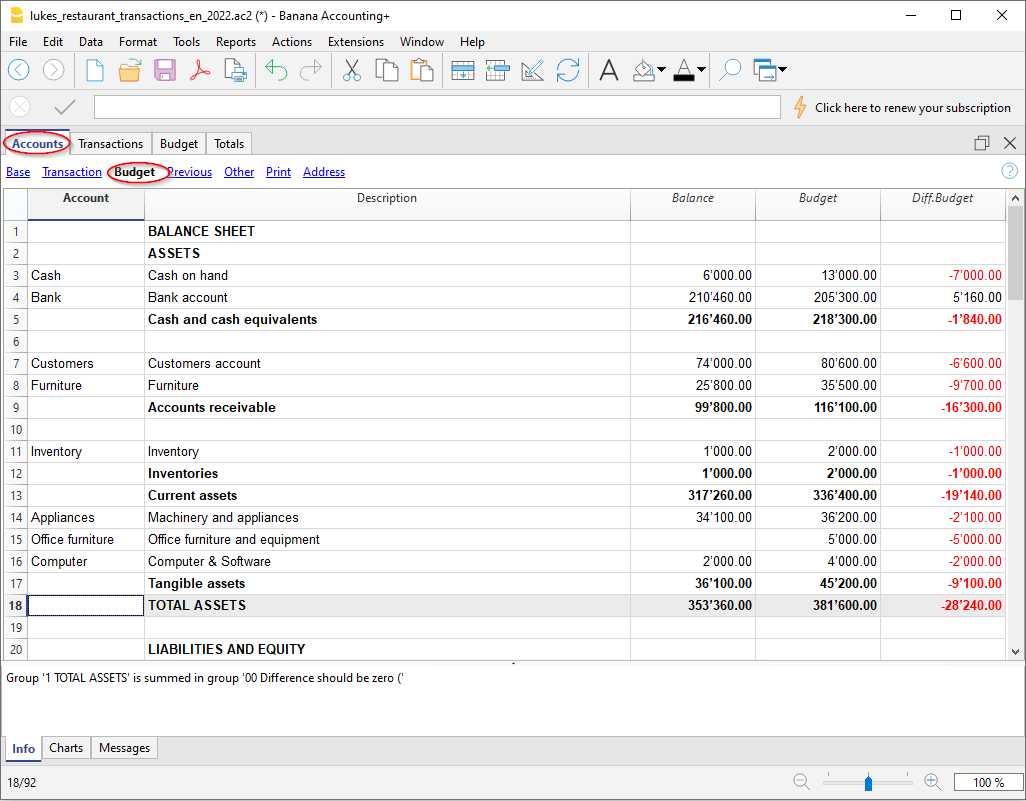
Uitgebreide balans op groepen
Met Uitgebreide balans op groepen kunt u de Prognosebalans bekijken met de weergave die u nodig heeft.
- Geef in de sectie kolommen van het commando Uitgebreide balans op groepen de waarden van Budget aan.
U kunt de huidige (boekhoud) bedragen aangeven, de verwachte bedragen of beide. - Stel de periode in.
Als een periode wordt aangegeven die buiten de boekhoudperiode valt schakelt het programma automatisch over naar budgettering voor meerdere jaren. - Geef de gewenste onderverdeling per periode aan.
- In de Rijen sectie kunt u rekeningen uitsluiten en daardoor een weergave van alleen groepen hebben.
- Als u denkt dat u deze afdrukinstelling nogmaals gaat gebruiken maak dan een Aanpassing aan.
Met de verschillende opties kunt u uw afdrukken op maat maken. Hierna volgen enkele voorbeelden.
Uitgebreide balans op groepen van budgetgroepen van dit jaar
Deze afdruk is opgezet om alleen de budgetbedragen van het huidige jaar te produceren.
Budget en huidige balans
De werkelijke bedragen worden vergeleken met die van het budget. U kunt het verschil weergeven als bedrag en als percentage.

Kwartaalbudget
Om een jaarbudget verdeeld in kwartalen te krijgen moet het kwartaal aangegeven worden in de sectie Onderverdeling → Onderverdeling per periode. Het programma laat het budget voor het jaar zien verdeeld in 4 kwartalen.
Kwartaalbudget met vergelijking
Deze afdruk wordt opgezet om zowel het geschatte als het eindsaldo af te drukken. We hebben daardoor de verwachte en de huidige toestand aan het eind van ieder kwartaal.

Driejaarlijks budget
Deze afdruk is bedoeld om het driejarige budget af te drukken.
Zet in de sectie Periode de periode op drie jaar en in de sectie Onderverdeling op een jaar. In de Bestandseigenschappen (menu Bestand) moeten er 3 jaren zijn aangegeven in de begindatum en einddatum velden (bijvoorbeeld begindatum 01-01-2022 - einddatum 31-12-2024).
Boekhoudoverzicht met budget
Met menu Rapporten → Boekhoudoverzicht kunt u afdrukken maken van de financiële overzichten zoals in de rekeningentabel met de gewenste kolommen.
De opties zijn gelijksoortig aan die voor de Uitgebreide balans op groepen.

Financiële prognose voor leveranciers
Leveranciersprognoses vullen de financiële planning aan met leveranciersgegevens. Zo kan een bedrijf bijvoorbeeld een omzetprognose maken door de rekeningen aan te geven voor de belangrijkste leveranciers. Het kan zo de relatie met diverse leveranciers analyseren en optimaliseren en dit mogelijk gebruiken door betalingsuitstel aan te vragen.
Met budgettering met de methode van dubbel boekhouden kunt u rekeningen aanwijzen voor de individuele leveranciers. Afhankelijk van de wensen kan leveranciersbeheer gedaan worden met de balansrekeningen, winst- en verliesrekeningen of met kostenplaatsen en winstcentra.
Bij het veranderen van een budgetpost worden de prognoses voor iedere individuele leverancier ook bijgewerkt.
Rekeningentabel
Stel de rekeningen voor leveranciers in de Rekeningentabel in. In de kolom Budget vindt u de bijgewerkte prognosesaldi voor de boekhoudperiode. U kunt in een oogwenk zien wat de prognose voor de individuele leverancier is.

Voortgangsgrafiek
Als u het Grafieken venster opent en de cursor op een rekening of een groep zet ziet u de grafiek van het verloop van de liquiditeit.
In de legenda zijn de teksten Huidig, Vorige of Budget zichtbaar. Door op de teksten te klikken kunt u de bijbehorende grafiek verbergen of zichtbaar maken.
Rekeningkaart met budgetgegevens van leveranciers
Met het Budget rekeningkaart commando kunt u in detail alle mutaties voor iedere leverancier zien.

- Selecteer budget transacties.
- Geef de leveranciersrekening of -groep aan.
- Stel de periode in.
Als u een periode aangeeft die langer is dan de boekhoudperiode genereert het programma automatisch Prognoses voor meerdere jaren. - Als u een groep aangeeft ziet u de mutaties van alle rekeningen die bij die groep horen.
- Als u in de budgettabel staat kunt u de rekeningkaart oproepen met een klik op het icoontje in de rechterbovenhoek van de cel met de rekeningnaam.
Leveranciers in de uitgebreide balans op groepen
Met Uitgebreide balans op groepen kunt u werken met cijfers onderverdeeld naar kolom per periode. Op deze manier kunt de ontwikkeling van de leveranciers zien per dag, week, maand, kwartaal, halfjaar, jaar, etc.

- Geef in de Sectie aan dat u de cijfers van Budget wilt zien.
- Kies de groep leveranciers. U kunt ervoor kiezen rekeningen per leverancier weer te geven.
- Stel de periode in.
Als een periode wordt aangegeven die buiten de boekhoudperiode valt schakelt het programma automatisch over naar budgettering voor meerdere jaren. - Geef de gewenste onderverdeling per periode aan.
- Als u denkt dat u deze afdrukinstelling nogmaals gaat gebruiken maak dan een Aanpassing aan.
Boekhoudoverzicht met leveranciersbudget
Het Boekhoudoverzicht is gelijksoortig aan dat voor de Uitgebreide balans op groepen met het verschil dat de weergave plaatsvindt in de rekeningentabel in kolommen.
U kunt het daardoor gebruiken om direct zicht te krijgen op de ontwikkeling van de leveranciersrekeningen.

Investeringsplanning
Het investeringsplan geeft de verwachte ontwikkeling weer van het materieel, de voorraden en de roerende of onroerende goederen die nodig zijn voor de onderneming.
Met Banana Boekhouding kunt u, dankzij de budgettering met de methode van dubbel boekhouden, de ontwikkeling van de activa volgen. U maakt uitgebreide prognoses die u op verschillende manieren kunt regelen. Het programma kan ook prognoses over meerdere jaren berekenen.
De structuur van het budget is dezelfde als die van het boekhoudbestand. Bij het afdrukken kunt u aangeven welke bedragen moeten worden weergegeven, die van het eindsaldo, de raming of beide.
U beschikt ook over de vooruitzichten van de resultatenrekening, zodat u de ontwikkeling van de afschrijvingen en de rente kunt weergeven. Wanneer een budgetbedrag wordt gewijzigd, worden de prognoses onmiddellijk bijgewerkt. U kunt simulaties uitvoeren, een betaling toewijzen, een investering toevoegen, verkopen wijzigen en zien hoe de activarekeningen reageren.
Voor het investeringsplan, beschikt u over dezelfde mogelijkheden als in de Liquiditeitsplanning en de Voorlopige winst- en verliesrekening.
Formules gebruiken
Met formules kunt u berekeningen van afschrijvingen en rente automatiseren. Wanneer u een investering verhoogt, wordt ook de resultatenrekening onmiddellijk bijgewerkt. Formules zijn vooral nuttig bij het maken van prognoses over meerdere jaren.
Rekeningentabel
In de kolom Budget van de rekeningentabel worden de gebudgetteerde bedragen van alle rekeningen en balansgroepen weergegeven en daardoor ook alles wat met de investeringen te maken heeft. In een oogopslag heeft u een overzicht van de cijfers die betrekking hebben op de boekhoudperiode.

Als u meer details van de investeringen nodig heeft kunt u rekeningen of groepen toevoegen.
Voortgangsgrafiek
Als u het Grafieken venster opent en de cursor op een rekening of een groep zet ziet u de grafiek van het verloop van de liquiditeit.
In de legenda zijn de teksten Huidig, Vorige of Budget zichtbaar. Door op de teksten te klikken kunt u de bijbehorende grafiek verbergen of zichtbaar maken.
Rekeningkaart met budgetgegevens van de investeringen
Met het Rekeningkaart commando van het menu Rapporten kunt u in detail, elke dag, alle mutaties voor iedere activa- en afschrijvingsrekening zien. U kunt alle mutaties proberen die invloed hebben op de investeringen.

Met het Rekeningkaart commando kunt u specificeren of u de huidige of de gebudgetteerde mutaties wilt zien.
- Selecteer budget transacties.
- Geef de investeringsrekening of -groep aan.
- Stel de periode in.
Als u een periode aangeeft die langer is dan de boekhoudperiode genereert het programma automatisch Prognoses voor meerdere jaren. - Als u een groep aangeeft ziet u de mutaties van alle rekeningen die bij die groep horen.
- Als u in de budgettabel staat kunt u de rekeningkaart oproepen met een klik op het icoontje in de rechterbovenhoek van de cel met de rekeningnaam.
Uitgebreide balans op groepen voor investeringen
Met Uitgebreide balans op groepen kunt u werken met cijfers onderverdeeld naar kolom per periode. Op deze manier kunt de ontwikkeling van de investeringen zien per dag, week, maand, kwartaal, halfjaar, jaar, etc.
- Geef in de Sectie aan dat u de cijfers van Budget wilt zien.
- Kies de groep investeringen. U kunt ervoor kiezen rekeningen per investering weer te geven.
- Stel de periode in.
Als een periode wordt aangegeven die buiten de boekhoudperiode valt schakelt het programma automatisch over naar budgettering voor meerdere jaren. - Geef de gewenste onderverdeling per periode aan.
- Als u denkt dat u deze afdrukinstelling nogmaals gaat gebruiken maak dan een Aanpassing aan.

Boekhoudoverzicht met investeringen budget
Het Boekhoudoverzicht is gelijksoortig aan dat voor de Uitgebreide balans op groepen met het verschil dat de weergave plaatsvindt in de rekeningentabel in kolommen.
U kunt het daardoor gebruiken om direct zicht te krijgen op de ontwikkeling van de activa- en afschrijvingsrekeningen.

Bedrijfsfinancieringsplan
Het bedrijfsfinancieringsplan geeft de verwachte ontwikkeling van de cijfers weer vergeleken met de ontwikkeling van vreemd en eigen vermogen.
Met Banana Boekhouding kunt u, dankzij de budgettering met de methode van dubbel boekhouden, de ontwikkeling van de passiva en de winst volgen. U maakt uitgebreide prognoses die u op verschillende manieren kunt regelen. Het programma kan ook prognoses over meerdere jaren berekenen. De structuur van het budget is dezelfde als die van het boekhoudbestand. Bij het afdrukken kunt u aangeven welke bedragen moeten worden weergegeven, die van het eindsaldo, de raming of beide.
U beschikt ook over de vooruitzichten van de resultatenrekening, zodat u de ontwikkeling van de afschrijvingen en de rente kunt weergeven. Wanneer een budgetbedrag wordt gewijzigd, worden de prognoses onmiddellijk bijgewerkt. U kunt simulaties uitvoeren, een betaling toewijzen, een investering toevoegen, verkopen wijzigen en zien hoe de activarekeningen reageren.
Voor het bedrijfsfinancieringsplan beschikt u over dezelfde mogelijkheden als in de Liquiditeitsplanning en de Voorlopige winst- en verliesrekening.
Formules gebruiken
Met formules kunt u berekeningen van afschrijvingen en rente automatiseren. Wanneer u een investering verhoogt, wordt ook de resultatenrekening onmiddellijk bijgewerkt. Formules zijn vooral nuttig bij het maken van prognoses over meerdere jaren.
Rekeningentabel
In de kolom Budget van de rekeningentabel worden de gebudgetteerde bedragen van alle rekeningen en balansgroepen weergegeven en daardoor ook alles wat met vreemd en eigen vermogen te maken heeft. In een oogopslag heeft u een overzicht van de cijfers die betrekking hebben op de boekhoudperiode.

Als u meer details van vreemd en eigen vermogen nodig heeft kunt u rekeningen of groepen toevoegen.
Voortgangsgrafiek vreemd vermogen
Als u het Grafieken venster opent en de cursor op een rekening of een groep zet ziet u de grafiek van het verloop van de financiering van het bedrijf.
In de legenda zijn de teksten Huidig, Vorige of Budget zichtbaar. Door op de teksten te klikken kunt u de bijbehorende grafiek verbergen of zichtbaar maken.
Rekeningkaart met budgetgegevens van geleend vermogen
Met het Rekeningkaart commando van het menu Rapporten kunt u in detail, elke dag, alle mutaties voor iedere bedrijfsfinancieringsrekening zien. U kunt alle mutaties proberen die invloed hebben op de bedrijfsfinanciering.

Met het Rekeningkaart commando kunt u specificeren of u de huidige of de gebudgetteerde mutaties wilt zien.
- Selecteer budget transacties.
- Geef de investeringsrekening of -groep aan.
- Stel de periode in.
Als u een periode aangeeft die langer is dan de boekhoudperiode genereert het programma automatisch Prognoses voor meerdere jaren. - Als u een groep aangeeft ziet u de mutaties van alle rekeningen die bij die groep horen.
- Als u in de budgettabel staat kunt u de rekeningkaart oproepen met een klik op het icoontje in de rechterbovenhoek van de cel met de rekeningnaam.
Uitgebreide balans op groepen met budgetgegevens van geleend vermogen
Met Uitgebreide balans op groepen kunt u werken met cijfers onderverdeeld naar kolom per periode. Op deze manier kunt de ontwikkeling van vreemd en eigen vermogen zien per dag, week, maand, kwartaal, halfjaar, jaar, etc.

- Geef in de Sectie aan dat u de cijfers van Budget wilt zien.
- Kies de groep van de bedrijfsfinancieringsrekeningen . U kunt ervoor kiezen rekeningen per fonds weer te geven.
- Stel de periode in.
Als een periode wordt aangegeven die buiten de boekhoudperiode valt schakelt het programma automatisch over naar budgettering voor meerdere jaren. - Geef de gewenste onderverdeling per periode aan.
- Als u denkt dat u deze afdrukinstelling nogmaals gaat gebruiken maak dan een Aanpassing aan.
Boekhoudoverzicht met budget voor geleend vermogen
Het Boekhoudoverzicht is gelijksoortig aan dat voor de Uitgebreide balans op groepen met het verschil dat de weergave plaatsvindt in de rekeningentabel in kolommen.
U kunt het daardoor gebruiken om direct zicht te krijgen op de ontwikkeling van de bedrijfsfinancieringsrekeningen.

Projectplanning met winstcentra en kostenplaatsen
Door de financiële planning van projecten krijgt u controle over de inkomsten en uitgaven van een project. Hierdoor kunnen investeringen en rendementen van een project worden geëvalueerd en kan de uitvoering ervan worden gevolgd.
Ook met budgettering met de methode van dubbel boekhouden, kunt u winstcentra en kostenplaatsen aanwijzen. U hoeft alleen maar kostenplaatsen op te zetten voor de verschillende projecten en naast de prognoses voor de balans en de resultatenrekening heeft u ook de prognose voor elk afzonderlijk project.
- Bekijk de video uitleg (engelstalig): Kostenplaatsen en Winstcentra
De vooruitzichten worden berekend op basis van de beginsaldi en de verwachtingen ingevoerd in de Budgettabel. Wanneer een regel wordt veranderd in het budget worden de verwachtingen meteen bijgewerkt. U kunt simulaties uitvoeren, een betaling toewijzen, een investering toevoegen, verkopen wijzigen en zien hoe het budget verandert.
Projectcijfers kunnen op verschillende manieren worden weergegeven.
Rekeningentabel
Winstcentra en kostenplaatsen worden opgezet in de Rekeningentabel. In de Budget kolom ziet u de bijgewerkte prognosesaldi voor de boekhoudperiode. In een oogopslag weet u wat de liquiditeit is aan het eind van het jaar.

Voortgangsgrafiek
Als u het Grafieken venster opent en de cursor op een rekening of een groep zet ziet u de grafiek van het verloop van de liquiditeit.
In de legenda zijn de teksten Huidig, Vorige of Budget zichtbaar. Door op de teksten te klikken kunt u de bijbehorende grafiek verbergen of zichtbaar maken.
Rekeningkaart met budgetgegevens
Met het Rekeningkaart commando van het menu Rapporten kunt u in detail alle mutaties van ieder project van dag tot dag weergeven.

- Selecteer budget transacties.
- Geef de kostenplaats- of winstcentrumrekeningen of -groepen aan.
- Stel de periode in.
Als u een periode aangeeft die langer is dan de boekhoudperiode genereert het programma automatisch Prognoses voor meerdere jaren. - Als u een groep aangeeft ziet u de mutaties van alle rekeningen die bij die groep horen.
- Als u in de budgettabel staat kunt u de rekeningkaart oproepen met een klik op het icoontje in de rechterbovenhoek van de cel met de rekeningnaam.
Uitgebreide balans op groepen
Met de Uitgebreide balans op groepen kunt u ervoor kiezen de bedragen in aparte kolommen te verdelen voor ieder segment. Daardoor heeft u zicht op de ontwikkeling van individuele projecten per dag, week, maand, kwartaal, halfjaar, jaar, etc.
- Geef in de Sectie aan dat u de cijfers van Budget wilt zien.
- Kies de groep projecten. U kunt ervoor kiezen rekeningen per project weer te geven.
- Stel de periode in.
Als een periode wordt aangegeven die buiten de boekhoudperiode valt schakelt het programma automatisch over naar budgettering voor meerdere jaren. - Geef de gewenste onderverdeling per periode aan.
- Als u denkt dat u deze afdrukinstelling nogmaals gaat gebruiken maak dan een Aanpassing aan.
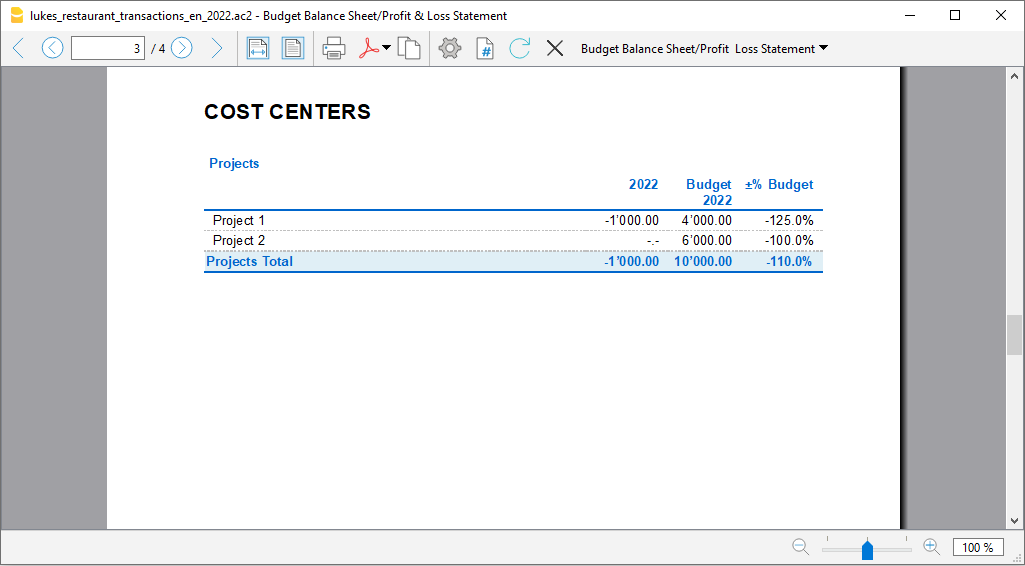
Boekhoudoverzicht
Het Boekhoudoverzicht is gelijksoortig aan dat voor de Uitgebreide balans op groepen met het verschil dat de weergave plaatsvindt in de rekeningentabel in kolommen.
U kunt het daardoor gebruiken om direct zicht te krijgen op de ontwikkeling van de projecten.

Planning met segmenten per sector en branche
De financiële planning met sectoren stelt u in staat om per sector of vestiging van het bedrijf balans- en resultaatprognoses op te stellen. Met segmenten kunt u dus de verschillende onderdelen van het bedrijf evalueren en begrijpen welke bijdrage elk van hen levert aan de totale activiteit.
Ook bij het budgetteren met de methode van het dubbel boekhouden kunt u segmenten aanwijzen die ingesteld worden in de rekeningentabel, aan het eind van het rekeningschema en die gebruikt worden voor zowel boekhouden als budgettering. Wanneer u de mutaties voor het budget invoert moeten de rekeningen ingevoerd worden als dit nodig is. Banana Boekhouding produceert de balans en de verlies- en winstrekening ook met budget met de onderverdeling in segmenten.
Sector- of afdelingsgegevens kunnen met segmenten op verschillende manieren worden weergegeven.
Rekeningschema
Segmenten worden opgezet in het Rekeningschema. Bij het aanwijzen van de segmenten voor de balans en de resultatenrekening is het saldo van het segment altijd nul in de rekeningen.

Rekeningkaart met budgetgegevens van segmenten
Met het Rekeningkaart commando van het menu Rapporten kunt u in detail alle mutaties van ieder segment in detail onderzoeken.
 Met de Rekeningkaart kunt u aangeven of u de huidige of de budgetmutaties wilt laten zien.
- Selecteer budget transacties.
- Geef het gewenste segment aan.
- Stel de periode in.
Als u een periode aangeeft die langer is dan de boekhoudperiode genereert het programma automatisch Prognoses voor meerdere jaren. - Als u een groep aangeeft ziet u de mutaties van alle segmenten die bij die groep horen.
- Als u in de budgettabel staat kunt u de rekeningkaart oproepen met een klik op het icoontje in de rechterbovenhoek van de cel met de rekeningnaam.
Uitgebreide balans op groepen
Met de Uitgebreide balans op groepen kunt u ervoor kiezen de bedragen in aparte kolommen te verdelen voor ieder segment. Zo beschikt u over de balans en de resultatenrekening van elke sector.
- Geef in de Sectie Kolommen aan dat u de cijfers van Budget wilt zien.
- In Secties kunt u ervoor kiezen om alleen de balans of de resultatenrekening te bekijken.
- Kies de groep projecten. U kunt ervoor kiezen rekeningen per project weer te geven.
- Stel de periode in.
Als een periode wordt aangegeven die buiten de boekhoudperiode valt schakelt het programma automatisch over naar budgettering voor meerdere jaren. - Geef de gewenste onderverdeling in segmenten aan.
- Als u denkt dat u deze afdrukinstelling nogmaals gaat gebruiken maak dan een Aanpassing aan.

Boekhoudoverzicht voor het budget met segmenten
Het Boekhoudoverzicht is gelijksoortig aan dat voor de Uitgebreide balans op groepen met het verschil dat de weergave plaatsvindt in de rekeningentabel in kolommen.
U kunt het daardoor gebruiken om direct zicht te krijgen op de ontwikkeling van de segmenten.

Nieuw jaar voor financiële prognose
De Banana Boekhouding functie om een nieuw jaar aan te maken verwerkt ook de budget mutaties.
Voor iedere regel in de budgettabel kunt u in de kolom Nieuw Jaar het volgende aangeven:
- Of de bewerking overgedragen moet worden of niet.
- Of de datum hetzelfde gehouden moet worden of vervangen door de datum van het nieuwe jaar.
Het opstellen van de begroting voor het nieuwe jaar is dus eenvoudig, omdat u de uitgaven- en inkomstenposten die naar verwachting zullen veranderen, moet wijzigen of toevoegen.