Klantenbeheer
Met klantbeheer kunt u klantgegevens vastleggen, organiseren en beheren en kunt u transacties en betalingen van klanten, vervaldatums voor betalingen en contactgegevens bijhouden. U kunt betalingen van klanten bijhouden, de betaalstatus van uitgegeven facturen bijwerken en facturen invoeren en afdrukken.
Klanttransacties boeken
De Transactietabel is het hart van Banana Boekhouding en wordt gebruikt om alle transacties vast te leggen, inclusief klanttransacties, door simpelweg de klantrekening in te voeren. U werkt snel omdat u klanttransacties kunt selecteren, kopiëren en plakken die al eerder zijn ingevoerd. Als u fouten maakt, kunt u deze corrigeren, zodat u gemakkelijk kunt boeken:

Er zijn kolommen voor het invoeren van informatie, zoals:
- De datum, vervaldatum, de verwachte datum en de betaaldatum van de transactie.
- Het factuurnummer.
- De debet- en creditrekening waar de klant- en tegenrekening aangegeven kunnen worden.
- Het bedrag.
- De BTW codes voor de automatische berekening van BTW.
- Koppelingen naar digitale documenten (bijvoorbeeld de factuur die naar de klant wordt gestuurd of bonnen als PDF bestanden).
Klantrekeningen
Klantrekeningen worden gebruikt om alle transacties te boeken die betrekking hebben op de klanten van een bedrijf.
De belangrijkste functies van klantenrekeningen zijn:
- Een rekening te maken voor iedere klant en alle transacties bij te houden.
- De facturen die naar iedere klant gestuurd worden te boeken.
- De klantbetalingen te boeken en te koppelen aan de verstuurde facturen.
In Banana Boekhouding:
- Klantrekeningen en adresen (voornaam, achternaam, bedrijfsnaam, adres, taal van de klant, BTW nummer, etc.) worden ingesteld in de rekeningentabel.
- Mutaties op de klantrekeningen worden ingevoerd in de transactietabel.
- Na iedere invoer worden alle saldi van de klantenrekeningen (rekeningentabel) automatisch bijgewerkt en daarmee heeft u meteen een overzicht over de uitstaande facturen.

Verstuurde facturen boeken
De factuur wordt gebruikt voor boekhoud- en belastingdoeleinden, omdat u hiermee de inkomsten en uitgaven van uw bedrijf nauwkeurig kunt registreren en verkoop- of inkoopbelasting kunt berekenen.
Als u facturen verzendt in Word, Excel of andere programma's, kunt u de uitgifte vastleggen in de boekhouding zodat u weet wat de klant verschuldigd is en, indien nodig, aanmaningen kunt sturen.
In Banana Boekhouding, worden de facturen geboekt in de transactietabel door in te voeren:
- De datum en de beschrijving
- Een factuurnummer
- In de debet rekening de rekening van de klant en in de credit rekening de inkomsten
- De BTW code voor de verkoop of de verleende dienst. De berekeningen worden automatisch gedaan en BTW bedragen automatisch ingevuld.
Wanneer de factuur verstuurd moet worden maakt het programma deze automatisch aan en drukt hem af.
Facturen maken en afdrukken
U kunt direct in de transactietabel ook eenvoudig transacties invoeren om facturen te maken.
Door de debet- en creditrekening in te voeren, kunt u niet alleen de factuur afdrukken, maar hebt u tegelijkertijd de boeking van de factuur in het boekhoudbestand.

Vanuit het menu, Rapporten > Klanten > Facturen afdrukken kunt u:
- De factuur bekijken en afdrukken.
- Het afdrukformaat kiezen en andere informatie instellen om de afdruk aan te passen.
Met het Advanced plan is meer personalisatie mogelijk.

Geïnde facturen boeken
In Banana Boekhouding kunnen geïnde facturen op een van de volgende manieren geboekt worden in de transactietabel:
- Handmatig:
- Voer de datum en beschrijving in
- Door in de kolom Factuur het klantenrekeningnummer in te voeren verschijnt een uitklap menu met de openstaande facturen. Selecteer de betaalde factuur en druk op Enter. Het programma voert automatisch de klantenrekening in de creditkolom in en het bedrag van de factuur. Voer daarna eenvoudig de contantenrekening in de debetkolom in om de transactie te completeren.
- Gegevens importeren vanuit bankafschriften met gebruik van Regels
- Het programma importeert gegevens vanuit ISO 20022 bankafschriften en door Regels te gebruiken voert het programma de complete transactie in, met alle gegevens, zonder dat handmatige actie nodig is.
Uitstaande facturen
Openstaande klantenfacturen zijn uitgegeven facturen die openstaan omdat de klant nog niet volledig heeft betaald.
Openstaande klantenfacturen kunnen worden beheerd met een grootboek dat verstuurde facturen, vervaldata en ontvangen betalingen bijhoudt. Op deze manier kan de verkoper de financiële situatie van iedere klant in de gaten houden en betaalherinneringen sturen wanneer facturen te lang open blijven staan.
Het is belangrijk om op te merken dat openstaande facturen aan klanten de liquiditeit van het bedrijf van de verkoper kunnen beïnvloeden, omdat het geld dat vastligt in deze facturen nog niet is geïnd.
Banana Boekhouding genereert automatisch een overzicht met openstaande facturen waarin u direct kunt zien welke facturen nog openstaan en van welke klant, evenals het totale bedrag aan openstaande facturen.
Er zijn twee soorten overzichten:
- Open facturen per klant, waarin alle open facturen voor iedere klant worden weergegeven.
- Open facturen per vervaldatum, waarin alle open facturen worden weergegeven op volgorde van vervaldatum.

De vervaldatum van een factuur kan op verschillende manieren worden ingesteld. Meer informatie kan woden gevonden op pagina Vervaldata en betalingsvoorwaarden.

Rekeningkaart
Rekeningkaarten zijn documenten die in de boekhouding worden gebruikt om de financiële transacties van een bedrijf vast te leggen. Elke kaart vertegenwoordigt een specifieke rekening in het grootboek van het bedrijf en bevat gedetailleerde informatie over de transacties met betrekking tot die rekening, zoals de datum van de financiële transactie, het type transactie, het bedrag en de beschrijving van de transactie.
In Banana Boekhouding produceert het programma, op basis van de gegevens ingevoerd in de transactietabel, automatisch de rekeningkaart voor iedere klant, waarin het beginsaldo, alle transacties en het eindsaldo worden getoond. U kunt de rekeningkaart ook per periode maken.

Herinneringen
Betalingsherinneringen worden gebruikt om klanten te vragen achterstallige of openstaande facturen te betalen.
Met de functie betalingsherinneringen versnelt u het betalingsproces van klanten, vermindert u vertragingen en beheert u tegelijkertijd effectief de cashflow.
Banana Boekhouding biedt functies om:
- Achterstallige of openstaande facturen te identificeren.
- Betalingsherinneringen te maken.
- Betalingsherinneringen te personaliseren.
In Banana Boekhouding Plus kunt u betalingsherinneringen op twee manieren afdrukken:
- Met Betalingsherinneringen afdrukken
- Druk de herinneringen samenvatting af (lijst van openstaande facturen).
- Druk facturen af zonder betaalstrook.
- Beperkte mogelijkheid tot personaliseren.
- Functie beschikbaar in Banana Boekhouding Plus - elk plan (maar niet in de beperkingen van het Free plan).
- Met Betalingsherinneringen afdrukken met de dialoog Facturen afdrukken
- Afdrukken met betaalstrook.
- Personalisatie van het uiterlijik.
- Hiervoor is de versie Banana Boekhouding Plus Dev-Channel nodig en het Advanced plan.

Creditnota's
Een creditnota is een boekhouddocument dat gebruikt wordt om een reeds gestuurde factuur te corrigeren of te annuleren. Dit kan gedaan worden om een aantal redenen:
- Teruggave van een teveel betaald bedrag
- Korting op de prijs van een product or dienst
- Producten retour
- Correctie van of een foutieve factuur
In Banana Boekhouding verwerkt u creditnota's in de transactietabel door de inkomstenrekening in te voeren in de debetrekening en de klantenrekening in de creditrekening; de BTW code moet worden ingevoerd met een minteken ervoor, zodat het BTW bedrag tegelijkertijd wordt teruggeboekt.
Het programma gebruikt de boeking van de credit nota om automatisch een afdruk van de creditnota te maken.

Het instellen en gebruiken van de klantgegevens en facturering functies
- De boekhouding instellen op het factuurstelsel of
- De boekhouding in stellen op het kasstelsel.
- Klantgegevens instellen.
- De transactietabel instellen en facturen invoeren.
- Overzichten van uitstaande, vervallen en verstuurde facturen.
- Facturen aanmaken.
Omerkingen
- Vreemde valuta boekhoudingen: Rapporten worden gebaseerd op de rekening valuta saldi; mogelijke wisselkoersafwijkingen worden niet meegenomen.
In de tabel Uitgegeven facturen worden ook de boekingen van wisselkoersverschillen weergegeven, terwijl in andere afdrukken alleen de valuta van de klant wordt gebruikt.
Voorbeeld bestand
Klantenregister en controle van openstaande facturen
Vanuit de boekhouding kunt u direct:
- Klantrekeningen aanmaken, met de bijbehorende adressen en andere klantgegevens.
- Aan de transacties toevoegen:
- de gegevens die bij de gestuurde facturen horen (factuurnummer, klant, bedrag, vervaldatum).
- de gegevens die bij de betaalde facturen horen en bij het sturen van credit nota's, als die er zijn.
- De lijst van uw geplande betalingen ophalen.
Andere functies die beschikbaar zijn:
Adressen | Klanten / Leveranciers register | Leden
In de weergave Adres van de rekeningentabel bevinden zich kolommen om de adressen van klanten, leveranciers of leden te beheren.
Adresgegevens zijn essentieel voor het beheer van rekeningen, herinneringen, bonnen en betalingen.
Als de weergave Adres en dus ook de kolommen voor het beheer van adresgegevens ontbreken in de rekeningentabel kunt u deze via het menu als volgt toevoegen:

Dit commando voegt in de rekeningentabel toe:
- De Adres weergave die de kolommen weergeeft voor het opslaan van adresgegevens.
Gebruik het commando kolommen instellen om de weergave of de volgorde van de kolommen te veranderen.
De kolommen van de weergave Adres
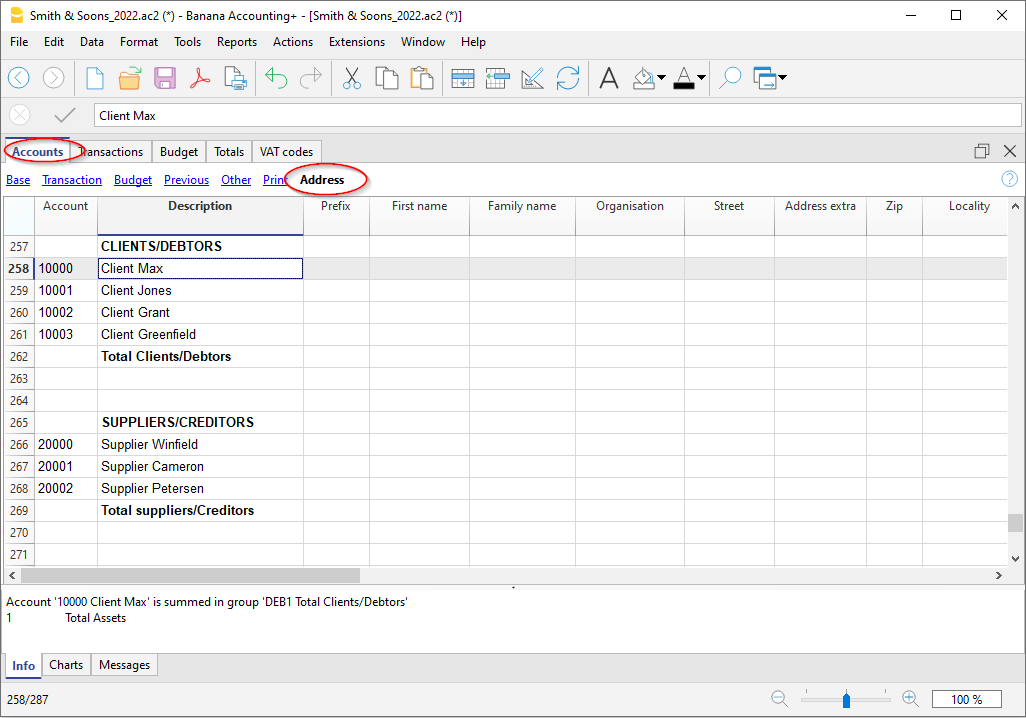
Voorvoegsel
De aanspreektitel (Mw,, Dhr., Dr. etc.).
Voornaam
De voornaam van de klant, leverancier of het lid.
Achternaam
De achternaam van de klant, leverancier of het lid.
Organisatie
De naam van het bedrijf of de vereniging.
Straat
De straat waar de klant, leverancier of het lid gevestigd is of woont.
Adres extra
Kolom om andere adresgegevens in te voeren zoals postbus, of een erg lang adres.
Postcode
De postcode.
Plaats
De naam van de stad van de klant, leverancier of het lid.
Land
Het land waarin de stad ligt.
Landcode
De code voor het land.
Taal
U kunt voor iedere klant-, leverancier- of ledenrekening de taal instellen. Hiermee kunt u de documenten (bijvoorbeeld facturen) in hun eigen taal bekijken en afdrukken.
Geef de codes als volgt aan:
- de - voor Duits
- fr - voor Frans
- it - voor Italiaans
- en - voor Engels
- es - voor Spaans
- nl - voor Nederlands
- zh - voor Chinees
- pt - voor Portugees
- ru - voor Russisch
Vaste telefoon
Nummer van de vaste telefoon
Mobiele telefoon
Mobiele telefoon nummer
Fax
Fax nummer
Email werk
E-mail adres
www
Websiteadres van de klant, leverancier of lid
Geboorte
De geboortedatum van de klant, leverancier of lid
Dagen
Aantal dagen waarbinnen de incasso en de betaling gedaan moet zijn
Limiet
Bij creditering wordt de kredietlimiet vermeld, of de debetlimiet als het om een leverancier gaat.
Bank
De naam van de bank van de klant, leverancier of lid
IBAN
Het IBAN nummer van de klant, leverancier of lid
Bank clearing
De identificatie code van de bank van de klant, leverancier of lid
Klantenbeheer met de methode van het factuurstelsel
Introductie
Met Banana boekhouding kunt u de facturen van klanten beheren met de methode van het factuur- of het kasstelsel. Gedetailleerde uitleg is te vinden op pagina Boekhouden met de methode van het factuur- of het kasstelsel.
Hieronder wordt uitgelegd hoe u voor elke klant een aparte rekening kunt opzetten en een groep voor klanten, zodat u een lijst met afzonderlijke facturen per klant beschikbaar hebt.
Indien u slechts enkele facturen heeft en geen detail per klant wilt bijhouden, kunt u ook één rekening aanhouden om alle klantenfacturen te registreren. De lijst met facturen geldt dan voor alle klanten en niet voor één enkele klant.
Instellen het klantenregister
Het klantenregister met zijn rekeningen en/of groepen wordt aan het einde van het rekeningschema toegevoegd in een aparte sectie.
De volgende gegevens moeten worden toegevoegd om het register aan te maken:
- Een * sectie (kop) (zie Secties)
- Een 01 sectie voor de Klanten (zie Secties)
- De Klantenrekeningen die nodig zijn (zie Een nieuwe rekening toevoegen). Iedere klant is een aparte rij in het rekeningschema met zijn eigen rekeningnummer. Het rekeningnummer kan vrij worden gekozen (zie Rekeningen), aanbevolen wordt echter alleen cijfers te gebruiken, met name voor het betalingsbeheer.
- Een groep die alle klantenrekeningen groepeert
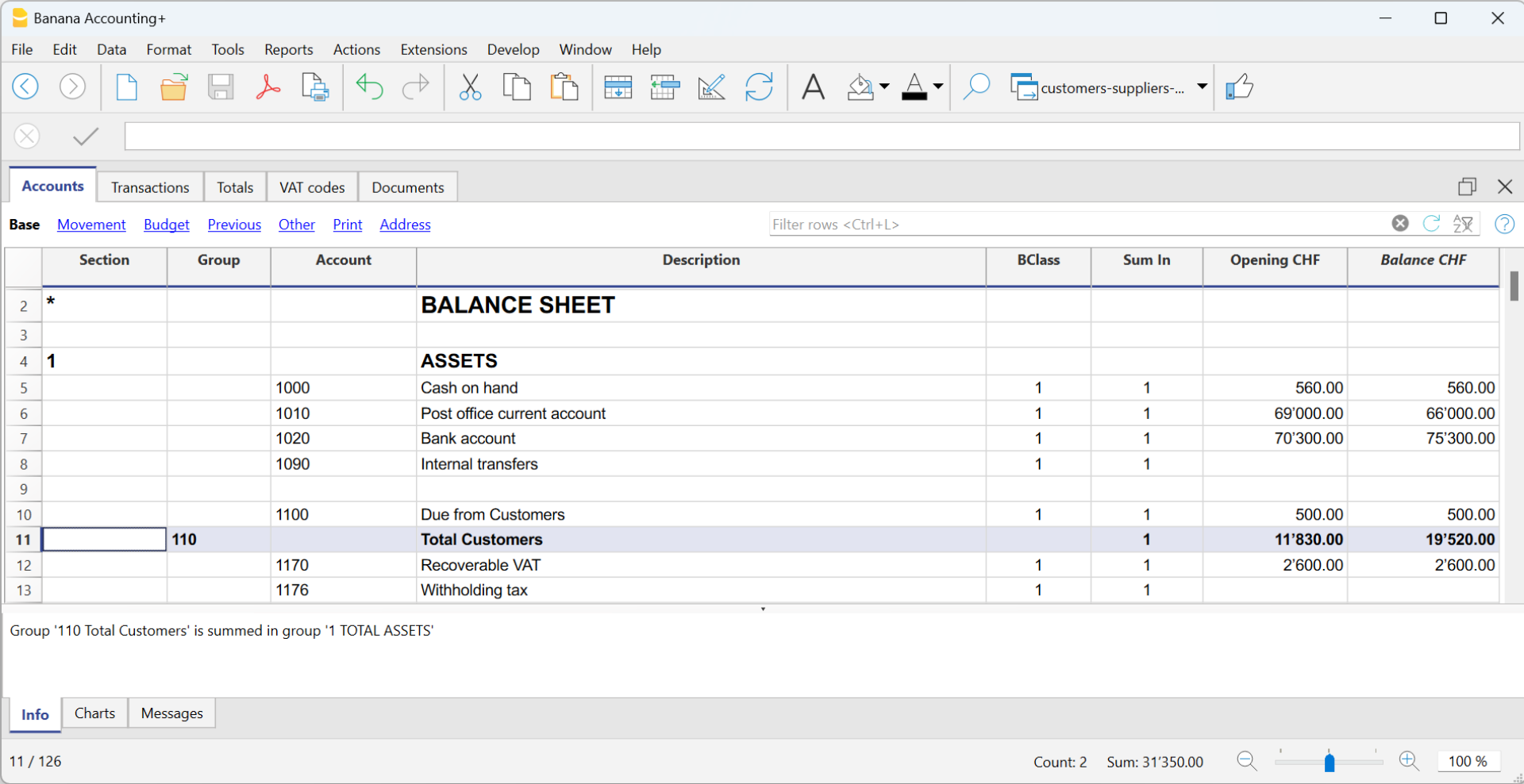
- Deze groep wordt op zijn beurt gegroepeerd in een groep die aanwezig is in de Activa.
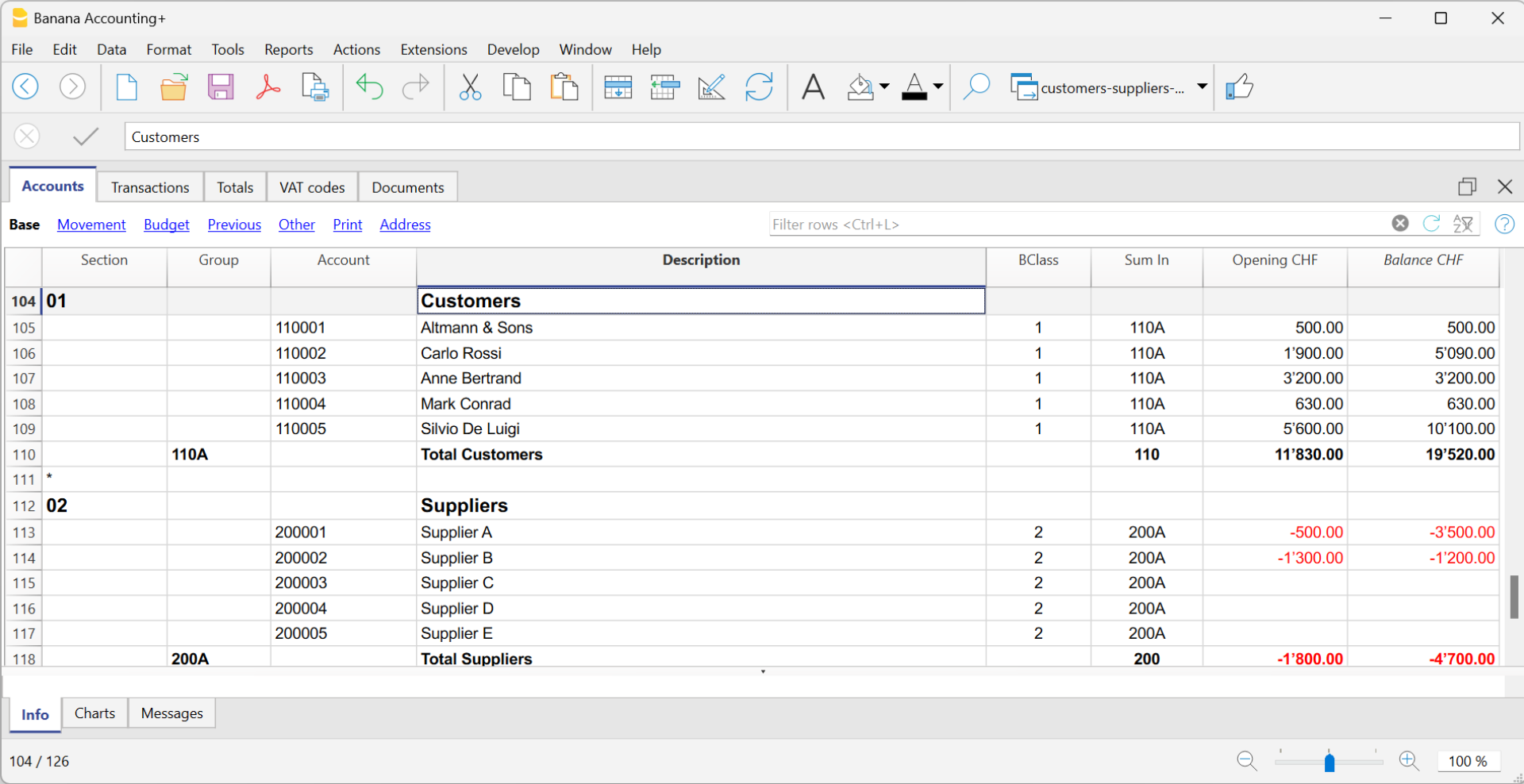
- Het Totaal Klanten wordt opgeteld in de groep 110A van de Gr kolom.
- Dezelfde code of getal dat gebruikt wordt voor de Gr (110A) moet gebruikt worden in de Activa Groep kolom in de rij die overeenkomt met Totaal Klanten.
- Het groepsnummer kan vrij worden gekozen (zie Groepen).
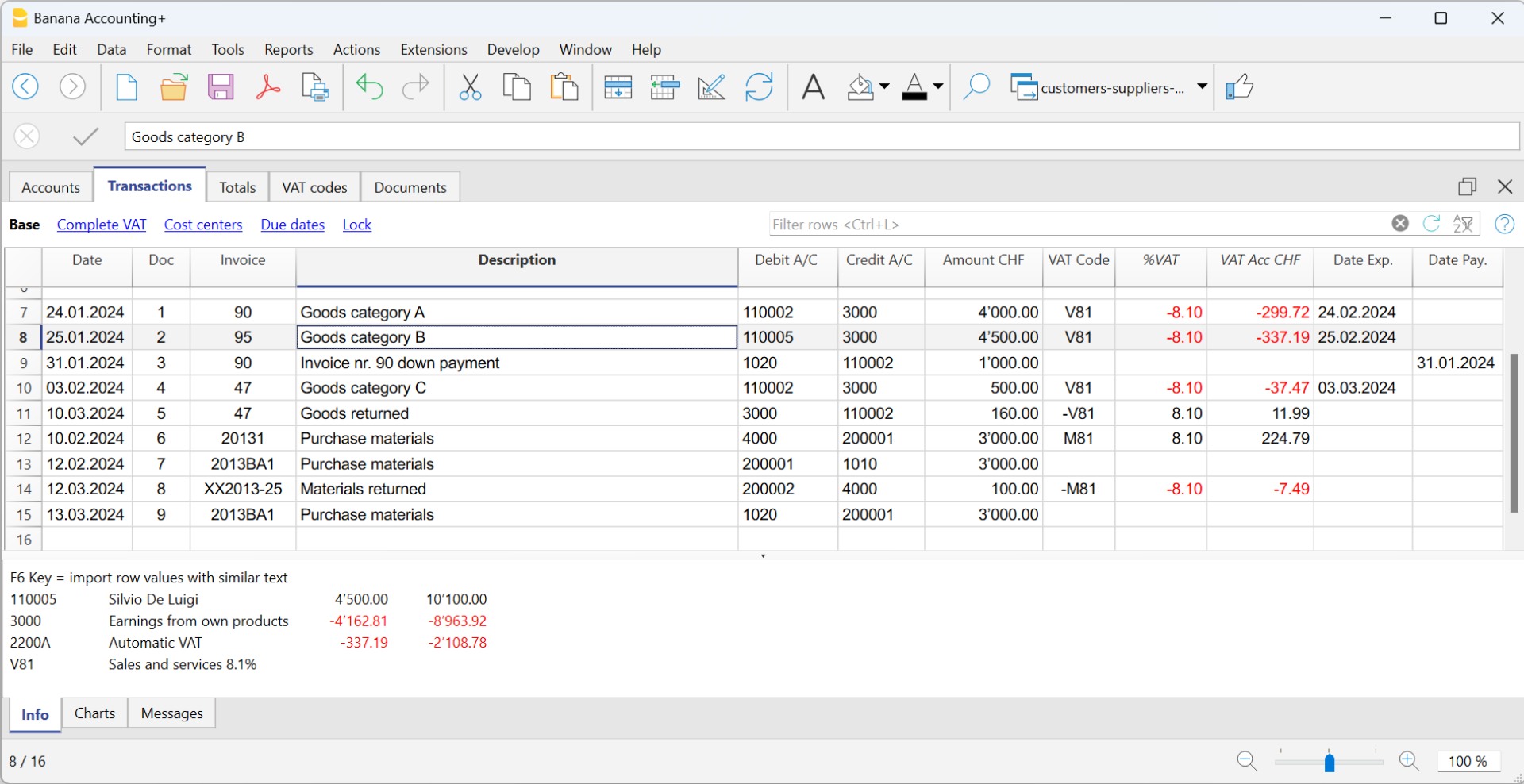
Een verzonden factuur boeken
De verstuurde factuur wordt geboekt door de volgende gegevens in de betreffende kolommen in te voeren:
- Datum van de factuur en een documentnummer
- Factuurnummer - Het is erg belangrijk om het factuurnummer in de kolom Factuur in te voeren omdat dit wordt gebruikt om de verschillende klantoverzichten te automatiseren en om automatisch de openstaande factuur af te sluiten bij het boeken van de betaling.
- Klantenrekening in kolom Debet en inkomstenrekening in kolom Credit
- De BTW code voor de verkopen.
Een betaling boeken
Er zijn twee manieren om de betaling van een klantenfactuur te boeken:
- Handmatig boeken van de betaling van de klantenfactuur.
- Automatische boeking door gegevens te importeren vanuit bankafschriften in ISO 20022 format.
De betaalde factuur wordt geboekt door de volgende gegevens in de betreffende kolommen in te voeren:
- Voer in de Datum kolom de transactie datum in.
- Voer in de Type kolom 11 in (betaling door klant).
Opmerking: Als een vooruitbetaling door de klant moet worden geregistreerd en op de factuur moet verschijnen, moet de cel in de kolom Type leeg blijven. - Voer in de Factuur kolom het factuurnummer van de betaalde factuur in.
- Met een dubbele klik op de cel laat het programma een lijst van alle open facturen zien.
Als een alternatief kunt u ook op F2 drukken. Als F2 niet werkt moet u uw klanten/leveranciers instellingen activeren door de groep van uw klantenregister in te voeren via menu Rapporten → Klanten → Instellingen. - Kies het nummer van de betaalde factuur. Het programma voert automatisch in:
- In de kolom Beschrijving, de betalingsbeschrijving
- In de kolom Credit rekening, het klantenrekeningnummer
- In de kolom Bedrag, het factuurbedrag
Als het ingevoerde bedrag niet inclusief BTW is en de klanten zijn ingesteld als kostenplaatsen, moet u de kostenplaatsen correct configureren om het bedrag met BTW te kunnen gebruiken in Bestand en boekhoud eigenschappen (basisgegevens), tabblad BTW. Zie ook BTW-bedrag met kosten- en winstcentra. - In de kolom Debet moet u de tegenrekening handmatig invoeren (de bankrekening waarop het bedrag is bijgeschreven).
- Met een dubbele klik op de cel laat het programma een lijst van alle open facturen zien.

Een creditnota boeken
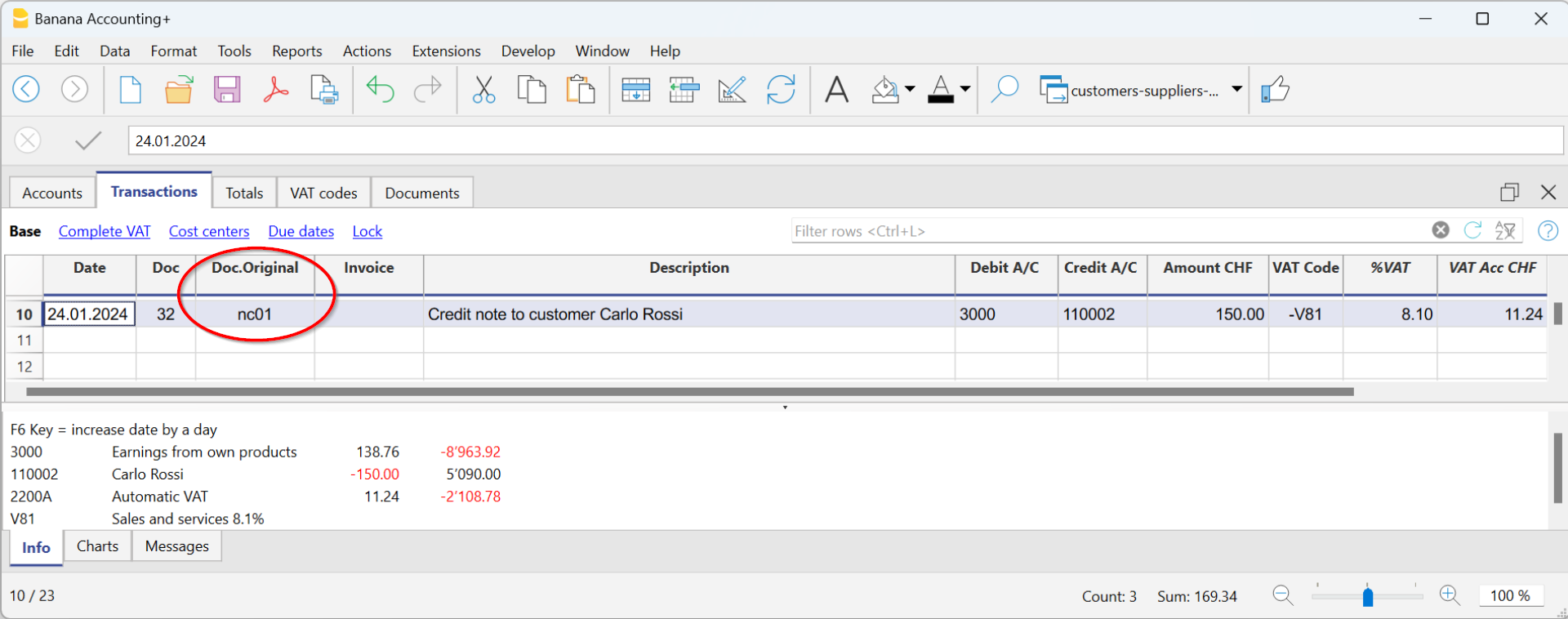
Om een bedrag in mindering te krijgen op de originele factuur moet hetzelfde factuurnummer gebruikt worden.
- Als het aanpassingsdocument (bijvoorbeeld een creditnota) een andere nummer heeft dat beschikbaar moet blijven, voer dit dan in een andere kolom in, bijvoorbeeld DocOrigineel.
- Voer de gegevens in voor de columns Datum, Doc., Origineel Doc, Beschrijving
- De BTW code moet worden voorafgegaan door een minteken "-" zodat de BTW operatie wordt omgekeerd of gebruik een speciale BTW code voor debetnota's (ingesteld in de BTW code tabel).
Note: om een debetnota die naar de klant gestuurd moet worden af te drukken moet in de kolom Type 12 ingevoerd worden. Zie Een creditnota invoeren.
Klantenbeheer met de methode van het kasstelsel
Instellen van het klantenregister met kostenplaatsen
Het is mogelijk het klanten/leveranciers register te beheren als kostenplaatsen (zie ook de pagina Kostenplaatsen en Winstcentra). Een gedetailleerde toelichting is beschikbaar op pagina Boekhouding met het factuurstelsel of het kasstelsel.
- we raden u aan de KP3 kostenplaatsen te gebruiken (degene waar de rekeningen worden voorafgegaan door een puntkomma ";")
- Stel de klanten groep in via Rapporten → Klanten → Instellingen.
Door deze opzet verschijnen verschijnen de kostenplaatsensaldi voor klanten en leveranciers niet in de Balans maar u beschikt wel over alle gegevens en overzichten voor intern gebruik.

Transacties
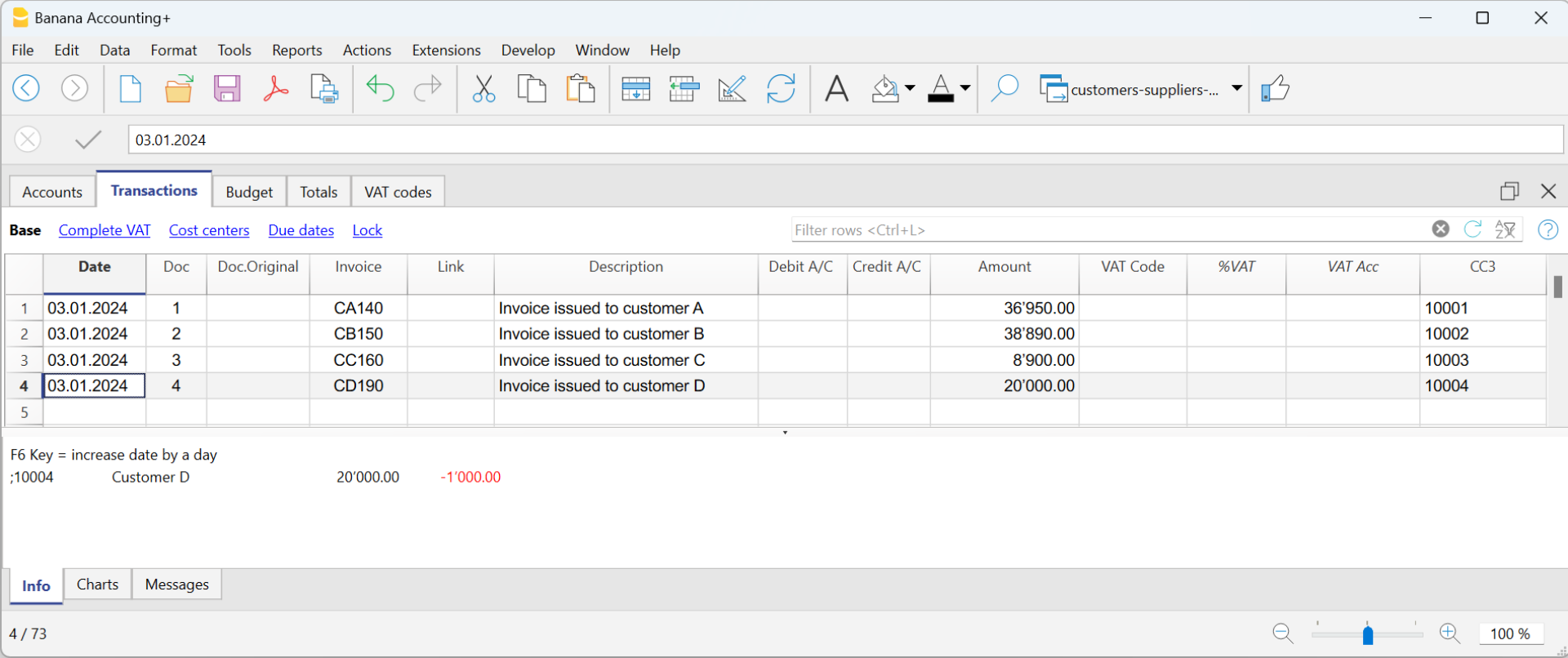
Bij het versturen van de factuur boekt u alleen het bedrag en de klantenrekening in de kostenplaats kolom. In detail:
- Datum en documentnummer indien beschikbaar.
- Factuurnummer.
- Bruto bedrag zonder BTW code. De BTW wordt bij het kasstelsel geboekt als de factuur betaald wordt.
- Klantenrekening in kolom KP3 (";").
Om de saldi op de klantenrekening correct weer te geven moet u als volgt te werk gaan:- wanneer het versturen van de factuur wordt geboekt wordt de klantenrekening normaal ingevoerd in kolom KP3 (bijvoorbeeld 10001).
- wanneer u de ontvangen betaling voor de factuur boekt in kolom KP3 moet u de klantenrekening invoeren met een minteken (bijvoorbeeld -10001).
Meer informatie is te vinden op de pagina Clients and suppliers with VAT, using the Cash principle (Engelstalig).
Klanteninstellingen
Om de opties in het Klantenmenu te activeren moet u de klantengroep instellen via menu Rapporten → Klanten → Instellingen.
Als er geen groep wordt aangegeven in de instellingen van het Klanten menu zijn alle functies uitgeschakeld.
De volgende dialogen zijn identiek voor zowel de functionaliteit van de klanten als van de leveranciers.
Hieronder worden de functies met betrekking tot de klanten uitgelegd, maar deze zijn ook van toepassingen op die van leveranciers.

Algemeen
Groep of rekening
Kies de algemene groep of rekening die de Klanten- of Leverancierslijst bevat. De groep of rekening moet al aanwezig zijn in de Rekeningentabel.
Zie voor meer details de pagina's:
- Instellen van het Klantenregister en Instellen van het Leveranciersregister (facturatie methode).
- Instellen van het Klantenregister en Instellen van het Leveranciersregister (kas methode).
Betalingstermijn van de facturen (in dagen)
Om de betalingstermijn te berekenen, gebruikt het programma in volgorde van prioriteit:
- De vervaldatum, als u deze in de transactie hebt ingevoerd.
Indien er meerdere data zijn voor hetzelfde factuurnummer, kiest het programma de meest recente datum. - Indien het aantal dagen wordt vermeld in de kolom BetalingstermijnInDagen van de Rekeningen-tabel, wordt de datum van de transactie verhoogd met het aantal dagen.
- De datum van de transactie wordt verhoogd met het aantal dagen dat in de instellingen dialoog is aangegeven.
Transacties van vorige opnemen (jaren)
- Indien 0: het programma geeft geen facturen van het voorgaande jaar weer, maar alleen de openingssaldi van de klantenrekening
- Indien 1: het programma neemt ook de facturen van het voorgaande jaar in de klantenkaart op
- Indien 2 of meer: het programma neemt ook de facturen van de jaren daarvoor in de klantenkaart op.
Geavanceerd

Koppeling naar het factuur document
U kunt de facturen opslaan (pdf, doc of andere) en de link invoeren in Koppeling naar het factuur-document. Als u het factuurnummer aangeeft in de kolom Factuur van de Transactietabel, opent het programma het document , zodat u toegang krijgt tot de inhoud.
De koppeling kan bevatten:
- De XML naam <DocInvoice> of de naam van een andere kolom tussen <> (groter dan, kleiner dan tekens).
Als u "<DocInvoice>.pdf" gebruikt en u staat op een rij met factuurnummer 100 dan probeert het programma het bestand "100.pdf" te openen. U kunt de bestandsnaam ook vooraf laten gaan door een mapnaam. - U kunt elke bestandsextensie gebruiken. De extensie moet echter wel worden opgenomen in de lijst of extensies die als veilig worden beschouwd. (Extra-Programma opties-Advanced).
-
Het is ook mogelijk een pad aan te geven voor de veldnaam die de naam bevat van het document dat moet worden geopend.Met de koppeling "c:\temp\<DocInvoice>.pdf" en factuurnummer 100 opent het programma het bestand C:\temp\100.pdf.
- De naam van de map is relatief t.o.v. de map waar het bestand zit.
Een factuurdocument openen
- Plaats uzelf in de Transactie-tabel, in de kolom Factuur, in de cel waar de link van het te openen document is geplaatst.
- Gebruik de rechter muisknop om het contextmenu te openen
- Gebruik het commando "Koppeling naar factuur openen"
Diverse verrichtingen
Op deze pagina leggen we enkele belangrijke functies en instellingen uit waarmee u uw klanten optimaal kunt beheren, het werk kunt versnellen en correcte rapporten kunt maken.
- De factuurkolom weergeven in de Transactiestabel
- Automatisch aanvullen van factuurgegevens
- Factuur-rijen ophalen en Koppeling naar factuur openen commando's
- Activeren van de Addreskolommen (optioneel)
- Instellen van de vervaldatum voor de facturen
- Instellen van de klanteninstellingen
De factuurkolom weergeven in de Transactietabel
Als de kolom Factuur niet wordt weergegeven in de transactietabel kan deze zichtbaar gemaakt worden via het commando Menu Gegevens → Kolommen instellen → Kolom Factuur.
Het is erg belangrijk om het factuurnummer in te voeren om het programma automatisch de verschillende overzichten te laten maken en voor het vereffenen van het bedrag in de klantenrekening als de factuur wordt betaald.

Haal de factuur op die als pdf opgeslagen is door op de cel in de kolom Factuur te klikken.

Automatisch aanvullen van factuurgegevens
Wanneer een betaling wordt geboekt of een uitgereikte factuur wordt gecorrigeerd doet het programma suggesties om de transactie automatisch aan te vullen. Ga als volgt te werk:
- Maak een nieuwe transactie rij aan en voer de datum en een eventueel documentnummer in.
- In de kolom Factuur druk op F2;
- De lijst met openstaande facturen verschijnt. Wanneer u een factuurnummer of rekeningnummer intikt wordt de lijst gefilterd op de ingevoerde tekst.
- Kies de gewenste factuur en druk op Enter. Het programma vult de transactie automatisch aan met de beschrijving, debet of credit rekening en het bedrag. Uiteraard kunnen deze gegevens handmatig veranderd worden.
- Los van de datum is het mogelijk om de Klantrekening aan te geven voordat u op F2 drukt om de lijst van uitstaande facturen te laten zien; in dit geval wordt de lijst gefilterd op de Klantrekening in de transactierij.
Let op
De lijst die wordt getoond in de factuur kolom bevat zowel de Klant als de Leveranciers facturen.
Een leveranciersfactuur kan hetzelfde nummer hebben als de factuur van een andere leverancier omdat het weergavecriterium, naast het factuurnummer, ook rekening houdt met de Leveranciersrekening.
Factuur-rijen ophalen en Koppeling naar factuur openen commando's

Het Factuur-rijen ophalen commando toont de transacties van de geselecteerde factuur.
Het commando wordt uitgevoerd door op het blauwe pijltje in de rechterbovenhoek van de cel te klikken of door met de rechtermuisknop op de cel te klikken.
Het Koppeling naar factuur openen commando opent het document volgens het voorschrift dat is gedefinieerd in Klanten instellingen (Taken - Klanten - Instellingen - Koppeling naar het factuur document).
In dit veld kunnen ook andere kolommen in de tabel aangegeven worden door hun XML namen te gebruiken.
Wanneer het bericht "Bestandsextensie wordt als onveilig beschouwd" verschijnt, voeg dan de extensie (bijvoorbeeld .doc) toe met het commando Extra - Programma opties, Geavanceerd, Bestandsextensie.
Activeren van de Addreskolommen (optioneel)
Het is mogelijk enkele specifieke kolommen toe te voegen aan de Rekeningentabel om het adres en ander Klantgegevens in te voeren:
- Kies het commando menu Extra → Nieuwe functies toevoegen...
- Kies het commando Adreskolommen toevoegen in de Rekeningen tabel
(Als u deze optie niet ziet in de lijst betekent dit dat deze functie al is geactiveerd).
Het programma voegt in de Rekeningentabel toe:
- Een Adres weergave waarin de toegevoegde kolommen zichtbaar zijn.
- De kolommen waarmee adresgegevens en andere informatie ingevoerd kan worden.
- Gebruik het commando Kolommen instellen van het menu Gegevens om een of meer van deze kolommen weer te geven, ook in de andere weergaven.
- Om andere weergaven aan te maken met alleen bepaalde kolommen gebruikt u het Weergaven instellen commando via het commando Tabellen instellen van het menu Gegevens.
Kies de Rekeningen tabel, Adres weergave en voeg de gewenste informatie to Klantenrekeningen.

Instellen van de vervaldatum voor de facturen
Om de vervaldata van facturen in te stellen / te wijzigen, kunt u op drie niveaus ingrijpen, waarbij het eerste niveau een hogere prioriteit heeft. Vervaldatumgegevens worden weergegeven in het betalingsschema en afgedrukt op het factuurdocument.
Niveau 1 - de vervaldatum op een individuele factuur instellen
In de rij van de Transacties tabel, waar uw factuur is ingevoerd, vindt u een kolom Verv. Datum wanneer u de weergave Vervaldatum gebruikt. Als hier een datum is ingesteld, heeft deze voorrang boven data die op het 2e of 3e niveau zijn ingesteld.
Niveau 2 - het instellen van de vervaldatum op een individuele klant/leveranciersrekening
Om een vervaldatum op klantniveau in te stellen, bijvoorbeeld +20 dagen na het uitreiken van de factuur, selecteert u de klantrekening in de Rekeningen-tabel, gebruikmakend van de Adresweergave, ga naar de Dagen kolom (BetalingstermijnInDagen) om het aantal gewenste dagen in te stellen.
Niveau 3 - Algemene instelling
Vervaldata voor alle klanten/leveranciers kunnen worden ingesteld via het menu Taken → Klanten → Instellingen...
Instellen van de klanteninstellingen
- Kies het commando Taken → Klanten → Instellingen...
- Geef in het veld "Groep of rekening" de groep van het Rekeningschema waarin de diverse Klantrekeningen zijn gegroepeerd.
- Voor een uitleg van de diverse opties zie Klanten- en leveranciersinstellingen.
Lijst Klantenfacturen
Uitgereikte facturen aan klanten weergeven
Commando: Rapporten → Klanten → Uitgereikte facturen...

Deze dialoog is identiek voor zowel de menu's Klanten als Leveranciers.
Hieronder leggen we de functionaliteiten met betrekking tot klanten uit, maar deze zijn ook van toepassing op de leveranciers.
Alle klanten (leveranciers)
Toont het Klantensaldo van alle klanten die bij de groep horen die gedefinieerd is in de Klanten- en leveranciersinstellingen.
Alleen gespecificeerde klant (leverancier)
Toont het Klantensaldo van een geselecteerde klant die hoort tot de groep die gedefinieerd is in de Klanten- en leveranciersinstellingen.
De openstaande facturen weergeven
Commando: Rapporten → Klanten → Open facturen per klant
In deze tabel worden de facturen die een saldo ongelijk nul hebben weergegeven.
Voor vreemde valuta boekhouding: als er niet geboekte wisselkoersverschillen voor een specifieke klant zijn wordt er een regel "Wisselkoersverschil aanpassing" weergegeven die het saldo van de open facturen lijst in evenwicht brengt met het saldo op de rekeningkaart.
De achterstallige facturen weergeven
Commando: Rapporten → Klanten - Open facturen op vervaldatum
In deze tabel worden de facturen die een saldo ongelijk nul hebben weergegeven, gegroepeerd op vervaldatum.
De vervaldatum van een factuur kan op verschillende manieren worden ingesteld. Meer informatie vindt u op de volgende pagina: Vervaldata en betalingsvoorwaarden
Overzichten afdrukken
U kunt de afdruk van de overzichten starten via het menu Rapporten → Klanten → Overzichten afdrukken....
Het is essentieel om de layout Rekeninguittreksel klant te installeren om het overzicht af te drukken. Er zijn twee manieren om dit te doen:
- Kies van het menu Extensies → Extensies beheren → kies de layout Rekeninguittreksel klant.
- Kies van het menu Rapporten → Klanten → Overzichten afdrukken... → Meer layouts... → Rekeninguittreksel klant.

Datum overzicht
Dit is de datum die afgedrukt wordt op het overzicht. Het is niet mogelijk een datum in te stellen eerder dan de datum van de laatste aanwezige transactie.
Layout
Met de stijlen kunt u het uiterlijk van de afdruk aanpassen.
Betalingsherinneringen afdrukken
Functie beschikbaar met Banana Boekhouding Plus - elk plan (uitgezonderd de beperkingen van het Free plan)
U kunt de afdruk van de betalingsherinneringen starten via het menu Rapporten → Klanten → Betalingsherinneringen afdrukken.

Het programma maakt automatisch betalingsherinneringen aan uit de achterstallige facturen
- Naast de afdrukken maakt het programma direct de transacties aan in de transactietabel die gebruikt worden om de geschiedenis van de verstuurde herinneringen te reconstrueren.
- Deze transacties laten de datum van het document zien en in het documenttype: 16-1 eerste herinnering, 16-2 tweede herinnering en 16-3 derde herinnering.
Gebruik laatste betalingsherinneringen
Als er in de transactietabel herinneringstransacties zijn met de aangegeven datum zal het programma voorstellen deze herinneringen af te drukken.
Aanmaken van nieuwe betalingsherinneringen
Voor alle achterstallige facturen worden automatisch herinneringstransacties aangemaakt in de transactietabel waardoor die kunnen worden afgedrukt.

Betalingsherinneringen
Het programma laat de achterstallige facturen zien die u kunt uitvinken als u er geen herinnering voor wilt sturen.

Layout
Er zijn twee layout modellen beschikbaar voor de betalingsherinneringen, één met en één zonder logo (zie Logo instelling). Het is niet mogelijk om er een betalingsstrook, notities en vrije teksten aan toe te voegen. Als u de betalingsstrook nodig heeft gebruikt u Betalingsherinneringen afdrukken vanuit de dialoog Facturen.
Extensies beheren
Gebruik het menu extensies om de layouts bij te werken met de laatste modellen of uw eigen layouts toe te voegen.
Hiermee kunt u van de geselecteerde layout de parameters instellen.
Vervaldatums weergeven
Klanten & Leveranciers Beheer
Om facturen die verstuurd of ontvangen zijn automatisch te beheren, raden wij u aan het Submenu Klanten en het Submenu Leveranciers te gebruiken.
Verbind een vervaldatum aan een transactie
Als een alternatief voor klanten en leveranciers beheer, of voor een eenvoudiger controle, kunt u de betaaldatum ook handmatig invoeren in de transactie rij, in de Bet. Datum kolom.
Dit is een manier van werken die een vereenvoudigde controle toelaat.
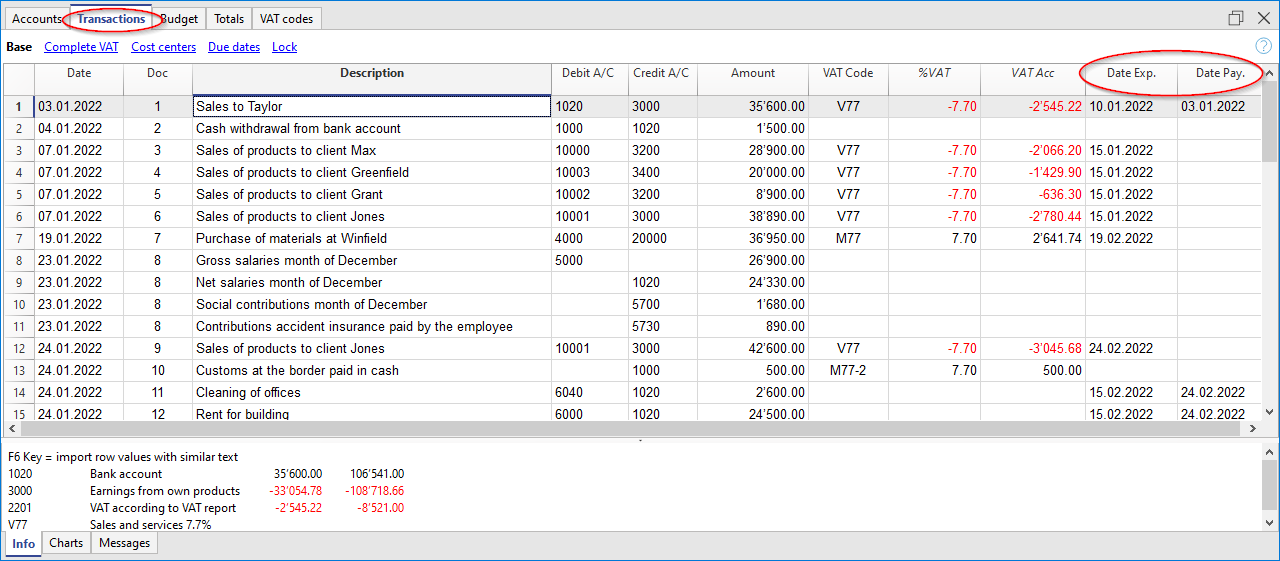
Met het Gegevens menu → Kolommen Instellen commando moet u de Verv. Datum en de Bet. Datum kolommen zichtbaar maken.
Daarna voert u de vervaldatum van de factuur in de Verv. Datum kolom in en de betaaldatum van de factuur in de Bet. Datum kolom, zodra de betaling geboekt wordt.
De vervaldatum van een factuur kan op verschillende manieren worden ingesteld. Meer informatie vindt u op de volgende pagina: Vervaldata en betalingsvoorwaarden
Vervaldatums weergeven
Met het commando Vervaldatums weergeven van het Acties menu, laat het programma, in de tabel Vervaldatums, de transactie rijen zien die een vervaldatum maar geen betaaldatum hebben.
Voor een automatisch schema van de vervaldatums (openstaande posities van klanten en leveranciers), zie de pagina Lijst Klantenfacturen.