Mit Banana Buchhaltung Plus beginnen
Mit Banana Buchhaltung Plus können Sie in wenigen Minuten loslegen, einfach und sicher arbeiten und bei Bedarf später auf erweiterte Funktionen umsteigen.
Ob für ein kleines Unternehmen, einen Verein oder die private Buchhaltung: Es ist keine komplizierte Einrichtung und kein technisches Vorwissen nötig. Banana führt Sie Schritt für Schritt mit sofort einsatzbereiten und anpassbaren Vorlagen, die sich Ihrer Arbeitsweise und Ihren Bedürfnissen anpassen.
Mit Banana nimmt Ihre Buchhaltung in drei einfachen Schritten Gestalt an:
- Wählen Sie die Vorlage, die am besten zu Ihnen passt
- Passen Sie die Konten an
- Importieren oder erfassen Sie die Buchungen
Und schon ist die Buchhaltung erledigt!
Sehen Sie sich das 1-minütige Video an: Buchhaltung in 3 Schritten

1. Wählen Sie die Vorlage, die am besten zu Ihnen passt
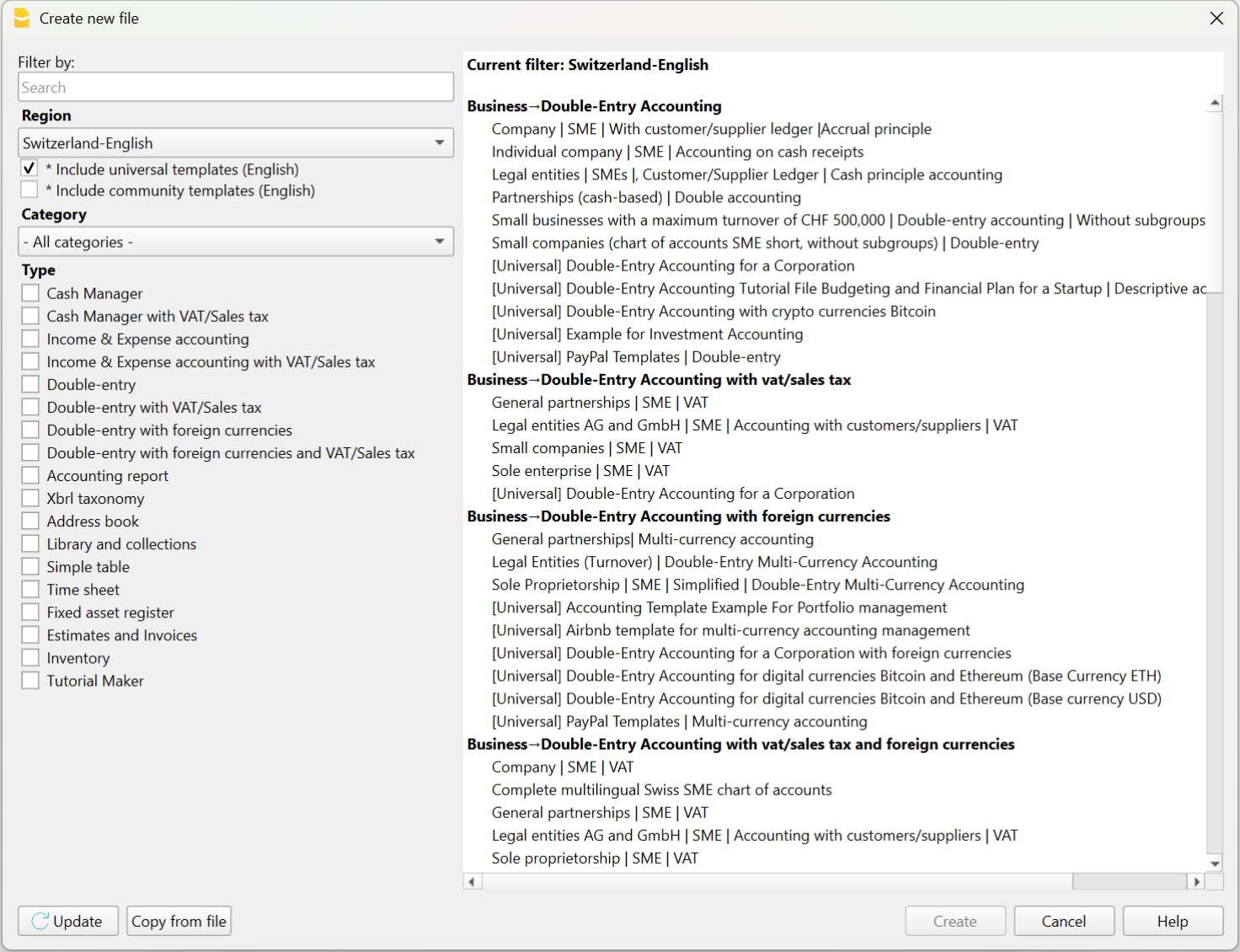
Jede Vorlage von Banana Buchhaltung Plus ist bereits für eine bestimmte Buchhaltungsart eingerichtet – z.B. für die Einnahmen-/Ausgabenrechnung (EÜR), die doppelte Buchhaltung oder die doppelte Buchhaltung mit Fremdwährungen.
Die von Ihnen gewählte Vorlage ist somit eine vollständige, sofort einsatzbereite Lösung, in der alle Funktionen, Erweiterungen und Berechnungen für Ihre Buchhaltung bereits vorkonfiguriert sind.
Sie können die Vorlage auswählen und öffnen:
- im Programm über das Menü Datei > Neu
- in unserem Template-Store, indem Sie sie auf Ihren Computer herunterladen oder über die WebApp öffnen (direkt im Browser – derzeit noch in der Testphase).
Der Start mit einer Vorlage spart Zeit, reduziert Fehler und bietet Ihnen sofort eine solide Grundlage.
Jede Vorlage lässt sich jederzeit um zusätzliche Funktionen erweitern (z.B. MWST/USt-Verwaltung, Budget, Kostenstellen) – ohne dass Sie Ihre Buchhaltungsdaten in eine neue Datei übertragen müssen.
2. Passen Sie Ihre Konten an
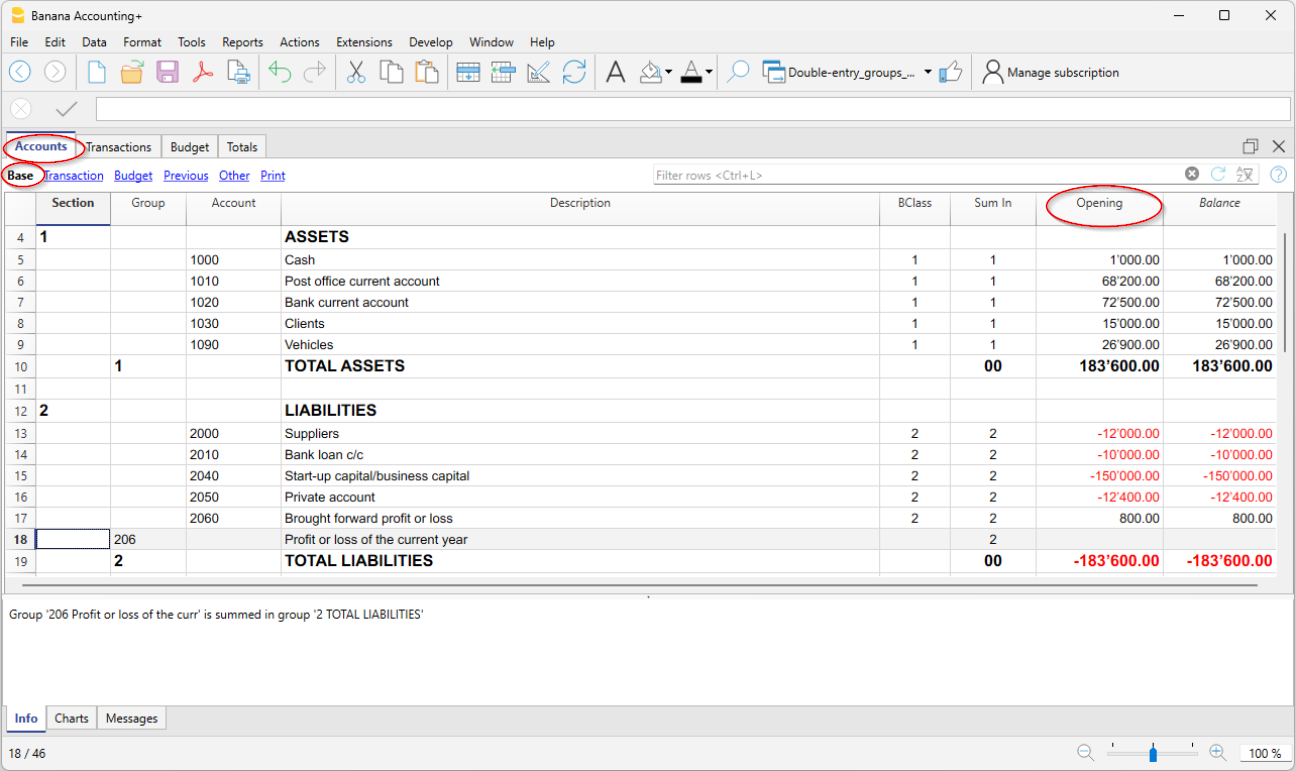
Jede Vorlage von Banana Buchhaltung Plus enthält bereits eine vordefinierte Kontentabelle mit den gängigsten Konten für die jeweilige Buchhaltungsart. Sie können diese jedoch jederzeit frei anpassen. Alle Konten – auch jene, die Sie hinzufügen oder bearbeiten – erscheinen in Bilanzen, Auswertungen und offiziellen Ausdrucken.
Grundlegende Anpassungen:
- Menü Datei > Dateieigenschaften (Stammdaten): Tragen Sie den Namen Ihres Unternehmens sowie die wichtigsten Angaben ein.
- Kontenplan (Tabelle Konten):
- In der Spalte Beschreibung der Bankkonten: Erfassen Sie die Namen Ihrer Banken.
- Erfassen Sie Kunden- und Lieferantenkonten mit allen Details (Name, Adresse, MWST/USt-Nummer usw.).
- In der Spalte Eröffnung: Tragen Sie die Anfangssalden Ihrer Konten ein.
- Speichern Sie die Datei auf Ihrem PC oder in der Cloud – die Vorlage ist nun Ihre persönliche Buchhaltungsdatei.
Banana Buchhaltung Plus ist flexibel und modular: Sie können jederzeit neue Funktionen hinzufügen, ohne eine neue Datei erstellen zu müssen oder bereits erfasste Daten zu verlieren. So können Sie Ihre Buchhaltung schrittweise weiterentwickeln, während Ihr Unternehmen wächst. Folgende Elemente lassen sich sofort oder bei Bedarf später ergänzen:
3. Importieren oder erfassen Sie Buchungen
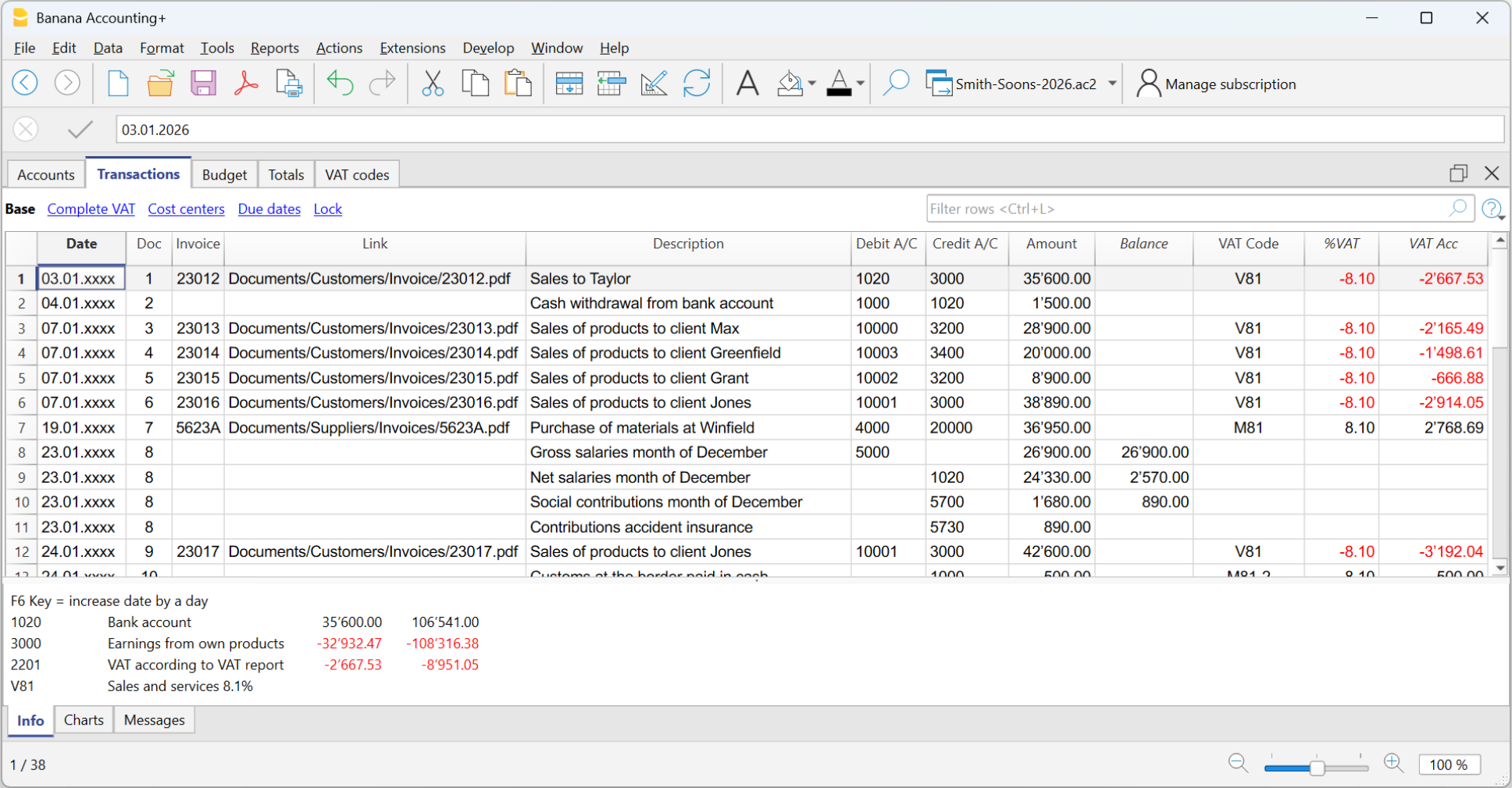
Die Tabelle Buchungen ist das Herzstück des Programms: Hier werden alle täglichen Geschäftsvorfälle erfasst. Auf Basis der Einträge in der Buchungstabelle aktualisiert das Programm die Kontensalden automatisch – und Sie können im Handumdrehen alle benötigten Auswertungen und Berichte erstellen.
Für eine schnelle Datenerfassung empfehlen wir diese zeitsparenden Funktionen:
- Transaktionen aus Bankkonto, Postkonto oder Kreditkarte importieren
- Für den Import benötigen Sie die Daten im .csv-Format (nur im Advanced-Plan) oder im ISO-20022-Standardformat (z.B. camt.053, XML … – Professional-Plan).
- Gegenkonto ergänzen: Nach dem Import müssen Sie in den Buchungszeilen nur noch das Gegenkonto [CA] ergänzen.
- Regeln zur automatischen Vervollständigung importierter Datensätze nutzen (nur im Advanced-Plan):
Transaktionen werden automatisch verbucht – ohne manuelle Eingabe von Gegenkonto, MWST/USt-Code oder weiteren Details.

Und schon ist die Buchhaltung erledigt!
Weitere Details zu den in den verschiedenen Anwendungen verwendeten Vorlagen finden Sie auf den folgenden Seiten:
- Buchungen in der doppelten Buchhaltung
- Buchungen in der doppelten Buchhaltung mit Fremdwährungen
- Buchungen in der Einnahmen- und Ausgabenrechnung (EÜR)
- Buchungen im Cash Manager
Banana Buchhaltung Plus bietet viele weitere Funktionen, mit denen Sie noch schneller arbeiten, Zeit sparen und Ihren Aufwand reduzieren können.
Professionelle Bilanzen und Auswertungen
Mit Banana Buchhaltung Plus können Sie jederzeit aktuelle Auswertungen und Ausdrucke erstellen – zur Überwachung Ihrer Buchhaltung oder zur externen Präsentation Ihrer Daten. Ihnen steht eine grosse Auswahl an Berichten zur Verfügung, von Rechnungen bis hin zu Jahresabschlüssen. Zu den am häufigsten verwendeten gehören:
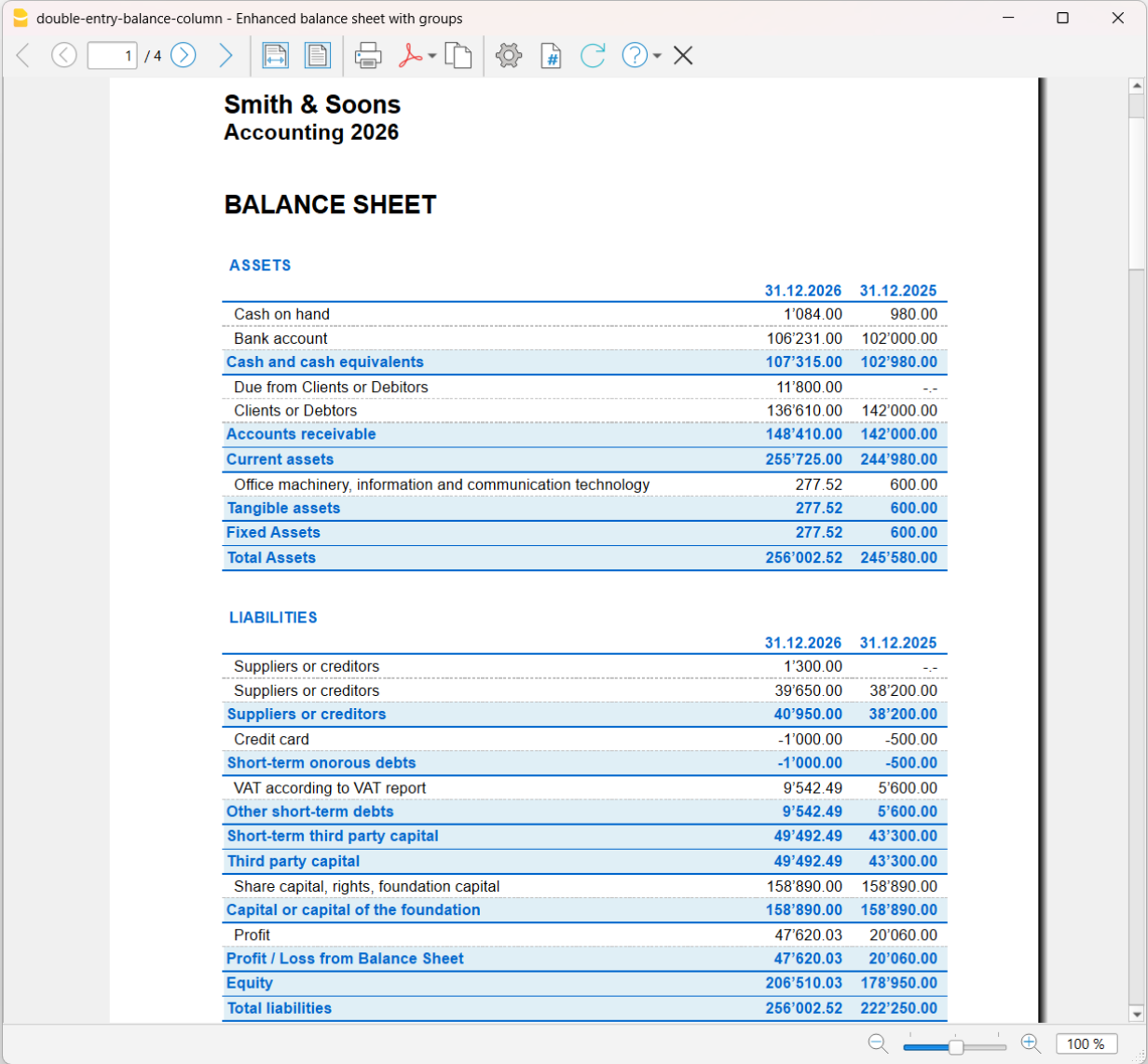
- Bilanz → zeigt Aktiven und Passiven mit Untergruppen und übersichtlichen Totalen.
- Erfolgsrechnung → zeigt Kosten, Erträge sowie Gewinn oder Verlust des Geschäftsjahres.
- Budget → vergleicht geplante Werte (Soll) mit den effektiven Werten (Ist).
- Bilanz und Erfolgsrechnung mit Vorjahresspalten und entsprechenden Abweichungen.
- MWST-Abrechnungen (Schweiz) – mit dem Advanced-Plan können Sie die Schweizer MWST-Abrechnungen schnell vorbereiten und elektronisch einreichen.
Alle Ausdrucke werden automatisch auf Basis Ihrer Buchungen und der aktivierten Funktionen (MWST/USt, Fremdwährungen, Budget) aktualisiert.
Beispiele für Auswertungen aus verschiedenen Anwendungen
Bilanz aus der doppelten Buchhaltung mit Ist-Werten des laufenden Jahres und des Vorjahres.
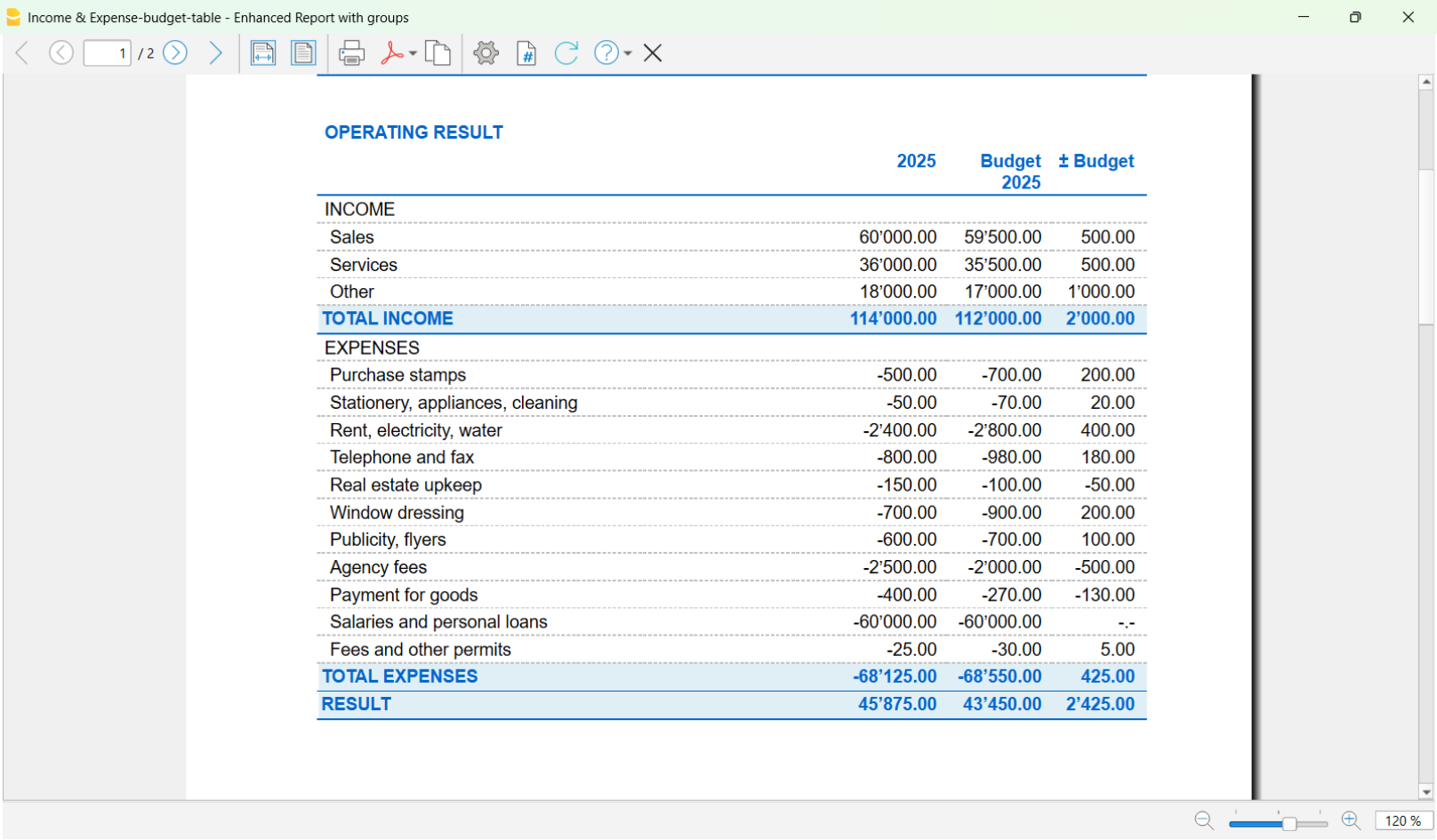
Auswertung aus der Einnahmen- und Ausgabenrechnung (EÜR) mit Spalten für die Ist- und Budgetwerte des laufenden Jahres sowie deren Abweichungen.
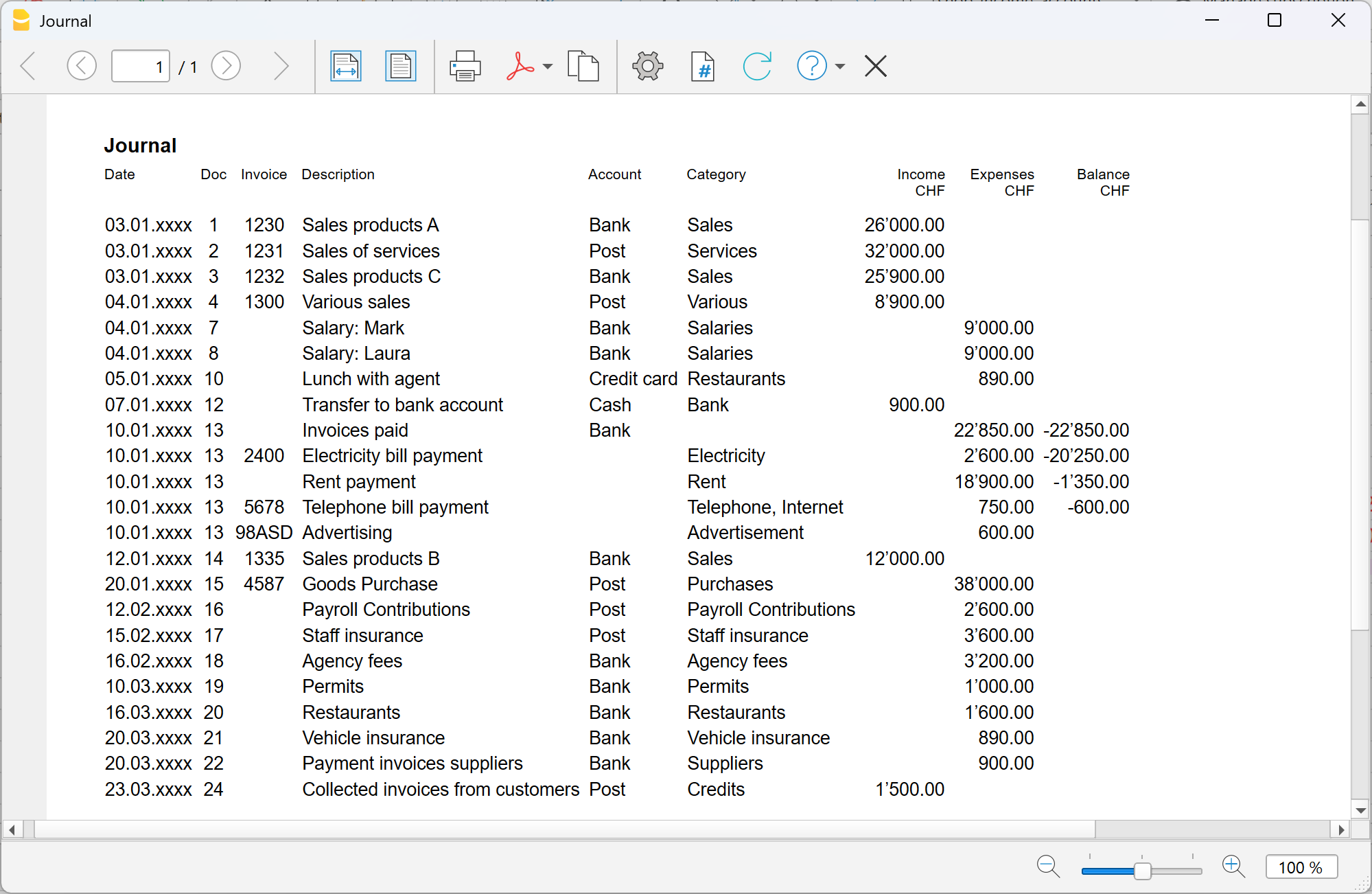
Buchungsjournal der Einnahmen-Ausgaben-Rechnung (EÜR)
Entdecken Sie alle Funktionen von Banana Buchhaltung Plus ...
Scegliere il modello di contabilità
Se stai iniziando con Banana Contabilità, il primo passaggio è scegliere il modello più adatto alle tue esigenze.
Il modo più semplice per iniziare non è creare tutto da zero, ma partire da un modello già pronto e adattarlo in seguito.
Se non sai da dove iniziare, la prima cosa da chiarire è quale attività vuoi gestire.
Qui di seguito trovi indicazioni pratiche per scegliere rapidamente il modello più adatto alle tue esigenze.
Che tipo di attività vuoi gestire?
Banana offre modelli predefiniti e sempre personalizzabili secondo il tipo di attività: contabilità privata, associazione o ente non profit, piccola ditta o microimpresa.
- Contabilità privata
Conti di casa, budget di casa, paghetta dei figli (non è mai troppo presto per iniziare), spese casse malati, ecc.
Guarda i modelli disponibili per i privati
- Associazione o ente no profit
Per piccole associazioni, o quando la contabilità è gestita da un volontario senza esperienza specifica, può essere sufficiente la contabilità entrate/uscite.
Alcune associazioni, invece, preferiscono utilizzare la contabilità in partita doppia.
Se l’associazione dispone anche di conti bancari in moneta estera, è necessario adottare una contabilità multimoneta.- Guarda i modelli per le associazioni
- Guarda i modelli per gli ETS in Italia
- Altre risorse per associazioni - gestione dei progetti, attestato di donazione, gestione delle quote sociali.
- Ditta
Se devi gestire un'attività commerciale, è utile approfondire queste tematiche:- Che tipo di ditta hai? Guarda i modelli per SA, Sagl, per le ditte individuali, o per le società di persone.
- Sei soggetto all’IVA? Guarda i modelli in partita doppia con IVA.
Se hai un'attività in Svizzera, sei soggetto all'IVA con il metodo effettivo o con l’aliquota a saldo? Guarda le differenze tra i due sistemi. - Gestisci la tua contabilità sul fatturato o sull’incassato? Guarda la differenza tra i due metodi.
- Lavori con l’estero? Hai conti bancari in diverse monete? Scegli un modello di contabilità doppia multimoneta.
Nota importante: se hai un'attività in Svizzera e sei soggetto all’IVA ti serve il piano Advanced di Banana Contabilità Plus per ottenere il Rendiconto IVA.
- Fiduciari ed esperti contabili
Banana Contabilità offre soluzioni per ogni tipologia di clientela. Con un unico abbonamento puoi gestire mandati diversi, preparando velocemente il piano contabile più adatto a ciascun cliente. Questo vale sia quando la contabilità è gestita direttamente dai tuoi clienti, sia quando devi seguirla completamente come professionista.
Inoltre, con Banana puoi andare oltre, offrendo servizi specifici, come contabilità per il forensic accounting (o ricostruzioni contabili) e la pianificazione finanziaria.
Maggiori dettagli interessanti per Fiduciari e commercialisti: Funzionalità per Commercialisti, Fiduciarie, ed esperti contabili | Banana Contabilità Software.
- Altra attività: Sono inoltre disponibili soluzioni per gestire contabilità immobiliare, la contabilità per patriziati, per amministratori di sostegno o curatele, e contabilità per la gestione titoli
Hai già familiarità con la contabilità?
Indipendentemente dall’attività che devi gestire, un fattore importante nella scelta del modello giusto per te è capire il tuo livello di conoscenza dei principi della contabilità:
- Se sei un principiante - ti consigliamo un modello di contabilità entrate e uscite. Esistono anche modelli con i conti e le categorie descrittive (cioè parole invece che numeri di conto) che rendono il tutto ancora più intuitivo. Impari mentre lavori e puoi sempre convertire il tuo file entrate/uscite in uno di contabilità in partita doppia.
- Se hai già esperienza - scegli un modello di contabilità in partita doppia. Puoi anche ripassare la teoria sul nostro sito. Ci sono modelli in partita doppia con dei piani contabili molto ridotti, per i casi più semplici.
- Se sei un esperto - ti raccomandiamo sicuramente la contabilità in partita doppia e il piano Advanced, che offre funzioni per risparmiare tempo e l'automazione delle pratiche più comuni, come l’inserimento di regole di completamento automatico delle registrazioni importate, o come il Filtro che permette in pochi secondi di cercare, trovare e modificare testi, importi ecc. nelle registrazioni. Il piano Advanced è pensato per chi ha diverse registrazioni mensili e ha bisogno di velocità.
Quante registrazioni fai?
Questo dato è importante per scegliere sia il tipo di contabilità che il piano di abbonamento. Poche registrazioni mensili possono essere inserite a mano o usando le Registrazioni ricorrenti, incluse nel piano Professional. Se hai invece tante registrazioni è più conveniente il piano Advanced, che include le estensioni di importazione specifiche di diverse banche e carte di credito (il piano Professional include solo il formato standard ISO 20022).
Puoi comunque sempre iniziare con un piano e fare successivamente l’upgrade a quello superiore anche nel corso dell’anno, pagando solo la differenza pro-rata.
Hai bisogno di emettere fatture?
Se vuoi emettere e gestire fatture puoi farlo in due modi: direttamente nel file contabile o in modo separato dalla contabilità, con l'applicativo Offerte e fatture. Valuta i pro e i contro di entrambe le soluzioni. Nelle pagine indicate trovi maggiori dettagli:
Non sei sicuro? Parti comunque
Se hai dei dubbi, inizia con il modello più semplice. Non è una scelta definitiva, puoi sempre adattarlo o passare a un altro modello in seguito senza perdere il lavoro fatto. L’importante è iniziare.
Passi successivi
Con la scelta del modello hai già fatto la maggior parte del lavoro. Ora non ti resta che inserire nel file i dati base della tua attività, adattare eventualmente i tuoi conti e sei pronto per inserire i movimenti.
Adattare i tuoi conti
Tutti i modelli Banana sono completamente personalizzabili. Puoi ad esempio aggiungere o modificare conti, cambiare categorie e descrizioni, inserire o modificare codici IVA, adattare la struttura alla tua attività. Le modifiche sono possibili in qualsiasi momento dell'anno. Scopri di più..
Importare i movimenti
Una volta scelto il modello e fatto i primi piccoli aggiustamenti sei pronto per inserire i movimenti.
Guarda come importarli direttamente dalla tua banca.