Automatisierung
Importieren und automatische Vervollständigung von importierten Bankbewegungen
Diese Funktion ermöglicht es Ihnen, Ihre Buchhaltung schnell zu führen:
- Bankbewegungen importieren
Das Programm erstellt automatisch die Buchungen mit Datum, Beschreibung, Betrag, Konto und Wechselkurs. Zusätzliche Daten wie die Gegenbuchung müssen manuell eingegeben werden.
Standardformate wie ISO 20022 oder TXT sind im Professional-Plan enthalten; andere Formate erfordern den Advanced-Plan. - Regeln für die automatische Vervollständigung von importierten Datensätzen (Advanced-Plan)
Sie können Regeln für die automatische Vervollständigung festlegen, um importierte Bewegungen mit Informationen wie Gegenkonto, Mehrwertsteuer-Code, Kostenstellen und weiteren von Ihnen angegebenen Daten zu ergänzen.
Die Einträge können jederzeit weiter bearbeitet und ergänzt werden.
Importformate für Banktransaktionen
- Banana Buchhaltung unterstützt das Einlesen von Buchungen in verschiedenen Formaten. Weitere Informationen finden Sie auf der Seite Bewegungen importieren.
- Dank massgeschneiderter Importerweiterungen können Sie Daten aus verschiedenen Kontoauszügen und anderen Standardprogrammen importieren. Einige Erweiterungen sind nur im Advanced-Plan verfügbar.
Andere Methoden zum Datenimport
Banana Buchhaltung Plus bietet mehrere Optionen, um Daten zu importieren:
- In Buchhaltung importieren
Sie können Daten in jede Tabelle aus verschiedenen Formaten importieren. - Zeilen importieren
In allen Tabellen können Sie Daten im CSV-Format importieren. - Kopieren und Einfügen aus Excel oder anderen Programmen.
Sie können Bewegungen oder andere Daten in einer Excel-Tabelle vorbereiten und diese dann in die Tabelle Buchungen oder eine andere Tabelle kopieren und einfügen.
Manuelle Vervollständigung und Import rückgängig machen
Sobald die Bewegungen oder anderen Daten importiert wurden, können Sie diese problemlos vervollständigen und bearbeiten. Dadurch wird es sehr einfach, Prozesse zu automatisieren: Falls unvorhergesehene Ausnahmen auftreten, können Sie die Daten selbst anpassen.
Wie bei allen Befehlen kann auch der Importvorgang rückgängig gemacht werden, sodass Sie problemlos versuchen können, die Daten zu importieren und zu überprüfen, ob alles wie erwartet funktioniert. Wenn das gewählte Format nicht stimmt oder die Parameter nicht korrekt eingestellt wurden, können Sie den Import einfach abbrechen und den Vorgang erneut starten.
Nützliche Links
Regeln für die automatische Vervollständigung importierter Datensätze
Künstliche Intelligenz (KI) ist eine Technologie, die zunehmend in Automatisierungssystemen eingesetzt wird. In Zusammenarbeit mit unseren Anwendern haben wir ein System zur automatischen Vervollständigung importierter Datensätze entwickelt, das auf vordefinierten Regeln basiert.
Diese Funktion automatisiert und vereinfacht den Erfassungsprozess von Buchungen, spart Zeit und reduziert Fehler bei der Dateneingabe.
Die Regeln bestehen aus einfachen Zeilen voreingestellter Buchungen, die alle erforderlichen Informationen enthalten, um Buchhaltungsvorgänge automatisch, präzise und schnell abzuschliessen.
Nachfolgend finden Sie ein Einführungsvideo zu den Regeln sowie Videos, die das Erstellen der Regeln erläutern:
- ▶ Video: Buchungen automatisch importieren und vervollständigen (Einführung) - 1'04"
- ▶ Video: Regeln für die automatische Vervollständigung von importierten Datensätzen (Dialogfenster "Regeln anwenden") - 8'11"
- ▶ Video: Regeln für die automatische Vervollständigung von importierten Datensätzen (Tabelle 'Wiederholende Buchungen') - 6'56"
Um die Funktion "Regeln für die automatische Vervollständigung von importierten Datensätzen" anwenden zu können, sind der Advanced-Aboplan (der Advanced-Plan im Demonstrationsmodus ist nicht ausreichend) sowie die Version 10.1 oder höher von Banana Buchhaltung Plus erforderlich.
Was sind Regeln?
Bei den Regeln handelt es sich um voreingestellte Buchungszeilen, die dem Programm nützliche Informationen liefern, um:
- Importierte Buchungen zu identifizieren, die vervollständigt werden müssen.
Wenn Sie in der Spalte Beschreibung den Begriff "Swisscom" eingeben, wird die Regel auf alle importierten Bewegungen angewendet, die diesen Begriff in der Beschreibung enthalten. - Die erforderlichen Angaben zur Vervollständigung der Buchung bereitzustellen.
- Geben Sie in der Spalte Soll-Konto das Konto "Telefonkosten" ein.
- Geben Sie in der Spalte MWST/USt-Code den MWST/USt-Code "I81" ein.
Die Regeln für die automatische Vervollständigung importierter Datensätze werden in der Tabelle 'Wiederholende Buchungen' gespeichert. Sie können die Regeln entweder direkt in der Tabelle eingeben und bearbeiten oder beim Anwenden der Regeln den Dialog Regeln hinzufügen/bearbeiten verwenden.

Wozu dienen die Regeln?
Wenn Sie Banktransaktionen in die Tabelle Buchungen importieren, müssen diese in der Regel manuell vervollständigt werden, indem Sie Informationen wie Soll- oder Haben-Konten, den MWST/USt-Code, Kostenstellen oder andere relevante Daten angeben.
Beispiel: Wenn Sie eine Zahlung an Swisscom importieren (ausgehende Bewegung), tragen Sie in der Spalte KtSoll das Soll-Konto "Telefonkosten" und in der Spalte MWST/USt-Code den Code "I81" ein.
Sobald Sie Regeln erstellt haben, ergänzt das Programm die importierten Buchungen automatisch – Sie müssen die Daten nicht mehr manuell eingeben.
Je nach Vorgehensweise können die Regeln vor oder während des Imports festgelegt werden. Nach ihrer Erstellung gelten sie automatisch auch für alle zukünftigen Importe.
Vorgehensweise beim Importieren
- Bankbewegungen importieren
Das Programm erstellt automatisch Buchungszeilen mit folgenden Informationen: Datum, Beschreibung, Betrag, Konto, Belegnummer und Wechselkurs. - Erstellen Sie die Regel auf eine der vorgesehenen Arten.
- Sobald die Regeln festgelegt sind, vervollständigt das Programm die in der Tabelle Buchungen importierten Bewegungen automatisch – z.B. Gegenkonto, MWST/USt-Code, Kostenstelle usw.
- In der Tabelle 'Wiederholende Buchungen' speichert das Programm die Buchungen zusammen mit den zugehörigen Regeln.
So erstellen Sie Regeln
Wir haben ein System entwickelt, das verschiedene Möglichkeiten zur Erstellung von Regeln bietet. Wählen Sie die Methode, die am besten zu Ihrer Arbeitsweise passt:
- Regeln aus der Tabelle Buchungen
- Regeln aus der Tabelle 'Wiederholende Buchungen'
- Regeln aus dem Dialogfenster 'Regeln anwenden'
Die Vorteile der Regeln
Die Vorteile der Autovervollständigung sind sofort erkennbar:
- Sekundenschnelle Vervollständigung der Buchungen
- Hohe Kontrolle und Präzision
- Vermeidung von Fehlern und Versehen
- Erleichterung der Delegation von Buchführungsaufgaben (z.B. Datenimport) an andere
- Nachverfolgbarkeit der erfassten Bewegungen
- Festlegung von Erfassungsrichtlinien für den Revisor
- Sofortige Nutzung, auch ohne tiefgehendes Fachwissen
- Flexible Anpassung: Regeln können jederzeit hinzugefügt, geändert oder gelöscht werden.
Automatische Übertragung von Regeln auf das neue Jahr
Beim Übergang in das neue Jahr über den Menüpunkt Aktionen > Neues Jahr erstellen werden die vorhandenen Regeln aus der Tabelle 'Wiederholende Buchungen' automatisch in die Datei des neuen Jahres übernommen.
Sobald Sie die Buchungen aus dem Kontoauszug importieren, werden die Regeln automatisch angewendet.
Sie können neue Regeln hinzufügen oder bestehende Regeln an neue Anforderungen anpassen, z.B. wenn sich Mehrwertsteuersätze ändern oder Konten hinzugefügt bzw. gelöscht werden.
Regelzeilen von einer Datei in eine andere kopieren
Wenn Sie eine neue Datei erstellen, können Sie Regelzeilen in grosser Menge kopieren und in eine andere Banana-Buchhaltungsdatei einfügen. Gehen Sie dazu wie folgt vor:
- Begeben Sie sich über das Menü Aktionen > Sich wiederholende Buchungen in die Tabelle 'Wiederholende Buchungen'.
- Überprüfen Sie die Spaltenanordnung, um sicherzustellen, dass sie in beiden Dateien identisch ist.
- Wählen Sie die Regelzeilen aus, die Sie kopieren möchten.
- Kopieren Sie die Zeilen über das Menü Bearbeiten > Zeilen kopieren oder mit der Tastenkombination Strg+C (Ctrl+C) für Windows bzw. Cmd+C für Mac.
- Fügen Sie die kopierten Zeilen in der Tabelle Wiederholende Buchungen der neuen Datei ein, über das Menü Bearbeiten > Kopierte Zeilen einfügen oder mit der Tastenkombination Strg+V (Ctrl+V) für Windows bzw. Cmd+V für Mac.
Regeln vs. Künstliche Intelligenz
Künstliche Intelligenz (KI) wird zunehmend in Automatisierungssystemen eingesetzt.
In Zusammenarbeit mit unseren Nutzern haben wir ein System zur automatischen Vervollständigung importierter Buchungen entwickelt, das auf Regeln basiert.
Wir sind überzeugt, dass dies ein wesentlich effektiverer Ansatz ist, weil:
- Regeln folgen einer deterministischen Logik, während Künstliche Intelligenz auf einem probabilistischen Ansatz beruht, der im buchhalterischen und steuerlichen Bereich erhebliche Risiken mit sich bringen kann.
- Regeln bieten ein hohes Mass an Kontrolle und Präzision.
Zum Beispiel können Zahlungen an Versicherungsgesellschaften anhand der Vertragsnummer exakt einem bestimmten Konto zugeordnet werden. - Alle Regeln bilden eine wertvolle Wissensbasis.
Sie sind in der Tabelle "Wiederholende Buchungen" aufgelistet, können leicht angepasst werden (z.B. bei Änderungen der Mehrwertsteuer) und dienen als Referenz- und Kontrollinstrument. Damit können Sie zum Beispiel:- Nachsehen, wie bestimmte Vorgänge gebucht wurden, wenn Sie sich nicht erinnern.
- Mitarbeitenden, die die Buchhaltung führen, erklären, wie unterschiedliche Vorgänge zu erfassen sind.
- Für den Revisor festlegen, wie bestimmte Buchungen behandelt werden sollen.
- Regeln anpassen, wenn sich Mehrwertsteuercodes ändern oder wenn Konten, Kostenstellen oder andere Elemente hinzugefügt bzw. entfernt werden.
- Regeln löschen, die nicht mehr gelten.
- Regeln in eine andere Buchhaltungsdatei kopieren und an spezifische Bedürfnisse anpassen.
- Regeln erfordern keine Lernphase und funktionieren auch bei Zahlungen, die nur einmal oder wenige Male im Jahr vorkommen, zuverlässig.
- Regeln können sofort an gesetzliche Änderungen angepasst werden. Künstliche Intelligenz hingegen orientiert sich am bisherigen Verhalten und neigt dazu, bestehende Vorgehensweisen beizubehalten – selbst wenn sich die Umstände oder Voraussetzungen geändert haben.
Funktionen derzeit nicht verfügbar
Im Folgenden sind einige Funktionen aufgeführt, die – obwohl sie von Anwendern angefragt wurden – derzeit nicht im Programm verfügbar sind:
- Bearbeiten des Buchungstextes, um diesen zu kürzen oder zu vereinfachen.
- Verwendung von Formeln bei Buchungen, die sich über mehrere Zeilen erstrecken, um Beträge automatisch auf Grundlage des importierten Buchungsbetrags zu berechnen.
- Anwendung von Regeln basierend auf dem Buchungsdatum (Bedingung: Spalte 'Datum').
So funktionieren die Regeln zur Vervollständigung von importierten Buchungen
Nachfolgend wird das Verfahren zur Anwendung der Regeln sowie deren Funktionsweise erläutert. Der Prozess lässt sich in drei Schritte gliedern:
- Importieren der Bankbewegungen aus Kontoauszügen in die Tabelle Buchungen
- Erstellen der Regeln
- Anwenden der Regeln zur automatischen Vervollständigung importierter Datensätze
1. Bankbewegungen importieren
Beim Importieren von Bankbewegungen aus Kontoauszügen (z.B. Bank oder Postfinance) fügt das Programm zunächst ein temporäres Gegenkonto [CA] ein. Normalerweise muss das Gegenkonto für jede Buchung manuell ergänzt werden.

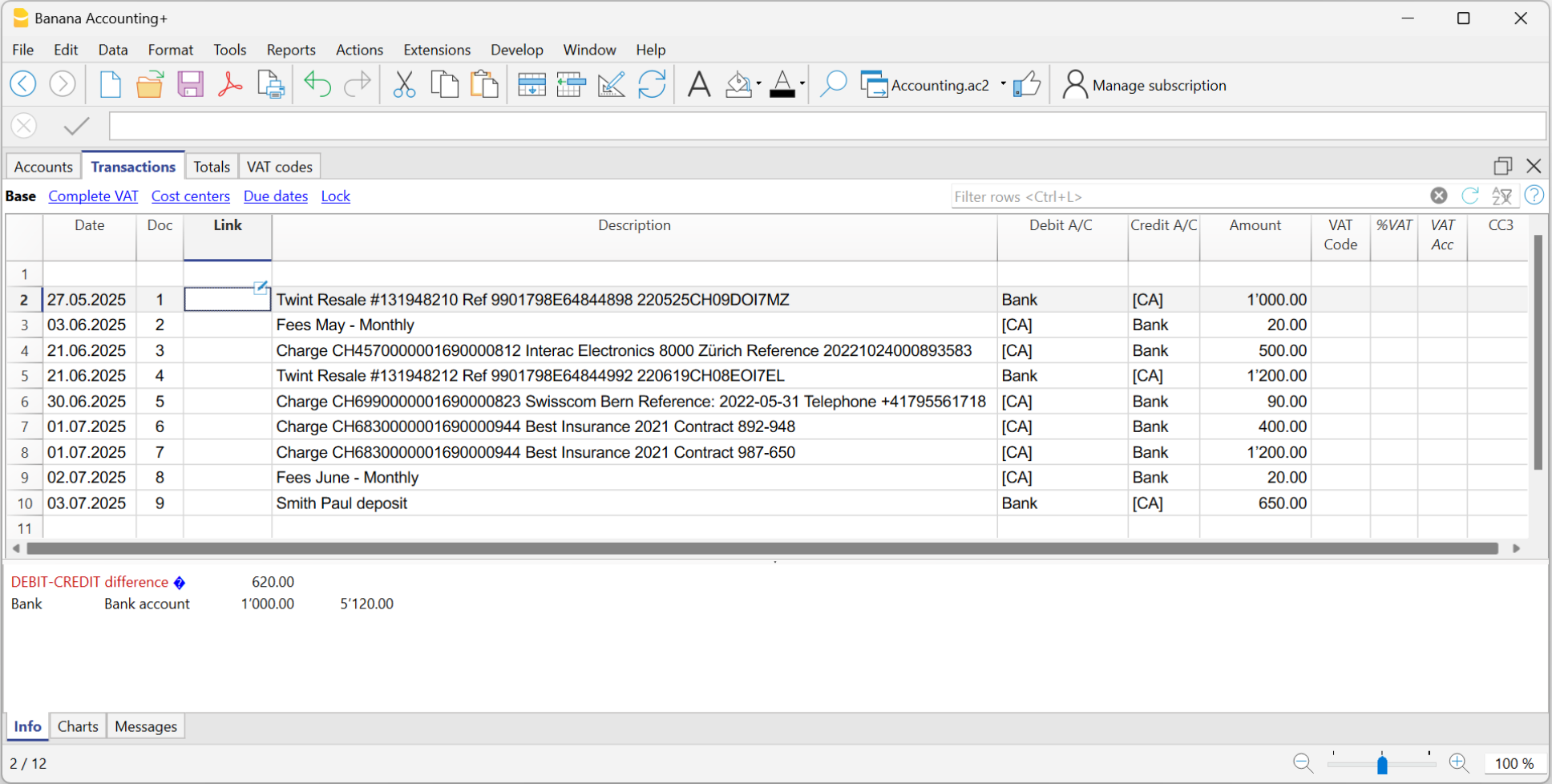
In der obigen Abbildung ist in der Tabelle Buchungen Folgendes zu sehen:
- (1) - Die Zellen enthalten ein temporäres Gegenkonto, das mit Verkäufen über Twint verbunden ist.
- (2) - Die Zelle enthält ein temporäres Gegenkonto, das den monatlichen Ausgaben im Mai zugeordnet ist.
- (3) - Die Zelle enthält ein temporäres Gegenkonto, das mit den Telefonkosten bei Swisscom verknüpft ist.
- (4) - Die Zelle enthält ein temporäres Gegenkonto, das mit Versicherungskosten (Policennummer 892-948) verbunden ist.
- (5) - Die Zelle enthält ein temporäres Gegenkonto, das mit Versicherungskosten (Policennummer 987-650) verbunden ist.
2. Regeln erstellen
Die Regeln werden verwendet, um alle temporären Gegenkonten der importierten Datensätze automatisch zu vervollständigen, indem MWST/USt-Codes, Kostenstellen, Verknüpfungen (Links) usw. hinzugefügt werden.
Dabei handelt es sich um vollständig definierte Musterbuchungen, die in der Tabelle Wiederholende Buchungen gespeichert werden.
Um eine Regel zu erstellen, gehen Sie wie folgt vor:
- Geben Sie in der Spalte Beschreibung (Description) den Text (ein oder mehrere Schlüsselwörter) ein, den der importierte Datensatz enthalten muss.
- Geben Sie in den Spalten KtSoll (Debit A/C) oder KtHaben (Credit A/C) das Gegenkonto an, das das temporäre Konto ersetzt.
Wir haben ein System entwickelt, das verschiedene Methoden zur Erstellung von Regeln anbietet:
- Regeln aus dem Dialogfenster Regeln anwenden
- Regeln aus der Tabelle Buchungen
- Regeln aus der Tabelle Wiederholende Buchungen
Unabhängig von der verwendeten Methode werden alle erstellten Regeln automatisch in der Tabelle Wiederholende Buchungen gespeichert.

Im folgenden Beispiel wurde in der Tabelle Wiederholende Buchungen eine Regel für die nachstehenden Buchungen erstellt:
- (1) - Für die Buchung "Twint" ersetzt die Regel das temporäre Gegenkonto durch das Konto Verkauf ("Sales") und fügt den MWST/USt-Code hinzu.
- (2) - Für die Buchung "Interac Electronics" ersetzt die Regel das temporäre Gegenkonto durch das Konto Warenaufwand ("Goods") und fügt den MWST/USt-Code hinzu.
- (3) - Für die Buchung "Swisscom" ersetzt die Regel das temporäre Gegenkonto durch das Konto Telefon ("Admin").
- (4) - Für die Buchung "Best insurance" mit der Policennummer "892-948" ersetzt die Regel das temporäre Gegenkonto durch das Konto Krankenversicherung ("Insurance Health").
- (5) - Für die Buchung "Best insurance" mit der Policennummer "987-650" ersetzt die Regel das temporäre Gegenkonto durch das Konto Autoversicherung ("Insurance Car").
Wichtig: Wenn eine Vertragsnummer, Policennummer, Kundennummer usw. vorhanden ist, empfiehlt es sich, vor der Regel ein "+" hinzuzufügen.
Das "+" ermöglicht es der Regel, einzelne Wörter (oder Zahlenfolgen) unabhängig von ihrer Position innerhalb der Beschreibung der importierten Buchung zu erkennen.
3. Anwendung der Regeln zur automatischen Vervollständigung importierter Datensätze (Ergebnis)
In der Tabelle Buchungen vervollständigt das Programm die importierten Datensätze automatisch, indem es das Gegenkonto, die MWST/USt-Codes und weitere Angaben hinzufügt – unabhängig davon, auf welche Weise die Regeln erstellt wurden.

Im Beispiel wurden in der Tabelle Buchungen die importierten Buchungen automatisch vervollständigt – die in den Regeln definierten Gegenkonten wurden anstelle der temporären Gegenkonten [CA] eingefügt:
- (1) - Für die Buchungen "Twint" ersetzt die Regel [CA] durch das Konto Verkauf ("Sales") und ergänzt den MWST/USt-Code.
- (2) - Für die Buchung "Interac Electronics" ersetzt die Regel [CA] durch das Konto Warenaufwand ("Goods") und ergänzt den MWST/USt-Code.
- (3) - Für die Buchung "Swisscom" ersetzt die Regel [CA] durch das Konto Telefon ("Admin").
- (4) - Für die Buchung "Best insurance" mit der Policennummer "892-948" ersetzt die Regel [CA] durch das Konto Krankenversicherung ("Insurance Health").
- (5) - Für die Buchung "Best insurance" mit der Policennummer "987-650" ersetzt die Regel [CA] durch das Konto Autoversicherung ("Insurance Car") .
Darüber hinaus erkennt das Programm Buchungen mit einem MWST/USt-Code und vervollständigt automatisch alle Spalten, die mit der Mehrwertsteuer verknüpft sind (MWST/USt-Konto und MWST-Beträge).
Erstellen von Regeln im Dialogfenster Regeln anwenden
Eine der Methoden zur Erstellung von Regeln erfolgt über das Dialogfenster Regeln anwenden.
Die Hauptvorteile dieser Methode sind:
- Sie können alle importierten Bankbewegungen einsehen.
- Die importierten Bankbewegungen sind in eingehende und ausgehende Transaktionen unterteilt – jeweils mit und ohne angewendete Regeln.
- Für jede Gruppe identischer Bewegungen wird die angewendete Regel fett hervorgehoben.
- Doppelte oder sich widersprechende Regeln werden angezeigt.
- Sie können neue Regeln hinzufügen sowie bestehende Regeln ändern oder löschen.
- Wenn Sie die Bedingungen einer Regel ändern (z.B. Beschreibung, Betrag, Konto), wird sofort eine Liste der Bewegungen angezeigt, die diesen Bedingungen entsprechen.
- Sie haben die Möglichkeit zu entscheiden, welche Regeln aktiviert oder deaktiviert werden sollen.
Im Folgenden wird die vollständige Vorgehensweise zur Erstellung von Regeln über das Dialogfenster Regeln anwenden beschrieben.
1. Befehl 'In Buchhaltung importieren' ausführen
Bevor Sie zum Dialogfenster Regeln anwenden gelangen, müssen Sie die Bank-, Post- oder anderen Bewegungen wie folgt importieren:
- Begeben Sie sich in das Menü Aktionen > In Buchhaltung importieren und wählen Sie im Pulldown-Menü 'Importieren' die Option Buchungen aus.
- Wählen Sie das passende Dateiformat aus (z.B. 'XML-Bankkontoauszug (ISO 20022)' oder 'Bankauszug Camt ISO 20022 (Schweiz) und klicken Sie auf die Schaltfläche Blättern, um die Datei mit den zu importierenden Bewegungen auszuwählen.
- Im sich öffnenden Dialogfenster müssen folgende Angaben gemacht werden:
- Zielkonto – Wählen Sie das Konto aus, das dem Bankkontoauszug entspricht (z.B. ein Bank- oder Postkonto, für das Sie die Bewegungen importieren möchten). Im Beispiel unten handelt es sich um das Konto 1030 PostFinance.
- Bewegungen auswählen (Zeitraum) – Geben Sie das Anfangs- und Enddatum der zu importierenden Bewegungen an.
- Temporäres Gegenkonto – Falls nötig, können Sie das temporäre Gegenkonto ändern. Standardmässig wird "[CA]" verwendet. Sie können auch ein beliebiges anderes Konto angeben.
Wird das Konto in eckige Klammern gesetzt (z.B. [1020]), wird es beim Verbuchen nicht berücksichtigt – es dient dann lediglich als Platzhalter. - Option 'Regeln anwenden' - Aktivieren Sie diese Option, um Regeln direkt beim Import anzuwenden.
Hinweis: Diese Funktion ist nur mit dem Advanced-Plan von Banana Buchhaltung Plus verfügbar. - Bestätigen Sie mit OK.

2. Dialogfenster 'Regeln anwenden'
Nach dem Import öffnet das Programm das Dialogfenster Regeln anwenden, in dem die Importbuchungen erstellt werden.
In diesem Dialogfenster werden folgende Elemente angezeigt:
- Das zuvor eingegebene oder standardmässig verwendete temporäre Gegenkonto "[CA]".
- Das im vorherigen Dialogfenster ausgewählte Bank- oder Postkonto, auf dem alle importierten Bewegungen von Ihrem Bank- oder Postkonto verbucht werden.
- Die aus dem Bankkontoauszug importierten Bewegungen, unterteilt in:
- Zahlungseingänge ohne Regeln (Money in rows without rules)
- Zahlungsausgänge ohne Regeln (Money out rows without rules)
- Zahlungseingänge mit Regeln (Money in rows with rules)
- Zahlungsausgänge mit Regeln (Money out rows with rules)
Im Bereich Zahlungseingänge mit Regeln und Zahlungsausgänge mit Regeln (Money in with rules und Money out with rules) werden zunächst keine Buchungen angezeigt, da noch keine Regeln definiert wurden.

3. Neue Regeln erstellen
So erstellen Sie eine neue Regel:
- Positionieren Sie sich auf einen der importierten Datensätze, für den Sie eine Regel erstellen möchten.
- Bewegen Sie sich nach rechts, bis das Drei-Punkte-Menü ("...") erscheint.
- Klicken Sie auf Neue Regel hinzufügen.

Das Dialogfenster Regeln anwenden - Regel hinzufügen wird geöffnet.
In diesem Dialog müssen Sie folgende Angaben eingeben:
In der Beschreibung: Das Programm schlägt automatisch einen Text aus der importierten Buchung vor, oft sehr detailliert (z.B. mit Rechnungsnummer, Referenzen usw.).
⚠️ Warnung: Wenn Sie den Text unverändert übernehmen, ist die Regel zu spezifisch (sie gilt nur für diese einzelne Buchung) und verliert dadurch ihre Wirksamkeit.
Um eine effektive Regel zu erstellen, wird empfohlen:
1. zu spezifische Teile zu entfernen (z.B. Rechnungsnummern, eindeutige Referenzen) und nur die wesentlichen Elemente (wiederkehrende Schlüsselwörter) beizubehalten, wie z.B.:
- Firmenname
- Firmenbezeichnung / Rechtsform
- Ort
- ggf. Kunden-, Policen- oder ID-Nummer2. bei Bedarf das Symbol "+" vor dem ersten Wort der Beschreibung zu verwenden.
Beispiel:
- Best Insurance Contract 892-948
gilt nur für Zeilen, die genau diesen Text in derselben Reihenfolge enthalten (1. Position = Best; 2. Position = Insurance; 3. Position = Contract; 4. Position = 892-948). - +Best Insurance Contract 892-948
durch das "+" gilt die Regel für Zeilen, die diese Wörter "Best", "Insurance" "Contract" und "892-948" enthalten:
- auch in anderer Reihenfolge (z.B. Insurance Best Contract 892-948 usw.)
- auch wenn sie durch andere Wörter getrennt sind (z.B. Best … 892-948 … Insurance) - Das Gegenkonto, das das temporäre Gegenkonto (z.B. [CA]) ersetzt.
- Weitere Angaben (optional) – z.B. Kostenstelle, MWST/USt-Code, Buchungstext usw.
Wichtig: Wenn eine Vertragsnummer, Policennummer, Kundennummer usw. vorhanden ist, empfiehlt es sich, vor der Regel ein "+" hinzuzufügen.
Das "+" ermöglicht es der Regel, einzelne Wörter (oder Zahlenfolgen) unabhängig von ihrer Position innerhalb der Beschreibung der importierten Buchung zu erkennen.
Das Programm zeigt sofort die Bewegungen an, die mit den eingegebenen Bedingungen übereinstimmen und auf die die neue Regel angewendet wird. Im Beispiel wird nur eine einzige Buchung angezeigt.
- Bestätigen Sie mit OK.

4. 'Regeln anwenden' bestätigen
Im Dialogfenster Regeln anwenden wird folgendes angezeigt:
- Die neue Regelzeile mit dem Hinweis ("NEW"), in der das temporäre Gegenkonto [CA] sowie alle weiteren eingegebenen Felder der Regel aufgeführt sind.
- Direkt darunter: die Bewegungszeilen, auf die die Regel angewendet wurde.
Sie entscheiden selbst, wann der Befehl Regeln anwenden ausgeführt werden soll:
- Sie können die Regeln gezielt anwenden und mit den übrigen Transaktionen unverändert fortfahren.
- Sie können den Dialog 'Regeln anwenden' schliessen und zu einem späteren Zeitpunkt erneut öffnen.
- Sie können die Anwendung der Regeln abbrechen und später erneut ausführen.
Hinweis: Der Befehl Regeln anwenden speichert auch alle Änderungen, die Sie an den Regeln vorgenommen haben.
Wenn Sie die Regeln erstellt haben, stehen Ihnen zwei Schaltflächen zur Verfügung:
- Regeln anwenden
- Das Programm übernimmt die neuen Regeln in die Tabelle Wiederholende Buchungen.
- Das Programm vervollständigt automatisch die importierten Datensätze in der Tabelle Buchungen.
- Das Dialogfenster bleibt geöffnet, sodass Sie weitere Regeln auf andere Bewegungen anwenden können.
- OK
- Bestätigt die erstellten Regeln und schliesst das Dialogfenster Regeln anwenden.

Vorgenommene Änderungen rückgängig machen
Sobald das Dialogfenster Regeln anwenden geschlossen ist, sehen Sie die vervollständigten Bewegungen in der Tabelle Buchungen.
Falls erforderlich, können Sie die vorgenommenen Änderungen rückgängig machen:
- Führen Sie den Menübefehl Bearbeiten > Rückgängig: Bearbeiten aus (oder verwenden Sie die Tastenkombination Strg+Z).
- Klicken Sie auf die Schaltfläche Abbrechen (grüner Pfeil).
Um auch den Datenimport der Bankbewegungen abzubrechen, müssen Sie den Befehl Abbrechen ein zweites Mal ausführen.
Andere Datensätze mit temporärem Gegenkonto vervollständigen
Nach dem Import der Bankbewegungen sollten Sie alle Buchungen vervollständigen, sodass keine Buchungen mit dem temporären Gegenkonto [CA] verbleiben.
Dazu stehen Ihnen zwei Möglichkeiten zur Verfügung:
- Manuelles Vervollständigen der verbleibenden Datensätze – geeignet für Einzelfälle, die sich nicht wiederholen.
- Erstellen neuer Regeln, indem Sie eine der folgenden Methoden wählen:
Zusätzliche Informationen zu abgeschlossenen Buchungen mit Regeln hinzufügen
Zusätzliche Angaben zu abgeschlossenen Buchungen mit Regeln können direkt in der Tabelle Wiederholende Buchungen ergänzt werden.
Regeln für die automatische Vervollständigung aus dem Dialogfenster 'Regeln anwenden'
Das Dialogfenster Regeln anwenden ermöglicht es Ihnen, die importierten Bankbewegungen effizient zu verwalten. Sie sehen dort:
- Die bestehenden Regeln
- Die Bewegungen, auf die bereits Regeln angewendet wurden
- Die Bewegungen, auf die noch keine Regeln angewendet wurden
Über diesen Dialog können Sie neue Regeln erstellen sowie bestehende Regeln ändern oder löschen.
Das Fenster Regeln anwenden wird angezeigt:
- Über den Menübefehl Aktionen > Bewegungen importieren, wenn die Option Regeln anwenden aktiviert ist.
- Über den Menübefehl Aktionen > Tabelle 'Wiederholende Buchungen' > Regeln anwenden.
Abschnitte des Dialogfensters
Das Dialogfenster ist in vier Bereiche unterteilt:
- Regeln auf Bewegungen anwenden mit...
- Tabelle zur Anzeige der importierten Buchungen
- Kontextbefehle
- Anzeigeoptionen
- Bestätigungstasten (Schaltflächen)

Regeln auf Bewegungen anwenden mit...
- Temporäres Gegenkonto (Temporary contra account)
Dieses Feld ist obligatorisch. Es filtert alle importierten Datensätze, die dieses spezifische Gegenkonto enthalten – z.B. [CA], das im Dialogfenster 'Bewegungen importieren' angegeben wurde. - Konto (Account)
Dieses Feld filtert alle importierten Datensätze, die ein bestimmtes Konto enthalten – in der Regel ein Bankkonto oder [A], das ebenfalls im Dialogfenster 'Bewegungen importieren' festgelegt wurde.
Tabelle zur Anzeige der importierten Buchungen
Das Fenster zeigt alle Datensätze an, die das oben angegebene temporäre Gegenkonto enthalten (z.B. [CA]). Diese Datensätze sind in vier Hauptkategorien gruppiert:
- Zahlungseingang mit Regeln (Money in rows with rules)
Buchungen mit positiver Kontobewegung (Gutschrift), für die eine Regel definiert und bereits angewendet wurde. - Zahlungsausgang mit Regeln (Money out rows with rules)
Buchungen mit negativer Kontobewegung (Lastschrift), für die eine Regel definiert und bereits angewendet wurde. - Zahlungseingang ohne Regeln (Money in rows without rules)
Buchungen mit positiver Kontobewegung (Gutschrift), die keiner Regel entsprechen. - Zahlungsausgang ohne Regeln (Money out rows without rules)
Buchungen mit negativer Kontobewegung (Lastschrift), die keiner Regel entsprechen.
Kontextbefehle
Mit einem rechten Mausklick auf eine der Bewegungen oder durch einen Klick auf die drei Punkte (…) rechts neben der Bewegung öffnen Sie ein Kontextmenü. Dieses bietet folgende Optionen:
- Neue Regel hinzufügen – Für Bewegungen, für die noch keine Regel existiert.
- Regel bearbeiten oder Regel löschen – Für Bewegungen, denen bereits eine Regel zugeordnet ist.

Mit den Befehlen Neue Regel hinzufügen und Regel bearbeiten wird das Dialogfenster Regeln hinzufügen geöffnet.
Anzeigeoptionen
Diese Optionen dienen dazu, die Darstellung der importierten Bewegungen innerhalb der Tabelle anzupassen.
- Alle erweitern/Alle reduzieren: Blendet die Details aller Bewegungen ein oder aus.
- Nicht verwendete Regeln anzeigen (Display all rules): Wenn diese Option aktiviert ist, werden alle in der Tabelle Wiederholende Buchungen definierten Regeln angezeigt. Wenn sie deaktiviert ist, zeigt das Programm nur jene Regeln, für die Übereinstimmungen gefunden wurden.
- Zeilen ohne Regeln anzeigen (Display all transactions): Wenn diese Option aktiviert ist, werden alle importierten Datensätze angezeigt. Wenn sie deaktiviert ist, zeigt das Programm nur Datensätze, die einer Regel entsprechen.
- Gegenkonti zwischen [ ] löschen (Remove accounts between [ ]): Damit Zeilen korrekt gefiltert werden können, muss jede Buchungszeile auf das Importkonto verweisen, sobald das Programm nach Übereinstimmungen mit Regeln sucht.
Aus diesem Grund – und nur bei mehrzeiligen Buchungen (geteilten Zeilen) – wird in den Detailzeilen das Importkonto in eckigen Klammern [ ] erfasst. Wenn diese Option aktiviert ist, entfernt das Programm die eckigen Klammern [ ] aus den Detailzeilen.
Hinweis: Regeln mit mehrzeiligen Buchungen können ausschliesslich in der Tabelle 'Wiederholende Buchungen' definiert werden.
Bestätigungstasten (Schaltflächen)
- OK – Diese Schaltfläche wendet die aktiven Regeln an und schliesst das Dialogfenster.
- Das temporäre Gegenkonto wird in allen Datensätzen ersetzt, die einer Regel entsprechen.
- Neue oder geänderte Regeln werden ebenfalls in der Tabelle Wiederholende Buchungen gespeichert.
- Abbrechen (Cancel) – Diese Schaltfläche schliesst das Dialogfenster, ohne die Regeln anzuwenden.
- Wenn eine oder mehrere Regeln geändert wurden, werden Sie vor dem Schliessen des Dialogfensters um eine Bestätigung gebeten.
- Wichtig: Die Schaltfläche Abbrechen bewirkt KEINEN Abbruch... (siehe unten):
- des Importbefehls 'Bankbewegungen importieren'.
- der Änderungen an den Datensätzen und der gespeicherten Regeln, die bereits über die Schaltfläche Regeln anwenden vorgenommen wurden.
- Regeln anwenden – Mit dieser Schaltfläche werden die Regeln angewendet, ohne dass das Dialogfenster geschlossen wird.
- Das temporäre Gegenkonto wird in allen importierten Datensätzen ersetzt, die eine Übereinstimmung mit einer Regel aufweisen.
- Die Änderungen an den Buchungen werden in der Tabelle Buchungen gespeichert.
- Hinzugefügte oder geänderte Regeln werden in der Tabelle 'Wiederholende Buchungen' gespeichert.
- In der Tabelle zur Anzeige werden anschliessend alle Datensätze angezeigt, für die keine Regeln existieren.
- Das temporäre Gegenkonto wird in allen importierten Datensätzen ersetzt, die eine Übereinstimmung mit einer Regel aufweisen.
Wenn Sie den Import oder die vorgenommenen Änderungen nach dem Ausführen des Befehls Regeln anwenden rückgängig machen möchten, müssen Sie... :
- das Fenster schliessen.
- den Befehl Rückgängig aus dem Menü Bearbeiten verwenden (ein- oder mehrmals, je nach Bedarf).
Tipps zur Verwendung des Dialogfensters 'Regeln anwenden'
Der effektivste Weg, mit dem Dialogfenster Regeln anwenden zu arbeiten, ist folgender:
- Stellen Sie sicher, dass die Datensätze mit Regeln korrekt sind.
- Verwenden Sie die Schaltfläche Regeln anwenden, um die Tabelle Buchungen mit den ausgewählten Regeln zu aktualisieren.
- Fügen Sie neue Regeln zu den Datensätzen hinzu, die noch keine haben, und prüfen Sie anschliessend, ob diese korrekt angewendet werden.
- Klicken Sie erneut auf die Schaltfläche Regeln anwenden.
- Wiederholen Sie die Schritte 3 und 4, bis alle Datensätze über eine Regel verfügen – oder schliessen Sie das Fenster und vervollständigen Sie die verbleibenden Datensätze manuell.
Dialogfenster 'Regeln hinzufügen/bearbeiten'
Zu diesem Dialog gelangen Sie über das Dialogfenster Regeln anwenden:
- Klicken Sie mit der rechten Maustaste auf eine der Bewegungen:
- Für Bewegungen, die noch keine Regel haben, wählen Sie Neue Regel hinzufügen.
- Für Bewegungen, denen bereits eine Regel zugeordnet ist, wählen Sie Regel bearbeiten.
Die Regeln werden anschliessend in der Tabelle 'Wiederholende Buchungen' gespeichert. Für jede neue Regel wird dort eine eigene Zeile erstellt.

Im Beispiel soll eine neue Regel für die Buchung "Best Insurance 2021 Contract 892-948" hinzugefügt werden.
Dialogfenster 'Regeln anwenden' / Neue Regel hinzufügen
In diesem Dialog werden folgende Elemente erfasst:
- Suchbegriffe (Bedingungen) zur Identifizierung von Übereinstimmungen in den importierten Buchungen.
- Elemente zur Erstellung der Regel (Aktionen), die bestimmen, wie die Buchung automatisch vervollständigt wird.

In diesem Beispiel wurde eine Regel für die Buchung "Best Insurance 2021 Contract 892-948" hinzugefügt.
Dieses Dialogfeld ist in vier unterschiedliche Kriterien unterteilt:
- Regeln (für Zahlungsein- oder -ausgang)
Optional.: Hier kann ein Titel eingegeben werden, um die Regel genauer zu definieren. - Bedingungen
Die Bedingungen sind die Kriterien, die das Programm verwendet, um Übereinstimmungen in den importierten Buchungen zu finden. Sie bestimmen, wann eine Regel angewendet wird und ermöglichen so das automatische Ausfüllen der importierten Buchung.
Eine Übereinstimmung liegt vor, wenn alle Bedingungen (z.B. Beschreibung, Betrag, Konto) erfüllt sind. - Aktionen / Ersetzen
Dies sind die Elemente, die das Programm verwendet, um die Regel zu erstellen und die importierten Buchungen zu vervollständigen.- Gegenkonto
Geben Sie das Konto aus Ihrem Kontenplan ein, das der Regel entsprechen soll.Das Programm bucht das Gegenkonto im Soll oder Haben, abhängig davon, ob die importierte Buchung ein Zahlungseingang oder Zahlungsausgang ist. - MWST/USt
Geben Sie den MWST/USt-Code aus der entsprechenden Tabelle MWST/USt-Codes ein, der auf die jeweilige Buchung angewendet werden soll.- Wenn ein MWST/USt-Code eingegeben wird, füllt das Programm die MWST/USt-Spalten in den importierten Datensätzen automatisch aus.
- Wird kein MWST/USt-Code angegeben, bleiben diese Spalten unverändert.
- Kostenstellen (KS1, KS2, KS3)
Sie können in der Regel die Kostenstellen eingeben, die Sie in Ihrem Kontenplan definiert haben (KS1, KS2, KS3).
Wenn eine oder mehrere Kostenstellen angegeben werden, füllt das Programm die entsprechenden Spalten in den importierten Buchungen automatisch aus.
- Gegenkonto
- Übereinstimmende Buchungssätze
Diese Tabelle zeigt alle importierten Buchungen, die den in der Regel definierten Bedingungen entsprechen und daher automatisch vervollständigt werden.
Durch das Anpassen der Suchkriterien kann das Programm weitere Buchungen identifizieren, die den neuen Bedingungen entsprechen.
Schaltflächen des Dialogs
- Die Schaltfläche Löschen – Entfernt die Regel.
- Die Schaltfläche OK – Speichert die Regeldaten.
- Achtung: Die neuen Regeln werden erst in der Tabelle 'Wiederholende Buchungen' gespeichert, wenn der Befehl Regel anwenden ausgeführt wurde.
- Wenn Sie den Datenimport abbrechen, werden auch die hinzugefügten Regeln nicht gespeichert.
In diesem Fall kehren Sie zum vorherigen Fenster zurück, in dem die importierten Buchungen – sowohl mit als auch ohne angewendete Regeln - erneut angezeigt werden.
Zusätzliche Daten zur Regel hinzufügen
Über die Tabelle 'Wiederholende Buchungen' können Sie einer Regel weitere Elemente hinzufügen, die in diesem Dialog nicht verfügbar sind.
Funktionen, die nur in der Tabelle 'Wiederholende Buchungen' verfügbar sind:
Regeln aus der Tabelle Buchungen erstellen
Eine weitere Methode zur Erstellung von Regeln erfolgt direkt über die Tabelle Buchungen.
Die Hauptvorteile dieser Methode sind:
- Sie arbeiten direkt in der Tabelle Buchungen, die Sie bereits regelmässig nutzen – eine Umgebung, mit der Sie vertraut sind.
- Sie sehen alle Spalten der Buchungen auf einen Blick.
- Sie erstellen Regeln ganz unkompliziert, indem Sie die importierten Buchungen manuell vervollständigen.
Dies ist nur einmal nötig – bei späteren Importen erkennt das Programm die neuen Buchungen automatisch anhand der bereits erstellten Regeln. - Schnelligkeit bei der Regelerstellung.
Wählen Sie die vervollständigten Buchungszeilen aus und erstellen Sie mit nur einem Klick automatisch alle zugehörigen Regeln in der Tabelle Wiederholende Buchungen. Anschliessend müssen Sie lediglich die Beschreibung jeder Regel anpassen, um eine präzise Übereinstimmung bei künftigen Buchungen sicherzustellen. - Sie müssen keine Regeln manuell über separate Dialogfenster eingeben.
- Kein manuelles Erfassen in der Tabelle 'Wiederholende Buchungen' erforderlich – das Programm übernimmt die Daten direkt aus den vervollständigten Buchungen.
Nachfolgend wird die vollständige Vorgehensweise zur Erstellung von Regeln aus der Tabelle Buchungen beschrieben.
Bankbewegungen importieren
In der Tabelle Buchungen importieren Sie Bewegungen aus Ihrem Bank-, Post- oder Kreditkartenauszug.
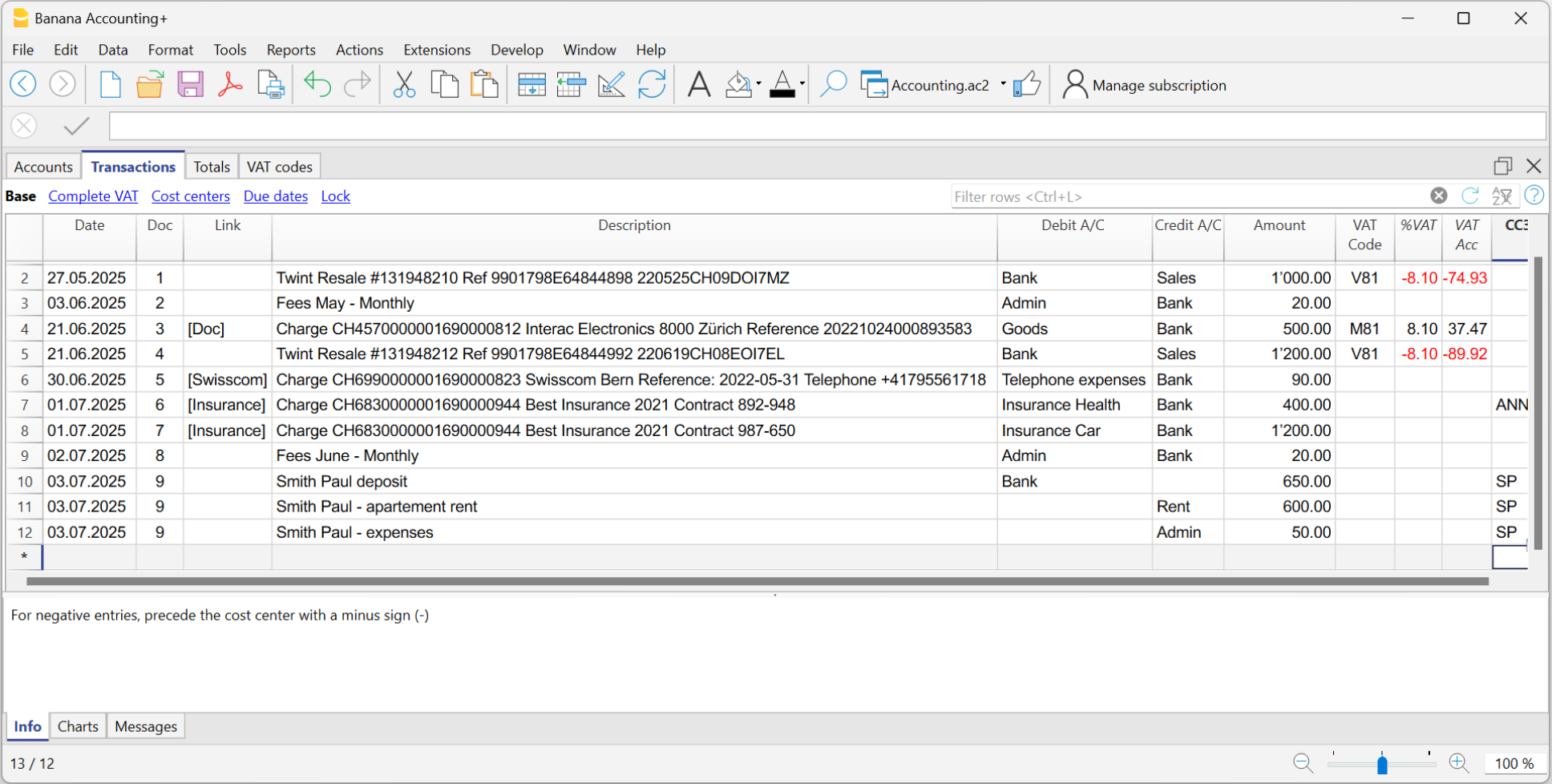
Importierte Datensätze vervollständigen
Für jede importierte Transaktion geben Sie das Gegenkonto, den MWST/USt-Code, die Kostenstelle oder andere erforderliche Informationen ein.
Wenn Sie eine Bewegung importieren, die auf mehrere Buchungszeilen aufgeteilt werden muss, fügt das Programm zunächst eine einzige Buchungszeile mit dem Gesamtbetrag und dem temporären Gegenkonto [CA] ein
Vorgehensweise:
- Entfernen Sie das temporäre Gegenkonto [CA] aus der ursprünglichen Buchung.
- Fügen Sie neue Zeilen direkt unterhalb der betreffenden Transaktion ein. Geben Sie in jeder Zeile die vollständigen Buchungsinformationen an: Beschreibung, Gegenkonto, Betrag, ggf. MWST/USt-Code und Kostenstelle.
Regeln erstellen
Ausgehend von den vervollständigten Buchungszeilen können Sie Regeln erstellen, die künftig automatisch angewendet werden.
Vorgehensweise:
- Wählen Sie in der Tabelle Buchungen die Zeilen aus, für die Sie eine Regel erstellen möchten.
- Klicken Sie mit der rechten Maustaste auf eine Buchung ohne vorhandene Regel und wählen Sie Regeln aus Auswahl erstellen.
Alternativ über das Menü Aktionen > Sich wiederholende Buchungen > Regeln aus Auswahl erstellen.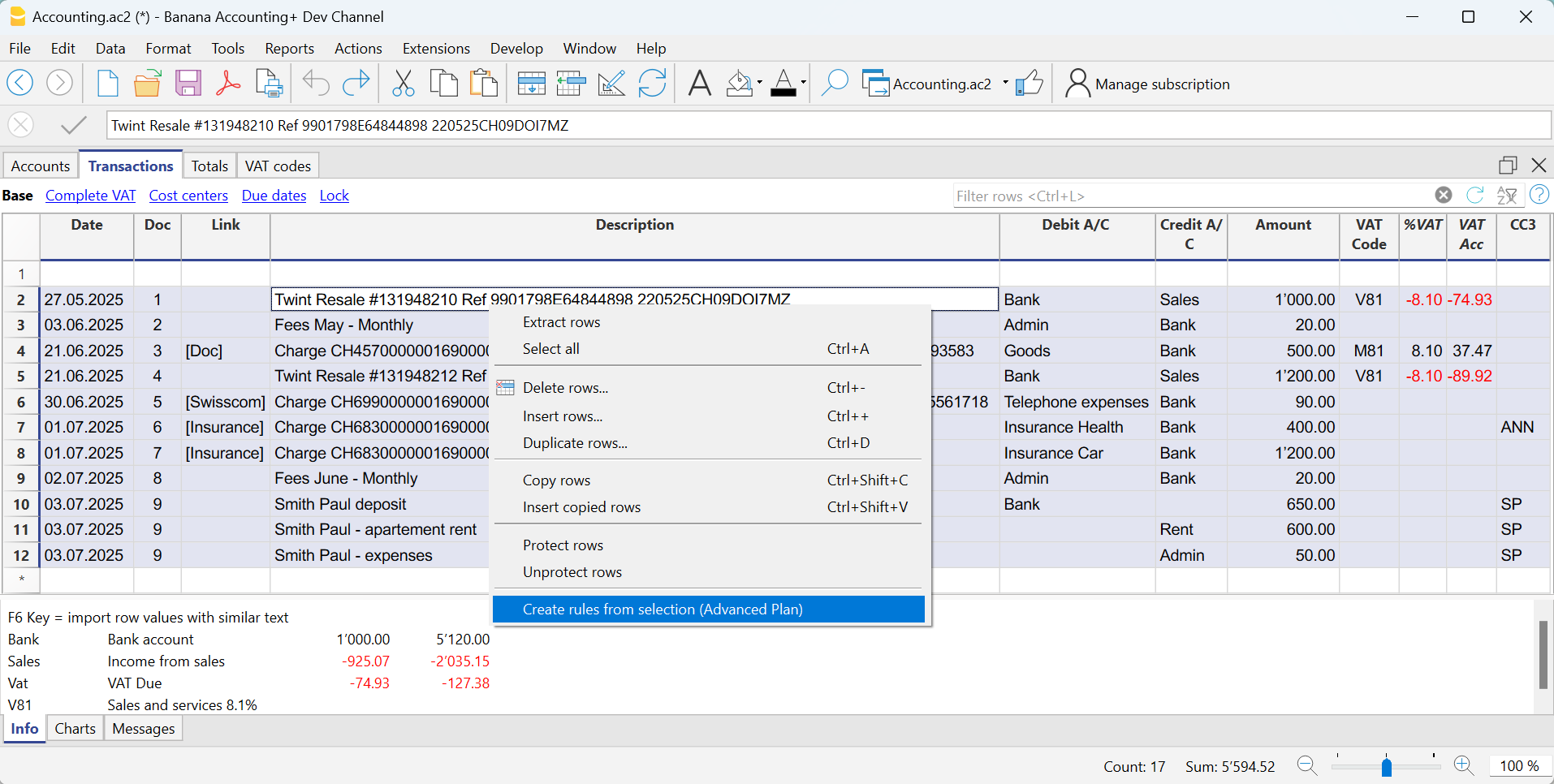
Alle ausgewählten Buchungen werden automatisch in die Tabelle 'Wiederholende Buchungen' übernommen – genau so, wie sie zuvor in der Tabelle Buchungen vervollständigt wurden.
Regeln vervollständigen
Die Regeln müssen in der Tabelle Wiederholende Buchungen wie folgt ergänzt werden:
- Spalte 'Beschreibung' bearbeiten
In der Spalte Beschreibung geben Sie den Text ein, nach dem das Programm in den importierten Buchungen sucht. Zunächst übernimmt das Programm automatisch die Beschreibung aus der ursprünglichen Transaktion.
Ersetzen Sie diesen Text durch ein oder mehrere Schlüsselwörter, damit das Programm die Buchung bei künftigen Importen korrekt zuordnen kann (z.B. +Versicherung Best Insurance).
Siehe auch den Abschnitt Bedingung zur Beschreibung. - Spalten Sollkonto und Habenkonto
In den Spalten Soll und Haben werden der Gegenposten und das importierte Bankkonto angezeigt.- Überprüfen Sie zuerst, ob der angegebene Gegenposten bereits korrekt ist; andernfalls passen Sie ihn entsprechend an.
- Das Hauptimportkonto, das zur Identifikation der entsprechenden Buchungen verwendet wird, darf nicht als kommentiertes Konto angegeben werden (Konto in eckigen Klammern).
Wenn das Konto dem Hauptkonto der Bank entspricht, aus dem die Transaktionen importiert werden, und als kommentiertes Konto angegeben ist, müssen die Klammern entfernt werden, da die Regel sonst nicht korrekt angewendet wird.
Dies kann bei Detailbuchungen aus dem Kontoauszug auftreten, für die noch keine spezifischen Regeln definiert sind. - Alternativ kann das Hauptimportkonto entfernt und nur der Gegenposten belassen werden. In diesem Fall wird die Regel basierend auf der Spalte Beschreibung angewendet (Übereinstimmung mit der Transaktionsbeschreibung) und gilt für alle importierten Bankkonten.
- Für Buchungen, die sich über mehrere Zeilen aufteilen – sogenannte Sammelbuchungen (Split Rows) –, bearbeiten Sie die Spalte Beleg (Doc).
In der ersten Buchungszeile geben Sie in der Spalte Gegenkonto leere eckige Klammern [] ein.
In den folgenden Zeilen tragen Sie in der Spalte Beleg (Doc) den Eintrag !RuleSplit ein (siehe Zeilen 7, 8 und 9 in der folgenden Abbildung).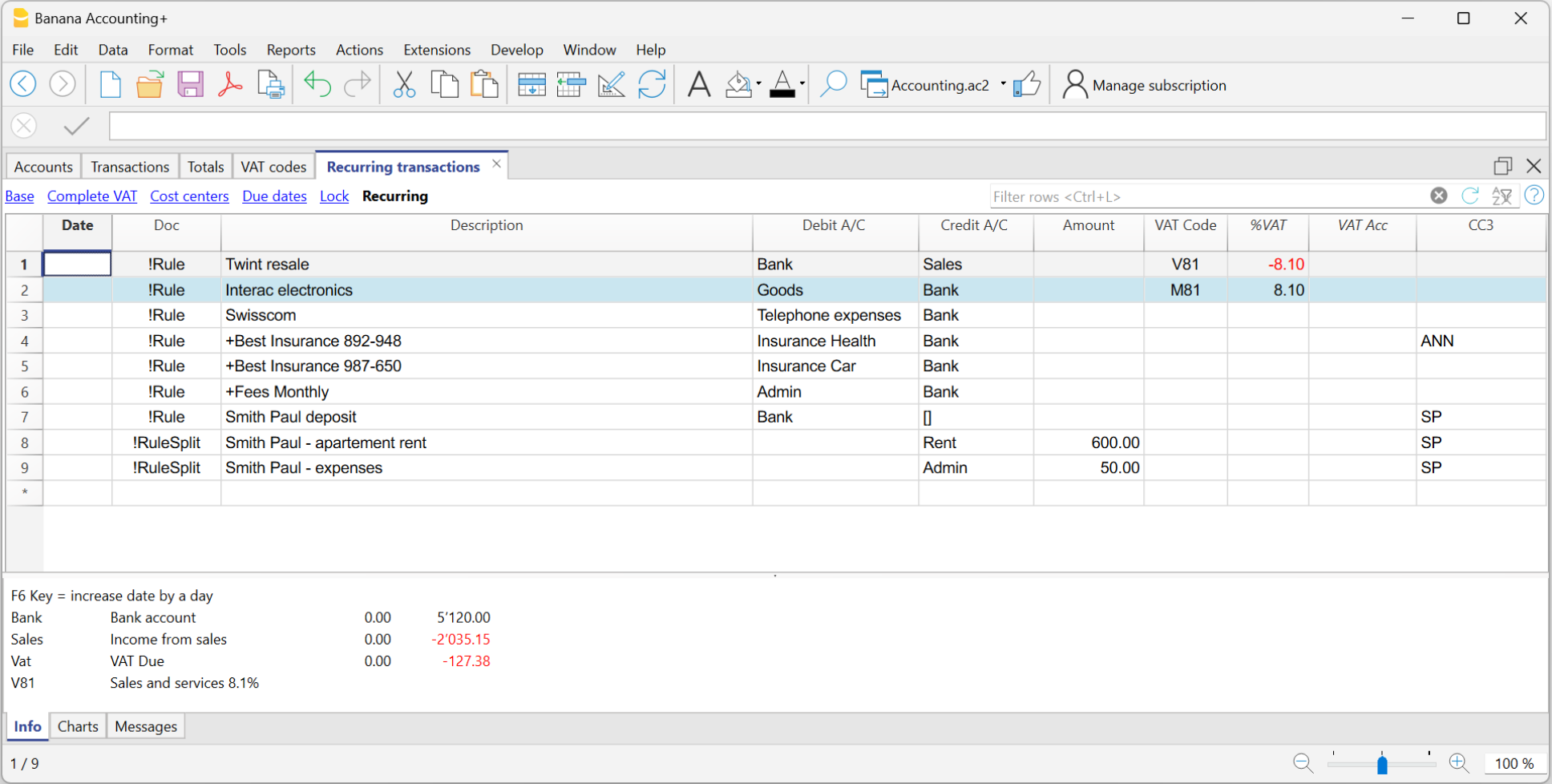
Die beschriebene Vorgehensweise muss nur einmal durchgeführt werden, um die Regeln einzurichten. Bei späteren Importen werden die bereits definierten Regeln automatisch angewendet. Sie müssen nur jene neu importierten Bewegungen ohne Regel vervollständigen, die noch kein Gegenkonto zugewiesen bekommen haben – und zwar mit demselben Verfahren.
Um in der Tabelle Buchungen alle importierten Bewegungen zu finden, die noch keine Regel haben, können Sie die temporäre Zeilenfilterfunktion verwenden. Geben Sie dazu den Text "[CA]" in das Filterfeld ein.
Regeln in der Tabelle Wiederholende Buchungen
Auf die Regeln greifen Sie über den Menübefehl über Aktionen > Sich wiederholende Buchungen > Tabelle wiederholende Buchungen zu.
- Regelzeilen sind jene Zeilen, die in der Spalte Beleg (Doc) den Eintrag !Rule oder !RuleSplit enthalten.
- In Regelzeilen haben die Spalten eine abweichende Bedeutung, je nach Funktion:
- Bedingungsspalten
Diese Spalten enthalten die Werte, die verglichen werden, um zu bestimmen, ob die Regel angewendet werden soll.
Folgende Spalten gelten als Bedingungsspalten: Beleg (Doc), Datum, Beschreibung, Konto Soll/Haben, Betrag. - Aktions- / Ersetzungsspalten
Diese Spalten enthalten die Werte, die bei Anwendung der Regel eingefügt und zum Vervollständigen der importierten Zeilen verwendet werden.
Alle Spalten, die nicht als Bedingung verwendet werden, gelten als Ersetzungsspalten.
- Bedingungsspalten

Bedingungsspalten
Die Spalten Bedingungen (auch Suchspalten genannt) enthalten die Werte, die für den Abgleich mit den importierten Bewegungen verwendet werden.
- Spalte Beleg (Doc) (obligatorisch)
- Muss den Eintrag !Rule oder !RuleSplit enthalten:
- !Rule – Kennzeichnet die Zeile als Regel.
- !RuleSplit – Gibt an, dass die zugehörige Regel eine Buchung auf mehreren Zeilen (Split Rows) – auch Sammelbuchung genannt – erzeugt.
- Muss den Eintrag !Rule oder !RuleSplit enthalten:
- Spalte Beschreibung (obligatorisch)
- Die Spalte Beschreibung muss den Text enthalten, nach dem in der Beschreibung der importierten Bewegungen gesucht werden soll.
- Wenn der Beschreibungstext mit einem Ausdruck in eckigen Klammern [ ] beginnt, wird dieser als Regelname verwendet. Der Regelname ist optional und dient der besseren Identifikation in der Tabelle.
- Spalte Konto (empfohlen)
- In der doppelten Buchhaltung: Verwenden Sie die Spalte KtSoll (Soll-Konto), um Einnahmen zu filtern, oder KtHaben (Haben-Konto) für Ausgaben.
- In der Einnahmen-Ausgaben-Rechnung: Verwenden Sie die Spalte Konto.
- In der Regel handelt es sich um das Bankkonto, von dem die Bewegungen importiert wurden.
- Spalte Datum (optional)
- Begrenzt die Anwendung der Regel auf einen bestimmten Zeitraum.
- Spalte Betrag (optional)
- Begrenzt die Anwendung der Regel auf einen bestimmten Betrag oder einen Betragsbereich.
- In der Einnahmen-Ausgaben-Rechnung: Verwenden Sie die Spalte Einnahmen (für Geldeingänge) oder Ausgaben (für Geldausgänge).
Ersetzungsspalten
Die Spalten für die Vervollständigung (Ersetzung) enthalten zusätzliche Informationen, die beim Import automatisch in die Buchung eingefügt werden sollen.
- Spalte Link (DokLink)
Hier können Sie Verknüpfungen zu Dokumenten einfügen. - Spalte Gegenkonto
Geben Sie hier das Konto an, das das temporäre Gegenkonto [CA] ersetzt oder das im Dialogfenster "Regeln anwenden" ausgewählte temporäre Gegenkonto.- In der doppelten Buchhaltung: Verwenden Sie die Spalte Haben, um Einnahmen zu filtern, oder Soll für Ausgaben.
- In der Einnahmen-Ausgaben-Rechnung: Verwenden Sie die Spalte Kategorie.
- Spalte MWST/USt-Code
Geben Sie den MWST/USt-Code an, der auf die importierte Bewegung angewendet werden soll.
Das Programm ergänzt automatisch alle mehrwertsteuerbezogenen Spalten entsprechend dem gewählten Code. - Spalten Kostenstellen "KS1, KS2 oder KS3" (CC1, CC2, CC3)
Geben Sie den Kostenstellen-Code an, der der Bewegung zugewiesen werden soll. - Spalte Anmerkung (Notizen)
Fügen Sie bei Bedarf zusätzliche Informationen hinzu, die beim Import in die Bewegung übernommen werden sollen. - Andere Spalten
Alle Spalten, die nicht als Bedingungsspalten definiert sind (mit Ausnahme von ExternalReference), gelten als Ersetzungsspalten.
Hinweis: Die Spalte ExternalReference ist eine reservierte Systemspalte, die beim Bankimport verwendet wird, um jede Bewegung eindeutig zu identifizieren und Duplikate zu vermeiden.
Die Spalte Link (DokLink)
In dieser Spalte kann kein direkter Link zu einem spezifischen Dokument eingefügt werden, da jede Buchung mit einem eigenen Beleg verknüpft wird. Sie können jedoch eine Anmerkung in eckigen Klammern (z.B. "[Doc]") einfügen, um Zeilen zu kennzeichnen, die später mit einem digitalen Dokument verknüpft werden sollen.
Nach dem Import der Bewegungen kann es erforderlich sein, diese mit den entsprechenden Belegen zu verbinden. Um diesen Vorgang zu beschleunigen, empfiehlt sich folgendes Vorgehen:
- Verwenden Sie in der Spalte Link (DokLink) der Tabelle Wiederholende Buchungen einen Text in eckigen Klammern [ ].
- Geben Sie innerhalb der eckigen Klammern einen Begriff ein, der im Dateinamen des Dokuments enthalten ist, mit dem die Buchung verknüpft werden soll.

- In der Tabelle Buchungen werden die Bewegungen eingefügt, wobei in der Spalte Link ein Text in eckigen Klammern steht.

- Geben Sie in der Tabelle Buchungen mithilfe der temporären Zeilenfilterfunktion den Suchbegriff "!link![ ]" ein. Damit werden alle Zeilen angezeigt, bei denen die Spalte Link (DokLink) eckige Klammern enthält – also Bewegungen, bei denen der Link zum Beleg noch ergänzt werden muss.
- Beim Bearbeiten der Spalte Link (DokLink) in der Buchungen-Tabelle zeigt das Programm in der Autovervollständigung automatisch alle Belegdateien an, die noch nicht mit einer Buchung verknüpft sind und den Text enthalten, der innerhalb der eckigen Klammern steht.
Beispiel: Wenn Sie in der Spalte 'Link' den Text "[Rechnung]" eingeben, zeigt das Programm alle Dateien, deren Dateiname "Rechnung" enthält und die noch keiner Buchung zugeordnet wurden.
Schnelle Suche und Vervollständigung von importierten Datensätzen
Nach dem Import der Datensätze mithilfe der definierten Regeln kann es vorkommen, dass einzelne Buchungen manuell mit zusätzlichen Informationen ergänzt werden müssen.
Um solche Buchungen schnell zu finden, können Sie eine der folgenden Methoden verwenden:
- Verwendung der Spalte 'Bemerkungen'
Zur schnellen Identifikation von Datensätzen, die noch ergänzt werden müssen, empfiehlt es sich, temporäre Suchbegriffe einzugeben, die das Filtern erleichtern.
Zum Beispiel:- Geben Sie in der Spalte Bemerkungen der Tabelle Wiederholende Buchungen – oder in einer beliebigen anderen Spalte der Regelzeile (ausser den Standardspalten für Regeln) – einen Hashtag ein – z.B. #city.
- Verwenden Sie anschliessend in der temporären Zeilenfilterfunktion der Tabelle Buchungen denselben Hashtag (#), um gezielt alle Regelzeilen anzuzeigen, die Sie noch vervollständigen möchten.
- Regelzeilen farbig markieren
In der Tabelle Wiederholende Buchungen können Regelzeilen individuell farblich hervorgehoben werden. Jede Buchung, die einer solchen Regel entspricht, wird in der Tabelle Buchungen ebenfalls mit denselben Merkmalen (inkl. Farbe) dargestellt.
Um nur die farbig markierten Regelzeilen anzuzeigen, verwenden Sie in der temporären Zeilenfilterfunktion den Suchbegriff "!_co!".

Buchungen auf mehreren Zeilen (split rows)
Normalerweise wird beim Import von Bewegungen aus einem Kontoauszug mithilfe einer Regel nur eine einzelne Gegenbuchung erstellt. Wenn der Gesamtbetrag jedoch auf mehrere Gegenkonten verteilt werden soll, können Sie eine mehrzeilige Regel (split rows) erstellen.
Regeln mit !RuleSplit können ausschliesslich in der Tabelle Wiederholende Buchungen erfasst werden. Diese Funktion ist im Dialogfenster Regel erstellen/bearbeiten nicht verfügbar und wird dort auch nicht angezeigt, wenn eine Regel mit !RuleSplit verknüpft ist.
Beispiele:
- Sie erhalten regelmässig eine Zahlung in Höhe von 550, die auf drei verschiedene Konten – und damit auf drei Buchungszeilen – verteilt werden muss:
- 550 – Gesamte Mieteinnahme, verbucht auf dem Bankkonto, das im Kontoauszug erscheint und in der Regel definiert ist.
- 500 – Ertrag aus Miete (Mietzins) – (Gegenposten Ertragskonto für 'Miete')
- 50 – Ertrag aus Nebenkosten (Gegenposten Konto für 'Nebenkosten')
Aufbau einer mehrzeiligen Regel (Split Rows):
Alle zusätzlichen Zeilen müssen direkt unter der Regelzeile eingefügt werden.
- Erste Regelzeile (Hauptzeile) enthält den Gesamtbetrag:
- In der Spalte Beleg (Doc) muss der Text !Rule stehen.
- In der Spalte Beschreibung geben Sie den Text ein, nach dem in den importierten Buchungen gesucht werden soll.
- In der Spalte Gegenkonto tragen Sie entweder das gewünschte Konto ein oder eckige Klammern " [] ", wenn das Feld (Konto) leer bleiben soll.
- Nachfolgende Zeilen (Split-Zeilen):
- In der Spalte Beleg (Doc) geben Sie den Text !RuleSplit ein.
- In der Spalte Beschreibung tragen Sie den Text ein, der in der Buchung angezeigt werden soll.
- In den Spalten Soll-Konto und Haben-Konto geben Sie die gewünschten Konten ein – oder lassen Sie sie leer, falls kein Konto verwendet werden soll.
- In der Spalte Betrag geben Sie den entsprechenden Teilbetrag der Buchung ein.
Hinweis: Der Betrag ist derzeit fix – es ist nicht möglich, Formeln zu verwenden, die sich dynamisch am importierten Betrag orientieren. - In allen weiteren Spalten geben Sie die Werte ein, die in den zusätzlichen Zeilen enthalten sein sollen.
Im folgenden Beispiel sehen Sie die Verwendung einer "Kostenstelle des Mieters".
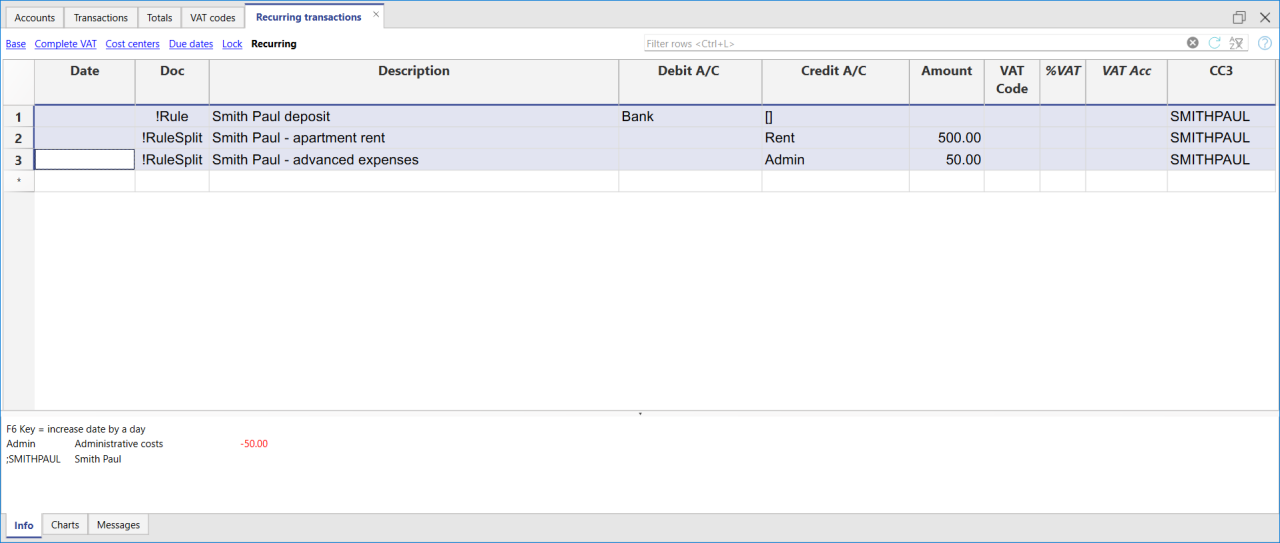
Im Beispiel der mehrzeiligen Buchung (Sammelbuchung) für die Miete wird angenommen, dass der eingegangene Mietbetrag immer 550 beträgt. Wenn der effektive Betrag abweicht, muss die Buchung manuell angepasst werden.
Regeln in der Tabelle 'Wiederholende Buchungen' ändern
Alle bestehenden Regeln zur automatischen Vervollständigung importierter Datensätze, die in der Tabelle 'Wiederholende Buchungen' gespeichert sind – einschliesslich jener, die Sie über das Dialogfenster Regeln anwenden (nur im Advanced-Plan) erstellt haben – können bearbeitet, gelöscht oder durch neue Regeln ergänzt werden. So können Sie auch im Voraus Regeln definieren, um einen zukünftigen Import vorzubereiten, für den derzeit noch keine Regel existiert.
Alle importierten Buchungen übernehmen in der Spalte Beschreibung der Tabelle Buchungen den Text aus dem Bankkontoauszug. In der Regel handelt es sich dabei um sehr detaillierte Beschreibungen.
Zum Zeitpunkt des Imports ist es nicht möglich, diese Beschreibung automatisch zu ändern.
Wenn Sie die importierte Buchungsbeschreibung anpassen möchten, können Sie dafür die Spalte Bemerkungen in der Tabelle Wiederholende Buchungen verwenden.
Achtung: Wenn die Spalte Bemerkungen bereits für eigene Notizen, Anmerkungen/Bemerkungen oder interne Hinweise genutzt wird, kann sie nicht gleichzeitig zur Ersetzung der Beschreibung verwendet werden. In diesem Fall empfiehlt es sich, eine eigene zusätzliche Spalte zu erstellen (siehe Neue Spalte).
So gehen Sie vor, wenn die Spalte "Bemerkungen" noch nicht verwendet wird:
- Öffnen Sie über das Menü Aktionen > Sich wiederholende Buchungen > Tabelle wiederholende Buchungen.
- Machen Sie die Spalte Bemerkungen über den Menübefehl Daten > Spalten einrichten sichtbar.
- Geben Sie in der Spalte Bemerkungen den gewünschten Buchungstext ein, der später in der Spalte Beschreibung der Tabelle Buchungen angezeigt werden soll.
Wiederholen Sie diesen Vorgang für alle Buchungen, die angepasst werden müssen.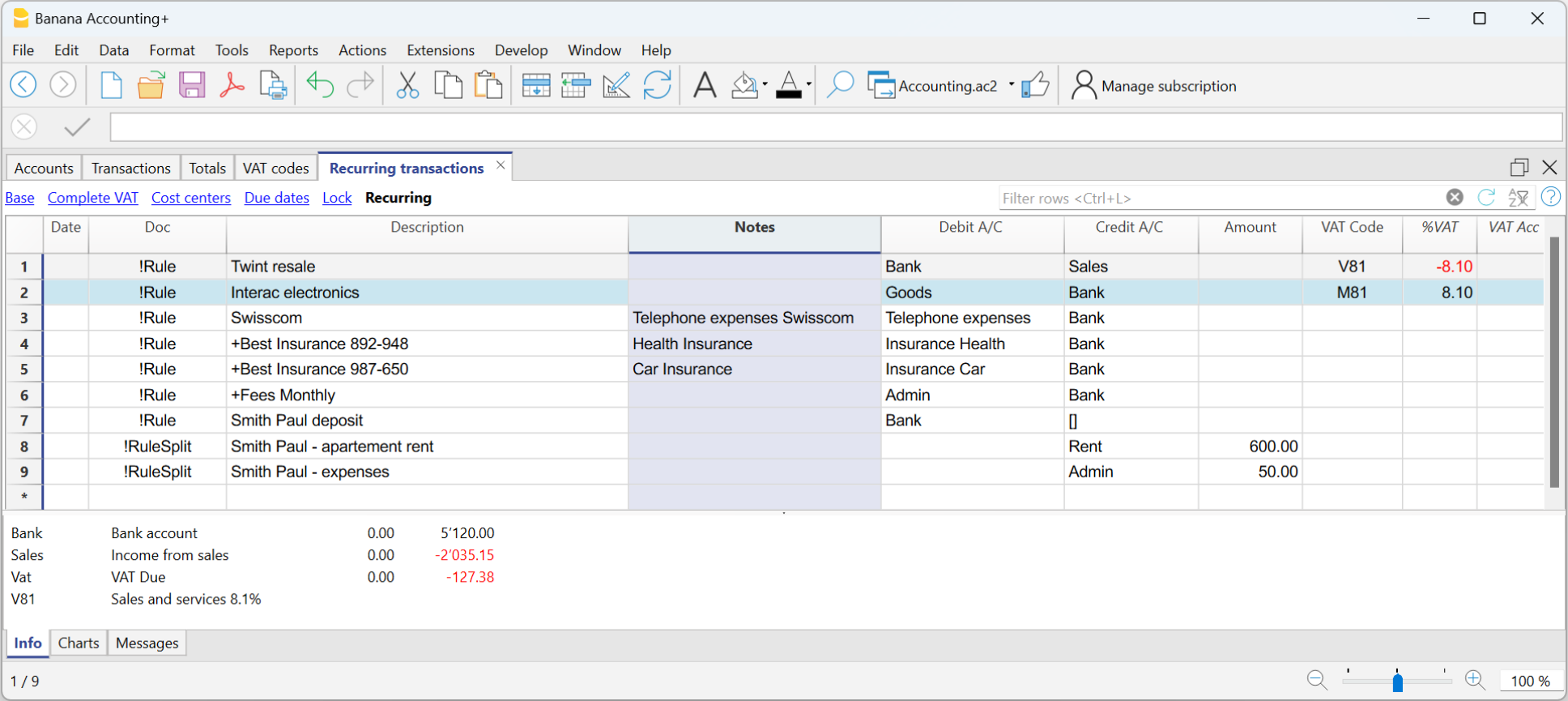
- Bankbewegungen importieren
- Nach dem Import der Bewegungen in die Tabelle Buchungen öffnen Sie den Menübefehl Daten > Spalten einrichten und blenden die Spalte Bemerkungen ein.
In der Spalte Bemerkungen werden die Einträge oder Hinweise angezeigt, die zuvor in der Tabelle Wiederholende Buchungen definiert wurden.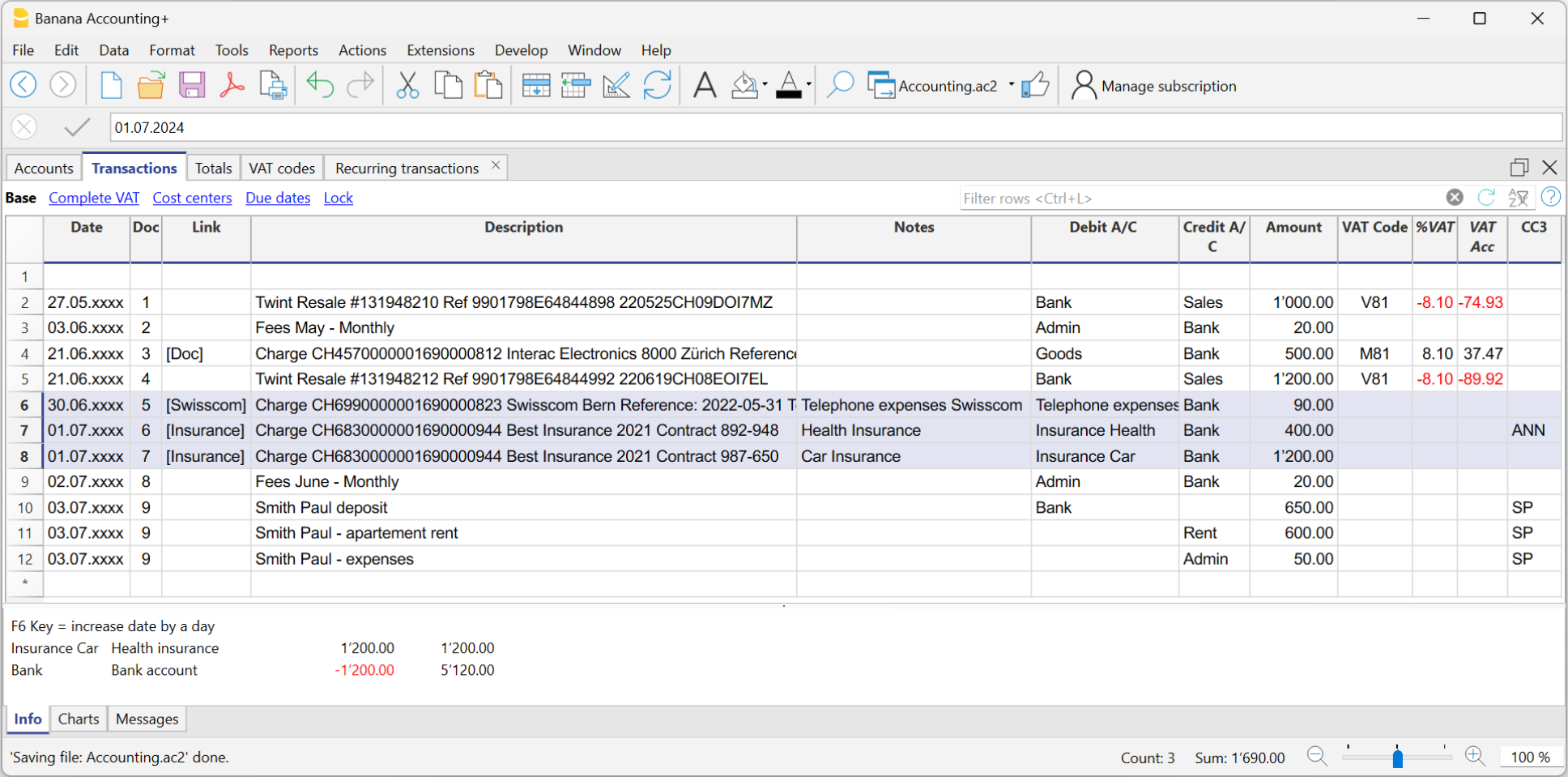
- Übertragen Sie für jede Buchung den Text aus der Spalte Bemerkungen in die Spalte Beschreibung.
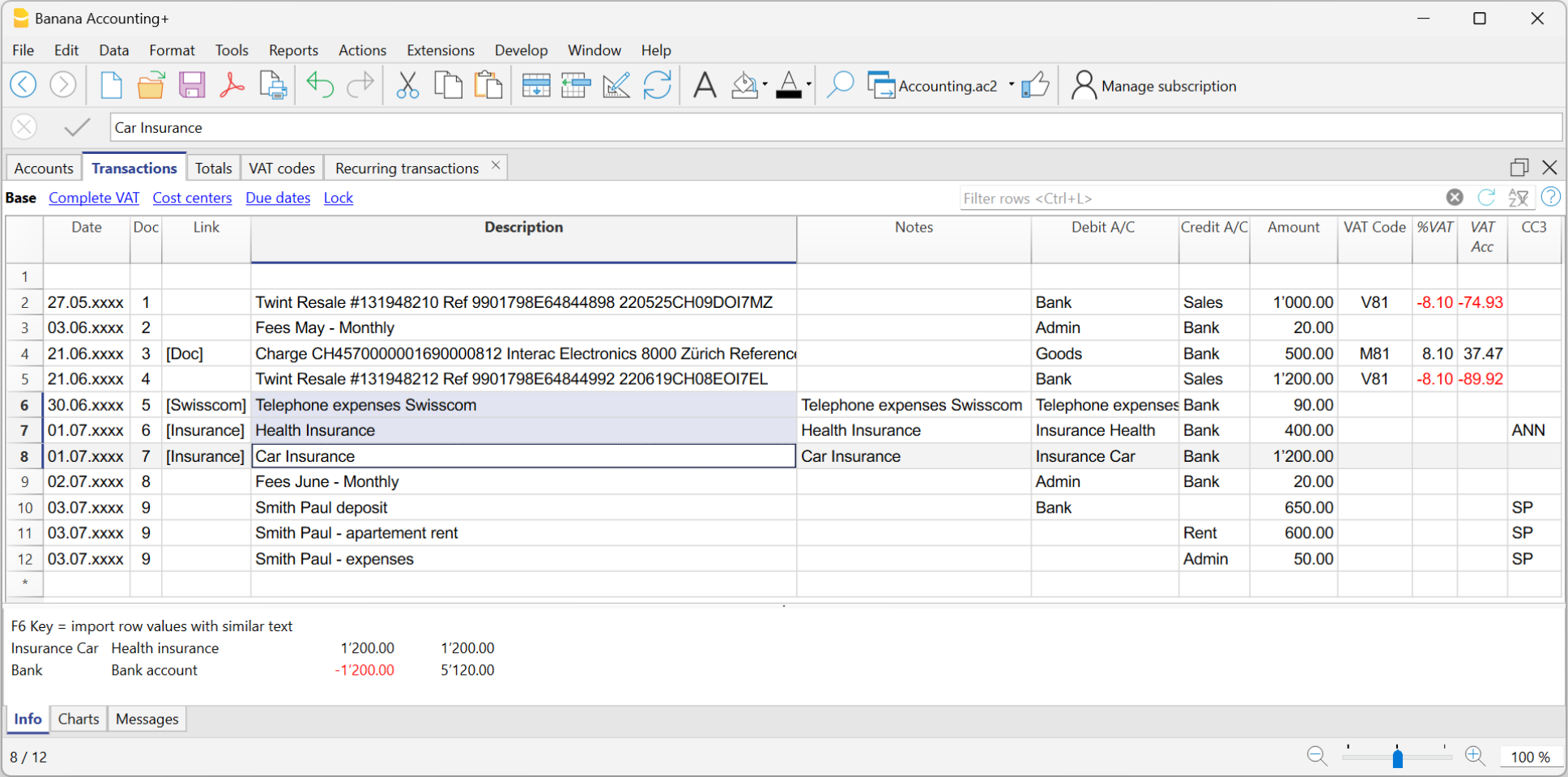
Eine andere Beschreibung als die importierte festlegen – Eigene Spalte
In der Tabelle Wiederholende Buchungen können eigene Spalten nicht direkt hinzugefügt werden.
Um in dieser Tabelle eine eigene Spalte verwenden zu können, müssen Sie die gewünschte Spalte zuerst in der Tabelle Buchungen hinzufügen.
Sobald die eigene Spalte in der Tabelle Buchungen erstellt wurde, erscheint sie automatisch auch in der Tabelle Wiederholende Buchungen und kann dort verwendet werden, um eine alternative Beschreibung zur importierten festzulegen.
Die Eingabe erfolgt auf dieselbe Weise wie im Abschnitt Importierte Buchungstexte bearbeiten – Spalte 'Bemerkungen' beschrieben.
Neues Jahr mit Regeln erstellen
Beim Übergang ins neue Jahr – über den Menübefehl Aktionen > Neues Jahr erstellen – werden alle vorhandenen Regeln aus der Tabelle Wiederholende Buchungen automatisch in die Datei des neuen Jahres übernommen.
Buchhaltungen mit gleichen Regeln
Wenn Sie mehrere ähnliche Buchhaltungen verwalten (zum Beispiel für Kunden mit ähnlichen Eigenschaften), kann es nützlich sein, bereits erstellte Regeln wiederzuverwenden und sie nicht jedes Mal neu zu schreiben.
Wenn die Buchhaltungen den gleichen Kontenplan oder zumindest eine kompatible Struktur haben, können Sie die Regeln von einer Datei in eine andere kopieren.
So kopieren Sie die Regeln
- Öffnen Sie die Quelldatei (diejenige, die die Regeln enthält).
- Zeigen Sie die Tabelle Wiederholende Buchungen über den Menübefehl Aktionen > Sich wiederholende Buchungen > Tabelle wiederholende Buchungen.
- Wählen Sie die Zeilen aus, die Sie kopieren möchten.
- Verwenden Sie den Menübefehl Bearbeiten > Zeilen kopieren.
- Öffnen Sie die Zieldatei und zeigen Sie die Tabelle Wiederholende Buchungen an.
- Fügen Sie die Regeln mit dem Menübefehl Bearbeiten > Kopierte Zeilen einfügen in die Tabelle Wiederholende Buchungen ein.
Sie können auch eine eigene Buchhaltungsdatei erstellen, die als Regelbibliothek dient.
So können Sie bei der Erstellung einer neuen Buchhaltung einfach den benötigten Regelblock kopieren und in die Zieldatei einfügen.
Bedingungen für die Anwendung von Regeln
Die Bedingungen einer Regel sind Kriterien, die festlegen, wann eine Vervollständigungsregel automatisch auf eine Buchung angewendet wird.
Sie werden beim Erstellen oder Bearbeiten einer Regel im Dialogfenster Regeln anwenden festgelegt – oder direkt in der Tabelle wiederholende Buchungen.
Die Bedingungen können sich auf die Beschreibung, das Konto, den Betrag oder das Datum beziehen.
Eine Regel wird nur angewendet, wenn alle festgelegten Bedingungen erfüllt sind. Wird auch nur eine Bedingung nicht erfüllt, wird die Regel nicht ausgeführt. Nicht ausgefüllte Bedingungen werden ignoriert.

Bedingung zur Beschreibung
Geben Sie ein Stichwort oder einen kurzen Ausdruck als Schlüsselwort ein, um Buchungen zu identifizieren, die automatisiert werden sollen – basierend auf dem Text in der Spalte 'Beschreibung' des Kontoauszugs.
Banana Buchhaltung vergleicht automatisch den Beschreibungstext jeder importierten Buchung mit dem in der Regel angegebenen Text. Wird eine Übereinstimmung gefunden, wird die entsprechende Regel angewendet.
Um bessere Ergebnisse zu erzielen, empfiehlt es sich, nur wenige, aber aussagekräftige Schlüsselwörter zu verwenden – zum Beispiel den Namen des Lieferanten oder Dienstleisters. So kann die Regel auf mehrere ähnliche Buchungen angewendet werden.
Die Suchbegriffe können auf verschiedene Arten eingegeben werden:
- Genaues Wort oder exakte Formulierung
- Wenn Sie zum Beispiel "Best Insurance 892-948" eingeben, sucht das Programm nach importierten Buchungen, die genau diesen Text ("Best Insurance 892-948") enthalten.
- Wenn Sie nur "Insurance" als Bedingung eingeben, sucht das Programm nach Buchungen, die dieses Wort ("Insurance") enthalten.
- Alle Wörter in beliebiger Reihenfolge (mit dem Sonderzeichen "+" am Anfang)
- Wenn Sie "+Best Insurance 892-948" als Bedingung eingeben, sucht das Programm nach importierten Buchungen, die die Wörter oder Werte "Best", "Insurance" und die Nummer "892-948" enthalten – in beliebiger Reihenfolge.
- Alle Wörter oder Werte müssen in der Beschreibung der Buchung vorhanden sein, die Reihenfolge spielt jedoch keine Rolle.
- Das Symbol "+"-Symbol wird bei der Suche nicht berücksichtigt.
Wichtig: Wenn eine Vertragsnummer, Policennummer, Kundennummer usw. vorhanden ist, empfiehlt es sich, vor der Regel ein "+" hinzuzufügen.
Das "+" ermöglicht es der Regel, einzelne Wörter (oder Zahlenfolgen) unabhängig von ihrer Position innerhalb der Beschreibung der importierten Buchung zu erkennen.
- Liste von Wörtern (mit "|" als Trennzeichen)
- Wenn Sie "Kaffee|Restaurant" eingeben, sucht das Programm nach importierten Buchungen, die entweder das Wort "Kaffee" oder "Restaurant" enthalten.
Diese Methode ist hilfreich, um mehrere Kategorien gleichzeitig zu erkennen, ohne dafür separate Suchregeln erstellen zu müssen.
- Wenn Sie "Kaffee|Restaurant" eingeben, sucht das Programm nach importierten Buchungen, die entweder das Wort "Kaffee" oder "Restaurant" enthalten.
- Gross- und Kleinschreibung
- Bei der Textsuche wird nicht zwischen Gross- und Kleinbuchstaben unterschieden. Der eingegebene Text wird unabhängig von der Schreibweise (ob gross- oder kleingeschrieben) angewendet.
Der vollständige Text, den Sie im Feld Beschreibung eingeben, wird in der Spalte Beschreibung der Tabelle wiederholende Buchungen angezeigt.
- Bei der Textsuche wird nicht zwischen Gross- und Kleinbuchstaben unterschieden. Der eingegebene Text wird unabhängig von der Schreibweise (ob gross- oder kleingeschrieben) angewendet.
Warnung: Verwenden Sie NICHT den vollständigen Text aus dem Kontoauszug als Beschreibung, da er für jeden Buchungseintrag einzigartig ist und sich nicht für mehrere Buchungen wiederverwenden lässt.
Bedingung zum Konto
- Geben Sie das Konto ein, von dem die Buchungen importiert werden (z.B. Bank, Post usw.).
- Das Programm verbucht den Betrag automatisch im Soll oder Haben, je nach Art der importierten Buchung.
- Wenn das Feld "Konto" leer bleibt, wird die Regel auf alle Konten angewendet, die die Bedingung zur Beschreibung erfüllen.
Bedingung zum Betrag (oder Betrag in Fremdwährung)
- Diese Option ermöglicht es, eine Regel nur dann anzuwenden, wenn die Buchung einen bestimmten Betrag aufweist.
- Alternativ – wenn der genaue Betrag nicht bekannt ist – kann ein Betragsbereich definiert werden, indem ein Minimalwert, ein Maximalwert oder ein konkreter Wertebereich angegeben wird, für den die Regel gilt.
- Verfügbar ab Version 10.2.3 von Banana Buchhaltung Plus – Dev-Channel
- Die Bedingung muss folgende Kriterien erfüllen:
- mit dem Symbol "!" beginnen
- in eckige Klammern [ ] gesetzt sein
- den unformatierten Betrag verwenden (ohne Tausendertrennzeichen, mit Punkt als Dezimaltrennzeichen)
(andere Formate werden nicht erkannt) - erlaubte Operatoren: > (grösser als), < (kleiner als), >= (grösser oder gleich), <= (kleiner oder gleich), <> (ungleich)
- Beispiel: Um Buchungen mit einem Betrag von CHF 1’000.00 oder mehr auszuwählen, geben Sie Folgendes ein:
[!>=1000.00]

Die Abbildung zeigt das Dialogfenster "Regeln anwenden", in dem Sie das Feld Betrag auswählen und einen Zahlenbereich definieren können.
Im folgenden Beispiel wird das Konto 1510 Mobilien und Einrichtungen auf Buchungen angewendet, bei denen die Beschreibung "Kauf Büromaterial" lautet und der Betrag grösser oder gleich CHF 1’000.00 ist.
Die Verwendung dieses Filters ist besonders hilfreich, wenn unterschiedliche Gegenkonten abhängig vom Buchungsbetrag zugewiesen werden sollen.
Beispiele für Bedingungen zum Betrag (Spalte 'Betrag')
| Syntax | Bedeutung |
| [!=1000.00] | Buchungen mit genau CHF 1'000.00 |
| [!>1000.00] | Buchungen mit einem Betrag grösser als CHF 1'000.00 |
| [!>=1000.00] | Buchungen mit einem Betrag von mindestens CHF 1'000.00 |
| [!<1000.00] | Buchungen mit einem Betrag kleiner als CHF 1'000.00 |
| [!<=1000.00] | Buchungen mit einem Betrag von höchstens CHF 1'000.00 |
| [!>=1000.00 !<=2000.00] | Buchungen mit Beträgen zwischen CHF 1'000.00 und CHF 2'000.00 |
| [! |!100.00 |!<150.00] | Buchungen mit genau CHF 100.00 bzw. CHF 150.00 |
Bedingung zum Datum
Ab Version 10.2.3 von Banana Buchhaltung Plus – Dev-Channel können Sie eine Regel auf Buchungen anwenden, die innerhalb eines bestimmten Zeitraums liegen (z.B. nur Buchungen aus dem Januar).
Vorgehen:
- Fügen Sie eine neue Regel hinzu, wie auf der Seite Dialogfenster Regeln anwenden – Regel hinzufügen beschrieben.
- Wählen Sie das Feld Datum aus.
- Geben Sie die Filterbedingung im Feld Kommentar ein.
Die Bedingung muss:- mit dem Symbol "!" beginnen
- in eckige Klammern [ ] gesetzt sein
- das Datum im ISO-Format YYYY-MM-DD enthalten
(andere Formate werden nicht erkannt)
- Beispiel: Um Buchungen mit einem Datum vor dem 1. April 2025 auszuwählen, geben Sie Folgendes ein:
[!<2025-04-01]

Die Abbildung zeigt das Dialogfenster "Regeln anwenden", in dem Sie das Feld Datum auswählen und einen Datumsbereich festlegen können.
Im folgenden Beispiel wird die Regel auf Buchungen angewendet, die vor dem 1. April 2025 liegen.
Die Verwendung dieses Filters ist besonders hilfreich, wenn Vorgänge nach Monat, Quartal oder Jahr unterschieden werden sollen – zum Beispiel, wenn bis zu einem bestimmten Datum ein bestimmter MWST/USt-Code gilt und danach ein anderer, etwa beim Wechsel zu einer neuen MWST/USt-Methode.
Beispiele für Bedingungen zum Datum (Spalte 'Datum')
| Syntax | Bedeutung |
| [!=2025-03-31] | Buchungen mit Datum genau am 31.03.2025 |
| [!>2025-03-31] | Buchungen mit Datum nach dem 31.03.2025 |
| [!>=2025-03-31] | Buchungen mit Datum am oder nach dem 31.03.2025 |
| [!<2025-03-31] | Buchungen mit Datum vor dem 31.03.2025 |
| [!<=2025-03-31] | Buchungen mit Datum am oder vor dem 31.03.2025 |
| [!>=2025-03-31 !<=2025-06-30] | Buchungen im Zeitraum vom 31.03.2025 bis 30.06.2025 |
| [! |!2025-03-15 |!<2025-03-18] | Buchungen mit Datum am 15.03.2025 bzw. 18.03.2025 |
So definieren Sie Bedingungen in der Tabelle wiederholende Buchungen
Bedingungen können direkt in der Tabelle wiederholende Buchungen eingegeben werden – mit derselben Syntax wie in den vorherigen Abschnitten beschrieben.

Gewicht der Regeln und Konfliktauflösung
Das Gewicht einer Autovervollständigungsregel wird durch die Anzahl der in der Regel definierten Bedingungen bestimmt. Je mehr Bedingungen angegeben sind, desto höher ist das der Regel zugewiesene Gewicht.
Wenn mehrere Regeln auf dieselbe Buchung anwendbar sind, wählt Banana Buchhaltung die Regel mit dem höchsten Gewicht aus, da sie als spezifischer betrachtet wird. Dadurch können allgemeine Regeln und detailliertere Regeln definiert werden; bei einem Konflikt wird immer die spezifischere Regel angewendet.
Zum Beispiel können in der Tabelle Wiederholende Buchungen die folgenden Regeln vorhanden sein:
| Datum | Beleg | Beschreibung | KtSoll | KtHaben |
| !Rule | Gutschrift | 1100 Debitoren | ||
| !Rule | Gutschrift Fratelli Bernasconi | 1030 | 1150 Kunde Bernasconi |
Wenn eine Buchung mit der Beschreibung "Gutschrift Fratelli Bernasconi" auf das Konto 1030 importiert wird, sind beide Regeln anwendbar. Die zweite Regel hat jedoch ein höheres Gewicht, weil sie eine zusätzliche Bedingung für das Feld Sollkonto enthält. Da sie spezifischer ist, wird sie vorrangig vor der ersten Regel angewendet.
Tabelle 'Wiederholende Buchungen'
Die Tabelle Wiederholende Buchungen dient der Speicherung von Buchungen, die wiederholt verwendet werden.
Sie enthält drei Arten von wiederholenden Buchungen:
- Wiederholende Buchungen, die über die Spalte Beleg in der Tabelle Buchungen gespeichert werden.
Sie haben einen Identifikationscode in der Spalte Beleg, der keine Interpunktion enthält. - Regeln für die Vervollständigung importierter Buchungen.
Mit diesen Regeln wird festgelegt, wie importierte Buchungen vervollständigt werden sollen.
In der Spalte Beleg steht der Code "!Rule" oder "RuleSplit". - Automatische Buchungen mit regelmässigen Fristen.
Sie werden verwendet, um automatisch Buchungen zu erstellen, die sich in einer bestimmten Häufigkeit wiederholen, zum Beispiel monatlich, vierteljährlich, halbjährlich oder jährlich.
In der Spalte Beleg steht der Code "!Auto".
Anzeigen und Anordnen von Spalten und Ansichten in der Tabelle 'Wiederholende Buchungen'
Vor der Eingabe von wiederholenden Buchungen muss die Tabelle Wiederholende Buchungen über das Menü Aktionen > Sich wiederholende Buchungen > Tabelle wiederholende Buchungen geöffnet werden.
In der Tabelle Wiederholende Buchungen können Sie keine eigenen Einstellungen für die Ansicht speichern. Es werden die Ansichten und Spalteneinstellungen der Tabelle Buchungen übernommen.
Um die Spalten und deren Anordnung in der Tabelle Wiederholende Buchungen anzupassen, gehen Sie wie folgt vor:
- In der Tabelle Buchungen eine neue Ansicht hinzufügen.
- In der Tabelle Buchungen die Spalten einrichten, die Sie für die von Ihnen hinzugefügte Ansicht festgelegt haben.
- In der Tabelle Wiederholende Buchungen die erstellte Ansicht (Tabelle 'Buchungen') auswählen. Die Spalten werden in der gleichen Reihenfolge angezeigt wie in der erstellten Ansicht.
Einfügen von wiederholenden/wiederkehrenden Buchungen über die Spalte 'Beleg'
Für sich wiederholende Buchungen können Codes erstellt werden, die in die Spalte Beleg eingefügt werden, um die Daten automatisch zu übernehmen.
- Wenn die Spalte Enddatum vorhanden ist (siehe Automatische Buchungen), können Sie auch ein Datum angeben, nach dem die Buchung nicht mehr in die Tabelle Buchung übernommen werden soll.
Buchungen, die nicht mehr verwendet werden, müssen manuell gelöscht werden.

Die Tabelle 'Wiederholende Buchungen' in der Einnahmen-Ausgaben-Rechnung (EÜR)
Die Funktion der Tabelle Wiederholende Buchungen ist dieselbe wie in der doppelten Buchhaltung – es ändern sich lediglich die verwendeten Spalten:
- In der Einnahmen-Ausgaben-Rechnung (EÜR) werden die Spalten Konto und Kategorie verwendet.
- Die Spalte Konto bezieht sich auf das Bankkonto, Postkonto, die Kreditkarte usw. Sie zeigt an, woher das Geld kommt und wohin es fliesst.
- Die Spalte Kategorie gibt an, zu welcher Einnahmen- oder Ausgabenkategorie die Buchung gehört. Sie stellt den Grund dar, warum Geld ausgegeben oder eingenommen wurde.
- Die Spalten Einnahmen und Ausgaben enthalten den Betrag der jeweiligen Bewegung.
- In der doppelten Buchhaltung hingegen werden die Spalten Soll-Konto, Haben-Konto und Betrag verwendet.

Progressive Nummerierung der Dokumente mit "docnum"
Wenn Sie in der Spalte Beleg der Tabelle Buchungen eine andere fortlaufende Nummerierung als die automatische benötigen, können Sie diese über die Tabelle Sich wiederkehrende Buchungen festlegen.
Fügen Sie dazu eine Zeile ein, die in der Spalte Beleg (Doc) den Code docnum enthält. Ab den folgenden Zeilen verwendet das Programm die in der Spalte Beschreibung angegebene Nummerierungsart.
Verwenden Sie folgende Werte:
- "0" – wenn keine automatische Nummerierung benötigt wird
- "1" – für eine einfache fortlaufende Nummerierung
- "Dok-1 (für Dokument; im Abbild "Doc-1") – für eine fortlaufende Nummerierung mit Präfix (z.B. Kasse-1, Kasse-2, Kasse-3, ...); ersetzen Sie "Dok-1" durch das gewünschte Präfix (z.B. Kasse-1, Kasse-2, Kasse-3, ...).
Das Programm ersetzt die am Ende des Textes angegebene Zahl durch eine fortlaufende Nummer.
Anzeige in den Vorschlägen steuern
- Wenn Sie möchten, dass in den Vorschlägen nur eine Zeile pro Kennwort/Code angezeigt wird, können Sie in der Spalte Beschreibung folgende Präfixe (Zeichen) verwenden:
- Ein einzelnes "*" – zeigt nur diese Zeile an und nicht diejenigen mit einem ähnlichen Kennwort/Code.
- Ein doppeltes "**" – zeigt nur diese Zeile an, übernimmt sie jedoch nicht (nur als Titelzeile sichtbar).
- Ein "\*" – ermöglicht es, die Beschreibung mit einem Stern zu beginnen, ohne dass dieser als Steuerzeichen (Befehl) interpretiert wird.
Übernahme von sich wiederholenden Buchungen in die Tabelle 'Buchungen'
In der Tabelle Buchungen können Sie die in der Tabelle Wiederholende Buchungen definierten Zeilen übernehmen:
- Geben Sie in der Tabelle Buchungen das Datum in die entsprechende Buchungszeile ein. Je nach aktiver Ansicht können auch andere Spalten verwendet werden als jene in der Tabelle Wiederkehrende Buchungen.
- Wählen Sie in der Spalte Beleg ein in der Tabelle Wiederholende Buchungen definiertes Kennwort (Code) aus und bestätigen Sie mit Enter.
- Das Programm fügt automatisch alle Zeilen mit demselben Code ein.
- Falls Sie Werte anpassen oder ergänzen möchten, können Sie dies jederzeit tun.
- Die in der Tabelle Wiederkehrende Buchungen gespeicherten Zeilen können auch übernommen werden, indem Sie den entsprechenden Code in der Spalte Beleg eingeben und die Taste F6 drücken.
Kopieren von Buchungen aus der Tabelle 'Buchungen' in die Tabelle 'Wiederkehrende Buchungen'
In der Tabelle Wiederholende Buchungen können auch Regeln für die automatische Vervollständigung von importierten Datensätzen eingegeben werden.
Gehen Sie wie folgt vor:
- Markieren Sie in der Tabelle Buchungen die Zeilen, die Sie kopieren möchten.
- Wählen Sie im Menü Bearbeiten > Zeilen kopieren.
- Wechseln Sie zur Tabelle Wiederkehrende Buchungen.
- Wählen Sie im Menü Bearbeiten > Kopierte Zeilen einfügen.
Sie können auch die Tastenkombinationen Strg + C und Strg + V verwenden, um die Buchungen zu kopieren.
Automatische Buchungen mit regelmässigen Fristen
Die automatischen Buchungen sind nützlich, um die Eingabe von sich wiederkehrenden Buchungen zu erleichtern, wie Abonnements, Versicherungen oder Steuern. Bei automatischen Buchungen müssen Sie die entsprechende Buchung nur einmal eingeben, einige Parameter wie Startdatum, Häufigkeit und Enddatum festlegen und dann teilt Ihnen das Programm Banana Buchhaltung Plus mit, wann eine automatische Buchung bereit ist, und erstellt diese für Sie.
In Banana Buchhaltung Plus können automatische Buchungen auf zwei Arten erstellt werden:
- direkt aus der Tabelle 'Wiederholende Buchungen'
- oder aus dem Dialogfenster Automatische Buchungen anwenden
Voraussetzungen
- Diese Funktion ist in der letzten Version von Banana Buchhaltung+ Dev Channel verfügbar.
- Erfordert den Advanced-Plan. Wenn Sie nicht über diesen Plan verfügen, können Sie über folgendes Kontaktformular einen 1-Monats-Promo-Code anfordern.
- Es ist erforderlich, die Spalten Enddatum und Wiederholen in der Buchhaltungsdatei hinzuzufügen.
- Diese Funktion befindet sich derzeit im Beta-Test! Wir bitten Sie, es zu testen und uns etwaige Probleme zu melden.
Spalten 'Enddatum' und 'Wiederholen' in der Buchhaltung hinzufügen
Um die Befehle für die automatischen Buchungen zu aktivieren, müssen Sie die Spalten Enddatum und Wiederholen in der Tabelle 'Wiederholende Buchungen' (Menü Aktionen > Sich wiederholende Buchungen) hinzufügen. Ohne diese Spalten werden die Befehle nicht angezeigt!
So vorgehen:
- Öffnen Sie Ihre Buchhaltungsdatei oder erstellen Sie eine neue Buchhaltung mittels Menübefehl Datei > Neu.
- Wählen Sie über Menü Werkzeuge > Funktionen hinzufügen/entfernen.
- Es öffnet sich das Dialogfenster Funktionen hinzufügen/entfernen mit der Liste der verfügbaren Funktionen.
- Klicken Sie auf die Option Spalten Enddatum und Wiederholen in der Tabelle Buchungen hinzufügen.
Wenn diese Option NICHT sichtbar ist, überprüfen Sie bitte, welche Version von Banana und welchen Jahresplan Sie verwenden (siehe auch den Absatz Voraussetzungen). - Klicken Sie auf OK.

Automatische Buchung in der Tabelle 'Wiederholende Buchungen' erstellen
- Wählen Sie den Befehl im Menü Aktionen > Sich wiederholende Buchungen > Automatische Buchung erstellen.
- Es wird die Tabelle Wiederholende Buchungen mit einer neuen Zeile angezeigt, die in der Spalte Datum das Datum des aktuellen Tages und in der Spalte Beleg den Text !Auto enthält, der den automatischen Buchungssatz darstellt.
[img] - Aktualisieren Sie die Spalte Datum mit dem Datum des ersten Ereignisses, das Sie planen möchten.
- Mittels Menübefehl Daten > Spalten einrichten können Sie die Spalten Enddatum und Wiederholen sichtbar machen.
Wählen Sie auf der linken Seite in der Liste der verfügbaren Spalten die Spalte Enddatum aus, klicken Sie auf die Option Sichtbar und bestätigen es mit OK. Wiederholen Sie diesen Vorgang für die Spalte Wiederholen.
Falls diese Spalten in der Tabelle Wiederholende Buchungen fehlen, fügen Sie sie wie im Abschnitt Spalten Enddatum und Wiederholen hinzufügen vermerkt hinzufügen.
Hinweis: Die neuen Spalten werden in der Tabelle Buchungen eingefügt, aber nur in der Tabelle Wiederkehrende Buchungen verwendet. Sie sind in der Ansicht Wiederkehrend sichtbar. - Geben Sie in der Spalte Wiederholen wann die Transaktion wiederholt werden soll (z.B. für eine vierteljährliche Wiederholung, ist in der Spalte Wiederholen den Wiederholungscode 3M einzugeben).
- Wenn die automatische Buchung ein Fälligkeitsdatum hat, geben Sie es in der Spalte Enddatum ein.
- Ergänzen Sie die Spalten Beschreibung, Soll-Konto, Haben-Konto und Betrag.
- Führen Sie den Befehl aus Menü Aktionen > Sich wiederholende Buchungen > Automatische Buchungen anwenden..., um die geplanten Transaktionen im Dialogfenster 'Automatische Buchungen verwalten' anzuzeigen.
Hinweis: Wenn Sie sich in der Tabelle Buchungen auf eine bereits bestehende Buchung positionieren und den Menübefehl Aktionen > Sich wiederholende Buchungen > Automatische Buchung erstellen ausführen, wird automatisch eine Regel für eine sich wiederholende/wiederkehrende Buchung erstellt, die die Spalten Beschreibung, Betrag und Konten mit den Texten der ursprünglichen Buchung enthält.
Der Befehl Automatische Buchung erstellen ist auch im Kontextmenü der Tabelle Buchungen verfügbar (mit der rechten Maustaste direkt auf eine Buchung klicken und danach den Befehl Automatische Buchung erstellen auswählen).
Automatische Buchung erstellen aus dem Dialog Automatische Buchungen anwenden
- Wählen Sie den Befehl aus Menü Aktionen > Sich wiederholende Buchungen > Automatische Buchungen anwenden...
- Es öffnet sich das Dialogfenster Automatische Buchungen verwalten
- Klicken Sie unten links auf Neue automatische Buchung
- Füllen Sie die erforderlichen Felder aus:
- Anfangsdatum
Es wird das Datum angegeben, ab dem die erste automatische Buchung beginnt. Wenn Buchungen generiert werden, wird dieses Datum mit dem Datum der zuletzt erstellten automatischen Buchung aktualisiert. - Enddatum
- Wiederholen
- Beschreibung
- Konto
- Gegenkonto
- Betrag
- KS1, KS2, KS3
- Name oder Beschreibung (optional)
- Anfangsdatum
- Klicken Sie auf OK.
Vervollständigungsregel I Einnahmen-Ausgaben-Rechnung (EÜR)
In der Einnahmen-Ausgaben-Rechnung und Cash Manager (Kassenbuch) funktioniert die Vervollständigung von importierten Datensätzen gleich wie die Funktion Automatische Vervollständigung von importierten Datensätzen der doppelten Buchhaltung.
- In der Einnahmen-Ausgaben-Rechnung werden die Spalten Konto und Kategorie verwendet werden.
- Die Spalte Konto bezieht sich auf das Bankkonto.
- Die Spalte Kategorie zeigt die Kategorie an und enthält das automatisch eingetragene Gegenkonto.
- Die Spalten Einnahmen und Ausgaben dienen zur Eingabe des Betrags für die Übereinstimmung.
- In der doppelten Buchhaltung werden die Spalten Soll und Haben und Betrag verwendet.
Daher ist es auch in der Einnahmen-/Ausgabenbuchhaltung möglich, Regeln auf eine der folgenden Arten zu erstellen:
- Regeln aus dem Dialogfenster Regeln anwenden
- Regeln aus der Tabelle Buchungen
- Regeln aus der Tabelle 'Wiederholende Buchungen'
Die Tabelle 'Sich wiederholende Buchungen' in der Einnahmen-Ausgaben-Rechnung
In der Tabelle Wiederholende Buchungen werden alle importierten Buchungen gespeichert, denen Regeln zugewiesen wurden:
- Die mit dem Betrag verbundenen Spalten sind die Spalten Einnahmen und Ausgaben.
- Wenn kein Betrag angegeben wird, wird die Regel sowohl auf ausgehende als auch auf eingehende Bewegungen angewendet.
