Tabelle Buchungen | Doppelte Buchhaltung
Die Tabelle Buchungen ist das Zentrum der Buchhaltung, in welcher alle Vorgänge mit finanzieller und wirtschaftlicher Bedeutung erfasst werden. Die Arbeitsweise ist ähnlich wie bei Excel. In der Tabelle Buchungen sind die Bewegungen immer sichtbar und in perfekter Reihenfolge, und wenn Sie sie durchblättern, haben Sie in einem Augenblick einen klaren Überblick über alle Ereignisse.
Alle eingegebenen Daten können bearbeitet und korrigiert werden, so dass es einfach wird, eine perfekte Buchhaltung zu führen.
Die Tabelle Buchungen zeichnet sich auch durch die Spalte Saldo aus, die es ermöglicht, eventuelle Unterschiede zwischen der Spalte Soll- und Haben-Konto zu identifizieren, insbesondere die Zeile, aus der der Unterschied entstanden ist. Darüber hinaus werden in dem unteren Informationsfenster Fehler und Buchungsunterschiede angezeigt.
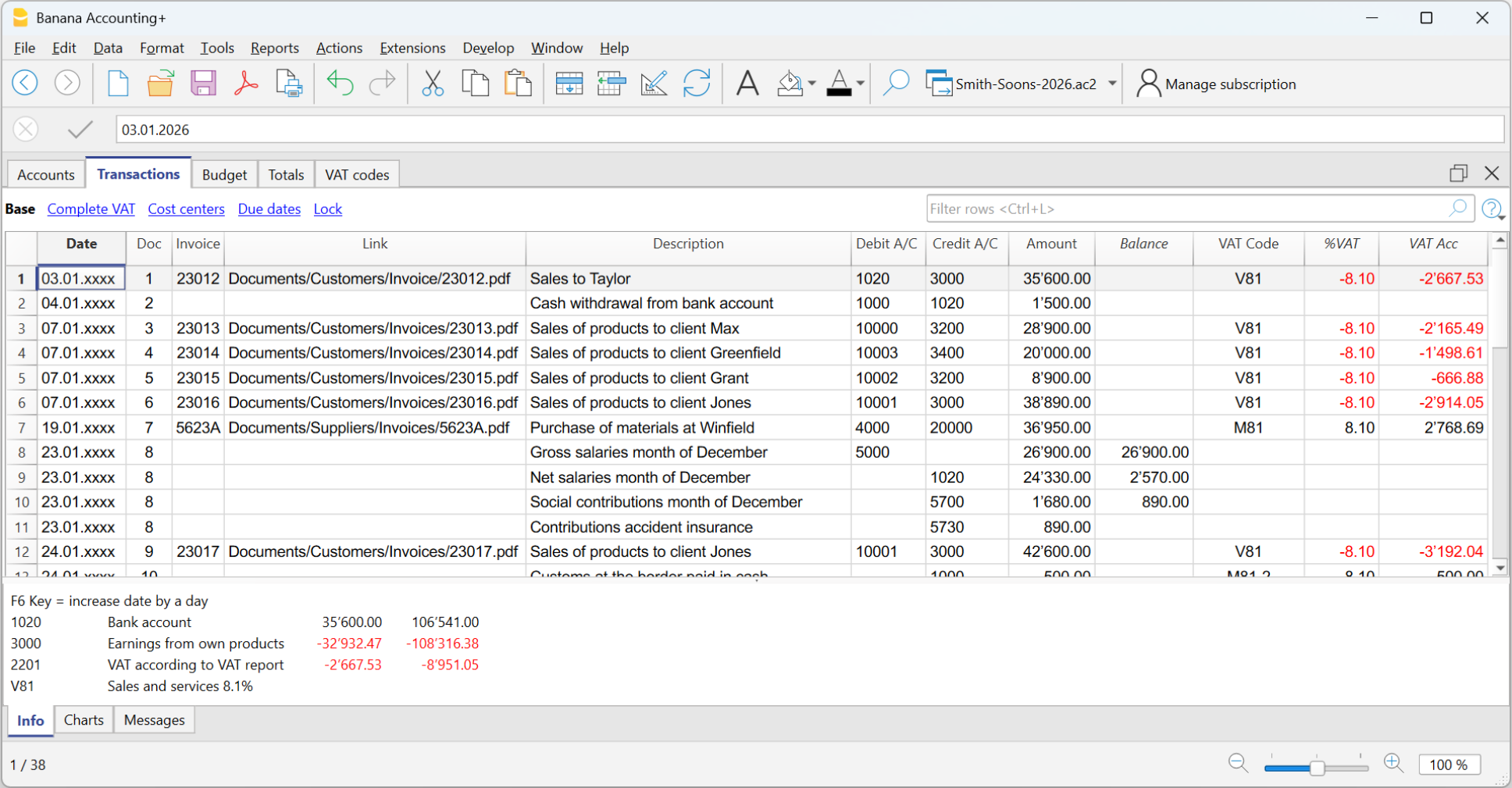
Hauptmerkmale:
- Einzel- oder Sammelbuchungen (über mehrere Zeilen).
- Anwendungsweise wie Excel, Auswahl, Kopieren und Einfügen, Hinzufügen von Zeilen, Suchen und Ersetzen.
- Vorschläge, Autovervollständigung und Speicherung wiederholter Vorgänge für schnellere Eingaben.
- Automatische oder freie Dokumentennummerierung.
- Möglichkeit zur Bearbeitung der eingegebenen Daten, Anordnung oder Hinzufügung von Spalten und anderen Informationen.
- Verknüpfung mit digitalen Belegdateien (PDFs, Bilder) und Öffnen des Dokuments mit einem Klick.
- Datenimport aus Kontoauszügen:
- Unterstützung verschiedener Formate.
- Möglichkeit, importierte Vorgänge zu vervollständigen oder zu entfernen.
- Zeilenfärbung.
- Möglichkeit, verschiedene Spaltenansichten zu haben.
- Kontextinformationen zum Kontosaldo, Differenzen oder Fehlern.
Schnelles Eingeben
Die Tabelle ist ähnlich wie in Excel, Sie können nach oben und unten blättern und sich in jeder Zelle positionieren.
Es gibt viele Funktionen, die die Dateneingabe und -bearbeitung sehr schnell machen.
Die folgenden Operationen sind möglich:
- Rückgängig machen und wiederherstellen
- Wählen Sie eine oder mehrere Zellen aus und dann kopieren/einfügen
- Hinzufügen, Kopieren, Einfügen und Löschen von Zeilen, einzeln oder in grossen Mengen
- Text suchen und ersetzen
- Zeilen nach Datum sortieren
- Die Autovervollständigungsfunktion schlägt Ihnen die einzufügenden Werte vor (z.B. die Liste der Konten)
- Mit der Taste F6 werden die Werte der Zeile abgeschlossen, indem die Werte der gleichen Zeile übernommen werden
- Mit der Taste F4 werden die Werte der vorherigen Zeile abgerufen
- Das Datum wird mit den Werten aus der vorherigen Zeile ergänzt
- In der Spalte Doc wird Ihnen die fortlaufende Nummer (mit verschiedenen Zählern) vorgeschlagen
- In der Spalte Soll-Konto oder Haben-Konto können Sie nach dem Konto suchen, indem Sie seine Beschreibung eingeben
- In den Betragsspalten können Sie Formeln eingeben, z. B. "30+25", und das Programm fügt das Ergebnis ein
Weitere Informationen sind auf den folgenden Seiten verfügbar:
Bewegungen importieren
Der Import von Buchungen aus Bank-, Post- oder Kreditkartenauszügen beschleunigt die Dateneingabe in der Tabelle Buchungen und verhindert Fehler. Die Daten werden genau so importiert, wie sie auf dem Kontoauszug erscheinen.
- Zusätzlich zu den Kontoauszügen können Sie auch Daten aus anderen Programmen importieren
- Das Programm vervollständigt automatisch die fehlenden Werte
- Es stehen verschiedene Importformate zur Verfügung
- Sie können Daten aus anderen Programmen kopieren und einfügen
- Importierte Daten können ergänzt, bearbeitet oder gelöscht werden
- Erweiterungen können für den Import beliebiger Dateitypen programmiert werden.
Weitere Informationen finden Sie auf der Seite
Verwaltung von mehreren Informationen
Für jede Buchungszeile können Sie viele Informationen angeben:
- Das Wertstellungsdatum ist das Belegdatum
- Eine fortlaufende Nummer des Dokuments und des Protokolls, oder eine externe Referenz
- Andere zusätzliche Informationen, die Sie benötigen, wenn Sie Spalten hinzufügen.
- Verknüpfung zur Datei des digitalen Dokuments
- Hinzufügen und Entfernen von Links
- Den Link öffnen und den Inhalt anzeigen
- MWST-Verwaltung (wenn bei der Erstellung der Datei eine Buchhaltung mit MWST/USt gewählt wurde)):
- Bei der Buchung durch Eingabe des MWST/USt-Codes berechnet das Programm die MWST/USt automatisch
- Es zerlegt und verbucht die Mehrwertsteuer auf dem dafür vorgesehenen Konto
- Sie können festlegen, ob der Betrag netto oder brutto umsatzsteuerpflichtig ist.
- Sie können angeben, dass es sich um eine Umbuchung handelt, indem Sie das Minuszeichen "-" vor dem MWST/USt-Code eingeben
- Sie können einen Prozentsatz der Mehrwertsteuer angeben, der nicht erstattungsfähig ist
- Sie können Sonderfälle mit zusätzlichen Codes codieren
- Kosten-und Profitstellen
- Bis zu 3 Kosten- und Profitstellen pro Buchungszeile
- Sie können negativ buchen, indem Sie das Zeichen "-" vor dem Kosten- oder Profitstellenkonto angeben
- Segmente
- Für jedes Konto Soll oder haben können Sie bis zu 10 Segmente angeben
- Lieferanten-Verwaltung
- Nach Kompetenzprinzip (Einstellung als Postenbuch) oder Kassenprinzip (Einstellung als Kosten-und Profitstellen)
- Fälligkeitsdatum und Zahlungsdatum verwalten, um den Bericht der offenen und der eingezogenen Rechnungen zu haben
- Kunden-Verwaltung
- Nach Kompetenzprinzip (Einstellung als Postenbuch) oder Kassenprinzip (Einstellung als Kosten-und Profitstellen)
- Fälligkeitsdatum und Zahlungsdatum verwalten, um den Bericht der offenen und der eingezogenen Rechnungen zu haben
- Kunden-Rechnungen:
- Dateneingabe für die Erstellung von Rechnungen
- Vorschlag des Kundenkontos
- Menge und Preis (machen Sie die Spalten sichtbar)
- Für die Rechnungsstellung oder Kostenkontrolle
- Automatische Berechnung des Betrags
- Artikelnummer (wenn Option aktiv ist)
- Sich mit der Artikeltabelle verknüpfen
- Automatische Berechnung der Mengen der ein- und ausgegangenen Produkte
- Rechnungen ausdrucken
- Angabe weiterer Informationen, die zum Ausdrucken von Rechnungen erforderlich sind.
Kontoauszug
Von der Tabelle Buchungen aus können Sie auf jeden beliebigen Kontoauszug zugreifen. Gehen Sie einfach zur Zelle des Kontos (in der Spalte Soll oder Haben) und klicken Sie auf das kleine Symbol, das in der oberen rechten Ecke der Zelle erscheint.
Wenn Sie sich auf dem Kontoauszug befinden, können Sie durch Klicken auf die Zeilennummer einer Buchung zur Tabelle Buchungen zurückkehren, und zwar genau zur ursprünglichen Buchung.
Weitere Informationen zum Kontoauszug finden Sie auf der Seite Kontoauszüge.
Daten prüfen
Die Eingabe von Werten ist sehr sicher. Banana Buchhaltung verfügt über Funktionen, die eine automatische Erkennung und Signalisierung von Fehlern ermöglichen.
- Das Programm prüft, ob die eingegebenen Werte korrekt sind
- Wenn es Differenzen zwischen den Spalten Soll und Haben gibt, werden diese im Infofenster rot angezeigt
- Eingaben, bei denen Sie sich nicht sicher sind, können Sie in der Schwebe lassen und später ergänzen
- Zu jeder Fehlermeldung gibt es eine entsprechende Hilfeseite (erfordert Internetverbindung)
- Im unteren Infofenster haben Sie folgende Informationen:
- Beschreibung, Bewegung und Saldo der verwendeten Konten
- Fehlermeldungen mit Verweis auf die Hilfeseite
- Soll- und Haben-Differenzmeldungen
- Mit der Funktion #checkbalance können Sie durch Eingabe der Ist-Salden der Bank sofort die Übereinstimmung der Salden in der Buchhaltung überprüfen und Fehler vermeiden.
- Mit dem Befehl Buchhaltung prüfen prüft das Programm alle eingegebenen Daten und meldet Ihnen Unachtsamkeiten und Fehler
- Sie können die Zeilen einfärben, die Schriftart ändern und sie fett setzen
- Sie können die Zeilen schützen
- Buchungen sperren mit Technologie Blockchain.
Anordnung der Spalten
Um die Dateneingabe komfortabler zu gestalten, können Sie alle Spalten in eine bestimmte Reihenfolge bringen.
Sie können auswählen:
- Spalten nach rechts oder links verschieben.
- Zusätzliche Spalten einblenden oder nicht benötigte Spalten ausblenden
- Eigene Spalten hinzufügen
- Die Anordnung der Spalten (Ansichten) speichern
Mehr Informationen auf Seite Spalten einrichten.
Spalten und Ansichten der Tabelle Buchungen | Doppelte Buchhaltung
Die Tabelle Buchungen ist bereits mit einer Reihe von Spalten und Ansichten voreingestellt.
Die Spalten der Tabelle Buchungen
Die folgenden Spalten, mit * gekennzeichnet, sind normalerweise nicht sichtbar. Um diese Spalten sichtbar zu machen, den Befehl Daten > Spalten einrichten verwenden.
Datum
Das Datum, welches das Programm verwendet, um die Buchung einem zeitlichen Rahmen zuzuordnen.
Das Datum muss in der Rechnungsperiode liegen, die in Eigenschaften (Stammdaten) definiert worden ist.
In Optionen kann man angeben, dass das Datum obligatorisch ist, sonst darf das Feld leer sein.
Wenn es gesperrte Buchungen gibt, meldet das Programm einen Fehler, wenn man ein Datum eingibt, das älter, als das der Sperre oder gleich wie das der Sperre ist.
*Datum Beleg
Man kann das Datum des Dokuments angeben, z.B. das Ausstellungsdatum einer Rechnung.
*Datum Valuta
Man kann das Valutadatum der Bankbewegung angeben. Der Wert wird aus einem elektronischen Kontoauszug importiert.
Beleg
Die Belegnummer wird in der Regel zur Identifizierung der Buchung angegeben und ist die gleiche wie die auf dem Papierbeleg. Es ist ratsam, eine fortlaufende Nummer auf dem Dokument anzugeben, damit man sofort von der Buchung auf den Beleg zurückgreifen kann.
Die Autovervollständigungsfunktion schlägt progressive Werte und Buchungscodes vor, die zuvor in der Tabelle der sich wiederholenden Buchungen festgelegt wurden.
Das Programm schlägt die nächste Belegnummer mit der Taste F6 oder (je nach Computer) Tastenkombination Fn+F6 vor.
- Numerische Reihenfolge, das Programm erhöht einfach den höchsten Wert, der in der Spalte Dok. gefunden wird.
- Alphanumerische Reihenfolge. Das Programm inkrementiert den letzten numerischen Teil, was nützlich ist, wenn Sie eine separate Nummerierung für die Kasse oder die Bank wünschen:
- Wenn C-01 eingegeben worden ist und man C schreibt, schlägt das Programm C-02 vor.
- Wenn B104 eingegeben worden ist und man B schreibt, schlägt das Programm B105 vor.
- Wenn Sie zuvor D10-04 eingegeben haben und Sie beginnen, D zu tippen, schlägt das Programm D10-05 vor.
In der Tabelle Wiederkehrende Buchungen kann man Buchungsgruppen erfassen, die mit Hilfe eines Codes in der Tabelle Buchungen übernommen werden können
Will man im Nachhinein viele Belegnummern hinzufügen, so kann Excel hinzugezogen werden. In Excel kann man die gewünschte Anzahl Belegnummern kreieren und diese durch Kopieren und Einfügen in der Spalte Beleg der Tabelle Buchungen von Banana Buchhaltung übernehmen.
*Beleg Protokoll
Eine zusätzliche Spalte für den Fall, dass den Buchungen oder Belegen eine andere Nummerierung zugeordnet werden soll. Die Funktion der automatischen Vervollständigung schlägt progressive Werte vor, wie in der Spalte Beleg. Wird zum Beispiel verwendet:
- Wenn es erforderlich ist, den Buchungen eine fortlaufende Nummer zuzuweisen, die nicht die Belegnummer ist.
- Wenn die Buchungen von anderen Personen mit einer anderen Datei eingegeben werden und diese dann in die Buchhaltung importiert werden. Auf diese Weise können Sie sowohl eine fortlaufende Nummer bezüglich Buchhaltung bekommen als auch die ursprüngliche Nummer.
*Belegtyp
Enthält einen Code, den das Programm benutzt, um eine Art von Buchung zu identifizieren. Wenn Sie Ihre eigenen Codes benutzen wollen, sollten Sie eine neue Spalte hinzuzufügen.
- 01 Diese Buchung wird in Berichten (wie z.B. im Kontoauszug) als Eröffnungsbuchung betrachtet und erscheint deshalb nicht in der Rechnungsperiode, sondern in den Eröffnungssaldi.
- von 10 bis 19 Codes für Rechnungen an Kunden
- von 20 bis 29 Codes für Rechnungen von Lieferanten
- von 30 bis 1000 Codes für künftige Zwecke reserviert.
*Rechnungsnummer
Die Rechnungsnummer des Kunden oder Lieferanten wird angegeben. Diese Spalte ist sehr wichtig, da sie in Verbindung mit der Funktion Rechnungskontrolle Kunden und Lieferanten verwendet wird.
*Beleg Original
Die auf einem Dokument vorhandene Referenznummer, zum Beispiel Nummer einer Gutschrift.
*DokLink Verbindung zu externer Datei
In dieser Spalte wird ein Link zu einer externen Datei eingefügt, in der Regel zum Buchungsbeleg. Siehe Einfügen, Bearbeiten und Öffnen von Links.
- Wenn eine Verknüpfung in die Zelle eingefügt wurde, erscheint ein kleines Symbol, und wenn Sie darauf klicken, wird das Dokument geöffnet, aber nur wenn es sich um eine sichere Erweiterung handelt
- Mit dem anderen kleinen Symbol können Sie den Link einfügen und bearbeiten.
*Externe Referenz
Eventuelle Referenznummer, von einem Programm, das diese Operation erzeugt hat. Damit eine Operation nicht zweimal importiert wird.
Beschreibung
Der Text der Buchung.
Die Funktion der automatischen Vervollständigung schlägt den Text einer bereits eingegebenen Buchung oder einer Vorjahresbuchung vor, wenn die betreffende Option ausgewählt worden ist.
Wenn man Taste F6 auswählt, übernimmt das Programm die Daten der vorherigen Zeile mit gleicher Beschreibung und vervollständigt die Felder der aktuellen Zeile.
Wenn die Beschreibung mit #CheckBalance beginnt, wird die Buchung als Buchung für die Prüfung des Saldos betrachtet.
Informationen finden Sie auf der Seite Kontrolle des Saldos.
*Anmerkung
Fussnoten der Buchungen.
Konto Soll
Das Konto, welches belastet wird.
- Im Konto Soll können auch Segmente eingegeben werden. Diese werden in der Regel mit einem ":" oder "-" getrennt.
Wenn man in der Liste der Konten die Taste mit dem Trennzeichen der Segmente auswählt, gelangt man sofort zum nächsten Segment. - Wenn man die Entertaste drückt, wird die Eingabe beendet und man gelangt zur nächsten Spalte.
- Die Funktion der automatischen Vervollständigung schlägt die Konten und Segmente vor, die im Kontenplan sind.
- Man kann auch einen Suchtext eingeben, worauf das Programm alle Konten anzeigt, welche diesen in einer der Spalten enthalten.
- [Kommentar]. Ein Wert in eckigen Klammern […] wird als Kommentar betrachtet und der Inhalt nicht berücksichtigt – ausser in besonderen Situationen.
*Konto Soll Beschreibung
Die aus dem Kontenplan übernommene Beschreibung des eingegebenen Kontos.
Konto Haben
Das Konto, welches gutgeschrieben wird.
Es gelten die gleichen Hinweise wie für das Soll-Konto.
*Konto Haben Beschreibung
Die aus dem Kontenplan übernommene Beschreibung dieses Kontos.
Betrag
Der Betrag, welcher auf dem Konto Soll und Haben gebucht wird.
*Saldo
Die Spalte Saldo gibt die Summe aus Soll und Haben an. Ein Betrag wird daher nur bei Buchungen auf mehreren Konten angezeigt. Am Ende der Buchung muss der Saldo gleich Null sein. Wenn ein Betrag wiederholt wird, bedeutet dies, dass ein Fehler vorliegt.
Die MWST/USt-Spalten
Mehr Informationen zu den MWST-Spalten auf Seite Buchungen mit MWST/USt
KS1
Das Konto einer Kostenstelle, dem ein "." vorangestellt ist, wird ohne "." eingegeben.
- Wenn der Abkürzung das Minuszeichen "-P1" vorangestellt ist, wird der Betrag in Haben verbucht.
- [Kommentar]. Ein Wert in eckigen Klammern […] wird als Kommentar betrachtet und der Inhalt nicht berücksichtigt – ausser in besonderen Situationen.
*KS1 Beschreibung
Die aus dem Kontenplan übernommene Beschreibung der Kostenstelle.
KS2
Das Konto einer Kostenstelle, vor dem ein "," steht, wird ohne "," eingegeben.
- Wenn der Abkürzung das Minuszeichen "-P2" vorangestellt ist, wird der Betrag in Haben verbucht.
- [Kommentar]. Ein Wert in eckigen Klammern […] wird als Kommentar betrachtet und der Inhalt nicht berücksichtigt, ausser in besonderen Situationen.
*KS2 Beschreibung
Die aus dem Kontenplan übernommene Beschreibung der Kostenstelle.
KS3
Das Konto einer Kostenstelle, vor dem ein ";" steht, wird ohne ";" eingegeben.
- Wenn der Abkürzung das Minuszeichen "-P3" vorangestellt ist, wird der Betrag in Haben verbucht.
- [Kommentar]. Ein Wert in eckigen Klammern […] wird als Kommentar betrachtet und der Inhalt nicht berücksichtigt, ausser in besonderen Situationen.
*KS3 Beschreibung
Die aus dem Kontenplan übernommene Beschreibung der Kostenstelle.
*Datum Fälligkeit
Das Datum bis zu dem die Rechnung spätestens bezahlt werden muss. Weitere Informationen finden Sie unter Kunden und Lieferanten.
*Datum Zahlung
Das Datum der Bezahlung wird eingegeben, in Kombination mit dem Befehl Fälligkeiten anzeigen.
Wenn man die Funktionen zur Kontrolle der Kunden- und Lieferantenrechnungen benutzen will, muss man eine Buchung für die Ausstellung der Rechnung und eine Buchung für die Bezahlung eingeben.
*Sperre Nummer, Sperre Betrag, Sperre Fortlaufend, Sperre Zeile
Siehe Funktion Buchungen sperren.
Zusätzliche Spalten
Über das Menü Werkzeuge → Funktionen hinzufügen/entfernen → Artikel-Spalten in der Tabelle Buchungen hinzufügen werden die folgenden Spalten hinzugefügt.
Weitere Informationen finden Sie auch unter Artikel-Spalten in der Tabelle Buchungen.
ArtikelId
- Die eindeutige dem Artikel in der der Tabelle Artikel zugeordnete Identifikation. Wenn ein Artikel eingegeben wird, der in der Tabelle Artikel vorhanden ist, werden die für ihn definierte Beschreibung, Einheit, Stückpreis, MwSt/USt-Code und Konto automatisch übernommen.
Menge
- Die Menge, die mit dem Stückpreis multipliziert den Gesamtbetrag ergibt (kann auch eine negative Zahl sein).
- Wenn die Tabelle Artikel vorhanden ist:
- Ein positiver Wert (+) wird zur Artikelmenge addiert.
- Ein negativer Wert (–) wird von der Artikelmenge abgezogen.
- Ein neutraler Wert (±) wird bei der Berechnung des Gesamtbetrags berücksichtigt, beeinflusst jedoch nicht die Menge in der Tabelle Artikel.
Neutrale Werte werden in der Wertpapierverwaltung verwendet, um Gewinne oder Verluste zu verbuchen. Sie können die Menge und den Betrag des Gewinns oder Verlusts für ein einzelnes Wertpapier angeben, ohne dass sich die Buchung auf die verfügbare Menge der Wertpapiere auswirkt. Sie können das Symbol "±" eingeben, indem Sie zuerst "+" und dann "-" tippen. Das Programm erkennt diese Kombination automatisch und wandelt sie in das Symbol "±" um.
- Wenn eine Menge eingegeben wird und der Stückpreis leer ist, aber ein Buchungsbetrag vorhanden ist, wird der Stückpreis automatisch berechnet.
Einheit
- Eine Bezeichnung, die sich auf die Menge bezieht, zum Beispiel: m², t, Stk.
Preis/Einheit
- Der Preis pro Einheit, der mit der Menge multipliziert den Gesamtbetrag ergibt (kann auch negativ sein).
- Die Anzahl der Dezimalstellen kann mit dem entsprechenden Befehl im Menü Werkzeuge > Funktionen hinzufügen/entfernen geändert werden.
Buchungsbetrag
- Wenn ein Wert in der Spalte Menge oder Stückpreis eingegeben wurde, wird der Buchungsbetrag auf Grundlage dieser beiden Spalten berechnet und in einen positiven Wert umgewandelt.
Neue Spalten hinzufügen
Mit dem Befehl Spalten einrichten können Spalten sichtbar gemacht, versteckt, in der Reihenfolge verschoben oder neue hinzugefügt werden. Oder man gibt an, dass eine Spalte nicht ausgedruckt wird.
- Die in der Tabelle Buchungen hinzugefügten Spalten werden auch in den Tabellen Sich wiederholende Buchungen, Kontoauszug, MWST/USt-Zusammenfassung hinzugefügt werden, ohne dass sie sichtbar sind.
Um diese Spalten in den anderen Tabellen sichtbar zu machen, muss man Befehl Spalten einrichten verwenden. - Wird eine Spalte Betrag im Kontoauszug hinzugefügt, werden die eingegebenen Beträge zusammengezählt.
Ansichten
Wenn man eine neue Buchhaltung öffnet, werden folgende Ansichten automatisch erstellt und angezeigt:
- Basis - hauptsächliche Spalten
- Kostenstellen - Spalten KS1, KS2 und KS3
- Fälligkeiten - Spalten Datum Fälligkeit und Datum Zahlung
- Sperre - Spalten der Sperre
Mit dem Befehl Ansichten einrichten können die Ansichten personalisiert und eigene Ansichten erstellt werden.
Mit dem Befehl Seite einrichten kann der Druckmodus der Ansicht verändert werden.
Überweisungsschecks
Um die ausgestellten Schecks zu buchen, müssen Sie in den Passiven ein neues Konto Ausgestellte Schecks einfügen.
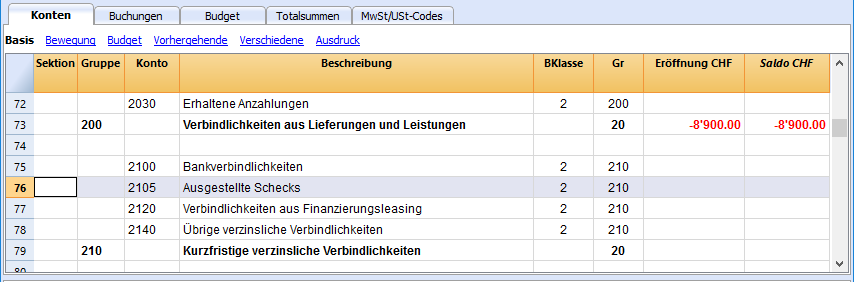
Der Scheck wird zum Zeitpunkt der Bezahlung des Lieferanten ausgestellt. Daraufhin wird er dem Kontokorrent der Bank belastet.

Der Kontoauszug Ausgestellte Schecks nach dem Buchen.

Registrazioni su conto privato
Il conto privato è un conto finanziario, utilizzato nella contabilità per registrare quelle transazioni che non riguardano direttamente l'azienda, ma il patrimonio personale del titolare. Questo conto tiene traccia dei prelievi e degli apporti del titolare a scopi privati; pertanto serve per tenere separate le finanze aziendali da quelle personali, evitando confusione contabile.
Prelievi dall'azienda del privato/socio
I prelievi personali vengono registrati come diminuzione del patrimonio netto. Se il titolare/socio utilizza fondi aziendali per spese personali, l'importo viene addebitato al conto privato.
Esempio di scrittura contabile per un prelievo in contanti:
- Dare: Conto privato (per il prelievo del titolare/socio)
- Avere: Cassa/Banca (per l'importo prelevato).
Apporti nell'azienda dal privato/socio
Gli apporti personali del titolare (es. aumento di capitale o versamenti per coprire spese) vengono registrati come incremento del patrimonio netto.
Esempio di scrittura contabile per un apporto in contanti:
- Dare: Cassa/Banca (per l'importo versato dal titolare/socio)
- Avere: Conto privato (per l'apporto del titolare/socio).
Utili prelevati
Se il titolare/socio preleva utili maturati:
- Dare: Conto utili a nuovo (o Risultato di esercizio)
- Avere: Conto privato
Saldo del Conto Privato/socio
- Saldo positivo: indica che il titolare ha un credito verso l'azienda.
- Saldo negativo: indica che il titolare ha debito verso l'azienda.
Kontrollbuchungen Saldo (#CheckBalance) | Doppelte Buchhaltung
Banana Buchhaltung Plus enthält im Befehl Buchhaltung nachkontrollieren und neu berechnen die Funktion Saldoprüfung (#CheckBalance). Damit können die Kontensalden mit den effektiven Salden überprüft und abgestimmt werden.
Diese Kontrolle ist grundlegend für die Richtigkeit der Buchhaltung. Es wird empfohlen, die Saldoprüfung nicht nur am Ende des Geschäftsjahres, sondern auch regelmässig zum Monatsende durchzuführen, um zu vermeiden, dass falsche Salden von Monat zu Monat weitergeführt werden.
Gehen Sie wie folgt vor, um die Kontrolle durchzuführen:
- Erfassen Sie das Datum, auf das sich der Saldo bezieht.
- Tragen Sie in der Spalte Beschreibung #CheckBalance ein, gefolgt vom Währungskürzel und dem Betrag des zu überprüfenden Saldos (z.B. effektiver Kassenbestand oder Banksaldo gemäss Kontoauszug).
- Geben Sie in der Spalte Soll das Konto an, das überprüft wird (z.B. Bankkonto, Kasse, MWST/USt-Konto oder ein anderes zu prüfendes Konto).
- Die Zelle in der Spalte Betrag muss leer bleiben.

Mit diesem Befehl meldet das Programm bei Nichtübereinstimmung der Salden entsprechende Warnungen. Die betroffenen Konten werden im Meldungen-Fenster aufgeführt.
Die #CheckBalance-Buchungen sind zudem in Kombination mit dem Befehl Buchungen sperren sehr nützlich.
Buchen von Bewegungen der Kreditkarte mit Akontos
Akontozahlung auf Kreditkarte
Wenn Sie Kreditkarteneinzahlungen vornehmen, müssen Sie sicherstellen, dass das Konto Kreditkarte in der Tabelle Konten vorhanden ist, andernfalls müssen Sie es in den Passiva eingeben.
Das Kreditkartenkonto wird der Gruppe oder Untergruppe der kurzfristigen Schulden hinzugefügt; falls es keine Untergruppen gibt, muss es in den Passiva aufgeführt werden.

Beispiel:
Es wurde ein Betrag von 1'000.- auf das Kreditkartenkonto überwiesen.
- In Soll erfassen wir das Kreditkartenkonto
- In Haben erfassen wir das Bankkonto, mit dem die Zahlung getätigt wurde
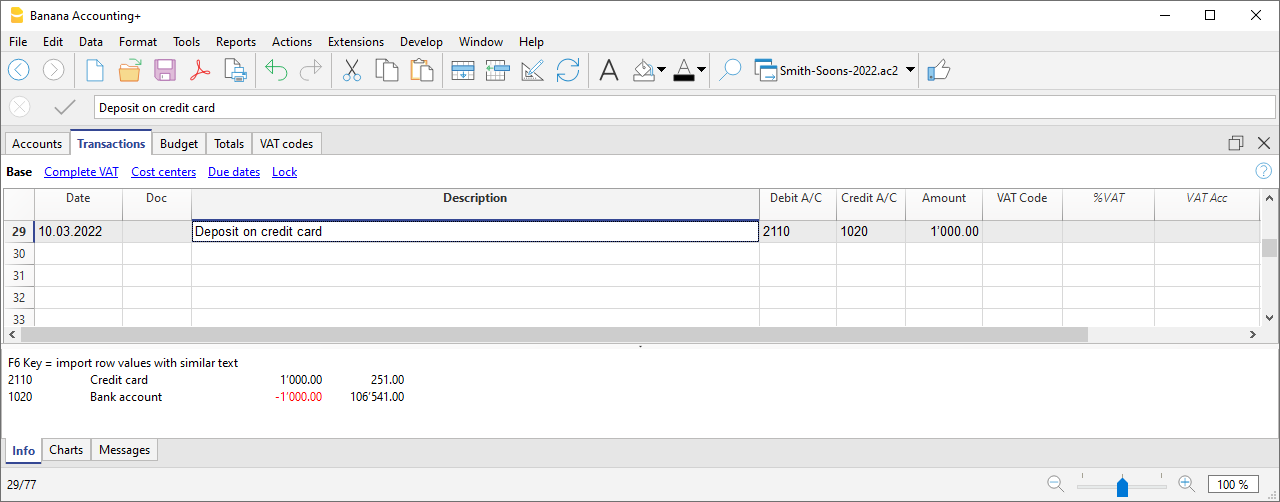
Die Kreditkartenabrechnung buchen
Nach Erhalt der Kreditkartenabrechnung müssen alle auf der Kreditkarte aufgeführten Kosten erfasst werden und der Kredit ist auf dem Kreditkartenkonto zu stornieren.
Beispiel:
Wir erhalten die Kreditkartenabrechnung über insgesamt CHF 749.00 (Details: CHF 479.00 für Computerkauf, CHF 150.00 für Hotelspesen, CHF 120.00 für Büromaterial) (Dok.10).
Sie buchen auf mehreren Zeilen:
- In Soll erfassen Sie alle Kosten, die mit den in der Kreditkarte aufgelisteten Ausgaben in Zusammenhang stehen; pro Zeile erfassen Sie einen Kostenpunkt
- In Haben erfassen Sie das Kreditkartenkonto

Den Saldo des Kreditkartenkontos überprüfen
Immer, wenn Sie im voraus Akontos auf Ihrer Kreditkarte leisten und Sie alle auf Ihrer Kreditkarte aufgeführten Kosten erfasst haben, müssen Sie überprüfen, ob der Saldo auf Ihrem Kreditkartenkonto mit der noch vorhandenen Verfügbarkeit auf Ihrer Kreditkarte übereinstimmt.

Kreditkartenbewegungen ohne Anzahlung (Akonto)
Kreditkarten mit Buchführung bzw. MWST-Abrechnung nach vereinnahmten Entgelten
Werden keine Kreditkartenanzahlungen (Akonti) gemacht und und wird die Kreditkartenabrechnung vollständig vom Bankkonto bezahlt, so wird die Kreditkartenabrechnung mit den diversen Aufwandsposten zum Zeitpunkt der Bezahlung erfasst.
Die Buchung wird auf mehreren Zeilen eingegeben:
- Erfassen Sie auf allen Zeilen, welche Teil der Buchung sind, das gleiche Datum und die gleiche Belegnummer.
- Geben Sie in den Soll-Spalten der kommenden Zeilen die diversen spezifischen Aufwandskonten für einzelnen Käufe ein (auch im Ausland). Es wird eine Aufwandsart pro Zeile erfasst.
- Geben Sie den Betrag jeder einzelnen Transaktion ein, die im Soll zu verbuchen sind.
- In der Haben-Spalte der ersten Zeile wird das Bank- oder Postkonto erfasst, mit welchem die Kreditkartenabrechnung bezahlt wird.
- Geben Sie in der Betrag-Spalte der ersten Zeile den Gesamtbetrag der Kreditkartenabrechnung ein.
- Wenn Sie MWST-pflichtig sind, geben Sie den MWST-Code für jede Zeile (Spalte MWST/USt-Code) an.

Überprüfen Sie nach dem Erfassen aller Kreditkarten-Transaktionen den Kreditkartensaldo, indem Sie für das Kreditkartenkonto einen Kontoauszug erstellen.
Kreditkarten mit Buchführung bzw. MWST-Abrechnung nach vereinbarten Entgelten
Erfolgt die MWST-Abrechnung nach vereinbarten Entgelten, werden alle mit Kreditkarteneinkäufen verbundenen Kosten zum Zeitpunkt des Einganges der Kreditkartenabrechnung erfasst:
- Erfassen Sie auf allen Zeilen, welche Teil der Buchung sind, das gleiche Datum und die gleiche Belegnummer.
- In Soll werden alle Kosten erfasst (pro Aufwandskonto wird eine Zeile erstellt).
- Geben Sie den Betrag jeder einzelnen Transaktion ein, die im Soll zu verbuchen sind.
- Das Konto des Kreditkartenkonto wird - wie jeder andere Lieferant - in Haben erfasst.
- Geben Sie in der Betrag-Spalte den Gesamtbetrag der Kreditkartenabrechnung ein.
- Wenn Sie MWST-pflichtig sind, geben Sie den MWST-Code für jede Zeile (Spalte MWST/USt-Code) an.

Bei Bezahlung der Kreditkartenabrechnung wird wie folgt gebucht:
- In Soll wird das Kreditkartenkonto erfasst (die Schuld ist getilgt).
- In Haben wird das Bank- oder Postkonto erfasst, mit welchem die Kreditkartenabrechnung bezahlt wurde.
- Geben Sie in der Betrag-Spalte den Gesamtbetrag der Kreditkartenabrechnung ein.

Kreditkartenbewegungen importieren
Banana Buchhaltung bietet die Möglichkeit, Kreditkartenbewegungen in die Hauptbuchhaltungsdatei zu importieren.
Dabei ist darauf zu achten, dass der Kontenplan die Konten Kreditkarte und Transferkonto (Durchlaufkonto für Anzahlungen) enthält.
Die passende Importerweiterung installieren
Damit der Import durchgeführt werden kann, muss das vom ausstellenden Kreditkarteninstitut bereitgestellte Datenformat mit den von Banana Buchhaltung unterstützten Import-Erweiterungen kompatibel sein.
Um die Erweiterung für das Format der von der ausstellenden Bank bereitgestellten Daten zu installieren, gehen Sie wie folgt vor:
- Menü Erweiterungen > Erweiterungen verwalten
- Wählen Sie die passende Erweiterung für das Format aus, in dem das Kreditkarteninstitut die Bewegungsdaten der Kreditkarte zur Verfügung stellt (.CSV oder – beim Professional-Plan das internationale Standardformat ISO 20022). Klicken Sie anschliessend auf die Schaltfläche Installieren.
Das Format wird im Dialogfenster In Buchhaltung importieren angezeigt.
Bewegungen auf der Kreditkarte importieren
Nachdem Sie die Erweiterung für das mit Banana kompatible Datenformat installiert haben, gehen Sie wie folgt vor, um die Daten zu importieren:
- Menü Aktionen > In Buchhaltung importieren > Buchungen
- Wählen Sie das Format der Bank, die die Kreditkarte ausgestellt hat.
- Klicken Sie auf die Schaltfläche Blättern, um die von der Bank übermittelte Datei auszuwählen, und bestätigen Sie mit OK.
- Geben Sie den gewünschten Zeitraum sowie das Kreditkartenkonto ein, und klicken Sie auf OK.
Alle Bewegungen werden nun in die Tabelle Buchungen importiert. - Ergänzen Sie in jeder Zeile das Gegenkonto, das der jeweiligen Buchung entspricht.
Bewegungen auf der Kreditkarte mit Anzahlungen importieren
Wenn auf die Kreditkarte Anzahlungen geleistet wurden, werden diese in der Buchhaltung erfasst. Nach dem Import der Kreditkartendaten entsteht in diesem Zusammenhang ein Problem: Die Anzahlungen werden doppelt verbucht.
Das Kreditkartenkonto erscheint nämlich in zwei verschiedenen Bewegungen:
- als Gegenkonto zu den Bankbelastungen für die Einzahlungen auf die Kreditkarte,
- und gleichzeitig in den importierten Bewegungen der Kreditkarte selbst.
Um diese Doppelbuchung zu vermeiden, wird beim Import das Transferkonto (Durchlaufkonto) verwendet.
So führen Sie den Import durch:
- Gehen Sie im Menü Aktionen > In Buchhaltung importieren > im Pulldown-Menü 'Importieren: Buchungen' auswählen.
- Wählen Sie das Format der Bank, die die Kreditkarte ausgestellt hat.
- Klicken Sie auf die Schaltfläche Blättern, um die von der Bank übermittelte Datei auszuwählen, und bestätigen Sie mit OK.
- Geben Sie den gewünschten Zeitraum sowie das Transferkonto (Durchlaufkonto) an und bestätigen Sie erneut mit OK.
Die Bewegungen werden in die Tabelle Buchungen importiert. - Ergänzen Sie in jeder Zeile das Gegenkonto, auf das sich die jeweilige Bewegung bezieht.
Verbuchung der Löhne
Unternehmen mit Personal müssen die Löhne sowie die entsprechenden Sozialversicherungs- und Versicherungsbeiträge verwalten.
Banana Buchhaltung verfügt über keine Module oder Applikationen zur Lohnabrechnung und erstellt daher keine Lohnabrechnungen. Es ermöglicht jedoch die Verbuchung der Löhne auf zwei Arten:
Die Nettoverbuchung der Löhne ist die einfachste Lösung und sieht Folgendes vor:
- Verbuchung der Löhne zum Zeitpunkt der Auszahlung
- Verbuchung der Sozialversicherungs- und Versicherungsbeiträge erst bei der Zahlung von Akontobeiträgen und Versicherungsprämien.
Die Bruttoverbuchung der Löhne ist deutlich komplexer, da die Buchungen monatlich Folgendes erfassen müssen:
- Bruttolöhne
- allfällige Familienzulagen
- Sozialversicherungsbeiträge
- Versicherungsbeiträge (UVG, UVGZ, Krankentaggeld, BVG)
- allfällige Quellensteuern
Verbuchung der Nettolöhne
Bei der Nettolohnverbuchung werden in der Buchhaltung ausschliesslich die Beträge erfasst, die den Mitarbeitenden tatsächlich ausbezahlt wurden. Es handelt sich um eine einfache und praktische Methode, die sich besonders eignet, wenn die Lohnabrechnung mit einer speziellen Software erstellt oder einem Treuhandbüro anvertraut wird.
Im Vergleich zur Bruttolohnverbuchung bietet diese Methode eine weniger detaillierte Übersicht über die Personalkosten, da die vom Arbeitgeber getragenen Sozialversicherungsbeiträge nicht getrennt von den den Mitarbeitenden abgezogenen Beiträgen ausgewiesen werden.
Die Bruttolöhne, die Lohnabzüge und die Sozialversicherungsbeiträge werden deshalb mit einem Lohnprogramm berechnet oder von einem Treuhandbüro ermittelt, das auch die entsprechenden Meldungen an die zuständigen Institutionen übermittelt.
Da die jährliche AHV-Deklaration auf der Bruttolohnsumme basiert, muss diese anhand der Lohnabrechnungen des Lohnprogramms rekonstruiert und mit den Daten der Buchhaltung abgestimmt werden.
Verbuchte Positionen
Bei der Nettolohnverbuchung werden in der Buchhaltung in der Regel folgende Beträge erfasst:
- die den Mitarbeitenden ausbezahlten Nettolöhne;
- die Akontozahlungen für Sozialversicherungsbeiträge (AHV/IV/EO/ALV), die monatlich oder vierteljährlich geleistet werden;
- die Prämien für Versicherungen und die berufliche Vorsorge (BVG), die in der Regel zu Beginn des Jahres oder halbjährlich bezahlt werden;
- allfällige Nach- oder Rückzahlungen aufgrund der definitiven Jahresabrechnungen.
Nicht verbuchte Positionen
Bei der Nettolohnverbuchung werden folgende Positionen nicht direkt in der Buchhaltung erfasst:
- der Bruttolohn;
- die Abzüge zulasten der Mitarbeitenden;
- die Verbindlichkeiten gegenüber den Sozialversicherungen am Periodenende.
Vorteile der Nettolohnverbuchung
- Einfache Buchungsführung;
- Wenige Konten zu verwalten;
- Geringerer Buchungsaufwand.
Grenzen der Nettolohnverbuchung
- Der Bruttolohn ist in der Buchhaltung nicht ersichtlich.
- Die Lohnabzüge der Mitarbeitenden werden nicht separat ausgewiesen.
- Die Sozialversicherungsbeiträge der Mitarbeitenden und des Arbeitgebers werden nicht getrennt ausgewiesen.
Anwendungsfälle der Nettolohnverbuchung
Die Nettolohnverbuchung empfiehlt sich, wenn die Lohnverwaltung mit einem Lohnprogramm oder durch ein Treuhandbüro erfolgt und die Buchhaltung in erster Linie der Erfassung von Zahlungen und buchhalterischen Vorgängen dient.
Sie eignet sich besonders, wenn:
- die Details zu Löhnen, Lohnabzügen und Sozialversicherungsbeiträgen ausserhalb der Buchhaltung verwaltet werden;
- die Personalkosten in der Buchhaltung nicht separat ausgewertet werden müssen;
- die Buchhaltung möglichst einfach gehalten und die Anzahl der Buchungen reduziert werden soll.
Üblicherweise verwendete Konten
Für die Nettolohnverbuchung werden in der Regel nur wenige Konten benötigt.
Aufwandskonten
- 5000 Löhne
- 5700 AHV-/IV-/EO-/ALV-Beiträge
- 5710 Beiträge an die Familienausgleichskasse
- 5720 Beiträge an die obligatorische berufliche Vorsorge
- 5730 Prämien für die Berufsunfallversicherung
- 5740 Prämien für die Krankentaggeldversicherung
- 5790 Quellensteuer
Zahlungskonten
- 1020 Bank
- ein anderes Liquiditätskonto.
Unterscheidung zwischen Arbeitgeber- und Arbeitnehmeranteil
Bei der Nettolohnverbuchung zeigt die Buchhaltung die Aufteilung der Sozialversicherungsbeiträge zwischen dem Arbeitgeber- und dem Arbeitnehmeranteil nicht direkt.
Die an die Sozialversicherungen (AHV, BVG, Unfallversicherung, Krankentaggeldversicherung und weitere Einrichtungen) geleisteten Zahlungen umfassen in der Regel beide Anteile und werden als Gesamtbeträge verbucht. Deshalb lässt sich der Arbeitgeberanteil allein anhand der Buchungen nicht unmittelbar bestimmen.
Um den Arbeitgeberanteil zu ermitteln, sind folgende Unterlagen heranzuziehen:
- die Aufwandskonten für die Sozialversicherungsbeiträge;
- die vom Lohnprogramm erstellten Lohnabrechnungen.
Die Buchhaltung weist die gesamten Personalkosten korrekt aus, während die detaillierte Aufteilung der Sozialversicherungsbeiträge den Lohnabrechnungen des Lohnprogramms zu entnehmen ist.
Zahlung der Nettolöhne
Bei der Auszahlung der Löhne an die Mitarbeitenden wird der tatsächlich ausbezahlte Nettolohn verbucht.
In der Tabelle Buchungen werden monatlich für jede Lohnauszahlung folgende Angaben erfasst:
- Datum: Datum der Lohnauszahlung
- Beschreibung: Beschreibung der Zahlung
- Soll: Konto 5000 Löhne
- Haben: Bankkonto (z.B. 1020 Bank)
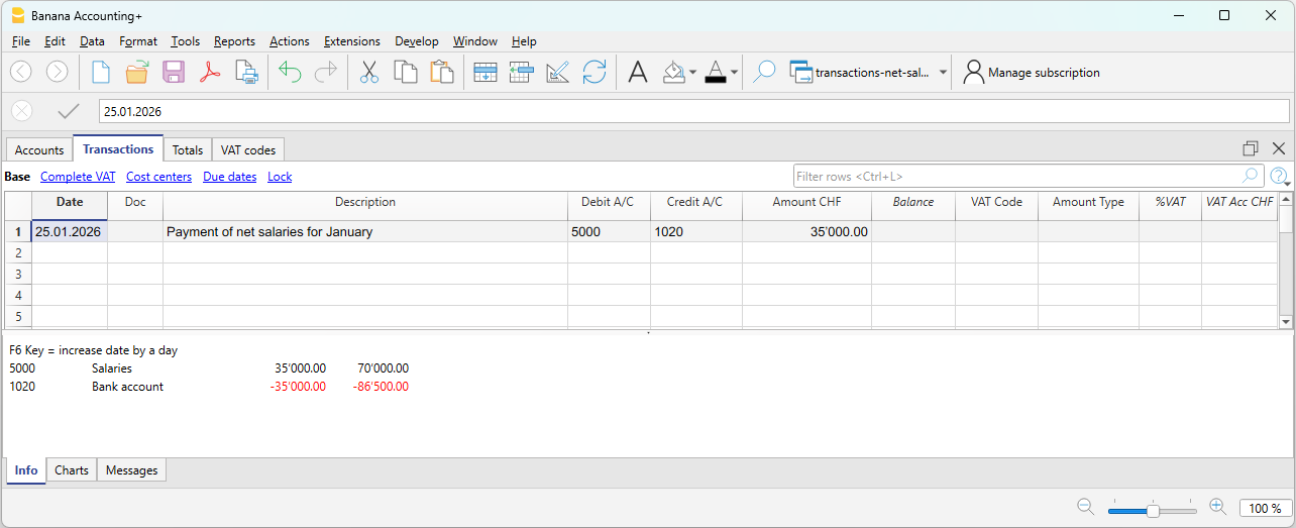
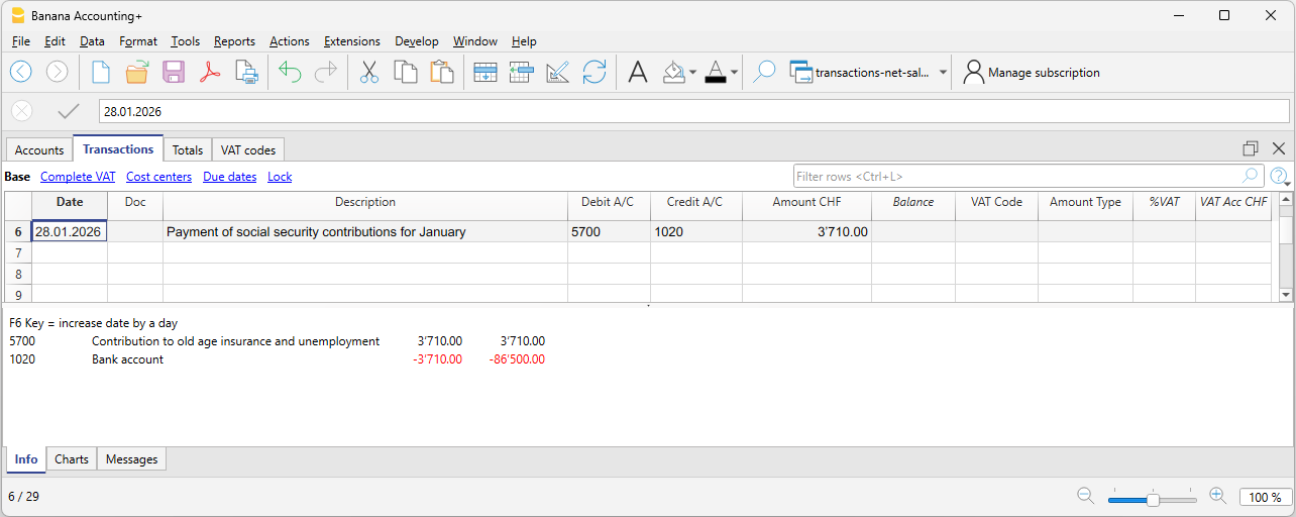
Periodische Zahlung der Sozialversicherungsbeiträge
Bei der Zahlung der Akontobeiträge an die Sozialversicherungen werden in der Tabelle Buchungen folgende Angaben erfasst:
- Datum: Datum der Zahlung der Sozialversicherungsbeiträge
- Beschreibung: Beschreibung der Zahlung
- Soll: Konto 5700 AHV-/IV-/EO-/ALV-Beiträge
- Haben: Bankkonto (z.B. 1020 Bank)
- Betrag: Betrag der Sozialversicherungsbeiträge gemäss Akontorechnung. Dieser umfasst sowohl den Arbeitgeber- als auch den Arbeitnehmeranteil.
Jährliche Zahlung der Versicherungsprämien
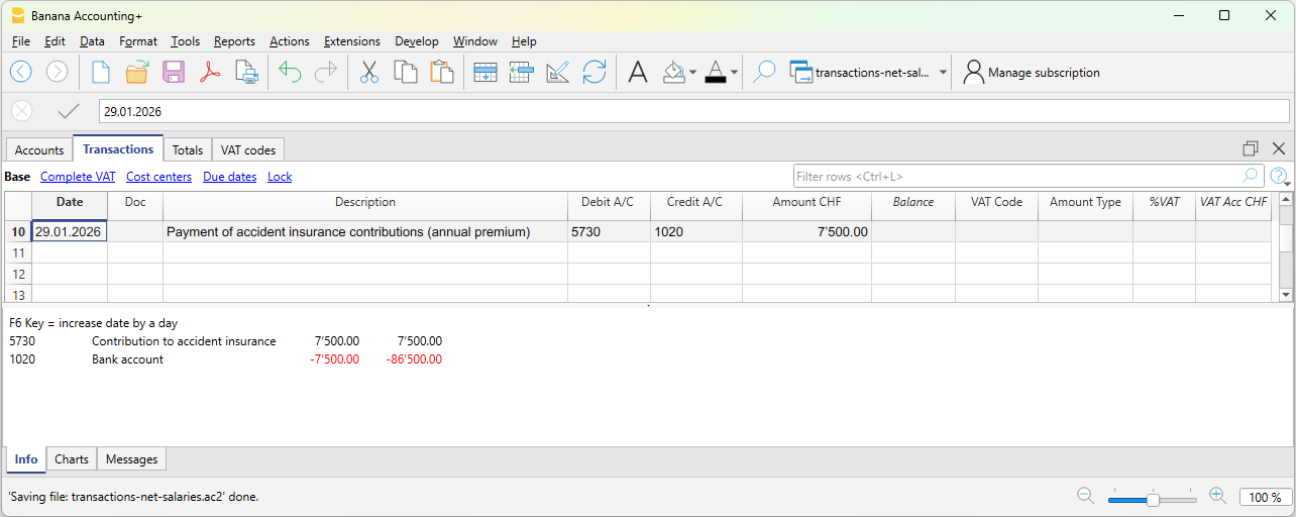
Bei der Zahlung von Versicherungsprämien, beispielsweise für die Unfallversicherung (UVG) oder die UVG-Zusatzversicherung, werden in der Tabelle Buchungen folgende Angaben erfasst:
- Datum: Datum der jährlichen Zahlung der Versicherungsprämien
- Beschreibung: Beschreibung der Zahlung
- Soll: Konto 5730 Prämien für die Berufsunfallversicherung
- Haben: Bankkonto (z.B. 1020 Bank)
- Betrag: Betrag gemäss Rechnung. Dieser umfasst sowohl den Arbeitgeber- als auch den Arbeitnehmeranteil.
Zahlung der jährlichen BVG-Prämie
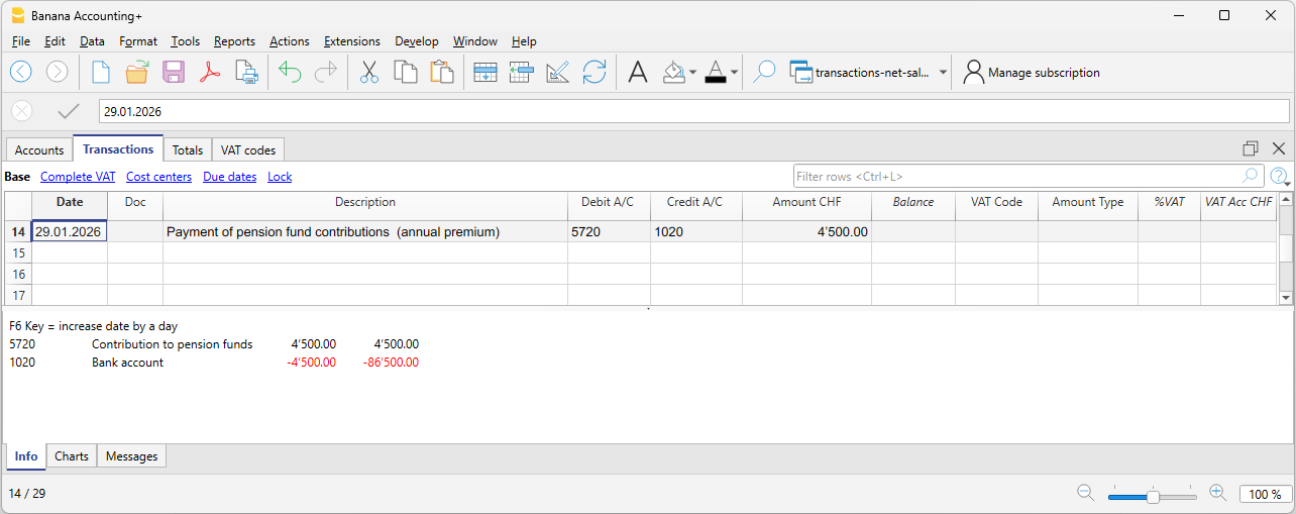
Bei der Zahlung der jährlichen BVG-Prämie werden in der Tabelle Buchungen folgende Angaben erfasst:
- Datum: Datum der Zahlung der jährlichen BVG-Prämie
- Beschreibung: Beschreibung der Zahlung
- Soll: Konto 5720 Beiträge an die obligatorische berufliche Vorsorge
- Haben: Bankkonto (z.B. 1020 Bank)
- Betrag: Betrag gemäss Rechnung. Dieser umfasst sowohl den Arbeitgeber- als auch den Arbeitnehmeranteil.
Zahlung der Krankentaggeldversicherungsprämie
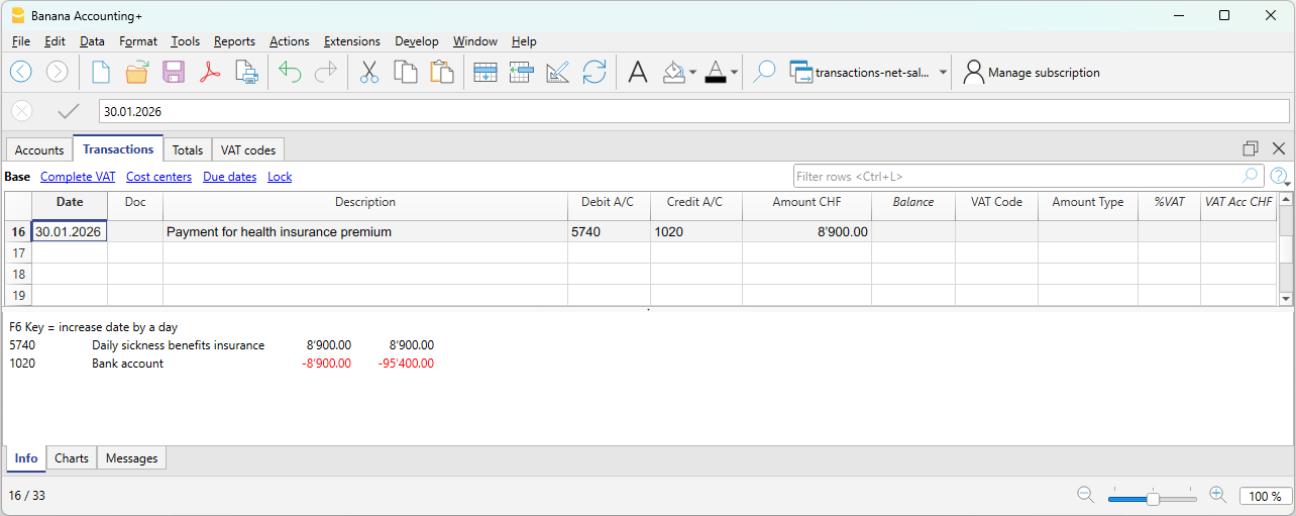
Bei der Zahlung der jährlichen Prämie für die Krankentaggeldversicherung werden in der Tabelle Buchungen folgende Angaben erfasst:
- Datum: Datum der Zahlung der Krankentaggeldversicherungsprämie
- Beschreibung: Beschreibung der Zahlung
- Soll: Konto 5740 Krankentaggeldversicherung
- Haben: Bankkonto (z.B. 1020 Bank)
- Betrag: Betrag gemäss Rechnung. Dieser umfasst sowohl den Arbeitgeber- als auch den Arbeitnehmeranteil.
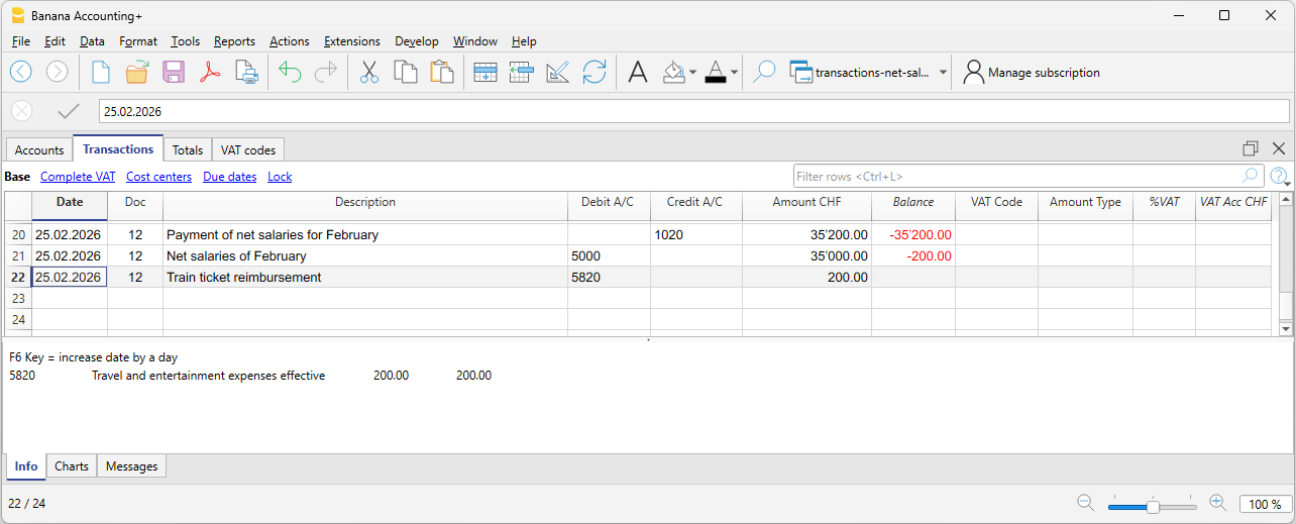
Spesenvergütung im ausbezahlten Nettolohn enthalten
Ist im ausbezahlten Nettolohn eine Spesenvergütung enthalten, empfiehlt es sich, den Nettolohn und die Spesenvergütung in der Buchhaltung getrennt zu erfassen. Dadurch wird verhindert, dass das Lohnkonto durch Beträge verfälscht wird, die keinen eigentlichen Lohn darstellen.
Beispiel:
- Nettolohn: CHF 4'000
- Spesenvergütung: CHF 200
- Gesamtzahlung über die Bank: CHF 4'200
In der Buchhaltung müssen der Nettolohn und die Spesenvergütung getrennt verbucht werden. Die Erfassung erfolgt deshalb in drei Buchungszeilen.
In der Tabelle Buchungen:
- Erste Zeile – Gesamtzahlung über die Bank
- Datum: Buchungsdatum
- Beschreibung: Zahlung des Monatslohns
- Soll: bleibt leer
- Haben:Bankkonto (z.B. 1020 Bank)
- Betrag: insgesamt ausbezahlter Betrag (CHF 4'200)
- Zweite Zeile – monatlicher Nettolohn
- Datum: Buchungsdatum
- Beschreibung: Zahlung des Monatslohns
- Soll: Konto 5000 Löhne
- Haben: bleibt leer
- Betrag: ausbezahlter Nettolohn (CHF 4'000)
- Dritte Zeile – Spesenvergütung
- Datum: Buchungsdatum
- Beschreibung: Spesenvergütung
- Soll: Spesenkonto (z.B. Reisespesen)
- Haben: bleibt leer
- Betrag: Spesenvergütung (CHF 200)
Zahlung der Quellensteuer
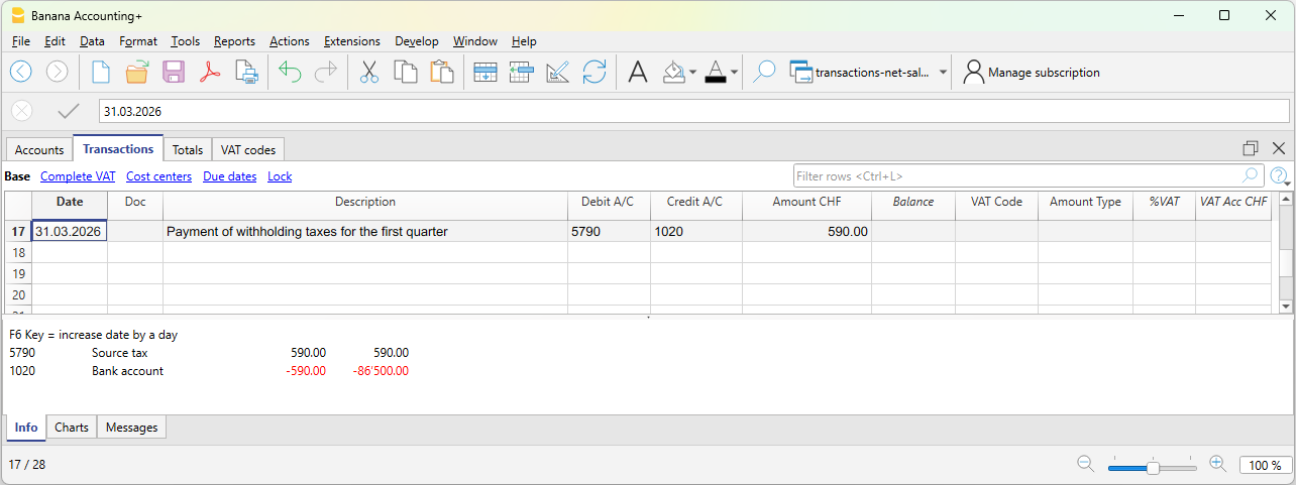
Wird die Quellensteuer am Ende des Quartals bezahlt, werden in der Tabelle Buchungen folgende Angaben erfasst:
- Datum: Datum der Zahlung der Quellensteuer
- Beschreibung: Beschreibung der Zahlung
- Soll: Konto 5790 Quellensteuer
- Haben: Bankkonto (z.B. 1020 Bank)
- Betrag: Vom Lohnprogramm gemäss den Vorgaben des Quellensteueramts berechneter Betrag.
Kontrolle und Überprüfung
Während des Jahres werden die Sozialversicherungsbeiträge und einige Versicherungsprämien in der Regel in Form von Akontozahlungen geleistet. Erst mit den definitiven Jahresabrechnungen oder dem Jahresausgleich wird der tatsächlich geschuldete Betrag ermittelt.
Deshalb ist es bei der Nettolohnverbuchung wichtig, während des Jahres regelmässige Kontrollen durchzuführen und zum Jahresabschluss eine sorgfältige Abstimmung vorzunehmen.
Weitere Informationen finden Sie auf der Seite AHV-Lohnsummenabstimmung Nettolöhne.
Verbuchung der Bruttolöhne
Die Bruttoverbuchung der Löhne besteht darin, den gesamten Lohn in der Buchhaltung zu verbuchen, einschliesslich aller Lohnabzüge der Mitarbeitenden sowie der Sozialversicherungsbeiträge.
Im Gegensatz zur Nettoverbuchung der Löhne bietet diese Methode eine vollständige Übersicht über den Lohnaufwand und die Verbindlichkeiten gegenüber den Sozialversicherungen.
Was wird verbucht
Bei der Verbuchung der Bruttolöhne werden monatlich folgende Positionen verbucht:
- der Bruttolohn
- die Abzüge der Mitarbeitenden (AHV, BVG, Quellensteuern usw.)
- die Sozialversicherungsbeiträge zulasten des Arbeitgebers
- die Verbindlichkeiten gegenüber Sozialversicherungen und Versicherungen (bei Buchführung nach dem Periodenabgrenzungsprinzip)
- der ausbezahlte Nettolohn
Bei der Bruttoverbuchung der Löhne ermöglicht die Buchhaltung eine klare Unterscheidung zwischen:
- dem Anteil zulasten der Mitarbeitenden (vom Lohn abgezogen)
- dem Anteil zulasten des Arbeitgebers
Vorteile der Bruttoverbuchung der Löhne
- vollständige Übersicht über den Lohnaufwand
- höhere Transparenz in der Buchhaltung
- detaillierte Kontrolle der Abzüge und Beiträge
- korrekte Darstellung der Verbindlichkeiten
Einschränkungen der Bruttoverbuchung der Löhne
- höhere Komplexität
- mehr Buchungen
- mehr Konten und höherer Abstimmungsaufwand
Rechnungslegungsprinzip
Die Bruttoverbuchung der Löhne folgt normalerweise dem Periodenabgrenzungsprinzip. Mit Banana Buchhaltung können die Löhne im Bruttoverfahren jedoch auch nach dem Kassenprinzip verbucht werden.
Beim Periodenabgrenzungsprinzip werden der Lohnaufwand und die entsprechenden Verbindlichkeiten in der Periode verbucht, in der sie entstehen, unabhängig vom Zahlungszeitpunkt.
Unterschied zur Nettoverbuchung der Löhne
Im Gegensatz zur Nettoverbuchung der Löhne, bei der nur die effektiven Zahlungen verbucht werden, werden bei der Bruttoverbuchung der Löhne alle Bestandteile des Lohns sowie die entsprechenden Verbindlichkeiten verbucht.
Wann die Bruttoverbuchung der Löhne verwendet werden sollte
Die Bruttoverbuchung der Löhne ist geeignet, wenn:
- eine vollständige und detaillierte Buchhaltung erforderlich ist
- der Lohnaufwand genau überwacht werden soll
- Verbindlichkeiten gegenüber Sozialversicherungen und Steuerbehörden verbucht werden müssen
- die Buchhaltung für Analysen und Reporting verwendet wird
Üblicherweise verwendete Konten
Die Bruttoverbuchung der Löhne erfordert mehr Konten als die Nettoverbuchung der Löhne.
Aufwandskonten
- 5000 Bruttolöhne
- 5700 Sozialversicherungsbeiträge Arbeitgeber
- 5710 Beiträge Familienausgleichskasse
- 5720 Beiträge berufliche Vorsorge (BVG)
- 5730 Prämien Unfallversicherung (UVG)
- 5740 Krankentaggeldversicherung
Passivkonten (Verbindlichkeiten)
- 2270 Verbindlichkeiten Sozialversicherungen (AHV/IV/EO/ALV)
- 2272 Verbindlichkeiten Pensionskasse (BVG)
- 2273 Verbindlichkeiten Unfallversicherung
- 2274 Verbindlichkeiten Krankentaggeldversicherung
- 2209 Verbindlichkeiten Quellensteuern
- 2371 Verbindlichkeiten gegenüber Mitarbeitenden
Zahlungskonten
- 1020 Bank
- weitere Liquiditätskonten
Arbeitgeberanteil an Sozial- und Versicherungsbeiträgen
Bei der Bruttoverbuchung der Löhne ermöglichen die Konten für Sozialversicherungsbeiträge und Versicherungsaufwand eine klare Identifikation des Anteils, der effektiv zulasten des Arbeitgebers geht.
In den entsprechenden Kontoblättern (z.B. AHV, BVG, Unfallversicherung usw.) werden verbucht:
- im Soll die gesamten Beträge gegenüber den Institutionen (Arbeitgeber- und Arbeitnehmeranteil),
- im Haben die Abzüge zulasten der Mitarbeitenden.
Die Differenz zwischen diesen Beträgen entspricht dem Arbeitgeberanteil, also dem Teil, den das Unternehmen als eigenen Aufwand trägt.
Dieser Ansatz ermöglicht:
- eine klare Unterscheidung zwischen Unternehmensaufwand und den von den Mitarbeitenden getragenen Anteilen,
- eine transparente Übersicht über die Verpflichtungen gegenüber den Sozialversicherungen,
- eine genaue Kontrolle der Auswirkungen des Lohnaufwands auf das Unternehmensergebnis.
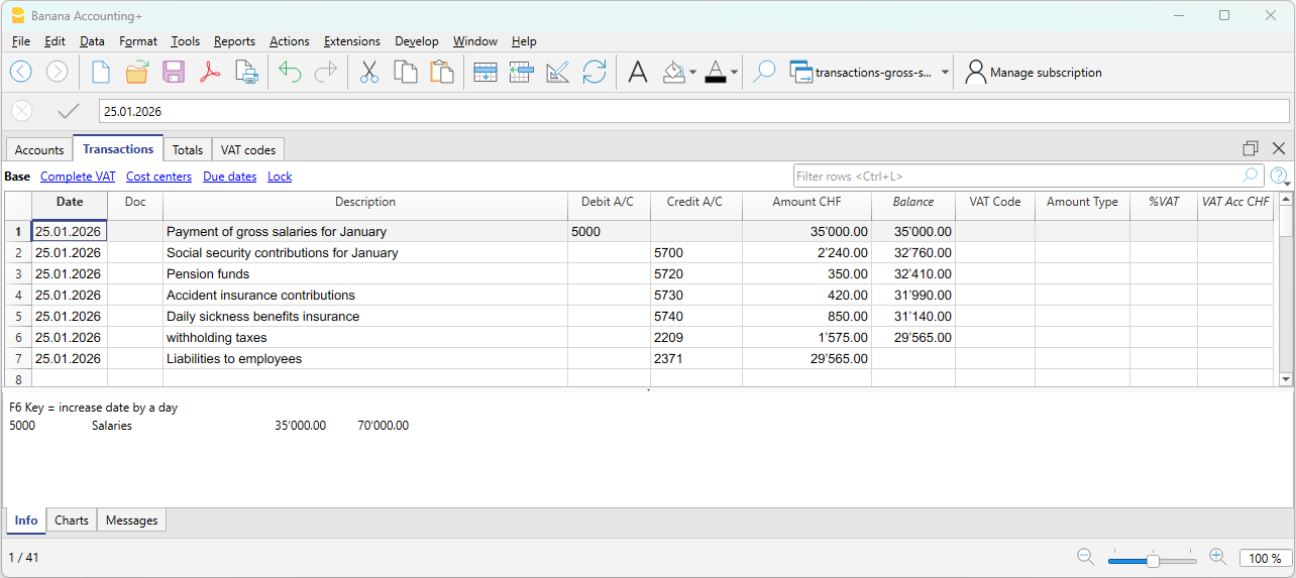
Buchhalterische Verbuchung der Bruttolöhne
Am Ende der Lohnperiode werden der Bruttolohn sowie die entsprechenden Lohnabzüge der Mitarbeitenden verbucht. Mit der Bruttoverbuchung der Löhne werden sowohl der gesamte Lohnaufwand als auch die Abzüge und die Verbindlichkeiten gegenüber Dritten verbucht.
Die Bruttoverbuchung der Löhne kann erfolgen:
- für jede einzelne Person, oder
- als Sammelbuchung, bei der jedes Konto die Gesamtbeträge aller Mitarbeitenden ausweist.
In kleinen Unternehmen mit ein oder zwei Mitarbeitenden können wiederkehrende Buchungen verwendet werden, um die Lohnverbuchung für jede Person zu automatisieren. Auf diese Weise ermöglicht die Buchhaltung eine detailliertere Darstellung des Lohnaufwands pro Person.
Das folgende Beispiel basiert auf einer Sammelbuchung, bei der jedes Konto die Gesamtbeträge ausweist, zum Beispiel:
- Bruttolöhne: Summe der Löhne aller Mitarbeitenden
- AHV: Summe der von den Löhnen abgezogenen AHV-Beiträge usw.
Beispiel:
- 5000 Bruttolöhne → Soll
- 1181 Familienzulagen → Soll
- 5700 Beiträge AHV/IV/EO/ALV → Haben (Arbeitnehmeranteil, vom Lohn abgezogen)
- 5720 Beiträge BVG → Haben (Arbeitnehmeranteil, vom Lohn abgezogen)
- 5730 Beiträge UVG → Haben (Arbeitnehmeranteil, vom Lohn abgezogen)
- 5740 Krankentaggeldversicherung → Haben (Arbeitnehmeranteil, vom Lohn abgezogen)
- 2209 Verbindlichkeiten Quellensteuern → Haben (vollständig zulasten der Mitarbeitenden).
Die vom Lohn abgezogenen Quellensteuern sind vollständig an die Steuerbehörde abzuführen und stellen eine Verbindlichkeit des Unternehmens dar. - 2371 Verbindlichkeiten gegenüber Mitarbeitenden → Haben
Zahlung des Nettolohns
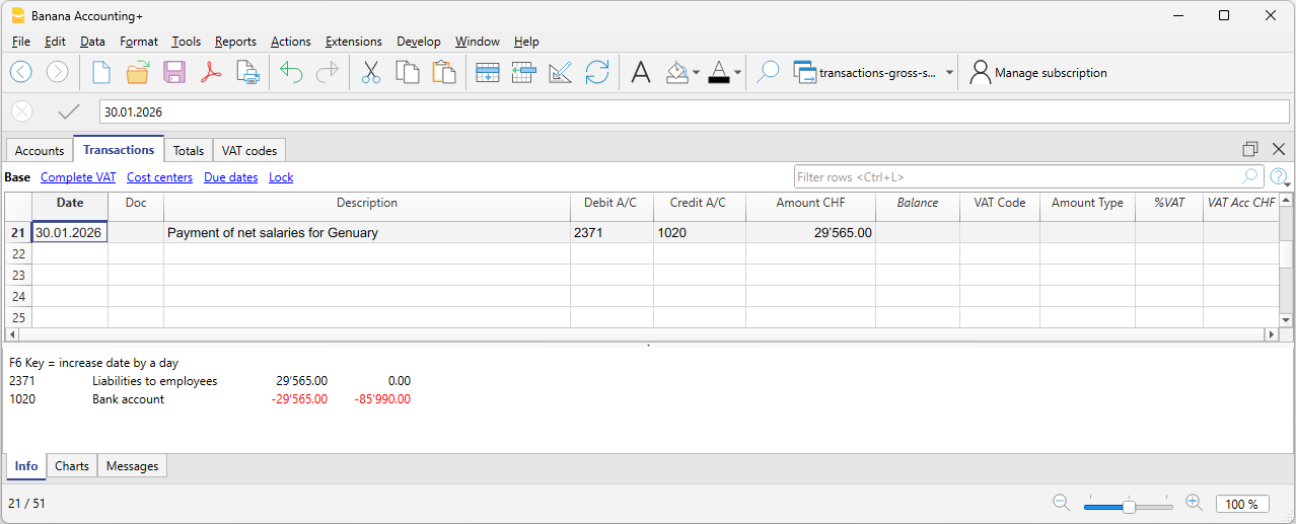
Wenn die Löhne zum Zeitpunkt ihrer Entstehung verbucht wurden und die Zahlung später erfolgt, wird die Zahlung wie folgt verbucht:
- 2371 Verbindlichkeiten gegenüber Mitarbeitenden → Soll
- 1020 Bank → Haben
Erfassung und Zahlung der AHV-Akontobeiträge
Monatlich oder in einem anderen regelmässigen Rhythmus erhält der Arbeitgeber vom kantonalen AHV-Amt Akontorechnungen für die zu zahlenden AHV-Beiträge. Diese Beträge umfassen auch allfällige im Lohn vorfinanzierte Zulagen für berechtigte Mitarbeitende.
Die Akontorechnung umfasst sowohl den Arbeitgeber- als auch den Arbeitnehmeranteil.
Erfassung der Rechnung
Am 03.01.2026 wird die Rechnung für die AHV-Akontobeiträge wie folgt verbucht:
- 5700 Sozialversicherungsbeiträge Arbeitgeber → Soll
- 2270 Verbindlichkeiten Sozialversicherungen (AHV/IV/EO/ALV) → Haben
Zahlung
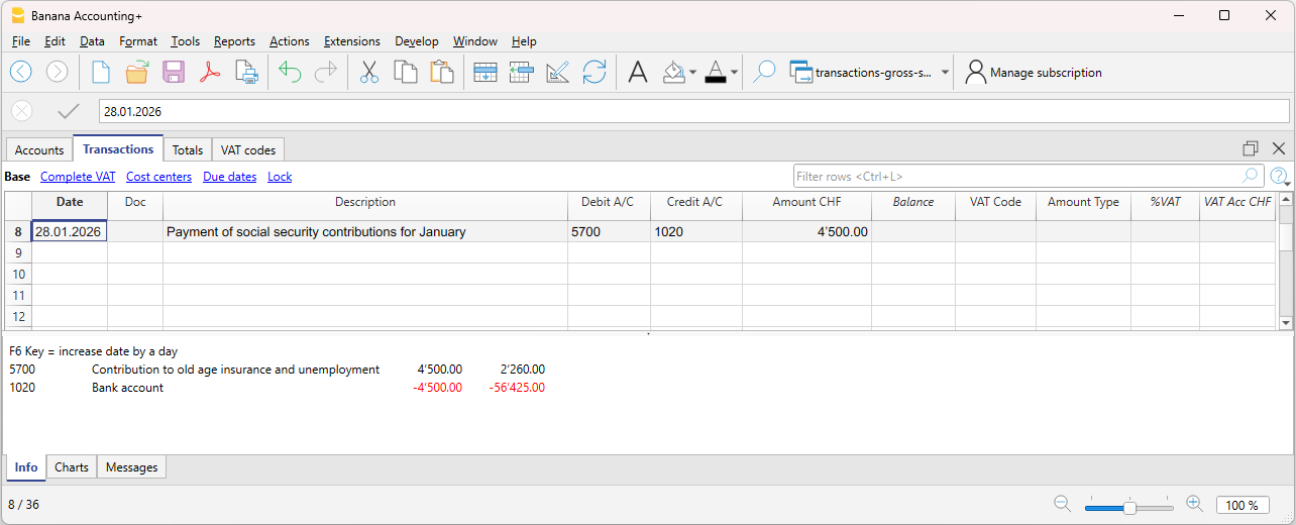
Am 30.01.2026 wird die Zahlung der AHV-Akontobeiträge wie folgt verbucht:
Es werden die Beiträge gemäss Rechnung bezahlt, wobei allfällige Familienzulagen oder andere Entschädigungen berücksichtigt sind.
- 2270 Verbindlichkeiten Sozialversicherungen (AHV/IV/EO/ALV) → Soll
- 1020 Bank → Haben
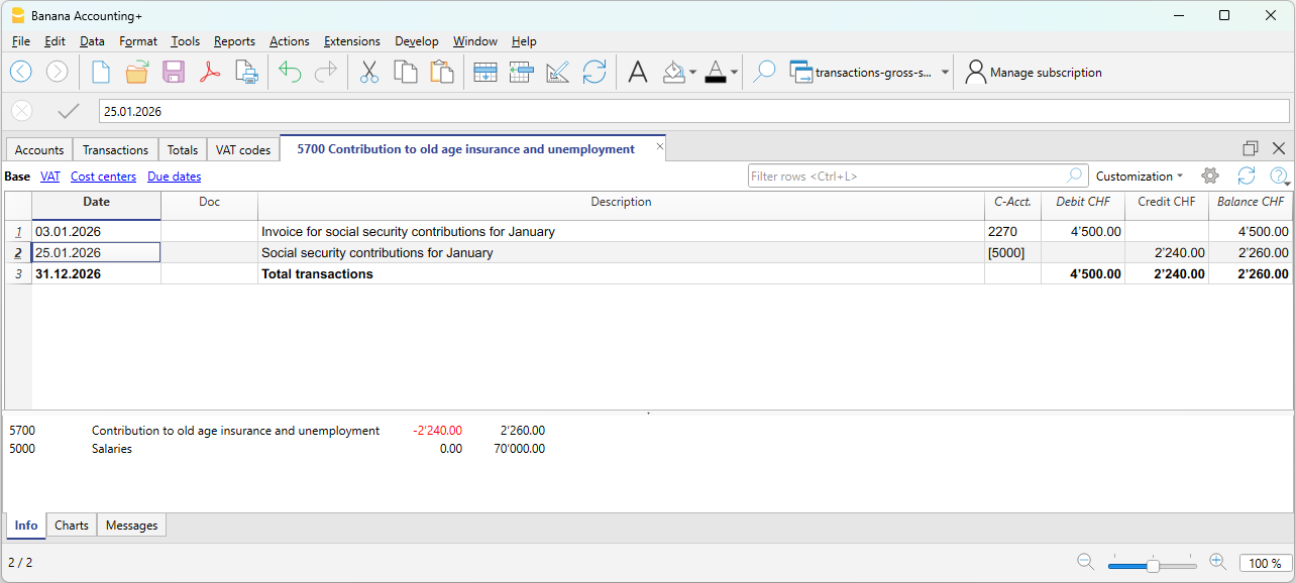
Das AHV-Konto übernimmt eine zentrale Kontrollfunktion:
- im Haben werden die Lohnabzüge der Mitarbeitenden verbucht
- im Soll die Zahlungen an die Institution
Der Saldo des Kontos entspricht somit dem Arbeitgeberanteil.
Im AHV-Kontoauszug (siehe Abbildung) werden im Soll die geleisteten Akontozahlungen und im Haben die von den Löhnen abgezogenen Beiträge verbucht. Der Saldo des Kontos entspricht somit dem Arbeitgeberanteil. Diese Darstellung ermöglicht eine einfache Überprüfung der Korrektheit der Beiträge und der geleisteten Zahlungen.
BVG-Beiträge und Zahlung
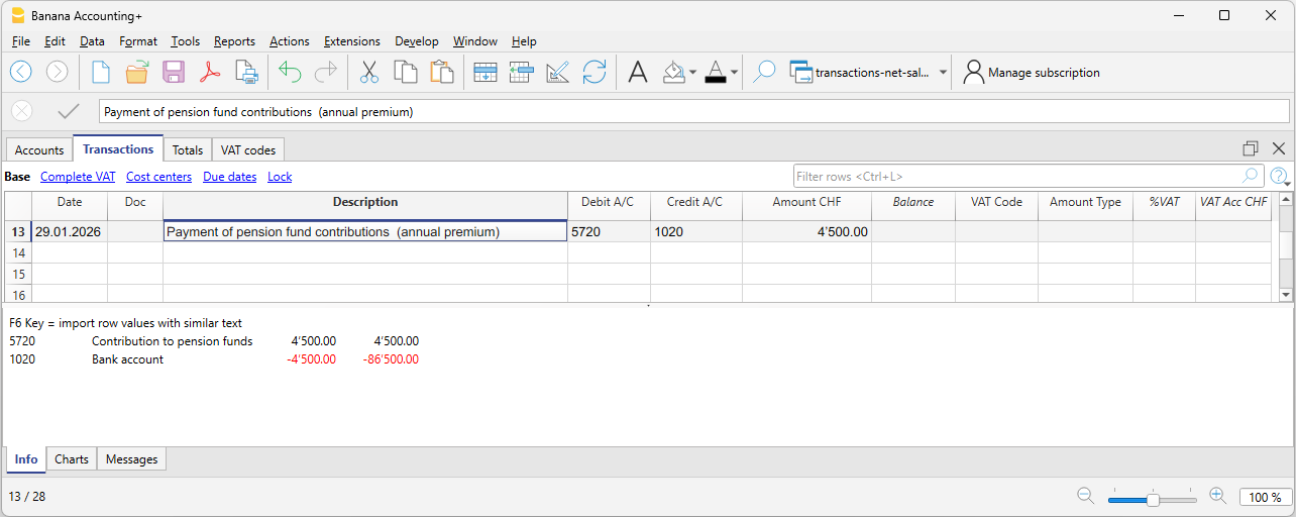
Beim Erhalt der jährlichen BVG-Rechnung wird der gesamte Aufwand des Arbeitgebers sowie die Verbindlichkeit gegenüber der Pensionskasse verbucht.
Erfassung der BVG-Rechnung:
- 5720 Beiträge berufliche Vorsorge (BVG) → Soll
- 2272 Verbindlichkeiten Pensionskasse (BVG) → Haben
Zahlung der BVG-Rechnung:
- 2272 Verbindlichkeiten Pensionskasse (BVG) → Soll
- 1020 Bank → Haben
Jährliche Unfallversicherungsprämien (UVG) und Zahlung
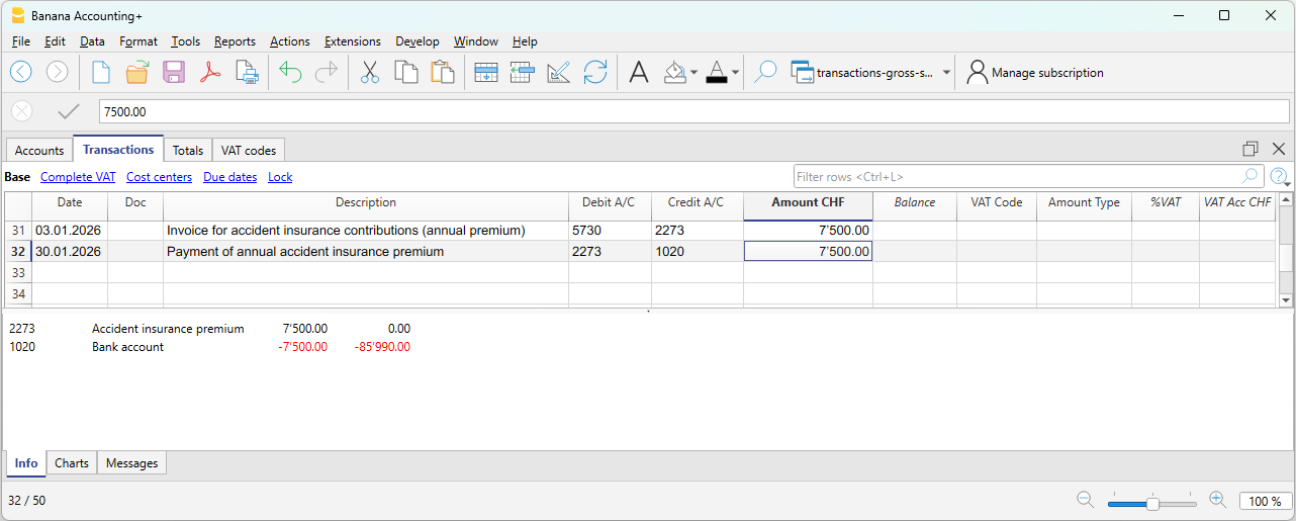
Beim Erhalt der jährlichen UVG-Rechnung wird der gesamte Aufwand des Arbeitgebers sowie die Verbindlichkeit gegenüber der Unfallversicherung verbucht.
Erfassung der UVG-Rechnung:
- 5730 Prämien Unfallversicherung (UVG) → Soll
- 2273 Verbindlichkeiten Unfallversicherung → Haben
Zahlung der UVG-Rechnung:
- 2273 Verbindlichkeiten Unfallversicherung → Soll
- 1020 Bank → Haben
Jährliche Krankentaggeldversicherung (KTG) und Zahlung
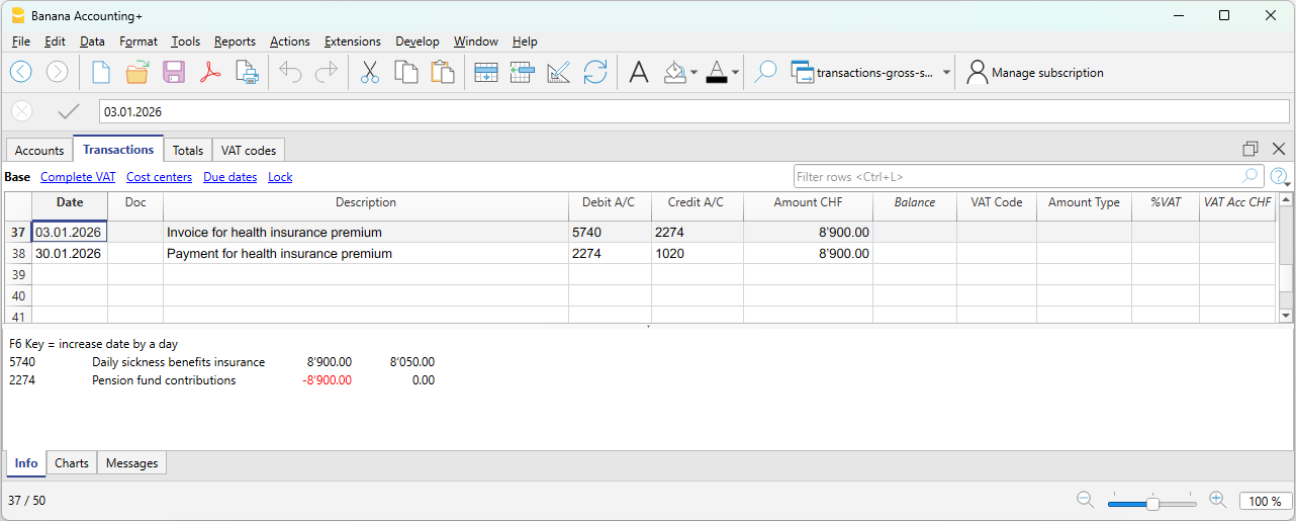
Beim Erhalt der jährlichen Prämie für die Krankentaggeldversicherung wird der gesamte Aufwand (einschliesslich Arbeitgeber- und Arbeitnehmeranteil) sowie die Verbindlichkeit gegenüber der Versicherung verbucht.
Erfassung der KTG-Rechnung:
- 5740 Krankentaggeldversicherung → Soll
- 2274 Verbindlichkeiten Krankentaggeldversicherung → Haben
Zahlung der KTG-Rechnung:
- 2274 Verbindlichkeiten Krankentaggeldversicherung → Soll
- 1020 Bank → Haben
Zahlung der Quellensteuern
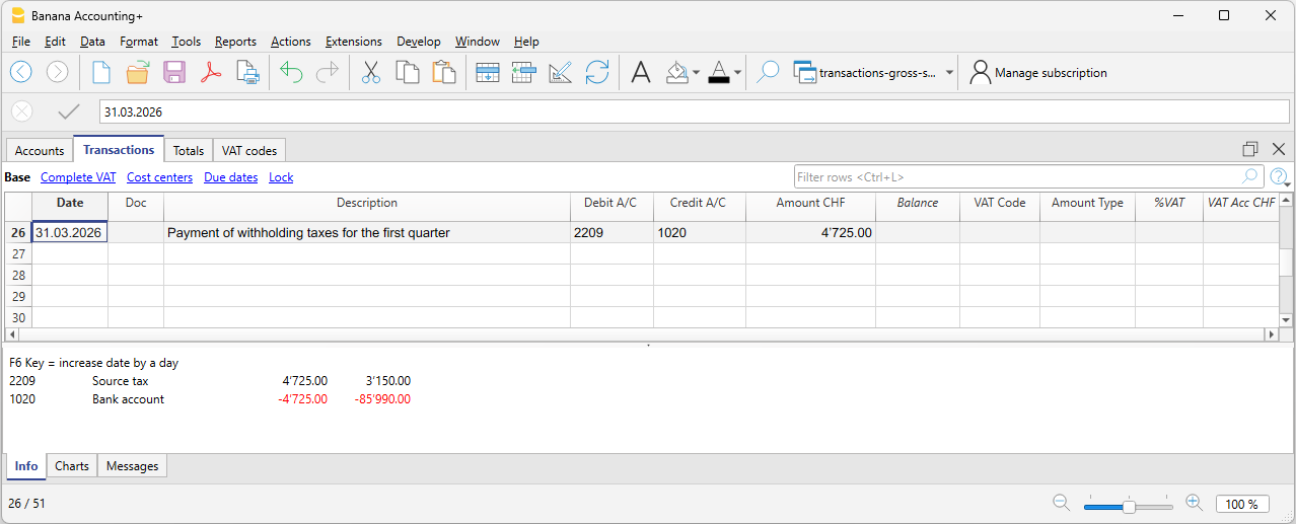
Die Quellensteuern, die von den monatlichen Löhnen der quellensteuerpflichtigen Mitarbeitenden abgezogen werden, müssen vom Arbeitgeber fristgerecht deklariert und bezahlt werden. Sie gehen vollständig zulasten der Mitarbeitenden.
- 2209 Verbindlichkeiten Quellensteuern → Soll
- 1020 Bank → Haben
Kontrolle und Überprüfung
Es ist wichtig, regelmässig Folgendes zu überprüfen:
- die Übereinstimmung zwischen Buchhaltung und Lohnabrechnungen
- die Salden der Verbindlichkeitskonten gegenüber den Sozialversicherungen
- die geleisteten Zahlungen
Während des Jahres werden die Sozialversicherungsbeiträge häufig in Form von Akontozahlungen geleistet.
Nach den definitiven Abrechnungen der Sozialversicherungen werden allfällige Ausgleichsbuchungen verbucht, um den Aufwand und die Verbindlichkeiten an die effektiv geschuldeten Beträge anzupassen.
Lohnsummenabstimmung sowie Überprüfung der AHV-Deklaration
Wenn die Lohnbuchhaltung nach der Nettomethode geführt wird, kann die jährliche AHV-Deklaration nicht durch einen direkten Vergleich des Lohnkontos mit der definitiven Abrechnung der AHV-Ausgleichskasse überprüft werden. Das Lohnkonto enthält die verbuchten Nettobeträge, während die AHV-Abrechnung auf der Bruttolohnsumme basiert, die vom Lohnprogramm ermittelt wird.
Um die Richtigkeit der jährlichen AHV-Deklaration sowie der übrigen Jahresabrechnungen zu überprüfen, muss deshalb die Bruttolohnsumme rekonstruiert und anhand verschiedener Abstimmungen nachvollzogen werden.
Mit der Lohnsummenabstimmung wird die Übereinstimmung zwischen folgenden Unterlagen überprüft:
- der Buchhaltung,
- den Lohnabrechnungen des Lohnprogramms,
- der jährlichen AHV-Deklaration,
- den definitiven Abrechnungen der Sozialversicherungen.
Ziele der Abstimmung
Die Lohnsummenabstimmung zum Jahresende verfolgt zwei Hauptziele:
- die Bruttolohnsumme zu rekonstruieren und mit der der AHV-Ausgleichskasse gemeldeten Bruttolohnsumme zu vergleichen;
- die verbuchten AHV-Beiträge mit der definitiven Abrechnung der AHV-Ausgleichskasse abzustimmen, indem das Konto 5700 AHV/IV/EO/ALV-Beiträge mit der definitiven Abrechnung verglichen wird.
Erforderliche Unterlagen
Für die Lohnsummenabstimmung werden in der Regel folgende Unterlagen benötigt:
- die Buchhaltungsdatei;
- die Lohnabrechnungen;
- die jährliche AHV-Deklaration;
- die definitive Abrechnung der AHV-Ausgleichskasse;
- die BVG-Abrechnungen;
- die Abrechnungen der übrigen Versicherungen (UVG, Krankentaggeldversicherung usw.).
Kontrolle der Nettolöhne
Als Erstes ist zu überprüfen, ob die an die Mitarbeitenden ausbezahlten Nettolöhne mit den Lohnabrechnungen des Lohnprogramms übereinstimmen.
Die Summe der in der Buchhaltung verbuchten Nettolöhne muss mit der Summe der Nettolöhne gemäss den Lohnabrechnungen übereinstimmen.
Kontrollieren Sie zudem, dass keine Lohnbuchungen fehlen, doppelt erfasst wurden oder einer falschen Periode zugeordnet sind.
Allfällige Differenzen sind zu analysieren und zu korrigieren, bevor die Lohnsummenabstimmung fortgesetzt wird.
Rekonstruktion der Bruttolohnsumme
Um die Buchhaltung mit der AHV-Abrechnung vergleichen zu können, muss die Bruttolohnsumme rekonstruiert werden.
Die Rekonstruktion erfolgt anhand der Daten aus dem Lohnprogramm, welche die einzelnen Lohnäbzüge für jede Mitarbeiterin und jeden Mitarbeiter ausweisen.
Ausgangspunkt sind die verbuchten Nettolöhne. Zu diesen werden ausschliesslich die Abzüge zulasten der Mitarbeitenden hinzugerechnet, insbesondere:
- AHV-, IV-, EO- und ALV-Beiträge;
- BVG-Beiträge;
- Quellensteuer;
- weitere Lohnabzüge.
Nicht berücksichtigt werden hingegen:
- Familienzulagen;
- Spesenrückerstattungen;
- weitere Entschädigungen, die nicht zum AHV-pflichtigen Lohn gehören.
Die rekonstruierte Bruttolohnsumme muss mit der an die AHV-Ausgleichskasse gemeldeten Bruttolohnsumme übereinstimmen.
Kontrolle der AHV-Beiträge
Während des Jahres werden die AHV-Beiträge in der Regel in Form von Akontozahlungen entrichtet. Erst mit der definitiven Abrechnung wird der tatsächlich geschuldete Beitrag festgelegt.
Deshalb ist der Saldo des Kontos 5700 AHV/IV/EO/ALV-Beiträge mit der definitiven Abrechnung der AHV-Ausgleichskasse zu vergleichen.
Der Kontosaldo muss sämtliche während des Jahres geleisteten Akontozahlungen sowie allfällige Nach- oder Rückzahlungen aufgrund der definitiven Jahresabrechnung umfassen. Der Gesamtbetrag muss mit den in der definitiven Abrechnung der AHV-Ausgleichskasse ausgewiesenen Beiträgen übereinstimmen.
Kontrolle der weiteren Sozialversicherungsbeiträge
Dasselbe Vorgehen kann auch auf die übrigen Sozialversicherungs- und Versicherungsbeiträge angewendet werden. Dazu werden die Salden der entsprechenden Konten mit den definitiven Jahresabrechnungen der zuständigen Institutionen verglichen.
Insbesondere sollten folgende Positionen überprüft werden:
- BVG-Beiträge;
- Prämien der Unfallversicherung (UVG);
- Prämien der Krankentaggeldversicherung;
- weitere verbuchte Sozialversicherungsbeiträge oder Versicherungsprämien.
Auch bei diesen Institutionen sind allfällige Differenzen vor dem Jahresabschluss zu analysieren und zu bereinigen.
Kontrollen zum Jahresende
Am Ende des Geschäftsjahres muss die Lohnsummenabstimmung bestätigen, dass:
- die Bruttolohnsumme mit der an die AHV-Ausgleichskasse gemeldeten Bruttolohnsumme übereinstimmt;
- die verbuchten Sozialversicherungsbeiträge mit den definitiven Abrechnungen der zuständigen Institutionen übereinstimmen;
- alle Akontozahlungen sowie allfällige Nach- oder Rückzahlungen aufgrund der definitiven Jahresabrechnungen verbucht wurden;
- keine Differenzen zwischen der Buchhaltung, den Lohnabrechnungen des Lohnprogramms und den an die Sozialversicherungen übermittelten Meldungen bestehen.
Eine vollständige Lohnsummenabstimmung ermöglicht es, allfällige Differenzen vor dem Jahresabschluss zu erkennen und zu bereinigen. Gleichzeitig stellt sie die Übereinstimmung zwischen der Buchhaltung, dem Lohnprogramm und den definitiven Jahresabrechnungen der Sozialversicherungen sicher.
FAQ
Warum stimmt die in der AHV-Deklaration ausgewiesene Lohnsumme nicht mit dem Lohnkonto überein?
- Weil bei der Nettolohnbuchhaltung im Lohnkonto nur die tatsächlich ausbezahlten Nettolöhne erfasst werden, während die AHV-Deklaration auf der Bruttolohnsumme basiert.
Warum unterscheidet sich der Saldo des AHV-Kontos von den geleisteten Akontozahlungen?
- Weil während des Jahres in der Regel nur Akontozahlungen geleistet werden. Erst die definitive Abrechnung der AHV-Ausgleichskasse legt den tatsächlich geschuldeten Betrag fest.
Wie wird die Bruttolohnsumme ermittelt?
- Die Bruttolohnsumme wird anhand der Daten aus dem Lohnprogramm rekonstruiert. Grundlage bilden die Lohnabrechnungen des Lohnprogramms.
Wie wird die Bruttolohnsumme ausgehend von den Nettolöhnen rekonstruiert?
- Ausgangspunkt sind die verbuchten Nettolöhne. Hinzugerechnet werden die Abzüge zulasten der Mitarbeitenden (AHV/IV/EO/ALV-Beiträge, BVG-Beiträge, Quellensteuer und weitere Lohnabzüge). Familienzulagen, Spesenrückerstattungen sowie andere Entschädigungen, die nicht zum AHV-pflichtigen Lohn gehören, werden hingegen nicht berücksichtigt.