Automatisierung
Importieren und automatische Vervollständigung von importierten Bankbewegungen
Diese Funktion ermöglicht es Ihnen, Ihre Buchhaltung schnell zu führen:
- Bankbewegungen importieren
Das Programm erstellt automatisch die Buchungen mit Datum, Beschreibung, Betrag, Konto und Wechselkurs. Zusätzliche Daten wie die Gegenbuchung müssen manuell eingegeben werden.
Standardformate wie ISO 20022 oder TXT sind im Professional-Plan enthalten; andere Formate erfordern den Advanced-Plan. - Regeln für die automatische Vervollständigung von importierten Datensätzen (Advanced-Plan)
Sie können Regeln für die automatische Vervollständigung festlegen, um importierte Bewegungen mit Informationen wie Gegenkonto, Mehrwertsteuer-Code, Kostenstellen und weiteren von Ihnen angegebenen Daten zu ergänzen.
Die Einträge können jederzeit weiter bearbeitet und ergänzt werden.
Importformate für Banktransaktionen
- Banana Buchhaltung unterstützt das Einlesen von Buchungen in verschiedenen Formaten. Weitere Informationen finden Sie auf der Seite Bewegungen importieren.
- Dank massgeschneiderter Importerweiterungen können Sie Daten aus verschiedenen Kontoauszügen und anderen Standardprogrammen importieren. Einige Erweiterungen sind nur im Advanced-Plan verfügbar.
Andere Methoden zum Datenimport
Banana Buchhaltung Plus bietet mehrere Optionen, um Daten zu importieren:
- In Buchhaltung importieren
Sie können Daten in jede Tabelle aus verschiedenen Formaten importieren. - Zeilen importieren
In allen Tabellen können Sie Daten im CSV-Format importieren. - Kopieren und Einfügen aus Excel oder anderen Programmen.
Sie können Bewegungen oder andere Daten in einer Excel-Tabelle vorbereiten und diese dann in die Tabelle Buchungen oder eine andere Tabelle kopieren und einfügen.
Manuelle Vervollständigung und Import rückgängig machen
Sobald die Bewegungen oder anderen Daten importiert wurden, können Sie diese problemlos vervollständigen und bearbeiten. Dadurch wird es sehr einfach, Prozesse zu automatisieren: Falls unvorhergesehene Ausnahmen auftreten, können Sie die Daten selbst anpassen.
Wie bei allen Befehlen kann auch der Importvorgang rückgängig gemacht werden, sodass Sie problemlos versuchen können, die Daten zu importieren und zu überprüfen, ob alles wie erwartet funktioniert. Wenn das gewählte Format nicht stimmt oder die Parameter nicht korrekt eingestellt wurden, können Sie den Import einfach abbrechen und den Vorgang erneut starten.
Nützliche Links
Regeln zur automatischen Vervollständigung importierter Buchungen
Mit den Regeln von Banana Buchhaltung sparen Sie bei der Buchführung deutlich Zeit und verbessern die Qualität Ihrer Buchungen. Die Regeln vervollständigen importierte Bankbewegungen automatisch und zuverlässig. Das Ergebnis können Sie jederzeit überprüfen.
Beim Import prüft Banana Buchhaltung die Bankbewegungen anhand der Kriterien, die Sie in den Regeln festgelegt haben. Trifft eine Regel zu, ergänzt das Programm die Buchung automatisch um Konten, MWST-Codes, Kostenstellen, Segmente und weitere Angaben. Einmal eingerichtet, kommen die Regeln auch bei späteren Importen zum Einsatz. So entfällt ein Grossteil der wiederkehrenden manuellen Arbeit.
Banana Buchhaltung verwendet deterministische Buchungsregeln, um die Buchungen anhand der von Ihnen festgelegten Kriterien zu ergänzen. In der Vorschau können Sie das Ergebnis prüfen, bevor Sie den Import bestätigen. So verringern Sie das Fehlerrisiko und sparen Zeit bei Korrekturen.
Erklärvideos
Das Einführungsvideo gibt Ihnen einen Überblick über die Regeln. Die beiden weiteren Videos zeigen Ihnen zwei Möglichkeiten, Regeln zu erstellen.
- ▶ Video: Buchungen importieren und automatisch vervollständigen (Einführung) - 1'04"
- ▶ Video: Regeln für die automatische Vervollständigung importierter Buchungen (Dialogfenster "Regeln anwenden") - 8'11"
- ▶ Video: Regeln für die automatische Vervollständigung importierter Buchungen (Tabelle 'Wiederholende Buchungen') - 6'56"
Die Regeln sind ab Version 10.1 nur mit einem aktiven Advanced-Plan von Banana Buchhaltung Plus verfügbar. Im Demonstrationsmodus stehen sie nicht zur Verfügung.
So funktionieren die Regeln
Wenn Sie Bankbewegungen importieren, übernimmt Banana Buchhaltung die Angaben aus dem Bankkontoauszug in die Tabelle Buchungen, etwa das Datum, den Buchungstext, den Betrag und das Bankkonto. Für eine vollständige Buchung fehlen häufig noch Angaben wie das Gegenkonto (im Soll oder Haben), der MWST/USt-Code, die Kostenstelle oder das Segment.
Anhand der von Ihnen festgelegten Kriterien erkennt Banana Buchhaltung die passenden Bankbewegungen und ergänzt die fehlenden Buchungsangaben automatisch.
Die Regeln für die automatische Vervollständigung importierter Buchungen sind in der Tabelle Wiederholende Buchungen gespeichert. In jeder Regel legen Sie die Kriterien fest, anhand derer das Programm die passenden Bankbewegungen erkennt, und bestimmen, welche Angaben es automatisch einträgt. Eine Regel kann eine oder mehrere Tabellenzeilen umfassen, zum Beispiel wenn Sie eine Bankbewegung auf mehrere Konten aufteilen möchten.
Die folgende Abbildung zeigt drei Beispielregeln für TWINT-Zahlungseingänge und Zahlungen an "Best Insurance".
- TWINT-Zahlungseingänge: Die Regel erkennt Bankbewegungen, deren Buchungstext den Ausdruck "Twint resale" genau in dieser Form enthält. Sie ergänzt die Buchung um das Sollkonto Bank, das Habenkonto Verkäufe und den MWST-Code V81.
- Zahlungen an "Best Insurance": Das Pluszeichen "+" am Anfang des Suchtexts bewirkt, dass die Regel angewendet wird, wenn der Buchungstext alle Suchwörter in beliebiger Reihenfolge enthält.
- +Best Insurance 892-948: Der Suchtext enthält neben dem Namen der Versicherungsgesellschaft auch die Policennummer. Die Regel trägt das Konto Krankenversicherung im Soll ein.
- +Best Insurance 987-650: Diese Policennummer gehört zur Autoversicherung. Die Regel trägt das Konto Autoversicherungen im Soll ein.
Sobald Sie die Regeln erstellt haben, wendet Banana Buchhaltung sie bei späteren Importen automatisch auf die passenden Bankbewegungen an. So müssen Sie die Buchungen nicht jedes Mal von Hand vervollständigen.
Sie können Regeln direkt in der Tabelle Wiederholende Buchungen oder im Dialogfenster Regeln hinzufügen/bearbeiten erstellen und bearbeiten.
Was Sie mit Regeln tun können
Mit den Regeln von Banana Buchhaltung können Sie viele Schritte beim Vervollständigen importierter Buchungen automatisieren. Sie legen die Kriterien fest und können das Ergebnis vor dem Anwenden der Regeln prüfen.
- Bankbewegungen flexibel und präzise erkennen
Wenn Sie nach einer Wortfolge suchen, müssen die Suchwörter im Buchungstext direkt hintereinander und in derselben Reihenfolge stehen. Wenn Sie ein Pluszeichen "+" an den Anfang des Suchtexts setzen, müssen alle Suchwörter im Buchungstext vorkommen. Die Reihenfolge spielt dabei keine Rolle. So können Sie beispielsweise Zahlungen an dieselbe Versicherung anhand der Policennummer oder Swisscom-Rechnungen anhand der Telefonnummer unterscheiden und unterschiedlichen Konten zuordnen. - Mehrere Buchungsangaben gleichzeitig ergänzen
Eine einzige Regel kann das Gegenkonto, den MWST/USt-Code, Kostenstellen, Segmente und weitere Buchungsangaben ergänzen. - Buchungen über mehrere Zeilen erstellen
Sie können eine einzelne Bankbewegung auf mehrere Buchungszeilen aufteilen, z.B. wenn eine Zahlung auf verschiedene Konten verteilt werden soll. - Buchungen zur Kontrolle markieren
Mit Farben, vorläufigen Werten oder Notizen können Sie Buchungen kennzeichnen, die Sie noch prüfen oder manuell bearbeiten möchten. - Regeln vor dem Anwenden prüfen
In der Vorschau sehen Sie, welche Bankbewegungen erkannt werden, welche Regeln zur Anwendung kommen und welche Kriterien dafür erfüllt sind. - Doppelte oder widersprüchliche Regeln erkennen
Das Programm weist Sie auf Regeln hin, die zu Mehrdeutigkeiten führen können. So können Sie diese vor dem Anwenden prüfen. - Änderungen rückgängig machen und Regeln erneut anwenden
Sie können die Änderungen in den Buchungen rückgängig machen, die Regeln korrigieren und erneut anwenden.
Vorgehen
- Bankbewegungen importieren
Banana Buchhaltung übernimmt Datum, Buchungstext, Betrag und Bankkonto aus dem Bankkontoauszug und erstellt die entsprechenden Zeilen in der Tabelle Buchungen. - Vorhandene Regeln prüfen und fehlende Regeln erstellen
Im Dialogfenster Regeln anwenden sehen Sie, welche Bankbewegungen zu den vorhandenen Regeln passen. Für Bankbewegungen, auf die noch keine Regel zutrifft, können Sie direkt eine neue Regel erstellen. - Regeln anwenden und Buchungen vervollständigen
Trifft eine Regel auf eine Bankbewegung zu, ergänzt das Programm die Buchung automatisch um das Gegenkonto (im Soll oder Haben), den MWST/USt-Code, Kostenstellen und weitere Buchungsangaben. - Regeln bei späteren Importen wiederverwenden
Banana Buchhaltung speichert die Regeln in der Tabelle Wiederholende Buchungen und wendet sie bei späteren Importen automatisch auf die passenden Bankbewegungen an.
So erstellen Sie Regeln
In Banana Buchhaltung können Sie Regeln auf drei Arten erstellen. Wählen Sie die Möglichkeit, die am besten zu Ihrer Arbeitsweise passt.
- Regeln aus der Tabelle Buchungen erstellen
- Regeln in der Tabelle Wiederholende Buchungen erstellen
- Regeln im Dialogfenster Regeln anwenden erstellen
Vorteile der Regeln
Mit den Regeln können Sie:
- Zeit sparen: Banana Buchhaltung vervollständigt importierte Buchungen automatisch, wenn sie zu einer Regel passen. So müssen Sie dieselben Buchungsangaben nicht jedes Mal von Hand eingeben.
- Fehler und manuellen Aufwand reduzieren: Durch die automatische Ergänzung entfallen wiederholte Eingaben. Dadurch werden Angaben seltener vergessen oder falsch erfasst.
- Einheitlich buchen: Banana Buchhaltung vervollständigt alle Buchungen, auf die dieselbe Regel zutrifft, nach einheitlichen Buchungskriterien.
- Die Kontrolle über die Buchungen behalten: Sie können prüfen, welche Regeln angewendet und welche Buchungsangaben ergänzt werden.
- Aufgaben leichter delegieren: Auch andere Mitarbeitende können Bankbewegungen importieren und die Buchungen mit den bereits eingerichteten Regeln vervollständigen.
- Buchungswissen festhalten und wiederverwenden: Die für die Buchhaltung oder Revision verantwortliche Person kann in Regeln festlegen, wie bestimmte Geschäftsvorfälle verbucht werden. Diese Vorgaben stehen auch bei späteren Importen zur Verfügung.
- Neue Regeln sofort einsetzen: Die Regeln sind nach dem Erstellen sofort einsatzbereit. Sie benötigen weder frühere Buchungsdaten noch eine Lernphase.
- Regeln einfach anpassen: Wenn sich Ihre Anforderungen ändern, können Sie Regeln hinzufügen, bearbeiten oder löschen.
Jahreswechsel
Wenn Sie die Datei für das neue Geschäftsjahr mit dem Menübefehl Aktionen > Neues Jahr erstellen anlegen, übernimmt Banana Buchhaltung die Regeln aus der Tabelle Wiederholende Buchungen automatisch in die neue Datei.
So können Sie die bestehenden Regeln auch im neuen Geschäftsjahr verwenden. Wenn Sie neue Bankbewegungen importieren und die Regeln anwenden, erkennt Banana Buchhaltung die passenden Bewegungen und ergänzt die Buchungen mit den Angaben aus den Regeln.
Sie können neue Regeln hinzufügen oder bestehende Regeln an das neue Geschäftsjahr anpassen. Das ist beispielsweise in folgenden Fällen sinnvoll:
- MWST/USt-Sätze oder -Codes ändern sich.
- Konten werden hinzugefügt, geändert oder gelöscht.
- Die Buchungskriterien ändern sich.
Regeln zwischen Buchhaltungsdateien kopieren
Sie können bestehende Regeln aus einer Buchhaltungsdatei in eine andere kopieren. So können Sie beim Einrichten einer neuen Buchhaltung dieselben Buchungskriterien weiterverwenden.
So kopieren Sie die Regeln:
- Öffnen Sie die Datei mit den Regeln, die Sie kopieren möchten, und wechseln Sie zur Tabelle Wiederholende Buchungen.
- Prüfen Sie, ob die Spalten der Tabelle in beiden Dateien in derselben Reihenfolge angeordnet sind.
- Markieren Sie die Zeilen der Regeln, die Sie übernehmen möchten.
- Kopieren Sie die Zeilen mit dem Menübefehl Bearbeiten > Zeilen kopieren oder mit der Tastenkombination Strg+C (Ctrl+C) unter Windows bzw. Cmd+C auf dem Mac.
- Öffnen Sie die Zieldatei und wechseln Sie zur Tabelle Wiederholende Buchungen.
- Fügen Sie die kopierten Zeilen mit dem Menübefehl Bearbeiten > Kopierte Zeilen einfügen oder mit der Tastenkombination Strg+V (Ctrl+V) unter Windows bzw. Cmd+V auf dem Mac ein.
Prüfen Sie nach dem Kopieren, ob die Konten, MWST/USt-Codes und weiteren Verweise in den Regeln auch in der Zielbuchhaltung gültig sind.
Derzeit nicht verfügbare Funktionen
Mit den Regeln ist es derzeit nicht möglich:
- Buchungstext automatisch ändern: Mit einer Regel können Sie den ursprünglichen Buchungstext einer importierten Bankbewegung nicht automatisch kürzen, vereinfachen oder ersetzen.
- Beträge bei Buchungen über mehrere Zeilen dynamisch berechnen: Wenn Sie eine Bankbewegung auf mehrere Buchungszeilen aufteilen, kann die Regel die Beträge der zusätzlichen Zeilen nicht per Formel aus dem importierten Betrag berechnen.
Regeln zur automatischen Vervollständigung importierter Buchungen in 3 Schritten erklärt
Auf dieser Seite erfahren Sie, wie die Regeln von Banana Buchhaltung funktionieren – vom Erstellen der Regeln bis zur automatischen Anwendung auf importierte Bankbewegungen.
Das Vorgehen umfasst 3 Schritte:
- Bankbewegungen in die Tabelle Buchungen importieren.
- Regeln erstellen, um festzulegen, welche Bankbewegungen das Programm erkennt und wie es die zugehörigen Buchungen ergänzt
- Regeln anwenden, um die Buchungen automatisch zu vervollständigen.
1. Bankbewegungen importieren
Wenn Sie Bankbewegungen in die Tabelle Buchungen importieren, übernimmt Banana Buchhaltung die Angaben aus dem Bankkontoauszug. Bei Buchungen, die noch zu vervollständigen sind, trägt das Programm das temporäre Gegenkonto [CA] ein.
Mit den Regeln können Sie [CA] automatisch durch das richtige Konto ersetzen. So müssen Sie die Buchungen nicht einzeln von Hand vervollständigen.
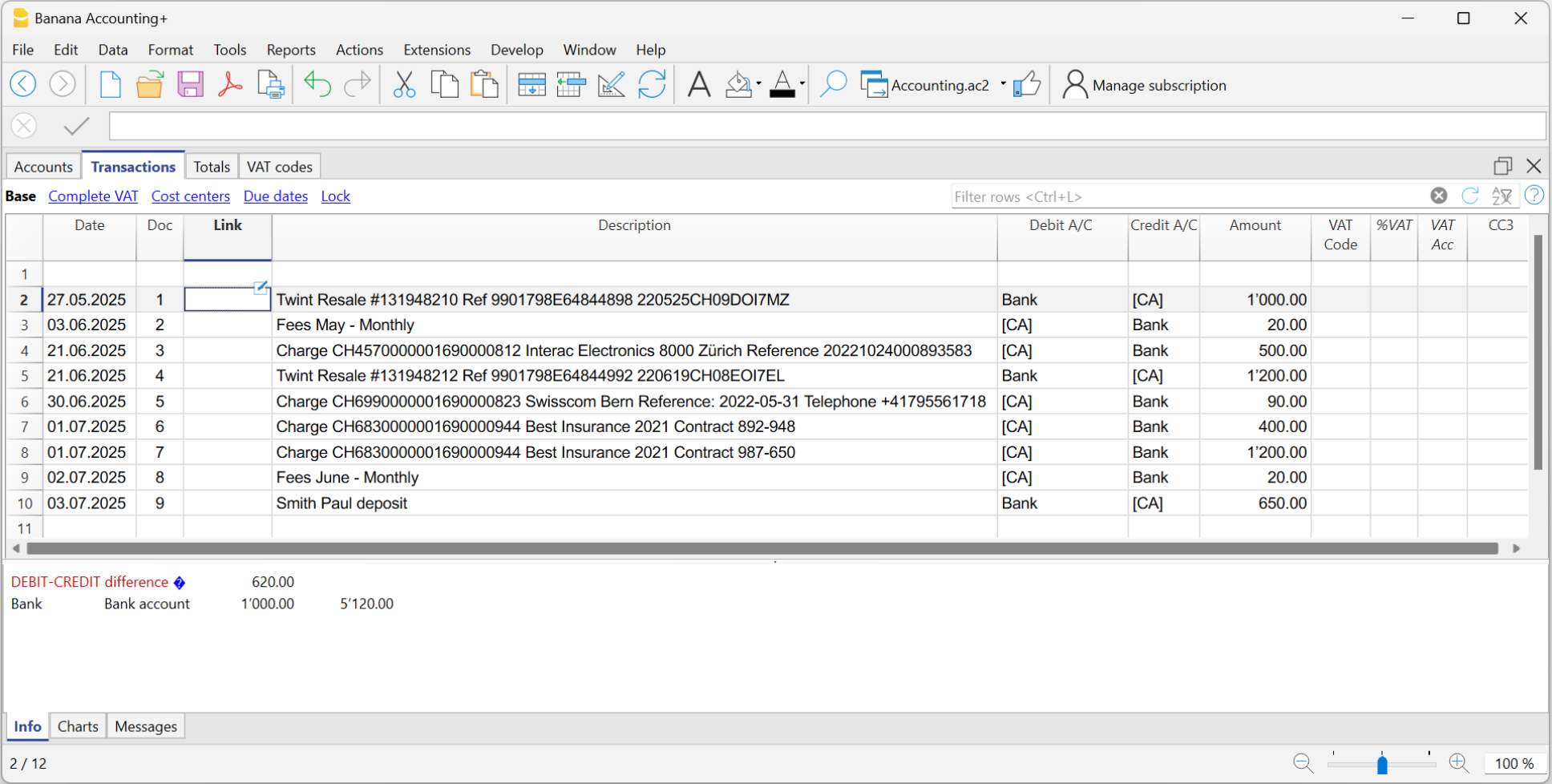
Die folgende Abbildung zeigt einige importierte Bankbewegungen mit dem temporären Gegenkonto [CA].

Die Abbildung zeigt, bei welchen Bankbewegungen in der Tabelle Buchungen das temporäre Gegenkonto [CA] eingetragen ist:
- (1) Zahlungseingänge aus Verkäufen über TWINT (Twint Resale)
- (2) Monatliche Ausgaben für Mai
- (3) Telefonkosten von Swisscom
- (4) Versicherungskosten (Policennummer 892-948)
- (5) Versicherungskosten (Policennummer 987-650)
2. Regeln erstellen
Mit den Regeln können Sie die temporären Gegenkonten [CA] in den importierten Buchungen automatisch durch die passenden Konten ersetzen. Gleichzeitig können Sie MWST/USt-Codes, Kostenstellen, Segmente und weitere Buchungsangaben ergänzen.
Die Regeln sind als Buchungsvorlagen in der Tabelle Wiederholende Buchungen gespeichert.
- Die Spalte Beschreibung (Description) enthält ein oder mehrere Suchwörter, anhand derer das Programm die passenden Bankbewegungen erkennt.
- In der Spalte KtSoll (Debit A/C) oder KtHaben (Credit A/C) geben Sie an, welches Konto das temporäre Gegenkonto [CA] ersetzen soll.
- In der Spalte MWST/USt und in den weiteren Buchungsspalten hinterlegen Sie bei Bedarf zusätzliche Angaben zur Vervollständigung der Buchung.
Sie können Regeln auf verschiedene Arten erstellen und die Möglichkeit wählen, die am besten zu Ihrer Arbeitsweise passt:
- Regeln im Dialogfenster Regeln anwenden erstellen
- Regeln aus der Tabelle Buchungen erstellen
- Regeln in der Tabelle Wiederholende Buchungen erstellen
Unabhängig davon, wie Sie die Regeln erstellen, speichert Banana Buchhaltung alle Regeln in der Tabelle Wiederholende Buchungen.
Die folgende Abbildung zeigt die fünf Regeln, mit denen das Programm die Buchungen zu den Bankbewegungen aus dem vorherigen Beispiel vervollständigt.

Zwei Möglichkeiten, Bankbewegungen zu erkennen
Suche nach einer Wortfolge
Das Programm sucht im Buchungstext nach der Wortfolge, die in der Regel angegeben ist. Die Wörter müssen direkt hintereinander und in derselben Reihenfolge stehen.
- (1) TWINT (Suchtext "Twint resale"): Die Regel ersetzt das temporäre Gegenkonto [CA] durch das Konto Verkauf ("Sales") und trägt den MWST/USt-Code ein.
- (2) Interac Electronics SA: Die Regel ersetzt das temporäre Gegenkonto [CA] durch das Konto Warenaufwand ("Goods") und trägt den MWST/USt-Code ein.
Suche nach Wörtern in beliebiger Reihenfolge (mit "+")
Wenn Sie ein Pluszeichen + an den Anfang des Suchtexts setzen, müssen alle angegebenen Suchwörter im Buchungstext vorkommen. Die Reihenfolge spielt dabei keine Rolle.
- (3) +Swisscom 41795561718: Die Regel erkennt Zahlungen zur angegebenen Telefonnummer und ersetzt das temporäre Gegenkonto [CA] durch das Konto Telefon ("Admin").
- (4) +Best insurance 892-948: Die Regel erkennt Zahlungen zur Police mit der Nummer 892-948 und ersetzt [CA] durch das Konto Krankenversicherung ("Insurance Health").
- (5) +Best insurance 987-650: Die Regel erkennt Zahlungen zur Police mit der Nummer 987-650 und ersetzt [CA] durch das Konto Autoversicherung ("Insurance Car").
Mit mehreren Suchwörtern können Sie Zahlungen an denselben Lieferanten unterscheiden und automatisch verschiedenen Konten zuordnen.
3. Regeln zur automatischen Vervollständigung importierter Buchungen anwenden (Ergebnis)
Wenn Sie die Regeln anwenden, erkennt Banana Buchhaltung die Bankbewegungen, die den festgelegten Kriterien entsprechen, und ersetzt die temporären Gegenkonten [CA] durch die in den Regeln hinterlegten Konten.
Das Programm ergänzt automatisch auch die MWST/USt-Codes, Kostenstellen, Segmente und weiteren Buchungsangaben, sofern sie in den Regeln hinterlegt sind.
Die folgende Abbildung zeigt das Ergebnis nach Anwendung der fünf Regeln aus dem vorherigen Beispiel.

In der Tabelle Buchungen sehen Sie das Ergebnis der fünf Regeln.
- (1) TWINT (Suchtext "Twint resale"): Die Regel ersetzt das temporäre Gegenkonto [CA] durch das Konto Verkauf ("Sales") und trägt den MWST/USt-Code ein.
- (2) Interac Electronics: Die Regel ersetzt das temporäre Gegenkonto [CA] durch das Konto Warenaufwand ("Goods") und trägt den MWST/USt-Code ein.
- (3) Swisscom: Die Regel ersetzt das temporäre Gegenkonto [CA] durch das Konto Telefon ("Admin").
- (4) Best insurance 892-948: Die Regel ersetzt das temporäre Gegenkonto [CA] durch das Konto Krankenversicherung ("Insurance Health").
- (5) Best insurance 987-650: Die Regel ersetzt das temporäre Gegenkonto [CA] durch das Konto Autoversicherung ("Insurance Car").
Wenn eine Regel einen MWST/USt-Code einträgt, berechnet Banana Buchhaltung automatisch die MWST/USt-Beträge und füllt die zugehörigen Buchungsspalten aus.
So vervollständigt das Programm die Buchungen nach den festgelegten Kriterien. Das erspart Ihnen, die temporären Gegenkonten einzeln von Hand zu ersetzen.
Häufig gestellte Fragen (FAQ)
Kann eine Regel auch den MWST/USt-Code automatisch eintragen?
Ja. Beim Erstellen einer Regel können Sie sowohl das Gegenkonto als auch den MWST/USt-Code angeben. Wenn eine Bankbewegung zur Regel passt, trägt das Programm diese Angaben in die zugehörige Buchung ein und berechnet die MWST/USt-Beträge gemäss den Einstellungen Ihrer Buchhaltung.
Kann ich die Regeln auch in einer anderen Buchhaltungsdatei verwenden?
Ja. Die Regeln sind in der Tabelle Wiederholende Buchungen gespeichert. Sie können die entsprechenden Zeilen kopieren und in einer anderen Buchhaltungsdatei einfügen.
Wenn Sie die Datei für das neue Geschäftsjahr mit dem Menübefehl Aktionen > Neues Jahr erstellen anlegen, übernimmt Banana Buchhaltung die Regeln automatisch in die neue Datei.
Kann ich eine automatisch vervollständigte Buchung manuell ändern?
Ja. Sie können die Buchung jederzeit in der Tabelle Buchungen bearbeiten, zum Beispiel um den Buchungstext zu präzisieren oder ein Konto zu ändern.
Mit der temporären Zeilenfilterfunktion finden Sie die Buchungen, die Sie ändern möchten.
Kann eine Regel den importierten Buchungstext ändern?
Nein. Die Suchwörter in der Spalte Beschreibung der Regel dienen dazu, passende Bankbewegungen zu erkennen.
Nach dem Import können Sie den Buchungstext in der Tabelle Buchungen manuell ändern.
Kann ich eine Bankbewegung von der Anwendung einer Regel ausschliessen?
Ja. Im Dialogfenster Regeln anwenden können Sie prüfen, welche Bankbewegungen zu den Regeln passen. Wählen Sie die Bankbewegungen ab, deren Buchungen das Programm nicht automatisch vervollständigen soll.
Das ist zum Beispiel sinnvoll, wenn eine Bankbewegung die Kriterien einer allgemeinen Regel erfüllt, aber anders verbucht werden muss.
Kann ich eine Regel für Bankbewegungen erstellen, deren Betrag sich jeden Monat ändert?
Ja. Sie können eine Regel erstellen, ohne einen Betrag anzugeben. Das Programm erkennt dann unabhängig vom Betrag alle Bankbewegungen, die die übrigen Kriterien erfüllen.
Je mehr Bedingungen Sie in einer Regel festlegen, desto genauer können Sie die passenden Bankbewegungen eingrenzen.
Regeln im Dialogfenster Regeln anwenden erstellen
Im Dialogfenster Regeln anwenden können Sie Regeln direkt beim Import von Bankbewegungen erstellen und bearbeiten. Sie sehen sofort, auf welche Buchungen die Regeln angewendet werden.
Die wichtigsten Vorteile sind:
- Alle importierten Bankbewegungen anzeigen. Das Dialogfenster zeigt die Einnahmen und Ausgaben getrennt an und unterscheidet jeweils zwischen Bewegungen mit und ohne passende Regel.
- Passende Regeln erkennen. Die Regeln stehen in Fettschrift über den zugehörigen Bankbewegungen.
- Regeln direkt im Dialogfenster erstellen, bearbeiten oder löschen.
- Änderungen sofort überprüfen. Wenn Sie Kriterien wie Beschreibung, Betrag oder Konto ändern, sehen Sie unmittelbar, wie sich die Änderung auf die Zuordnung auswirkt.
- Doppelte oder widersprüchliche Regeln erkennen. So können Sie mehrdeutige Zuordnungen vermeiden.
- Auswählen, welche Regeln angewendet werden. Dazu können Sie die Regeln bei Bedarf aktivieren oder deaktivieren.
Im Folgenden zeigen wir Ihnen Schritt für Schritt, wie Sie die Regeln erstellen und anwenden.
1. Bankbewegungen importieren
Um Regeln im Dialogfenster Regeln anwenden zu erstellen, starten Sie zunächst den Import der Bank- oder Postkontobewegungen.
- Rufen Sie den Menübefehl Aktionen > In Buchhaltung importieren auf und wählen Sie im Pulldown-Menü Importieren die Option Buchungen.
- Wählen Sie das passende Dateiformat (z.B. 'XML-Bankkontoauszug (ISO 20022)' oder 'Bankauszug Camt ISO 20022 (Schweiz). Klicken Sie anschliessend auf Blättern und wählen Sie die Datei mit den zu importierenden Bewegungen aus.
- Nehmen Sie im Importdialog die folgenden Einstellungen vor.
- Konto – Geben Sie das Bank- oder Postkonto an, zu dem die Bewegungen gehören.
- Bewegungen auswählen (Zeitraum) – Geben Sie das Anfangs- und Enddatum für den Import an.
- Temporäres Gegenkonto – Behalten Sie den Standardwert
[CA]bei oder geben Sie einen anderen Wert ein. Ein Gegenkonto in eckigen Klammernd ient als Platzhalter und wird bei der Verbuchung nicht berücksichtigt. - Option 'Regeln anwenden' – Aktivieren Sie diese Option, um die Regeln direkt beim Import anzuwenden.
Hinweis: Die Funktion ist nur mit dem Advanced-Plan von Banana Buchhaltung Plus verfügbar.
- Bestätigen Sie mit OK.
Die folgende Abbildung zeigt den Importdialog mit aktivierter Option Regeln anwenden.

Nach der Bestätigung öffnet Banana Buchhaltung das Dialogfenster Regeln anwenden. Dort können Sie die importierten Bankbewegungen prüfen und die benötigten Regeln erstellen.
2. Dialogfenster 'Regeln anwenden'
Nachdem Sie den Import bestätigt haben, öffnet Banana Buchhaltung das Dialogfenster Regeln anwenden.
Dort können Sie die importierten Bankbewegungen ansehen, die vorhandenen Regeln prüfen und neue Regeln erstellen.
Im Dialogfenster sehen Sie die folgenden Angaben.
- Temporäres Gegenkonto – Der Standardwert "[CA]" oder der Wert, den Sie beim Import angegeben haben.
- Bank- oder Postkonto – Das Konto, auf dem die importierten Bewegungen verbucht werden.
- Importierte Bankbewegungen – Die Bankbewegungen sind in vier Gruppen unterteilt.
- Zahlungseingänge ohne passende Regel (Money in rows without rules)
- Zahlungsausgänge ohne passende Regel (Money out rows without rules)
- Zahlungseingänge mit passender Regel (Money in rows with rules)
- Zahlungsausgänge mit passender Regel (Money out rows with rules)
Die folgende Abbildung zeigt, wie die Bankbewegungen im Dialogfenster angezeigt und gruppiert werden.

An dieser Einteilung sehen Sie sofort, für welche Bankbewegungen bereits eine passende Regel vorhanden ist und für welche Sie eine neue Regel erstellen müssen.
3. Neue Regeln erstellen
Im Dialogfenster Regeln anwenden können Sie eine neue Regel direkt anhand einer importierten Bankbewegung erstellen.
So erstellen Sie eine neue Regel:
- Wählen Sie die Bankbewegung aus, für die Sie eine Regel erstellen möchten.
- Bewegen Sie den Mauszeiger in der Zeile der Bankbewegung nach rechts, bis die drei Punkte (...) erscheinen. Klicken Sie darauf, um das Menü zu öffnen.
- Wählen Sie Neue Regel hinzufügen.
Die folgende Abbildung zeigt, wo Sie den Befehl Neue Regel hinzufügen finden.

Das Dialogfenster Regeln anwenden, Regel hinzufügen öffnet sich. Dort legen Sie fest, welche Bankbewegungen die Regel erkennt und welche Buchungsangaben das Programm einträgt.
Kriterien für die Erkennung festlegen
Im Feld Beschreibung schlägt das Programm automatisch den Buchungstext der ausgewählten Bankbewegung vor. Dieser Text kann sehr spezifische Angaben enthalten, z.B. Rechnungsnummern oder Zahlungsreferenzen.
Wichtig: Wenn Sie den vollständigen Buchungstext unverändert übernehmen, kann die Regel zu spezifisch sein und nur diese eine Bankbewegung erkennen. Schon eine andere Rechnungsnummer im Buchungstext kann dazu führen, dass das Programm die Regel bei späteren Importen nicht anwendet.
So erstellen Sie eine Regel, die Sie bei späteren Importen wiederverwenden können.
- Entfernen Sie aus dem Suchtext Angaben, die sich bei jeder Zahlung ändern, zum Beispiel Rechnungsnummern oder einmalige Zahlungsreferenzen.
- Behalten Sie wiederkehrende Suchbegriffe bei, anhand derer das Programm die gewünschten Bankbewegungen erkennt. Dazu gehören beispielsweise
- der Unternehmensname oder die offizielle Firmenbezeichnung
- die Rechtsform oder der Ort, wenn sich der Zahlungsempfänger damit besser unterscheiden lässt
- die Kunden-, Vertrags- oder Policennummer, sofern sie bei späteren Zahlungen gleich bleibt
- weitere wiederkehrende Referenzen, die eine bestimmte Art von Bankbewegung kennzeichnen.
Suchmethode wählen
Sie können Bankbewegungen auf zwei Arten erkennen.
Suche nach einer Wortfolge
Das Programm sucht im Buchungstext nach der Wortfolge, die Sie in der Regel angegeben haben. Die Wörter müssen direkt hintereinander und in derselben Reihenfolge stehen.
Beispiel:
Best Insurance Contract 892-948
Die Regel erkennt Bankbewegungen, deren Buchungstext diese Wortfolge enthält.
Suche nach Wörtern in beliebiger Reihenfolge (mit " +" )
Wenn Sie ein Pluszeichen "+" an den Anfang des Suchtexts setzen, sucht das Programm nach allen angegebenen Suchwörtern. Sie können im Buchungstext in beliebiger Reihenfolge stehen und durch andere Wörter getrennt sein.
Beispiel:
+Best Insurance Contract 892-948
Die Regel erkennt Bankbewegungen, deren Buchungstext alle vier Suchbegriffe enthält: Best, Insurance, Contract und 892-948.
Tipp: Nutzen Sie die Suche mit Pluszeichen, wenn Sie Zahlungen an denselben Anbieter anhand der Vertrags-, Policen- oder Kundennummer unterscheiden möchten. So erkennt die Regel die passenden Bankbewegungen auch dann, wenn die Bank die Reihenfolge der Angaben im Buchungstext ändert.
Wichtig: Wenn der Buchungstext Vertrags-, Policen- oder Kundennummern oder andere spezifische Referenzen enthält, empfiehlt es sich, ein Pluszeichen "+" an den Anfang des Suchtexts zu setzen.
Mit dem Pluszeichen "+" sucht die Regel nach allen angegebenen Suchwörtern und Zahlenfolgen, unabhängig davon, in welcher Reihenfolge und an welcher Stelle sie im importierten Buchungstext stehen.
Das Programm zeigt sofort die importierten Bankbewegungen an, die den festgelegten Bedingungen entsprechen und auf die es die neue Regel anwenden wird. Im Beispiel erkennt das Programm nur eine Bankbewegung.
Prüfen Sie, ob das Programm die richtigen Bankbewegungen erkannt hat, und bestätigen Sie mit OK.

4. 'Regeln anwenden' bestätigen
Im Dialogfenster Regeln anwenden wird folgendes angezeigt:
- Die neue Regelzeile mit dem Hinweis ("NEW"), in der das temporäre Gegenkonto [CA] sowie alle weiteren eingegebenen Felder der Regel aufgeführt sind.
- Direkt darunter: die Bewegungszeilen, auf die die Regel angewendet wurde.
Sie entscheiden selbst, wann der Befehl Regeln anwenden ausgeführt werden soll:
- Sie können die Regeln gezielt anwenden und mit den übrigen Transaktionen unverändert fortfahren.
- Sie können den Dialog 'Regeln anwenden' schliessen und zu einem späteren Zeitpunkt erneut öffnen.
- Sie können die Anwendung der Regeln abbrechen und später erneut ausführen.
Hinweis: Der Befehl Regeln anwenden speichert auch alle Änderungen, die Sie an den Regeln vorgenommen haben.
Wenn Sie die Regeln erstellt haben, stehen Ihnen zwei Schaltflächen zur Verfügung:
- Regeln anwenden
- Das Programm übernimmt die neuen Regeln in die Tabelle Wiederholende Buchungen.
- Das Programm vervollständigt automatisch die importierten Datensätze in der Tabelle Buchungen.
- Das Dialogfenster bleibt geöffnet, sodass Sie weitere Regeln auf andere Bewegungen anwenden können.
- OK
- Bestätigt die erstellten Regeln und schliesst das Dialogfenster Regeln anwenden.

Vorgenommene Änderungen rückgängig machen
Sobald das Dialogfenster Regeln anwenden geschlossen ist, sehen Sie die vervollständigten Bewegungen in der Tabelle Buchungen.
Falls erforderlich, können Sie die vorgenommenen Änderungen rückgängig machen:
- Führen Sie den Menübefehl Bearbeiten > Rückgängig: Bearbeiten aus (oder verwenden Sie die Tastenkombination Strg+Z).
- Klicken Sie auf die Schaltfläche Abbrechen (grüner Pfeil).
Um auch den Datenimport der Bankbewegungen abzubrechen, müssen Sie den Befehl Abbrechen ein zweites Mal ausführen.
Andere Datensätze mit temporärem Gegenkonto vervollständigen
Nach dem Import der Bankbewegungen sollten Sie alle Buchungen vervollständigen, sodass keine Buchungen mit dem temporären Gegenkonto [CA] verbleiben.
Dazu stehen Ihnen zwei Möglichkeiten zur Verfügung:
- Manuelles Vervollständigen der verbleibenden Datensätze – geeignet für Einzelfälle, die sich nicht wiederholen.
- Erstellen neuer Regeln, indem Sie eine der folgenden Methoden wählen:
Zusätzliche Informationen zu abgeschlossenen Buchungen mit Regeln hinzufügen
Zusätzliche Angaben zu abgeschlossenen Buchungen mit Regeln können direkt in der Tabelle Wiederholende Buchungen ergänzt werden.
Regeln für die automatische Vervollständigung aus dem Dialogfenster 'Regeln anwenden'
Das Dialogfenster Regeln anwenden ermöglicht es Ihnen, die importierten Bankbewegungen effizient zu verwalten. Sie sehen dort:
- Die bestehenden Regeln
- Die Bewegungen, auf die bereits Regeln angewendet wurden
- Die Bewegungen, auf die noch keine Regeln angewendet wurden
Über diesen Dialog können Sie neue Regeln erstellen sowie bestehende Regeln ändern oder löschen.
Das Fenster Regeln anwenden wird angezeigt:
- Über den Menübefehl Aktionen > Bewegungen importieren, wenn die Option Regeln anwenden aktiviert ist.
- Über den Menübefehl Aktionen > Tabelle 'Wiederholende Buchungen' > Regeln anwenden.
Abschnitte des Dialogfensters
Das Dialogfenster ist in vier Bereiche unterteilt:
- Regeln auf Bewegungen anwenden mit...
- Tabelle zur Anzeige der importierten Buchungen
- Kontextbefehle
- Anzeigeoptionen
- Bestätigungstasten (Schaltflächen)

Regeln auf Bewegungen anwenden mit...
- Temporäres Gegenkonto (Temporary contra account)
Dieses Feld ist obligatorisch. Es filtert alle importierten Datensätze, die dieses spezifische Gegenkonto enthalten – z.B. [CA], das im Dialogfenster 'Bewegungen importieren' angegeben wurde. - Konto (Account)
Dieses Feld filtert alle importierten Datensätze, die ein bestimmtes Konto enthalten – in der Regel ein Bankkonto oder [A], das ebenfalls im Dialogfenster 'Bewegungen importieren' festgelegt wurde.
Tabelle zur Anzeige der importierten Buchungen
Das Fenster zeigt alle Datensätze an, die das oben angegebene temporäre Gegenkonto enthalten (z.B. [CA]). Diese Datensätze sind in vier Hauptkategorien gruppiert:
- Zahlungseingang mit Regeln (Money in rows with rules)
Buchungen mit positiver Kontobewegung (Gutschrift), für die eine Regel definiert und bereits angewendet wurde. - Zahlungsausgang mit Regeln (Money out rows with rules)
Buchungen mit negativer Kontobewegung (Lastschrift), für die eine Regel definiert und bereits angewendet wurde. - Zahlungseingang ohne Regeln (Money in rows without rules)
Buchungen mit positiver Kontobewegung (Gutschrift), die keiner Regel entsprechen. - Zahlungsausgang ohne Regeln (Money out rows without rules)
Buchungen mit negativer Kontobewegung (Lastschrift), die keiner Regel entsprechen.
Kontextbefehle
Mit einem rechten Mausklick auf eine der Bewegungen oder durch einen Klick auf die drei Punkte (…) rechts neben der Bewegung öffnen Sie ein Kontextmenü. Dieses bietet folgende Optionen:
- Neue Regel hinzufügen – Für Bewegungen, für die noch keine Regel existiert.
- Regel bearbeiten oder Regel löschen – Für Bewegungen, denen bereits eine Regel zugeordnet ist.

Mit den Befehlen Neue Regel hinzufügen und Regel bearbeiten wird das Dialogfenster Regeln hinzufügen geöffnet.
Anzeigeoptionen
Diese Optionen dienen dazu, die Darstellung der importierten Bewegungen innerhalb der Tabelle anzupassen.
- Alle erweitern/Alle reduzieren: Blendet die Details aller Bewegungen ein oder aus.
- Nicht verwendete Regeln anzeigen (Display all rules): Wenn diese Option aktiviert ist, werden alle in der Tabelle Wiederholende Buchungen definierten Regeln angezeigt. Wenn sie deaktiviert ist, zeigt das Programm nur jene Regeln, für die Übereinstimmungen gefunden wurden.
- Zeilen ohne Regeln anzeigen (Display all transactions): Wenn diese Option aktiviert ist, werden alle importierten Datensätze angezeigt. Wenn sie deaktiviert ist, zeigt das Programm nur Datensätze, die einer Regel entsprechen.
- Gegenkonti zwischen [ ] löschen (Remove accounts between [ ]): Damit Zeilen korrekt gefiltert werden können, muss jede Buchungszeile auf das Importkonto verweisen, sobald das Programm nach Übereinstimmungen mit Regeln sucht.
Aus diesem Grund – und nur bei mehrzeiligen Buchungen (geteilten Zeilen) – wird in den Detailzeilen das Importkonto in eckigen Klammern [ ] erfasst. Wenn diese Option aktiviert ist, entfernt das Programm die eckigen Klammern [ ] aus den Detailzeilen.
Hinweis: Regeln mit mehrzeiligen Buchungen können ausschliesslich in der Tabelle 'Wiederholende Buchungen' definiert werden.
Bestätigungstasten (Schaltflächen)
- OK – Diese Schaltfläche wendet die aktiven Regeln an und schliesst das Dialogfenster.
- Das temporäre Gegenkonto wird in allen Datensätzen ersetzt, die einer Regel entsprechen.
- Neue oder geänderte Regeln werden ebenfalls in der Tabelle Wiederholende Buchungen gespeichert.
- Abbrechen (Cancel) – Diese Schaltfläche schliesst das Dialogfenster, ohne die Regeln anzuwenden.
- Wenn eine oder mehrere Regeln geändert wurden, werden Sie vor dem Schliessen des Dialogfensters um eine Bestätigung gebeten.
- Wichtig: Die Schaltfläche Abbrechen bewirkt KEINEN Abbruch... (siehe unten):
- des Importbefehls 'Bankbewegungen importieren'.
- der Änderungen an den Datensätzen und der gespeicherten Regeln, die bereits über die Schaltfläche Regeln anwenden vorgenommen wurden.
- Regeln anwenden – Mit dieser Schaltfläche werden die Regeln angewendet, ohne dass das Dialogfenster geschlossen wird.
- Das temporäre Gegenkonto wird in allen importierten Datensätzen ersetzt, die eine Übereinstimmung mit einer Regel aufweisen.
- Die Änderungen an den Buchungen werden in der Tabelle Buchungen gespeichert.
- Hinzugefügte oder geänderte Regeln werden in der Tabelle 'Wiederholende Buchungen' gespeichert.
- In der Tabelle zur Anzeige werden anschliessend alle Datensätze angezeigt, für die keine Regeln existieren.
- Das temporäre Gegenkonto wird in allen importierten Datensätzen ersetzt, die eine Übereinstimmung mit einer Regel aufweisen.
Wenn Sie den Import oder die vorgenommenen Änderungen nach dem Ausführen des Befehls Regeln anwenden rückgängig machen möchten, müssen Sie... :
- das Fenster schliessen.
- den Befehl Rückgängig aus dem Menü Bearbeiten verwenden (ein- oder mehrmals, je nach Bedarf).
Tipps zur Verwendung des Dialogfensters 'Regeln anwenden'
Der effektivste Weg, mit dem Dialogfenster Regeln anwenden zu arbeiten, ist folgender:
- Stellen Sie sicher, dass die Datensätze mit Regeln korrekt sind.
- Verwenden Sie die Schaltfläche Regeln anwenden, um die Tabelle Buchungen mit den ausgewählten Regeln zu aktualisieren.
- Fügen Sie neue Regeln zu den Datensätzen hinzu, die noch keine haben, und prüfen Sie anschliessend, ob diese korrekt angewendet werden.
- Klicken Sie erneut auf die Schaltfläche Regeln anwenden.
- Wiederholen Sie die Schritte 3 und 4, bis alle Datensätze über eine Regel verfügen – oder schliessen Sie das Fenster und vervollständigen Sie die verbleibenden Datensätze manuell.
Dialogfenster 'Regeln hinzufügen/bearbeiten'
Zu diesem Dialog gelangen Sie über das Dialogfenster Regeln anwenden:
- Klicken Sie mit der rechten Maustaste auf eine der Bewegungen:
- Für Bewegungen, die noch keine Regel haben, wählen Sie Neue Regel hinzufügen.
- Für Bewegungen, denen bereits eine Regel zugeordnet ist, wählen Sie Regel bearbeiten.
Die Regeln werden anschliessend in der Tabelle 'Wiederholende Buchungen' gespeichert. Für jede neue Regel wird dort eine eigene Zeile erstellt.

Im Beispiel soll eine neue Regel für die Buchung "Best Insurance 2021 Contract 892-948" hinzugefügt werden.
Dialogfenster 'Regeln anwenden' / Neue Regel hinzufügen
In diesem Dialog werden folgende Elemente erfasst:
- Suchbegriffe (Bedingungen) zur Identifizierung von Übereinstimmungen in den importierten Buchungen.
- Elemente zur Erstellung der Regel (Aktionen), die bestimmen, wie die Buchung automatisch vervollständigt wird.

In diesem Beispiel wurde eine Regel für die Buchung "Best Insurance 2021 Contract 892-948" hinzugefügt.
Dieses Dialogfeld ist in vier unterschiedliche Kriterien unterteilt:
- Regeln (für Zahlungsein- oder -ausgang)
Optional.: Hier kann ein Titel eingegeben werden, um die Regel genauer zu definieren. - Bedingungen
Die Bedingungen sind die Kriterien, die das Programm verwendet, um Übereinstimmungen in den importierten Buchungen zu finden. Sie bestimmen, wann eine Regel angewendet wird und ermöglichen so das automatische Ausfüllen der importierten Buchung.
Eine Übereinstimmung liegt vor, wenn alle Bedingungen (z.B. Beschreibung, Betrag, Konto) erfüllt sind. - Aktionen / Ersetzen
Dies sind die Elemente, die das Programm verwendet, um die Regel zu erstellen und die importierten Buchungen zu vervollständigen.- Gegenkonto
Geben Sie das Konto aus Ihrem Kontenplan ein, das der Regel entsprechen soll.Das Programm bucht das Gegenkonto im Soll oder Haben, abhängig davon, ob die importierte Buchung ein Zahlungseingang oder Zahlungsausgang ist. - MWST/USt
Geben Sie den MWST/USt-Code aus der entsprechenden Tabelle MWST/USt-Codes ein, der auf die jeweilige Buchung angewendet werden soll.- Wenn ein MWST/USt-Code eingegeben wird, füllt das Programm die MWST/USt-Spalten in den importierten Datensätzen automatisch aus.
- Wird kein MWST/USt-Code angegeben, bleiben diese Spalten unverändert.
- Kostenstellen (KS1, KS2, KS3)
Sie können in der Regel die Kostenstellen eingeben, die Sie in Ihrem Kontenplan definiert haben (KS1, KS2, KS3).
Wenn eine oder mehrere Kostenstellen angegeben werden, füllt das Programm die entsprechenden Spalten in den importierten Buchungen automatisch aus.
- Gegenkonto
- Übereinstimmende Buchungssätze
Diese Tabelle zeigt alle importierten Buchungen, die den in der Regel definierten Bedingungen entsprechen und daher automatisch vervollständigt werden.
Durch das Anpassen der Suchkriterien kann das Programm weitere Buchungen identifizieren, die den neuen Bedingungen entsprechen.
Schaltflächen des Dialogs
- Die Schaltfläche Löschen – Entfernt die Regel.
- Die Schaltfläche OK – Speichert die Regeldaten.
- Achtung: Die neuen Regeln werden erst in der Tabelle 'Wiederholende Buchungen' gespeichert, wenn der Befehl Regel anwenden ausgeführt wurde.
- Wenn Sie den Datenimport abbrechen, werden auch die hinzugefügten Regeln nicht gespeichert.
In diesem Fall kehren Sie zum vorherigen Fenster zurück, in dem die importierten Buchungen – sowohl mit als auch ohne angewendete Regeln - erneut angezeigt werden.
Zusätzliche Daten zur Regel hinzufügen
Über die Tabelle 'Wiederholende Buchungen' können Sie einer Regel weitere Elemente hinzufügen, die in diesem Dialog nicht verfügbar sind.
Funktionen, die nur in der Tabelle 'Wiederholende Buchungen' verfügbar sind:
Regeln aus der Tabelle Buchungen erstellen
Eine weitere Methode zur Erstellung von Regeln erfolgt direkt über die Tabelle Buchungen.
Die Hauptvorteile dieser Methode sind:
- Sie arbeiten direkt in der Tabelle Buchungen, die Sie bereits regelmässig nutzen – eine Umgebung, mit der Sie vertraut sind.
- Sie sehen alle Spalten der Buchungen auf einen Blick.
- Sie erstellen Regeln ganz unkompliziert, indem Sie die importierten Buchungen manuell vervollständigen.
Dies ist nur einmal nötig – bei späteren Importen erkennt das Programm die neuen Buchungen automatisch anhand der bereits erstellten Regeln. - Schnelligkeit bei der Regelerstellung.
Wählen Sie die vervollständigten Buchungszeilen aus und erstellen Sie mit nur einem Klick automatisch alle zugehörigen Regeln in der Tabelle Wiederholende Buchungen. Anschliessend müssen Sie lediglich die Beschreibung jeder Regel anpassen, um eine präzise Übereinstimmung bei künftigen Buchungen sicherzustellen. - Sie müssen keine Regeln manuell über separate Dialogfenster eingeben.
- Kein manuelles Erfassen in der Tabelle 'Wiederholende Buchungen' erforderlich – das Programm übernimmt die Daten direkt aus den vervollständigten Buchungen.
Nachfolgend wird die vollständige Vorgehensweise zur Erstellung von Regeln aus der Tabelle Buchungen beschrieben.
Bankbewegungen importieren
In der Tabelle Buchungen importieren Sie Bewegungen aus Ihrem Bank-, Post- oder Kreditkartenauszug.
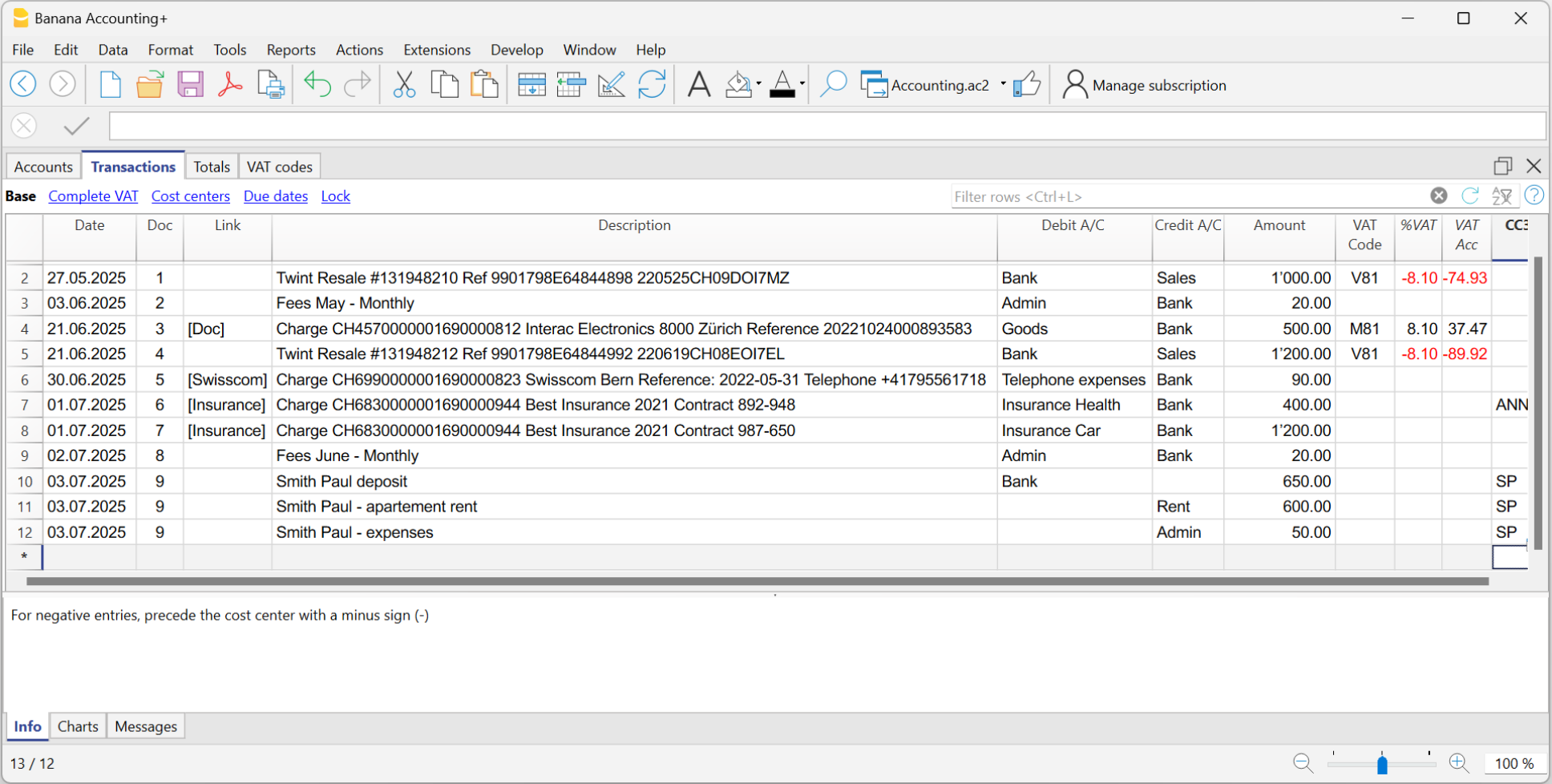
Importierte Datensätze vervollständigen
Für jede importierte Transaktion geben Sie das Gegenkonto, den MWST/USt-Code, die Kostenstelle oder andere erforderliche Informationen ein.
Wenn Sie eine Bewegung importieren, die auf mehrere Buchungszeilen aufgeteilt werden muss, fügt das Programm zunächst eine einzige Buchungszeile mit dem Gesamtbetrag und dem temporären Gegenkonto [CA] ein
Vorgehensweise:
- Entfernen Sie das temporäre Gegenkonto [CA] aus der ursprünglichen Buchung.
- Fügen Sie neue Zeilen direkt unterhalb der betreffenden Transaktion ein. Geben Sie in jeder Zeile die vollständigen Buchungsinformationen an: Beschreibung, Gegenkonto, Betrag, ggf. MWST/USt-Code und Kostenstelle.
Regeln erstellen
Ausgehend von den vervollständigten Buchungszeilen können Sie Regeln erstellen, die künftig automatisch angewendet werden.
Vorgehensweise:
- Wählen Sie in der Tabelle Buchungen die Zeilen aus, für die Sie eine Regel erstellen möchten.
- Klicken Sie mit der rechten Maustaste auf eine Buchung ohne vorhandene Regel und wählen Sie Regeln aus Auswahl erstellen.
Alternativ über das Menü Aktionen > Sich wiederholende Buchungen > Regeln aus Auswahl erstellen.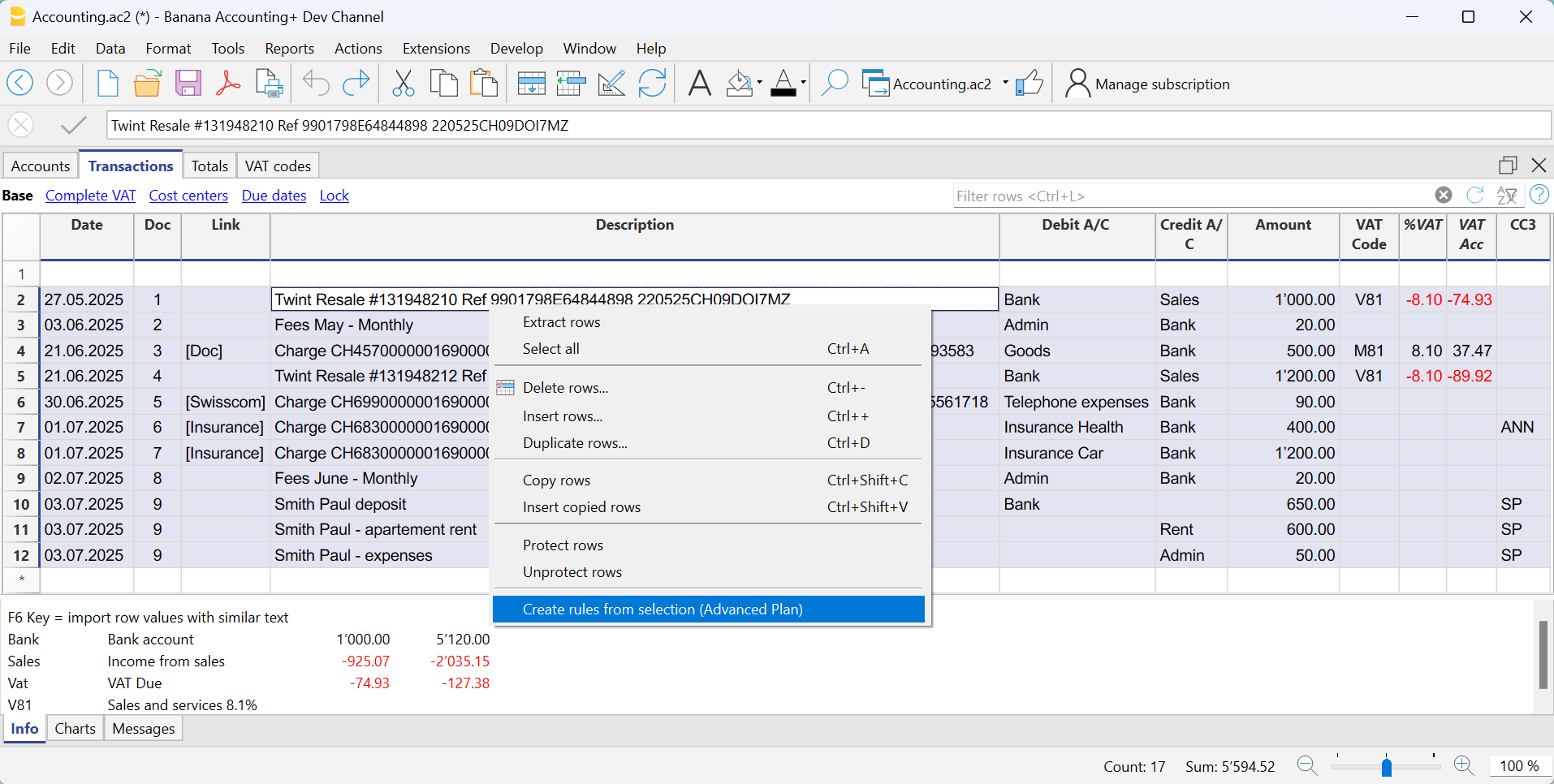
Alle ausgewählten Buchungen werden automatisch in die Tabelle 'Wiederholende Buchungen' übernommen – genau so, wie sie zuvor in der Tabelle Buchungen vervollständigt wurden.
Regeln vervollständigen
Die Regeln müssen in der Tabelle Wiederholende Buchungen wie folgt ergänzt werden:
- Spalte 'Beschreibung' bearbeiten
In der Spalte Beschreibung geben Sie den Text ein, nach dem das Programm in den importierten Buchungen sucht. Zunächst übernimmt das Programm automatisch die Beschreibung aus der ursprünglichen Transaktion.
Ersetzen Sie diesen Text durch ein oder mehrere Schlüsselwörter, damit das Programm die Buchung bei künftigen Importen korrekt zuordnen kann (z.B. +Versicherung Best Insurance).
Siehe auch den Abschnitt Bedingung zur Beschreibung. - Spalten Sollkonto und Habenkonto
In den Spalten Soll und Haben werden der Gegenposten und das importierte Bankkonto angezeigt.- Überprüfen Sie zuerst, ob der angegebene Gegenposten bereits korrekt ist; andernfalls passen Sie ihn entsprechend an.
- Das Hauptimportkonto, das zur Identifikation der entsprechenden Buchungen verwendet wird, darf nicht als kommentiertes Konto angegeben werden (Konto in eckigen Klammern).
Wenn das Konto dem Hauptkonto der Bank entspricht, aus dem die Transaktionen importiert werden, und als kommentiertes Konto angegeben ist, müssen die Klammern entfernt werden, da die Regel sonst nicht korrekt angewendet wird.
Dies kann bei Detailbuchungen aus dem Kontoauszug auftreten, für die noch keine spezifischen Regeln definiert sind. - Alternativ kann das Hauptimportkonto entfernt und nur der Gegenposten belassen werden. In diesem Fall wird die Regel basierend auf der Spalte Beschreibung angewendet (Übereinstimmung mit der Transaktionsbeschreibung) und gilt für alle importierten Bankkonten.
- Für Buchungen, die sich über mehrere Zeilen aufteilen – sogenannte Sammelbuchungen (Split Rows) –, bearbeiten Sie die Spalte Beleg (Doc).
In der ersten Buchungszeile geben Sie in der Spalte Gegenkonto leere eckige Klammern [] ein.
In den folgenden Zeilen tragen Sie in der Spalte Beleg (Doc) den Eintrag !RuleSplit ein (siehe Zeilen 7, 8 und 9 in der folgenden Abbildung).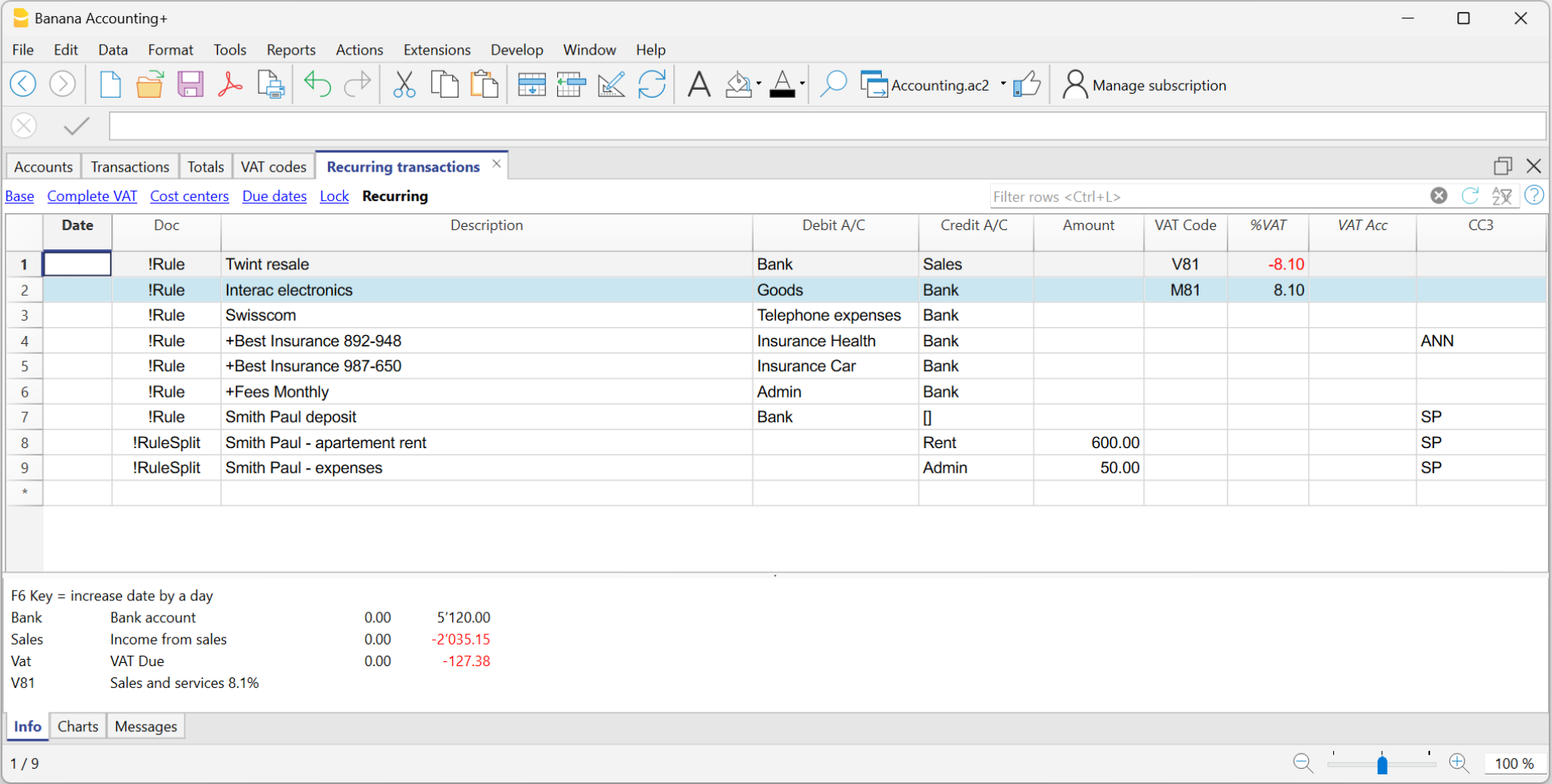
Die beschriebene Vorgehensweise muss nur einmal durchgeführt werden, um die Regeln einzurichten. Bei späteren Importen werden die bereits definierten Regeln automatisch angewendet. Sie müssen nur jene neu importierten Bewegungen ohne Regel vervollständigen, die noch kein Gegenkonto zugewiesen bekommen haben – und zwar mit demselben Verfahren.
Um in der Tabelle Buchungen alle importierten Bewegungen zu finden, die noch keine Regel haben, können Sie die temporäre Zeilenfilterfunktion verwenden. Geben Sie dazu den Text "[CA]" in das Filterfeld ein.
Regeln in der Tabelle Wiederholende Buchungen erstellen
Auf die Regeln greifen Sie über den Menübefehl über Aktionen > Sich wiederholende Buchungen > Tabelle wiederholende Buchungen zu.
- Regelzeilen sind jene Zeilen, die in der Spalte Beleg (Doc) den Eintrag !Rule oder !RuleSplit enthalten.
- In Regelzeilen haben die Spalten eine abweichende Bedeutung, je nach Funktion:
- Bedingungsspalten
Diese Spalten enthalten die Werte, die verglichen werden, um zu bestimmen, ob die Regel angewendet werden soll.
Folgende Spalten gelten als Bedingungsspalten: Beleg (Doc), Datum, Beschreibung, Konto Soll/Haben, Betrag. - Aktions- / Ersetzungsspalten
Diese Spalten enthalten die Werte, die bei Anwendung der Regel eingefügt und zum Vervollständigen der importierten Zeilen verwendet werden.
Alle Spalten, die nicht als Bedingung verwendet werden, gelten als Ersetzungsspalten.
- Bedingungsspalten

Bedingungsspalten
Die Spalten Bedingungen (auch Suchspalten genannt) enthalten die Werte, die für den Abgleich mit den importierten Bewegungen verwendet werden.
- Spalte Beleg (Doc) (obligatorisch)
- Muss den Eintrag !Rule oder !RuleSplit enthalten:
- !Rule – Kennzeichnet die Zeile als Regel.
- !RuleSplit – Gibt an, dass die zugehörige Regel eine Buchung auf mehreren Zeilen (Split Rows) – auch Sammelbuchung genannt – erzeugt.
- Muss den Eintrag !Rule oder !RuleSplit enthalten:
- Spalte Beschreibung (obligatorisch)
- Die Spalte Beschreibung muss den Text enthalten, nach dem in der Beschreibung der importierten Bewegungen gesucht werden soll.
- Wenn der Beschreibungstext mit einem Ausdruck in eckigen Klammern [ ] beginnt, wird dieser als Regelname verwendet. Der Regelname ist optional und dient der besseren Identifikation in der Tabelle.
- Spalte Konto (empfohlen)
- In der doppelten Buchhaltung: Verwenden Sie die Spalte KtSoll (Soll-Konto), um Einnahmen zu filtern, oder KtHaben (Haben-Konto) für Ausgaben.
- In der Einnahmen-Ausgaben-Rechnung: Verwenden Sie die Spalte Konto.
- In der Regel handelt es sich um das Bankkonto, von dem die Bewegungen importiert wurden.
- Spalte Datum (optional)
- Begrenzt die Anwendung der Regel auf einen bestimmten Zeitraum.
- Spalte Betrag (optional)
- Begrenzt die Anwendung der Regel auf einen bestimmten Betrag oder einen Betragsbereich.
- In der Einnahmen-Ausgaben-Rechnung: Verwenden Sie die Spalte Einnahmen (für Geldeingänge) oder Ausgaben (für Geldausgänge).
Ersetzungsspalten
Die Spalten für die Vervollständigung (Ersetzung) enthalten zusätzliche Informationen, die beim Import automatisch in die Buchung eingefügt werden sollen.
- Spalte Link (DokLink)
Hier können Sie Verknüpfungen zu Dokumenten einfügen. - Spalte Gegenkonto
Geben Sie hier das Konto an, das das temporäre Gegenkonto [CA] ersetzt oder das im Dialogfenster "Regeln anwenden" ausgewählte temporäre Gegenkonto.- In der doppelten Buchhaltung: Verwenden Sie die Spalte Haben, um Einnahmen zu filtern, oder Soll für Ausgaben.
- In der Einnahmen-Ausgaben-Rechnung: Verwenden Sie die Spalte Kategorie.
- Spalte MWST/USt-Code
Geben Sie den MWST/USt-Code an, der auf die importierte Bewegung angewendet werden soll.
Das Programm ergänzt automatisch alle mehrwertsteuerbezogenen Spalten entsprechend dem gewählten Code. - Spalten Kostenstellen "KS1, KS2 oder KS3" (CC1, CC2, CC3)
Geben Sie den Kostenstellen-Code an, der der Bewegung zugewiesen werden soll. - Spalte Anmerkung (Notizen)
Fügen Sie bei Bedarf zusätzliche Informationen hinzu, die beim Import in die Bewegung übernommen werden sollen. - Andere Spalten
Alle Spalten, die nicht als Bedingungsspalten definiert sind (mit Ausnahme von ExternalReference), gelten als Ersetzungsspalten.
Hinweis: Die Spalte ExternalReference ist eine reservierte Systemspalte, die beim Bankimport verwendet wird, um jede Bewegung eindeutig zu identifizieren und Duplikate zu vermeiden.
Die Spalte Link (DokLink)
In dieser Spalte kann kein direkter Link zu einem spezifischen Dokument eingefügt werden, da jede Buchung mit einem eigenen Beleg verknüpft wird. Sie können jedoch eine Anmerkung in eckigen Klammern (z.B. "[Doc]") einfügen, um Zeilen zu kennzeichnen, die später mit einem digitalen Dokument verknüpft werden sollen.
Nach dem Import der Bewegungen kann es erforderlich sein, diese mit den entsprechenden Belegen zu verbinden. Um diesen Vorgang zu beschleunigen, empfiehlt sich folgendes Vorgehen:
- Verwenden Sie in der Spalte Link (DokLink) der Tabelle Wiederholende Buchungen einen Text in eckigen Klammern [ ].
- Geben Sie innerhalb der eckigen Klammern einen Begriff ein, der im Dateinamen des Dokuments enthalten ist, mit dem die Buchung verknüpft werden soll.

- In der Tabelle Buchungen werden die Bewegungen eingefügt, wobei in der Spalte Link ein Text in eckigen Klammern steht.

- Geben Sie in der Tabelle Buchungen mithilfe der temporären Zeilenfilterfunktion den Suchbegriff "!link![ ]" ein. Damit werden alle Zeilen angezeigt, bei denen die Spalte Link (DokLink) eckige Klammern enthält – also Bewegungen, bei denen der Link zum Beleg noch ergänzt werden muss.
- Beim Bearbeiten der Spalte Link (DokLink) in der Buchungen-Tabelle zeigt das Programm in der Autovervollständigung automatisch alle Belegdateien an, die noch nicht mit einer Buchung verknüpft sind und den Text enthalten, der innerhalb der eckigen Klammern steht.
Beispiel: Wenn Sie in der Spalte 'Link' den Text "[Rechnung]" eingeben, zeigt das Programm alle Dateien, deren Dateiname "Rechnung" enthält und die noch keiner Buchung zugeordnet wurden.
Schnelle Suche und Vervollständigung von importierten Datensätzen
Nach dem Import der Datensätze mithilfe der definierten Regeln kann es vorkommen, dass einzelne Buchungen manuell mit zusätzlichen Informationen ergänzt werden müssen.
Um solche Buchungen schnell zu finden, können Sie eine der folgenden Methoden verwenden:
- Verwendung der Spalte 'Bemerkungen'
Zur schnellen Identifikation von Datensätzen, die noch ergänzt werden müssen, empfiehlt es sich, temporäre Suchbegriffe einzugeben, die das Filtern erleichtern.
Zum Beispiel:- Geben Sie in der Spalte Bemerkungen der Tabelle Wiederholende Buchungen – oder in einer beliebigen anderen Spalte der Regelzeile (ausser den Standardspalten für Regeln) – einen Hashtag ein – z.B. #city.
- Verwenden Sie anschliessend in der temporären Zeilenfilterfunktion der Tabelle Buchungen denselben Hashtag (#), um gezielt alle Regelzeilen anzuzeigen, die Sie noch vervollständigen möchten.
- Regelzeilen farbig markieren
In der Tabelle Wiederholende Buchungen können Regelzeilen individuell farblich hervorgehoben werden. Jede Buchung, die einer solchen Regel entspricht, wird in der Tabelle Buchungen ebenfalls mit denselben Merkmalen (inkl. Farbe) dargestellt.
Um nur die farbig markierten Regelzeilen anzuzeigen, verwenden Sie in der temporären Zeilenfilterfunktion den Suchbegriff "!_co!".

Buchungen auf mehreren Zeilen (split rows)
Normalerweise wird beim Import von Bewegungen aus einem Kontoauszug mithilfe einer Regel nur eine einzelne Gegenbuchung erstellt. Wenn der Gesamtbetrag jedoch auf mehrere Gegenkonten verteilt werden soll, können Sie eine mehrzeilige Regel (split rows) erstellen.
Regeln mit !RuleSplit können ausschliesslich in der Tabelle Wiederholende Buchungen erfasst werden. Diese Funktion ist im Dialogfenster Regel erstellen/bearbeiten nicht verfügbar und wird dort auch nicht angezeigt, wenn eine Regel mit !RuleSplit verknüpft ist.
Beispiele:
- Sie erhalten regelmässig eine Zahlung in Höhe von 550, die auf drei verschiedene Konten – und damit auf drei Buchungszeilen – verteilt werden muss:
- 550 – Gesamte Mieteinnahme, verbucht auf dem Bankkonto, das im Kontoauszug erscheint und in der Regel definiert ist.
- 500 – Ertrag aus Miete (Mietzins) – (Gegenposten Ertragskonto für 'Miete')
- 50 – Ertrag aus Nebenkosten (Gegenposten Konto für 'Nebenkosten')
Aufbau einer mehrzeiligen Regel (Split Rows):
Alle zusätzlichen Zeilen müssen direkt unter der Regelzeile eingefügt werden.
- Erste Regelzeile (Hauptzeile) enthält den Gesamtbetrag:
- In der Spalte Beleg (Doc) muss der Text !Rule stehen.
- In der Spalte Beschreibung geben Sie den Text ein, nach dem in den importierten Buchungen gesucht werden soll.
- In der Spalte Gegenkonto tragen Sie entweder das gewünschte Konto ein oder eckige Klammern " [] ", wenn das Feld (Konto) leer bleiben soll.
- Nachfolgende Zeilen (Split-Zeilen):
- In der Spalte Beleg (Doc) geben Sie den Text !RuleSplit ein.
- In der Spalte Beschreibung tragen Sie den Text ein, der in der Buchung angezeigt werden soll.
- In den Spalten Soll-Konto und Haben-Konto geben Sie die gewünschten Konten ein – oder lassen Sie sie leer, falls kein Konto verwendet werden soll.
- In der Spalte Betrag geben Sie den entsprechenden Teilbetrag der Buchung ein.
Hinweis: Der Betrag ist derzeit fix – es ist nicht möglich, Formeln zu verwenden, die sich dynamisch am importierten Betrag orientieren. - In allen weiteren Spalten geben Sie die Werte ein, die in den zusätzlichen Zeilen enthalten sein sollen.
Im folgenden Beispiel sehen Sie die Verwendung einer "Kostenstelle des Mieters".
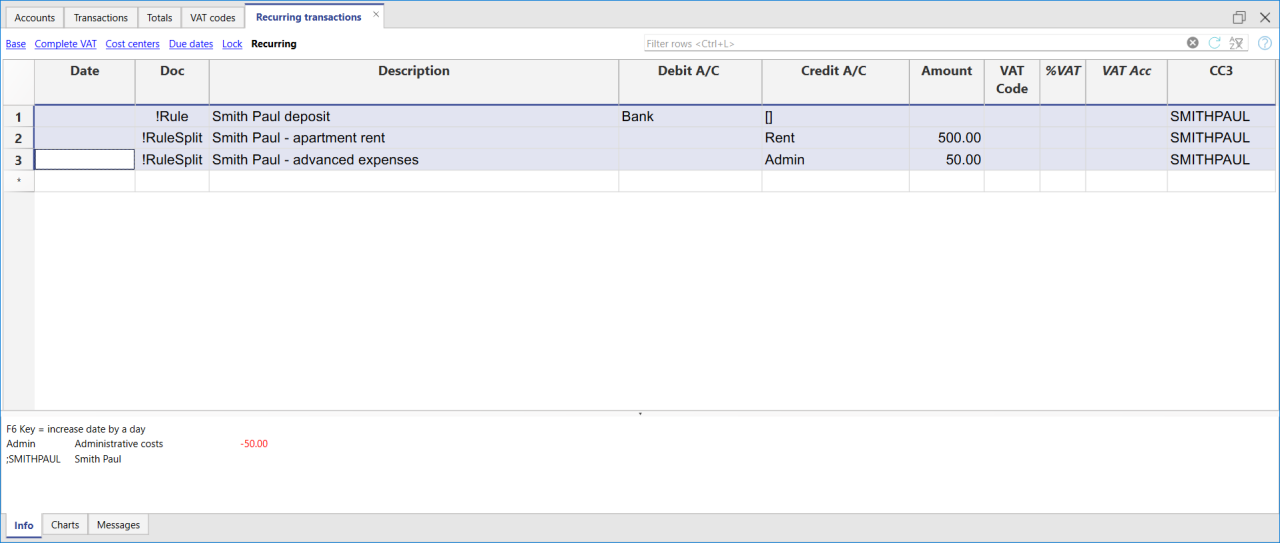
Im Beispiel der mehrzeiligen Buchung (Sammelbuchung) für die Miete wird angenommen, dass der eingegangene Mietbetrag immer 550 beträgt. Wenn der effektive Betrag abweicht, muss die Buchung manuell angepasst werden.
Regeln in der Tabelle 'Wiederholende Buchungen' ändern
Alle bestehenden Regeln zur automatischen Vervollständigung importierter Datensätze, die in der Tabelle 'Wiederholende Buchungen' gespeichert sind – einschliesslich jener, die Sie über das Dialogfenster Regeln anwenden (nur im Advanced-Plan) erstellt haben – können bearbeitet, gelöscht oder durch neue Regeln ergänzt werden. So können Sie auch im Voraus Regeln definieren, um einen zukünftigen Import vorzubereiten, für den derzeit noch keine Regel existiert.
Alle importierten Buchungen übernehmen in der Spalte Beschreibung der Tabelle Buchungen den Text aus dem Bankkontoauszug. In der Regel handelt es sich dabei um sehr detaillierte Beschreibungen.
Zum Zeitpunkt des Imports ist es nicht möglich, diese Beschreibung automatisch zu ändern.
Wenn Sie die importierte Buchungsbeschreibung anpassen möchten, können Sie dafür die Spalte Bemerkungen in der Tabelle Wiederholende Buchungen verwenden.
Achtung: Wenn die Spalte Bemerkungen bereits für eigene Notizen, Anmerkungen/Bemerkungen oder interne Hinweise genutzt wird, kann sie nicht gleichzeitig zur Ersetzung der Beschreibung verwendet werden. In diesem Fall empfiehlt es sich, eine eigene zusätzliche Spalte zu erstellen (siehe Neue Spalte).
So gehen Sie vor, wenn die Spalte "Bemerkungen" noch nicht verwendet wird:
- Öffnen Sie über das Menü Aktionen > Sich wiederholende Buchungen > Tabelle wiederholende Buchungen.
- Machen Sie die Spalte Bemerkungen über den Menübefehl Daten > Spalten einrichten sichtbar.
- Geben Sie in der Spalte Bemerkungen den gewünschten Buchungstext ein, der später in der Spalte Beschreibung der Tabelle Buchungen angezeigt werden soll.
Wiederholen Sie diesen Vorgang für alle Buchungen, die angepasst werden müssen.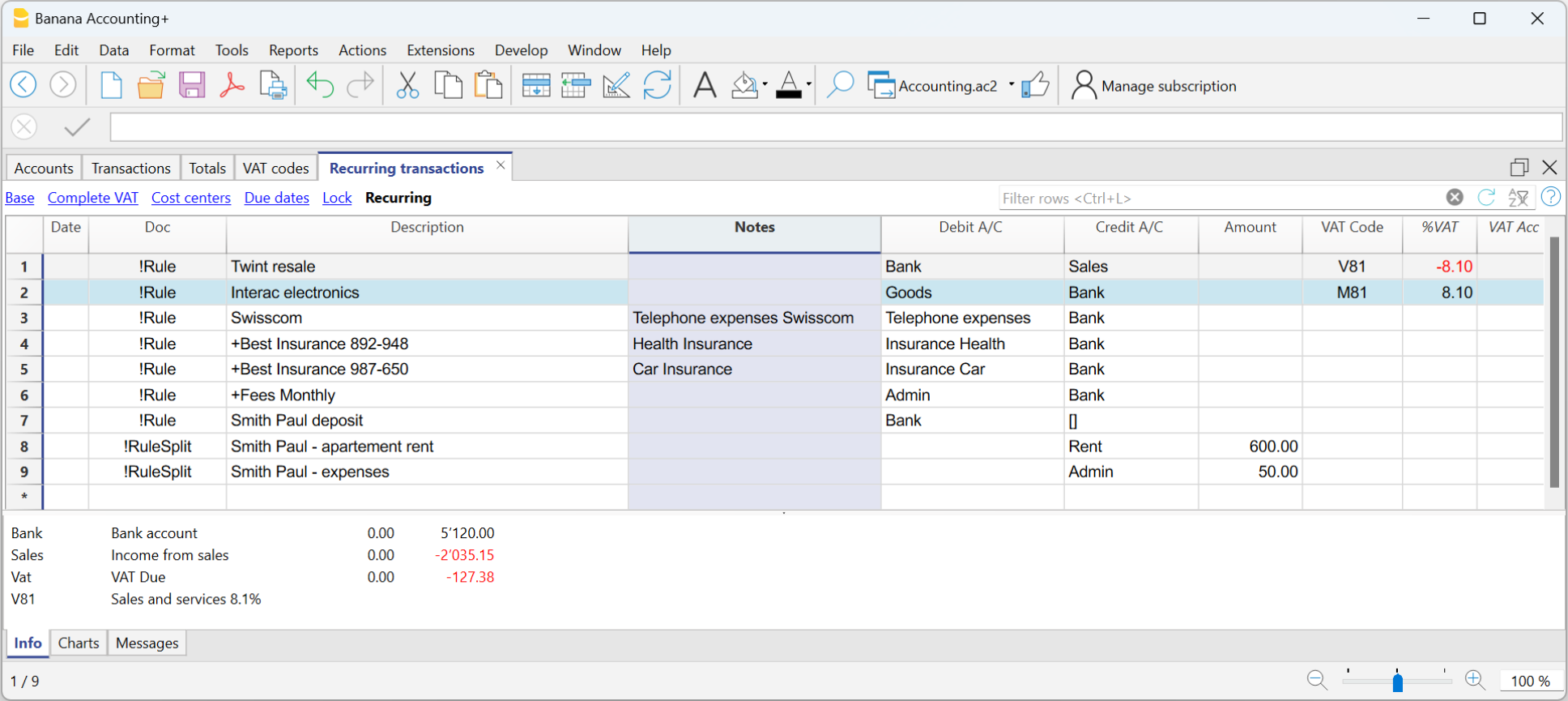
- Bankbewegungen importieren
- Nach dem Import der Bewegungen in die Tabelle Buchungen öffnen Sie den Menübefehl Daten > Spalten einrichten und blenden die Spalte Bemerkungen ein.
In der Spalte Bemerkungen werden die Einträge oder Hinweise angezeigt, die zuvor in der Tabelle Wiederholende Buchungen definiert wurden.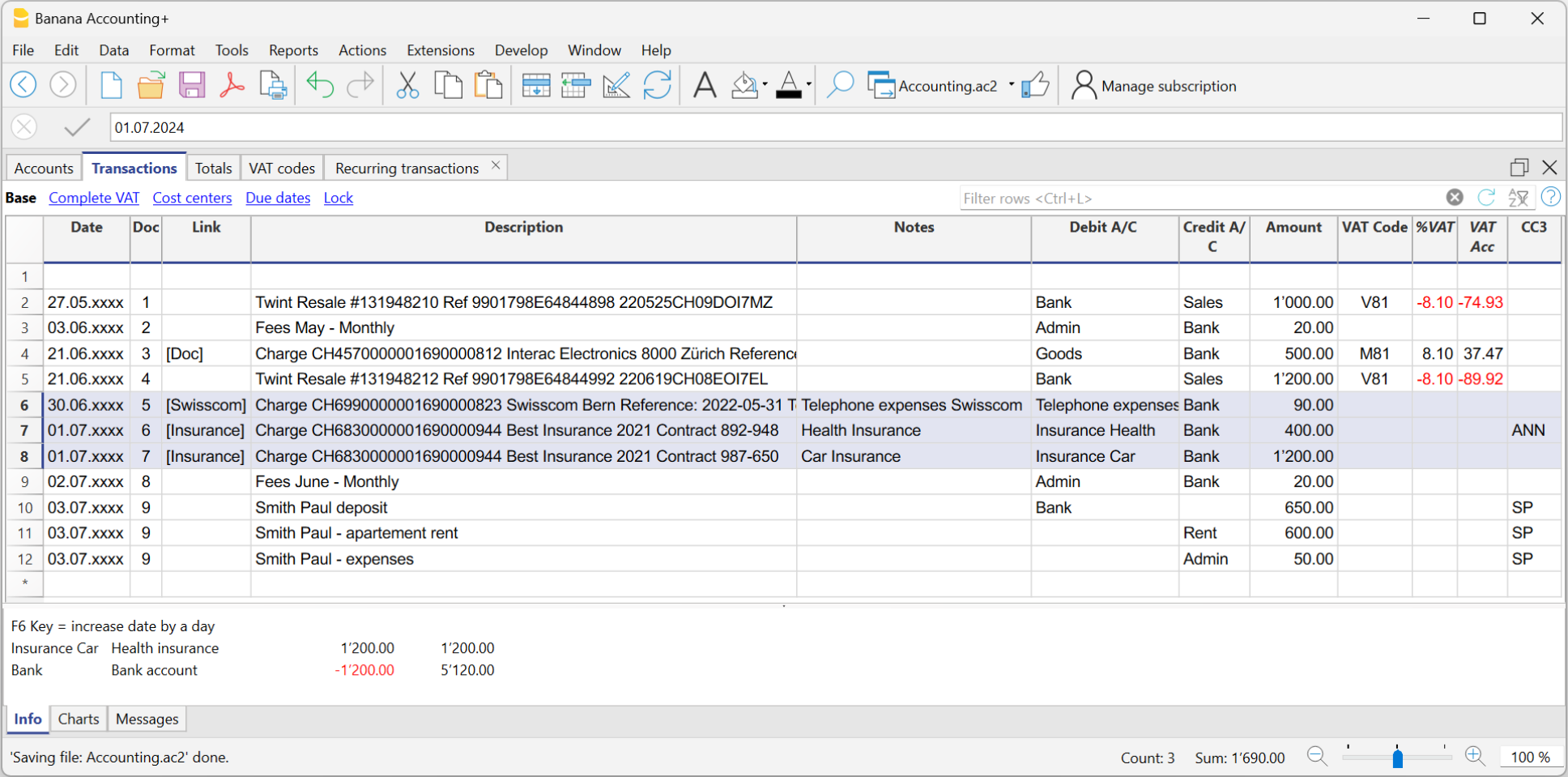
- Übertragen Sie für jede Buchung den Text aus der Spalte Bemerkungen in die Spalte Beschreibung.
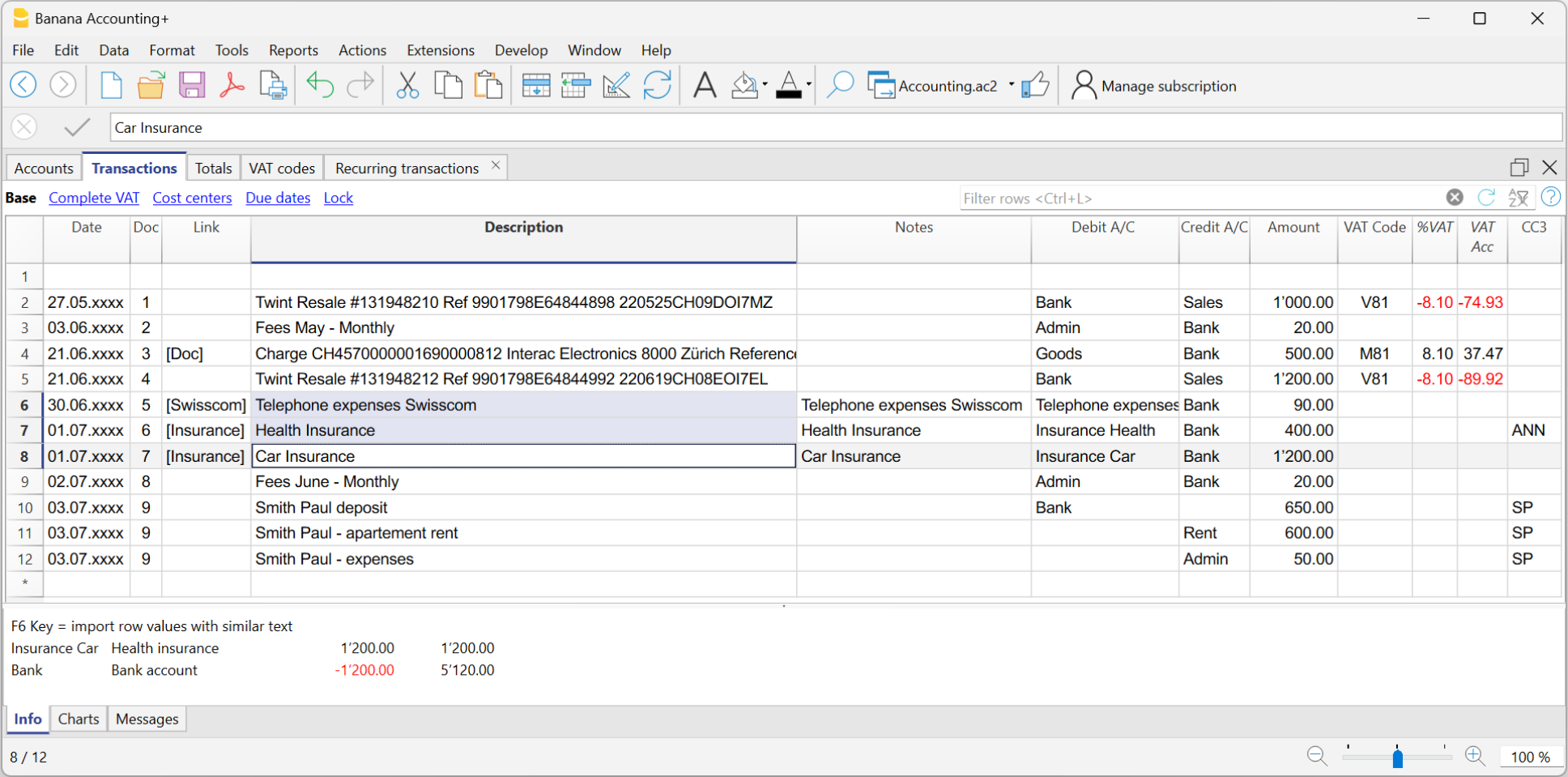
Eine andere Beschreibung als die importierte festlegen – Eigene Spalte
In der Tabelle Wiederholende Buchungen können eigene Spalten nicht direkt hinzugefügt werden.
Um in dieser Tabelle eine eigene Spalte verwenden zu können, müssen Sie die gewünschte Spalte zuerst in der Tabelle Buchungen hinzufügen.
Sobald die eigene Spalte in der Tabelle Buchungen erstellt wurde, erscheint sie automatisch auch in der Tabelle Wiederholende Buchungen und kann dort verwendet werden, um eine alternative Beschreibung zur importierten festzulegen.
Die Eingabe erfolgt auf dieselbe Weise wie im Abschnitt Importierte Buchungstexte bearbeiten – Spalte 'Bemerkungen' beschrieben.
Neues Jahr mit Regeln erstellen
Beim Übergang ins neue Jahr – über den Menübefehl Aktionen > Neues Jahr erstellen – werden alle vorhandenen Regeln aus der Tabelle Wiederholende Buchungen automatisch in die Datei des neuen Jahres übernommen.
Buchhaltungen mit gleichen Regeln
Wenn Sie mehrere ähnliche Buchhaltungen verwalten (zum Beispiel für Kunden mit ähnlichen Eigenschaften), kann es nützlich sein, bereits erstellte Regeln wiederzuverwenden und sie nicht jedes Mal neu zu schreiben.
Wenn die Buchhaltungen den gleichen Kontenplan oder zumindest eine kompatible Struktur haben, können Sie die Regeln von einer Datei in eine andere kopieren.
So kopieren Sie die Regeln
- Öffnen Sie die Quelldatei (diejenige, die die Regeln enthält).
- Zeigen Sie die Tabelle Wiederholende Buchungen über den Menübefehl Aktionen > Sich wiederholende Buchungen > Tabelle wiederholende Buchungen.
- Wählen Sie die Zeilen aus, die Sie kopieren möchten.
- Verwenden Sie den Menübefehl Bearbeiten > Zeilen kopieren.
- Öffnen Sie die Zieldatei und zeigen Sie die Tabelle Wiederholende Buchungen an.
- Fügen Sie die Regeln mit dem Menübefehl Bearbeiten > Kopierte Zeilen einfügen in die Tabelle Wiederholende Buchungen ein.
Sie können auch eine eigene Buchhaltungsdatei erstellen, die als Regelbibliothek dient.
So können Sie bei der Erstellung einer neuen Buchhaltung einfach den benötigten Regelblock kopieren und in die Zieldatei einfügen.
Bedingungen für die Anwendung von Regeln
Die Bedingungen einer Regel sind Kriterien, die festlegen, wann eine Vervollständigungsregel automatisch auf eine Buchung angewendet wird.
Sie werden beim Erstellen oder Bearbeiten einer Regel im Dialogfenster Regeln anwenden festgelegt – oder direkt in der Tabelle wiederholende Buchungen.
Die Bedingungen können sich auf die Beschreibung, das Konto, den Betrag oder das Datum beziehen.
Eine Regel wird nur angewendet, wenn alle festgelegten Bedingungen erfüllt sind. Wird auch nur eine Bedingung nicht erfüllt, wird die Regel nicht ausgeführt. Nicht ausgefüllte Bedingungen werden ignoriert.

Bedingung zur Beschreibung
Geben Sie ein Stichwort oder einen kurzen Ausdruck als Schlüsselwort ein, um Buchungen zu identifizieren, die automatisiert werden sollen – basierend auf dem Text in der Spalte 'Beschreibung' des Kontoauszugs.
Banana Buchhaltung vergleicht automatisch den Beschreibungstext jeder importierten Buchung mit dem in der Regel angegebenen Text. Wird eine Übereinstimmung gefunden, wird die entsprechende Regel angewendet.
Um bessere Ergebnisse zu erzielen, empfiehlt es sich, nur wenige, aber aussagekräftige Schlüsselwörter zu verwenden – zum Beispiel den Namen des Lieferanten oder Dienstleisters. So kann die Regel auf mehrere ähnliche Buchungen angewendet werden.
Die Suchbegriffe können auf verschiedene Arten eingegeben werden:
- Genaues Wort oder exakte Formulierung
- Wenn Sie zum Beispiel "Best Insurance 892-948" eingeben, sucht das Programm nach importierten Buchungen, die genau diesen Text ("Best Insurance 892-948") enthalten.
- Wenn Sie nur "Insurance" als Bedingung eingeben, sucht das Programm nach Buchungen, die dieses Wort ("Insurance") enthalten.
- Alle Wörter in beliebiger Reihenfolge (mit dem Sonderzeichen "+" am Anfang)
- Wenn Sie "+Best Insurance 892-948" als Bedingung eingeben, sucht das Programm nach importierten Buchungen, die die Wörter oder Werte "Best", "Insurance" und die Nummer "892-948" enthalten – in beliebiger Reihenfolge.
- Alle Wörter oder Werte müssen in der Beschreibung der Buchung vorhanden sein, die Reihenfolge spielt jedoch keine Rolle.
- Das Symbol "+"-Symbol wird bei der Suche nicht berücksichtigt.
Wichtig: Wenn eine Vertragsnummer, Policennummer, Kundennummer usw. vorhanden ist, empfiehlt es sich, vor der Regel ein "+" hinzuzufügen.
Das "+" ermöglicht es der Regel, einzelne Wörter (oder Zahlenfolgen) unabhängig von ihrer Position innerhalb der Beschreibung der importierten Buchung zu erkennen.
- Liste von Wörtern (mit "|" als Trennzeichen)
- Wenn Sie "Kaffee|Restaurant" eingeben, sucht das Programm nach importierten Buchungen, die entweder das Wort "Kaffee" oder "Restaurant" enthalten.
Diese Methode ist hilfreich, um mehrere Kategorien gleichzeitig zu erkennen, ohne dafür separate Suchregeln erstellen zu müssen.
- Wenn Sie "Kaffee|Restaurant" eingeben, sucht das Programm nach importierten Buchungen, die entweder das Wort "Kaffee" oder "Restaurant" enthalten.
- Gross- und Kleinschreibung
- Bei der Textsuche wird nicht zwischen Gross- und Kleinbuchstaben unterschieden. Der eingegebene Text wird unabhängig von der Schreibweise (ob gross- oder kleingeschrieben) angewendet.
Der vollständige Text, den Sie im Feld Beschreibung eingeben, wird in der Spalte Beschreibung der Tabelle wiederholende Buchungen angezeigt.
- Bei der Textsuche wird nicht zwischen Gross- und Kleinbuchstaben unterschieden. Der eingegebene Text wird unabhängig von der Schreibweise (ob gross- oder kleingeschrieben) angewendet.
Warnung: Verwenden Sie NICHT den vollständigen Text aus dem Kontoauszug als Beschreibung, da er für jeden Buchungseintrag einzigartig ist und sich nicht für mehrere Buchungen wiederverwenden lässt.
Bedingung zum Konto
- Geben Sie das Konto ein, von dem die Buchungen importiert werden (z.B. Bank, Post usw.).
- Das Programm verbucht den Betrag automatisch im Soll oder Haben, je nach Art der importierten Buchung.
- Wenn das Feld "Konto" leer bleibt, wird die Regel auf alle Konten angewendet, die die Bedingung zur Beschreibung erfüllen.
Bedingung zum Betrag (oder Betrag in Fremdwährung)
- Diese Option ermöglicht es, eine Regel nur dann anzuwenden, wenn die Buchung einen bestimmten Betrag aufweist.
- Alternativ – wenn der genaue Betrag nicht bekannt ist – kann ein Betragsbereich definiert werden, indem ein Minimalwert, ein Maximalwert oder ein konkreter Wertebereich angegeben wird, für den die Regel gilt.
- Verfügbar ab Version 10.2.3 von Banana Buchhaltung Plus – Dev-Channel
- Die Bedingung muss folgende Kriterien erfüllen:
- mit dem Symbol "!" beginnen
- in eckige Klammern [ ] gesetzt sein
- den unformatierten Betrag verwenden (ohne Tausendertrennzeichen, mit Punkt als Dezimaltrennzeichen)
(andere Formate werden nicht erkannt) - erlaubte Operatoren: > (grösser als), < (kleiner als), >= (grösser oder gleich), <= (kleiner oder gleich), <> (ungleich)
- Beispiel: Um Buchungen mit einem Betrag von CHF 1’000.00 oder mehr auszuwählen, geben Sie Folgendes ein:
[!>=1000.00]

Die Abbildung zeigt das Dialogfenster "Regeln anwenden", in dem Sie das Feld Betrag auswählen und einen Zahlenbereich definieren können.
Im folgenden Beispiel wird das Konto 1510 Mobilien und Einrichtungen auf Buchungen angewendet, bei denen die Beschreibung "Kauf Büromaterial" lautet und der Betrag grösser oder gleich CHF 1’000.00 ist.
Die Verwendung dieses Filters ist besonders hilfreich, wenn unterschiedliche Gegenkonten abhängig vom Buchungsbetrag zugewiesen werden sollen.
Beispiele für Bedingungen zum Betrag (Spalte 'Betrag')
| Syntax | Bedeutung |
| [!=1000.00] | Buchungen mit genau CHF 1'000.00 |
| [!>1000.00] | Buchungen mit einem Betrag grösser als CHF 1'000.00 |
| [!>=1000.00] | Buchungen mit einem Betrag von mindestens CHF 1'000.00 |
| [!<1000.00] | Buchungen mit einem Betrag kleiner als CHF 1'000.00 |
| [!<=1000.00] | Buchungen mit einem Betrag von höchstens CHF 1'000.00 |
| [!>=1000.00 !<=2000.00] | Buchungen mit Beträgen zwischen CHF 1'000.00 und CHF 2'000.00 |
| [! |!100.00 |!<150.00] | Buchungen mit genau CHF 100.00 bzw. CHF 150.00 |
Bedingung zum Datum
Ab Version 10.2.3 von Banana Buchhaltung Plus – Dev-Channel können Sie eine Regel auf Buchungen anwenden, die innerhalb eines bestimmten Zeitraums liegen (z.B. nur Buchungen aus dem Januar).
Vorgehen:
- Fügen Sie eine neue Regel hinzu, wie auf der Seite Dialogfenster Regeln anwenden – Regel hinzufügen beschrieben.
- Wählen Sie das Feld Datum aus.
- Geben Sie die Filterbedingung im Feld Kommentar ein.
Die Bedingung muss:- mit dem Symbol "!" beginnen
- in eckige Klammern [ ] gesetzt sein
- das Datum im ISO-Format YYYY-MM-DD enthalten
(andere Formate werden nicht erkannt)
- Beispiel: Um Buchungen mit einem Datum vor dem 1. April 2025 auszuwählen, geben Sie Folgendes ein:
[!<2025-04-01]

Die Abbildung zeigt das Dialogfenster "Regeln anwenden", in dem Sie das Feld Datum auswählen und einen Datumsbereich festlegen können.
Im folgenden Beispiel wird die Regel auf Buchungen angewendet, die vor dem 1. April 2025 liegen.
Die Verwendung dieses Filters ist besonders hilfreich, wenn Vorgänge nach Monat, Quartal oder Jahr unterschieden werden sollen – zum Beispiel, wenn bis zu einem bestimmten Datum ein bestimmter MWST/USt-Code gilt und danach ein anderer, etwa beim Wechsel zu einer neuen MWST/USt-Methode.
Beispiele für Bedingungen zum Datum (Spalte 'Datum')
| Syntax | Bedeutung |
| [!=2025-03-31] | Buchungen mit Datum genau am 31.03.2025 |
| [!>2025-03-31] | Buchungen mit Datum nach dem 31.03.2025 |
| [!>=2025-03-31] | Buchungen mit Datum am oder nach dem 31.03.2025 |
| [!<2025-03-31] | Buchungen mit Datum vor dem 31.03.2025 |
| [!<=2025-03-31] | Buchungen mit Datum am oder vor dem 31.03.2025 |
| [!>=2025-03-31 !<=2025-06-30] | Buchungen im Zeitraum vom 31.03.2025 bis 30.06.2025 |
| [! |!2025-03-15 |!<2025-03-18] | Buchungen mit Datum am 15.03.2025 bzw. 18.03.2025 |
So definieren Sie Bedingungen in der Tabelle wiederholende Buchungen
Bedingungen können direkt in der Tabelle wiederholende Buchungen eingegeben werden – mit derselben Syntax wie in den vorherigen Abschnitten beschrieben.

Gewicht der Regeln und Konfliktauflösung
Das Gewicht einer Autovervollständigungsregel wird durch die Anzahl der in der Regel definierten Bedingungen bestimmt. Je mehr Bedingungen angegeben sind, desto höher ist das der Regel zugewiesene Gewicht.
Wenn mehrere Regeln auf dieselbe Buchung anwendbar sind, wählt Banana Buchhaltung die Regel mit dem höchsten Gewicht aus, da sie als spezifischer betrachtet wird. Dadurch können allgemeine Regeln und detailliertere Regeln definiert werden; bei einem Konflikt wird immer die spezifischere Regel angewendet.
Zum Beispiel können in der Tabelle Wiederholende Buchungen die folgenden Regeln vorhanden sein:
| Datum | Beleg | Beschreibung | KtSoll | KtHaben |
| !Rule | Gutschrift | 1100 Debitoren | ||
| !Rule | Gutschrift Fratelli Bernasconi | 1030 | 1150 Kunde Bernasconi |
Wenn eine Buchung mit der Beschreibung "Gutschrift Fratelli Bernasconi" auf das Konto 1030 importiert wird, sind beide Regeln anwendbar. Die zweite Regel hat jedoch ein höheres Gewicht, weil sie eine zusätzliche Bedingung für das Feld Sollkonto enthält. Da sie spezifischer ist, wird sie vorrangig vor der ersten Regel angewendet.
Vorteile fester (deterministischer) Regeln bei der Automatisierung der Buchhaltung
Wir haben die automatische Vervollständigung von Bankbewegungen in Banana Buchhaltung gemeinsam mit unseren Anwenderinnen und Anwendern entwickelt. Dabei haben wir die Grenzen probabilistischer Systeme berücksichtigt, die auf künstlicher Intelligenz (KI) basieren, und darauf geachtet, das Risiko von Buchungsfehlern zu senken.
Wie effizient die Automatisierung ist, zeigt sich am gesamten Zeitaufwand für eine korrekte Buchhaltung. Dazu gehört auch die Zeit, die Sie benötigen, um Buchungen zu prüfen und allfällige Fehler zu finden und zu korrigieren.
Deshalb verwendet Banana Buchhaltung deterministische Regeln und eine Vorschau, in der Sie die Ergebnisse prüfen können, bevor Sie die Buchungen bestätigen.
Die Regeln folgen einer deterministischen Logik. Bei denselben Eingabedaten und unveränderten Regeln liefert Banana Buchhaltung immer dasselbe Ergebnis. In Banana Buchhaltung bedeutet das konkret Folgendes.
- Sie legen die Buchungskriterien fest: Sie bestimmen, welche Bankbewegungen das Programm erkennt und wie es die Buchungen ergänzt. Dazu können Sie Konten, MWST/USt-Codes, Kostenstellen und bei Bedarf Segmente angeben.
- Sie können jede Regel nachvollziehen: Sie sehen, unter welchen Bedingungen eine Regel angewendet wird und welche Buchungsangaben sie einträgt.
- Sie können das Ergebnis vorab prüfen: Die Vorschau zeigt die Bankbewegungen, die passenden Regeln und die Buchungsangaben, die das Programm ergänzen würde. So können Sie Fehler erkennen und korrigieren, bevor Sie die Änderungen übernehmen.
- Sofort automatisieren, auch ohne frühere Buchungsdaten: Sobald Sie die Buchungskriterien festgelegt haben, können Sie die Regeln auch für neue oder seltene Bankbewegungen anwenden. Eine Lernphase ist dafür nicht erforderlich.
Vorteile der Automatisierung mit Regeln
- Vorhersehbare und überprüfbare Ergebnisse: Bei gleichen Eingabedaten und unveränderten Regeln liefert Banana Buchhaltung immer dasselbe Ergebnis. Das Programm wendet die festgelegten Buchungskriterien einheitlich an.
- Kontrolle über die Buchungskriterien: Sie legen die Kriterien selbst fest und können sie jederzeit prüfen oder ändern. Das gilt auch für Geschäftsvorfälle, bei denen mehrere Buchungsangaben nötig sind, etwa Konten, MWST/USt-Codes, Kostenstellen oder Segmente.
- Anpassung an Ihr Unternehmen: Sie können die Regeln auf die Anforderungen Ihres Unternehmens abstimmen, unabhängig davon, wie viele Buchungsdaten bereits vorliegen.
- Sofortige Automatisierung ohne Lernphase: Neue Regeln funktionieren ab dem ersten Einsatz, auch bei Geschäftsvorfällen, die zum ersten Mal oder nur selten auftreten.
- Anpassung bei Änderungen: Sie können die Regeln aktualisieren, wenn sich MWST/USt-Sätze, der Kontenplan, die Organisation Ihres Unternehmens oder die Buchungskriterien ändern.
- Buchungswissen festhalten: Die Regeln dokumentieren Ihre Buchungskriterien. Sie können diese Vorgaben nachschlagen, weitergeben, wiederverwenden und aktualisieren.
Die buchhalterischen Entscheidungen liegen bei Ihnen. Banana Buchhaltung setzt die von Ihnen festgelegten Kriterien automatisch, einheitlich und nachvollziehbar um.
Regeln vor dem Anwenden in der Vorschau prüfen
Ein wichtiger Vorteil von Banana Buchhaltung ist, dass Sie vorab prüfen können, wie das Programm die Regeln auf die importierten Bankbewegungen anwendet.
Im Dialogfenster Regeln anwenden werden folgende Angaben angezeigt:
- Die importierten Bankbewegungen und die jeweils passenden Regeln.
- Die Bankbewegungen, für die das Programm keine passende Regel gefunden hat.
- Die vorhandenen Regeln, die Sie vor dem Anwenden prüfen und bearbeiten können.
In der Vorschau können Sie falsche Zuordnungen erkennen. Sie können die betreffende Regel ändern und prüfen, wie sich die Änderung auf die Buchungen auswirkt, bevor Sie die Anwendung der Regeln bestätigen.
Diese Kontrolle ist besonders wichtig, weil eine fehlerhafte Regel auf viele Bankbewegungen angewendet werden kann. In diesem Fall müssten Sie die betroffenen Buchungen nachträglich suchen und korrigieren.
Prüfen Sie auch, ob die Buchungskriterien fachlich richtig sind. Die Vorschau hilft Ihnen, viele Fehler zu erkennen, bevor sie sich auf die Buchungen auswirken.
Weitere Informationen finden Sie in der Anleitung zum Dialogfenster Regeln anwenden.
Was die Automatisierung der Buchhaltung zuverlässig macht
Für eine zuverlässige Automatisierung kommt es darauf an, wie viele Buchungen sich automatisch vervollständigen lassen und wie gut Sie den Ablauf kontrollieren und Fehler vermeiden können.
- Vorhersehbare und reproduzierbare Ergebnisse: Unter gleichen Bedingungen wendet das Programm dieselben Buchungskriterien an.
- Anpassbare Regeln: Sie können die Regeln auf die Besonderheiten Ihres Unternehmens abstimmen und bei Bedarf aktualisieren.
- Präzise Kriterien für die Vervollständigung: Sie legen die Suchkriterien fest und bestimmen, welche Werte das Programm in einem oder mehreren Buchungsfeldern einträgt oder ersetzt.
- Vorschau der Ergebnisse: Sie sehen, welche Regeln auf die einzelnen Bankbewegungen zutreffen und welche Angaben das Programm in den Buchungen ergänzt.
- Übersicht über Bankbewegungen ohne passende Regel: Sie können diese Bankbewegungen gezielt prüfen und die zugehörigen Buchungen manuell vervollständigen.
- Korrekturen und Rückgängig-Funktion: Sie können Fehler erkennen, Regeln ändern und die Anwendung der Regeln rückgängig machen.
So können Sie einen grossen Teil der Buchungen automatisch vervollständigen, den manuellen Aufwand und das Fehlerrisiko senken und die Ergebnisse weiterhin überprüfen.
Hoher Automatisierungsgrad und weniger Zeitaufwand bei der Buchführung
Mit den Regeln von Banana Buchhaltung können Sie die Verarbeitung von Bankbewegungen weitgehend automatisieren und den Zeitaufwand für die Buchführung deutlich reduzieren.
Sobald Sie die Regeln eingerichtet haben, kann das Programm zahlreiche importierte Bankbewegungen erkennen und die zugehörigen Buchungen automatisch vervollständigen. Das gilt auch, wenn das Programm mehrere Buchungsangaben ergänzen oder eine Bankbewegung auf mehrere Buchungszeilen aufteilen soll.
Mit den Regeln können Sie:
- Wiederkehrende Aufgaben automatisieren: Bei späteren Importen verwendet das Programm die vorhandenen Regeln erneut und ergänzt die Buchungsangaben automatisch.
- Die Automatisierung schrittweise ausbauen: Mit jeder neuen Regel können Sie weitere Arten von Bankbewegungen abdecken und den manuellen Aufwand bei späteren Importen senken.
- Sich auf Sonderfälle konzentrieren: Wenn keine Regel auf eine Bankbewegung zutrifft, können Sie die Buchung manuell vervollständigen oder die Bankbewegung als Grundlage für eine neue Regel verwenden.
- Zeit bei Kontrollen und Korrekturen sparen: In der Vorschau können Sie die Zuordnungen und die ergänzten Buchungsangaben vor der Bestätigung prüfen. So senken Sie das Risiko systematischer Fehler.
Mit der deterministischen Automatisierung können Sie viele Buchungen in kurzer Zeit vervollständigen. Die Ergebnisse sind vorhersehbar und überprüfbar.
Die buchhalterische Richtigkeit hängt von den eingerichteten Regeln und Ihren Kontrollen ab. Das Programm automatisiert wiederkehrende Arbeitsschritte, ohne buchhalterische Entscheidungen probabilistischen Zuordnungen zu überlassen.
Grenzen der KI-gestützten Automatisierung in der Buchhaltung
KI-gestützte Systeme verwenden häufig probabilistische Modelle, um Bankbewegungen zu analysieren und Buchungen vorzuschlagen. Die Vorschläge beruhen auf den verfügbaren Angaben, dem verwendeten Modell und in manchen Fällen auf früheren Buchungen.
Solche Vorschläge können die Zuordnung erleichtern. Bei der Prüfung können folgende Schwierigkeiten auftreten.
- Plausible Fehlzuordnungen: Ein vorgeschlagenes Konto oder ein MWST/USt-Code kann auf den ersten Blick passen und dennoch für den Geschäftsvorfall ungeeignet sein oder den geltenden Buchungskriterien widersprechen.
- Zuordnung mehrerer Buchungsangaben: Eine Buchung kann gleichzeitig ein Konto, einen MWST/USt-Code, eine Kostenstelle und ein Segment erfordern. Untersuchungen zeigen, dass die Genauigkeit deutlich sinken kann, wenn das System mehrere Buchungsangaben gleichzeitig korrekt zuordnen muss.
- Aufteilung auf mehrere Buchungszeilen: Soll eine Bankbewegung auf mehrere Buchungszeilen aufgeteilt werden, muss das System die Konten und die jeweiligen Teilbeträge ermitteln. Der Buchungstext im Bankkontoauszug enthält dafür oft zu wenige Angaben.
- Eingeschränkte Reproduzierbarkeit und Nachvollziehbarkeit: Je nach Modell und Konfiguration kann derselbe Geschäftsvorfall unterschiedlich zugeordnet werden. Die Kriterien für einen Vorschlag lassen sich teilweise nur schwer nachvollziehen.
- Abhängigkeit von den verfügbaren Angaben: Modelle, die frühere Buchungen verwenden, können Fehler oder überholte Buchungskriterien übernehmen. Fehlen wesentliche Angaben, kann auch eine statistisch wahrscheinliche Zuordnung falsch sein.
Besondere Anforderungen kleiner Unternehmen
Kleine Unternehmen stellen probabilistische Systeme vor besondere Herausforderungen.
Jedes Unternehmen kann einen eigenen Kontenplan und eigene Kriterien für die Zuordnung zu Konten, Kostenstellen und Segmenten verwenden. Dieselbe Bankbewegung kann daher je nach Unternehmen unterschiedlich zu buchen sein.
Kleine Unternehmen haben zudem oft zu wenige frühere Buchungen, um ein Modell wirksam zu trainieren oder anzupassen. Manche Geschäftsvorfälle treten nur ein- oder zweimal pro Jahr auf. Aus so wenigen Beispielen lässt sich schwer ableiten, wie diese Geschäftsvorfälle zu buchen sind.
Auch neuere KI-Modelle, die ohne unternehmensspezifisches Training auskommen, benötigen Angaben zu den internen Buchungsvorgaben. Die Anpassung an den Betrieb kann zusätzliche Informationen, Einstellungen und Kontrollen erfordern. Gerade bei kleinen Unternehmen kann dieser Aufwand im Verhältnis zur Betriebsgrösse hoch sein.
Warum korrekte Buchungsangaben wichtig sind
Untersuchungen zur Automatisierung der Buchhaltung mit maschinellem Lernen zeigen, dass es schwierig sein kann, Kostenstellen zuzuordnen oder mehrere Buchungsangaben gleichzeitig korrekt zu bestimmen.
Die Ergebnisse lassen sich nur bedingt auf andere KI-Systeme übertragen. Sie zeigen, wie komplexe Buchungen und unternehmensspezifische Vorgaben die Zuverlässigkeit automatischer Zuordnungen beeinträchtigen können.
Alle Angaben einer Buchung müssen fachlich korrekt sein und den geltenden Buchungskriterien entsprechen. Probabilistische Systeme können bei der Zuordnung helfen. Prüfen Sie deren Vorschläge besonders sorgfältig, wenn die Buchungen komplex sind oder von unternehmensspezifischen Vorgaben abhängen.
Folgen von Fehlern bei der automatischen Vervollständigung
Eine falsche Zuordnung kann zunächst unbemerkt bleiben und sich bei vielen Bankbewegungen wiederholen. Je mehr Buchungen betroffen sind, desto aufwendiger kann die Korrektur werden.
Datum, Betrag und Bankkonto können stimmen, obwohl das Aufwandskonto, der MWST/USt-Code, die Kostenstelle oder das Segment falsch zugeordnet wurde. Der Bankabgleich kann in solchen Fällen aufgehen, obwohl einzelne Buchungsangaben falsch sind.
Die Folgen können erheblich sein:
- Fehlerhafte Auswertungen: Bilanz, Erfolgsrechnung, MWST/USt-Abrechnungen und interne Berichte können fehlerhafte Angaben enthalten.
- Wiederkehrende Fehler: Wiederholt sich dieselbe falsche Zuordnung bei vielen Bankbewegungen, beeinträchtigt das die Verlässlichkeit der Buchhaltungsdaten.
- Aufwendige Fehlersuche: Buchungen können bei einer ersten Kontrolle korrekt erscheinen. Um falsche Zuordnungen zu erkennen, ist dann eine genauere Prüfung nötig.
- Hoher Korrekturaufwand: Unter Umständen müssen Sie zahlreiche Buchungen erneut prüfen, mit den Belegen abgleichen und auch Buchungen aus früheren Perioden korrigieren.
Die Fehlersuche und die Korrekturen können die eingesparte Zeit aufzehren.
Eine zuverlässige Automatisierung vervollständigt viele Buchungen und hilft Ihnen, Fehler zu vermeiden, frühzeitig zu erkennen und gezielt zu korrigieren.
Tabelle 'Wiederholende Buchungen'
Die Tabelle Wiederholende Buchungen dient der Speicherung von Buchungen, die wiederholt verwendet werden.
Sie enthält drei Arten von wiederholenden Buchungen:
- Wiederholende Buchungen, die über die Spalte Beleg in der Tabelle Buchungen gespeichert werden.
Sie haben einen Identifikationscode in der Spalte Beleg, der keine Interpunktion enthält. - Regeln für die Vervollständigung importierter Buchungen.
Mit diesen Regeln wird festgelegt, wie importierte Buchungen vervollständigt werden sollen.
In der Spalte Beleg steht der Code "!Rule" oder "RuleSplit". - Automatische Buchungen mit regelmässigen Fristen.
Sie werden verwendet, um automatisch Buchungen zu erstellen, die sich in einer bestimmten Häufigkeit wiederholen, zum Beispiel monatlich, vierteljährlich, halbjährlich oder jährlich.
In der Spalte Beleg steht der Code "!Auto".
Anzeigen und Anordnen von Spalten und Ansichten in der Tabelle 'Wiederholende Buchungen'
Vor der Eingabe von wiederholenden Buchungen muss die Tabelle Wiederholende Buchungen über das Menü Aktionen > Sich wiederholende Buchungen > Tabelle wiederholende Buchungen geöffnet werden.
In der Tabelle Wiederholende Buchungen können Sie keine eigenen Einstellungen für die Ansicht speichern. Es werden die Ansichten und Spalteneinstellungen der Tabelle Buchungen übernommen.
Um die Spalten und deren Anordnung in der Tabelle Wiederholende Buchungen anzupassen, gehen Sie wie folgt vor:
- In der Tabelle Buchungen eine neue Ansicht hinzufügen.
- In der Tabelle Buchungen die Spalten einrichten, die Sie für die von Ihnen hinzugefügte Ansicht festgelegt haben.
- In der Tabelle Wiederholende Buchungen die erstellte Ansicht (Tabelle 'Buchungen') auswählen. Die Spalten werden in der gleichen Reihenfolge angezeigt wie in der erstellten Ansicht.
Einfügen von wiederholenden/wiederkehrenden Buchungen über die Spalte 'Beleg'
Für sich wiederholende Buchungen können Codes erstellt werden, die in die Spalte Beleg eingefügt werden, um die Daten automatisch zu übernehmen.
- Wenn die Spalte Enddatum vorhanden ist (siehe Automatische Buchungen), können Sie auch ein Datum angeben, nach dem die Buchung nicht mehr in die Tabelle Buchung übernommen werden soll.
Buchungen, die nicht mehr verwendet werden, müssen manuell gelöscht werden.

Die Tabelle 'Wiederholende Buchungen' in der Einnahmen-Ausgaben-Rechnung (EÜR)
Die Funktion der Tabelle Wiederholende Buchungen ist dieselbe wie in der doppelten Buchhaltung – es ändern sich lediglich die verwendeten Spalten:
- In der Einnahmen-Ausgaben-Rechnung (EÜR) werden die Spalten Konto und Kategorie verwendet.
- Die Spalte Konto bezieht sich auf das Bankkonto, Postkonto, die Kreditkarte usw. Sie zeigt an, woher das Geld kommt und wohin es fliesst.
- Die Spalte Kategorie gibt an, zu welcher Einnahmen- oder Ausgabenkategorie die Buchung gehört. Sie stellt den Grund dar, warum Geld ausgegeben oder eingenommen wurde.
- Die Spalten Einnahmen und Ausgaben enthalten den Betrag der jeweiligen Bewegung.
- In der doppelten Buchhaltung hingegen werden die Spalten Soll-Konto, Haben-Konto und Betrag verwendet.

Progressive Nummerierung der Dokumente mit "docnum"
Wenn Sie in der Spalte Beleg der Tabelle Buchungen eine andere fortlaufende Nummerierung als die automatische benötigen, können Sie diese über die Tabelle Sich wiederkehrende Buchungen festlegen.
Fügen Sie dazu eine Zeile ein, die in der Spalte Beleg (Doc) den Code docnum enthält. Ab den folgenden Zeilen verwendet das Programm die in der Spalte Beschreibung angegebene Nummerierungsart.
Verwenden Sie folgende Werte:
- "0" – wenn keine automatische Nummerierung benötigt wird
- "1" – für eine einfache fortlaufende Nummerierung
- "Dok-1 (für Dokument; im Abbild "Doc-1") – für eine fortlaufende Nummerierung mit Präfix (z.B. Kasse-1, Kasse-2, Kasse-3, ...); ersetzen Sie "Dok-1" durch das gewünschte Präfix (z.B. Kasse-1, Kasse-2, Kasse-3, ...).
Das Programm ersetzt die am Ende des Textes angegebene Zahl durch eine fortlaufende Nummer.
Anzeige in den Vorschlägen steuern
- Wenn Sie möchten, dass in den Vorschlägen nur eine Zeile pro Kennwort/Code angezeigt wird, können Sie in der Spalte Beschreibung folgende Präfixe (Zeichen) verwenden:
- Ein einzelnes "*" – zeigt nur diese Zeile an und nicht diejenigen mit einem ähnlichen Kennwort/Code.
- Ein doppeltes "**" – zeigt nur diese Zeile an, übernimmt sie jedoch nicht (nur als Titelzeile sichtbar).
- Ein "\*" – ermöglicht es, die Beschreibung mit einem Stern zu beginnen, ohne dass dieser als Steuerzeichen (Befehl) interpretiert wird.
Übernahme von sich wiederholenden Buchungen in die Tabelle 'Buchungen'
In der Tabelle Buchungen können Sie die in der Tabelle Wiederholende Buchungen definierten Zeilen übernehmen:
- Geben Sie in der Tabelle Buchungen das Datum in die entsprechende Buchungszeile ein. Je nach aktiver Ansicht können auch andere Spalten verwendet werden als jene in der Tabelle Wiederkehrende Buchungen.
- Wählen Sie in der Spalte Beleg ein in der Tabelle Wiederholende Buchungen definiertes Kennwort (Code) aus und bestätigen Sie mit Enter.
- Das Programm fügt automatisch alle Zeilen mit demselben Code ein.
- Falls Sie Werte anpassen oder ergänzen möchten, können Sie dies jederzeit tun.
- Die in der Tabelle Wiederkehrende Buchungen gespeicherten Zeilen können auch übernommen werden, indem Sie den entsprechenden Code in der Spalte Beleg eingeben und die Taste F6 drücken.
Kopieren von Buchungen aus der Tabelle 'Buchungen' in die Tabelle 'Wiederkehrende Buchungen'
In der Tabelle Wiederholende Buchungen können auch Regeln für die automatische Vervollständigung von importierten Datensätzen eingegeben werden.
Gehen Sie wie folgt vor:
- Markieren Sie in der Tabelle Buchungen die Zeilen, die Sie kopieren möchten.
- Wählen Sie im Menü Bearbeiten > Zeilen kopieren.
- Wechseln Sie zur Tabelle Wiederkehrende Buchungen.
- Wählen Sie im Menü Bearbeiten > Kopierte Zeilen einfügen.
Sie können auch die Tastenkombinationen Strg + C und Strg + V verwenden, um die Buchungen zu kopieren.
Automatische Buchungen mit regelmässigen Fristen
Die automatischen Buchungen sind nützlich, um die Eingabe von sich wiederkehrenden Buchungen zu erleichtern, wie Abonnements, Versicherungen oder Steuern. Bei automatischen Buchungen müssen Sie die entsprechende Buchung nur einmal eingeben, einige Parameter wie Startdatum, Häufigkeit und Enddatum festlegen und dann teilt Ihnen das Programm Banana Buchhaltung Plus mit, wann eine automatische Buchung bereit ist, und erstellt diese für Sie.
In Banana Buchhaltung Plus können automatische Buchungen auf zwei Arten erstellt werden:
- direkt aus der Tabelle 'Wiederholende Buchungen'
- oder aus dem Dialogfenster Automatische Buchungen anwenden
Voraussetzungen
- Diese Funktion ist in der letzten Version von Banana Buchhaltung+ Dev Channel verfügbar.
- Erfordert den Advanced-Plan. Wenn Sie nicht über diesen Plan verfügen, können Sie über folgendes Kontaktformular einen 1-Monats-Promo-Code anfordern.
- Es ist erforderlich, die Spalten Enddatum und Wiederholen in der Buchhaltungsdatei hinzuzufügen.
- Diese Funktion befindet sich derzeit im Beta-Test! Wir bitten Sie, es zu testen und uns etwaige Probleme zu melden.
Spalten 'Enddatum' und 'Wiederholen' in der Buchhaltung hinzufügen
Um die Befehle für die automatischen Buchungen zu aktivieren, müssen Sie die Spalten Enddatum und Wiederholen in der Tabelle 'Wiederholende Buchungen' (Menü Aktionen > Sich wiederholende Buchungen) hinzufügen. Ohne diese Spalten werden die Befehle nicht angezeigt!
So vorgehen:
- Öffnen Sie Ihre Buchhaltungsdatei oder erstellen Sie eine neue Buchhaltung mittels Menübefehl Datei > Neu.
- Wählen Sie über Menü Werkzeuge > Funktionen hinzufügen/entfernen.
- Es öffnet sich das Dialogfenster Funktionen hinzufügen/entfernen mit der Liste der verfügbaren Funktionen.
- Klicken Sie auf die Option Spalten Enddatum und Wiederholen in der Tabelle Buchungen hinzufügen.
Wenn diese Option NICHT sichtbar ist, überprüfen Sie bitte, welche Version von Banana und welchen Jahresplan Sie verwenden (siehe auch den Absatz Voraussetzungen). - Klicken Sie auf OK.

Automatische Buchung in der Tabelle 'Wiederholende Buchungen' erstellen
- Wählen Sie den Befehl im Menü Aktionen > Sich wiederholende Buchungen > Automatische Buchung erstellen.
- Es wird die Tabelle Wiederholende Buchungen mit einer neuen Zeile angezeigt, die in der Spalte Datum das Datum des aktuellen Tages und in der Spalte Beleg den Text !Auto enthält, der den automatischen Buchungssatz darstellt.
[img] - Aktualisieren Sie die Spalte Datum mit dem Datum des ersten Ereignisses, das Sie planen möchten.
- Mittels Menübefehl Daten > Spalten einrichten können Sie die Spalten Enddatum und Wiederholen sichtbar machen.
Wählen Sie auf der linken Seite in der Liste der verfügbaren Spalten die Spalte Enddatum aus, klicken Sie auf die Option Sichtbar und bestätigen es mit OK. Wiederholen Sie diesen Vorgang für die Spalte Wiederholen.
Falls diese Spalten in der Tabelle Wiederholende Buchungen fehlen, fügen Sie sie wie im Abschnitt Spalten Enddatum und Wiederholen hinzufügen vermerkt hinzufügen.
Hinweis: Die neuen Spalten werden in der Tabelle Buchungen eingefügt, aber nur in der Tabelle Wiederkehrende Buchungen verwendet. Sie sind in der Ansicht Wiederkehrend sichtbar. - Geben Sie in der Spalte Wiederholen wann die Transaktion wiederholt werden soll (z.B. für eine vierteljährliche Wiederholung, ist in der Spalte Wiederholen den Wiederholungscode 3M einzugeben).
- Wenn die automatische Buchung ein Fälligkeitsdatum hat, geben Sie es in der Spalte Enddatum ein.
- Ergänzen Sie die Spalten Beschreibung, Soll-Konto, Haben-Konto und Betrag.
- Führen Sie den Befehl aus Menü Aktionen > Sich wiederholende Buchungen > Automatische Buchungen anwenden..., um die geplanten Transaktionen im Dialogfenster 'Automatische Buchungen verwalten' anzuzeigen.
Hinweis: Wenn Sie sich in der Tabelle Buchungen auf eine bereits bestehende Buchung positionieren und den Menübefehl Aktionen > Sich wiederholende Buchungen > Automatische Buchung erstellen ausführen, wird automatisch eine Regel für eine sich wiederholende/wiederkehrende Buchung erstellt, die die Spalten Beschreibung, Betrag und Konten mit den Texten der ursprünglichen Buchung enthält.
Der Befehl Automatische Buchung erstellen ist auch im Kontextmenü der Tabelle Buchungen verfügbar (mit der rechten Maustaste direkt auf eine Buchung klicken und danach den Befehl Automatische Buchung erstellen auswählen).
Automatische Buchung erstellen aus dem Dialog Automatische Buchungen anwenden
- Wählen Sie den Befehl aus Menü Aktionen > Sich wiederholende Buchungen > Automatische Buchungen anwenden...
- Es öffnet sich das Dialogfenster Automatische Buchungen verwalten
- Klicken Sie unten links auf Neue automatische Buchung
- Füllen Sie die erforderlichen Felder aus:
- Anfangsdatum
Es wird das Datum angegeben, ab dem die erste automatische Buchung beginnt. Wenn Buchungen generiert werden, wird dieses Datum mit dem Datum der zuletzt erstellten automatischen Buchung aktualisiert. - Enddatum
- Wiederholen
- Beschreibung
- Konto
- Gegenkonto
- Betrag
- KS1, KS2, KS3
- Name oder Beschreibung (optional)
- Anfangsdatum
- Klicken Sie auf OK.
Vervollständigungsregel I Einnahmen-Ausgaben-Rechnung (EÜR)
In der Einnahmen-Ausgaben-Rechnung und Cash Manager (Kassenbuch) funktioniert die Vervollständigung von importierten Datensätzen gleich wie die Funktion Automatische Vervollständigung von importierten Datensätzen der doppelten Buchhaltung.
- In der Einnahmen-Ausgaben-Rechnung werden die Spalten Konto und Kategorie verwendet werden.
- Die Spalte Konto bezieht sich auf das Bankkonto.
- Die Spalte Kategorie zeigt die Kategorie an und enthält das automatisch eingetragene Gegenkonto.
- Die Spalten Einnahmen und Ausgaben dienen zur Eingabe des Betrags für die Übereinstimmung.
- In der doppelten Buchhaltung werden die Spalten Soll und Haben und Betrag verwendet.
Daher ist es auch in der Einnahmen-/Ausgabenbuchhaltung möglich, Regeln auf eine der folgenden Arten zu erstellen:
- Regeln aus dem Dialogfenster Regeln anwenden
- Regeln aus der Tabelle Buchungen
- Regeln aus der Tabelle 'Wiederholende Buchungen'
Die Tabelle 'Sich wiederholende Buchungen' in der Einnahmen-Ausgaben-Rechnung
In der Tabelle Wiederholende Buchungen werden alle importierten Buchungen gespeichert, denen Regeln zugewiesen wurden:
- Die mit dem Betrag verbundenen Spalten sind die Spalten Einnahmen und Ausgaben.
- Wenn kein Betrag angegeben wird, wird die Regel sowohl auf ausgehende als auch auf eingehende Bewegungen angewendet.
