Interface
Interface améliorée
Dans la nouvelle version Banana Comptabilité Plus, vous trouverez une interface actualisée, avec des menus très intuitifs et fonctionnels, et vous accéderez aux commandes beaucoup plus rapidement.
Nous vous conseillons de passer immédiatement à Banana Comptabilité Plus et de profiter des nombreuses nouvelles fonctionnalités.
Quand on crée un nouveau fichier ou on ouvre un fichier existant, le programme présente une structure caractérisée des éléments suivants:

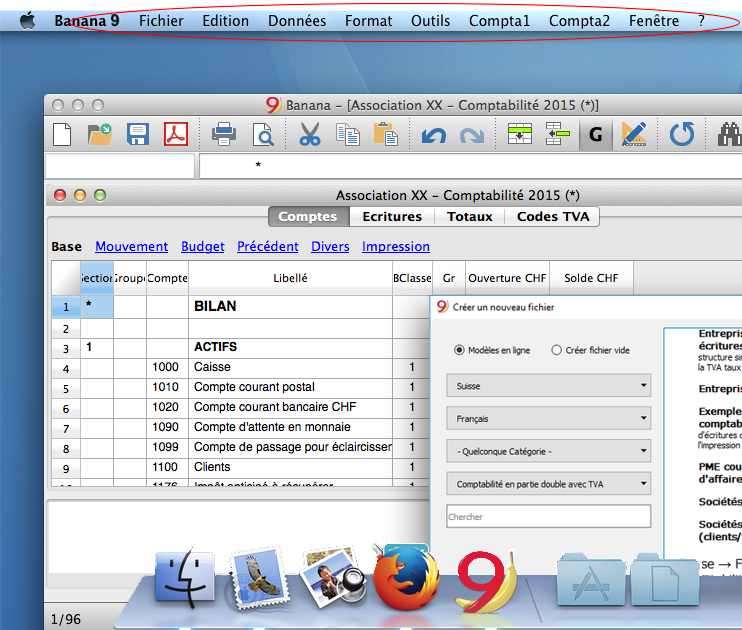
La barre de menus
La barre de menu contient les commandes groupées par menu.
La barre de menu se compose de :
- Menus généraux : Fichier, Edition, Données, Format, Outils, Apps, Fenêtre, ? (Aide)
- Menu spécifique au type de fichier utilisé. Les commandes sont différentes selon l'application utilisée.
- Applications comptables (Livre caisse, Dépenses et Recettes, Comptabilité en partie double) :
Menus Compta1 et Compta2
- Applications comptables (Livre caisse, Dépenses et Recettes, Comptabilité en partie double) :

- Applications utilitaires (feuille d'heure, Carnet d'adresses, Bibliothèque, Biens amortissables
Menu Divers1 et éventuellement Divers2

Attention: dans les systèmes d'exploitation Mac, la barre des menus se trouve en haut de l'écran, à droite du logo Apple (en forme de pomme).
La barre d'outils
La barre d’outils permet d’accéder rapidement aux fenêtres et aux commandes les plus souvent utilisées.
Il suffit de se placer avec la souris sur l'icône désirée et d'attendre un instant pour en avoir la description.

La zone d'introduction de texte
Passer en mode édition
- Double-cliquez sur la cellule
- Touche F2 ( cmd-F2 pour Mac)
- La touche espace est modifiée avec un texte complètement vide (l'espace n'est pas inclus dans le texte).
Touches d'entrée et touches de raccourci
- S'il y a une colonne Données en insérant un point ".", la date du jour sera introduite.
- Si vous avez une colonne Heure et que vous voulez insérer un point ".", l'heure courante est introduite (par exemple dans la Timesheet - la feuille de temps-).
- Lorsque vous trouvez en mode d'auto-complétion (dans la liste) avec la touche Ctrl+flèche vers le bas, vous acceptez la valeur de votre choix et vous vous rendez à la la cellule suivante.
Autres touches de raccourci très utiles :
- Touche F4 (ou Cmd+4 sur les ordinateurs Apple) - copie les données de la cellule supérieure
- Touche F6 (ou Cmd+6 sur les ordinateurs Apple) - différentes fonctions selon la cellule dans laquelle vous vous trouvez. Voir ci-dessous.
- Vous pouvez afficher la liste des raccourcis clavier en sélectionnant la commande Raccourcis clavier dans le menu Aide.
Saisies semi-automatiques :
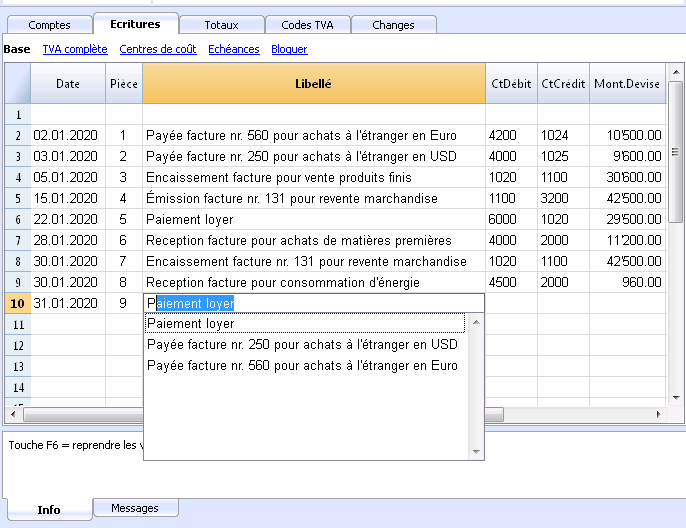
Si la fonction Smart fill (Compléter les textes automatiquement) est activée (voir le menu Outils -> Options du programme), une liste de suggestions apparaît, pour accepter le choix, confirmer avec :
- La touche Enter accepte le choix et passe à la cellule éditable suivante, à droite ou en dessous, en fonction des réglages choisis.
- La touche Tabulation accepte et passe à la cellule de droite.
- Les touches Maj+Tabulation accepte et passe vers la cellule de gauche.
- La touche F6 (ou Cmd+6) accepte le texte et exécute la commande associée (voir explication ci-dessous).
Le programme offre une liste de choix (enregistrements similaires, comptes ou codes TVA) en fonction du texte tapé.
Ensuite, vous devez parcourir avec la flèche et sélectionner le numéro de compte.
- Les choix qui ont le même début (si présents)
- Sinon, les éléments qui contiennent le texte tapé dans le code, la description.
- Le compte "1000 Caissw" peut être recherché en entrant 10, ou la description "Caisse".
Calculateur intégré
Si vous devez exécuter un calcul, vous pouvez vous placer dans n'importe quelle cellule npn protégée du type Montant et insérer votre calcul: dès que vous appuyez sur la touche Enter, le programme exécute le calcul. Il s'agit d'un outil pratique qui permet de gagner du temps si, par exemple, vous ne devez insérer que quelques valeurs d'un document dans le programme ou si vous devez insérer un pourcentage.
Cette fonctionnalité est disponible dans tous les tableaux et dans toutes les colonnes du type Montant.

Exécuter commande
Certaines colonnes sont associées à des actions qui s'activent par le Menu Edition -> Exécuter Commande ou par la touche correspondante (F6 ou Cmd + F6 sur ordinateurs Apple), indiquée dans la fenêtre d'informations.
Exemple d'actions:
- Colonne Pièce: reprise de la ligne répétitive ou du numéro progressif.
- Description: reprise des données de la lignes similaire.
Les tableaux
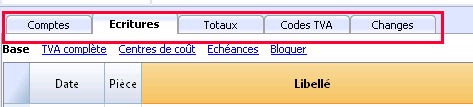
Chaque fichier de la comptabilité est constitué de plusieurs tableaux. On distingue les tableaux principaux et les tableaux auxiliaires. Les tableaux varient selon le type de comptabilité choisi.
Dans le cas de tableaux générés par l'utilisateur, comme une fiche de compte, en cas d'ajout ou de modification de données, cliquez simplement sur l'icône appropriée pour mettre à jour le tableau avec les nouvelles données.

Imprimez tout ce que vous voyez à l'écran
En plus des différents rapports disponibles, Banana Comptabilité vous permet d'imprimer tout ce que vous voyez à l'écran, dans n'importe quel tableau.
Pour plus d'informations, visitez la page Imprimer/Aperçu
Les vues
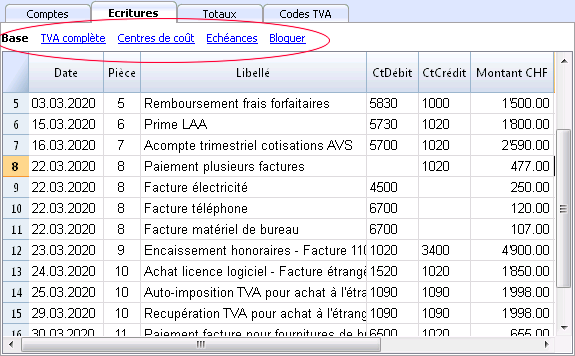
Les vues représentent des différentes façons de visualiser les données comptables avec des colonnes spécifiques. Les vues peuvent être différentes pour un même tableau et sont très utiles quand on veut voir les données comptables de manière différente, sans pour autant changer la configuration de base. Les vues sont positionnées dans la zone sous les tableaux et peuvent être personnalisées avec la commande Organiser tableaux, ou on peut aussi créer de Nouvelle vues.
Les colonnes
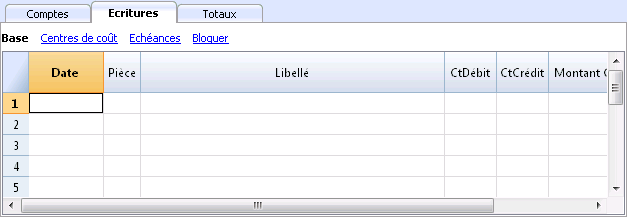
Ce sont les éléments verticaux du tableau. Chaque tableau a des colonnes spécifiques avec ses propres en-têtes. La disposition, la dimension, la description, le format, la largeur, le style, l'alignement peuvent être personnalisés à travers les fonctions qui se trouvent dans la commande Organiser colonnes, menu Données.
Il y a des colonnes dans lesquelles les données sont insérées par l'utilisateur, pendant qu'il y en a d'autres où le programme insère automatiquement des données et qui ne peuvent pas être modifiées par l'utilisateur (par exemple, les colonnes de la fiche de compte).
L'utilisateur peut ajouter des nouvelles colonnes pour insérer des informations supplémentaires, avec la commande mentionnée ci-dessus (Organiser colonnes, menu Données), mais dans le cas où celles-ci contiennent des valeurs, elles ne seront pas élaborées par le programme.
Une série de colonnes spécifiques compose la vue qui permet d'afficher seulement une série de données.
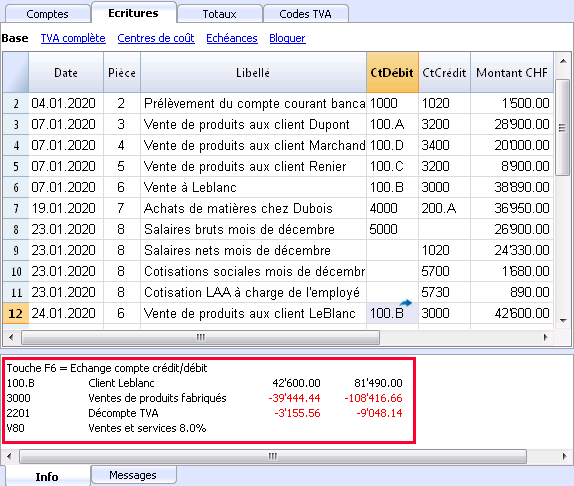
La fenêtre d'information
Il s'agit d'une fenêtre placée dans la partie inférieure de l'écran, dans laquelle sont visualisées des informations utiles pour travailler, relatives au tableau et à la cellule dans laquelle on se trouve. Elle signale aussi en rouge les messages d'erreurs.
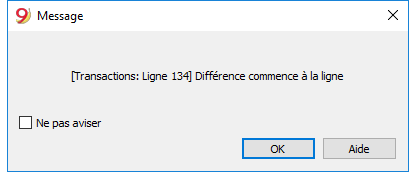
La fenêtre "Message"
Quand il y a une erreur, le programme affiche l'erreur dans la fenêtre "Message", en indiquant la ligne de l'écritures (tableau Ecritures) ou la ligne où se trouve le compte (si elle se trouve dans le tableau Comptes) avec la signalisation de l'erreur.
- En clicant sur le bouton "Aide" vous accédez à la page où l'erreur est expliquée.
- Tous les messages d'erreur signalés par le programme sont enregistrés dans la Fenêtre Message d'erreurs.
La fenêtre des messages d'erreur
La fenêtre messages contient une liste des erreurs signalées par le programme.
Pour lire les messages d'erreur, cliquer sur Messages.
- De la Fenêtre Messages, avec un double clic sur le message d'erreur, on arrive sur la ligne qui a généré l'erreur.
- Pour accéder à la page d'explication des Messages d'erreur, cliquez sur le symbole en point d'interrogation

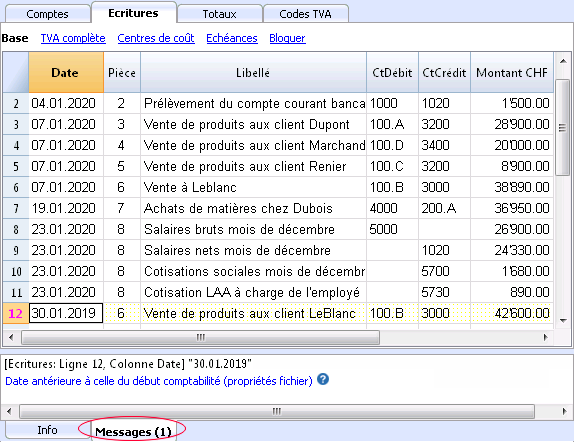
Table d'aide
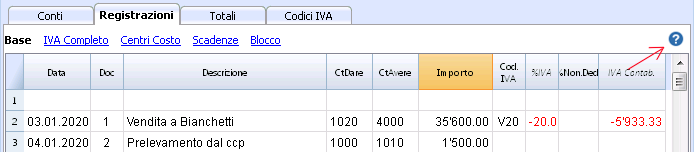
Depuis la version 9.0.4 de Banana Comptabilité, un bouton d'aide a été introduit dans chaque tableau,
Depuis la version 9.0.4 de Banana Comptabilité, un bouton d'aide a été introduit dans chaque tableau, dans le coin supérieur droit. En cliquant sur ce bouton, vous serez automatiquement redirigé vers notre page Documentation pour le tableau en question
Fenêtre graphique
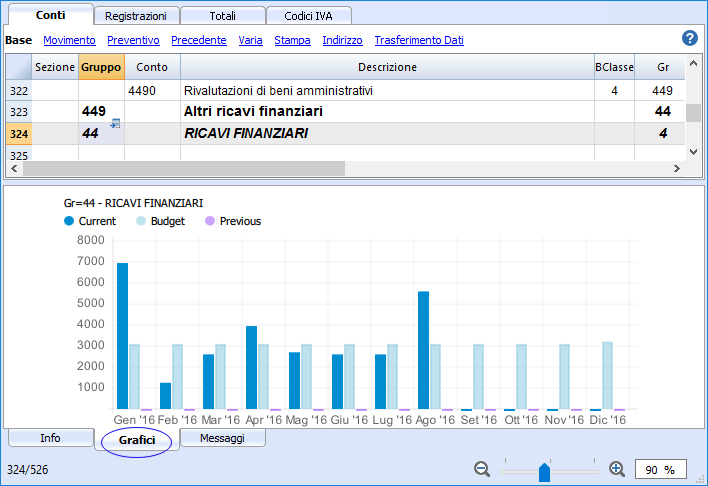
Graphiques intégrés dans le programme : vous pouvez maintenant obtenir des graphiques directement dans Banana Comptabilité. En sélectionnant un compte ou un groupe, vous pouvez avoir le graphique dans la fenêtre 'Graphiques' en bas. Le graphique vous donne immédiatement la tendance de la situation, même avec la comparaison entre la prévision et la situation réelle.
Barre de statut
Elle se trouve au bas du programme et contient les informations suivantes :
- Numéro de la ligne de la cellule selectionnée
- Nombre de lignes du tableau
- Si vous sélectionnez plus d'une cellule de type numérique ou compteur de temps
- Nombre : Nombre de cellules sélectionnées contenant des nombres.
- Somme des valeurs.
- Zoom
- Pour modifier le zoom.
Format dates et numéros par défaut
Une fois installé, le programme prend, par défaut, les configurations du système d'exploitation de l'ordinateur.
Si l'utilisateur désire changer les configurations de son système d'exploitation, il faut aller dans le Panneau de contrôle (Windows) ou dans les Préférences de Système (Mac).
Voici les instructions détaillées pour Windows 8 et Windows 10:
- du menu Démarrer, aller dans le Panneau de Contrôle
- sous les Options internationales, cliquer sur Modifier date, heure ou format des numéros
- dans la fenêtre de dialogue qui s'ouvre, dans la section Formats, le format de la date peut être changé
- pour changer le format des numéros ou de la devise, à partir de la même fenêtre de dialogue, cliquez sur le bouton Configurations ajoutées, ensuite sur la section Numéros ou Devises.
Voici les instructions pour Mac OS X 10.12.1
- à partir du symbol de la pomme de Apple (en haut à gauche), choisir la commande Préférences de Système
- dans la fenêtre de dialogue qui s'ouvre, choisir Date et heure
- une nouvelle fenêtre s'ouvre où il faut cliquer sur Ouvrir langue et région...
- une nouvelle fenêtre s'ouvre où il faut cliquer sur Avancé
- une nouvelle fenêtre s'ouvre où on peut modifier le format des numéros (Général), Dates et Heures
Format et numéros de Banana Comptabilité
Cellules
Copier, couper et coller
Il est possible de copier, couper et de coller des cellules, des lignes ou des sélections comme dans les programmes usuels de Windows:
- Sélectionner la ligne ou la zone des données à copier ou à couper
- Dans le menu Edition, sélectionner la commande Copier ou Couper
- Se positionner sur la ligne ou la zone dans laquelle les données doivent être copiées
- Dans le menu Edition, sélectionner Coller.
On peut aussi copier, couper et coller à partir des icônes suivantes  ou en utilisant les touches Ctrl+C pour copier, Ctrl+X pour couper, et Ctrl+V pour coller.
Il y a également les commandes Copier lignes, Supprimer lignes et Coller lignes: dans ces cas-là, le programme fait référence à des lignes entières et non à une sélection de cellules. Dans ces cas, les commandes Copier, Couper et Coller ne doivent pas être utilisées.
Introduire un texte
Pour introduire un texte, il faut se positionner dans une cellule et commencer à écrire le texte. Avec un double clic sur la cellule, un menu déroulant apparaît qui propose des textes qui ont déjà été insérés: en composant les premières caractères, la liste des textes qui commencent avec les mêmes caractères se présente; il suffit d'en sélectionner un, et presser
- Enter pour avoir l'introduction automatique du texte sélectionnée
- Presser la touche F6 pour avoir l'introduction automatique du texte sélectionnée et les données des colonnes qui suivent la description (compte Débit, Crédit, Montant, etc.)
Modifier un texte
A partir de la version 7, on peut modifier le texte directement dans la cellule qui le contient: en effectuant un double clique dans la cellule concernée ou en pressant la touche F2, et en insérant le nouveau texte. Également pour l'édition du texte, la fonction Smart fill suggère des textes qui ont été introduits auparavant.
Le texte peut aussi être édité en se positionnant dans la cellule qui contient le texte à éditer, ensuite cliquer dans la zone d'introduction de texte, sous la barre d'outils, pour effectuer l'édition. A gauche de la zone d'introduction de texte apparaissent deux icônes pour annuler ou accepter le texte introduit.
Renvoyer à la ligne automatiquement
Quand le texte d'une ligne est très long, la commande Calculer hauteur ligne du menu "Format", permet de le visualiser complètement en adaptant la hauteur de la ligne.
Pour adapter la hauteur de la ligne au texte, il faut:
-
Activer, à partir du menu Données, la commande Organiser colonnes
-
Cliquer sur Changer attributs
-
Activer la case Renvoyer à la ligne automatiquement
-
Rappeler la commande Calculer hauteur ligne du menu "Format" chaque fois que la nécessité s'y présente.
La commande Calculer hauteur lignes est similaire à la précédente, avec la différence que celle-ci opère sur toutes les lignes du tableau.
Introduire N°. de compte
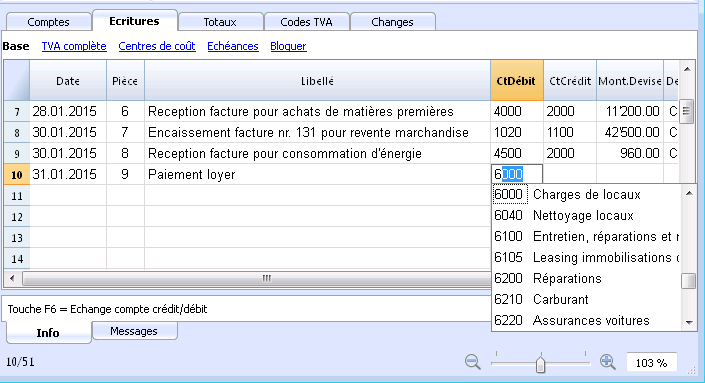
Se positionner dans la cellule où l'on veut introduire le numéro de compte; quand on commence à taper le numéro ou sa description, le programme propose la liste des comptes avec le numéro de compte ou la description similaire. Sélectionner de la liste le numéro (ou la description) souhaité avec la touche Flèche Bas ou Flèche Haute et presser la touche Enter.
Attention:
pour désactiver le Smart Fill de l'année précédente, il faut désactiver la fonction Smart Fill avec les écritures de l'année précédente, menu Fichier, commande Propriétés Fichier, section Options.
Menu Fichier
Les fichiers de Banana sont compatibles avec les différents systèmes d'exploitation et avec des systèmes de synchronisation.
Pour des informations plus approfondies en ce qui concerne l'enregistrement des fichiers, consulter la page Enregistrer.
Créer nouveau fichier
Pour créer un nouveau fichier, démarrez à partir du menu Fichier, commande Nouveau.
La fenêtre qui apparaît vous donne la possibilité de créer un nouveau fichier de trois façons différentes:
- À partir d'un de nos modèles préconfigurés
- En copiant les données d'un fichier existant
- A partir d'un nouveau fichier vide
Commencez par l'un de nos modèles adaptés à votre entreprise
Cette procédure crée un nouveau fichier à partir de modèles existants. Il existe de nombreux modèles adaptés à toutes les formes et activités juridiques.
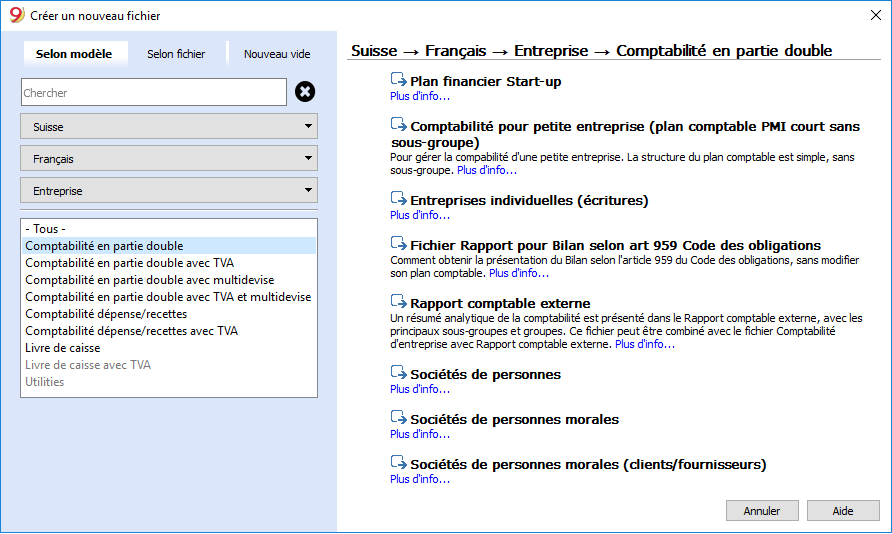
- Menu Fichier, commande Nouveau
- Choisissez le pays
- Choisissez la langue
- Sélectionnez une catégorie
- Sélectionnez le type de comptabilité
- Dans la liste des modèles de la boîte de dialogue, sélectionnez le modèle qui convient le mieux à vos besoins.
En cliquant sur le fichier, il s'ouvre automatiquement et peut être sauvegardé avec un nom de fichier.
Tous les fichiers avec options TVA voient le tableau Codes TVA mis à jour aux nouveaux taux.
Le plan comptable peut être adapté à vos besoins (changer la description du compte, insérer ou supprimer des groupes, des sous-groupes, etc.)
Vous pouvez rechercher un modèle en saisissant un mot-clé dans le champ de recherche.
Enregistrer le fichier avec le nom
Une fois le modèle ouvert dans Banana, enregistrez le nom du fichier en cliquant sur la commande Enregistrer sous du menu Fichier:
- Sélectionnez le dossier de destination
Il peut être utile de créer un dossier séparé pour la comptabilité et différent également pour chaque année afin que vous puissiez y conserver non seulement le fichier comptable mais aussi les documents relatifs à cette année. - Donnez un nom au fichier contenant le nom de la société et l'exercice comptable, par exemple société_Dupont_2018.
Le programme ajoute l'extension ". ac2" qui distingue les fichiers Banana.
Adapter le modèle
- Modifiez les Propriétés Fichier
- Procédez avec l'adaptation du plan des comptes.
- Insérez vos propres comptes bancaires.
- Insérez ou modifiez les comptes selon vos exigences.
Ceci peut aussi être fait par la suite, selon les besoins qui se présentent.
Commencer à partir d'un fichier existant
Vous commencez par copier les données d'un fichier ou d'un modèle existant.
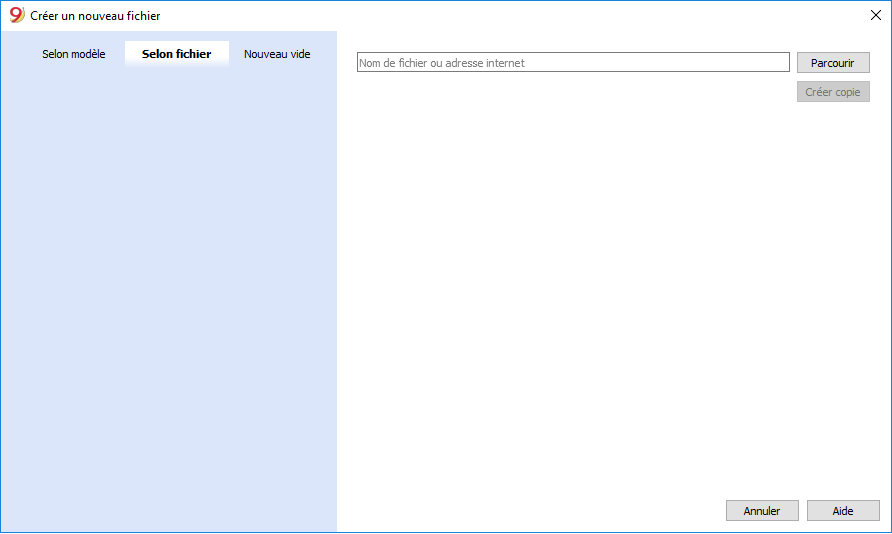
Il existe plusieurs façons de copier les données:
- Ouvrez le fichier à utiliser comme modèle à l'aide du bouton Parcourir et indiquez le chemin d'accès au fichier.
- Créez une copie du fichier ouvert à l'aide de la commande Enregistrer sous du menu Fichier
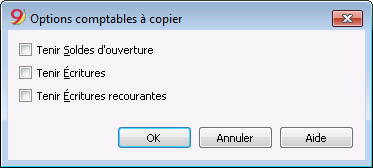
Ou bien, créez une copie du fichier ouvert à partir du menu Outils, tapez sur la commande Créer copie fichier, la fenêtre suivante apparaîtra, vous permettant de choisir les données à conserver. Si aucune des trois options n'est activée, un fichier est créé uniquement avec le plan comptable.
- Enregistrer le fichier dans le dossier où vous désirez tenir les données (en général, dans le dossier Documents).
Indiquer le nom de l'entreprise et l'année comptable dans le nom du fichier, par exemple "entreprise Dupont 2018.ac2" - Si vous reprenez des comptes existants, saisissez les soldes d'ouverture dans la colonne Ouverture.
Si vous utilisez un système comptable multidevise, mettez à jour les taux d'ouverture.
Partir d'un fichier vide
Comme il s'agit de commencer un fichier à partir de zéro, il est donc nécessaire de définir les données comptables de base et l'ensemble du plan comptable (déconseillé).
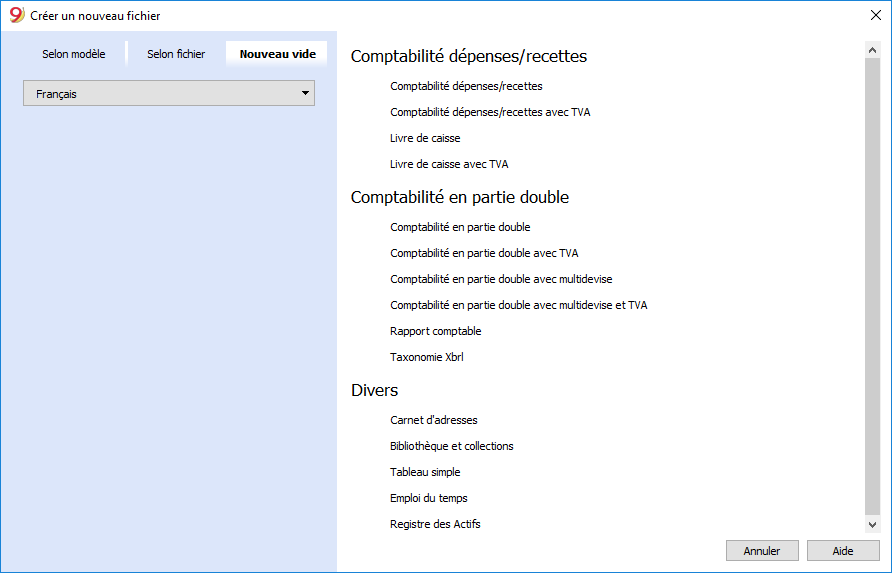
- Menu Fichier, commande Nouveau
- Cliquez sur la case Créer fichier vide
- Choisissez votre langue
- Sélectionner le type de système comptable (comptabilité Recettes/Dépenses, en partie double, avec ou sans TVA, avec ou sans Multidevises, ou une nouvelle parmi les divers)
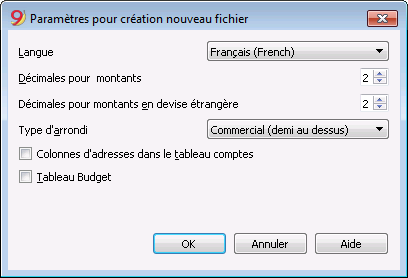
- Configurer les Paramètres pour création nouveau fichier
- Configurer les Propriétés fichier (Données de base)
- Enregistrer sous.... (donnez un nom)
- Créez la structure du plan comptable.
Documents corrélés
- Commencer une Comptabilité Dépenses recettes et Livre de caisse
- Commencer une Comptabilité en partie double
- Commencer une Comptabilité en partie double avec multidevise
- Documentation des Applications Divers
Passage à la nouvelle année
Quand on passe à une nouvelle année, il y existe une procédure spécifique à votre disposition qui crée un nouveau fichier et reporte les soldes d'ouverture.
Paramètres de création
Quand le programme crée un fichier avec des nouvelles caractéristiques, il faut configurer les Paramètres pour la création d'un nouveau fichier.
Paramètres création nouveau fichier

Langue
La langue utilisée pour créer les en-têtes des champs des tableaux.
Décimales champs montants
Pour éviter les différences comptables, le nombre de décimales des champs montants est fixé pour chaque fichier. Généralement, on utilise 2 décimales. Par contre, pour certaines devises, les décimales ne sont pas d'usage et on doit ainsi introduire 0.
Décimales montants en devise étrangère
S'il s'agit d'une comptabilité multidevise, on doit définir le nombre de décimales pour les montants en devise.
Type arrondi
Les montants sont arrondis à l’unité la plus proche. Dans le cas où on arrive à la moitié (ex: 100.5 / 101.5 / 102.5 / 103.5) on utilise les systèmes suivantes:
- Bancaire (demi au pair) est arrondi à la valeur pair la plus proche (100 / 102 / 102 / 104).
- Commerciale (demi au dessus) est arrondi à l’unité supérieure (101 / 102 / 103 / 104). Normalement, dans la comptabilité, on utilise ce système.
- Compatible version 4. On utilise une précision mineure, qui peut donner, dans des cas très particuliers, un arrondi différent.
Champs d’adresses dans le tableau comptes
Si on active la case, la vue Adresses est créée dans le tableau Comptes, dans laquelle on peut insérer les adresses des clients, des fournisseurs et des membres.
Il est ainsi possible d’avoir des comptabilités en langues différentes et avec des décimales différentes. Pour changer la langue et les décimales quand la comptabilité a déjà été créée, il faut la convertir par la commande Convertir fichier dans le menu Outils.
Tableau Budget
Si on active la case, le Tableau Budget est ajouté, dans lequel des écritures concernant ses prévisions peuvent etre insérées.
Il est ainsi possible d’avoir des comptabilités en langues différentes et avec des décimales différentes. Pour changer la langue et les décimales quand la comptabilité a déjà été créée, il faut la convertir par la commande Convertir fichier dans le menu Outils.
Ouvrir, sauvegarder, copier et backup
Ouvrir fichier
Les données présentes sur le disque sont chargées en mémoire où elles peuvent être élaborées.
- Les fichiers de comptabilité peuvent être ouverts s'ils se trouvent sur l'ordinateur local ou s'ils sont accessible à travers un disque de réseau.
S'ils ont été transmis à l'aide d'un e-mail, il faut tout d'abord les déplacer dans un dossier de l'ordinateur. -
Une seule personne à la fois peut ouvrir le fichier pour le modifier.Si on apporte des modifications à un fichier protégé, ou déjà en cours d'utilisation, il faut choisir un autre nom de fichier pour l'enregistrer.
- Le programme signale que le fichier a été ouvert en mode lecture, dans les cas suivants :
- Le fichier se trouve sur un support non réinscriptible (CD-ROM).
- Le fichier se trouve dans un dossier temporaire, non accessible en écriture
- Le fichier est protégé en écriture ou l'utilisateur n'a pas le droit de modifier le fichier.
- Le fichier a été ouvert par un autre utilisateur
-
Le fichier a déjà été ouvert par le même utilisateur ou dans une autre session.
Comment chercher les fichiers *.ac2
Quand on ne se rappele plus dans quel dossier les fichiers de comptabilité ont été enregistrés, vous pouvez utiliser la fonction de recherche de Windows Explorer ou le Finder de Mac.
Chercher les fichiers de comptabilité sur les ordinateurs Windows
Les fichiers de Banana Comptabilité ont l'extension ac2 ou sba. La fonction de recherche varie selon votre version Windows.
- Windows 10: cliquer sur l'icône Rechercher sur la barre des Applications et insérer ac2 ou le début du nom du fichier et cliquer sur la flêche documents.
- Dans l' Explorateur de fichiers de l'Explorer, insérer l'extension "*.ac2" ou le nom du fichier de la comptabilité et laisser Windows chercher le fichier.
- Dans Banana, quand le dialogue Ouvrir fichier s'ouvre (menu Fichier -> Ouvrir), insérer dans la case de recherche en haut à droite l'extension "*.ac2" et cliquer plus bas sur l'icône de recherche pour tout l'ordinateur ou sélectionner le dossier dans lequel il faut chercher.
Chercher les fichiers de comptabilité sur les ordinateurs Mac
- Dans Banana, quand le dialogue Ouvrir fichier s'ouvre (menu Fichier -> Ouvrir), insérer dans la case Chercher en haut à droite "ac2" ou "sba", ou un mot qui apparaît dans le nom du fichier. Avec les icônes éventuellement indiquer où chercher (dans tout l'ordinateur ou dans des dossiers sélectionnés).
- Ouvrir le Finder et insérer dans la case de recherche "ac2" ou "sba" ou le début du nom du fichier ou un mot qui apparaît dans le nom du fichier que l'on veut retrouver.
- Cliquer avec la touche droite du souris sur l'icône du Finder, cliquer sur Chercher et ensuite "ac2" ou "sba", ou le nom du fichier.
Enregistrer fichier
Avec les commandes Enregistrer et Enregistrer sous..., toutes les données sont enregistrées sur le disque dur. Les données existantes sur le disque sont substituées avec les nouvelles.
- Un seul utilisateur à la fois doit éditer le fichier.
Le fichier peut uniquement être enregistré s'il n'y a pas d'autres personnes qui travaillent sur le même fichier. -
Les fichiers peuvent être sauvegardés où l'on veut.La destination et le nom du fichier doivent être indiqués lorsqu'on enregistre le fichier pour la première fois ou lorsqu'on utilise la commande Enregistrer sous.Banana Comptabilité propose d'enregistrer les fichiers .ac2 dans le dossier Documents, à moins qu'un dossier spécifique n'ait été indiqué.
- Si il y a plusieurs et différentes comptabilités, on peut créer des dossiers séparés pour les comptabilités des différentes sociétés et, éventuellement, aussi pour les différentes années comptables.
- Un fichier peut être muni d'un mot de passe.
Fichiers de comptabilité (.ac2)
- Les fichiers crées avec Banana Comptabilité ont l'extension "*.ac2", indépendamment du système d'exploitation utilisé. Le format de fichier .ac2 est spécifique pour Banana. Lorsqu'on enregistre, toutes les données sont compactées et stockées en bloc.
- Les fichiers .ac2 sont compatibles entre les différents systèmes d'exploitation.
Il est possible d'enregistrer un fichier sous Windows, de l'ouvrir et d'y travailler sous Mac pour ensuite l'ouvrir sous LINUX ou Windows. - Le fichier peut être transmis comme pièce jointe par courriel, modifié sous d'autres systèmes d'exploitation ou renvoyé à l'expéditeur.
- Les fichiers sont complètement séparés du programme Banana qui porte l'extension ".exe" pour Windows.
- Les fichiers d'installation portent l'extension ".dmg" pour Mac et ".deb, .rmp, .run ou .tgz" pour Linux.
Sauvegarde automatique
Banana Comptabilité crée et enregistre automatiquement le travail dans un fichier temporaire qui termine avec ".autosave". Quand on enregistre ou on quitte le programme normalement, ce fichier temporaire est eliminé. Si l'ordinateur devait s'arrêter de façon inattendue, on peut récupérer les données en ouvrant ce fichier.
Afin que le programme crée automatiquement le fichier temporaire de autosave, il faut que l'option soit activée dans les Options programme, du menu Outils (normalement, cette option est déjà activée par défaut).
Quand le programme est rouvert après un crash et conclut que les fichier de sauvegarde automatique (temporaire) n’a pas été supprimé, un message apparaît avec la question si vous souhaitiez récupérer le fichier. Si l’utilisateur confirme la reprise, le fichier d’origine est renommé dans le format suivant : < nom_fichier.ac2 >. > date + heure >. bak.
Copier ou déplacer les fichiers de la comptabilité
Banana peut enregister des fichiers dans toutes les unités vues par le système d'exploitation, ou également sur un disque réinscriptible.
A partir des disques non réinscriptibles (CD ou DVD), Banana peut seulement lire les fichiers.
Les fichiers *.ac2 peuvent être déplacés:
d'un dossier à un autre:
- pour trouver le dossier qui contient les fichiers enregistrés, utiliser Windows Explorer ou Finder pour Mac.
- les fichiers peuvent être copiés et déplacés dans le nouveau dossier de destination (une fois collés, les fichiers peuvent, si l'on veut, être supprimés du dossier original).
d'un ordinateur à un autre:
- En les enregistrant sur une clé USB et ensuite les enregistrant sur le nouvel ordinateur:
- ouvrir le fichier qui doit être déplacé
- à partir du menu Fichier, effectuer la commande Enregistrer sous..., en sélectionnant la clé USB comme unité de destination
- la copie peut aussi être effectuée à partir de Windows Explorer, ensuite, il suffit de glisser le fichier de la comptabilité dans l'unité de la clé USB.
- par e-mail (comme pièce jointe), ensuite enregistrer sur le nouvel ordinateur.
DropBox, Google Drive et autres systèmes de synchronisation
Banana est compatible avec les systèmes de genre DropBox et Google qui maintiennent les fichiers synchronisés avec les services d'archivage Cloud.
Banana remplace le fichier *.ac2 et supprime le fichier *.ac2.bak. Dans la liste des fichiers supprimés, se trouvent les versions précédentes des fichiers *.ac2.bak.
Affichage des modifications
Banana Android travaille directement avec le serveur Dropbox. Si des modifications sont faites sur pc, il faut normalement attendre quelques secondes avant d'observer les modifications sur le serveur et donc sur banana.
Pour s'assurer que le fichier est correctement synchronisé avec le serveur, et sur le pc, le fichier doit être marqué d'un signe vert.
Si l'on ne voit pas les symboles de synchronisation (vert, rouge, bleu), il faut alors mettre à jour l'application Dropbox intallé sur pc.
Un autre système pour vérifier l'état de la synchronisation de son pc, est de cliquer sur le symbole Dropbox dans la barre en bas:
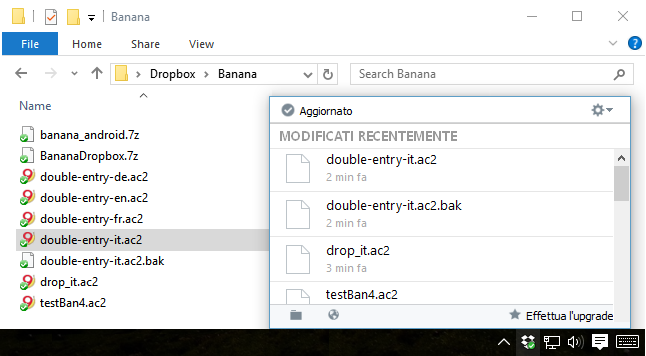
En outre, sur Android, la synchronisation ne s'effectue pas pendant que l'on travaille avec l'app. Il faut donc la fermer et l'ouvrir à nouveau.
Attention:
Banana ne peut pas détecter si des fichiers s'ouvrent ou sont modifiés en même temps sur plusieurs ordinateurs. Il pourrait donc arriver qu'une personne supprime des données pendant qu'un autre en ajoute. Ensuite, seulement la dernière copie du fichier qui a été enregistré, est conservée.
Il faut donc faire attention à ne pas travailler en même temps sur le même fichier.
Copie de securité (backup)
Nous conseillons à nos utilisateurs de créer des copies de backup externes afin de pouvoir faire face à une perte de données éventuelle, suite à, par exemple, un crash de l'ordinateur ou toute autre cause.
- Pour Mac, utilisez le « Time machine »
- Pour Windows, utilisez le « Historique des fichiers »
Sur le marché, il y a d'autres programmes qui permettent de créer des backups automatiques des données personnelles.
Sauvegarde e Fichier .bak
Lors de l'enregistrement, Banana comptabilité remplace le contenu du fichier existant avec les données récentes de la comptabilité, uniquement si la procédure d'enregistrement se passe bien:
- Les données sont enregistrées dans un fichier temporaire.
Seulement si l'opération d'enregistrement est terminée correctement, les données enregistrées sur le disque remplacent celles qui existent déjà.
-
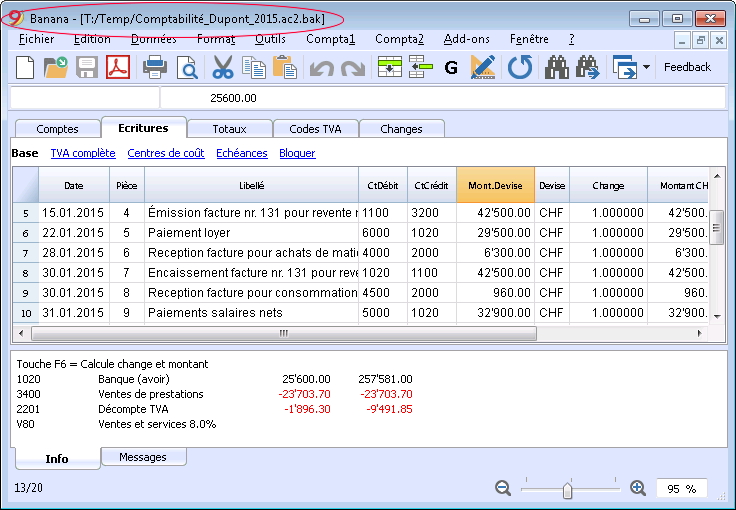
Si vous avez activé l'option Créer copie de sauvegarde (*. bak) - (menu Outils -> Options programme -> Avancé), le programme renomme le fichier existant avec le même nom et y ajoute l'extension « bak ».Cela crée un nouveau fichier avec le nom « nom fichier.ac2.bak », qui contient les données avant l'enregistrement.
Si, pendant la procédure d'enregistrement, une erreur apparaît, par exemple "le disque de réseau n'est plus disponible", sélectionner un autre nom de fichier sous lequel enregistrer les données.
Récupérer les données d'un fichier *.bak
Quand, pour une raison quelconque, on ne réussit pas à trouver le fichier de la comptabilité, il est possible de récupérer le fichier de la copie de sécurité que le programme exécute automatiquement.
Pour récupérer le fichier, il faut:
- Ouvrir le dossier où le fichier de comptabilité se trouvait
- Ouvrir le fichier avec l'extension .bak. S'il ne se trouve pas dans le dossier, il faut sélectionner dans la fenêtre en bas, dans la zone "Fichiers de type", Tous (*.*).
- Une fois le fichier ouvert, sauvegarder en donnant un nom au fichier (enregistrer sous...). En général, le même nom que celui du fichier perdu est attribué.
Fichiers .ac2 endommagés
Récupérer fichier de sauvegarde automatique
Cette boîte de dialogue apparaît quand le programme quitte inopinément et qu'il n'a pas été possible d'enregistrer les modifications apportées au fichier.
Quand le programme est à nouveau lancé, un message avertit que le fichier de la sauvegarde automatique (temporaire) n'a pas été supprimé, et demande donc à l'utilisateur s'il souhaite récupérer le fichier.
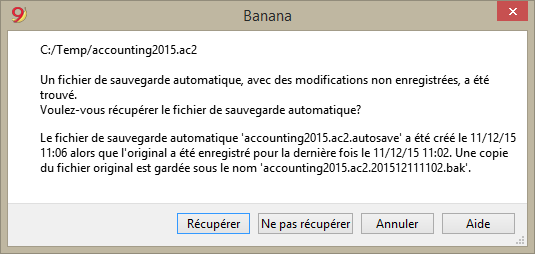
Vous pouvez choisir :
- Récupérer.
- Le fichier de sauvegarde automatique est alors copié à l'endroit du fichier original.
- Le fichier original est renommé comme indiqué dans la boîte de dialogue.
- Ne pas récupérer.
- Sauvegarde à la fois le fichier original et le fichier de sauvegarde automatique.
- Le programme n'avertira plus que le fichier de sauvegarde automatique existe toujours.
- Annuler
- Préserve à la fois le fichier original et le fichier de sauvegarde automatique.
- La prochaine fois que ce fichier sera ouvert, le programme avisera qu'il existe un fichier de sauvegarder automatique en suspend.
Les fichiers de sauvegarde automatique non récupérés sont préservés et devront être supprimés manuellement.
Interruption du programme
Si le programme est fermé normalement, une fenêtre apparaît demandant si les données modifiées doivent être sauvegardées, et le fichier de sauvegarde automatique est alors supprimé.
Le programme peut ne pas se fermer normalement pour ces diverses raisons :
- Une interruption du courant électrique ou un autre évènement qui a amené à l'arrêt du système d'exploitation.
- Un problème qui a amené à une fermeture inopinée du programme.
- Due à un autre programme ou au système d'exploitation ou à un pilote qui a provoqué l'interruption du programme.
Essayez de redémarrer l'ordinateur et de n'ouvrir que ce programme.- Un défaut du système d'exploitation ou un programme défectueux peut provoquer l'interruption de Banana.
- Un défaut de l'ordinateur (erreur de mémoire)
- Un virus ou autre problème.
- Problème dans le fonctionnement de Banana.
On relève le cas lorsque, répétant la même opération, le programme finit toujours par s'arrêter.
Lorsque le programme s'arrête dans des situations complètement différentes, il est plus probable que le problème soit dû à un défaut de l'ordinateur ou du système d'exploitation (voir point précédent).- Veuillez avant tout vérifier si vous avez la version la plus récente du programme.
Procédez à l'installation de la nouvelle version. Le problème pourrait entre-temps être résolu.
- Veuillez avant tout vérifier si vous avez la version la plus récente du programme.
- Due à un autre programme ou au système d'exploitation ou à un pilote qui a provoqué l'interruption du programme.
Contacter le support technique
Notez les situations dans lesquelles le programme cesse de fonctionner.
- Il est important de comprendre dans quelles situations le programme cesse de fonctionner, de façon à ce que le support technique puisse trouver une solution adéquate au problème.
- Contacter le service technique :
- Decrivez le problème et dans quelle(s) situation(s) se produit l'erreur.
- Joignez une copie des informations principales de la configuration de votre système.
Outils -> Options programme -> Info Système. - Si l'erreur apparaît en lien avec un fichier, veuillez envoyer une copie de ce fichier (en retirant les données confidentielles).
Propriétés fichier (Données de base)
Quand un nouveau fichier est créé, il faut configurer les données de base qui se trouvent dans le menu Fichier, commande Propriétés fichier.
Les propriétés fichiers (Données de base) varient selon les applications choisies.
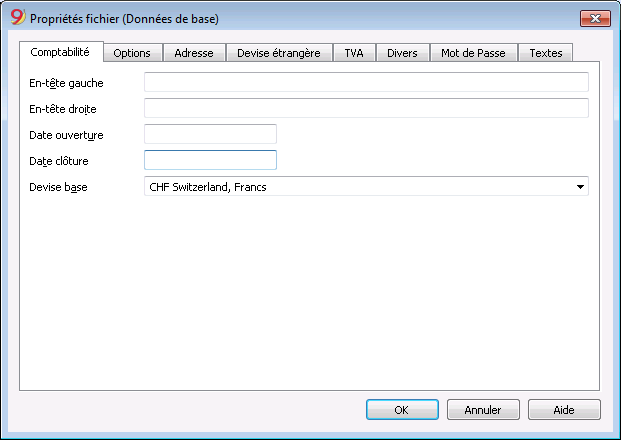
Pour les explications des différentes sections, consulter les pages ci-dessous.
Comptabilité
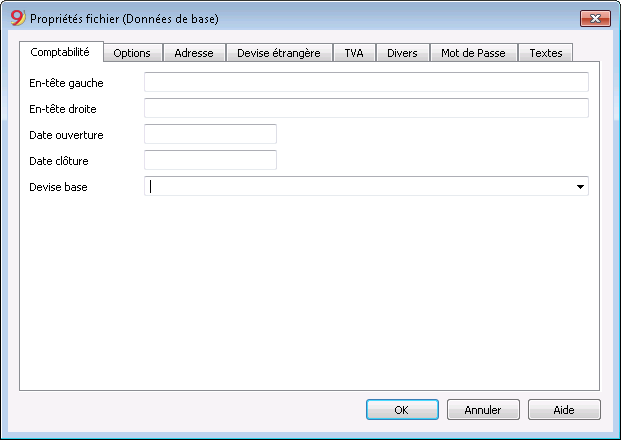
En-tête gauche et en-tête droite
Insérer des textes libres, utilisés pour mettre un en-tête aux impressions (gauche et droite).
Date ouverture
C'est la date d'ouverture de la comptabilité (qu'on peut aussi laisser vide). Si vous insérez dans les écritures une date antérieure à la date d'ouverture insérée, le programme affiche un message d'erreur.
Date clôture
C'est la date de clôture de la comptabilité (qu'on peut aussi laisser vide). Si vous insérez dans les écritures une date postérieure à la date de clôture, le programme affiche un message d'erreur.
Devise Base
Le sigle de la devise avec laquelle est tenue la comptabilité.
Sélectionner de la liste le sigle de la devise dans laquelle est tenue votre comptabilité. Vous pouvez aussi indiquer une devise ne figurant pas dans la liste.
Si vous changez le sigle de la devise de base, le programme change les en-têtes des colonnes des montants en devise de base par le nouveau sigle.
Dans la comptabilité multidevise il est obligatoire de préciser qu'elle est la devise de base. Elle devient ainsi la devise fonctionnelle; c'est-à-dire, la devise qui servira pour le calcul du Bilan et du Compte de Résultat. Vous pouvez aussi indiquer une devise ne figurant pas dans la liste.
Changer le sigle de la devise de base
Si l'on change le sigle de la devise de base, le programme ne modifie pas les montants existants. Nous vous conseillons de changer la devise de base uniquement quand il n'y a pas encore de soldes d'ouverture et d'écritures dans la comptabilité.
Comptabilité SANS devises étrangères
Remplacer le sigle de la devise avec le nouveau sigle.
Comptabilité AVEC devises étrangères
- Changer la sigle de la devise dans les Propriétés fichier (du menu Fichier)
- Dans le tableau Comptes
- Sélectionner toutes la colonne Devise
- Utiliser la commande Rechercher et remplacer (du menu Données), y indiquant la devise précédente, la nouvelle et en activant l'option Zone de sélection seulement. Remplacer tous les sigles trouvés.
- dans le tableau Changes
Insérer les nouveaux changes pour toutes les devises. - Activer la commande Contrôler comptabilité (du menu Compta1)
- S'il y a des montants d'ouverture ou des écritures, il faut manuellement mettre à jour les montants et les changes.
Options
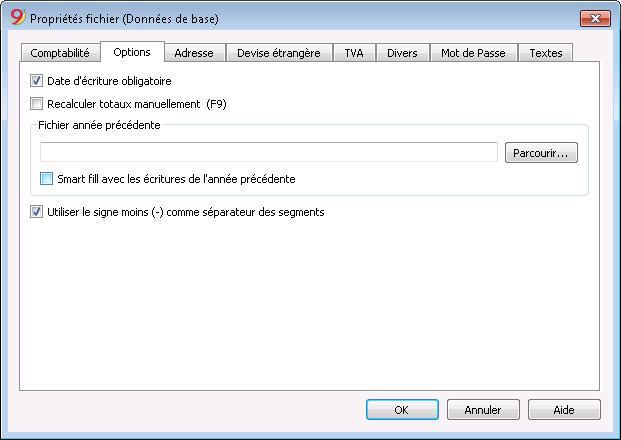
Date de l'écriture obligatoire
Quand on active cette option et que l'on insère une écriture sans date, un message d'erreur est signalé.
Recalculer totaux manuellement (F9)
Quand on active cette option, le recalcule des groupes principaux de la comptabilité ne se fait pas automatiquement, mais en utilisant la touche F9.
Fichier année précédente
Avec la commande Parcourir, on peut sélectionner le fichier de l'année précédente.
Smart fill avec les écritures de l'année précédente
En activant la case, le programme tient en mémoire les écritures de l'année précédente et les propose de nouveau dans le Smart Fill, durant la saisie des nouvelles écritures.
Utiliser le signe moins (-) comme séparateur des segments
Quand cette fonction est activée, les segments doivent être insérés avec le signe moins (-) devant le code du segment dans le tableau Écritures.
En désactivant cette fonction, les segments doivent être indiqués avec le deux-points (:), comme dans le plan comptable. Le deux-points doit toujours précéder le code du segment.
Enregistre (+/-) les Centres de coût comme la catégorie
Cette fonction est seulement active dans la Comptabilité dépenses/recettes et dans le Livre de caisse. En activant la case, le montant est enregistré dans le centre de coût (en positif ou en négatif) comme la catégorie.
Si, par contre, cette option n’est pas activée, il faut que le centre de coût soit précédé par le signe moins pour enregistrer en négatif (-CC).
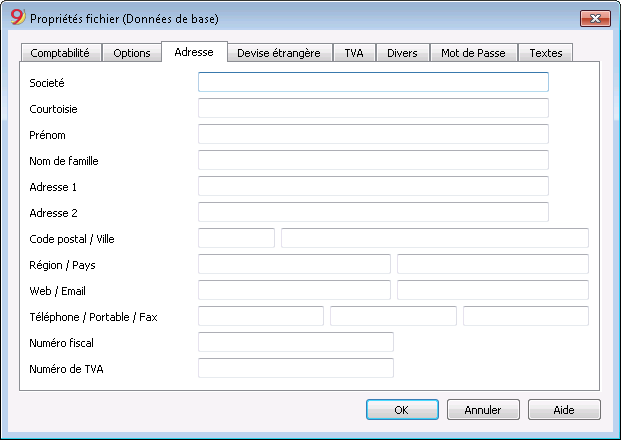
Adresse
Dans cette section, les données concernant la société ou la personne dont on gère la comptabilité peuvent être saisies.
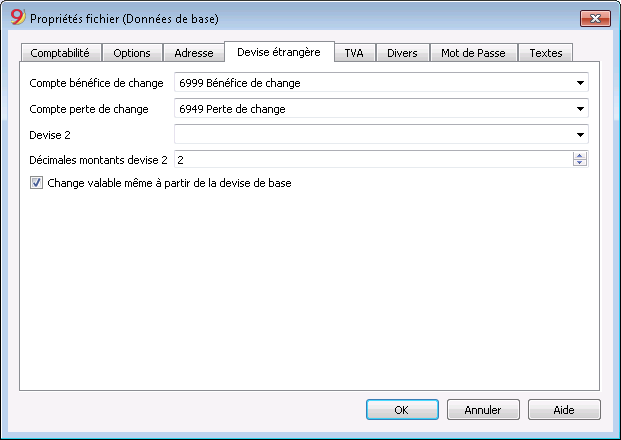
Devise étrangère
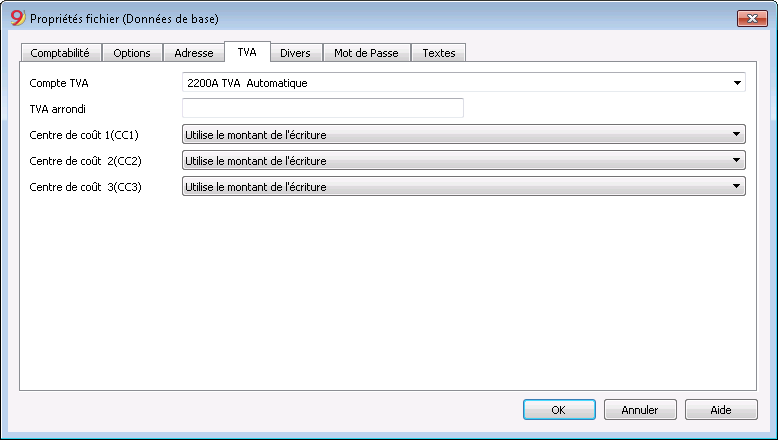
TVA
Divers
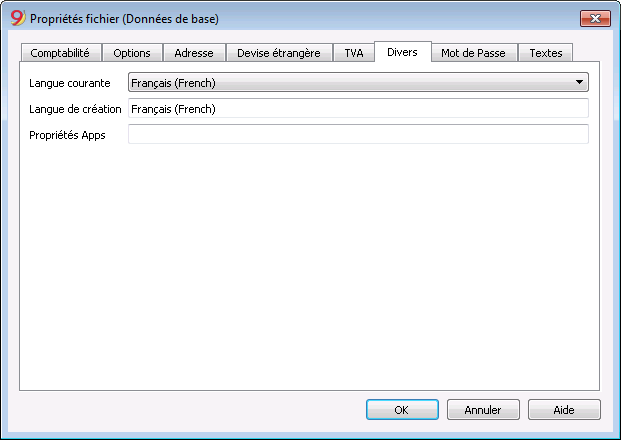
Langue courante
Il y a des textes du fichier que le programme génère automatiquement (par exemple les lignes du tableau Totaux, les mouvements de la fiche de compte, l’impression des bilans formatés). Dans cette section il est possible d'indiquer la langue de ces textes (en règle générale, c'est la même que la langue de création).
Langue de création
C'est la langue choisie et sélectionnée à la création du fichier comptable, et utilisée à l'en-tête des colonnes. Si on souhaite changer la langue de création, il est nécessaire de convertir le fichier personnel dans un nouveau fichier avec la commande Convertir fichier du menu Outils.
Propriétés Apps
Vous pouvez insérer un ou plusieurs mots-clés pour afficher les scripts Banana (BananaApp) qui nécessitent cette propriété.
Si un script a défini l'attribut @docproperties, il ne fonctionnera que dans les fichiers Banana qui ont défini le même mot clé dans le champ Propriétés Apps. Pour définir plusieurs mots-clés, séparez-les par le ; (exemple : datev ; auditfile)
Habituellement, ces mots-clés sont spécifiés dans les instructions d'installation des scripts ; la plupart des scripts n'utilisent pas de mots-clés pour limiter l'affichage à certains fichiers.
Mot de passe
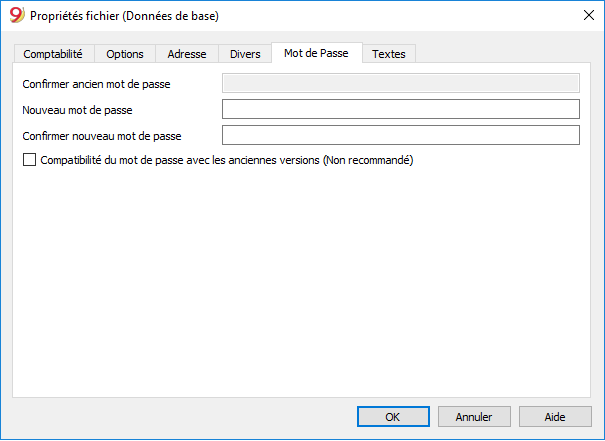
Les fichiers peuvent être protégés par un mot de passe.
Compatibilité du mot de passe avec les anciennes versions
Cochez cette option si vous voulez que votre mot de passe soit compatible avec les versions de Banana Comptabilité 8 et antérieures.
Option déconseillée car le mot de passe est enregistré d'une façon moins sûr.
Insérer un mot de passe dans un fichier qui n'en avait pas
- La case Confirmer ancien mot de passe s'affiche en gris
- Indiquer deux fois le nouveau mot de passe (Nouveau mot de passe et Confirmer nouveau mot de passe)
- Confirmer avec OK
Changer un mot de passe existant
- Insérer le mot de passe existant
- Indiquer deux fois le nouveau mot de passe
- Confirmer avec OK.
Supprimer un mot de passe
- Insérer le mot de passe existant
- Laisser les cases pour le nouveau mot de passe vides
- Confirmer aver OK.
Mot de passe oublié
Pour plus d'informations sur un mot de passe oublié, veuillez consulter la page Questions et réponses, paragraphe Débloquer mot de passe.
Note
Le mot de passe ne permet pas d’atteindre un niveau élevé de protection. Pour rendre les données vraiment inaccessibles à des tiers, il faut utiliser un logiciel de cryptographie.
Textes
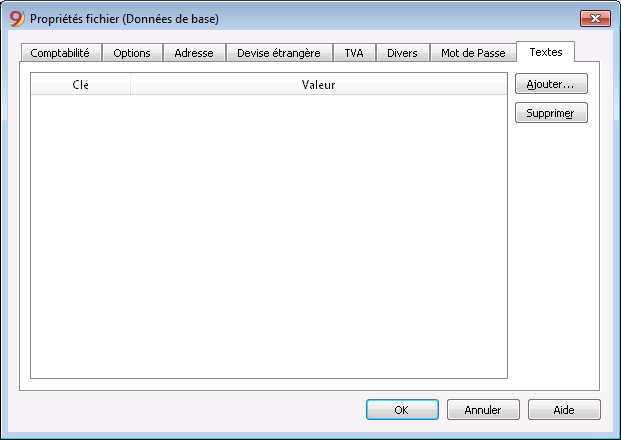
Dans cette section on peut ajouter des clés pour enregistrer des informations supplémentaires, par exemple le nom du fiduciaire qui a vérifié les écritures.
Clé
Insérer le texte de référence (ex. le nom de la personne qui gère la comptabilité).
Valeur
Insérer la valeur relative à la clé (ex. Edouard Lebrun).
Valeur=Clé
La touche reprend dans la case Valeur le même texte de la Clé.
Ajouter
La touche enregistre les nouvelles données insérées.
Supprimer
Cette touche élimine la Clé sélectionnée.
Créer dossier Pdf
Pour créer un dossier Pdf, choisir la commande Créer Dossier Pdf du menu Fichier (ou cliquer sur l'icône correspondante de la Barre d'Outils).
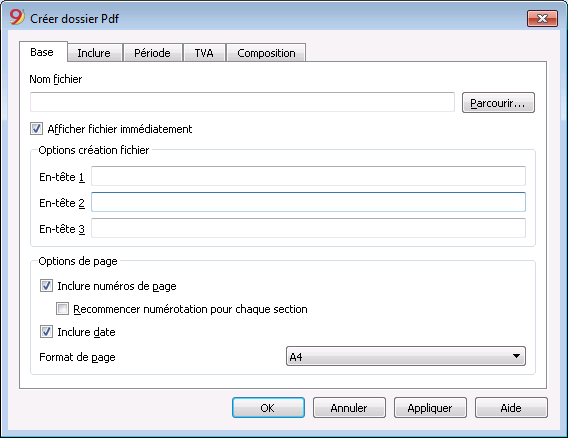
Nom Fichier
Insérer le nom du nouveau fichier à créer ou choisir un fichier existant avec le bouton Parcourir (le programme remplace le fichier existant avec les nouvelles données).
Afficher fichier immédiatement
En activant cette case, on ouvre le programme pour l'affichage du fichier PDF à peine créé. De cette façon apparaît immédiatement le résultat de l’exportation. Il faut bien se rappeler que les navigateurs internet comme Mozilla et MS-Explorer utilisent un mécanisme de cache des documents. Lorsque l’exportation est effectuée pour une deuxième fois, il est possible qu’apparaisse encore la version précédente si on n’appuie pas sur la touche Mise à jour du navigateur internet.
Options création fichier
En-têtes 1, 2 et 3
Ici, on peut insérer jusqu'à trois en-têtes différents qui s'affichent dans le fichier en PDF.
Options de page
En activant les options de page, on peut inclure:
- les numéros de page
- la numérotation des pages avec un nouveau début pour chaque section
- la date
Format de page
Ici on sélectionne le format de la page.
D'autres sections
Pour les explications des autres sections, consulter les pages internet suivantes:
Configuration Logo
Configuration Logo
À partir de la version 9.0.3. vous pouvez insérer un logo et définir ses paramètres (largeur, hauteur et alignement) dans le Menu Fichier -> commande Configuration logo.
Section Options
Dans l'onglet Options de la fenêtre de dialogue Formats de logo qui s'ouvre, vous pouvez insérer une image de logo en utilisant le bouton Ajouter, et définir ses dimensions en longueur, hauteur et alignement. Si le logo a déjà été inséré, il peut être modifié ou supprimé à l'aide des boutons Modifier / Supprimer.

Texte
Si ce champ est activé, les en-têtes des boîtes de dialogue "Fiches de compte, Bilan formaté, Bilan formaté par groupes et Rapport comptable" sont insérés dans la position relative au logo (par exemple, A droite, gauche, en bas).
Section Composition
Il est également possible de créer et d'enregistrer des Compositions avec des configurations différentes du logo.
Pour imprimer une facture avec le logo, vous devez utiliser une composition avec le nom Logo, à saisir dans la case Nom.

Appliquer le logo sur toutes les impressions
Le logo peut être appliqué sur toutes les impressions, de deux façons différentes :
- du menu Fichier -> Mise en page
- ou directement à partir de l'Aperçu d'impression, avec un clique sur l'icône Mise en page (engrenage).
Toutefois, si vous souhaitez uniquement insérer le logo dans une impression spécifique, vous devez l'insérer directement dans les options d'impression mêmes, par exemple Fiches de compte, Bilan formaté, Bilan formaté par groupes, Rapport comptable.
Note
Cette fonction est une alternative simplifiée à la mise en place du logo via le Tableau Documents.
Dateispeicherort öffnen
Dieser Befehl im Menü Datei öffnet das Dateiverwaltungsprogramm Ihres Betriebssystems (Windows Explorer, Finder Mac) und zeigt den Ordner an, in dem sich die Datei befindet, an der Sie gerade arbeiten. Hieraus kann die gewünschte Datei kopiert, verschoben, umbenannt oder gelöscht werden (rechte Maustaste).
- Menü Datei
- Befehl Speicherort öffnen - Öffnet das Dateiverwaltungsprogramm um die Dateien zu verwalten.
- Zum umbenennen, verschieben oder löschen, muss die Datei zuvor in Banana Buchhaltung geschlossen werden.
Manchmal bleibt die Datei gesperrt, auch wenn Sie sie geschlossen haben. In diesem Fall muss auch das Programm beendet werden, um die Datei vollständig freizuschalten. - Kehren Sie zum Dateiverwaltungsprogramm zurück.
Fichiers récents / favoris
Les commandes affichent la liste des fichiers récemment utilisé et les fichiers favoris.
Pour supprimer la liste des fichiers récents, cliquer sur le menu Fichier, Fichiers récents, et sur Effacer liste derniers fichiers utilisés.
Pour éliminer seulement un seul fichier de la liste Fichiers récents ou Préférés (Page d'ouverture), il faut se positionner avec le curseur sur le nom du fichier, cliquer avec la touche droite de la souris et sélectionner Supprimer (les utilisateurs Mac doivent utiliser la combinaison de touches Ctrl + bouton droit de la souris).
Pour rendre un fichier Favori:
- Ouvrir le fichier désiré
- Cliquer sur Fichiers favoris
- Cliquer sur Ajouter à la liste
Pour modifier la liste des Favoris, cliquer sur:
- Fichiers favoris
- Modifier liste...
- De la liste qui apparaît, avec les boutons Ajouter, Supprimer et Ouvrir dossier, modifier les favoris.
Menu Edition
Ajouter et supprimer lignes
Pour insérer des lignes vides en-dessous de la ligne sélectionnée, il faut:
- Se placer avec le curseur au-dessus de la ligne où les lignes vides doivent être ajoutées
- Dans le menu Edition, sélectionner la commande Ajouter lignes
- Dans la fenêtre qui apparaît, taper le nombre de lignes que l’on veut ajouter
- Confirmer avec OK.
Il y a encore une autre méthode pour ajouter des lignes vides:
- Se placer avec le curseur au-dessus de la ligne où les lignes vides doivent être ajoutées
- A partir de la barre des outils, cliquer sur l'icône suivante
 , une fois pour chaque ligne que l'on veut ajouter. Cette méthode est conseillée quand le nombre des lignes à ajouter est assez limité. La séquence des touches de raccourcis est: Ctrl+Enter.
Pour insérer des lignes vides au-dessus de la ligne sélectionnée, il faut:
- Se placer avec le curseur au-dessous de la ligne où les lignes vides doivent être insérées
- Dans le menu Edition, sélectionner la commande Insérer lignes
- Dans la fenêtre qui apparaît, taper le nombre de lignes que l’on veut insérer
- Confirmer avec OK.
Pour supprimer une ou plusieurs lignes, il faut sélectionner la lignes ou les lignes à supprimer et dans le menu "Edition", sélectionner la commande Supprimer lignes.
Proteger lignes
A partir du menu Edition, avec la fonction Protéger lignes, on peut activer la protection des lignes pour éviter qu'elles soient modifiées par erreur.
Les lignes protégées ne peuvent plus être modifiées jusqu' au moment où la protection est annulée avec la commande Déprotéger lignes.
Pour mettre en œuvre la protection:
- Sélectionner la ligne que l'on souhaite protéger
- Dans le menu Edition, sélectionner la commande Protéger lignes
- Confirmer avec OK le nombre de lignes à protéger.
Les lignes protégées ont le numéro de ligne mis en gris clair. Pour pouvoir modifier à nouveau les lignes protégées, il faut d’abord annuler la protection avec la commande Déprotéger lignes.
Menu Données
Rechercher et Remplacer
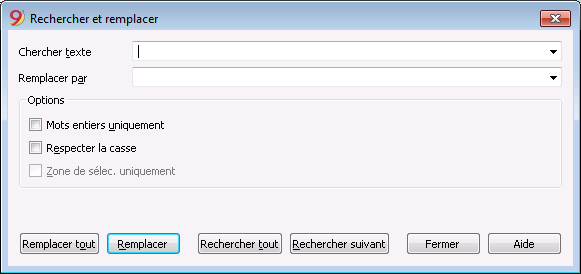
Le texte à chercher et le texte de remplacement doivent être insérés dans le même format avec lequel ils sont affichés dans le champ d’insertion. Par exemple, les montants sont insérés sans les séparateurs pour les milliers.
Chercher texte
Insérer la référence qui doit être cherchée.
Remplacer par
Insérer la référence qui sert comme remplacement.
Options
Mots entiers uniquement
Recherche exclusivement des mots entiers: par exemple, quand le mot à rechercher est Tot, il ne trouvera pas Totaux.
Respecter la casse
En activant cette option, le programme fait la distinction entre des lettres majuscules et minuscules.
Zone de sélec. uniq.
Avec cette option, l’information est recherchée uniquement dans la zone précédemment sélectionnée.
Remplacer tout
Cette touche exécute le remplacement de toutes les données en même temps. Quand il faut changer des données qui se répètent dans le tableau Comptes, Catégories, Écritures ou Codes TVA (par example, le numéro de compte, le code TVA), on peut également utiliser la fonction Renommer.
Remplacer
Remplace seulement une donnée à la fois.
Rechercher tout
Cette touche recherche toutes les données, selon le mot clé inséré, et les affiche dans la fenêtre d'information en bas.
Rechercher suivant
Cette touche cherche l'information successive.
Rechercher
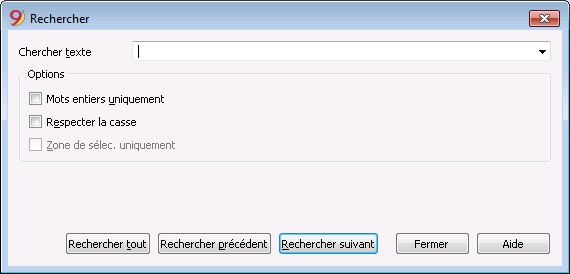
Chercher texte
Insérer le texte recherché. Les montants doivent être insérés sans le séparateur pour les milliers.
Options
Mots entiers uniquement
Recherche exclusivement des mots entiers: par exemple, quand le mot à rechercher est Tot, il ne trouvera pas Totaux.
Respecter la casse
En activant cette option, le programme fait la distinction entre des lettres majuscules et minuscules.
Zone de sélec. uniquement
Avec cette option, l’information est recherchée uniquement dans la zone précédemment sélectionnée.
Pour commencer la recherche, il faut cliquer sur la touche Rechercher suivant. La première information qui correspond à la demande sera trouvée; pour continuer la recherche et trouver les correspondances successives, sélectionner la commande Rechercher suivant, ou bien utiliser la touche F3.
Renommer
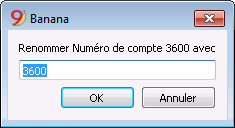
La commande remplace le numéro de compte, de catégorie (tableau Comptes et Catégories) et le code TVA (tableau Codes TVA) avec le nouveau numéro, indiqué à tous les endroits où celui-ci est utilisé (Tableaux et Données de Base).
Pour renommer, il faut:
- Avec la souris, se positionner sur la cellule qui doit être renommée (numéro de compte, catégorie, code TVA)
- Cliquer sur la commande Renommer du menu Données
- Dans la fenêtre qui apparaît, insérer le nouveau numéro de compte que l'on veut attribuer.
Ensuite, le programme (par exemple, si l'on renomme un numéro de compte):
- Vérifie qu'il n'y aurait pas de même numéro de compte (ou de groupe) déjà existant.
Si ce serait le cas, le programme donne un message d'avertissement, demandant si l'on veut quand-même continuer.
NOTE: Il n'est pas possible d'avoir deux numéros de compte identiques dans le plan comptable. - Cherche dans les tableaux où le numéro de compte à renommer est utilisé et vérifie si les lignes ne soient pas bloquées ou protégées. Si les lignes sont bloquées, le programme signale qu'on ne peut pas continuer avec l'opération de renommer.
- Remplace le numéro de compte dans tous les endroits où celui-ci est utilisé (tableaux et données de base), avec le numéro de compte spécifié.
Le programme n'effectue pas de recalcule, mais remplace simplement le numéro de compte.
Aller à
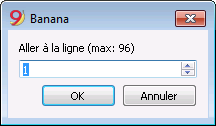
La commande ouvre une fenêtre de dialogue, permettant de se déplacer jusqu’à la ligne désirée.
Quand on se trouve dans un tableau de sélection (par exemple une fiche de compte), avec la commande Retour à la ligne d’origine, le programme retourne automatiquement à la ligne correspondante du tableau Ecritures.
Extraction et trier lignes (Extraction)
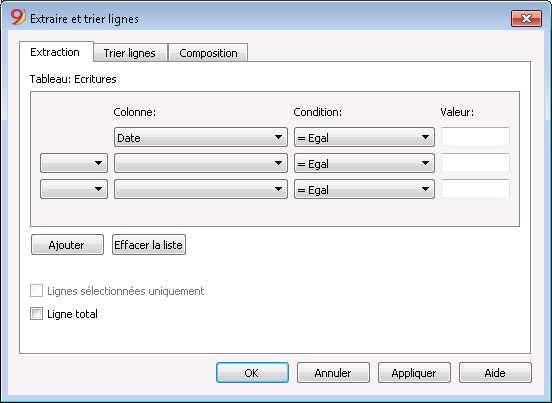
Cette fonction est disponible à partir du menu Données, qui, au contraire de la fonction Trier lignes, crée un tableau séparé où les lignes extraites sont affichées. Les lignes du tableau principal ne sont donc pas modifiées.
Extraire
Dans le tableau Extraire, vous pouvez cliquer sur le numéro de ligne (souligné) pour retourner à la ligne d'origine.
Colonne
On sélectionne la colonne qui contient les lignes à extraire.
Condition
Il faut sélectionner la condition l'extraction des lignes (p.ex. inférieur, supérieur, égal, contient le texte, commence par, termine par, etc.).
Valeur
Dans cette case, il faut introduire le texte à utiliser comme comparaison par rapport à la condition (par ex., si la condition est = égal, en introduisant 25.01.2015 comme valeur de comparaison, le programme extrait toutes les écritures avec la date du 25 janvier 2015).
Le texte est une date si le champ choisi est une Date, une valeur numérique si le champ est un Montant, un mot si la colonne est Libellé.
Ajouter
Le bouton permet d'ajouter d'autres champs de recherche.
Effacer la liste
Le bouton permet de supprimer les configurations choisies pour l'extraction des données dans les différentes listes.
Lignes séléctionnées uniquement
Cette option est active seulement si des lignes ont été sélectionnées précédemment et elle permet le tri des lignes sélectionnées.
Ligne total
Si la fonction est activée, le programme affiche, pour les lignes extraites qui ont un montant, la ligne du total des montants.
Trier
Les colonnes pour le traige sont indiquées ici. Les options sont les mêmes que dans la commande Trier lignes.
Composition
Les explications pour cette section peuvent être trouvées à la page: Composition.
Exemple liste des comptes
Il peut parfois arriver que l'on désire avoir une liste avec uniquement les comptes.
- Se placer dans le tableau Comptes
- Impartir la commande "Extraction et Trier lignes"
- Dans la case Colonne, choisir "Compte"
- Dans la case Condition indiquer "Pas vide"
Si l'on voudrait avoir les comptes triés selon le Libellé
- Se placer sur la section "Trier lignes"
- Choisir dans "Trier par" la colonne "Libellé"
Si vous voulez seulement afficher des colonnes spécifiques, vous pouvez créer une nouvelle vue avec la commande Organiser tableaux"
Extraction et trier lignes (Trier lignes)
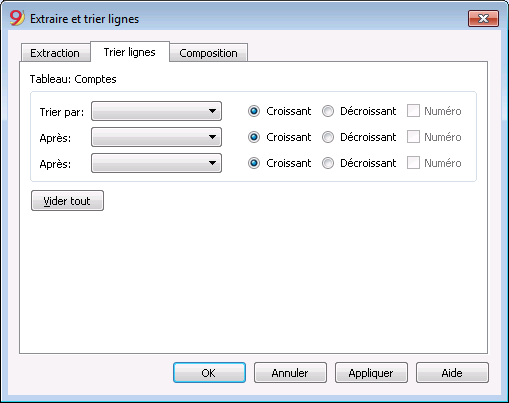
Cette fonction est disponible à partir du menu Données, et, au contraire de la fonction Trier lignes, crée un tableau séparé où les lignes extraites sont affichées. Les lignes du tableau principal ne sont donc pas modifiées.
Trier par
De la liste qui apparaît, le type de triage désiré peut être sélectionné.
Après
Permet de choisir un type de triage ajouté par rapport au type principal.
Croissant
Le triage des lignes se fait par ordre croissant, en tenant compte du type de triage choisi (date, pièce, etc.).
Décroissant
Le triage des lignes se fait par ordre décroissant, en tenant compte du type de triage choisi (date, pièce, etc.).
Numéro
Si la colonne choisie comme critère de recherche contient uniquement des chiffres, activer cette option.
Vider tout
Le bouton permet d'annuler les configurations choisies pour le triage des données dans les différentes listes.
Trier lignes
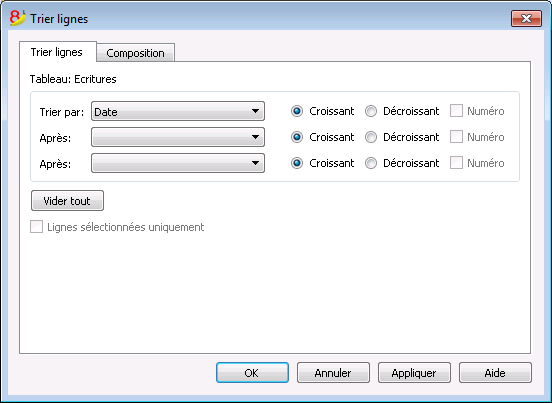
Cette fonction, au contraire de la fonction Extraction et Trier lignes, change le triage des lignes dans le tableau même dans lequel on se trouve, selon les clés de triage insérées. Pour cette raison, nous vous conseillons de faire très attention avant de procéder avec un triage, surtout quand on se trouve dans le tableau Comptes, parce que la structure du plan comptable pourrait être complètement altérée.
Il est possible de trier les lignes du tableau selon le contenu des colonnes. On peut indiquer jusqu'à trois clés de triage.
Trier par
De la liste qui apparaît, le type de triage désiré peut être sélectionné.
Après
Permet de choisir un type de triage ajouté par rapport au type principal.
Croissant
Le triage des lignes se fait par ordre croissant, en tenant compte du type de triage choisi (date, pièce, etc.).
Decrescente
Le triage des lignes se fait par ordre décroissant, en tenant compte du type de triage choisi (date, pièce, etc.).
Numéro
Si la colonne choisie comme critère de recherche contient uniquement des chiffres, activer cette option.
Vider tout
Le bouton permet d'annuler les configurations choisies pour le triage des données dans les différentes listes.
Lignes sélectionnées uniquement
Cette option est active seulement si des lignes ont été sélectionnées précédemment et elle permet le tri des lignes sélectionnées.
Organiser colonnes
Nouvelles colonnes
Dans la nouvelle version Banana Comptabilité Plus, dans le tableau Écritures, des nouvelles colonnes ont été ajoutées pour la Facturation intégrée, et la colonne Solde pour identifier les différences éventuelles sur chaque ligne et les corriger immédiatement.
Nous vous conseillons de passer immédiatement à Banana Comptabilité Plus et de profiter des nombreuses nouvelles fonctionnalités.
La commande Organiser colonnes se trouve dans le menu Données. Avec cette commande, les colonnes peuvent être affichées, masquées, renommées ou déplacées à gauche ou à droite, dans les différentes tableaus.
Afficher
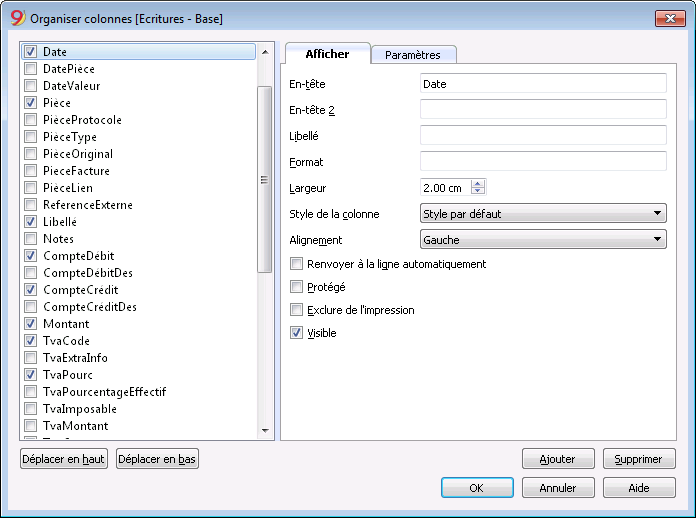
En-tête
En-tête de la colonne.
En-tête 2
Cette en-tête est utilisée par le programme seulement pour certains colonnes (ex. la colonne Montant).
Libellé
Description de la colonne. Ce libellé est affiché comme info-bulle.
Format
Le format pour afficher les chiffres, la date et l’heure (voir les détails à la fin de la page).
Largeur
Définit la dimension horizontale de la colonne.
Style colonne
Une valeur qui indique le style à appliquer. Ce style passe en priorité sur le style de la ligne.
Alignement
Permet de choisir entre un alignement à droite, à gauche ou centré.
Renvoyer à la ligne automatiquement
L’option permet de visualiser le texte introduit sur plusieurs lignes.
Protégé
En cliquant sur cette option, la colonne entière est protégée, empêchant ainsi d’insérer ou de modifier des données.
Exclure de l’impression
En activant cette option, la colonne est exclue de l’impression.
Visible
En activant cette option, on rend la colonne visible.
Les tableaux peuvent être modifiés. Il est possible d’ajouter des colonnes, de changer les en-têtes, de modifier les dimensions des colonnes et l’ordre dans lequel celles-ci se présentent.
Les colonnes sont énumérées dans l’ordre dans lequel ils apparaissent dans le tableau en cours d’utilisation; les colonnes visibles sont cochées.
Déplacer en haut, déplacer en bas
Les colonnes peuvent être déplacées à droite ou à gauche; il suffit de cliquer sur le nom de la colonne et avec le bouton Déplacer en haut, la colonne est déplacée vers la gauche; avec le bouton Déplacer en bas, la colonne est déplacée vers la droite. Les colonnes peuvent aussi être déplacées en les faisant simplement glisser avec la souris.
Ajouter...
Permet d’insérer des nouvelles colonnes dans le tableau actif. Les colonnes ajoutées par l'utilisateur ont une fonction uniquement informative et le programme n'effectue pas de calculs avec d'éventuelles données numériques.
Supprimer...
Permet de supprimer une colonne de la liste. Il n’est pas possible d’éliminer une colonne de système.
Paramètres
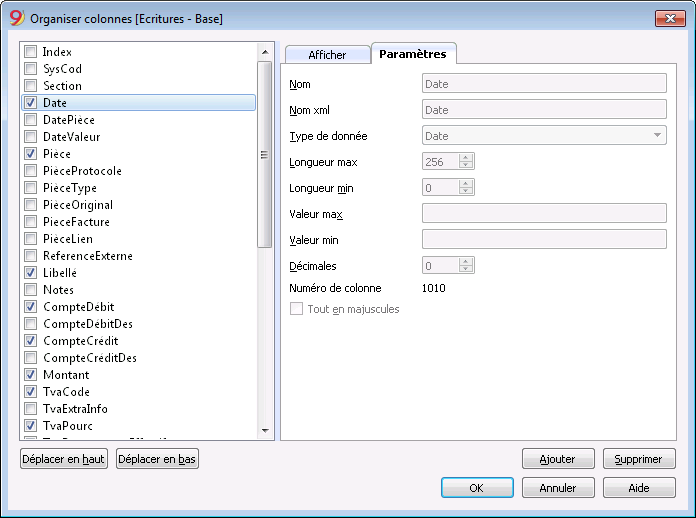
Nom
Insérer le nom de la colonne qui doit être ajoutée. Le programme insère la nouvelle colonne automatiquement dans la liste.
Nom Xml
C'est le nom de la colonne pour l'archivage Xml.
Type de donnée
On peut choisir entre les types de données prédéfinies suivantes: Texte, Nombre, Montant, Date, Heure.
Longueur max et min
Longueur maximale et minimale de la colonne
Valeur max et min
On peut insérer des valeurs maximales et minimales (chiffres et caractères).
Décimales
On peut définir les nombre de décimales de la colonne.
Numéro de colonne
C'est un numéro qui est automatiquement attribué à la colonne, mais il a un but purement technique.
Tout en majuscules
En cliquant sur cette option, les données de la colonne sont toutes converties en majuscules.
Format date, heures et chiffres
Si un format particulier n'a pas été spécifié, le programme utilise les formats de Windows (date, heure et chiffres, indiqués dans le Panneau de configuration).
Pour modifier le format, il faut aller dans le menu Données, commande Organiser colonnes et insérer dans la case Format le type de format désiré; ci-dessous sont listés les types de formats avec quelques exemples explicatifs:
|
Format de la date |
Exemple date |
|
d mm yy |
1 01 15 |
|
dd m yy |
01 1 15 |
|
ddd mmm yyyy |
ven jan 2015 |
|
dddd mmmm yyyy |
vendredi janvier 2015 |
|
La lettre “d” (day) indique le jour, le “m” (month) indique le mois et le “y” (year) indique l’année. |
|
|
Format de l’heure |
Exemple de l’heure |
|
hh:mm:ss:iii |
04:04:36:089 |
|
h:m:ss:ii |
4:4:36:89 |
|
Il est possible d’inverser comme on le souhaite l’ordre des éléments de la date et de l’heure (par ex.: mm dd yyyy). |
|
|
Les séparations jour/mois/année peuvent être choisies parmi toutes celles disponibles sur le clavier (par exemple: #, @, -, /, ., etc.). |
|
|
Format des chiffres |
Exemple des chiffres |
|
0. |
259 |
|
0.00 |
258.85 |
|
0.000 |
258.848 |
|
Dans un champ numérique, il est possible de modifier le nombre de décimales selon les propres exigences. Les calculs sont effectués avec toutes les décimales insérées. Seulement à l’affichage le montant est éventuellement arrondi. |
|
Nouvelle colonne
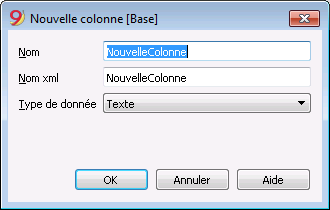
Nom
Insérer le nom de la colonne qui doit être ajoutée.
Nom Xml
C'est le nom de la colonne pour l'archivage Xml et les scripts.
Type de donnée
On peut choisir entre les types de données prédéfinies suivantes: Texte, Nombre, Montant, Date, Heure.
Organiser tableaux
Cette commande permet de gérer
- Les tableaux:
Ce sont les éléments qui contiennent les données en format de lignes et colonnes. - Les vues:
Indiquées sous chaque tableau.
Ce sont les éléments qui définissent l'affichage des colonnes du tableau.
À travers les vues, on peut définir quelles ont les colonnes qui doivent être visible, la séquence d'affichage et la modalité d'affichage des colonnes.
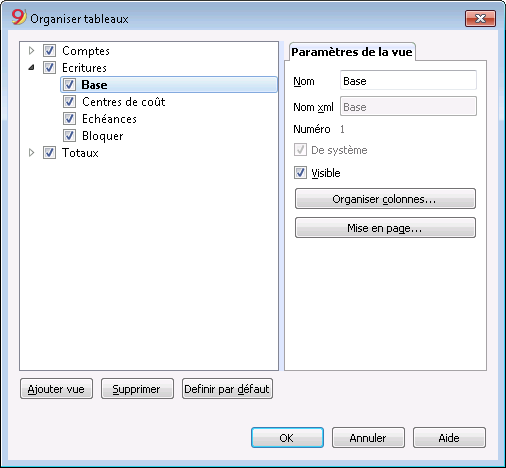
Paramètres de la vue
Pour ajouter des tableaux, aller à la commande Ajouter nouvelle fonction.
Pour chaque tableau on peut définir:
- Nom
Le nom du tableau dans la langue du fichier. Il ne doit pas contenir des espaces ou des caractères spécifiques.
Il peut être modifié seulement pour les tableaux ajoutés. - Nom Xml
Le nom d'usage pour la programmation. Il ne doit pas contenir des espaces ou des caractères spécifiques.
Il peut être modifié seulement pour les tableaux ajoutés. - En-tête
Le nom qui apparaît dans la liste des tableaux. - Visible.
Indique si le tableau doit être visible ou non.
Gérer les vues
Nom
On peut insérer un nouveau nom à la vue sélectionnée.
Nom Xml
Le nom de la vue pour l'archivage Xml. Le nom Xml ne peut pas être changé pour les vues de système.
Numéro
Ceci est un numéro attribué par le programme pour identifier la vue.
Visible
Rend une vue visible.
De système
Si la case est activée, il s'agit d'une vue de système créée par le programme, impossible de supprimer ou modifier.
Organiser colonnes...
Affiche la fenêtre Organiser colonnes pour pouvoir modifier les colonnes au niveau d'affichage et au niveau des paramètres.
Mise en page
Donne accès à la fenêtre pour la mise en page.
Ajouter...
Ajoute une nouvelle vue où les colonnes désirées peuvent être configurées.
Supprimer
Permet de supprimer une vue.
Définir par défaut
Définit la vue qui est utilisée.
Nouvelle vue
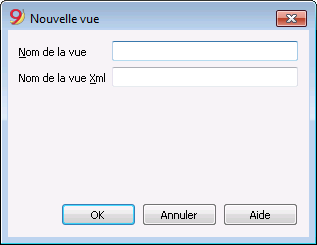
Nom de la vue
Entrez le nom de la vue que vous souhaitez ajouter.
Nom de la vue xml
Le nom de la vue pour l'archivage Xml.
Après sa création, la nouvelle vue s'affiche au même endroit que les vues déjà existantes et sera ajoutée à la coté droite des autres.
Menu Format
Dans le menu Format, les commandes suivantes sont présentes:
Style par défaut
Le style utilisé par le programme.
Points
Pour définir la taille des caractères.
Gras et italique
Modifier style par défaut
Pour changer le style par défaut:
- Attribuer à la ligne un style désiré
- Sélectionner la commande Modifier style par défaut dans le menu Format.
Calculer hauteur ligne
Quand le texte d'une ligne est très long, la commande Calculer hauteur ligne du menu Format, permet de le visualiser complètement en adaptant la hauteur de la ligne. Cette fonction est activable à condition que dans les options du champ, visibles dans le menu
Données, commande Organiser champs – section Afficher (ou en faisant un double clique sur l'en-tête du champ), la case Renvoyer à la ligne automatiquement soit activée.
Calculer hauteur lignes
Commande similaire à la précédente, avec la différence que celle-ci opère sur toutes les lignes du tableau.
Saut de page
Il est possible d’insérer un saut de page dans n’importe quelle ligne du document où l'on se trouve.
Insérer un saut de page:
- Se positionner avec le curseur sur la première ligne de la nouvelle page à créer
- Ouvrir le menu Format
- Sélectionner la commande Saut de page.
Retirer un saut de page:
- Se positionner sur la ligne où a été inséré le saut de page
- Ouvrir le menu Format
- Désactiver la commande Saut de page.
Surligner les lignes
Afin de surligner les lignes, il faut:
- Sélectionner les lignes à surligner et, à partir de l'icône
 , cliquer sur le premier symbole si l'on veut colorier l'arrière-plan; sur le deuxième symbole si l'on veut colorier le texte.
- Pour désactiver la couleur, il faut sélectionner la lignes ou les lignes et cliquer sur Sans couleur (présente dans le menu de chaque symbole).
Menu Outils
Info fichier
La commande Info fichier du menu Outils permet d'afficher le caractéristiques d'un fichier.
Columns
Activant la vue Complet, les colonnes Xml sont également affichées, grâce auxquelles les valeurs peuvent être automatiquement reprises en cas d'exportation du tableau.
- Section: le nom du group de valeurs
- ID: L'Identification spécifique et univoque de la valeur
- Libellé: contient une explication de la valeur.
- Les lignes en gras sont des titres de la section qui regroupent les différents éléments
- Valeur: la valeur formatée
- Section XML: le nom de la section en anglais
- ID XML: L'Identification en anglais
- Valeur Xml: Le contenue du champ en format Xml.
La Section XML et l'Id Xml permettent d'identifier la valeur de façon univoque.
Ajouter nouvelle fonction
La commande Ajouter nouvelle fonction se trouve dans le menu Outils.
Les options disponibles dépendent du type du fichier.
Ajouter un nouveau tableau
Permet d'ajouter des tableaux gérés entièrement par l'utilisateur.
Une fois le tableau ajouté, il est impossible de le supprimer.
Il est nécessaire d’indiquer le nom du tableau.
Le tableau contient deux colonnes prédéfinies :
- Id – pour indiquer un groupe de sélection
- Libellé – pour insérer un texte
Dans le tableau, l’utilisateur peut ajouter de nouvelles colonnes avec la commande Organiser colonnes, du menu Données.
Nouveau tableau documents
Les informations sont disponibles sur la page Tableau documents
Ajouter des colonnes d'adresses dans le tableau comptes
Pour les fichiers de comptabilité.
Cette fonction permet d’ajouter, dans le tableau comptes, des colones qui servent à insérer les contacts des clients, des fournisseurs, des associés et autres.
Le programme peut ajouter dans le tableau comptes :
- une vue sur Adresse où sont visibles les colonnes ajoutées
- Les colonnes qui permettent d’insérer les détails de l’adresse ainsi que d’autres informations.
- Pour rendre visible une ou plusieurs de ces colonnes également dans d’autres vues, utiliser la commande Organiser colonnes dans le menu Données.
- Pour créer d’autres vues avec des colonnes spécifiques, utiliser la commande Gérer les vues.
Ajouter le tableau budget
Pour les fichiers de comptabilité.
Cette fonction ajoute le tableau Budget où il est possible d’insérer les écritures qui concernent le budget.
Le programme ajoute :
- Le tableau budget, en reprenant les valeurs du budget indiquées dans le tableau comptes (si elles existent)
- Bloque la colonne budget dans le tableau comptes
Les valeurs de cette colonne seront calculées sur la base des écritures du budget avec pour période celle définie dans les données de base de la comptabilité.
De plus amples informations sont disponibles sur la page Budget.
Modifier la colonne TVA Montant dans les Écritures
Pour les fichiers de comptabilité, avec TVA.
Cette fonction permet de rendre modifiable la colonne Type montant dans le tableau Écritures.
La colonne permet pour chaque écriture d'insérer un des types suivants de montant TVA :
0 (o cellule vide) : le montant inclut la TVA
1 = TVA exclue : le montant est net de TVA
2 = montant TVA : le montant de l'écriture est le montant de la TVA (TVA 100%)
Pour toute écriture, le programme insère automatiquement dans la colonne Type montant les données prédéfinies dans le tableau Codes TVA (pour chacun des codes). Toutefois, si le type de montant change pour l'un des codes TVA, il reste possible d'insérer manuellement 1 ou 2.
Kopie Datei erstellen
Dank Befehl Kopie Datei erstellen aus Menü Werkzeuge wird sofort eine Kopie der geöffneten Datei erstellt.
Die neue Datei ist unter neuem Namen (Menü Datei → Befehl Speichern unter...) zu speichern.
Diese Funktion ist sehr nützlich, wenn man versuchen möchte, Änderungen an der aktuellen Datei vorzunehmen, jedoch jederzeit wieder auf die bestehende zurückkehren kann.
Kopieren oder verschieben von Buchhaltungsdateien
Banana Buchhaltung ist in der Lage, auf jedem beliebigen Laufwerk zu speichern, welches vom Betriebssystem als eine wiederbeschreibbare Disk anerkannt wird.
Von nicht beschreibbaren Datenträgern (CD oder DVD) kann Banana Buchhaltung Dateien ausschliesslich lesen.
*.ac2-Dateien können verschoben werden:
Von einem Verzeichnis (Ordner) in einen anderen:
- Mit Hilfe von Windows-Explorer oder Finder (für Mac) das Verzeichnis (Ordner) suchen, in dem die Dateien gespeichert sind
- Datei/en in das neue Zielverzeichnis (Zielordner) kopieren oder verschieben. Nach dem Einfügen können allenfalls nicht mehr benötigte Datein aus dem Ursprungsverzeichnis (Ursprungsordner) gelöscht werden.
Von einem Computer auf einen anderen:
- Auf einem Memorystick (USB-Speicherstick) oder externen Laufwerk speichern und dann auf dem neuen Computer speichern:
- zu speichernde Datei öffnen
- aus dem Menü Datei den Befehl Speichern unter ausführen und die Einheit mit dem Memorystick (USB-Speicherstick) oder externen Laufwerk auswählen.
- Die Kopie kann ebenfalls durch Starten von Windows-Explorer oder Finder (für Mac) und Ziehen der Datei mittels Maus in die Einheit des Memorysticks (USB-Speichersticks) oder externen Laufwerks erstellt werden.
- Durch Senden per Email (als Beilage/n) und Speichern auf dem neuen Computer.
Buchhaltungsdateien löschen oder umbenennen
Das Programm Banana Buchhaltung hat keine Funktion zum Löschen oder Umbenennen der Datei. Es ist die dafür entsprechende Funktion des Betriebssystems (Windows-Explorer oder Finder (für Mac) zu verwenden.
Dropbox, Google Drive und andere Synchronisierungssysteme
Banana Buchhaltung ist kompatibel mit Systemen zur Synchronisierung der Dateien mit Cloud-Speicher Diensten wie Dropbox und Google Drive.
Banana Buchhaltung überschreibt die *.ac2-Dateien und löscht die *.ac2.bak-Dateien. Im Verzeichnis der gelöschten Dateien können die vorhergehenden Versionen der *.ac2.bak-Dateien gefunden werden.
Die Änderungen anzeigen
Banana Android greift direkt auf dem Dropbox-Server zu. Werden Änderungen am eigenen PC angebracht, muss man in der Regel ein paar Sekunden warten, bis diese auf dem Server bzw. in Banana ersichtlich sind.
Um sicherzustellen, dass die Datei ordnungsgemäss mit dem Server synchronisiert ist, muss die Datei auf dem eigenen PC mit einem grünen Visum versehen sein.
Wenn keine (Sync) Synchronisierungs-Symbole (in grün, rot, blau) erscheinen, ist die auf dem PC installierte Dropbox-Anwendung zu aktualisieren.
Der Synchronisationsstatus auf dem eigenen PC kann auch überprüft werden, indem man unten in der Taskleiste das Dropbox-Symbol anklickt:
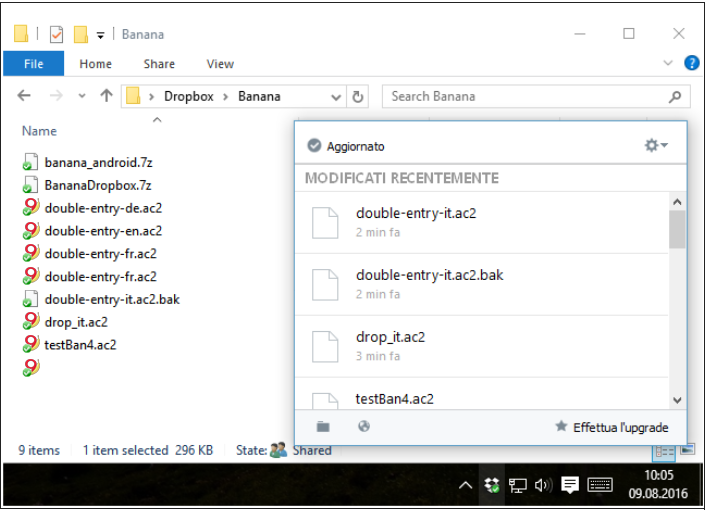
Ausserdem findet die Android-Synchronisation nicht statt, wenn die App geöffnet ist. In diesem Fall die Applikation schliessen und neu starten.
Achtung:
Banana Buchhaltung bemerkt nicht, wenn mit Synchronisierungssystemen verwaltete Dateien gleichzeitig auf mehreren Computern geöffnet und bearbeitet werden. So könnte zum Beispiel vorkommen, dass eine Person Daten löscht oder eine andere neue Daten hinzufügt und nur die zuletzt gespeicherte Version der Datei beibehalten wird bzw. die übrigen Änderungen verloren gehen.
Aus diesem Grunde ist höchste Aufmerksamkeit angebracht, um unbedingt zu vermeiden, dass dieselbe Datei gleichzeitig von mehreren Arbeitsplätzen aus bearbeitet wird.
Sicherheitskopie (Backup)
Wir raten unseren Benutzern, auf jeden Fall externe Sicherheitskopien (Backups) zu erstellen, um einen möglichen Datenverlust, infolge z.B. eines Computerabsturzes oder anderer Ursache, zu vermeiden.
- Auf Mac die Funktion "Time Machine" verwenden
- Auf Windows die Funktion "Datei-Chronik (History)" verwenden.
Im Handel sind auch andere Programme erhältlich, die erlauben, automatische Backups Ihrer Daten zu erstellen.
Speichern und *.bak-Datei
Wird gespeichert, so ersetzt Banana Buchhaltung den Inhalt der vorhandenen Datei mit den neuesten Buchhaltungsdaten; dies jedoch nur, wenn der Speichervorgang erfolgreich verläuft:
- Die Daten werden in einer temporären Datei gespeichert.
Nur wenn der Speichervorgang korrekt abgeschlossen wird werden die gespeicherten Daten mit den zuvor vorhandenen ersetzt. - Wird die Option Backup Datei (*.bak) erstellen (Menü Werkzeuge -> Basiseinstellungen -> Erweitert) aktiviert, benennt das Programm die vorhandene Datei mit dem gleichen Namen und fügt die Erweiterung ".bak" hinzu.
Dadurch wird eine neue Datei "Dateiname.ac2.bak" erstellt, die die Daten vor dem Speichern enthält.
Tritt während des Speichervorgangs ein Fehler auf, z.B. das Netzwerklaufwerk ist nicht mehr verfügbar, ist ein anderer Dateinamen anzugeben, unter welchem die Daten zu speichern sind.
Daten mittels *.bak-Datei wiederherstellen
Kann aus irgendwelchem Grund die Buchhaltungsdatei nicht mehr verwendet werden, so kann auf die Sicherheitskopie zurückgegriffen werden, welche das Programm automatisch erstellt.
So vorgehen:
- Verzeichnis (Ordner) auswählen, in welchem die Buchhaltungsdatei gespeichert worden ist.
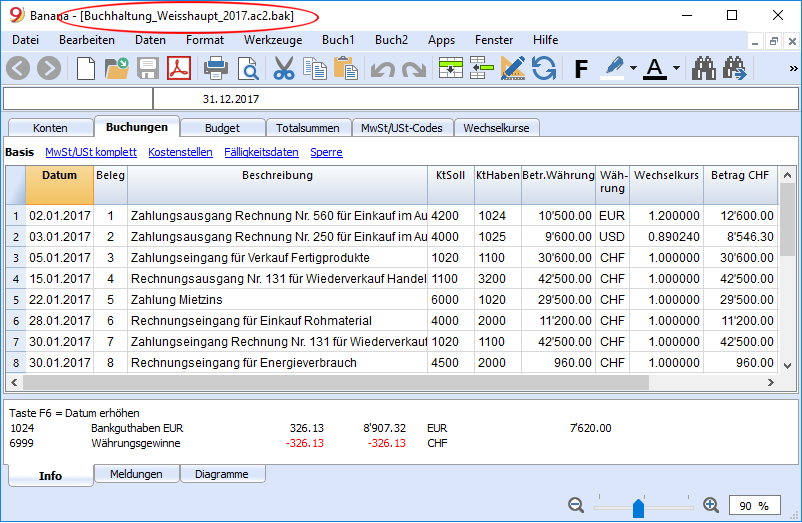
- Datei mit der Ausdehnung .bak öffnen. Falls die Datei nicht im Verzeichnis aufgeführt ist, ist unten im Fenster im Feld "Dateityp" Alle Dateien (*.*) auszuwählen.
- Die Datei nach dem Öffnen mit Namen speichern (Menü Datei, Befehl Speichern unter...), wobei die Ausdehnung .bak zu löschen ist.
- Normalerweise wird die Datei gleich wie die verlorene Datei genannt.
Beschädigte *.ac2-Dateien
Computer sind anfällig für Defekte aufgrund technischer Probleme oder Viren. Es kann ausserdem vorkommen, dass per E-Mail gesendete Dokumente beschädigt ankommen.
Deshalb ist es immer ratsam, Sicherheitskopien zu erstellen.
Wurden Ihre Dateien aufgrund eines technischen Fehlers beschädigt, kann unser technischer Support gegen Bezahlung gerne versuchen, die Daten wiederherzustellen. Bitte stellen Sie uns hierzu Ihre Datei oder Dateien per E-Mail zu und bestätigen Sie uns, dass Sie bei erfolgreicher Wiederherstellung bereit sind, den Unkostenbeitrag gemäss Preisliste zu übernehmen. Bitte vergessen Sie nicht, Ihre Adresse (für die Rechnung) zu vermerken.
Convertir fichier
Avec cette commande, il est possible de convertir un fichier existant (qui reste inchangé), en un autre avec des propriétés différentes.
- Changer la langue
- Changer l'arrondi
- Changer le type de fichier. Par exemple:
- Passer d'une comptabilité sans TVA à une avec TVA
- Passer d'une comptabilité en partie double à une multidevise.
C'est comme si on créait un nouveau fichier vide et ensuite on reporte les données manuellement.
Les caractéristiques du fichier existant peuvent être vues avec la commande: Outils -> Info Fichier
Création et transfert de données
La commande Outils->Convertir fichier :
- Créer un nouveau fichier du type spécifié avec les configuartions prédéfinies des colonnes
- Transférer les données dans le nouveau fichier, procédant au conversions nécessaires
- Enregistrer et indiquer le nom du nouevau fichier
Quand un fichier, contenant plus d’éléments, est converti dans un fichier avec moins d'informations, une partie des données sera perdue pendant la conversion. Par exemple, si on veut convertir une comptabilité avec TVA dans une comptabilité sans TVA, les données relatives aux colonnes de la TVA seront perdues dans la conversion.
Passage de la comptabilité en partie double à une comptabilité multidevise
- Faire attention que dans les Propriétés fichier le sigle de la devise soit spécifié (qui devient la devise de base)
- Choisir comme destination la comptabilité multidevise
- Le programme crée une comptabilité multidevise en reprenant des données existantes:
- Les écritures auront des colonnes pour gérer la multidevise, comme devise la devise de base et le change 1.0000
- Les comptes existants dans le tableau Comptes sont complétés avec le sigle Devise de base
- Il faut ajouter les comptes prédéfinis gain et perte de change.
- Dans les Propriétés fichier, il fait indiquer les comptes prédéfinis gain et perte de change.
- Le tableau Changes sera vide; il faut donc y ajouter les devises et les changes pour les utiliser dans les écritures
- Dans le tableau Comptes, les comptes en devises étrangères doivent être ajoutés.
Pour changer la devise d'un comptabilité, voir la section Comptabilité des Propriétés fichier.
Passage de la comptabilité sans TVA à une avec TVA
- Choisir comme destination une comptabilité avec TVA selon son choix
- Le programme crée une comptabilité avec les colonnes TVA en reprenant des données existantes:
- Ajouter les comptes TVA dans le plan comptable
- Les Propriétés fichier concernant la TVA doivent être complétées, en particulier, il faut indiquer le compte prédéfini sur lequel la TVA doit être enregistrée
- Le tableau Codes TVA doit être complété avec les codes TVA nécessaires.
Avec la commande Importer en comptabilité->Codes TVA, le tableau TVA d'un modèle existant (par example, un modèle avec TVA prédéfini) peut être repris.
Dialogue
- Le type de fichier sur lequel on est en train de travailler apparaît
Pour plus d'informations sur la langue, les décimales et l'arrondi, aller dans les Propriétés fichier (menu Fichier) - Une liste de choix possibles est ensuite énumérée.
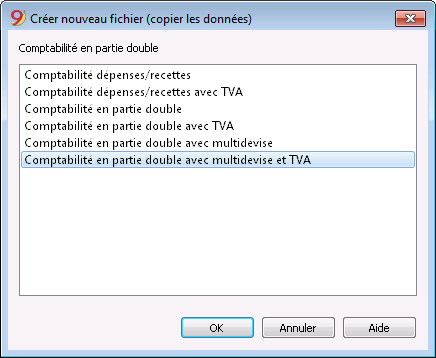
Paramètres pour création nouveau fichier
Voir cette page pour plus de détails.

Unir fichier
Il est possible d’unir deux fichiers sous condition qu'ils appartiennent au même groupe d'application (par exemple, deux fichiers de comptabilité en partie double avec TVA). Il n'est pas possible d'unir des fichiers qui appartiennent à des groupes différentes (par exemple, un fichier de comptabilité en partie double et un fichier de comptabilité dépenses / recettes).
Pour que l'union des deux fichiers ait un résultat positif, il est fondamental que la numérotation des comptes soit égale pour les deux fichiers.
Pour unir deux fichiers, suivre la procédure ci-dessous:
- Ouvrir le fichier qui contiendra les données des deux fichiers
- Sélectionner la commande Unir fichier, menu Outils
- Sélectionner le parcours et le nom du second fichier
- Confirmer l’opération d’union
- Si les fichiers, appartenant à un même groupe, ne sont pas égaux (par exemple comptabilité en partie double avec TVA et comptabilité sans TVA), un message vous signale que certaines données peuvent être perdues.
Options programme
La fenêtre Options programme contient des options de nature technique concernant le document comptable.
Dans les pages qui suivent, vous trouvez des informations plus détaillées.
Interface
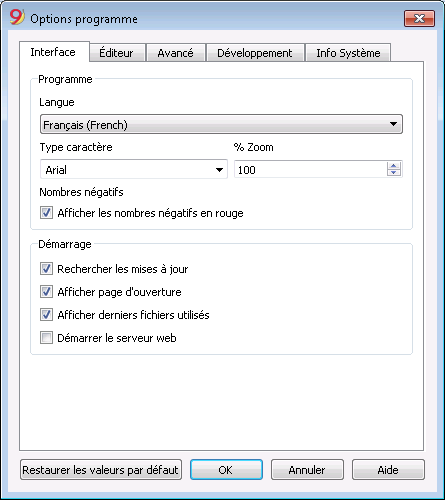
Programme
Langue
Il s’agit de la langue d’utilisation du programme. On peut changer cette disposition si on désire utiliser une autre langue que celle définie par défaut ou si celle-ci n’est pas disponible.
Type caractère
Il est possible d’insérer le nom d’une police de caractères.
% Zoom
Si l'on désire visualiser les données du tableau avec une dimension différente, il suffit de régler le pourcentage du Zoom.
Affichés les nombres négatifs en rouge
Dans les tableaux, les chiffres er les montants en négatif en rouge.
Démarrage
Rechercher les mises à jour
Connexion directe au site de Banana.ch SA, à la page Download des mises à jour.
Afficher page d'ouverture
La page d'ouverture avec les informations concernant les news est affichée.
Afficher derniers fichiers utilisés
Les fichiers récemment ouverts sont affichés.
Démarrer le serveur web
Sert à accéder aux données de Banana Comptabilité à partir de programmes externes.
Editeur
Section Éditeur
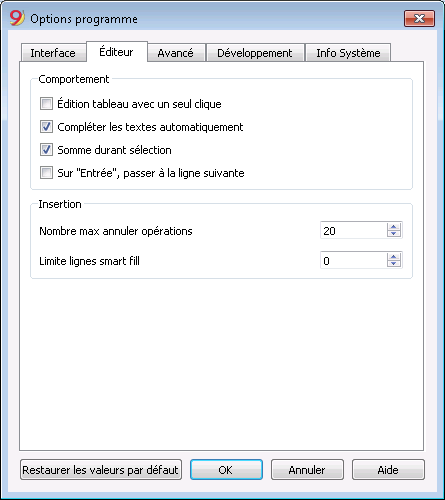
Comportement
Édition tableau avec un seul clique
Si la fonction est activée, il suffit de faire un seul clique sur la cellule sélectionnée pour entrer en édition. Si la fonction n'est pas activée, il faut faire un double clique pour entrer en édition.
Compléter les textes automatiquement
Si l’option est activée, le programme sélectionne automatiquement la première suggestion de texte qui se trouve dans le menu déroulant et l'insère automatiquement dans la ligne où on est positionné.
Somme durant sélection
En activant la case, le programme additionne les montants sélectionnés. Désactiver cette fonction si la somme instantanée devrait ralentir certaines opérations. Des montants non adjacents peuvent ête sélectionnés en pressant la touche Ctrl, tout en sélectionnant les cellules individuelles avec le bouton gauche de la souris.
Sur "Entrée" passer à la ligne suivante
Si la fonction est activée, le curseur se positionne sur la ligne suivante quand on presse la touche "Entrée" (Enter)
Insertion
Nombre max annuler opérations
Taper le nombre maximum des opérations qui peuvent être annulées (une à la fois) au moyen de la commande Annuler du menu Édition.
Limite lignes Smart Fill
Durant l’introduction des données, le programme lit les données déjà introduites et il propose des suggestions pour les compléter. Lorsqu'il y a beaucoup de lignes, cette fonction peut ralentir l’introduction des données. On peut fixer une limite de lignes au-delà de laquelle le Smart Fill ne peut pas entrer en fonction. L’absence de valeur (zéro), signifie que le Smart Fill est toujours effectué.
Avancé
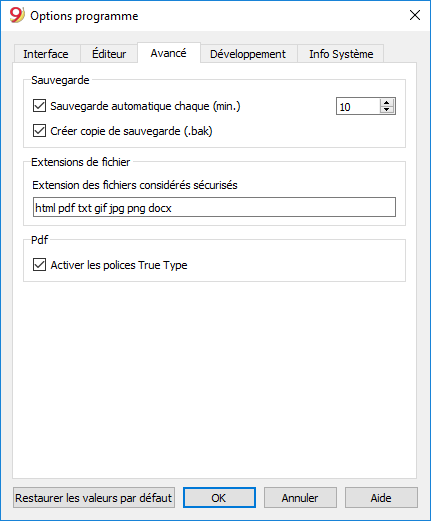
Sauvegarde
Sauvegarde automatique chaque (min.)
Cette option permet la sauvegarde automatique du fichier selon une fréquence (en minutes) à choisir. Le programme sauve les données dans un document nommé autobackup + nom du fichier; si le programme ou l'ordinateur se bloquent, il est possible de récupérer les données en ouvrant ce fichier, pour le sauvegarder ensuite en activant Enregistrer Sous du menu Fichier.
Créer copie de sauvegarde
Lorsqu'on enregistre sur disque avec le même nom, la version du fichier préexistant est renommée avec l'extension BAK.
Voir commande Enregister
Extensions de fichier
Extension des fichiers considérés sécurisés
Cette option définie les types de fichier qui sont autorisés d’être ouverts avec un double clique sur la colonne PièceLien dans le tableau Ecritures. Elle empêche d’ouvrir des fichiers qui ne sont pas considérés sécurisés par le programme.
Activer les polices TrueType
Si cette option est activée, la police sélectionnée dans l'onglet Interface est utilisée lors de l'impression de fichiers PDF, sinon un type de fichier PDF natif (Helvetica ou Times New Roman) est utilisé. Cette option devrait être désactivée si le texte dans les fichiers PDF générés est illisible.
Restaurer les valeurs par défaut
Dans le cas où certaines configurations auraient été modifiées, le program reprend les configurations par défaut, en cliquant sur ce bouton.
Développement
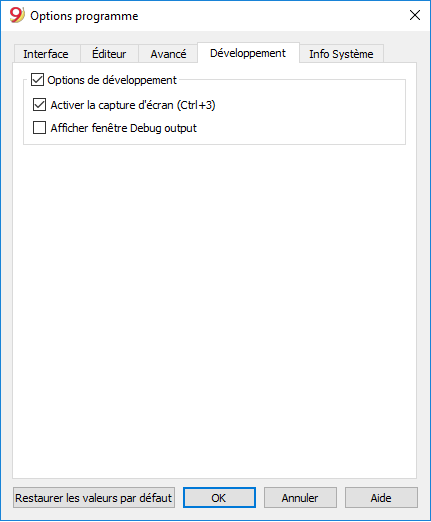
Options de développement
Contient des options utiles aux développeurs de scripts, apps ou pages http pour Banana Comptabilité.
Activer la capture d'écran (Ctrl+3)
Si la fonction est activée, on peut enregistrer les images des tableaux et des fenêtres de dialogue du programme, avec la combinaison des touches Ctrl+3.
Pour plusieurs informations visitez la page Activer la capture d'écran
Afficher fenêtre Debug output
Si cette option est activée, le panneau 'Débug output' s'affiche au bas de la fenêtre principale du programme. Ce panneau affichera tous les messages de debug. Les messages de debug vous permettent de vérifier le bon fonctionnement lors de l'exécution des scripts, applications ou appels au serveur web. Ils s'adressent aux développeurs de scripts, d'applications ou de feuilles http. Voir la page Debugging pour plus d'informations.
Activer la capture d'écran
Cette fonction est disponible avec Ctrl+3. Elle facilite la capture et la sauvegarde d'une image du programme.
Elle est utile pour la préparation de la documentation, car elle s'intéresse à la partie pertinente du programme.
Capture
Lors de la capture d'une image, il est recommandé d'utiliser le zoom (90%) pour que plus de données soient inclues dans l'image, tout en s'assurant que le texte soit toujours lisible.
- Tout capturer
Crée une image complète de la fenêtre Banane. - Tableau de capture et fenêtre d'information
Capture le tableau et la fenêtre d'information en bas (sans menu, barre d'outils et barre d'état). - Capture Tableau
Capture le tableau jusqu'au bord. - Capture Colonnes
Capture uniquement le tableau, uniquement jusqu'à la largeur maximale des colonnes (n'inclut pas les espaces blancs).
Redimensionner (pixels)
Redimensionne la fenêtre de sorte que lorsque vous capturez l'image, vous ayez toujours la taille souhaitée.
Masquer / Afficher les composants de la fenêtre
Permet d'afficher d'autres lignes du tableau en masquant la barre d'outils, la fenêtre d'information et la barre d'état.
Fenêtres Supprimer l'ombre des boîtes de dialogue
Windows 8 et 10 "embellissent" les dialogues en insérant une ombre. L'arrière-plan est donc également visible lors de la capture de l'image.
Pour éviter que cela ne se produise :
- Avec la recherche donnez la commande Sysdm.cpl
- Allez à la section Avancé
- Effets visuels Réglages
- Se désactiver de l'Affichage ombragé
Info Système
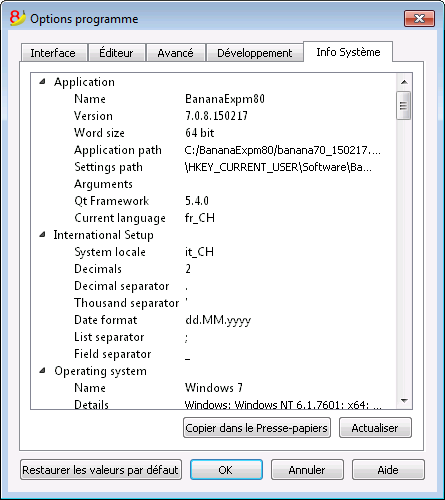
La fiche Info Système affiche des informations sur le Système d'exploitation et l'environnement de travail. Ces informations peuvent être demandées par le support technique. Dans ce cas, cliquer sur le bouton "Copier dans le Presse-papiers" et coller les données dans l'e-mail ou dans le formulaire de contact.
Account1 Menu
Report Menu
In the new version Banana Accounting Plus version, the Account1 menu has been changed with the Report menu, much more functional and direct to easily find the commands and quickly obtain different reports.We advise you to switch now to Banana Accounting Plus and take advantage of the many new features.
In the Account1 menu, you can find the commands to obtain the screen display and the printouts of the different accounting documents, as well as the commands for data import.
The commands are the following:
- Account cards
- Journal
- Recalculate totals
- Check accounting
- Enhanced Balance sheet
- Enhanced Balance with groups
- Accounting report
- VAT/Sales tax report
- Import into accounting
By clicking on the various links, you will be directed to the web pages with detailed information about the various commands.
Account2 Menu
Actions Menu
In the new version Banana Accounting Plus version, the Account2 menu has been changed with the Actions menu, which groups the main operational functions in a much more functional and productive way.We advise you to switch now to Banana Accounting Plus and take advantage of the many new features.
In the Account2 menu, you can find the following commands:
- Sort transactions by date - in the Transactions table, this command sorts the transactions by date.
- Displaying expiry dates
- Recurring Transactions
- Links
- Customers
- Suppliers
- Lock transactions
- Create New Year
- Update opening balances
By clicking on the various links, you will be directed to the web pages with detailed information about the various commands.
Menu Extensions
Il s'agit des fonctionnalités du programme, pour les rapports, les calculs, l'exportation, l'importation, les rapports de facturation, les rappels et plus encore.
Elles doivent être installées par l'utilisateur, via le bouton approprié dans la boîte de dialogue Gérer Extensions, (menu Extensions).
L'exécution a lieu à partir du menu Extensions ou dans le cadre de la fonctionnalité spécifique (par exemple, Importer en comptabilité...).
Le menu Extensions liste toutes les BananaApps déjà installées qui peuvent être utilisées avec le fichier actuellement ouvert.
Sélectionnant la commande, l'App indiquée est exécutée.
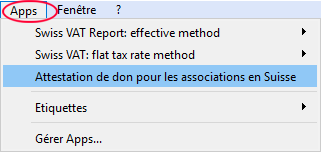
Gérer Extensions
La commande Gérer Extentions... permet de rechercher, installer, modifier les paramètres et désinstaller les extensions Banana.
Installer d'une nouvelle Extension
- Pour l'installation d'une nouvelle Extension, consulter la page Gérer Extensions.
Informations techniques sur Banana Extensions
Quelques informations techniques sur Banana Extensions
- Il s'agit de programmes écrits en langage Javascript, qui utilisent les API mises à disposition par Banana.
- Elles sont très sûres, et ne peuvent pas exécuter des fonctions qui ont un impact sur le système d'exploitation.
- Applications simples
C'est un fichier texte, avec l'extension. js, qui contient un programme Javascript, avec les caractéristiques indiquées pour être une Banana Extensions. - Paquet Extensions
Il s'agit d'un fichier compressé, avec l'extension. sbaa, qui peut contenir plusieurs autres fichiers nécessaires à l'application, tels que des commandes, des images, des dialogues. Un paquet peut contenir plusieurs commandes. Le menu Extensions affiche le titre du paquet et les commandes qu'il contient.
Si vous désactivez un paquet, toutes les applications sont désactivées.
Exigences pour l'exécution des Extensions
Les commandes BananaApps ne sont disponibles que si le fichier courant (celui sur lequel vous travaillez) possède les caractéristiques requises par les Extensions. Si une application n'est pas visible dans le menu Extensions ou ne peut pas être exécutée, c'est parce qu'il manque une de ces caractéristiques.
- Les applications sont disponibles dans le contexte spécifique:
- Productivité.
Les commandes qui peuvent être appelées dans le menu Extensions. - Importation.
Disponible avec la commande Importer en comptabilité... (menu Compta1)- Exporter.
Disponible dans le menu Extensions. A la fin, l'utilisateur définit le nom du fichier à enregistrer.
- Exporter.
- Rapport de facturation.
Prépare l'impression de la facture. Disponible avec la commande Imprimer factures... (menu Compta2 -> Clients). - Rapport de rappel.
Prépare l'impression des rappels. Disponible avec la commande Imprimer rappels de paiement... (menu Compta2 -> Clients). - Rapport Extrait.
Prépare l'impression de l'extrait. Disponible avec la commande Imprimer rapports... (menu Compta2 -> Clients).
- Productivité.
- Association à un type de fichier.
Exige que le fichier courant soit par exemple un fichier comptabilité, ou l'un des fichiers de la comptabilité double, ou des adresses. - Association à travers une propriété.
Certaines applications prévoient qu'elles ne sont exécutables que si le mot requis est indiqué dans les propriétés du fichier, section Divers (menu Fichier).
Par exemple, les impressions de la liste Patriciat, qui nécessitent des champs spécifiques, requièrent la propriété "patriciat".
Développer votre propre application
N'importe qui peut créer des BananaApps qui étendent les fonctionnalités du programme. Cependant, des connaissances en programmation sont requises.
Pour développer une application Banana, il est préférable de partir d'un projet existant.
-
Démarrer à partir d'un exemple disponible sur le site github. com? bananaAccounting
-
Reportez-vous à la documentation du développeur, disponible en anglais.
-
Installez l'application avec la commande Gérer Extensions.. du menu Extensions.
Gérer Extensions
Cette boîte de dialogue permet d'installer, de modifier les paramètres et de désinstaller les extensions.
Pour utiliser une Extension, vous devez d'abord l'installer.
Installation d'une nouvelle Extension
Pour installer une extension, procédez comme suit:
- Choisir la 'langue' et le 'pays'
- Sélectionner du menu à gauche En ligne
- Sélectionner le type d'Extension (par exemple, productivity)
- Rechercher l'extesion souhaitée parmi celles qui figurent dans la liste ; ou dans la boîte Chercher, tapez le nom de l'extension que vous voulez.
- Cliquer sur le bouton Installer
- Cliquer sur le bouton Fermer.
Ici un exemple d'Extensions disponibles:
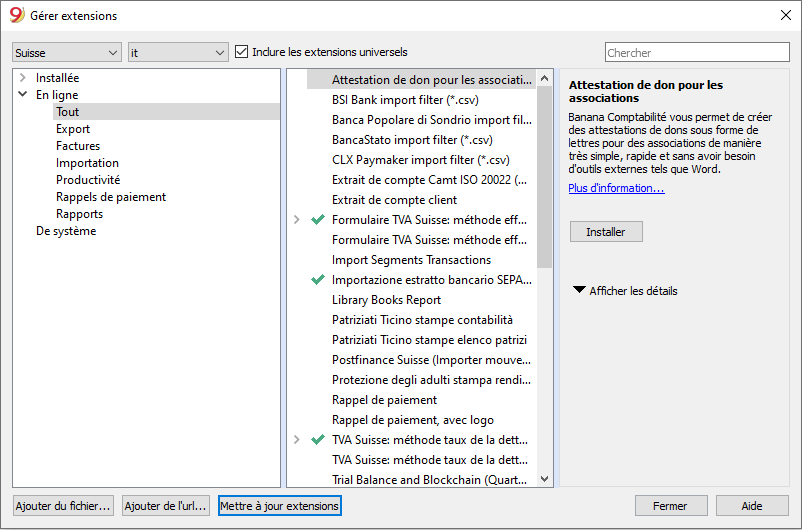
Les Extensions installées seront visibles dans le menu Extensions.
Liste des Extensions
La liste des Extensions Banana installées et celles disponibles pour l'installation est affichée.
- Le trait indique que l'extension est installée.
- Titre des extensions.
- Informations sur l'Extension Banana.
- Description.
- Lien vers plus d'informations, ouvrez la page Internet correspondante.
- Dernière mise à jour.
- Date et heure de l'Extension Banana.
- Pour les Extensions Banana locales (ajouté en fichiers) la date et l'heure du fichier.
- Catégorie.
- Le type de l'Extension Banana.
- Pays.
- Le pays pour lequel elle est utilisable. "International" signifie qu'elle peut être utilisée dans plusieurs pays.
- Bouton "Installation"
- Téléchargez l'Extension Banana et rendez-la disponible localement.
- Informations pour les Extensions installées
- Le symbole ">" devant le trait indique qu'il s'agit d'un paquet des Extensions Banana, qui contient plusieurs commandes.
- Activée
S'il n' y a pas de trait, l'Extension n'apparaît pas dans le menu. Pour un paquet, vous ne pouvez aussi désactiver qu'une seule commande. - Mise à jour automatique.
Lorsqu'une nouvelle version est disponible, elle est automatiquement téléchargée. - Propriétés requises.
L'Extension exige, pour pouvoir être exécuté, que dans les Propriétés fichier (données de base) du menu Fichier, section Divers, les Propriétés Apps soient indiquées. - Bouton "Appliquer les propriétés"
Insère la propriété indiquée dans les propriétés du fichier courant. - Bouton "Exécuter"
Exécute la commande spécifique.
Ce bouton n'est visible que si la commande est exécutable dans le contexte actuel.
Par exemple, une commande qui nécessite une comptabilité multidevise ne peut être exécutée que pour un fichier multidevise. - Bouton "Réglages"
Certaines extensions permettent de définir les paramètres d'exécution. Les paramètres sont relatifs au fichier actuellement ouvert; si vous utilisez les mêmes extensions avec un autre fichier, vous devez réinitialiser les paramètres.
Par exemple, dans les rapports de facturation il faut indiquer les postes nécessaires à l'impression. - Bouton "Désinstaller"
Désinstalle l'Extension ou le paquet.
Recherche d'extensions
La liste affiche les Extensions Banana qui correspondent aux critères sélectionnés:
- Langue
- Pays
- Texte
- Installée
Les extensions installées localement sont affichées. - En ligne
La liste des Extensions disponibles en ligne. - Système
La liste des Extensions préinstallées. Celles-ci peuvent être activées ou désactivées.
Paramètres
Si l'Extension permet de configurer les paramètres au niveau de la programmation, le bouton est actif.
Dans ce cas, des dialogues s'affichent pour permettre d'insérer des paramètres fixes qui seront utilisés pour cet App.
Les paramètres correspondent à chaque fichier.
Modifie
Permet de modifier l'Extension sélectionnée. Conduit au dossier où se trouve le fichier de l'Extension.
Supprime
Supprime automatiquement l'Extension sélectionnée. Il n'est pas possible de supprimer les filtres installés au niveau du système pour toutes les utilisateurs.
Pour le moment, il n'est non plus pas possible de supprimer des Extensions contenues dans un fichier avec extension sbaa. Si vous désirez, toutefois supprimer l'Extension en question, il faudra annuer le fichier de l'Extension.
Aide (à côté)
Conduit à la page internet avec les informations sur l'Extension sélectionnée.
Ajouter à partir d'un fichier
Permet d'installer des Extensions Banana à partir d'un fichier local. Il est particulièrement utile pour le développement de nouvelles Extensions.
- Le fichier doit toujours se trouver dans le même répertoire.
- Si vous modifiez les Extentions, le programme utilisera toujours la version la plus récente.
Ajouter d'un url
Ajoute une nouvelle Extension à partir d'un lien à un document disponible sur l'internet.
- Le fichier est alors téléchargé de l'internet
- Le fichier est alors enregistré dans le dossier où se trouvent les données de l'utilisateur.
Mettre à jour Extensions
Télécharge la dernière version des filtres du serveur de Banana Comptabilité.
Les Extensions téléchargées ne doivent pas êtres modifiées car elles seront remplacées lorsqu'elles sont mises à jour.
S'il y a de nouvelles Extensions, celles-ci s'ajouteront à la liste. Les filtres importés ne sont pas modifiés.
Les Extensions sont installées dans le dossier de l'utilisateur. Ainsi, seul l'utilisateur qui a importé ou effectué la mise à jour verra les nouvelles Extensions.
L'installation des Apps pour tous les utilisateurs ou au niveau du système, ne peut que se faire au moyen d'une procédure manuelle.
Banana Comptabilité met automatiquement à jour les Extensions installées à chaque fois que l'application est lancée. Le contrôle automatique n'est effectué qu'une fois par jour au premier démarrage.
Aide (en bas)
Conduit à cette page.
Erweiterungseinstellungen
Bei einigen Erweiterungen können Sie Einstellungen festlegen, die von der Erweiterung verwendet werden.
- Die Einstellungen können mit dem Dialog eingerichtet und geändert werden.
- Beim Start werden die Einstellungen mit den Standardwerten eingegeben.
- Die Parameter beziehen sich auf die Buchhaltungsdatei.
- Ein Erweiterungspaket kann mehrere Erweiterungen enthalten, weshalb es mehr Parameter pro Paket geben kann.
Einstellungendialog 'Erweiterungen'
Der Inhalt des Dialogs ist für jede Erweiterung unterschiedlich.
In der folgenden Abbildung wird das UNI10-Rechnungslayouts dargestellt.
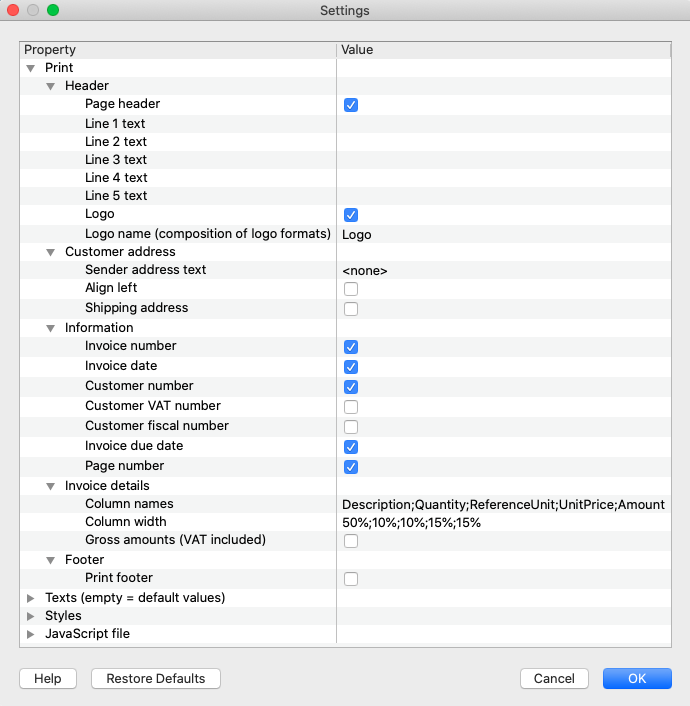
Wert-Eingabebereich
Der Einstellungsdialog ist als Elemente strukturiert, die jeweils Unterelemente enthalten:
- Spalte Eigenschaften.
- Hier sind die Optionen aufgeführt, mit denen Sie die verschiedenen Einstellungen in der Spalte Wert ändern können.
- Spalte Wert.
- Für jede Option gibt es einen zugehörigen Wert in der Spalte Wert. Durch Anklicken können Sie einen Wert eingeben, einen vordefinierten ändern oder einen bestehenden löschen.
Schaltflächen
Am Ende des Dialogs befinden sich die folgenden Schaltflächen:
- Hilfe.
- Die Hilfe-Schaltfläche verweist auf die Dokumentationsseite der von Ihnen verwendeten Erweiterung.
- Voreinstellungen.
- Durch Klicken auf diese Schaltfläche werden alle Standardwerte der Spalte 'Wert' wiederhergestellt.
- Abbrechen.
- Bricht den Dialog ab und schliesst ihn, ohne Änderungen vorzunehmen.
- OK.
- Bestätigt und speichert die eingegebenen Einstellungen.
Wurden diese versehentlich gespeichert, kann man durch Anklicken des Befehls Abbrechen zur vorherigen Situation zurückkehren.
- Bestätigt und speichert die eingegebenen Einstellungen.
Begeben Sie sich in den Einstellungendialog
Sie können auf folgende Weise auf die Dialog-Einstellungen zugreifen:
- Aus Menü Erweiterungen → Erweiterungen verwalten rechts auf die Schaltfläche Einstellungen klicken.
- Über die Schaltfläche Einstellungen in der Druckvorschau des von der Erweiterung generierten Berichts.
- Für Rechnungen über das Menü Buch2 → Kunden → Rechnungen ausdrucken, Bereich Layout, Schaltfläche Einstellungen.
Installer une App en modalité offline
Pour installer une App en modalité offline, procéder comme suit:
- d'un deuxième ordinateur connecté à internet, se connecter à notre page web Apps
- télécharger l'App désirée (fichier .js o .sbaa) sur une clé USB ou autre périphérique
- copier l'App sur votre ordinateur sans connexion Internet
- depuis l'ordinateur sans connexion internet, ouvrer le programme et le fichier Banana comptabilité
- cliquer sur le menu Apps, commande Gérer Apps Management
- cliquer sur le bouton Ajouter du fichier... et sélectionner le fichier indiquant l'emplacement où l'App a été enregistrée.
- l'App apparaît maintenant sous les Apps installées et dans le menu Apps.
Impression Étiquettes
À partir de la commande Étiquettes -> Imprimer du menu Extensions, on accède à l'impression des étiquettes.
À travers les différentes sections, on peut choisir des différentes configurations, du format de l'étiquette à la selection des adresses à trier et imprimer. Chaque configuration peut être enregistrée comme une Composition.
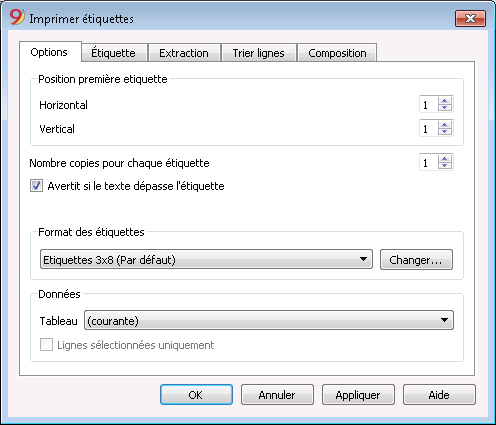
Pour les explications des différentes sections, consulter les pages ci-dessous.
Options
Position première étiquette
On peut établir la position de la première étiquette. Les valeurs Horinzontal 1 et Vertical 1 se réfèrent au coin en haut à gauche de la feuille.
Nombre copies pour chaque étiquette
La valeur initiale 1 se réfère à une copie pour chaque étiquette.
Avertit si le texte dépasse l'étiquette
L'option est active par défaut. Si l'adresse dépasse les marges de l'étiquette, le programme donne un avertissement.
Format des étiquettes
On peut sélectionner un des formats des étiquettes, présents dans la liste.
Dans le cas où le format désiré ne soit pas présent dans la liste, on accède à la fenêtre de dialogue Format des étiquettes avec le bouton Changer et les configurations désirées peuvent être choisies.
Données
Indiquer la source d'òu prendre les données pour les étiquettes à imprimer:
- Tableau - les données du tableau courant sont imprimées. Dans le cas où des extractions d'adresses aient été effectuées, le programme imprime seulement les adresses extraites
- Adresses - toutes les adresses du tableau sont imprimées
- Lignes sélectionnées uniquement - seulement les adresses précédemment sélectionnées sont imprimées
Étiquette
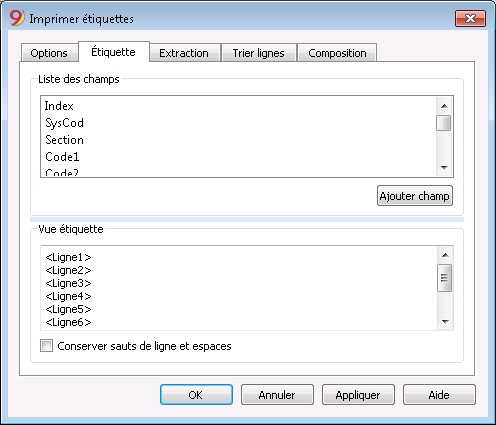
Liste des champs
Toutes les champs possibles pour les étiquettes sont énumérés; pour sélectionner un champs, on peut opérer de deux façons:
- un double-clique sur un élément de la liste des champs.
- un clique sur un élément de la liste, en confirmant avec la touche Ajouter champ
Le champ sélectionné est affiché à la position du curseur dans l’aire Vue étiquette. On peut directement insérer les champs, en écrivant le nom du champs entre les caractères < Inférieur et > Supérieur.
Vue étiquette
Affiche la disposition des champs. Les entrées "<NOM CHAMP>" sont remplacées avec la valeur correspondante du tableau.
Le signes Inférieur et Supérieure sont considérés des séparateurs de champs. Pour faire apparaître, dans le texte, le "<", il faut écrire "\<"; pour le ">", il faut écrire "\>"; pour le "\", il faut écrire "\\".
Conserver sauts de ligne et espaces
Si l'option est désactivée, en cas d'espaces et lignes vides, le programme ne les prend pas en considération.
Extraction
Les explications pour cette section peuvent être trouvées à la page Extraire Lignes du menu Données.
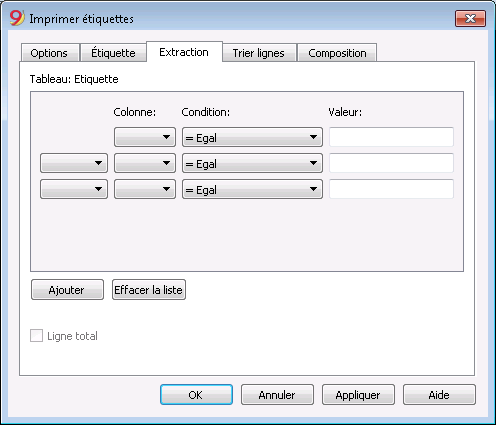
Trier lignes
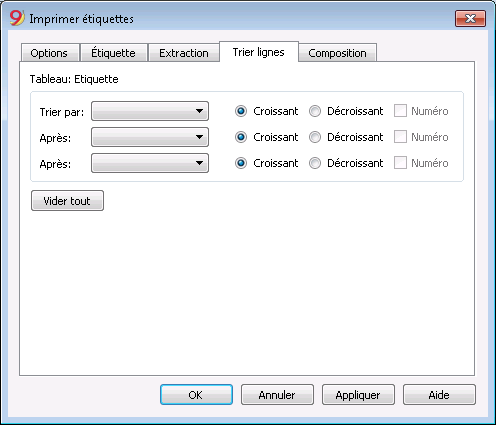
Composition
Les explications pour cette section peuvent être trouvées à la page: Composition.
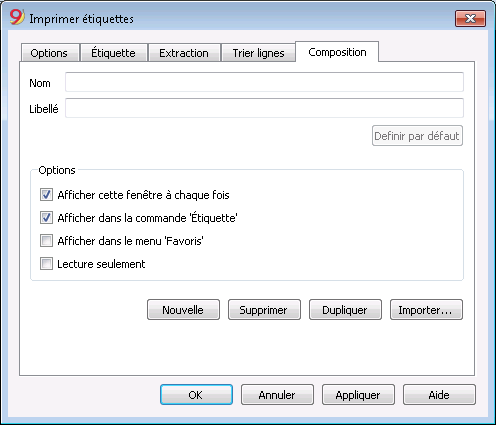
Format etiquettes
À partir du menu Apps, commande Étiquette, option Formats on accède à la configuration des étiquettes.
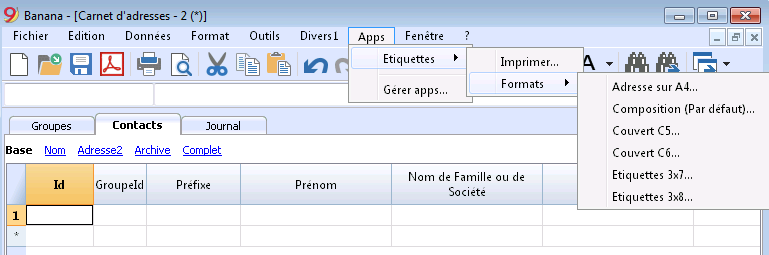
Le programme fournit déjà un large choix de formats d'étiquettes prédéfinis; en outre, on peut configurer et modifier les paramètres par défault ainsi que ceux qui sont personnalisés à travers la commande Composition (Par défaut).
Mise en page - Options
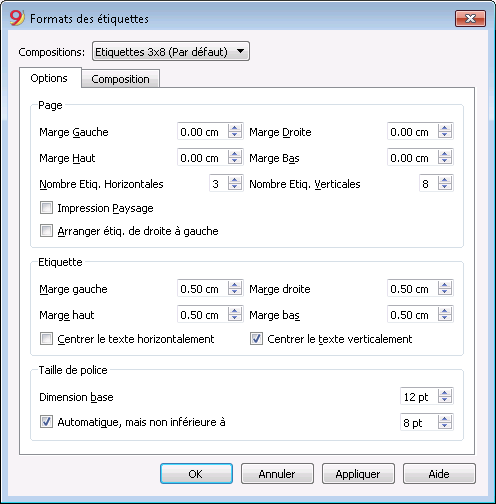
Page
Marge Gauche, Marge Droit, Marge Haut, Marge Bas
Insérer les marges en centimètres; si on n'insère pas des valeurs ici, les marges seront zéro.
Nombre Etiq. horizontales
Insérer le nombre d’étiquettes présentes sur la dimension horizontale de la feuille des étiquettes.
Nombre Etiq. verticales
Insérer le nombre d’étiquettes présentes sur la dimension verticale de la feuille des étiquettes.
Impression Paysage
On présélectionne l'impression de la page à l'horizontal.
Etiquette
Marge Gauche, Marge Droit, Marge Haut, Marge Bas
Il est possible de laisser une marge pour chacune des étiquettes; les valeurs pour les marges de l’étiquette doivent être insérées en centimètres.
Centrer le texte horizontalement
Si on sélectionne la case, le programme centre horizontalement le texte de chacune des étiquettes dans l’espace de l'étiquette.
Centrer le texte verticalement
Si on sélectionne la case, le programme centre verticalement le texte de chacune des étiquettes dans l’espace de l'étiquette.
Dimension caractère
Base
Dimension standard du caractère.
Automatique, mais non inférieure à
Le programme calcule, étiquette par étiquette, la dimension maximale possible des caractères, en partant de 14 points pour arriver jusqu’à 8 points. Le calcul est effectué en considérant tant les dimensions horizontales que verticales. Si l’étiquette possède une ligne (ou un nombre élevé de lignes) d’une longueur telle qu’il sera impossible de l’imprimer complètement, un message apparaît et s’affiche dans la fenêtre Messages. L’étiquette est malgré tout imprimée, même de manière incomplète.
Note:
les imprimantes n'impriment pas sur toute la superficie d'une feuille, parce qu'il faut un minimum de marge; le programme essaye d'adapter les étiquettes individuelles aux valeurs de la page d'impression.
Mise en page - Composition
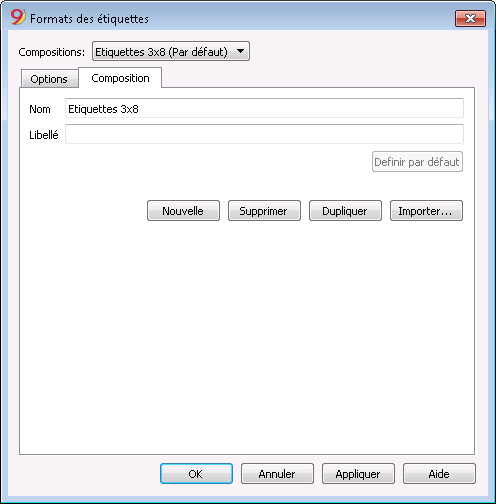
Toutes les configurations activées dans la section Options peuvent être enregistrées à l'aide des Compositions et selon l'occurence être affichées.
Pour plus d'informations sur cette section, consulter la page Composition.
Menu Favoris
Les noms de toutes les compositions créées apparaissent dans la liste du "Menu Favoris". Quand la nécessité d'afficher ou d'imprimer un favori se présente, il faut le sélectionner de la liste du menu Favoris, sans devoir modifier les configurations.
Quand on crée des compositions pour la première fois, il faut fermer et rouvrir le fichier comptable pour les voir affichées dans le menu Favoris.
Composition
La Composition est un affichage personnalisé de certaines configurations qui peuvent ensuite être reprises.
A cet égard, toutes les compositions peuvent être affichées dans le menu Favoris.
Les compositions peuvent être créées pour les données comptables suivantes:
- Fiches de compte
- Résumé TVA
- Bilan formaté
- Bilan formaté par groupes
- Rapports
- Dossier PDF
- Exportation Fichier
- Extraction de lignes
- Étiquettes/Adresses
Comment obtenir des Compositions
Les Compositions s'obtiennent en premier du menu Compta1 en ce qui concerne les Fiches de compte, le Bilan formaté, le Bilan formaté par groupes, les Rapports et le Résumé TVA, du menu Fichier pour les compositions concernant Créer dossier Pdf et Exporter Fichier, du menu Données pour les compositions Extraire et trier lignes et Exporter lignes, du menu Etiq1 pour les compositions des adresses.
- Une fois choisi le document à créer, on part du menu (Compta1, Fichier, etc.) et de la commande concernée (Fiche de compte, Bilan, Exporter Fichier, etc.)
- A partir de la fenêtre qui apparaît, cliquer sur la section Composition
- Cliquer sur le bouton Nouveau
- Insérer le nom de la nouvelle composition
- Activer les options souhaitées dans les différentes sections
- Cliquer sur le bouton Appliquer
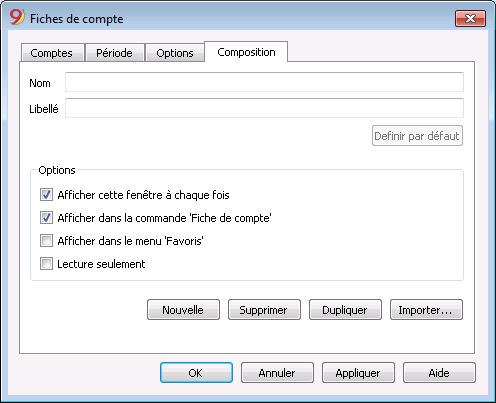
Chaque composition créée apparaît dans le menu de la commande relative et peut être modifiée, renommée, dupliquée ou supprimée.
Nom
Insérer un nom pour identifier la composition (par exemple, Bilan trimestriel).
Libellé
Insérer une description pour la composition.
Afficher cette fenêtre à chaque fois
Si cette option est activée, quand la composition est sélectionnée à partir du menu, la fenetre de dialogue dans laquelle on peut modifier les configurations est affichée. Si cette option n'est pas activée, l'aperçu du document demandé est immédiatement affiché (Bilan, Rapport, etc.).
Afficher dans la commande... (dépend de la commande dans laquelle on se trouve)
Si cette option est activée, la composition apparaît dans le menu de la commande.
Afficher dans le menu 'Favoris'
Si cette option est activée, la composition apparaîtra.
Lecture seulement
Si cette fonction est activée, les configurations ne peuvent pas être modifiées.
Nouvelle
Permet de créer une nouvelle composition
Supprimer
Permet de supprimer une composition.
Dupliquer
Permet de dupliquer une composition.
Importer
Permet d'importer une composition d'une fichier autre que Banana.
Appliquer
Permet d'enregistrer les configurations choisies pour la nouvelle composition.
Affichage dans le menu de départ
Selon le menu de départ, les compositions predéfinies et les compositions enregistrées sont affichées.
Composition (Par défaut)
Celle-ci est la composition utilisée par défaut par le programme, si on n'a pas encore créé d'autre composition.
Dans l'exemple, il s'agit d'une composition créée pour le Rapport comptable.
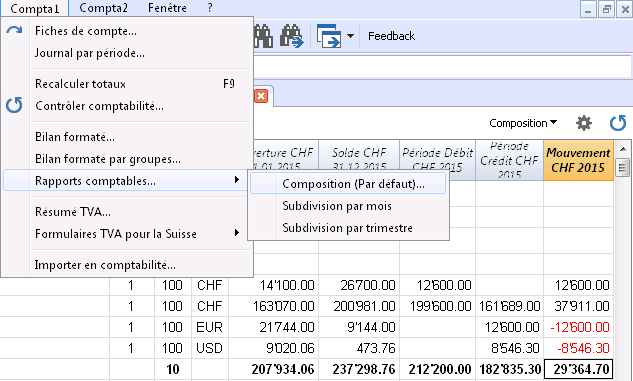
Accès direct aux compositions
Dans les tableaux où les compositions sont affichées et dans les aperçus, le menu des compositions et l'icône des compositions sont reportés, qui permettent de facilement passer d'une à une autre composition et d'avoir un accès plus direct aux configurations si l'on désire apporter des modifications.
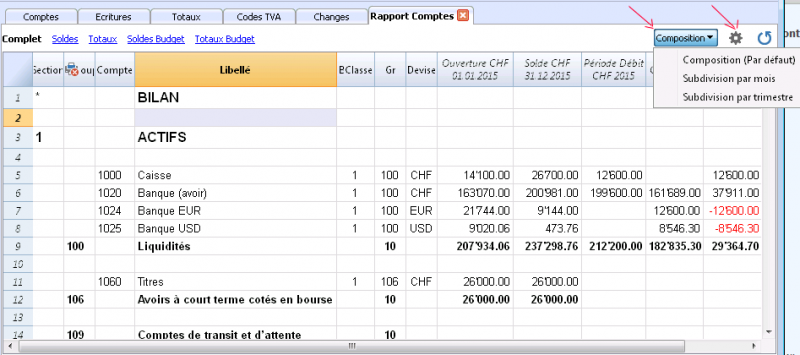
Menu Fenêtre
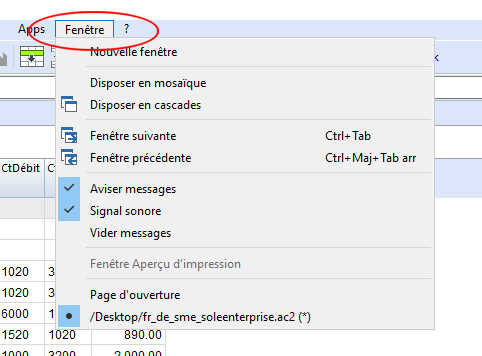
Dans le menu Fenêtre, en bas, tous les fichiers actuellement ouverts dans Banana Comptabilité sont indiqués et c'est celui qui est utilisé qui est sélectionné. Les autres restent à arrière-plan.
Avec les commandes Fenêtre suivante ou Fenêtre précédente, vous pouvez passer d'une fenêtre à l'autre - la touche de raccourci Ctrl+Tab est également très utile.
Avec les commandes Disposer en mosaïque ou Disposer en cascades, vous pouvez voir, dans le programme Banana Comptabilité, les différents fichiers ouverts simultanément, disposés précisément soit en mosaïque soit en cascades. Si vous avez deux écrans, il est aussi très pratique d'ouvrir deux fois le programme Banana Comptabilité et dans chacun d'eux vous ouvrez un fichier comptable : vous avez ainsi plus d'espace visuel. Pour plus d'informations, voir ci-dessous.
Avec la commande Page d'ouverture, vous pouvez choisir d'afficher ou non la page d'ouverture.
Dans la section message, vous pouvez choisir si et comment les messages doivent être affichés - Commandes Aviser messages et Signal sonore.
Afficher deux fichiers en même temps
Comme expliqué ci-dessus, il y a deux façons d'afficher deux fichiers ou plus en même temps.
Ouvrir deux fichiers côte à côte (en mosaïque) dans Banana Comptabilité
- Ouvrir les deux fichiers par le menu Fichier -> Ouvrir
- Dans le menu Fenêtre, sélectionnez la commande Disposer en mosaïque
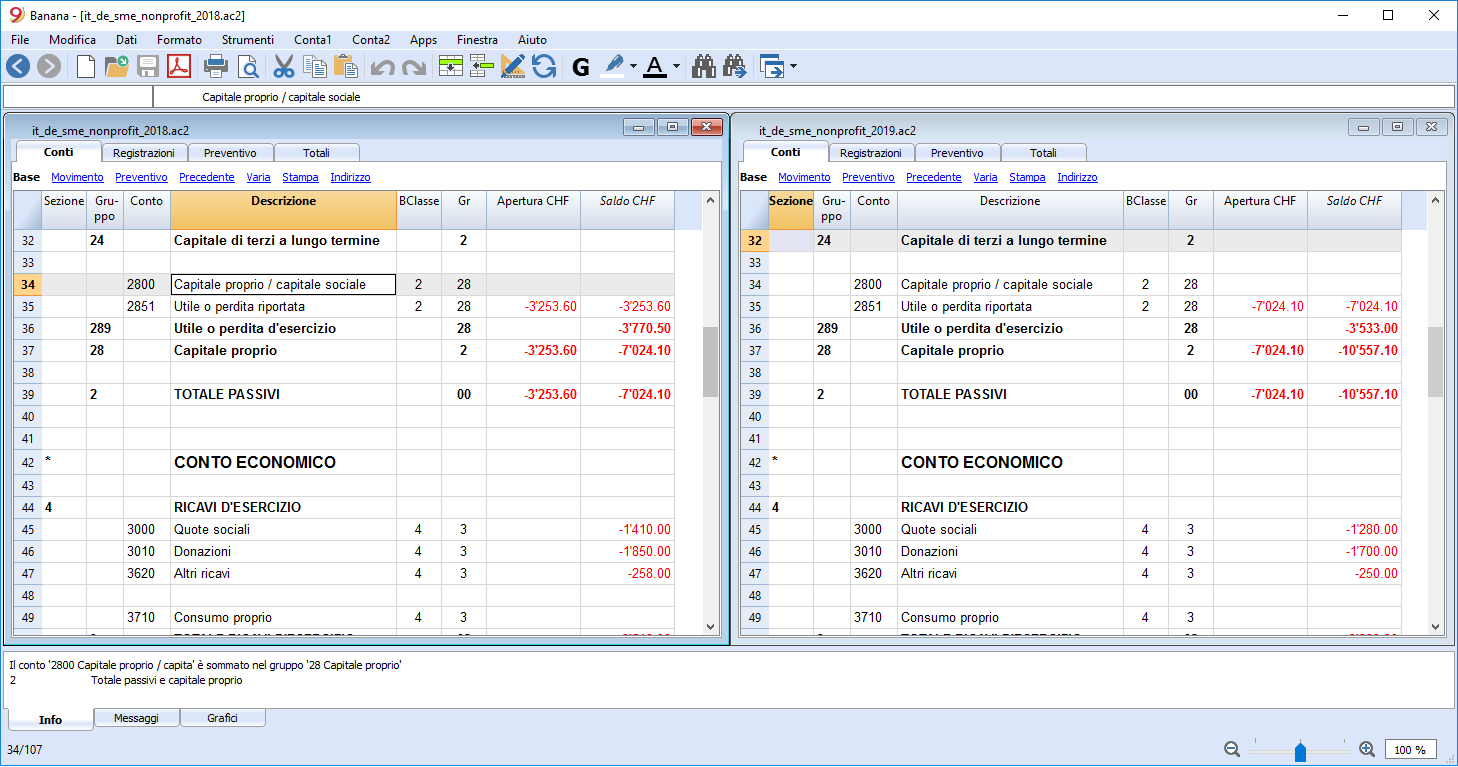
Les deux fichiers sont affichés dans le même programme. La fenêtre Info en bas change en fonction du fichier dans lequel vous utilisez le curseur.
Sous Windows vous pouvez ouvrir le programme Banana Comptabilité deux fois en même temps
- Ouvrez le programme Banana Comptabilité deux fois, à partir du démarrage de application Windows.
- Dans chacun des programmes, ouvrez un fichier comptable.
Excellente solution si vous avez un grand écran ou deux écrans connectés au même ordinateur.
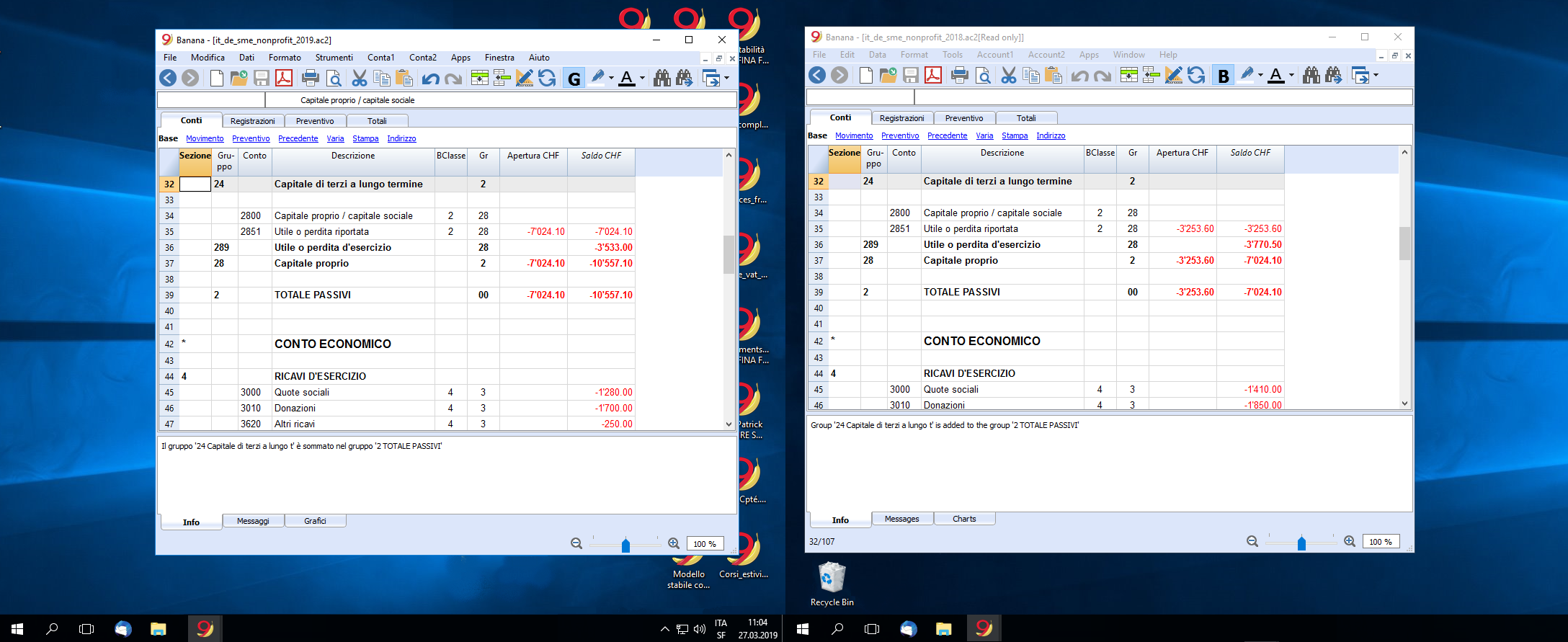
Menu ?
Le menu ? permet d'accéder aux commandes suivantes:
- Guide utilisateur - permet d'accéder à la documentation qui explique les différentes fonctions du programme et les thèmes comptables
- Touche de raccourcis - contient la liste de toutes les touches de raccourcis avec la description de leur usage
- Contrôler les mises à jour - on se connecte à notre site pour voir s'il y a des versions plus récentes du programme
- Centre de support - on accède à la page internet de Banana support
- Feedback - connexion à notre formulaire de contact où on peut donner un commentaire
- Enregistrer - on accède directement à la page internet de Banana pour enregistrer le produit
- Gérer clés de licence - permet d'enregistrer la clé de licence personnelle pour l'usage de la version courante
- A propos de Banana comptabilité - une fenêtre s'ouvre qui affiche des informations techniques comme la version utilisée, le numéro de série, copyright.....
Touches de raccourcis
Vous pouvez aussi consulter la liste des raccourcis clavier en choisissant, à partir du programme, la commande «Touches de raccourcis» du menu «Aide».
Touches de raccourcis
|
Touches de fonctions comptables |
Description |
|
F9 |
Effectue un recalcul simple. |
|
Maj+F9 |
Effectue un recalcul global. |
|
F6 |
Cette touche effectue différentes fonctions selon la colonne dans laquelle on se trouve et sont expliquées dans la fenêtre informative. |
|
Alt+ Clic gauche |
Affiche une fiche de compte si on se trouve sur un numéro de compte ou le tableau extraire lignes. |
|
. (Point) |
Dans une colonne date insère la date du jour courant. |
|
Touches de modification |
Description |
|
Entrée, Tab |
Avancer d'une cellule, en confirmant le texte tapé. |
|
Alt+Entrée |
Avancer d'une ligne, en confirmant le texte tapé. |
|
Maj+Tab |
Reculer d'une cellule en confirmant le texte tapé. |
|
F2 |
Modification du contenu d'une cellule. |
|
Double clic |
Modification du contenu d'une cellule. Dans les options programme vous pouvez choisir de modifier le contenu d'une cellule ave un seul clique. |
|
Effacement, Espace |
Supprime le texte de la cellule et modifie le contenu. |
|
Effacement |
Elimine le caractère précédent en retournant avec le curseur. |
|
Suppr |
Supprime les caractères suivants. |
|
Ctrl+C |
Copier le texte où les cellules sélectionnées. |
|
Ctrl+V |
Coller le texte où les cellules copiées à l'endroit où se trouve le curseur. |
|
Suppr |
Supprime le contenu des cellules sélectionnées. |
|
pas assigné |
Supprime le texte à partir de la position du curseur jusqu'à la fin de la cellule. |
|
F4 |
Copie la cellule précédente de la même colonne. |
|
Maj+F4 |
Copier la cellule précédente de la même colonne et avancer d'une cellule. |
|
Ctrl+Maj+C |
Copier les lignes sélectionnées. |
|
Ctrl+Maj+V |
Insèrer les lignes copiées. |
|
Ctrl+- |
Supprime les lignes selectionées. |
|
Ctrl++ |
Insérer des lignes avant la position du curseur. |
|
Ctrl+Entrée, Ctrl+Retour |
Ajouter une ligne en dessous de la position du curseur. |
|
Touches de déplacement |
Description |
|
Gauche |
Déplacement vers la gauche. |
|
Droite |
Déplacement vers la droite. |
|
Haut |
Déplacement vers le haut. |
|
Bas |
Déplacement vers le bas. |
|
Page préc |
Déplacement à l'intérieur de l'écran vers le haut. |
|
Page suiv |
Déplacement à l'intérieur de l'écran vers le bas. |
|
Début |
Déplacement au début d'une ligne. |
|
Fin |
Déplacement à la fin d'une ligne. |
|
Ctrl+Début |
Déplacement au début du tableau. |
|
Ctrl+Fin |
Déplacement à la fin droite du tableau. |
|
Ctrl+Gauche |
Déplacement vers la gauche jusqu'au bord de l'actuelle région de données. |
|
Ctrl+Droite |
Déplacement vers la droite jusqu'au bord de l'actuelle région de données. |
|
Ctrl+Haut |
Déplacement vers le haut jusqu'au bord de l'actuelle région de données. |
|
Ctrl+Bas |
Déplacement vers le bas jusqu'au bord de l'actuelle région de données. |
|
Alt+Page suiv |
Vue suivante. |
|
Alt+Page préc |
Vue précédente. |
|
Ctrl+Page suiv |
Tableau suivant. |
|
Ctrl+Page préc |
Tableau précédent. |
|
Ctrl+Tab |
Passer à la fenêtre suivante. |
|
Ctrl+Maj+Tab arr |
Passer à la fenêtre précédente. |
|
F5 |
Permet de se déplacer à la ligne désirée, en tapant dans la fenêtre active le numéro de ligne. |
|
Maj+F5 |
Retour à la ligne d'origine. |
|
Touches de sélection |
Description |
|
Maj+Page préc |
Sélectionne toute la colonne en allant vers le haut page par page. |
|
Maj+Page suiv |
Sélectionne toute la colonne en allant vers le bas page par page. |
|
Maj+Gauche |
Sélectionne la ligne vers la gauche. |
|
Maj+Droite |
Sélectionne la ligne vers la droite. |
|
Maj+Haut |
Sélectionne la colonne vers le haut. |
|
Maj+Bas |
Sélectionne la colonne vers le bas. |
|
Maj+Début |
Sélectionne jusqu'au début de la ligne. |
|
Maj+Fin |
Sélectionne jusqu'à la fin de la ligne. |
|
Ctrl+Maj+Début |
Sélectionne jusqu'au début de la fenêtre. |
|
Ctrl+Maj+Fin |
Sélectionne jusqu'à la fin de la fenêtre. |
|
Ctrl+A |
Sélectionne tout le tableau. |
|
Autres touches |
Description |
|
Ctrl+F4 |
Ferme la fenêtre active. |
|
pas assigné |
Sortir du programme. |
|
Ctrl+N |
Nouveau fichier. |
|
Ctrl+S |
Enregistrer. |
|
Ctrl+O |
Ouvrir. |
|
Ctrl+P |
Imprimer. |
|
Échap |
Annule l'opération en cour. |
|
Ctrl+Z |
Fonction Annuler opération. |
|
Ctrl+Y |
Fonction Rétablir opération. |
|
Ctrl+F |
Commande Chercher du menu Données. |
|
F3 |
Commande Chercher suivant du menu Données. |
|
Ctrl+B |
Gras. |
|
Ctrl+I |
Italique. |
|
F1 |
Afficher l’aide. |
|
Clavier multimédia |
Effectuée par |
|
Touche de fonction (p.ex. F6) |
Appuyez sur la touche fn, aussi que la touche de fonction correspondant (p.ex. Fn + F6). |
Messages d'erreur
Alertes et messages d'erreur
Liste complète des messages d'erreur
Pour plus d'informations sur la fenêtre des messages, consultez aussi la page Interface.
Si le programme vous signale des erreurs
- Consultez l'aide pour l'erreur signalée : dans les fenêtres 'Info' et 'Messages' (où les messages d'erreur apparaissent), le symbole
 apparaît à côté du message d'erreur. En cliquant sur ce symbole, vous serez directement connecté à la page en ligne correspondant à l'erreur, contenant les causes et solutions possibles.
 -
Si l'erreur persiste :
-
Mettez à jour le programme à la dernière version disponible sur la page Web suivante Télécharger.
-
Dans un compte multidevise, vérifiez que les différences de change ont été calculées.
-
Désactiver et réactiver les messages d'alerte
- Désactivez l'affichage du dialogue des messages :
- En cliquant sur "Aucune Alerte" dans le dialogue.
- Avec le menu Fenêtre -> Aviser messages.
- Réactivation de l'affichage du dialogue des messages :
- Avec le menu Fenêtre -> Aviser messages.
- Avec la commande Contrôler comptabilité.
Importation
Les informations relatives à l'importation sont disponibles dans les leçons en ligne répertoriées sur le menu à gauche.
Importer en comptabilité
Nouvelles extensions pour l'importation
Dans la nouvelle version Banana Comptabilité Plus, vous trouverez de nouvelles extensions pour l'importation de données de SmartBusiness et aussi des fichiers en format zip.
Nous vous conseillons de passer immédiatement à Banana Comptabilité Plus et de profiter des nombreuses nouvelles fonctionnalités.
Formats d'importation supportés
Banana permet d'importer toutes sortes de formats (voir la liste des formats actuellement supportés). Dans le cas où il serait nécessaire d'importer à partir d'autres formats de fichier non inclus dans la liste, il est possible de développer un BananaApp d'importation spécifique.
La commande Importer en comptabilité
La commande Importer en comptabilité du menu Compta1 permet d'importer les données suivantes:
- Écritures - pour reprendre les mouvements d'un autre fichier Banana ou d'un extrait de compte bancaire
- Comptes - pour reprendre les comptes d'un autre fichier Banana ou d'un fichier de texte
- Codes TVA - pour reprendre les codes TVA d'un autre fichier Banana ou d'un fichier de texte
- Changes - pour reprendre les taux de change d'un autre fichier Banana ou d'un fichier de texte
- Fichier - pour reprendre un fichier complet pour la conversion du plan comptable
Pour reprendre des données d'autres programmes, veuillez consulter la page Reprise des données d'un autre programme.
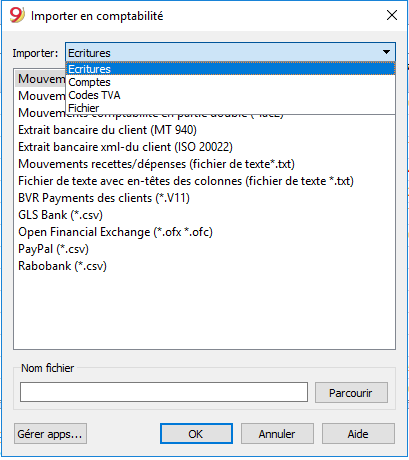
Procédure pour l'importation
- Choisissez le tableau de destination des données
- Choisissez le type de fichier à importer
- Indiquez le nom du fichier
- Choisissez les mouvements que vous désirez importer
Tableau de destination
Pour chaque type de données, il y a des pages spécifiques
Formats d'importation
Selon le type de tableau d'importation, différents formats d'importation sont à votre disposition.
Par contre, les formats ci-dessous sont disponibles pour toutes les options:
- Fichier de texte avec en-tête
Il s'agit de fichiers créés avec d'autres programmes (par exemple, un programme de facturation) afin de reprendre les données dans Banana Comptabilité.
Les indications techniques sur comment préparer ce genre de fichier sont disponibles en anglais. - Il existe également d'autres types de fichier pour lesquels des filtres d'importation sont disponibles ou ont été créés
Nom fichier
- Veuillez indiquer le nom du fichier dont les données doivent être importées
Gérer Apps
- Pour ajouter ou mettre à jour les Apps d'importation.
Des scripts peuvent être créés qui décodent les types de fichiers.
Bouton Ok
- Lance l'importation
Signalisation des erreurs
Si pendant l'exécution d'une importation des erreurs sont signalées, avant toute chose il faudra alors mettre à jour les Apps d'importation.
Importer mouvements
Procédure pour l'importation
- Dans le menu déroulant, choisissez 'Importer: Écritures'
- Choisissez le type de fichier à importer (mouvements livre de caisse, mouvements comptabilité dépenses/recettes, mouvement comptabilité en partie double...)
- Avec le bouton Parcourir, choisissez le fichier duquel vous désirez importer les mouvements
Les informations sur tous les types de filtres se trouvent sur la page Banana Apps.
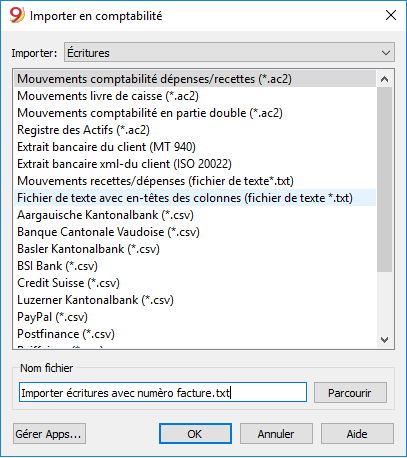
Types de fichiers à importer
- Importer mouvements dépenses / recettes
Pour pouvoir importer les mouvements d'un fichier de comptabilité dépenses / recettes dans un fichier de comptabilité en partie double, il faut que les comptes et les catégories de la comptabilité dépenses / recettes correspondent aux comptes de la comptabilité en partie double. - Importer mouvements du livre de caisse
Permet, en plus d'importer les mouvements, d'obtenir aussi un résumé d'importation par trimestre ou par mois.
Veuillez consulter la page spécifique: Importer les mouvements de la caisse - Importer mouvements de la comptabilité en partie double
Afin de pouvoir importer les mouvements d'un fichier de la comptabilité en partie double dans un autre fichier de la comptabilité en partie double, il faut que les comptes correspondent. - Importer mouvements d'extraits bancaires ISO 20022 ou MT 940
Voir page Importer ISO 20022 - Importer données en Txt/CSV
Ce format doit être utilisé par ceux qui veulent exporter des données d'un autre logiciel et les importer dans Banana Comptabilité.
Voir Indications techniques pour créer un fichier d'importation pour Banana Comptabilité (en Anglais)
Ce type de fichier est utilisé pour importer des données provenant d'autres programmes, par exemple:- Importer les écritures mensuelles du logiciel des salaires
- Importer les factures issues d'un autre logiciel de facturation
- Importer les payements écrits avec le logiciel de facturation
- Importer les ventes écrites sur une boutique en ligne
- Importer les données d'un autre logiciel de comptabilité
- Importer les données d'un programme de gestion caisse (par exemple d'un restaurant ou d'un hôtel).
- BananaApps pour l'importation
Permet de transformer les données exportées depuis un autre programme (format propriétaire), dans le format d'importation requis par Banana Comptabilité.- Banana permet l'importation de plusieurs autres formats
Veuillez consulter la liste actuelle des BananaApps pour l'importation. - Des scripts peuvent être créés pour décoder les données contenues dans des fichiers personnels (page en anglais).
- Banana permet l'importation de plusieurs autres formats
Choix des lignes à importer
Après avoir élaboré les lignes que vous souhaitez importer, le programme affiche une fenêtre de dialogue, permettant de choisir des options supplémentaires.
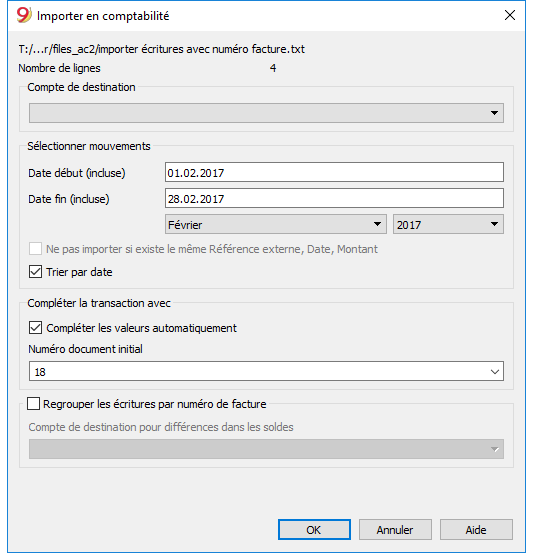
Compte de destination
Cette option est présente quand les données de l'extrait de compte bancaire ou postal sont importées ou les mouvements de recettes / dépenses d'un compte en format texte.
Insérez le numéro de compte bancaire, relatif à l'extrait importé, de votre plan comptable.
Sélectionner mouvements
Date début, Date fin
Insérez la date initiale et finale de la période relative à la reprise des écritures. On peut également sélectionner la période automatiquement avec les cases qui sont positionnées en-dessous de celles de la date.
Ne pas importer si la même RéférenceExterne, Date et Montant existent
Si activée, cette fonction permet de ne pas importer les mouvements déjà enregistrés, afin d'éviter un enregistrement en double. Cette option peut seulement être activée, si, dans les mouvements à importer, la colonne "Réf.Externe" est présente; sinon, elle est désactivée.
Compléter la transaction avec
Compléter les valeurs automatiquement
L’option est relative à la comptabilité avec TVA et multidevise. Si elle est activée, elle permet de compléter automatiquement les valeurs qui manquent dans les données importées (ex. le change, dans le tableau changes).
Numéro document initial
Cette option est présente quand les données de l'extrait de compte bancaire ou postal sont importées ou les mouvements de recettes / dépenses d'un compte en format texte. C’est le numéro de document qu’on attribue à la première écriture parmi celles importées.
Regrouper les écritures par numéro de facture
Si le fichier d'importation contient des valeurs dans la colonne "PièceFacture", il sera possible, dans la fenêtre de dialogue, d'indiquer:
- Regrouper les écritures par numéro de facture
Dans ce cas, les lignes d'une même facture sont regroupées de façon à ce qu'il n'y ait qu'une seule écriture pour le même compte et le même code TVA.
Voir l'explication importer données de la facture en Anglais. - Compte de destination pour diférences dans les soldes
Quand on utilise des codes TVA il peut y avoir des différences d'arrondi de seulement quelques centimes.
Dans ce cas, Banana crée une écriture supplémentaire pour chaque facture où cette différence peut être enregistrée.
Évidemment, il faut faire attention que les données fournies pour l'importation s'équilibrent entre Débit et Crédit. Dans le cas contraire, la ligne d'écriture contiendra la différence entre Débit et Crédit.
Modification des écritures importées
Le programme crée des écritures et les ajoute à la fin du tableau Ecritures.
Les mouvements peuvent être modifiés ou annulés.
Dans la comptabilité en partie double, dans la colonne CompteDébit et CompteCrédit et dans la comptabilité Dépenses / Recettes, dans les colonnes Compte et Catégorie, le programme insère des symboles.
Les symboles doivent être substitués avec le compte ou la catégorie appropriés.
- [A]
Ce symbole apparaît si, dans le dialogue, aucun compte n'est indiqué.
Au lieu de [A] il faut insérer le compte de la comptabilité relative au compte bancaire. - [CA]
Ce symbole signale que dans la cellule il faut indiquer le compte de la contrepartie de façon à ce que les mouvements en débit se compensent avec ceux en crédit.
Pour les lignes avec une seule contrepartie, sur la même ligne se trouvent le compte ou le symbole [A] et le symbole [CA] de la contrepartie.
Pour les lignes avec plusieurs contreparties, chaque ligne possèdera le compte ou le symbole de la contrepartie [CA]. Si ce symbole ne devait pas être indiqué, il serait impossible de comprendre si le mouvement est débit ou crédit.
Questions fréquentes:
Je ne vois pas le format pour l'extrait de compte de ma banque
Cliquez sur "Gérer Apps...", ensuite sur "Mettre à jour Apps" et activez le filtre pour la format désiré.
Je ne vois pas le format pour l'extrait de compte Postfinance (fichier .tgz)
Ce format n'est plus supporté. Contactez Postfinance et demandez à recevoir l'extrait de compte en format ISO 20022.
Le message d'erreur 'Ce fichier ISO 20022 ne contient pas d'extrait de compte bancaire (camt.052/053/054)' s'affiche
Ce message d'erreur s'affiche si le fichier ISO 20022 ne contient pas d'extrait de compte bancaire. Le format ISO 20022 est un format générique qui peut contenir différents types d'informations telles que l'extrait de compte bancaire et les confirmations d’exécution. Dans Banana Comptabilité, seuls les extraits de compte peuvent être importés (camt.052/053/054).
Ma banque ne se trouve pas dans la liste des formats supportés
Il est possible de créer de nouveaux filtres pour des formats non encore implémentés. Nous avons également un service support, moyennant rémunération, disponible pour l'implémentation de formats personnalisés.
Je peux seulement importer des ordres collectifs, sans pouvoir consulter les détails (ordres individuels)
Dans l'e-banking (par exemple de la Banque Raiffeisen), il faut choisir l'option "ordre individuel" au lieu de "ordre collectif" au moment d'insérer le paiement. Ce n'est que de cette façon que les paiements sont importés en tant qu'ordres individuels.
Importer fichier ISO 20022
L'ISO est une norme internationale pour l'échange des données financières.
La catégorie CAMT regroupe les formata utilisés pour l'envoi d'extraits de compte, de mouvements comptables et pour la confirmation de l'état du compte:
- camt052: Rapport comptable
- camt053 (y comprise la version 4): Extrait de compte
- camt054: Avis de débit ou de crédit
Aperçu du fichier ISO-20022
Banana offre la possibilité de visualiser le contenu d'un camt en aperçu.
Importer des données dans la comptabilité courante
Notes techniques sur la conversion du fichier ISO 20022
Banana, en lisant le fichier, tente de s'adapter à la façon avec laquelle le fichier ISO 20022 a été préparé.
- Banana lit comme solde d'ouverture les codages similaires
- Banana lit comme solde de clôture les codages similaires
- Tous les mouvements contenus sont lus et transformés en mouvements
- Date d'opération (Date)
- Date devise
- Montant du mouvement (positif ou négatif)
- Libellé (pour l'instant, Banana assemble les diverses descriptions en un seul texte)
Dans l'avenir, on prévoit la possibilité d'extraire cette information plus précisément et d'indiquer d'autres colonnes où l'on pourra l'insérer. - Séparation en mouvements simples ou avec détails.
Pour ceux qui ont des détails, il y a une ligne pour le mouvement global et des lignes pour les différents mouvements individuels qui le composent.
Spécifications nationales
Chaque pays et/ou banque a la possibilité d'insérer des informations supplémentaires dans le fichier ISO 20022 en fonction de ses besoins. Banana Comptabilité offre un filtre générique distribué avec l'application et plusieurs filtres spécifiques au pays et/ou à la banque, distribués sous le nom de BananaApp. Pour importer ces informations supplémentaires dans votre comptabilité, vous devez installer et utiliser le filtre le plus spécifique à votre pays et/ou à votre banque.
Importer mouvements de la caisse
Dans la comptabilité, on peut gérer la caisse séparément et, à échéances régulières, y importer les mouvements regroupés selon une période sélectionnée.
Il s'agit de deux fichiers séparés: un fichier contient toutes les données de la comptabilité générale, un deuxième fichier contient seulement les données de la caisse.
Afin de pouvoir exécuter l'importation des données, il faut établir un lien qui peut avoir lieu de deux manières différentes:
- Attribuez aux catégories les mêmes numéros des comptes de la comptabilité en partie double, ou, les mêmes numéros de catégorie de la comptabilité dépenses/recettes (Colonne Catégories)
- Reportez dans la colonne Catégorie2 (tableau Catégories) les mêmes comptes de la comptabilité en partie double ou les comptes des catégories de la comptabilité dépenses/recettes.
Si la colonne Catégorie2 n'est pas présente, il faut l'afficher à l'aide de la commande Organiser colonnes, menu Données.
Exemple:
Dans cet exemple, les comptes de référence de la comptabilité générale ont été insérés dans la colonne Catégorie2.
Pour l'importation des données, il faut:
- Ouvrez le fichier de la comptabilité générale et du menu Compta1, cliquez sur la commande Importer en Comptabilité.
- Dans la fenêtre qui s'ouvre, sélectionnez Écritures du menu déroulant Importer; ensuite cliquez sur "Mouvements livre de caisse (*.ac2)" et, à l'aide du bouton Parcourir, sélectionnez le fichier du Livre de caisse.
Les explications de cette fenêtre sont disponibles dans la leçon précédente Importer en comptabilité
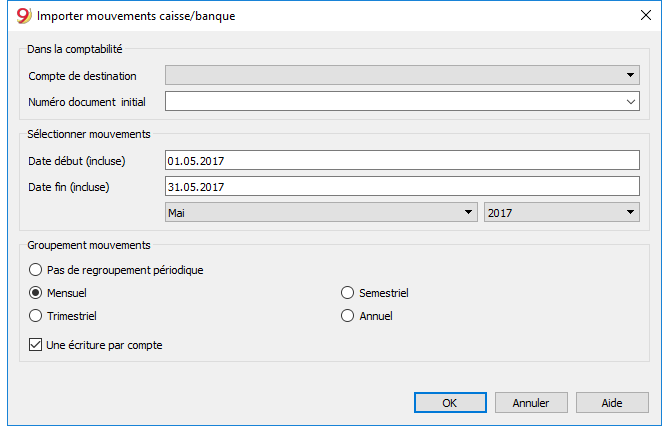
Dans la comptabilité
Compte de destination
Il faut sélectionner le numéro de compte (de la comptabilité en partie double ou de la comptabilité dépenses/recettes) où les données doivent être reportées.
Numéro de pièce
C'est le numéro de la pièce justificative que l'on attribue aux écritures reportées.
Sélectionner mouvements
Date début / Date fin
Spécifiez la date initiale et la date finale de la période à laquelle les données importées se réfèrent.
Groupement mouvements
En activant une des options, vous pouvez choisir comment les mouvements de la période doivent être regroupés:
- Pas de regroupement périodique
Toutes les lignes sont importées, avec les contenus respectifs des colonnes. Le numéro de la Pièce de la caisse est aussi importé.
Si dans la comptabilité vous désirez utiliser une numérotation différente, tout en voulant conserver le document original du livre caisse, il faut insérer dans le livre caisse le numéro de la Pièce dans DocProtocole. - Mensuel - regroupe les mouvements par mois
- Trimestriel - regroupe les mouvements par trimestre
- Semestriel - regroupe les mouvements par semestre
- Annuel - regroupe les mouvements par année
Une écriture par compte
Si plusieurs catégories sont regroupées dans un compte unique de la comptabilité, et que vous désirez des écritures séparées pour chaque catégorie, il faut activer cette case; le programme crée alors des écritures pour chaque catégorie. Quand vous utilisez des codes TVA, non seulement des écritures par catégorie sont créées, mais aussi par codes TVA différents pour la même catégorie.
Note:
S'il s’agit d’une comptabilité avec TVA, les calculs de la TVA peuvent résulter légèrement différents. Si les montants des écritures sont insérés en net, le solde de la caisse peut être différent à cause des différences d’arrondi.
Le fichier de la comptabilité est mis à jour avec les données de la caisse.
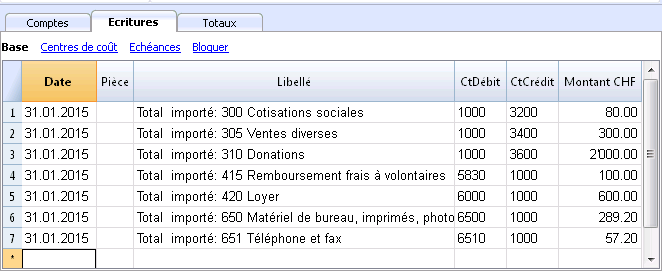
Importer comptes
Cette commande importe les comptes d'un fichier de comptabilité en partie double ou comptabilité dépenses / recettes (*.ac2) ou de texte (*.txt),en les intégrant automatiquement dans le plan comptable courant.
Les comptes ou les catégories peuvent être repris dans la comptabilité courante, en activant les options suivantes:
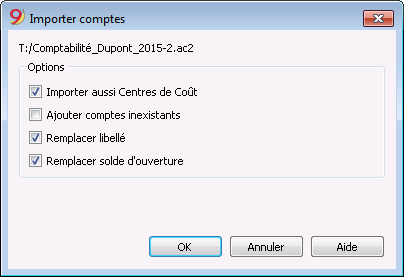
Options
Importer aussi Centres de Coût
Si il y auraient des centres de coût, ceux-ci seront repris.
Ajouter comptes inexistants
Tous les nouveaux comptes sont ajoutés dans le plan comptable.
Remplacer libellé
Quand on importe des comptes déjà existants, mais avec une description différente, la description du compte existant est remplacée par celle du compte importé.
Remplacer solde d'ouverture
Quand on importe des comptes déjà existants, mais avec un solde initial différent, le solde d'ouverture du compte existant est remplacé par celui du compte importé.
Importer codes TVA
Cette fonction n'est présente que dans la Comptabilité avec TVA et permet d'importer les codes TVA d'un:
- Fichier de comptabilité (*.ac2)
- Fichier de texte avec en-têtes des colonnes (fichier de texte *.txt)
Pour importer les Codes TVA nous conseillons la procédure suivante:
- Du menu Compta1, cliquez sur la commande Importer en Comptabilité
- Séclectionnez Codes TVA
- Sélectionnez Suisse: Nouveaux Taux TVA 2018
- Confimer en cliquant sur le bouton OK.
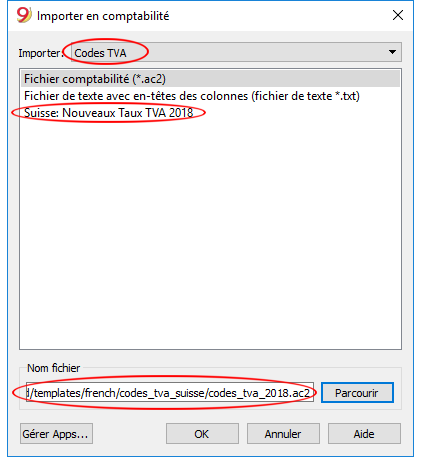
- Ensuite la fenêtre suivante s'affiche
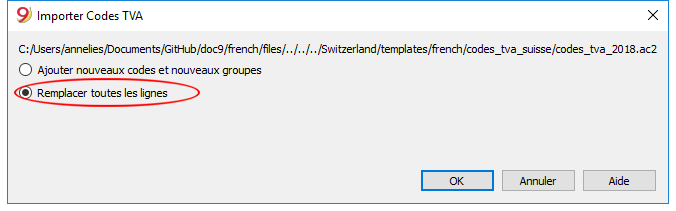
Ajouter nouveaux codes et nouveaux groupes
Si vous choisissez l'option Ajouter nouveaux codes et nouveaux groupes, les nouveaux codes viennent s'ajouter tout en maintenant les codes existants.
Remplacer toutes les lignes
Si vous choisissez l'option Remplacer toutes les lignes, le tableau Codes TVA existant sera entièrement remplacé par le fichier indiqué par défaut lors de la fenêtre de dialogue précédente.
Attention:
Si, après l'importation, le message Code TVA non trouvé s'affiche, il faut insérer le compte Décompte TVA dans les Propriétés fichier (Menu Fichier - section TVA).
Mise à jour codes TVA pour la Suisse
Importer fichier
La fonction permet d'importer les données d'un autre fichier de Banana Comptabilité (avec extension .ac2) du même type.
On l'utilise quand on passe d'un plan de comptes à un autre et quand il faut convertir les comptes d'une numérotation à une autre.
Pour plus d'informations sur la conversion du plan comptable, consultez la page sur la migration des données comptables vers les nouveaux plan comptables.
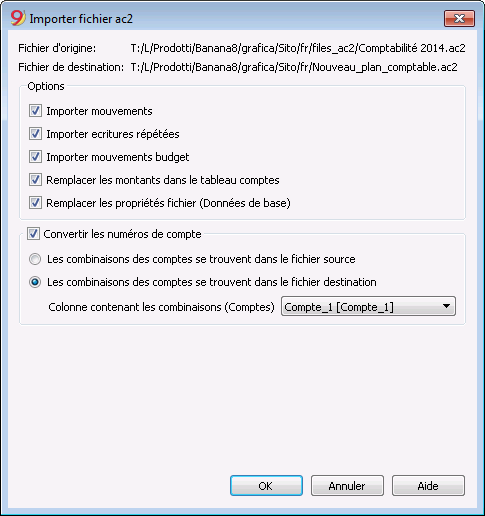
Fichier d'origine
C'est le fichier avec la vieille numérotation des comptes.
Fichier de destination
C'est le fichier avec la nouvelle numérotation des comptes, où les soldes de tous les vieux comptes sont importées.
Options
Importer mouvements
Toutes les lignes du tableau Écritures, présentes dans le fichier d'origine, sont importées.
Importer écritures répétées
Toutes les lignes du tableau Écritures répétées, présentes dans le fichier d'origine, sont importées.
Importer mouvements budget
Toutes les lignes du tableau Budget, présentes dans le fichier d'origine, sont importées.
Remplacer les montants dans le tableau Comptes
Les montants de la colonne Ouverture, Budget et Précédents du tableau Comptes du fichier de destination sont supprimés et remplacés par les montants présents dans le fichier d'origine.
Les comptes doivent correspondre, grâce aux numéros de compte correspondants, ou quand il s'agit d'un remplacement, utilisez l'option "Convertir les numéros de compte".
Remplacer les Propriétés fichier (Données de base)
Les données des Propriétés fichier du fichier de destination sont remplacés par ceux du fichier d'origine.
Convertir les numéros de compte
En utilisant cette fonction, les numéros de comptes importés sont remplacés avec ceux qui sont indiqués dans la colonne alternative.
Si l'on utilise cette fonction, il faut aussi spécifier la colonne dans laquelle les numéros de compte sont indiqués, à savoir ceux qui doivent être utilisés pour l'importation et qui remplacent les numéros de compte existants.
Donc, à côté du numéro de compte, il doit y avoir une colonne qui indique quel est le numéro alternatif qui doit être utilisé dans l'importation. Si aucune liaison est spécifiée, le numéro de compte original, présent dans le fichier d'origine, sera utilisé.
- Les combinaisons des comptes se trouvent dans le fichier d'origine
On indique les nouveaux numéros de compte à utiliser dans le fichier d'origine quand, par exemple, on tient la comptabilité d'un pays avec une numérotation spécifique, et qu'ensuite, on désire régulièrement importer les mouvements dans une comptabilité qui utilise un plan comptable avec une numérotation différente.- Dans le plan de comptes, une nouvelle colonne de texte doit être ajoutée (Commande Organiser colonnes)
- Pour chaque compte, indiquez dans le tableau le numéro de compte de destination.
- Les combinaisons des comptes se trouvent dans le fichier destination
Cette option est utile quand, par exemple, on veut passer à un nouveau plan comptable avec une nouvelle numérotation et de nouveaux regroupements.- On crée un nouveau fichier de comptabilité avec un nouveau plan comptable.
- Dans le plan comptable, on ajoute une colonne où on insère la combinaison des comptes (Commande Organiser colonnes).
- Dans cette colonne, indiquez les numéros du tableau d'origine.
Séparez les comptes avec un point-virgule "1000;1001" pour indiquer que dans ce compte, plusieurs comptes doivent être regroupés.
- Colonne contenante les combinaisons (tableau Comptes)
Celle-ci est la colonne ajoutée où les combinaisons des comptes doivent être insérées.
Résultat et possibles erreurs
Le programme aurait repris toutes les données de la comptabilité précédente, convertissant les numéros de compte.
Si le programme indique des erreurs (absence de comptes ou autres), il faudra probablement annuler l'opération d'importation, compléter les combinaisons et ensuite répéter l'opération d'importation.
Le programme, à cause du fait qu'il y a des plans de comptes différents, ne peut plus faire des vérifications approfondies automatiques pour assurer que toutes les données ont été importées et regroupées correctement.
Il est donc important de contrôler le résultat manuellement, en vérifiant que les totaux de bilan et du compte de résultat soient corrects.
Options avancées pour l'importation
Pour d'autres exigences de conversion, plus complexes ou que l'on veut automatiser, nous faisons référence aux scripts qui permettent d'entièrement personnaliser l'importation et la conversion.
Importer changes
L'option Importer changes est uniquement disponible dans la Comptabilité en partie double multidevise.
Les caractéristiques de la fonction sont identiques à celles de la fonction Importer mouvements avec la différence qu'elle permet de reprendre le changes d'un:
- Fichier de comptabilité ou d’un Archive changes (*.ac2)
- Fichier de texte avec en-têtes de colonnes (fichier de texte *.txt).
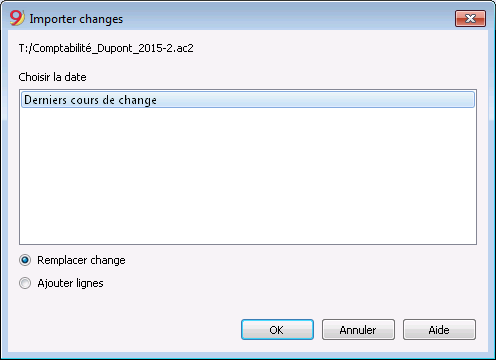
Note: l'archive changes est un fichier qui présente seulement le tableau Changes, où les changes qui se réfèrent à des dates spécifiques sont mémorisés.
Das Transferkonto
Das Transferkonto (auch Interimskonto, Durchlaufkonto oder Geldtransitkonto genannt) ist ein Zwischenkonto oder Hilfskonto. Buchungen werden auf diesem lediglich für eine bestimmte Zeit „geparkt“. Es wird insbesondere in den folgenden Fällen eingesetzt:
- Erfassung von MwSt/USt-Selbstauferlegung und Rückforderung der Vorsteuer (Bezugssteuer auf Dienstleistungen aus dem Ausland).
- Import von Kassenbuch- oder Kreditkartendaten in die Hauptbuchhaltungsdatei.
- Buchen von den von der Bank belasteten Nettolöhnen bis zur vollständigen Erfassung der Bruttogehälter mit den verschiedentlichen monatlichen Abzügen.
Verwendung des Transferkontos beim Import
Wenn Bewegungen einer Kreditkarte, einer separaten Kassendatei oder andere Datei importiert werden, wird das Transferkonto benutzt, um Überschneidungen mit bereits ausgeführten Transaktionen zu vermeiden.
Bei Einzahlungen vom Bank- (oder Postkonto) auf die Kreditkarte oder Kassendatei, welche separat von der Hauptbuchhaltungsdatei ist, muss in beiden Dateien registriert werden:
- In der Datei der Kasse oder Kreditkarte wird der Geldeingang gebucht (die Kasse oder das Kreditkartenkonto nimmt zu).
- In der Hauptbuchhaltungsdatei wird der Ausgang vom Bank- oder Postkonto und die Erhöhung der Kasse oder Kreditkarte gebucht.
Beim Importieren von Kassen- oder Kreditkartendaten in die Buchhaltungshauptdatei, können Überschneidungen der Datensätzen erfolgen, welche zu falschen Salden führen.
Um dieses Problem zu lösen, ist ein Transferkonto als Gegenkonto zu verwenden. Dies gilt für die Erfassung der Auszahlung der Bank (Hauptbuchhaltung) als auch der Bareinlage in die Kasse (separate Kassendatei).
Mit dem Import der Kassen-Bewegungen in die Hauptbuchhaltung, gleicht sich das Transferkonto aus bzw. geht auf Null:
- Die aus der Kassen- oder Kreditkartendatei importierten Daten befinden sich auf der Soll-Seite des Transferkontos.
- Die bereits registrierten Einlagen-Bewegungen mit Belastung auf dem Bank- oder Postkonto, befinden sich auf dem Transferkonto auf der Haben-Seite.
Weitere Details zum Import mit Transferkonto finden Sie auf der Webseite Daten aus der Kasse importieren.
Importer mouvements Paypal
Sur la page internet filter for Paypal transaction, vour trouvez de l'information sur la nouvelle fonction qui permet de directement importer les opérations Paypal dans votre fichier Banana comptabilité existant (en bas).
Nous avons également préparé des modèles prédéfinis pour la comptabilité en partie double ou la comptabilité multi-devise, pour y jeter un coup d'oeil comme exemple ou pour les utiliser comme fichier séparé seulement pour y enregistrer les écritures Paypal.
Vous trouvez des informations sur tous les types de filtres sur la page Import filters.
Toutes les informations et les modèles se trouvent dans la documentation sur Paypal en langue Anglais.
- filtre pour importer les mouvements Paypal (Anglais) - comment procéder
- exemples pour la comptabilité en partie double
- exemples pour la comptabilité multi-devise
Pour en savoir plus:
Importer lignes
Pour importer les lignes. cliquer sur la commande Importer lignes du menu Données.
Activer les options désirées de la fenêtre suivante.
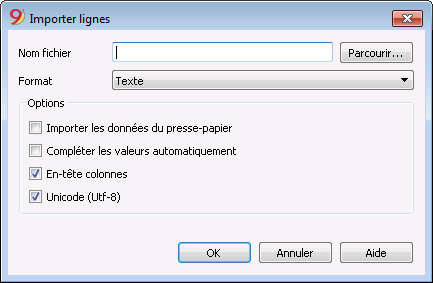
Nom Fichier
La touche Parcourir permet de sélectionner le fichier dont on veut importer les données
Format
Cette zone contient la liste des formats qui permettent d’importer les données dans le tableau: Texte, Format ASCII, CSV. Sélectionner le format approprié.
Options
Importer les données du presse-papier
Si la case est activée, on importe les données du presse-papier de Windows.
Compléter les valeurs automatiquement
Il est conseillé d'activer cette fonction lorsque, dans une comptabilité plus complexe, on doit importer des lignes d'une comptabilité moins complexe. Dans ce cas, dans les lignes importées, quelques colonnes resteraient vides; en activant cette fonction, le programme complète automatiquement les valeurs manquantes avec celles de la comptabilité courante.
En-tête champs
En activant cette case, aussi l'en-tête de champs est inséré dans l'importation des données.
Unicode (Utf-8)
En sélectionnant la case, toutes les données sont importées dans un format lisible par les programmes Unicode.
Document corrélée: Importer en comptabilité
Reprise des données d'un autre programme
Nouvelles extensions pour l'importation
Dans la nouvelle version Banana Comptabilité Plus, vous trouverez de nouvelles extensions pour l'importation de données de SmartBusiness et aussi des fichiers en format zip.
Nous vous conseillons de passer immédiatement à Banana Comptabilité Plus et de profiter des nombreuses nouvelles fonctionnalités.
Importations répétées d'autres programmes
Il arrive souvent de devoir importer de façon régulière des données d'autres programmes.
Par exemple:
- Importer des écritures mensuelles du programme des salaires
- Importer les factures émises avec un programme de facturation.
- Importer les payements écrits avec un programme de facturation.
- Importer les ventes effectuées sur une boutique en ligne.
- Importer des données d'une autre comptabilité
- Importer des données d'un programme de gestion de la Caisse (par exemple d'un restaurant ou d'un hôtel).
Dans ces cas, il est possible de procéder de deux façons:
- Faire en sorte que votre application exporte les données dans le format fichier txt prédisposé au préalable pour l'importation dans Banana.
Voir pour cela les instructions (en anglais) pour créer un fichier pour l'importer dans Banana Comptabilité - Créer un Script d'importation qui transforme les données d'un fichier exporté à l'aide d'un programme de façon à ce qu'ils puissent être importés dans Banana.
En raison des filtres d'importation installés (au moyen de la commande Gérer filtres) il est possible de trouver plusieurs formtas différents d'importation. Voir aussi les explications en anglais pour la création de filtres (BananaApp) pour l'importation.
Transfert des données d'un autre logiciel comptable
Si vous commencez à tenir votre comptabilité avec Banana et devez reprendre des données provenant d'un autre logiciel comptable, il est probablement plus rapide de s'appuyer sur Excel pour copier et coller les données.
- Exportez avec le programme de comptabilité les données dans un format qui peut être lu par Excel (CSV, txt, ..)
- Ouvrez le fichier avec Excel
- Dans Excel, organisez les données (colonnes) comme ils apparaissent dans les tableaux de Banana (Comptes, Ecritures)
- Ouvrez votre nouvelle comptabilité en Banana
- Ajoutez, dans le tableau Comptes ou Ecritures, le même nombre de lignes vides que le nombre de lignes que vous devez reprendre d' Excel.
- En Excel, sélectionnez les données à copier et utilisez la commande "Copier"
- Allez dans Banana et donnez la commande "Coller".
Cette méthode est utile pour reprendre des données de MS-Money, Intuit Quicken et Quickbooks, et de la plupart des autres programmes de comptabilité.
Les développeurs peuvent également consulter notre page internet Import Data (Anglais).
Exportation
Avec Banana comptabilité, on peut exporter en plusieurs formats: il est possible d'exporter uniquement les données d'un seul tableau, mais on peut également exporter tous les tableaux ensemble (fichier).
Exporter lignes
A partir du menu Données, commande Exporter lignes, le contenu d'un seul tableau peut être exporté.
Si, avant d'activer la commande, des lignes ont été sélectionnées, l'option Exporter uniquement zone sélectionnée sera activée dans la fenêtre de dialogue d'exportation.
Exporter fichier
A partir du menu Fichier, commande Exporter fichier, plusieurs tableaux peuvent être exportés en même temps.
Dans la fenêtre de dialogue Exporter Fichier, les sections suivantes sont également utilisées:
- Celles spécifiques au type de fichier (voir formats d'exportation)
- Inclure pour définir les tableaux et les rapports qui doivent être inclus dans l'exportation
- Période (Comptabilité) pour définir la période
- TVA (Comptabilité avec TVA)
- Composition
Exporter l'Aperçu de l'impression
Dans la barre d'outils de l'aperçu de l'impression:
- Cliquer sur la flèche à côté du bouton "Adobe PDF"
- Choisir l'option qui correspond:
- Créer un PDF
- Exporter en Html
- Exporter en Excel
- Copier dans le presse-papiers
Formats pour l'exportation
Pour préparer une exportation spécifique, chaque format a une ou plusieurs sections avec des options.
On peut choisir entre plusieurs formats:
- Pdf
Permet d'effectuer une impression en PDF de tout le contenu du fichier comptable. - Excel
Pour créer en Excel des présentations, comparaisons, budgets, calculs, analyses du bilan et graphiques qui sont directement liés aux valeurs de la comptabilité. - HTML
On accède à toutes les données et tous les rapports avec un simple browser Internet (Explorer, Mozilla, Opera).
Ce format satisfait pleinement les exigences légales pour l'archivage des données comptables à long terme. - XML
Le standard pour l'échange des données. Les données comptables peuvent être facilement lues et élaborées avec d'autres programmes ou avec des feuilles de style. - Exporter lignes en TXT
Exporte les lignes du tableau en format texte.
Exporter en Excel
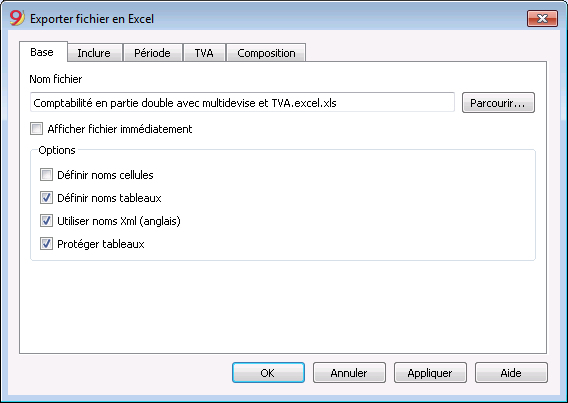
Nom fichier
Dans cette zone il faut insérer le nom du nouveau fichier que le programme crée pour l'exportation des données. Par contre, lorsqu'on sélectionne un fichier déjà existant avec le bouton Parcourir, le programme réécrit le fichier avec les nouvelles données.
Afficher fichier immédiatement
En activant cette case, on ouvre le programme pour l'affichage du fichier MS Excel à peine créé. De cette façon apparaît immédiatement le résultat de l’exportation.
Options
Définir noms cellules
Avec cette option, le programme attribue, pendant l'exportation, automatiquement un nom à chaque cellule. Par exemple, la cellule qui contient le solde du compte 1000, elle reçoit le nom Accounts_1000_Balance" en Excel. Ceci permet d'identifier de façon univoque chaque cellule indépendamment de la position qu'elle occupe dans la feuille et donc de créer des rapports en Excel qui ne doivent pas être corrigés si le plan comptable est modifié.
Définir noms tableaux
Avec cette option, le programme attribue, pendant l'exportation, automatiquement un nom à la zone des cellules appartenant à un tableau. Par exemple, la zone formée des cellules appartenant au tableau Accounts est identifiée avec le nom DB_Accounts. Cette option est nécessaire si en Excel, dans la création de rapports, sont utilisées les fonctions de base de données.
Utiliser noms Xml (Anglais)
Il est possible de définir les noms des cellules dans la langue originale de la comptabilité, ou avec leur nom en anglais. Dans la langue originale, les noms seront compréhensibles aussi à celui qui ne connaît pas l'anglais, mais ils ne seront pas universels comme ceux en anglais. Avec cette option on a par exemple "Accounts_1000_Balance" au lieu de "Comptes_1000_Solde".
Protéger tableaux
Avec cette option, le contenu des cellules est bloqué, de façon qu'il soit uniquement possible d'en modifier le format; ça empêche que, par inadvertance, les données exportées soient modifiées. On peut à n'importe quel moment enlever la protection par la commande correspondante en Excel.
D'autres sections
Pour les explications des autres sections, consulter les pages internet suivantes:
Résultat de l'exportation
Chaque tableau de la comptabilité est une feuille du fichier Excel
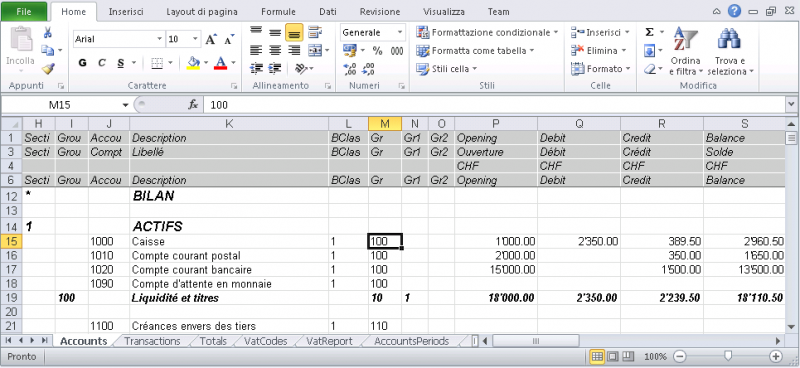
Utiliser les noms des cellules au lieu de faire référence à des lignes/colonnes:
- Les noms montrent la valeur désirée, même quand on insère une nouvelle ligne ou colonne.
- Les noms sont faciles à utiliser et à comprendre
"Comptes_1000_Solde" indique le solde du compte 1000.
"Comptes_1000_Libellé" reprend la valeur de la cellule, qui contient la description du compte 1000. - Les noms peuvent être utilisées dans les formules
"=Comptes_1000_Solde" reprend la valeur de la cellule, qui contient le solde du compte 1000.
"=Comptes_1000_Solde/1000" divise le solde du compte 1000 par 1000. - Avec les noms, on peut créer des liens à des fichiers différents.
Le lien à une cellule est composé du
- Nom du fichier
- Nom du tableau
- Nom de la cellule
Inclure
Celle-ci est la section qui apparaît dans Exporter fichier; elle permet de choisir les tableaux et les rapports qui doivent être inclus.
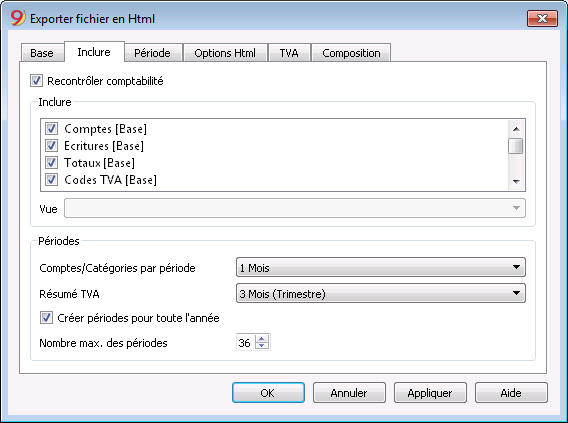
Recontrôler comptabilité
En activant cette fonction, la comptabilité est recontrôlée avant d'être exportée.
Inclure
Contient la liste des tableaux et des rapports qui peuvent être exportés. La liste des données peut varier selon la typologie de comptabilité choisie et selon les caractéristiques du fichier.
Vue
On peut sélectionner la vue ou la composition qui doit être incluse. Cette option est disponible dans l'exportation en format PDF, Html et Xml.
Périodes
Cette groupe permet d'indiquer des options pour l'exportation des tableaux qui prévoient une période.
Comptes/Catégories
Se réfère à la sélection "Comptes par période", et indique quelle répétition par période on désire.
Résumé TVA
Se réfère à la sélection "Résumé TVA". Elle crée des résumés TVA pour les différentes périodes indiquées.
Créer périodes pour toute l'année
Cette fonction exporte les soldes partiels pour l'année entière et non de façon limitée à la période comptable spécifiée ou à la période d'exportation sélectionnée.
Nombre max. des périodes
Le nombre maximal possible de périodes.
Exporter en Html
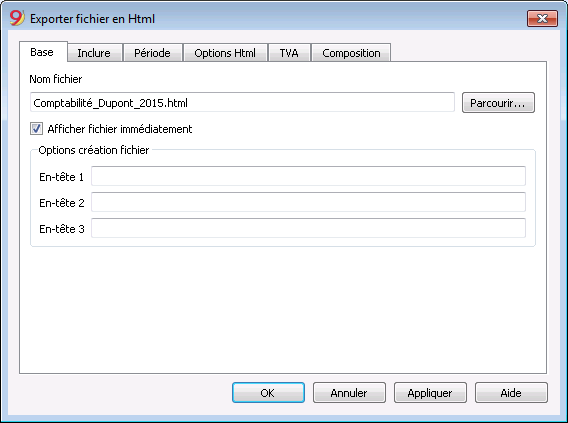
Nom Fichier
Dans cette zone il faut insérer le nom du nouveau fichier que le programme crée pour l'exportation des données. Par contre, lorsqu'on sélectionne un fichier déjà existant par le bouton Parcourir, le programme réécrit le fichier avec les nouvelles données.
Afficher fichier immédiatement
En activant cette case, on ouvre le programme pour l'affichage du fichier Html à peine créé. De cette façon apparaît immédiatement le résultat de l’exportation. Il faut bien se rappeler que les navigateurs internet comme Mozilla et MS-Explorer utilisent un mécanisme de cache des documents. Lorsque l’exportation est effectuée pour une deuxième fois, il est possible qu’apparaisse encore la version précédente si on n’appuie pas sur la touche mise à jour du navigateur internet.
Options création fichier
En-têtes 1, 2 et 3
Ce sont les en-têtes des fichiers.
D'autres sections
Pour les explications des autres sections, consulter les pages internet suivantes:
Options Html
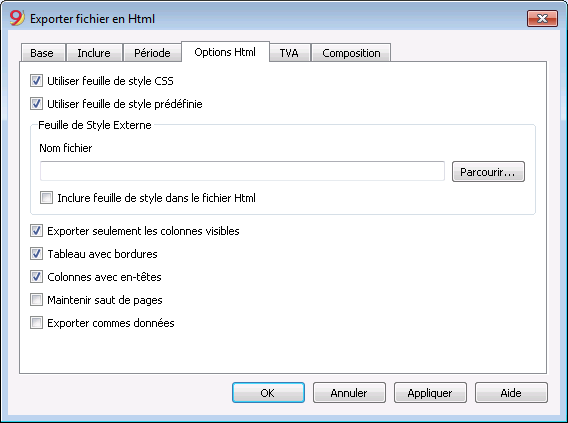
Utiliser Feuille de Style CSS
En activant cette fonction il est possible de relier au fichier exporté une feuille de style. Le programme utilise automatiquement une feuille de style personnel définie par défaut et l'insère dans le document.
Utiliser Feuille de Style prédéfinie
La feuille de style définie par défaut du programme est utilisée. En désactivant la case on rend automatiquement active l'option Feuille de Style Externe, avec laquelle il est possible de sélectionner le nom d'une feuille de style personnel.
Feuille de Style externe
Nom fichier
Dans le cas où une feuille de style externe est utilisée, sélectionner le nom du fichier de la feuille de style avec le bouton Parcourir.
Inclure feuille de style dans le fichier Html
Quand les données en format Html sont envoyées, il est nécessaire d'envoyer aussi le fichier de la feuille de style. Pour éviter d'envoyer deux fichiers séparés, en activant la case, il est possible d'insérer la feuille de style au fichier comptable Html.
En activant les cases, le programme archive les données avec différents options graphiques:
- Exporter seulement les colonnes visibles
- Tableau avec bordures
- Colonnes avec en-têtes
- Maintenir saut de pages
- Exporter comme données - les données sont exportées sans aucune formatation
Exporter en Xml
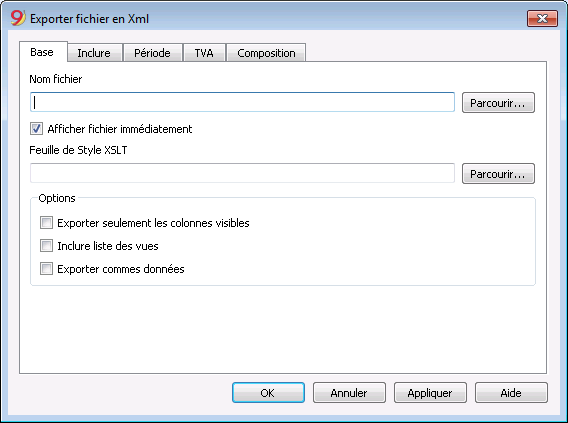
Nom Fichier
Insérer le nom du nouveau fichier à créer ou choisir un nom existant avec le bouton Parcourir.
Afficher fichier immédiatement
En activant cette case, on ouvre le programme pour l'affichage du fichier Xml à peine créé. De cette façon apparaît immédiatement le résultat de l’exportation. Il faut bien se rappeler que les navigateurs internet comme Mozilla et MS-Explorer utilisent un mécanisme de cache des documents. Lorsque l’exportation est effectuée pour une deuxième fois, il est possible qu’apparaisse encore la version précédente si on n’appuie pas sur la touche mise à jour du navigateur internet.
Feuille de Style XSLT
Dans cette zone, il est possible de sélectionner la feuille de style à partir de laquelle le programme doit disposer graphiquement les données comptables. Grâce aux feuilles de style, il est possible de définir les données personnelles conformément aux impressions demandées par les autorités. Différents exemples et de plus amples informations sur les feuilles de style sont disponibles sur le site www.banana.ch.
Options
Il est possible de choisir comme options:
- Exporter seulement les colonnes visibles
- Inclure la liste des vues.
- Exporter comme données
D'autres sections
Pour les explications des autres sections, consulter les pages internet suivantes:
Exporter lignes en Txt
Pour exporter les lignes, on part du menu Données, commande Exporter lignes. Dans la fenêtre active, les options suivantes peuvent être activées:
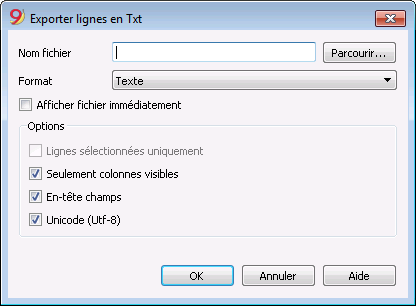
Nom fichier
Insérer le nom du fichier, ou en sélectionner un existant avec le bouton Parcourir.
Format
Sélectionner le format.
Afficher fichier immédiatement
En activant cette case, on ouvre le programme pour l'affichage du fichier Xml à peine créé. De cette façon apparaît immédiatement le résultat de l’exportation. Il faut bien se rappeler que les navigateurs internet comme Mozilla et MS-Explorer utilisent un mécanisme de cache des documents. Lorsque l’exportation est effectuée pour une deuxième fois, il est possible qu’apparaisse encore la version précédente si on n’appuie pas sur la touche mise à jour du navigateur internet.
Options
Si activées, elles permettent l'exportation des données de:
- Lignes sélectionnées uniquement
- Seulement colonnes visibles
- En-têtes champs
- Unicode (Utf-8)
Enregistrer
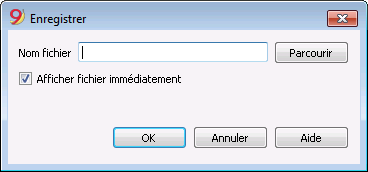
Cette fenêtre est affichée quand on crée un PDF, on fait une exportation en Html ou en Excel, ou quand on procède à Copier dans le presse-papiers
Nom Fichier
Insérer le nom du nouveau fichier à créer ou choisir un fichier existant avec le bouton Parcourir.
Afficher fichier immédiatement
En activant cette case, on ouvre le programme pour l'affichage du fichier à peine créé. De cette façon apparaît immédiatement le résultat de l’exportation.
Tableau documents
Le tableau Documents sert à inclure, dans le fichier comptable, des documents de textes, des images ou des scripts.
Normalement ce tableau est créé automatiquement lorsque l'on joint des documents au bilan au moyen de la commande Compta1-Rapport formaté et Compta1 Rapport formaté par groupes, Annexes

Il est aussi possible d'ajouter le tableau à son propre fichier comptable par la commande Outils - Ajouter de nouvelles fonctions
Le tableau Documents contient les colonnes suivantes:
- Il s’agit du nom du document. L'id est un texte libre, mais doit être unique dans le tableau.
Les documents qui commencent par "_" ont des significations particulières.- "_budget.js"
Vous y insérer les fonctions créées pour le budget.
- "_budget.js"
- Libellé
Une explication du fichier. (Optionnel) - Pièces jointes
Contient le fichier. En cliquant sur la celle vous pouvez voir ou modifier le contenu du fichier.
Logo sur la facture ou sur l'impression
Quelques modèles sont déjà préfigurés pour ajouter un logo dans le fichier Documents.
Pour ajouter une image:
- Ajouter une nouvelle ligne
- Dans la colonne Id écrire logo
- Dans la colonne Annexes, cliquez deux fois sur la cellule, ou sélectionnez le symbole de modification, sélectionner le genre de document Images et sélectionner votre image que vous voulez insérer lors de l'impression.
Le logo doit être une image d'une largeur de 120px et une hauteur de 100px.
Vous pouvez aussi ajouter d'autres images pour les utiliser dans des modèles personnalisés.
HTML Editor
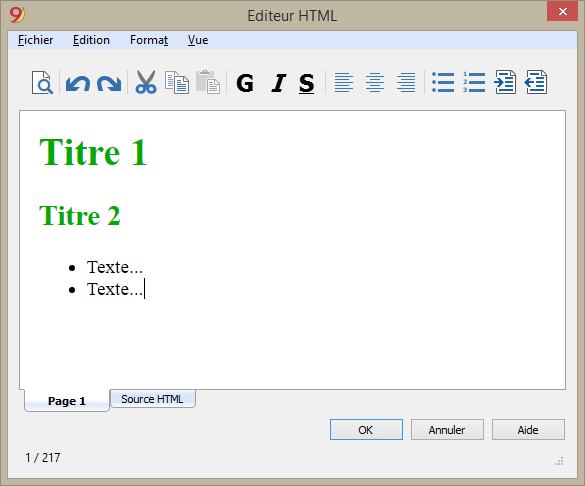
Ajouter le champ ${...}
Il vous permet d'ajouter du texte dynamique dans le document, comme un solde de compte ou un tableau Banana. L'interface API Banana est disponible à la page https://www.banana.ch/doc9/en/node/4714
La commande peut être écrite manuellement ou vous pouvez utiliser la commande Edition - Insérer Javascript
Impression du solde courant du compte 1020
${Banana.Converter.toLocaleNumberFormat(Banana.document.currentBalance('1020','','').balance);}
Impression du tableau Comptes, colonnes: Compte, Groupe, Libellé, Solde (la commande n'est pas encore disponible)
${HTML Banana.document.table("Accounts").toHtml(['Account','Group','Description','Balance'],true);}
Il est possible d'écrire le code Javascript dans un document séparé et d'inclure le script avec la commande Banana.include.
Les scripts peuvent être enregistrés dans le tableau Documents ou dans un fichier local.
${Banana.include("documents:myscript1");rtnValue}
${Banana.include("c://temp//myscript16.js");rtnValue}
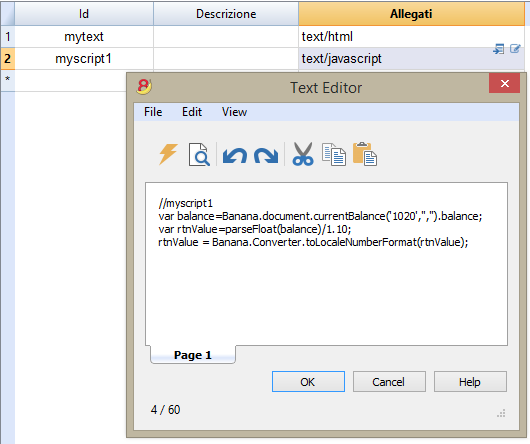
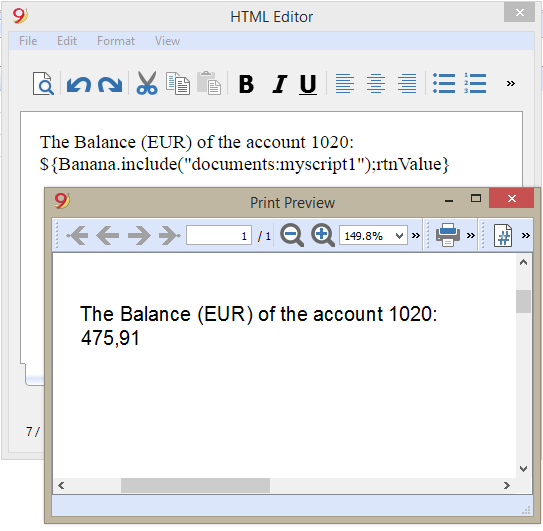
Ajouter un saut de page
La commande peut être insérée manuellement ou ajoutée avec la commande Edition- Insérer saut de page
Texte de la première page
${PAGEBREAK}
Texte de la deuxième page
La commande ${PAGEBREAK} n'est pas encore disponible, la commande que vous pouvez utiliser maintenant est:
<!--pagebreak-->
Impressions/Aperçu
Aperçu
Toutes les impressions des différents documents comptables peuvent être enregistrées en PDF, HTML, MS Excel et Copier dans le presse-papiers, en permettant d'y accéder même des années plus tard.
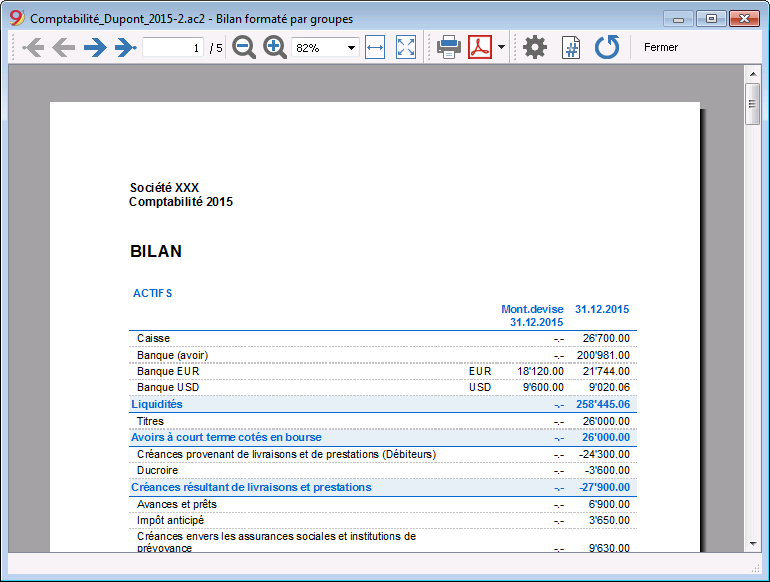
Impression
Cette touche rappelle la fenêtre Configuration de l'impression de Windows: les choix effectués sont valables uniquement pour la séance de travail en cours; les modifications permanentes doivent être effectuées au moyen du Panneau de configuration de Windows.
L’impression paysage ou portrait est par contre mise en place dans la Mise en page et elle est différente pour chaque Vue.
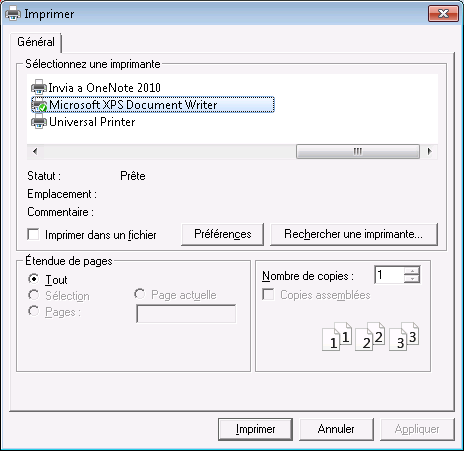
Exportation dans d'autres formats
L'impression peut être exportée dans plusieurs formats.
- Html
- Excel
Les données ne sont pas vraiment exportées vers Excel, mais le fichier est exporté au format html, avec l'extension. xls.
Excel indique que les données ne sont pas au format Excel, mais ouvre quand même le fichier et reprend même un peu de formatage, mais malheureusement pas tous.
Impressions comptables
Les explications des impressions se trouvent aux pages suivantes:
- Comptabilité en partie double
- Comptabilité multidevise
- Livre de caisse et Comptabilité dépenses / recettes
- Résumé TVA
- Formulaire TVA Suisse
Mise en page
Permet de définir les propriétés d'impression. Chaque vue a ses propres configurations d'impression.
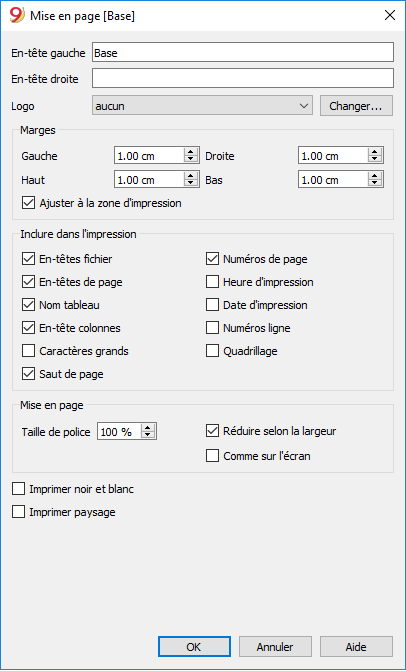
En-tête gauche
Le programme affiche le titre de la vue active Le titre peut être modifié et apparaît en haut à gauche dans la page d’impression.
En-tête droite
Il est possible d’introduire un autre texte qui est imprimé en haut dans la partie droite de la page d’impression.
Logo
Utilisez le bouton Changer à droite du Logo pour sélectionner Ajouter, comme indiqué également sur la page Configuration Logo ; insérez votre logo. Retour à la fenêtre Mise en page, au lieu de aucun, insérez Logo. Confirmer avec la touche OK.
Marges
Dans cette zone on peut définir les marges de la page d’impression: Gauche, Droite, Haut, Bas. L’unité de mesure est le centimètre.
Ajuster à la zone d'impression
Cette fonction permet d'adapter la zone d'impression, quand l'impression dépasse les marges de page qui ont été définies auparavant.
Inclure dans l'impression
Si les fonctions sont activées, elles permettent d'afficher les données suivantes:
En-têtes fichier
C’est le texte qui est inséré dans les Propriétés Fichier, du menu Fichier.
En-têtes de page
L'en-tête de la page est également incluse dans l'impression.
Nom tableau
Dans l'impression, l'en-tête du tableau (p.ex. Comptes, Écritures, etc.) est incluse.
En-têtes colonnes
Permet d'activer les différentes colonnes du tableau.
Caractères grands
L’impression de l’en-tête se fait en caractères légèrement plus grands.
Saut de page
Si elle est activée, la fonction tient compte des sauts de page insérés; sinon, ceux-ci sont ignorés, même s’ils sont présents.
Numéros page
Sert à numéroter les pages.
Heure d'impression
Permet d’imprimer l’heure.
Date d'impression
Permet d’imprimer la date.
Numéros ligne
On l’active si on désire avoir un numéro progressif pour chaque ligne.
Quadrillage
On peut imprimer la grille, comme elle est affiché sur l’écran.
Mise en page
Le programme adapte automatiquement le dimension de la page.
Taille de police %
Permet d’augmenter ou de diminuer, selon le pourcentage, la dimension des caractères à imprimer.
Réduire selon la largeur
Si quelques colonnes outrepassent la largeur de la feuille, le programme redimensionne les colonnes ou réduit le zoom, de sorte que toutes les colonnes soient correctement imprimées sur la feuille.
Comme sur l’écran
L’impression se fait complètement identique à la présentation sur l’écran.
Dans le cas où le contenu outrepasse la dimension de la page:
- Si l'option "Réduire selon la largeur" est activée, la dimension des caractères sera réduite;
- Si l'option "Réduire selon la largeur" n'est pas activée, la partie qui dépasse la feuille ne sera pas imprimée.
Imprimer noir et blanc
L'impression est effectué avec une conversion des couleurs en différents tons de gris.
Imprimer paysage
Pour imprimer la feuille horizontalement.
Numérotation page
On accède à la numérotation des pages, à partir de l'icône  qui apparaît dans la barre d'outils de l'aperçu vant impression.
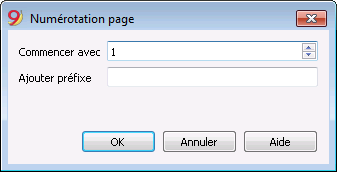
Dans cette boîte de dialogue, on peut définir le numéro avec lequel la numérotation des pages doit commencer et le préfixe à insérer dans la numérotation. L'impression du numéro de page est activée ou désactivée en utilisant les paramètres de mise en page ou du rapport affiché.
Commencez avec
Le nombre de départ de la numérotation des pages.
Ajouter préfixe
Le préfixe d'insérer à la numérotation de page.
Période
Cette section apparaît dans plusieurs dialogues (par exemple, la fiche de compte); elle sert à limiter l'affichage ou l'élaboration seulement aux données de la période indiquée.
Si, par exemple, un trimestre est indiqué: dans la fiche de compte seulement les mouvements du trimestre sont affichés, dans le bilan les résultats pour le trimestre apparaissent.
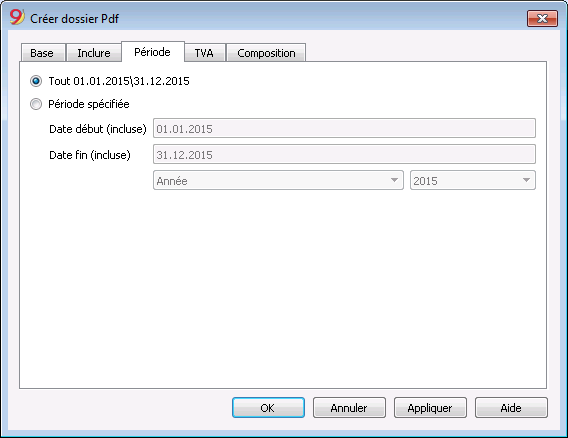
Tout
Tous les mouvements de la comptabilité sont inclus.
Période spécifiée
A savoir la période spécifiée, indiquant la date du début et de la fin.
Mouvements sans date
Si il y a des mouvements sans date dans la comptabilité, ceux-ci sont considérés seulement si l'option Tout est sélectionnée. Si, par contre, la période du 1er janvier jusqu'au 31 décembre est spécifiée, les mouvements sans dates n'apparaissent pas dans le rapport.