Dans cet article
Avec Banana Comptabilité Plus, vous commencez en quelques minutes, vous travaillez de manière simple et sécurisée, et vous pouvez évoluer avec des fonctionnalités avancées lorsque votre activité l’exige.
Que vous gériez une petite entreprise, une association ou votre comptabilité personnelle, aucune configuration complexe ni connaissances techniques ne sont nécessaires : Banana vous guide pas à pas, avec des modèles prêts à l’emploi et personnalisables qui s’adaptent à votre manière de travailler et à vos besoins.
Avec Banana, la comptabilité se met en place en trois étapes simples :
- Choisissez le modèle qui vous convient le mieux
- Personnalisez les comptes
- Importez ou saisissez les écritures
Et la comptabilité est faite…
Regardez la vidéo de la comptabilité en 3 étapes : 1'00"

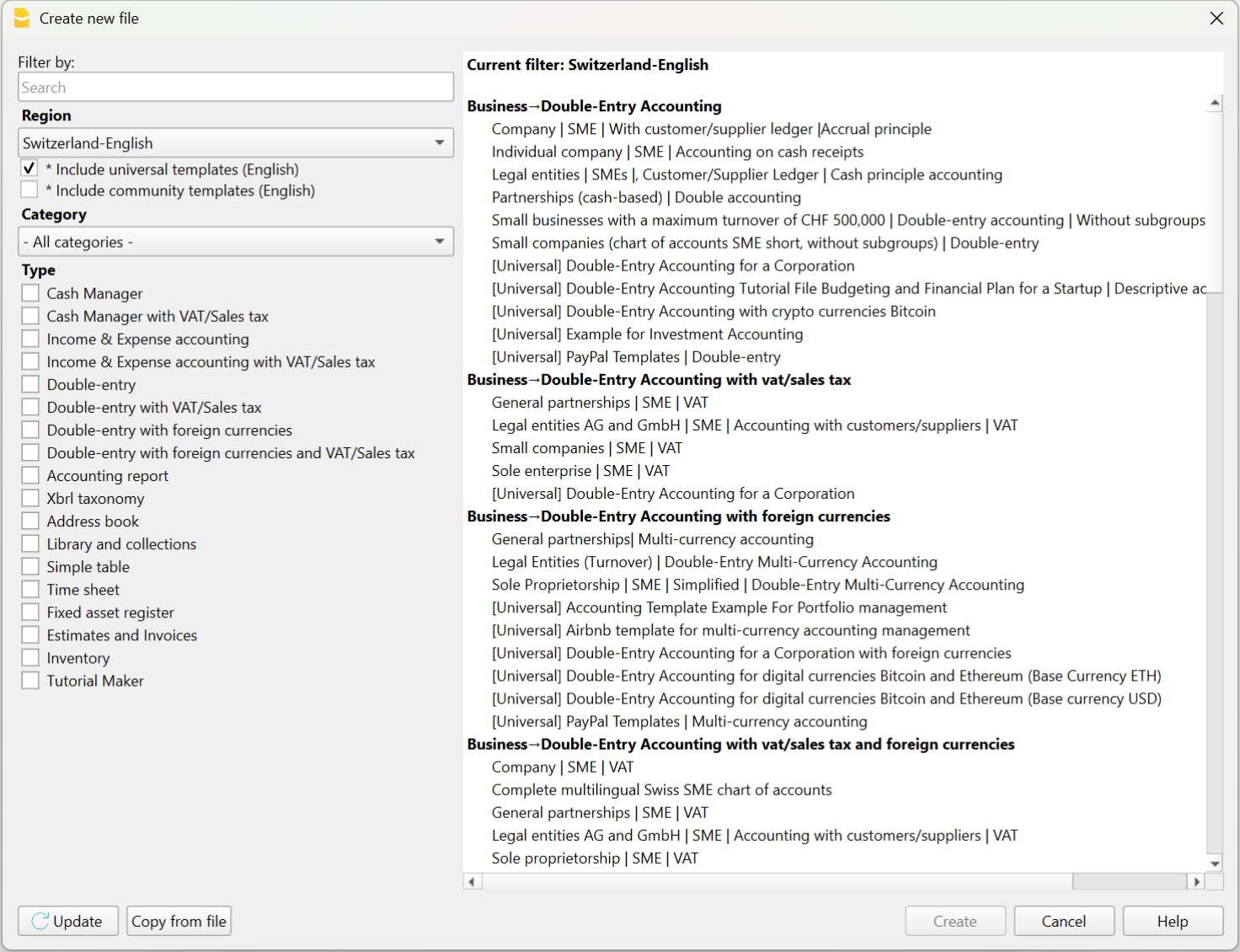
1. Choisissez le modèle qui vous convient le mieux
Chaque modèle de Banana Comptabilité Plus est déjà configuré pour un type de comptabilité spécifique, par exemple Recettes/Dépenses, Partie double, Multi-devises.
Le modèle que vous choisissez est donc une solution complète prête à l’emploi, avec toutes les fonctions, extensions et calculs déjà paramétrés pour votre comptabilité.
Vous pouvez choisir et ouvrir le modèle :
- depuis le programme, via le menu Fichier > Nouveau
- depuis notre Template Store, en le téléchargeant sur votre ordinateur ou en l’ouvrant via la WebApp (directement dans le navigateur – encore en phase de test).
Partir d’un modèle vous permet de gagner du temps, d’éviter les erreurs et d’avoir immédiatement une base solide pour commencer.
Chaque modèle peut être enrichi à tout moment avec de nouvelles fonctionnalités (gestion de la TVA, budget, centres de coûts), sans devoir recréer un nouveau fichier ni réécrire les données comptables.
2. Personnalisez vos comptes
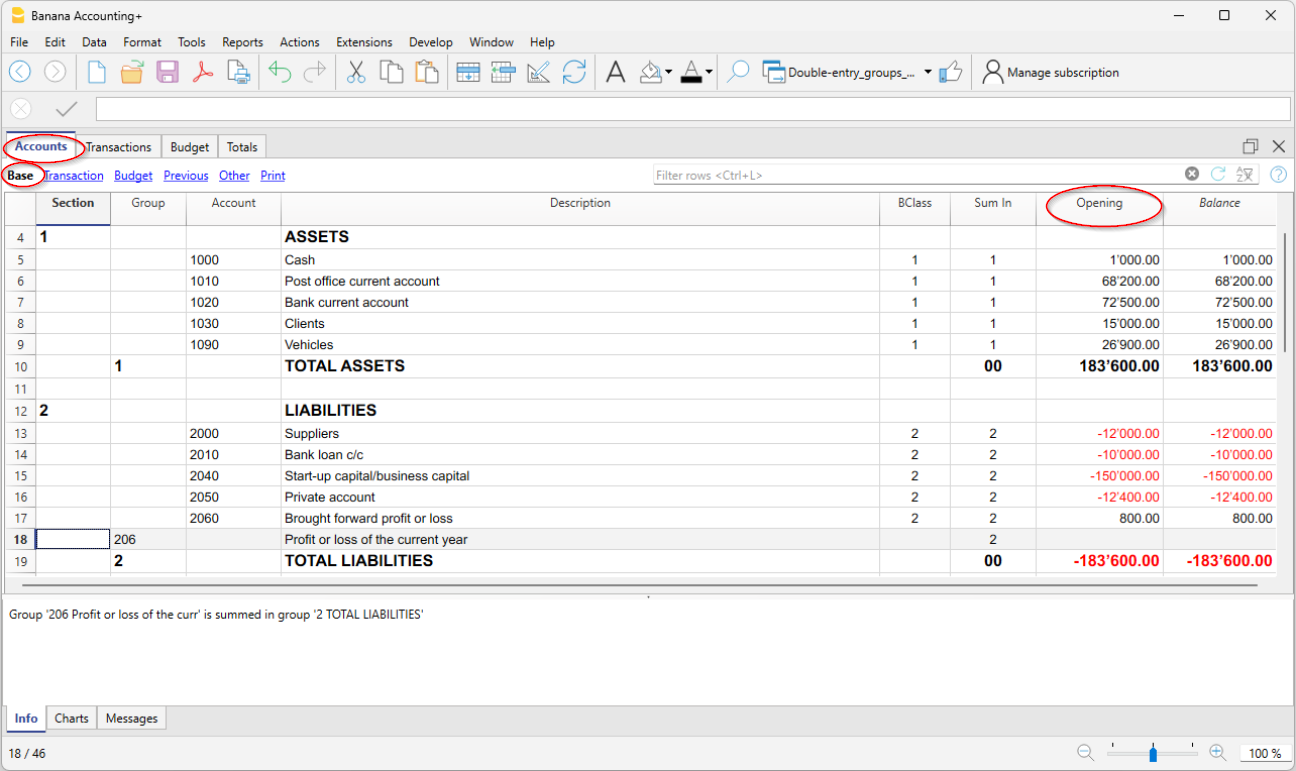
Chaque modèle de Banana Comptabilité inclut déjà un tableau Comptes prédéfini, avec les comptes les plus courants selon le type de comptabilité. Toutefois, vous pouvez le personnaliser librement. Tous les comptes, même ceux que vous ajoutez ou modifiez, apparaîtront dans les bilans, rapports et impressions officielles. Voici les personnalisations de base :
- Dans le menu Fichier > Propriétés fichier (données de base), saisissez le nom et les informations de votre entreprise.
- Dans le plan comptable (tableau Comptes) :
- Dans la colonne Libellé des comptes bancaires, saisissez les noms de vos banques.
- Saisissez les comptes de vos clients et fournisseurs avec toutes les données (nom, adresse, numéro de TVA…)
- Dans la colonne Ouverture, saisissez les soldes d’ouverture de vos comptes.
- Enregistrez sur votre PC ou dans le cloud. Le modèle est désormais devenu votre fichier comptable.
Banana Comptabilité Plus est flexible et modulaire : à tout moment, vous pouvez ajouter de nouvelles fonctionnalités sans devoir créer un nouveau fichier ni perdre les données déjà saisies. Vous avez ainsi la possibilité d’évoluer progressivement, en adaptant la comptabilité à la croissance de votre activité. Vous pouvez ajouter dès maintenant ou plus tard selon vos besoins :
- Comptes
- Sous-totaux
- Centres de coût et de profit
- Segments
- De nombreuses autres fonctionnalités supplémentaires
3. Importez ou saisissez les écritures
Le tableau Écritures est le cœur du programme, où figurent tous les mouvements quotidiens. À partir des données saisies dans le tableau Écritures, le programme met automatiquement à jour les soldes des comptes, et vous pouvez générer en un instant tous les rapports dont vous avez besoin.
Pour saisir rapidement les mouvements, nous vous conseillons d’utiliser certaines fonctions qui vous feront gagner du temps :
- Importez les mouvements depuis votre compte bancaire, postal ou carte de crédit.
- Pour importer les mouvements, vous devez disposer des données au format .csv (plan Advanced) ou au format standard ISO 20022 (camt.053, xml, … – plan Professional)
- Après l’importation, il ne vous reste plus qu’à compléter la contrepartie dans les lignes des mouvements.
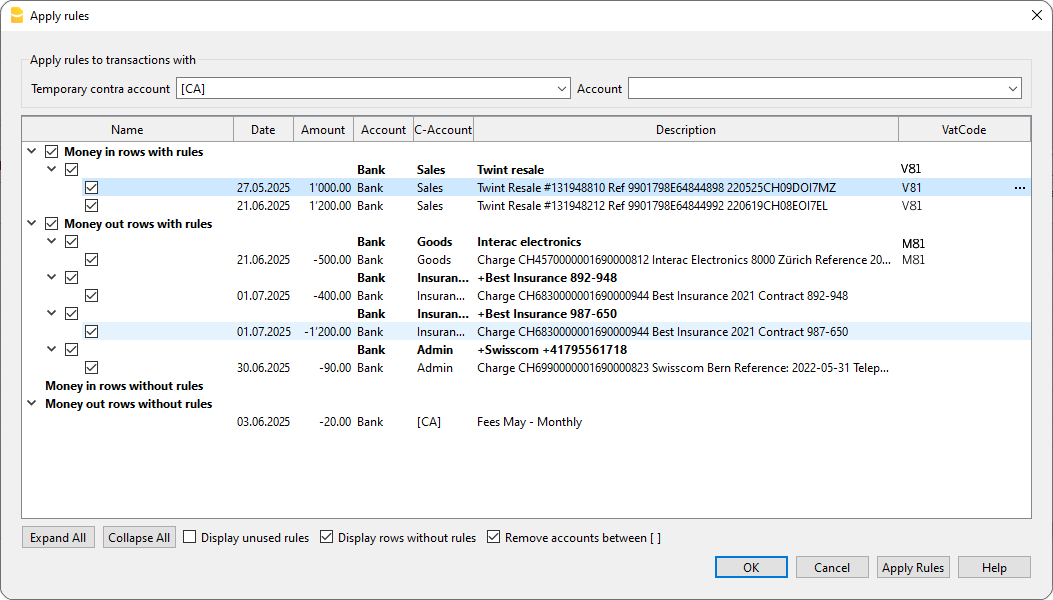
- Utilisez les Règles (plan Advanced), pour enregistrer les écritures de manière complète sans saisie manuelle de la contrepartie, du code TVA, etc.
Et la comptabilité est faite…
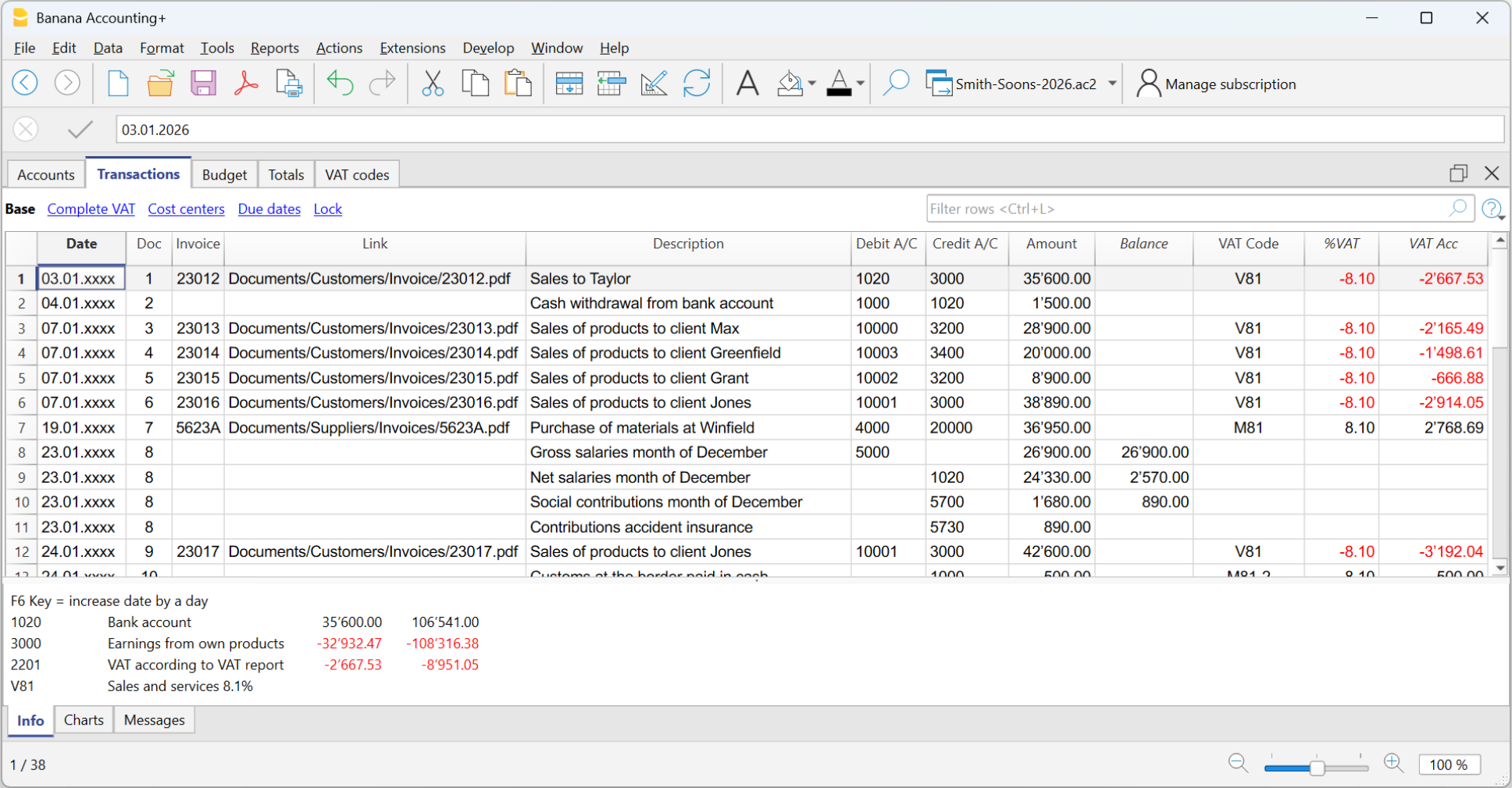
Davantage de détails sur les modèles gérés avec les différentes applications sont disponibles aux pages suivantes :
- Écritures en comptabilité en partie double
- Écritures en comptabilité multidevise
- Écritures en comptabilité Recettes / Dépenses
- Écritures dans le Cash Manager
Banana Comptabilité Plus propose de nombreuses autres fonctions pour travailler encore plus rapidement, optimiser votre temps et économiser de l’énergie.
Bilans et Rapports professionnels
Avec Banana Comptabilité Plus, vous pouvez générer à tout moment des rapports et impressions à jour, pour suivre l’évolution de votre comptabilité ou présenter vos données à l’extérieur. Vous disposez d’un large choix d’impressions, de la facture au bilan. Parmi les plus utilisés :
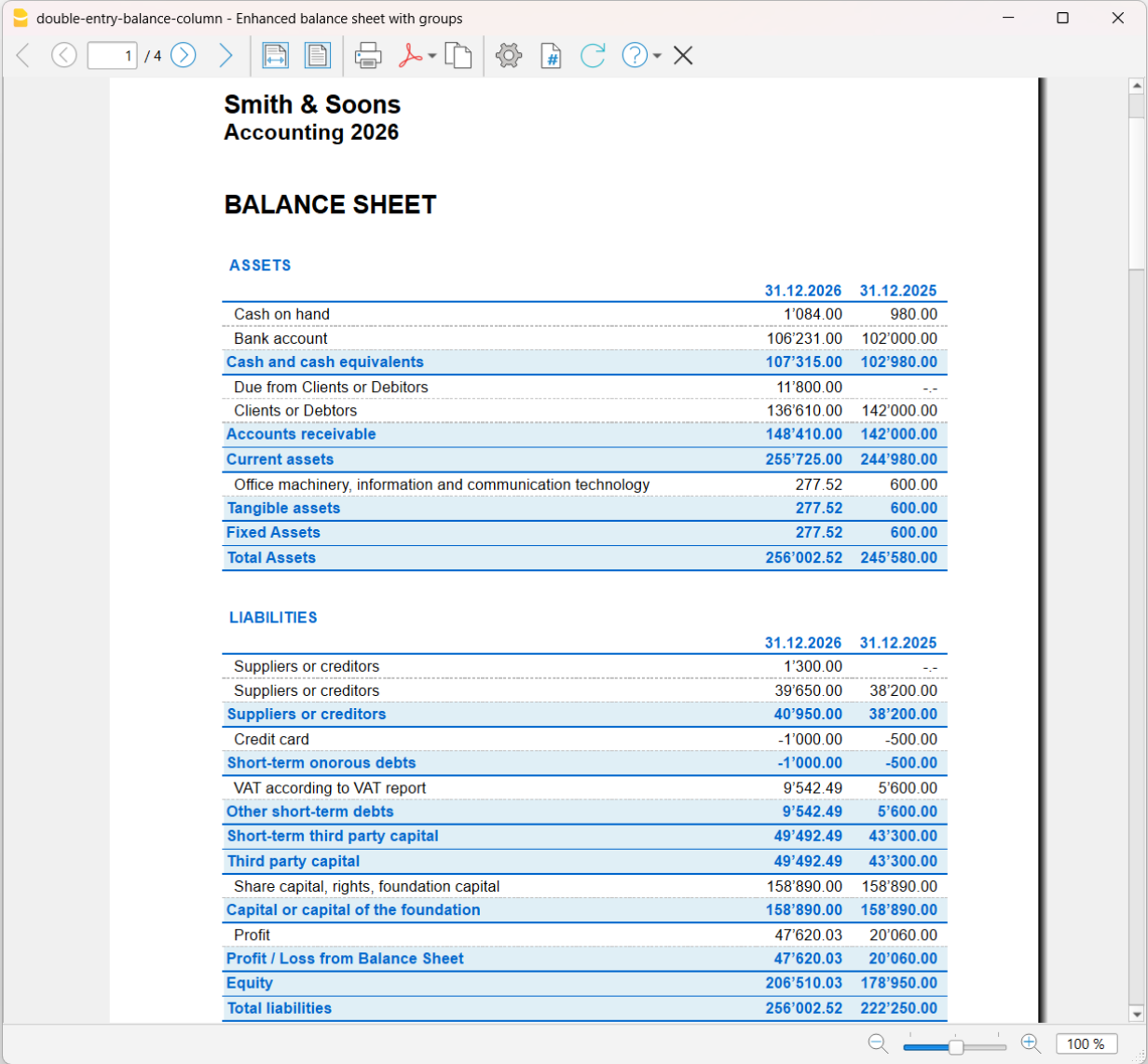
- Bilan → affiche les actifs et les passifs, avec sous-groupes et totaux organisés.
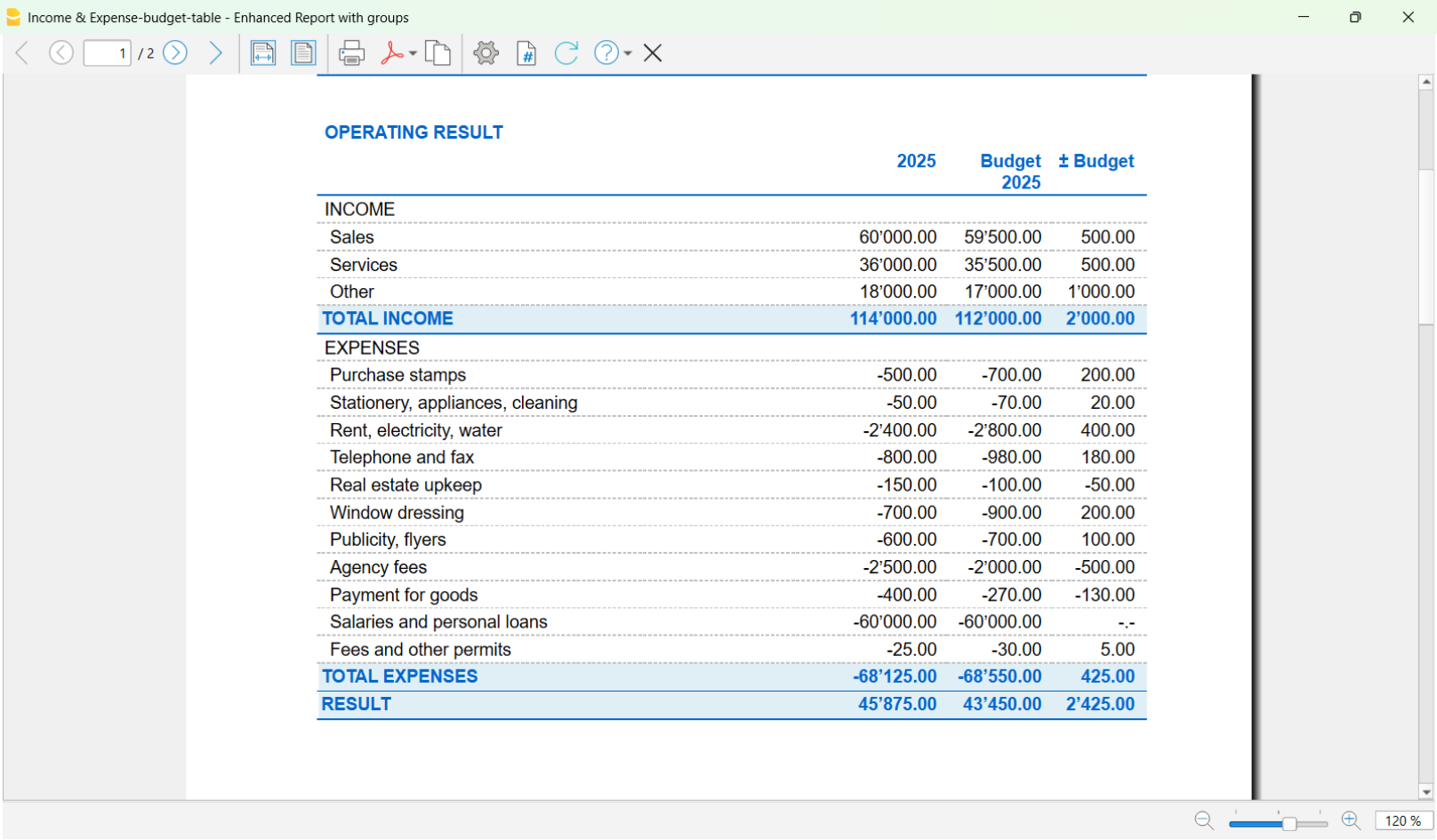
- Compte de Résultat → affiche les charges, produits et le bénéfice ou la perte de l’exercice.
- Budget → compare les valeurs prévues avec les valeurs réelles.
- Bilan et compte de résultat avec colonnes des années précédentes et écarts correspondants.
- Décomptes TVA – avec le plan Advanced, vous préparez et transmettez rapidement le décompte TVA (pour la Suisse).
Toutes les impressions sont mises à jour automatiquement selon les écritures et les fonctionnalités activées (TVA, multidevise, budget).
Exemples d’impressions dans les différentes applications
Bilan d’une comptabilité en partie double, avec les colonnes du résultat de l’année en cours et de l’année précédente.
Rapport d’une comptabilité Recettes / Dépenses avec colonnes du résultat actuel, budget actuel et écarts entre les deux.
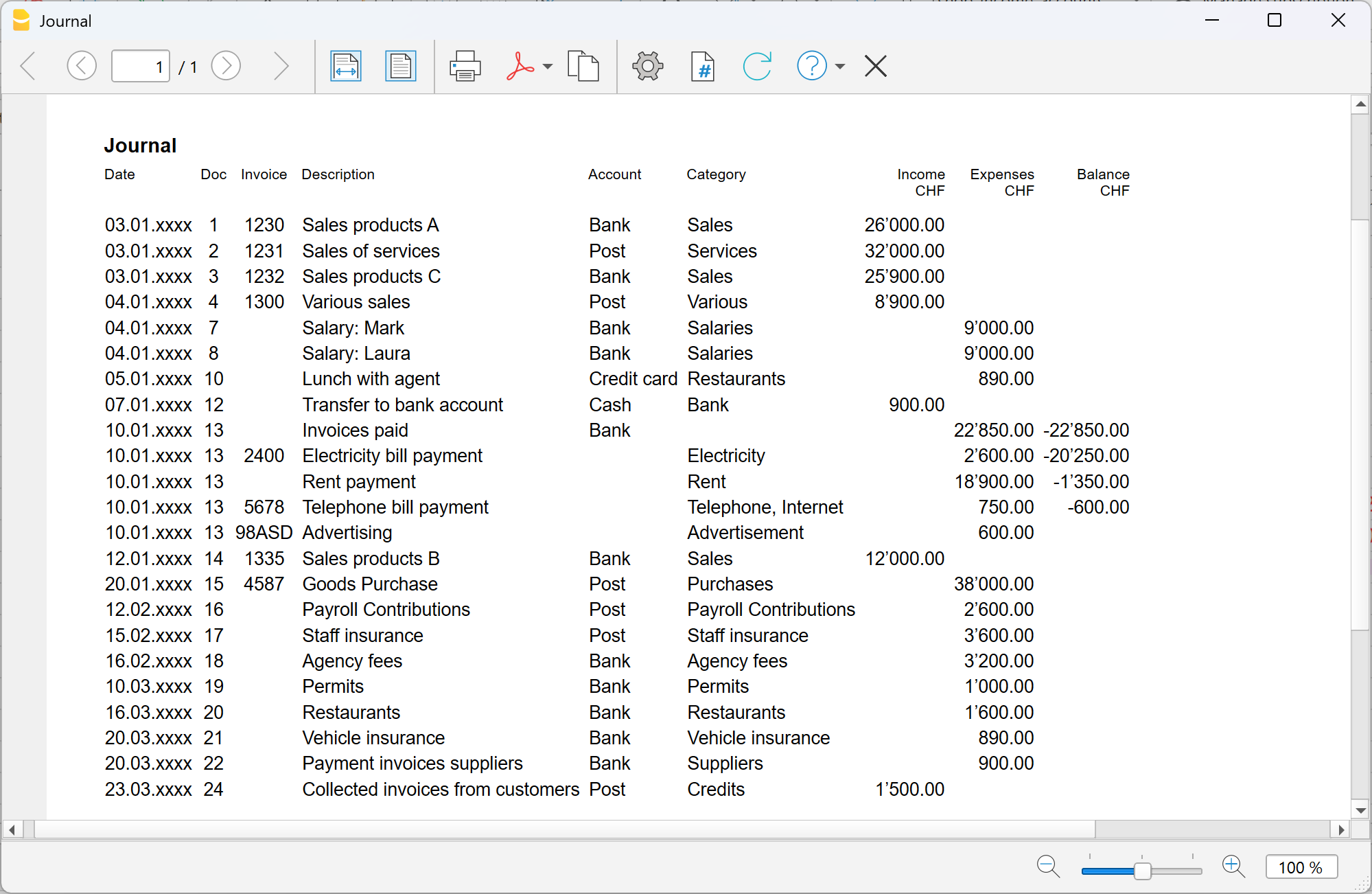
Journal d’une comptabilité Recettes / Dépenses.