In questo articolo
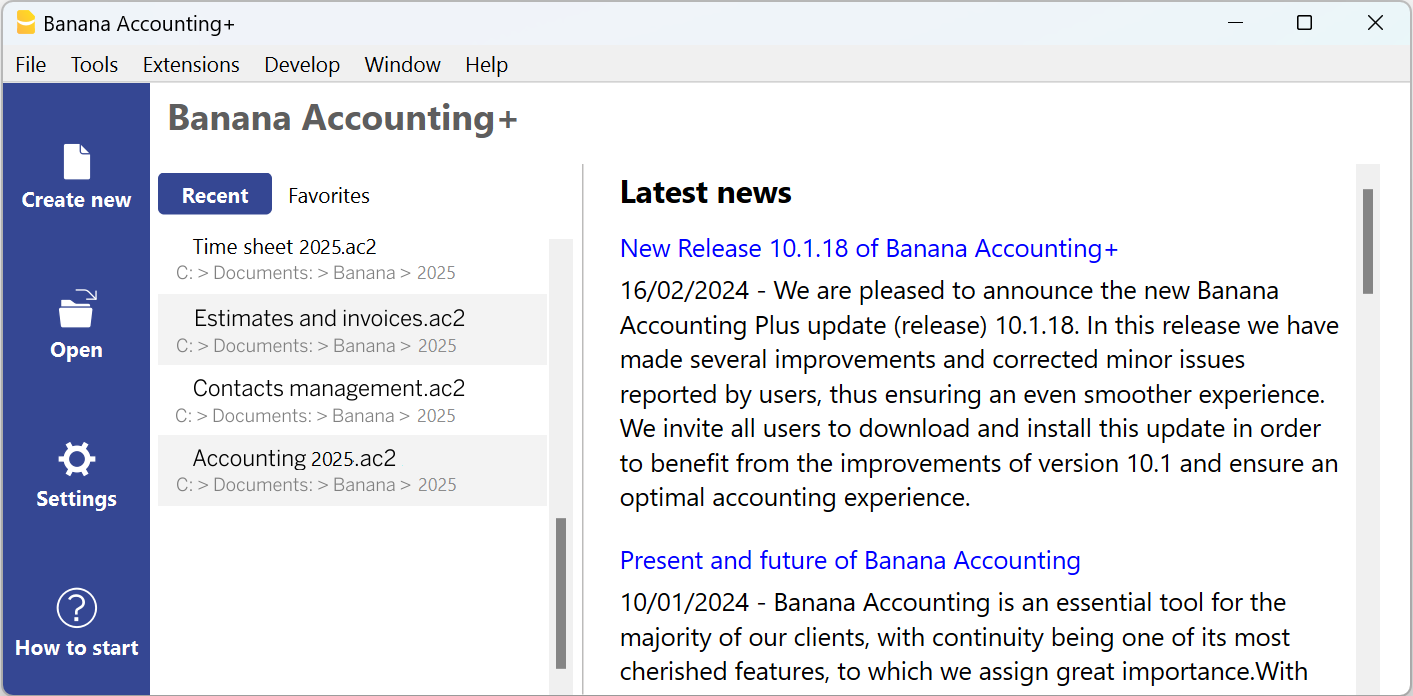
I comandi visualizzano la lista dei file usati recentemente e quelli preferiti. Questi appaiono anche nella Start page (pagina iniziale).
File recenti
In questa sezione Banana Contabilità elenca gli ultimi file usati e il percorso dove sono stati salvati.
Un percorso indica dove un file è salvato all'interno del computer. È come un “indirizzo” che ti guida esattamente al punto in cui trovare il file, per esempio C:\Documents\Banana\2024\Estimates and invoices.ac2.
I file Banana non sono custoditi nel programma, ma è l'utente che sceglie dove salvarli.
Modificare/Eliminare i file Recenti dalla lista
Dal menu File > file Recenti hai due comandi a disposizione:
Modifica elenco file recenti...
Questo comando apre la seguente finestra di dialogo: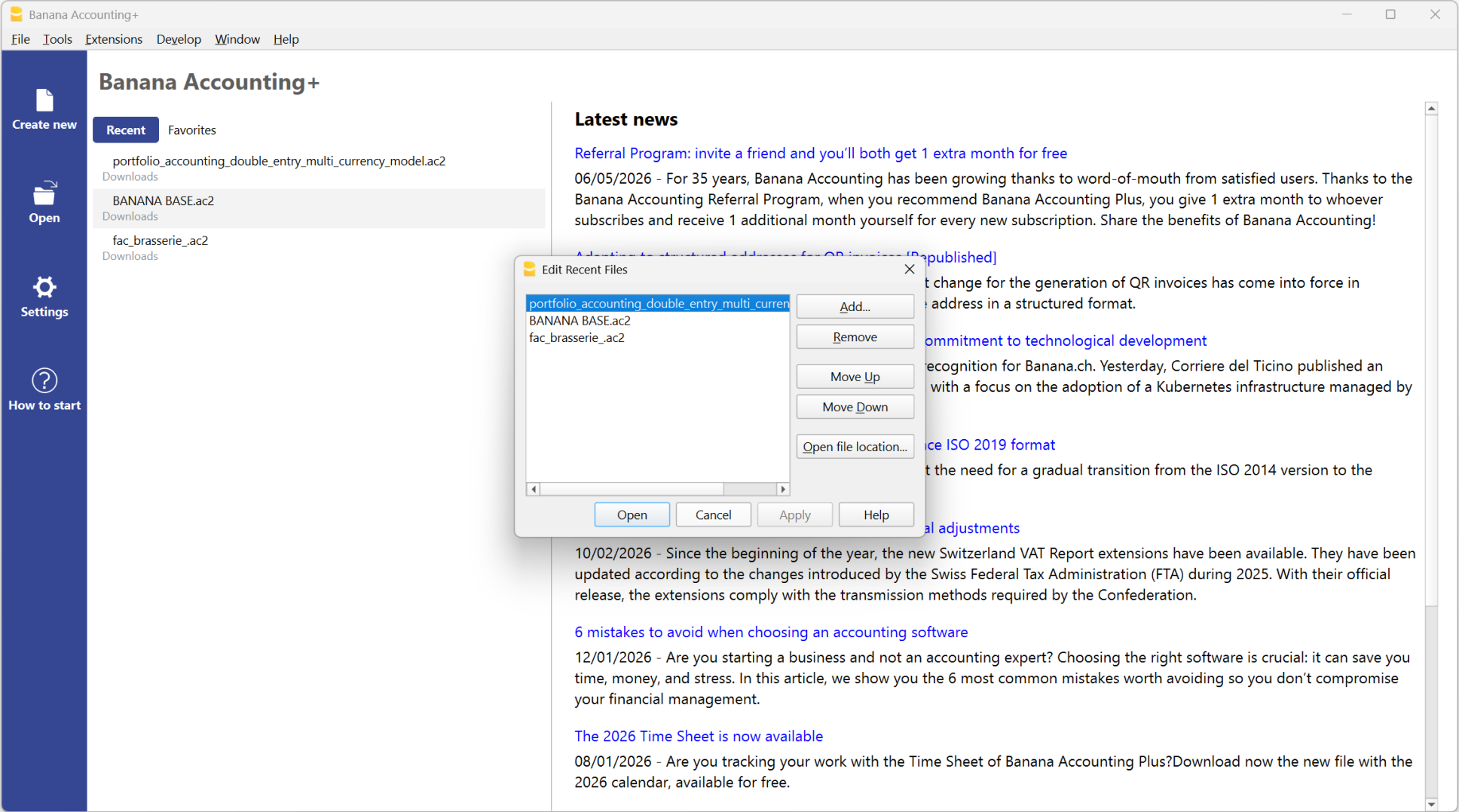
- Vuota lista file recenti
Questo comando elimina tutti i file presenti nella lista dei file recenti
Puoi anche modificare/eliminare uno o tutti i file della lista file Recenti, dalla Start Page (pagina iniziale), posizionandoti con il cursore sopra uno di essi e cliccando il tasto destro del mouse (gli utenti Mac devono utilizzare la combinazione dei tasti Ctrl + il tasto destro del mouse).
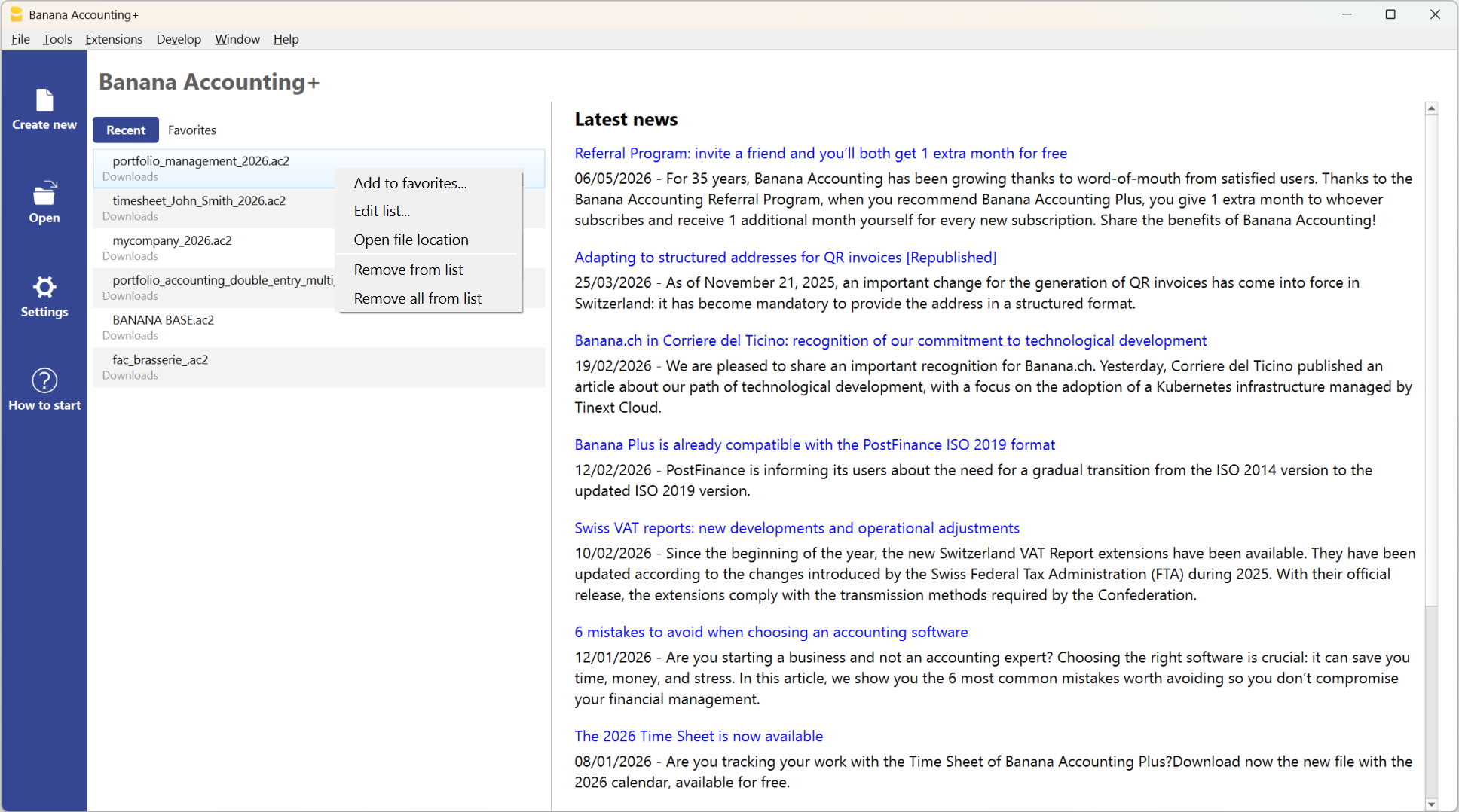
Hai a disposizione questi comandi:
- Aggiungi a preferiti...
Questo comando inserisce il file Recente selezionato nella lista dei file Preferiti - Modifica lista file recenti.... (che ti riporta alla finestra di dialogo vista sopra)
- Apri percorso file (open file location)
Questo comando apre la cartella dove era stato salvato il file, e apre in automatico la cartella di Explorer (o Finder su Mac), dove il file è stato salvato l'ultima volta. Questo può essere utile per capire se il file è stato rinominato. Nella stessa cartella puoi trovare anche il file .bak (file di backup), le copie di sicurezza che il programma crea in automatico e aggiorna ad ogni salvataggio. - Elimina dalla lista
Questo comando elimina il file selezionato dalla lista dei file Recenti - Elimina tutti dalla lista
Questo comando svuota la lista dei file Recenti
Se non riesci ad aprire i files Recenti
Se per caso, cliccando su uno dei file Recenti, ti viene fuori il messaggio di errore "File non trovato", significa che il programma non riesce più a trovare il file nel percorso che era stato indicato.
Il file potrebbe essere stato spostato, cancellato o rinominato. Per approfondimenti visita la pagina: https://www.banana.ch/doc/it/systemmsg_it_err_filenontrovato.
File+preferiti
In questa sezione puoi inserire l'elenco dei file che usi più spesso indicandone il relativo percorso.
Rendere un file Preferito
- Apri il file desiderato
- Clicca sul menu File > File Preferiti > Aggiungi ai file Preferiti.
Modificare la lista dei file Preferiti
- Dal menu File > File Preferiti > Modifica lista file Preferiti...
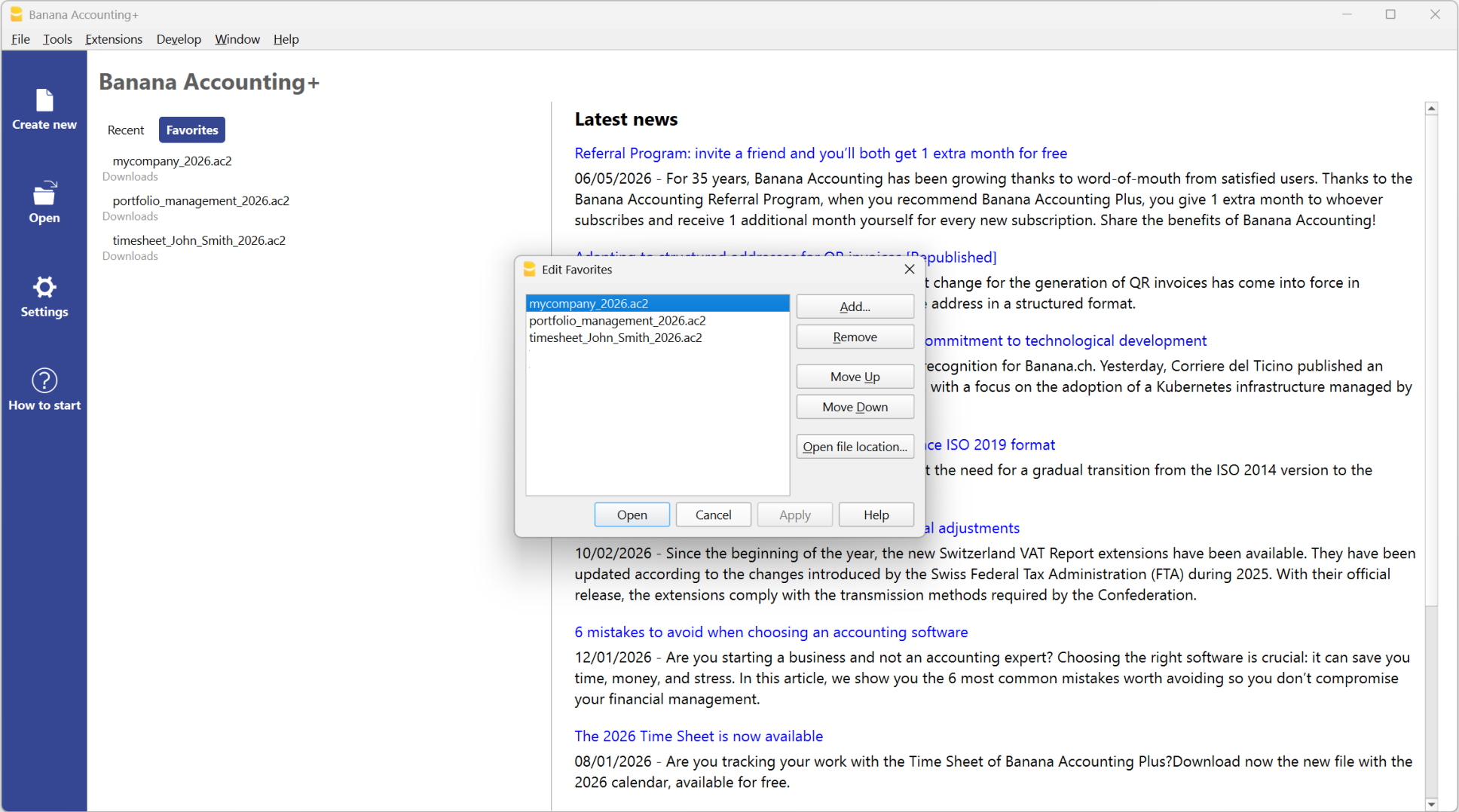
Puoi anche modificare/eliminare uno o tutti i file della lista file Preferiti, dalla Star Page (pagina iniziale), posizionandoti con il cursore sopra uno di essi e cliccando il tasto destro del mouse (gli utenti Mac devono utilizzare la combinazione dei tasti Ctrl + il tasto destro del mouse).
Hai a disposizione i seguenti comandi. Le spiegazioni sono analoghe a quelle dei file Recenti:
- Modifica lista
- Apri percorso file
- Rimuovi dalla lista
- Rimuovi tutto dalla lista
Dove sono salvati i file contabili?
I file contabili Banana sono salvati in formato .ac2, da non confondere con il file eseguibile del programma che invece ha l'estensione .exe. La gestione dei file è analoga a quanto avviene per esempio per i file Word o Excel (rispettivamente in formato .doc o .xls).
Quando salvi il tuo file scegli tu in che cartella salvarlo: sul tuo computer (per esempio sotto C:\Documenti\...), oppure sul tuo Cloud, su una chiavetta USB, o altro.
Banana Contabilità ti mostra i collegamenti agli ultimi file Banana che hai usato (Recenti) o a quelli che hai definito come Preferiti.
I file non sono dunque custoditi nel programma, ma nella cartella in cui hai scelto di salvarli. Banana.ch SA non ha alcun accesso ai tuoi files.
Per maggiori informazioni vedi anche Apri e salva file.