在此文中
这些命令会显示最近使用的文件列表和收藏文件列表。这些文件也会显示在开始页面(Start page)中。
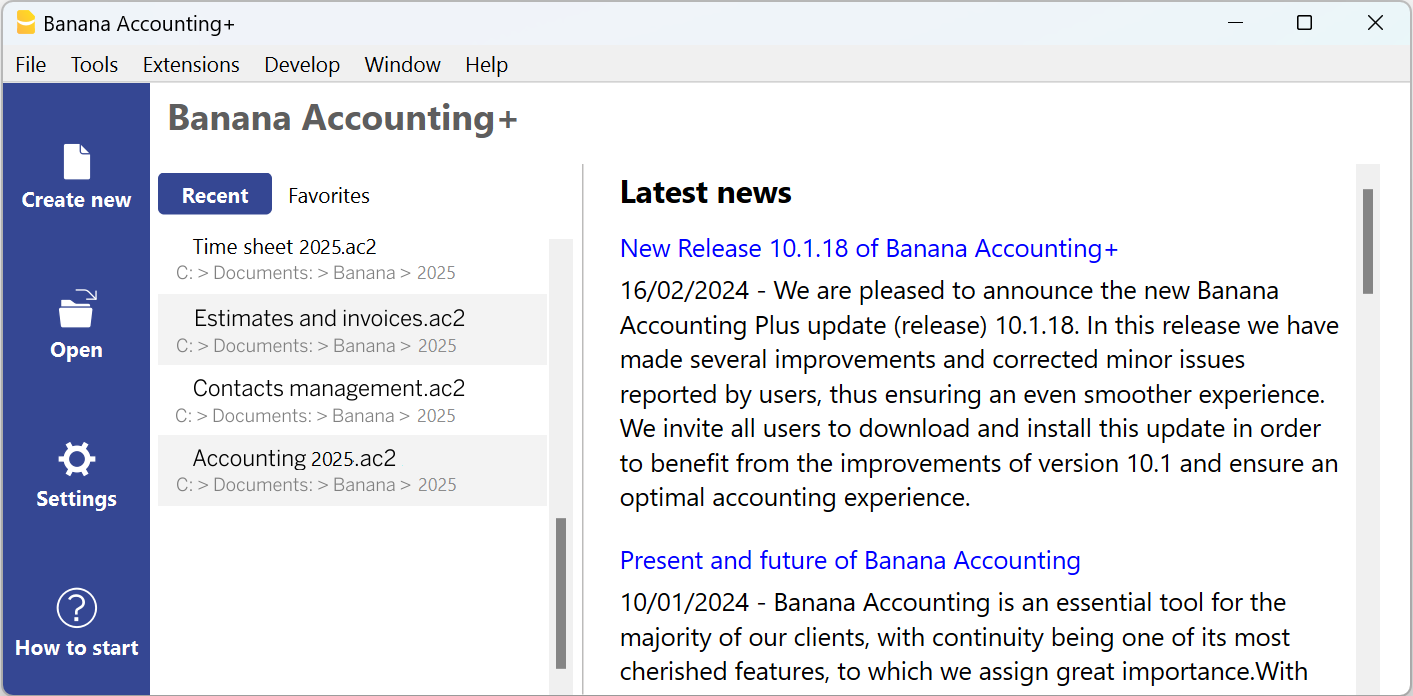
最近文件
在此部分中,Banana 会列出最近使用的文件以及它们的保存路径。
文件路径表示文件在计算机中的保存位置。它就像一个“地址”,帮助您准确找到文件,例如: C:\Documents\Banana\2024\Estimates and invoices.ac2。
Banana 文件不会保存在程序内部,而是由您自行决定保存位置。
编辑或删除最近文件列表
在文件 > 最近文件菜单中,您可以使用以下命令:
编辑最近文件列表...
此命令将打开以下对话框: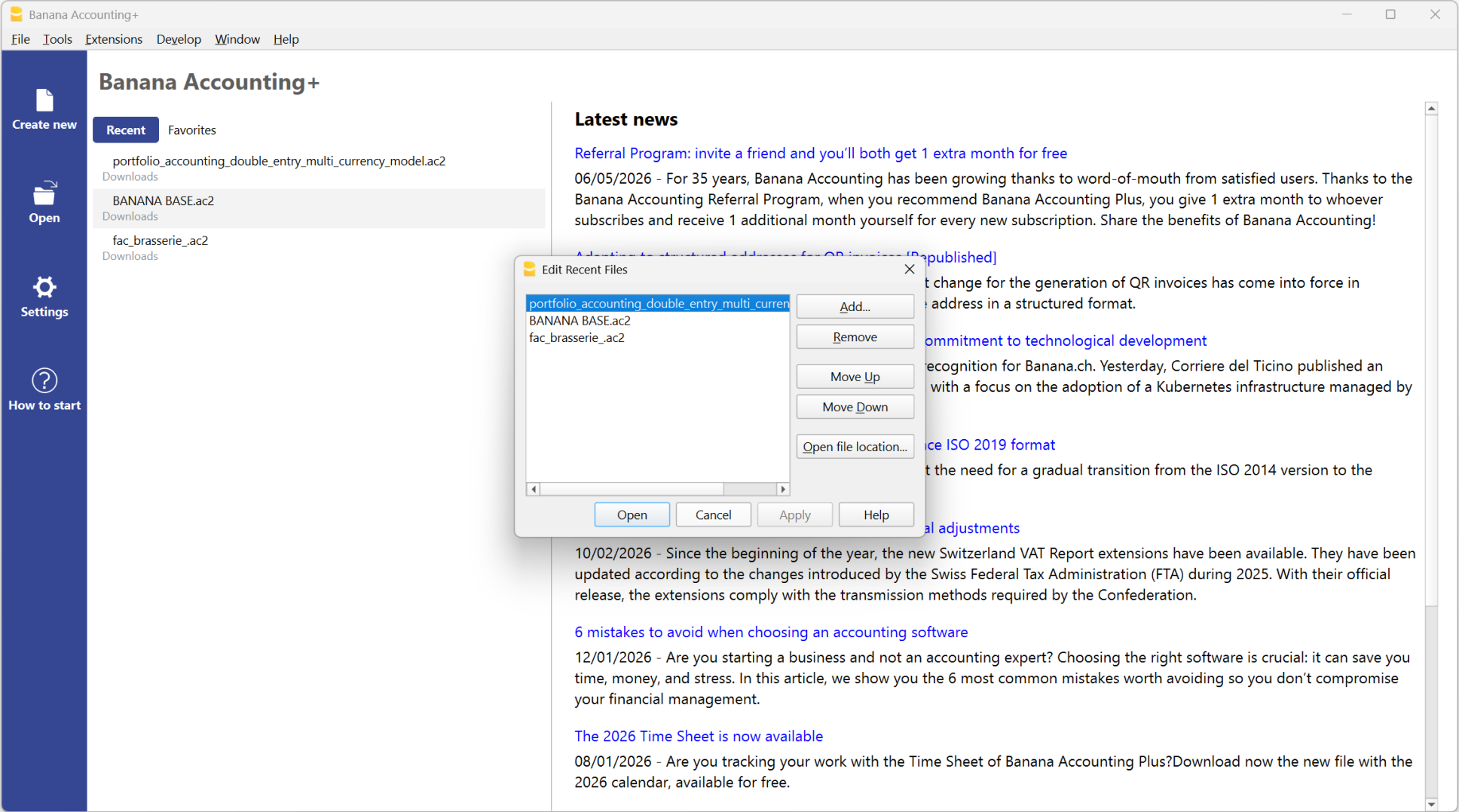
- 清空最近文件列表
此命令会删除最近文件列表中的所有文件。
您也可以直接在开始页面中编辑或删除一个或全部最近文件。 将鼠标指针移动到文件上,然后单击鼠标右键。 Mac 用户请使用Ctrl + 鼠标右键。
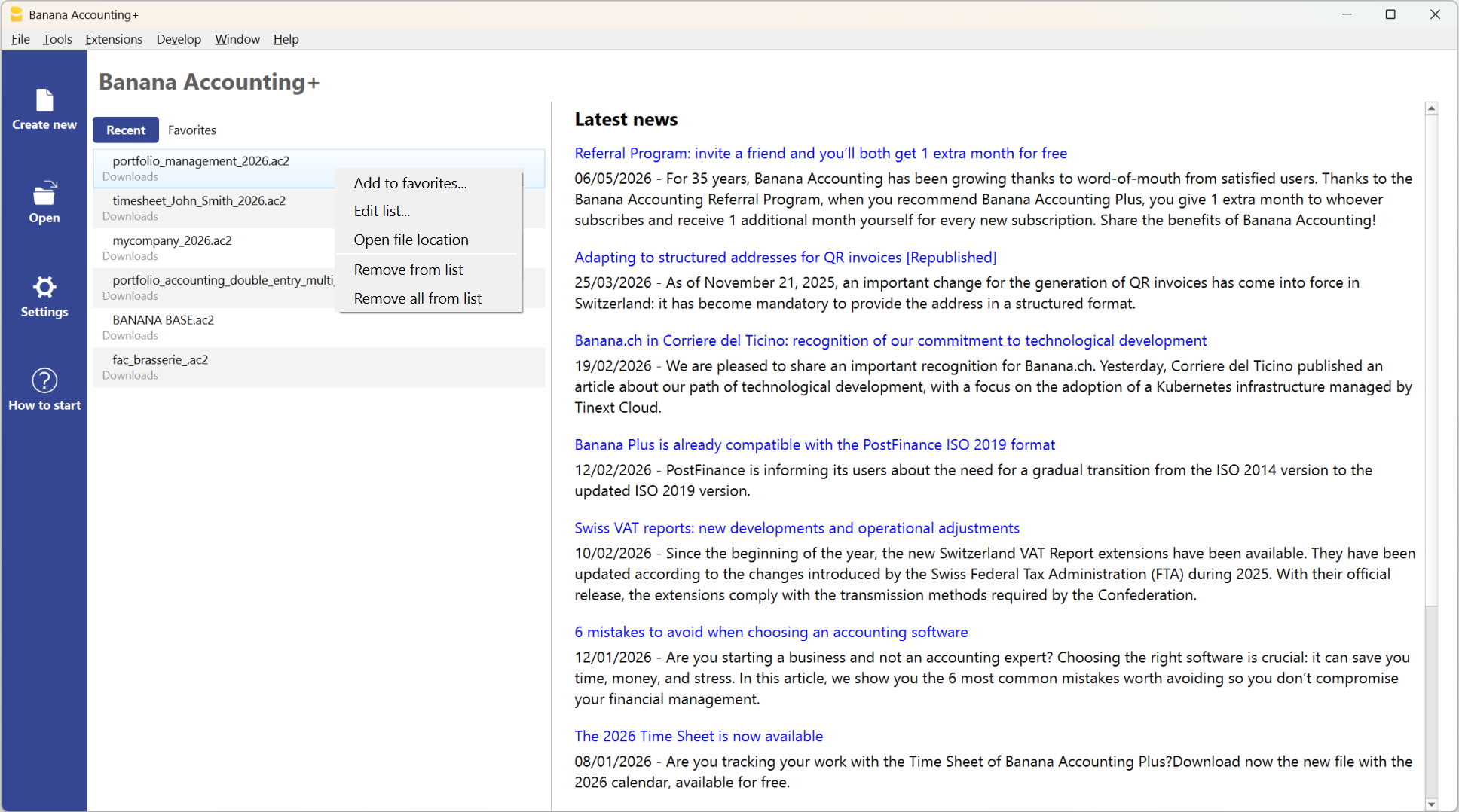
可用命令如下:
- 添加到收藏...
此命令会将所选的最近文件添加到收藏文件列表中。 - 编辑最近文件列表...
此命令会打开上面显示的对话框。 - 打开文件位置
此命令会打开文件最后一次保存所在的文件夹,并自动打开 Windows 资源管理器(Explorer)或 Mac Finder。 如果文件已被重命名,此功能可帮助您快速找到它。 在同一文件夹中,您还可以找到 .bak 文件 (备份文件),这是程序在每次保存时自动创建并更新的备份副本。 - 从列表中删除
此命令会将所选文件从最近文件列表中删除。 - 删除全部
此命令会清空最近文件列表。
无法打开最近文件
如果单击最近文件时出现“找不到文件”错误消息,则表示程序已无法在原来的保存位置找到该文件。
文件可能已被移动、删除或重命名。 更多信息请参阅: https://www.banana.ch/doc/en/systemmsg_en_err_filenontrovato.
收藏文件
在此部分中,您可以建立一个常用文件列表,并保存其对应的文件路径。
将文件添加到收藏
- 打开所需文件。
- 单击文件 > 收藏文件 > 添加到收藏文件。
编辑收藏文件列表
- 单击文件 > 收藏文件 > 编辑收藏文件列表...
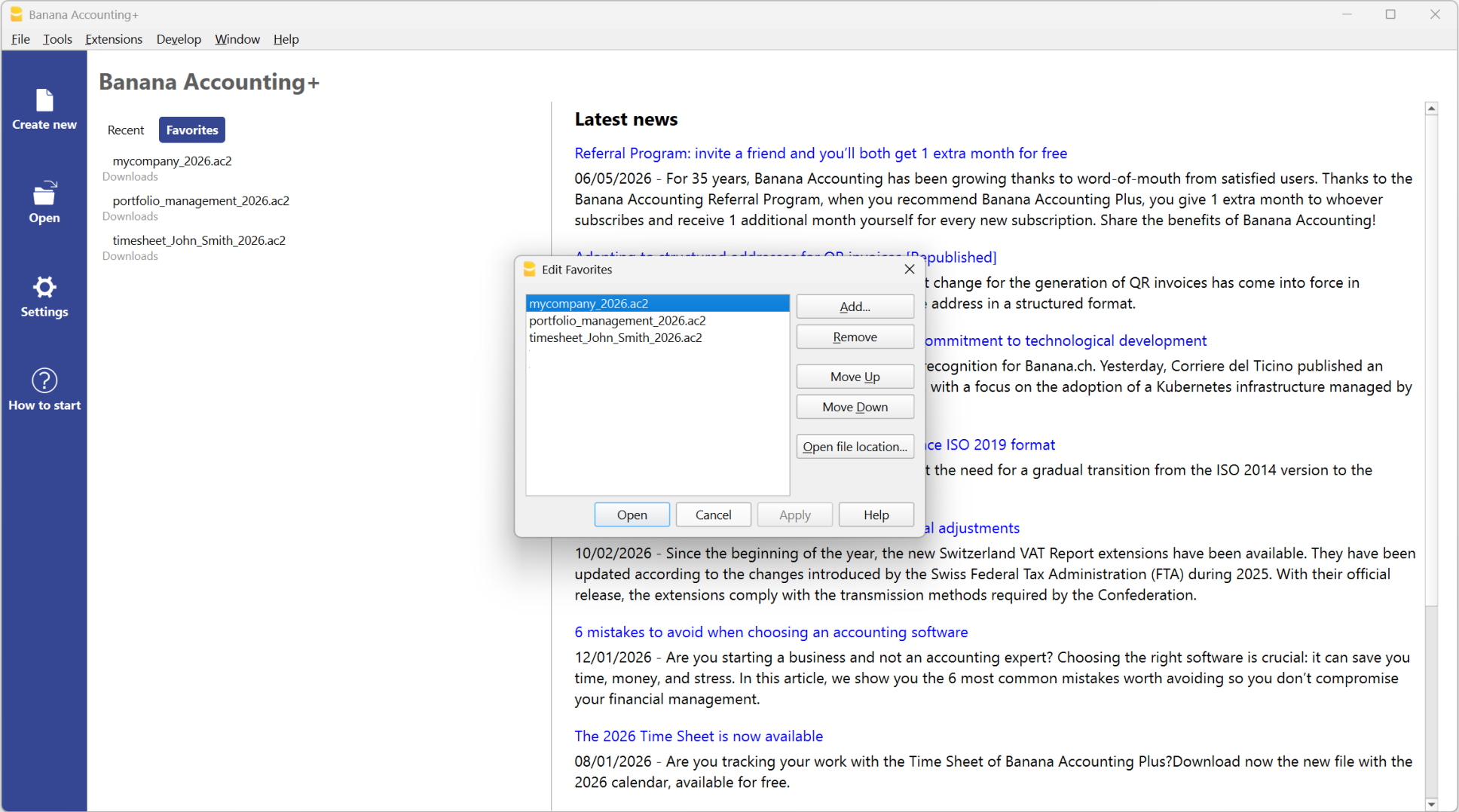
您也可以直接在开始页面中编辑或删除一个或全部收藏文件。 将鼠标指针移动到文件上,然后单击鼠标右键。 Mac 用户请使用Ctrl + 鼠标右键。
以下命令与最近文件中的对应命令作用相同:
- 编辑列表
- 打开文件位置
- 从列表中删除
- 删除全部
会计文件保存在哪里?
Banana 会计文件采用.ac2格式保存。 请不要将其与程序可执行文件(扩展名为.exe)混淆。 文件管理方式与 Word 或 Excel 文件(分别为 .doc 和 .xls 格式)完全相同。
保存文件时,您可以自由选择保存位置,例如电脑中的 C:\Documents\...、云存储、USB 闪存盘或其他位置。
Banana 会显示最近使用过的 Banana 文件以及您添加到收藏中的文件。
您的文件不会保存在程序内部,而是保存在您选择的文件夹中。 Banana.ch SA 无法访问您的任何文件。
更多信息请参阅 打开和保存文件。