Neste artigo
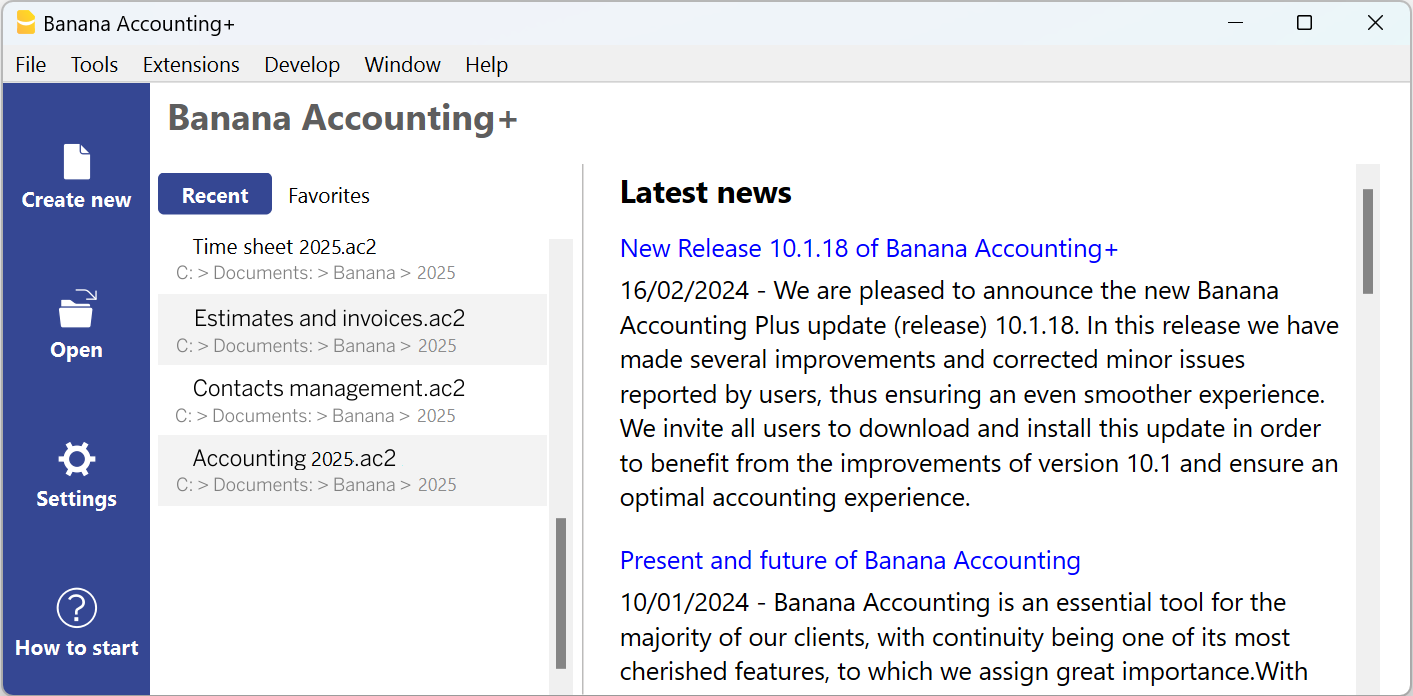
Os comandos exibem a lista dos arquivos usados recentemente e dos arquivos favoritos. Eles também aparecem na página inicial (Start page).
Arquivos recentes
Nesta seção, o Banana Contabilidade lista os últimos arquivos utilizados e o caminho onde eles foram salvos.
Um caminho indica onde um arquivo está armazenado no computador. É como um "endereço" que leva exatamente ao local onde o arquivo se encontra, por exemplo: C:\Documents\Banana\2024\Estimates and invoices.ac2.
Os arquivos do Banana não ficam armazenados no programa. É o utilizador quem escolhe onde salvá-los.
Modificar ou remover arquivos recentes da lista
No menu Arquivo > Arquivos recentes, estão disponíveis dois comandos:
Editar lista de arquivos recentes...
Este comando abre a seguinte caixa de diálogo: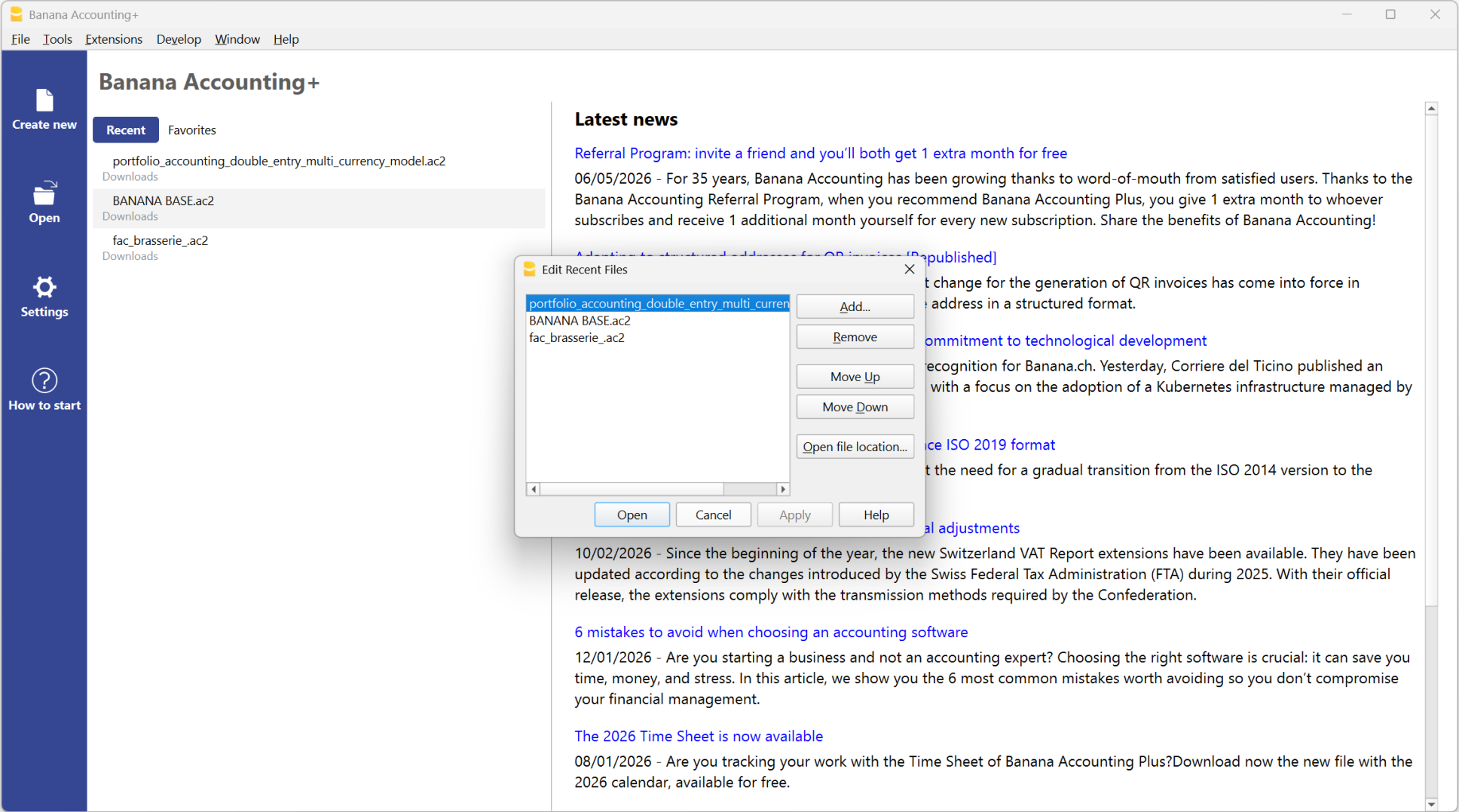
- Limpar lista de arquivos recentes
Este comando remove todos os arquivos da lista de arquivos recentes.
Também é possível modificar ou remover um ou todos os arquivos da lista de Arquivos recentes diretamente na página inicial (Start page), posicionando o cursor sobre um deles e clicando com o botão direito do mouse (os utilizadores de Mac devem usar a combinação Ctrl + botão direito do mouse).
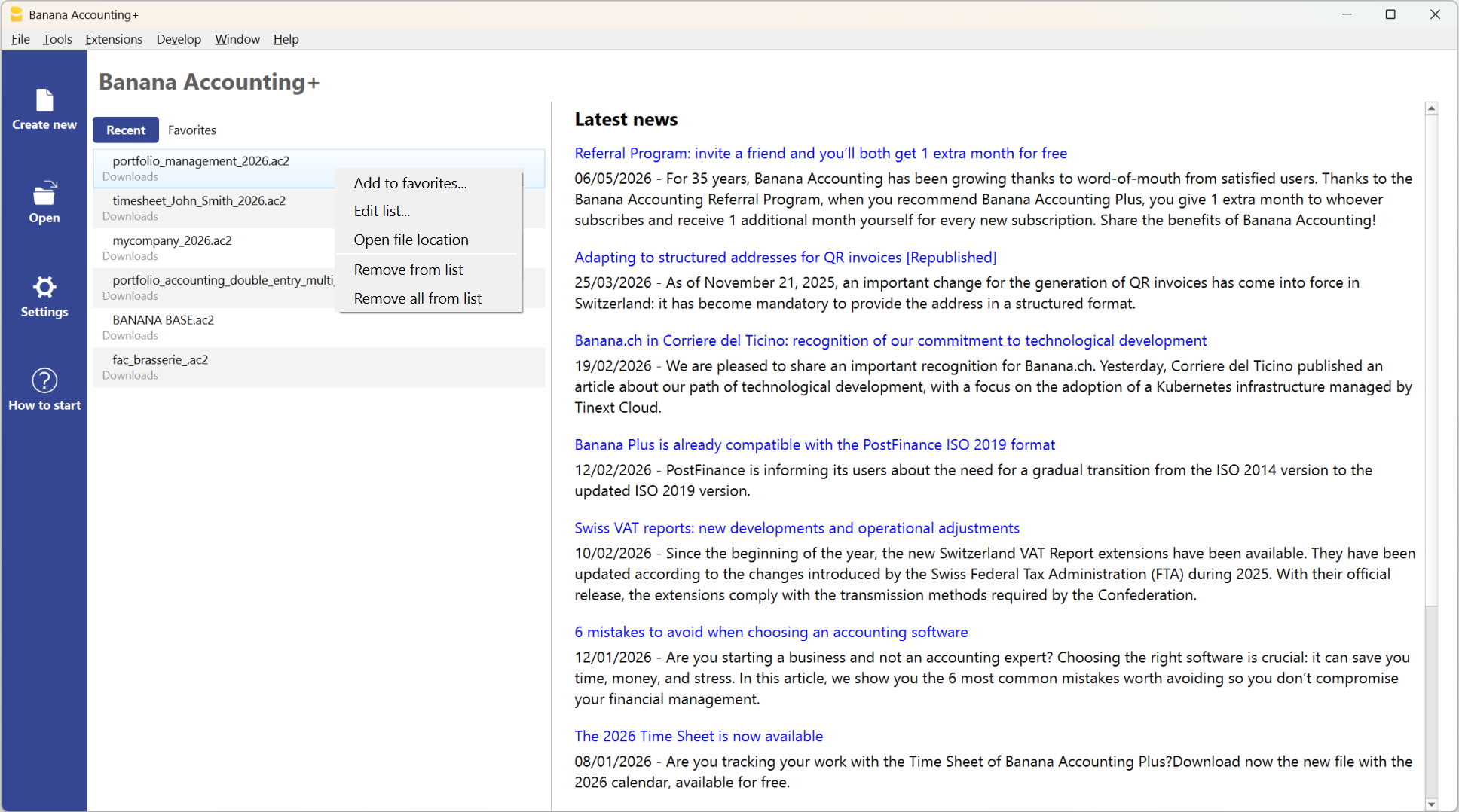
Estão disponíveis os seguintes comandos:
- Adicionar a favoritos...
Este comando adiciona o arquivo recente selecionado à lista de arquivos favoritos. - Editar lista... (abre novamente a caixa de diálogo apresentada acima).
- Abrir local do arquivo
Este comando abre a pasta onde o arquivo foi salvo e abre automaticamente a pasta no Explorador de Arquivos (ou Finder no Mac) onde o arquivo foi salvo pela última vez. Isso pode ser útil para verificar se o arquivo foi renomeado. Na mesma pasta, também é possível encontrar o arquivo .bak (arquivo de backup), as cópias de segurança que o programa cria automaticamente e atualiza a cada salvamento. - Remover da lista
Este comando remove o arquivo selecionado da lista de arquivos recentes. - Remover tudo da lista
Este comando esvazia a lista de arquivos recentes.
Se não conseguir abrir um arquivo recente
Se, ao clicar em um dos arquivos recentes, aparecer a mensagem de erro "Arquivo não encontrado", isso significa que o programa não consegue mais localizar o arquivo no caminho onde ele estava salvo.
O arquivo pode ter sido movido, excluído ou renomeado. Para mais informações, visite a página: https://www.banana.ch/doc/pt-br/systemmsg_it_err_filenontrovato.
Arquivos+favoritos
Nesta seção, você pode criar uma lista com os arquivos que utiliza com mais frequência, indicando o respectivo caminho.
Adicionar um arquivo aos Favoritos
- Abra o arquivo desejado.
- Clique em Arquivo > Arquivos favoritos > Adicionar a favoritos.
Modificar a lista de arquivos favoritos
- Arquivo > Arquivos favoritos > Editar lista de favoritos...
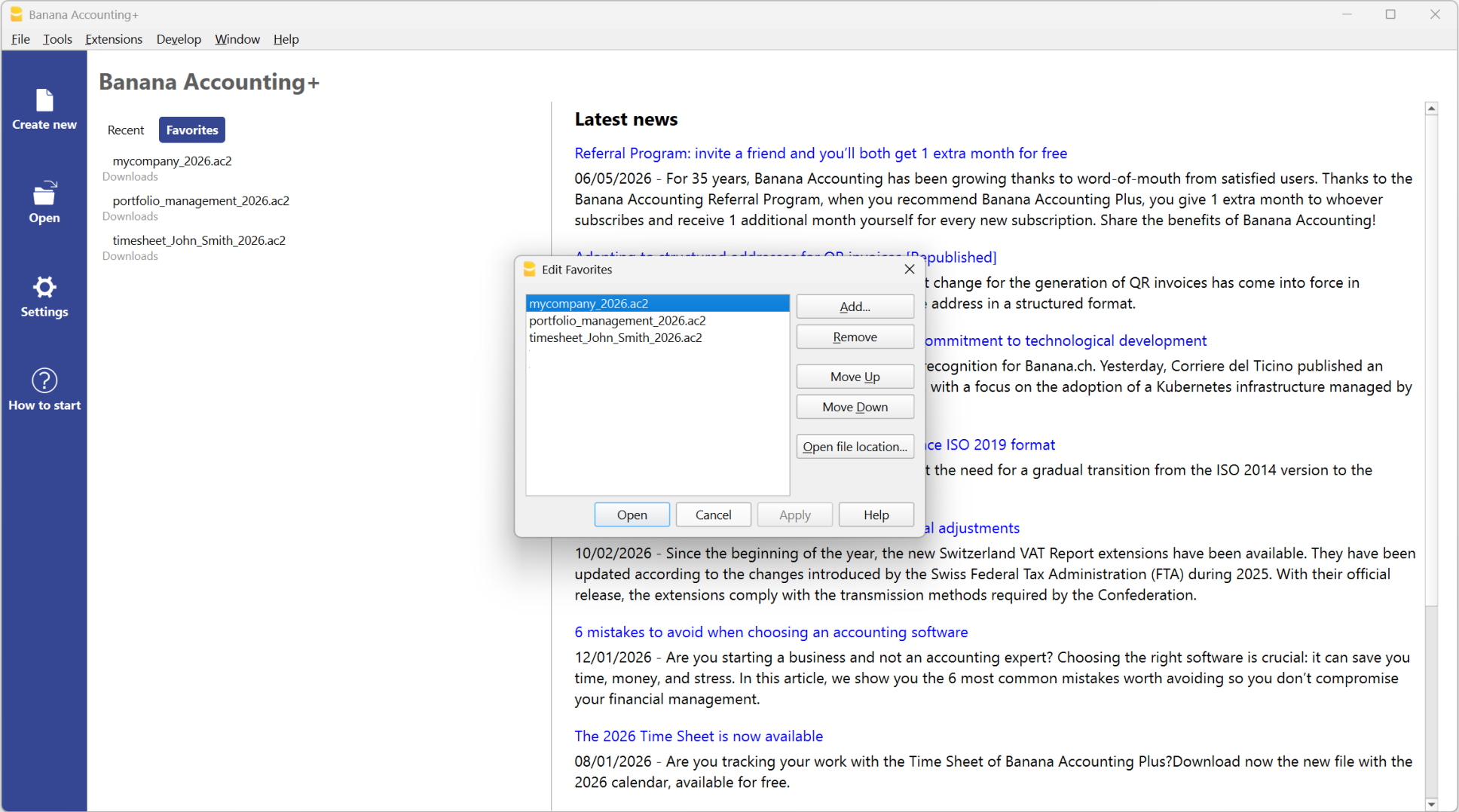
Também é possível modificar ou remover um ou todos os arquivos da lista de arquivos favoritos diretamente na página inicial (Start page), posicionando o cursor sobre um deles e clicando com o botão direito do mouse (os utilizadores de Mac devem usar a combinação Ctrl + botão direito do mouse).
Estão disponíveis os seguintes comandos. O funcionamento é o mesmo dos Arquivos recentes:
- Editar lista...
- Abrir localização do arquivo
- Remover da lista
- Remover tudo da lista
Onde os arquivos contábeis são armazenados?
Os arquivos contábeis do Banana são armazenados no formato .ac2. Não devem ser confundidos com o arquivo executável do programa, que utiliza a extensão .exe. O gerenciamento dos arquivos funciona da mesma forma que para arquivos do Word ou do Excel (nos formatos .doc e .xls, respectivamente).
Ao salvar um arquivo, é você quem escolhe a pasta onde ele será armazenado: no seu computador (por exemplo, em C:\Documentos\...), na sua Cloud, em um pen drive USB ou em outro local.
O Banana Contabilidade mostra atalhos para os últimos arquivos Banana utilizados (Recentes) e para aqueles que você definiu como Favoritos.
Os arquivos não ficam armazenados no programa, mas na pasta escolhida por você ao salvá-los. A Banana.ch SA não tem qualquer acesso aos seus arquivos.
Para mais informações, consulte também Abrir e salvar arquivos.