In questo articolo
In Banana Contabilità è possibile gestire il partitario clienti secondo il principio di cassa, utilizzando i Centri di costo e profitto.
Con questa modalità, gli incassi vengono registrati nei conti contabili e attribuiti ai singoli clienti tramite i centri di costo. In questo modo è possibile mantenere un dettaglio delle operazioni per ciascun cliente e ottenere elenchi delle fatture e report per il controllo interno, senza che i saldi dei centri di costo figurino nel Bilancio.
Questa pagina spiega come creare e impostare i centri di costo per i clienti e come configurarli per la gestione del partitario clienti.
Per gli utenti svizzeri che dichiarano l'IVA secondo le controprestazioni ricevute, questa impostazione permette di gestire l'IVA in base agli incassi ricevuti, mantenendo il dettaglio delle operazioni per ciascun cliente.
Per approfondire il funzionamento di questa modalità di registrazione, consulta la pagina Principio di cassa.
Come impostare i clienti con i centri di costo
Per configurare il partitario clienti:
Si consiglia di utilizzare il centro di costo CC3 (conti preceduti dal punto e virgola «;»). È necessario impostare il gruppo dei clienti dal menu Report > Clienti > Impostazioni.
Per gli utenti svizzeri che dichiarano l'IVA secondo le controprestazioni ricevute, questa impostazione consente di gestire l'IVA in base agli incassi e ai pagamenti, mantenendo il dettaglio delle operazioni per cliente e fornitore.
Con questa impostazione, i saldi dei centri di costo non figurano nel Bilancio, ma restano disponibili i dati e i report dettagliati per la gestione e il controllo interno.

Registrare l'emissione di fattura
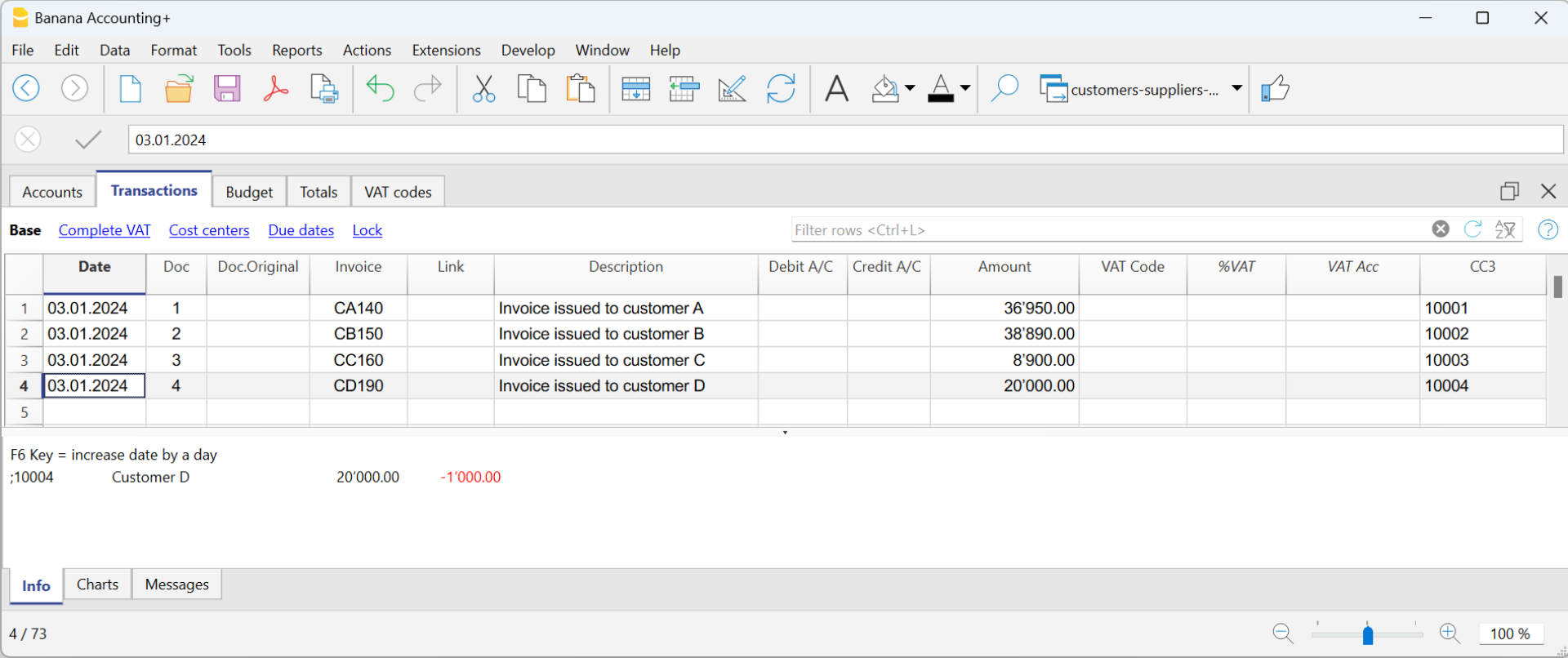
Quando si emette la fattura, si registra come segue:
- Nella colonna Data, inserire la data della fattura.
- Nella colonna Doc, inserire il numero di documento se disponibile.
- Nella colonna Fattura, inserire il numero di fattura.
- Nella colonna Descrizione, inserire una descrizione.
- Nelle colonne Dare, Avere e Codice IVA non inserire alcun dato.
- Nella colonna Importo, inserire l'importo lordo senza alcun codice IVA.
Il codice IVA nel caso della gestione sull'incassato si registra quando viene incassata la fattura. - Nella colonna CC3, inserire il conto CC3 del cliente senza il ";" (es. 10004)
Registrare un incasso
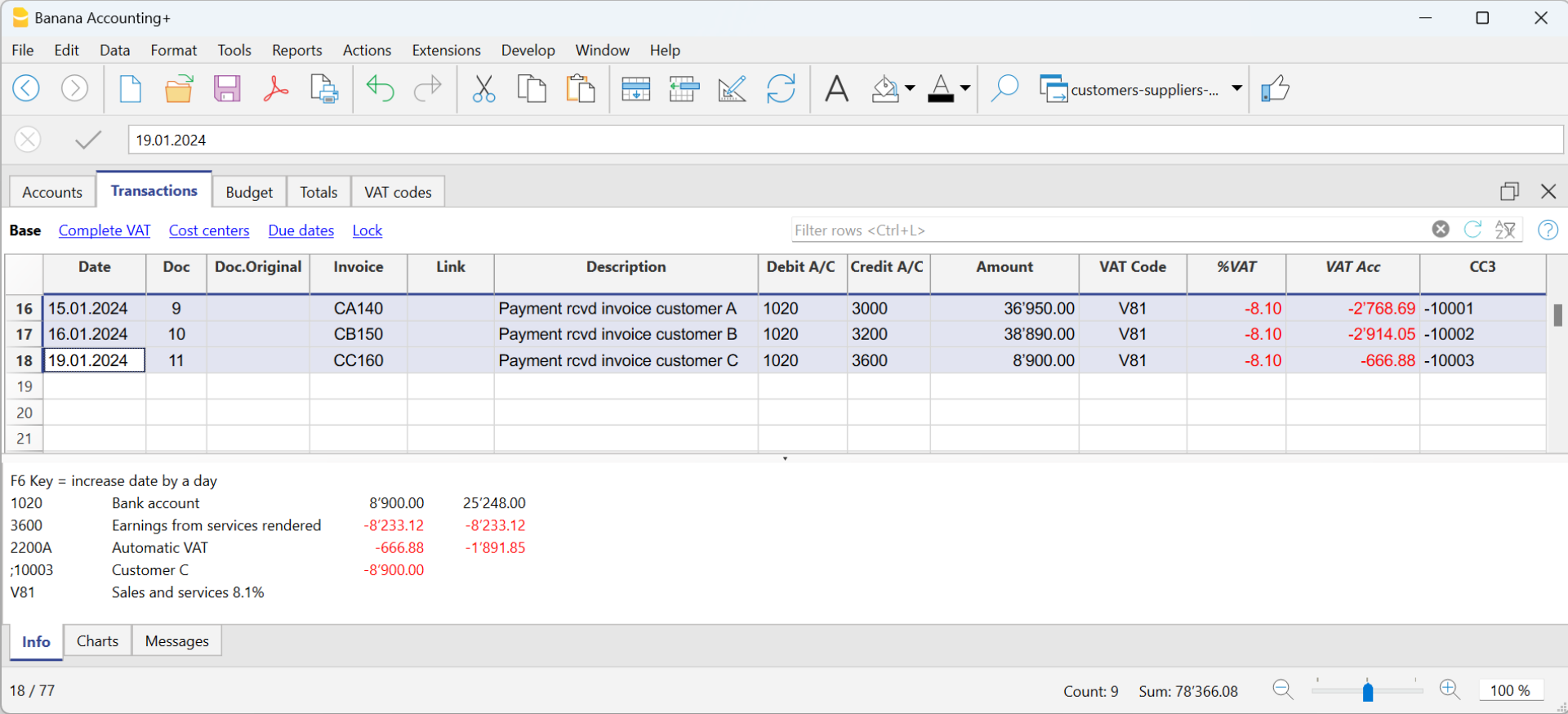
Quando si incassa una fattura, si registra come segue:
- Nella colonna Data, inserire la data dell'incasso della fattura.
- Nella colonna Doc, inserire il numero di documento se disponibile.
- Nella colonna Fattura, inserire il numero di fattura incassata.
- Nella colonna Descrizione, inserire una descrizione.
- Nella colonna Dare, inserire il conto bancario (o altro conto di liquidità).
- Nella colonna Avere, inserire il conto del ricavo corrispondente alla fattura.
- Nella colonna Importo, inserire l'importo lordo.
- Nella colonna Codice IVA, inserire il codice IVA delle vendite o della prestazione fatturata.
- Nella colonna CC3, inserire il conto CC3 del cliente senza il ";" con il segno meno "-" davanti al conto (es. -10004).
Nella fatturazione integrata con la contabilità Entrate / Uscite, con partitario clienti impostato con i centri di profitto, l'opzione Registra (+/-) i centri di costo come la categoria non deve essere attivata, perché nell'emissione della fattura non sono indicati il conto e la categoria.
Maggiori informazioni sono disponibili alla pagina Clienti e fornitori con l'IVA sull'incassato.
Registrare una nota di credito sull'incasso
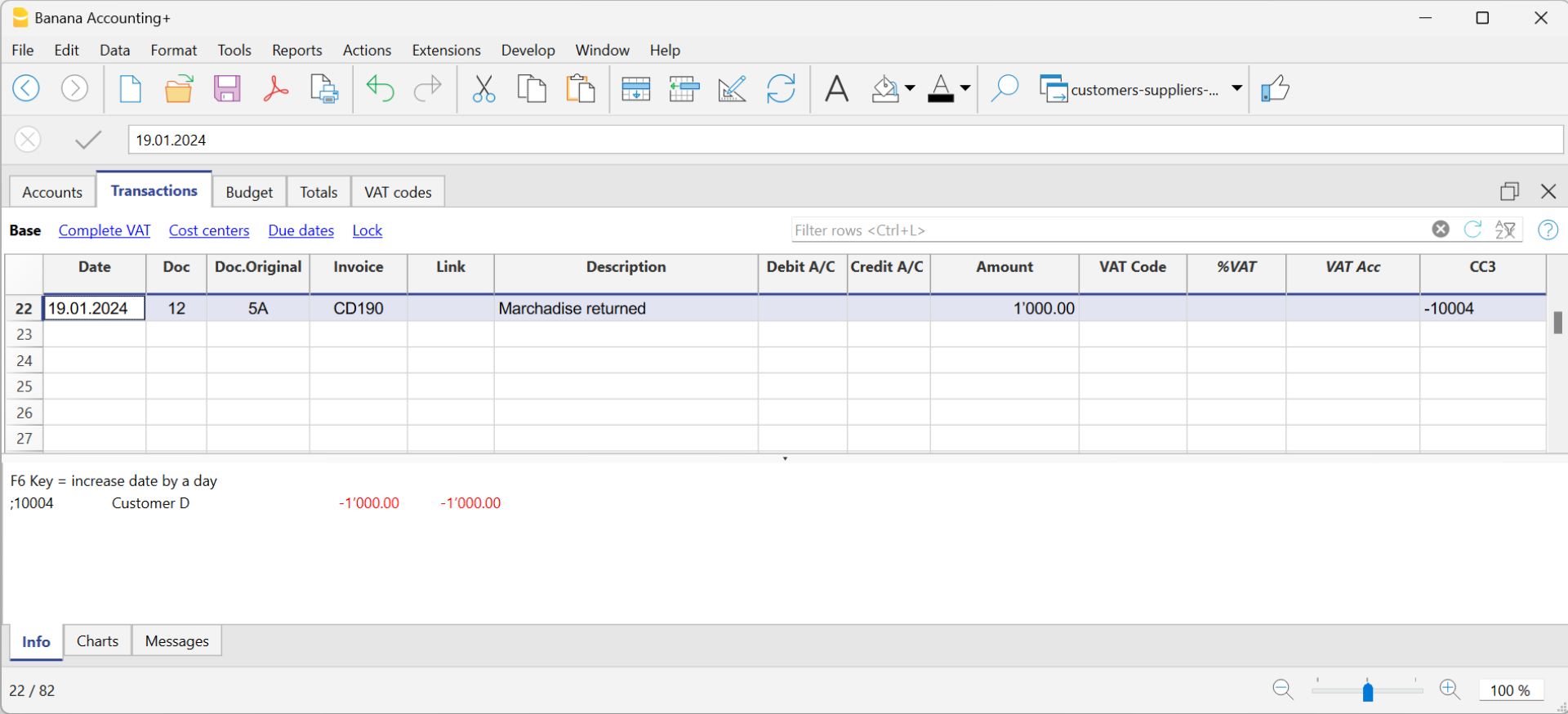
Affinché l'importo venga dedotto dalla fattura iniziale è necessario utilizzare lo stesso numero di fattura.
- Se il documento di rettifica (ad esempio una nota di credito) presenta una numerazione diversa che bisogna comunque tenere a disposizione, scrivere tale riferimento in un'altra colonna, ad esempio Doc. Originale
- Inserire i dati per le colonne Data, Doc., Doc.Originale, descrizione
- Lasciare vuote le colonne Dare e Avere
- Inserire l'importo e nella colonna CC3, inserire con il segno - il centro di costo del cliente.
Nota: per stampare la nota di credito da inviare al cliente, bisogna indicare nella colonna TipoDoc: 12, vedi Inserimento di una nota di credito.