Struktur der Kontentabelle | Doppelte Buchhaltung
In der Konten-Tabelle richten Sie alles ein, was für die Verwaltung der Buchhaltung erforderlich ist, und Sie erhalten einen schnellen und jederzeit aktuellen Überblick über die finanzielle und wirtschaftliche Lage Ihres Unternehmens.
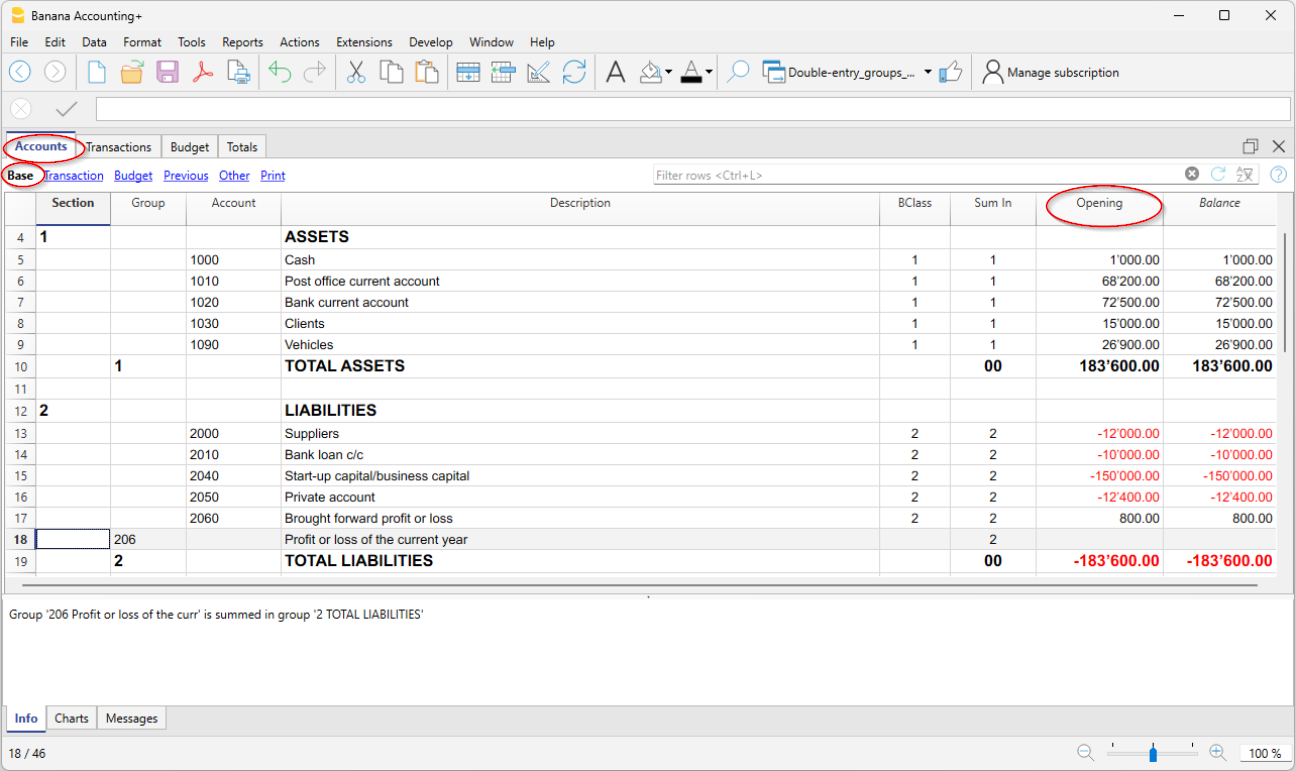
Konten-Tabelle sofort einsatzbereit
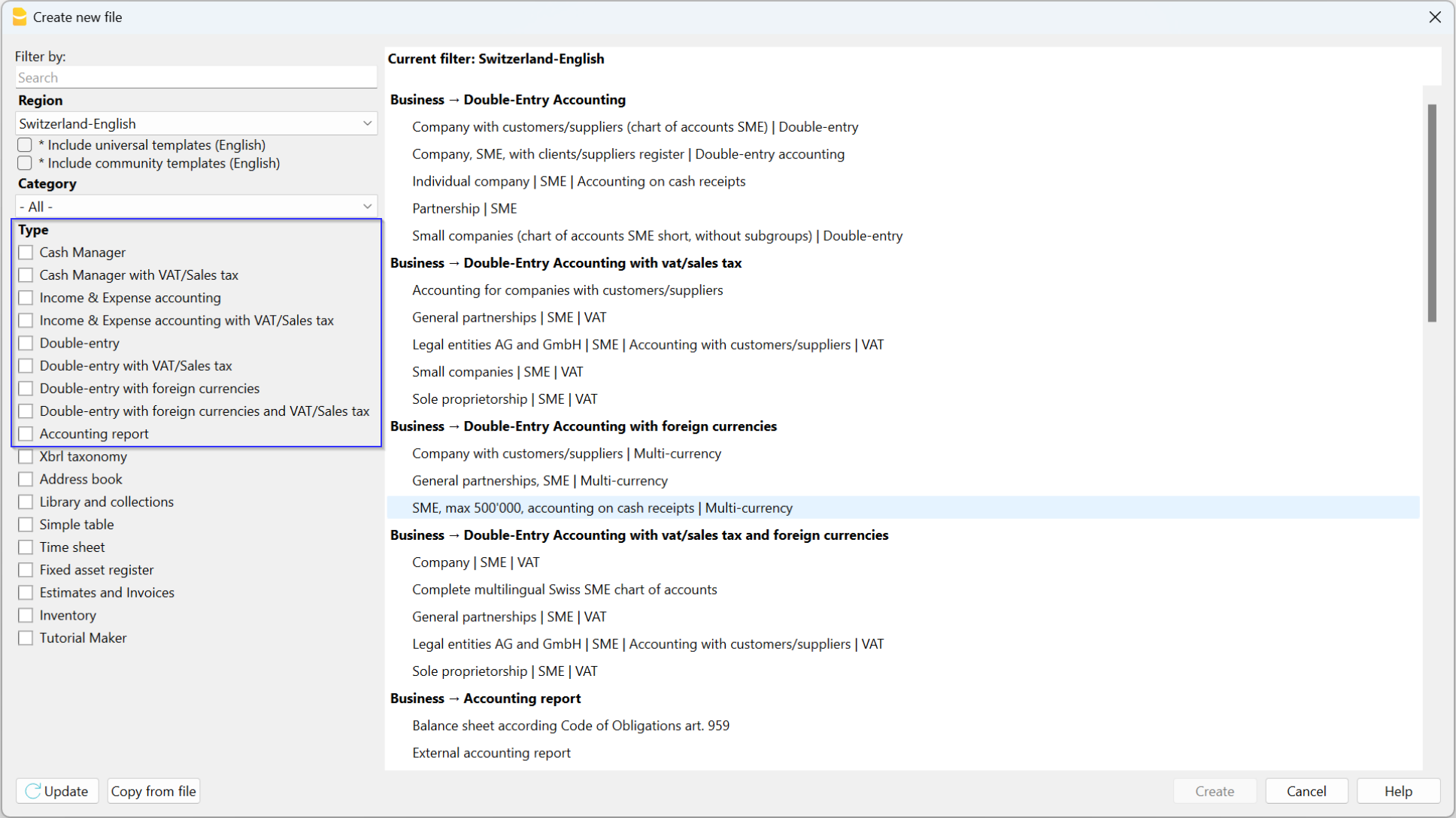
Jede Buchhaltungsapplikation von Banana Buchhaltung verfügt über eine grosse Auswahl an Kontenplänen, die sofort einsatzbereit sind. Es genügt, die Datei auszuwählen, deren Vorlage am besten den eigenen Bedürfnissen entspricht, und man hat die Konten-Tabelle vollständig eingerichtet zur Verfügung. Die Dateivorlagen können je nach Art der Geschäftstätigkeit und rechtlicher Regelung ausgewählt werden.
Sie haben die folgenden Eigenschaften :
- Kontenplan und -struktur lassen sich anpassen.
- Kontonummern und Gruppennummern numerisch oder alphanumerisch.
- Möglichkeit, Notizen oder weitere Spalten hinzuzufügen.
- Gruppierungen und Summen an jedes nationale Gliederungsschema anpassbar.
- Saldo, Kontobewegungen und Totalsummen werden angezeigt und sind stets aktuell.
- Kosten- und Profitstellen für die Abgrenzung von Kosten und Erträgen bestimmter Tätigkeiten oder Projekte.
- Segmente für die Berichterstattung nach Bereich (Filiale oder Projekt).
- Kundenstammdaten mit Kontrolle der offenen Rechnungen, Mahnungen und Kontoauszügen.
- Lieferantenstammdaten mit Kontrolle der offenen und bezahlten Rechnungen.
- Verwaltung von Kunden und Lieferanten ausserhalb der Bilanz (mit Kostenstelle) für die Buchhaltung nach der Kassenmethode.
- Ausserbilanzkonten.
Daten eingeben und ändern ist einfach
- Konten lassen sich einfach und schnell hinzufügen, löschen oder ändern, indem Sie einfach eine Zeile einfügen, abändern oder löschen.
- Im Kontenplan gibt es keine Begrenzung für die Anzahl der Konten, die Sie hinzufügen können.
- Jedes Konto kann mit Zahlen bzw. Nummern oder Text eingerichtet werden.
- Die Beschreibung darf auch sehr lang sein.
- Gruppen und Untergruppen können frei angeordnet werden, um die Bilanz und Erfolgsrechnung bzw. Gewinn- und Verlustrechnung zu bilden.
- Anfangssaldi werden direkt in der Spalte 'Eröffnung' eingetragen.
- Es können zusätzliche Spalten hinzugefügt werden, um weitere Informationen einzutragen.
- Konten können umbenannt und automatisch in der Buchungen-Tabelle ersetzt werden
- Die Spalten mit den Beträge werden sofort aktualisiert, sodass Sie auf den Stand von Liquidität, Kapital, Verkäufen und Gewinn erkennen.
- Zudem können Sie die Finanzplanung einrichten und mit den Ist-Werten vergleichen.
Flexibles Gruppierungssystem
Das Gruppierungssystem ist sehr flexibel und leistungsfähig:
- Es ermöglicht Ihnen, den Kontenplan nach jedem nationalen Schema einzurichten und ihn exakt an die Bedürfnisse des Unternehmens anzupassen.
- Falls man mit der Anordnung oder Nummerierung der Konten und Gruppen nicht zufrieden ist, können diese leicht ändern.
Die in der Konten-Tabelle vorhandene Struktur wird für die der Darstellung der Bilanz und Erfolgsrechnung (Gewinn- und Verlustrechnung) beibehalten.
Hauptelemente
- Sektionen
Dienen zur Unterteilung des Kontenplans für den Ausdruck der Bilanz und Erfolgsrechnung bzw. Gewinn- und Verlustrechnung. - Gruppen
Damit lassen sich Elemente erstellen, die die Konten und Untergruppen über mehreren Ebenen hinweg summieren. - Konten
Das sind die Elemente der Buchhaltung, in denen die Buchungen erfasst werden. Sie können im Soll oder im Haben angegeben werden – je nach Art der Bewegung, Herkunft oder Bestimmung.
Jedes Konto hat eine Nummer oder eine Abkürzung (Kontonummer), eine Beschreibung, die Klasse und die zugehörige Gruppe, den Anfangssaldo, den aktuellen Saldo, Budgetwerte usw.
Kunden- und Lieferantenstammdaten
Sie können spezifische Konten einrichten, um Rechnungen zu erfassen oder auszustellen und deren Zahlungen zu kontrollieren. Diese werden in der Regel am Ende des Kontenplans eingerichtet. Sie können als Postenbuch mit Summen, die mit der Bilanz verknüpft sind, oder als Kosten- und Profitstellen geführt werden – mit allen Details, jedoch ohne Verbindung zur Bilanz.
- Kundenkonten mit zugehöriger Stammdatenverwaltung
- Lieferantenkonten mit zugehöriger Stammdatenverwaltung
Kosten- und Profitstellen
Um Kosten und Erträge abzugrenzen (z.B. für Projekte) oder genaue Details zu einem bestimmten Ereignis (z.B. einen Anlass) zu erhalten, sowie um Kunden und Lieferanten nach Kassenprinzip (nach vereinnahmten Entgelten) zu führen.
Konten, deren Nummer mit einem Punkt ".", einem Komma "," oder einem Strichpunkt ";" beginnt. Sie dienen dazu, die Beträge der Buchungen zusätzlich zu den Basisbuchhaltungskonten auch auf diese weiteren Konten (Kosten- und Profitstellen) zuzuordnen.
Segmente
Um Finanzberichte auch für verschiedene Bereiche oder Aktivitäten (z.B. Niederlassungen, Abteilungen, Projekte oder Anlässe) zu erstellen.
- Segmente
Diese sind vergleichbar mit Unterkonten, deren Nummer mit ein Doppelpunkt ":" beginnt, und dienen dazu, Buchungen bestimmten Unterkategorien von Konten zuzuordnen.
Fortgeschrittene Ausdrucke
Die folgenden Befehlen (aus Menü 'Berichte') ermöglichen es, die Konten auf unterschiedliche Weise anzuzeigen und auszudrucken:
- Buchhalterischer Bericht
Damit können Sie nur Konten mit Bewegungen zum Ausdruck auswählen, Zeitreihen erstellen oder die Konten nach der BKlasse oder nach einem externen Gliederungsschema (siehe Externen buchhalterischer Berichts) gruppieren. - Formatierte Bilanz
Druckt alle Konten der Buchhaltung, unterteilt nach den Klassen Aktiven, Passiven, Aufwand und Ertrag. - Formatierte Bilanz nach Gruppen
Ermöglicht den Ausdruck der Aktiven, Passiven, Aufwände und Erträge mit Untergruppen und Zwischensummen und Einstellungen. - Spezifische erweiterte Ausdrucke stehen mit den Banana-Erweiterungen zur Verfügung.
Spalten des Kontenplans | Doppelte Buchhaltung
Die Tabelle Konten besteht aus mehreren Spalten. Je nach Ansicht, in welcher man sich sich befindet, werden die Spalten zeitgleich angezeigt. Jede Spalte hat ihren eignen Zweck.
Folgend werden die Spalten erklärt:
- Sektion
Die eingefügten Codes erlauben, in der Formatierten Bilanz nach Gruppen nur gewisse Teile des Kontenplans zu drucken. - Gruppe
Es wird der Code angegeben, der die Zeile als Gruppe definiert. Die Gruppe wird dann in der Spalte 'Summ. in' verwendet, um anzugeben, dass ein Konto oder eine Gruppe in der Totalsumme dieser Zeile eingerechnet werden muss. - Konto
Es wird die Kontonummer, die Kostenstelle oder das Segment eingegeben. - Beschreibung
Ein Text, der den Namen des Kontos, der Kostenstelle oder des Segmentes angibt. - Deaktivieren (in Ansicht 'Verschiedene')
- Enthält die Spalte den Wert "1", so wird das Konto nicht in der Liste Autovervollständigen vorgeschlagen, kann aber trotzdem in der Tabelle 'Buchungen' verwendet werden;
- Enthält die Spalte den Wert "2", ist das Konto deaktiviert. Wird trotzdem das Konto in einer Buchung eingegeben, erscheint im Info-Fenster folgende Fehlermeldung.
- BKlasse
Gibt an, ob das Konto 1=Aktiven, 2=Passiven, 3=Aufwand, 4=Ertrag ist. Weitere Informationen sind auf der Seite Konten verfügbar. - Summ. in (Gr)
Es wird der Code einer Gruppe angegeben, aufgrund dessen das Programm die Zeile in einer Gruppe summieren kann.
Die Überschrift dieser Spalte wurde in Banana Plus in 'Summe in' umbenannt.
Der XML-Name (Summ. in=Gr) der Spalte wurde beibehalten, um die Kompatibilität mit früheren Versionen des Programms aufrecht zu erhalten. - Gr1 und Gr2
Zusätzliche Codes für weitere Gruppierungen, die mit den Dateien Externer Buchhalterischer Bericht verwendet werden. - Eröffnungssaldo
- Es wird der Saldo des Kontos per Anfang Jahr eingegeben.
- Die Habensaldi mit einem vorangestellten Minuszeichen einzugeben (siehe Eröffnungssaldi).
- Die Totalsumme der Beträge in Soll (positiv) und derjenigen in Haben (negativ) der Kontenklassen 1, 2, 3 und 4, müssen sich aufheben. Wenn die Eröffnungssaldi sich nicht kompensieren, wird im Informationsfenster eine Differenz angezeigt.Wurden Konten hinzugefügt und die Differenz ist danach nicht korrekt, ist die Buchhaltung nachzurechnen (Menü Aktionen > Buchhaltung nachkontrollieren)
- Der Eröffnungssaldo in den Bilanzkonten wird zur Berechnung des aktuellen Saldos verwendet.
- Wurden Werte in der Budget-Tabelle eingegeben, wird der Eröffnungssaldo vom Programm zur Eröffnung der Finanzplanung verwendet.
- Weitere Informationen finden Sie auf der Seite Eröffnungssaldi der doppelten Buchhaltung.
- Bewegungen Soll und Bewegungen Haben (geschützte Spalte)
Diese Spalten zeigen automatisch die Totalsummen der in der Konten-Tabelle erfassten Bewegungen im Soll und im Haben.- Wenn keine Fehler vorliegen, müssen die Totalsummen der Spalten 'Soll' und 'Haben' identisch sein (sich also ausgleichen). Andernfalls wird in der Spalte Saldo eine Differenz angezeigt, die überprüft und korrigiert werden muss.
- In der Zeile Differenz muss Null (0) sein. Zwar können in den Spalten 'Soll' und 'Haben' Beträge vorhanden sein, diese müssen sich jedoch gegenseitig aufheben.
- Saldo (geschützte Spalte)
Der Saldo des Kontos beinhaltet den Eröffnungssaldo und die Bewegungen in Soll und Haben.
Ein Sollsaldo wird positiv angezeigt, während ein Habensaldo negativ angezeigt wird (mit vorangestelltem Minuszeichen). Siehe Ausführung. - Budget
Es wird der Budgetbetrag des aktuellen Jahres eingegeben.- Der Budgetbetrag der Kosten (Soll) muss positiv eingegeben werden, und jenen des Ertrages negativ (Haben). Siehe Ausführung.
- Verfügt die Datei über eine Tabelle Budget, so wird diese Spalte aufgrund der in dieser Tabelle enthaltenen Budgetbuchungen berechnet und kann nicht manuell bearbeitet werden bzw. ist gesperrt.
- Differenz Budget (geschützte Spalte)
Differenz zwischen dem Saldo und dem Budgetbetrag. - Vorjahr
Der Saldo des Kontos per Ende des Vorjahres.
Mit den Befehlen Neues Jahr erstellen oder Eröffnungssaldi aktualisieren (Menü Aktionen) werden die Beträge aus der Spalte 'Saldo' der Vorjahresdatei in diese Spalte übernommen.- Hinweis: Wird eine neue Buchhaltungsdatei erstellt und sollen Ausdrucke mit Vorjahresbeträgen (Saldi der Bilanz und Erfolgsrechnung) angezeigt werden, müssen die Endsaldi des Vorjahres manuell eingegeben werden. Die Spalte Vorjahr ist in der Ansicht Vorhergehende sichtbar.
- Differenz Vorjahr (geschützte Spalte)
Differenz zwischen dem Saldo und den Beträgen des Vorjahres. - MWST/USt-Nummer
Ist das Konto einem Debitor oder Kreditor verbunden, so entspricht dies dessen MWST/USt-Konto. - MWST/USt-Code
Den MWST/USt-Codes eingeben, welcher mit dem Konto zuzuordnen ist, auf welchem die automatisch zerlegte MWST/USt gebucht werden soll.
Wenn in den Spalten 'Soll' oder 'Haben' der Tabelle Buchungen das Konto erfasst wird, welches einem MWST/USt-Code zugeordnet ist, wird das Programm automatisch den MWST/USt-Code einfügen und die Spalten mit den Daten der Mehrwertsteuer vervollständigen. - Adress-Spalten
Das Programm bietet die Möglichkeit, die Adressdaten von Kunden oder Lieferanten zu verwalten. Falls die Ansicht Adresse nicht sichtbar ist, aus Menü Werkzeuge > Neue Funktionen hinzufügen > Adress-Spalten in der Kontentabelle hinzufügen aktivieren.
Spalten hinzufügen oder verschieben
- Wird eine Spalte vom Typ Betrag im Kontenplan hinzugefügt, so macht das Programm die Totalsumme gemäss dem gewählten Gruppierungsschema.
- Hinzugefügte Spalten vom Typ Nummer werden hingegen nicht zusammengerechnet.
- Über Menü Daten > Spalten einrichten können Spalten sichtbar gemacht werden, in der Reihenfolge verschoben werden oder auch weitere Spalten hinzugefügt werden.
- Über Menü Datei > Seite einrichten kann das Drucklayout (horizontal oder vertikal) und der Zoom definiert werden.
Liste der Konten nach Beschreibung oder anderen Kriterien geordnet
Um ein Liste der Konten zu erhalten, die nach anderen Kriterien geordnet ist, den Befehl Zeilen extrahieren und sortieren (Menü Daten) ausführen.
Wichtig: Bei der Sortierung der Zeilen nach anderen Kriterien ist darauf zu achten, dass keine Verwirrung bei den Gruppierungen und Summen entsteht.
Ansichten
Im Kontenplan sind schon Ansichten eingerichtet. Im Folgenden sind die wichtigsten Ansichten aufgelistet:
- Basis - zeigt die wichtigsten Spalten für die Gruppierung und die Saldi.
- Bewegung - zeigt die Spalten mit Bewegungen in Soll und Haben.
- Budget - zeigt die Spalten 'Budget' und 'Differenz Budget'.
- Vorhergehende - zeigt die Spalten 'Vorjahr' und 'Differenz Vorjahr'.
- Verschiedene - zeigt die Spalten 'Deaktivieren', 'MWST/USt-Nummer' und 'Steuernummer'.
- Ausdruck - zeigt die Spalten 'Konto', 'Beschreibung' und 'Saldo'.
- Bankverbindung – diese Ansicht wurde ab Banana Buchhaltung Plus Release 10.2.8 hinzugefuegt und zeigt 4 Spalten mit den Bankangaben an.
Die Ansichten können personalisiert werden und mit dem Menübefehl Daten > Tabelleneinstellungen können andere hinzugefügt werden.
Konten | Doppelte Buchhaltung
Die Konten bilden die Grundlage, auf der die ganze Buchhaltung aufgebaut ist. Wenn Sie eine der in Banana Buchhaltung enthaltenen Vorlagen öffnen, sind die Konten bereits in der Tabelle Konten vorhanden und haben alle nötigen Einrichtungen, um die Buchungen sofort in der Tabelle Buchungen zu erfassen.
Die Konten in der Tabelle Konten sind wie folgt unterteilt:
- Bilanzkonten - Aktiva und Passiva
- Konten der Erfolgsrechnung - Aufwand und Ertrag
- Liste der Kunden und Lieferanten
- Konten der Kosten-und Profitstellen - zum Verwalten von Projekten und des Postenbuches Kunden/Lieferanten
- Segmentkonten - für die Verwaltung von Geschäftsbereichen oder Branchen
Die BKlassen
Die B-Klasse ist für die korrekte Summierung von Beträgen und Salden unerlässlich. In der Spalte BKlasse muss jedem Konto zwingend einer der folgenden Werte zugewiesen werden, unabhängig davon, zu welcher Kontonummer oder Gruppe es gehört:
- 1 für die Aktiva
- 2 für die Passiva (negativ und in Rot)
- 3 für den Aufwand
- 4 für den Ertrag (negativ und in Rot)
Gruppen und Untergruppen haben keine BKlasse, daher bleibt die Zelle in der zugehörigen Spalte leer.
Erträge mit negativem Vorzeichen
In Banana Buchhaltung erscheinen Erträge in der Tabelle Konten mit einem negativen Vorzeichen, da das Programm der Logik der doppelten Buchführung folgt:
- Logik der Vorzeichen
- Aktiv- und Aufwandskonten nehmen im Soll zu → positive Werte.
- Passiv-, Eigenkapital- und Ertragskonten nehmen im Haben zu → negative Werte.
- Die Erträge sind also negativ, weil sie im Haben zunehmen. Das bedeutet nicht, dass das Unternehmen einen Verlust macht – sondern dass Banana einfach die buchhalterische Konsistenz zwischen Soll und Haben wahrt.
- Auswirkungen auf den Abschluss
- In der Erfolgsrechnung berechnet Banana Buchhaltung die Differenz: Erträge – Aufwände
- Auch wenn die Erträge in der Tabelle negativ verbucht sind, werden sie in den Auswertungen als positive Werte dargestellt, sodass das Endergebnis (Gewinn oder Verlust) für den Benutzer klar verständlich ist.
- Praktischer Vorteil
Diese Methode stellt sicher, dass:- die Gesamtsumme Soll = Haben ist,
- Unklarheiten bei der Verwendung von Vorzeichen in den Buchungen vermieden werden,
- und die erzeugten Berichte (Bilanz, Erfolgsrechnung, Geldflussrechnung) korrekt und benutzerfreundlich dargestellt werden.
Für weitere Informationen konsultieren Sie bitte die Seite Mathematische Grundlagen.

BKlasse von Nebenbuchhaltungen
Ausserbilanzielle Konten sind Konten, deren Beträge und Salden nicht in die Totalisierung der Bilanz- und Erfolgsrechnung fallen. Es handelt sich um Konten, die im Kontenplan enthalten sind, um Einlagen und bedingte Verpflichtungen anzuzeigen.
Ausserbilanzielle Konten müssen die folgende BKlasse haben:
5 - für nicht bilanzierte Vermögenswerte
6 - für nicht bilanzierte Verbindlichkeiten
7 - 10 - für sonstige ausserbilanzielle Konten
Ein neues Konto hinzufügen
In der Konten-Tabelle, Ansicht Basis, können neue Konten hinzugefügt werden.
Bevor Sie ein Konto hinzufügen, ist es wichtig zu wissen:
- Die Kontonummer kann aus Zahlen, Buchstaben und Trennzeichen bestehen.
- Es kann nicht mehrere Konten oder Kategorien mit der gleichen Nummer geben.
- Jedes Konto muss eine Gruppierung (Summ. in) und eine Klasse (BKlasse) haben.
Um ein Konto hinzuzufügen, wie folgt vorgehen:
- Positionieren Sie in die Zeile vor der Zeile, in der das neue Konto eingefügt werden soll.
- Fügen Sie Zeile über Menü Bearbeiten > Zeile hinzufügen eine Zeile hinzu.
Geben Sie in den jeweiligen Spalten die Nummer des Kontos, die Beschreibung, die BKlasse (1 für Aktiva, 2 für Passiva, 3 für Aufwand und 4 für Ertrag), die Gruppennummer in der Spalte 'Summ. in', die gleich sein muss, wie diejenige für die Konten, die zur gleichen Gruppe (Spalte Gruppe) gehören.
Achtung: Wenn Sie eine Buchung mit einem Konto einfügen, das im Kontenplan nicht existiert, und erst danach das neue Konto erstellen, erhalten Sie zunächst eine Fehlermeldung; um diese zu beheben, müssen Sie die Buchhaltung mit dem Befehl Umschalt + F9 oder mit dem Befehl Buchhaltung neu berechnen aus dem Menü Aktionen neu berechnen.
Ein Konto umbenennen
Dies ist eine sehr nützliche Funktion, weil sie es Ihnen ermöglicht, ein Konto zu ändern und es gleichzeitig in der Tabelle Buchungen zu ersetzen. Dadurch wird vermieden, dass Sie das Konto bei jeder Buchung ändern müssen, die das vorherige Konto enthält. Ausserdem können Sie damit auch einen Mehrwertsteuercode umbenennen.
- Positionieren Sie sich in der Tabelle Konten in der Spalte Konto/Kategorie oder Gruppe oder in der Spalte MWST/USt-Code der Tabelle MWST/USt-Codes
- Menü Daten > Umbenennen auswählen
- Geben Sie die neue Kontonummer, Gruppe, Kategorie oder den Mehrwertsteuercode ein
Das Programm aktualisiert die Tabelle Buchungen automatisch mit der neuen Nummer oder dem MWST/USt-Code.
Ein Konto löschen
Wenn ein Buchhaltung bereits begonnen wurde, vergewissern Sie sich vor dem Löschen eines Kontos, dass es nicht in der Tabelle Buchungen verwendet wurde oder dass es keinen Anfangssaldo hat.
- Auf die Zeile gehen, wo das Konto gelöscht werden soll
- Menü Bearbeiten > Zeilen löschen auswählen
Nach dem Löschen eines Kontos oder einer Kategorie sollten Sie den Befehl aus dem Menü Aktionen > Neuberechnen auswählen. Wenn das gelöschte Konto oder die Kategorie in den Buchungen verwendet wird, zeigt das Programm eine Fehlermeldung an.
Die Anfangssalden der Konten
Der Anfangssaldo eines Kontos wird in der Spalte Eröffnung angezeigt.
- Die Saldi in Soll (Aktiva) werden normal angezeigt
- Die Saldi in Haben (Passiva) werden mit Minuszeichen (negativ) angegeben
- In der Regel werden nur die Eröffnungssalden der Aktiv- und Passivkonten angegeben
Um die Eröffnungssalden automatisch in das folgende Jahr zu übertragen, lesen Sie die Lektion Ein neues Jahr erstellen.
Mehr Informationen auf Seite Eröffnungssaldi.
Differenzen in den Anfangssaldi
Für eine korrekte Buchführung muss die Summe der Anfangssalden im Soll mit der Summe der Anfangssalden im Haben übereinstimmen, damit es keine Differenzen gibt.
Wenn die Summe nicht übereinstimmt, erscheint im Infofenster eine Meldung wegen der Differenz zwischen den Anfangssalden.
Wenn Kontonummern geändert wurden und es Differenzen gibt, führen Sie eine komplette Neuberechnung der Buchhaltung durch.
Wenn Sie Banana Buchhaltung zum ersten Mal benutzen, müssen Sie, um die Eröffnungsbilanz zu erstellen, die Eröffnungssalden (Spalte Eröffnung) manuell eingeben, wobei Sie darauf achten müssen, die Passivsalden mit einem Minuszeichen (-) vor dem Betrag einzugeben.
Mehr Informationen auf diesen Seiten:
- Differenzen in den Anfangssaldi (doppelte Buchhaltung)
- Differenzen in den Anfangssaldi (Fremdwährungen)
Die Konten Kunden und Lieferanten
Die Kunden- und Lieferantenkonten können direkt in die Sektionen der Bilanz eingefügt werden, wobei die Konten für jeden Kunden und Lieferanten aufgelistet werden und zwei unterschiedliche Summengruppen gebildet werden, eine in Aktiva für Kunden, die andere in Passiva für Lieferanten. Wenn die Liste der Kunden und Lieferanten sehr umfangreich ist, können Sie am Ende des Kontenplans ein Kunden/Lieferanten-Postenbuch anlegen.
Es gibt mehrere Möglichkeiten zum Einrichten:
- Direkt in der Bilanz einrichten
- Einrichtung mit Postenbuch Kunden-/Lieferanten, am Ende des Kontenplans, mit der in der Bilanz übertragenen Totalisierung
Ideal für diejenigen, die die Mehrwertsteuer nach dem Kompetenzprinzip verwalten müssen - Als Kosten-und Profitstellen einrichten, am Ende des Kontenplans ohne Totalisierung in der Bilanz
Ideal für diejenigen, die die Mehrwertsteuer nach dem Kassenprinzip verwalten müssen.
Nachfolgend sehen Sie ein Beispiel für ein Postenbuch Kunden-/Lieferanten mit den Adressspalten.
Konten mit Adressen
In der Tabelle Konten, Ansicht Adresse, gibt es Spalten, wo die Adressen von Kunden, Lieferanten oder Mitgliedern eingegeben werden. Wenn die Spalten in der Ansicht Adressen fehlen, können Sie sie hinzufügen:
Die Adressspalten braucht es, um die Rechnungen und Mahnungen zu verwalten sowie Zahlungen und Einnahmen unter Kontrolle zu haben.
Mehr Informationen auf Seite Adressen.

Die Konten Kosten- und Profitstellen
Für die Verwaltung von Projekten, Details zu bestimmten Ereignissen usw.
- Kosten- und Profitstellen
Konten, deren Nummer ein Punkt ".", ein Komma "," oder ein Strichpunkt ";" vorangestellt ist und die dazu dienen, die Beträge der Buchungen auch weiteren Konten ausser den Basiskonten zuzuordnen.
Die Konten Segmente
Für finanzielle Berichte von verschiedenen Sektoren oder Aktivitäten, in denen das Unternehmen tätig ist.
- Segmente
Diese sind ähnlich wie Unterkonten, bei denen der Nummer ein Doppelpunkt ":" vorangestellt ist, und werden verwendet, um Buchungsvorgänge Unterkategorien von Konten zuzuordnen.
Konten hinzufügen, umbenennen und löschen
Mit Banana Buchhaltung können Sie den Kontenplan individuell anpassen, indem Sie neue Konten hinzufügen oder bestehende löschen.
Weitere Informationen finden Sie in unserer Anleitung zum Gruppierungs- und Totalisierungssystem in Banana Buchhaltung Plus.
So fügen Sie ein neues Konto hinzu:
- Wählen Sie eine Zeile ober- oder unterhalb der gewünschten Position, an der das Konto eingefügt werden soll.
- Fügen Sie über das Menü Bearbeiten > Leere Zeilen einfügen (für oberhalb) bzw. Leere Zeilen hinzufügen (für unterhalb) eine neue Zeile ein.
- Geben Sie in den entsprechenden Spalten folgende Informationen ein:
- Kontonummer
- Beschreibung
- BKlasse (1 für Aktiven, 2 für Passiven, 3 für Aufwand und 4 für Ertrag)
- Gruppennummer (Spalte 'Summ. in'): Verwenden Sie dieselbe Nummer wie bei allen Konten derselben Gruppe.
Wichtig: Wenn Sie in einer Buchung ein Konto verwenden, das im Kontenplan noch nicht existiert, zeigt das Programm eine Fehlermeldung an. Um diese zu beheben, erfassen Sie das Konto zuerst in der Tabelle Konten und kontrollieren Sie anschliessend die Buchhaltung – entweder mit Umschalt + F9 (Windows und Mac) bzw. Cmd + 9 (Mac) oder über das Menü Aktionen > Buchhaltung nachkontrollieren.
Neue Gruppe hinzufügen
Wenn Sie eine neue Totalisierungsgruppe erstellen möchten, gehen Sie wie folgt vor:
- Wählen Sie eine Zeile ober- oder unterhalb der Position, an der die neue Gruppe eingefügt werden soll.
- Fügen Sie über das Menü Bearbeiten > Leere Zeilen einfügen (für oberhalb) bzw. Leere Zeilen hinzufügen (für unterhalb) eine neue Zeile ein.
- Geben Sie in der Spalte Gruppe Folgendes ein:
- Gruppennummer
- Beschreibung der Gruppe
- Gruppierungsnummer (Spalte 'Summ. in'), unter der die neue Gruppe totalisiert werden soll.
Konto, Gruppe oder MWST/USt-Code umbenennen
Mit dieser praktischen Funktion können Sie ein Konto, eine Gruppe oder einen MWST/USt-Code umbenennen. Die Änderung wird automatisch in der Tabelle 'Buchungen' sowie im Budget übernommen – Sie müssen keine Werte manuell anpassen.
Um eines dieser Elemente umzubenennen, gehen Sie wie folgt vor:
- Konto oder Gruppe umbenennen – Stellen Sie den Cursor in die Zelle des Kontos oder der Gruppe, die Sie umbenennen möchten (Spalte 'Konto' bzw. 'Gruppe' in der Tabelle Konten).
- MWST/USt-Code umbenennen – Wechseln Sie in die Tabelle MWST/USt-Codes und wählen Sie die Zelle in der Spalte 'MWST/USt-Code', die geändert werden soll.
- Wählen Sie im Menü Daten > Umbenennen.
- Geben Sie die neue Kontonummer, Gruppennummer oder den neuen MWST/USt-Code ein.
Hinweis: Die Funktion Umbenennen ist nur im Advanced-Plan von Banana Buchhaltung Plus verfügbar.
Konto, Gruppe oder MWST/USt-Code löschen
- Stellen Sie den Cursor in die Zeile, die das zu löschende Element enthält.
- Wählen Sie im Menü Bearbeiten > Zeilen löschen.
- Bestätigen Sie die Anzahl der Zeilen, die gelöscht werden sollen.
Nachdem Sie ein Konto, eine Gruppe oder einen MWST/USt-Code gelöscht haben, empfiehlt es sich, über das Menü Aktionen > Buchhaltung nachkontrollieren auszuführen.
Wird eines der gelöschten Elemente noch in Buchungen verwendet, zeigt das Programm eine Fehlermeldung an.
Wenn Sie eine Gruppe löschen, ohne zuvor alle zugehörigen Konten zu entfernen, müssen Sie bei den verbleibenden Konten die Gruppierungsnummer in der Spalte 'Summ. in' entsprechend anpassen – andernfalls wird ein Fehler gemeldet.
Gruppen | Doppelte Buchhaltung
Banana Buchhaltung hat ein sehr leistungsfähiges und sofortiges Gruppierungssystem entwickelt, welches Ihnen ermöglicht, in der Konten-Tabelle die Konten mit allen benötigten Informationen einzurichten, um die Struktur der Bilanz, der Erfolgsrechnung sowie aller anderen Bereichen der Buchhaltung zu definieren.
Das Gruppierungssystem ist flexibel und erlaubt Ihnen, die Kontenpläne für jedes Land zu strukturieren und sie gleichzeitig an die spezifischen Bedürfnisse des Unternehmens anzupassen. Sie können für jede Buchhaltungsart einfache und komplexere Berichte sowie Präsentationen mit mehreren Totalisierungsebenen erstellen.
Dieses Gruppierungssystem hat den Vorteil, dass die Ergebnisse sofort angezeigt werden. Neben jedem Konto und jeder Gruppe können Sie sofort den Kontostand, die Soll- und Haben-Bewegungen und das Budget sehen. Mit jeder Eingabe werden die Resultate sofort aktualisiert.
So funktioniert's
Bitte konsultieren Sie die folgenden Dokumentationsseiten, um besser zu verstehen, wie das Gruppierungs- und Totalisierungssystem von Banana funktioniert:
- Gruppierungs- und Totalisierungssystem
- ▶ Schauen Sie das Video Gruppierungs- und Totalisierungssystem an
Das Gruppierungs- und Totalisierungssystem
Das Gruppierungssystem basiert auf zwei Spalten der Tabelle Konten und Kategorien:
- Gruppe (Total-Zeile)
- Indem man auf einer Zeile eine Gruppenidentität in die Spalte Gruppe eingibt, wird die Zeile zu einer Totalzeile.
- Auf dieser Zeile werden nun alle Beträge der Zeilen, welche in der Spalte Summ.in diese Gruppenidentität enthalten, totalisiert.
- Ist in der Spalte Gruppe eine Gruppenidentität vorhanden, darf in der Spalte Konto nicht gleichzeitig eine Kontonummer erfasst sein.
- Summ.in
- Summiert die jeweilige Zeile in der entsprechenden Total-Zeile
- Für jede Konto- oder Gruppenzeile wird in dieser Spalte die Gruppe bzw. die Bezeichnung der Total-Zeile angegeben, in welcher die Zeile zu totalisieren ist.
- Es muss sich um eine in der Spalte Gruppe definierte Gruppenidentität handeln.

Die Hauptgruppen der Doppelten Buchhaltung
Jeder Beispiel-/Muster-Kontenplan basiert auf einem eigenen Schema der Totalisierung. Folgend werden die Hauptgruppen der Doppelten Buchhaltung erklärt.
In der Doppelten Buchhaltung muss der positive Betrag des Totals der Sollsaldi dem negativen Betrag des Totals der Habensaldi entsprechen und deren Totalsumme immer gleich Null (0) sein. Wenn die Zeile der Gruppe 00 einen Betrag (nicht Null - leere Zelle) ausweist, besteht ein Fehler.
Die Berechnungssequenz um 00 zu erhalten ist die folgende:
- Das Konto 1000 > Gruppe 1 (Total Aktiven) > Gruppe 00
- Das Konto 2000 > Gruppe 2 (Total Passiven) > Gruppe 00
- Das Konto 4000 > Gruppe 4 (Total Aufwand) > Gruppe 02 (Resultat Erfolgsrechnung) > Gruppe 206 (Jahresgewinn oder Jahresverlust des laufenden Jahres der Bilanz) > Gruppe 2 (Total Passiven) > Gruppe 00.
- Das Konto 3000 > Gruppe 3 (Total Ertrag) > Gruppe 02 (Resultat Erfolgsrechnung) > Gruppe 206 (Jahresgewinn oder Jahresverlust des laufenden Jahres der Bilanz) > Gruppe 2 (Total Passiven) > Gruppe 00.
- Die Gruppenzeile 00 dient zur Überprüfung; in dieser werden alle Kontostände summiert.
- Es handelt sich um das 'Summa summarum' aller Salden, die in der Tabelle 'Konten' angezeigt werden. Sie wird aufgrund der in der Tabelle 'Buchungen' erfassten Soll- und Haben-Bewegungen berechnet.
- Wenn die Zeile der Gruppe 00 eine Differenz (nicht Null - leere Zelle) ausweist, besteht ein Fehler.
- Wenn die Differenz in der Tabelle Konten, Spalte Eröffnung (in allen Ansichten) angezeigt wird, gibt es Differenzen in den Anfangssaldi.
- Wenn die Differenz in der Tabelle Konten, Spalte Saldo (in allen Ansichten) angezeigt wird, besteht eine Soll-/Habendifferenz (Tabelle Buchungen). In den Spalten 'Soll' und 'Haben' der Ansicht 'Bewegung' (Tabelle 'Konten') heben sich die Totalsummen nicht auf.
Falls das Programm eine Differenz meldet, ist es ratsam, den Befehl Buchhaltung nachkontrollieren aus Menü Aktionen auszuführen.
Werden Fehler oder Differenzen angezeigt, sollten diese behoben werden.
- In den Spalten Soll und Haben der Ansicht Bewegung (Tabelle Konten) werden immer die Totalsummen aller Bewegungen angezeigt. Es sind ausschliesslich positive Beträge enthalten.
Wenn die Beträge dieser Spalten identisch sind, liegen keine Fehler vor.
Das Resultat der Erfolgsrechnung wird im Eigenkapital summiert
Wie im Beispiel ersichtlich ist, wird die Gruppe 02 (Jahresgewinn oder Jahresverlust der Erfolgsrechnung) in der Gruppe 206 totalisiert (Resultat des laufenden Jahres).
Vorteile mit dieser Gruppierung:
- In der Bilanz wird das Betriebsergebnis des laufenden Jahres angezeigt.
- Die 'Totalsumme der Passiven' entspricht derjenigen der 'Totalsumme der Aktiven' (sofern keine buchhalterischen Fehler vorhanden sind).
Die Struktur des Kontenplans
In Banana Buchhaltung kann der Kontenplan hauptsächlich auf zwei verschiedene Arten strukturiert werden.
1. Struktur ohne Untergruppen (oder ohne Zwischensummen)
In diesem Fall ist die Struktur sehr einfach. Sie listen alle Konten ohne Untergruppen auf und summieren alle Konten oder Kategorien in den Hauptgruppen:
In der Doppelten Buchhaltung:
- Aktiven
- Passiven
- Aufwand
- Ertrag
In der Einnahmen- und Ausgabenrechnung/EÜR oder Cash Manager (Kategorien-Tabelle):
- Einnahmen
- Ausgaben
2. Struktur mit Untergruppen
Die Struktur ist komplexer. Die Konten bzw. Kategorien der Hauptgruppen sind in mehrere Untergruppen unterteilt, die wiederum in die entsprechenden Hauptgruppen summiert werden.
Im Folgenden wird die Struktur des Kontenplans mit einem Beispiel einer Untergliederung mit Untergruppen in der doppelten Buchführung vorgestellt. Jede Untergruppe kann wiederum:
Aktiven
- Umlaufvermögen
- Flüssige Mittel
- Forderungen aus Lieferungen und Leistungen (Debitoren)
- Lagereinrichtungen
- Anlagevermögen
- Mobiliar und Einrichtungen
- Maschinen und Apparate
- Computer, Software
- Umlaufvermögen
Passiven
- Kurzfristiges Fremdkapital
- Verbindlichkeiten aus Lieferungen und Leistungen (Kreditoren)
- Bankverbindlichkeiten
- Übrige kurzfristige Verbindlichkeiten
- Langfristige Verbindlichkeiten
- Eigenkapital
- Eigenkapital
- Rückstellungen
- Gewinn- oder Verlustvortrag
- Jahresgewinn oder Jahresverlust
- Kurzfristiges Fremdkapital
In der Tabelle Konten können Sie jederzeit mittels Menübefehl Datei > Ausdrucken oder Seitenansicht den Kontenplan oder einen Teil davon ausdrucken.
Ausgehend von der Tabelle Konten können Sie durch Auswahl der Ansicht Bewegungen den Überprüfungssaldos ausdrucken.
Untergruppen hinzufügen
- Sich mit dem Cursor über die Zeile positionieren, wo die neue Gruppe eingefügt werden sollen
- Wählen Sie im Menü Bearbeiten > Leere Zeilen hinzufügen aus
- Geben Sie in der neu hinzugefügten Zeile die Gruppennummer (Spalte Gruppe), die Beschreibung und den Totalisierungs-Wert (Spalte Summ. in) ein, wo diese Gruppe summiert werden soll.
Eine Totalisierungsebene hinzufügen
Mit diesem System können auf einfache Art und Weise Totalisierungsebenen hinzugefügt werden.
Wird zum Beispiel eine Untergruppe 'Flüssige Mittel' gewünscht, ist wie folgt vorzugehen:
- Auf der dem Bankkonto folgenden Zeile eine leere Zeile einfügen (Menü Bearbeiten > Leere Zeile einfügen)
- In der Spalte Gruppe den Wert 10 einfügen
- In der Spalte Summ. in den Wert 1 einfügen
- Für die Konten 1000 bis 1020 in der Spalte Summ. in den Wert 10 eingeben.
- Die Berechnungssequenz wird die folgende:
Das Konto 1000 > Gruppe 10 (Flüssige Mittel) > Gruppe 1 (Total Aktiven) > Gruppe 00.
Das Programm summiert wie folgt:
- Alle Konten werden in einer Gruppenzeile summiert
Z.B. wird das Konto Kasse (Bargeld) in der Gruppe 'Liquidität' summiert. - Es summiert eine Gruppe oder eine Untergruppe in einer anderen Gruppe, die wiederum in einer anderen Gruppe summiert wird, und bildet so die Berechnungsstruktur der Bilanz und der Gewinn- und Verlustrechnung.
Z.B. wird die Liquiditätsgruppe in den Aktiven summiert, die wiederum in der Gruppe 00 in der Zeile Kontrollsumme summiert wird.

Wird eine weitere Untergruppe 'Umlaufvermögen' gewünscht, ist analog vorzugehen:
- Vor den Aktiven eine leere Zeile einfügen.
- In der neuen Zeile:
- In der Spalte Gruppe den Wert 11 eingeben
- In der Spalte Summ. in den Wert 1 eingeben
- Auf den Zeilen der Konten welche in der Untergruppe 'Umlaufvermögen' summiert werden sollen ('Flüssige Mittel', 'Forderungen aus Lieferungen und Leistungen' und 'Vorräte') in der Spalte Summ. in den Wert 11 erfassen.
Titelzeilen (mit Wert 'Summ. in')
Auch in den Titelzeilen ist es nützlich, den Totalisierungs-Wert in der Spalte Summ. in (die Gruppe der Total-Zeile) anzugeben, zu der sie gehört.
Auf diese Weise wird in den Ausdrucken der formatierten Bilanz nach Gruppen der Titel nicht gedruckt, wenn die Konten auf Null sind.

Eine Untergruppe löschen
Enthält der Kontenplan Untergruppen, welche nicht mehr gewünscht werden, so können diese gelöscht werden. Es reicht, die Zeile der Untergruppe zu löschen und den Totalisierungs-Wert der Spalte Summ. in aller in der gelöschten Untergruppe totalisierten Konten abzuändern.
Kontrolle der Struktur
Nach Erstellung des Kontenplans den Menübefehl Aktionen > Buchhaltung nachkontrollieren ausführen. Das Programm meldet, falls Fehler vorhanden sind.
Fehler 'Endlose Zyklus'
Dies wird gemeldet, wenn eine Gruppe in einer Gruppe einer niedrigeren Ebene totalisiert wird und deshalb ein unendlicher Zyklus entsteht.
Es würde zum Beispiel ein endloser Zyklus entstehen, wenn im vorangehenden Beispiel die Gruppe 1 'Aktiven' in der Gruppe 10 totalisiert werden würde.
Nachdem das Programm die Gruppe 1 berechnet hätte, würde es den Betrag der Gruppe 10 verrechnen, welche sie in der Gruppe 1 und dann 10 verrechnen würde - dies ohne Ende.
Erfolgsrechnung mit Bruttoertrag
Es kann auch eine gestufte Erfolgsrechnung realisiert werden, welche vom Erlös ausgeht und von diesem die Kosten abzieht.
Folgend wird das Beispiel des Schweizer Kontenrahmens KMU aufgezeigt:

Weiterführende Informationen:
Sektionen | Doppelte Buchhaltung
In der Spalte Sektion muss eine Codierung vorhanden sein, mit welcher die verschiedenen Druckeinstellungen bestimmt werden können. Die verschiedenen Posten, aus denen sich die Bilanz zusammensetzt, sind in mehrere Sektionen unterteilt; jede Sektion ist so, als sie separat wäre.
Mit der Unterteilung nach Sektionen können Sie wählen, ob Sie die gesamte Bilanz und Erfolgsrechnung ausdrucken wollen oder nur bestimmte Sektionen gedruckt werden sollen (z.B. nur die Bilanz oder nur eine Gruppe, wobei die anderen Komponenten nicht gedruckt werden).
Im Folgenden finden Sie eine Tabelle mit den Codes, die in der Spalte Sektion der Tabelle Konten einzurichten sind:
| * | Titel 1 | Das Sternchen trennt die Sektionen ab und wird für die Hauptüberschriften eingegeben |
| ** | Titel 2 | für die Zwischentitel eingeben |
| 1 | Aktiven | in der Zeile des Titels Aktiven eingeben |
| 2 | Passiven | in der Zeile des Titels Passiven eingeben |
| 3 | Aufwand | in der Zeile des Titels Aufwand eingeben |
| 4 | Ertrag | in der Zeile des Titels Ertrag eingeben |
| 01 | Postenbuch Kunden | in der Zeile des Titels Postenbuch Kunden eingeben |
| 02 | Postenbuch Lieferanten | in der Zeile des Titels Postenbuch Lieferanten eingeben |
| 03 | Kostenstellen | in der Zeile des Titels Kostenstellen eingeben |
| 04 | Profitstellen | in der Zeile des Titels Profitstellen eingeben |
| # | Bemerkungen | in der Zeile des Titels Bemerkungen eingeben |
| #X | Versteckte Daten | ab der Zeile eingeben, ab welcher die Daten versteckt werden müssen |
Mit der Art von Codierung der Sektionen (Spalte Sektion) bestimmt man die Druckeinstellungen des Ausdrucks der formatierten Bilanz nach Gruppen.
Jede Sektion wird wie eine Tabelle für sich ausgedruckt.
Die Titelsektionen
- *
Das Sternchen kennzeichnet eine neue Sektion.- * Titel 1 erstellt eine Sektion mit Ebene 1
- Diese Sektion setzt der Ebenentyp auf 1 zurück.
- Kann Sektionen oder Mappen mit Ebene 2 beinhalten.
- Nützlich beim Gruppieren von Sektionen, die zusammen ausgedruckt werden müssen, wie die Bilanz, die sowohl Aktiven wie Passiven enthält.
- **
Das doppelte Sternchen kennzeichnet eine Sektion der Ebene 2.- ** Titel 2 erstellt eine Mappe mit Ebene 2.
Wenn man einen neuen Titelabschnitt erstellt, wird die numerische Sektion auf 1 gesetzt.
Nach einem Titelabschnitt muss daher immer auch die gewünschte numerische Sektion zurückgesetzt werden.
Die numerische Sektionen
Die Nummer der Sektion bestimmt
- Wie die Beträge ausgedruckt werden. Sie können wie im Kontenplan angezeigt werden oder umgekehrt.
Wenn die Beträge in Haben umgekehrt sind (negativ), werden sie positiv angezeigt, und die positiven werden negativ angezeigt. - Welche Spalten gebraucht werden zum Anzeigen der Beträge: man benutzt die Spalte Saldo oder die Spalte Bewegung der Periode.
- Die Spalte Saldo zeigt den Kontostand zu einem bestimmten Zeitpunkt an (Saldo am 30. Juni).
- Die Spalte Bewegung Totalsumme Periode gibt den Betrag der Bewegung in der angegebenen Periode an. Sie wird für die Erfolgsrechnung benutzt und gibt den Aufwand oder den Ertrag für eine bestimmte Periode an.
Die Erläuterungen zu den verschiedenen Sektionen sind folgende:
- 1 Aktiven (Beträge wie im Kontenplan, Spalte 'Saldo')
- 2 Passiven (Beträge umgekehrt, Spalte 'Saldo')
- 3 Aufwand (Beträge wie im Kontenplan, Spalte 'Bewegung Totalsumme')
- 4 Ertrag (Beträge umgekehrt, Spalte 'Bewegung Totalsumme')
Diese Sektion kann auch allein benutzt werden und beinhaltet sowohl den Aufwand als auch den Ertrag (Staffelzinsrechnung). In diesem Fall wird der Ertrag positiv und der Aufwand negativ sein.
Diese Sektionen müssen einmalig sein. Es kann also nur eine Sektion geben, 1 Aktiven oder 2 Passiven. Für andere Sektionen, Postenbuch oder Kostenstellen kann man Sektionen verwenden, die ähnlich sind.
Abgeleitete numerische Sektionen
Sektionen, die sich wie die Hauptsektionen benehmen
- 01 Wie Aktiven (Beträge wie im Kontenplan, Spalte Saldo)
Für das Kundenpostenbuch. - 02 Wie Passiven (Beträge umgekehrt, Spalte Saldo)
Für das Lieferantenpostenbuch. - 03 Wie Aufwand (Beträge wie im Kontenplan, Spalte Bewegung Totalsumme)
Für die Kostenstellen. - 04 Wie Ertrag (Beträge umgekehrt, Spalte Bewegung Totalsumme)
Für die Profitstellen.
Andere Sektionen
Es gibt noch andere Sektionen:
- # für eine Sektion Bemerkungen (druckt nur die Beschreibung aus)
Für die Bilanzbeilagen - #X Versteckte Sektion. Diese Sektion wird nicht in der Auswahl der Sektionen übernommen und auch nicht im Ausdruck. Zum Angeben für einen Teil, den man nicht ausdrucken will.
Spaltenanordnung und Spaltenbreite im Ausdruck
Die Anordnung und Breite der Spalten werden automatisch vom Programm bestimmt.
- Die Sektionen 1, 2, 01, 02 werden mit den Salden zum angegebenen Datum gedruckt.
- Die Sektionen 3, 4, 03, 04 werden mit den Bewegungen der Periode gedruckt.
Die Sektionen der Bilanz
Um die Bilanz in die einzelnen Sektionen unterteilen zu können, muss der in der Spalte Sektion angegebene Code eingegeben werden. So vorgehen:
- Das Sonderzeichen Stern (*) auf der Zeile mit Titel Bilanz eingeben.
- Den Wert 1 auf der Zeile mit Titel Aktiven eingeben.
- Den Wert 2 auf der Zeile mit Titel Passiven eingeben.

Die Sektionen der Erfolgsrechnung
- Das Sonderzeichen Stern (*) ist auf der Zeile mit Titel Erfolgsrechnung einzugeben.
- Der Wert 4 ist auf der Zeile mit Titel Ertrag einzugeben.
- Der Wert 3 ist auf der Zeile mit Titel Aufwand einzugeben.

Die Sektionen der Erfolgsrechnung in Staffelform
Bei einer Erfolgsrechnung in Staffelform, werden die Gruppen der Aufwands- und Ertragskonten nicht separat eingegeben. Somit gibt es keine klare Unterscheidung zwischen Totalsumme Aufwand und Totalsumme Ertrag. So vorgehen:
- Das Sonderzeichen Stern (*) auf der Zeile mit Titel Erfolgsrechnung eingeben.
- Den Wert 4 auf der leeren Zeile unterhalb derjenigen mit Titel Erfolgsrechnung eingeben.

Die Sektionen im Postenbuch Kunden/Lieferanten
Das Anzeigen der Beträge erfolgt wie für die Aktiven und die Passiven.
Diese Codierung gilt ebenfalls, wenn die Kunden und Lieferanten als Kostenstellen eingerichtet sind.
- Das Sonderzeichen Stern (*) auf Zeile mit Titel Postenbuch Kunden/Lieferanten oder auf einer leeren Zeile (wie im Beispiel) eingeben.
- Den Wert 01 auf der Zeile mit Titel Postenbuch Debitoren eingeben.
- Den Wert 02 auf Zeile mit Titel Postenbuch Kreditoren eingeben.

Wenn es Kosten-und Profitstellen gibt, folgendes eingeben:
- Das Sonderzeichen Sternchen (*) auf der Zeile mit Titel Kostenstellen oder Profitstellen oder auf einer leeren Zeile.
- Den Wert 03 auf der Zeile mit Titel Kostenstellen oder auf einer leeren Zeile vor den Kostenstellen.
- Den Wert 04 auf der Zeile mit Titel Profitstellen oder auf einer leeren Zeile vor den Profistellen.
Die Beträge der Kostenstellen werden (wie der Aufwand) positiv angezeigt und die Profitstellen negativ (wie der Ertrag).
