Estensioni di importazione Svizzera
Con Banana Contabilità puoi importare dati da diversi formati.
Estratto bancario SEPA /ISO 20022 Svizzera
Il camt/ISO 20022 è il formato degli estratti conti bancari messo a disposizione dalla gran parte delle banche svizzere.
- Estensione SEPA/ISO 20022 Svizzera per importare dati da estratti conto.
- Questa estensione supporta il formato file svizzero e importa anche i dati del QR-Code.
- Estensione ISO 20022 Svizzera per importare movimenti del estratto conto.
- Questa estensione supporta il formato file svizzero, è simile alla precedente ma il suo funzionamento specifico riguarda i file nel formato ISO 20022 camt052, camt053 e camt054 per le specifiche svizzere.
Questa tipologia di filtri di importazione in formati standard sono disponibili indipendentemente dal piano acquistato.
Altri estratti conto bancari
Talune banche o carte di credito mettono a disposizione il file dell'estratto conto anche in formato CSV, vedi:
- Elenco estensioni d'importazione disponibili per la Svizzera.
- Elenco estensioni d'importazione Universali (compreso Paypal e altri).
Capita molto spesso che le banche cambino i formati d'esportazione CSV senza alcun preavviso. Aggiornare queste estensioni di importazione può richiedere parecchio tempo, per esse sono disponibili solo con il piano Advanced. Guarda in dettaglio quali formati puoi scaricare con il tuo abbonamento.
Estratto bancario Camt ISO 20022 Svizzera (Banana+)
In questo articolo
Estratto bancario Camt ISO 20022 Svizzera (Banana+)
Estratto bancario Camt ISO 20022 Svizzera (Banana+)
L’estensione permette di importare i movimenti bancari da un file Camt ISO20022. Il CAMT è un file che le banche mettono a disposizione per scaricare i movimenti dell’estratto conto. In Svizzera è il formato standard utilizzato dalle banche.
Versioni supportate del formato Camt ISO 20022:
- schema svizzero camt05x.001.08 (SPS 2022)
- schema svizzero camt05x.001.04 (SPS 2021)
Prerequisiti
Per utilizzare questa estensione è richiesto Banana Contabilità Plus.
Caratteristiche
Questa estensione si distingue dall'estensione ISO20022 generica per le seguenti particolarità:
- Segue le Specifiche svizzere.
- È possibile scegliere quali movimenti importare (tutti i movimenti, solo gli accrediti o solo gli addebiti).
- Il numero di riferimento QR (vecchio PVR) viene inserito nella colonna descrizione della tabella Registrazioni.
- È possibile estrarre il numero di fattura dal numero di riferimento QR (vecchio PVR). Vedi Impostare i parametri.
Il numero di fattura estratto verrà salvato nella colonna Fattura della tabella Registrazioni. - È possibile scegliere se estrarre il conto cliente dal numero di riferimento QR (vecchio PVR). Vedi Impostare i parametri.
Il conto cliente estratto verrà salvato come conto/categoria o centro di costo in base ai parametri scelti dall'utente. - È possibile disabilitare nella registrazione l'inserimento della contropartita temporanea [CA] . Vedi Impostare i parametri.
Abbinamento fatturazione
Questa estensione funziona in abbinamento con la stampa delle fatture con QRCode Svizzero, vedi:
Installazione estensione
Per installare l'estensione procedere come segue:
- Dal Menu Estensioni > Gestisci estensioni > Online > Importazione > seleziona l'estensione Estratto bancario Camt ISO 20022 Svizzera (Banana+) > bottone Installa.

Impostare i parametri dell'estensione
Con queste impostazioni è possibile definire quali movimenti importare e specificare se e come estrarre automaticamente il numero di fattura e il numero cliente, inserendoli nelle relative colonne della tabella delle registrazioni.
I parametri dell'estensione sono necessari per registrare elettronicamente i movimenti di incasso delle fatture.
Per accedere ai parametri dell'estensione procedere come segue:
- Aprire il file della contabilità dove vuoi importare i movimenti.
- Accedere ai parametri:
- Dal menu Azioni > Importa in Contabilità, selezionare l'estensione Estratto bancario Camt ISO 20022 Svizzera (Banana+) e cliccare su Impostazioni.
- Oppure, dal menu Azioni > Importa in Contabilità > Gestisci estensioni, selezionare l'estensione Estratto bancario Camt ISO 20022 Svizzera (Banana+) e cliccare su Impostazioni.
- Oppure, dal menu Estensioni > Gestisci estensioni, selezionare l'estensione Estratto bancario Camt ISO 20022 Svizzera (Banana+) e cliccare su Impostazioni.
Nell'immagine seguente sono riportati i parametri predefiniti.
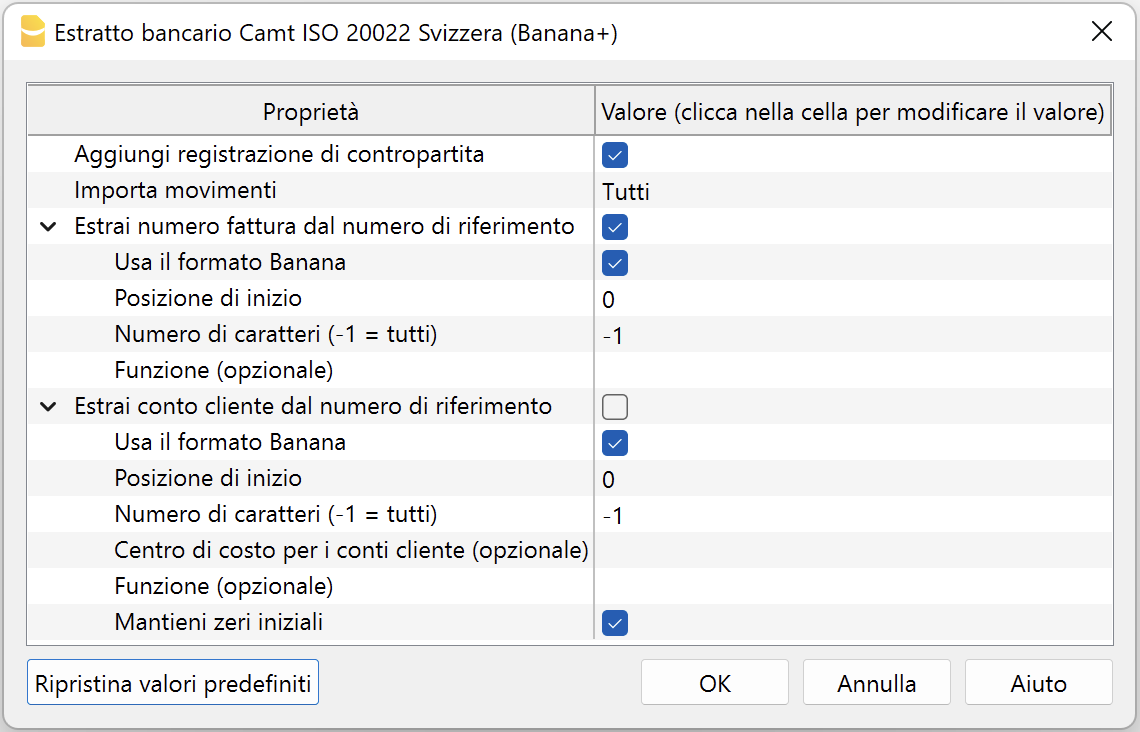
Aggiungi registrazione di contropartita
Se questa opzione dei parametri è attivata, per i movimenti con dettagli l'estensione inserisce una registrazione di contropartita temporanea [CA] con l'importo totale dei dettagli.
Nel conto di contropartita [CA] il numero di conto corrispondente deve essere inserito manualmente.
Se l'opzione è disattivata non viene inserita alcuna registrazione di contropartita temporanea [CA].
Importa movimenti
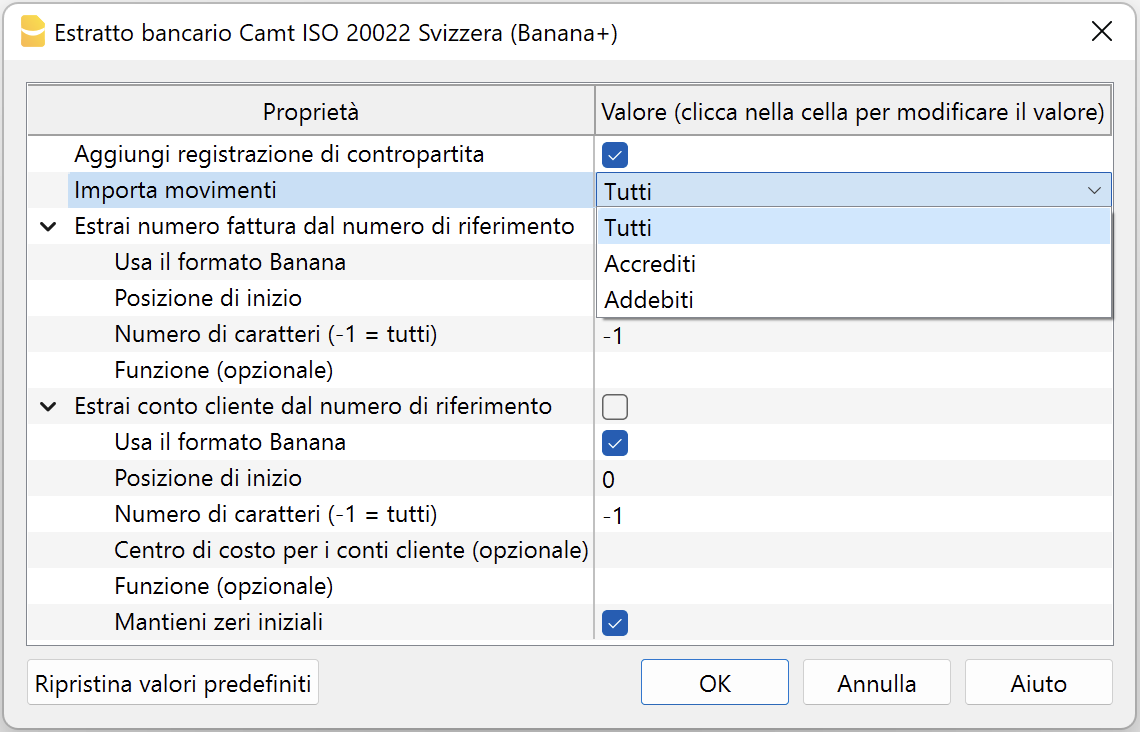
È possibile scegliere quali movimenti importare selezionando un'opzione tra le seguenti:
- Tutti.
Importa tutti i movimenti. - Accrediti.
Importa solo gli accrediti (movimenti in entrata). - Addebiti.
Importa solo gli addebiti (movimenti in uscita).
Estrai numero fattura cliente dal numero di riferimento
Il numero di riferimento contiene il numero della fattura. Maggiori informazioni Riferimento SCOR e Riferimento QRR.
Per estrarre il numero della fattura del cliente dal numero di riferimento, esistono due modalità a dipendenza se il numero di riferimento della fattura è stato creato con Banana Contabilità o altri programmi.
Caso 1: fatture create con Banana Contabilità Plus
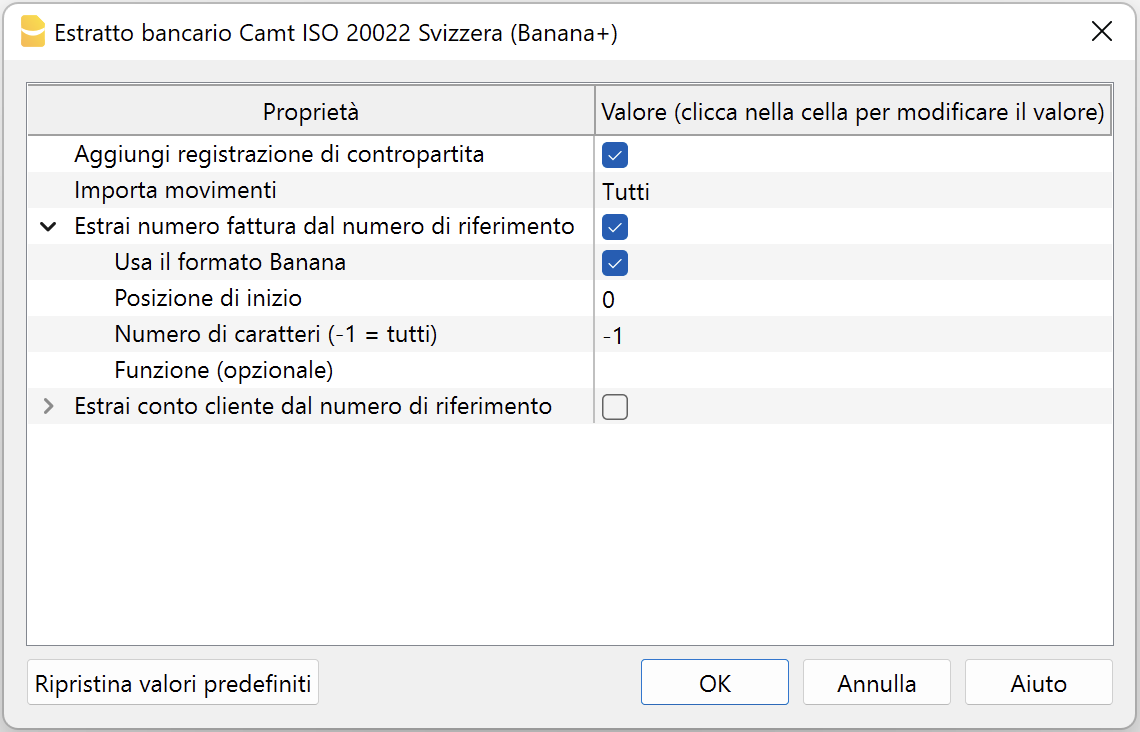
Se il numero di riferimento è stato creato dal programma Banana Contabilità Plus:
- Vistare la casellina Estrai numero fattura cliente dal numero di riferimento.
- Vistare la casellina Usa il formato Banana.
- I campi 'Posizione di inizio', 'Numero di caratteri' e 'Funzione' non sono da utilizzare.
Caso 2: fatture create con altri programmi
Se il numero di riferimento è stato creato con altri sistemi di fatturazione:
- La casellina 'Usa il formato Banana' non è da vistare.
- Nel campo Posizione di inizio indicare la posizione del primo carattere dove inizia il numero della fattura all'interno del numero di riferimento.
- Nel campo Numero di caratteri indicare di quanti caratteri è composto il numero della fattura.
- In alternativa, invece di indicare posizione e numero di caratteri, è possibile indicare una funzione JavaScript che estrae il numero di fattura Per esempio: (function(text) {return text.substr(10,5);}) . NB.: la stringa deve contenere le parentesi tonde iniziale e finale.
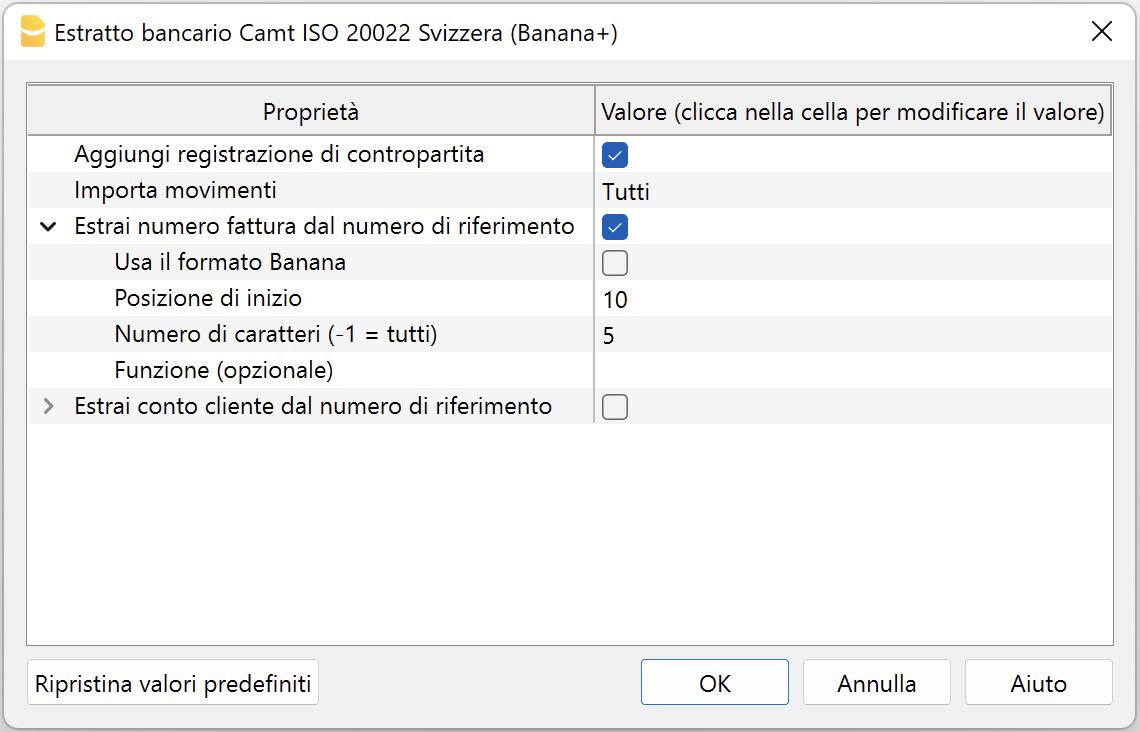
Il numero di fattura estratto viene salvato nella colonna Fattura (DocInvoice) della tabella Registrazioni.
Estrai conto cliente dal numero di riferimento
Il numero di riferimento contiene il conto del cliente. Maggiori informazioni Riferimento SCOR e Riferimento QRR.
Per estrarre il numero della fattura del cliente dal numero di riferimento, esistono due modalità a dipendenza se il numero di riferimento della fattura è stato creato con Banana Contabilità o altri programmi.
Caso 1: fatture create con Banana Contabilità Plus
Se il numero di riferimento è stato creato dal programma Banana Contabilità Plus:
- Vistare il campo Estrai conto cliente dal numero di riferimento.
- Vistare la casellina Usa il formato Banana.
- I campi 'Posizione di inizio', 'Numero di caratteri' e 'Funzione' non sono da utilizzare.
- Se si usano i conti contabili di bilancio come conto cliente, lasciare vuoto il parametro Centro di costo per i conti cliente.
Altrimenti se sono usati i centri di costo come conto cliente, indicare il centro di costo utilizzato (Cc1, Cc2, Cc3). - Vistare la casellina Mantieni zeri iniziali se il conto cliente inizia con uno o più zeri.
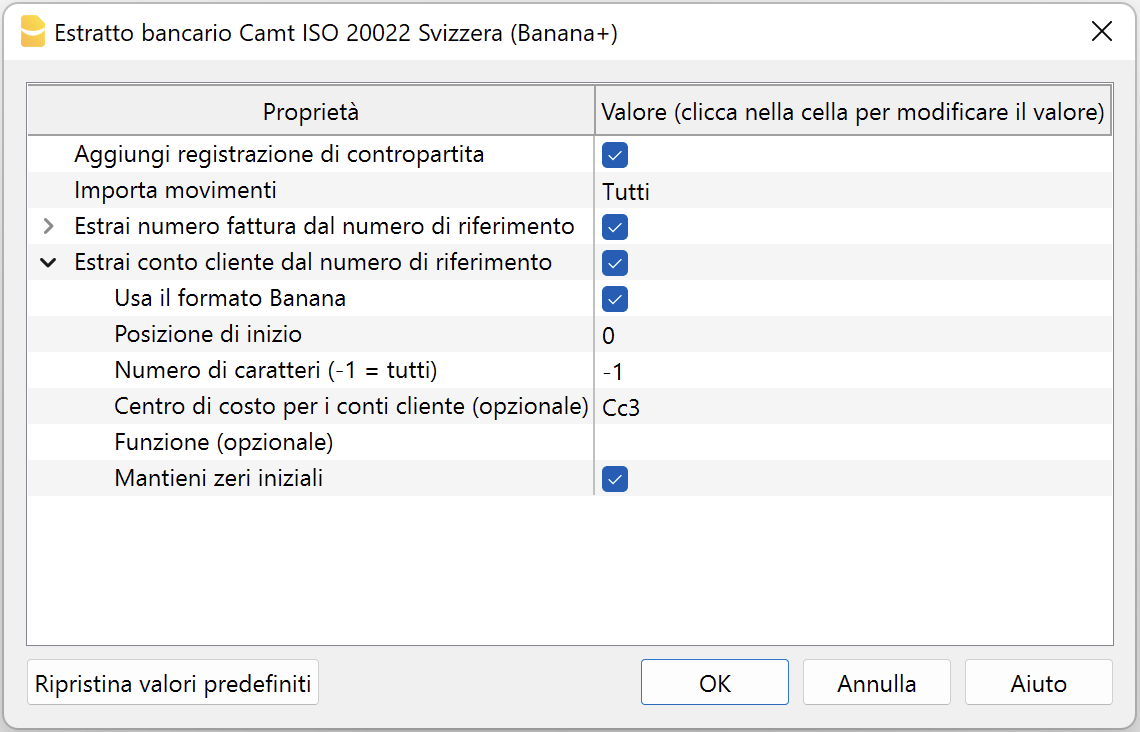
Caso 2: fatture create con altri programmi
Se il numero di riferimento è stato creato con altri sistemi di fatturazione:
- La casellina 'Usa il formato Banana' non è da vistare.
- Nel campo Posizione di inizio indicare la posizione del primo carattere dove inizia il conto cliente all'interno del numero di riferimento.
- Nel campo Numero di caratteri indicare di quanti caratteri è composto il conto cliente.
- Se si usano i conti contabili di bilancio come conto cliente, lasciare vuoto il parametro Centro di costo per i conti cliente.
Altrimenti se sono usati i centri di costo come conto cliente, indicare il centro di costo utilizzato (Cc1, Cc2, Cc3). - In alternativa, invece di indicare posizione e numero di caratteri, nel campo Funzione è possibile indicare una funzione JavaScript che estrae il numero di fattura. Per esempio: (function(text) {return text.substr(10,5);}) . NB.: la stringa deve contenere le parentesi tonde iniziale e finale.
- Vistare la casellina Mantieni zeri iniziali se il conto cliente inizia con uno o più zeri.
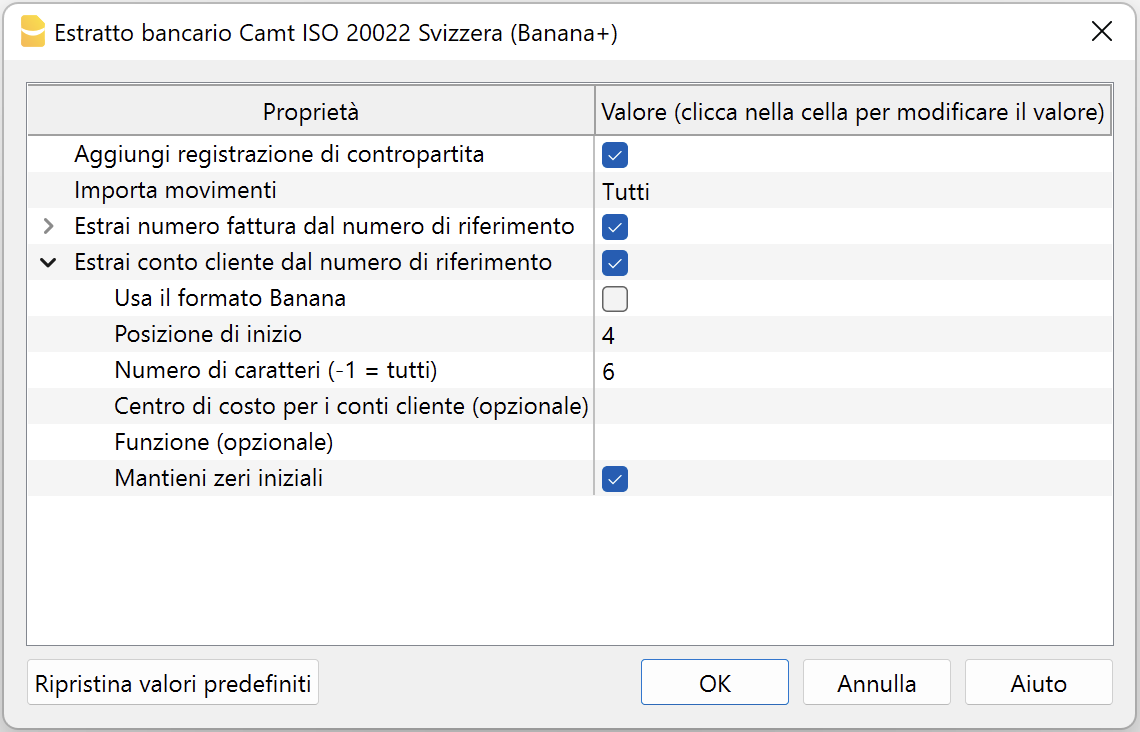
Il conto cliente estratto viene salvato nella colonna Conto/Categoria o centro di costo (Cc1/Cc2/Cc3) della tabella Registrazioni.
Se per esempio, per errore, si usano dei conti contabili di bilancio come conto cliente e si indica Cc1 nel campo 'Centro di costo per i conti cliente' il rispettivo conto contabile di bilancio viene trattato come centro di costo e riportato nella colonna Cc1 della tabella Registrazioni con un segno negativo davanti, per esempio: -110001. In questo caso è sufficiente impostare correttamente i parametri e ripetere l'operazione.
Risoluzione dei problemi
Se il numero della fattura e il numero cliente non appaiono nelle registrazioni importate in Banana, si consiglia di:
- Verificare le impostazioni dell'estensione di importazione come descritto nei capitoli precedenti.
- Verificare che il file CAMT scaricato dalla banca e utilizzato per l'importazione contenga il riferimento della fattura nel campo corretto.
Se il riferimento della fattura non è inserito nel campo corretto (vedi esempi sottostanti), l'estensione di importazione non è in grado di estrarre il numero della fattura e il numero del cliente. - Banana Contabilità si basa sul sistema Swiss Payment Standard camt.053/054 v04 e camt.053/54 v08.
| Esempio: Riferimento SCOR, camt053 v08 (conto normale IBAN) | Esempio: Riferimento QRR, camt054 v08 (conto speciale QR-IBAN) |
| <RmtInf> <Strd> <CdtrRefInf> <Tp> <CdOrPrtry> <Cd>SCOR</Cd> </CdOrPrtry> </Tp> <Ref>RF26412353103</Ref> </CdtrRefInf> </Strd> </RmtInf> | <RmtInf> <Strd> <CdtrRefInf> <Tp> <CdOrPrtry> <Prtry>QRR</Prtry> </CdOrPrtry> </Tp> <Ref>299999000000000000100000012</Ref> </CdtrRefInf> </Strd> </RmtInf> |
L’estensione applica lo standard ISO 20022, facendo riferimento al manuale pubblicato da SIX. Alcune banche possono tuttavia adottare strutture differenti. Eventuali formati alternativi che utilizzano tag diversi per rappresentare le informazioni relative al riferimento della fattura non sono supportati. In ogni caso, l’utente può sempre creare un’estensione personalizzata partendo da questa base.
Specifiche Svizzere
Il sistema bancario svizzero ha definito delle modalità specifiche per il formato standard internazionale ISO20022.
I formati sono stati standardizzati come segue:
- camt053 (Estratto conto elettronico normale IBAN)
- QR-Fattura con conto normale IBAN.
- Estratto conto elettronico con tutti i dettagli dei movimenti (addebiti e accrediti). È possibile sfruttarlo fatturando con il conto normale IBAN e con il numero di riferimento di tipo SCOR, per registrare automaticamente sia addebiti che accrediti attraverso l'uso delle regole di completamento automatico delle registrazioni.
- Se si incassa sul conto speciale QR-IBAN ci sarà giornalmente anche l'importo totale degli incassi giornalieri ricevuti sul conto speciale QR-IBAN (senza dettaglio).
- camt054 (Estratto conto elettronico speciale QR-IBAN)
- QR-Fattura con conto speciale QR-IBAN.
- È l'estratto conto elettronico che contiene solo il dettaglio degli incassi sul conto speciale QR-IBAN (solo accrediti fatturati con il numero di riferimento di tipo QRR).
- camt052 (Report contabile)
- Usato solo in ambiti particolari per i movimenti effettuati durante il giorno.
Integrazione tra estratto camt054 e camt053
Chi incassa tramite QR-IBAN può utilizzare il file XML camt054 per importare e registrare automaticamente gli incassi. Allo stesso tempo, può importare l’intero estratto conto bancario elettronico usando il file XML camt053.
Funzionamento dei file XML camt054 e camt053:
- Il file XML camt054 contiene solo i dettagli degli incassi per ciascun cliente (es. incassiamo due fatture da due clienti diversi, pertanto nell'importazione avremo un movimento per ogni fattura, per esempio da CHF 100.00 ciascuna).
- Il file XML camt053, invece riporta l'accredito globale giornaliero, senza dettagli (es. incassiamo due fatture da CHF 100, ma nell'importazione avremo un unico movimento di incasso da CHF 200, senza alcun riferimento di chi li ha versati).
- Gli incassi ricevuti sul conto QR-IBAN, importati tramite il file XML camt054, vengono riversati quotidianamente sul conto IBAN associato (conto bancario presente nel piano contabile).
Problema: Se si importano entrambi i file XML (camt054 e camt053) nel conto contabile della banca, si registra due volte lo stesso accredito: una volta con i dettagli dei singoli incassi (camt054) e una volta con il totale giornaliero (camt053). Questo genera una duplicazione degli importi accreditati.
Ci sono due possibili soluzioni
- Usare il conto di giro.
- Cancellare manualmente gli accrediti globali presenti nel file camt053.
Di seguito è spiegata la procedura del conto di giro, pensata per evitare la cancellazione manuale dei doppi accrediti e, di conseguenza, prevenire l'eliminazione accidentale di altri movimenti contabili.
Soluzione: uso del conto di giro
Per evitare doppi accrediti, si utilizza un conto di giro.
Il conto di giro serve:
- Come conto d'appoggio per registrare gli incassi nel formato camt054 e camt053.
- Per registrare gli incassi in entrata sul QR-IBAN.
- Per girare gli incassi sul conto IBAN.
Per ovviare alla doppia registrazione, si adotta la procedura simile a quella per le carte di credito:
- Preparazione del piano contabile
- Creare il conto della banca principale (es. 1020, conto IBAN)
- Creare il conto di giro per il QR-IBAN (es. 1021, conto QR-IBAN)
- Importazione del file camt054 (incassi QR-IBAN)
- Importa il file XML camt054 selezionando il conto di giro (QR-IBAN) come banca di importazione.
- Completa ogni registrazione indicando come contropartita CA il conto del cliente corrispondente nel partitario clienti.
- Importazione del file camt053 (estratto conto IBAN)
- Importa il file XML camt053 selezionando il conto bancario (IBAN) come banca di importazione.
- Completa ogni movimento indicando, come contropartita CA:
- il conto a cui si riferisce il movimento per addebiti e accrediti dettagliati
- il conto di giro (QR-IBAN), per gli accrediti globali senza dettaglio, ossia il totale degli importi generati dagli accrediti dei clienti

Nell’esempio, la scheda conto del conto 1021 (banca con QR-IBAN) visualizza:
- Nella colonna Dare, gli incassi dettagliati di ciascun cliente (camt054).
- Nella colonna Avere, lo storno dell'incasso globale che azzera il conto di giro.

Nell'esempio, la scheda conto del conto 1020 (banca con IBAN) visualizza:
- Nella colonna Dare, gli incassi globali del file camt053.
Nel bilancio, dopo l'importazione:
- Il conto di giro deve avere saldo uguale a zero.
- Il conto bancario (conto IBAN) deve riportare l'incasso globale.
- I singoli incassi saranno registrati nel partitario clienti.

Documenti correlati
Inserimento conto e numero fattura fornitore
A differenza delle fatture clienti, non è possibile ricavare automaticamente il numero della fattura del fornitore dal numero di riferimento, in quanto la sua composizione varia da fornitore a fornitore. Ogni fornitore stabilisce autonomamente la struttura del proprio numero di riferimento, rendendo impossibile un riconoscimento standardizzato. Questo è attualmente un limite tecnologico che riguarda tutti i software contabili.
È comunque possibile assegnare automaticamente il conto fornitore tramite le Regole, ma il numero della fattura deve essere inserito manualmente per ogni registrazione. Per facilitarne l'inserimento, si può utilizzare il comando F2 o doppio clic nella colonna Fattura: si apre l’elenco delle fatture aperte del fornitore selezionato, da cui è possibile scegliere quella corretta. Oppure nella colonna Fatture è possibile scrivere direttamente il nome del fornitore per visualizzare l'elenco delle fatture aperte.
Estratto bancario Camt ISO 20022 Svizzera (compatibile con Banana 9)
In questo articolo
Estratto bancario Camt ISO 20022 Svizzera (compatibile con Banana 9)
Estratto bancario Camt ISO 20022 Svizzera (compatibile con Banana 9)
Questa estensione importa e converte i movimenti degli estratti conto in transazioni contabili. Supporta il vecchio schema camt05x.001.04 (SPS 2021) del formato ISO 20022 per le specifiche svizzere.
Il formato ISO 20022 è uno standard internazionale, che offre gli schemi camt.052, camt.053 e camt.054. La prima versione di questi schemi è stata la camt.05x.001.04, utilizzabile SOLO fino a novembre 2025. Successivamente dovrà essere rimpiazzata dal nuovo schema camt.05x.001.08.
Per importare l'estratto conto bancario nel nuovo formato ISO 20022, camt.05x.001.08, disponibile dal novembre 2022, è necessario avere Banana Contabilità Plus e usare la nuova estensione, che legge entrambi i formati.
Requisiti
Per utilizzare questa estensione è richiesto Banana Contabilità 9.0.5.
Se hai Banana Contabilità Plus, usa la nuova estensione Estratto bancario Camt ISO 20022 Svizzera (Banana+)
Caratteristiche
Questo filtro si distingue dal filtro ISO20022 generico per le seguenti particolarità:
- Il numero di riferimento QR/PVR viene inserito nella descrizione del movimento;
- È possibile estrarre il numero di fattura dal numero di riferimento QR/PVR (vedi Impostare i parametri);
Il numero di fattura estratto verrà salvato nel campo Fattura (DocInvoice); - È possibile estrarre il conto cliente dal numero di riferimento QR/PVR (vedi Impostare i parametri);
Il conto cliente estratto verrà salvato come conto/categoria o centro di costo in base ai parametri; - È possibile disabilitare nella registrazione l'inserimento della contropartita (vedi Impostare i parametri).
Installazione estensione
Dal Menu Estensioni > Gestisci estensioni > Online > Importazione > selezionare l'estensione ~ISO 20022 Svizzera - Importa estratto bancario Camt. (Banana 9) > bottone Installa.
Impostare i parametri
I parametri dell'estensione sono necessari per registrare elettronicamente i movimenti di incasso delle fatture.
Con queste impostazioni è possibile definire come estrarre i dati relativi al numero fattura e cliente, in modo che vengano inseriti in automatico nelle relative colonne della tabella Registrazioni.
Per accedere ai parametri dell'estensione:
- Aprire il file della contabilità dove vuoi importare i movimenti.
- Accedere ai parametri dell'estensione:
- dal Menu Estensioni > Gestisci estensioni > selezionare l'estensione ~ISO 20022 Svizzera - Importa estratto bancario Camt. (Banana 9) > bottone Impostazioni.
- oppure dal menu Conta1> Importa in Contabilità > Gestisci estensioni > selezionare l'estensione ~ISO 20022 Svizzera - Importa estratto bancario Camt. (Banana 9) > bottone Impostazioni.
- Nell'immagine seguente sono riportati i parametri predefiniti.
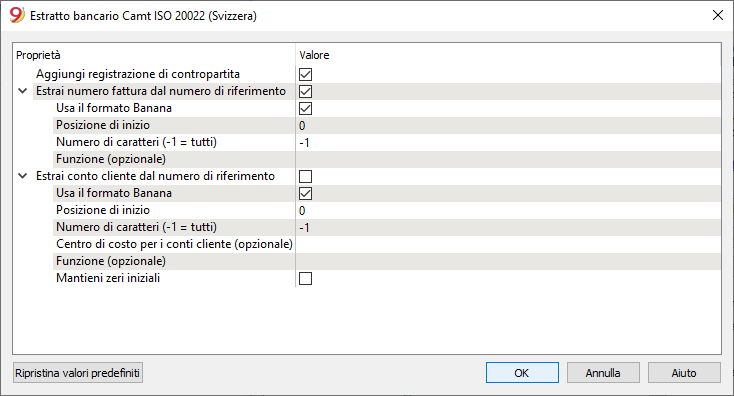
Aggiungi registrazione di contropartita
Se l'opzione è attivata, per i movimenti con dettagli, il filtro inserisce una registrazione di contropartita con l'importo totale dei dettagli. Nel conto di compensazione appare il simbolo [CA] e il numero di conto corrispondente deve essere inserito manualmente. Se l'opzione è disattivata non viene inserita alcuna registrazione di contropartita.
Estrai numero fattura dal numero di riferimento
Se l'opzione è attivata è possibile definire come estrarre il numero di fattura dal numero di riferimento. Il numero di fattura estratto verrà salvato nel campo Fattura (DocInvoice).
È possibile estrarre il numero di fattura dal numero di riferimento creato dal programma Banana Contabilità Plus vistando la casellina apposita e senza modificare i parametri relativi alla 'Posizione di inizio' e al 'Numero di caratteri' da utilizzare.
È possibile estrarre il numero di fattura fatturato con altri sistemi di fatturazione indicando la posizione del primo carattere e il numero di caratteri che nel numero di riferimento corrispondono al numero di fattura, oppure indicando una funzione JavaScript che estrae il numero di fattura, per esempio: (function(text) {return text.substr(10,5);}) . NB.: la stringa deve contenere le parentesi tonde iniziale e finale.
Estrai conto cliente dal numero di riferimento
Se l'opzione è attivata è possibile definire come estrarre il conto cliente dal numero di riferimento. Il conto cliente estratto verrà salvato nel campo conto/categoria o centro di costo in base ai parametri. Se si usano i conti contabili di bilancio come conto cliente lasciare vuoto il parametro 'Centro di costo per i conti cliente', altrimenti se sono usati i centri di costo come conto cliente indicare il centro di costo utilizzato, es.: 'Cc1', 'Cc2' o 'Cc3' senza riportare le virgolette.
Se per esempio, per errore, si usano dei conti contabili di bilancio come conto cliente e si indica Cc1 nel campo 'Centro di costo per i conti cliente' il rispettivo conto contabile di bilancio viene trattato come centro di costo e riportato nella colonna CC1 della tabella Registrazioni con un segno negativo davanti, per esempio: -110001. In questo caso è sufficiente impostare correttamente i parametri e ripetere l'operazione.
È possibile estrarre il conto cliente dal numero di riferimento creato dal programma Banana Contabilità Plus vistando la casellina apposita e senza modificare i parametri relativi alla 'Posizione di inizio' e al 'Numero di caratteri' da utilizzare.
È possibile estrarre il conto cliente fatturato con altri sistemi di fatturazione indicando la posizione del primo carattere e il numero di caratteri che nel numero di riferimento corrispondono al conto cliente, oppure indicando una funzione JavaScript che estrae il numero di fattura, per esempio: (function(text) {return text.substr(10,5);}) . NB.: la stringa deve contenere le parentesi tonde iniziale e finale.
Specifiche Svizzere
Il sistema bancario svizzero ha definito delle modalità specifiche per il formato standard internazionale ISO20022.
I formati sono stati standardizzati come segue:
- camt053
Estratto conto elettronico con dettagli di addebito globali oppure senza dettagli. - camt054
È l'estratto conto elettronico che contiene solo il dettaglio degli incassi. - camt052 (Report contabile)
Usato solo in ambiti particolari per i movimenti effettuati durante il giorno.
Nuovo: ora con Banana Contabilità Plus puoi anche ottenere la QR-Fattura con conto normale IBAN, o la QR-Fattura con conto speciale QR-IBAN. In più puoi usare le regole di completamento automatico delle registrazioni per registrare automaticamente sia addebiti che accrediti con la nuova estensione Estratto bancario Camt ISO 20022 Svizzera (Banana+).
Documenti correlati
Validatore CAMT XML Svizzero con schema XSD [BETA]
In questo articolo
Validatore CAMT XML Svizzero con schema XSD [BETA]
Validatore CAMT XML Svizzero con schema XSD [BETA]
Questa estensione consente di validare i file XML CAMT svizzeri utilizzando lo schema XSD.
Utilizzabile per validare i file usati dall'estensione Estratto bancario Camt ISO 20022 Svizzera (Banana+).
Installazione estensione
Per installare l'estensione procedi come segue:
- Dal Menu Estensioni > Gestisci estensioni > Online > Produttività > seleziona l'estensione Validatore CAMT XML Svizzero con schema XSD > bottone Installa.
Utilizzo estensione
Per utilizzare l'estensione procedi come segue:
- Dal Menu Estensioni > Gestisci estensioni > seleziona Validatore CAMT XML Svizzero con schema XSD
- Seleziona poi il file CAMT
Risultati
L'estensione controlla il file CAMT con il relativo schema XSD.
Se ritorna il messaggio "Il documento XML è valido rispetto a xxx", significa che il file CAMT è corretto.
Aargauische Kantonalbank - Importa movimenti .csv (Banana+ Advanced)
In questo articolo
Aargauische Kantonalbank - Importa movimenti .csv (Banana+ Advanced)
Aargauische Kantonalbank - Importa movimenti .csv (Banana+ Advanced)
Questa estensione permette di importare le transazioni della Aargauische Kantonalbank in Banana. Si può installare l'estensione dal menu Estensioni > Gestione estensioni.
Consultare la documentazione in tedesco: Aargauische Kantonalbank - Bewegungen importieren .csv (Banana+ Advanced)
Acrevis Bank - Importa movimenti .csv (Banana+ Advanced)
In questo articolo
Acrevis Bank - Importa movimenti .csv (Banana+ Advanced)
Acrevis Bank - Importa movimenti .csv (Banana+ Advanced)
Questa estensione permette di importare le transazioni della banca Acrevis in Banana. Si può installare l'estensione dal menu Estensioni->Gestione estensioni.
Consultare la documentazione in tedesco: Acrevis Bank - Importa movimenti .csv (Banana+ Advanced).
Banca CIC - Importa movimenti .csv (Banana+ Advanced)
In questo articolo
Banca CIC - Importa movimenti .csv (Banana+ Advanced)
Banca CIC - Importa movimenti .csv (Banana+ Advanced)
Il formato .csv è diverso per ogni banca e viene aggiornato e modificato regolarmente. In questa pagina troverai l'estensione più recente per importare i formati .xlsx/.csv della Banca CIC. Questa estensione consente di importare le transazioni della Banca CIC in Banana Contabilità Plus. L'estensione può essere installata dal menu Estensioni > Gestisci estensioni.
Requisiti per l'utilizzo
- Banana Contabilità Plus con il Piano Advanced.
- La Banca CIC fornisce anche file in formato standard ISO20022, che possono essere importati con il piano Professional. Per importare file in questo formato è necessario installare la relativa estensione di importazione Swiss per ISO20022 Camt 052, 053, 054. Se questo formato non è disponibile di default, può essere richiesto alla banca.
In alcune banche, il formato specifico .xlsx/.csv può offrire risultati migliori. In ogni caso, il piano Advanced garantisce una maggiore scelta e risultati ottimali, e offre anche numerose funzioni avanzate che velocizzano e semplificano notevolmente il lavoro contabile.
Procedura di esportazione
Esporta il file *.xlsx con le tue transazioni accedendo al tuo e-banking.
- Apri la sezione dei conti e seleziona il conto per cui desideri esportare i movimenti.
- Esporta i movimenti del tuo conto scegliendo il formato *.xlsx (Excel).
Puoi decidere se mantenere il file in formato Excel e importare i dati copiandoli dagli appunti, oppure convertirlo in un file *.csv. Se vuoi convertirlo:
- Apri il file e clicca su File → Esporta → Cambia tipo di file e scegli il formato CSV (valori separati da virgola) (*.csv).
- Salva il file nel nuovo formato, senza modificare il contenuto.
Si consiglia di salvare il file in una posizione facilmente ritrovabile in seguito e di non aprirlo prima dell’importazione.
Procedura di importazione
È possibile importare i dati in due modi diversi.
Importazione del file *.csv
- Dal menu Azioni → Importa in contabilità → seleziona la casella Importa movimenti
- Scegli l’estensione da utilizzare, in questo caso 'CIC Bank - Importa estratto conto .csv (Banana+ Advanced)'.
- Con il pulsante Sfoglia, seleziona il file da cui importare i movimenti.
- Premi il pulsante OK.
Importazione dagli appunti (file *.xlsx)
- Dal menu Azioni → Importa in contabilità → seleziona la casella Importa movimenti
- Scegli l’estensione da utilizzare, in questo caso 'CIC Bank - Importa estratto conto .csv (Banana+ Advanced)'.
- Apri il file Excel, premi Ctrl+A per selezionare tutti i dati, poi Ctrl+C per copiarli negli appunti.
- Nella finestra di dialogo, seleziona l’opzione Importa dati dagli appunti.
- Premi il pulsante OK.
Per maggiori dettagli, consulta la pagina Importa movimenti.
Messaggi di errore
- Formato del file *.csv non riconosciuto: Il formato del file *.csv che si sta tentando di importare non corrisponde a nessuno dei formati associati a questo filtro:
- Verifica di aver selezionato il file corretto.
- Se il file è corretto, il filtro potrebbe necessitare di un aggiornamento.
- Questa estensione richiede Banana Contabilità+ Advanced: Stai cercando di usare l’estensione con una licenza diversa da quella richiesta. Passa al Piano Advanced per poter utilizzare tutte le funzionalità di questo filtro.
Inviaci un feedback
Può accadere che il formato del file *.csv venga aggiornato e che il filtro non funzioni più correttamente. Inviaci un feedback allegando un file di esempio (*.csv) con il nuovo formato e provvederemo ad aggiornare il filtro.
BancaStato- Importa movimenti .csv (Banana+ Advanced)
In questo articolo
BancaStato- Importa movimenti .csv (Banana+ Advanced)
BancaStato- Importa movimenti .csv (Banana+ Advanced)
Il formato .csv è diverso per ogni banca e viene aggiornato e cambiato regolarmente. In questa pagina trovi l'estensione più recente per l'importazione del formato .csv di BancaStato. Questa estensione di importazione permette di importare movimenti BancaStato in Banana Contabilità Plus. L'estensione può essere installata dal menu Estensioni > Gestione estensioni.
Requisiti d'uso
- Banana Contabilità Plus con il piano Advanced.
- BancaStato fornisce anche file nel formato standard ISO20022, importabili anche con il piano Professional. Per importare i file in questo formato devi installare la relativa estensione di importazione Svizzera per ISO20022 Camt 052, 053, 054. Se non trovi questo formato già disponibile di default, lo puoi richiedere a BancaStato.
In alcune banche è possibile che il formato .csv specifico offra risultati migliori. Il piano Advanced garantisce in ogni caso una scelta più ampia e il massimo risultato, offrendo inoltre diverse altre funzioni avanzate che velocizzano e semplificano molto il lavoro contabile.
Procedura di esportazione
Esporta il file *.xlsx con le transazioni accedendo al tuo ebanking.
- Accedi alla sezione conti e seleziona il conto per il quale desideri esportare i movimenti.
- Esporta i movimenti del conto scegliendo il formato *.xlsx (Excel).
Puoi decidere se mantenere il file nel formato Excel e importare successivamente i dati copiandoli dagli appunti o convertirlo in un file di tipo *.csv, se vuoi convertirlo:
- Apri il file e clicca su File > Esportazione >Cambia tipo di file e scegliere il formato CSV (Comma delimited) (*.csv).
- Salva il file nel nuovo formato, senza modificarne il contenuto.
Consigliamo di salvare il file in un luogo in cui puoi ritrovarlo facilmente in seguito e di non aprirlo prima di averlo importato.
Procedura di importazione
È possibile importare i dati in due modi diversi.
Importazione file *.csv
- Tramite il menu Azioni > Importa in contabilità > nella casella Importa selezionare Registrazioni.
- Scegliere l'estensione da utilizzare, in questo caso "BancaStato- Importa movimenti .csv (Banana+ Advanced)".
- Con il pulsante Sfoglia, scegliere il file da cui importare le transazioni.
- Premere il pulsante OK.
Importazione dagli appunti (file *.xlsx)
- Tramite il menu Azioni > Importa in contabilità > nella casella Importa selezionare Registrazioni.
- Scegliere l'estensione da utilizzare, in questo caso "BancaStato- Importa movimenti .csv (Banana+ Advanced)".
- Apri il file Excel, premere Ctrl+A per selezionare tutti i dati, quindi Ctrl+C per copiare i dati negli appunti.
- Nella finestra di dialogo seleziona la casella Importa dati dagli appunti.
- Premi il pulsante OK.
Per maggiori dettagli vedi la pagina Importa movimenti.
Messaggi di errore
- Formato file *.csv non riconosciuto: Il formato del file *.csv che si sta cercando di importare non corrisponde a nessuno dei formati associati a questo filtro:
- Verificare di aver scelto il file corretto.
- Se il file scelto è corretto, è possibile che il nostro filtro debba essere aggiornato.
- Questa estensione richiede Banana Accounting+ Advanced: Si sta cercando di utilizzare l'estensione con una licenza diversa da quella richiesta, si prega di passare al piano Advanced per poter utilizzare le funzionalità di questo filtro.
Inviaci un feedback
Può accadere che il formato del file *.csv venga aggiornato e che di conseguenza il filtro non funzioni più correttamente. Inviateci un feedback e allegate un file di esempio (*.csv) con il nuovo formato e provvederemo ad aggiornare il filtro.
Bank SoBa - Basel - Import transactions .csv
In questo articolo
Bank SoBa - Basel - Import transactions .csv
Bank SoBa - Basel - Import transactions .csv
This BananaApp lets you import Baloise Bank SoBa transactions in CSV format.
The file format is the following. See Testfile.
Datum;Valuta;Buchungstext;Belastung;Gutschrift;Saldo CHF;Kontonummer;Kontoinhaber;
29.03.2018;29.03.2018;Vergütung Inland GTSM - Info - - MIETZINSZAHLUNGEN;1475.00;;19496.65;00000000; Firma AG;
29.03.2018;29.03.2018;Vergütung Inland MONIKA - Info - - PARKPLATZMIETE MEINRADSTRASSE 6;100.00;;19496.65;00000000; Firma AG;
29.03.2018;29.03.2018;Vergütung Inland WALTER - Info - - MIETZINS MEINRADSTR. 5;3400.00;;21071.65;00000000; Firma AG;
History
- 2018 -07-10 First release
Banque Cantonale Vaudoise - Importa movimenti .xlsx/.csv (Banana+ Advanced)
In questo articolo
Banque Cantonale Vaudoise - Importa movimenti .xlsx/.csv (Banana+ Advanced)
Banque Cantonale Vaudoise - Importa movimenti .xlsx/.csv (Banana+ Advanced)
Il formato .csv è diverso per ogni banca e viene aggiornato e modificato regolarmente. In questa pagina trovi l’estensione più recente per importare il formato .xlsx/.csv della Banque Cantonale Vaudoise. Questa estensione di importazione permette di importare le transazioni della Banque Cantonale Vaudoise in Banana Contabilità Plus. L’estensione può essere installata dal menu Estensioni > Gestisci estensioni.
Requisiti per l’utilizzo
- Banana Contabilità Plus con il piano Advanced.
- La Banque Cantonale Vaudoise dovrebbe fornire anche file nel formato standard ISO20022, che puoi importare con il piano Professional. Per importare file in questo formato è necessario installare la relativa estensione di importazione Svizzera per ISO20022 Camt 052, 053, 054. Se questo formato non è già disponibile per impostazione predefinita, puoi richiederlo alla banca.
Per alcune banche, il formato .csv specifico può offrire risultati migliori. In ogni caso, il piano Advanced garantisce una scelta più ampia e risultati ottimali, e offre inoltre diverse altre funzioni avanzate che velocizzano e semplificano notevolmente il lavoro contabile.
Procedura di esportazione
Esporta il file *.xlsx con le tue transazioni accedendo al tuo e-banking.
- Apri la sezione dei conti e seleziona il conto per il quale vuoi esportare i movimenti.
- Esporta i movimenti del tuo conto scegliendo il formato *.xlsx (Excel).
Puoi decidere se mantenere il file in formato Excel e importare successivamente i dati copiandoli dagli appunti, oppure convertirlo in un file *.csv. Se vuoi convertirlo:
- Apri il file e clicca su File->Esporta->Cambia tipo di file, quindi scegli il formato CSV (delimitato da virgole) (*.csv).
- Salva il file nel nuovo formato, senza modificarne il contenuto.
Ti consigliamo di salvare il file in una posizione in cui potrai ritrovarlo facilmente in seguito e di non aprirlo prima di importarlo.
Procedura di importazione
Puoi importare i dati in due modi diversi.
Importare un file *.csv
- Dal menu Azioni → Importa in contabilità → seleziona l’opzione Importa transazioni
- Scegli l’estensione da utilizzare, in questo caso "Banque Cantonale Vaudoise - Importa movimenti .xlsx/.csv (Banana+ Advanced)".
- Con il pulsante Sfoglia, scegli il file dal quale importare le transazioni.
- Clicca su OK.
Importare dagli appunti
- Dal menu Azioni → Importa in contabilità → seleziona l’opzione Importa transazioni
- Scegli l’estensione da utilizzare, in questo caso "Banque Cantonale Vaudoise - Importa movimenti .xlsx/.csv (Banana+ Advanced)".
- Apri il file Excel, premi Ctrl+A per selezionare tutti i dati, quindi Ctrl+C per copiare i dati negli appunti.
- Nella finestra di dialogo, seleziona la casella Importa dati dagli appunti.
- Clicca su OK.
Per maggiori dettagli consulta la pagina Importa movimenti.
Messaggi di errore
- Formato file *.csv non riconosciuto: il formato del file .xlsx/.csv che stai cercando di importare non corrisponde a nessuno dei formati associati a questo filtro:
- Verifica di aver scelto il file corretto.
- Se il file scelto è corretto, potrebbe essere necessario aggiornare il nostro filtro.
- Questa estensione richiede Banana Contabilità+ Advanced: stai cercando di utilizzare l’estensione con una licenza diversa da quella richiesta. Passa al piano Advanced per poter utilizzare le funzionalità di questo filtro.
Inviaci un feedback
Può capitare che il formato del file .xlsx/.csv venga aggiornato e che, di conseguenza, il filtro non funzioni più correttamente. Inviaci un feedback e allega un file di esempio (*.xlsx/*.csv) con il nuovo formato; procederemo quindi ad aggiornare il filtro.
Basellandschaftliche Kantonalbank - Bewegungen importieren .csv (Banana+ Advanced)
In questo articolo
Basellandschaftliche Kantonalbank - Bewegungen importieren .csv (Banana+ Advanced)
Basellandschaftliche Kantonalbank - Bewegungen importieren .csv (Banana+ Advanced)
Il formato .csv è diverso per ogni banca e viene aggiornato e cambiato regolarmente. In questa pagina trovi l'estensione più recente per l'importazione del formato .csv della Basellandschaftliche Kantonalbank. Questa estensione di importazione permette di importare movimenti Basellandschaftliche Kantonalbank in Banana Contabilità Plus. L'estensione può essere installata dal menu Estensioni > Gestisci estensioni.
Requisiti per l'utilizzo
- Banana Contabilità Plus con il piano Advanced.
- Basellandschaftliche Kantonalbank fornisce anche file nel formato standard ISO20022, importabili anche con il piano Professional. Per importare i file in questo formato devi installare la relativa estensione di importazione Svizzera per ISO20022 Camt 052, 053, 054. Se non trovi questo formato già disponibile di default, lo puoi richiedere aalla Basellandschaftliche Kantonalbank.
In alcune banche è possibile che il formato .csv specifico offra risultati migliori. Il piano Advanced garantisce in ogni caso una scelta più ampia e il massimo risultato, offrendo inoltre diverse altre funzioni avanzate che velocizzano e semplificano molto il lavoro contabile.
Per maggiori informazioni consulta la documentazione in tedesco.
Basler Kantonalbank - Importa movimenti .csv (Banana+ Advanced)
In questo articolo
Basler Kantonalbank - Importa movimenti .csv (Banana+ Advanced)
Basler Kantonalbank - Importa movimenti .csv (Banana+ Advanced)
Questa estensione permette di importare le transazioni della Basler Kantonalbank in Banana. Si può installare l'estensione dal menu Estensioni->Gestione estensioni.
Consultare la documentazione in tedesco: Basler Kantonalbank - Bewegungen importieren .csv (Banana+ Advanced).
Berner Kantonalbank - Import account statement .csv (Banana+ Advanced)
In questo articolo
Berner Kantonalbank - Import account statement .csv (Banana+ Advanced)
Berner Kantonalbank - Import account statement .csv (Banana+ Advanced)
The .csv format is different for each bank and is updated and changed regularly. On this page you will find the most recent extension for importing the Berner Kantonalbank .csv format. This import extension allows you to import Berner Kantonalbank transactions into Banana Accounting Plus. The extension can be installed from the Extensions menu > Manage Extensions.
Requirements for use
- Banana accounting Plus with the Advanced Plan.
- Berner Kantonalbank should also provides files with standard format ISO20022, which you can import with the Professional plan. To import files in this format you need to install the relevant import extension Swiss for ISO20022 Camt 052, 053, 054. If you do not find this format already available by default, you can request it from the bank
In some banks, the specific .csv format may offer better results. In any case, the Advanced plan guarantees a wider choice and maximum results, and also offers several other advanced functions that speed up and simplify accounting work considerably.
Export procedure
Export the *.xlsx file with your transactions by logging into your ebanking.
- Open the accounts section and select the account for which you want to export movements.
- Export the movements of your account by choosing the *.xlsx (Excel) format.
You can decide whether to keep the file in Excel format and later import the data by copying it from the clipboard or convert it to a *.csv file, if you want to convert it:
- Open the file and click on File->Export->Change File Type and choose the CSV (Comma delimited) (*.csv) format.
- Save the file in the new format, without modify the content.
We recommend saving the file in a place where you can easily find it later and not opening it before importing it.
Import procedure
You can import the data in two different ways.
Import *.csv file
- Via the Actions → Import to accounting → select Import transactions box
- Choose the extension to be used, in this case 'Berner Kantonalbank - Import account statement .csv (Banana+ Advanced)'.
- With the Browse button, choose the file from which to import the transactions.
- Press OK Button.
Import from clipboard
- Via the Actions → Import to accounting → select Import transactions box
- Choose the extension to be used, in this case 'Berner Kantonalbank - Import account statement .csv (Banana+ Advanced)'.
- Open the Excel file, press Ctrl+A to select all the data, then Ctrl+C to copy the data to the clipboard.
- In the dialog in the dialogue check the box Import data from clipboard.
- Press OK Button.
For more details see Import transactions page.
Error Messages
- Unrecognised *.csv file format: The format of the *.csv file you are trying to import does not match any of the formats associated with this filter:
- Check that you have chosen the correct file.
- If the file you have chosen is correct, it may be that our filter requires updating.
- This extension requires Banana Accounting+ Advanced: You are trying to use the extension with a licence other than the one requested, please upgrade to the Advanced Plan to be able to use the functionality of this filter.
Send us a feedback
It may happen that the format of the *.csv file is updated and as a result the filter no longer functions correctly. Send us feedback and attach an example file (*.csv) with the new format and we will proceed to update the filter.
Bexio - Importa movimenti .xlsx (Banana+ Advanced)[BETA]
In questo articolo
Bexio - Importa movimenti .xlsx (Banana+ Advanced)[BETA]
Bexio - Importa movimenti .xlsx (Banana+ Advanced)[BETA]
Questa estensione consente di importare le tue transazioni Bexio in Banana. Puoi installare l'estensione dal menu Estensioni > Gestisci Estensioni.
Requisiti per l'uso
- Banana Contabilità Plus con il Piano Advanced.
- Tipo di file per la contabilità: file di contabilità in partita doppia con IVA e multi-valuta. Puoi creare un nuovo file o usarne uno esistente.
Procedura di importazione
Puoi importare i dati in due modi diversi:
Importa file *.csv
- Apri il file di contabilità (*.ac2).
- Dal menu Azioni > Importa in contabilità, seleziona Importa Registrazioni nel menu a tendina.
- Scegli l'estensione da utilizzare, in questo caso "Bexio - Importa registrazioni .xlsx (Banana+ Advanced) [BETA]".
- Con il pulsante Sfoglia, scegli il file da cui importare le regsitrazioni.
- Conferma con OK.
- Rivedi le modifiche utilizzando la finestra di dialogo proposta. Premi OK se tutto è corretto, altrimenti premi Annulla se hai rilevato errori. In questo caso, correggi gli errori e ripeti il processo dal passo 1.
Importa da appunti
- Apri il file di contabilità (*.ac2).
- Dal menu Azioni > Importa in contabilità, seleziona Importa registrazioni nel menu a tendina.
- Scegli l'estensione da utilizzare, in questo caso "Bexio - Importa regsitrazioni .xlsx (Banana+ Advanced) [BETA]".
- Apri il file Excel, premi Ctrl+A per selezionare tutti i dati, poi Ctrl+C per copiare i dati negli appunti.
- Nella finestra di dialogo che si apre, seleziona l'opzione per Importa dati dagli appunti.
- Conferma con OK.
- Rivedi le modifiche utilizzando la finestra di dialogo proposta. Premi OK se tutto è corretto, altrimenti premi Annulla se hai rilevato errori. In questo caso, correggi gli errori e ripeti il processo dal passo 1.

Tabella Conti
I conti utilizzati per l'importazione delle registrazioni che non sono ancora presenti nel piano dei conti di Banana verranno automaticamente aggiunti alla fine del piano dei conti. Sarà necessario aggiungere manualmente le informazioni corrispondenti per i nuovi conti importati. Procedi come segue:
- Spostare il conto riposizionandolo in un'altra riga.
- Verifica che la BClasse del conto impostata automaticamente durante l'importazione sia corretta.
- Imposta il corretto raggruppamento nella colonna Somma in.
- Imposta il corretto codice valuta del conto.*
*Imposta il corretto codice valuta/simbolo anche per quei conti che erano già presenti nel piano dei conti di Banana ma con una valuta diversa rispetto a quella assegnata in Bexio.
Per ulteriori dettagli, visita la pagina Conti.
Tabella Codici IVA
Alcuni codici IVA utilizzati nelle registrazioni importate vengono automaticamente riconosciuti e convertiti nei codici IVA utilizzati da Banana Contabilità. I codici fiscali non riconosciuti verranno aggiunti come nuovi elementi alla fine della tabella Codici IVA. Procedi come segue:
- Completa i dettagli mancanti per il codice IVA e crea una nuova aliquota nella tabella Codici IVA. Nella pagina seguente della tabella Codici IVA viene spiegato come è strutturata questa tabella.
- (Raccomandato) Verifica se la nuova aliquota IVA inserita corrisponde a una delle aliquote fiscali esistenti. È probabile che esista già un codice fiscale identico che soddisfi i tuoi requisiti. In tal caso, dovrai aggiornare le righe nella tabella Registrazioni che fanno riferimento al vecchio codice IVA e sostituirlo con quello nuovo. Puoi utilizzare la funzione Sostituisci per questo. Dopo aver sostituito i codici IVA nella tabella Registrazioni, puoi eliminare le righe con i vecchi codici IVA.
Tabella Registrazioni
Bexio esporta i movimenti contabili suddividendo l’importo netto dell’operazione e l’importo IVA associato in due righe separate.
Durante l’importazione, entrambe le righe vengono riportate nella tabella Registrazioni, ma questo comporta una doppia registrazione dell’IVA. Infatti, Banana è già in grado di calcolare e registrare correttamente l’IVA utilizzando le colonne IVA presenti nella riga con l’importo netto, rendendo superflue le righe specifiche dedicate all’IVA.
Tuttavia, il programma non è in grado di identificare con certezza assoluta quali siano le righe relative all’IVA, poiché i conti utilizzati possono variare a seconda del piano dei conti adottato. Per questo motivo, entrambe le voci vengono sempre importate.
Puoi rimuovere manualmente le registrazioni dell’IVA duplicate utilizzando il Filtro righe:
- Apri il filtro righe e inserisci un criterio di ricerca, aiutandoti con il generatore di comandi per il filtro offerto da Banana GPT.
- Cerca tutte le righe relative alle registrazioni IVA, ad esempio specificando i conti utilizzati o filtrando i movimenti che contengono un codice IVA.
- Una volta ottenuto l’elenco filtrato, seleziona tutte le righe e rimuovile.
- Rimuovi il filtro per tornare alla visualizzazione completa della tabella Registrazioni.
A questo punto le registrazioni IVA duplicate saranno eliminate, e l’IVA risulterà contabilizzata correttamente una sola volta per ciascun movimento.
Potresti ancora vedere alcuni errori o avvisi relativi alla registrazione dell'IVA:
- IVA dovuta non registrata correttamente: questo problema può essere risolto utilizzando i codici IVA impostati da Banana o indicando nella tabella Codici IVA se per un determinato codice l'IVA è dovuta o meno.
- Avviso: IVA dovuta non registrata correttamente: nelle transazioni, l'IVA applicabile sembra essere inserita al contrario, ma questo non è necessariamente un errore. Questo può accadere, ad esempio, in annullamenti o rettifiche.
Consulta la pagina Gestione IVA.
Verifica della contabilità
La tua contabilità in Banana Contabilità dovrebbe ora essere pronta e non dovrebbero esserci ulteriori problemi. Puoi eseguire un controllo aggiuntivo controllando e ricalcolando la tua contabilità.
Messaggi di errore
- Formato file non riconosciuto: il formato del file che stai tentando di importare non corrisponde a nessuno dei formati associati a questo filtro:
- Verifica di aver scelto il file corretto.
- Se il file selezionato è corretto, potrebbe essere necessario aggiornare la nostra estensione.
- Questa estensione richiede Banana Accounting+ Advanced: se stai cercando di utilizzare l'estensione con una licenza diversa da quella richiesta, passa al Piano Advanced per utilizzare le funzionalità di questa estensione.
Se incontri altri errori o hai domande sul processo di importazione, sentiti libero di inviarci un Feedback.
Invia un Feedback
È possibile che il formato del file .csv venga aggiornato e, di conseguenza, l'estensione potrebbe non funzionare correttamente. Invia un feedback includendo un esempio del file (*.csv) con il nuovo formato, in modo che possiamo aggiornare il filtro di conseguenza.
Questa è una versione BETA. Ciò significa che non è la versione finale del filtro. Contattaci se hai qualche suggerimento per migliorarci, come:
- Suggerimenti su come migliorare l'importazione.
- File di test esportati da Bexio (.xlsx/.csv).
- Eventuali errori non segnalati o descritti nella documentazione.
Cler Bank - Importa movimenti .csv (Banana+ Advanced)
In questo articolo
Cler Bank - Importa movimenti .csv (Banana+ Advanced)
Cler Bank - Importa movimenti .csv (Banana+ Advanced)
Il formato .csv è diverso per ogni banca e viene aggiornato e modificato regolarmente. In questa pagina troverai l'estensione più recente per l'importazione del formato .csv della banca Cler. Questa estensione di importazione ti consente di importare le transazioni della banca Cler in Banana Accounting Plus.
L'estensione può essere installata dal menu Estensioni > Gestisci estensioni.
Requisiti di utilizzo
- Banana Accounting Plus con il Piano Advanced.
- La banca Cler fornisce anche file nel formato standard ISO20022, che puoi importare con il Piano Professional. Per importare i file in questo formato, devi installare la relativa estensione di importazione Swiss for ISO20022 Camt 052, 053, 054. Se non trovi già disponibile questo formato di default, puoi richiederlo alla banca Cler.
Per alcune banche, il formato .csv specifico potrebbe offrire risultati migliori. In ogni caso, il Piano Advanced garantisce una scelta più ampia e i migliori risultati e offre diverse altre funzioni avanzate che accelerano e semplificano notevolmente il lavoro contabile.
Procedura di esportazione dalla banca Cler
Esporta le tue transazioni bancarie in formato CSV accedendo al tuo conto online.
- Apri la sezione Conti e seleziona il conto per il quale desideri esportare i movimenti.
- Esporta i movimenti del conto scegliendo il formato *.csv.
- Salva il file sul tuo computer.
- Ti consigliamo di salvare il file in un luogo facilmente accessibile in seguito e di non aprirlo prima dell'importazione.
Procedura di importazione
- Tramite il menu Azioni > Importa in contabilità > seleziona il riquadro Importa: Registrazioni
- Seleziona l'estensione da utilizzare, in questo caso "Cler Bank - Importa movimenti .csv (Banana+ Advanced)".
- Con il pulsante Sfoglia, scegli il file da cui importare i movimenti.
- Premi il pulsante OK.
Messaggi di errore
- Formato file *.csv non riconosciuto: Il formato del file .csv che stai cercando di importare non corrisponde a nessuno dei formati associati a questo filtro:
- Verifica di aver scelto il file corretto.
- Se il file scelto è corretto, è possibile che il nostro filtro debba essere aggiornato.
- Questa estensione richiede Banana Contabilità Plus Advanced: stai cercando di utilizzare l'estensione con un abbonamento diverso da quello richiesto. Passa al piano Advanced per abilitare la funzionalità di questa estensione.
Invia feedback
Il formato del file *.csv può essere aggiornato e l'estensione potrebbe non funzionare più correttamente. Inviaci il tuo feedback includendo un file di esempio (.csv) con il nuovo formato e provvederemo ad aggiornare l'estensione di importazione.
Clientis Bank Aareland - Importa movimenti .csv (Banana+ Advanced)
In questo articolo
Clientis Bank Aareland - Importa movimenti .csv (Banana+ Advanced)
Clientis Bank Aareland - Importa movimenti .csv (Banana+ Advanced)
Questa estensione permette di importare le transazioni della Clientis Bank Aareland in Banana. Si può installare l'estensione dal menu Estensioni->Gestione estensioni.
Consultare la documentazione in tedesco: Clientis Bank Aareland - Bewegungen importieren .csv (Banana+ Advanced).
Corner Bank - Importa movimenti .csv (Banana+ Advanced)
In questo articolo
Corner Bank - Importa movimenti .csv (Banana+ Advanced)
Corner Bank - Importa movimenti .csv (Banana+ Advanced)
Requisiti per l'utilizzo
- Banana Contabilità Plus con il piano Advanced.
- Cornèr Bank fornisce anche file con il formato standard ISO20022, che puoi importare con il piano Professional. Per importare file in questo formato, è necessario installare l'estensione di importazione pertinente Svizzera ISO20022 Camt 052, 053, 054. Se questo formato non è già disponibile di default, puoi richiederlo direttamente a Cornèr Bank.
In alcune banche, il formato specifico .csv può offrire risultati migliori. In ogni caso, il piano Advanced garantisce una scelta più ampia e risultati ottimali, offrendo anche diverse altre funzioni avanzate che accelerano e semplificano notevolmente il lavoro contabile.
Procedura per l'esportazione
- Apri la sezione dei conti e seleziona il conto dal quale desideri esportare i movimenti.
- Esporta i movimenti del tuo conto selezionando il formato *.csv.
- Salva il file sul tuo computer.
- Consigliamo di salvare il file in una posizione facile da trovare e di non aprirlo prima di importarlo.
Procedura di importazione
- Attraverso il percorso Azioni > Importa in contabilità > seleziona la casella Importa Registrazioni.
- Scegli l'estensione da utilizzare, in questo caso "Cornèr Bank - Importa estratto conto .csv (Banana+ Advanced).
- Con il pulsante Sfoglia, seleziona il file da cui importare i movimenti.
- Premi il pulsante OK..
Messaggi di errore
- Unrecognised *.csv file format: Il formato del file *.csv che stai cercando di importare non corrisponde a nessuno dei formati associati a questo filtro.
- Verifica di aver selezionato il file corretto.
- Se il file scelto è corretto, potrebbe essere necessario aggiornare il nostro filtro.
- Questa estensione richiede Banana Contabilità+ Advanced: Stai cercando di utilizzare l'estensione con una licenza diversa da quella richiesta. Per poter utilizzare le funzionalità di questo filtro, ti preghiamo di eseguire l'upgrade al piano Advanced.
Mandaci un feedback
Può succedere che il formato del file .csv venga aggiornato e, di conseguenza, il filtro non funzioni più correttamente. Inviaci un feedback e allega un file di esempio (.csv) con il nuovo formato, e procederemo all'aggiornamento del filtro.
Per importare le transazioni della Cornèr Card, consulta l'estensione Cornèr Card.
Corner Card - Importa movimenti .csv (Banana+ Advanced)
In questo articolo
Corner Card - Importa movimenti .csv (Banana+ Advanced)
Corner Card - Importa movimenti .csv (Banana+ Advanced)
Il formato .csv è diverso per ogni banca e viene aggiornato e modificato regolarmente. In questa pagina troverai l'estensione più recente per l'importazione del formato .csv della carta Corner. Questa estensione di importazione consente di importare le transazioni della carta Corner in Banana Contabilità Plus. L'estensione può essere installata dal menu Estensioni > Gestione estensioni.
Requisiti per l'uso
- Banana Contabilità Plus con il Piano Advanced.
- Corner Bank fornisce anche file con formato standard ISO20022, che puoi importare con il piano Professional. Per importare file in questo formato, è necessario installare l'estensione di importazione Svizzera ISO20022 Camt 052, 053, 054. Se non trovi questo formato già disponibile di default, puoi richiederlo a Corner Bank.
n alcune banche, il formato specifico .csv può offrire risultati migliori. In ogni caso, il piano Advanced garantisce una scelta più ampia e massimi risultati, offrendo anche diverse altre funzioni avanzate che velocizzano e semplificano notevolmente il lavoro contabile.
Procedura di esportazione
Esporta il file *.xlsx con le tue transazioni accedendo al tuo e-banking: "www.cornercard.ch".
- Apri la sezione dei conti e seleziona il conto per cui desideri esportare i movimenti.
- Esporta i movimenti del tuo conto scegliendo il formato *.xlsx (Excel).
Puoi decidere se mantenere il file in formato Excel e successivamente importare i dati copiandoli dagli appunti oppure convertirlo in un file *.csv. Se vuoi convertirlo:
- Apri il file e clicca su File > Esporta > Cambia tipo di file e scegli il formato CSV (delimitato da virgola) (*.csv).
- Salva il file nel nuovo formato, senza modificarne il contenuto.
Si consiglia di salvare il file in un luogo facilmente accessibile e di non aprirlo prima di importarlo.
Procedura di importazione
Puoi importare i dati in due modi diversi.
*Importa file .csv
- Vai su Azioni > Importa in contabilità > seleziona la casella Importa Registrazioni
- Scegli l'estensione da utilizzare, in questo caso 'Corner Card - Importa estratto conto .csv (Banana+ Advanced)'.
- Con il pulsante Sfoglia, scegli il file da cui importare le transazioni.
- Premi il pulsante OK.
Importa dagli appunti
- Vai su Azioni > Importa in contabilità > seleziona la casella Importa registrazioni
- Scegli l'estensione da utilizzare, in questo caso 'Corner Card - Importa estratto conto .csv (Banana+ Advanced)'.
- Apri il file Excel, premi Ctrl+A per selezionare tutti i dati, quindi Ctrl+C per copiare i dati negli appunti.
- Nella finestra di dialogo, seleziona la casella Importa dati dagli appunti.
- Premi il pulsante OK.

Per importare le transazioni dell'estratto conto di Corner Bank, consulta l'estensione Corner Bank.
Messaggi di errore
- Unrecognised *.csv file format: Il formato del file *.csv che stai tentando di importare non corrisponde a nessuno dei formati associati a questo filtro:
- Verifica di aver scelto il file corretto.
- Se il file che hai scelto è corretto, potrebbe essere necessario aggiornare il nostro filtro.
- Questa estensione richiede Banana Contabilità+ Advanced: Stai tentando di utilizzare l'estensione con una licenza diversa da quella richiesta, aggiorna al Piano Advanced per poter utilizzare la funzionalità di questo filtro.
Inviaci un feedback
Può capitare che il formato del file .csv venga aggiornato e, di conseguenza, il filtro non funzioni più correttamente. Inviaci un feedback e allega un file di esempio (.csv) con il nuovo formato e provvederemo ad aggiornare il filtro.
Credit Suisse - Importa movimenti .csv (Banana+ Advanced)
In questo articolo
Credit Suisse - Importa movimenti .csv (Banana+ Advanced)
Credit Suisse - Importa movimenti .csv (Banana+ Advanced)
Il formato .csv è diverso per ogni banca e viene aggiornato e modificato regolarmente. In questa pagina troverai l'estensione più recente per l'importazione del formato .csv della Crédit Suisse. Questa estensione di importazione consente di importare le transazioni della Crédit Suisse in Banana Contabilità Plus. L'estensione può essere installata dal menu Estensioni > Gestione estensioni.
Requisiti per l'uso
- Banana Contabilità Plus con il Piano Advanced.
- Crédit Suisse fornisce anche file con formato standard ISO20022 ("camt.053 SPS V08 details"), che puoi importare con il piano Professional. Per importare file in questo formato, è necessario installare l'estensione di importazione Svizzera ISO20022 Camt 052, 053, 054. Se non trovi questo formato già disponibile di default, puoi richiederlo a Crédit Suisse.
In alcune banche, il formato specifico .csv può offrire risultati migliori. In ogni caso, il piano Advanced garantisce una scelta più ampia e massimi risultati, offrendo anche diverse altre funzioni avanzate che velocizzano e semplificano notevolmente il lavoro contabile.
Procedura di esportazione
Esporta il file nel formato *.csv con le tue transazioni accedendo al tuo e-banking.
- Apri la sezione dei conti e seleziona il conto per cui desideri esportare i movimenti.
- Esporta i movimenti del tuo conto scegliendo il formato *.csv.
- Salva sul tuo dispositivo.
- Consigliamo di salvare il file in un posto dove potrai facilmente trovarlo in futuro e di non aprirlo prima di importarlo.
Procedura di importazione
- Vai su Azioni > Importa in contabilità > seleziona la casella Importa Registrazioni
- Scegli l'estensione da utilizzare, in questo caso 'Crédit Suisse - Importa estratto conto .csv (Banana+ Advanced)'.
- Con il pulsante Sfoglia, scegli il file da cui importare le transazioni.
- Premi il pulsante OK.
Messaggi di errore
- Unrecognised *.csv file format: Il formato del file *.csv che stai tentando di importare non corrisponde a nessuno dei formati associati a questo filtro:
- Verifica di aver scelto il file corretto.
- Se il file che hai scelto è corretto, potrebbe essere necessario aggiornare il nostro filtro.
- Questa estensione richiede Banana Contabilità+ Advanced: Stai tentando di utilizzare l'estensione con una licenza diversa da quella richiesta, aggiorna al Piano Advanced per poter utilizzare la funzionalità di questo filtro.
Inviaci un feedback
Può capitare che il formato del file .csv venga aggiornato e, di conseguenza, il filtro non funzioni più correttamente. Inviaci un feedback e allega un file di esempio (.csv) con il nuovo formato e provvederemo ad aggiornare il filtro.
EFG - Importa movimenti .csv (Banana+ Advanced)
In questo articolo
EFG - Importa movimenti .csv (Banana+ Advanced)
EFG - Importa movimenti .csv (Banana+ Advanced)
Il formato .csv è diverso per ogni banca e viene aggiornato e cambiato regolarmente. In questa pagina trovi l'estensione più recente per l'importazione del formato .csv di EFG. Questa estensione di importazione permette di importare movimenti EFG in Banana Contabilità Plus. L'estensione può essere installata dal menu Estensioni > Gestisci estensioni.
Requisiti per l'utilizzo
- Banana Accounting Plus con il piano Advanced.
- EFG fornisce anche file con formato standard ISO20022. Per importare i file con questo formato si può installare la relativa estensione di importazione Svizzera per ISO20022 Camt 052, 053, 054, disponibile anche con il piano Professional.
In alcune banche è possibile che il formato .csv specifico offra risultati migliori. Il piano Advanced garantisce in ogni caso una scelta più ampia e il massimo risultato, offrendo inoltre diverse altre funzioni avanzate che velocizzano e semplificano molto il lavoro contabile.
Procedura di esportazione
Esporta il file nel formato *.csv con le tue transazioni accedendo al tuo e-banking.
- Apri la sezione dei conti e seleziona il conto per cui desideri esportare i movimenti.
- Esporta i movimenti del tuo conto scegliendo il formato *.csv.
- Salva sul tuo dispositivo.
- Consigliamo di salvare il file in un posto dove potrai facilmente trovarlo in futuro e di non aprirlo prima di importarlo.
Procedura di importazione in Banana
- Tramite il menu Azioni > Importa in contabilità > seleziona il riquadro Importa: Registrazioni
- Scegli l'estensione da utilizzare, in questo caso EFG - Importa movimenti .csv (Banana+ Advanced).
- Con il pulsante Sfoglia, scegli il file da cui importare i movimenti.
- Premi il pulsante OK.
Per maggiori dettagli, consulta la pagina Importa movimenti.
Messaggi di errore
- Formato file *.csv non riconosciuto: Il formato del file .csv che stai cercando di importare non corrisponde a nessuno dei formati associati a questo filtro:
- Verifica di aver scelto il file corretto.
- Se il file scelto è corretto, è possibile che il nostro filtro debba essere aggiornato.
- Questa estensione richiede Banana Contabilità Plus Advanced: stai cercando di utilizzare l'estensione con un abbonamento diverso da quello richiesto. Passa al piano Advanced per abilitare la funzionalità di questa estensione.
Inviaci un feedback
Può accadere che il formato del file *.csv venga aggiornato e che di conseguenza l'estensione di importazione non funzioni più correttamente. Inviaci un Feedback e allega un file di esempio (.csv) con il nuovo formato (basta anche solo un movimento) e provvederemo ad aggiornare l'estensione.
Hypo Vorarlberg Bank - Kontoauszug importieren (*.csv)
In questo articolo
Hypo Vorarlberg Bank - Kontoauszug importieren (*.csv)
Hypo Vorarlberg Bank - Kontoauszug importieren (*.csv)
Il formato .csv è diverso per ogni banca e viene aggiornato e cambiato regolarmente. In questa pagina trovi l'estensione più recente per l'importazione del formato .csv di Hypo Vorarlberg Bank. Questa estensione di importazione permette di importare movimenti di Hypo Vorarlberg Bank in Banana Contabilità Plus. L'estensione può essere installata dal menu Estensioni > Gestisci estensioni.
Requisiti per l'utilizzo
- Banana Contabilità Plus con il piano Advanced.
- Hypo Vorarlberg Bank fornisce anche file nel formato standard ISO20022, importabili anche con il piano Professional. Per importare i file in questo formato devi installare la relativa estensione di importazione Svizzera per ISO20022 Camt 052, 053, 054. Se non trovi questo formato già disponibile di default, lo puoi richiedere a Hypo Vorarlberg Bank.
In alcune banche è possibile che il formato .csv specifico offra risultati migliori. Il piano Advanced garantisce in ogni caso una scelta più ampia e il massimo risultato, offrendo inoltre diverse altre funzioni avanzate che velocizzano e semplificano molto il lavoro contabile.
Per maggiori informazioni consulta la documentazione in tedesco.
Infoniqa Sage ONE 50 - Importa movimenti .csv (Banana+ Advanced) [BETA]
In questo articolo
Infoniqa Sage ONE 50 - Importa movimenti .csv (Banana+ Advanced) [BETA]
Infoniqa Sage ONE 50 - Importa movimenti .csv (Banana+ Advanced) [BETA]
Passa facilmente da Infoniqa a Banana Contabilità, l’alternativa intelligente, grazie alla nostra estensione di importazione dedicata. Ti aiuta a trasferire senza problemi le registrazioni contabili di Infoniqa ONE 50 (precedentemente Sage) in Banana.
Sempre più utenti ci hanno chiesto come passare da Infoniqa a Banana. Per questo motivo abbiamo sviluppato questa estensione dedicata e preparato queste istruzioni.
Banana come alternativa a Infoniqa
Se stai cercando un’alternativa a Infoniqa, Banana Contabilità offre una soluzione semplice e completa per gestire la contabilità, ideale anche per chi non è uno specialista.
Con Banana hai:
- Facilità d'uso grazie all'interfaccia a tabella intuitiva.
- Costo annuale contenuto.
- Tutti i dati contabili sotto controllo a colpo d'occhio.
- Automatizzazione del lavoro con l'importazione dei movimenti bancari e regole per completare in automatico i dati mancanti.
- Rendiconti professionali (bilancio, conto economico, …) a portata di click.
- Privacy e controllo totale: i dati restano nel computer o nel cloud che scegli.
Consigli per il passaggio
- Se passi a Banana all’inizio dell’anno (consigliato):
Non è necessario importare nulla da Infoniqa. Basta creare un nuovo file in Banana Contabilità e inserire manualmente i saldi iniziali e i totali dell’anno precedente. - Se passi a Banana durante l’anno:
Segui la procedura di importazione qui sotto per trasferire tutte le registrazioni contabili in Banana.
Per una guida generale al passaggio a Banana, consulta la nostra pagina Recuperare dati da altri programmi.
Requisiti per l'uso
- Banana Contabilità Plus con il Piano Advanced.
- Tipo di file contabile: file di contabilità in partita doppia con IVA e multimoneta. Puoi creare un nuovo file o usarne uno esistente.
Procedura di esportazione
Esporta il file *.csv con le tue transazioni accedendo alla piattaforma Infoniqa ONE 50. Per maggiori informazioni sulla procedura di esportazione, vedi: Der Dialog Buchungen exportieren (DE).
Ti consigliamo di salvare il file in un luogo facilmente reperibile e di non aprirlo prima dell'importazione.
Procedura di importazione
- Apri il file contabile (*.ac2).
- Installa l'estensione 'Infoniqa ONE 50 - Importa movimenti .csv (Banana+ Advanced)' dal menu Estensioni > Gestisci Estensioni.
- Dal menu Azioni > Importa in contabilità > seleziona Importa registrazioni dal menu a tendina.
- Scegli l'estensione da utilizzare, in questo caso "Infoniqa ONE 50 - Importa movimenti .csv (Banana+ Advanced) [BETA]".
- Con il pulsante Sfoglia, seleziona il file da cui importare le registrazioni.
- Conferma con OK.
- Rivedi le modifiche tramite la finestra di dialogo proposta. Premi OK se tutto è corretto, altrimenti premi Annulla per correggere eventuali errori e ripetere la procedura dal punto 1.
Gestione dei dati importati in Banana Contabilità
Una volta importati i dati in Banana, potrebbe essere necessario effettuare alcuni aggiustamenti manuali alla contabilità.
Durante il processo di importazione, la maggior parte dei movimenti viene automaticamente riconosciuta e convertita secondo la logica di Banana Contabilità. Tuttavia, in alcuni casi, il programma non è in grado di determinare con certezza la conversione corretta di determinate operazioni. Di conseguenza, tali movimenti vengono importati in formato “grezzo” e devono essere rivisti e corretti manualmente.
In Banana è sempre possibile modificare le registrazioni in qualsiasi momento, le sezioni seguenti spiegano come gestire i dati importati nelle diverse tabelle.
Tabella Conti
I conti utilizzati per l'importazione ma non ancora presenti nel piano dei conti di Banana verranno automaticamente aggiunti alla fine del piano dei conti. Sarà necessario completare manualmente le informazioni mancanti. Procedi come segue:
- Puoi spostare il conto riposizionandolo in un'altra riga.
- Verifica che la BClasse impostata automaticamente sia corretta.
- Imposta il corretto raggruppamento nella colonna Somma in.
- Imposta il codice valuta corretto per il conto. *
*Imposta anche il codice/simbolo valuta corretto per i conti già esistenti che avevano una valuta diversa da quella utilizzata in Infoniqa ONE 50.
Se per i conti utilizzati nelle registrazioni non è stata definita una moneta, il programma imposta la moneta base in quanto nel file dei movimenti fornito da Infoniqa non esiste nessun riferimento alla moneta originale del conto. Per questo motivo può essere una buona pratica completare prima manualmente il piano dei conti inserendo i conti e le corrispettive monete ed in un secondo tempo procedere con l'importazione dei movimenti.
Per maggiori dettagli consulta la pagina Conti.
Tabella Codici IVA
Alcuni codici IVA presenti nelle registrazioni importate vengono automaticamente riconosciuti e convertiti in codici usati da Banana. I codici non riconosciuti saranno aggiunti come nuove voci alla fine della tabella Codici IVA. Procedi come segue:
- Completa i dettagli mancanti e crea un nuovo codice IVA nella tabella. Nella pagina Tabella Codici IVA è spiegata la struttura della tabella.
- (CONSIGLIATO) Controlla se la nuova aliquota IVA corrisponde ad un codice già esistente. Se sì, aggiorna le righe nella tabella Registrazioni che usano il vecchio codice sostituendolo con quello nuovo. Puoi utilizzare la funzione Trova e sostituisci. Dopo la sostituzione, elimina le righe con i vecchi codici.
Tabella Registrazioni
Infoniqa ONE 50 esporta le registrazioni suddividendo l’importo netto e l’importo IVA su righe separate.
Registrazioni con IVA
Durante l’importazione, tutte le righe vengono aggiunte alla tabella Registrazioni, causando una doppia registrazione IVA. Banana è già in grado di calcolare e registrare correttamente l’IVA usando le colonne IVA nella riga dell’importo netto, quindi le righe con sola IVA risultano superflue.
Tuttavia, il programma non può identificare con certezza quali righe si riferiscono solo all’IVA, perché i conti usati possono variare. Per questo motivo, entrambe le righe vengono sempre importate.
Puoi rimuovere manualmente le righe duplicate relative all’IVA usando la funzione Filtra righe:
- Apri lo strumento Filtra righe ed inserisci un criterio di ricerca con l’aiuto del generatore di comandi Banana GPT.
- Cerca tutte le righe che contengono codici IVA o che usano conti associati all’IVA.
- Seleziona tutte le righe filtrate ed eliminale.
- Rimuovi il filtro per visualizzare di nuovo tutte le righe.
A questo punto le righe duplicate IVA saranno eliminate e l’IVA verrà registrata una sola volta per ogni transazione.
Potresti ancora visualizzare degli errori o avvisi legati all’IVA:
- IVA dovuta non correttamente registrata: puoi risolvere il problema utilizzando i codici IVA corretti o indicando nella tabella codici IVA se l’IVA è dovuta.
- Avviso: IVA dovuta non correttamente registrata: in alcune transazioni l’IVA può sembrare invertita, ad esempio in caso di storni o rettifiche.
Consulta la pagina Gestione IVA.
Registrazioni con DIV
Alcune registrazioni utilizzano un conto segnaposto: "DIV". Quando queste righe vengono importate, viene generato un errore che segnala che il conto "DIV" non esiste nel piano dei conti. Questo conto non viene volutamente incluso nel piano dei conti per rendere immediatamente evidenti le registrazioni da correggere e facilitarne la sostituzione con il conto appropriato.
In alcuni casi la righe contenenti "DIV" rappresentano solamente il totale di un operazione su più righe, in questi casi puoi tranquillamente eliminare manualmente la riga in quanto sono già presenti le registrazioni di dettaglio. In altri casi il segnaposto viene usato come contro partita di una registrazione singola, in questi casi devi sostituire "DIV" con il conto corretto (solitamente già visibile nel movimento successivo).
Verifica contabilità
- Usa la colonna Saldo per controllare se le registrazioni sono corrette.
- Esegui un controllo generale tramite la funzione Controlla e ricalcola contabilità.
Messaggi di errore
- Formato file non riconosciuto: il formato del file che stai tentando di importare non corrisponde a nessuno dei formati supportati:
- Controlla di aver selezionato il file corretto.
- Se il file è corretto, l’estensione potrebbe necessitare di un aggiornamento.
- Questa estensione richiede Banana Contabilità+ Avanzato: stai usando una licenza non compatibile. Passa al Piano Avanzato per poter usare le funzionalità dell'estensione.
Se riscontri altri errori o hai domande sulla procedura di importazione, inviaci un feedback.
Siamo a tua disposizione - Inviaci un tuo feedback
Siamo a tua disposizione per qualsiasi domanda o necessità.
Il formato del file .csv potrebbe subire modifiche, rendendo l’estensione non più funzionante. Ti preghiamo di inviarci un feedback allegando un esempio del nuovo file (*.csv) così da permetterci di aggiornare il filtro.
Questa è una versione BETA. Non è la versione definitiva del filtro. Contattaci se hai suggerimenti per:
- Miglioramenti all'importazione.
- File di test esportati da Infoniqa ONE 50 (*.xlsx/*.csv).
- Eventuali errori non rilevati o descritti nella documentazione.
Passa ora a Banana Contabilità Plus
Scopri quanto è facile gestire la contabilità con Banana e risparmia tempo ogni giorno!
Passa subito a Banana Contabilità Plus
Contattaci dopo l'acquisto per ottenere i tuoi 2 mesi gratuiti
Luzerner Kantonalbank - Importa movimenti .csv (Banana+ Advanced)
In questo articolo
Luzerner Kantonalbank - Importa movimenti .csv (Banana+ Advanced)
Luzerner Kantonalbank - Importa movimenti .csv (Banana+ Advanced)
Questa estensione permette di importare le transazioni della Luzerner Kantonalbank in Banana. Si può installare l'estensione dal menu Estensioni->Gestione estensioni.
Consultare la documentazione in tedesco: Luzerner Kantonalbank - Bewegungen importieren .csv (Banana+ Advanced).
Migros Bank - Importa movimenti .csv (Banana+ Advanced)
In questo articolo
Migros Bank - Importa movimenti .csv (Banana+ Advanced)
Migros Bank - Importa movimenti .csv (Banana+ Advanced)
Il formato .csv è diverso per ogni banca e viene aggiornato e modificato regolarmente. In questa pagina troverai l'estensione più recente per l'importazione del formato .csv della Migros Bank. Questa estensione di importazione consente di importare le transazioni della Migros Bank in Banana Contabilità Plus. L'estensione può essere installata dal menu Estensioni > Gestione estensioni.
Requisiti per l'uso
- Banana Contabilità Plus con il Piano Advanced.
- Migros Bank fornisce anche file con formato standard ISO20022 ("camt.053 SPS V08 details"), che puoi importare con il piano Professional. Per importare file in questo formato, è necessario installare l'estensione di importazione Svizzera ISO20022 Camt 052, 053, 054. Se non trovi questo formato già disponibile di default, puoi richiederlo a Migros Bank.
In alcune banche, il formato specifico .csv può offrire risultati migliori. In ogni caso, il piano Advanced garantisce una scelta più ampia e massimi risultati, offrendo anche diverse altre funzioni avanzate che velocizzano e semplificano notevolmente il lavoro contabile.
Procedura di esportazione
Esporta il file nel formato *.csv con le tue transazioni accedendo al tuo e-banking.
- Apri la sezione dei conti e seleziona il conto per cui desideri esportare i movimenti.
- Esporta i movimenti del tuo conto scegliendo il formato *.csv.
- Salva sul tuo dispositivo.
- Consigliamo di salvare il file in un posto dove potrai facilmente trovarlo in futuro e di non aprirlo prima di importarlo.
Procedura di importazione
- Vai su Azioni > Importa in contabilità > seleziona la casella Importa Registrazioni
- Scegli l'estensione da utilizzare, in questo caso 'Migros Bank - Importa estratto conto .csv (Banana+ Advanced)'.
- Con il pulsante Sfoglia, scegli il file da cui importare le transazioni.
- Premi il pulsante OK.
Messaggi di errore
- Unrecognised *.csv file format: Il formato del file *.csv che stai tentando di importare non corrisponde a nessuno dei formati associati a questo filtro:
- Verifica di aver scelto il file corretto.
- Se il file che hai scelto è corretto, potrebbe essere necessario aggiornare il nostro filtro.
- Questa estensione richiede Banana Contabilità+ Advanced: Stai tentando di utilizzare l'estensione con una licenza diversa da quella richiesta, aggiorna al Piano Advanced per poter utilizzare la funzionalità di questo filtro.
Inviaci un feedback
Può capitare che il formato del file .csv venga aggiornato e, di conseguenza, il filtro non funzioni più correttamente. Inviaci un feedback e allega un file di esempio (.csv) con il nuovo formato e provvederemo ad aggiornare il filtro.
Neon Switzerland AG - Importa movimenti .csv [BETA]
In questo articolo
Neon Switzerland AG - Importa movimenti .csv [BETA]
Neon Switzerland AG - Importa movimenti .csv [BETA]
Importazione movimenti csv da Neon Switzerland AG
Il formato .csv è diverso per ogni banca e viene aggiornato e modificato regolarmente. In questa pagina troverai l'estensione più recente per l'importazione del formato .csv della Neon Switzerland AG. Questa estensione di importazione consente di importare le transazioni della Neon Switzerland in Banana Contabilità Plus. L'estensione può essere installata dal menu Estensioni > Gestione estensioni.
Requisiti per l'uso
In alcune banche, il formato specifico .csv può offrire risultati migliori. In ogni caso, il piano Advanced garantisce una scelta più ampia e massimi risultati, offrendo anche diverse altre funzioni avanzate che velocizzano e semplificano notevolmente il lavoro contabile.
Procedura di esportazione
Esporta il file nel formato *.csv con le tue transazioni accedendo al tuo e-banking.
- Apri la sezione dei conti e seleziona il conto per cui desideri esportare i movimenti.
- Esporta i movimenti del tuo conto scegliendo il formato *.csv.
- Salva sul tuo dispositivo.
- Consigliamo di salvare il file in un posto dove potrai facilmente trovarlo in futuro e di non aprirlo prima di importarlo.
Procedura di importazione
- Vai su Azioni > Importa in contabilità > seleziona la casella Importa Registrazioni
- Scegli l'estensione da utilizzare, in questo caso 'Neon Switzerland - Importa estratto conto .csv (Banana+ Advanced)'.
- Con il pulsante Sfoglia, scegli il file da cui importare le transazioni.
- Premi il pulsante OK.
Messaggi di errore
- Unrecognised *.csv file format: Il formato del file *.csv che stai tentando di importare non corrisponde a nessuno dei formati associati a questo filtro:
- Verifica di aver scelto il file corretto.
- Se il file che hai scelto è corretto, potrebbe essere necessario aggiornare il nostro filtro.
- Questa estensione richiede Banana Contabilità+ Advanced: Stai tentando di utilizzare l'estensione con una licenza diversa da quella richiesta, aggiorna al Piano Advanced per poter utilizzare la funzionalità di questo filtro.
Inviaci un feedback
Può capitare che il formato del file .csv venga aggiornato e, di conseguenza, il filtro non funzioni più correttamente. Inviaci un feedback e allega un file di esempio (.csv) con il nuovo formato e provvederemo ad aggiornare il filtro.
Nidwaldner KantonalBank - Import account statement .csv (Banana+ Advanced)
In questo articolo
Nidwaldner KantonalBank - Import account statement .csv (Banana+ Advanced)
Nidwaldner KantonalBank - Import account statement .csv (Banana+ Advanced)
This import extension allows you to import Nidwaldner Kantonalbank transactions into Banana. You can install the extension from the menu Extensions->Manage Extensions.
Refer to the documentation in German: NidwaldnerKantonalbank - Bewegungen importieren .csv (Banana+ Advanced)
Postfinance - Importa movimenti .csv (Banana+ Advanced)
In questo articolo
Postfinance - Importa movimenti .csv (Banana+ Advanced)
Postfinance - Importa movimenti .csv (Banana+ Advanced)
Il formato .csv è diverso per ogni banca e viene aggiornato e cambiato regolarmente. In questa pagina trovi l'estensione più recente per l'importazione del formato .csv di Postfinance. Questa estensione di importazione permette di importare movimenti Postfinance in Banana Contabilità Plus. L'estensione può essere installata dal menu Estensioni > Gestisci estensioni.
Requisiti per l'utilizzo
- Banana Contabilità Plus con il piano Advanced.
- Postfinance fornisce anche file nel formato standard ISO20022, importabili anche con il piano Professional. Per importare i file in questo formato devi installare la relativa estensione di importazione Svizzera per ISO20022 Camt 052, 053, 054. Se non trovi questo formato già disponibile di default, lo puoi richiedere a Postfinance.
In alcune banche è possibile che il formato .csv specifico offra risultati migliori. Il piano Advanced garantisce in ogni caso una scelta più ampia e il massimo risultato, offrendo inoltre diverse altre funzioni avanzate che velocizzano e semplificano molto il lavoro contabile.
Procedura di esportazione da Postfinance
Per esportare i movimenti in formato *.csv accedi al tuo conto Postfinance online.
- Apri la sezione conti e seleziona il conto per il quale desideri esportare le registrazioni.
- Esporta i movimenti del conto scegliendo il formato *.csv.
- Salva il file sul computer.
- Si consiglia di salvare il file in un luogo dove sia possibile trovarlo facilmente in seguito e di non aprirlo prima di averlo importato.
Procedura di importazione in Banana
- Tramite il menu Azioni > Importa in contabilità > seleziona il riquadro Importa: Registrazioni
- Scegli l'estensione da utilizzare, in questo caso 'Postfinance - Importa movimenti estratto conto *.csv (Banana+ Advanced).
- Con il pulsante Sfoglia, scegli il file da cui importare i movimenti.
- Conferma con OK.
Per maggiori dettagli, consulta la pagina Importa movimenti.
Messaggi di errore
- Formato file *.csv non riconosciuto: Il formato del file *.csv che stai cercando di importare non corrisponde a nessuno dei formati associati a questa estensione:
- Verifica di aver scelto il file corretto.
- Se il file scelto è corretto, è possibile che la nostra estensione debba essere aggiornata.
- Questa estensione richiede Banana Contabilità+ Advanced: Stai cercando di utilizzare l'estensione con un abbonamento diverso da quello richiesto. Passa al piano Advanced per abilitare la funzionalità di questa estensione.
Inviaci un feedback
Può accadere che il formato del file *.csv venga aggiornato e che di conseguenza l'estensione di importazione non funzioni più correttamente. Inviaci un Feedback e allega un file di esempio (.csv) con il nuovo formato (basta anche solo un movimento) e provvederemo ad aggiornare l'estensione.
Raiffeisen - Importa movimenti .csv (Banana+ Advanced)
In questo articolo
Raiffeisen - Importa movimenti .csv (Banana+ Advanced)
Raiffeisen - Importa movimenti .csv (Banana+ Advanced)
Il formato .csv è diverso per ogni banca e viene aggiornato e modificato regolarmente. In questa pagina troverai l'estensione più recente per l'importazione del formato .csv della Raffeisen. Questa estensione di importazione consente di importare le transazioni della Raffeisen in Banana Contabilità Plus. L'estensione può essere installata dal menu Estensioni > Gestione estensioni.
Requisiti per l'uso
- Banana Contabilità Plus con il Piano Advanced.
- Raffeisen fornisce anche file con formato standard ISO20022 ("camt.053 SPS V08 details"), che puoi importare con il piano Professional. Per importare file in questo formato, è necessario installare l'estensione di importazione Svizzera ISO20022 Camt 052, 053, 054. Se non trovi questo formato già disponibile di default, puoi richiederlo a Raffeisen.
In alcune banche, il formato specifico .csv può offrire risultati migliori. In ogni caso, il piano Advanced garantisce una scelta più ampia e massimi risultati, offrendo anche diverse altre funzioni avanzate che velocizzano e semplificano notevolmente il lavoro contabile.
Procedura di esportazione
Esporta il file nel formato *.csv con le tue transazioni accedendo al tuo e-banking.
- Apri la sezione dei conti e seleziona il conto per cui desideri esportare i movimenti.
- Esporta i movimenti del tuo conto scegliendo il formato *.csv.
- Salva sul tuo dispositivo.
- Consigliamo di salvare il file in un posto dove potrai facilmente trovarlo in futuro e di non aprirlo prima di importarlo.
Procedura di importazione
- Vai su Azioni > Importa in contabilità > seleziona la casella Importa Registrazioni
- Scegli l'estensione da utilizzare, in questo caso 'Raffeisen - Importa estratto conto .csv (Banana+ Advanced)'.
- Con il pulsante Sfoglia, scegli il file da cui importare le transazioni.
- Premi il pulsante OK.
Messaggi di errore
- Unrecognised *.csv file format: Il formato del file *.csv che stai tentando di importare non corrisponde a nessuno dei formati associati a questo filtro:
- Verifica di aver scelto il file corretto.
- Se il file che hai scelto è corretto, potrebbe essere necessario aggiornare il nostro filtro.
- Questa estensione richiede Banana Contabilità+ Advanced: Stai tentando di utilizzare l'estensione con una licenza diversa da quella richiesta, aggiorna al Piano Advanced per poter utilizzare la funzionalità di questo filtro.
Inviaci un feedback
Può capitare che il formato del file .csv venga aggiornato e, di conseguenza, il filtro non funzioni più correttamente. Inviaci un feedback e allega un file di esempio (.csv) con il nuovo formato e provvederemo ad aggiornare il filtro.
Schaffhauser Kantonalbank - Importa movimenti .csv (Banana+ Advanced)
In questo articolo
Schaffhauser Kantonalbank - Importa movimenti .csv (Banana+ Advanced)
Schaffhauser Kantonalbank - Importa movimenti .csv (Banana+ Advanced)
Questa estensione permette di importare le transazioni della Schaffhauser Kantonalbank in Banana. Si può installare l'estensione dal menu Estensioni->Gestione estensioni.
Consultare la documentazione in tedesco: Schaffhauser Kantonalbank - Bewegungen importieren .csv (Banana+ Advanced).
Schwyzer KantonalBank - Bewegungen importieren .csv (Banana+ Advanced)
In questo articolo
Schwyzer KantonalBank - Bewegungen importieren .csv (Banana+ Advanced)
Schwyzer KantonalBank - Bewegungen importieren .csv (Banana+ Advanced)
Questa estensione permette di importare le transazioni della Schwyzer KantonalBank in Banana. Si può installare l'estensione dal menu Estensioni->Gestione estensioni.
Consultare la documentazione in tedesco: Schwyzer KantonalBank - Bewegungen importieren .csv (Banana+ Advanced).
SmallInvoice - Importa dati .csv
In questo articolo
SmallInvoice - Importa dati .csv
SmallInvoice - Importa dati .csv
Questa estensione ti permette di importare velocemente tutti i tuoi dati da SmallInvoice. Inizia esportando i tuoi file in formato .csv, successivamente importa tutte le tue informazioni in Banana Contabilità. Utilizza l'applicativo Offerte e Fatture per aprire le vecchie fatture che hai importato e creane di nuove, aggiorna i tuoi contatti, modifica i tuoi prodotti ed i tuoi servizi ogni volta che ne hai bisogno.
Puoi importare:
- La lista dei tuoi Contatti
- La lista dei tuoi Prodotti
- La lista dei tuoi Servizi
- La lista delle tue Fatture
Esporta i dati da SmallInvoice
- Fai il login in SmallInvoice.
- Procedi con l'esportazione, ripetendo l'operazione per i Contatti, Prodotti, e Servizi
- Vai sulla sezione specifica, per esempio Contatti (Clienti o Fornitori).
- Clicca su Esporta.
- Metti il visto a tutte le colonne che usi (meglio metterle a tutte).
- Scegli il formato CSV.
- Salva il file sul tuo computer. Appena salvato il file o ricevuto per email, rinomina il file con il tipo di contenuto, per esempio "contatti.csv", "prodotti.csv", "servizi.csv".
Esporta le tue fatture
- In SmallInvoice vai sulla sezione "Fatture".
- Clicca su Esporta.
- Come tipo di esportazione seleziona "Dettagliata(una riga/voce)"
- Sotto "Stato" seleziona la casella "Tutti".
- Metti il visto a tutte le colonne che usi (meglio metterle a tutte).
- Scegli il formato CSV.
- Salva il file sul tuo computer rinominandolo per esempio "fatture.csv".
Importa i tuoi dati esistenti
- Crea un nuovo file di tipo Offerte e Fatture o utilizzane uno già esistente.
- Nel menu seleziona Estensioni > Gestione Estensioni
- Cerca il nome dell'estensione tra quelle online e clicca su Installa
- Avvia l'estensione dal menu Estensioni > Import SmallInvoice data (*.csv) e seleziona il tuo file .csv
- Controlla le modifiche che ti vengono proposte e premi OK, a questo punto l'importazione dei tuoi dati in banana è riuscita.
Ripeti gli ultimi due punti della lista per ogni file .csv che vuoi importare. Importare i Contatti prima delle Fatture, il programma riprende automaticamente i dati dei tuoi contatti quando importi le fatture, se nelle fatture dovesse risultare un contatto che non esiste nella tabella "Contatti" il programma potrebbe darti un errore.
Per l'importazione consigliamo l'uso della nuova versione Banana Plus Dev Channel.
Messaggi
- Id del contatto non trovato nella tabella dei contatti. Hai importato i contatti? È importante importare prima i contatti e poi le fatture, il programma riprende automaticamente i dati dei clienti dalla tabella Contatti quando importi le tue fatture, se l'id del Contatto non viene trovato all'interno della tabella Contatti, il programma da errore.
- L'importo calcolato è diverso da quello presente del tuo file, fattura nr xxx. L'importo presente nel tuo file CSV è differente da quello calcolato dal programma, questo è dovuto probabilmente ad un problema di arrotondamento, con la nuova versione dell'applicazione Offerte e Fatture questo problema sarà risolto.
- Stai provando ad importare una fattura tipo 'Singola riga',importa invece una fattura tipo 'Dettagliata'. Hai provato ad importare una fattura con un formato non valido. Quando esporti le fatture da SmallInvoice assicurati di selezionare il tipo di esportazione Dettagliata.
Importare i dati da Smart Business
Smart Business è il vecchio nome di SmallInvoice, quando il programma era gestito da Postfinance. Se hai ancora dei file Smart Business da portare in Banana puoi consultare il relativo video.
Swisscard - Importa movimenti .csv (Banana+ Advanced)
In questo articolo
Swisscard - Importa movimenti .csv (Banana+ Advanced)
Swisscard - Importa movimenti .csv (Banana+ Advanced)
Il formato .csv è diverso per ogni banca e viene aggiornato e modificato regolarmente. In questa pagina trovi l’estensione più recente per l’importazione del formato Swisscard.csv. Questa estensione di importazione consente di importare i movimenti Swisscard in Banana Contabilità Plus. L’estensione può essere installata dal menu Estensioni > Gestione estensioni.
Requisiti d’uso
Procedura di esportazione
Esporta il file *.csv o *.xlsx con i tuoi movimenti accedendo al portale Swisscard.
- Apri la sezione conti e seleziona il conto per il quale desideri esportare i movimenti.
- Esporta i movimenti del conto scegliendo il formato *.csv o *.xlsx (Excel).
- Consigliamo di salvare il file in un luogo in cui puoi ritrovarlo facilmente in seguito e di non aprirlo prima di averlo importato.
Procedura di importazione
È possibile importare i dati in due modi diversi.
Importazione file *.csv
- Tramite il menu Azioni > Importa in contabilità > selezionare la casella Importa registrazioni
- Scegliere l'estensione da utilizzare, in questo caso 'Swisscard - Importa movimenti .csv (Banana+ Advanced)'.
- Con il pulsante Sfoglia, scegliere il file da cui importare le transazioni.
- Premere il pulsante OK.
Importazione dagli appunti (*.xlsx file)
- Tramite il menu Azioni > Importa in contabilità > selezionare la casella Importa registrazioni
- Scegliere l'estensione da utilizzare, in questo caso 'Swisscard - Importa movimenti (*.csv)'.
- Apri il file Excel, premi Ctrl+A per selezionare tutti i dati, quindi Ctrl+C per copiare i dati negli appunti.
- Nella finestra di dialogo selezionare la casella Importa dati dagli appunti.
- Premere il pulsante OK.
Nella tabella registrazioni, se non è già visibile, attivare anche la colonna 'Riferimento esterno' tramite il comando Impostazione colonne, in modo da avere una visione completa dei dati importati.
Per maggiori dettagli vedi la pagina Importa movimenti.
Messaggi di errore
- Formato file *.csv non riconosciuto: Il formato del file *.csv che si sta cercando di importare non corrisponde a nessuno dei formati associati a questo filtro:
- Verificare di aver scelto il file corretto.
- Se il file scelto è corretto, è possibile che il nostro filtro debba essere aggiornato.
- Questa estensione richiede Banana Accounting+ Advanced: Si sta cercando di utilizzare l'estensione con una licenza diversa da quella richiesta, si prega di passare al piano Advanced per poter utilizzare le funzionalità di questo filtro.
Inviaci un feedback
Può accadere che il formato del file *.csv venga aggiornato e che di conseguenza il filtro non funzioni più correttamente. Inviateci un feedback allegando un file di esempio (*.csv) con il nuovo formato e provvederemo ad aggiornare il filtro.
Thurgauer Kantonalbank TKB - Import bank account statement .csv (Banana+ Advanced)
In questo articolo
Thurgauer Kantonalbank TKB - Import bank account statement .csv (Banana+ Advanced)
Thurgauer Kantonalbank TKB - Import bank account statement .csv (Banana+ Advanced)
The .csv format is different for each bank and is updated and changed regularly. On this page you will find the most recent extension for importing the Thurgauer Kantonalbank .csv format. This import extension allows you to import Thurgauer Kantonalbank transactions into Banana Accounting Plus.
The extension can be installed from the Extensions menu > Manage Extensions.
Requirements for use
- Banana Accounting Plus with the Advanced Plan.
- Thurgauer Kantonalbank also provides files with standard format ISO20022, which you can import with the Professional plan. To import files in this format you need to install the relevant import extension Swiss for ISO20022 Camt 052, 053, 054. If you do not find this format already available by default, you can request it from Thurgauer Kantonalbank.
For some banks, the specific .csv format may offer better results. In any case, the Advanced plan guarantees a wider choice and maximum results and also offers several other advanced functions that speed up and simplify accounting work considerably.
Export procedure from Thurgauer Kantonalbank (TKB)
Export your bank transactions in CSV format by accessing your online account.
- Open the Accounts section and select the account for which you want to export movements.
- Export your account movements by choosing *.csv format.
- Save the file to your computer.
- We recommend saving the file somewhere you can easily find it later and not opening it before importing.
Import procedure
- From the Actions menu > Import into Accounting > select 'Import: Transactions' from the pull-down menu.
- Select the extension to use, in this case "Thurgauer Kantonalbank - Import account statement (*.csv)".
- Use the Browse button to select the file from which you want to import the movements.
- Press the OK button.
Error messages
- Unrecognized .csv file format: The format of the .csv file you are trying to import does not match any of the formats associated with this extension:
- Check that you have selected the correct file.
- If the file you chose is correct, our extension may need to be updated.
- This extension requires Banana Accounting+ Advanced plan: You are attempting to use the extension with a license other than the one requested. Please switch to the Advanced plan to use the features of this extension.
Send feedback
The format of the *.csv file may be updated and the extension no longer works properly. Send us feedback including a sample file (.csv) with the new format and we will update the import extension.
Twint - Importa movimenti .csv (Banana+ Advanced)
In questo articolo
Twint - Importa movimenti .csv (Banana+ Advanced)
Twint - Importa movimenti .csv (Banana+ Advanced)
Questa estensione di importazione permette di importare le transazioni dal portale Twint Merchant in Banana. Il vantaggio di importare i movimenti direttamente da Twint rispetto a scaricarle dal portale della banca è che le commissioni applicate a una transazione sono visibili.
L'estensione può essere installata dal menu Estensioni > Gestione estensioni.
Requisiti per l'uso
- Banana Contabilità Plus con il Piano Advanced.
- Utilizzare una contabilità in partita doppia oppure Entrate e Uscite
Procedura di esportazione
Esportare i movimenti bancari in formato *.csv accedendo al proprio conto Twint (clienti Business).
- Trova i tuoi movimenti.
- Esporta i movimenti del tuo conto scegliendo il formato *.csv.
- Salvali sul tuo dispositivo.
- Consigliamo di salvare il file in un posto dove potrai facilmente trovarlo in futuro e di non aprirlo prima di importarlo.
Per ulteriori informazioni, consultare la documentazione di Twint.
Procedura di importazione
La procedura di importazione è simile per entrambi i tipi di file
- Vai su Azioni > Importa in contabilità > seleziona la casella Importa Registrazioni
- Scegli l'estensione da utilizzare, in questo caso 'Twint- Import movements .csv (Banana+ Advanced)'.
- Con il pulsante Sfoglia, scegli il file da cui importare le transazioni.
- Premi il pulsante OK.
INella finestra di dialogo delle impostazioni è necessario inserire il formato della data e i conti da utilizzare per registrare i movimenti Twint nella contabilità:
- Twint Account : Conto in cui viene accreditato l'importo.
- Twint In: Conto delle entrate, questo conto registra l'importo lordo pagato dal cliente.
- Twint Fee: Conto dei costi per registrare le spese relative alle transazioni trattenute da Twint.
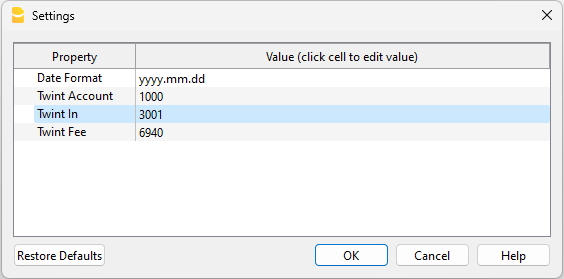
I conti inseriti devono esistere nel vostro piano dei conti; se non avete ancora conti adatti, potete crearne di nuovi nel vostro piano dei conti.
Per maggiori dettagli si veda la pagina Importa movimenti
Messaggi di errore
- Unrecognised *.csv file format: Il formato del file *.csv che stai tentando di importare non corrisponde a nessuno dei formati associati a questo filtro:
- Verifica di aver scelto il file corretto.
- Se il file che hai scelto è corretto, potrebbe essere necessario aggiornare il nostro filtro.
- Questa estensione richiede Banana Contabilità+ Advanced: Stai tentando di utilizzare l'estensione con una licenza diversa da quella richiesta, aggiorna al Piano Advanced per poter utilizzare la funzionalità di questo filtro.
Inviaci un feedback
Può capitare che il formato del file .csv venga aggiornato e, di conseguenza, il filtro non funzioni più correttamente. Inviaci un feedback e allega un file di esempio (.csv) con il nuovo formato e provvederemo ad aggiornare il filtro.
UBS - Importa movimenti .csv (Banana+ Advanced)
In questo articolo
UBS - Importa movimenti .csv (Banana+ Advanced)
UBS - Importa movimenti .csv (Banana+ Advanced)
Il formato .csv è diverso per ogni banca e viene aggiornato e cambiato regolarmente. In questa pagina trovi l'estensione più recente per l'importazione del formato .csv di UBS. Questa estensione di importazione permette di importare movimenti UBS in Banana Contabilità Plus. L'estensione può essere installata dal menu Estensioni > Gestisci estensioni.
Requisiti per l'utilizzo
- Banana Accounting Plus con il piano Advanced.
- UBS fornisce anche file con formato standard ISO20022. Per importare i file con questo formato si può installare la relativa estensione di importazione Svizzera per ISO20022 Camt 052, 053, 054, disponibile anche con il piano Professional.
In alcune banche è possibile che il formato .csv specifico offra risultati migliori. Il piano Advanced garantisce in ogni caso una scelta più ampia e il massimo risultato, offrendo inoltre diverse altre funzioni avanzate che velocizzano e semplificano molto il lavoro contabile.
Procedura di esportazione da UBS
Esporta le tue transazioni bancarie in formato .csv accedendo al tuo conto bancario online.
Per ogni conto, UBS consente di esportare due diversi tipi di file .csv:
- Il primo tipo di file contiene le transazioni ordinate per data di pagamento. Include tutte le transazioni, anche quelle non ancora registrate dalla banca. Per ottenere questo file è necessario:
- Selezionare "Conti e Carte" dal menu principale.
- Selezionare "Panoramica".
- Selezionare il conto o la carta per cui si desidera esportare le transazioni.
- Fare clic sul pulsante "Transazioni".
- Fare clic sull'icona Excel (CSV).
- Il secondo tipo di file contiene informazioni più specifiche su una transazione e queste sono ordinate in base alla data in cui il pagamento è stato registrato dalla banca; in questo file appaiono solo i movimenti già registrati dalla banca. Per esportare questo file è necessario:
- Selezionare "Patrimonio e Investimenti" dal menu principale.
- Selezionare "Conti".
- Selezionare il conto per cui si desidera esportare le transazioni.
- Fare clic sull'icona Excel (CSV).
Si consiglia di salvare il file in un luogo facilmente accessibile e di non aprirlo prima di importarlo.
Procedura di importazione in Banana
- Tramite il menu Azioni > Importa in contabilità > seleziona il riquadro Importa: Registrazioni
- Scegli l'estensione da utilizzare, in questo caso UBS - Importa movimenti .csv (Banana+ Advanced).
- Con il pulsante Sfoglia, scegli il file da cui importare i movimenti.
- Premi il pulsante OK.
Per maggiori dettagli, consulta la pagina Importa movimenti.
Messaggi di errore
- Formato file *.csv non riconosciuto: Il formato del file .csv che stai cercando di importare non corrisponde a nessuno dei formati associati a questo filtro:
- Verifica di aver scelto il file corretto.
- Se il file scelto è corretto, è possibile che il nostro filtro debba essere aggiornato.
- Questa estensione richiede Banana Contabilità Plus Advanced: stai cercando di utilizzare l'estensione con un abbonamento diverso da quello richiesto. Passa al piano Advanced per abilitare la funzionalità di questa estensione.
Inviaci un feedback
Può accadere che il formato del file *.csv venga aggiornato e che di conseguenza l'estensione di importazione non funzioni più correttamente. Inviaci un Feedback e allega un file di esempio (.csv) con il nuovo formato (basta anche solo un movimento) e provvederemo ad aggiornare l'estensione.
VZ Depotbank - Import account statement (.xlsx/.csv) (Banana+ Advanced)
In questo articolo
VZ Depotbank - Import account statement (.xlsx/.csv) (Banana+ Advanced)
VZ Depotbank - Import account statement (.xlsx/.csv) (Banana+ Advanced)
The .csv format is different for each bank and is updated and changed regularly. On this page you will find the most recent extension for importing the VZ Depotbank .xlsx/.csv format. This import extension allows you to import VZ Depotbank transactions into Banana Accounting Plus. The extension can be installed from the Extensions menu > Manage Extensions.
Requirements for use
- Banana accounting Plus with the Advanced Plan.
- VZ Depotbank should also provides files with standard format ISO20022, which you can import with the Professional plan. To import files in this format you need to install the relevant import extension Swiss for ISO20022 Camt 052, 053, 054. If you do not find this format already available by default, you can request it from the bank
In some banks, the specific .csv format may offer better results. In any case, the Advanced plan guarantees a wider choice and maximum results, and also offers several other advanced functions that speed up and simplify accounting work considerably.
Export procedure
Export the *.xlsx file with your transactions by logging into your ebanking.
- Open the accounts section and select the account for which you want to export movements.
- Export the movements of your account by choosing the *.xlsx (Excel) format.
You can decide whether to keep the file in Excel format and later import the data by copying it from the clipboard or convert it to a *.csv file, if you want to convert it:
- Open the file and click on File->Export->Change File Type and choose the CSV (Comma delimited) (*.csv) format.
- Save the file in the new format, without modify the content.
We recommend saving the file in a place where you can easily find it later and not opening it before importing it.
Import procedure
You can import the data in two different ways.
Import *.csv file
- Via the Actions → Import to accounting → select Import transactions box
- Choose the extension to be used, in this case 'VZ Depotbank - Import account statement (.xlsx/.csv) (Banana+ Advanced)'.
- With the Browse button, choose the file from which to import the transactions.
- Press OK Button.
Import from clipboard
- Via the Actions → Import to accounting → select Import transactions box
- Choose the extension to be used, in this case 'VZ Depotbank - Import account statement (.xlsx/.csv) (Banana+ Advanced)'.
- Open the Excel file, press Ctrl+A to select all the data, then Ctrl+C to copy the data to the clipboard.
- In the dialog in the dialogue check the box Import data from clipboard.
- Press OK Button.
For more details see Import transactions page.
Error Messages
- Unrecognised *.csv file format: The format of the .xlsx/.csv file you are trying to import does not match any of the formats associated with this filter:
- Check that you have chosen the correct file.
- If the file you have chosen is correct, it may be that our filter requires updating.
- This extension requires Banana Accounting+ Advanced: You are trying to use the extension with a licence other than the one requested, please upgrade to the Advanced Plan to be able to use the functionality of this filter.
Send us a feedback
It may happen that the format of the .xlsx/.csv file is updated and as a result the filter no longer functions correctly. Send us feedback and attach an example file (*.xlsx/*.csv) with the new format and we will proceed to update the filter.
Valiant - Importa movimenti .csv (Banana+ Advanced)
In questo articolo
Valiant - Importa movimenti .csv (Banana+ Advanced)
Valiant - Importa movimenti .csv (Banana+ Advanced)
Il formato .csv è diverso per ogni banca e viene aggiornato e cambiato regolarmente. In questa pagina trovi l'estensione più recente per l'importazione del formato .csv di Banca Valiant. Questa estensione di importazione permette di importare movimenti di Banca Valiant in Banana Contabilità Plus. L'estensione può essere installata dal menu Estensioni > Gestisci estensioni.
Requisiti per l'utilizzo
- Banana Contabilità Plus con il piano Advanced.
- Banca Valiant fornisce anche file nel formato standard ISO20022, importabili anche con il piano Professional. Per importare i file in questo formato devi installare la relativa estensione di importazione Svizzera per ISO20022 Camt 052, 053, 054. Se non trovi questo formato già disponibile di default, lo puoi richiedere a Banca Valiant.
In alcune banche è possibile che il formato .csv specifico offra risultati migliori. Il piano Advanced garantisce in ogni caso una scelta più ampia e il massimo risultato, offrendo inoltre diverse altre funzioni avanzate che velocizzano e semplificano molto il lavoro contabile.
Per maggiori informazioni consulta la documentazione in tedesco.
Viseca (One) - Importa movimenti .csv (Banana+ Advanced) [BETA]
In questo articolo
Viseca (One) - Importa movimenti .csv (Banana+ Advanced) [BETA]
Viseca (One) - Importa movimenti .csv (Banana+ Advanced) [BETA]
Il formato .csv è diverso per ogni banca e viene aggiornato e modificato regolarmente. In questa pagina troverai l'estensione più recente per l'importazione del formato Viseca (one).csv. Questa estensione di importazione ti consente di importare le transazioni Viseca (one) in Banana Accounting Plus. L'estensione può essere installata dal menu Extensions > Manage Extensions.
Requisiti per l'utilizzo
- Banana Accounting Plus con il Banana Advanced.
- Viseca (One) offre l'esportazione in formato .csv solamente ai clienti commerciali.
Procedura di esportazione
Esporta il file *.csv o *.xlsx con i tuoi movimenti accedendo al portale Viseca (one).
- Apri la sezione conti e seleziona il conto per cui vuoi esportare i movimenti.
- Esporta i movimenti del tuo conto scegliendo il formato *.csv o *.xlsx (Excel).
- Si consiglia di salvare il file in un posto facilmente accessibile e di non aprirlo prima dell'importazione.
Procedura di importazione
Puoi importare i dati in due modi differenti.
Importa file *.csv
- Tramite il menu Actions > Import in contabilità > seleziona Importa transazioni.
- Scegli l'estensione da usare, in questo caso 'Viseca (One) - Importa movimenti .csv (Banana+ Advanced) [BETA]'.
- Utilizza il pulsante Sfoglia per scegliere il file da cui importare le transazioni.
- Premi il pulsante OK.
Importa da clipboard (*.xlsx file)
- Tramite il menu Actions > Import in contabilità > seleziona Importa transazioni.
- Scegli l'estensione da usare, in questo caso 'Viseca (One) - Importa movimenti .csv (Banana+ Advanced) [BETA]'.
- Apri il file Excel, premi Ctrl+A per selezionare tutti i dati, quindi Ctrl+C per copiare i dati negli appunti.
- Nella finestra di dialogo, seleziona l'opzione Importa dati dagli appunti.
- Premi il pulsante OK.
Nella tabella delle transazioni, se non è già visualizzata, abilita anche la colonna 'Riferimento Esterno' tramite il comando Imposta Colonne, in modo da avere una panoramica completa dei dati importati.
Per maggiori dettagli, consulta la pagina Importa transazioni.
Messaggi di errore
- Formato file *.csv non riconosciuto: Il formato del file *.csv che stai cercando di importare non corrisponde a nessuno dei formati associati a questo filtro:
- Verifica di aver scelto il file corretto.
- Se il file selezionato è corretto, potrebbe essere necessario aggiornare il filtro.
- Questa estensione richiede Banana Accounting+ Advanced: Stai tentando di utilizzare l'estensione con una licenza diversa da quella richiesta, aggiorna al Banana Advanced per poter utilizzare le funzionalità di questo filtro.
Invia un feedback
Può capitare che il formato del file *.csv venga aggiornato e, di conseguenza, il filtro non funzioni più correttamente. Inviaci un feedback e allega un file di esempio (*.csv) con il nuovo formato e procederemo ad aggiornare il filtro.
Yuh - Importa movimenti .csv (Banana+ Advanced)
In questo articolo
Yuh - Importa movimenti .csv (Banana+ Advanced)
Yuh - Importa movimenti .csv (Banana+ Advanced)
Import transactions csv from Yuh app
In questa pagina troverai l'estensione più recente per importare il formato .csv dell'app finanziaria Yuh. Questa estensione di importazione permette di importare le transazioni dell’app Yuh in Banana Contabilità Plus. L'estensione può essere installata dal menu Estensioni > Gestisci estensioni.
Requisiti per l'uso
Procedura di esportazione
Esporta le tue transazioni in formato *.csv accedendo al tuo account Yuh.
- Apri la sezione "Conti" e seleziona l'opzione "Documenti", quindi seleziona "Richiedi" (in alto a sinistra su iOS) o "RICHIEDI DOCUMENTO" (in basso a destra su Android).
- Tocca l'opzione "Esporta attività del conto" e poi il pulsante "Avanti".
- Seleziona le opzioni di filtro per l'esportazione desiderate e segui le istruzioni fino a raggiungere la sezione "Documenti" dove verrà aggiunto il tuo file CSV.
- Salva il file sul tuo computer.
- Ti consigliamo di salvare il file in un posto facilmente accessibile e di non aprirlo prima di importarlo.
Procedura di importazione
- Tramite Azioni → Importa in contabilità → seleziona Importa transazioni
- Scegli l'estensione da utilizzare, in questo caso "Yuh - Importa movimenti .csv (Banana+ Advanced)".
- Con il pulsante Sfoglia, seleziona il file da cui importare le transazioni.
- Premi il pulsante OK.
Per maggiori dettagli, consulta la pagina Importa transazioni.
Messaggi di errore
- Formato di file *.csv non riconosciuto: Il formato del file *.csv che stai tentando di importare non corrisponde a nessuno dei formati associati a questo filtro:
- Verifica di aver selezionato il file corretto.
- Se il file è corretto, potrebbe essere necessario aggiornare il nostro filtro.
- Questa estensione richiede Banana Contabilità+ Advanced: Stai tentando di utilizzare l'estensione con una licenza diversa da quella richiesta. Aggiorna al Piano Advanced per utilizzare questa funzionalità.
Zuger Kantonalbank - Importa movimenti .csv (Banana+ Advanced)
In questo articolo
Zuger Kantonalbank - Importa movimenti .csv (Banana+ Advanced)
Zuger Kantonalbank - Importa movimenti .csv (Banana+ Advanced)
Il formato .csv è diverso per ogni banca e viene aggiornato e cambiato regolarmente. In questa pagina trovi l'estensione più recente per l'importazione del formato .csv della Zuger Kantonalbank. Questa estensione di importazione permette di importare movimenti Zuger Kantonalbank in Banana Contabilità Plus. L'estensione può essere installata dal menu Estensioni > Gestisci estensioni.
Requisiti per l'utilizzo
- Banana Contabilità Plus con il piano Advanced.
- Zuger Kantonalbank fornisce anche file nel formato standard ISO20022, importabili anche con il piano Professional. Per importare i file in questo formato devi installare la relativa estensione di importazione Svizzera per ISO20022 Camt 052, 053, 054. Se non trovi questo formato già disponibile di default, lo puoi richiedere aalla Zuger Kantonalbank.
In alcune banche è possibile che il formato .csv specifico offra risultati migliori. Il piano Advanced garantisce in ogni caso una scelta più ampia e il massimo risultato, offrendo inoltre diverse altre funzioni avanzate che velocizzano e semplificano molto il lavoro contabile.
Per maggiori informazioni consulta la documentazione in tedesco.
Zürcher Kantonalbank ZKB - Importa movimenti .csv (Banana+ Advanced)
In questo articolo
Zürcher Kantonalbank ZKB - Importa movimenti .csv (Banana+ Advanced)
Zürcher Kantonalbank ZKB - Importa movimenti .csv (Banana+ Advanced)
Il formato .csv è diverso per ogni banca e viene aggiornato e cambiato regolarmente. In questa pagina trovi l'estensione più recente per l'importazione del formato .csv di Zürcher Kantonalbank. Questa estensione di importazione permette di importare movimenti Zürcher Kantonalbank in Banana Contabilità Plus. L'estensione può essere installata dal menu Estensioni > Gestisci estensioni.
Requisiti per l'utilizzo
- Banana Contabilità Plus con il piano Advanced.
- Zürcher Kantonalbank fornisce anche file nel formato standard ISO20022, importabili anche con il piano Professional. Per importare i file in questo formato devi installare la relativa estensione di importazione Svizzera per ISO20022 Camt 052, 053, 054. Se non trovi questo formato già disponibile di default, lo puoi richiedere a Zürcher Kantonalbank.
In alcune banche è possibile che il formato .csv specifico offra risultati migliori. Il piano Advanced garantisce in ogni caso una scelta più ampia e il massimo risultato, offrendo inoltre diverse altre funzioni avanzate che velocizzano e semplificano molto il lavoro contabile.
Per maggiori informazioni consulta la documentazione in tedesco.