In diesem Artikel
Diese neue Erweiterung ist für Geschäftsjahre ab 2025 zu verwenden, siehe MWST-Vorschriften und Änderungen 2025.
- Diese Erweiterung erfordert den Advanced-Aboplan von Banana Buchhaltung Plus.
- Sollten Sie den Professional-Plan nutzen, wechseln Sie jetzt auf den Advanced-Plan.
- Wenn Sie mit dem Free-Plan oder einer älteren Version arbeiten, erwerben Sie den Advanced-Plan.
- Sie können Ihr aktuelles Abonnement im Menü Hilfe > Abonnement verwalten überprüfen.
- Derzeit ist die Datenübermittlung im Portal der ESTV in der Beta-Version verfügbar. Siehe Stand der Aktualisierungen.
Sie können Ihr aktuelles Abonnement im Menü Hilfe > Abonnement verwalten überprüfen.
Neuerungen in Kürze – Version 2025
- Erfassung mehrerer MWST-Saldosteuersätze
Es können bis zu neun verschiedene MWST-Saldosteuersätze konfiguriert werden. Die MWST-Codes können direkt in der MWST-Code-Tabelle hinzugefügt werden, ohne die gesamte Tabelle aktualisieren zu müssen. - Neuer Kontrollausdruck
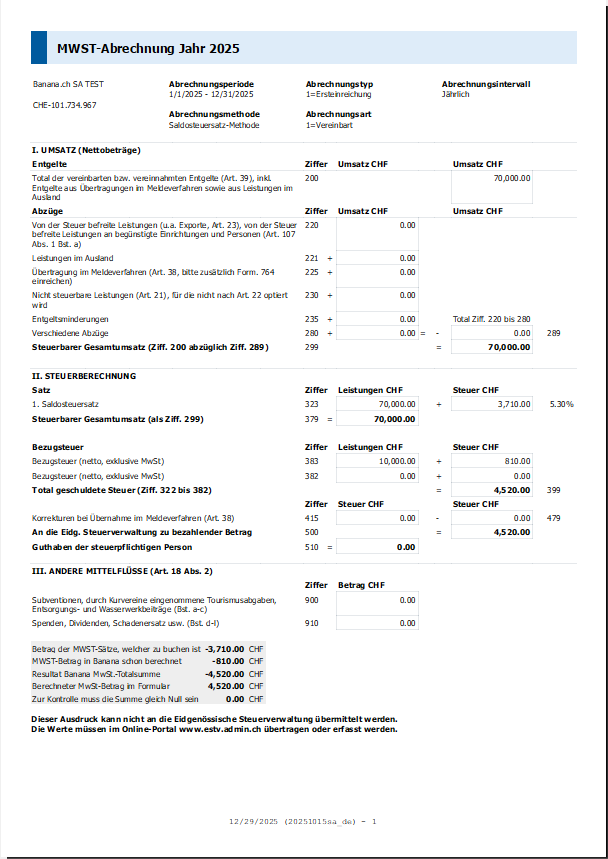
Das bisherige MWST-Abrechnungsformular-Faksimile wurde durch einen Kontrollausdruck ersetzt, der als PDF gespeichert werden kann. Das Layout entspricht der Datenerfassungsmaske des ESTV-Portals und erleichtert so die Überprüfung und Eingabe der Daten im Portal.
Der Kontrollausdruck ist neben den Landessprachen auch in englischer Sprache verfügbar. - Jahresabrechnung
Für die Verwaltung von Akontozahlungen haben wir vorerst darauf verzichtet, spezifische MWST-Codes zur Kennzeichnung der Akonti zu verwenden, da dies die Lesbarkeit der entsprechenden MWST-Abrechnung erschweren würde. Die Akontozahlungen müssen in der Buchhaltung verwaltet werden.
Installation der Erweiterung
Um die Erweiterung für die Erstellung der MWST-Abrechnung nutzen zu können, gehen Sie wie folgt vor:
- Laden Sie die neueste Version von Banana Buchhaltung Plus auf Ihrem Computer herunter und installieren Sie sie, falls Sie eine ältere Version als Banana Buchhaltung 10.1 verwenden.
- Stellen Sie sicher, dass Sie den Advanced-Plan erworben haben.
- Öffnen Sie das Menü Erweiterungen > Erweiterungen verwalten.
- Wenn die Erweiterung noch nicht vorhanden ist, Installieren Sie die MWST-Abrechnungs-Erweiterung für die Schweiz
- Wählen Sie die Nation: Schweiz
- Gehen Sie zu Online > Produktivität
- Wählen Sie aus der Liste die Erweiterung MWST Schweiz: Saldo-/Pauschalsteuersatz-Methode 2024/2025.
- Klicken Sie auf die Schaltfläche Installieren (befindet sich im rechten Teil des Dialogfensters).
Nach der Installation ist die Erweiterung im Menü Erweiterungen verfügbar, jedoch nur in einer Buchhaltungsdatei mit MWST sichtbar.
Die Tabelle MWST-Codes aktualisieren
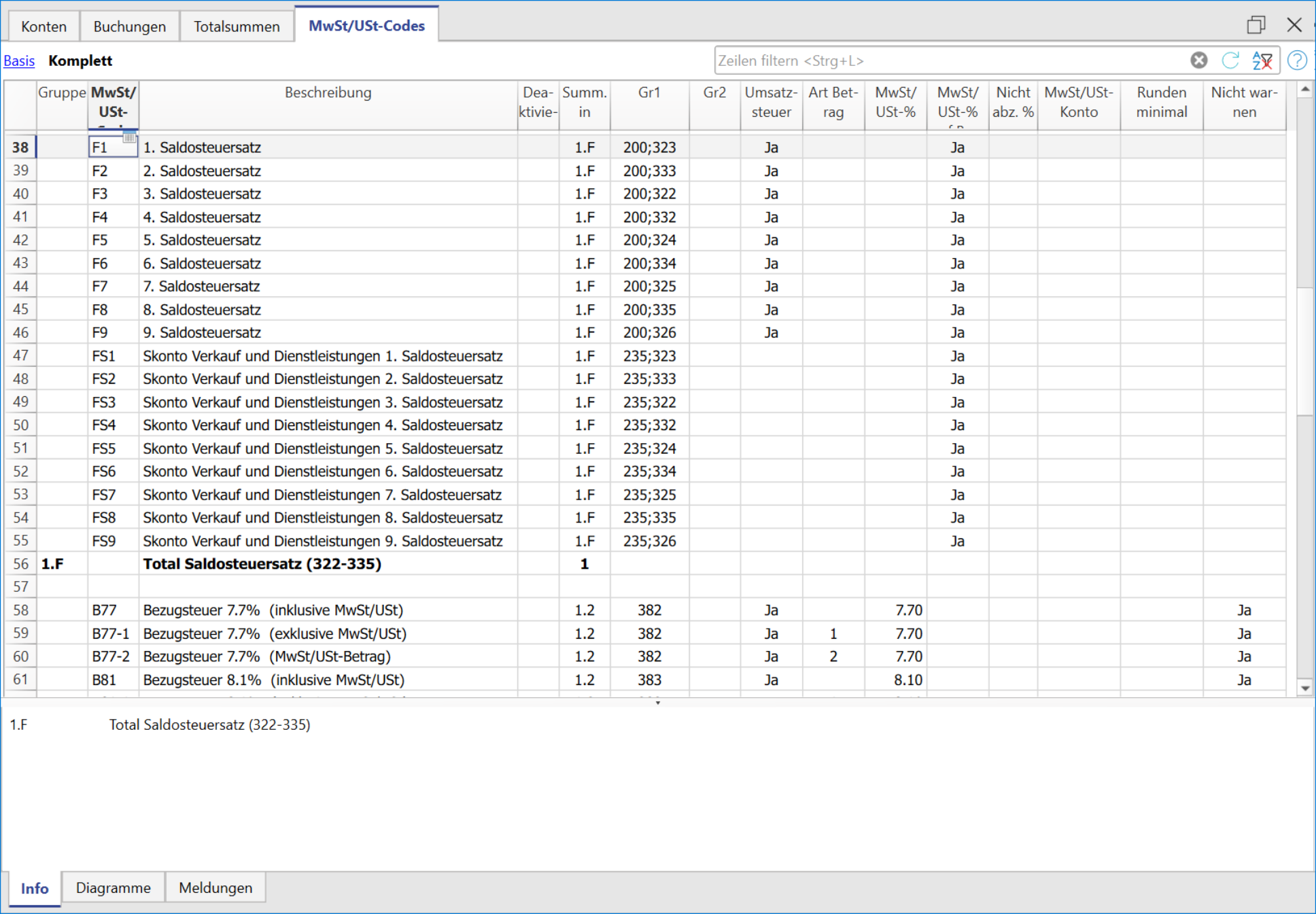
- Die MWST-Codes-Tabelle muss auf die Version MWST-Codes 2025 aktualisiert werden, welche alle neuen MWST-Saldi-/Pauschalsätze enthält (empfohlene Vorgehensweise).
- Wenn Sie die Tabelle MWST-Codes 2024 verwenden, können Sie die benötigten MWST-Codes auch manuell hinzufügen, wie im Bild dargestellt.
- Im Bild sind die MWST-Prozentsätze nicht aufgeführt, da es sich um die Berechnungsmethode Buchungen ohne MWST-Zerlegung handelt.
- Wenn Sie hingegen die Berechnungsmethode Buchungen mit MWST-Zerlegung verwenden, müssen die MWST-Prozentsätze direkt in der Tabelle eingetragen werden.
MWST-Daten drucken und überprüfen
So überprüfen Sie die MWST-Daten, bevor Sie sie an die ESTV übermitteln:
- Starten Sie die Erweiterung über das Menü Erweiterungen > MWST-Abrechnung Schweiz Saldosteuersatz-/Pauschalmethoden 2024/2025 > MWST-Abrechnung ab 2025.
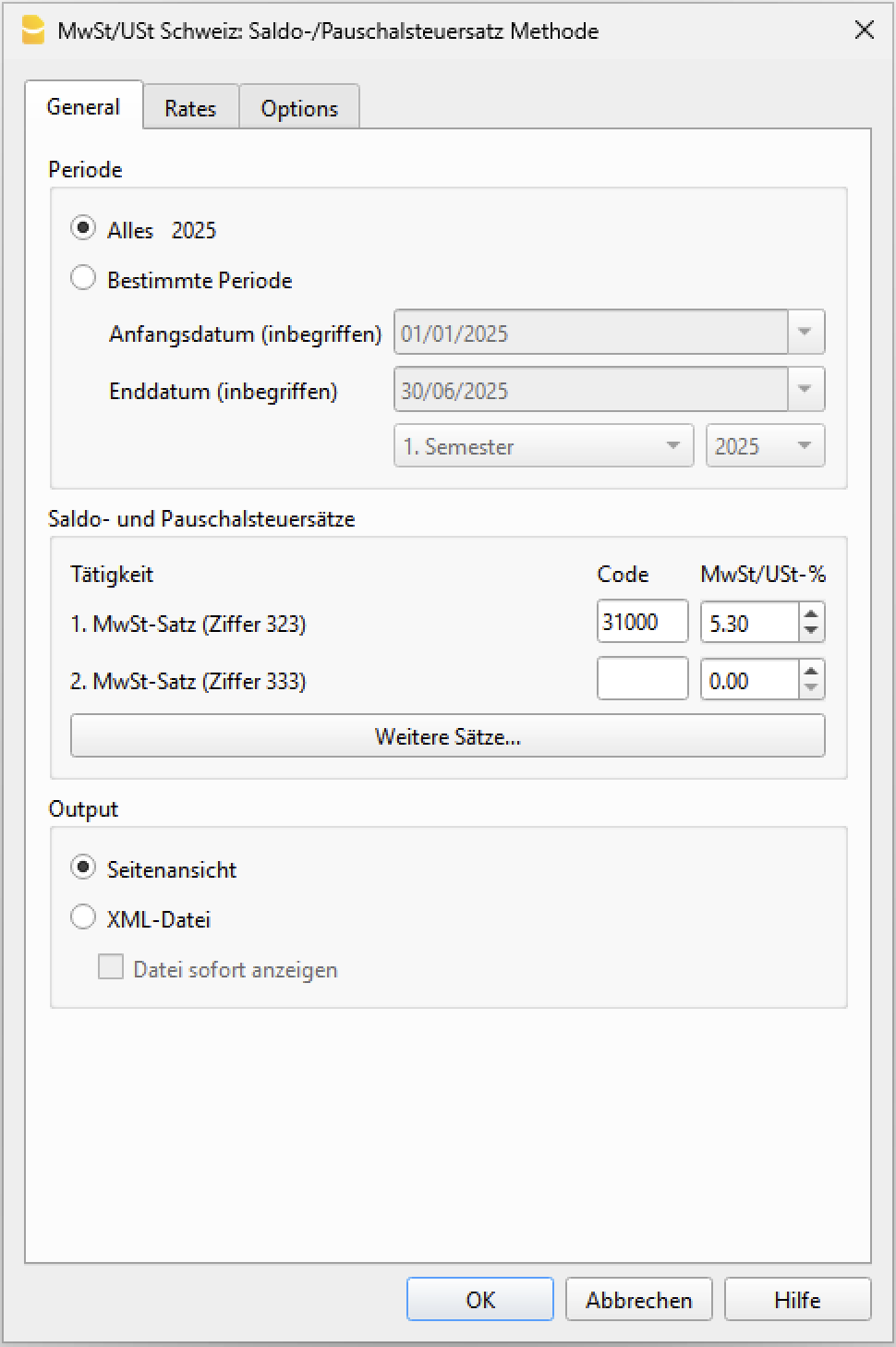
- Im Register General, Abschnitt Periode, wählen Sie den gewünschten Zeitraum:
- Alles (ganzes Jahr) oder Halbjahr (in diesem Fall prüfen Sie Startdatum und Enddatum).
- Der Zeitraum muss mit der eingestellten Abrechnungsintervall im Register Options übereinstimmen.
- Im Register General, Abschnitt Saldo- und Pauschalsteuersätze, geben Sie für jeden MWST-Satz Folgendes ein:
- Geben Sie den Tätigkeitscode ein. Die Tätigkeitscodes werden von der ESTV zugewiesen und mitgeteilt und sind im MWST-Portal ersichtlich.
- Geben Sie den entsprechenden Steuersatz ein.
- Es werden nur die ersten zwei Sätze angezeigt. Falls nötig, klicken Sie auf Weitere Sätze, um das Register Sätze (Rates) zu öffnen und die vollständige Liste zu verwalten.
- Im Register General, Abschnitt Output
- Wählen Sie Seitenansicht, um die Abrechnung vor dem Versand zu drucken und zu überprüfen.
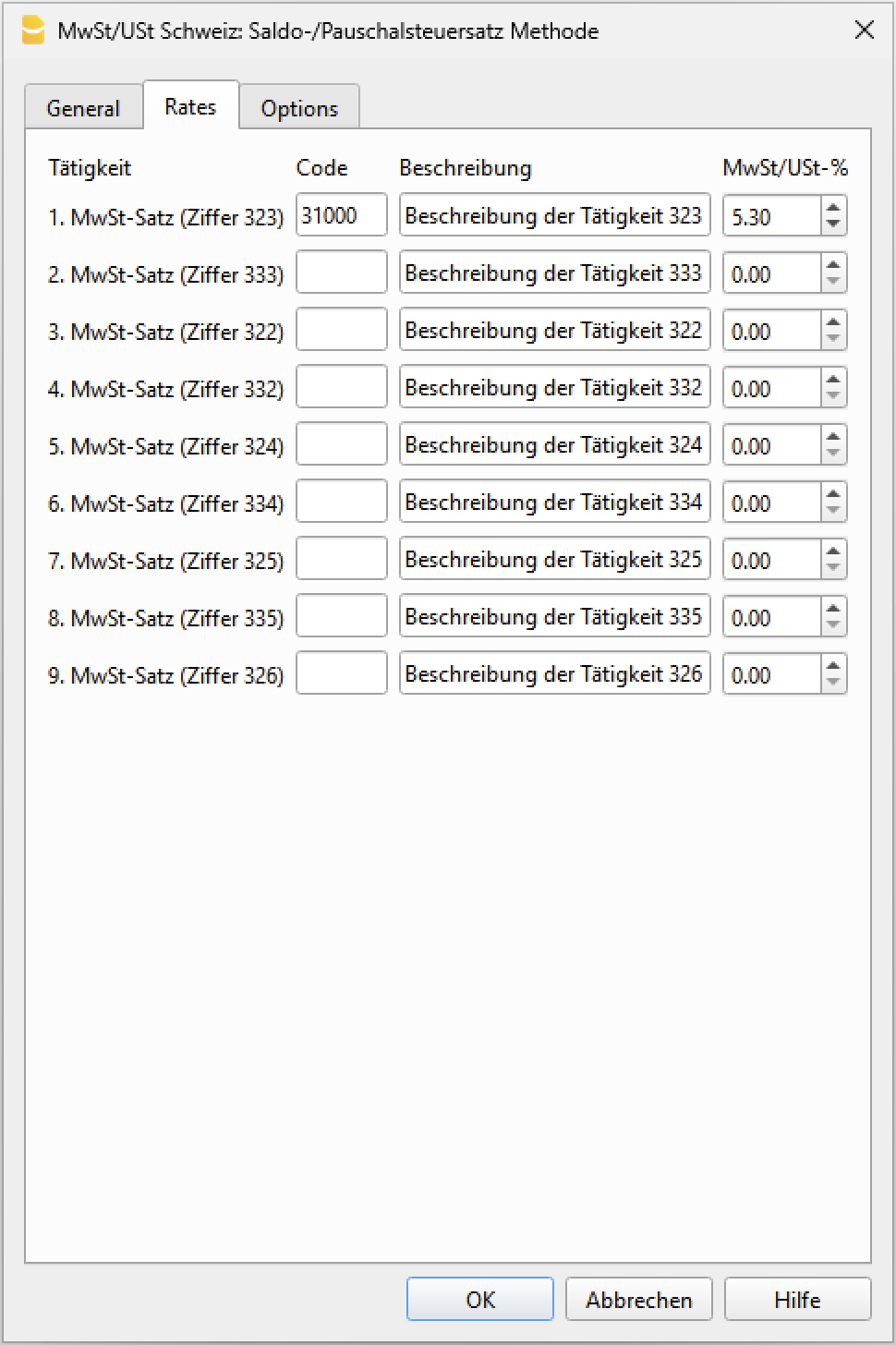
- Im Register Sätze (Rates) geben Sie für jeden verwendeten MWST-Satz ein:
- Tätigkeitscode
Fünfstelliger Code, der von der ESTV mitgeteilt wird und ab 2025 für die Buchhaltung gültig ist. - Beschreibung
Die Tätigkeitsbeschreibung ist für die Buchhaltung bis 2024 gültig (Pauschalsteuersatz-Methode). - MwSt/USt-%
Offizieller MWST-Satz, der von der ESTV bereitgestellt wird.- Wenn Beschreibung und Prozentsatz eines Satzes grau dargestellt sind, bedeutet dies, dass der MWST-Code nicht in der Tabelle MWST-Codes vorhanden ist.
- Wenn nur der Prozentsatz grau ist, bedeutet dies, dass der MWST-Code und der entsprechende Satz bereits in der Tabelle MWST-Codes definiert sind.
- Weitere Informationen finden Sie unter Buchungen ohne MWST-Zerlegung und Buchungen mit MWST-Zerlegung.
- Tätigkeitscode
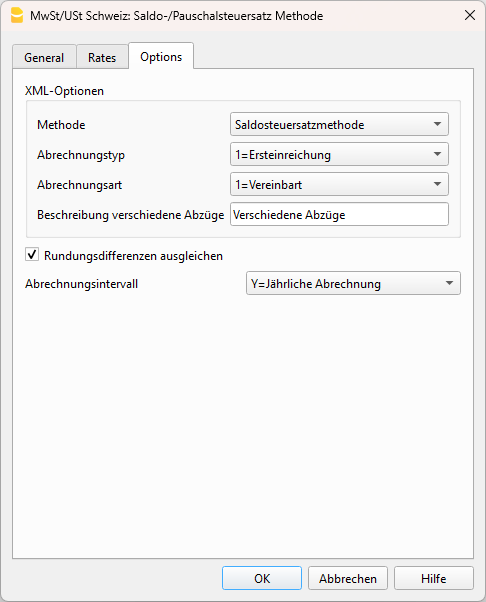
- Im Register Optionen, Abschnitt XML-Optionen, legen Sie die Parameter für die Übermittlung der XML-Datei fest. Fast alle diese Parameter werden von der ESTV mitgeteilt und genehmigt.
- Methode
- Für Abrechnungszeiträume bis zum 31.12.2024 können die Methoden Saldosteuersätze und Pauschalsteuersätze verwendet werden.
- Für Abrechnungszeiträume ab dem 01.01.2025 wird dieser Parameter vom Programm nicht mehr verwendet, da nur noch die vereinfachte Methode existiert.
- Abrechnungstyp
- 1=Ersteinreichung
- 2=Korrekturabrechnung
- Abrechnungssystem
- 1=Vereinbart
- 2=Vereinnahmt
- Beschreibung verschiedene Abzüge
- Beschreibung für Ziffer 280
- Rundungsdifferenzen ausgleichen
- Abrechnungsintervall
- Für Abrechnungszeiträume ab dem 01.01.2025 S=Halbjährliche Abrechnung oder A=Jährliche Abrechnung auswählen.
- Die Abrechnungsperiode muss mit dem im Register General, Abschnitt Periode eingestellten Zeitraum übereinstimmen.
- Methode
- Bestätigen Sie mit OK und prüfen Sie, ob die Daten korrekt sind.
Übermittlung von MWST-Daten an die ESTV
Für die Übermittlung der MWST-Daten beachten Sie bitte die Informationen auf der folgenden Seite:
Vorauszahlung buchen
Siehe Seite Vorauszahlungen buchen (Saldosteuersatz-Methode).
Fehlermeldungen
- Die MWST-Erweiterung 2025 erfordert Banana Buchhaltung+ Mindestversion %1. Zum Aktualisieren oder für weitere Informationen klicken Sie auf Hilfe
- Diese Erweiterung funktioniert nur mit Banana Buchhaltung Plus (Version 10.0.12 oder höher), Advanced-Plan. Siehe Programm und Plan aktualisieren.
- Diese Erweiterung erfordert Banana Accounting+ Advanced. Klicken Sie auf Hilfe, um zu aktualisieren oder weitere Informationen zu bekommen
- Diese Erweiterung funktioniert nur mit Banana Buchhaltung Plus und dem Advanced-Plan. Siehe Programm und Plan aktualisieren.
- Die MWST/USt-Nummer Ihrer Firma ist ungültig oder fehlt. Sie ist unter Menü 'Datei' - Befehl 'Eigenschaften(Stammdaten)', Registerkarte 'Adresse' zu erfassen oder korrigieren
- Die MWST-Nummer wird im Feld MWST-Nummer eingetragen und muss aus 9 Ziffern bestehen. Es kann auch das Präfix CHE verwendet werden, sofern die 9 Ziffern enthalten sind.
Zum Beispiel: CHE-211.311.311 oder 211.311.311. - Die MWST-Nummer muss im Dialog Dateieigenschaften (Basisdaten), Registerkarte Adresse, im Feld MWST-Nummer eingetragen oder korrigiert werden.
- Der Dialog ist über das Menü Datei > Eigenschaften (Stammdaten), Abschnitt Adresse zugänglich.
- Die MWST-Nummer wird im Feld MWST-Nummer eingetragen und muss aus 9 Ziffern bestehen. Es kann auch das Präfix CHE verwendet werden, sofern die 9 Ziffern enthalten sind.
- Der Firmenname Ihrer Firma ist ungültig oder fehlt. Sie ist unter Menü 'Datei' - Befehl 'Eigenschaften(Stammdaten)', Registerkarte 'Adresse' zu erfassen oder korrigieren
- Der Name der Organisation wird aus dem Feld Firma übernommen. Ist dieses Feld leer, werden die Felder Vorname und Nachname verwendet.
- Der Name der Organisation muss im Dialog Dateieigenschaften (Basisdaten), Registerkarte Adresse, im Feld Firma oder in den Feldern Vorname und Nachname eingetragen werden.
- Der Dialog ist über das Menü Datei > Eigenschaften (Stammdaten), Abschnitt Adresse zugänglich.
- Der Tätigkeitscode %1 für den MWST-Satz Ziffer %2 fehlt oder ist ungültig. Überprüfen Sie den von der ESTV bereitgestellten 5-stelligen Tätigkeitscode und geben Sie ihn im Erweiterungsdialog im Abschnitt 'Saldo- und Pauschalsteuersätze' ein.
- Prüfen Sie, ob für den MWST-Satz ein 5-stelliger Tätigkeitscode eingegeben wurde.
- Geben Sie den Tätigkeitscode direkt im Dialog der Erweiterung ein.
- Jeder Steuerpflichtige darf nur die Tätigkeitscodes übermitteln, die ihm ausdrücklich von der ESTV genehmigt wurden.
- Die von der ESTV genehmigten Tätigkeitscodes werden auf Anfrage schriftlich mitgeteilt oder sind direkt im Online-Portal der ESTV einsehbar, im Abschnitt Abrechnungsart, zugänglich nach Anmeldung mit dem eigenen Benutzerkonto.
- Siehe Details unter Tätigkeitscodes des Unternehmens
- Der MWST-Prozentsatz des Codes% 1 wird nicht auf dem Bruttobetrag berechnet
- Überprüfen Sie in der Tabelle MWST-Codes, ob die Codes 323, 333, 322 und 332 in der Spalte '% MWST auf Brutto' mit 'Ja' gekennzeichnet sind. Denn bei der Methode mit Saldosteuersätzen/Pauschalsteuersätzen wird die MWST auf dem Bruttobetrag berechnet. Wenn ich z. B. eine Rechnung über 100 CHF ausstelle, wird die MWST auf diesen Betrag berechnet, also 6.50 CHF bei einem Satz von 6.5%.
- In der Ziffer %1 ist der Satz %2% nicht erlaubt. Bitte die MWST-Codes überprüfen
- Der Satz von 0% für die angegebene Ziffer ist nicht zulässig. Geben Sie den korrekten Satz direkt im Dialog bei der entsprechenden Ziffer oder in der Tabelle MWST-Codes ein.
- In der Ziffer %1 ist ein einziger Satz erlaubt. Überprüfen Sie bitte die mit dieser Ziffer verbundenen MWST-Codes
- Überprüfen Sie in der Tabelle MWST-Codes, welche Codes über die Spalte Gr1 mit dieser Zahl verknüpft sind. Alle MWST-Codes mit dieser Zahl in der Spalte Gr1 müssen denselben Satz aufweisen.
- ACHTUNG: Die ausgewählte Abrechnung stimmt nicht mit dem erwarteten Zeitraum überein.
- Überprüfen Sie das im Erweiterungsdialog unter der Registerkarte Options (Optionen) eingestellte Abrechnungsintervall.
- Wenn Sie beispielsweise als Zeitraum das ganze Jahr (Alles) ausgewählt haben, das Abrechnungsintervall jedoch auf S = Halbjährliche Abrechnung eingestellt ist, wird diese Meldung angezeigt.
- Um das Problem zu beheben, stellen Sie sicher, dass Abrechnungszeitraum und -intervall übereinstimmen, indem Sie denselben Intervall festlegen.
help_id
vat_sa1s2025