Offres et Factures séparées de la comptabilité
L'application Offres et Factures de Banana Comptabilité Plus est un outil indépendant du fichier comptable. Elle permet de générer et d’imprimer des offres et des factures rapidement et facilement. Idéale pour remplacer Excel dans la gestion des factures, elle offre une solution professionnelle sans frais supplémentaires. L'utilisation est intuitive et ne nécessite pas de compétences comptables.
- Récupération automatique des adresses : les adresses sont automatiquement reprises des contacts, évitant ainsi de devoir les saisir à nouveau dans les factures.
- Calculs automatiques : tous les calculs sont effectués automatiquement, garantissant précision et mise à jour continue.
- Personnalisation avancée : possibilité de définir la langue, la devise, le nombre de décimales et l’arrondi pour chaque facture.
- Gestion flexible des factures : options pour modifier ou dupliquer les offres et les factures facilement. Conversion simple des offres en factures.
Application indépendante du fichier comptable
Offres et Factures est une application distincte du fichier comptable utilisée uniquement pour créer et imprimer des offres et des factures. Il n'existe aucune connexion avec le fichier de comptabilité.
Les données des factures saisies dans l'application Offres et Factures ne peuvent pas être importées dans le fichier comptable et doivent être saisies manuellement. Il n’est pas non plus possible d’importer les mouvements bancaires (y compris les encaissements). Si vous souhaitez ces fonctionnalités, nous vous recommandons d’utiliser la facturation intégrée dans le fichier comptable.
Pour plus de détails sur les différences entre l’application Offres et Factures et la facturation intégrée, consultez la page Facturation dans Banana Comptabilité.
Comment démarrer avec Offres et Factures
Pour utiliser l’application, il est nécessaire de télécharger et d’installer Banana Comptabilité Plus. Pour un démarrage facile et rapide, consultez nos ressources :
- ▶ Vidéo : Comment démarrer avec Offres et Factures
- ▶ Vidéo : Factures QR en trois étapes simples
- Caractéristiques Offres et Factures
Depuis le menu Fichier > Nouveau, vous pouvez ouvrir un modèle de facture pour créer immédiatement votre fichier Offres et Factures. Saisissez vos propres données et les données de vos clients et vous êtes prêt à commencer. Pour plus d’informations, consultez la page Comment faire pour...
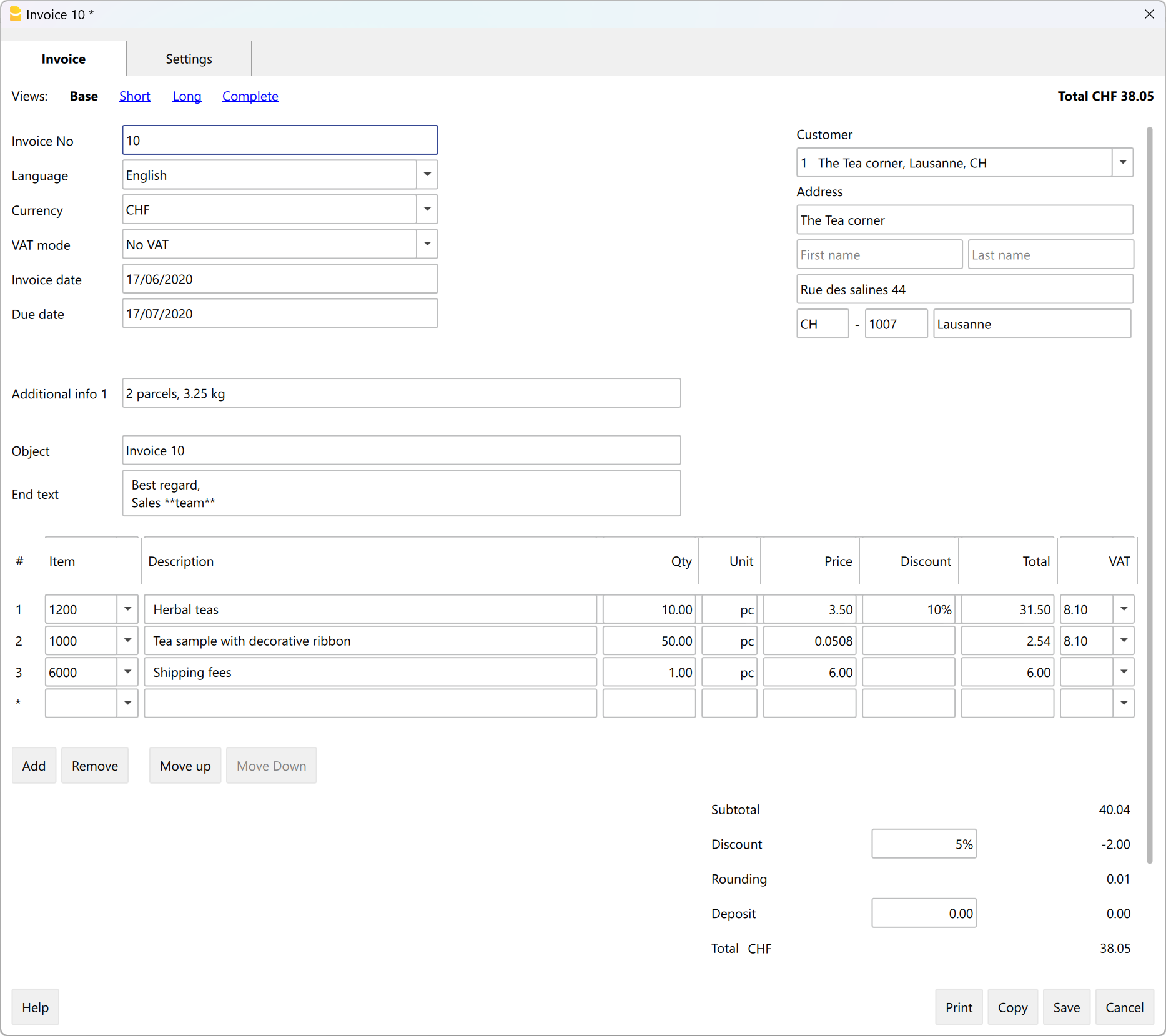
Plusieurs champs sont disponibles pour saisir toutes les informations nécessaires ainsi que les éléments à facturer. Voici les principaux :
Informations de la facture : numéro de facture, langue, devise, mode TVA (factures sans TVA, TVA incluse dans le montant ou exclue avec montant TVA séparé), dates d’émission et d’échéance de la facture.
Adresse du client : toutes les données du client saisies dans le tableau Contacts sont automatiquement reprises dans Offres et Factures.
Données de la facture : titre, texte d’introduction, détails de la facture (liste des articles à facturer, quantités, description, montant) et texte de fin.
Totaux et remise : les remises et acomptes, les totaux partiels et globaux sont calculés automatiquement par le programme selon les valeurs saisies.
Les Tableaux
L’application Offres et Factures est basée sur plusieurs tableaux qui fonctionnent de manière similaire à ceux d’Excel, mais sont déjà complètement configurés et programmés pour générer des offres et des factures rapidement et en toute sécurité.
Tableau Contacts : c’est le tableau où saisir de façon structurée les données des clients. Les données peuvent être modifiées et mises à jour à tout moment. Il est aussi possible de reprendre les données depuis SmallInvoice grâce à une extension spécifique de Banana.
Tableau Articles : ce tableau sert à gérer les données des articles ou services à facturer. Avec un identifiant, vous pouvez regrouper différentes catégories d’articles. Vous y insérez les quantités, les prix unitaires et éventuellement le compte de référence comptable. Des colonnes permettent également de saisir les dates d’entrée et de sortie des marchandises ainsi que des remarques.
Tableau Factures : ce tableau est destiné à la saisie de tous les éléments à facturer. Il est fortement automatisé :
- Reprise automatique de l'adresse du client, en sélectionnant simplement l'ID du contact.
- Reprise automatique de toutes les données de la facture : un double-clic sur la cellule de la colonne Total ouvre une fenêtre de dialogue dans laquelle apparaissent toutes les données saisies dans les autres colonnes du tableau Factures (adresse client, date et numéro de facture, référence, numéro de commande, prix unitaire, taux de TVA, etc.). Il suffit d’indiquer les quantités pour que la facture soit prête. Elle peut être enregistrée en PDF ou imprimée sur papier.
Tableau Offres : les données des offres y sont saisies. Il est très similaire au tableau Factures, avec les mêmes fonctionnalités de calcul, d’impression et de mise en page – seule la dénomination change. Les Structure de la facture
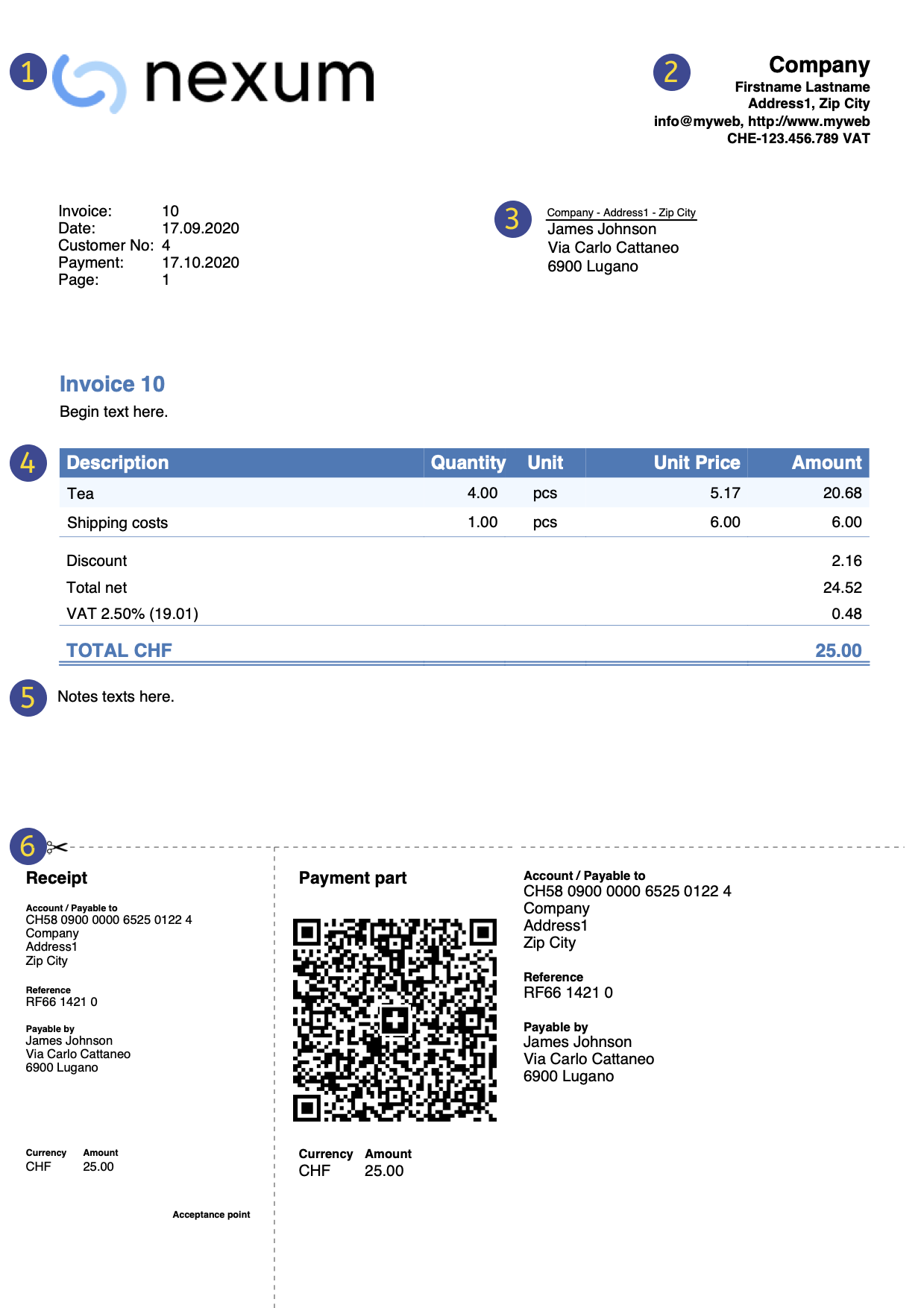
Cette image montre comment est structurée la facture :


Impressions et rapports
- Imprimer une facture avec QR-Code pour la Suisse :
- Il est possible d’imprimer la facture avec le bulletin QR même sans montant et sans adresse, en laissant une zone vide pour les remplir manuellement. Plus d’informations sur la page Personnalisation du QR-Code, paragraphe Inclure/exclure de l'impression.
- Impression de facture pour tous les autres pays.
- Imprimer la facture sur papier ou au format PDF.
- Ajouter votre logo aux impressions des Offres et Factures.
- Afficher les factures ouvertes.
- Sur la page Comment faire pour... vous trouverez les informations relatives à l’impression et aux paramètres d’impression.
- Personnaliser l’impression des offres et des factures :
- Avec le Plan Professional, vous pouvez utiliser les paramètres prédéfinis et personnaliser l’impression des offres et des factures.
- Avec le Plan Advanced, en plus de personnaliser l’impression, vous pouvez appliquer diverses personnalisations supplémentaires.
Exportation et archivage des données
- Copier-coller directement vers et depuis Excel.
- Exporter les tableaux en PDF et autres formats.
- Archiver les impressions et les données au format PDF ou autres.
- Sauvegarder le fichier sur tout support.
- Exporter les données des offres et factures au format .csv avec l’extension Outils Offres et Factures.
Autres fonctions
Fonctions disponibles uniquement avec le plan Advanced
- Définir la remise pour chaque article, en pourcentage ou en montant.
- Pour chaque article, indiquer la date d’exécution de la prestation.
- Ajouter des champs dans la facture pour insérer des informations spécifiques (projet, références supplémentaires, etc.).
- Imprimer des bulletins de livraison avec ou sans montants.
- Imprimer des rappels avec ou sans QR-Code suisse.
- Ajouter des totaux intermédiaires (Banana Comptabilité+ 10.1.8 ou plus récent)
Certaines personnalisations des mises en page CH10 et UNI11 sont disponibles uniquement avec le plan Advanced.
Fonctionnalités actuellement non disponibles
La nouvelle application Offres et Factures prend en charge les fonctions essentielles liées à la préparation et à l’impression des documents, afin de garantir une utilisation aussi simple que possible.
Les fonctionnalités suivantes ne sont pas disponibles pour le moment :
- Reprise des données de facturation dans le fichier comptable.
- Connexion avec l’application stock.
- Exportation des données de factures individuelles.
- Envoi automatique des factures par e-mail.
- Envoi des factures via eBill.
- Définition de plusieurs comptes IBAN.
- Ajout de colonnes supplémentaires dans les détails de la facture.
- Définition de remises par contact.
- Définition de remises par article (disponible uniquement avec le plan Advanced).
- Création de séries de factures.
- Importation de paiements via QR-Code.
- Création d’un nouvel exercice.
- Saisie de l’adresse d’expédition.
- Création de notes de crédit.
Caractéristiques Offres et Factures
La nouvelle application Offres et Factures est incluse dans Banana Comptabilité Plus. La création et l'impression d'offres et de factures deviennent rapides et faciles.
Si vous voulez l'essayer maintenant, téléchargez le Plan gratuit. Vous pouvez saisir jusqu'à 20 factures et 20 offres.
Avec un abonnement annuel, vous pouvez saisir un nombre illimité d'offres et de factures.
La logique des offres et des factures
Pour créer des offres et des factures, il vous suffit de saisir les données de vos clients, les articles ou services à facturer, les prix unitaires et les taux de TVA, et le programme s'occupe du reste.
De nombreux automatismes pour faciliter le travail et obtenir des résultats professionnels immédiats.
- Récupération automatique des adresses des contacts afin de ne pas avoir à saisir à nouveau les données dans la facture.
- Récupération des données de SmallInvoice avec une extension spécifique de Banana.
- Pas de calculs manuels. Tous les calculs sont automatiques, toujours précis et actualisés.
- Offres détaillées qui peuvent être rapidement converties en factures et envoyées au client.
- Factures créées avec le code QR pour la Suisse.
- La langue, la devise, le nombre de décimales et les arrondis peuvent être définis différemment pour chaque facture.
- Modifications et/ou duplicatas des factures et des offres déjà faites au client. Il suffit de saisir les quantités et la nouvelle facture est prête à être envoyée.
- Annotations pour les rappels ou autres.
- Date de paiement pour vérifier les encaissements.
- Consultation des factures ouvertes pour vérifier les dates d'échéance.
- Sauvegarde en PDF et impression sur papier.
- Archivage des factures pour obtenir un historique toujours ordonné et disponible pour tout contrôle fiscal.
- Mode sombre sur le Mac et Windows.
Fonctions similaire à Excel
- Ajoutez autant de lignes que vous le souhaitez sans limite, ou supprimez les lignes dont vous n'avez pas besoin.
- Nul besoin de saisir des formules car les calculs sont immédiatement mis à jour et vous disposez d'un affichage contextuel, comme dans les feuilles de calcul.
- Colonnes personnalisables; vous pouvez changer leur position, en ajouter de nouvelles et modifier leur largeur.
- Travaillez avec le format qui vous convient le mieux.
- Colorez les lignes pour identifier immédiatement les factures en suspens ou à d'autres fins.
Sur la base d'un tableau
L'application Offres et factures se base sur plusieurs tableaux qui sont utilisés de manière similaire à ceux d'Excel, mais déjà entièrement paramétrés et programmés avec tout ce dont vous avez besoin pour préparer des devis rapidement et en toute sécurité.
- Tableau des contacts
C'est le tableau qui permet de définir les données du client de manière précise et ordonnée. Les données peuvent toujours être mises à jour et modifiées. - Tableau Articles
Les données de gestion des articles ou services à facturer sont saisies dans ce tableau. En attribuant un identifiant, il est possible de regrouper les différentes catégories d'articles ou de services à facturer. Les pièces, le prix unitaire et la référence du compte peuvent être saisis. Des colonnes sont également disponibles pour la saisie de la date d'entrée et de sortie des marchandises et pour les annotations. - Tableau des factures
Ce tableau permet de saisir les postes à facturer. C'est le plus automatisé :- Récupération automatique de l'adresse du client en sélectionnant simplement le numéro de contact du client.
- Récupération automatique de toutes les données de la facture : en double-cliquant sur la cellule de la colonne Total, une boîte de dialogue de la facture s'ouvre où toutes les données saisies dans les autres colonnes du tableau Factures ont été récupérées (adresse du client, date et numéro de facture, référence, numéro de commande, prix unitaire, taux de TVA et autres données possibles). Il suffit d'entrer les quantités et la facture est prête. Il peut être sauvegardé en format PDF ou imprimé sur papier.
- Tableau des offres
C'est l'endroit où vous saisissez les données des offres. Il est très similaire au tableau des factures, avec les mêmes fonctions, les mêmes méthodes de calcul et d'impression, évidemment la formulation change. Les offres peuvent être converties à tout moment en factures avec la reprise automatique des données dans la facture, qui peuvent être immédiatement enregistrées, imprimées et envoyées au client. - Tableau des codes de TVA
Les codes de TVA sont définis pour la création des factures. Lors de la préparation des factures, les taux sont pris automatiquement et les calculs sont automatiques. Les tarifs peuvent être modifiés si la réglementation en vigueur devait changer.
Configuration de la comptabilité
Les en-têtes et les données de base des Offres et des Factures sont configurés dans un dialogue unique et facile à consulter.
- En-têtes avec texte libre.
- Adresse avec toutes les données de l'entreprise.
- Lien vers les extensions prédéfinies et personnalisées.
- Mot de passe pour sécuriser votre fichier d'offres et de factures.
- Vous pouvez créer plusieurs fichiers d'offres et de factures dans différentes langues.
Enregistrement des fichiers et des données
- Vous avez toutes vos données sauvegardées dans un fichier, où vous pouvez facilement tout trouver sans perdre de temps.
- Donnez au fichier le nom que vous souhaitez.
- Vous pouvez gérer un nombre illimité de dossiers.
- Enregistrez les données sur n'importe quel support, ordinateur, réseau, Cloud ou envoyez-les par courrier électronique. Vous pouvez y accéder où que vous soyez.
- Accès simultané de plusieurs utilisateurs, où toutefois une seule personne peut ouvrir le fichier en cours d'édition.
- Rendez votre dossier plus sûr en y incluant une protection par mot de passe.
Traitement des offres et des factures
- Dans les colonnes, vous avez l'affichage des montants au format de votre ordinateur.
- Vous êtes libre de choisir l'identifiant de l'article (compte numérique ou alphanumérique, jusqu'à 256 caractères).
- Calculs et totaux affichés en même temps et toujours à jour.
- Dans la colonne Liens, vous pouvez ajouter un lien vers un document.
- Mise en page personnalisable des factures
- La commande Rechercher vous permet de rechercher rapidement les données relatives aux factures ou aux offres.
- La commande Remplacer vous permet de remplacer automatiquement du texte ou d'autres données dans les tableaux.
- Vous pouvez trier les lignes selon différentes clés de tri.
- Exporter les données de la facture au format PDF pour le stockage des données
- Exportation dans d'autres formats pour le traitement des données.
- Importer des données d'autres programmes au format texte, Ascii et CSV
- Importer des données depuis SmallInvoice.
Signalisation et vérification des erreurs
- Commande de recalcul immédiat.
- Signaler les éventuels mauvais réglages ou erreurs.
- Chaque signalisation est lié à une page d'aide qui explique les causes et la solution.
- Possibilité de correction à tout moment.
Imprimés et rapports
- Imprimer la facture avec le code QR pour la Suisse.
- Il est possible d'imprimer la facture avec un bulletin QR même sans montant et sans adresse, en laissant un espace vide pour insérer manuellement les données. Pour plus d'informations, veuillez consulter la page Personnalisation par QR-Code Impression, section Inclure/Exclure de l'impression.
- Imprimer la facture pour tous les autres pays
- Imprimez la facture sur papier ou au format PDF.
- Ajout de votre propre logo dans les impressions des offres et des factures.
- Afficher les factures ouvertes
- Sur la page Comment imprimer une facture... vous trouverez des informations sur l'impression et les paramètres d'impression.
- Personnalisez l'impression des offres et des factures.
- Avec le plan professionnel, vous pouvez utiliser les paramètres par défaut et personnaliser l'impression des offres et des factures.
- Avec le plan Advanced, en plus de la personnalisation de l'impression des offres et des factures, vous pouvez disposer de plusieurs personnalisations supplémentaires.
Exportation et archivage des données
- Copier et coller directement de et vers Excel.
- Exporter les tableaux en format PDF et dans divers autres formats.
- Archivage des impressions et des données en format pdf ou autre.
- Enregistrement du fichier comptable sur un support quelconque.
- Exportation des données des offres et des factures au format .csv avec l'extension Outils Offres et Factures.
Documentation complète
- Documentation de l'application, offres et factures constamment mises à jour.
- Documentation sur le programme Banana Comptabilité Plus.
- Questions et réponses Banana Comptabilité Plus.
- La documentation est également disponible en format PDF.
Fonctions disponibles uniquement avec le plan Advanced
- Définissez la remise pour chaque article individuel, soit en pourcentage, soit en montant.
- Pour chaque élément, indiquez la date à laquelle le service a eu lieu.
- Ajoutez des champs à la facture pour saisir des informations spécifiques (projet, références supplémentaires, etc.)
- Imprimer les bons de livraison avec ou sans les montants.
- Imprimer les rappels de paiement avec ou sans bulletin QR suisse.
- Ajouter des totaux intermédiaires (Banana Accounting+ 10.1.8 où plus récent).
Certaines personnalisations de la disposition d'impression CH10 et UNI11 ne sont disponibles qu'avec le plan Advanced.
Fonctions non disponibles pour le moment:
La nouvelle application Offres et Factures prend en charge les fonctions essentielles relatives à la préparation et à l'impression des offres et des factures, également dans le but de rendre l'utilisation aussi simple que possible.
Elle ne prend pas encore en charge les fonctionnalités suivantes :
- Reprendre les données des factures dans le fichier comptable.
- Connection à l'application du stock.
- Imprimez plusieurs factures en même temps.
- Envoi automatisé de factures par courrier électronique.
- Envoi automatisé de factures par eBill.
- Définition de plusieurs codes IBAN.
- Ajouter des colonnes supplémentaires dans les détails de la facture.
- Définir un rabais par contact.
- Définir un rabais par article - voir Détails de la facture (disponible seulement dans le plan Advanced).
- Importer des paiements QR-Code.
- Imprimer un rappel de paiement.
- Créer une nouvelle année.
- Saisir l'adresse de livraison.
- Le numéro et la date de commande ne sont pas reportés dans le tableau Factures (cela doit être effectué manuellement).
- Ajouter automatiquement un coût pour le rappel sur la facture.
Comment établir une facture
Pour utiliser l'application Facture, vous devez avoir téléchargé et installé Banana Comptabilité Plus.
Pour un démarrage rapide et facile, nous vous suggérons d'ouvrir l'un de nos modèles.
Créer un fichier Facture
Créez un fichier de factures à partir d'un modèle prédéfini ou d'un fichier vide comme suit :
- Menu Fichier → Nouveau.
- Sélectionnez la région/langue.
- Sélectionnez le type → Factures.
- Dans la section de droite, sélectionnez le modèle souhaité.
- Double-cliquez sur le nom du modèle ou cliquez sur le bouton Créer. Le programme ouvre directement le fichier sélectionné.
- Enregistrez le fichier sous.
Insérer les bases de données
- Dans le menu Fichier → Propriétés du fichier (Base de données) → Section Adresse, indiquez l'adresse de votre entreprise, qui sera incluse dans l'en-tête de la facture.
Si vous avez un logo à utiliser, consultez la page Configuration Logo.
Créer une nouvelle facture
Avec la commande menu Factures → Nouvelle facture, vous accédez au dialogue de création d'une nouvelle facture.
- Saisissez les informations de base de la facture (numéro de facture, date, objet, texte initial et final).
- Saisissez l'adresse de facturation (adresse du client).
- Saisissez les détails de la facture (produit, description, quantité, montant).
- Consultez les sous-totaux et les totaux et saisissez les remises éventuelles.
- Définissez quelques paramètres de base de la facture (devise, nombre décimal, arrondi, délai de paiement et méthode de TVA).
- Sauvegardez et imprimez la facture.
Il est important que le numéro de client et le numéro de facture respectent certaines contraintes : voyez comment créer correctement le numéro de client et le numéro de facture.
Imprimer une facture
Avec la commande menu Factures → Imprimer la facture, ou via le bouton Imprimer de la boîte de dialogue pour la création ou la modification d'une facture, vous accédez à la fenêtre d'impression de la facture.
L'impression se fait selon un certain nombre de mises en page prédéfinies, y compris les nouvelles mises en page de factures [CH10] avec code QR Suisse et les mises en page de factures programmables [UNI11].
.
Utiliser les tableaux
Le fichier de factures est composé des tableaux suivants :
- Tableau Contacts où l'on peut entrer les adresses des clients.
- Tableau Articles où insérer les données pour la gestion des articles et de l'entrepôt.
- Tableau Factures où insérer toutes les données relatives aux factures.
- Tableau Offres où insérer toutes les données relatives aux offres.
- Tableau Codes TVA où insérer les codes de TVA avec les taux relatifs.
Tableau Contacts
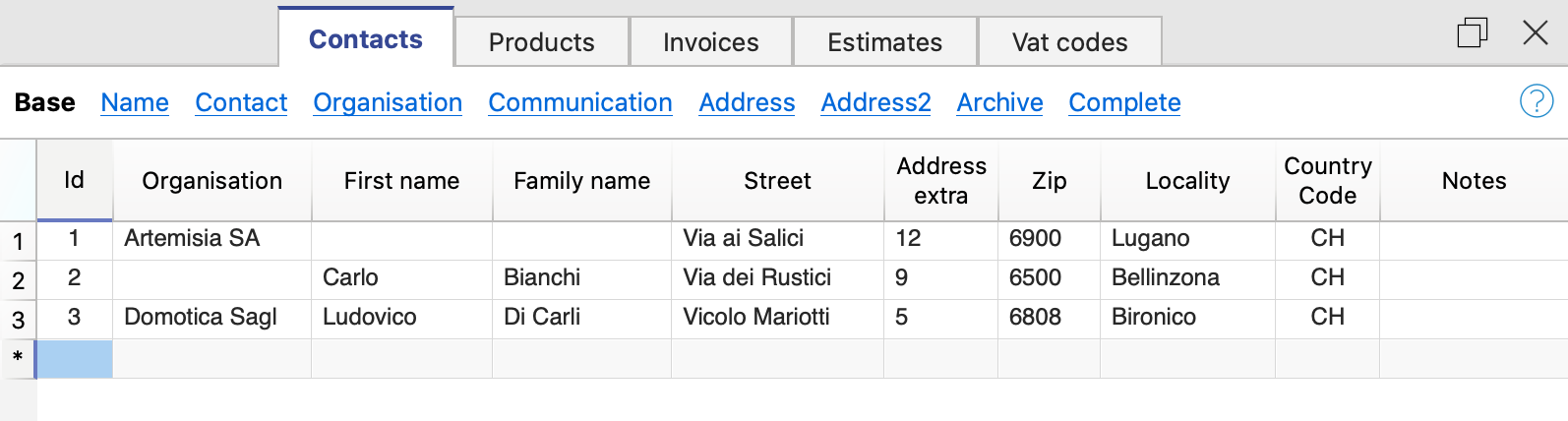
Le tableau Contacts présente les colonnes dans lesquelles vous pouvez entrer les adresses des clients.
Les adresses de contact seront automatiquement incluses dans le Dialogue de la facture lors de la création ou de la modification de celle-ci, ce qui simplifie la saisie des données.
La modification des données dans le tableau "Contacts" ne modifie pas les données des factures et des offres disponibles. Si vous souhaitez mettre à jour une facture ou une offre existante, vous devez sélectionner à nouveau le client dans la boîte de dialogue de la facture.
Les colonnes
Le tableau Contacts contient de nombreuses colonnes, celles affichées dans l'image sont celles de la vue Base. La liste complète est visible dans la vue Complète. Pour personnaliser les colonnes, consultez la page Organiser colonnes.
Id
Pour saisir le numéro de contact.
L'ID doit être utilisée une seule fois et ne doit donc pas être répétée, même si plusieurs années sont gérées dans un fichier.
Il est important que le numéro de client respecte certaines contraintes : voyez comment créer correctement le numéro de client.
Organisation
Pour indiquer le nom de la société ou de l'organisation.
Prénom
Pour insérer le prénom du contact
Nom de Famille
Pour insérer le nom de famille du contact
Rue
Pour saisir l'adresse.
Numéro de rue
Pour saisir le numéro de rue.
Le numéro de rue peut être saisi soit dans la colonne Rue, soit dans la colonne Numéro de rue.
Adresse Extra
Pour saisir un supplément d'adresse.
Code Postal
Pour saisir le code postal.
Lieu
Pour saisir la ville.
Code pays
Pour insérer le code du pays.
Le code pays doit comporter deux caractères conformément à la norme ISO 3166-1 (par exemple CH, LI, AT, DE, IT, FR).
Langue
La langue du client est saisie.
Les textes des factures sont imprimés dans la langue du client, à condition que celle-ci soit définie dans la colonne correspondante.
La langue est un code ISO généralement composé de 2 lettres minuscules (it=italien, de=allemand, en=anglais, fr=français, nl=néerlandais).
Si aucune langue n'est indiquée pour le client, la langue du fichier est utilisée, définie dans le menu Fichier → Propriétés fichier (données de base) → Divers → Langue courante
Notes
Pour y insérer les notes éventuelles.
Tableau Articles | Offres et Factures
Le tableau Articles présente les colonnes dans lesquelles il faut insérer les données pour la gestion des articles et de l'entrepôt.
Les articles seront automatiquement incluses dans le Dialogue de la facture lors de la création ou de la modification de celle-ci, ce qui simplifie la saisie des données.

Les colonnes
Le tableau Articles contient de nombreuses colonnes, celles affichées dans l'image sont celles de la vue Base. La liste complète est visible dans la vue Complète. Pour personnaliser les colonnes, consultez la page Organiser colonnes.
Id
Insérer le numéro de l'article.
L'ID doit être utilisée une seule fois et ne doit donc pas être répétée, même si plusieurs années sont gérées dans un fichier.
Description
Insérer la description de l'article.
Unité
Insérer le type d'unité (pièces, heures, etc.).
Prix à l'unité
Insérer le prix unitaire.
Dans le paramétrage de la facture, vous indiquez si les montants sont au net de la TVA (hors TVA) ou au brut de la TVA (TVA incluse).
Veuillez noter que si vous changez le paramètre de net à brut ou vice versa, le programme modifie les montants, de sorte que la même facture peut être imprimée avec des montants nets et bruts.
Compte
Il est éventuellement possible de saisir un compte à titre d'information pour l'imputation manuelle dans la comptabilité.
Cette valeur a un caractère exclusivement informatif. Elle n'est pas utilisée pour l'établissement des factures.
Notes
Insérer les notes éventuelles.
Importation du catalogue
Grâce aux fonctions d'importation, il est possible d'automatiser l'importation des données d'un catalogue de produits existant. Voir Reprise des données d'un autre programme.
Il est possible d'intégrer des catalogues de produits dans le programme de facturation.
Tableau Factures
Le tableau des factures présente des colonnes où sont reprises automatiquement toutes les données relatives aux factures qui ont été saisies dans le Dialogue des factures.

Les colonnes
Le tableau Factures contient de nombreuses colonnes, celles affichées dans l'image sont celles de la vue Base. La liste complète est visible dans la vue Complète. Pour personnaliser les colonnes, consultez la page Organiser colonnes.
Id
Insérez le numéro de la facture.
Le programme reprend automatiquement la valeur saisie dans la boîte de dialogue de création de facture.
L'ID doit être utilisée une seule fois et ne doit donc pas être répétée, même si plusieurs années sont gérées dans un fichier.
Il est important que le numéro de facture respecte certaines contraintes : voyez comment créer correctement le numéro de facture.
Date
Insérez la date de la facture.
Le programme reprend automatiquement la date saisie dans la boîte de dialogue de création de facture.
Description
L'objet de la facture est inséré.
Le programme reprend automatiquement la valeur saisie dans la boîte de dialogue de création de facture.
Ce texte est également utilisé comme titre de la facture. S'il est défini, il écrase le titre saisi dans les paramètres.
Contact Id
Insérez le numéro d'identification du contact, comme indiqué dans le tableau Contacts.
Le programme reprend automatiquement la valeur saisie dans le dialogue de création de facture.
Adresse
Le programme reprend automatiquement les données d'adresse du client sur la base du numéro d'identification du contact saisi.
Montant remise
Le montant de la remise à appliquer sur la facture est indiqué.
Le programme reprend automatiquement le montant saisi dans la boîte de dialogue de création de facture.
Total
Le programme reprend automatiquement la valeur du total calculé dans le dialogue de création de facture.
Date d'échéance
Insérez la date d'échéance.
Le programme calcule et affiche automatiquement la date d'échéance dans le dialogue de création de facture.
Paiement
Insérez la date de paiement de la facture.
Notes
Insérez les notes éventuelles.
Le programme reprend automatiquement le texte saisi dans le champ Texte de fin de dialogue de création de facture.
Tableau Offres
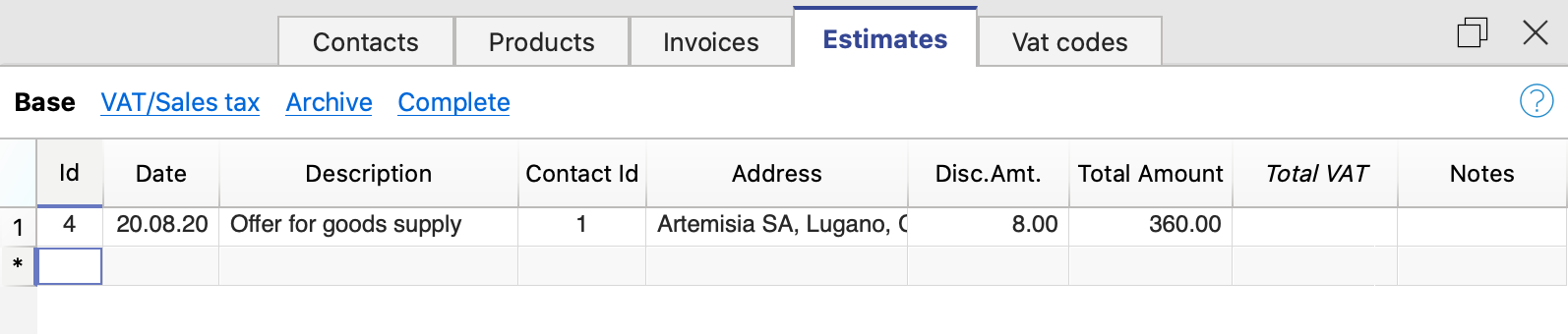
Le tableau des Offres présente des colonnes où sont reprises automatiquement toutes les données relatives aux factures qui ont été saisies dans le Dialogue de la facture.
Les colonnes
Le tableau Offres contient de nombreuses colonnes, celles affichées dans l'image sont celles de la vue Base. La liste complète est visible dans la vue Complète. Pour personnaliser les colonnes, consultez la page Organiser colonnes.
Id
Insérez le numéro de l'offre.
Le programme reprend automatiquement la valeur saisie dans le dialogue de création de l'offre.
L'ID doit être utilisée une seule fois et ne doit donc pas être répétée, même si plusieurs années sont gérées dans un fichier.
Date
Insérez la date de l'offre.
Le programme reprend automatiquement la date saisie dans le dialogue de création de l'offre.
Description
Insérez l'objet de l'offre.
Le programme reprend automatiquement la valeur saisie dans la boîte de dialogue de création de l'offre.
Contact Id
Insérez le numéro d'identification du contact, comme indiqué dans le tableau Contacts.
Le programme reprend automatiquement la valeur saisie dans le dialogue de création de l'offre.
Adresse
Le programme reprend automatiquement les données d'adresse du client sur la base du numéro d'identification du contact saisi.
Montant remise
Insérez le montant de la remise à appliquer à l'offre.
Le programme reprend automatiquement le montant saisi dans le dialogue de création de l'offre.
Total
Le programme reprend automatiquement la valeur du total calculé dans le dialogue de création de l'offre.
Notes
Insérez les notes éventuelles.
Tableau Codes TVA
Le tableau Codes TVA présente les colonnes dans lesquelles il faut saisir les codes TVA avec leurs taux.
Les données doivent être saisies manuellement. Lorsque les taux de TVA changent, le tableau doit être mis à jour en modifiant ou en ajoutant les codes d'identification et les pourcentages des nouveaux taux.
Le tableau Codes TVA seront automatiquement incluses dans le Dialogue de la facture lors de la création ou de la modification de celle-ci, ce qui simplifie la saisie des données.
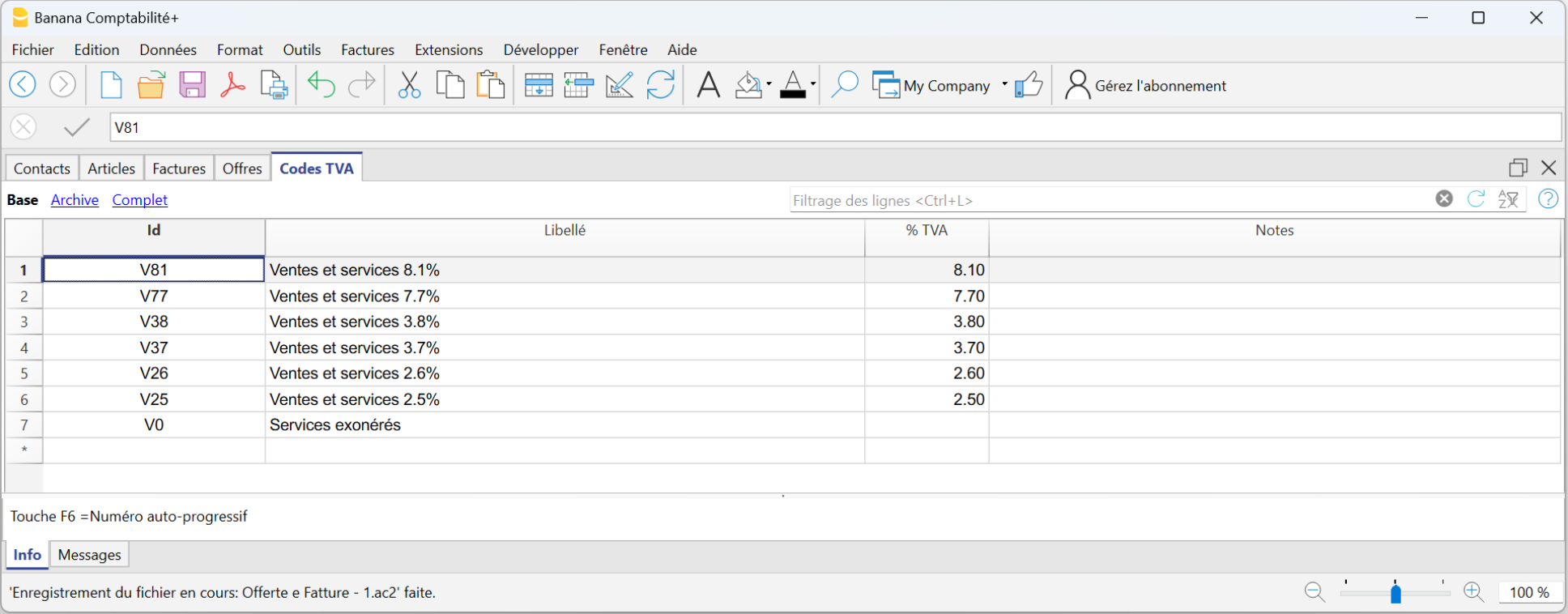
Les colonnes
Le tableau Codes TVA contient de nombreuses colonnes, celles affichées dans l'image sont celles de la vue Base. La liste complète est visible dans la vue Complète. Pour personnaliser les colonnes, consultez la page Organiser colonnes.
Id
Insérer le code TVA.
L'ID doit être utilisée une seule fois et ne doit donc pas être répétée, même si plusieurs années sont gérées dans un fichier.
Libellé
Insérer la description du code TVA.
%IVA
Insérer le taux de TVA.
Notes
Insérer les notes éventuelles.
TVA au montant Brut ou Net
Le paramétrage du calcul net ou brut se fait au niveau de la facture individuelle, dans le dialogue Paramètres des factures .
Commandes de facturation
Menu Factures
Dans le menu Factures, vous trouverez des commandes pour:
- Créer de nouvelles factures
- Modifier des factures existantes
- Dupliquer des factures
- Effacer des factures
- Imprimer des factures
- Afficher les factures ouvertes
- Afficher les factures d'un client
- Archiver les factures
Créer une nouvelle facture
Pour créer une nouvelle facture, vous avez deux possibilités :
- Dans le menu Factures :
- Utilisez la commande Factures > Nouvelle facture.
- Ensuite, ouvrir le dialogue de les factures, dans lequel vous saisissez les données.
- Le nouveau numéro de facture progressive est attribué par le programme. Vous pouvez le modifier manuellement.
- Saisissez les données de la facture et sauvegardez.
- Directement à partir du tableau Factures:
- Sélectionnez une nouvelle ligne dans le tableau.
- Dans la colonne Id (numéro de facture), cliquez sur la petite icône Nouvelle facture qui apparaît en haut de la cellule.
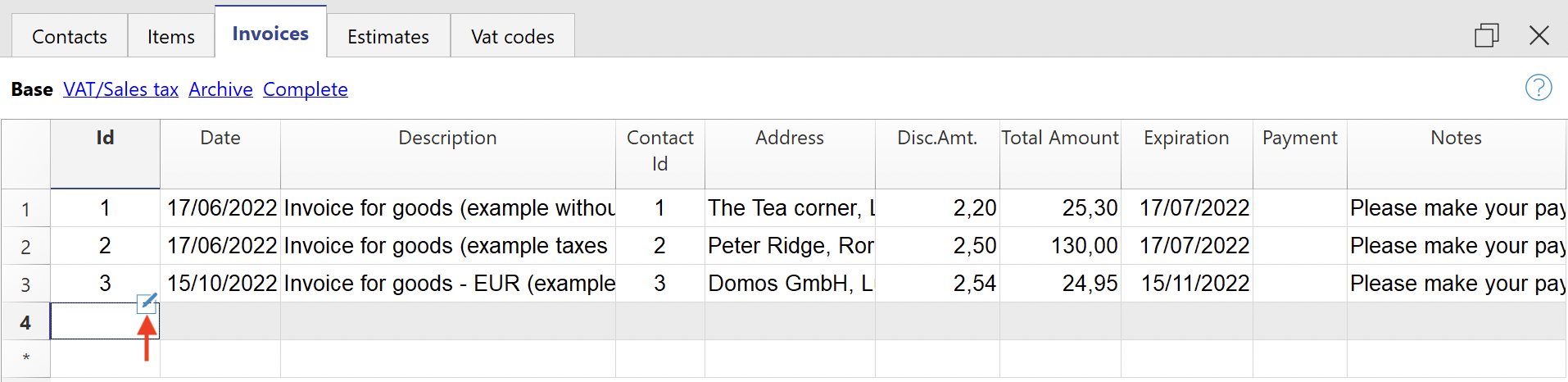
- Le dialogue factures s'ouvre , dans lequel vous saisissez vos données.
- Saisissez les données de la facture et sauvegardez.
Lorsque vous créez une nouvelle facture, le programme met automatiquement à jour le tableau des factures. Les données de la nouvelle facture sont ajoutées à une nouvelle ligne du tableau.
Modifier une facture
Pour modifier une facture existante, vous avez deux possibilités :
- Dans le menu Factures :
- Sélectionnez la ligne contenant la facture que vous souhaitez modifier.
- Utilisez la commande du menu Factures > Modifier facture.
- Le dialogue facture s'ouvre et vous pouvez saisir et modifier les données.
- Apportez les modifications appropriées et sauvegardez.
- Directement à partir du tableau Factures :
- Sélectionnez la ligne contenant la facture que vous souhaitez modifier.
- Dans la colonne Id (numéro de facture), cliquez sur la petite icône Modifier facture qui apparaît en haut de la cellule.
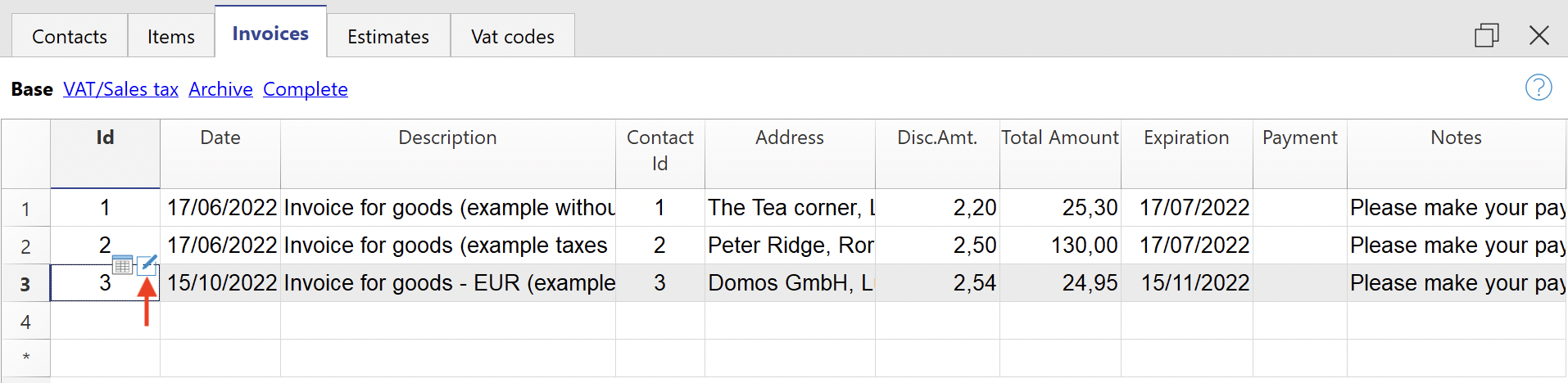
- Le dialogue facture s'ouvre et vous pouvez saisir et modifier les données.
- Apportez les modifications appropriées et sauvegardez.
Lorsque vous modifiez une facture, le programme met automatiquement à jour les données du tableau Factures.
Dupliquer une facture
Pour dupliquer une facture, vous avez deux possibilités :
- Dans le menu Factures
- Sélectionnez la ligne contenant la facture que vous souhaitez dupliquer.
- Utilisez la commande du menu Factures > Dupliquer la facture.
- Le nouveau numéro de facture progressive est attribué par le programme. Vous pouvez le modifier manuellement.
- Le dialogue facture s'ouvre alors avec les données de la facture que vous avez choisi de dupliquer.
- Apportez les modifications appropriées et sauvegardez.
- Le programme met automatiquement à jour le tableau factures.
- Directement à partir du tableau Factures :
- Sélectionnez la ligne contenant la facture que vous souhaitez dupliquer. Vous pouvez également sélectionner plusieurs lignes pour dupliquer plusieurs factures à la fois.
- Utilisez la commande du menu Edition > Reproduire lignes.
- Le programme met automatiquement à jour le tableau Factures en ajoutant les lignes en double.
- Pour chaque facture dupliquée, vous devez alors modifier manuellement le numéro et les données de la facture.
Effacer une facture
Pour effacer une facture
- Allez dans le tableau Factures.
- Sélectionnez la ligne contenant la facture que vous souhaitez supprimer. Vous pouvez également sélectionner plusieurs lignes pour supprimer plusieurs factures à la fois.
- Utilisez la commande du menu Edition > Supprimer lignes.
- Les factures sont supprimées du tableau.
Imprimer une facture
Sur la page Imprimer les offres et les factures, vous trouverez des informations sur la manière de personnaliser et d'imprimer les factures.
Pour imprimer une facture, vous avez deux possibilités :
- Dans le menu Factures :
- Sélectionnez la ligne contenant la facture que vous souhaitez imprimer.
- Utilisez la commande du menu Factures > Imprimer facture.
- Directement à partir du tableau Factures :
- Sélectionnez la ligne contenant la facture que vous souhaitez imprimer.
- Dans la colonne Id (numéro de facture), cliquez sur la petite icône Imprimer la facture qui apparaît en haut de la cellule.
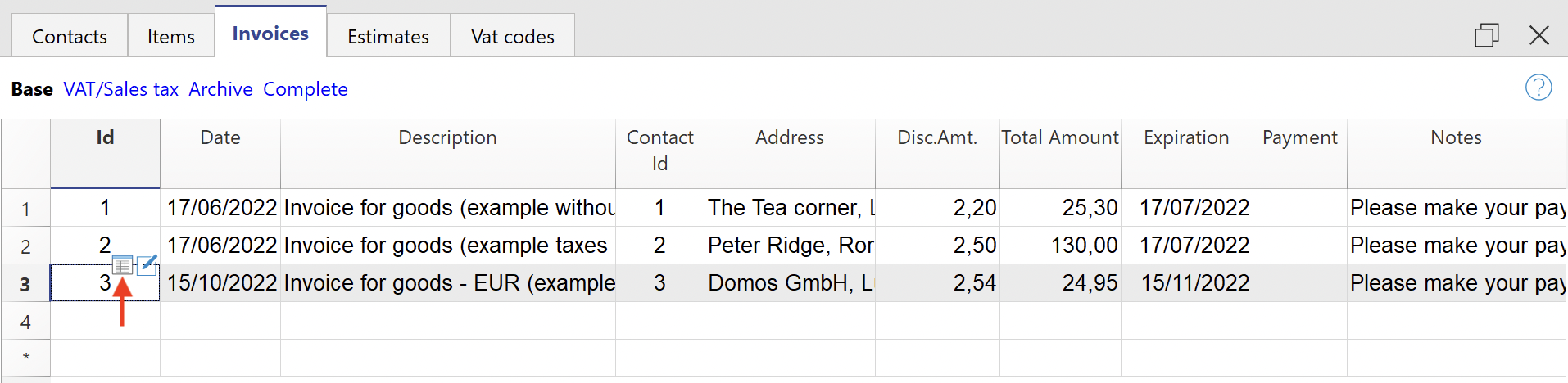
Afficher les factures ouvertes
Vous pouvez extraire les factures qui n'ont pas encore été collectées dans un tableau :
- Allez dans le tableau Factures.
- Utilisez la commande du menu Factures > Afficher factures ouvertes.
- Le programme extrait toutes les lignes de factures sans date de paiement.
Chaque fois qu'une nouvelle facture est payé, saisissez la date de paiement dans la colonne Paiement du tableau Factures.
Afficher les factures d'un client
Vous pouvez extraire les factures d'un client dans un tableau :
- Allez dans le tableau Factures.
- Sous la colonne Id Contact, cliquez sur le numéro du client dont vous souhaitez obtenir les factures.
- Cliquez avec le bouton droit de la souris sur le champ sélectionné et sélectionnez la commande Extraire lignes.
Le programme extrait toutes les lignes appartenant au client.
Archiver les factures
Avec l'application Offres et Factures :
- Vous pouvez saisir autant de factures que vous le souhaitez, il n'y a aucune limite.
- Vous pouvez conserver les factures de plusieurs années dans un seul dossier.
- Il n'est pas nécessaire de créer un nouveau fichier pour chaque nouvelle année.
Les factures des années précédentes peuvent être archivées à tout moment :
Dialogue Ajouter, modifier des factures | Offres et Factures
Le dialogue Facture permet de saisir et de modifier les données des factures.
Accéder à la boîte de dialogue
On y accède à partir du :
- Facture
- Menu Factures > commande Nouvelle facture...
- Menu Factures > commande Modifier la facture...
- Tableau Factures > double-cliquez sur la ligne de facture concernée, dans la colonne Adresse.
- Tableau Factures > double-cliquez sur la ligne de facture concernée, dans la colonne Montant Total.
- Dans la colonne ID, cliquez sur la petite icône Modifier facture à droite de la cellule.
- Paramètres
- Menu Factures > commande Nouvelle offre...
- Menu Factures > commande Modifier l'offre...
- Tableau Factures > double-cliquez sur la ligne de l'offre concernée, dans la colonne Adresse.
- Tableau Factures > double-cliquez sur la ligne de l'offre concernée, dans la colonne Montant Total.
- Dans la colonne ID, cliquez sur la petite icône Modifier l'offre à droite de la cellule.
Dialogue Sections
Le dialogue est divisé en deux sections :
- Facture
- Dans la section Modifier la facture, vous saisissez les données de la facture.
- Paramètres
- Dans la section Paramètres de la facture, les paramètres des nouveaux documents et les paramètres d'interface du dialogue de facturation sont définis.
Extension dialogue
Le dialogue permettant de saisir les données de la facture est mis en œuvre via l'Extension Dialogue Offres et Factures.
- L'extension est installée automatiquement lorsqu'un fichier d'Offres et Factures est ouvert.
- L'extension est mise à jour automatiquement lorsqu'une nouvelle version de l'extension est publiée.
- Le dialogue peut donc changer même si le programme Banana Comptabilité n'a pas été mis à jour.
Dialogue Modifier la facture
Voici comment se présente la fenêtre de dialogue des factures. Nous expliquons ci-dessous ses différents éléments.
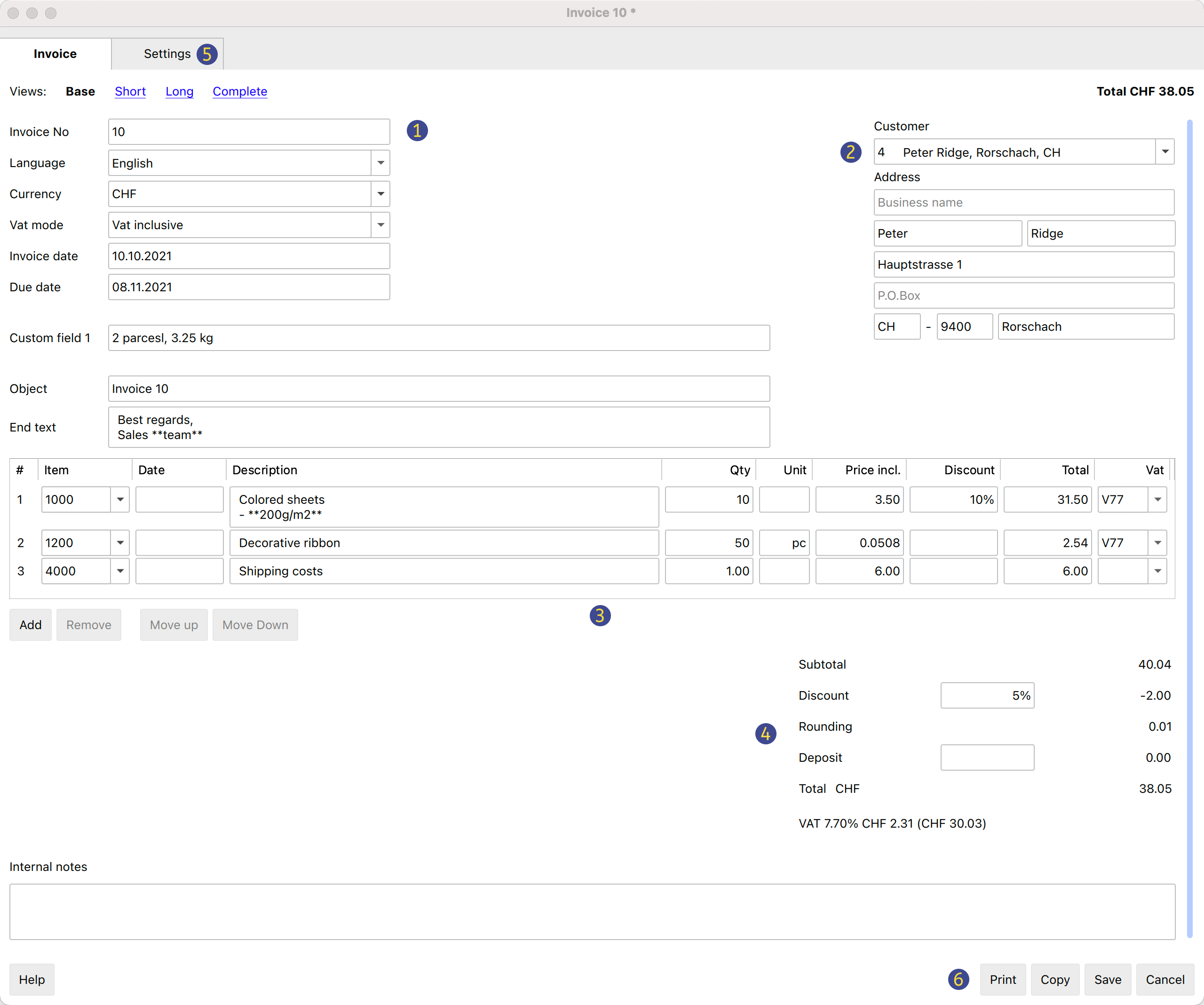
Vues
Celles-ci sont présentées en haut de l'écran.
Ils définissent les champs de saisie des données qui sont visibles et ceux qui sont cachés.
En passant d'une vue à l'autre, vous pouvez passer d'une vue plus générale à une vue plus détaillée.
Les vues suivantes sont disponibles :
- Base
- Affiche les champs les plus fréquemment utilisés.
- Adaptable en fonction de vos besoins.
- Courte
- Se concentre sur la table des articles.
- Adaptable en fonction des besoins de chacun.
- Longue
- Vue complète avec tous les champs.
- Adaptable en fonction des besoins de chacun.
- Complète
- Vue complète avec tous les champs.
- Ne peut être modifié.
Dans la section Paramètres, pour les vues de base, courtes et longues, il est possible de définir les champs à rendre visibles et ceux à masquer.
Structure
(1) Informations et textes libres
Cette section vous permet de saisir les informations relatives à la facture et de définir les textes libres à inclure dans l'impression.
- Numéro de facture.
- Le numéro de la facture est saisi.
- Le numéro est repris et inséré automatiquement par le programme dans la colonne Id du tableau Factures.
- Le numéro est inclus dans l'impression de la facture.
- Langue
- La langue dans laquelle la facture doit être imprimée est saisie.
- Si elle est définie, la langue du client définie dans le tableau contacts est reprise et insérée.
- Devise
- Vous saisissez la devise dans laquelle la facture doit être imprimée.
- Vous pouvez saisir l'abréviation (CHF, EUR, USD, etc.) qui sera imprimée sur la facture.
- Le programme n'effectue pas d'échanges ou de conversions vers d'autres devises.
- Mode TVA
- Le mode TVA est sélectionné.
- Si vous changez le mode de TVA, le programme modifie les montants déjà introduits, de sorte que vous pouvez imprimer la même facture avec les montants bruts et nets.
- Si la TVA est réglée sur Brut et que des montants nets ont été saisis, une fois le réglage modifié, les montants doivent également être modifiés pour qu'ils soient nets.
- Sans TVA
Aucune TVA n'est appliquée.
Hors TVA
Les montants sont nets.
TVA incluse
Les montants sont considérés comme bruts. - Le montant total de la TVA peut varier de quelques centimes par rapport au calcul effectué directement sur le total imposable à la TVA. La raison en est que le montant total de la TVA est calculé en additionnant le montant (arrondi) de la TVA de chaque article. Cette différence ne doit pas être considérée comme une erreur, mais comme une caractéristique du calcul des montants des factures.
- Date facture.
- La date de la facture est saisie.
- La date est reprise et automatiquement saisie par le programme dans la colonne Date du tableau Factures.
- La date est incluse dans l'impression de la facture.
- Date d'échéance
- Date d'échéance est saisi automatiquement par le programme pour toutes les factures.
- Elle peut être saisie manuellement pour chaque facture.
- Elle peut être incluse dans l'impression de la facture.
- Numéro de commande.
- Facultatif.
- Le numéro de commande est saisi.
- Il n'est pas inclus dans l'impression de la facture.
- Date de commande.
- Facultative.
- La date de commande est saisie.
- Elle n'est pas inclue dans l'impression de la facture.
- Champs personnalisés
- Nécessite le plan Advanced.
- Ils sont facultatifs.
- Il est possible de définir et d'ajouter des champs personnalisés à la facture (8 champs maximum), dans lesquels il est possible de saisir un texte personnalisé.
- Vous saisissez la valeur/contenu. Dans la section Paramètres, les noms/textes des champs sont définis.
- Ils peuvent être inclus dans l'impression de la facture en utilisant les mises en page CH10 et UNI11. Dans les paramètres d'impression des mises en page, sous Impression > Informations, l'élément Champs personnalisés doit être activé.
- Titre facture.
- Facultatif.
- Le titre de la facture est saisi.
- Le texte est repris et inséré automatiquement par le programme dans la colonne Libellé du tableau Factures.
- Le texte est inclus dans l'impression de la facture en tant que titre/objet. Il a priorité sur tout titre saisi dans les paramètres de mise en page de la facture.
- Texte initial.
- Facultatif.
- Le texte initial à inclure dans l'impression de la facture est inséré immédiatement après le titre/objet.
- Le texte peut être sur plusieurs lignes.
- Vous pouvez mettre le texte en gras, y compris la partie du texte entre les doubles astérisques **.
Exemple : **text1 text2** text3 = text1 text2 text3.
- Texte final
- Facultatif.
- Vous saisissez les notes finales à inclure dans l'impression de la facture, juste en dessous du tableau des détails.
- Le texte est repris et inséré automatiquement par le programme dans la colonne Notes du tableau Factures.
- Le texte peut être sur plusieurs lignes.
- Vous pouvez mettre le texte en gras, y compris la partie du texte entre les doubles astérisques **.
Exemple : **text1 text2** text3 = text1 text2 text3.
(2) Adresse du client
Cette section vous permet de saisir votre adresse de facturation. Vous pouvez le faire de deux façons :
- Récupérer les données du tableau Contacts.
- Sélectionnez un client dans la liste.
- Vous pouvez également rechercher directement une adresse en saisissant le prénom, le nom, la société, l'adresse électronique ou le numéro d'identification fiscale.
- Lorsque vous sélectionnez un contact, les différents champs d'adresse sont complétés automatiquement par le programme.
- Introduisez les données manuellement.
- Complétez chaque élément de l'adresse champ par champ.
Les champs d'adresse sont les suivants :
- Nom de l' entreprise.
- Insérer le nom de l'entreprise.
- Prénom.
- Insérer le prénom.
- Nom.
- Insérer le nom de famille.
- Adresse1.
- Insérer l'adresse1.
- Adresse2.
- Si nécessaire, Insérer l'adresse2.
- Code du pays.
- Insérer le code du pays.
- Boîte postal
- Insérer la boîte code postal.
- Lieu.
- Insérer la ville.
- E-mail.
- Insérer l'adresse électronique.
- Téléphone.
- Insérer le numéro de téléphone.
(3) Articles / colonnes des articles
Il s'agit d'un tableau qui permet de saisir les lignes des articles composant la facture.
Dans la section Paramètres, vous pouvez choisir pour chaque vue :
- Quelles colonnes rendre visibles.
- La hauteur maximale du tableau.
Si vous définissez une valeur, le tableau de saisie des articles aura une taille maximale (calculée en fonction de la hauteur d'une ligne de texte). S'il y a de nombreux articles, vous pourrez les faire défiler tout en gardant les boutons du bas toujours visibles.
Lorsque vous êtes dans le tableau, la molette de la souris permet de faire défiler le contenu du tableau ; pour faire défiler le formulaire, il faut utiliser la barre de défilement verticale.
Il s'agit d'un tableau avec les colonnes suivantes :
- Ligne
- Le numéro de ligne progressif.
- Type
- Nécessite le Plan Advanced.
- Permet d'attribuer un rôle particulier à la ligne de facture, comme les en-têtes, les notes et les sous-totaux.
Voir l'explication détaillée de la saisie avancée de la colonne Type.
- Article
- Est facultatif.
- En utilisant la table des Articles, il est possible de sélectionner un article dans la liste. Les champs des colonnes suivantes (Description, Quantité, Unité, Prix unitaire) sont alors complétés automatiquement par le programme.
- Vous pouvez également rechercher un article en saisissant une partie du texte descriptif.
- Date de l'article
- Nécessite le Plan Advanced.
- Est facultative.
- Une date peut être saisie pour chaque article, utile par exemple pour indiquer la date d'exécution des travaux facturés.
- Description
- Saisissez la description de l'article ou de l'objet de la facturation.
- Le texte de la description peut s'étendre sur plusieurs lignes.
- Il est possible de mettre le texte en gras en plaçant la partie concernée entre doubles astérisques **.
Exemple : **texte1 texte2** texte3 = texte1 texte2 texte3.
- Quantité
- Est obligatoire.
- Saisissez la quantité.
- Pour créer par exemple un avoir ou une remise, saisissez une quantité avec un signe négatif (le montant total de la ligne sera négatif). Voir aussi Créer un avoir.
- Unité
- Est facultative.
- Saisissez le texte correspondant à l'unité (pcs, heures, etc.).
- Prix unitaire
- Est obligatoire.
- Saisissez le prix d'une unité.
- Remise sur l'article
- Nécessite le Plan Advanced.
- Est facultative.
- Une remise peut être indiquée pour chaque article.
La remise est calculée sur le prix d'une unité (colonne Prix unitaire) et peut être indiquée :- Sous forme de montant. Saisissez directement le montant de la remise.
Exemple : Quantité 2 ; Prix unitaire 10.00 ; Remise 1.00 ; Total = 18.00
Si la remise est égale ou supérieure au prix unitaire, le total est fixé à 0 - Sous forme de pourcentage. Saisissez un pourcentage (par ex. 10 %).
Exemple : Quantité 2 ; Prix unitaire 10.00 ; Remise 10 % ; Total = 18.00
Si la remise est égale ou supérieure à 100 %, le total est fixé à 0
- Sous forme de montant. Saisissez directement le montant de la remise.
- Total
- Le total est calculé et saisi automatiquement par le programme.
- TVA
- Est facultative.
- Saisissez le code TVA à utiliser défini dans la table des Codes TVA.
(4) Remises et totaux
Cette section permet de saisir les remises éventuelles et affiche le total des factures.
Le programme calcule automatiquement les éléments suivants:
- Sous-total.
- La somme de tous les montants dans la colonne Détails totaux est indiquée.
- Remise
- Facultatif.
- Saisissez le remise à appliquer au total de la facture en indiquant la description et le pourcentage ou le montant.
- Si vous saisissez un pourcentage, le programme calcule et affiche automatiquement la remise en fonction de la valeur du pourcentage saisi.
- Arrondi.
- Saisir l'arrondi
- Acompte.
- Facultatif.
- Saisissez l'acompte à appliquer sur le total de la facture en indiquant la description et le montant.
- Total.
- Le total de la facture finale est indiqué.
- TVA.
- Les totaux des montants de TVA sont indiqués.
(5) Paramètres
Paramètres du dialogue facture.
Pour plus d'informations, veuillez vous reporter à la page Paramètres de la facture.
(6) Commandes
- Imprimer
- Commande d'impression d'une facture.
- Copier
- Commande de copie d'une facture.
- Enregistrer
- Commande de sauvegarde des modifications effectuées.
- Fermer
- Commandement de la fermeture du dialogue.
- Annuler
- Commande permettant d'annuler les modifications et de fermer le dialogue sans enregistrer.
- Aide
- Commande qui renvoie à une documentation en ligne où vous pouvez trouver des informations sur le dialogue de facturation.
Personnalisation
Le dialogue Factures est programmé via une extension Banana Plus et est mis à jour indépendamment de l'application. La version fournie est générique et couvre la plupart des besoins.
Pour les contextes où les factures sont complexes, ou où de nombreuses factures sont créées, vous pouvez adapter le dialogue pour rendre la création de factures plus simple, plus fonctionnelle et plus rapide.
Saisie avancée colonne Type pour Offres et Factures
Nécessite le plan Advanced de Banana Comptabilité Plus.
La colonne Type de la boîte de dialogue de modification de facture permet d’attribuer un rôle spécifique (par exemple en-tête, notes, sous-totaux) à la ligne de la facture.
Pour utiliser la colonne, il faut d’abord l’afficher dans la vue souhaitée, depuis l’onglet Paramètres (section Colonnes articles > activer la colonne Type).

Les options disponibles pour la colonne Type sont les suivantes :
- En-tête
Permet d’insérer un texte d’en-tête à afficher dans les détails de la facture (en bleu sur l’image). - Note
Permet d’insérer un texte de remarque à afficher dans les détails de la facture (en vert sur l’image). - Totaux
Permet d’insérer jusqu’à trois niveaux de sous-totaux (en jaune sur l’image).

En-tête
Insère une ligne d’en-tête pour le contenu des lignes suivantes, où sont listés les articles ou les services.
- Dans la colonne Type, sélectionner dans la liste En-tête.
- Dans la colonne Description, insérer un texte qui sera affiché en gras comme en-tête du contenu des lignes suivantes. Le texte peut également s’étendre sur plusieurs lignes.
- Les autres colonnes doivent rester vides.
Exemple de saisie des données :
| Type | Article | Description | Quantité | Prix unitaire | Total |
| En-tête | Services de conseil | ||||
| A | Service A | 1 | 150 | 150 | |
| B | Service B | 2 | 100 | 200 | |
| En-tête | Services de développement | ||||
| C | Service C | 3 | 120 | 360 | |
| D | Service D | 1 | 90 | 90 |
Note
Insère une ligne de remarque à afficher dans les détails de la facture, avant ou après la liste des articles ou des services.
- Dans la colonne Type, sélectionner Note.
- Dans la colonne Description, insérer un texte qui sera affiché sur la facture. Le texte peut également s’étendre sur plusieurs lignes.
- Les autres colonnes doivent rester vides.
Exemple de saisie des données :
| Type | Article | Description | Quantité | Prix unitaire | Total |
| A | Service de conseil | 2 | 100 | 200 | |
| Note | Intervention effectuée à distance | ||||
| B | Support technique | 1 | 150 | 150 | |
| Note | Assistance fournie au mois d’avril |
Total 2
Insère une ligne de sous-total qui additionne les articles précédents.
- Dans la colonne Type, sélectionner Total 2.
- Dans la colonne Description, insérer un texte qui sera affiché sur la facture. Le texte peut également s’étendre sur plusieurs lignes.
- Les autres colonnes doivent rester vides.
La ligne Total 2 :
- Calcule automatiquement le sous-total des articles insérés dans les lignes précédentes.
- Il est possible d’insérer plusieurs lignes de type Total 2 : chacune additionne tous les articles qui la précèdent.
Exemple de saisie des données :
| Type | Article | Description | Quantité | Prix unitaire | Total |
| A | Service A | 2 | 50 | 100 | |
| B | Service B | 1 | 30 | 30 | |
| Total 2 | Sous-total 2 | 130 |
Total 1
Insère une ligne de sous-total qui additionne les Totaux 2 et les articles ou services précédents non inclus dans le Total 2.
- Dans la colonne Type, sélectionner Total 1.
- Dans la colonne Description, insérer un texte qui sera affiché sur la facture. Le texte peut également s’étendre sur plusieurs lignes.
- Les autres colonnes doivent rester vides.
La ligne Total 1 :
- Calcule automatiquement le sous-total des articles insérés dans les lignes précédentes.
- Si les lignes précédentes contiennent des lignes de type Total 2, leurs valeurs sont incluses dans le calcul du sous-total.
- Il est possible d’insérer plusieurs lignes de type Total 1 : chacune additionne tous les articles et les sous-totaux de type Total 2 qui la précèdent.
Exemple de saisie des données :
| Type | Article | Description | Quantité | Prix unitaire | Total |
| A | Service A | 2 | 50 | 100 | |
| Total 2 | Sous-total 2 | 100 | |||
| B | Service B | 1 | 30 | 30 | |
| C | Service C | 1 | 70 | 70 | |
| Total 2 | Sous-total 2 | 100 | |||
| Total 1 | Sous-total 1 | 200 |
Total
Insère une ligne de sous-total qui additionne les Totaux 1, Totaux 2 et les articles ou services précédents non inclus dans les Totaux 1 et Totaux 2.
- Dans la colonne Type, sélectionner Total.
- Dans la colonne Description, insérer un texte qui sera affiché sur la facture. Le texte peut également s’étendre sur plusieurs lignes.
- Les autres colonnes doivent rester vides.
La ligne de Total :
- Calcule automatiquement le sous-total des articles insérés dans les lignes précédentes.
- Si les lignes précédentes contiennent des lignes de type Total 1 ou Total 2, leurs valeurs sont incluses dans le calcul du sous-total.
- Il est possible d’insérer plusieurs lignes de type Total : chacune additionne tous les articles ou services et les sous-totaux de type Total 1 et Total 2 qui la précèdent.
Exemple de saisie des données :
| Type | Article | Description | Quantité | Prix unitaire | Total |
| En-tête | Services de conseil | ||||
| A | Service A | 1 | 150 | 150 | |
| B | Service B | 2 | 100 | 200 | |
| Total 2 | Total services de conseil | 350 | |||
| En-tête | Services de développement | ||||
| C | Service C | 3 | 120 | 360 | |
| D | Service D | 1 | 90 | 90 | |
| Total 2 | Total services développement | 450 | |||
| Total 1 | Total travail | 800 | |||
| En-tête | Frais supplémentaires | ||||
| E | Frais de déplacement | 1 | 100 | 100 | |
| Total | Sous-total | 900 |
Paramètres de la facture
Cliquez sur Paramètres (dans le coin inférieur gauche) pour accéder à la boîte de dialogue des paramètres de la facture.
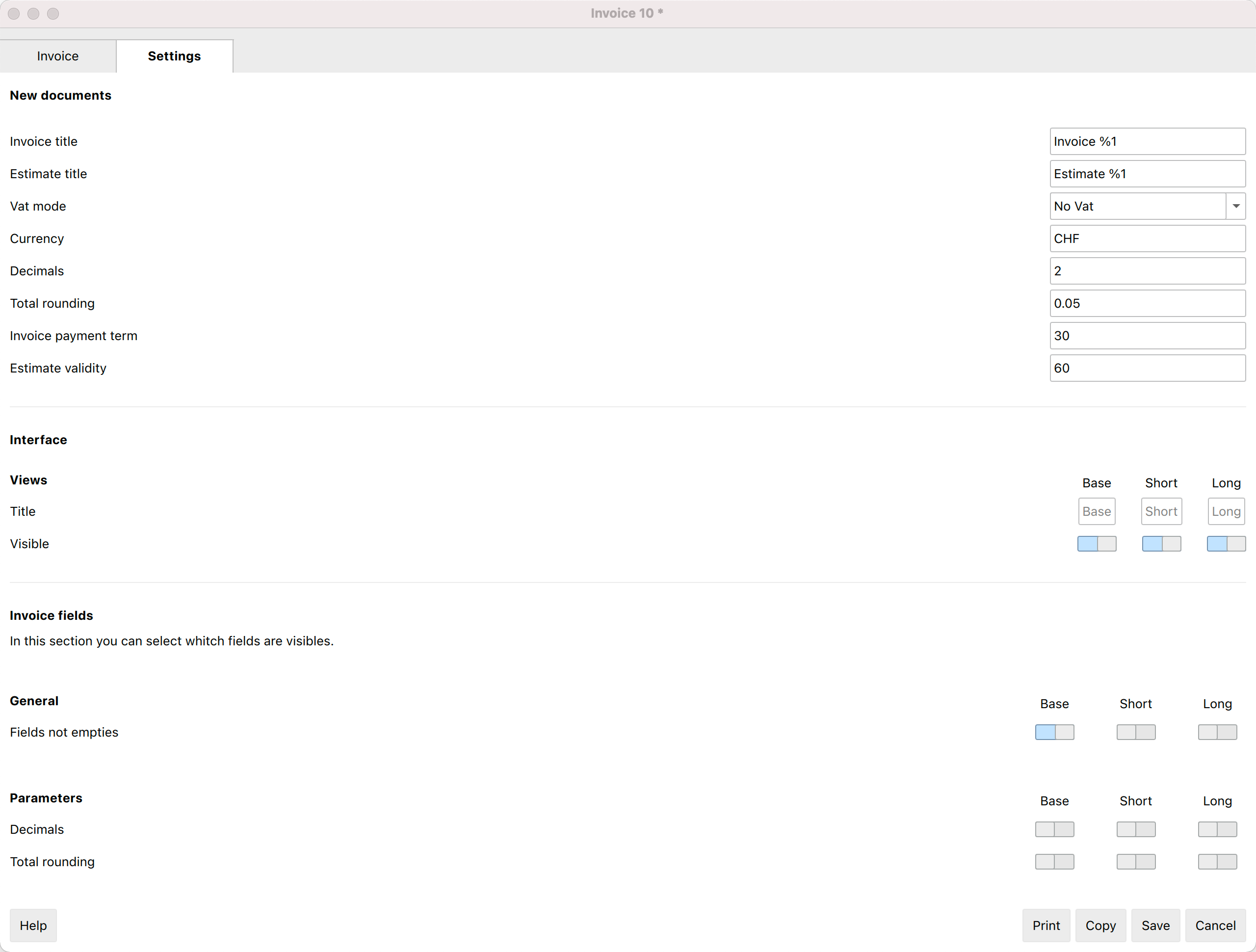
Nouveaux documents
Vous pouvez définir les paramètres qui vont être appliqués aux nouveaux documents d'offres et factures.
Vous pouvez toujours modifier manuellement les offres et les factures individuelles.
- Titre de la facture
- Définissez le titre/objet de vos factures.
- Vous pouvez définir une traduction pour chaque langue.
- La valeur %1 est remplacée par le numéro de la facture.
- Titre de l'offre
- Définissez le titre/objet des offres.
- Vous pouvez définir une traduction pour chaque langue.
- La valeur %1 est remplacée par le numéro de l'offre.
- Le mode TVA
- Choisissez le mode TVA:
- Pas de TVA. Aucune TVA n'est appliquée.
- TVA incluse. Les montants sont considérés comme bruts.
- Hors TVA. Les montants sont considérés comme nets.
- Choisissez le mode TVA:
- Devise
- Vous pouvez indiquer le sigle (CHF, EUR, USD, etc.) qui sera imprimé sur la facture.
- Le programme n'effectue pas de changes et de conversions dans d'autres devises.
- Le nombre de décimales à utiliser pour les montants.
- L'arrondissement du total.
- Le délai de paiement en jours.
- Il permet de prérégler l'échéance en jours.
- Validité de l'offre en jours.
- Il sert à prérégler la validité de l'offre en jours.
Champs de l'utilisateur de la facture
Vous pouvez définir et ajouter des champs utilisateur à votre facture dans lesquels vous pouvez saisir votre propre texte.
Sur la facture/offre, ces champs seront insérés dans la partie information, à côté de l'adresse de facturation.
- Vous pouvez ajouter jusqu'à 8 champs personnalisés.
- Définissez le nom/texte de chaque champ et les traductions dans les différentes langues.
- La valeur/contenu de chaque champ doit être saisi dans la section Facture.
Interface
Permet de modifier les noms des vues Base, Courte et Longue et de décider des vues à rendre visibles et à cacher dans la section Facture
Champs de la facture
Pour chaque vue, vous pouvez définir les champs à rendre visibles et ceux à masquer dans la section Facture.
Outils
La section des outils vous permet de :
- Réinitialiser tous les paramètres aux valeurs par défaut.
- Effacer les paramètres actuels.
Aide
Pour plus d'informations et de dépannage, cliquez sur Aide pour accéder à la page de documentation.
Traduction des texte des factures
Dans la boîte de dialogue Paramètres, en cliquant sur un champ de texte, tel que le titre des nouvelles factures ou la description de l’un des champs utilisateur, mène à la boîte de dialogue Traductions.
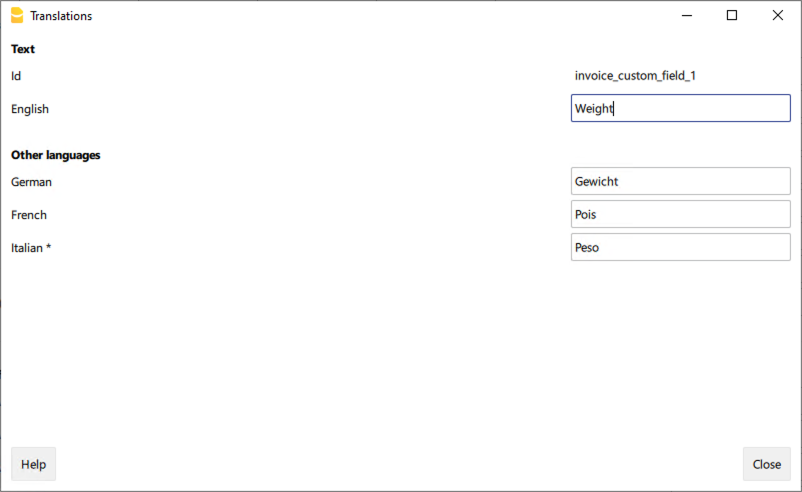
Dans la boîte de dialogue Traductions:
- Vous pouvez saisir les textes à utiliser dans les différentes langues.
- Seules les langues actuellement utilisées sont répertoriées.
- Si une langue ne figure pas dans la liste, il suffit d'ajouter un contact ou une facture dans la langue souhaitée.
- La première langue listée correspond à la langue du programme.
- La langue marquée d'un astérisque * est la langue du document, définie dans le menu Fichier > Propriétés du fichier (Données de base) > Section Divers > Langue courante.
Dialogue Offres et Factures Version Beta
La version beta de l'extension Offres et Factures donne un acces anticipe a de nouvelles fonctionnalites et a des corrections de bugs avant la publication officielle.
Comment installer
Regardez la video tutorial laquelle va vous montrer comment essayer la nouvelle version Beta de l'extension Offres et Factures.
- Téléchargez et installer la dernière version Banana Accounting+
- Ouvrez la dialogue Menu Extensions > Gérer extensions
- Sélectionnez l'extension Estimates and Invoices Dialog Extension (Offres et Factures)
- Sélectionnez comme canal préféré Version Beta (au lieu de Version stable)
Vous pouvez changer le canal à chaque moment sans aucune perte de données.
Historique des modifications
Consultez l'historique des modifications.
Votre commentaires
Nous apprécierions tous les commentaires sur cette nouvelle version.
Vous pouvez nous envoyer vos commentaires via le formulaire de contact, veuillez également inclure une brève description du contexte dans lequel vous utilisez cette extension.
Gestion des offres
Avec l'application Offres et Facture, vous pouvez désormais gérer également les offres.
Voici le dialogue pour créer/modifier les offres :

Du tableau Offres :
- Créez une nouvelle offre avec la commande menu Factures > Nouvelle offre.
- Modifiez une offre avec la commande menu Factures > Modifier l'offre.
- Dupliquer une offre avec la commande menu Factures > Dupliquer l'offre.
- Imprimez une offre avec la commande menu Factures > Imprimer l'offre.
- Convertit une offre en une facture :
- Avec la commande menu Factures > Créer une facture à partir d'une offre.
- Ou avec le bouton "Créer facture" de la boîte de dialogue "Nouvelle facture/Modifier facture" (menu Factures > Modifier offre).
Le dialogue de création et d'édition d'une offre est le même que celui de la facture. Pour plus d'informations, consultez le dialogue des factures.
Comment imprimer une facture
Vous pouvez facilement personnaliser et adapter l'impression des factures à vos besoins.
Configurer l'adresse de votre entreprise (expéditeur)
Dans le menu Fichier > Propriétés du fichier (données de base) > Adresse, définissez l'adresse de votre entreprise.
Définir le numéro de client et le numéro de facture
Il est important que le numéro de client et le numéro de facture respectent certaines contraintes : voyez comment créer correctement le numéro de client et le numéro de facture.
Définir la langue du client
Vous pouvez imprimer des factures dans la langue de vos clients. Pour chaque client, définissez la langue dans le tableau Contacts. Vous pouvez également le modifier dans le dialogue Modifier facture.
Récupérer les adresses des clients dans Excel
Lorsque les données des clients se trouvent dans un fichier Excel, elles peuvent être facilement transférées dans le tableau Contacts.
Procédez comme suit :
- Sélectionner dans Excel la colonne avec les données à copier et utiliser la commande Copier (Ctrl+C).
- Allez dans Banana, tableau Contacts, placez-vous dans la colonne correspondante et lancez la commande Coller (Ctrl+V ou Coller du menu Edition).
- Répétez cette opération pour toutes les colonnes de l' adresse (Compte, Prénom, Nom, Organisation, Rue, Code postal, Code pays, Langue).
Les données correspondant aux colonnes mentionnées sont nécessaires pour l'impression de la facture. - Si vous ne disposez pas de toutes les colonnes mentionnées dans le fichier Excel, vous devez ajouter les informations manquantes manuellement.
Définir la position du logo et de l'adresse de l'expéditeur
Pour définir le logo, il faut :
- Téléchargez l'image du logo dans le menu Fichier > Configuration logo.
- Pour utiliser le logo sur la facture, dans les Paramètres de la facture, vous devez activer la boîte Logo et saisir le nom de la personnalisation que vous avez utilisée, en respectant les majuscules et les minuscules, dans le champ Nom du logo.
Vous pouvez, par exemple, placer le logo à gauche et l'adresse à droite et modifier la taille du logo.
L'adresse est automatiquement reprise des données du fichier de base.
L'adresse de l'expéditeur, si les paramètres par défaut ne sont pas modifiés, est inscrite à droite, indépendamment de la présence du logo.
Si vous souhaitez définir l'adresse de l'expéditeur à gauche sans logo, veuillez vous reporter à la page suivante :
Si vous souhaitez saisir une adresse différente, veuillez utiliser les Paramètres de facturation:
- Saisissez les textes souhaités dans les champs Texte de ligne 1, Texte de ligne 2, Texte de ligne 3, Texte de ligne 4 et Texte de ligne 5.
Configurer le logo sans l'adresse de l'expéditeur
Sur la page Configuration Logo, vous trouverez des informations sur comme ajouter et positionner le logo.
Via les Paramètres de la facture :
- Décochez l'élément En-tête de page pour exclure de l'impression l'adresse figurant dans l'en-tête.
- Cochez la case Logo pour inclure le logo dans l'impression.
Personnaliser l'adresse dans l'en-tête de la facture
Le style de l'adresse de l'expéditeur dans l'en-tête de la facture (couleur, taille, police...) est défini par défaut par le programme.
Le plan Advanced de Banana Comptabilité Plus vous permet de personnaliser le style de l'adresse. Pour plus d'informations, voir la page Exemples (en anglais uniquement).
Configuration des informations factures
Les informations de la facture sont des informations relatives à la date, au numéro de client, à la date d'échéance, etc., qui se trouvent normalement juste en dessous de l'en-tête et à côté de l'adresse du client.
Le mise en page (layout) CH10 (Suisse) et UNI11 (autres pays), vous permettent de définir les informations de la facture à inclure et celles à exclure de l'impression. Sur la page des Paramètres de la facture, vous trouverez des instructions.
Pour les autres mises en page (layouts) (CH01-CH09 / UNI01-UNI08), les paramètres ne peuvent pas être modifiés.
Insérer un nouveau champ d'information sur la facture
Outre les champs d'information prédéfinis (numéro de facture, date, numéro de client, etc.), vous pouvez également saisir d'autres champs personnalisés.
Dans la section Facture du dialogue Facture :
- Allez à la vue Complète (en haut).
- Utilisez les champs Info. additionnelle 1 ... Info. additionnelle 8 pour ajouter vos propres champs d'informations supplémentaires.
- Dans la section Informations des paramètres de mise en page de la facture, affichez le champ Champs personnalisés.
- Les nouveaux champs d'informations complémentaires sont ajoutés à la fin. Il n'est pas possible de modifier l'ordre.
Dans la section Paramètres de la mise en page de la facture :
- Modifiez les textes des champs utilisateur de la facture comme vous le souhaitez.
- Vous pouvez saisir des traductions pour chaque langue.
Définir le délai de paiement
Le délai de paiement par défaut des factures est de 30 jours.
Pour modifier le délai de paiement, vous avez deux possibilités :
- Modifier le paramètre de base pour toutes les nouvelles factures.
- Allez dans la section Paramètres du dialogue Facture.
- Dans la section Nouveaux documents > Délai de paiement factures (en jours), définissez la valeur souhaitée (par exemple, 10).
- La date d'échéance de la facture sera recalculée avec le nouveau délai de paiement.
- Modifier le délai de paiement individuellement pour chaque facture.
- Accédez à la boîte de dialogue Facture.
- Dans le champ Date d'échéance, saisissez une date (par exemple, le 31.12.2022).
- La date d'échéance de la facture sera remplacée par le nouveau délai de paiement.
Définir la position et la composition de l'adresse du client
Les mises en page (layout) CH10 (Suisse) et UNI11 (autres pays), vous permettent de définir :
- La position de l'adresse du client.
- Les éléments de l'adresse.
Sur la page Paramètres de la facture > section Adresse client :
- Dans le champ Composition de l'adresse :
- Saisissez les noms de colonnes XML du tableau des Contacts
- Vous ne pouvez utiliser que les colonnes suivantes (noms XML toujours en anglais) :
NomPréfixe, OrganisationName, FirstName, FamilyName, Street, AddressExtra, POBox, PostalCode, Locality, Region, Country, CountryCode.
- Modifiez la position de l'adresse à l'aide des options Déplacer horizontalement et Déplacer verticalement
Pour les autres dispositions d'impression (CH01-CH09 / UNI01-UNI08), la position et la composition de l'adresse du client ne peuvent pas être modifiées.
Si vous avez besoin de plus d'une ligne pour imprimer l'adresse de votre client, voir Impression de l'adresse du client/de la société sur quatre lignes.
Définir le titre/objet
Pour saisir le titre/objet de la facture, vous avez deux possibilités :
- Saisissez le texte dans le dialogue Facture > champ Objet.
- Définissez un titre pour chaque facture.
- Si vous laissez le champ vide, le texte par défaut est utilisé.
- Ce titre a toujours la priorité sur la saisie du titre dans les paramètres du layout (voir le point suivant).
- Avec les mises en page (layout) CH10 (Suisse) et UNI11 (autres pays), le titre peut être saisi dans les Paramètres de la facture > section Texts > champ Titre facture
- Le titre s'applique à toutes les factures imprimées avec ce layout.
- Le titre ne s'applique que si aucun titre n'a été défini, conformément au premier point.
Saisir un texte initial
Pour saisir un texte initial de la facture, vous avez deux possibilités :
- Saisissez du texte dans le Dialogue facture > champ Texte initial.
- Pour chaque facture, vous définissez un texte initial.
- Ce texte a toujours la priorité sur la saisie du texte initial via les paramètres du layout (voir point suivant).
- Avec les layout CH10 (Suisse) et UNI11 (autres pays), saisissez le texte dans les Paramètres de la facture > section Textes > champ Texte initial.
- Le texte s'applique à toutes les factures imprimées avec cette mise en page.
- Ce texte ne s'applique que si aucun texte initial n'a été défini conformément au premier point.
Définir le tableau détails facture
La table des détails de la facture est la table centrale de la facture dans laquelle apparaissent les articles/services facturés, avec les quantités, les prix unitaires, les totaux, etc.
Utilisez le Dialogue facture pour saisir les articles ou autres éléments à facturer.
Voir aussi les pages :
Définir les colonnes pour les articles de facture
Avec les layout CH10 (Suisse) et UNI11 (autres pays), vous décidez quelles colonnes sont affichées dans l'impression. Voyez comment procéder à la page Paramètres de la facture > Détails de la facture.
Pour les autres layouts (CH01-CH09 / UNI01-UNI08), les colonnes ne peuvent pas être modifiées.
Créer une note de crédit
Pour créer une note de crédit:
- Dans le tableau Factures, ajoutez une nouvelle facture pour la note de crédit.
Vous pouvez créer une nouvelle facture ou copier une existante et puis la modifier. - Ouvrez la facture nouvellement créée dans Modifier.
- Modifiez le titre/objet en « Note de crédit ».
Dans le tableau des détails, ajoutez une ligne, en définissant la quantité avec un signe négatif. Le total de la ligne sera alors en négatif.
Définir des textes finaux
Pour saisir un texte final de la facture, vous avez plusieurs possibilités :
- Saisissez le texte dans le Dialogue facture > champ Texte final.
- Ce texte s'applique à touts les layouts.
- Dans l'impression, le texte est inséré juste en dessous des détails de la facture.
- Saisissez le texte dans le Dialogue d'impression facture > section Options > Texte final.
- Ce texte s'applique à touts les layouts.
- Si vous avez déjà saisi du texte selon l'étape 1, le nouveau texte est ajouté immédiatement après le précédent.
- Saisissez le texte dans les Paramètres de la facture > section Textes > champ Texte final.
- Ce texte a priorité sur le texte inscrit au point 2.
- Si vous avez déjà saisi du texte selon l'étape 1, le nouveau texte est ajouté immédiatement après le précédent.
Configurer le numéro de compte bancaire
Si vous n'utilisez pas le QR-Code, vous devez saisir le numéro de compte bancaire comme référence pour le paiement de la facture.
Vous avez trois possibilités pour saisir le numéro de compte bancaire comme texte final :
- Dialogue facture > champ Texte final.
- Le numéro de compte bancaire n'apparaît que dans l'impression de la facture que vous créez/modifiez.
- Il s'applique à tous les layouts d'impression.
- Le texte est inséré juste en dessous des détails de la facture.
- Dialogue d'impression facture > section Options > Texte final.
- Dans ce cas, le compte bancaire est inséré dans toutes les factures que vous créez.
- Il s'applique à tous les layouts d'impression.
- Si vous avez déjà inséré du texte selon l'étape 1, dans ce cas, le nouveau texte est ajouté immédiatement après le précédent.
- Paramètres de la facture > section Textes > champ Texte final.
- Dans ce cas, le compte bancaire est inséré dans toutes les factures que vous créez à l'aide de cette mise en page.
- Ce texte a la priorité sur le texte inséré selon l'étape 2.
- Si vous avez déjà saisi du texte selon l'étape 1, dans ce cas, le nouveau texte est ajouté immédiatement après le précédent.
Configurer l'IBAN pour l'impression du code QR suisse
Si vous voulez créer des factures QR avec un compte IBAN, vous devez :
Sur la page Facture QR en utilisant le compte IBAN, vous trouverez plus d'informations sur la mise en place de factures QR avec compte IBAN.
Configurer QR-IBAN pour l'impression de codes QR suisses
Si vous voulez créer des factures QR avec un compte QR-IBAN, vous devez :
Sur la page QR-Facture avec QR-IBAN, vous trouverez plus d'informations sur les paramètres des factures QR avec le compte QR-IBAN.
Imprimer le QR-Bulletin sans montant et sans adresse
Si vous voulez seulement imprimer le QR-Bulletin sans le montant et l'adresse du client, vous devez :
- Utiliser l'extension Facture QR sans montant ni adresse
- Définir la devise, l'adresse et le compte IBAN
- Créer le bulletin avec un code QR
Voir aussi comment Imprimer une facture sans montant.
Configurer les styles et les couleurs
Sur la page des paramètres de la facture, vous trouverez des instructions pour définir :
- Type et taille de la police
- Couleurs
Mise en gras des textes
Sur la page des Paramètres de la facture, vous trouverez des instructions sur la manière d'appliquer le style gras aux textes de la facture.
Insérer des images dans les Offres ou Factures
Il est désormais possible d'ajouter des images dans les offres et les factures à envoyer aux clients.
Cette option est uniquement disponible avec le Plan Advanced de Banana Comptabilité Plus.
Cette fonctionnalité rend la facture encore plus personnalisable et le client qui la reçoit a une vue plus complète et directe de la facturation des articles.
Veuillez consulter nos pages d'information sur l'insertion d'images :
Imprimer l'adresse du client/de l'entreprise sur quatre lignes
Lorsque le destinataire est une entreprise comportant plusieurs secteurs/départements ou un client vivant dans un lotissement avec des intérieurs, il peut être nécessaire de disposer de plusieurs lignes pour imprimer l'adresse.
Cette option est uniquement disponible avec le Plan Advanced de Banana Comptabilité Plus.
Pour activer la possibilité d'imprimer l'adresse du destinataire sur plusieurs lignes, procédez comme suit :
- Mettez à jour les extensions à partir du menu Extensions > Gérer les extensions > Mettre à jour les extensions.
- Ouvrez la facture sous Modifier et dans l'onglet Paramètres > section Adresse, rendez visibles les champs Secteur 1 .... 4 pour la vue de Base.
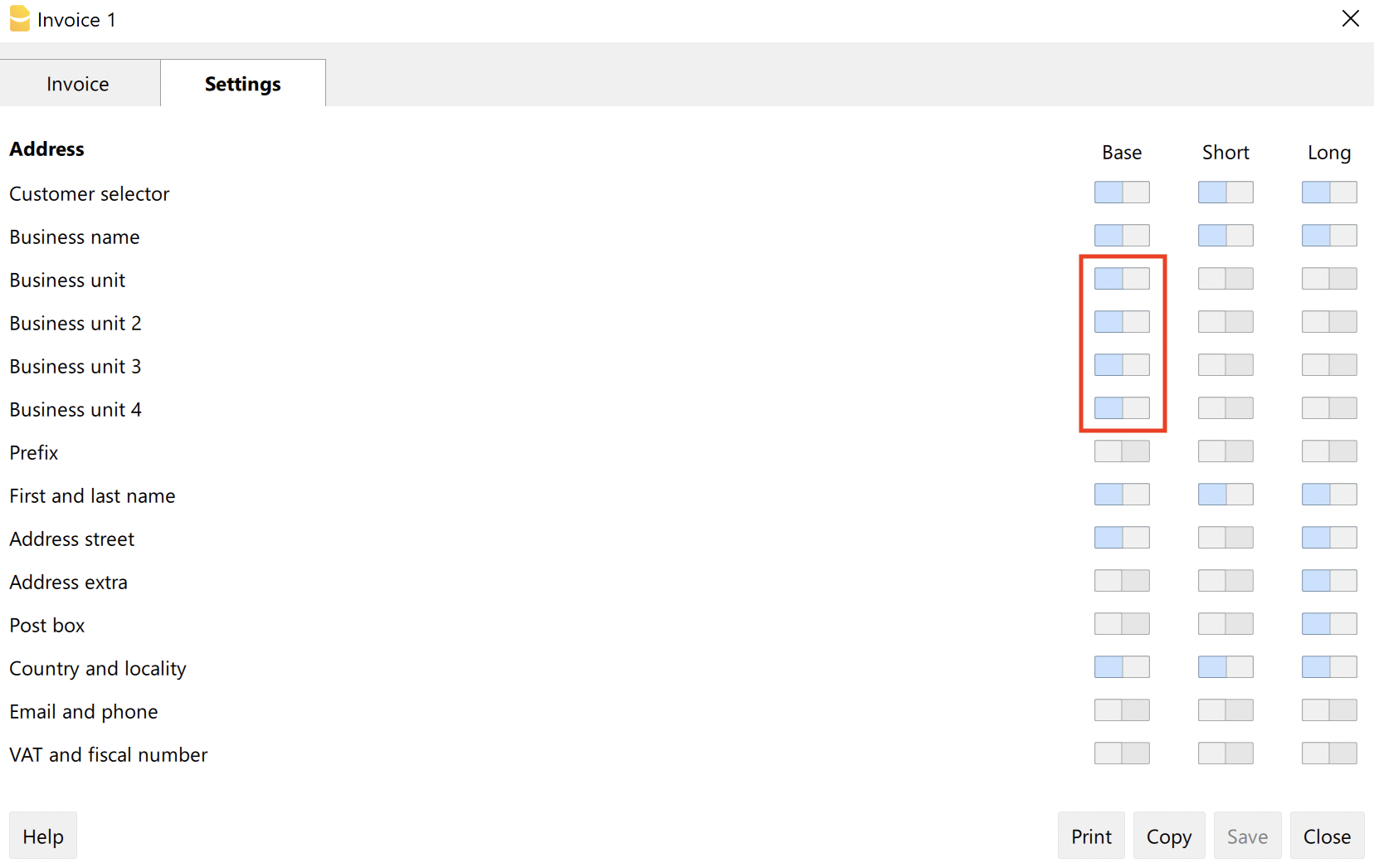
- Passer éventuellement de la vue de Base à la vue Complète sans rendre les champs visibles (dans la vue complète, tous les champs sont visibles).
- Dans l'adresse de la facture, saisissez du texte dans les champs.
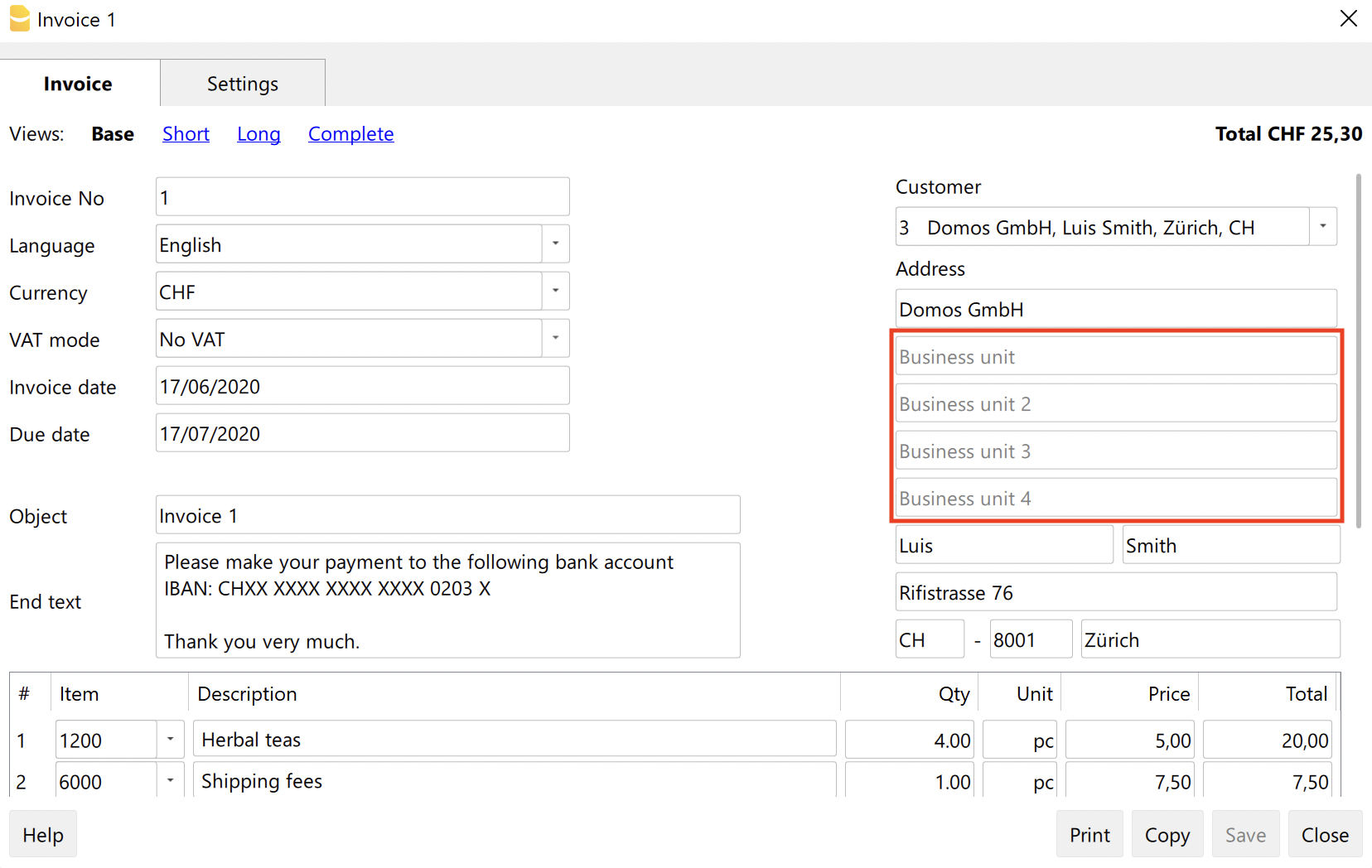
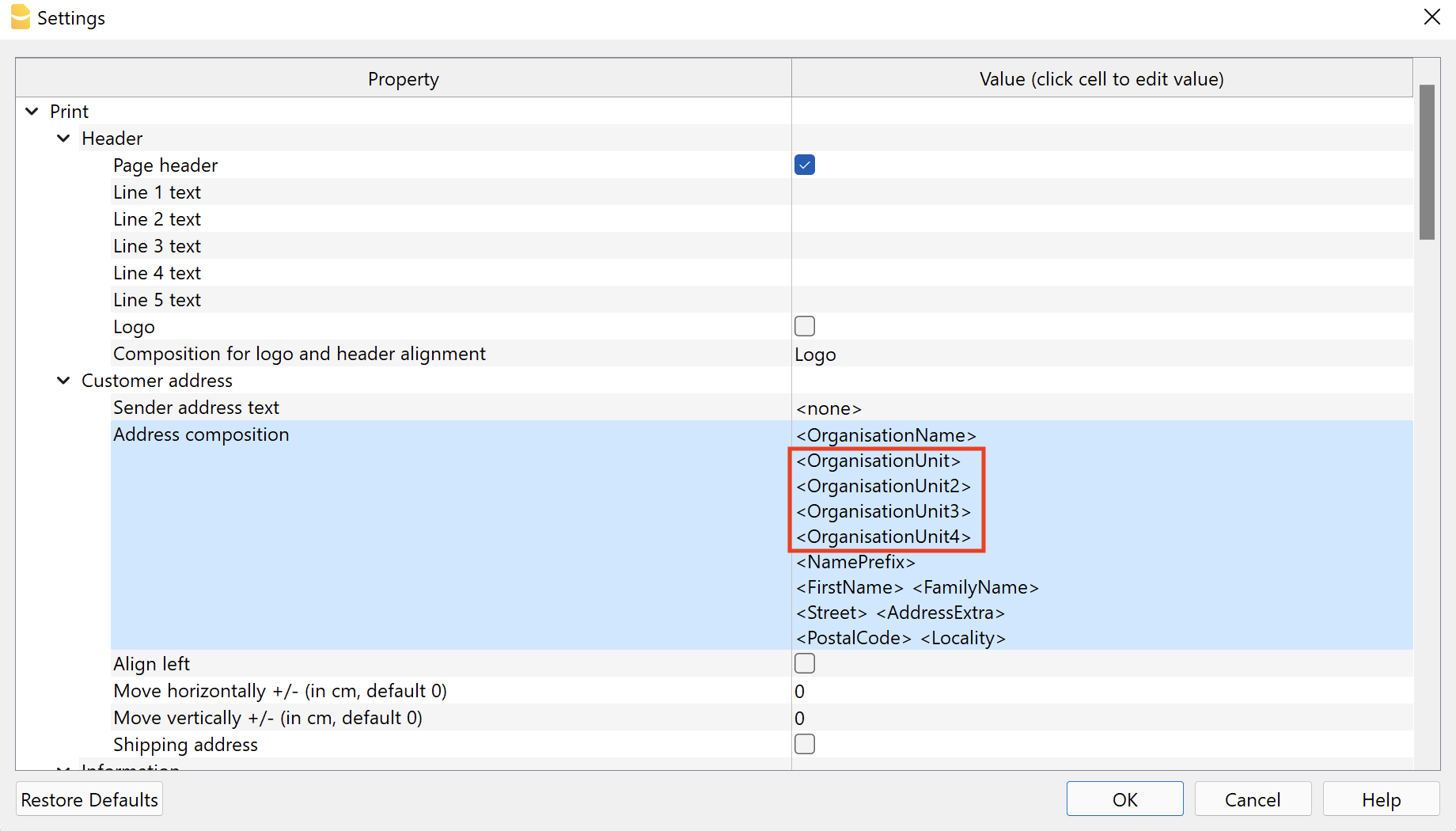
Dans les Paramètres de mise en page de l'impression, ajoutez les champs Secteur à la composition de l'adresse du client.
Le contenu sera le suivant :
<OrganisationName>
<OrganisationUnit>
<OrganisationUnit2>
<OrganisationUnit3>
<OrganisationUnit4>
<NamePrefix>
<FirstName> <FamilyName>
<Street> <AddressExtra>
<POBox>
<PostalCode> <Locality>
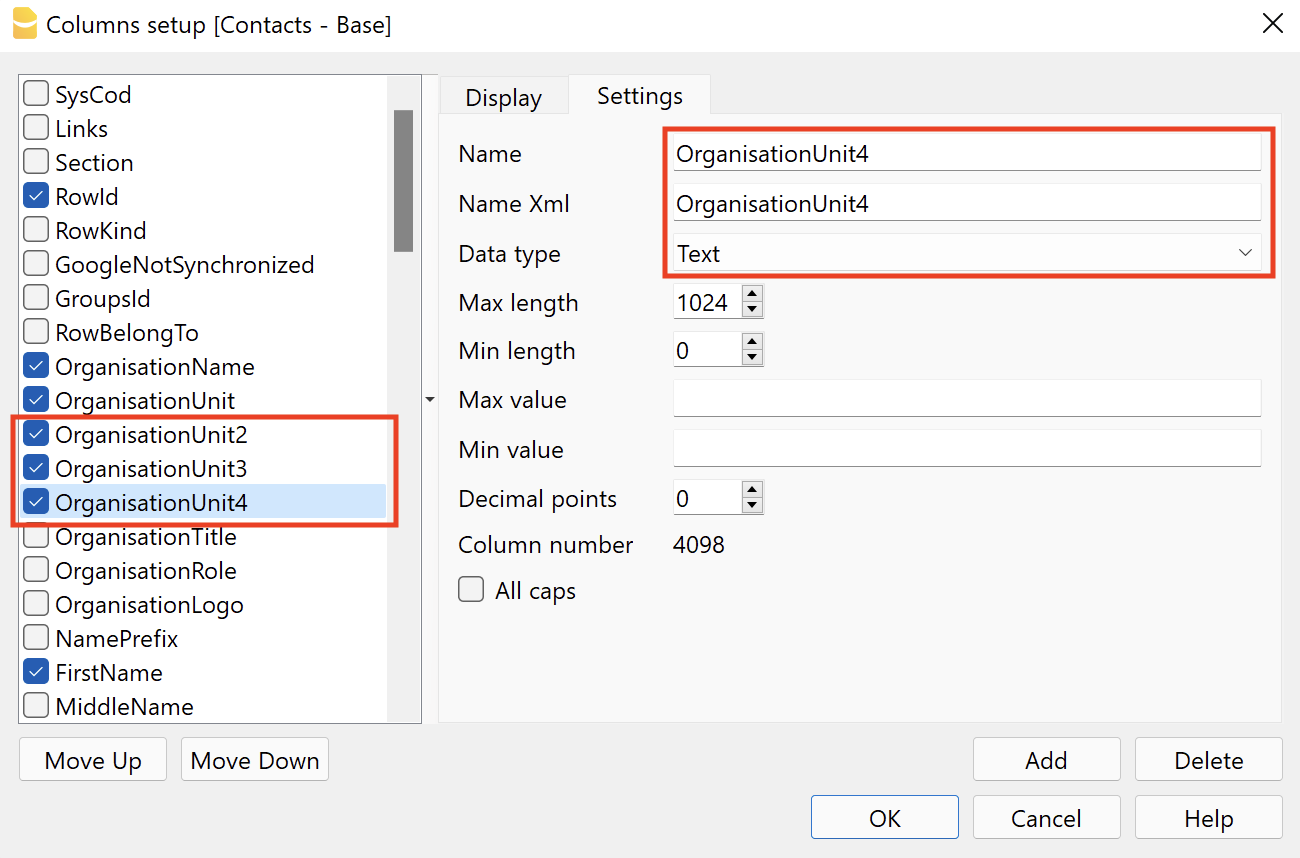
- Si vous souhaitez reprendre ces champs automatiquement dans le tableau des Contacts, ajoutez les colonnes OrganisationUnit2, OrganisationUnit3 et OrganisationUnit4 au tableau des contacts.
Autres ressources
Customize Address, Logo, Footers
Use Sub-Totals
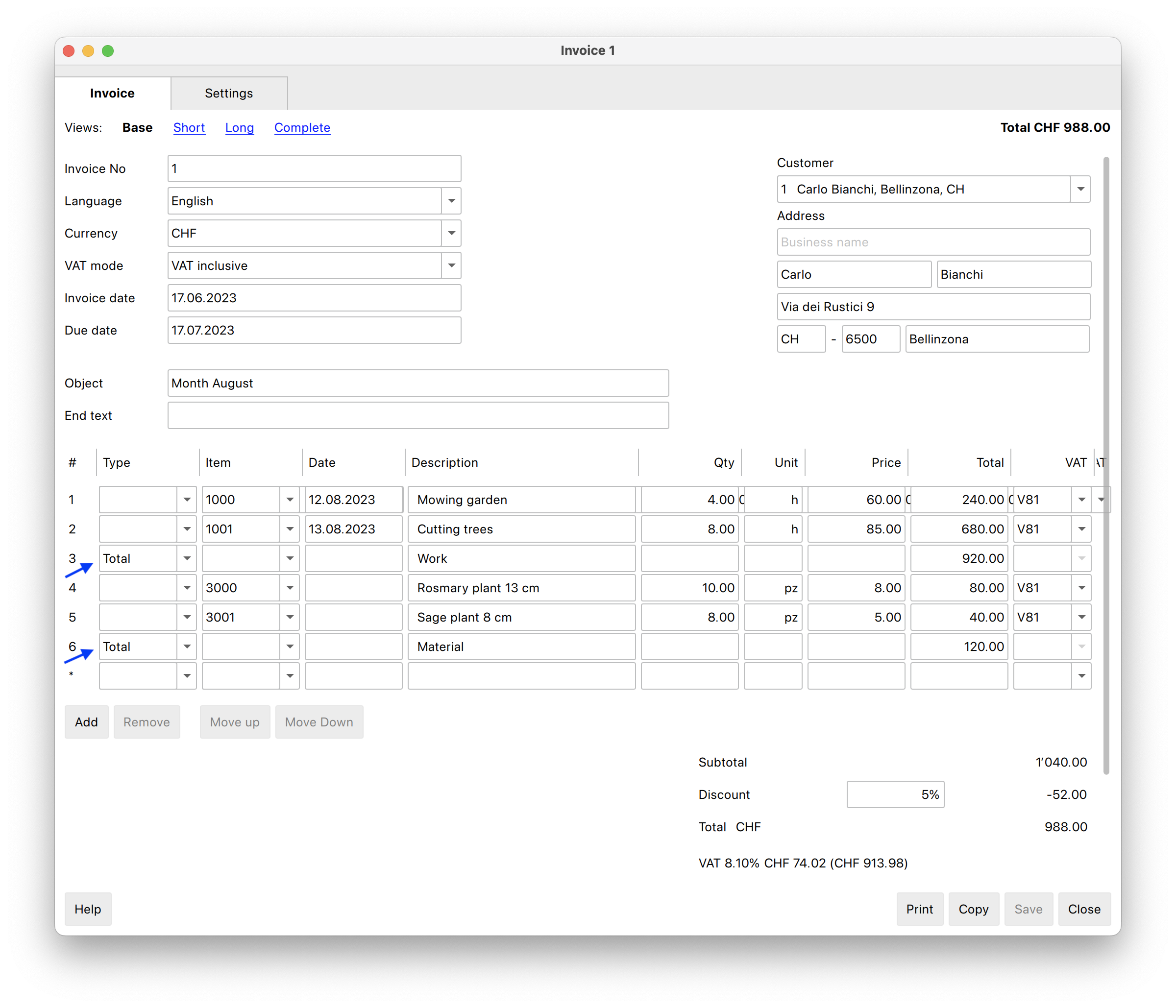
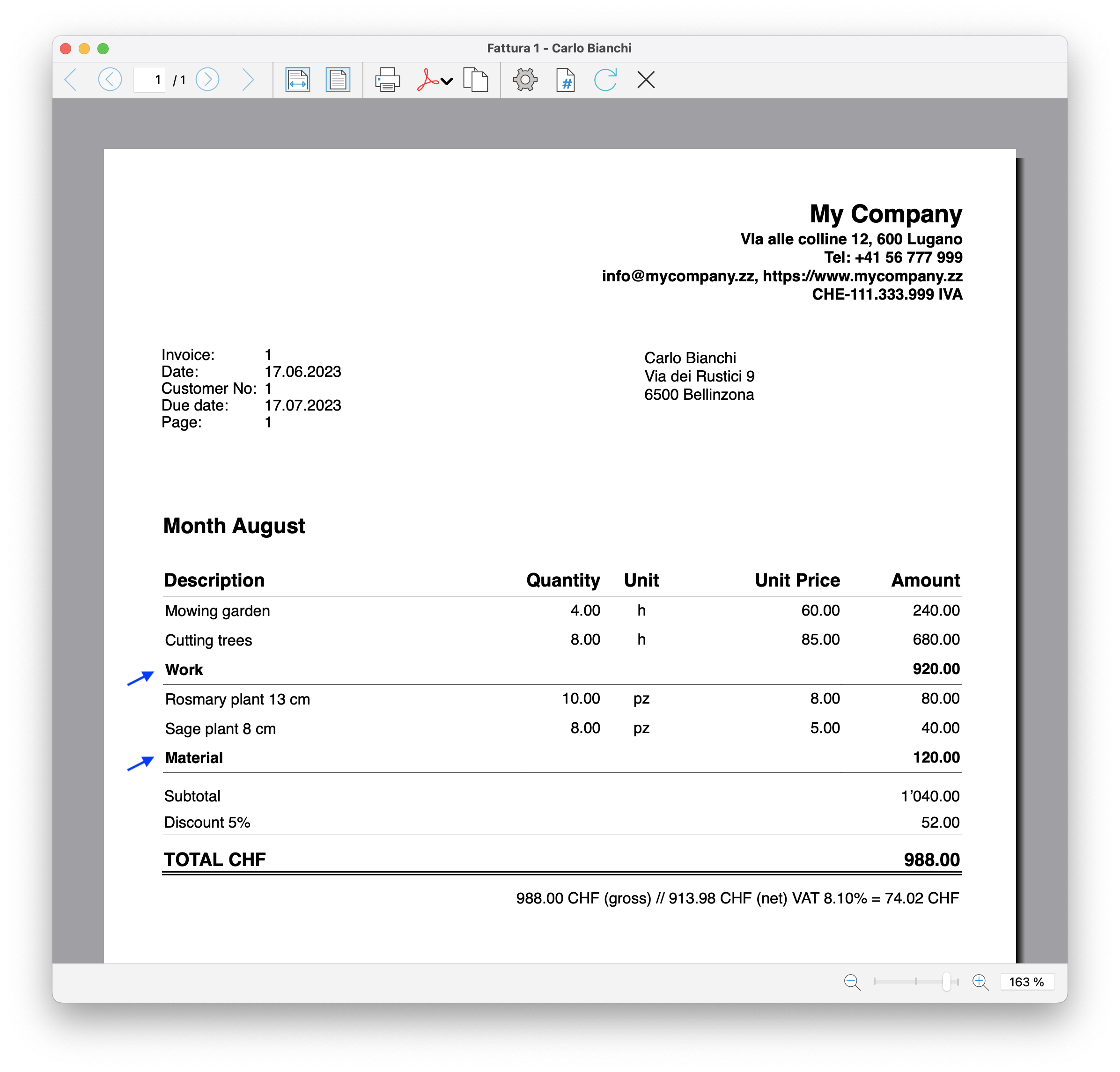
Subtotals allow you to add partial totals to the invoice. For example, it is possible to insert a subtotal with labor costs and a subtotal with material costs.
To add a subtotal:
- Go to the Settings tab > Item Columns section and switch on the column Type
- Go to the Invoice tab
- Add a new row
- In the column Type select "Total", "Total 1" or "Total 2"
- Enter the desired description for the total line.
Example:
Subtotals in the dialog
Subtotals on the invoice
Upcoming new functionalities
- Add status to the invoice (draft, sent, reminder1, canceled, ...)
Imprimer Offres et Factures
Commande Imprimer Offres/Factures
L'impression de la facture se fait à partir du menu Factures → Imprimer facture.
Cette commande crée un aperçu d'impression de la facture. Directement à partir de l'aperçu, en cliquant sur le symbole des paramètres (roue dentée) dans la barre d'outils, vous accédez à la boîte de dialogue suivante :
- Dialogue Imprimer factures. À partir de ce dialogue, vous pouvez effectuer diverses opérations :
- Définissez la mise en page à utiliser pour l'impression de la facture.
- Accédez aux paramètres de mise en page pour personnaliser l'impression.
- Modifiez les paramètres d'impression.
- Exportez la facture en format PDF ou autre.
Avec le plan Advanced de Banana Comptabilité Plus, il est également possible d'imprimer plusieurs factures simultanément et d'obtenir des fichiers PDF individuels pour chacune d'entre elles ! Pour plus d'informations, veuillez visiter la page Imprimer des factures ou extraits clients en PDF séparés.
Layout et personnalisation de l'impression
L'impression de l'offre ou de la facture est hautement personnalisable pour plusieurs raisons :
- Vous pouvez choisir la mise en page (layout).
- Vous pouvez personnaliser l'impression des factures en modifiant les paramètres de mise en page.
- Plusieurs mises en page (layout) sont disponibles pour l'impression des factures, voici celles qui sont recommandées :
- Layout CH10 pour tous les utilisateurs en Suisse.
Avec la possibilité d'inclure le QR-Code suisse dans l'impression. - Layout UNI11 pour tous les utilisateurs des autres pays.
Identique à la mise en page CH10, mais sans le QR-Code.
- Layout CH10 pour tous les utilisateurs en Suisse.
Impression contenu des tableaux
Dialogue Imprimer Factures | Offres et Factures
Le dialogue d'impression de la facture est accessible via l'Aperçu d'impression, en cliquant sur l'icône Paramètres (symbole de la roue dentée).
Pour accéder à l'aperçu d'impression vous avez trois choix :
- Menu Factures > commande Imprimer facture
- À partir du bouton Imprimer du dialogue de création/édition facture.
- Dans le tableau Factures en cliquant sur la petite icône Imprimer en haut de la cellule, dans la colonne Id (numéro de facture).
Le programme affiche directement un aperçu de la facture, en utilisant la mise en page par défaut [CH10] Layout avec QR code suisse.
Avec le plan Advanced de Banana Comptabilité Plus, il est également possible d'imprimer plusieurs factures simultanément et d'obtenir des fichiers PDF individuels pour chacune d'entre elles ! Pour plus d'informations, veuillez visiter la page Imprimer des factures ou extraits clients en PDF séparés.
Une fois que vous avez choisi vos options d'impression, cliquez sur OK pour prévisualiser votre facture.

Section Imprimer
Numéros de facture
On peut imprimer des factures individuelles ou multiples:
- Pour l'impression individuelle, veuillez indiquer le numéro de la facture.
- Pour l'impression multiple, veuillez indiquer les numéros de facture séparés par des virgules (par exemple, 1,3,6).
- Pour l'impression d'une séquence (de...à...), veuillez indiquer les numéros séparés par un trait d'union (par exemple, 1-3).
Si le numéro de la facture contient déjà un trait d'union (par exemple, 2016-1), il doit être placé entre des accolades {} pour distinguer la numérotation d'une plage de documents, {2016-1}-{2016-3}.
Factures à partir de
L'option permet de déterminer l'impression des factures incluses dans la période. Vous devez entrer une date de début et une date de fin.
Factures non imprimés
Les factures qui n'ont pas de contenu dans la colonne FactureImprimée du tableau Ecritures n'ont pas de contenu. Ainsi, toutes les factures non encore imprimées sont imprimées.
Mise en page
Cette option vous permet de modifier la mise en page de la facture. Un certain nombre de layouts prédéfinis sont disponibles.
Préférences de mise en page
Conditions requises pour pouvoir utiliser les préférences de mise en page :
- Banana Comptabilité Plus (version 10.1.7 ou suivante).
- Le plan Advanced (avec le plan Professional jusqu’à 70 lignes)
Cette option vous permet de définir les préférences offertes par la mise en page sélectionnée.
Si une mise en page sans préférences est sélectionnée, cette section ne s'affiche pas dans la boîte de dialogue.
- Imprimer en tant que
Vous pouvez sélectionner le type de document que vous souhaitez imprimer, les choix sont les suivants :- Automatique: Imprime le document au format facture.
- Bon de livraison avec montants : Imprime le document comme un bon de livraison.
- Bon de livraison sans montants : Imprime le document comme un bon de livraison, sans indiquer les montants et le total.
- Facture : Imprime le document au format facture.
- Confirmation de commande : imprime le document comme confirmation de commande.
- 1er rappel : Imprime le document comme premier rappel.
- 2e rappel : Imprime le document en tant que deuxième rappel.
- 3e rappel : Imprime le document comme troisième rappel.
Le type de document choisi n'est pas sauvegardé pour la prochaine fois, mais il est de nouveau réglé sur "automatique".
Les préférences de mise en page sont offertes par les mises en page suivantes :
Autres layouts
Ce bouton vous permet d'accéder à la boîte de dialogue Gérer extensions, où vous pouvez installer de nouveaux modèles, mettre à jour les modèles déjà présents avec les dernières versions, ou ajouter vos propres modèles personnalisés.
Paramètres
Permet d'accéder au dialogue des paramètres du layout sélectionné, dans lequel vous pouvez personnaliser l'impression de la facture. Chaque layout possède ses propres paramètres personnalisables.
Pour plus d'informations sur la personnalisation de la mise en page de la CH10, visitez la page Paramètres facture.
Mettre à jour la colonne 'FactureImprimée' après l'impression
La colonne devient visible avec la commande Données > Organiser colonnes
Mettre à jour la colonne FactureImprimée du tableau des écritures avec le texte 1 après l'aperçu de la facture. Cela permet à l'option Sélectionner les factures non imprimées de sélectionner les factures avec le contenu de la colonne vide.
Section Options
Dans cette section, des textes spécifiques à la langue peuvent être ajoutés, par exemple pour indiquer les salutations finales ou les coordonnées bancaires pour le paiement. En fonction de la langue du client, le programme affichera les textes sauvegardés pour la langue indiquée à la fin de la facture.
Un seul type de texte peut être saisi, un pour chaque langue.
Les textes saisis dans cette section se reflètent dans l'impression de toutes les factures, quelle que soit la mise en page d'impression utilisée.
Pour saisir un texte final :
- Menu Factures > Imprimer factures.
- Sélectionnez à partir des Paramètres (symbole de la roue dentée) > section Options .Saisissez le texte souhaité.
- Confirmez avec OK.
Le texte que vous saisissez apparaîtra dans l'aperçu avant impression de la facture.

Enregistrer la facture en PDF
Les factures peuvent également être enregistrées au format PDF afin d'être facilement envoyées par e-mail :
- Dans l'aperçu avant impression Factures > Imprimer factures > OK
- À partir du menu en haut, sélectionnez Créer PDF.
Imprimer la facture
Après avoir affiché l'aperçu d'impression, pour imprimer la facture :
- allez sur l'icône Imprimer de la barre d'outils (en haut).
- ou, sauvegardez le PDF et imprimez-le.
Imprimer Rappels de paiement | Offres et Factures
Banana Comptabilité Plus, avec les mises en page CH10 et UNI11, permet également d'imprimer des rappels.
Conditions requises pour l'utilisation des préférences de mise en page :
- Banana Comptabilité+ (version 10.1.7 ou suivante).
- Le plan Advanced
Sur la base des données de la facture, saisies dans le tableau Factures, des rappels peuvent être imprimés.
Comment imprimer le rappel de paiement
Dans le tableau Factures, sélectionnez la ligne où se trouve la facture pour laquelle vous souhaitez imprimer le rappel et procéder comme il suit:
- Menu Factures > Imprimer factures
- Sélectionnez la mise en page CH10 ou UNI11
- Sous Imprimer sous, sélectionnez l'une des options suivantes :
- 1er rappel
- 2e rappel
- 3e rappel
- Confirmez avec OK

Personnalisation de l'impression
Tous les paramètres qui caractérisent les dispositions CH10 et UNI11 sont également conservés dans l'impression de l'appel.
Pour modifier les paramètres, accédez à la section Paramètres de l'impression facture.
Sous Textes > Rappel, vous pouvez définir les textes de début et de fin du rappel.
Exemple d'impression: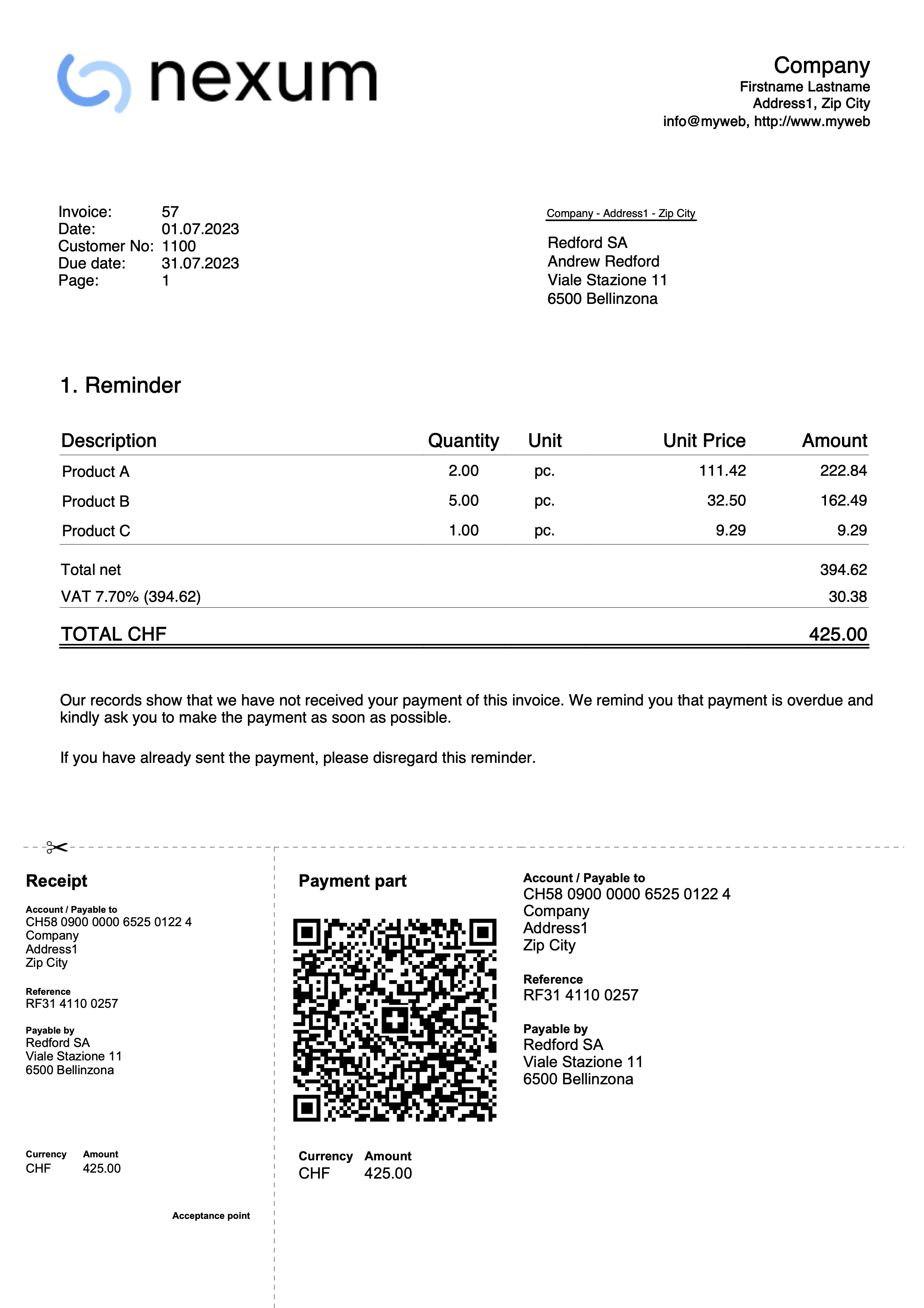
Imprimer bon de livraison | Offres et Factures
Banana Comptabilité Plus, avec les mises en page CH10 et UNI11, permet également d'imprimer des bons de livraison.
Conditions requises pour l'utilisation des préférences de mise en page :
- Banana Comptabilité+ (version 10.1.7 ou suivante).
- Le plan Advanced
Les données relatives aux bons de livraison sont saisies dans la tableau Factures de la même manière que pour les factures.
Si les données de la facture correspondent aux données du bon de livraison, les mêmes données peuvent être utilisées pour l'impression du bon de livraison et de la facture.
Comment imprimer un bon de livraison
Dans le tableau Factures, sélectionnez la ligne où se trouve le bon de livraison à imprimer et procéder comme il suit:
- Menu Factures > Imprimer factures
- Sélectionnez la mise en page CH10 ou UNI11
- Sous l'option Imprimer sous, sélectionnez :
- Bon de livraison avec les montants
Dans ce cas, les montants dans les détails et le montant total sont inclus dans le bulletin. - Bon de livraison sans montants
Seuls les détails des marchandises expédiées sont affichés dans le bon de livraison, sans aucun montant.
- Bon de livraison avec les montants
- Confirmez avec OK.
Personnalisation de l'impression
Tous les paramètres qui caractérisent les mises en page CH10 et UNI11 sont également conservés lors de l'impression du bon de livraison.
Pour modifier les paramètres, accédez à la section Paramètres de l'impression facture.
Sous Textes → Bon de livraison, vous pouvez définir les textes initial et final du bon de livraison.
Exemple d'impression:
Archivage des factures
Avec l'application Offres et factures, vous pouvez archiver vos offres et vos factures à tout moment de l'année. Le fichier dans lequel les données de la facture sont saisies reste le même au fil des ans.
Archiver les factures individuellement
Si vous souhaitez archiver une ou plusieurs factures individuellement, procédez comme suive :
- Dans le tableau Factures, allez dans la vue Archive.
- Dans la colonne Date Archivé, saisissez la date à laquelle vous souhaitez archiver la facture.
- Archivez la facture avec la commande menu Factures > Archiver données > Archiver données tableau.
Archivage des factures de l'année
Pour archiver les factures de l'année entière, procédez comme suit :
- Dans le tableau Factures, allez dans la vue Archive.
- Dans la colonne Date Archivé, saisissez la date du 31.12 sur la première ligne et faites un copier-coller sur toutes les lignes.
- Archivez la facture avec la commande menu Factures > Archiver données > Archiver données tableau.
Les factures archivées seront déplacées vers l'Archive et ne seront pas affichées dans la section Factures.
Archivage des factures
Dans l'archive des factures, vous trouverez toutes les offres et factures archivées.
Les factures archivées sont affichées dans le tableau Archive (Factures) et supprimées du tableau Factures.
La table Archive (Factures) :
- S'affiche automatiquement lors de l'archivage des factures.
- Si vous fermez le tableau, utilisez la commande du menu Factures > Archiver données > Montrer données archivées pour l'afficher.
Archivage des données des tableaux
Cette fonction est disponible dans Banana Comptabilité+ Dev Channel.
Les données des tableaux suivants peuvent être archivées :
- Contacts
- Articles
- Factures
- Offres
Pour archiver les données d'un tableau :
- Positionnez-vous dans le tableau où il y a des données à archiver.
- Activez la colonne Date Archivé.
- Dans la colonne Date Archivé, saisissez la date à laquelle vous souhaitez archiver.
- Dans le menu Factures > Archiver données > Archiver données tableau , choisissez le tableau contenant les données à archiver.
Le programme crée le tableau archive dans lequel sont stockées toutes les données archivées (contacts, articles, factures ou offres).
Afficher les données archivées
Cette fonction est disponible dans Banana Comptabilité+ Dev Channel.
Les données archivées sont sauvegardées de façon permanente dans le tableau Archive.
Pour visualiser les tableaux avec les données archivées
- A partir du menu Factures > Archiver données > Montrer données archivées
- Choisissez le tableau des données archivées à afficher
Le programme affiche le tableau Archive où sont stockées toutes les données archivées (Contacts, Articles, Factures ou Offres).
Nouvelle année | Offres et Faactures
Dans l'application Offres et Factures, il est possible d'avoir toutes les factures créées d'une année à l'autre dans un seul fichier, sans avoir à créer un nouveau fichier pour la nouvelle année.
Si, toutefois, vous souhaitez avoir des factures séparées d'une année à l'autre ou ne pas afficher les factures de l'année précédente, il existe deux solutions possibles :
1. Archivez les factures enregistrées pour vider le tableau des factures.
- Dans le menu Factures, sélectionnez l'option Archiver données > Archiver les données tableau. Vous trouverez de plus amples informations à la page Archivage des factures.
- Les factures archivées sont affichées dans le tableau Archives (Factures) et supprimées du tableau Factures.
2. Créer un nouveau fichier en faisant une copie de l'année précédente
- Partez du fichier actuel et dans le menu Fichier, cliquez sur la commande Enregistrer sous, en nommant la nouvelle année.
Vous pouvez également créer une copie du fichier à partir du menu Outils > Créer copie fichier. - Dans le tableau Factures, supprimez toutes les lignes où figurent les factures de l'année précédente.
Pour l'application Offres et Factures, sur le thème Créer une nouvelle année, de nouveaux développements seront possibles à l'avenir.
Importation et Exportation
Outil Offres et Factures
Importer/Exporter Factures et Offres
Vous pouvez utiliser l'extension Outils Offres et Factures pour importer ou exporter les données suivantes de Banana :
- Factures
- Offres
Le format de fichier importé ou exporté est décrit dans Outils Offres et Factures.
Importer/Exporter Contacts et Articles
Vous pouvez utiliser le menu "Données" pour importer ou exporter les données suivantes depuis Banana :
- Contacts
- Articles
Le format de fichier importé/exporté suit le format du "Fichier texte avec en-tête de colonnes".
Utilisation de catalogues pour la facturation
Il est possible d'intégrer des catalogues de produits dans l'application offres et factures. Les entreprises peuvent mettre des catalogues à la disposition de leurs revendeurs afin qu'ils puissent préparer les offres et les factures plus facilement.
Si vous avez des questions à ce sujet, veuillez contacter notre service clientèle.
Factures en série
Avec l'application Offres et Factures, vous pouvez rapidement créer des factures en série à partir d'une liste de données dans Excel. Idéal pour envoyer des factures en bloc à des clients ou aux membres d'une association.
- Les données sont saisies dans Excel.
- Elles sont importées dans Banana Comptabilité Plus grâce aux fonctions d'importation.
- Les factures sont créées et imprimées.
Prérequis
Pour créer des factures en série avec l'Application Offres et Factures, il est nécessaire de :
- Utiliser le fichier Excel déjà préparé suivant pour insérer les données des contacts.
- Utiliser le fichier Excel déjà préparé suivant pour insérer les données des factures.
- Utiliser l'extension Outils Offres et Factures pour importer les données des factures dans Banana.
Créer les factures en série
Les factures en série peuvent être créées de cette manière :
- Installez l'extension Outils Offres et Factures.
- Créez le fichier Offres-Factures et insérez les données de base.
- Créez et importez les contacts.
- Créez et importez les factures.
- Imprimez les factures.
Installer l'extension Outils Offres et Factures
Lancez Banana Comptabilité Plus et installez l'extension Outils Offres et Factures.
Dans le menu Extensions > Gérer extensions, recherchez "Outils Offres et Factures" parmi les extensions en ligne, puis cliquez sur installer.
Créer le fichier Offres-Factures et insérer les données de base
Il existe deux manières de préparer le fichier :
- Créez un nouveau fichier à partir du menu Fichier > Nouveau, sélectionnez la région et la langue, puis choisissez le type Offres et Factures et sélectionnez le modèle de fichier vide.
- Utilisez votre fichier existant de type Offres et Factures.
Dans le menu Fichier > Propriétés du fichier (Données de base) > section Adresse, configurez l'adresse de votre association, qui sera reprise dans l'en-tête de la facture.
Si vous avez un logo que vous souhaitez utiliser, consultez la page Configuration logo.
Créer et importer les contacts
Les données des contacts peuvent être créées à partir d'un fichier Excel. Dans ce fichier, vous insérez toutes les données, qui seront ensuite importées dans Banana. Il existe deux manières de le faire :
1. Migration des données en une seule fois avec Excel
La première méthode est décrite sur la page Reprise des données d'autres programme > Migration des données en une seule fois avec Excel
- Dans Excel, disposez les colonnes exactement dans le même ordre que dans le tableau Contacts de Banana.
- Sélectionnez les données dans Excel que vous souhaitez copier, puis utilisez la commande Copier (Ctrl+C ou Copier dans le menu Édition).
- Allez dans le programme Banana et utilisez la commande Coller (Ctrl+V ou Coller dans le menu Édition).
2. Commande Importer lignes
La deuxième méthode utilise la commande Importer lignes depuis le menu Données.
- Téléchargez le fichier Excel dédié pour insérer les données des contacts.
- Le fichier est déjà configuré avec les colonnes nécessaires pour insérer les données.
- La ligne 1 contient les en-têtes des colonnes. Cette ligne ne doit pas être supprimée, et les noms des colonnes ne doivent pas être modifiés.
- Les lignes suivantes contiennent des exemples de contacts.
- Pour activer les modifications du fichier, cliquez sur "Activer modification" dans la barre jaune en haut.
- Ouvrez le fichier et insérez les données d'adresse de vos contacts dans les colonnes appropriées. Les colonnes sont les suivantes :
- RowId: l'identifiant unique du contact.
- OrganisationName: le nom de l'organisation ou de l'entreprise.
- FirstName: le prénom.
- FamilyName: le nom de famille.
- Street: la rue.
- PostalCode: le code postal.
- Locality: la localité.
- CountryCode: le code du pays.
- LanguageCode: la langue du contact utilisée pour créer les factures. Les textes des factures sont imprimés dans la langue définie (it=italien, de=allemand, en=anglais, fr=français).

- Enregistrez le fichier.
- Sélectionnez toutes les lignes et utilisez la commande Copier (Ctrl+C ou Copier dans le menu Édition).
- Importez les contacts dans Banana.
- Dans Banana, ouvrez le fichier de type Offres et Factures.
- Sélectionnez le tableau Contacts.
- Dans le menu Données, sélectionnez la commande Importer lignes.
- Dans la boîte de dialogue qui s'ouvre, cochez l'option Importer les données du presse-papiers, puis confirmez avec OK.
Créer et importer les factures
Les données des factures peuvent être créées à partir d'un fichier Excel. Dans ce fichier, vous insérez toutes les données, qui seront ensuite importées dans Banana.
- Téléchargez le fichier Excel dédié pour insérer les données des factures.
- Le fichier est déjà préparé avec les colonnes nécessaires pour insérer les données.
- La ligne 1 contient les en-têtes des colonnes. Cette ligne ne doit pas être supprimée et les noms des colonnes ne doivent pas être modifiés.
- Les lignes suivantes sont des exemples de factures.
- Pour activer les modifications du fichier, cliquez sur 'Activer la modification' dans la barre jaune en haut.
- Ouvrez le fichier et insérez les données des factures dans les colonnes appropriées.
- Pour plus d'informations sur les colonnes, consultez la page Colonnes importation offres et factures.
- Chaque ligne représente une facture.
- Vous pouvez insérer une facture avec plusieurs articles. Pour chaque article, ajoutez une ligne à la facture (voir exemple dans l'image, lignes 5-6).

- Enregistrez le fichier.
- Convertissez le fichier Excel des factures dans l'un des deux formats nécessaires (*.csv ou *.txt) pour importer les données dans Banana Plus.
- Ouvrez le fichier Excel avec les données des factures.
- Cliquez sur Fichier > Enregistrer sous.
- Sélectionnez l'option CSV (délimité par des virgules) si vous souhaitez utiliser le format *.csv ; ou choisissez Texte (Tab delimited) si vous préférez le format *.txt.
- Enregistrez le fichier (une fois le fichier créé, il est préférable de ne pas l'ouvrir afin d'éviter des modifications, même involontaires, qui pourraient compromettre l'importation dans Banana Plus).
- Importez les factures dans le programme Banana.
- Dans Banana Comptabilité Plus, ouvrez le fichier de type Offres et Factures.
- Sélectionnez le tableau Factures.
- Dans le menu Extensions, sélectionnez Outils Offres et Factures > Importer factures.
- Sélectionnez le fichier *.csv ou *.txt que vous avez sauvegardé.
- Une boîte de dialogue affiche les modifications qui seront apportées au fichier Banana. Confirmez en cliquant sur OK.
- Dans le tableau Factures, les lignes contenant les factures importées s'affichent.
Si vous ne voyez pas les factures importées (vous ne voyez que des lignes vides), utilisez la commande du menu Factures > Recalculer tout.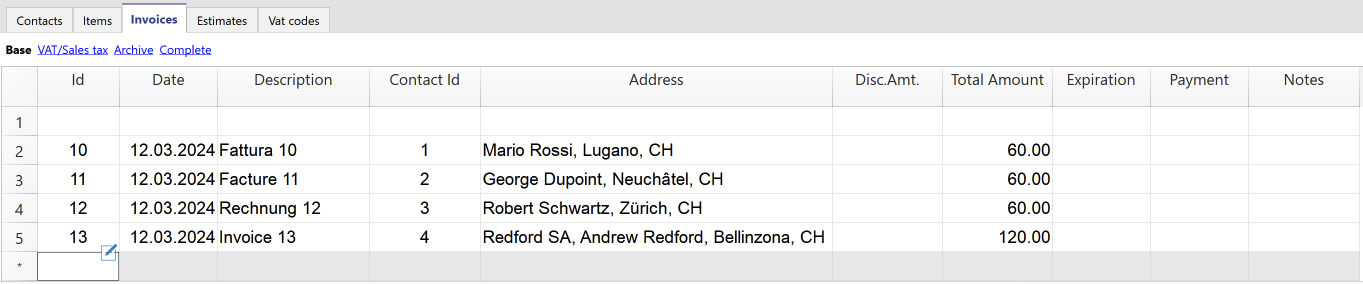
Imprimez factures
Voyez comment imprimer les factures et personnaliser l'impression.
Messages d'erreur et résolution des problèmes
En cas de messages d'erreur lors de l'importation, consultez la documentation Messages d'erreur et résolution problèmes.