In diesem Artikel
Diese Erweiterung erfordert den Advanced-Aboplan von Banana Buchhaltung Plus.
- Sollten Sie über den Professional-Plan verfügen, wechseln Sie jetzt auf den Advanced-Plan.
- Wenn Sie mit dem Free-Plan oder noch einer Vorgängerversion arbeiten, erwerben Sie den Advanced-Plan.
- Sie können Ihr aktuelles Abonnement im Menü Hilfe > Abonnement verwalten überprüfen.
Für weitere Informationen zur MWST konsultieren Sie bitte unsere Webseite MWST-Verwaltung Schweiz.
Neuigkeiten in der Version 2025 (Kurzversion)
- Neuer Kontrollausdruck
Das bisherige MWST-Abrechnungsformular mit Aufdruck "Faksimile" wurde durch einen Kontrollausdruck ersetzt, der im PDF gespeichert werden kann. Das Layout entspricht der Eingabemaske des ESTV-Portals und erleichtert so die Überprüfung und Eingabe der Daten im Portal.
Der Kontrollausdruck ist neben den Landessprachen auch in englischer Sprache verfügbar. - Jahresabrechnung
Zur Verwaltung der Vorauszahlungen (Akontozahlungen) haben wir vorerst darauf verzichtet, spezifische MWST-Codes zur Identifikation der Vorauszahlungen (Akonti) zu verwenden, da dies die Lesbarkeit der entsprechenden MWST-Abrechnung erschweren würde. Vorauszahlungen (Akontozahlungen) müssen in der Buchhaltung verwaltet werden.
Installation der Erweiterung
Um die Erweiterung für die Erstellung der MWST-Abrechnung nutzen zu können, gehen Sie bitte wie folgt vor:
- Installieren oder aktualisieren Sie Banana Buchhaltung Plus auf Ihrem Computer, falls Sie eine Version vor 10.1 verwenden.
- Stellen Sie sicher, dass Sie über den Advanced-Aboplan verfügen.
- Wählen Sie über Menü Erweiterungen > Erweiterungen verwalten aus.
- Wenn die Erweiterung MWST effektive Methode 2025 noch nicht installiert haben, gehen Sie bitte wie folgt vor:
- Wählen Sie als Nation Schweiz.
- Wählen Sie gleich darunter Online > Produktivität.
- Wählen Sie aus der Liste die Erweiterung in der Mitte des Dialogfensters MWST Schweiz: Effektive Methode 2024/2025.
- Klicken Sie im rechten Teil des Dialogfensters auf die Schaltfläche Installieren.
Nach der Installation ist die Erweiterung im Menü Erweiterungen verfügbar, jedoch nur in einer Buchhaltungsdatei mit MWST sichtbar.
Die Tabelle MWST-Codes aktualisieren
Die MWST-Code-Tabelle muss mindestens auf die Version MWST-Codes 2024 aktualisiert sein.
MWST-Daten drucken und überprüfen
Um die MWST-Daten vor der Übermittlung an die ESTV zu überprüfen, folgen Sie diesen Schritten:
- Starten Sie die Erweiterung über das Menü Erweiterungen > MWST-Abrechnung Schweiz – Effektive Methode 2024/2025 > MWST-Abrechnung ab 2025.
- Wählen Sie im Abschnitt Allgemein
- den gewünschten Zeitraum aus.
- Aktivieren Sie die Option Druckvorschau.
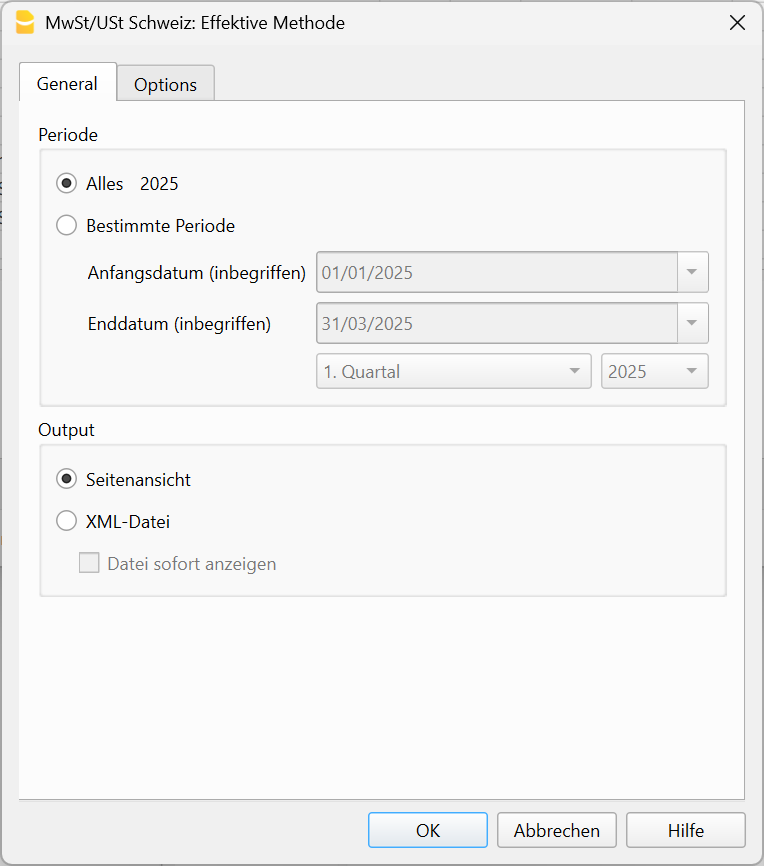
- Im Abschnitt Optionen
Legen Sie die Periodizität der MWST-Abrechnung fest – bei Effektive Methode ist die Periodizität in der Regel vierteljährlich.- Aktivieren Sie die Option Rundungsdifferenzen ausgleichen.
Für weitere Informationen besuchen Sie die Seite MWST – Effektive Methode.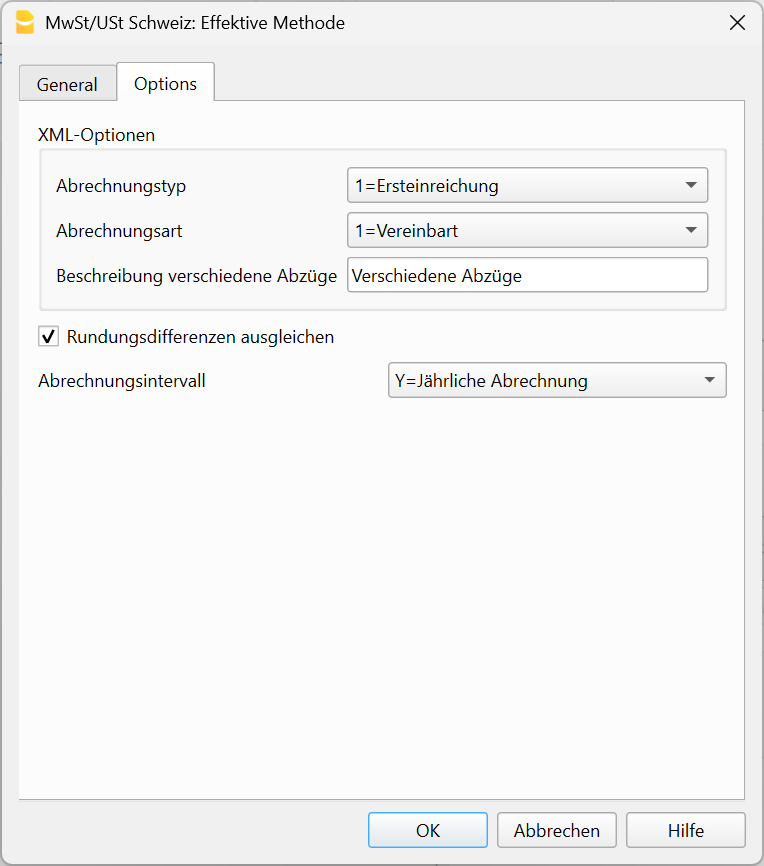
- Aktivieren Sie die Option Rundungsdifferenzen ausgleichen.
- Klicken Sie auf OK und überprüfen Sie, ob die Daten korrekt sind.
Ausdruckbeispiel
Übermittlung von MWST-Daten an die ESTV
Für die Übermittlung der MWST-Daten beachten Sie bitte die Informationen auf der folgenden Seite:
Vorauszahlungen und Abschlussbuchungen
Siehe Vorauszahlungen buchen
Meldungen
- Die MwSt.-Erweiterung 2025 erfordert Banana Buchhaltung+ Mindestversion %1. Zum Aktualisieren oder für weitere Informationen klicken Sie auf Hilfe
- Diese Erweiterung funktioniert nur mit Banana Buchhaltung Plus (Version 10.0.12 oder höher), Plan Advanced. Siehe Programm und Plan aktualisieren.
- Diese Erweiterung erfordert Banana Accounting+ Advanced. Klicken Sie auf Hilfe, um zu aktualisieren oder weitere Informationen zu bekommen
- Diese Erweiterung funktioniert nur mit Banana Buchhaltung Plus und dem Advanced-Plan. Siehe Programm und Plan aktualisieren.
- Die MwSt/USt-Nummer Ihrer Firma ist ungültig oder fehlt. Sie ist unter Menü 'Datei' -> Befehl 'Eigenschaften(Stammdaten)', Registerkarte 'Adresse' zu erfassen oder korrigieren
- Die MWST-Nummer wird im Feld MWST-Nummer eingetragen und muss aus 9 Ziffern bestehen. Es kann auch das Präfix CHE verwendet werden, sofern die 9 Ziffern enthalten sind.
Zum Beispiel: CHE-211.311.311 oder 211.311.311. - Die MWST-Nummer muss im Dialog Dateieigenschaften (Basisdaten), Registerkarte Adresse, im Feld MWST-Nummer eingetragen oder korrigiert werden.
- Der Dialog ist über das Menü Datei > Eigenschaften (Stammdaten), Abschnitt Adresse zugänglich.
- Die MWST-Nummer wird im Feld MWST-Nummer eingetragen und muss aus 9 Ziffern bestehen. Es kann auch das Präfix CHE verwendet werden, sofern die 9 Ziffern enthalten sind.
- Der Firmenname Ihrer Firma ist ungültig oder fehlt. Sie ist unter Menü 'Datei' - Befehl 'Eigenschaften(Stammdaten)', Registerkarte 'Adresse' zu erfassen oder korrigieren
- Der Name der Organisation wird aus dem Feld Firma übernommen. Ist dieses Feld leer, werden die Felder Vorname und Nachname verwendet.
- Der Name der Organisation muss im Dialog Dateieigenschaften (Basisdaten), Registerkarte Adresse, im Feld Firma oder in den Feldern Vorname und Nachname eingetragen werden.
- Der Dialog ist über das Menü Datei > Eigenschaften (Stammdaten), Abschnitt Adresse zugänglich.
- In der Ziffer %1 ist der Satz %2 nicht erlaubt. Bitte den MwSt-Code %3 überprüfen
- Der Satz von %1 für die angegebene Ziffer ist nicht zulässig. Geben Sie den korrekten Satz direkt in der Tabelle MwSt-Codes ein.
- Die MWST-Sätze für die Ziffern 302, 303, 312, 313, 342, 343, 382 und 383 werden gemäss den von der Eidg. Steuerverwaltung (ESTV) veröffentlichten Informationen zu den ab dem 1. Januar 2024 geltende MWST-Steuersätze überprüft.
- ACHTUNG: Der Abrechnungszeitraum stimmt nicht mit dem erwarteten Zeitraum überein.
- Bitte überprüfen Sie das im Dialogfenster der Erweiterung unter Optionen eingestellte Abrechnungsintervall.
- Wenn Sie beispielsweise als Zeitraum das gesamte Jahr (Alles) ausgewählt haben, das Abrechnungsintervall jedoch auf Q = Vierteljährlich eingestellt ist, wird diese Meldung angezeigt.
- Um das Problem zu beheben, stellen Sie sicher, dass der ausgewählte Zeitraum und das Abrechnungsintervall übereinstimmen, indem Sie für beide dieselbe Periodizität festlegen.
help_id
vat_ef1q2025