Interface
Verbeterde interface
In de nieuwe versie Banana Boekhouding Plus vindt u een vernieuwde interface, met zeer intuïtieve en functionele menu's, en krijgt u veel sneller toegang tot de commando's.
Veel van onze klanten hebben het al geprobeerd en zijn er enthousiast over. Wij raden u aan onmiddellijk over te stappen op Banana Boekhouding Plus en te profiteren van de vele nieuwe functies.
Wanneer een nieuw bestand wordt aangemaakt of een bestaand boekhoudbestand geopend laat de software een structuur zien met de volgende elementen
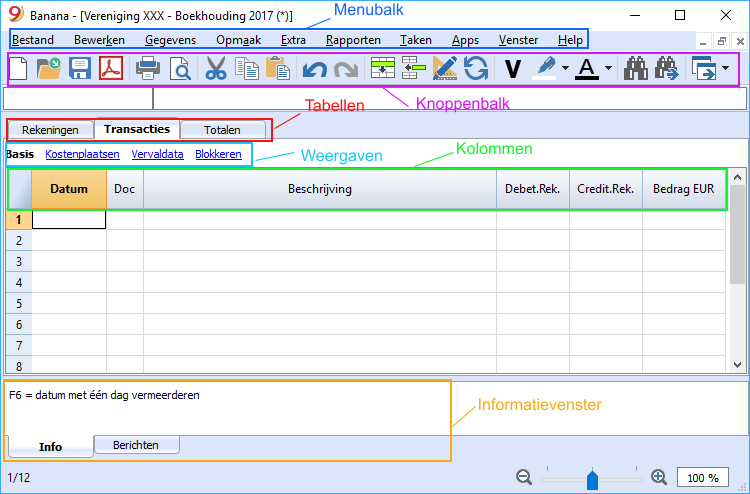
De menubalk
De menubalk bevat commando's die per menuonderdeel gegroepeerd zijn.
De menubalk bestaat uit:
- Algemene menu's: Bestand, Bewerken, Gegevens, Opmaak, Extra, Apps, Venster, Help
- Menu's die specifiek zijn voor het soort bestand dat gebruikt wordt. De commando's zijn verschillend afhankelijk van de applicatie waarmee gewerkt wordt.
- Boekhoudapplicaties (Kasboek, Inkomsten & Uitgaven, Dubbel boekhouden):
Rapporten en Taken menu's
- Boekhoudapplicaties (Kasboek, Inkomsten & Uitgaven, Dubbel boekhouden):

- Hulpprogramma's (Time Sheet, Adresboek. Bibliotheek, Vaste activa register):
Menu Hulpprogramma's en Hulpprogramma's2
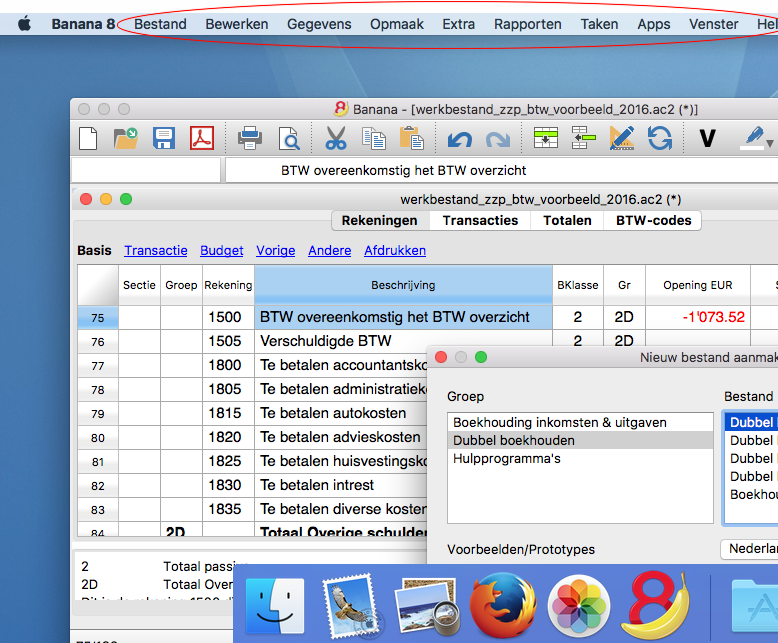
Let op: in het Mac operating systeem staat de Banana menubalk bovenaan het scherm, rechts naast het Apple logo:
De knoppenbalk
De knoppenbalk bevat iconen waarmee u de meest gebruikte commando's en dialogen kunt bereiken
Als u met de muis over een icoon beweegt wordt een beschrijving van het commando getoond.

Tekst invoergebied
Tekst wordt direct in de cel ingevoerd. De ingevoerde tekst wordt ook getoond in het tekstinvoergebied net onder de knoppenbalk.
Een tekst bewerken
- dubbelklik op de cel
- druk op de F2 toets
- druk op de spatietoets (ook een lege cel kunt u bewerken)
Sneltoetsen voor het bewerken
- Als u op "." drukt in de Datum kolom vult de software de datum van vandaag in
- Als u op "." drukt in de Uren kolom vult de software de huidige tijd in (bijvoorbeeld in een Urenregistratie bestand)
- Als de Smart Fill optie actief is en u selecteert uw keuze met de combinatie Ctrl + pijltje naar beneden neemt de software uw keuze over en gaat naar de cel eronder.
Andere zeer nuttige sneltoetsen zijn:
- F4 toets (of Cmd+4 op Apple computers) - kopieert gegevens van de cel erboven
- F6 toets (of Cmd+6 op Apple computers) - verschillende functies afhankelijk van de cel waar u in bezig bent. Zie hieronder.
U kunt altijd de lijst van sneltoetsen bekijken via het commando menu Help - Sneltoetsen.
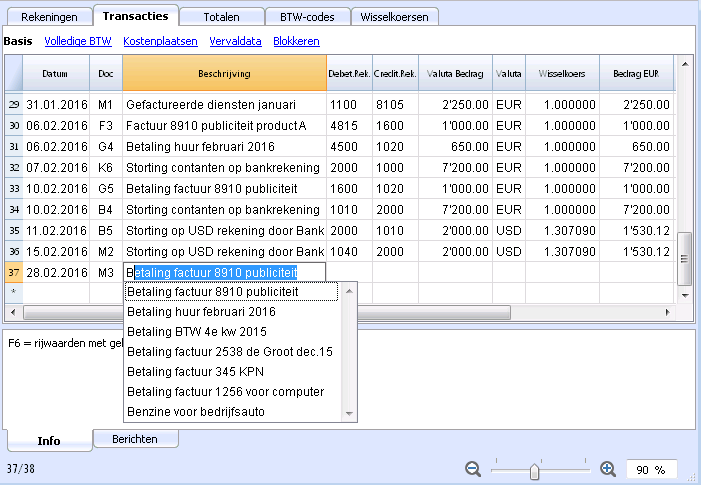
Suggesties en auto-aanvullen functie
Als de Smart fill optie (Tekst automatisch aanvullen) actief is (Programmaopties commando van het menu Extra) wordt een uitklapmenu getoond met alle beschikbare tekstkeuzes; u kunt dan de gekozen tekst op verschillende manieren selecteren:
- druk op de Enter toets - het programma accepteert uw keuze en gaat naar de volgende cel rechts of naar beneden (afhankelijk van uw instellingen)
- druk op de Tab toets - het programma accepteert uw keuze en gaat naar de volgende cel rechts
- druk op de Shift + Tab toetsen - het programma accepteert uw keuze en gaat naar de volgende cel links
- of druk op de F6 toets (of Cmd+6) het programma accepteert uw keuze en voert het bijbehorende commando uit (zie hierna)
Het programma stelt enkele keuzes voor (gelijksoortige transacties, rekeningen of BTW codes) gebaseerd op de ingevoerde tekst.
U moet met de pijltjestoets-omlaag naar beneden scrollen en de toepasselijke keuze selecteren.
Het programma kiest voor u:
- Teksten van gelijksoortige transacties
- Elementen die de ingevoerde tekst bevatten. Bijvoorbeeld wordt de rekening "1000 contanten" getoond door het programma zodra u "10" typt of alleen "contanten".
Geïntegreerde rekenmachine
Indien u een berekening moet uitvoeren, kunt u zich op elke mogelijke bedrag-cel gaan staan en uw berekening invoeren: wanneer u op de Enter toets drukt, voert het programma de berekening uit. Dit is een praktische en tijdbesparende tool als u bijvoorbeeld slechts enkele hoeveelheden van een papieren document in het programma hoeft in te voeren of als u een percentage moet invoeren.
Deze functie is beschikbaar in alle tabellen en in alle bedragenkolommen.
/images/calculator.png)
Opdracht uitvoeren (F6 toets)
Sommige kolommen zijn gekoppeld aan acties die geactiveerd worden met het menu Bewerken-> Opdracht uitvoeren of met de bijbehorende toets (F6 of Cmd + F6 voor Apple computers), die in het informatievenster wordt weergegeven.
Voorbeelden van acties:
- Doc kolom: opvragen van terugkerende transacties of van de progressieve nummering.
- Beschrijving: rijwaarden met gelijksoortige tekst importen.
De tabellen
Ieder boekhoudbestand heeft diverse tabellen. Sommige zijn altijd aanwezig en andere zijn optioneel. Tabellen zien er anders uit afhankelijk van het gekozen boekhoudingstype.

Bij tabellen die door de gebruiker aangemaakt zijn zoals een rekeningkaart moet er op het toepasselijke icoon geklikt worden om de tabel bij te werken met nieuwe gegevens als er gegevens in de boekhouding toegevoegd/veranderd zijn.

Alles wat u op het scherm ziet afdrukken
Als een aanvulling op de verschillende beschikbare overzichten kunt u met Banana Boekhouding alles, in elke tabel, afdrukken wat u op het scherm ziet. Voor meer informatie zie de pagina Afdrukken/Afdrukvoorbeelden.
De weergaven
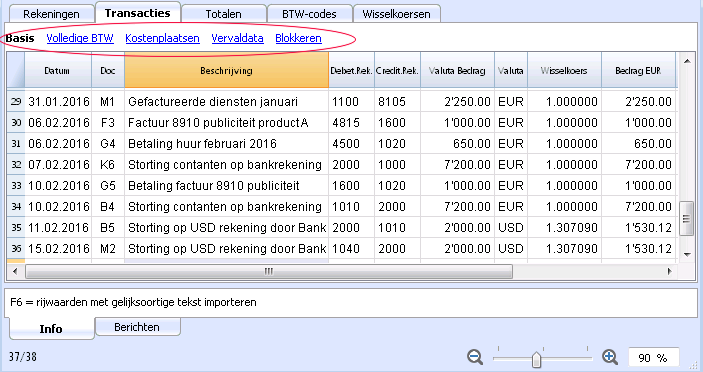
De weergaven zijn manieren om de boekhoudgegevens te laten zien met specifieke kolommen. Voor iedere tabel zijn er verschillende weergaven en deze zijn erg handig als u uw gegevens op verschillende manieren wilt weergeven, zonder uw basisinstellingen te veranderen.
Weergaven staan onder de tabelnamen en kunnen aan persoonlijke wensen aangepast worden met het commando Tabellen instellen van het menu Gegevens. U kunt ook Nieuwe weergaven aanmaken.
De kolommen
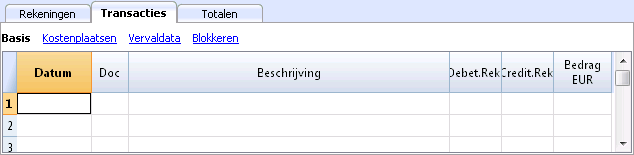
Kolommen zijn de verticale elementen van de tabellen. Iedere tabel heeft specifieke kolommen met specifieke kolomkoppen. De manier waarop kolommen weergegeven worden - breedte, stijl, uitlijning, tekstterugloop, etc. - kan worden ingesteld met het commando Kolommen instellen van het menu Gegevens.
Sommige kolommen bevatten gegevens die door de gebruiker ingevoerd zijn en andere worden door het programma gebruikt en kunnen niet veranderd worden door de gebruiker (bijvoorbeeld de kolommen van de rekeningkaarten).
Gebruikers kunnen nieuwe kolommen toevoegen om extra informatie toe te voegen (altijd met het commando Kolommen instellen... van het menu Gegevens), maar de gegevens die daarin gezet worden zullen niet door het programma verwerkt worden.
Een groep van specifieke kolommen maakt samen een weergave die alleen specifieke gegevens bevat.
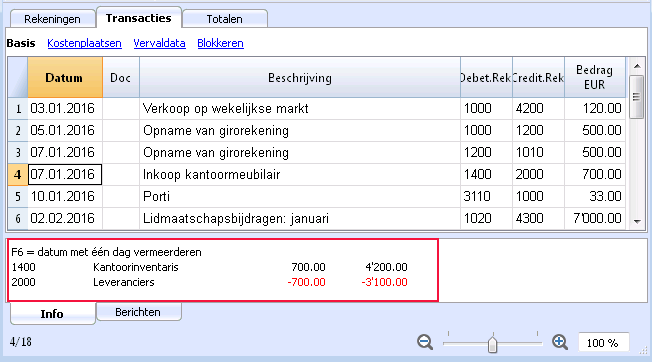
Het informatievenster
Dit is een venster aan de onderkant van het scherm waar het programma nuttige informatie, gerelateerd aan de actieve pagina en cel, weergeeft. Foutmeldingen worden getoond in rood.
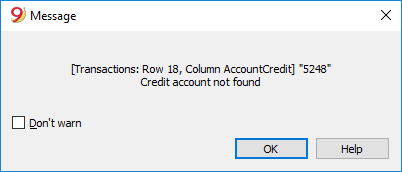
Het foutmeldingen dialoogvenster
Wanneer een fout optreedt laat het programma de fout zien in het meldingenvenster waarbij aangegeven wordt in welke rij van welke tabel de fout zicht bevindt. Het toont ook een beschrijving van de fout.
- Door op de Help knop te klikken wordt u naar de online pagina geleid waar de fout wordt uitgelegd, samen met mogelijke oplossingen.
- Alle foutmeldingen die het programma rapporteert worden opgeslagen in de Berichtenvenster.
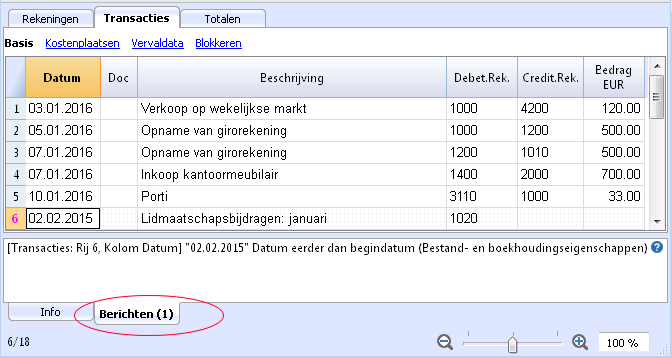
Het Berichtenvenster
Het Berichtenvenster bevat een lijst van de fouten die gevonden zijn door het programma.
Om de berichten te lezen klikt u op de tab Berichten.
- Door te dubbelklikken op de foutmelding wordt u naar de rij gebracht waar de fout optrad.
- Als u op het helpsymbool
 naast de foutmelding klikt wordt u naar de online documentatie geleid waar de fout wordt uitgelegd en mogelijke oplossingen worden gegeven.
Tabel hulp
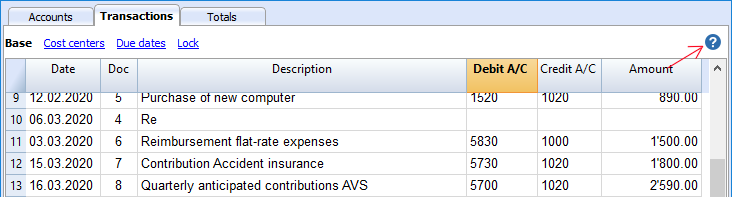
Vanaf versie 9.0.4 van Banana Boekhouding 9 is er een helpknop bij iedere tabel in de rechterbovenhoek.
Door op de helpknop te klikken wordt u automatisch naar de pagina met informatie over de betreffende tabel geleid.
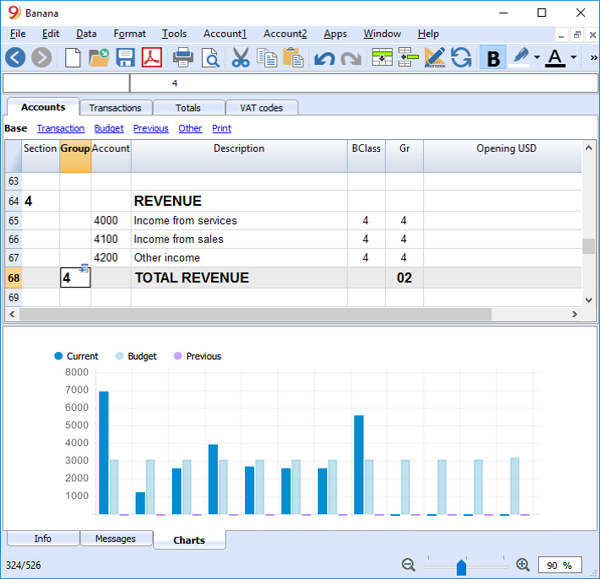
Grafiekenvenster
In het programma zijn grafieken geïntegreerd; u kunt nu direct in Banana Boekhouding grafieken genereren. Door een rekening of een groep te selecteren is het mogelijk een grafiek te tonen in het grafiekenvenster. Met de grafiek kunt u direct de ontwikkeling van uw situatie zichtbaar maken en zelfs een vergelijking tussen uw prognose en de werkelijke cijfers.
Statusregel
De statusregel is te vinden helemaal onderaan het Banana Boekhouding scherm en bevat de volgende informatie:
- rijnummer van de geselecteerde cel/regel
- aantal rijen in de tabel
- Als u meer dan een cel selecteert (bedragen of tijd)
- Rekenmachine: de software telt het aantal geselecteerde cellen (als deze getallen bevatten)
- Totale waarde
- Zoom - u kunt hier de vergrotingsfactor voor de weergave van de tabelinhoud veranderen.
Standaard Datum en getallen formaat
Als het programma eenmaal is geïnstalleerd gebruikt het automatisch de standaardinstellingen van uw operating systeem.
Als u de instellingen van uw operating systeem wilt veranderen moet u naar Configuratiescherm (Windows) of Systeem Voorkeuren (Mac) gaan.
Dit gaat stap voor stap zo in Windows 8 en Windows 10:
- vanuit het Start menu ga naar het Configuratiescherm
- Klik op Land/regio
- een dialoogvenster verschijnt waarin u het datumformaat kunt wijzigen (in de Notaties tab)
- om ook getallen of valuta formaten te veranderen klikt u in hetzelfde venster op de knop Meer instellingen... en dan op de betreffende tab voor getallen, valuta, etc.
Dit gaat stap voor stap zo in Mac OS X 10.9.5:
- klik op Systeemvoorkeuren vanuit het Apple logo (linksboven in uw scherm)
- kies het Datum en tijd icoon in het dialoogvenster dat verschijnt
- er verschijnt een nieuw scherm waarin u Open taal en zone... kunt kiezen
- er verschijnt een nieuw scherm waarin u op de knop Geavanceerd kunt klikken
- tenslotte verschijnt er een nieuw scherm waarin u het getallen formaat (tab Algemeen) en het datum en tijd formaat (Datum en Tijd tabs) kunt veranderen.
Datum, tijd en nummer opmaak in Banana Boekhouding
Cellen
Kopiëren, Knippen en Plakken
Het is mogelijk cellen, rijen of geselecteerde tekst te kopiëren/plakken precies zoals dit in elk Windows programma kan:
- Selecteer de regel of het gegevensgebied dat gekopieerd moet worden
- Kies het Kopiëren of Knippen commando in het menu Bewerken
- Ga naar de rij of het gebied waarheen de informatie gekopieerd moet worden
- Kies Plakken van het menu Bewerken.
U kunt ook kopiëren/plakken door de volgende icoontjes te gebruiken  of druk op Ctrl+C om te kopiëren, Ctrl+X om te knippen en Ctrl+V om te plakken.
Er zijn ook commando's zoals Rijen kopiëren, Rijen verwijderen en Rijen plakken: deze hebben betrekking op een hele rij/rijen en niet op een selectie van cellen. Hiervoor moeten de commando's Kopiëren en Plakken niet worden gebruikt.
Een tekst invoeren
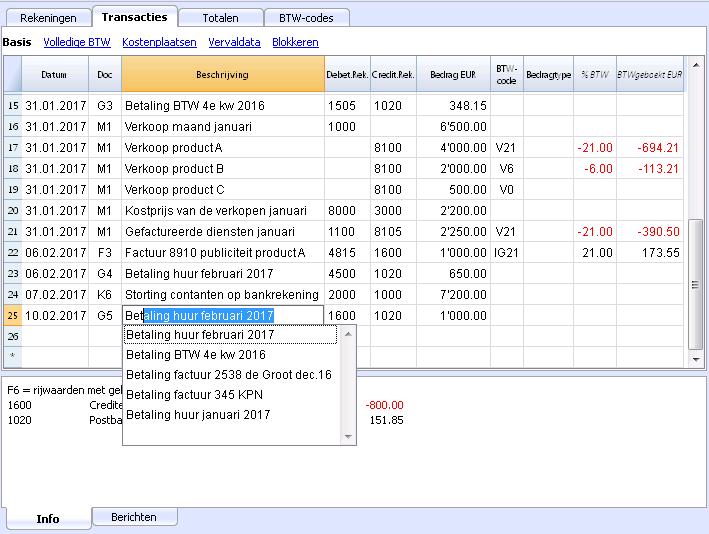
Om een tekst in te voeren gaat u op de cel staan waarin u iets wilt typen. Met dubbelklikken op de cel verschijnt een uitklapmenu met alle tekst die eerder ingevoerd is in deze kolom; wanneer u begint te typen suggereert het programma soortgelijke tekst die eerder ingevoerd is; kies de toepasselijke tekst en:
- druk op Enter - om de gekozen tekst automatisch in te voeren
- druk op de F6 toets - om de gekozen tekst en alle andere rijgegevens (debit- creditrekening, bedrag, ...) automatisch in te voeren.
Een tekst aanpassen
Vanaf versie 7 van Banana Boekhouding is het mogelijk de tekst direct in de cel te veranderen; dubbelklik in de cel (of druk op de F2 toets) en voer de nieuwe tekst in. Ook bij het veranderen van teksten werken de Smart fill en de auto-aanvullen functies om eerder ingevoerde teksten te suggereren.
Het is ook mogelijk tekst te veranderen door de cel te selecteren en de nieuwe tekst in te voeren in het tekst invoergebied onder de werkbalk.Aan de linkerkant verschijnen twee iconen om de ingevoerde tekst ongedaan te maken of te accepteren.
Tekstterugloop
Wanneer de tekst voor een cel erg lang is kunt u met het commando Rijhoogte berekenen van het menu Opmaak ervoor zorgen dat de tekst helemaal zichtbaar wordt doordat de hoogte van de rij aangepast wordt en de tekst er met tekstterugloop in past.
Om de hoogte van de rij aan te kunnen passen aan de tekst moet u:
-
het commando Kolommen instellen kiezen van het menu Gegevens;
-
de naam van de kolom waar het om gaat selecteren;
-
de optie Tekstterugloop activeren in de tab Weergeven;
-
het commando Rijhoogte berekenen van het menu Opmaak uitvoeren wanneer dit nodig is.
Het commando Alle rijhoogten berekenen is gelijk aan het eerder beschreven commando voor een enkele rij, met het verschil dat het werkt op alle rijen van de tabel.
Een rekeningnummer invoeren
Ga in de Debet of Credit rekening kolom staan en begin het rekeningnummer of de rekeningbeschrijving in te voeren; het programma stelt u alle rekeningen met een gelijkwaardig nummer of beschrijving voor. Kies de gewenste met het pijltje naar beneden of naar boven en druk op Enter.
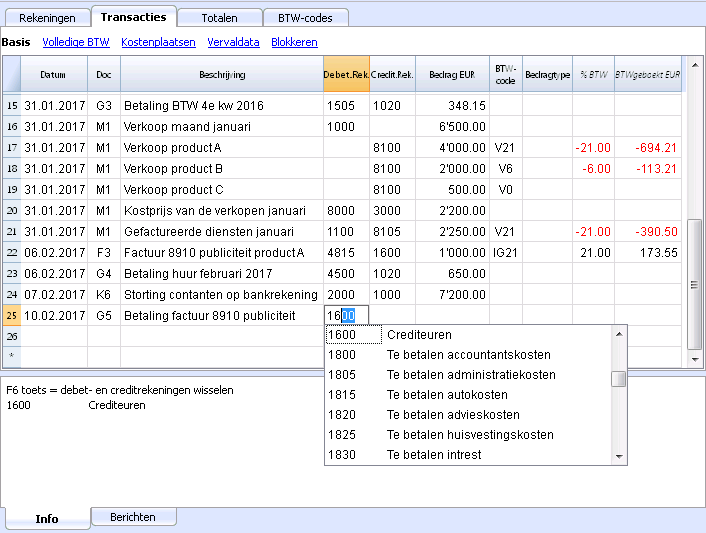
Let op: om de smart fill van het laatste jaar te deactiveren moet u de optie Smart fill met transacties van vorig jaar deactiveren vanuit het menu Bestand, commando Bestands- en boekhoudingseigenschappen, tabblad Opties.
Menu Bestand
Banana bestanden zijn compatibel met de diverse versies van alle operating systemen en met cloud systemen (Dropbox, iCloud, ...).
Voor meer informatie bezoekt u de Bestand Oplsaan pagina.
Nieuw bestand aanmaken
Er zijn diverse manieren om een nieuw bestand te maken:
- vanuit een van de voorbeelden/prototypes die bij het programma geleverd worden
- vanuit een bestaand bestand of voorbeeld (zonder het te veranderen)
- door het bestand te kopieren m.b.v. uw operating systeem
- door de Opslaan als opdracht te gebruiken vanuit het menu Bestand
- door de Copie bestand creeren opdracht van het Extra menu dat u laat kiezen welke gegevens behouden moeten blijven.
- door de Naar nieuw bestand converteren opdracht van het Extra menu; deze opdracht maakt een nieuw bestand aan met afwijkende eigenschappen maar met behoud van de bestaande gegevens.
Deze opdracht wordt gewoonlijk gebruikt om BTW beheer of de vreemde valuta mogelijkheid toe te voegen aan een bestaand boekhoudbestand, of om de gebruikte taal te veranderen.
- door een nieuw leeg bestand aan te maken
- door een nieuw bestand aan te maken en de gegevens te laden van een boekhoudbestand met een afwijkende rekeningkaart.
Overgang naar een nieuw jaar
Bij de overdracht naar een nieuw jaar moet een specifieke procedure gevolgd worden om een bestand voor een nieuw jaar aan te maken en de beginsaldi over te dragen.
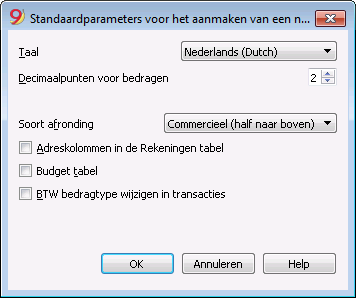
Parameters nieuw bestand
Bij het aanmaken van een nieuw bestand met nieuwe eigenschappen moet u de parameters van het nieuwe bestand instellen.
Parameters nieuw bestand
/images/outline_create_new_file_nl.png)
Taal
De taal die gebruikt wordt voor het aanmaken van de kopteksten voor de velden van de tabellen.
Decimaalpunten voor bedragen
Om eventuele boekhoudverschillen te vermijden, wordt voor elk bestand het aantal decimaalpunten voor bedragen vastgesteld. Gewoonlijk worden 2 decimaalpunten gebruikt, maar er zijn valuta's waar decimaalpunten niet gebruikt worden; in dat geval moet het getal "0" ingebracht worden.
Decimaalpunten voor bedragen in vreemde valuta (alleen dubbel boekhouden met meerdere valuta's)
Wanneer een boekhouding met meerdere valuta's gebruikt wordt, is het nodig ook het aantal decimaalpunten voor de bedragen in vreemde valuta vast te stellen.
Soort afronding
De bedragen worden afgerond naar de dichtstbijzijnde eenheid. In het geval men precies op een half uitkomt (bijv. 100.5 / 101.5 / 102.5 / 103.5), worden de volgende methodes gebruikt:
- Banken (half naar even) wordt afgerond naar de dichtstbijzijnde even waarde (100 / 102 / 102 / 104).
- Commercieel (half naar boven) wordt afgerond naar de eerstvolgende hogere eenheid (101 / 102 / 103 / 104). Meestal wordt deze methode gebruikt in de boekhouding.
- Compatibel versie 4 Een kleine precisie wordt toegepast die in zeer speciale gevallen kan leiden tot een andere afronding.
Adresvelden in de tabel Rekeningen
Indien deze optie geactiveerd wordt, wordt de weergave Adressen gecreëerd in de tabel Rekeningen. Hierin kan men de adressen van klanten, leveranciers en leden invoeren.
Budget Tabel
Als deze optie actief is wordt een Budget tabel aangemaakt waarin de gebruiker zijn budget transacties kan invoeren.
De gebruiker kan op deze manier diverse boekhoudbestanden aanmaken, in verschillende talen, en met verschillende decimaalpunten. Om de taal of de decimaalpunten te wijzigen nà het aanmaken van het boekhoudbestand, moet het boekhoudbestand geconverteerd worden met het commando Naar nieuw bestand converteren in het menu Extra.
Openen, opslaan, kopiëren en backup
Een bestand openen
- Boekhoudbestanden kunnen worden geopend in Banana Boekhouding als ze op een lokale computer staan of als ze bereikbaar zijn via een netwerk. Als u ze per email ontvangt moet u ze eerst in een map op uw computer zetten voordat u ze opent.
- Een bestand kan maar door één gebruiker tegelijk bewerkt worden.
Als u een beveiligd bestand bewerkt of een bestand dat al door andere gebruikers in gebruik is, moet u uw veranderingen opslaan in een bestand met een andere naam. - Het Banana Boekhoud programma waarschuwt u dat u een alleen-lezen bestand hebt geopend in de volgende gevallen:
- het bestand staat op een niet-herschrijfbare schijf (CD-ROM)
- het bestand staat in een tijdelijke alleen-lezen map
- het bestand is beveiligd of de gebruiker heeft geen rechten om het te veranderen
- het bestand is al door een andere gebruiker geopend
- het bestand is al door dezelfde gebruiker geopend in een andere sessie.
.ac2 Bestanden terugvinden
Als u zich niet kunt herinneren in welke map uw boekhoudbestanden staan, kunt u de Windows Explorer of de Mac finder zoekfuncties gebruiken.
Uw boekhoudbestand vinden op een Windows computer
Banana Boekhoudbestanden hebben een .ac2 of een .sba extensie. De manier van zoeken veschilt per Windows versie.
- Windows 10: klik op het zoek icoon in de Taakbalk en voer "ac2" of "sba" of de naam van uw bestand in en klik op het Documenten icoon of op het pijltje met meer opties en kies daar 'documenten'.
- Vanuit Windows Explorer voer in het zoekveld "*.ac2" of "*.sba" in of de naam van uw bestand en laat Windows ernaar zoeken.
- Als u in Banana Boekhouding bezig bent opent u het Bestand openen dialoogvenster (Menu Bestand -> Open), voert u in het zoekveld rechtsboven "*.ac2" of "*.sba" in en selecteert u het in de hele PC zoeken icoon, als dit aanwezig is, of de map waar u wilt dat Windows naar uw bestand zoekt.
Uw boekhoudbestand vinden op een Mac computer
- Als u in Banana Boekhouding bezig bent opent u het Bestand openen dialoogvenster (Menu Bestand -> Open), voert u "ac2" of "sba", of een woord dat de bestandsnaam voorkomt, in het zoekveld in de rechterbovenhoek in. Selecteer met de icoontjes waar u wilt zoeken naar uw bestand (in de hele computer of in geselecteerde mappen).
- Open de Finder en voer "ac2" of "sba", of een woord dat de bestandsnaam voorkomt, in het zoekveld in de rechterbovenhoek in.
- Klik met de rechtermuisknop op het Finder icoon, klik daarna op Zoeken en voer "ac2" of "sba", of een woord dat de bestandsnaam voorkomt, in.
Een bestand opslaan
Met het Opslaaan of het Opslaan als... commando worden de gegevens opgeslagen op de harde schijf. Bestaande gegevens worden vervangen door nieuwe gegevens.
- Een enkel bestand kan worden opgeslagen door één gebruiker tegelijk
Het bestand kan worden opgeslagen door de gebruiker als het niet tegelijk door andere gebruikers gebruikt wordt - Bestanden kunnen overal opgeslagen worden.
U kunt de bestandsnaam en doelmap invoeren als u het bestand voor de eerste keer opslaat of met het Opslaan als commando van het menu Bestand. Als eerste mogelijkheid stelt Banana Boekhouding de Documenten map voor als doelmap voor de .ac2 bestanden, maar dit kan veranderd worden met de Bladeren knop. - We raden aan om aparte mappen te maken voor ieder bedrijf en voor ieder boekhoudjaar wanneer u meerdere boekhoudingen beheert.
- Ieder bestand kan worden beveiligd met een wachtwoord met de Tabblad Wachtwoord van het commando Bestands- en boekhoudingseigenschappen..
Boekhoudbestanden (*.ac2)
- Bestanden die aangemakt worden met Banana Boekhouding hebben een .ac2 extensie, ongeacht het operating systeem dat gebruikt wordt.
Het .ac2 formaat is specifiek voor Banana. Bij het opslaan worden de gegevens gecomprimeerd en als één geheel opgeslagen. - Ac2 bestanden kunnen op verschillende operating systemen (Windows, Mac and Linux) gebruikt worden.
U kunt een bestand in Windows opslaan, het daarna openen en bewerken op een Mac en het daarna opnieuw openen op een Linux of Windows computer. - Ieder bestand kan als een email bijlage verstuurd worden, op een ander operating systeem bewerkt worden en daarna teruggestuurd worden naar de afzender.
- Boekhoudbestanden zijn helemaal gescheiden van de Banana software, die een .exe extensie heeft onder Windows.
- Installatie-bestanden hebben een .dmg extensie voor Mac en een deb, .rmp, .run of .tgz extension onder Linux.
Automatische opslag
Banana Boekhouding bewaart uw werk automatisch in een tijdelijk bestand dat de extensie ".autosave" heeft. Dit tijdelijke bestand wordt verwijderd wanneer u op de Opslaan knop drukt of u het programma beeindigt. In het geval dat uw computer crasht of uitvalt terwijl u midden in uw werk zit is het mogelijk uw gegevens te herstellen door dit bestand te openen.
Om ervoor te zorgen dat het programma dit tijdelijke autosave bestand aanmaakt moet de betreffende optie worden geactiveerd (dit is doorgaans al standaard) in de Programmaopties (u kunt deze bereiken via het menu Extra).
Wanneer het programma is heropend na een crash en vindt dat het Autosave-bestand (tijdelijk) niet was verwijderd, verschijnt er een bericht dat vraagt of u het het bestand wilt ophalen. Als de gebruiker het herstel bevestigt, wordt het oorspronkelijke bestand hernoemd in de volgende notatie: < naam_bestand.ac2 >. > datum + tijd >. bak.
Kopiëren en verplaatsen van boekhoudbestanden
Banana kan uw bestanden opslaan op elke schijfeenheid, ook op een herschrijfbare schijf, die gezien wordt door het operating systeem.
Banana kan bestanden openen in een "alleen-lezen" modus vanaf niet-herschrijfbare schijven (CDs of DVDs).
Alle .ac2 bestanden kunnen verplaatst worden op diverse manieren:
van de ene map naar een andere:
- gebruik Windows Explorer of Mac Finder om de map te bepalen waar uw bestanden staan
- kopiëer en plak ze in de nieuwe doelmap (als ze eenmaal gekopiëerd zijn kunt u ze verwijderen uit de oorspronkelijke map)
van de ene naar de andere computer
- door de bestanden op een geheugenstik op te slaan en vanaf deze stik op de nieuwe computer:
- open het bestand dat verplaatst moet worden
- in het menu Bestand kies het Opslaan als commando en kies de geheugenstik als doelmap
- deze kopie kan ook gemaakt worden door met Windows Explorer het boekhoudbestand naar de geheugenstik te slepen
- door ze als emailbijlage op te sturen en ze op te slaan op de nieuwe computer
Dropbox, Google Drive and andere synchronizatie systemen
Banana Boekhouding werkt met systemen zoals Dropbox en Google Drive die bestanden gesynchroniseerd houden met cloud opslagdiensten.
Banana Boekhouding overschrijft *.ac2 bestanden en verwijdert de *.ac2.bak bestanden. In de lijst verwijderde bestanden vindt u alle vorige versies van *.ac2.bak bestanden.
Veranderingen bekijken
Banana Boekhouding voor Android werkt direct met Dropbox servers. Wanneer u veranderingen op uw PC maakt moet u doorgaans een paar sceonden wachten voordat u de veranderingen op de server ziet en dus ook in Banana.
Om er zeker van te zijn dat het bestand goed is gesynchroniseerd met de server moet het bestand op uw PC gemarkeerd zijn met het groene vinkje.
Als u de sync symbolen niet ziet (groen, rood, blauw) dan moet u de Dropbox applicatie op uw PC bijwerken.
Een andere manier om de synchronisatie status op uw PC te controleren is te klikken op het Dropbox icoon in de Windows Tray.
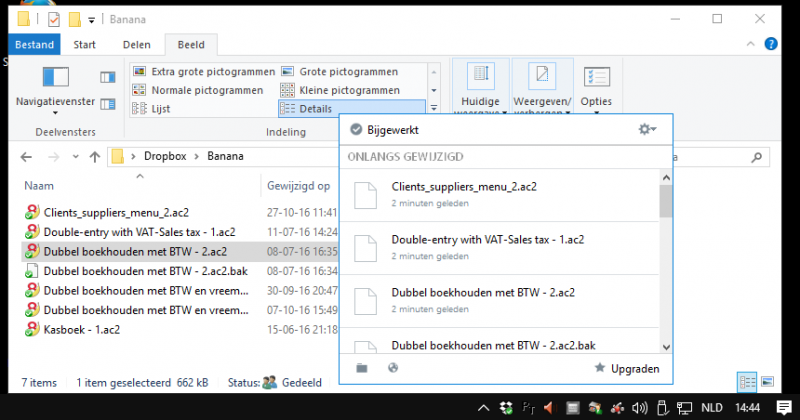
Let op: Synchronisatie in de Android app gebeurt niet terwijl u er in aan het werk bent. U moet deze sluiten en heropenen.
Banana Boekhouding kan niet zien dat een bestand tegelijk op meer dan een computer wordt geopend. Het kan dan gebeuren dat iemand gegevens verwijderd of dat iemand anders nieuwe gegevens toevoegd. Alleen de meest recente kopie van het opgeslagen bestand wordt bewaard. Daarom raden we sterk af om met meerdere mensen op dezelfde tijd aan hetzelfde bestand te werken.
Veiligheidskopieën (backup)
We raden u ten zeerste aan een externe backup van uw boekhoudbestanden te maken om een mogelijk gegevensverlies als gevolg van bijvoorbeeld een computerstoring te voorkomen.
- Als een Mac computer hebt kunt u "Time Machine" gebruiken
- Als u een Windows computer hebt kunt u de functie "Bestandsgeschiedenins" gebruiken
Er zijn andere programma's op de markt om een automatische backup van uw gegevens te maken.
Opslaan en .bak bestanden
Bij het opslaan vervangt Banana Boekhouding de inhoud van het bestaande bestand met de meest recente gegevens alleen als het opslagproces goed verloopt:
- Gegevens worden opgeslagen in een tijdelijk bestand
Alleen als het opslagproces goed is verlopen worden de gegevens op uw schijf vervangen door bijgewerkte gegevens. - Als de Reservekopie aanmaken (.BAK) optie is geactiveerd (Menu Extra -> commando Programma opties -> tabblad Geavanceerd) hermoemd het programma de bestaande versie van het bestand naar een bestand met dezelfde naam met de extensie .bak.
Een nieuw bestand "bestandsnaam.ac2.bak" wordt aangemaakt dat de gegevens bevat van voor het opslagproces.
Als een fout optreedt tijdens het opslaan, bijvoorbeeld als de netwerkschijf niet langer beschikbaar is, kiest u een andere naam om uw gegevens op te slaan.
Gegevens herstellen van een .bak bestand
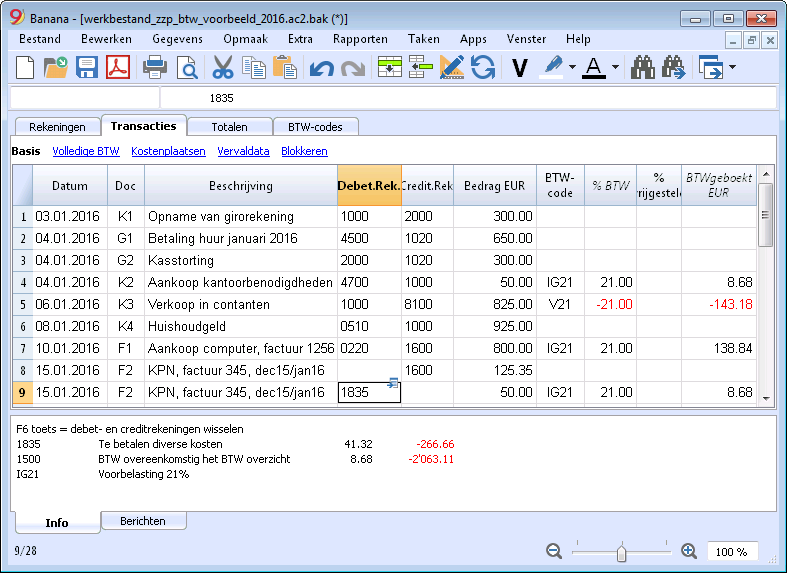
Wanneer u om een of andere reden uw boekhoudbestand niet kunt vinden, kunt u uw gegevens herstellen van de backupkopie die het programma automatisch aangemaakt heeft. Zo gaat u te werk:
- open de map waarin uw boekhoudbestand opgeslagen was
- open het bestand met een .bak externsie. Als dit niet getoond wordt in het bestand openen dialoogscherm moet u de "Alle bestanden (*.*)" optie rechts onderaan het scherm kiezen.
- wanneer het bestand is geopend sla het dan op met een naam. Doorgaans wordt dezelfde naam als die van het verloren gegane bestand gekozen.
Beschadigde .ac2 bestanden
Soms stopt een computer ermee als gevolg van een technisch probleem of een virus. Soms zijn gegevens, ontvangen per email, beschadigd. Om deze redenen raden we u sterk aan om kopieën van uw bestanden te maken.
Als u een beschadigd bestand heeft kan ons ondersteunigsteam, tegen een vergoeding, proberen of er gegevens zijn die nog gered kunnen worden.
Autosave file herstellen
Dit venster verschijnt als het programma onverwacht is afgesloten en het niet mogelijk was de veranderingen in het bestand op te slaan.
Wanneer het programma opnieuw geopend wordt ontdekt het dat het autosave bestand (tijdelijk bestand) niet verwijderd is en vraagt of u het bestand wilt herstellen.
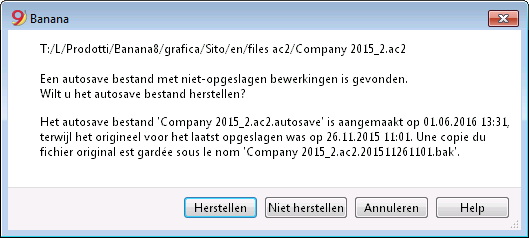
U kunt kiezen uit de volgende opties.
- Herstel
- Het autosave bestand wordt gekopieerd en vervangt het originele bestand
- Het originele bestand wordt hernoemd zoals wordt aangegeven in het dialoogvenster
- Niet herstellen
- Zowel het originele als het autosave bestand blijven bestaan
- Het programma waarschuwt niet meer dat het autosave bestand is blijven bestaan
- Annuleren
- Zowel het originele als het autosave bestand blijven bestaan
- Als u de volgende keer dit bestand opent waarschuwt het programma dat een autosave bestand met niet opgeslagen veranderingen is gevonden
De autosave bestanden die niet werden hersteld blijven bestaan en moeten handmatig verwijderd worden.
Wanneer het programma stopt met werken
Als het programma normaal wordt afgesloten vraagt het om de veranderde gegevens op te slaan en wordt het autosave bestand verwijderd.
Echter, het programma kan onverwacht afgesloten worden om een aantal redenen:
- Een stroomuitval of een andere gebeurtenis veroorzaakte een vastloper van het operating systeem
- Een probleem dat leidde tot een crash van het programma
- Als gevolg van ander programma of een toestand van het operating systeem of stuurprogramma dat er voor zorgde dat het programma stopte.
Probeer uw computer te herstarten en gebruik het programma zonder andere programma's.- Een fout in het operating systeem of een foutief programma kan voor een onderbreking van Banana zorgen.
- Probleem in sommige Dell computers.
- Een computer fout (geheugenfout)
- Een virus of een ander probleem
- Een fout in het operating systeem of een foutief programma kan voor een onderbreking van Banana zorgen.
- Een probleem in de Banana Boekhouding software
Dit is het geval als herhaling van hetzelfde commando de crash veroorzaakt
Als het programma stopt in heel verschillende omstandigheden dan is het waarschijnlijk dat het probleem veroorzaakt wordt door computer of operating systeem problemen (zie hierboven)- U moet eerst ervoor zorgen dat u de laatste versie van het programma heeft
Installeer updates indien nodig. Het probleem zou intussen in updates opgelost kunnen zijn.
- U moet eerst ervoor zorgen dat u de laatste versie van het programma heeft
- Als gevolg van ander programma of een toestand van het operating systeem of stuurprogramma dat er voor zorgde dat het programma stopte.
Contact met technische ondersteuning
Bepaal in welke situatie het programma stopt.
- Het is belangrijk te begrijpen onder welke omstandigheden het programma stopt zodat technici het probleem kunnen reproduceren.
- Als u contact opneem met technische ondersteuning
- Beschrijf het probleem en hoe het gereproduceerd kan worden - beschrijf de fout.
- Voer uw systeem details in (u kunt deze kopiëren vanuit Extra -> Programma Opties -> Systeem informatie)
- Als het probleem iets te maken heeft met een bestand, stuur er dan een kopie van (na het verwijderen van vertrouwelijke informatie)
Bestandseigenschappen
Wanneer een nieuw bestand wordt aangemaakt moeten de basisgegevens worden ingevoerd met het Bestands- en Boekhoudeigenschappen commando van het menu Bestand.
De bestandseigenschappen kunnen verschillend zijn afhankelijk van het gekozen boekhouding type.
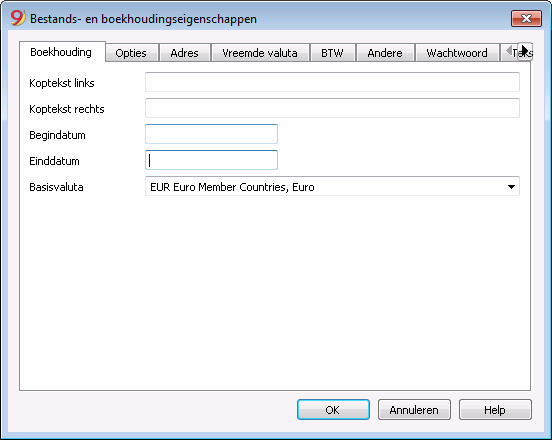
Voor een uitleg van de diverse tabbladen bezoekt u de pagina's die in de index onder deze pagina gegroepeerd staan.
Tabblad Boekhouding
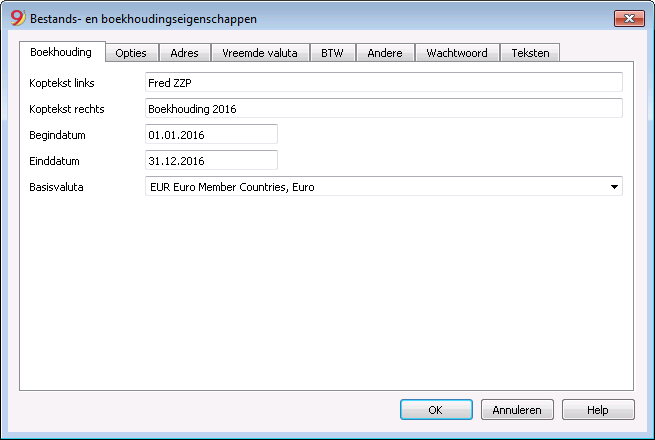
Koptekst links en koptekst rechts
Dit zijn de twee vakken bovenaan waar men elke gewenste tekst kan invoeren; deze teksten zullen gebruikt worden als kopteksten (links en rechts) bij de afdrukken.
Begindatum
De begindatum is de datum van de aanvang van de boekhouding (kan ook blanco gelaten worden). Indien er bij het inbrengen van de transacties een eerdere datum wordt ingebracht dan die van de gedefinieerde begindatum, zal het programma een foutmelding geven.
Einddatum
De einddatum is de datum van de afsluiting van de boekhouding (kan ook blanco gelaten worden). Indien er bij het invoeren van de transacties een latere datum wordt ingebracht dan die van de gedefinieerde einddatum, zal het programma een foutmelding geven.
Basisvaluta
De initialen van de valuta waarmee de boekhouding gedaan wordt. Wanneer de initialen van de basisvaluta veranderd worden, verandert het programma de kopteksten van de kolommen, waarin bedragen in basisvaluta voorkomen, met de nieuwe initialen.
Het is verplicht in de vreemde valuta boekhoudingsbestanden de basisvaluta te kiezen, die werkt als functionele valuta (Engelstalig). Deze wordt gebruikt voor de berekening van de Balans en de Verlies-& Winstrekening. (Functionele valuta: Een valuta-eenheid van een land/regio waar de bedrijfsactiviteiten van de primaire rechtspersoon zijn gevestigd en waarin deze het merendeel van de opbrengsten en de onkosten genereert.).
Het basisvalutasymbool veranderen
Het programma verandert de bestaande bedragen niet als u het basisvalutasymbool verandert. We raden u aan alleen uw basisvalutasymbool te veranderen als u nog geen openingssaldi en transacties ingevoerd hebt.
Boekhoudingsbestand ZONDER vreemde valuta
U kunt het basisvalutasymbool vervangen door een nieuw symbool.
Boekhoudingsbestand MET vreemde valuta
- Vervang het basisvalutasymbool in Bestands- en boekhoudingseigenschappen in tabblad Boekhouding (van het menu Bestand).
- In de Rekeningen tabel
- Selecteer de hele kolom Valuta (klik op de kolomkop)
- Gebruik het Zoeken en vervangen commando van het menu Gegevens en voer het oude en nieuwe valutasymbool in. Zorg ervoor dat de optie Alleen geselecteerd gebied aanstaat. Vervang alle symbolen door op de Alles vervangen knop te klikken.
- In de Wisselkoersen tabel
Voer de nieuwe wisselkoers voor alle valuta in. - Voer het Boekhouding controleren commando van het menu Rapporten uit.
- Als er beginsaldi zijn of transacties moeten de bedragen en de wisselkoersen handmatig bijgewerkt worden.
Tabblad Opties
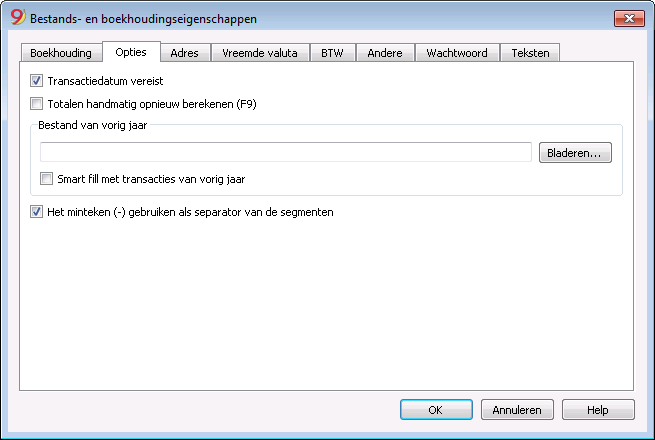
Transactiedatum vereist
Indien deze optie geactiveerd is en er een transactie ingebracht wordt zonder datum, zal het programma een foutmelding geven.
Totalen handmatig opnieuw berekenen (F9)
Indien deze optie geactiveerd wordt, wordt de herrekening van de hoofdgroepen van de boekhouding niet automatisch uitgevoerd, maar door middel van de toets F9.
Bestand van vorig jaar
Met het commando Bladeren kan men het bestand van het vorige jaar selecteren.
Indien de optie Smart fill met transacties van vorig jaar geactiveerd wordt, houdt het programma de transacties van het vorige jaar in het geheugen, en presenteert ze in de Smart Fill tijdens het inbrengen van nieuwe transacties.
Het minteken (-) gebruiken als separator van de segmenten
Indien deze optie geactiveerd wordt, moeten de segmenten in de Transacties-tabel ingevoerd worden met het minteken, voorafgaand aan de segment-code.
Indien deze optie niet geactiveerd is, moeten de segmenten ingevoerd worden met het punt-komma teken (:), zoals in het rekeningschema. De punt-komma moet altijd voorafgaan aan de segment-code.
Kostenplaatsen volgens de categorie (+/-) vastleggen
Deze functie is alleen actief in het Uitgebreid Kasboek en het Kasboek. Door deze functie te activeren wordt het bedrag in de kostenplaats geregistreerd (in positief of in negatief) naar gelang de categorie.
Als echter deze optie niet geactiveerd is, is het noodzakelijk een minteken te plaatsen voor een kostenplaats (-KP) om een negatieve waarde in te brengen.
Bijbehorend document: Programma options, Editor
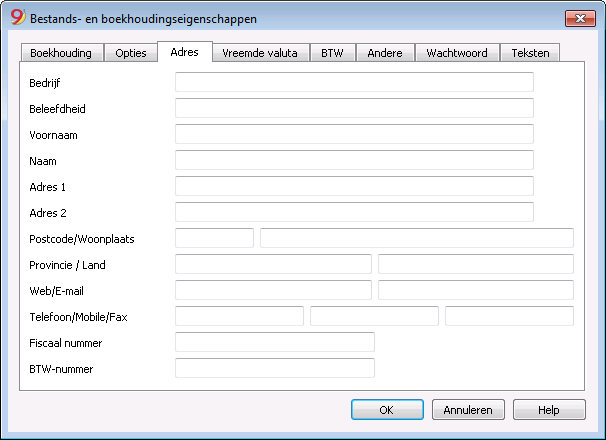
Tabblad Adres
Op dit tabblad kan men de gegevens over het bedrijf of over de persoon, van wie de boekhouding beheerd wordt, inbrengen.
Tabblad Vreemde Valuta
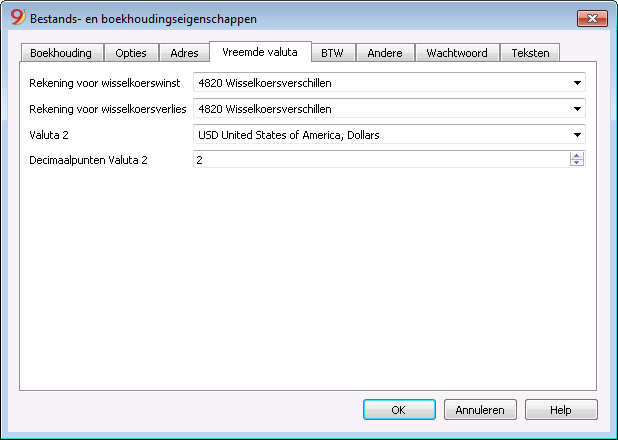
Voor de uitleg over de diverse velden bezoekt u de pagina Beginnen met een vreemde valuta boekhouding.
Tabblad BTW
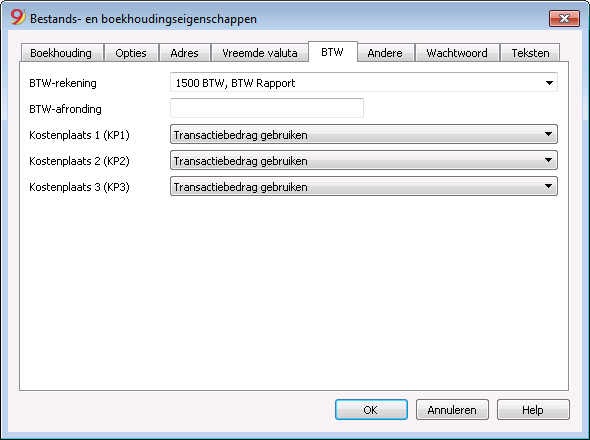
Voor de uitleg over de diverse velden bezoekt u de pagina Bestandseigenschappen (BTW/Verkopen belasting tab).
Tabblad Andere
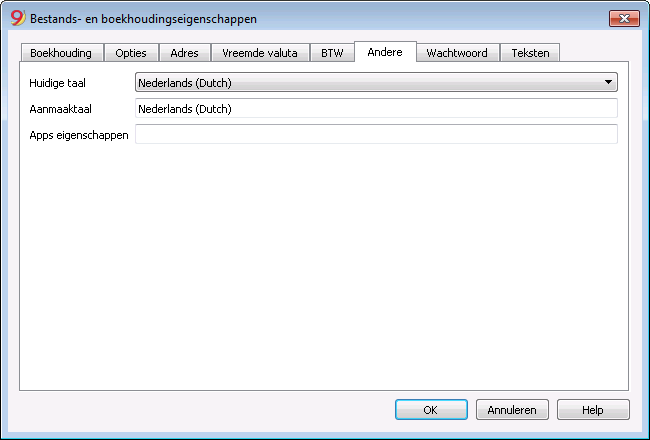
Huidige taal
Er zijn verschillende teksten eigen aan het bestand die het programma automatisch genereert (bijvoorbeeld de rijen van de Totalen tabel, de transacties op de rekeningkaart, de afdruk van de uitgebreide balans); op dit tabblad kan de gebruiker de taal voor deze teksten aangeven (gewoonlijk is dit dezelfde als de aanmaaktaal).
Aanmaaktaal
Dit is de gekozen en geselecteerde taal bij het aanmaken van het boekhoudbestand; zij wordt gebruikt voor de kopteksten van de kolommen. Als men de aanmaaktaal wenst te veranderen, is het noodzakelijk het eigen bestand in een nieuw te converteren met het commando Naar nieuw bestand converteren van het menu Extra.
Apps beheren
U kunt een of meer trefwoorden invoeren om de Banana scripts (BananaApp) te bekijken die dit vereisen.
Als een script het @docproperties attribuut heeft, zal het alleen werken in Banana bestanden die hetzelfde trefwoord hebben ingesteld in het Apps eigenschappen veld. Om meerdere trefwoorden in te stellen, moet je ze scheiden met de ; (voorbeeld: datev; giften)
Meestal worden deze trefwoorden gespecificeerd in de installatie-instructies van de scripts; de meeste scripts gebruiken geen trefwoorden om de weergave tot bepaalde bestanden te beperken.
Tabblad Wachtwoord
/images/tabbancartellapassword_nl.png)
De bestanden kunnen beschermd worden door een wachtwoord te gebruiken.
Wachtwoord compatibiliteit met oude versies
Vink deze optie aan als u wilt dat uw wachtwoord compatibel is met de versies van Banana Boekhouding 8 en voorgaand.
Deze optie is niet aanbevolen omdat het wachtwoord in een minder veilige modus wordt opgeslagen.
Invoeren van een wachtwoord in een bestand dat nog geen wachtwoord heeft
- Het veld Oud wachtwoord bevestigen is grijs.
- Voer uw nieuwe wachtwoord tweemaal in (Nieuw wachtwoord en Nieuw wachtwoord bevestigen)
- Bevestig met OK.
Een bestaand wachtwoord veranderen
- Voer het bestaande wachtwoord in.
- Voer uw nieuwe wachtwoord tweemaal in.
- Bevestig met OK.
Een wachtwoord verwijderen
- Voer het bestaande wachtwoord in.
- Laat de velden voor het nieuwe wachtwoord leeg.
- Leave the boxes for the new password empty.
- Bevestig met OK.
Wachtwoord vergeten
Voor informatie over uw vergeten wachtwoord, raadpleegt u de pagina Questions and Answers, Password unlock (beschikbaar in het Engels).
Let op
Met het gebruik van een wachtwoord bereikt men geen hoog niveau van beveiliging. Om de gegevens werkelijk ontoegankelijk te maken voor derden, is het nodig de gepaste cryptografische software te gebruiken.
Tabblad Teksten
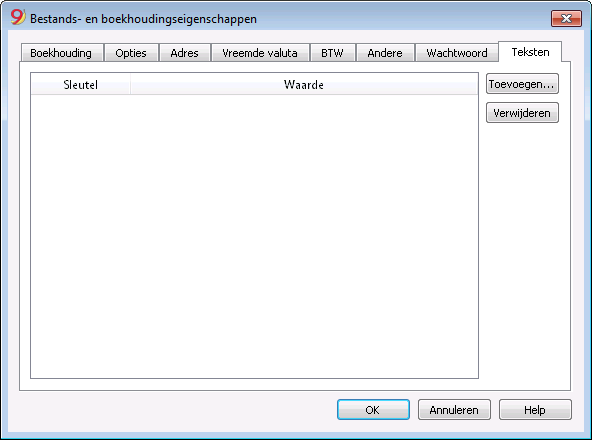
Op dit tabblad kan men extra gegevens met betrekking tot het boekhoudbestand inbrengen, zoals de naam van de boekhouder bijvoorbeeld.
Sleutel
Voer in dit veld de naam van de sleutel (bijv. : Adres).
Waarde
In dit veld moet de waarde die bij de sleutel hoort ingevoerd worden (bijv.: Oranjestraat, ...).
Toevoegen
Met deze knop slaat u de ingevoerde gegevens op.
Verwijderen
Met deze knop verwijdert u de geselecteerde Sleutel.
Pdf bestand aanmaken
Om een Pdf bestand te maken kies Pdf bestand aanmaken in het menu Bestand (of klik op het overeenkomstige icoon op de Taakbalk).
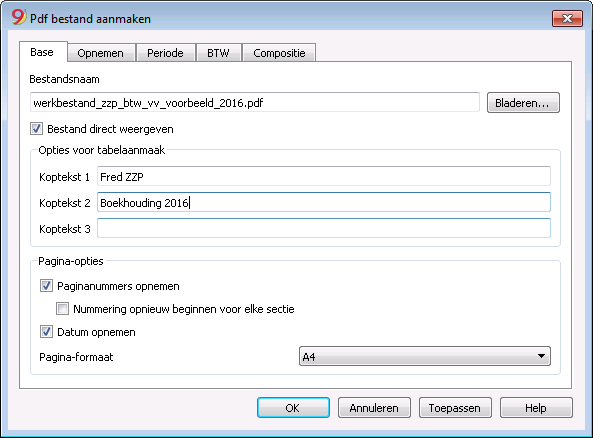
Bestandsnaam
In dit veld voert u de naam van het nieuwe bestand in dat het programma aanmaakt om de gegevens te exporteren. Als echter een bestaand bestand gekozen wordt door de Bladeren knop te gebruiken zal het programma dit bestand overschrijven met de nieuwe gegevens.
Bestand direct weergeven
Als deze optie geselecteerd is wordt het Pdf bestand weergegeven door de software, waarmee het bekeken kan worden, zodra het is aangemaakt. Bij het gebruik van browsers zoals Mozilla en Internet Explorer voor de weergave van het exportbestand is het goed om te bedenken dat deze een cache mechanisme gebruiken om bestanden weer te geven. Wanneer het exportbestand gemaakt is voor een tweede keer kan het gebeuren dat de gebruiker de eerste versie ziet. Door de weergegeven pagina te Verversen in de browser wordt de tweede versie zichtbaar.
Opties voor tabel aanmaak
Koptekst 1, 2 and 3
Dit zijn de kopteksten van tabel.
Pagina-opties
Met deze pagina-options is het mogelijk te activeren:
- pagina nummers
- nummering opnieuw laten beginnen voor elke sectie
- datum
Pagina-formaat
Hier kunt u het formaat van de pagina selecteren
Andere Tabbladen
Voor de uitleg van de andere tabbladen kunt u de volgende pagina's bezoeken:
Logo-instelling
Logo-instelling
Vanaf Banana versie 9.0.3 is het mogelijk een logo te gebruiken en de instellingen (breedte, hoogte, positie) ervan te definieren via menu Bestand > Logo-instelling... . Het is ook mogelijk Composities aan te maken en op te slaan met andere logo instellingen.
Dit is een eenvoudiger altervatief voor de logo instelling via de Documenten tabel.
In de tab Opmaak logo's van het dialoogvenster Opties dat zich opent kunt u een afbeelding invoegen met de knop Toevoegen; u kun de breedte, hoogte en de uitlijning van de logo afbeelding instellen. Als het logo al is ingevoegd, kan het worden bewerkt of verwijderd via de knop Bewerken / Verwijderen.
/images/logo_instellen.png)
Let op:
Met deze functie wordt het logo opgeslagen in het bestand en kan het voor alle afdrukken gebruikt worden, door het te selectioneren via het menu Bestand -> Pagina-instelling of direct via het Afdrukvoorbeeld, met een klik op het Instellingen ikoon.
Als u echter het logo enkel in een specifieke afdruk wilt gebruiken moet u het direct invoeren in de instellingen van die afdruk; bijvoorbeeld in de Rekeningkaarten, de Uitgebreide Balans, de Uitegebreide Balans op groepen > kopteksten en het Boekhoudingsoverzicht.
Tekst
Als dit vakje is aangevinkt, worden kopjes van de dialoogvensters voor "Rekeningkaarten", "Uitgebreide Balans", "Uitgebreide Balans op groepen" en "Boekhoudingsoverzicht" toegevoegd, ten opzichte van het logo (bijv. Naar rechts, Links, Onderkant).
Dateispeicherort öffnen
Dieser Befehl im Menü Datei öffnet das Dateiverwaltungsprogramm Ihres Betriebssystems (Windows Explorer, Finder Mac) und zeigt den Ordner an, in dem sich die Datei befindet, an der Sie gerade arbeiten. Hieraus kann die gewünschte Datei kopiert, verschoben, umbenannt oder gelöscht werden (rechte Maustaste).
- Menü Datei
- Befehl Speicherort öffnen - Öffnet das Dateiverwaltungsprogramm um die Dateien zu verwalten.
- Zum umbenennen, verschieben oder löschen, muss die Datei zuvor in Banana Buchhaltung geschlossen werden.
Manchmal bleibt die Datei gesperrt, auch wenn Sie sie geschlossen haben. In diesem Fall muss auch das Programm beendet werden, um die Datei vollständig freizuschalten. - Kehren Sie zum Dateiverwaltungsprogramm zurück.
Laatst gebruikte bestanden/ Favorieten
Laatst gebruikte bestanden / Favoriete bestanden
Deze opdrachten laten de lijst van laatst gebruikte bestanden en de lijst van favoriete bestanden zien.
Om de lijst van laatst gebruikte bestanden leeg te maken klikt u op menu Bestand, Laatst gebruikte bestanden en dan op Lijst laatst gebruikte bestanden wissen.
Om slechts één enkel bestand te verwijderen uit de lijst van Onlangs geopende items in het Windows Start menu, klikt u met de rechtermuisknop op de bestandsnaam en kiest u Verwijderen. (Mac gebruikers moeten de toetcombinatie Ctrl + rechtermuisknop)
Om een bestand Favoriet te maken:
- Open het gewenste bestand
- Klik op Favoriete bestanden
- Klik op Aan favorieten toevoegen
Om de Favoriete bestanden lijst aan te passen, klik op:
- Favoriete bestanden
- Lijst favoriete bestanden bijwerken...
- In het venster dat verschijnt kunt u de favorieten aanpassen door te klikken op de knoppen Toevoegen, Verwijderen, Naar boven verplaatsen, Naar beneden verplaatsen, Bestandslocatie openen
Menu Bewerken
Toevoegen en verwijderen van rijen
Volg deze stappen om lege rijen in te voegen onder de geselecteerde rij:
- Plaats de cursor boven de rij waar nieuwe rijen ingevoegd moeten worden
- Selecteer het Rijen toevoegen commando van het Bewerken menu
- Voer het aantal rijen dat toegevoegd moet worden in in het venster dat verschijnt
- Bevestig door op OK te klikken
Er is nog een andere manier om lege rijen toe te voegen:
- Plaats de cursor boven de rij waar nieuwe rijen ingevoegd moeten worden
-
Klik 1 maal op het icon
 in the Werkbalk, voor iedere rij die u wilt toevoegen. Deze methode wordt aangeraden als het aantal toe te voegen rijen beperkt is. De sneltoets hiervoor is Ctrl+Enter.
Volg deze stappen om lege rijen in te voegen boven de geselecteerde rij:
- Plaats de cursor onder de rij waar nieuwe rijen ingevoegd moeten worden
- Selecteer het Rijen invoegen commando van het Bewerken menu
- Voer het aantal rijen dat toegevoegd moet worden in in het venster dat verschijnt
- Bevestig door op OK te klikken
Om een of meer rijen te verwijderen selecteert u de rij of rijen die verwijderd moeten worden en klik op het Rijen verwijderen commando van het Bewerken menu.
Rijen beveiligen
Door het Rijen beveiligen commando, van het menu Bewerken, activeert de gebruiker de beveiliging van rijen om te voorkomen dat per ongeluk veranderingen gemaakt worden. De beveiligde rijen kunnen niet bewerkt worden totdat de beveiliging wordt verwijderd door het Beveiliging rijen opheffen commando.
Om de beveiliging in werking te stellen:
- Selecteer de gewenste rijen om te beveiligen
- Kies het Rijen beveiligen commando van het menu Bewerken
- Bevestig het aantal rijen dat beveiligd moet worden door op OK te klikken.
Beveiligde rijen hebben lichtgrijze rijnummers. Om deze te bewerken moet eerst de beveiliging verwijderd worden met het Beveiliging rijen opheffen commando van het menu Bewerken.
Menu Gegevens
Zoeken en vervangen
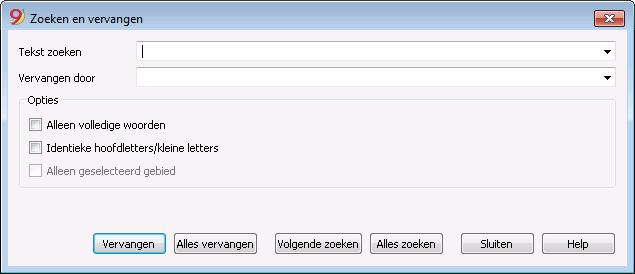
De tekst die gezocht wordt en de tekst die gebruikt wordt als vervanging moeten ingevoerde worden in dezelfde weergave als de tekst in het invoer veld. Bijvoorbeeld, bedragen moeten ingevoerd worden zonder het scheidingsteken voor de duizendtallen.
Tekst zoeken
Voer de tekst die gezocht wordt in.
Vervangen door
Voer de vervangingende tekst in.
Opties
Alleen volledige woorden
Als deze optie gebruikt wordt vindt het programma alleen volledige woorden. Bijvoorbeeld, als het gezochte woord 'Tot' is, wordt niet het woord 'Totalen' gevonden.
Identieke hoofdletters/kleine letters
Als deze optie gebruikt wordt maakt het programma een onderscheid tussen hoofd- en kleine letters.
Alleen geselecteerd gebied
Als deze optie gebruikt wordt zoekt het programma alleen in het gebied dat geselecteerd is.
Alles vervangen
Met deze knop worden de gewenste gegevens in het hele document in één keer vervangen. Als het nodig is gegevens te vervangen die meerdere malen voorkomen in de tabellen Rekeningen, Categorieën, Transacties of BTW-codes (bijvoorbeeld een rekeningnummer of een BTW-code), kan men ook de functie Hernoemen gebruiken.
Vervangen
Met deze knop wordt één gegeven per keer vervangen.
Alles zoeken
Zoekt alle informatie, volgens de ingegeven tekst, en geeft deze weer in het informatievenster onderaan het scherm.
Volgende zoeken
Zoekt naar het volgende overeenkomstige gegeven.
Zoeken
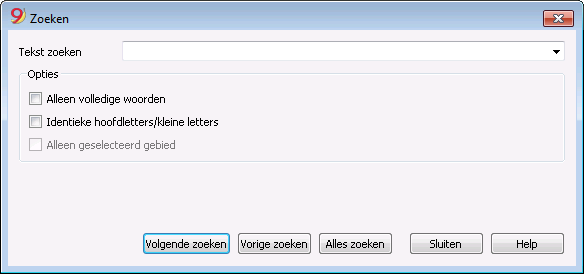
Tekst zoeken
Voer de tekst die gezocht wordt in.
Vervangen door
Voer de vervangingende tekst in.
Opties
Alleen volledige woorden
Als deze optie gebruikt wordt vindt het programma alleen volledige woorden. Bijvoorbeeld, als het gezochte woord 'Tot' is, wordt niet het woord 'Totalen' gevonden.
Identieke hoofdletters/kleine letters
Als deze optie gebruikt wordt maakt het programma een onderscheid tussen hoofd- en kleine letters.
Alleen geselecteerd gebied
Als deze optie gebruikt wordt zoekt het programma alleen in het gebied dat geselecteerd is.
Om het zoeken te beginnen moet men op de knop Zoeken klikken. Het eerste gegeven, dat overeenkomt met het gevraagde, wordt gevonden; om het zoeken voort te zetten en de volgende overeenkomende gegevens te vinden, moet men het commando Volgende zoeken selecteren, of de F3 toets gebruiken.
Hernoemen
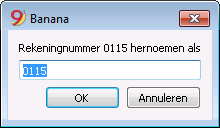
Dit commando geeft de gebruiker de mogelijkheid het rekening- of categorie-nummer (rekeningen- of categorieën-tabel) en de BTW-code (tabel BTW-codes) te veranderen, zonder dat de benodigde veranderingen in de transacties ingevoerd moeten worden.
Om te kunnen hernoemen, moet de gebruiker:
- de muis plaatsen op de cel die veranderd moet worden (rekening- of categorie-nummer, BTW-code)
- klik op het commando Hernoemen in het menu Gegevens.
- Voer de nieuwe naam in in het venster dat verschijnt.
Het programma voert de nieuwe veranderingen, die verbonden zijn aan de bovenstaande operatie, automatisch in de Transacties-tabel in op de volgende wijze (bijvoorbeeld als u een rekening hernoemt):
- controleert dat er geen andere rekening of groep is met het zelfde nummer; als dat zo is geeft de software een waarschuwing en vraagt of u toch door wilt gaan. Bedenk dat het niet mogelijk is om identieke rekening nummers in een boekhouding te hebben.
- controleert waar de rekening die hernoemt wordt in gebruik is en dat de rijen niet beveiligd zijn of geblokkeerd; als dit het geval is waarschuwt het programma dat het hernoemen niet kan plaatsvinden.
- vult het rekeningnummer overal waar het gebruikt wordt, in de tabellen en in de Bestandseigenschappen, in
De software herberekent geen totalen, alleen het rekeningnummer wordt hernoemt.
Ga naar...
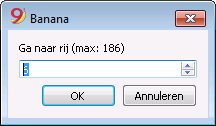
Door het selecteren van het commando Ga naar... van het menu Gegevens, wordt een dialoogvenster geopend dat de gebruiker in staat stelt zich naar de gewenste rij te verplaatsen.
NB: wanneer men zich in een selectie-tabel bevindt, (bijvoorbeeld een rekeningkaart), brengt het programma de gebruiker automatisch terug naar de overeenkomende rij van de Transactie-tabel door middel van het commando Naar oorspronkelijke rij gaan.
Rijen ophalen en sorteren (Ophalen)
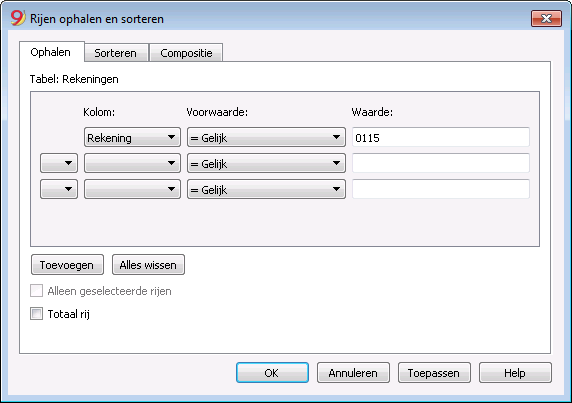
De Rijen ophalen en sorteren opdracht is beschikbaar in het Gegevens menu. Deze opdracht is anders dan Rijen sorteren omdat deze een nieuwe tabel aanmaakt waar het resultaat van de ophaalachtie of het soteren wordt getoond. De rijn van de originele tabel worden niet veranderd zoals bij Rijen sorteren.
Ophalen tab
U kunt in de Ophalen tabel op het rijnummer (onderstreept) dubbelklikken om terug te gaan naar de overeenkomstige rij in oorspronkelijke tabel.
Kolom
U moet de kolom selecteren waarvan u de gegevens wilt ophalen.
Voorwaarde
U moet de voorwaarde voor de selectie kiezen (bv. Groter, kleiner, bevat tekst, begint met, eindigt met, ...).
Waarde
In dit veld moet u de tekst invoeren die gebruikt wordt in de vergelijking met de voorwaarde (bijvoorbeeld, indien de voorwaarde = gelijk is, met als vergelijkingstekst 15.01.2016, dan haalt het programma alle transacties op met de datum 15 januari 2016).
De tekst is een datum indien het gekozen veld Datum is, een numerieke waarde indien het veld een Bedrag is, een woord indien het veld een Beschrijving is.
Toevoegen
Met deze knop kunt u nieuwe velden toevoegen voor meer Ophaal criteria.
Alles wissen
Met deze knop kunt u alle keuzes die u gemaakt heeft voor het Ophalen wissen.
Alleen geselecteerde rijen
Deze optie is alleen beschikbaar als u rijen heeft geselecteerd. Als deze optie is aangevinkt worden alleen de geselecteerde rijen opgehaald en gesorteerd.
Totaal rij
Met deze optie aangevinkt zal het programma de rij met totalen laten zien voor de opgehaalde rijen die een bedrag bevatten.
Sorteren tab
De te sorteren kolommen kunnen worden aangegeven. De opties zijn hetzelfde als voor het Rijen sorteren commando, alleen de "Alleen geselecteerde rijen" optie ontbreekt.
Compositie tab
De uitleg van dit tabblad staat op de algemene pagina over Compositie.
Voorbeeld met een rekeningen lijst
Soms wil je alleen een lijst met rekeningen hebben.
- Ga in de Rekeningen tabel staan.
- Roep het "Rijen ophalen en Sorteren" commando op.
- In kolom kies "Rekening"
- In Voorwaarde kies "Niet leeg"
Als u de rekeningen gesorteerd wilt hebben op Beschrijving
- Ga naar de "Sorteren" sectie
- In het "Sorteren op" veld geeft u de kolom "Beschrijving" aan
Als u alleen bepaalde kolommen wilt laten zien dan kunt u een nieuwe weergave maken met het Tabellen instellen commando.
Rijen ophalen en sorteren (sorteren)
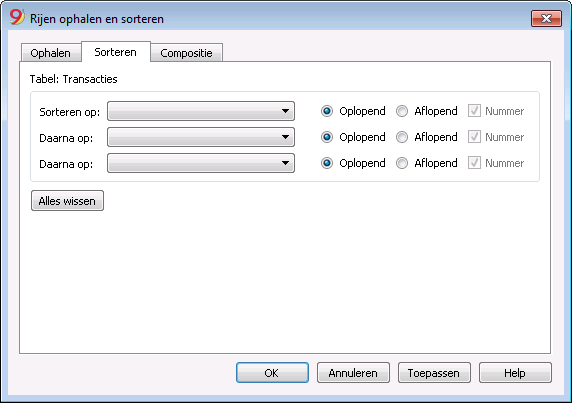
De Rijen ophalen en sorteren opdracht is beschikbaar in het Gegevens menu. Deze opdracht is anders dan Rijen sorteren omdat deze een nieuwe tabel aanmaakt waar het resultaat van de ophaalachtie of het sorteren wordt getoond. De rijn van de originele tabel worden niet veranderd zoals bij Rijen sorteren.
Sorteren tab
Sorteren op
U kunt kiezen op welke kolom gesorteerd moet worden, het sorteercriterium.
Daarna op
Het programma geeft u de mogelijkheid nog twee andere sorteercriteria te kiezen.
Oplopend
Het sorteren gebeurt in oplopende volgorde met inachtneming van het soort gegeven van de sorteercriteria (datum, tekst, ...)
Aflopend
Het sorteren gebeurt in aflopende volgorde met inachtneming van het soort gegeven van de sorteercriteria (datum, tekst, ...)
Nummer
Als de kolom die is gekozen als sorteercriterium alleen getallen bevat moet u deze optie aanvinken.
Alles wissen
Met deze knop kunt u alle keuzes die u gemaakt heeft voor het sorteren wissen.
Rijen sorteren
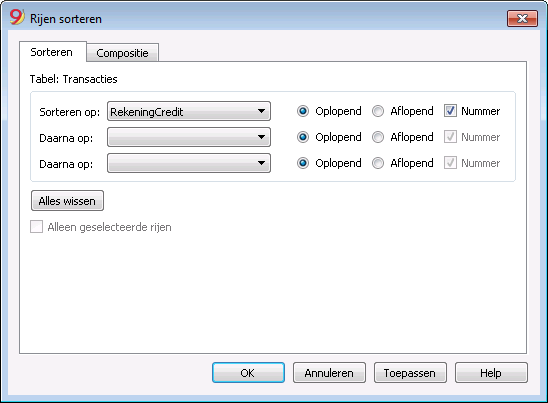
Het Rijen sorteren commando is beschikbaar in het Gegevens menu. Let er op dat het Rijen sorteren commando anders is dan het Rijen ophalen en sorteren... commando omdat het de volgorde van de rijen verandert, volgens de sorteersleutels die u hebt opgegeven, in de tabel waarin u aan het werken bent. We raden u aan even goed na te denken voordat u op de OK knop klikt, vooral als u in de Rekeningen tabel aan het werk bent, omdat u de structuur van uw boekhouding hiermee helemaal zou kunnen veranderen.
De rijen in de tabel kunnen gesorteerd worden op de inhoud van de kolommen. Het is mogelijk maximaal drie sorteersleutels op te geven:
Sorteren op
U kunt kiezen op welke kolom gesorteerd moet worden, het sorteercriterium.
Daarna op
Het programma geeft u de mogelijkheid nog twee andere sorteercriteria te kiezen.
Oplopend
Het sorteren gebeurt in oplopende volgorde met inachtneming van het soort gegeven van de sorteercriteria (datum, tekst, ...)
Aflopend
Het sorteren gebeurt in aflopende volgorde met inachtneming van het soort gegeven van de sorteercriteria (datum, tekst, ...)
Nummer
Als de kolom die is gekozen als sorteercriterium alleen getallen bevat moet u deze optie aanvinken.
Alles wissen
Met deze knop kunt u alle keuzes die u gemaakt heeft voor het sorteren wissen.
Alleen geselecteerde rijen
Deze optie is alleen beschikbaar als u rijen heeft geselecteerd. Als deze optie is aangevinkt worden alleen de geselecteerde rijen gesorteerd.
Kolommen instellen
Nieuwe kolommen
In de nieuwe versie Banana Boekhouding Plus zijn in de Transacties tabel nieuwe kolommen toegevoegd voor de geïntegreerde Facturering en de Saldo kolom om eventuele verschillen op elke regel op te sporen en onmiddellijk te corrigeren.
Veel van onze klanten hebben het al geprobeerd en zijn er enthousiast over. Wij raden u aan onmiddellijk over te stappen op Banana Boekhouding Plus en te profiteren van de vele nieuwe functies.
Het commando Kolommen instellen vindt u in het Data menu. Met dit commando kunnen kolommen worden weergegeven, verborgen, hernoemd of verplaatst worden naar links of rechts in de verschillende tabellen.
Weergeven Tab
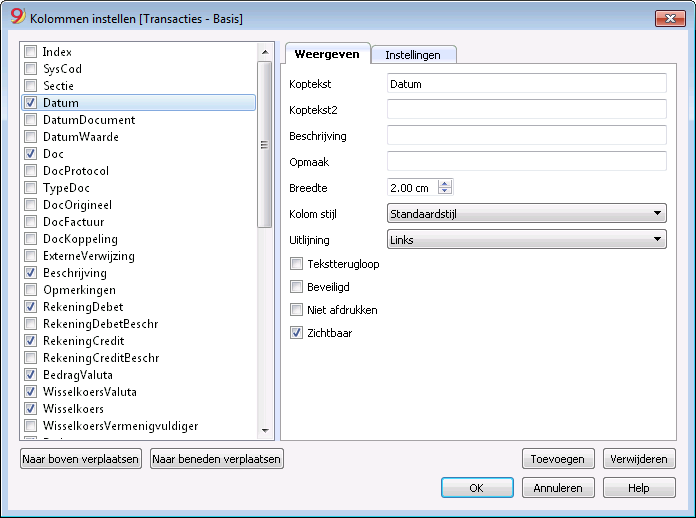
Koptekst
Dit is de koptekst van de kolom.
Koptekst2
Deze koptekst wordt door het programma alleen gebruikt voor enkele velden (b.v. de kolom Bedrag).
Beschrijving
Dit is de beschrijving van de kolom. Deze beschrijving wordt getoond als tooltip.
Opmaak
Dit is de opmaak die gebruikt wordt om getallen, datum en tijd weer te geven (zie hoofdstuk aan het eind van deze pagina).
Breedte
Dit veld bepaalt de horizontale maat van de kolom.
Kolom stijl
Dit is een drop-down menu dat de stijl aangeeft die gebruikt moet worden (Formaat, menu, zie onderliggende hoofdstukken). Deze stijl heeft voorrang op de stijl van de rij.
Uitlijning
De gebruiker kan in dit drop-down menu kiezen om de tekst rechts of links te laten uitlijnen of te centreren.
Tekstterugloop
Deze optie geeft de gebruiker de mogelijkheid om de tekst in een cel over meerdere regels te verdelen.
Beveiligd
Deze optie geeft de gebruiker de mogelijkheid om de kolom te beveiligen zodat geen gegevens kunnen worden ingevoerd of aangepast.
Niet afdrukken
Als deze optie is aangevinkt wordt de kolom niet meegenomen bij het afdrukken.
Zichtbaar
Met deze optie kan de gebruiker de kolom zichtbaar maken.
Tabellen kunnen worden veranderd. Velden kunnen worden toegevoegd, kopteksten veranderd en kolombreedtes en de volgorde waarin de kolommen worden weergegeven kunnen worden aangepast.
Naar boven, beneden verplaatsen
De kolommen staan weergegeven in de volgorde waarin ze in de tabel weergegeven worden. De zichtbare kolommen zijn voorzien van een vinkje. De volgorde is eenvoudig te veranderen door de naam te verslepen met de muis of door de knoppen Naar boven verplaatsen of Naar beneden verplaatsen te gebruiken.
Toevoegen
Deze knop voegt nieuwe kolommen toe aan de huidige tabel. Kolommen die toegevoegd worden door de gebruiker zijn alleen informatief; het programma doet geen berekeningen op nummerieke gegevens.
Verwijderen
Deze knop wordt gebruikt om een kolom te verwijderen van een lijst. Een systeem kolom kan echter niet worden verwijderd.
Instellingen Tab
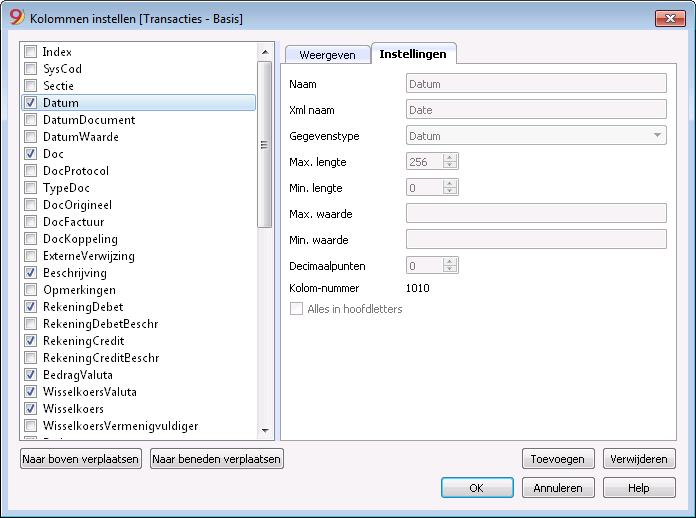
Veld naam
Dit is de naam van het actieve veld en wordt automatisch ingevuld door het programa. Deze kan niet veranderd worden.
Xml naam
Dit is de naam van het actieve veld in de Xml indeling en wordt automatisch ingevuld door het programa. Deze kan niet veranderd worden.
Gegevenstype
U kunt kiezen uit de volgende voorgedefineerde types: Tekst, Nummer, Bedrag, Datum en Tijd.
Max. and Min. lengte
Maximun and minimum veld lengte.
Max. and Min. Waarde
Het is mogelijk de minimum en maximum waarden in te voeren (nummers of karakters).
Decimaalpunten
Het is mogelijk het aantal cijfers achter de komma in te stellen.
Kolom-nummer
Dit is het nummer dat automatisch wordt gegeven aan een kolom, en is er alleen voor technische doeleinden.
Alles in hoofdletters
Door deze optie aan te vinken worden alle gegevens in de kolom in hoofdletters weergegeven.
Datum, tijd en nummer opmaak
Als de opmaak (formaat) wordt veranderd, veranderen de manier waarop datum, tijd en getallen worden weergegeven.
Als geen specifiek formaat wordt gespecificeerd wordt het standaard Windows formaat gebruikt (datum, tijd en getallen zoals aangegeven in het configuratiescherm).
In het Opmaak veld van de Weergeven tab van het Kolommen instellen (menu Gegevens) scherm kunt u andere formaten gebruiken. De opmaaktypen worden hieronder weergegeven met voorbeelden.
|
Opmaak datum |
Voorbeelden van een datum |
|
d mm yy |
31 01 15 |
|
dd m yy |
31 1 15 |
|
ddd d mmm yyyy |
vr 2 jan 2015 |
|
dddd dd mmmm yyyy |
vrijdag 02 januari 2015 |
|
De letter “d” (dag) geeft de dag aan, de "m" (maand) de maand en de "y", dus niet "j", (jaar) het jaar. Door het aantal tekens wordt bepaald of de dag en de maand afgekort of volledig worden weergegeven en of het nummer van de datum met of zonder voorloopnul wordt weergegeven. |
|
|
Opmaak ti |
Voorbeelden van tijd |
|
hh:mm:ss:zzz |
04:04:36:089 |
|
h:m:ss:zz |
4:4:36:89 |
|
Natuurlijk kunt u de volgorde van de onderdelen van de datum en tijd naar wens omkeren (b.v. mm dd yyyy). |
|
|
Als scheidingsteken kunt u alle scheidingstekens van het toetsenbord gebruiken (b.v. #, @, -, /, ., etc.). |
|
|
Opmaak getallen |
Voorbeeld voor getallen |
|
0. |
259 |
|
0.00 |
258.85 |
|
0.000 |
258.848 |
|
Het aantal decimalen in een getal kan aangepast worden aan de wensen van de gebruiker. Werkelijke berekeningen worden gemaakt met alle ingevoerde decimalen. Afronding gebeurt alleen bij het weergeven op het scherm. |
|
Nieuwe kolom
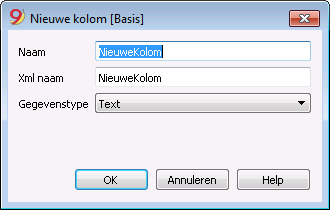
Naam
Voer de naam in van de kolom die toegevoegd moet worden.
Xml naam
De naam van de kolom zoals deze in Xml weergegeven wordt en gebruikt wordt in scripts.
Gegevens type
Het is mogelijk te kiezen tussen de volgende voorgedefinieerde types: Tekst, Nummer, Bedrag, Datum, Tijd.
Tabellen instellen
Met dit commando beheert u:
- de Tabellen
Dit zijn de elementen die de gegevens bevatten in de vorm van rijen en kolommen.
- de Weergaven
aangegeven onder de tabelnaam van alle tabellen
Dit zijn de elementen die bepalen hoe de kolommen van de tabel worden weergegeven.
Met de weergaven kan men bepalen welke kolommen zichtbaar moeten zijn, de volgorde van de weergegeven kolommen en de manier waarop deze worden weergegeven.
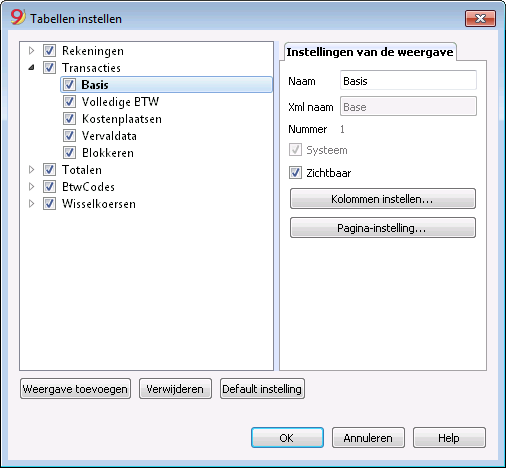
Weergave instellingen
Om tabellen toe te voegen gebruikt u de Nieuwe functies toevoegen opdracht van het Extra menu.
Voor iedere tabel kunt u bepalen:
- Naam
De naam van de tabel in de bestandstaal. Dit veld kan geen spaties of speciale karakters bevatten.
De naam kan alleen voor door de gebruiker toegevoegde tabellen veranderd worden. - Xml naam
Deze naam wordt gebruikt voor de programmering. Dit veld kan geen spaties of speciale karakters bevatten.
De naam kan alleen voor door de gebruiker toegevoegde tabellen veranderd worden. - Koptekst
De naam die in de tabellijst verschijnt. - Zichtbaar
Geeft aan of de tabel zichtbaar is of niet.
Weergaven beheren
Naam
Het is mogelijk een nieuwe naam voor de geselecteerde Weergave in te voeren.
Xml naam
Dit is de Weergave naam voor de Xml export functie. Voor systeem Weergaven kan deze naam niet worden veranderd.
Nummer
Dit is een nummer dat automatisch aan de Weergave wordt gegeven door het programma.
Zichtbaar
De Weergave zal zichtbaar zijn als deze checkbox is aangevinkt.
Systeem
Als deze checkbox is aangevinkt is de Weergave een systeem Weergave en kan niet worden verwijderd of aangepast.
Kolommen instellen...
Laat de Kolommen instellen pagina zien waarmee deze aangepast kunnen worden, zowel door deze weer te geven als voor het instellen ervan.
Pagina-instelling...
Deze knop brengt u naar de Pagina instellingen.
Weergave toevoegen...
Deze knop voegt een nieuwe Weergave toe aan de active tabel.
Verwijderen...
Deze knop verwijdert een Weergave.
Default instelling
Bepaalt de Weergave die standaard wordt gebruikt.
Nieuwe weergave
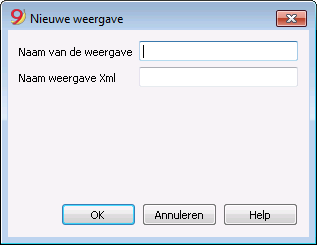
Naam van de weergave
Voer de naam in van de weergave die u toegevoegd wilt hebben.
Name weergave Xml
Dit is de weergave naam voor in de Xml uitvoer.
Na de creatie wordt de nieuwe weergave op dezelfde plaats weergegeven als de bestaande weergaven en wordt deze aan de rechterkant van de andere weergaven toegevoegd.
Menu Opmaak
In het menu Opmaak zijn de volgende commando's aanwezig:
Standaard stijl
Dit is de standaard stijl voor het hele bestand.
Punts
U kunt diverse lettertypegroottes instellen met 8pt, 10pt, etc.
Vet en Cursief
Gebruik dit om tekst vetgedrukt resp. schuingedrukt weer te geven.
Standaardstijl wijzigen
Om de standaardstijl te wijzigen:
- pas de gewenste stijl toe op een rij;
- kies de Standaardstijl wijzigen van het menu Opmaak
Alle rijen met de oorspronkelijke standaardstijl worden vanaf nu getoond in de nieuwe standaardstijl.
Rijhoogte berekenen
Als de tekst in een cel in een rij erg lang is zorgt het commando Rijhoogte berekenen van het menu Opmaak ervoor dat de tekst helemaal zichtbaar wordt door de hoogte van de rij aan te passen en de tekst overlopend (met tekstterugloop) weer te geven. Dit werkt alleen als de Tekstterugloop optie in de weergave attributen van de kolom is geactiveerd. (menu Gegevens, Kolommen instellen commando - Weergave tab).
Alle Rijhoogten berekenen
Dit commando werkt op dezelfde manier als het vorige commando maar dan op alle rijen van de tabel in plaats van op slechts één rij.
Pagina-einde
Op elk punt in het bestand kan de gebruiker een pagina-einde invoegen.
Om een pagina-einde in te voegen:
- plaats de cursor op de eerste rij waar de nieuwe pagina moet beginnen;
- open het menu Opmaak;
- kies het Pagina-einde commando
Om een pagina-einde te verwijderen:
- plaats de cursor op de rij met het pagina-einde;
- open het menu Opmaak;
- kies het Pagina-einde commando opnieuw
Rijen markeren door middel van kleuren
Om rijen te markeren:
- Selecteer de rijen die gemarkeerd moeten worden en klik in het icoon
 op het eerste symbool om de achtergrond een kleur te geven en op het tweede symbool om de tekst te kleuren.
 - Om de kleuring op te heggen selecteert u de rijen en klikt op Geen kleur voor de achtergrond en op Automatisch voor de tekstkleur.
Menu Extra
Onder dit menu vindt u commando's om Nieuwe functies toe te voegen, Bestandseigenschappen op te vragen en Programma instellingen te wijzigen.
Bestandsinfo
Het Bestandsinfo commando van het menu Extra laat de eigenschappen van het boekhoudbestand zien.
Kolommen
Door op weergave Compleet te klikken worden ook de Xml kolommen, weermee het mogelijk is om gegevens automatisch over te dragen als de tabel geëxporteerd wordt, weergegeven.
- Sectie: de Groepnaam van de waarden
- ID: de specifieke en explicite identificatie van de waarde
- Beschrijving: geeft een uitleg van de waarde
- De rijen die vetgedrukt worden weergegeven zijn de sectietitels die de diverse elementen groeperen
- Waarde: de opgemaakte waarde
- Sectie in XML: de naam van de sectie in het Engels
- ID in XML: de identificatie in het Engels
- Waarde in XML: de inhoud van het veld in Xml formaat.
De Sectie in XML en de ID in XML identificeren de waarde ondubbelzinnig.
Nieuwe functies toevoegen
Het Nieuwe functies toevoegen commando is te vinden in het menu Extra.
De beschikbare opties kunnen anders zijn afhankelijk van het bestandstype.
Een nieuwe eenvoudige tabel toevoegen
Dit geeft u de mogelijkheid tabellen toe te voegen die helemaal door de gebruiker beheerd worden.
Eenmaal toegevoegd kunnen de tabellen niet verwijderd worden.
U moet de naam van de tabel opgeven.
De tabel heeft twee voorgedefinieerde kolommen:
- Id kolom - om een selectie groep aan te geven
- Beschrijving kolom - om tekst in te voeren
Binnen de tabel kunt u nieuwe kolommen toevoegen met het Kolommen instellen commando van het menu Gegevens.
Nieuwe tabel Documenten
Meer informatie is beschikbaar in de Documentatie, Tabel Documenten.
Kopie Datei erstellen
Dank Befehl Kopie Datei erstellen aus Menü Werkzeuge wird sofort eine Kopie der geöffneten Datei erstellt.
Die neue Datei ist unter neuem Namen (Menü Datei → Befehl Speichern unter...) zu speichern.
Diese Funktion ist sehr nützlich, wenn man versuchen möchte, Änderungen an der aktuellen Datei vorzunehmen, jedoch jederzeit wieder auf die bestehende zurückkehren kann.
Kopieren oder verschieben von Buchhaltungsdateien
Banana Buchhaltung ist in der Lage, auf jedem beliebigen Laufwerk zu speichern, welches vom Betriebssystem als eine wiederbeschreibbare Disk anerkannt wird.
Von nicht beschreibbaren Datenträgern (CD oder DVD) kann Banana Buchhaltung Dateien ausschliesslich lesen.
*.ac2-Dateien können verschoben werden:
Von einem Verzeichnis (Ordner) in einen anderen:
- Mit Hilfe von Windows-Explorer oder Finder (für Mac) das Verzeichnis (Ordner) suchen, in dem die Dateien gespeichert sind
- Datei/en in das neue Zielverzeichnis (Zielordner) kopieren oder verschieben. Nach dem Einfügen können allenfalls nicht mehr benötigte Datein aus dem Ursprungsverzeichnis (Ursprungsordner) gelöscht werden.
Von einem Computer auf einen anderen:
- Auf einem Memorystick (USB-Speicherstick) oder externen Laufwerk speichern und dann auf dem neuen Computer speichern:
- zu speichernde Datei öffnen
- aus dem Menü Datei den Befehl Speichern unter ausführen und die Einheit mit dem Memorystick (USB-Speicherstick) oder externen Laufwerk auswählen.
- Die Kopie kann ebenfalls durch Starten von Windows-Explorer oder Finder (für Mac) und Ziehen der Datei mittels Maus in die Einheit des Memorysticks (USB-Speichersticks) oder externen Laufwerks erstellt werden.
- Durch Senden per Email (als Beilage/n) und Speichern auf dem neuen Computer.
Buchhaltungsdateien löschen oder umbenennen
Das Programm Banana Buchhaltung hat keine Funktion zum Löschen oder Umbenennen der Datei. Es ist die dafür entsprechende Funktion des Betriebssystems (Windows-Explorer oder Finder (für Mac) zu verwenden.
Dropbox, Google Drive und andere Synchronisierungssysteme
Banana Buchhaltung ist kompatibel mit Systemen zur Synchronisierung der Dateien mit Cloud-Speicher Diensten wie Dropbox und Google Drive.
Banana Buchhaltung überschreibt die *.ac2-Dateien und löscht die *.ac2.bak-Dateien. Im Verzeichnis der gelöschten Dateien können die vorhergehenden Versionen der *.ac2.bak-Dateien gefunden werden.
Die Änderungen anzeigen
Banana Android greift direkt auf dem Dropbox-Server zu. Werden Änderungen am eigenen PC angebracht, muss man in der Regel ein paar Sekunden warten, bis diese auf dem Server bzw. in Banana ersichtlich sind.
Um sicherzustellen, dass die Datei ordnungsgemäss mit dem Server synchronisiert ist, muss die Datei auf dem eigenen PC mit einem grünen Visum versehen sein.
Wenn keine (Sync) Synchronisierungs-Symbole (in grün, rot, blau) erscheinen, ist die auf dem PC installierte Dropbox-Anwendung zu aktualisieren.
Der Synchronisationsstatus auf dem eigenen PC kann auch überprüft werden, indem man unten in der Taskleiste das Dropbox-Symbol anklickt:
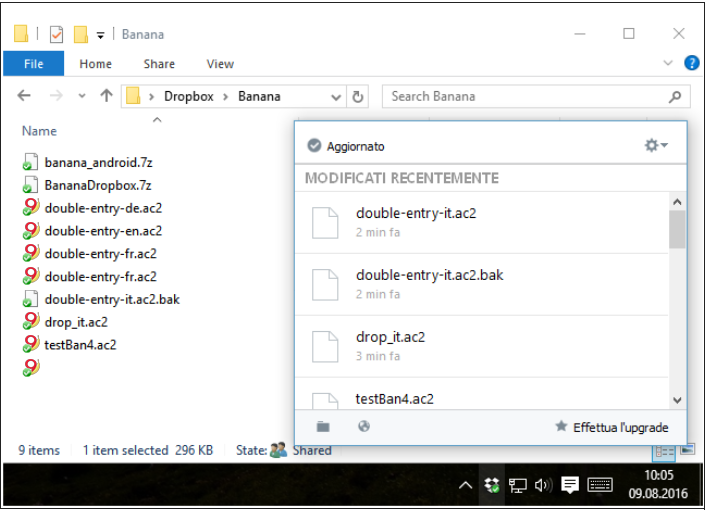
Ausserdem findet die Android-Synchronisation nicht statt, wenn die App geöffnet ist. In diesem Fall die Applikation schliessen und neu starten.
Achtung:
Banana Buchhaltung bemerkt nicht, wenn mit Synchronisierungssystemen verwaltete Dateien gleichzeitig auf mehreren Computern geöffnet und bearbeitet werden. So könnte zum Beispiel vorkommen, dass eine Person Daten löscht oder eine andere neue Daten hinzufügt und nur die zuletzt gespeicherte Version der Datei beibehalten wird bzw. die übrigen Änderungen verloren gehen.
Aus diesem Grunde ist höchste Aufmerksamkeit angebracht, um unbedingt zu vermeiden, dass dieselbe Datei gleichzeitig von mehreren Arbeitsplätzen aus bearbeitet wird.
Sicherheitskopie (Backup)
Wir raten unseren Benutzern, auf jeden Fall externe Sicherheitskopien (Backups) zu erstellen, um einen möglichen Datenverlust, infolge z.B. eines Computerabsturzes oder anderer Ursache, zu vermeiden.
- Auf Mac die Funktion "Time Machine" verwenden
- Auf Windows die Funktion "Datei-Chronik (History)" verwenden.
Im Handel sind auch andere Programme erhältlich, die erlauben, automatische Backups Ihrer Daten zu erstellen.
Speichern und *.bak-Datei
Wird gespeichert, so ersetzt Banana Buchhaltung den Inhalt der vorhandenen Datei mit den neuesten Buchhaltungsdaten; dies jedoch nur, wenn der Speichervorgang erfolgreich verläuft:
- Die Daten werden in einer temporären Datei gespeichert.
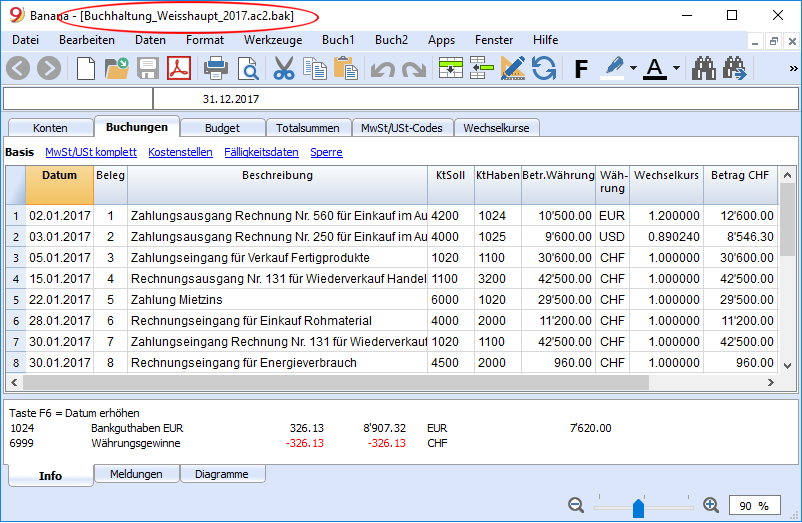
Nur wenn der Speichervorgang korrekt abgeschlossen wird werden die gespeicherten Daten mit den zuvor vorhandenen ersetzt. - Wird die Option Backup Datei (*.bak) erstellen (Menü Werkzeuge -> Basiseinstellungen -> Erweitert) aktiviert, benennt das Programm die vorhandene Datei mit dem gleichen Namen und fügt die Erweiterung ".bak" hinzu.
Dadurch wird eine neue Datei "Dateiname.ac2.bak" erstellt, die die Daten vor dem Speichern enthält.
Tritt während des Speichervorgangs ein Fehler auf, z.B. das Netzwerklaufwerk ist nicht mehr verfügbar, ist ein anderer Dateinamen anzugeben, unter welchem die Daten zu speichern sind.
Daten mittels *.bak-Datei wiederherstellen
Kann aus irgendwelchem Grund die Buchhaltungsdatei nicht mehr verwendet werden, so kann auf die Sicherheitskopie zurückgegriffen werden, welche das Programm automatisch erstellt.
So vorgehen:
- Verzeichnis (Ordner) auswählen, in welchem die Buchhaltungsdatei gespeichert worden ist.
- Datei mit der Ausdehnung .bak öffnen. Falls die Datei nicht im Verzeichnis aufgeführt ist, ist unten im Fenster im Feld "Dateityp" Alle Dateien (*.*) auszuwählen.
- Die Datei nach dem Öffnen mit Namen speichern (Menü Datei, Befehl Speichern unter...), wobei die Ausdehnung .bak zu löschen ist.
- Normalerweise wird die Datei gleich wie die verlorene Datei genannt.
Beschädigte *.ac2-Dateien
Computer sind anfällig für Defekte aufgrund technischer Probleme oder Viren. Es kann ausserdem vorkommen, dass per E-Mail gesendete Dokumente beschädigt ankommen.
Deshalb ist es immer ratsam, Sicherheitskopien zu erstellen.
Wurden Ihre Dateien aufgrund eines technischen Fehlers beschädigt, kann unser technischer Support gegen Bezahlung gerne versuchen, die Daten wiederherzustellen. Bitte stellen Sie uns hierzu Ihre Datei oder Dateien per E-Mail zu und bestätigen Sie uns, dass Sie bei erfolgreicher Wiederherstellung bereit sind, den Unkostenbeitrag gemäss Preisliste zu übernehmen. Bitte vergessen Sie nicht, Ihre Adresse (für die Rechnung) zu vermerken.
Naar nieuw bestand converteren
Deze opdracht converteert een bestaand bestand (dat niet wordt veranderd) in een ander bestand met andere eigenschappen:
- Verander taal
- Verander afronding
- Verander het soort bestand Bijvoorbeeld:
- Van een boekhouding zonder BTW naar een met BTW
- Van een Dubbel-boekhouden naar een Vreemde-valuta boekhouding
Het is alsof u een nieuw blanco bestand hebt gemaakt en daarna de gegevens er handmatig in overgeheveld heeft.
De kenmerken van de bestaande file kunnen bekeken worden met het commando Extra -> Bestandsinfo
Aanmaken en gegevensoverdracht
Het Naar nieuw bestand converteren commando van het menu Extra:
- Maakt een nieuw bestand aan van het gespecificeerde type met voorgedefinieerde kolominstellingen
- Brengt de gegevens over naar het nieuwe bestand, intussen de nodige conversies uitvoerend
- Slaat het nieuwe bestand op onder een naam die het soort bestand aangeeft.
Bij het converteren van een bestand met meer opties naar één dat er minder heeft, zal een deel van de gegevens verloren gaan tijdens de conversie. Als men bijvoorbeeld een boekhoudbestand met BTW converteert naar een boekhoudbestand zonder BTW, dan gaan alle gegevens in de BTW kolommen verloren tijdens de conversie.
Overgang van een Dubbel-boekhouden naar een Vreemde-valuta boekhoudbestand
- Zorg ervoor dat in Bestands- en boekhoudingseigenscappen het valuta symbool wordt gespecificeerd (dat de basisvaluta wordt)
- Kies de boekhouding met vreemde valuta als doel
- Het programma maakt een boekhouding met vreemde valuta aan waarbij de bestaande gegevens behouden blijven:
- De Transactiestabel bevat de kolommen om de vreemde valuta te beheren zoals het valuta bedrag, de valuta en de wisselkoers 1,000
- De bestaande rekeningen in de Rekeningentabel worden aangevuld met het basis valutasymbool
- U dient de standaard rekeningen voor Wisselkoerswinst en - verlies toe te voegen
- In de Bestands- en boekhoudingseigenschappen dient u de standaard rekeningen voor Wisselkoerswinst en - verlies aan te geven.
- De Wisselkoersentabel is leeg; het is daarvoor nodig de valuta's en wisselkoersen die in de transacties gebruikt worden toe te voegen
- In de Rekeningentabel moeten de vreemde valuta toegevoegd worden.
Om de valuta van een boekhoudingsbestand te veranderen, zie de tabblad Boekhouding van Bestands- en Boekhoudingseigenschappen.
Overgang van een boekhouding zonder BTW naar een met BTW
- Kies het gewenste boekhoudtype met BTW als doel
- Het programma maakt een boekhouding aan met BTW kolommen waarbij de bestaande gegevens behouden blijven:
- Voegt de BTW rekeningen toe aan de Rekeningenkaart
- De Bestandsinfo met betrekking tot de BTW moet kompleet gemaakt worden en de standaard rekening, waarop de BTW geregistreerd moet worden, moet aangegeven worden
- De BTW codetabel moet gevuld worden met de noodzakelijke BTW codes
Met het Naar boekhouding importeren commando -> BTW codes kan de BTW codes tabel van een bestaande boekhouding geimporteerd worden (deze kan bij voorbeeld geimporteerd worden van een standaard BTW boekhouding prototype).
Dialoogvenster
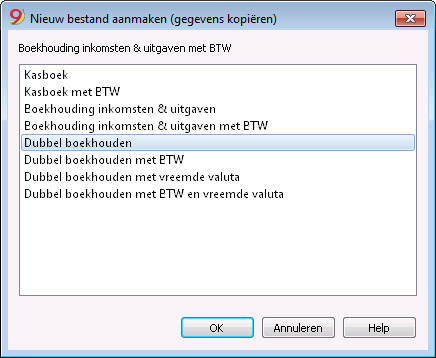
- Het bestandstype waarin de gebruiker aan het werk is wordt weergegeven
- Ga naar de Bestands en boekhoudeigenschappen (van het menu Bestand) voor meer informatie over de taal, afronding en aantal decimalen
- Een lijst met diverse opties verschijnt
Parameters van een nieuw bestand
Voor meer informatie raadpleegt u de betreffende pagina.
Bestand samenvoegen
Het is mogelijk twee bestanden samen te voegen maar dan moeten ze wel van het zelfde soort zijn (bijvoorbeeld twee dubbel-boekhouden bestanden). Het is niet mogelijk verschillende soorten bestanden samen te voegen (bijvoorbeeld een dubbel-boekhouden bestand en een Inkomsten & Uitgaven bestand).
Om twee bestanden met goed gevolg samen te voegen is het belangrijk dat ze hetzelfde rekeningschema hebben. Ga als volgt te werk:
- Open het bestand waarin de gegevens van beide bestanden samengevoegd gaan worden
- Selecteer het Bestand samenvoegen commando van het menu Extra
- Selecteerd het pad en de naam van het bestand dat samengevoegd moet worden
- Bevestig de samenvoeg operatie
- Als de bestanden niet helemaal hetzelfde zijn, ook al zijn ze van de zelfde soort, (bijvoorbeeld, boekhouding met BTW en boekhouding zonder BTW), dan verschijnt een waarschuwing voor mogelijk gegevensverlies.
Programmaopties
In het Programmaopties scherm zijn diverse technische instellingen te vinden voor het programma.
In de volgende pagina's vindt u meer gedetailleerde informatie.
Interface
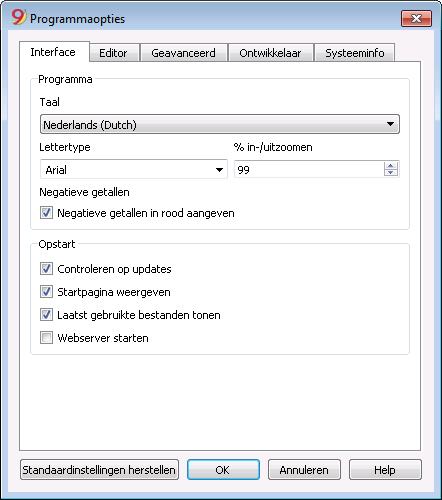
Programma
Taal
De Taal is de taal die door het programma gebruikt wordt. Met het uitklapmenu kunt u een taal selecteren die anders is dan de standaardtaal.
Lettertype
Met dit uitklapmenu kan de gebruiker het gewenste lettertype kiezen.
%in-/uitoomen
Hiermee kan de lettergrootte in de tabellen groter en kleiner gemaakt worden.
Negatieve getallen
Door deze optie te gebruiken worden negatieve getallen in rood weergegeven in de tabellen.
Opstart
Controleren op updates
Met deze optie geactiveerd maakt het programma een verbinding met de Banana.ch SA website en controleert of er een update t.o.v. de versie die nu in gebruik is.
Startpagina weergeven
Met deze optie geactiveerd laat het programma na het starten eerst de nieuwspagina zien.
Laatst gebruikte bestanden tonen
Met deze optie geactiveerd laat het programma in het menu Bestand de laatst gebruikte bestanden zien.
Webserver starten
Met deze optie geactiveerd is het mogelijk Banana Boekhoudgegevens te benaderen via externe programma's.
Standaardinstellingen herstellen
Met deze knop kunnen instellingen die veranderd zijn teruggezet worden naar de standaardwaarde.
Editor
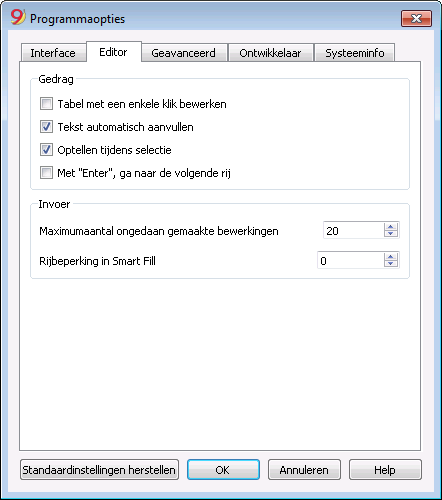
Gedrag
Tabel met een enkele klik bewerken
Met deze optie geactiveerd is een enkele klik op een geselecteerde cel genoeg om deze te kunnen aanpassen. Als deze optie niet is geactiveerd is een dubbelklik nodig om de geselecteerde cel aan te kunnen passen.
Tekst automatisch aanvullen
Met deze optie geactiveerd selecteerd het programma automatisch de eerste tekst in de drop-down lijst en vult deze in in de cel waar u bezig bent.
Optellen tijdens selectie
Met deze optie geactiveerd telt het programma geselecteerde bedragen op. Zet deze optie uit als dit instant optellen andere bewerkingen vertraagt. U kunt niet aansluitende bedragen selecteren door de Crtl toets ingedrukt te houden en dan de gewenste cellen ieder apart te selecteren met de linker muis knop.
Met Enter, ga naar de volgende rij
Met deze optie geactiveerd gaat de cursor naar de volgende rij als de Enter toets wordt ingedrukt.
Invoer
Maximum aantal ongedaan gemaakte bewerkingen
Voer het maximum aantal bewerkingen in dat ongedaan gemaakt kan worden met het Ongedaan maken commando van het menu Bewerken.
Rijbeperking in Smart Fill
Bij het invoeren van gegevens leest het programma de gegevens die eerder ingevoerd zijn en probeert de invoer aan te vullen. In het geval dat er veel rijen zijn kan deze functie het invoeren van data vertragen. De gebruiker kan een limiet voor het aantal rijen instelllen waarboven de smart-fill niet gebruikt wordt. Als er geen waarde wordt opgegeven of 0 dan wordt Smart Fill altijd gebruikt.
Standaardinstellingen herstellen
Met deze knop kunnen instellingen die veranderd zijn teruggezet worden naar de standaardwaarde.
Geavanceerd
/images/programmaopties_geavanceerd.png)
Back-up
Automatisch opslaan (in minuten)
Deze optie zorgt ervoor dat het bestand telkens na het ingestelde aantal minuten automatisch opgeslagen wordt. Het programaa slaat de gegevens op in een bestand bestandsnaam.autosave, bv "boekhouding2016.ac2.autosave". Als het programma of de computer onderuit gaat kunnen de gegevens later hersteld worden door dit bestand te openen en dan op te slaan met een naam door Opslaan als van het menu Bestand te gebruiken.
Reservekopie aanmaken (.bak)
Wanneer de gebruiker het bestand opslaat onder de zelfde naam wordt de versie van het bestand die al bestaat hernoemd naar de oorspronkelijke naam met de extensie .bak.
Bestandsextensie
Extensies van bestanden die veilig worden geacht
Deze optie bepaalt de bestandstypen waarvoor de software toestemming geeft ze te openen met een dubbelklik op de DocLink kolom van de Transactie tabel. Dit voorkomt dat het programma onveilige bestanden opent.
TrueType-lettertypen inschakelen
Als deze optie is ingeschakeld, wordt het op het tabblad Interface geselecteerde lettertype gebruikt bij het afdrukken van PDF-bestanden, anders wordt een native PDF-bestandstype (Helvetica of Times New Roman) gebruikt. Deze optie moet worden uitgeschakeld als de tekst in de gegenereerde PDF-bestanden onleesbaar is.
Standaardinstellingen herstellen
Met deze knop kunnen instellingen die veranderd zijn teruggezet worden naar de standaardwaarde.
Ontwikkelaar
/images/programmaopties_ontwikkelaar.png)
Ontwikkelaar opties
Deze tab bevat nuttige opties voor Banana Boekhouding ontwikkelaars met betrekking tot scripts, apps en http pagina's.
Screenshot activeren (Ctrl+3)
Als deze optie aangevinkt is het mogelijk schermafdrukken te maken van programmatabellen en dialoogschermen met de toetscombinatie Ctrl + 3.
Toon Debug output venster
Indien geactiveerd, wordt het paneel 'Debug output' onderaan het hoofdvenster van het programma weergegeven. Dit paneel toont alle debugberichten. Debugberichten stellen u in staat om de juiste werking te controleren tijdens de uitvoering van scripts, apps of oproepen naar de webserver. Ze zijn gericht aan ontwikkelaars van scripts, apps of http sheets. Zie de pagina Debugging voor meer informatie.
Schermafbeeldingen maken
Voor deze functie gebruikt u de sneltoets Ctrl+3. Hiermee kunt u een schermafdruk van het programma maken en opslaan.
Om deze functie te gebruiken moet deze activeren van het menu Extra -> Programmaopties -> tabblad Ontwikkelaar -> Screenshot activeren (Ctrl + 3).
Dit is handig om documentatie te maken, omdat het alleen het gedeelte van het programmavenster vastlegt waarin u geïnteresseerd bent.
Het beeld vastleggen
We adviseren u om bij het maken van een schermafdruk 90% vergroting te gebruiken zodat er meer gegevens in het plaatje passen maar u toch leesbare teksten krijgt.
- Alles weergeven
Maakt een afbeelding van het hele Banana venster. - Tabel en informatievenster weergeven
Maakt alleen een afbeelding van de tabel en het informatievenster eronder (zonder menu's, knoppenbalk en statusbalk). - Tabel weergeven
Maakt alleen een afbeelding van de tabel - Kolommen weergeven
Maakt alleen een afbeelding van de tabel en alleen tot het maximum aantal kolombreedte (zonder spaties).
Venster verkleinen tot (aantal pixels)
Verkleint het programmavenster tot een ingestelde grootte zodat u altijd dezelfde grootte heeft als u meerdere schermafdrukken maakt.
Verbergen / Weergeven van vensteronderdelen
Hiermee kunt meer tabelrijen zichtbaar maken, door de knoppenbalk, het informatievenster en de statusbalk te verbergen.
Windows - Hoe de vensterschaduw te verwijderen
Windows 8 en 10 "verbeteren" hun dialoogvensters door er een schaduw aan toe te voegen. Bij het maken van een schermafdruk ziet u daardoor de achtergrond.
Om dit te voorkomen kunt u als volgt te werk gaan:
- Type Sysdm.cpl in het Windows zoekvak
- Ga naar de sectie Geavanceerd
- Instellingen voor visuele effecten
- Vink de optie Schaduw onder vensters weergeven uit.
Systeeminfo
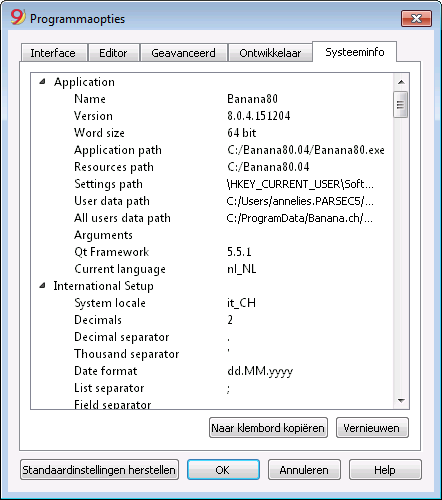
De Systeeminfo tab laat informatie zien over het Operating Systeem en de werkomgeving. Onze technische ondersteunig kan om deze informatie vragen. In dat geval kunt u op de "Naar klembord kopiëren" knop drukken en de informatie in een email of het contactformulier plakken.
Account1 Menu
Report Menu
In the new version Banana Accounting Plus version, the Account1 menu has been changed with the Report menu, much more functional and direct to easily find the commands and quickly obtain different reports.We advise you to switch now to Banana Accounting Plus and take advantage of the many new features.
In the Account1 menu, you can find the commands to obtain the screen display and the printouts of the different accounting documents, as well as the commands for data import.
The commands are the following:
- Account cards
- Journal
- Recalculate totals
- Check accounting
- Enhanced Balance sheet
- Enhanced Balance with groups
- Accounting report
- VAT/Sales tax report
- Import into accounting
By clicking on the various links, you will be directed to the web pages with detailed information about the various commands.
Account2 Menu
Actions Menu
In the new version Banana Accounting Plus version, the Account2 menu has been changed with the Actions menu, which groups the main operational functions in a much more functional and productive way.We advise you to switch now to Banana Accounting Plus and take advantage of the many new features.
In the Account2 menu, you can find the following commands:
- Sort transactions by date - in the Transactions table, this command sorts the transactions by date.
- Displaying expiry dates
- Recurring Transactions
- Links
- Customers
- Suppliers
- Lock transactions
- Create New Year
- Update opening balances
By clicking on the various links, you will be directed to the web pages with detailed information about the various commands.
Menu Apps
BananaApps
- Dit zijn uitbreidingen van de functionaliteiten van het programma, voor rapportering, berekening, exporteren, importeren, opstellen van facturen en betalingsherinneringen en andere.
- Ze moeten worden ingesteld door de gebruiker, door te klikken op de juiste knop in het dialoogvenster Apps beheren vanuit het menu Apps.
- De uitvoering vindt plaats via het Apps menu of binnen de specifieke functionaliteit (bijvoorbeeld: Naar boekhouding importeren).
Menu Apps
In het menu Apps staan alle reeds geïnstalleerde BananaApps die betrekking hebben op het bestand dat op dit moment geopend is. Door het selecteren van de opdracht wordt de aangegeven App uitgevoerd.
/images/menu_apps.png)
Apps beheren
Via het commando Apps beheren.... kunt u zoeken, installeren, uw instellingen wijzigen of BananaApps verwijderen.
Een nieuwe App installeren
Voor het installeren van een nieuwe App, bezoek onze pagina Apps beheren....
Technische informatie over BananaApps
Hierbij meer technische informatie over BananaApps
- Het zijn programma's in Javascript die gebruik maken van API's die beschikbaar zijn in Banana.
- Ze zijn zeer veilig en kunnen geen functies uitvoeren die een impact kunnen hebben op het exploitatie-systeem.
- Single Apps.
Een tekstbestand met de .js-extensie, dat een programma in Javascript bevat dat de kenmerken van een BananaApps aangeeft. - App package
Een gecomprimeerd bestand met de extensie .sbaa, dat verschillende andere bestanden kan bevatten die nodig zijn voor de toepassing, zoals commando's, afbeeldingen, dialogen. Een pakket kan meerdere commando's bevatten. De titel van het pakket en de commando's die het bevat zijn aangegeven in het menu Apps.
Als u een pakket uitschakelt, worden alle Apps uitgeschakeld.
Voorwaarden voor het draaien van apps
De commando's voor het uitvoeren van BananaApps worden alleen beschikbaar gesteld als het huidige bestand (het bestand waaraan u werkt) de karakteristieken heeft die de Apps vereisen. Als een App niet zichtbaar is in het Apps Menu of niet uitvoerbaar is, komt dat omdat geen van deze karakteristieken aanwezig zijn.
-
Apps zijn beschikbaar in een specifieke context:
-
Productivity
Commando's die kunnen worden opgeroepen in het Apps Menu. -
Importeren.
Beschikbaar via het commando Naar boekhouding importeren. -
Exporteren.
Beschikbaar in het menu Apps. De gebruiker moet aan het einde van het proces de bestandsnaam definiëren. -
Factuurrapport
Bereidt de af te drukken facturen voor. Beschikbaar via het Facturen afdrukken.... commando (menu Taken -> Klanten). -
Rapport betalingsherinneringen
Bereidt de af te drukken betalingsherinneringen voor. Beschikbaar via het Betalingsherinneringen afdrukken.... commando (menu Taken -> Klanten). -
Overzichten
Bereidt de af te drukken overzichten voor. Beschikbaar via het Overzichten afdrukken... commando (menu Taken -> Klanten).
-
- Associatie via een bestandstype.
Apps die vereisen dat het huidige bestand bijvoorbeeld een boekhoudbestand is, of één van het type Dubbel boekhouden of een adressen bestand. - Associatie via een eigenschap.
Sommige Apps zijn alleen uitvoerbaar als het betreffende woord is gespecificeerd in de Bestands- en boekhoudingseigenschappen, tabblad Andere (vanuit het menu Bestand).
Bijvoorbeeld, als een lijst van beheerders afgedrukt moet worden, met vereiste specifieke kolommen, is het woord "Beheerder" nodig.
Het Ontwikkelen van een eigen applicatie
Iedereen kan BananaApps maken die de functionaliteit van het programma uitbreiden. Kennis van programmeren is echter vereist.
Om een Banana applicatie te ontwikkelen is het beter te starten vanaf een bestaand project.
- Begin met een bestaand project van de github.com\BananaAccounting site
- Lees vooral de documentation for developpers op onze website, beschikbaar in het Engels
- Installeer de applicatie met het Apps beheren commando (van het menu Apps)
Apps beheren
Met dit dialoogvenster kunt u Banana applicaties installeren, instellingen aanpassen en verwijderen.
Om een App uit te voeren moet u deze eerst installeren.
Een nieuwe App installeren
Ga als volgt te werk om een App te installeren:
- Vanuit het menu Apps, klik op Apps beheren...
- Kies de 'taal' en het 'land'
- Kies in het linkermenu Online
- Selecteer het soort App (bijvoorbeeld productiviteit(productivity))
- Zoek de gewenste App op in de lijst of typ en het Zoekveld de naam van de App die u wilt gebruiken.
- Klik op de knop Installeren
- Klik op de knop Sluiten
De beschikbare Apps worden hieronder weergegeven (de afbeelding is een voorbeeld):
/images/dlgmanageaddons_nl.png)
De lijst van geïnstalleerde Apps is zichtbaar in het Menu Apps.
Lijst met Apps
Deze lijst toont de geïnstalleerde BananaApps en de Apps die voor installatie beschikbaar zijn.
- Een vinkje geeft aan dat een App is geïnstalleerd.
- De naam van de App
- Informatie over de BananaApp die in de lijst geselecteerd is:
- Beschrijving
- Link naar meer informatie, opent de gerelateerde internetpagina
- Datum en tijd van de laatste update
- Categorie
Soort App, bijvoorbeeld Factuurherinnering - Land
Land waar de App gebruikt kan worden, "Universeel" geeft aan dat de App in meerdere landen gebruikt kan worden - Knop Installeren
Downloadt de BananaApp en stel deze lokaal beschikbaar.
- Informatie over geïnstalleerde Apps
- Het ">"-symbool voor het vinkje geeft aan dat het een BananaApps-pakket is, dat meerdere commando's bevat.
- Geaktiveerd
Als er in dit selectievakje geen vinkje staat werkt de App niet. - Automatisch bijwerken
Als er in dit selectievakje een vinkje staat wordt de App automatisch bijgewerkt - Vereiste eigenschappen.
Om een App goed te laten functioneren, moeten de Apps eigenschappen worden ingesteld in de Bestands- en boekhoudingseigenschappen (vanuit het menu Bestand - tabblad Andere). - "Eigenschappen toepassen" knop
Zal nieuwe eigenschappen voor uw bestand toepassen - Knop "Uitvoeren"
Voert de geselecteerde App uit.
Deze knop is alleen zichtbaar als de App van toepassing is binnen uw huidige bestand.
Bijvoorbeeld, een vreemde valuta App werkt alleen in een bestand dat is aangemaakt als een vreemde valuta boekhoudingsbestand. - Knop "Instellingen"
Sommige Apps staan het aanpassen van instellingen toe voor de uitvoering van hun taak. Dit is gerelateerd aan uw huidige geopende bestand. Als u dezelfde App met een ander bestand gebruikt moet u misschien andere instellingen gebruiken.
Bijvoorbeeld in facturen overzichten kunnen hiermee de elementen vastleggen die voor het afdrukken nodig zijn. - Knop "Deïnstalleren"
Verwijderd de App.
Apps zoeken
BananaApps worden weergegeven volgens de volgende selectie criteria:
- Taal
- Land
- Zoektekst
- Geïnstalleerd
Laat de geïnstalleerde Apps zien. - Online
Laat de Apps zien die online beschikbaar zijn. - Systeem.
Laat de voorgeïnstallerde Apps zien. U kunt deze activeren of de-activeren met het selectievakje.
Toevoegen vanuit bestand...
Hiermee kunt u een BananaApp toevoegen vanuit een lokaal bestand. Dit is vooral bedoeld voor de ontwikkeling van Apps..
- Het bestand moet altijd in dezelfde map blijven.
- Als de App wordt veranderd zal het programma altijd de laatste versie gebruiken.
Apps bijwerken
Haalt de laatste versie op van BananaApps waarvoor de automatische update niet is uitgeschakeld.
Instellingen
Indien de Banana App de persoonlijke setup van de ontwikkelings-instellingen toestaat is deze knop actief.
Bewerken
Hiermee is het mogelijk de geselecteerde App te bewerken en aan te passen.
Verwijderen
Verwijdert de geselecteerde App definitief. Het is niet mogelijk bestanden te verwijderen die op systeem niveau geïnstalleerd zijn of die er voor alle gebruikers zijn. Momenteel is het ook niet mogelijk Apps te verwijderen die deel uitmaken van bestanden met een sbaa extensie. Indien u de App wilt verwijderen, moet u het App bestand bestand verwijderen.
Help (knop aan zijkant)
Brengt u naar de gekozen App info pagina
Toevoegen vanuit bestand...
Hiermee kan een filter vanuit een bestaand bestand toegevoegd worden.
Het bestand moet steeds beschikbaar zijn.
Toevoegen vanuit url...
Voegt een nieuwe App toe vanuit een link naar een document dat online beschikbaar is.
- het bestand is gedownload vanuit internet
- het bestand is opgeslagen in de gebruiker's gegevens-map
Apps bijwerken
Haalt de meest recente versie van de filters op van de server van Banana Boekhouding. De gedownloade Apps moeten niet bewerkt worden want ze worden overschreven wanneer een update plaatsvindt.
Als er nieuwe Apps zijn worden deze aan de lijst toegevoegd. De geïmporteerde filters worden niet veranderd.
De Apps worden geïnstalleerd in de gebruikersmap. Alleen de gebruiker die de nieuwe Apps importeerde of de beschikbare Apps bijwerkte kan deze zien. Een handmatige installatie procedure moet gebruikt worden om Apps te installeren voor alle gebruikers of op systeemniveau.
Help (knop onderaan)
Brengt u op deze pagina.
Erweiterungseinstellungen
Bei einigen Erweiterungen können Sie Einstellungen festlegen, die von der Erweiterung verwendet werden.
- Die Einstellungen können mit dem Dialog eingerichtet und geändert werden.
- Beim Start werden die Einstellungen mit den Standardwerten eingegeben.
- Die Parameter beziehen sich auf die Buchhaltungsdatei.
- Ein Erweiterungspaket kann mehrere Erweiterungen enthalten, weshalb es mehr Parameter pro Paket geben kann.
Einstellungendialog 'Erweiterungen'
Der Inhalt des Dialogs ist für jede Erweiterung unterschiedlich.
In der folgenden Abbildung wird das UNI10-Rechnungslayouts dargestellt.
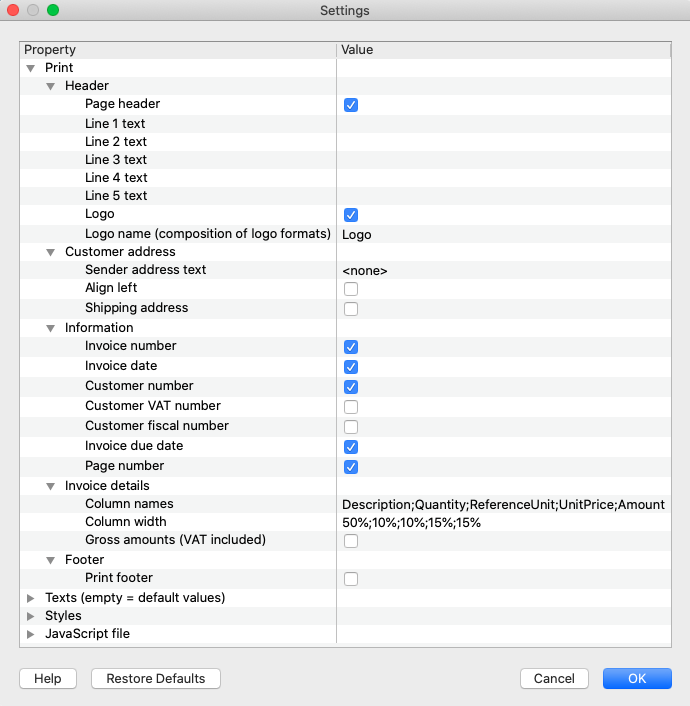
Wert-Eingabebereich
Der Einstellungsdialog ist als Elemente strukturiert, die jeweils Unterelemente enthalten:
- Spalte Eigenschaften.
- Hier sind die Optionen aufgeführt, mit denen Sie die verschiedenen Einstellungen in der Spalte Wert ändern können.
- Spalte Wert.
- Für jede Option gibt es einen zugehörigen Wert in der Spalte Wert. Durch Anklicken können Sie einen Wert eingeben, einen vordefinierten ändern oder einen bestehenden löschen.
Schaltflächen
Am Ende des Dialogs befinden sich die folgenden Schaltflächen:
- Hilfe.
- Die Hilfe-Schaltfläche verweist auf die Dokumentationsseite der von Ihnen verwendeten Erweiterung.
- Voreinstellungen.
- Durch Klicken auf diese Schaltfläche werden alle Standardwerte der Spalte 'Wert' wiederhergestellt.
- Abbrechen.
- Bricht den Dialog ab und schliesst ihn, ohne Änderungen vorzunehmen.
- OK.
- Bestätigt und speichert die eingegebenen Einstellungen.
Wurden diese versehentlich gespeichert, kann man durch Anklicken des Befehls Abbrechen zur vorherigen Situation zurückkehren.
- Bestätigt und speichert die eingegebenen Einstellungen.
Begeben Sie sich in den Einstellungendialog
Sie können auf folgende Weise auf die Dialog-Einstellungen zugreifen:
- Aus Menü Erweiterungen → Erweiterungen verwalten rechts auf die Schaltfläche Einstellungen klicken.
- Über die Schaltfläche Einstellungen in der Druckvorschau des von der Erweiterung generierten Berichts.
- Für Rechnungen über das Menü Buch2 → Kunden → Rechnungen ausdrucken, Bereich Layout, Schaltfläche Einstellungen.
Een App offline installeren
Om een App offline te installeren (bijvoorbeeld op een computer die niet is verbonden met internet) gaat u als volgt te werk:
- ga op een andere computer die een internetverbinding heeft naar onze Apps pagina
- download de App die u nodig hebt (een .js of .sba bestand) en sla dit op een USB stick of ander apparaat op
- copieer de App op de computer zonder internet verbinding
- open Banana Boekhouding op uw computer zonder internet verbinding en open uw boekhoudbestand
- kies in het menu Apps het commando Apps beheren
- klik op de knop Toevoegen vanuit bestand... en kies het pad waar u de App opgeslagen hebt
- de App wordt nu opgenomen in de geïnstalleerde Apps en in het menu Apps.
Afdrukken Etiketten
Met het Labels -> Print commando van het Apps menu, kunt u de adressen afdrukken. In diverse tabbladen kunt u instellingen kiezen van het formaat van het label tot de selectie van de adressen die gesorteerd en afgedrukt moeten worden. Elke instelling kan opgeslagen worden in Composities.
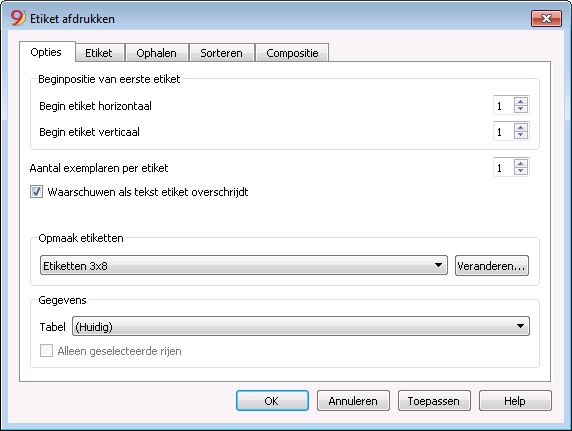
De uitleg van de tabbladen vindt u op de volgende pagina's.
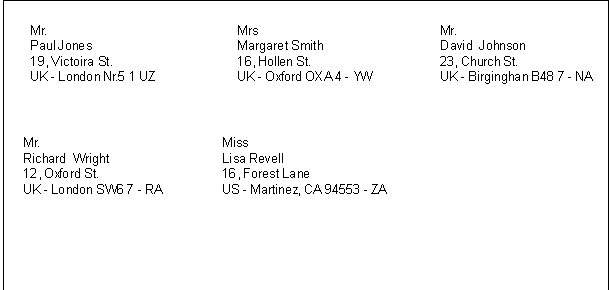
Opties
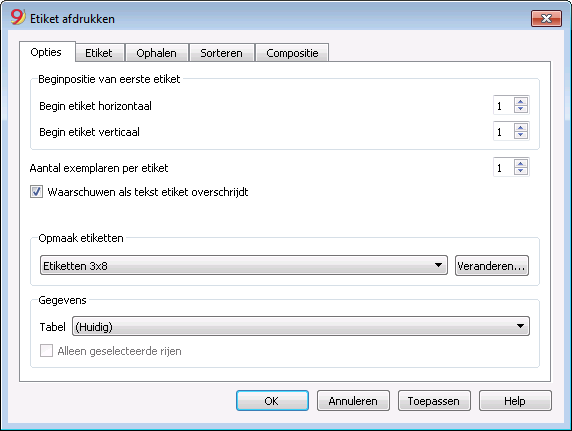
Plaats van het eerste etiket
Bepaalt de plaats van het eerste etiket. Bij voorbeeld, als een 1 wordt ingevoerd in de velden Begin etiket horizontaal en Begin etiket verticaal, dan verschijnt het etiket op de linkerbovenhoek op de pagina.
Aantal exemplaren per etiket
De waarde 1 in dit veld betekent dat slecht één exemplaar van ieder etiket gewenst is.
Waarschuwen als tekst etiket overschrijdt
Met deze optie aangevinkt zal het programma de gebruiker waarschuwen met een foutmelding als de tekst buiten de grenzen van het etiket valt.
Opmaak etiketten
U kunt kiezen tussen de etiketten formaten die in de lijst staan.
Als het door u gewenste formaat niet in de lijst staat kunt u met de knop Veranderen... het Etiketten - formaten dialoogvenster waar u de door u gewenste instellingen kunt kiezen.
Gegevens
Geeft de bron aan van de gegevens voor de etiketten die afgedrukt moeten worden:
- Tabel - de gegevens uit de huidige tabel worden afgedrukt. Als gegevens ophalen was uitgevoerd dan worden alleen de opgehaalde gegevens afgedrukt.
- Adressen - alle adressen uit de tabel worden afgedrukt.
Het Alleen geselecteerde rijen selectievakje kan alleen gebruikt worden als in de af te drukken tabel rijen zijn geselecteerd.Als het aangevinkt is worden alleen de adressen uit de geselecteerde rijen afgedrukt.
Etiket
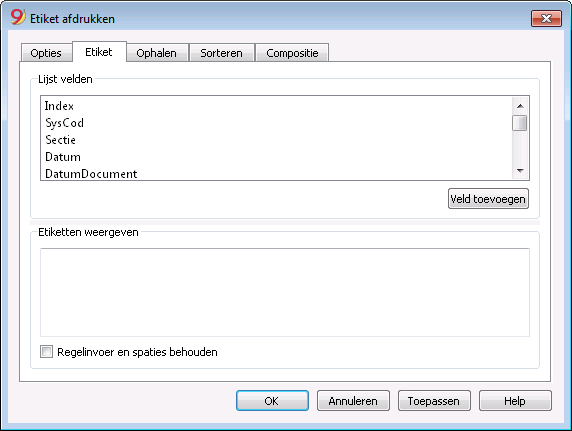
Lijst velden
Dit is een lijst van alle mogelijke etiketten velden; u kunt op twee manieren een veld toevoegen:
- Dubbel klik op een element in de lijst
- Klik op een element in de lijst en bevestig met de Veld toevoegen knop.
De geselcteerde velden worden toegevoegd op de plaats van de cursor in het Etiketten weergeven gebied. U kunt de velden direct toevoegen door de naam ervan in te voeren omgeven door < Kleiner dan en > Groter dan symbolen.
Etiketten weergeven
Hier wordt de plaatsing van de velden weergegeven. De vermeldingen "<NAAM VELD>" worden vervangen door de overeenkomstige waarde in de tabel.
De symbolen Groter dan en Kleiner dan scheiden de velden van elkaar. Om deze symbolen in de tekst te laten verschijnen:
type "\<" i.p.v. "<";
type "\>" i.p.v. ">"
en type "\\" i.p.v. "\"
Regelinvoer en spaties behouden.
Als deze optie uitstaat houdt het programma geen rekening met eventuele spaties en lege rijen.
Ophalen
De uitleg van dit tabblad staat op de pagina Rijen ophalen en sorteren (Ophalen) van het menu Gegevens.
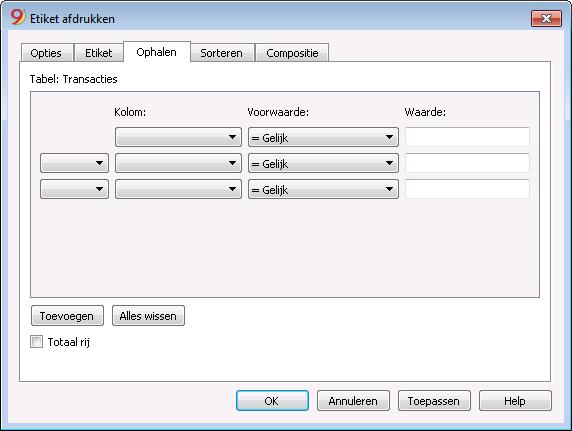
Sorteren
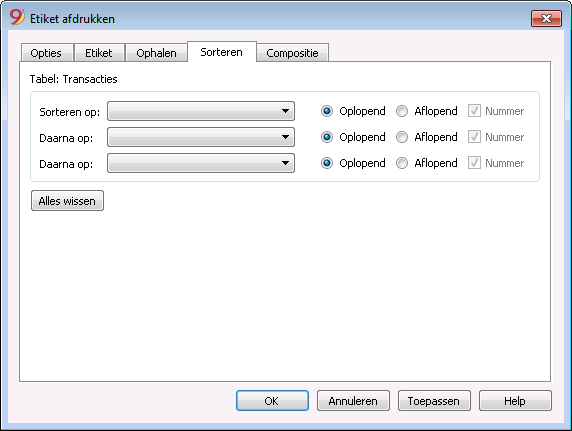
Compositie
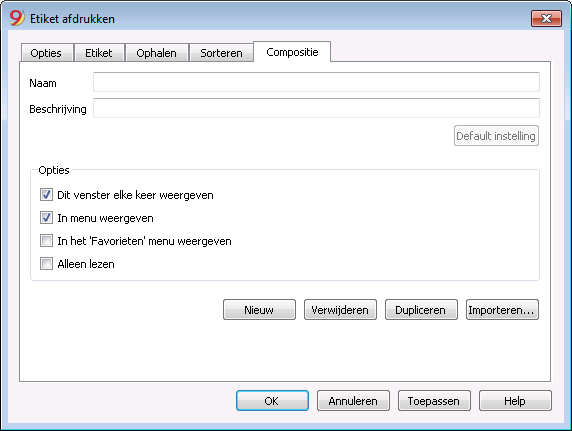
Etiketten - formaten
U kunt de etiketteninstellingen bereiken via het menu Apps, Etiketten, Formaten.
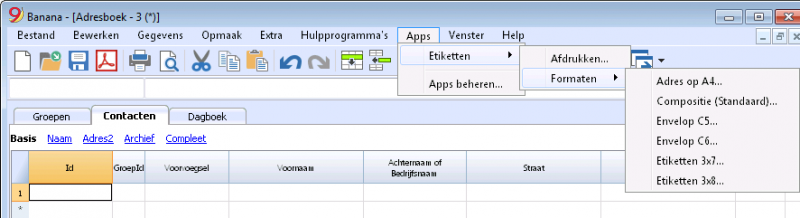
Het programma levert al veel voorgedefinieerde etikettenformaten; het is echter mogelijk de standaard instellingen aan te passen en ook persoonlijke instellingen aan te maken met het Compositie (Standaard) commando.
Pagina opmaak - Opties
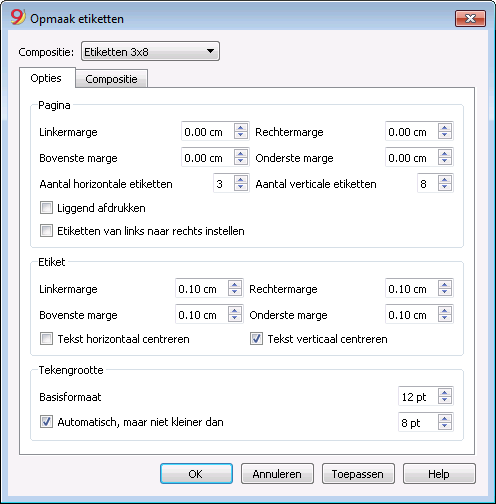
Pagina
Marges
Voer de grootte in centimeters in; als er geen getallen worden ingevoerd zijn de marges 0.
Aantal horizontale etiketten
Voer het aantal etiketten in dat naast elkaar op de bladzijde staan.
Aantal verticale etiketten
Voer het aantal etiketten in dat onder elkaar op de bladzijde staan.
Liggend afdrukken
De pagina wordt horizontaal (liggend) afgedrukt als dit vakje is aangevinkt.
Etiketten van rechts naar links
De etiketten worden afgedrukt van rechts naar links en van boven naar beneden.
Etiket
Marges
Het is mogelijk de marge voor elke etiket in te voeren; de waarde van de etikettenmarges moet in centimeters ingevoerd worden.
Tekst horizontaal centreren
Kies deze optie om de tekst horizontaal te centreren op ieder etiket.
Tekst verticaal centreren
Kies deze optie om de tekst verticaal te centreren op ieder etiket.
Tekengrootte
Basisformaat
Dit veld laat de standaard tekengrootte zien.
Automatisch, maar niet kleiner dan
Het programma berekent de maximale tekengrootte voor een gegeven etiket, beginnend op 14 punts aflopend tot 8 punts. De berekening wordt gemaakt rekening houdend met zowel de hoogte als de breedte van het etiket. Als een etiket een regel tekst heeft die te lang is (of te veel rijen om af te drukken), dan wordt een foutmelding gegeven. Zelfs al is het niet compleet, dan wordt het etiket toch afgedrukt.
Note:
Printers drukken niet af op het hele oppervlak van de pagina omdat ze minimum marges nodig hebben. Het programma probeert de etiketten aan te passen aan de marges die de printer nodig heeft.
Pagina opmaak - Compositie
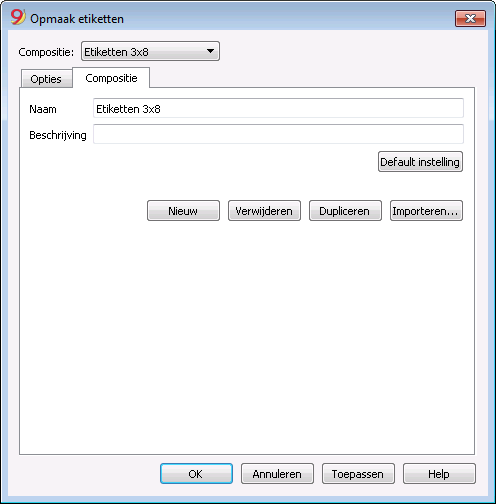
Alle instellingen die zijn gezet in de "Opties" tab kunnen worden opgeslagen door Composities te gebruiken en kunnen weergegeven worden als dat nodig is.
Voor meer informatie over dit tabblad raadpleegt u de algemene pagina over Compositie.
Menu Favorieten
De namen van alle Composities die aangemaakt zijn staan in de lijst van het "Favorieten menu". Wanneer het nodig om een favoriet weer te geven of af te drukken hoeft u deze alleen maar te selecteren van de Favorietenlijst, zonder dat het nodig is iets aan de instellingen ervan te veranderen.
Wanneer u voor de eerste keer composities maakt moet u het boekhoudbestand sluiten en heropenen om deze weer te geven in het menu Favorieten.
N.B. Bij het aanmaken van een compositie moet ook het selectievakje 'In "Favorieten" menu weergeven' aangevinkt worden om de compositie in het Favorieten menu te laten zien.
Compositie
Composities zijn opgeslagen gepersonaliseerde instellingen die op een later tijdstip gebruikt kunnen worden.
Alle composities kunnen worden getoond in het menu Favorieten. (Zie ook de pagina Menu Favorieten).
Voor de volgende boekhoudgegevens/overzichten kunnen Composities worden gemaakt:
- Rekening kaarten
- BTW overzicht
- Uitgebreide Balans
- Uitgebreide Balans op groepen
- Raporten
- PDF bestand aanmaken
- Bestand exporteren
- Rijen ophalen en sorteren
- Adressen / Etiketten
Hoe Composities te maken
Composities kunnen gemaakt worden via het menu Rapporten waar het gaat over Rekeningkaarten, de Uitgebreide Balans, de Uitgebreide Balans op groepen, de Overzichten en het BTW ovezicht, en ook via het menu Bestand voor de composities met betrekking tot PDF bestand aanmaken en Bestand exporteren.
- Als het aan te maken document is gekozen begin dan met het overeenkomstige menu (bv Rekeingkaarten of Uitgebreide balans op groepen...) en klik op Standaard
- klik in het dialoogvenster dat verschijnt op Compositie en dan op de knop Nieuw
- voer de naam van de nieuwe compositie in
- kies de gewenste opties
- klik op de knop Toepassen
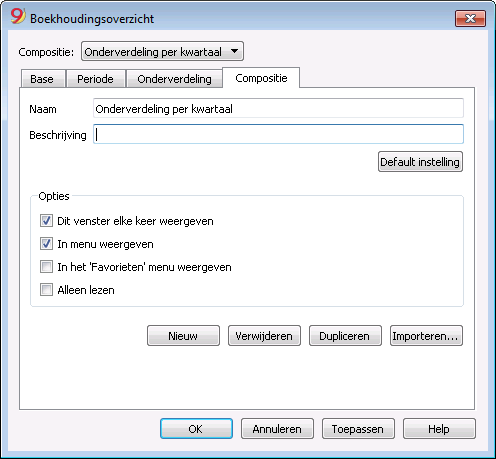
Iedere compositie verschijnt in het menu van het overeenkomstige commando en kan aangepast, hernoemd, gedupliceerd of verwijderd worden.
Naam
Voer een naam in om de compositie te identificeren (bijvoorbeeld Onderverdeling per kwartaal).
Beschrijving
Voer de beschrijving in van de compositie.
Dit venster elke keer weergeven
Wanneer deze optie is geactiveerd (standaard) wordt de dialoog voor het aanpassen van de instellingen getoond als een compositie uit het menu gekozen wordt. Als deze optie niet is geactiveerd wordt de voorbeeldweergave van het gevraagde overzicht (Balans, Overzicht, etc.) direct getoond.
In menu weergeven (afhankelijk van het menu/commando waarin men zich bevind)
Als deze optie is geactiveerd verschijnt de compositie in het menu van het commando.
In het 'Favorieten' menu weergeven
Als deze optie is geactiveerd verschijnt de compositie in het menu Favorieten.
Alleen lezen
Als deze optie is geactiveerd verschijnt de compositie is het niet mogelijk de instellingen te veranderen.
Nieuw
Met deze knop kunt u een nieuwe compositie aanmaken.
Verwijderen
Met deze knop kunt u een bestaande compositie verwijderen.
Dupliceren
Met deze knop kunt u een compositie dupliceren.
Importeren...
Met deze knop kunt u een compositie importeren vanuit een ander Banana Boekhouding bestand.
Toepassen
Met deze knop kunt u de gekozen instellingen voor de nieuwe compositie opslaan.
Weergave in het menu waarmee u begint
Afhankelijk van het menu waar u zich in bevindt worden de Standaard compositie en uw opgeslagen persoonlijke composities getoond.
Compositie (Standaard)
Dit is de compositie die standaard gebruikt wordt door het programma, als er geen andere compositie was aangemaakt.
In het volgende voorbeeld wordt het menu van de Boekhoudingsoverzichten getoond.
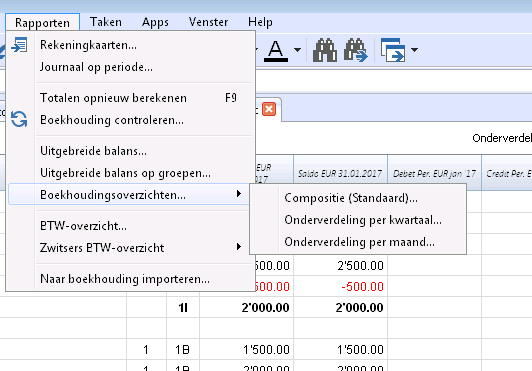
Directe toegang tot de composities
In de tabellen waar de composities worden getoond en in de voorbeeldweergaves worden het compositie menu en het instellingen icoon getoond. Dit maakt het mogelijk gemakkelijk van de ene compositie naar de andere te gaan dit geeft snel toegang tot de instellingen voor het geval dat u deze wilt aanpassen. (Let op: het Compositie menu verschijnt alleen als er naast de standaard compositie een andere is aangemaakt).
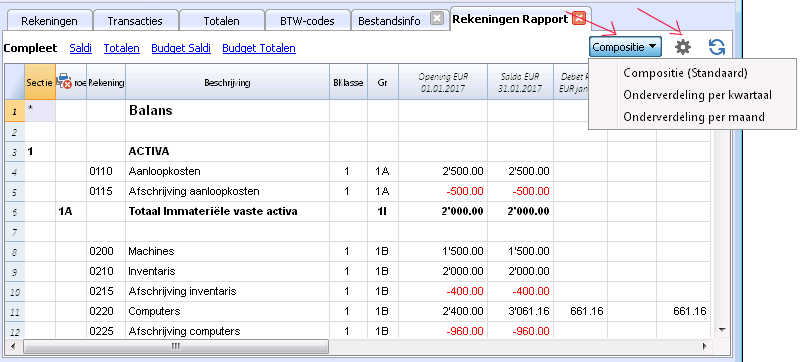
Venster menu
/images/Venster_menu_1.png)
In het menu Venster worden alle bestanden die op dit moment geopend zijn in Banana Boekhouding getoond, onderaan de lijst van menuonderdelen. Het bestand dat nu in gebruik is wordt als geselecteerd weergegeven, de andere bestanden als niet geselecteerd.
Met de Volgend venster of Vorig venster commando's kunt u omschakelen van het ene naar het andere venster - sneltoets Ctrl + Tab is hiervoor ook erg handig.
Met de de commando's Naast elkaar of Trapsgewijs kunt u binnen de Banana Boekhouding software de verschillende bestanden tegelijkertijd geopend zien, naast elkaar of trapsgewijs. Als u twee monitoren heeft is het erg praktisch het Banana Boekhouding programma tweemaal te openen zodat u in ieder geopend programma een bestand kunt zien; op deze manier heeft u meer overzicht. Voor meer informatie zie hierna.
Met het commando Openingspagina kunt u de openingspagina weergeven.
In het gedeelte over berichten is het mogelijk te kiezen of en hoe deze weergegeven moeten worden - commando's Waarschuwingsberichten en Geluidssignaal.
Twee bestanden tegelijk bekijken
Zoals hierboven uitgelegd zijn er twee manieren om twee of meer bestanden tegelijk te bekijken.
Twee bestanden naast elkaar openen in Banana Boekhouding
- Open de twee bestanden met het menu Bestand -> commando Open
- Kies in het menu Venster het commando Naast elkaar
/images/Venster_menu_2.png)
De twee bestanden worden weergegeven binnen hetzelfde programma. Het Info venster onderaan het scherm veranderd overeenkomstig het bestand waarin u met de cursor aan het werk bent.
In Windows is het mogelijk het Banana Boekhouding programma tweemaal tegelijk open te hebben.
- Open het Banana Boekhouding tweemaal door te starten vanaf de Windows start knop.
- Open in elk programma een boekhoudbestand.
/images/Venster_menu_3.png)
Help Menu
Het menu Help geeft toegang tot de volgende commando's.
- Gebruikers-handleiding - toegang tot all documentaite en uitleg over alle technische en boekhoudkundige onderwerpen
- Sneltoetsen - lijst van alle sneltoetsen met gedetailleerde beschrijvin van het gebruik ervan
- Controleren op updates... - controleert, via onze website, of er een nieuwere versie van de software is
- Support center - toegang tot de Banana ondersteuning web pagina
- Feedback - link to our website contact form where you can leave a feedback
- Registreren - toegang tot de Banana web pagina voor gebruikers registratie
- Licentiecodes beheren - hiermee kan de licentiecode voor het programma ingevoerd worden en de registratiecode weergegeven
- About Banana Boekhouding - geeft technische informatie weer zoals versienummer, serienummer, Copyright, ...
Sneltoetsen
U kunt de lijst met sneltoetsen ook direct raadplegen door vanuit het programma het commando Sneltoetsen te kiezen van het menu Help.
Sneltoetsen
|
Boekhoudtoetsen |
Beschrijving |
|
F9 |
Voer een eenvoudige controle uit. |
|
Shift+F9 |
Voer een algehele controle uit. |
|
F6 |
Deze sleutel voert verschillende functies uit afhankelijk van de kolom die de gebruiker bewerkt. De functies worden toegelicht in het informatievenster. |
|
Alt+ Klikken met linkermuisknop |
De rekeningkaart of de tabel Rijen ophalen tonen wanneer men op een rekeningnummer klikt. |
|
. (Punt) |
In een datum-kolom, voer de huidige datum in. |
|
Bewerkingstoetsen |
Beschrijving |
|
Enter, Tab |
Ingetoetste tekst bevestigen en één cel verder gaan. |
|
Alt+Enter |
Ingetoetste tekst bevestigen en één rij verder gaan. |
|
Shift+Tab |
Ingetoetste tekst bevestigen en terugkeren naar de vorige cel. |
|
F2 |
Cel-inhoud bewerken. |
|
Dubbele klik |
Cel-inhoud bewerken. Onder de programmaopties, kunt u aangeven dat de cel-inhoud met een enkele klik bewerkt kan worden. |
|
Backspace, Spatie |
De inhoud van de huidige cel verwijderen en de inhoud bewerken. |
|
Backspace |
Het voorgaande letterteken verwijderen. |
|
Delete |
De volgende lettertekens verwijderen. |
|
Ctrl+C |
Geselecteerde tekst of cellen kopiëren. |
|
Ctrl+V |
Geselecteerde tekst of cellen plakken. |
|
Delete |
Inhoud van de selectie verwijderen. |
|
niet toegewezen |
Verwijder tekst vanaf de cursor naar het einde van de cel. |
|
F4 |
Kopieer de vorige cel van dezelfde kolom. |
|
Shift+F4 |
Kopieer de vorige cel van dezelfde kolom en ga één cel vooruit. |
|
Ctrl+Shift+C |
Geselecteerde rijen kopiëren. |
|
Ctrl+Shift+V |
Gekopieerde rjien invoegen. |
|
Ctrl+- |
Geselecteerde rijen verwijderen. |
|
Ctrl++ |
Rijen invoegen voor de positie van de cursor. |
|
Ctrl+Enter, Ctrl+Return |
Voeg één rij toe onder de positie van de cursor. |
|
Verplaatstoetsen |
Beschrijving |
|
Links |
Schuif naar links. |
|
Rechts |
Schuif naar rechts. |
|
Omhoog |
Schuif naar boven. |
|
Omlaag |
Schuif naar beneden. |
|
PgUp |
Schuif één scherm-pagina naar boven. |
|
PgDown |
Schuif één scherm-pagina naar beneden. |
|
Home |
Schuif naar het begin van de rij. |
|
Einde |
Schuif naar het eind van de rij. |
|
Ctrl+Home |
Schuif naar de linker bovenhoek van de tabel. |
|
Ctrl+Einde |
Schuif naar de rechter onderhoek van de tabel. |
|
Ctrl+Links |
Schuif naar boven naar de rand van het huidige gegevensgebied. |
|
Ctrl+Rechts |
Schuif naar rechts naar de rand van het huidige gegevensgebied. |
|
Ctrl+Omhoog |
Schuif naar boven naar de rand van het huidige gegevensgebied. |
|
Ctrl+Omlaag |
Schuif naar beneden naar de rand van het huidige gegevensgebied. |
|
Alt+PgDown |
Volgende weergave. |
|
Alt+PgUp |
Vorige weergave. |
|
Ctrl+PgDown |
Volgende tabel. |
|
Ctrl+PgUp |
Vorige tabel. |
|
Ctrl+Tab |
Volgend venster. |
|
Ctrl+Shift+Backtab |
Vorig venster. |
|
F5 |
Ga naar de gewenste rij door het intoetsen van het rijnummer in het actieve venster. |
|
Shift+F5 |
Naar oorspronkelijke rij gaan. |
|
Selectietoetsen |
Beschrijving |
|
Shift+PgUp |
Selecteer kolom zich verplaatsend naar boven, pagina per pagina. |
|
Shift+PgDown |
Selecteer kolom zich verplaatsend naar beneden, pagina per pagina. |
|
Shift+Links |
Selecteer rij aan de linkerkant. |
|
Shift+Rechts |
Selecteer rij aan de rechterkant. |
|
Shift+Omhoog |
Bovenste kolom selecteren. |
|
Shift+Omlaag |
Onderste kolom selecteren. |
|
Shift+Home |
Terug naar het begin van de rij selecteren. |
|
Shift+Einde |
Vooruit tot einde van rij selecteren. |
|
Ctrl+Shift+Home |
Terug naar top van tabel selecteren. |
|
Ctrl+Shift+Einde |
Vooruit naar het einde van tabel selecteren. |
|
Ctrl+A |
Gehele tabel selecteren. |
|
Andere toetsen |
Beschrijving |
|
Ctrl+F4 |
Sluit het actieve venster. |
|
niet toegewezen |
Programma afsluiten. |
|
Ctrl+N |
Nieuw bestand. |
|
Ctrl+S |
Opslaan. |
|
Ctrl+O |
Openen. |
|
Ctrl+P |
Afdrukken. |
|
Esc |
Bewerking annuleren. |
|
Ctrl+Z |
Bewerking ongedaan maken. |
|
Ctrl+Y |
Bewerking opnieuw uitvoeren. |
|
Ctrl+F |
Zoeken. |
|
F3 |
Volgende zoeken. |
|
Ctrl+B |
Vette tekst. |
|
Ctrl+I |
Tekst cursief weergeven. |
|
F1 |
Help weergeven. |
|
Multimediatoetsenbord |
Wordt uitgevoerd door |
|
Functietoets (bijv. F6) |
Druk op de fn-toets, alsmede de bijbehorende functietoets (bijv. Fn + F6). |
Foutmeldingen
Lijst met foutmeldingen
- Complete lijst met foutmeldingen met uitleg
- Voor meer informatie over het Foutmeldingen venster zie de pagina Interface.
Als het programma foutmeldingen laat zien:
- Ga naar de helppagina voor de getoonde fout: in het Informatievenster (waar de foutmeldingen verschijnen) wordt naast de foutmelding het
 symbool weergegeven. Door op dit symbool te klikken wordt u direct doorgestuurd naar de online pagina die overeenkomt met de fout en die de mogelijke oorzaken en oplossingen geeft.
 - Als de fout blijft bestaan:
- Update uw software naar de meest recente versie door deze op te halen bij de volgende pagina:
Download. - Controleer de boekhouding.
- Zorg er in een Vreemde Valuta boekhouding voor dat de Wisselkoersverschillen zijn aangemaakt en toegepast.
- Update uw software naar de meest recente versie door deze op te halen bij de volgende pagina:
Foutmeldingen Uit- en Inschakelen
- Uitschakelen van het weergeven van foutmeldingen:
- Vink het "Niet waarschuwen" vakje aan in de foutmelding
- Vink het "Waarschuwingsberichten" vakje uit in het menu Venster
- Inschakelen van het weergeven van foutmeldingen:
- Vink het "Waarschuwingsberichten" vakje aan in het menu Venster
- Door het uitvoeren van het commando Boekhouding controleren.
Importeren
Op de pagina's vermeld in het menu aan de linkerkant is informatie te vinden over de diverse Import functies.
Naar boekhouding importeren
Nieuwe import extensie
In de nieuwe versie Banana Boekhouding Plus vindt u een nieuwe extensie voor het importeren van gegevens uit zip-formaat bestanden.
Veel van onze klanten hebben het al geprobeerd en zijn er enthousiast over. Wij raden u aan onmiddellijk over te stappen op Banana Boekhouding Plus en te profiteren van de vele nieuwe functies.
Ondersteunde importformaten
Met Banana kunt u gegevens importeren vanuit vele formaten (zie de lijst van huidige ondersteunde formaten). Indien u een import nodig heeft vanuit andere bestandstypes die niet in de lijst inbegrepen zijn, kunnen we een specifieke BananaApps voor import ontwikkelen.
Commando Naar Boekhouding importeren
Met het Naar boekhouding importeren commando van het menu Rapporten kunnen de volgende gegevens geïmporteerd worden:
- Transacties - om transacties van een ander Banana bestand of van een bankafschrift over te dragen
- Rekeningen - om de rekeningen van een ander Banana bestand of van een tekstbestand over te dragen
- BTW codes - om de BTW codes van een ander Banana bestand of van een tekstbestand over te dragen
- Wisselkoersen - om de wisselkoersen een ander Banana bestand of van een tekstbestand over te dragen
- Bestanden - om een compleet bestand over te dragen om het Rekeningschema te converteren
Om gegevens voor een enkele keer over te dragen kijkt u op de Gegevens van andere boekkhoudprogramma's overdragen pagina.
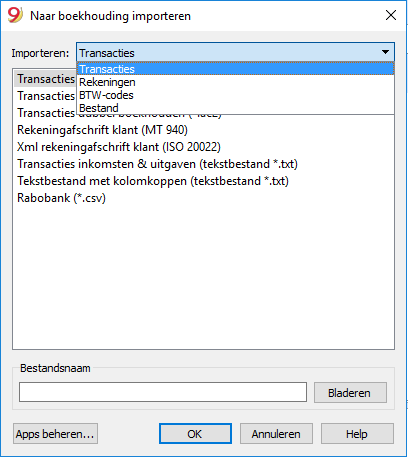
Procedure voor het importeren
- Kies de doeltabel voor de gegevens
- Kies het bestandstype waarvan geïmporteerd wordt
- Geef de bestandsnaam op
- Kies welke transacties moeten worden geïmporteerd
Doeltabellen
Er zijn specifieke pagina's voor ieder gegevenstype
Importformaten
Er zijn verschillende importformaten beschikbaar overeenkomstig het type van de doeltabel.
Echter, de volgende formaten zijn beschikbaar voor alle opties:
- Tekstbestand met kolomkoppen
Dit zijn bestanden die speciaal aangemaakt zijn met andere programma's (bijvoorbeeld een programma dat facturen aanmaakt) zodat de gegevens kunnen worden ingevoerd in Banana Boekhouding.
Technische uitleg over hoe dit soort bestanden aangemaakt moeten worden kan gevonden worden op deze pagina, in het Engels. - Er zijn ook andere bestandstypes waarvoor een specifiek import filter bestaat of is gemaakt.
Bestandsnaam
- De naam van het bestand waaruit de gegevens moeten worden geimporteerd moet hier opgegeven worden of d.m.v. de Bladeren knop aangewezen.
Apps beheren
- Hiermee kunnen import apps toegevoegd of bijgewerkt worden
Er kunnen scripts gemaakt worden die bestandstypes ontrafelen.
Ok knop
- Start het importeren.
Foutmeldingen
Wanneer er tijdens de importprocedure foutmeldingen verschijnen, let u er dan in de eerste plaats op dat de ImportApps geaktualiseerd zijn.
Transacties importeren
Procedure voor het importeren
- Kies transacties van het uitklapmenu Importeren
- Kies het bestandstype van waaruit geïmporteerd wordt (Transacties kasboek, Transacties dubbel boekhouden, ...)
- Met de Bladeren knop kiest u het bestand waaruit geïmporteerd wordt.
Meer informatie over alle typen Import filters kan gevonden worden op de Import BananaApps pagina.
/images/import_transactions_2018.png)
Bestandstypes die geïmporteerd kunnen worden
- Transacties importeren uit een inkomsten & uitgaven boekhouding.
Om transacties te importeren vanuit een inkomsten & uitgaven boekhouding in een dubbel-boekhouden bestand moeten de categorieën van de inkomsten & uitgaven boekhouding overeenkomen met de rekeningen van het dubbel-boekhouden bestand. - Kasboek transacties importeren
Behalve het importeren van de transacties is het ook mogelijk een overzicht per maand of kwartaal te krijgen.
Zie ook de pagina Gegevens van het Kasboek importeren - Dubbel boekhouden transacties importeren
Om transacties van het ene Dubbel boekhouden bestand te kunnen importeren in een ander Dubbel boekhouden bestand moeten de rekeningen overeenkomen. - Transacties importeren Rekeningafschrift SEPA/ISO 20022 of MT940
Zie pagina Rekeningafschrift SEPA/ISO 20022 - Gegevens importeren in Txt/CSV formaat
Dit formaat moet worden gebruikt voor degenen die gegevens van een andere software willen exporteren en in Banana boekhouding willen importeren.
Zie technische aanwijzingen om een importbestand voor Banana boekhouding aan te maken (pagina in het Engels)
Dit bestandstype wordt gebruikt om gegevens te importeren vanuit andere programma's, bijvoorbeeld:- importeren van maandelijkse transacties van uw salarisadministratie software
- importeren van facturen die gemaakt zijn met factureringssoftware
- importeren van betalingen gedaan met uw factureringssoftware
- importeren van verkooptransacties van uw webshop
- importeren van gegevens uit andere boekhoud software
- importeren van gegevens van andere kasboek management software (bij voorbeeld van een restaurant of een hotel).
- BananaApps voor import
Hiermee kunt u de gegevens die door een ander programma worden geëxporteerd (propriëtair formaat) transformeren in het importformaat dat door Banana Boekhouding wordt vereist.- Banana maakt de import van verschillende andere formaten mogelijk.
Zie ook de geaktualiseerde lijst van BananaApps voor import - Het is mogelijk eigen scripts te maken die gegevens decoderen in eigen bestanden, meer informatie vindt u hier (Engelstalig).
- Banana maakt de import van verschillende andere formaten mogelijk.
Keuze van de rijen die geïmporteerd moeten worden
Nadat het programma heeft uitgewerkt welke rijen geïmporteerd moeten worden laat het een dialoogvenster zien waarin de gebruiker verdere opties kan aangeven.
/images/import_transactions_2018_2.png)
Doelrekening
Deze optie is aanwezig wanneer gegevens van een bankrekening, of van transacties in tekst formaat van een inkomsten & uitgaven boekhouding worden geïmporteerd.
Voer het rekeningnummer in uit het rekeningschema dat bij het geïmporteerde afschrift hoort.
Transacties Selecteren
Startdatum, Einddatum
Deze velden worden door het programma ingevuld uit de vroegste en laatste datum van de transacties. Hier kan de start- en einddatum ook handmatig ingevoerd worden van de periode waaruit de transacties overgebracht moeten worden. De periode kan ook automatisch gekozen worden via de uitklapmenu's onder de data selectie.
Niet importeren indien dezelfde Externe verwijzing, Datum, Bedrag bestaat
Indien geactiveerd voorkomt deze functie dat de gebruiker reeds ingevoerde transacties importeert zodat transacties niet dubbel opgeslagen worden. Deze optie kan alléén geactiveerd worden als in de te importeren transacties de kolom Externe verwijzing ("ExternalRef") aanwezig is. Indien niet, is ze gedesactiveerd.
Maak transacties compleet met
Waarden automatisch aanvullen
Deze optie is alleen nodig in boekhouding met BTW en vreemde valuta. Als deze actief is maakt deze het mogelijk waarden automatisch aan te vullen die ontbreken in de geïmporteerde gegevens (bijvoorbeeld, de wisselkoers en de wisselkoerstabel).
Initieel documentnummer
Deze optie is aanwezig als gegevens van het bankafschrift, of van een inkomen & uitgaven boekhouding in tekst formaat, worden geïmporteerd. Dit is het documentnummer dat toegekend wordt aan de eerste geïmporteerde transactie.
Transacties groeperen op rekeningnummer
Als het import bestand de kolom "Docinvoice" bevat, verschijnt een dialoogvenster om de mogelijkheid aan te geven:
- Transacties groeperen op rekeningnummer
In dit geval worden de rijen met hetzelfde rekeningnummer gegroepeerd op een manier zodat er één transactie voor dezelfde rekening en dezelfde BTW code is. - Zie ook de uitleg over het importeren van factuurgegevens (Engelstalig, "Importing invoice data").
- Doelrekening voor saldiverschillen
Wanneer BTW codes worden gebruikt kunnen er afrondingsverschillen zijn van een paar centen.
In dit geval maakt Banana een extra transactie voor ieder factuur waarin dit verschil kan worden vastgelegd. Het is natuurlijk wel nodig er aandacht aan te besteden dat de gegevens die geïmporteerd moeten worden een evenwicht bereiken tussen debit en credit. Als dit niet het geval is bevat de transactie het verschil tussen debit en credit.
Bewerken van geïmporteerde transacties
Het programma maakt de transacties aan en voegt ze toe aan aan het einde van de Transacties-tabel.
De transacties kunnen bewerkt of verwijderd worden.
In het Dubbel boehouden - kolommen Debet.Rek en Credit.Rek - en in de Inkomsten & uitgaven boekhouding - kolommen Rekening en Categorie - voegt het programme symbolen in.
Deze symbolen moeten vervangen worden door de passende rekning of categorie.
- [A]
Dit symbool wordt aangegeven wanneer er in het dialoogvenster geen doelrekening wordt aangegeven.
Op de plaats van de [A] dient de passende (post)bankrekening van de boekhouding ingevoerd te worden. - [CA]
Dit symbool geeft aan dat in deze cel de tegenrekening ingevoerd dient te worden, zodat de bewegingen in Debet in evenwicht zijn met die in Credit.
Voor rijen met één enkele tegenrekening vindt men op dezelfde rij de rekening of het symbool [A] en het symbool CA] van de tegenrekening.
Voor de rijen met meerdere tegenrekeningen, heeft elke rij de rekening of het symbool van de tegenrekening [CA]. Als het symbool CA niet aangegeven zou worden, zou het onmogelijk zijn te begrijpen of het om een Debet of Credit beweging gaat.
Vaak gestelde vragen
Ik zie het formaat voor het rekeningafschrift van mijn bank niet
Klik op "Apps beheren...", gevolgde door "Apps bijwerken" en activeer het filter voor het gewenste formaat.
Het volgende bericht verschijnt 'Dit ISO 20022 bestand bevat geen bankafschrift (camt.052/053/054)'
Deze foutmelding wordt weergegeven als het ISO 20022 bestand geen bankafschrift bevat. Het ISO 20022 formaat is een algemeen formaat dat diverse soorten informatie kan bevatten, zoals het bankafschrift en de betalingsbevestigingen in Banana Boekhouding. Alleen de bankafschriften kunnen worden geïmporteerd (camt.052/053/054).
Mijn bank staat niet in de lijst van ondersteunde formaten
Het is mogelijk apps te maken voor formaten die nog niet geïmplementeerd zijn. We hebben ook betaalde ondersteuning voor het implementeren van aangepaste formaten.
Ik kan alleen collective opdrachten importeren en ik kan niet de details zien (de individuele opdrachten)
Bij het uitvoeren van een betaling in electronisch bankieren (bijvoorbeeld bij de Raiffeisen bank), moet u de optie "individuele opdracht" kiezen in plaats van "verzamel opdracht". Alleen op die manier kunt u de betalingen als afzonderlijke opdrachten importeren.
Import ISO 20022 file
ISO 20022 is an international standard for the transmission of financial data.
The CAMT category regroups the formats used for the account statement, reporting of account transactions and account balance confirmation:
- camt052: Account Reporting
- camt053 (including version 4): Account Statement
- camt054: Credit / Debit Notification
Preview the ISO-20022 file
Banana. offers the possibility to preview contents of a camt file.
Data importing into the current accounting
Proceed as indicated with the Import into accounting ( Account1 menu) command.
Compressed files can also be opened with this function. In this case, the program will prompt the user to select the file from which to import the data of the compressed file.
Technical notes on converting ISO 20022 files
Banana, when reading the file, tries to adapt itself to the ways in which the ISO 20022 file has been prearranged.
- Reads as opening balance the similar encodings
- Reads as closing balance the similar encodings
- All contents are read and converted into transactions
- Transaction date (Date)
- Valuta date
- Transaction amount (positive or negative)
- Description (Banana - for now - displays the various descriptions as a single text)
In the future, it will be possible to extract this information on a distinctive basis and indicate the columns where to allocate data. - Distinction of transactions between one single and detailed lines.
For transactions that are to be detailed, there will be a row for the sum and separate rows for the singular transactions that will constitute the total.
National Specificities
Each country and/or bank has the possibility to insert additional information in the ISO 20022 file according to its needs. Banana Accounting offers a generic filter distributed with the application and multiple country- and/or bank-specific filters distributed as BananaApp. To import this additional information into your accounting, you must install and use the filter that is most specific to your country and/or bank.
Gegevens van het Kasboek importeren
Bij het doen van uw boekhouding is het mogelijk het kasboek apart te beheren en van tijd tot tijd de transacties te importeren in het hoofd boekhoudbestand, gegroepeerd op een geselecteerde periode.
In dit geval zijn er twee gescheiden bestanden: een bestand dat alle gegevens bevat van de algemene boekhouding en een tweede bestand dat alleen de gegevens bevat van Kasboek beheer. Om de gegevens van het Kasboek te importeren in het hoofd boekhoudingbestand moeten deze bestanden verbonden worden. Dit kan op twee manieren:
- Voeg aan de categorieën van het kasboek bestand dezelfde rekeningnummers (voor Dubbel boekhouden), of dezelfde categorienummers (voor Inkomsten & Uitgaven boekhouding) toe als gebruikt worden in het hoofd boekhoudbestand.
-
Voer in het kasboekbestand in de Categorie2 kolom van de Categorieën tabel dezelfde rekeningnummers in als in het hoofd boekhoudbestand (voor Dubbel boekhouden), of dezelfde categorienummers (voor Inkomsten & Uitgaven boekhouding). Als de Catigorie2 kolom niet zichtbaar is moet u deze zichtbaar maken met het Kolommen instellen commando van het menu Gegevens door op Categorie2 te klikken.
Voorbeeld:
In dit voorbeeld zijn de rekeningnummer die verwijzen naar het hoofd boekhoudbestand ingevoerd in de Categorie2 kolom.
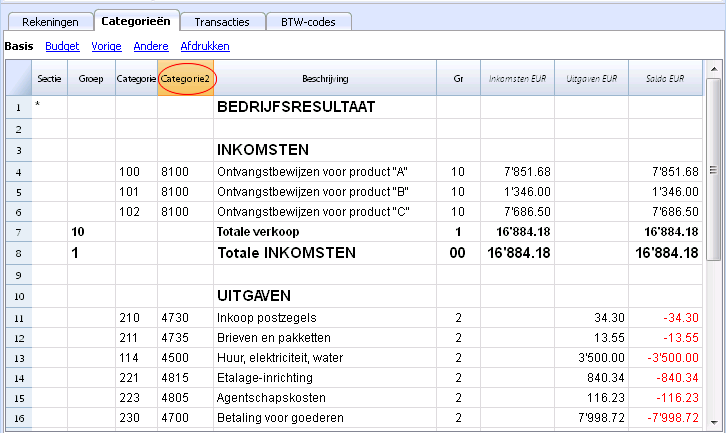
Doe het volgende om de gegevens te importeren:
- open het hoofd boekhoudbestand en kies het Naar boekhouding importeren commando van het menu Rapporten
- in het venster dat verschijnt, kies Importeren: Transacties; vervolgens klikken op Transacties Kasboek (*.ac2) en kies met de Bladeren knop het kasboekbestand.
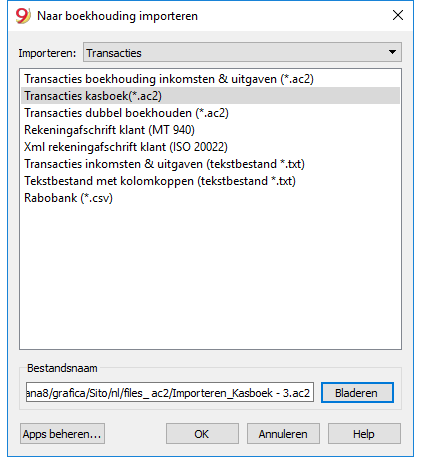
De uitleg voor dit scherm vindt u op de Naar boekhouding importeren pagina.
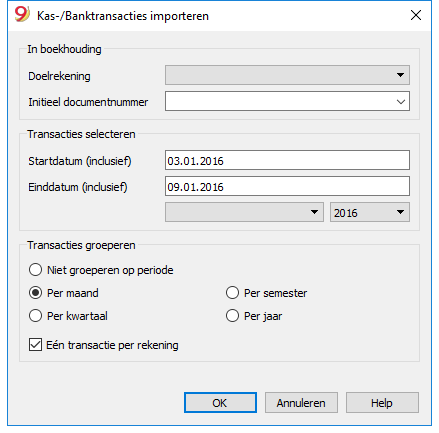
In boekhouding
Doelrekening
U moet het rekeningnummer selecteren waarin de gegevens overgedragen worden (Dubbel boekhouden of Inkomsten & Uitgaven Boekhouding).
Initieel documentnummer
Dit is het documentnummer dat aan de eerste overgedragen transactie wordt gegeven.
Transacties selecteren
Startdatum / Einddatum
Deze velden worden door het programma ingevuld uit de vroegste en laatste datum van de transacties. Hier kan de start- en einddatum ook handmatig ingevoerd worden van de periode waaruit de transacties overgebracht moeten worden. De periode kan ook automatisch gekozen worden via de uitklapmenu's onder de data selectie.
Transacties groeperen
In deze sectie specificeert de gebruiker hoe de transacties op periode moeten worden gegroepeerd door de diverse opties te activeren:
- Niet groeperen op periode
Alle rijen worden geïmporteerd met de bijbehorende inhoud van de kolommen. Het Doc nummer van het Kasboek wordt ook geïmporteerd. Als u een ander nummer wilt gebruiken in de hoofd boekhouding en tegelijkertijd het documentnummer van het Kasboek wilt behouden, voer dan in de DocProtocol kolom van het Kasboek het documentnummer in. - Per maand - transacties worden gegroepeerd per maand
- Per semester - transacties worden gegroepeerd per semester
- Per kwartaal - transacties worden gegroepeerd per kwartaal
- Per jaar - transacties worden gegroepeerd per jaar
Eén transactie per rekening
Deze cel moet geactiveerd worden als meer dan één categorie wordt gegroepeerd in een enkele rekening en de gebruiker aparte transacties voor iedere categorie nodig heeft; het programma maakt dan transacties voor iedere categorie aan. Wanneer BTW codes worden gebruikt worden transacties niet alleen per categorie aangemaakt maar ook voor iedere BTW code in dezelfde categorie.
Let op:
De berekening van de BTW kan enigsins afwijken als de gebruiker werkt met een boekhoudbestand met BTW. De balans van contante rekening kan afwijken door afrondingsverschillen als de transactiebedragen zijn ingevoerd als netto bedragen.
Het boekhoudbestand wordt bijgewerkt met de gegevens van het Kasboek
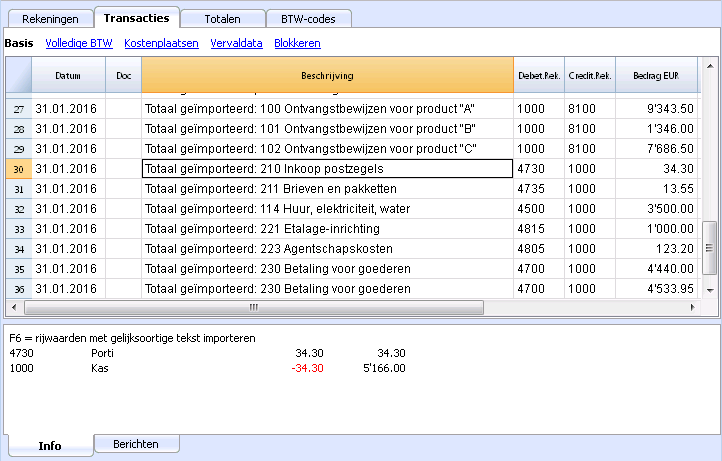
Rekeningen importeren
Dit commando importeert de rekeningen van een Dubbel boekhouden of een Inkomsten & Uitgaven boekhoudbestand (*.ac2) of een tekstbestand (*.txt) en mengt deze automatisch in het bestaande Rekeningschema.
De rekeningen of de categorieën kunnen overgedragen worden naar de bestaande boekhouding door de volgende opties te activeren:
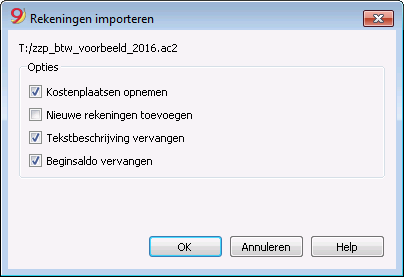
Opties
Kostenplaatsen opnemen
Als er kostenplaatsen zijn worden deze ook overgedragen.
Nieuwe rekeningen toevoegen
Als deze optie is geactiveerd worden alle nieuwe rekeningen toegevoegd aan het rekeningschema.
Tekstbeschrijving vervangen
Als deze optie is geactiveerd worden, als reeds bestaande rekeningen met afwijkende beschrijvingen worden geïmporteerd, de bestaande beschrijvingen vervangen door de geïmporteerde.
Beginsaldo vervangen
Met deze optie geactiveerd worden bestaande beginsaldi vervangen door de geïmporteerde met afwijkende beginsaldi.
BTW-codes importeren
Deze functie is alleen beschikbaar in Boekhouden met BTW en stelt de gebruiker in staat om BTW codes te importeren van:
- Andere boekhoudbestanden (*.ac2)
- Een tekstbestand met kolomkoppen (tekst file *.txt)
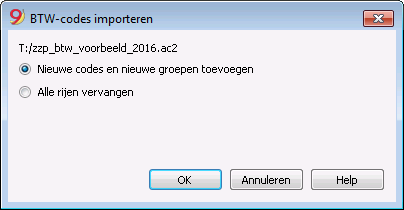
Nieuwe codes en nieuwe groepen toevoegen
De nieuwe codes en nieuwe BTW groepen worden toegevoegd zonder de aanwezige in de BTW-codes tabel te verwijderen.
Alle rijen vervangen
De hele BTW-codes tabel wordt vervangen.
Let op:
Als u na het importeren een foutmelding krijgt BTW rekening niet gevonden, dan moet u de BTW overeenkomstig het BTW-overzicht rekening in het BTW tabblad van Bestands en boekhoud eigenschappen (menu Bestand - tabblad BTW) selecteren.
Bestand importeren
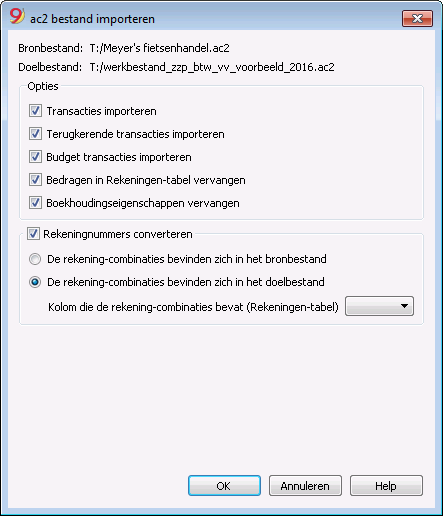
Bronbestand
Dit is het bestand waaruit de gegevens worden opgehaald.
Doelbestand
Het bestand dat de gegevens "ontvangt".
Opties
Transacties Importeren
Alle rijen van de Transacties tabel die in het bronbestand aanwezig zijn worden geïmporteerd.
Terugkerende transacties Importeren
Alle rijen van de Terugkerende Transacties tabel die in het bronbestand aanwezig zijn worden geïmporteerd.
Budget transacties importeren
Alle rijen van de Budget tabel die in het bronbestand aanwezig zijn worden geïmporteerd.
Bedragen in de Rekeningen-tabel vervangen
De bedragen van de Opening, Budget en Vorige kolommen van de Rekeningen tabel van het doelbestand worden verwijderd en vervangen door de bedragen die in het bronbestand aanwezig zijn.
De boekhoudingen moeten overeenkomen doordat ze de zelfde rekeningnummers hebben of doordat er een vervanging is, in dat geval moet de optie "Rekeningnummers converteren" gebruikt worden.
Boekhoudingseigenschappen vervangen (basis gegevens)
De Bestands en boekhoudingseigenschappen van het doelbestand worden vervangen door die van het bronbestand.
Rekeningnummers converteren
Als deze functie gebruikt wordt worden de geïmporteerde rekeningnummers vervangen door de nummers aangegeven in de alternatieve kolom. Als u deze functie gebruikt moet u ook de kolom aangeven die de rekeningnummers bevat die gebruikt moeten worden in de import van de bestaande nummers.
Naast de rekeningnummer kolom moet er een kolom zijn die het alternative nummer aangeeft dat gebruikt moet worden bij het importeren. Als er geen nummer wordt aangegeven wordt het oorspronkelijke nummer van het bronbestand gebruikt.
- De rekening-combinaties bevinden zich in het bronbestand
Deze optie moet worden gebruikt als u bijvoorbeeld een boekhoudbestand in een land hebt met een specifiek nummering systeem en u moet dan regelmatig uw transactie importeren in een afwijkend boekhoudbestand dat een rekeningschema heeft met ander nummering systeem.- U moet een nieuwe tekst kolom toevoegen in de Rekeningen tabel (Kolommen instellen comando)
- Voor iedere rekening geeft u in de tabel het nummer van het doelrekening aan.
- De rekening-combinaties bevinden zich in het doelbestand
Deze optie moet gebruikt worden als u bijvoorbeeld wil overgaan naar een rekeningschema met een nieuw nummering en groepering systeeem- U maakt een nieuw boekhoudbestand aan met het nieuwe rekeningschema.
- In de Rekeningen tabel maakt u een nieuwe kolom waar u de rekening-overeenkomsten aangeeft (Kolommen instellen comando)
- In deze kolom geeft u de rekeningnummers van het bronbestand aan.
Scheid de rekeningnummers met een puntkomma "1000;1001" om aan te geven dat meerdere rekeningen gegroepeerd moeten worden in deze rekening.
- Kolom die de rekening-combinatie bevat (Rekeningen-tabel)
Geef een kolom aan van de rekeningen tabel die door de gebruiker is toegevoegd en die de rekening-combinaties bevat.
Resultaten en mogelijke fouten
Het programma heeft alle gegevens van de vorige rekening overgedragen, met conversie van de rekeningnummers.
Als het programma een fout aangeeft (ontbreken van rekeningen of iets anders) is het nodig de import operatie te annuleren, de rekening-combinaties compleet te maken en het importeren te herhalen.
Als het programma afwijkende rekeningschema's vindt kan het niet automatisch uitgebreide controles uitvoeren om er voor te zorgen dat alle gegevens correct zijn geïmporteerd en gegroepeerd.
Het wordt daarom aanbevolen om de resultaten handmatig te controleren en te verifiëren dat de Balans en de Winst en Verlies rekening echt correct zijn.
Geavanceerde import opties
Voor andere, ingewikkelder en geautomatiseerde conversies raden we aan scripts te gebruiken waarmee een volledige aanpassing van de conversie en de import gedaan kan worden.
Wisselkoersen importeren
Deze optie bestaat alleen in Dubbel boekhouden met vreemde valuta.
De kenmerken zijn hetzelfde als die van de transacties importeren functie.
Hiermee kan de gebruiker wisselkoersen importeren van:
- Wisselkoersen tabel van een ander bestand of Wisselkoersen archief (*.ac2)
- Een tekstbestand met kolomkoppen (tekst file *.txt)
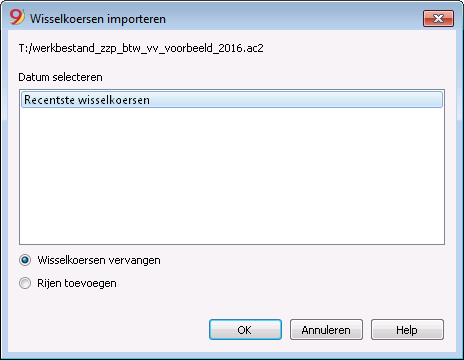
Let op:
Wisselkoers archief bestanden laten alleen de Vreemde valuta wisselkoers tabel zien en onthouden de wisselkoersen uit het verleden.
Das Transferkonto
Das Transferkonto (auch Interimskonto, Durchlaufkonto oder Geldtransitkonto genannt) ist ein Zwischenkonto oder Hilfskonto. Buchungen werden auf diesem lediglich für eine bestimmte Zeit „geparkt“. Es wird insbesondere in den folgenden Fällen eingesetzt:
- Erfassung von MwSt/USt-Selbstauferlegung und Rückforderung der Vorsteuer (Bezugssteuer auf Dienstleistungen aus dem Ausland).
- Import von Kassenbuch- oder Kreditkartendaten in die Hauptbuchhaltungsdatei.
- Buchen von den von der Bank belasteten Nettolöhnen bis zur vollständigen Erfassung der Bruttogehälter mit den verschiedentlichen monatlichen Abzügen.
Verwendung des Transferkontos beim Import
Wenn Bewegungen einer Kreditkarte, einer separaten Kassendatei oder andere Datei importiert werden, wird das Transferkonto benutzt, um Überschneidungen mit bereits ausgeführten Transaktionen zu vermeiden.
Bei Einzahlungen vom Bank- (oder Postkonto) auf die Kreditkarte oder Kassendatei, welche separat von der Hauptbuchhaltungsdatei ist, muss in beiden Dateien registriert werden:
- In der Datei der Kasse oder Kreditkarte wird der Geldeingang gebucht (die Kasse oder das Kreditkartenkonto nimmt zu).
- In der Hauptbuchhaltungsdatei wird der Ausgang vom Bank- oder Postkonto und die Erhöhung der Kasse oder Kreditkarte gebucht.
Beim Importieren von Kassen- oder Kreditkartendaten in die Buchhaltungshauptdatei, können Überschneidungen der Datensätzen erfolgen, welche zu falschen Salden führen.
Um dieses Problem zu lösen, ist ein Transferkonto als Gegenkonto zu verwenden. Dies gilt für die Erfassung der Auszahlung der Bank (Hauptbuchhaltung) als auch der Bareinlage in die Kasse (separate Kassendatei).
Mit dem Import der Kassen-Bewegungen in die Hauptbuchhaltung, gleicht sich das Transferkonto aus bzw. geht auf Null:
- Die aus der Kassen- oder Kreditkartendatei importierten Daten befinden sich auf der Soll-Seite des Transferkontos.
- Die bereits registrierten Einlagen-Bewegungen mit Belastung auf dem Bank- oder Postkonto, befinden sich auf dem Transferkonto auf der Haben-Seite.
Weitere Details zum Import mit Transferkonto finden Sie auf der Webseite Daten aus der Kasse importieren.
Paypal transacties importeren
Op de pagina web filter voor PayPal transacties (Engelstalig) vind u de informatie over de nieuwe mogelijkheid alle PayPal transacties direct in Banana Boekhouding te importeren en instructies hoe dit uit te voeren.
We hebben ook specifieke prototypes voorbereid voor dubbel boekhouden of vreemde valuta boekhouding die u kunt bekijken als voorbeeld of kunt gebruiken voor een apart boekhoudbestand alleen voor PayPal transacties.
Meer informatie over import filters kan gevonden worden op de Import filters pagina en de filter uitleg en boekhoudbestand voorbeelden:
Rijen importeren
Klik op het Rijen importeren commando van het menu Gegevens om rijen te importeren.
Activeer de opties van uw keuze in het volgende scherm:
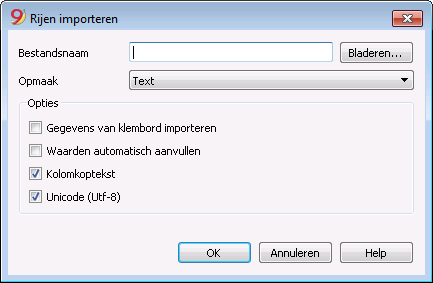
Bestandsnaam
Kies het bestand waar de gegevens uit gehaald worden met de Bladeren knop. Bevestig de gekozen opties met de OK knop.
Opmaak
Dit is een lijst met bestandsindelingen waarmee gegevens in de tabel geïmporteerd kunnen worden. Deze lijst bevat: ASCII formaat, Text, CSV.
Opties
Gegevens van het klembord Importeren
Hiermee kan de gebruiker gegevens vanuit het Windows klembord importeren.
Waarden automatisch aanvullen
Bij het importeren vanuit een niet zo eenvoudige naar een meer ingewikkelde boekhouding worden sommige kolommen in de geïmporteerde rijen niet ingevuld. In dit geval wordt deze optie geadviseerd. Hierdoor zal het programma automatisch de ontbrekende gegevens aanvullen vanuit de huidige boekhouding.
Kolomkoptekst
Door het selecteren van deze optie worden niet alleen gegevens maar ook kopteksten meegenomen bij het importeren.
Unicode (Utf-8)
Door het selecteren van deze optie worden alle gegevens geïmporteerd in een formaat dat leesbaar is door Unicode programma's.
Gegevens van andere programma's overdragen
Nieuwe import extensie
In de nieuwe versie Banana Boekhouding Plus vindt u een nieuwe extensie voor het importeren van gegevens uit zip-formaat bestanden.
Veel van onze klanten hebben het al geprobeerd en zijn er enthousiast over. Wij raden u aan onmiddellijk over te stappen op Banana Boekhouding Plus en te profiteren van de vele nieuwe functies.
Herhaaldelijk gegevens importeren vanuit andere programma's
Het kan voorkomen dat er regelmatig gegevens vanuit andere programma's geïmporteerd moeten worden.
Bij voorbeeld:
- om maandelijkse transacties van uw salaris software te importeren
- om facturen te importeren die met factureringssoftware aangemaakt zijn
- om betalingen te importeren die met uw factureringssoftware aangemaakt zijn
- om de verkooptransacties vanuit uw webshop te importeren
- om gegevens vanuit andere boekhoud software te importeren
- om gegevens vanuit een ander kasboek programma te importeren (bijvoorbeeld van een restaurant of een hotel).
In deze gevallen kunt u twee verschillende methoden gebruiken:
- verzeker u ervan dat uw applicatie de gegevens exporteert in een txt bestandsformaat dat geschikt is om geïmporteerd te worden in Banana.
Voor meer informatie zie de technische informatie over hoe een bestand aan te maken dat in Banana geïmporteerd kan worden (Engelstalig). - maak een import script dat de gegevens, die vanuit een ander programma geëxporteerd worden, omzet zodat deze geëxporteerd kunnen worden naar Banana afhankelijk van de geïnstalleerde import filters (zie de Filters beheren pagina). Er zijn veel formaten beschikbaar. Zie ook hoe filters aan te maken (Banana Apps) (Engelstalig).
Eenmalig gegevens importeren vanuit andere programma's
Wanneer u begint te werken met Banana en u moet uw gegevens importeren vanuit andere software kunt u gegevens makkelijk overbrengen vanuit elk ander boekhoudprogramma door dit via MS-Excel te doen.
- Exporteer de gegevens met uw oude boekhoud software in een formaat dat gelezen kan worden door Excel (CSV, tekst, ...)
- Open het geëxporteerde bestand met Excel
- Zet in Excel de gegevens (kolommen) in de zelfde volgorde als deze in de Banana tabellen (Rekeningen, Transacties) staan
- Open uw nieuwe boekhoudbestand in Banana
- Voeg net zoveel lege rijen toe in de Rekeningen of de Transacties tabel als er in het Excel bestand zitten.
- Selecteer de gegevens die gecopieerd moeten worden in Excel en gebruik daar het Kopiëren commando
- Ga naar Banana en voer het Plakken commando uit.
Deze methode is handig om gegevens over te dragen vanuit MS-Money, Intuit Quicken en Quickbooks, en vanuit de meeste andere boekhoudprogramma's.
Ontwikkelaars, wij verwijzen u ook naar onze webpagina Import Data (Engelstalig).
Exporteren
Met Banana Boekhouding kunt u de gegevens van een enkele tabel of van een heel bestand exporteren naar diverse formaten:
Rijen exporteren
Kies het Rijen exporteren commando van het menu Gegevens om de inhoud van een enkele tabel te exporteren.
Als u enkele rijen selecteert voordat u het commando start wordt de optie Alleen selectie exporteren geactiveerd.
Bestand exporteren
Kies het Bestand exporteren commando van het menu Bestand om meer den één tabel te exporteren. Na een keuze in een uitklapmenu uit het formaat voor de geëxporteerde gegevens vindt u In het dialoogscherm dat verschijnt de volgende tabbladen:
- Base, om de o.a. de naam van het exportbestand en specifieke dingen per formaat op te geven
- Opnemen tabblad, om de tabellen en de rapporten te bepalen die meegenomen moeten worden in de export
- Periode, om te bepalen uit welke periode de gegevens geëxporteerd moeten worden
- BTW, (in boekhoudbestanden met BTW beheer)
- Compositie, om een vooraf bepaalde instellingen te gebruiken
Export formaten
Er zijn diverse bestandsformaten beschikbaar, ieder met zijn eigen specifieke instellingen.
- Pdf
Met dit formaat kunt u alle boekhoudbestand inhoud exporteren naar een enkel pdf bestand. - Excel
Met dit formaat kunt u Excel rekenbladen maken, vergelijkingen, begrotingen, index berekeningen, Balans analyse, grafieken die direct verbonden zijn aan boekhoudbedragen. - HTML
Met dit formaat kunnen de gegevens en boekhoudstaten gemakkelijk benaderd worden met een internet browser (Explorer, Mozilla, Opera).
Dit formaat voldoet volledig aan de wettelijke eisen met betrekking tot het lange termijn archiveren van boekhoudgegevens. - XML
Dit is het standaardformaat voor het uitwisselen van gegevens. De boekhoudgegevens kunnen makkelijk gelezen en opnieuw gebruikt worden door andere programma's of met XSLT stijlbladen. - TXT
Met dit formaat kunt u tabelrijen exporteren naar een tekst formaat.
Export bestand naar Excel
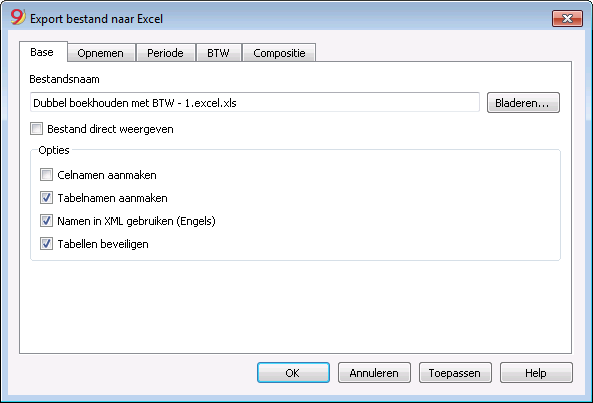
Bestandsnaam
In dit veld moet men de naam van het nieuwe bestand, dat het programma aanmaakt om de gegevens te exporteren, inbrengen. Indien echter een al bestaand bestand gekozen wordt via de Bladeren toets, overschrijft het programma het bestand met de nieuwe gegevens.
Bestand direct weergeven
Direct na het aanmaken van het MS Excel bestand wordt het programma voor de weergave ervan geactiveerd. Op deze wijze kan men het resultaat van de export direct bekijken.
Opties
Celnamen aanmaken
Met deze optie geeft het programma automatisch een naam aan elke cel tijdens het exporteren van het bestand. Bijvoorbeeld, de cel die het saldo van de rekening 1000 bevat, ontvangt in Excel de naam "Accounts_1000_Balance". Dit maakt het mogelijk elke cel éénduidig te identificeren, onafhankelijk van de plaats van de cel op het blad en zo Excel rapporten aan te maken die niet gecorrigeerd hoeven te worden indien het rekeningplan gewijzigd zou worden. De gebruiker hoeft dan niet handmatig de boekhoudgegevens in Excel over te brengen.
Tabelnamen aanmaken
Met deze optie geeft het programma tijdens het exporteren van het bestand automatisch een naam aan de hele zone van cellen die behoren tot een tabel. Bijvoorbeeld, de zone die wordt gevormd door de cellen die behoren tot de Rekeningentabel wordt geïdentificeerd met de naam DB_Accounts. De optie is nodig wanneer er bij het aanmaken van rapporten in Excel databank functies worden gebruikt.
Namen in Xml gebruiken (Engels)
De celnamen kunnen gedefinieerd worden in de oorspronkelijke taal van de boekhouding of met hun Engelse naam. In de oorspronkelijke taal zijn de namen ook begrijpelijk voor wie geen Engels kent, maar ze hebben geen universele waarde zoals de Engelse namen.
Met deze optie krijgt men bijvoorbeeld "Accounts_1000_Balance" in plaats van "Rekeningen_1000_Saldo".
Tabellen beveiligen
De gehele inhoud van de cellen is geblokkeerd wanneer men deze optie selecteert, zodat men alleen het formaat ervan kan bewerken. Dit voorkomt dat men onopzettelijk veranderingen aanbrengt in de geëxporteerde gegevens. Men kan de beveiliging te allen tijde verwijderen door het gepaste commando in Excel te gebruiken.
Andere tabbladen
Voor de uitleg van de andere tabbladen kunt u de volgende pagina's bezoeken:
Exporteer resultaat
Iedere boekhoudingstabel wordt weergegeven in een ander tabblad in het Excel bestand.
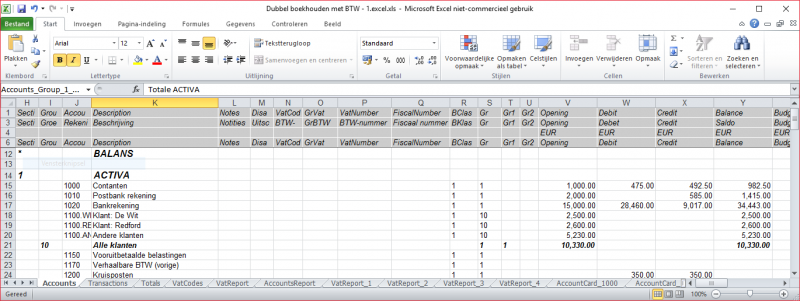
Gebruik de celnamen inplaats van de rij/kolom verwijzingen:
- De namen geven de gewenste waarde zelfs wanneer een nieuwe rij of kolom wordt ingevoerd.
- De namen zijn makkelijk te onthouden en begrijpen
"Accounts_1000_Balance" verwijst naar het saldo (Balance) van de rekening 1000
"Accounts_1000_Description" geeft de waarde van de cel die de beschijving (Description) bevat van de rekening 1000 - De namen kunnen worden gebruikt in formules
"=Accounts_1000_Balance" geeft de waarde van de cel die het saldo van de rekening 1000 bevat
"=Accounts_1000_Balance/1000" deelt het saldo van de rekening 1000 door 1000 - Door namen te gebruiken kunt u verwijzingen maken naar diverse bestanden.
Een verwijzing naar een cel bestaat uit:
- Bestandsnaam
- Tabelnaam
- Celnaam
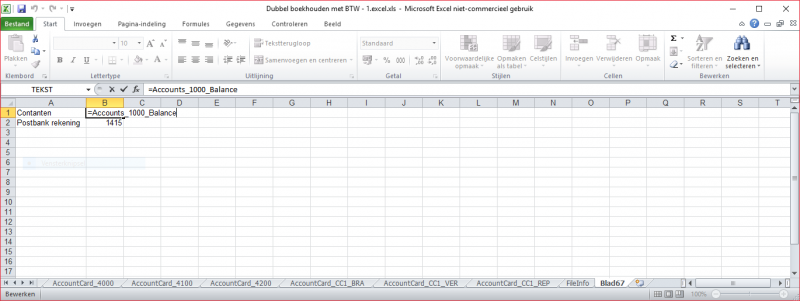
Tabblad opnemen
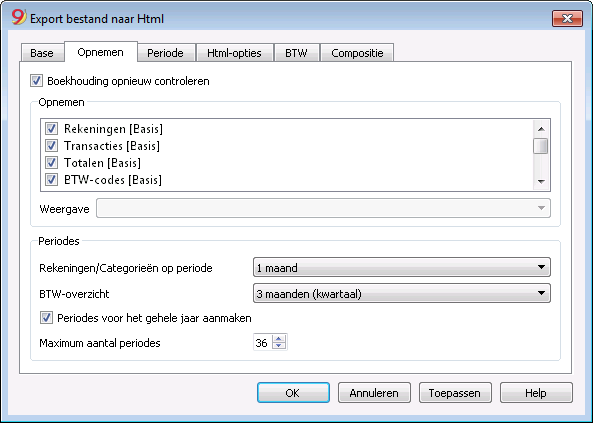
Boekhouding opnieuw controleren
Door dit selectievakje aan te vinken wordt de boekhouding opnieuw gecontroleerd voordat deze wordt geëxporteerd.
Opnemen
Door de diverse selectievakjes aan te vinken kan de gebruiker de diverse tabellen en/of alle rekeningkaarten en het BTW Rapport exporteren naar MS Excel of XML.
Weergave
Het is mogelijk de weergave te kiezen waarvandaan de gegevens geëxporteerd moeten worden. Deze optie is beschikbaar voor het exporteren naar PDF, HTML en XML formaat.
Periodes
Deze functie laat de gebruiker de boekhoudgegevens exporteren, onderverdeeld in periodes.
Rekeningen/Categorieën op periode
Met deze optie kunt u de rekeningen en categorieën exporteren overeenkomstig de geselecteerde periode.
BTW-overzicht
Met deze optie kunt u het BTW rapport exporteren overeenkomstig de geselecteerde periode.
Periodes voor het gehele jaar aanmaken
Door deze functie te selecteren worden de gedeeltelijke overzichten van het hele jaar geëxporteerd en niet alleen die van de gespecificeerde boekhoudperiode of de geselecteere exporteerperiode.
Maximum aantal periodes
Het maximum aantal periodes.
Export bestand naar Html
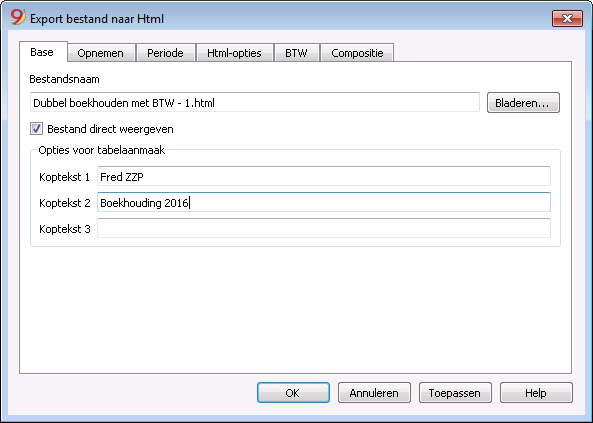
Bestandsnaam
In dit veld moet men de naam van het nieuwe bestand, dat het programma aanmaakt om de gegevens te exporteren, inbrengen. Indien echter een al bestaand bestand gekozen wordt via de Bladeren toets, overschrijft het programma het bestand met de nieuwe gegevens.
Bestand direct weergeven
Direct na het aanmaken van het HTML bestand wordt het programma voor de weergave ervan geactiveerd. Op deze wijze kan men het resultaat van de export direct bekijken. Het is goed in gedachten te houden dat browsers zoals Mozilla en MS Explorer gebruik maken van een tussengeheugen voor bestanden. Wanneer men voor een tweede keer een export uitvoert, is het mogelijk dat men de vorige versie nog te zien krijgt, totdat men drukt op de Verversen knop van de browser.
Opties voor tabelaanmaak
Koptekst 1, 2 en 3
Dit zijn de kopteksten van de tabellen.
Andere tabbladen
Voor de uitleg van de andere tabbladen kunt u de volgende pagina's bezoeken:
Tabblad Html-opties
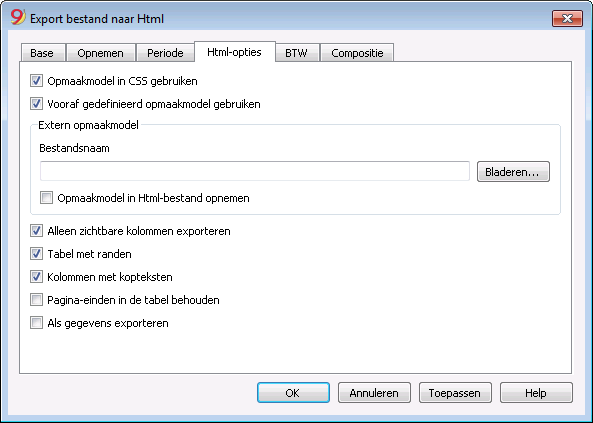
Opmaakmodel in CSS gebruiken
Door het selecteren van deze cel is het mogelijk een opmaakmodel te koppelen aan het geëxporteerde bestand. Het programma gebruikt automatisch een eigen standaard opmaakmodel en neemt het op in het bestand.
Vooraf gedefinieerd opmaakmodel gebruiken
Het standaard opmaakmodel van het programma wordt gebruikt. Door het deactiveren van deze cel, wordt de optie Extern opmaakmodel automatisch geactiveerd. Hierin is het mogelijk de naam van een persoonlijk opmaakmodel te selecteren,.
Extern opmaakmodel
Als een extern opmaakmodel wordt gebruikt selecteer dan de bestandsnaam van dit opmaakmodel met de Bladeren knop.
Opmaakmodel in HTML-bestand opnemen
Wanneer de gegevens in HTML formaat verzonden worden, is het nodig ook het bestand van het opmaakmodel te versturen. Om te voorkomen dat de twee bestanden apart verzonden worden, kan de gebruiker het opmaakmodel aan het HTML boekhoudbestand koppelen door het activeren van deze cel.
Door het selecteren van de cellen onderaan dit tabblad, slaat het programma de gegevens op met verschillende grafische opties:
- Alleen zichtbare kolommen exporteren
- Tabel met randen
- Kolommen met kopteksten
- Pagina-einden in de tabel behouden
Indien er pagina-einden in het oorspronkelijke boekhoudbestand aanwezig zijn, worden deze ook overgedragen in de export. - Als gegevens exporteren - de gegevens worden geëxporteerd zonder enige opmaak
Andere tabbladen
Voor de uitleg van de andere tabbladen kunt u de volgende pagina's bezoeken:
Export bestand naar Xml
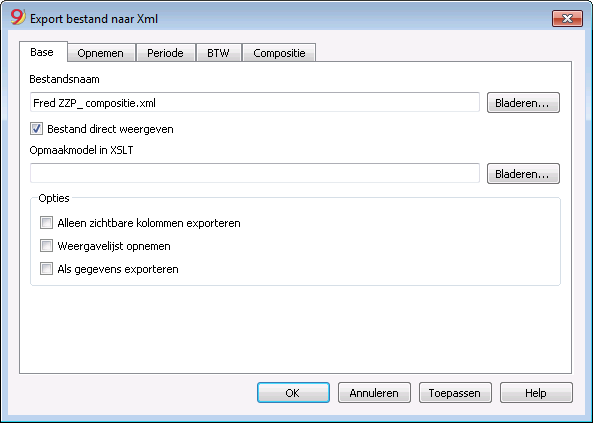
Bestandsnaam
In dit veld moet men de naam van het nieuwe bestand, dat het programma aanmaakt om de gegevens te exporteren, inbrengen. Indien echter een al bestaand bestand gekozen wordt via de Bladeren toets, overschrijft het programma het bestand met de nieuwe gegevens.
Bestand direct weergeven
Direct na het aanmaken van het bestand wordt het programma voor de weergave ervan geactiveerd. Op deze wijze kan men het resultaat van de export direct bekijken.
Opmaakmodel in XSLT
In dit veld kan de men het opmaakmodel selecteren waarmee het programma de boekhoudgegevens grafisch moet organiseren. Dankzij de opmaakmodellen is het mogelijk de eigen gegevens conform aan de print-outs vereist door de autoriteiten weer te geven. Op www.banana.ch zijn diverse voorbeelden en verdere informatie over opmaakmodellen beschikbaar.
Opties
Het is mogelijk tussen de volgende opties te kiezen:
- Alleen de zichtbare kolommen exporteren
- De weergavelijst opnemen
- Alle gegevens exporteren
Andere tabbladen
Voor de uitleg van de andere tabbladen kunt u de volgende pagina's bezoeken:
Rijen naar txt exporteren
Gebruik het Rijen exporteren commando van het menu Gegevens om rijen te exporteren. Er zijn diverse opties beschikbaar:
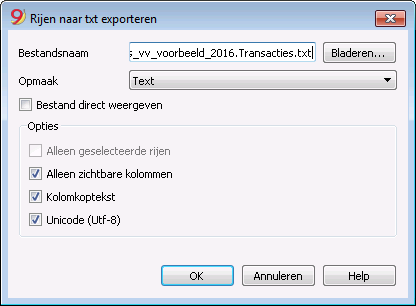
Bestandsnaam
Voer de bestandsnaam in of kies een bestaand bestand met de Bladeren knop.
Bestand direct weergeven
Direct na het aanmaken van het tekst bestand wordt het programma voor de weergave ervan geactiveerd. Op deze wijze kan men het resultaat van de export direct bekijken.
Opmaak
Kiest de gewenste opmaak Tekst, Ascii of CSV..
Opties
Geactiveerde opties maken de export mogelijk van:
- Alleen gesecteerde rijen
- Alleen zichtbare kolommen
- Kolomkoptekst
- Unicode (Utf-8)
Opslaan
Dit venster verschijnt als u een PDF bestand, een export naar HTML of Excel formaat, of een kopie naar het klembord moet maken.
Bestandsnaam
In dit veld moet men de naam van het nieuwe bestand, dat het programma aanmaakt om de gegevens te exporteren, inbrengen. Indien echter een al bestaand bestand gekozen wordt via de Bladeren toets, overschrijft het programma het bestand met de nieuwe gegevens.
Bestand direct weergeven
Direct na het aanmaken van het bestand wordt het programma voor de weergave ervan geactiveerd. Op deze wijze kan men het resultaat van de export direct bekijken.
Tabel Documenten
Met de nieuwe tabel Documenten kunt u teksten, afbeeldingen of programmeerscripts opnemen in uw boekhoudbestand.
Deze tabel wordt doorgaans automatisch aangemaakt bij het toevoegen van documenten aan de Balans door het commando Uitgebreide Balans of Rapporten - Uitgebreide Balans op groepen (menu Rapporten) -> sectie Bijlagen.

U kunt de tabel ook toevoegen aan uw boekhoudbestand met het commando Extra -> Nieuwe functies toevoegen.
De tabel Documenten heeft de volgende kolommen:
- Id kolom
Dit is de naam van het document.
Documenten waarvan de naam begint met een "_" hebben een speciale betekenis.- "_budget.js"
Hierin kunt u specifieke functies voor de Budget tabel invoeren.
- "_budget.js"
- Beschrijving
Een korte beschrijving van het bestand (optioneel) - Bijlagen
Bevat het bestand.
Als u op een lege cel dubbelklikt verschijnt een venster om de bestandsinhoud toe te voegen.
Als u op de cel klikt verschijnt een icoontje om de bestandsinhoud weer te geven of te veranderen.
Logo op de factuur of op de afdruk
Om de afbeelding toe te voegen:
- Voeg een nieuwe rij toe
- Voer in de Id kolom logo in
- In de kolom Beschrijving kan men de gewenste tekst invoegen.
- In de Bijlagen kolom, dubbelklik op de cel of selecteer het Edit symbool, kies het type van het afbeeldingsdocument en selecteer de afbeelding die u wilt invoegen in de afdruk.
- De hoogte van de afbeelding kan worden ingesteld in de instellingen van het factuurmodel.
U kunt ook andere afbeeldingen toevoegen, voor gebruik in aangepaste modellen, in dit geval een andere id gebruiken dan 'logo'.
HTML Editor
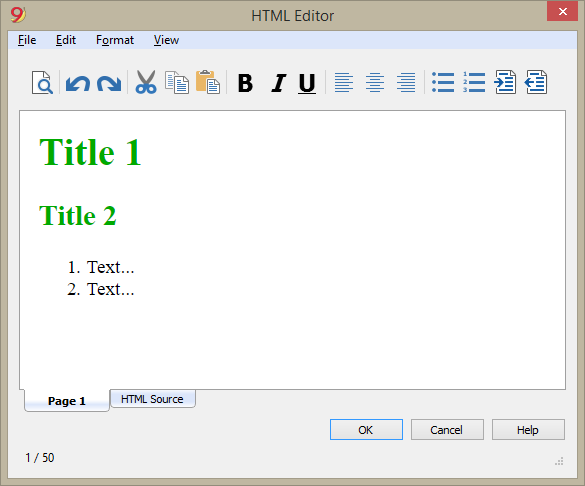
Adding the ${...} field
The ${...} field allows the user to add dynamic text to the document, for instance an account's balance or a Banana table. The Banana API interface is available at the following web address https://www.banana.ch/doc9/en/node/4714
The command can be added manually or through the command Edit - Add script
Printing the current balance of account 1020
${Banana.Converter.toLocaleNumberFormat(Banana.document.currentBalance('1020','','').balance);}
Output of the Accounts table, columns: Account, Group, Description, Balance (command not yet available)
${HTML Banana.document.table("Accounts").toHtml(['Account','Group','Description','Balance'],true);}
It is possible to write the javascript code in a separate document and include the script through the command Banana.include.
The scripts can be saved in the Documents table or in a local file.
${Banana.include("documents:myscript1");rtnValue}
${Banana.include("c://temp//myscript16.js");rtnValue}
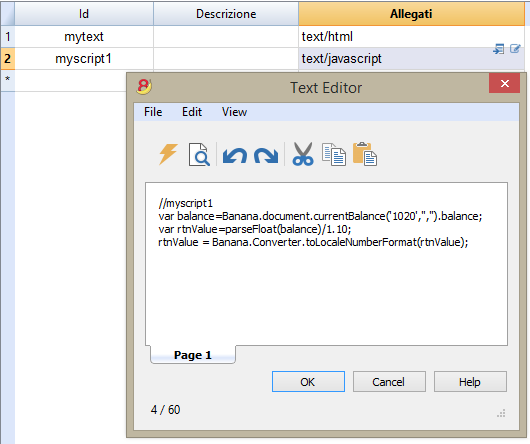
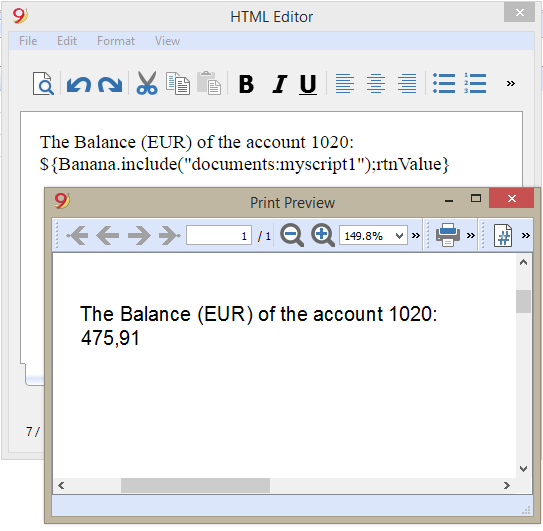
Adding a page break
The command can be added manually or through the comand Edit - Add page break
Text in the first page
${PAGEBREAK}
Text in the second page
The command ${PAGEBREAK} is not yet available, the current command to add a page break is:
<!--pagebreak-->
Afdrukken/Afdrukvoorbeelden
Afdruk voorbeeld
Alle afdrukken van de diverse boekhoud documenten kunnen opgeslagen worden in PDF, HTML, MS Excel en gekopieerd naar het Klembord zodat de gebruiker deze nog jaren later kan gebruiken.
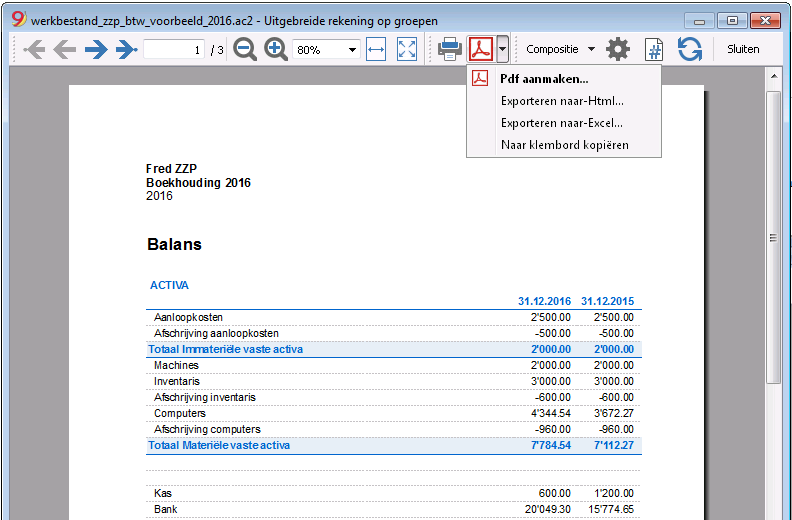
Afdrukken
Deze knop roept het Printer Instellingen venster van Windows op. De keuzes zijn alleen geldig voor de huidige werksessie. Blijvende veranderingen moeten via het Windows Configuratiescherm gemaakt worden.
Horizontaal of verticaal printen moet ingesteld worden bij Pagina instelling is werkt alleen op deze ene weergave.
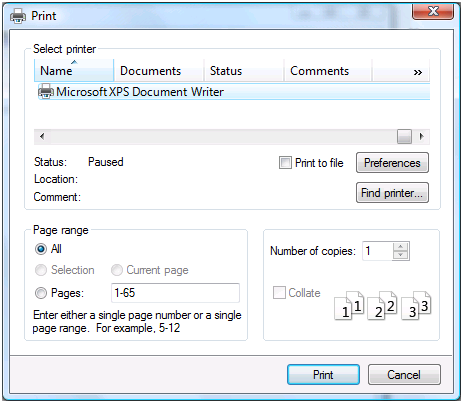
Boekhouding afdrukken
Op de volgende pagina's vind u informatie over de afdrukken specifiek voor de diverse types boekhoudingen:
- Afdrukken Dubbel boekhouden
- Afdrukken Vreemde Valuta boekhouden
- Kasboek en Inkomsten & Uitgaven boekhouding
- BTW Overzicht
Pagina instelling
Hiermee kunnen de afdruk eigenschappen ingesteld worden. Iedere weergave heeft zijn eigen afdrukinstellingen.
/images/pagina_instelling.png)
Koptekst links
Hier wordt de titel van de actieve weergave getoond. De titel kan gewijzigd worden en verschijnt links bovenaan op de afgedrukte pagina.
Koptekst rechts
Het is mogelijk hier een andere tekst in te voegen die afgedrukt zal worden rechts bovenaan op de afgedrukte pagina.
Logo
Druk op de knop Veranderen aan de rechterkant en selecteer vervolgens Toevoegen, zoals we ook uitleggen in de pagina Logo-instelling; voeg uw eigen logo toe.
Terug naar het Pagina-instelling venster, kies Logo in plaats van geen.
Marges
In deze zone kan men de marges voor de af te drukken pagina's inbrengen. De meeteenheid is de centimeter.
Pagina aan afdrukbereik gebied aanpassen
Met deze functie kan men het afdrukbereik aanpassen wanneer de afdruk over de eerder ingestelde pagina grenzen gaat.
In afdruk opnemen
Wanneer deze functies geactiveerd worden maken ze het afdrukken van de volgende gegevens mogelijk:
Bestandkoptekst
Dit is de tekst die ingebracht is in de Bestands- en boekhoudingseigenschappen van het menu Bestand.
Paginakopteksten
De paginakoptekst wordt meegenomen in de afdruk.
Tabelnaam
De tabelkoptekst (bijvoorbeeld Rekeningen, Transacties, etc.) worden afgedrukt.
Kolomkoptekst
Dit zijn de kopteksten van de diverse kolommen in de tabel.
Grote letters
Bij de afdruk van de koptekst worden lettertekens gebruikt die een beetje groter zijn.
Pagina-einde
Deze optie zorgt ervoor dat ingevoerde pagina-eindes afgedrukt worden. Als deze optie niet actief is worden de pagina-eindes niet afgedrukt, zelfs al zijn ze aanwezig.
Paginanummers
Dient voor het nummeren van de pagina's.
Tijd afdrukken
Deze optie maakt het mogelijk het tijdstip af te drukken.
Datum afdrukken
Deze optie maakt het mogelijk de datum af te drukken.
Rijnummers
Deze optie kan men activeren om aan elke rij een oplopend nummer toe te kennen.
Raster
Het raster kan afgedrukt worden op dezelfde wijze zoals het op het scherm verschijnt.
Layout
Het programma past automatisch de grootte van de pagina aan.
Tekengrootte %
Geeft de mogelijkheid om, volgens het percentage, de maat van de af te drukken lettertypes te vergroten of te verkleinen.
Aan paginabreedte aanpassen
Indien enkele kolommen de paginabreedte overschrijden, reduceert het programma de afdruk (reduceert de zoom), zodat alle kolommen correct op het blad afgedrukt worden.
Zoals op scherm
De afdruk ziet er precies het zelfde uit als op het scherm.
Als de inhoud over de pagina grenzen heengaat:
- Als de optie "Pagina aan afdrukbereik gebied aanpassen" geactiveerd is, wordt de teken grootte verkleind;
- Als de optie "Pagina aan afdrukbereik gebied aanpassen" niet geactiveerd is, wordt het gedeelte dat niet op het papier past niet afgedrukt.
Zwart/Wit afdrukken
Alle kleuren worden weergegeven in grijs-waardes.
Liggend afdrukken
Om de pagina in liggend (landschap) formaat af te drukken.
Paginanummering
U kunt de paginanummering functie bereiken door op het  icoontje op de Afdrukvoorbeeld werkbalk te klikken.
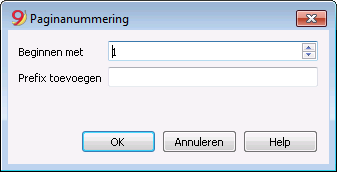
In dit dialoog venster staan de instellingen voor paginanummering. Het afdrukken van de paginanummers wordt aan- of afgezet door de instellingen bij Pagina instellingen te gebruiken.
Beginnen met
Het paginanummer waarmee de paginanummering met beginnen.
Prefix toevoegen
Het voorvoegsel dat voor het paginanummer gezet moet worden.
Periode
Dit tabblad verschijnt in veel dialogen (bijvoorbeeld de Rekeningen kaart) en specificeert de periode die getoond of berekend moet worden.
Wanneer bijvoorbeeld een kwartaal wordt geselecteerd: worden in de rekeningen kaart alleen de transacties van het geselecteerde kwartaal vertoond en in de balans worden alleen de resultaten van het geselecteerde kwartaal meegerekend.
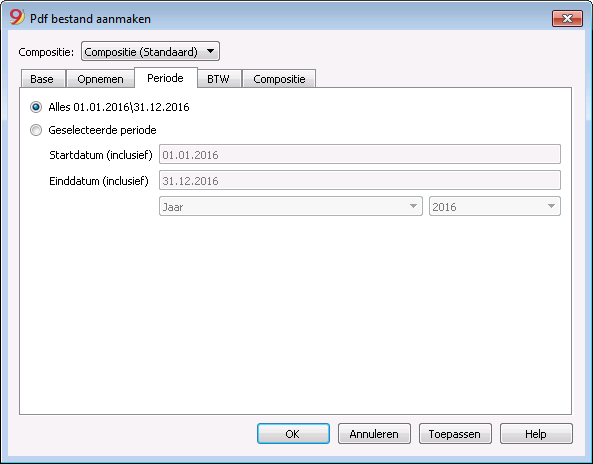
Alles
Als deze optie wordt geselecteerd wordt de hele boekhoudperiode meegenomen.
Geselecteerde periode
Als een specifieke periode gewenst is selecteer dan deze optie en geef de start-en einddatum op of kies een periode uit het uitklapmenu eronder.
Transacties zonder datum
Als er transacties zijn zonder datum dan worden deze alleen meegenomen als u kiest voor de hele periode met de Alles optie.
Als u echter kiest voor een specifieke periode en 1 januari en 31 december als begin- en einddatum invoert dan worden de transacties zonder datum niet meegenomen in het rapport.