Budget en financiële planning
Banana boekhouding is in staat om automatisch volledige en gedetailleerde financiële plannen op te stellen voor één of meerdere jaren. Dit geeft u een duidelijke visie op de toekomst van uw bedrijf, vereniging of privé-financiën.
Het is een innovatieve, eenvoudige en snellere manier om financiële plannen op te stellen. U voert de voorziene ontwikkelingen in de Budgettabel in en het programma stelt automatisch de Winst- en Verliesrekening, de Balans en het liquiditeitsplan met alle details op.
U heeft een duidelijke visie op de toekomst en u kunt vooruit denken om de winstgevendheid en het gebruik van financiële middelen te verbeteren.
Als u slechts een eenvoudig budget voor het jaar nodig heeft, kunt u de Budget kolom in de Rekeningen tabel (en Categorieën tabel) gebruiken en het jaarlijkse budget voor elke inkomsten post en uitgave invoeren.
Het rekeningschema met het bijgewerkte Budget
De planning maakt gebruik van hetzelfde rekeningschema als de boekhouding.
In de Rekeningen- en Categorieën tabel (inkomsten en uitgaven boekhouding) kunt u niet alleen de huidige saldi zien, maar ook de budgetsaldi.
U kunt de structuur van de Balans en de Winst- en Verliesrekening vrij instellen, o.a. door rekeningen en groepen toe te voegen.
U kunt ook gebruik maken van kosten- en winstcentra, segmenten, en registers voor klanten en leveranciers.
/images/budget_en_planning_01.png)
De Budgettabel
De planning wordt gedaan door transacties in de Budgettabel in te voeren. Dit is te vergelijken met het invoeren van boekingen, maar dan voor in de toekomst. Herhalende bewerkingen zoals rente worden maar eenmaal aangegeven door de herhaaloptie aan te zetten en een mogelijke einddatum aan te geven.
Het jaarlijkse totaal wordt aangegeven in de kolom Totaal.
U kunt zoveel rijen toevoegen als u wilt, voor het huidige jaar of voor de volgende jaren en op elk moment veranderingen aanbrengen.
/images/budget_en_planning_02.png)
Een heldere en complete blik op de toekomst van uw activiteiten
Dezelfde overzichten die beschikbaar zijn voor de boekhouding staan u ook ter beschikking voor de toekomst.
Zelfs voordat het bedrijf van start gaat kunt u weten hoe winstgevend uw bedrijf zal zijn en hoeveel liquiditeit u aan het eind van het jaar zult hebben.
- Balans voorbeeld
Liquiditeit, eind- en tussenbalansen worden nauwkeurig aan u getoond. - Winst en Verlies rekening
U zult uw uitgaven en inkomsten voor de verschillende periodes kennen en of er winst zal zijn of verlies. - Gedetailleerde Rekeningkaarten
U zult in staat zijn te ieder onderdeel van de boekhouding in detail te analyseren dankzij de rekeningkaart en weten hoe de bankrekening of de liquiditeit zich ontwikkelt. - Meerjaren prognoses
U kunt Balansen en Winst en Verliesrekeningen maken voor één, twee, vijf of zelfs tien jaar.
Het programma projecteert automatisch de gegevens van het jaar op de volgende jaren. - Bekijk de gegevens per maand, kwartaal of jaar
U kunt de Balans en de Winst en Verliesrekening maken voor een maand, kwartaal, halfjaar, jaar of meerdere jaren.
U kunt dan de periode waarin u geïnteresseerd bent in detail analyseren. - Vergelijk het budget met de werkelijke cijfers
Door hetzelfde rekeningschema te gebruiken is er een directe vergelijking tussen het budget en de actuele cijfers mogelijk. U kunt afwijkingen van het budget eenvoudig identificeren. - Kostenplaatsen en winstcentra en segmenten
U kunt bij het maken van uw budgetten ook kostenplaatsen en winstcentra gebruiken.
U kunt gedetailleerde budgetten maken voor individuele projecten, klanten of geografische gebieden. - Bewaar instellingen voor overzichten (composities)
Maak overzichten en sla de composities ervan op om weer te gebruiken wanneer u wilt.
/images/budget_en_planning_03.png)
Geavanceerde planning functies
- Gebruik hoeveelheid en prijzen voor transacties in uw budget
- Gebruik formules voor automatische berekening van rente, afschrijvingen en belastingen.
- Maak uw eigen rekenfuncties met Javascript.
Voorbeelden van beschikbare overzichten
Planning met maandelijkse onderverdelingen
/images/budget_en_planning_04.png)
Financiële planning voor 4 jaar met onderverdeling in jaren
/images/budget_en_planning_05.png)
Rekeningkaar met details van toekomstige veranderingen
Hiermee kunt u in detail controleren welke elementen de liquiditeit beïnvloeden.
Om aanpassingen te doen gaat u terug naar de Budget rij door te dubbelklikken op het rijnummer.
/images/budget_en_planning_06.png)
Starting a financial forecast
You can easily prepare financial forecasts including liquidity plans, balance sheet and income statements.
The procedure is the same as for creating the accounting.
1. Create the accounting/forecast file
With the File → New command , create a financial forecast file, using the accounting type and the accounting template that best suits your needs.
You can also start by using one of the templates already prepared for learning, which also contain examples of budget transactions.
- Financial planning for the family (with the Cash Manager)
To plan your family's expenses and income. - Financial planning for the opening of a restaurant (Income and Expenses Accounting)
This template uses alphabetical account numbers, which make comprehension more immediate.
With income and expenses; even without accounting knowledge, you can create a professional planning, including the liquidity plan, asset forecasts, costs and income. - Financial planning for the opening of a restaurant (Double-entry Accounting)
For complete financial forecasts, with the double-entry bookkeeping system, intended for those who are familiar with the double-entry bookkeeping method.
This model uses alphabetical account numbers, which make it easier to understand.
There are also sample files for more advanced functionalities:
- Double-entry accounting, using the quantity and formula columns
The different possibilities of using the formula column are listed. With examples and explanations. - Multi-currency accounting with examples of budget transactions with formulas
To use multi-currency specific formulas. - With examples of transactions on more complex themes.
Once created you can save the file and give it a name, preferably composed of the company name and the year "company-2020.ac2".
2. Customize the file
Once you have created the file, adapt it to your specific needs:
- Set the File properties.
- The company name.
- The Accounting period.
Normally it is the one corresponding to the calendar year. However, you can indicate another one as needed. See Forecasts over several years.
- Customize the Chart of Accounts.
You can change the description, add or delete accounts or groups.
If necessary, you can adapt the Chart of Accounts at any time later. - If it’s an activity already in progress, enter the Opening Balances.
3. Enter financial budgeting movements
In the Budget Table you can now enter the financial forecast movements.
4. View the forecasts
The forecast data are visible:
- In the Charts window.
- In the Accounts table, in the Budget column.
- In the Reports, in the Budget column.
- In the Account card, Budget values.
Adapt the forecast
You can change, add or delete transactions at any time. The forecast will be immediately recalculated.
Een nieuwe financiële planning beginnen
Banana Boekhouding is de enige software ter wereld met Geïntegreerde Financiële Planning gebaseerd op de gebruikte boekhoudmethode.
U kunt uw boekhouding en financiële planning in hetzelfde boekhoudbestand gebruiken.
U kunt een apart bestand gebruiken voor de boekhouding en de financiële planning, maar deze ook bij elkaar houden.
Door de financiële boekhouding en planning te combineren heeft u een krachtiger hulpmiddel, dat u een visie geeft op het verleden, heden en toekomst.
Voeg een planning toe aan een bestaand boekhoudbestand
Als u al een boekhoudbestand hebt en u wilt het ook voor de planning gebruiken moet de Budgettabel toevoegen.
En als u uw boekhouding en planning samen wilt beheren in een nieuw bestand kunt u dit op dezelfde manier eerst aanmaken en daarna de Budgettabel toevoegen.
Een planning in een apart bestand opzetten
In dat geval maakt u een nieuw bestand aan dat gebruikt wordt voor de Financiële Planning.
Dit gebruikt u als u financiële plannen moet maken voor een start-up of voor een bedrijf waarvan de boekhouding extern of met een ander programma gedaan wordt.
Basis modellen
Basis tutorials die eenvoudig kunnen worden aangepast aan elke financiële planning wens.
De volgende pagina's leggen uit hoe financiële plannen opgezet moeten worden.
Deze worden aangevuld met voorbeeldbestanden die gedownload en gebruikt kunnen worden om te oefenen.
Er zijn voorbeeldbestanden opgezet om te dienen als tutorial. Deze gebruiken rekeningen met alfabetische namen om de concepten inzichtelijker te maken.
Als een meer gestructureerd Rekeningschema nodig is kunt u het bestand aanpassen of een ander model gebruiken en de Budgettabel toevoegen om zo de budgetgegevens in te voeren.
- Business plan en budget van een Start-up (Inkomsten/Uitgaven boekhouding)
Er is geen boekhoudkundige ervaring nodig om een professionele Financiële Planning met een simpele Inkomsten en Uitgaven boekhouding aan te maken. - Business plan en budget van een Start-up (Dubbel boekhouden)
Als u bekend bent met Dubbel boekhouden. - Gezinsbegroting en huishoudboekhouding (kasboek)
Plan inkomsten en uitgaven van uw eigen gezin (met een kasboek) - Pensioenplan (Engelstalig)
Geavanceerde modellen
Onderstaande voorbeeldbestanden met uitleg laten zien hoe u geavanceerde functies kunt gebruiken zoals formules en hoeveelheden.
- Dubbel boekhouden met gebruik van formule- en hoeveelheidkolommen (Geavanceerd, Engelstalig)
De diverse mogelijkheden om de formulekolom te gebruiken worden getoond. Met voorbeelden en uitleg. - Vreemde valuta boekhouden met gebruik van formule- en hoeveelheidkolommen (Geavanceerd, Engelstalig)
Om formules specifiek voor vreemde valuta te gebruiken.
Met voorbeelden van boekingen voor complexe transacties.
De Budget tabel
In de Budgettabel wordt de begroting ingevoerd. De opzet ervan is identiek aan die van de Transactiestabel. Het gebruik van bepaalde kolommen is afhankelijk van het werken met een Inkomsten/Uitgaven boekhouding of met een systeem van Dubbel boekhouden.
Financiële mutaties invoeren in de begroting
Financiële begrotingsmutaties worden ingevoerd in de Budgettabel. Dit lijkt op het invoeren van boekhoudtransacties maar dan voor toekomstige mutaties.
Geef voor ieder gebeurtenis in het budget aan:
- De datum wanneer de gebeurtenis plaatsvindt.
- De herhalingscode voor terugkeren de boekingen (de frequentie van de herhalingen).
- Een mogelijke beschrijving.
- De rekeningen die bij de boeking zijn betrokken.
- Het bedrag van de boeking.
Er zijn twee soorten transacties:
- Enkelvoudige, die op een bepaalde datum gebeuren.
- Herhalende, die met een bepaalde frequente gebeuren.
In dit geval worden ze maar één keer ingevoerd bij hun eerste voorkomen, met een herhalingscode.
Voor een automatische prognose over meerdere jaren voert u herhalingscode "Y" in voor alle bewerkingen die op jaarbasis herhaald worden.
Herhaling
Om een herhalende boeking aan te geven moeten de volgende kolommen worden gebruikt:
- Herhaling.
Invoeren van een "M" voor maandelijks bijvoorbeeld is hetzelfde als het invoeren van de mutatie voor alle volgende maanden.
Als er geen herhalingscode wordt toegekend vindt de transactie maar één keer plaats. - Einde (Datum).
Te gebruiken in combinatie met Herhalen als een indicatie van de laatste datum waarop de operatie herhaald moet worden. - Totaal.
Het totale bedrag voor het lopende jaar.
Terugkerende mutaties kunnen worden aangegeven. Deze worden eenmaal ingevoerd en het programma zorgt dan voor het uitvoeren van de herhalingen.
Herhaling is de centrale functie voor budgettering met Banana en is nuttig om vier redenen:
- Budgettering gaat heel snel omdat terugkerende mutaties zoals rente, bankkosten, salarissen en zo voort worden ingevoerd als een enkele boeking.
Als de gebruiker de transactie eenmaal voor de eerste keer heeft ingevoerd herhaalt het programma deze automatisch. - Het programma kan financiële prognoses maken voor meerdere jaren.
- Niet alleen herhalende bewerkingen voor iedere maand of kwartaal worden aangegeven maar ook de zich jaarlijks herhalende. De "Y" herhalingscode markeert de bewerkingen die ieder jaar herhaald worden.
- Afschrijving en andere einde-jaars bewerkingen.
- Andere bedragen die op jaarbasis voorkomen.
- Niet alleen herhalende bewerkingen voor iedere maand of kwartaal worden aangegeven maar ook de zich jaarlijks herhalende. De "Y" herhalingscode markeert de bewerkingen die ieder jaar herhaald worden.
- Herhaling kan gekoppeld worden aan een formule om een voortgang te creëren.
- Wanneer u uw begroting aanpast, door de betrokken rij te veranderen, worden alle andere gegeven onmiddellijk bijgewerkt.
Begroten met hoeveelheden en prijzen
Hoeveelheden en prijzen per eenheid kunnen worden ingevoerd. Op deze manier berekent het programma automatisch het bedrag van de transactie.
Voor een restaurant bijvoorbeeld kunt u het aantal maaltijden dat geserveerd wordt aangeven en de gemiddelde kosten ervan.
Hiermee krijgt u een idee van de elementen waaruit uw begroting is opgebouwd, Door de prijzen per eenheid te veranderen kunt de invloed van de verandering onderzoeken.
Berekeningsformules
In de kolom Formule kunnen Javascriptformules worden ingevoerd.
U kunt berekeningen invoeren, variabelen toekennen en gebruiken en functies aanroepen.
Er zijn functies waarmee u de begrotingsgegevens tot op dat punt kunt gebruiken.
Voorbeelden van gebruik:
- Berekening van afschrijving.
Als de waarde van een investering wordt veranderd wordt de afschrijving aangepast. - Berekening van interest.
Interest wordt berekend op actuele basis (365/365 dagen). - Berekening van commissie.
Pas een percentage toe op verkopers gebaseerd op winsten voor een bepaalde periode.
Met formules kunt u de gekoppelde transacties automatiseren. Hogere winsten zullen leiden tot hogere commissies en lagere interest. Lagere investeringen zullen automatisch leiden tot lagere afschrijvingen en interest..
De Budget tabel toevoegen
Financiële planning wordt gedaan door de toevoeging van de Budget tabel.
Als uw boekhoudingsbestand nog geen Budget tabel heeft gaat u als volgt te werk:
- Ga naar het menu Extra -> Nieuwe functies toevoegen
- Budget tabel toevoegen
Let op: dit kan niet ongedaan worden gemaakt (met de Annuleren toets) ; als u terug wilt kunnen gaan naar de eerdere toestand, behoud een kopie van de vorige versie van het bestand, of gebruik de functie Budget tabel verwijderen.
Daarna zal het programma:
- De Budget tabel toevoegen daarbij de budgetwaardes uit de Rekeningen tabel overnemend.
- De Budget kolom in de Rekeningen tabel blokkeren.
De waarden van deze kolom worden berekend volgens de budget transacties, waarbij de periode gebruikt wordt die in het Tabblad Boekhouding van Bestandseigenschappen staat.
De Budget tabel verwijderen
Met het Nieuwe functies toevoegen ... commande (in het Extra menu) kunt u de Budget tabel ook verwijderen.
Let op: deze bewerking kan niet ongedaan worden gemaakt. Zodra het commando is uitgevoerd worden alle gebudgetteerde bewegingen gewist.
Als u terug wilt kunnen gaan naar de eerdere toestand, zorg ervoor dat u een kopie bewaart voordat u het commando uitvoert.
Zodra de Budget tabel is verwijderd, is de Budget kolom weer beschikbaar voor bewerking in de Rekeningen tabel.
Kolommen in de Budget tabel
De Budget tabel kolommen lijken erg op de kolommen van de Transacties tabel. In het volgende voorbeeld gebruiken we rekeningen met namen om het makkelijker te maken dit te begrijpen. Normaliter zou u uw eigen rekeningnummers gebruiken.
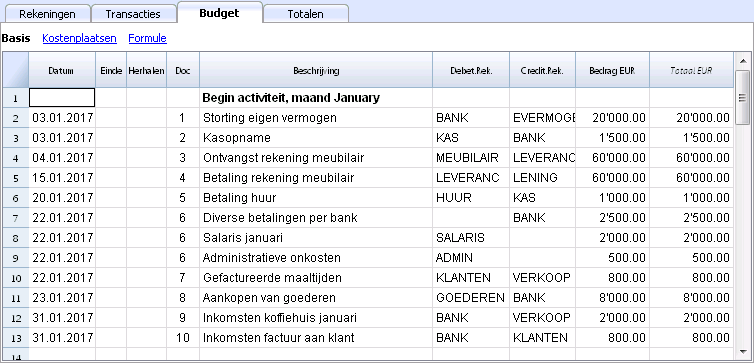
Over het algemeen is de kolom Bedrag genoeg om een budget te maken.
Voor ingewikkelder budgetten kunt u ook de hoeveelheid, de prijs per eenheid, of een formule invoeren. Het programma berekent dan automatisch het bedrag in de kolom Bedrag.
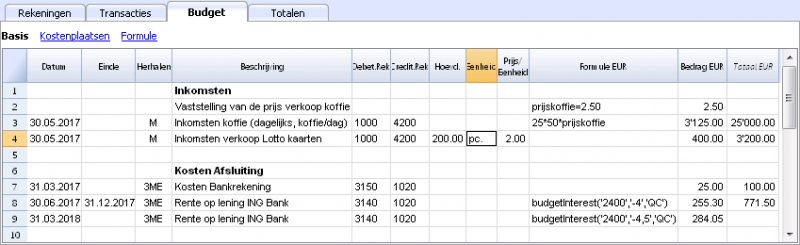
Hier volgt uitleg over de kolommen in de Budget tabel (niet alle kolommen zijn zichtbaar in de afbeelding hierboven; deze kunnen zichtbaar gemaakt worden met het commando Kolommen instellen van het menu Gegevens):
- Datum kolom
De toekomstige datum waarop u verwacht dat de boeking plaats gaat vinden;
Als u de datum niet precies weet, bijvoorbeeld bij een maandelijkse verkopen budget, voer dan als datum de laatste dag van de maand in. - Herhalen kolom
Er kan een herhalingscode ingevoerd worden, eventueel voorafgegaan door een cijfer
(3M per kwartaal, 6M per halfjaar (semester), 7D weekelijks, 3ME per kwartaal aan het eind van de maand)- Leeg: er is geen herhaling
- "D" voor een dagelijkse herhaling (Dag)
- "W" voor een wekelijkse herhaling (Week)
- "M" voor een maandelijkse herhaling (Maand)
- "ME" voor een maandelijkse herhaling maar met een datum aan het eind van de maand.
Als dit gestart wordt op 28-2-2017 dan zal de volgende datum 31-3-2017 zijn - "Y" voor een jaarlijkse herhaling (Jaar)
- "YE" voor een jaarlijkse herhaling maar met een datum aan het eind van de maand.
Als dit gestart wordt op 28-2-2015 dan zal de volgende datum 29-2-2016 zijn.
- Einde kolom
Hier wordt de datum waarna geen herhalingen meer moeten plaatsvinden aangegeven. - Variant kolom
Een mogelijke variant van het budget kan hier aangegeven worden, in combinatie met de Apps. - Nieuw Jaar kolom
Hier kunt u aangeven hoe de overdracht moet plaatsvinden bij het aanmaken van een nieuw jaar- Geen waarde: de datum wordt verhoogd met een jaar
- "1" De datum blijft hetzelfde
- "2" De datum wordt niet overgedragen naar het nieuwe jaar
- Debet rekening en Credit rekening, KP1, KP2, KP3 kolommen
Precies zoals in de Transacties tabel gebruikt u deze kolommen om te bepalen op welke rekeningen de boeking moet worden gedaan.
U kunt ook segmenten en kostenplaatsen gebruiken om een budget per segment of per kostenplaats te krijgen. - Hoeveelheid kolom
In deze kolom kunt de hoeveelheid van een product invoeren. De hoeveelheid, vermenigvuldigd met de prijs per eenheid, levert het totaalbedrag op. - Eenheid kolom
In deze kolom kunt u de hoeveelheidsbeschrijving invoeren bijvoorbeeld m3, ton, stuks, ... - Prijs/Eenheid column
De prijs per eenheid, vermenigvuldigd met de hoeveelheid, levert het totaalbedrag op.- In Inkomsten & Uitgaven boekhoudingsbestanden moet u de prijs per eenheid negatief invoeren (met een min teken), zodat het bedrag in de Uigaven kolom terechtkomt
- Bedrag kolom (in basis valuta)
Het bedrag dat geboekt moet worden.
Als in de rij een herhaling voorkomt wordt het bedrag alleen in de eerste transactie aangegeven; de bedragen van de volgende transacties worden getoond in de rekeningkaart.
Het programma berekent het bedrag automatisch in de volgende gevallen:- Als er een waarde in de Hoeveelheid of Prijs/Eenheid kolommen staat wordt het bedrag automatisch berekent op basis van de inhoud van deze twee kolommen.
- In een dubbel boekhouden boekhoudingsbestand is het resultaat een positief bedrag
- In een Inkomsten & Uitgaven boekhoudingsbestand wordt het resultaat beschouwd als inkomsten als het positief is, als het negatief is wordt het beschouwd als uitgaven.
- Als een formule is ingevoerd is het bedrag het resultaat van de formule.
Formules gaan boven de hoeveelheid en prijs/eenheid berekening.
- Als er een waarde in de Hoeveelheid of Prijs/Eenheid kolommen staat wordt het bedrag automatisch berekent op basis van de inhoud van deze twee kolommen.
- Totaal kolom
Dit is de som van de bedragen van de herhalende rijen die een onderdeel zijn van de specifieke boekhoudingsperiode.
Om de diverse bedragen weer te geven gebruikt u het commando Rekening kaarten. - Formule kolom (in basis valuta)
In deze kolom kan de gebruiker rekenformules, in Javascript en met functies van de Banana Apps, invoeren.
Als er een formule aanwezig is (of wat voor tekst dan ook) wordt de waarde van de kolom Bedrag ingevuld volgens het resultaat van de formule. Zie hierna hoe dit gebruikt wordt.- In een dubbel boekhouden boekhoudingsbestand moet het resultaat van de formule altijd een positief bedrag zijn
- In een Inkomsten & Uitgaven boekhoudingsbestand wordt het resultaat beschouwd als inkomsten als het positief is, als het negatief is wordt het beschouwd als uitgaven.
- Valuta Bedrag kolom
Dit is transactiebedrag in de gebruikte valuta (zie transacties in vreemde valuta).
Dit bedrag is nodig om de waarde in basisvaluta te berekenen met de aangegeven wisselkoers.
Als er een formule aanwezig is dan is de waarde het resultaat ervan.
In het geval van herhalingen wordt het eerste bedrag daarvan aangegeven. - Formule Valuta kolom
Hier kan een berekeningsformule ingevoerd worden.
In geval van herhaling wordt het eerste bedrag aangegeven; de bedragen van de volgende transacties worden op de rekeningkaart vermeld. - Totaal bedrag in valuta kolom
Dit is de som van de bedragen in de rekening valuta van de herhalingsrijen die onderdeel zijn van een specifieke boekhoudperiode.
Als er geen datum is of als de begin- of einddatum geen onderdeel zijn van de boekhoudingperiode, dan is deze kolom leeg.
Planning gebaseerd op de Dubbel boekhouden methode
Het planningsysteem van Banana Boekhouding is gebaseerd op de methode van het Dubbel boekhouden, dezelfde methode die ook voor de boekhouding wordt gebruikt.
Het doel is om altijd de rekening van herkomst (credit) en een rekening van bestemming (debet) aan te geven. Hierdoor heeft u een nauwkeurig beeld van de kapitaalstromen en krijgt u een compleet beeld dat ook omvat:
- Balansprognoses, dus met betrekking tot de financiële situatie, de lliquiditeit, de activa, het vermogen van derden en het eigen vermogen.
- Winst- en verliesprognose: opbrengsten, kosten en resultaat van het jaar.
Plannen, uitvoeren, nachecken
De planning van Banana Boekhouding is een integraal onderdeel van de Plannen - Uitvoeren - Navolgen cyclus.
U heeft een constante en dynamische controle over de financiële situatie en de evolutie.

Planning en boekhouding in één enkel bestand
Hetzelfde bestand bevat zowel boekhoudkundige als planningsgegevens. U kunt beginnen met een bestand om de boekhouding bij te houden en later de planning toevoegen, of u kunt beginnen met een bestand om de planning bij te houden en vervolgens ook de boekhouding te beheren.
Gemeenschappelijke elementen
- Basisgegevens van de boekhouding
Koptekst, valuta, boekhoudperiode, adres, andere parameters. - Tabel Rekeningen en Categorieën
Waar u het rekeningstelsel met de rekeningen en de totalisatiegroepen instelt.- Beginbalans ( Opening kolom)
Ze worden opgenomen in de Rekeningen-tabel en worden gebruikt als beginsituatie voor zowel de boekhouding (actuele waarden) als de prognoses. - Jaarlijks Budget (Budget kolom)
- Met de Budget tabel
De kolom "Budget" van het rekeningstelsel wordt beveiligd en het programma geeft de bedragen van het budget aan, berekend op basis van de inhoud van de Budget tabel, die betrekking heeft op de verslagperiode. - Als er geen Budget tabel is
U voert de budgetgegevens handmatig in.
In de prognose creëert het programma de maandelijkse waarde, waarbij de jaarlijkse waarde wordt gedeeld door het aantal maanden van het boekjaar.
- Met de Budget tabel
- Beginbalans ( Opening kolom)
- De andere tabellen
- BTW Codes tabel
- Wisselkoersen tabel
De Boekhoudgegevens (verleden en heden)
- De Transacties tabel
Waar de bewegingen van het verleden (historisch) worden geregistreerd.
De Transacties tabel is altijd aanwezig in het boekhoudbestand. Als u hem niet gebruikt, kunt u de tabel onzichtbaar maken. - Huidige waarde (boekwaarde, verleden en heden)
Het is het saldo of de beweging van de periode voor een rekening of groep.
In de rapporten kunt u de kolom Huidige waarde zien.
Dit zijn de waarden die zijn berekend op basis van boekhoudkundige gegevens, berekend met inachtneming van de- Beginbalans (Rekeningentabel)
- De bewegingen van de Transacties tabel
- Rekeningkaart (historisch)
Dit zijn de transacties van een rekening of groep die op basis van de beginbalans en de transacties zijn opgesteld.
De Budgetgegevens
Dit zijn de prognoses, de begrotingen en de planning.
In het programma wordt de term "Budget" altijd gebruikt voor gegevens die betrekking hebben op de toekomst.
- De Budget tabel
U voert hier de toekomstige bewegingen in, geplande bewegingen
De methode is dezelfde als die van Transacties tabel, er zijn dezelfde kolommen, plus andere specifieke voor de planning
Bewegingen met betrekking tot de toekomst, ingevoegd in de Budget tabel:- Statische waarden (zoals in de Transacties tabel).
- Die rekenformules gebruiken, die het programma oplost bij het berekenen van de prognose.
- Repetitieve bewegingen, die het programma gebruikt voor het automatisch maken van prognoses.
Ze kunnen ook rekenformules bevatten.
- De Budgetwaardes (toekomst)
De geraamde waarde. In de rapporten kunt u de kolom van de te verwachten waarde zien.
Berekend rekening houdend met- Beginbalans (Rekeningentabel)
- De bewegingen van de Budgettabel (indien aanwezig).
- Indien de Budgettabel niet aanwezig is, gebruik dan de waarde die is opgenomen in de kolom Budget van de tabel Rekeningen- of categorieën tabel.
- Rekeningkaart Budget (toekomst)
Dit zijn de transacties van een rekening of groep die op basis van de beginbalans en de Budget transacties zijn opgesteld.
Afwijkende waarden
Verschil tussen de begroting en de huidige (werkelijke, definitieve) waarden.
In de rapporten staat de vergelijkingskolom, die de afwijking weergeeft.
Gemengde projectiewaarden (vanaf een bepaalde datum)
De waarde op een bepaalde datum in de toekomst wordt als volgt berekend:
- Tot de aangegeven startdatum op basis van de huidige waarden.
- Vanaf de aangegeven datum op de budget waarden.
Gemengde projectiewaarden zijn alleen beschikbaar via scripts en de webserver.
Boekhoudingstypen
Voor het invoeren van boekingen of budgetbewegingen wordt de door u gekozen boekhoudmethode gebruikt
- Inkomsten en Uitgaven (Cash Manager en Boekhouding Inkomsten en Uitgaven)
- Dubbel boekhouden (Dubbel boekhouden en Boekhouden met vreemde valuta).
Intern gebruikt het programma voor de berekening van de prognoses altijd de motor op basis van het Dubbel boekhouden. De resultaten en de rapportage die u krijgt zijn dan ook zeer vergelijkbaar.
Boekhoudings-, plannings- en prognoseperiode
De boekhouding of de prognose is altijd gerelateerd aan een periode. De volgende periodes worden onderscheiden:
- Boekhoudperiode
Het is de periode die is gedefinieerd in de bestandseigenschappen, met begin- en einddatum. - Planningsperiode
Dit is de periode waarvoor de planningsgegevens worden ingevoerd. - Prognoseperiode
Dit is de periode die door het programma wordt gebruikt om de prognose te berekenen. Deze wordt aangegeven op het moment dat een afdruk wordt aangevraagd.
Onderverdeling per periode
Bij de planning, met de Dubbel boekhouden methode, heeft elke operatie zijn eigen datum. Vóór het afdrukken kiest de gebruiker of hij de prognose per maand, kwartaal, semester of jaar wil hebben en het programma berekent alles automatisch. Het is niet meer nodig om, zoals bij berekeningstabellen, aan het begin te bepalen of er prognoses per maand, kwartaal of jaar moeten worden gemaakt en de bedragen handmatig in kolommen te verdelen.
Automatische projecties
Dankzij de mogelijkheid om aan te geven dat bepaalde handelingen in de toekomst worden herhaald, beschikt het programma over de nodige elementen om de prognoses voor de komende jaren automatisch voor te bereiden. Zo kunt u zien hoe de inkomsten, kosten, liquiditeit en andere activa en passiva zich in de komende weken, maanden, kwartalen en jaren zullen ontwikkelen.
Details bij alle bewerkingen
Bij de Dubbel boekhouden methode worden de prognoses voorbereid door het invoeren van transacties. Het programma is in staat om de rekeningkaart te presenteren met de gedetailleerde bewegingen voor elke rekening. Deze visie is zeer nuttig voor verdere details en is een ander voordeel van een liquiditeitsgerichte planning, die moeilijk te bereiken is met spreadsheets.
Het berekeningsjournaal
De basis voor alle boekhouding en budgetverwerking is het berekeningsjournaal. Voor het opstellen van de balans, de Winst- en verliesrekening, de rekeningkaarten en de BTW-overzichten maakt het programma een interne gegevensstructuur aan die het berekeningsjournaal wordt genoemd. De bewegingen zijn toegankelijk via de Accounting API met de Journal() functie.
De logica voor het maken van het berekeningsjournaal is als volgt:
- Het wordt aangemaakt op basis van de door de gebruiker ingevoerde gegevens.
- Voor elke financiële beweging, inclusief de openingsbalansen, is er een rij, waarin de belangrijkste elementen staan:
- Oorsprong
Geeft aan of de transactie verband houdt met de (lopende) boekhouding of met de (begrotings)planning. - Type verrichting
Openingsbalans, beweging, overdracht, factuurvergoeding. - Datum (de relevante datum)
- Beschrijving
- Rekening
- Type Rekening
Geeft aan of het een normale rekening is of een kosten- of winstcentrum. - Bedrag (basisvaluta van de boekhouding)
Positieve waarden duiden op een toename (debet), terwijl negatieve waarden duiden op een afname (credit). - Bedrag in rekeningsvaluta
- Andere kolommen
- Alle kolommen die aanwezig zijn in de Transacties tabel.
- Verschillende andere die worden gebruikt voor berekeningen.
- Oorsprong
Bij elke herberekening wordt het berekeningsjournaal geleegd en vervolgens worden toegevoegd:
- De rijen van de huidige bewegingen (met betrekking tot de eigenlijke boekhouding).
- De rijen van de budgetbewegingen.
De rijen van de huidige waarden (effectief)
De rijen voor de huidige waarden worden toegevoegd aan het tijdelijke journaal vanuit:
- Beginbalansen in de Rekeningen tabel
Voor elke rekening met een saldo wordt een rij aangemaakt.- De datum is de begindatum van de boekhouding.
- De rekening is de rekening.
- Het bedrag is het beginsaldo.
- Boekhoudbewegingen uit de Transacties tabel
Als de beweging meerdere rekeningen heeft, een Debet rekening, een Credit rekening, BTW-rekening, kostenplaats, wordt voor elke rekening één rij gegenereerd met het overeenkomstige bedrag in positief of negatief.
De rijen van de budgetwaarden
De rijen voor de budgetwaarden worden toegevoegd aan het tijdelijke journaal vanuit:
- Beginbalansen in de Rekeningen tabel
Come per i valori contabili, per ogni conto con un saldo, viene creata una riga di preventivo.
- Plannings-bewegingen (met de Budget tabel)
Net als voor de boekhouding, worden voor elke beweging op de rekening rijen gecreëerd vanuit de Budget tabel- De statische, met alle ingestelde waarden.
- Herhaalde bewegingen
- Gedurende de gehele gedefinieerde projectieperiode, gebaseerd op de herhalingscode, maakt het programma duplicaten aan van de budgetrijen en stelt het de datum in.
- Het programma genereert de herhaalde rijen op basis van de inhoud van de kolommen Begindatum, Einddatum en Herhalen.
- Als de projectieperiode het kalenderjaar is en er in januari de huurbetaling is met maandelijkse herhaling, maakt het programma duplicaten voor de volgende 11 maanden.
- Als de transactie op 31 januari plaatsvindt, voor maanden die geen 31 dagen hebben, is de dag de laatste van de maand.
- Als de eerste transactie op 28 maart plaatsvindt en de herhalingscode als einde van de maand wordt aangegeven, wordt het in de volgende maanden de laatste dag van de maand.
- Net als bij de boekhoudbewegingen wordt er, als er meerdere rekeningen op de budgetrij staan, voor elke rekening één rij gegenereerd.
- Bewegingen vanuit het jaarlijkse budget (indien er geen Budgettabel is)
Als er geen Budgettabel is, worden de budgetrijen gemaakt op basis van de inhoud van de kolom Budget in de tabel Rekeningen en Categorieën:- Er wordt berekend hoeveel maanden er in de boekhoudperiode zijn.
- Voor elke maand wordt een rij aangemaakt.
- Het bedrag in deBudgetkolom wordt gedeeld door het aantal maanden.
- Als er een afrondingsverschil is, wordt er een extra rij gemaakt voor de laatste maand.
Zodra de aanmaak afgerond is, worden de rijen in oplopende volgorde gesorteerd.
Berekening Bedrag kolom
Zodra het berekeningsjournaal is aangemaakt, wordt de inhoud van de hoeveelheidskolom van alle Budgetrijen, die een formule of hoeveelheid of eenheidsprijs bevatten, herberekend.
Risoluzione delle formule in Javascript:
- Creatie van een Javascript-interpreter
Elke keer dat het berekeningsjournaal wordt aangemaakt, wordt ook een exemplaar van een Javascript interpreter, specifiek voor de resolutie van de Budget formules, aangemaakt.
- Javascript-interpreter initialisatie
De Javascript interpreter wordt geïnitialiseerd door het uitvoeren van scripts.- De standaard scripts van Banana Boekhouding.
- De inhoud van het bestand _budget.js eventueel aanwezig in de Documenten tabel.
Op deze manier kan de gebruiker variabelen initialiseren of zijn eigen rekenfuncties creëren.
- Resolutie van formules
- De formules in de rijen van het tijdelijke journaal worden één voor één opgelost in de progressieve datumvolgorde.
- De status van de Javascript interpreter blijft na elke bewerking behouden, zodat de formule kan verwijzen naar variabelen die zijn gedefinieerd in een rij met een eerdere datum.
- De formules in de herhalingsregels worden ook in datumvolgorde uitgevoerd, dus het resultaat varieert afhankelijk van wanneer het wordt uitgevoerd.
De berekeningsvolgorde is als volgt
- De budgetrijen worden dan in volgorde van datum verwerkt (als ze dezelfde datum hebben in de volgorde van binnenkomst).
- Het bedrag van de transactie wordt met deze prioriteit berekend:
- Als er een formule is, door hem op te lossen
- Als de hoeveelheid en de prijs aanwezig zijn, door te vermenigvuldigen
- In het andere geval blijft de waarde in de kolom "Bedrag" behouden.
- Bij de boekhouding wordt eerst de formule "bedrag in valuta" uitgevoerd en vervolgens de formule "bedrag in basisvaluta"
Als er geen formule "bedrag in basisvaluta" is, hervat het programma de historische wisselkoers en berekent het de tegenwaarde in de basisvaluta. - Voor de boekhouding met BTW wordt de BTW opnieuw berekend op basis van het bedrag van de transactie.
- De eerder verwerkte rijen worden gebruikt voor de berekening van de volgende rijen.
- Het saldo van de rekeningen, op de datum van de budgetrij, zal enkel de eerder verwerkte bedragen bevatten.
- Als u bij een transactie in februari een formule gebruikt om het saldo voor het hele jaar te berekenen, verkrijgt u toch alleen het saldo tot februari.
Berekening kolom Totaal van de Budget tabel
De kolom Totaal wordt automatisch berekend en bevat het totale bedrag van de begroting voor de boekhoudperiode zoals aangegeven in de bestandseigenschappen (begin- en einddatum van de boekhouding).
- Als het om één enkele operatie gaat, is het totaal gelijk aan het bedrag.
- Indien het een terugkerende operatie betreft, is het Totaal de som van de bedragen van alle herhalingen die binnen het boekjaar vallen.
- De kolom Totaal is leeg als de datum voor of na de boekperiode ligt.
Berekening van de huidige waarde, budget en vergelijking
Zodra het berekeningsjournaal is gegenereerd, wordt het gebruikt om de balans en alle andere berekeningen die nodig zijn voor de boekhouding te berekenen.
Voor de in het rapport gedefinieerde periodes berekent het programma:
- De huidige waarde (gebaseerd op de Transacties).
- De Budgetwaarden
De volgende waarden worden berekend voor actuele en budgetwaarden:
- Saldo aan het begin van de periode.
- Debet beweging
- Credit beweging
- Beweging (Totaal)
-
Saldo op het einde van de periode (begin + beweging)
Ook worden vergelijkingen tussen Huidig en Budget berekend:
- Absolute variatie (Budget - Huidig).
- Procentuele variatie
Automatische en handmatige herberekening
De budgetwaarden worden automatisch herberekend:
- Als er een wijziging is in de Budget tabel.
- Als er een wijziging is in de begin- of einddatum van de boekhouding.
- Als er een wijziging is in de Rekeningen tabel.
-
Wanneer een rapport wordt opgevraagd en de Transacties tabel is aangepast.
Na elke herberekening werkt het programma automatisch bij:
- De Budget kolom in de tabel Rekeningen en Categorieën.
- De kolom Totaal in de Budget tabel..
Als u de BTW-tabel of het bestand _budget.js of andere Javascript-bestanden die bij de berekening van de formules worden gebruikt, wijzigt, moet u handmatig een herberekening uitvoeren (Commando Boekhouding controleren en opnieuw berekenen)
De berekeningssnelheid is afhankelijk van:
- Aantal rekeningen en groepen in de tabel Rekeningen en Categorieën
- Aantal rijen ingevoerd in de Budget tabel.
- Aantal rijen met herhaling
- Aanwezigheid van formules.
- Ingestelde planningsperiode. Hoe langer de periode, hoe groter het aantal herhalingsrijen.
Handmatige herberekening
Als de berekening lang duurt, kan het moeilijk zijn om gegevens in de Budget tabel in te voeren. U kunt overschakelen naar handmatige herberekening door de optie Totalen handmatig opnieuw berekenen aan te vinken, via Menu Bestand → Bestands- en Boekhoudingseigenschappen -> Tabblad Opties.
Om de bijgewerkte waarden te krijgen, gebruikt u het commando Totalen opnieuw berekenen.
Period for the financial forecast
The planning system based on the double-entry method allows you to prepare forecasts indicating when the operation will take place.
Unlike Excel, where you set up a sheet with the columns for the forecast periods (month, quarter or year), with Banana Accounting you simply indicate the expected date for the event. The assignment to a period is generated automatically by the program when it processes the data. You can decide to display forecasts by day, week, month, 2 months, quarter, semester, annual, 2, 5 or 10 years.
- Forecasts can be made for one or more years.
- Based on the data entered, the program calculates the liquidity, Balance Sheet and Income statement projections for the period in question.
- Daily forecasts can be obtained, particularly useful for liquidity, or even by month or year.
See Prints and financial forecast reports.
Accounting, planning and forecasting period
Accounting or forecasting is always relevant to a period. The following periods are differentiated:
- Accounting period
This is the one defined in the file properties, with start and end date.
Generally, it will be the same as the calendar year, but it can have any start and end date. - Planning period
The period for which the planning data is entered.- The schedule does not require a planning period to be set.
- It is generally assumed that it is the same as the accounting period.
- The planning period may be different from the accounting period. In the Budget table, rows are inserted which take effect beyond the accounting period.
- Transactions with dates outside the accounting period.
- Repetitive transactions without an end date or with an end date that is beyond the the accounting period.
- Forecast period
The period used by the program to calculate the forecast.- It is indicated when a print is requested.
- Use the accounting period as default.
- It can be set freely and in this way forecasts can be obtained for several years and even for several decades.
- The accounting period is used as the Forecast period for the calculation of the content of the Total column in the Budget table and of the Budget column of the Accounts and Categories tables.
- These values therefore refer to the accounting period defined in the file properties.
- If you change the accounting start and end date, the forecasts are recalculated.
- It is indicated when a print is requested.
Forecast with monthly logic
Forecast movements are entered in the Budget table indicating the date on which these are expected to occur. For the purpose of liquidity forecasting, it is important to indicate dates for revenues and costs as precisely as possible.
For all other income and expenses that occur on a day of the month or rather at the beginning or the end, such as rent, wages, bank charges and other expenses or income, it is important to indicate by selecting the day close to the actual day of payment.
For other revenues and expenses, approximations will be made. For example - except in special cases - for restaurant revenues, which come in daily, it is not adequate to make day-to-day forecasts. In this case it is sufficient to indicate the overall sales that are expected to occur in the month. We recommend to indicate day 15, the middle of the month.
Forecast for the current year
Movements with or without repetition are inserted in the Budget table.
The calculation of the forecast is generally generated, taking into account the movements that fall within the current accounting period, as defined in the file properties.
- The total amount for the current period is indicated in the Total column of the Budget table.
- The estimate balance for the current period is indicated in the Budget column of the Accounts and Categories table.
- In the various printouts, if it is indicated as the All period, there are forecasts for the current period.
If the file is also used to keep the accounting, the accounting period must obviously be the one referring to the accounting. Even when the file is used for forecasts only, it is better to set the accounting period referring to only one year. In fact, if a period of two years is entered in the base data, the values of the forecasts, in the Total and Accounts column, will be for the two years. This can lead to confusing values.

Forecasts over several years
If you insert the forecast movements with a repetition code, the program is able to prepare forecasts that extend beyond the defined period.
To obtain forecasts over several years, the movements are entered in the Budget table.
- Opening balances
- These are inserted in the Accounts table.
- Forecast movements prior to the accounting period.
- For special cases, it is also possible to insert transactions with dates prior to the accounting period.
- Attention must be paid, because these operations will change the balances at the time of opening.
- For these transactions, the Total column will be empty because it is outside the accounting period.
- Forecast movements for the accounting period.
- Movements are indicated with the date falling within the accounting period.
- If there are operations that will also repeat in the following years, the annual repetition code must be set to "Y".
- If the repetition of the operation occurs during several years, indicate the number of years before the Y, i.e. for every 2 years indicate "2Y", 5 years "5Y", 10 years "10Y".
- If the repetition does not extend beyond a set date (for example the payment of a lease), the end date must be indicated.
- Forecast movements for the following years.
- The future date, on which the transaction is expected is indicated.
- The repeat code and the end date can be indicated.
- For these transactions, the Total column will remain empty because they are outside the accounting period.
Use of formulas
The formulas allow you to automate amortization and interest calculations. When an investment increases, the income statement is also immediately updated. Formulas are especially useful when making forecasts over multiple years.
You can use the formulas to automatically adjust the amount in the repeat rows .
- The calculation of depreciation can be based on the balance of the fixed assets account.
- Interest can be calculated directly on the bank account movements.
- You can determine a sales progression.
- Purchases can be defined as a percentage.
Print with the forecast period
Thanks to the fact that movements with the repetition code or with the dates of the following years have been inserted in the Budget table, the program is able to calculate forecasts for future years.
When the report is printed, indicate the start and end date in the Period section.
Considering that the start date is January 1, 2022:
- If you want a 2-year forecast, indicate the end date as 31 December 2024.
- If you want a 5-year forecast, indicate the end date as 31 December 2027.
- If you want a 20-year forecast, indicate the end date as 31 December 2042.
The possibility of getting a forecast is available for the following printouts:
All accounting reports can contain accounting values, forecast values, or both together. The parameters available are the same for accounting reports and forecasts.
Thanks to these reports, you may generate a Provisional Balance Sheet, Provisional Income statement, Liquidity planning, Investment planning, Financing planning and more, for future interest periods .
Columns divided by period
In the Subdivision section you can use the program to create columns for the period.
You can thus display the evolution by month, quarter or year.
With Composition you can set up print formats and call them up again later. If you run forecasts over several years, it is will be useful to have pre-set compositions, overall, per year, 5 years or with the comparisons between the final balance and the estimate, which can be called up immediately .
Budget - Three-year forecast
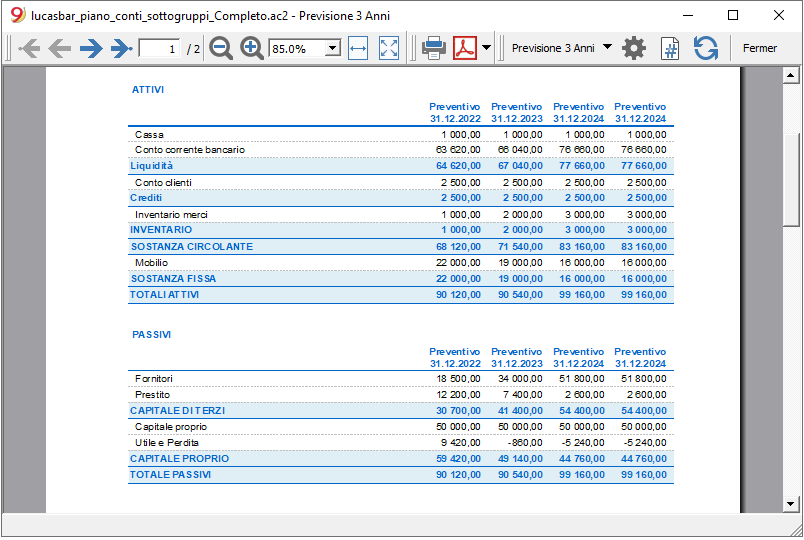
Income statement - Three-year forecast

Budget transactions
When preparing financial forecasts, based on the double-entry method, transactions are entered in the Budget table. Indicate origin and destination accounts for each one. The program has the information necessary to prepare Balance Sheets and Income statements, that will however relate to the future and not the past.
When one is planning with Excel, the Income statement is set up first, then the revenues and costs are listed. Generally, the liquidity and investment plan is prepared only later and on separate sheets.
When making forecasts with the double-entry method, we proceed instead as if we were keeping an accounting for the future. All the transactions that are expected to occur will be listed. The program will then automatically prepare the Balance Sheet and Profit and Loss account for the indicated period or periods.
Structuring of budget transactions
For the preparation of a financial plan, we generally proceed by listing the different elements in the following order:
- Capital injections.
- Third party capital injections.
- Setting up expenses.
- Investments.
In furniture, equipment. - Recurring fixed costs.
Rent, staff, social security charges, energy, subscriptions. - Recurring revenues.
- Variable revenues
The turnover which is typically seasonal. - Variable costs.
Commissions, costs of the goods sold and others, which are related to the expected volume of revenues. - Year-end transactions.
Depreciation, taxes, interest on loans, dividends.
By the time you enter sales and variable costs, you will already have the cost and capital structure. It will be possible to know instantly, whether the expected turnover will allow the company to generate sufficient profits and liquidity to guarantee its sustainability over time.
Amount and Formula column
As a rule, to prepare a budget, simply use the Amount column.
For more elaborate estimates, there is the possibility of indicating quantities, unit prices, or a formula. The program will automatically calculate the value in the Amount column.
Updating forecasts
With the double-entry method, thanks to the possibility of indicating each operation in detail, it becomes easier to update and improve the forecast. Initially, estimates of different costs or investments will be entered. As you get closer to the operational phase and there will be more precise data, just replace the existing ones. Even when the activity has started and exact elements are known, the forecast can be updated easily. Precise and reliable indications on profitability and liquidity are thus available.
Dates and repetitions in financial forecast transactions
The Data column
The value contained in the Data column is the one that will validate the forecast.
- If there is no date, the transaction will be taken into account at the beginning of the planning.
If you require a forecast indicating a period, the amounts will be taken into account in the balance value at the beginning of the period.
Due to the fact that it does not fall within the period, no amount will be displayed in the Total column. - Dates in the accounting period set in the file properties.
These are the ones commonly used. The total amount will be indicated in the Total column, taking into account repetitive movements, within the accounting period. - Dates prior to the period.
You can enter movements that precede the forecast period. However, you must be careful that they do not conflict with the opening balances entered in the account table.
Due to the fact that it is not within the period, no amount will be displayed in the Total column. - Dates after the period.
If you make forecasts over several years, they allow you to indicate transactions for the years to come.
Due to the fact that it is not within the period, no amount will be displayed in the Total column.
The End date
This is used in combination with repetition, to indicate the last date beyond which there is to be no repeat.
- Must generally be left empty.
If you enter a date when it is not necessary (for example the end of the accounting period) the forecasts for the following years will not include this operation. - For leasing transactions.
Indicate the date on which the payment of the last installment will be made as the end date. - For loan repayment.
Indicate the last expected payment date. - For changes in the amount at set deadlines.
In the case, for instance, that the amount of a recurring transaction is adapted at certain deadlines (salary increase).- Create a transaction row with repeat "M" and End date as per the last payment before the increase.
Create transaction rows with Data when the increase begins. - If the increase follows a precise and regular automation, this can also be programmed with formulas.
- Create a transaction row with repeat "M" and End date as per the last payment before the increase.
Repetitions
For recurring expenses or income, the repetition code is recommended (refer to Documentation on the columns).
- When calculating the forecast, the program creates copies of the operation and progressively increases the date, taking into account the indicated frequency.
- If there is no end date, the program will generate internal copies of the records for the entire period of the forecast indicated at the time of the report when calculating the forecast.
- If the start date is January, the frequency is monthly
- If the forecast period is the year, it will generate rows from February, 1 original row and 11 automatic rows, for a total of 12.
- If the forecast period is 10 years, it will generate rows starting from February, 1 original row and 119 automatic lines (11 the first year + 12 * 9 for the following ones), for a total of 120 lines.
- If the start date is January, the frequency is monthly
- If you want the program to automatically calculate forecasts for subsequent years.
- For recurring operations, indicate the relative repetition code.
- For transactions that occur only once a year (for example depreciation at the end of the year), indicate the repetition code "Y", so that the depreciation is also calculated in the following years.
- Don't use the repetition only if the operation will not occur in the following year.
Total column of the Budget table
The Total column is calculated automatically and represents the sum of the amounts of the current row and the repetition amounts that fall within the accounting period. The Total column is empty if the transactions have an earlier date or extend beyond the accounting period.
Schedule with precise date and monthly logic
Forecast movements are entered in the Budget table indicating the date on which these are expected to occur.
However, it is not always possible to predict all revenues and expenses with a daily precision. When making a forecast it is therefore useful, in some cases, to use approximations, generally reasoning on a monthly basis. In any case, it is useful to always follow a specific logic so that reliable liquidity forecasts can also be obtained in the short term:
- Punctual operations (capital payment, investments) are indicated with the date on which they are expected to occur.
If there is no precise date, it is useful to indicate them on the 15th day of the month in which they are expected to occur. - Recurring charges that have a precise payment date are to be set with the expected payment date and the relative repetition code:
- Bank charges, interest, amortization are to be indicated at the end of the month, quarter or year that they will take place.
- Rentals on the due expected date of payment.
- Salaries and social security charges
- For the calculation and monthly payment on the day that wages are paid.
- For thirteenths, bonuses or whatever at the moment they are paid.
- Payments for advances and adjustments of social security charges on the expected payment date.
- Payments and VAT adjustments on the typical payment due day.
- Revenue Forecasting.
The preparation of the forecasts depends on the type of activity.
If you do not know the exact day, but you will know that it will happen in a certain month, it is recommended to indicate the 15th of the month- Punctual revenue.
They are to be indicated on the date on which it is expected to take place or mid-month. - Recurring revenue.
To be indicated on the date of entry or mid-month. - In many cases a monthly forecast is well suited. The revenue can be indicated on the 15th of the month.
- If the revenues are recurring, the revenue can be entered with the monthly repetition. Using formulas you can predict growth.
- If there are seasonal differences, it is helpful to have a sales forecast row for each month.
- Forecast of projects or major works.
If there is a calendar with receipts, a transaction row is to be indicated for each expected entry. It can be approximated by indicating the 15th of the month. - Forecast for customers.
For a consultant or commercial advisor, who works both with budgets and projects, it can prove very useful to set up a detailed revenue forecast for each client, with the expected payment dates. This forecast will also be very useful to check if the customer has actually paid.
- Punctual revenue.
- Variable costs.
- Constant expenses linked to the turnover (a restaurant for example ), are indicated with the same date as the turnover. With a formula you can also calculate as a percentage value of the turnover.
- Costs can also be linked to other elements, such as the number of employees, rented premises or other.
Forecasting with the cash principle
Planning for small business and cash activities (such as shops, restaurants) it is useful to proceed with the cash principle, then indicate the revenues with the date on which they will be collected and the costs when paid.
For important operations, such as the purchase of a machine whose payment is deferred over time, it is however useful to insert forecast movements with precise details:
- Purchase of machinery (asset registration with suppliers) with date of purchase.
- Payment of the machinery, with the date(s) on which payment is expected.
Forecasts with the accrual method
In this case, the insertion of the operations takes into account when the payment will be made.
- Cash transactions.
They are obviously registered normally. - Transactions expected to be settled in the near future.
For simplicity, the operations that fall within the forecast month or the one immediately following, it can be useful to use the cash principle. - Deferred payments.
If the dates are not known with precision, you can use the 15th of the month.- Transactions with precise payment terms.
- One movement indicates the purchase date with the counterpart in the supplier account.
- One of the other movements indicates payment on the scheduled dates.
- Transactions with precise payment terms.
- Deferred collections.
- With precise payment terms, as is the case with a project:
- A movement indicates the billing date and the customer account with the counterpart.
- One of the other movements indicates payment on the scheduled dates.
- Late payment.
This is the case when a part of the revenues is collected in the short term, a percentage is collected later. It can be done like this:- Enter the revenue as cash collection.
- With the same date, a movement is created that moves a part of the collection to the customer account.
- At a later date, the cash collection is indicated with the client account of the counterpart.
- With precise payment terms, as is the case with a project:
- Use of variables for deferred collections and payments( see Example use of variables)
When the same value must be reused at the time of payment, it can prove very useful to use the formula column and variables.- In the billing transaction, the amount is assigned to a variable.
- In the payment movement, the variable is inserted so that the amount is automatically taken over.
- Variables can also be used to define the percentage of the amount that will be deferred, for example.
Esempi di movimenti di previsione finanziaria
I movimenti di pianificazione si inseriscono come delle normali registrazioni, con la data descrizione, importo, conto dare e avere.
In più si usa però il campo ripetizione, che consente di inserire le operazioni ricorrenti con una riga sola.
Qui di seguito sono elencati diversi esempi ripresi dal modello seguente a cui si rimanda per ulteriori spiegazioni.
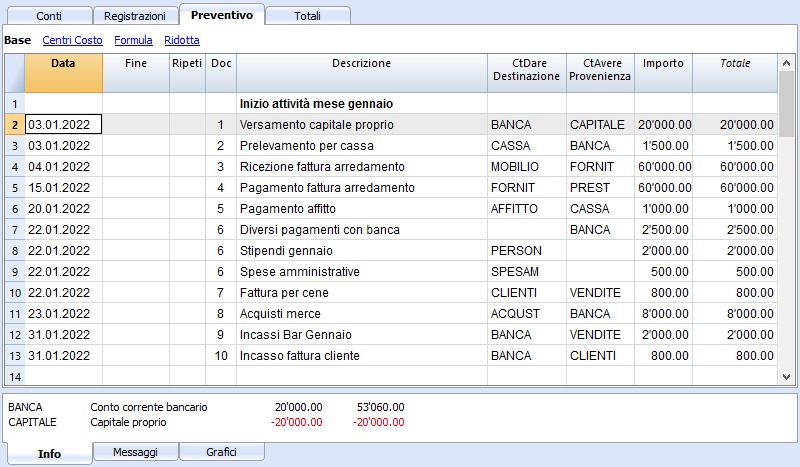
Normali registrazioni di previsioni
Si tratta di registrazioni di previsione che sono come delle normali registrazioni.
L'esempio qui indicato è riferita all'inizio dell'attività, quindi operazioni che non si ripetono.
Registrazioni ripetitive mensili
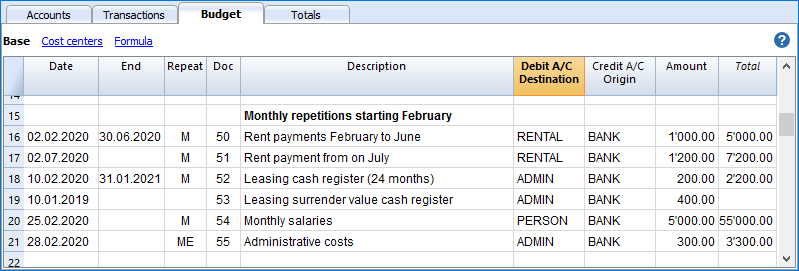
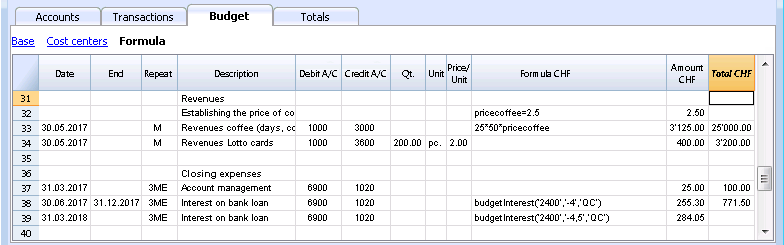
Qui di seguito degli esempi di registrazione con ripetizione mensile, codice "M". La colonna Totale indica l'importo complessivo per l'anno.
Le prime due registrazioni si riferiscono all'affitto, che da febbraio a giugno è di 1'000 mensile, mentre da luglio è di 1'200.
C'é anche una data 2025, che è l'importo che si dovrà versare per il riscatto del leasing. In questa riga non vi è nulla nella colonna Totale, perché il movimento non rientra nelle date del periodo contabile definito nelle proprietà file.
Per le spese amministrative conteggiate dalla banca si è usato il codice ripetizione "ME" Fine mese (Month End). Per le registrazioni successive non sarà usato il giorno 28, ma l'ultimo giorno del mese, quindi marzo 31, aprile 30.

Fine trimestre
Qui indichiamo alcune registrazioni tipiche che si ripetono a fine trimestre. Inseriamo la ripetizione 3ME, che significa ripeti ogni 3 mesi, con data fine del mese.

Fine Anno
A fine anno ci sono delle operazioni. Qui usiamo il Ripeti "Y" in modo che queste operazioni saranno eseguite anche per gli anni successivi.

Previsione ricavi e acquisti merce
La previsione dei ricavi è specifica a ogni attività. In questo caso la previsione dei ricavi e degli acquisti viene indicata mese per mese, con un importo specifico.
A partire da marzo è indicata la ripetizione "Y" annuale, così che queste operazioni saranno ripetute negli anni successivi.

Ricavi anno successivo
I mesi di gennaio e febbraio nel primo anno di attività non erano considerati significativi per gli anni successivi, quindi non avevano una ripetizione.
Per i primi due mesi del secondo anno dobbiamo impostare le vendite. Mettiamo anche la ripetizione "Y" annuale così verranno ripetute l'anno successivo.

Budgettering met hoeveelheid en prijs
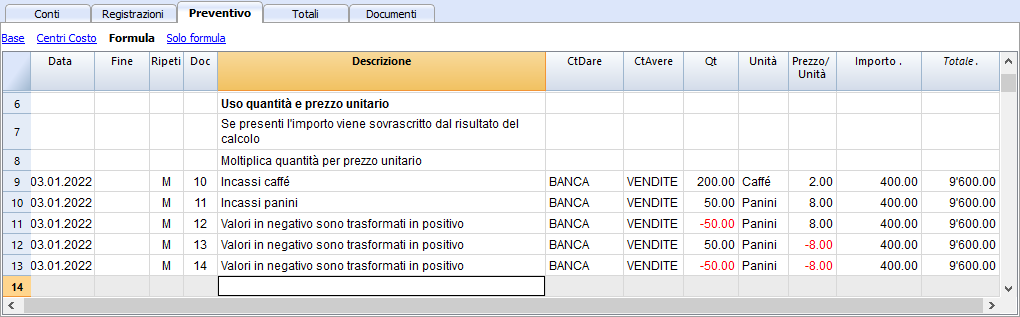
Met de kolommen Hoeveelheid, Eenheid en Prijs per eenheid van de Budgettabel kunt u sneller prognoses maken.
De waarde van de kolom Bedrag wordt berekend door het programma door de Hoeveelheid met de Prijs per eenheid te vermenigvuldigen (op voorwaarde dat de kolom Formule leeg is).
De kolommen Hoeveelheid en Prijs per eenheid worden zichtbaar in de weergave Formule.
Voordelen van het gebruik van de kolommen Hoeveelheid en Prijs
De kolommen Hoeveelheid en Prijs zijn nuttig voor het maken van verwachtingen gebaseerd op hoeveelheden. Bij voorbeeld:
- In de kolom Eenheid kunt u aangeven waarop de prijs betrekking heeft.
- De kolom hoeveelheid geeft het dagelijkse aantal bediende plaatsen aan.
- De kolom Prijs geeft de verwachte inkomsten voor ieder couvert aan.
- De kolom Bedrag wordt automatisch berekend op basis van de aangegeven waarden.
Deze benadering biedt diverse voordelen:
- Alle elementen van de prognose kunnen precies worden gespecificeerd in het Budget.
- We kunnen de hoeveelheden en prijzen die gebruikt werden om de prognose te maken terugvinden.
- Het budget veranderen is erg simpel, u kunt precies het element veranderen dat u wilt.
- Hoe de winst veranderd kunt u zien met een verandering in de verkochte hoeveelheden of in de prijs.
- Break-even analyse.
Berekeningen en formules
De volgende functies kunnen worden gebruikt in de kolom Formule van de Budgettabel.
Voorbeeld bestanden
Op de volgende pagina's vind u meer informatie over het gebruik van formules:
- Model waarin Hoeveelheid en Formule kolommen worden gebruikt.
- Model voor vreemde valuta boekhouding waarin gebruik gemaakt wordt van de kolom Formule in basis munteenheid (Engelstalig).
Formules om mee te rekenen in Javascript
- De formule moet uitgedrukt worden in de programmeertaal Javascript (niet te verwarren met de programmeertaal Java).
- Als er een formule is (of enige tekst) wordt het resultaat in de kolom Bedrag gezet.
- U kunt alle Javascript functies gebruiken en ook de functies die geleverd worden door de API van Banana.
Decimalen scheidingsteken
Javascript gebruikt alleen de punt "." als scheidingsteken voor de cijfers achter de komma.
Als u een ander scheidingsteken gebruikt, bijvoorbeeld het teken voor getallen in lokaal formaat, wordt het getal afgebroken.
Volgorde van de berekening en ontbrek en van toekomstige waardes
Voor meer informatie over de volgorde van de berekening zie Financiële planning met de Budgettabel.
- De rijen worden gesorteerd op datum, te beginnen met de laagste.
- Als er rijen met dezelfde datum zijn wordt de volgorde van invoegen gebruikt.
- Wanneer een rij is verwerkt en de volgende rijen zijn nog niet verwerkt heeft u met de formules alleen toegang tot de gegevens tot op dat moment.
Bedrag = resultaat van de laatste instructie
In Javascript wordt de puntkomma ";" gebruikt om expressies te scheiden. Als de Javascript formule meerdere expressies bevat, gescheiden door ";", is de waarde van de kolom Bedrag het resultaat van de laatst uitgevoerde expressie. Expressies worden van links naar rechts uitgevoerd.
- 10*3 //30 wordt teruggegeven
- Als er een reeks van meerdere operaties is gescheiden door een puntkomma ";" wordt het resultaat van de laatste operatie teruggegeven.
10*3;7; //7 wordt teruggegeven - Als er een return wordt uitgevoerd wordt waarde van de return teruggegeven.
return 10; // 10 wordt teruggegeven.
Variabelen
U kunt in een rij variabelen definiëren en gebruiken.
De variabele moet eerder gedefinieerd zijn.
prijs = 10;
totaal = prijs * 5;
Automatische variabelen
- budgetCurrent
Is een tabel die de budgetrijen bevat na de aanmaak van de herhalingen. Deze worden gebruikt om waardes vast te leggen in samenhang met JRepeatNumber. - DEBUG
is een variabele die "true" of "false".
Als deze "true" is worden in het berichtenvenster alle resultaten van de formules weergegeven. - row
Is een javascript object dat verwijst naar de huidige rij.- De waarden van de cellen kan worden opgehaald met de functie value("columnNameXml").
row.value("date") geeft de de datum van de transactie terug. - row.value ("JRepeatNumber") geeft het nummer van de herhaling terug.
De eerste repetitie is 0.
- De waarden van de cellen kan worden opgehaald met de functie value("columnNameXml").
Budget Functies
Naast de budget API die is gedefinieerd in de boekhouding klasse API zijn er specifieke functies.
budgetExchangeDifference (rekening, [datum, exchangeRate])
Deze formule roept de Banana.document.budgetExchangeDifference functie aan.
BudgetGetPeriod(tDate, periode)
Deze functie wordt gebruikt in combinatie met herhaling.
Wanneer herhalingen worden aangegeven is het aan te raden naar een berekeningsperiode te verwijzen en niet naar een precieze datum.
- Parameter tDate.
De datum waarnaar de berekening van de periode verwijst.
Gewoonlijk de datum van de boekingsregel. - Periode parameter.
Een afkorting- "MC", "QC", "YC" om de huidige maand, kwartaal of jaar aan te geven.
- "MP", "QP", "YP" om de vorige maand, kwartaal of jaar aan te geven.
- Return waarde.
Een object bestaande uit twee datums- startDate
- endDate
// example
t = BudgetGetPeriod ('2015-01-01', 'MP') returns
t.startDate // 2014-12-01
t.endDate // 2014-12-31
Specifieke budget functies
De volgende functies zijn gelijk aan degenen die beschikbaar zijn met het object Banana.document, maar kunnen gebruikt worden zonder het object Banana.document aan te geven.
Houd er rekening mee dat:
- Inplaats van de startDate parameter kunt u een van de afkortingen "MC", "QC", "YC", "MP", "QP", "YP" gebruiken die uitgelegd zijn in de functie budgetGetPeriod.
- Als de periode wordt gespecificeerd als de datum wordt de datum van de huidige boeking gebruikt.
- Het is zinvol om de einddatum alleen te gebruiken als deze eerder is dan de datum van de rij.
Als deze gelijk of later is heeft dit geen effect omdat de waardes na de huidige rij nog niet beschikbaar zijn omdat deze rijen nog niet verwerkt zijn.
budgetBalance(rekening, startDate, endDate, extraParam)
Het saldo tot aan de huidige rij.
budgetBalance('1000', 'MP'); //returns the balance of 1000 at the end of the previous month
budgetOpening(rekening, startDate, endDate, extraParam)
Het saldo aan het begin van de periode.
budgetTotal(rekening, startDate, endDate, extraParam)
Het verschil tussen de debet en credit mutaties van de periode.
budgetTotal('1000', 'MC'); //returns the total movement of the 1000 account for the current month
budgetInterest( rekening, interest, startDate, endDate, extraParam)
Berekent de rente op een rekening voor de aangegeven periode (tot maximaal de huidige datum).
Als u deze functie gebruikt om de rente op een rekening te berekenen aan het einde van de periode moet de rij waarin de formule staat altijd de laatste van deze datum zijn.
- rekening parameter
Dit is het rekeningnummer waarop de rente van de mutaties wordt berekend. - interest parameter,
Geeft de rente aan in procenten.- Positief (2.5, 4, 10) berekent de rente op de debet mutaties van de rekening.
- Negatief (-2.5, -4, -10) berekent de rente op de credit mutaties van de rekening.
credit(bedrag)
-
Als de bedrag parameter negatief is geeft dit het bedrag positief terug.
credit(-100) // geeft 100 terug -
Als de bedrag parameter positief is geeft dit 0 (zero) terug.
- credit(100) // geeft 0 (nul) terug
Deze functie is nuttig samen met de andere budgetBalance functies om alleen op de saldi te werken die u nodig heeft.
Als u het percentage op verkopen wilt berekenen is het makkelijker deze functie te gebruiken.
credit(budgetTotal('1000')) // voer de waarde alleen in als deze negatief is.
debit(bedrag)
-
Als de bedrag parameter positief is geeft deze functie het bedrag terug.
debit(100) // geeft 100 terug -
Als de bedrag parameter negatief is geeft deze functie 0 (nul) terug.
-
debit(-100) // geeft 0 terug
Nuttig als u berekeningen moet maken met alleen het debet bedrag en het gebruik van het credit bedrag wilt vermijden.
include
Sluit een javascript bestand in en voert dit uit met de mogelijkheid om eigen functies en variabelen te creëren die gebruikt kunnen worden in het script.
- include "file:test.js"
Voert de inhoud van het aangegeven bestand uit. De naam verwijst naar het bestand waarin men aan het werk is. - include "documents:test.js"
Voert de inhoud uit van het tekst document dat in de documententabel staat.
Dit moet een bestand zijn van het type "text/javascript".
Functies voor vreemde valuta boekhouding
Deze kunnen ook gebruikt worden voor een boekhouding zonder vreemde valuta; in dit geval is de rekening altijd in basis valuta.
budgetBalanceCurrency(rekening, startDate, endDate, extraParam)
Het saldo in de valuta van de rekening tot aan de huidige regel.
budgetOpeningCurrency(rekening, startDate, endDate, extraParam)
Het saldo in de valuta van de rekening aan het begin van de periode.
budgetTotalCurrency(rekening, startDate, endDate, extraParam)
Het verschil tussen de debet en credit mutaties van de periode.
Door de gebruiker gedefinieerde functies
De gebruiker kan eigen functies definiëren met de taal Javascript en deze aanroepen in formules.
Het is mogelijk functies te definiëren:
- Direct in een formule
- In een bijlage die de Javascript code bevat; deze bijlage moet als rij-id de naam "_budget.js" hebben.
- In een tekst van de tabel Documenten die ingesloten moet worden met het include commando.
function Taxcalculation(winst)
{
   var percentage = 10;
   if (winst > 50000)
      percentage = 10;
   else if (winst > 100000)
      percentage =20;
   return winst * percentage / 100;
}
Voorbeelden van het gebruik van formules in financiële prognoses
We laten u hier enkele voorbeelden zien van het gebruik van formules om financiële prognoses te automatiseren.
Zie ook de specifieke documentatie:
- Javascript formules in de Budgettabel
- Modellen met transacties waarin de kolommen Hoeveelheid en Formule gebruikt worden.

Parameters
Bij het budgetteren kan het handig zijn variabelen te definiëren die later gebruikt kunnen worden.
Het is nuttig om een parametersectie aan te maken met een datum van 1 januari, of met een andere datum die overeenkomt met de eerste dag van het budget. De parameters worden dan gebruikt in de volgende rijen.
// 30%
costOfGoodsSold = 0.3
// 5%
interestRateDebit = 0.05
// 2%
interestRateCredit = 0.02
// 10 %
latePaymentPercentage = 0.1
Op deze manier worden alle parameters die ingesteld kunnen worden, direct weergegeven. Als een parameter wordt veranderd wordt de prognose opnieuw berekend.
Herhalingen van bedragen per maand
Door de kolom "herhaling" te gebruiken kunt u met één boeking voor het hele jaar budgetteren.
Als het bedrijf echter seizoensgebonden activiteiten heeft wordt het aanbevolen een prognose per maand te maken. Voor iedere maand wordt een boeking gedaan met het bedrag voor die maand.
Als u automatisch prognoses wilt maken voor meerdere jaren is het handig om de herhaling "Y" in deze rij te gebruiken zodat de rij voor het jaar ook voor het volgende jaar wordt gebruikt.
Prijzen en verkoopaantallen
Bij het maken van een verkoopplanning is het makkelijker de bedragen in te voeren in de kolommen "hoeveelheid" en "prijs". Bijvoorbeeld, een restaurant kan het aantal maaltijden invoeren per dag, week of maand en het programma berekent automatisch het bedrag. Als het aantal maaltijden of de prijs wordt veranderd wordt de invloed op de liquiditeit en het jaarresultaat meteen weergegeven.
Gebruik van formules met variabelen voor groei
De formules worden uitgedrukt in de Javascript programmeertaal:
- De variabele moet gedefinieerd zijn voordat deze gebruikt wordt. Daarom moet de regel waarin de variabele gedefinieerd wordt een datum hebben voorafgaand aan de datum van de regel waarin de variabele gebruikt wordt.
- In getallen kunnen duizendtallen niet gescheiden worden door een scheidingsteken.
- De decimale punt is altijd de "." (Punt).
- Namen zijn verschillend voor hoofd- en kleine letters.
U kunt een waarde aan een variabele (waarvan de naam naar eigen inzicht gekozen kan worden) toekennen. In de volgende regels kan de waarde gebruikt worden door de naam van de variabele in te voeren.
Door de waarde, toegekend aan de variabele, te veranderen worden alle regels waarin de variabele wordt gebruikt automatisch aangepast.
Als voorbeeld, u kunt het verwachte bedrag van de verkopen voor de volgende maanden berekenen door een formule te gebruiken om het bedrag te verhogen.
- Maak een "S" (verkopen) variabele aan door de volgende tekst in de kolom Formule te typen.
Sales=1000
De waarde 1000.00 wordt weergegeven in de kolom Bedrag - In de volgende regels gebruikt u de variabele door de naam ervan gewoon in de kolom Formule in te voeren:
Sales
De waarde 1000.00 wordt weergegeven in de kolom Bedrag - U kunt 10% bij het bedrag optellen (door het te vermenigvuldigen met 1.1)
Sales*1.1
De waarde 1100.00 wordt weergegeven in de kolom Bedrag (De waarde van de variabele Sales verandert niet) - U kunt de waarde van S verhogen
Sales=Sales+200
De waarde 1200.00 wordt weergegeven in de kolom Bedrag (De waarde van de variabele Sales verandert nu wel) - Als de variabele wordt gebruikt in de volgende regel wordt er een nieuwe berekening gedaan
Sales
De waarde 1200.00 wordt weergegeven in de kolom Bedrag
U kunt ook een variabele definiëren om het groeipercentage vast te leggen.
- Percentage=1.1
- Amount=200
- In formules kunt u de naam van de variabele gebruiken in plaats van het getal
- Sales*Percentage
- Sales=Sales+Amount
Variabelen en herhalingen
Laten we zeggen dat u verwacht dat de omzet elke maand 5% stijgt.
- Voer twee regels in waarin u waardes toekent aan variabelen, zonder enige rekening toe te voegen, maar met de begindatum van het jaar.
Sales=1000
Increment=5 - Maak dan een regel aan met de herhaling per maand waarin u de rekeningen toevoegt en de formule:
Sales=Sales*(1+Increment/100)
Iedere keer als de rij wordt herhaald wordt de waarde van de variabele Sales met 5% verhoogd en als gevolg daarvan ook het bedrag van de transactie. Door eenvoudigweg het groeipercentage te veranderen wordt de prognose opnieuw berekend.
In een regel kunt u ook meerder Javascript instructies plaatsen, gescheiden door een puntkomma ";"
Sales=1000; P=5
Gebruik van budget functies
Er zijn functies waarmee u de saldi en mutaties van de rekeningen kunt benaderen voor het budgetteren tot aan de regel die wordt berekent. U kunt een formule invoeren die met de budgetTotal functie de waarde van de rekening "SALES" van de vorige maand ophaalt.
credit( budgetTotal("SALES", "MP") )
De functie budgetTotal heeft rekeningnummers en periodes als argumenten. Een afkorting kan worden gebruikt in plaats van de periode.
- MP betekent vorige maand.
- QP betekent vorig kwartaal.
Inkomsten worden getoond in credit, daardoor is de waarde teruggegeven door de functie negatief en wordt niet geaccepteerd als een bedrag in het dubbel boekhouden.
Gebruik daarvoor de functie credit() die de negatieve waarde gebruikt en deze omzet naar een positief bedrag.
Variabelen voor maandelijkse verkopen
Verkopen kunnen iedere maand variëren. In dat geval is het nuttig aparte boekingen te gebruiken voor iedere maand met de variabele naam.
sales_01 = 1000
cost_01 = sales_01 * costOfGoodsSold
sales_01 = 1100
Uitgestelde betalingen
Als u een heel erg nauwkeurig liquiditeitsplan wilt is het handig om de verkopen die direct betaald worden te scheiden van de verkopen die later betaald worden.
Een benadering kan zijn om alle verkopen te boeken alsof deze contant betaald worden door de waarde van de maandvariabele toe te kennen aan het bedrag.
sales_01 = 1000
Voer dan een boeking in die de verkopen omkeert die uitgesteld zijn door het bedrag te berekenen met de formule.
sales_01 * latePaymentPercentage
Voor de volgende maand wordt dan een betalingsboeking met dezelfde formule ingevoerd.
Verkoopkosten
Er zijn kosten die betrekking hebben op verkopen (kosten van goederen) of andere kosten (sociale premies met betrekking tot lonen).
Kosten berekening met variabelen
Als de verkopen worden gedefinieerd met variabelen kunnen de verkoopkosten ook aangegeven worden als een percentage van de verkopen.
- U kunt variabele S definiëren voor de verkopen en variabele C voor het percentage van de kosten.
Sales=1000
Cost=60 - De formule voor de berekening is:
Sales*Cost/100
U kunt deze benadering ook gebruiken om sociale lasten te berekenen.
Deze formule kan eventueel in een herhalingsregel worden ingevoerd.
Verkoopkosten berekening met budgetfuncties
Als de kosten betrekking hebben op verkopen kunnen de budgetformules ook worden gebruikt.
credit( budgetTotal("SALES", "MC") )*60/100
De afkorting "MC" staat voor de huidige maand.
Deze formule geeft de waarde van de verkopen van de huidige maand terug, maakt er een positief bedrag van en vermenigvuldigd dit met 60 gedeeld door 100.
De datum van de regel met de formule moet natuurlijk wel later zijn dan de data van de verkoopboekingen.
De formule kan worden gebruikt in een herhalingsrij waarbij de laatste datum van de maand ingevoerd wordt. Daardoor worden de verkoopkosten automatisch berekend gebaseerd op de verkopen die bij de transacties zijn ingevoerd.
De formule kan met variabelen worden gecombineerd.
- Definieer aan het begin van het jaar het percentage van de kosten.
Cost=60 - Daarvoor wordt de variabele Costs gebruikt.
credit( budgetTotal("SALES", "MC") )*Cost/100
Wanneer u het bijdragepercentage of een eventuele verkoop wijzigt, wordt het budget automatisch bijgewerkt.
Berekening van de verkoopcommissies aan het einde van het jaar
Aan het einde van het jaar berekent u de commissies van 5% op de totale netto verkopen met deze formule:
credit( budgetTotal("SALES", "YC") )*5/100
De functie bugetTotal() geeft de verandering van de verkopenrekening voor de periode van het huidige jaar, "YC". Met de functie credit() wordt het bedrag positief gemaakt. Daarna wordt het vermenigvuldigd met 5 en gedeeld door 100.
Wanneer u prognoses maakt voor meerdere jaren, denk er dan aan de herhalingsopdracht "Y" in de regel te zetten, zodat de formule ook wordt berekend voor het vorige jaar. Zoals eerder aangegeven kunt u in plaats van de 5 direct in de formule te gebruiken daar ook een variabele invoeren.
- Commission=5
- credit( budgetTotal("SALES", "YC") )*Commission/100
Als het percentage van het ene op het andere jaar verandert is het voldoende een transactie in te voeren met de datum van volgend jaar die de variabele voor de commissies aanpast.
Inflatie met variabelen
Als u voor meerdere jaren wilt budgetteren kunt u ook de inflatie meerekenen.
- Ken aan het begin van de budgettering basisvariabelen toe voor prijzen en inflatie (2%).
Base=1;Inflation=2 - Als u de Sales variabele gebruikt vermenigvuldigt u deze met het inflatiepercentage
Sales=Sales*Base - Aan het begin van het volgende jaar, met de jaarlijkse herhaling, verhoogt u de basisprijs
Base=Base+Base*Inflation/100
Berekening afschrijvingen
Dankzij formules kan de berekening van afschrijvingen worden geautomatiseerd.
Als u de bedragen van de geplande investeringen veranderd wordt de afschrijving automatisch opnieuw berekend. Zorg ervoor dat de datum van de regel met de afschrijvingsberekening een datum heeft die later is dan de datum van de investeringen. De datum is over het algemeen 31 december.
Afschrijvingsberekening op boekwaarde
Om de afschrijving op de rekening "EQUIPMENT" te berekenen voegt u een regel aan het eind van het jaar toe met de volgende formule en de debet en credit rekening de juiste manier opgezet om de afschrijving te boeken.
budgetBalance("EQUIPMENT")*20/100
De functie budgetBalance() geeft het saldo tot op de datum. De afschrijving van 20% wordt dan hierop berekend.
Gebruik de debit() functie als u denkt dat de activa rekening naar credit kan gaan.
debit(budgetBalance("EQUIPMENT"))*20/100
Berekening van de afschrijving op de beginwaarde
Om de beginwaarde van de investeringen te berekenen is het nodig variabelen te gebruiken om de waarde ervan vast te leggen.
Equipment=10000
Als de afschrijving wordt gespreid over 5 jaar wordt de formule ingevoerd in de einde-jaar afschrijvingsregel.
Equipment=10000/5
De jaarlijkse herhaling "Y" en de einddatum, die overeenkomt met de datum van de laatste termijn van de afschrijving, worden ingevoerd in de rij van deze formule om te voorkomen dat de afschrijving oneindig lang doorgaat.
Voor iedere investering moet u een variabele aanmaken en een specifieke rij voor de afschrijving. In namen van variabelen kunnen getallen gebruikt worden.
Equipment1=10000
Equipment2=5000
Renteberekening
Met de functie budgetInterest( account, interest, startDate, endDate) kunt u automatisch rente berekenen gebaseerd op het werkelijk gebruik van een rekening.
De parameters zijn:
- Account
Waarvan de mutaties worden gebruikt om de rente te berekenen, in het geval van de bankrekening of de lening. - Interest
Het rentepercentage in procenten.
Als de waarde positief is wordt de rente op de debetsaldi berekend.
Als de waarde negatief is wordt de rente op de creditsaldi berekend. - Begin datum, mag ook een afkorting zijn.
- Eind datum, mag ook een afkorting zijn.
- De teruggegeven waarde is de rente berekend voor 365/365 dagen.
Rentekosten op de bankrekening
Om de rentekosten voor 5% te berekenen voert u een regel in met de einddatum van het kwartaal en de herhaling "3ME" die de formule bevat:
budgetInterest( "Bank", -5, "QC")
Het rentepercentage is negatief omdat "QC" het huidige kwartaal betekent. De debet en credit rekeningen moeten de gebruikelijke zijn voor het boeken van rentekosten. Als de rente daalt wordt het bankrekeningsaldo ook gebruikt bij de boeking. Echter een andere rekening kan worden gebruikt als dit met een andere rekening betaald wordt.
Het is belangrijk dat de "3ME" herhaling wordt gebruikt zodat de gebruikte datum altijd de laatste van het kwartaal is.
Om de rente per maand te berekenen gebruikt u de afkorting "MC".
budgetInterest( "Bank", -5, "MC")
Rente op de bankrekening
Gebruik een positieve rente voor renteinkomsten van 2%.
budgetInterest( "Bank", 2, "QC")
Rente op leningen met een vaste looptijd
Voor leningen met een vaste looptijd wordt de rente berekend en geboekt op een specifieke datum.
- Maak een aparte rekening aan voor iedere lening.
Gebruik de budgetInterest functie en geef precies de begin- en einddata aan. Als de datum wordt aangegeven als tekst moet de notatie "jjjj-mm-dd" worden gebruikt, bijvoorbeeld "2022-12-31". - Gebruik variabelen.
Zoals uitgelegd voor afschrijvingen kan het leenbedrag worden toegekend aan een variabele. De renteberekening wordt gedaan met een Javascript berekeningsformule,- Definieer de lening variabele
Loan=1000 - 5% interest berekening, voor 120 dagen.
Loan*5/100*120/365
- Definieer de lening variabele
Winstbelasting berekening
Winst is de totale ontwikkeling van de groepswinst over de periode.
Om een winstbelasting van 10% te berekenen gebruikt u de volgende formule.
credit(budgetTotal("Gr=Result","MC"))*10/100
- Gebruik als budgetTotal functie account parameter "Gr = Result" wat aangeeft dat alle mutaties van een groep in plaats van een rekening worden berekend.
- MC, huidige maand wordt aangegeven als periode.
- De budgetTotal functie geeft een positieve waarde terug als er een verlies is en een negatieve (credit) als er winst is.
- De credit functie accepteert alleen negatieve waarden daardoor is de belasting nul als er een verlies is.
Betalingen met uitgestelde of andere termijnen
Voor uitgestelde betalingen of betalingen met verschillende termijnen kunt u op twee manieren te werk gaan:
- Gebruik variabelen waaraan te betalen bedragen moeten worden toegekend.
Gebruik de betreffende variabele bij het boeken van de betaling. - Maak klant- of leveranciersrekeningen aan voor verschillende betalingstermijnen.
Andere gevallen
Vertel ons alstublieft over uw andere wensen zodat we meer voorbeelden kunnen toevoegen.
Planning Settings
Adding a Budget table
Proceed by Adding a Budget table if the accounting file does not yet contain it.
Planning only
Accounting and planning are kept in the same file. However, it is however possible to manage the Budget only, by simply not inserting rows in the Transactions table.
- For a Startup
- For the preparation of the financial plans for a new firm, with not yet started financial plans.
- Initially, if you are working at the level of ideas it might be useful to select a model with few accounts, without VAT.
- If you plan to keep the accounting as well, it will be useful to start out with a Chart of Accounts already set up for a real company.
- For an existing firm
- Accounting is kept with another program.
- The Chart of Accounts will be modeled on that used for accounting.
- To compare with the actual accounting data:
- You can export the budget data and import it into the accounting program.
- You can export the accounting data and import it into the budget file.
- You can create Excel spreadsheets and report planning and accounting data.
Set up a planning
The procedure is the same, whether you manage one accounting on a standalone basis, only one budget or both together:
- Create an accounting file
- Set up the file properties
- Set up the Chart of Accounts
- Enter opening balances (if available)
- Enter the forecast values in the Budget table.
The Transaction table, however, remains preset, if you do not wish to display it, use the Data Menu -> Tables setup ... and tick the Transactions table as not visible.
Planning period
It is not necessary to define the planning period. You can set up the planning for one year and and also get forecasts for the following years.
Annual planning
As a rule, the planning is prepared for the accounting period defined in the file properties, which generally is identical to the calendar year.
- The opening balance at the beginning of the period is entered in the Opening column of the Accounts table.
- The budget data for the current year is entered in the Transactions table.
When requesting Reports, the program uses the accounting period, if a different period is not specified.
When you want to plan for the following year, you create a file for the new year. The program shows the budget postings, which can then be modified (see Create new year ... in Account2 menu).
Multi-year planning
With Banana Accounting you can have planning over several years available. The planning period is free, at the moment you request the report and set the Forecast period.
To make a planning over several years, generally proceed by setting the planning for the first year, then extending it for the following years.
Technically, therefore, proceed as if you were making an annual plan, extending it for the following years:
- In the file properties, the date of the first year (which is generally the calendar year,) is indicated as the start and end date.
- The opening balances are entered in the Chart of Accounts.
- The movements of the planning are inserted in the Budget table
- The operations that are specific to the first year only, when they are indicated without repetition.
- Indicate the repetition code for all other operations, which are presumed to repeat also in subsequent years.
- Operations that take place only once a year are indicated by the annual "Y" repetition code. For example, the calculation of depreciation, that is done at the end of the year.
- Specific operations for subsequent years are indicated with the respective date on which they occur.
- For repetitive operations that are limited to a single year or to a specific period (fixed-term leasing transactions) the End date will be indicated. After that date, no repetition will be made.
- Formulas may be used to make the amount to repeat automatic in the row .
- The calculation of depreciation can be based on the balance of the fixed assets account.
- Interest can be calculated directly on the movement in the bank account.
- A progression of sales can be specified.
- Purchases can be defined as a percentage of the cost.
- To obtain the planning (Enhanced Balance Sheet/with groups Report, Accounting reports, indicate the start and end date of the required budget.
Changeover to the new year
The Banana Accounting function for Creating a new year ... also carries forward the budgeting records.
- At the level of each row you have the possibility to indicate whether the operation should be carried over or not, and whether the original data should be kept or replaced by that of the new year.
- Creating the budget for the new year is therefore very simple, because it is only a question of changing the items of expenditure and income that are expected to change.
Rapporten financiële prognoses
Voorlopige balans
De balansprognose geeft de balans weer voor een toekomstige periode. Het is een belangrijk instrument om de toestand van uw bedrijf te volgen en stelt u in staat om na te gaan hoe de kapitaalstructuur van het bedrijf zal zijn, evenals de staat van de activa, passiva en het eigen vermogen.
Met Banana Boekhouding heeft u dankzij de budgettering met de methode van dubbel boekhouden volledige prognoses en dat kunt u op verschillende manieren regelen. Het programma kan ook prognoses over meerdere jaren berekenen.
U krijgt een zeer nauwkeurige visie op de toekomstige balans.
De structuur van het budget is dezelfde als die van het boekhoudbestand. Bij het afdrukken kunt u aangeven welke bedragen moeten worden weergegeven, die van het eindsaldo, de raming of beide.
Bij de berekening van de verwachte cijfers wordt rekening gehouden met de in de budgettabel vermelde openingssaldi en de verwachte ontwikkelingen. Wanneer u een begrotingspost wijzigt, worden de prognoses onmiddellijk bijgewerkt. U kunt een betaling simuleren en testen, verplaatsen, een investering toevoegen, verkopen aanpassen en zien hoe het budget in de loop van de tijd verandert.
Budgetprognose cijfers kunnen op diverse manieren worden weergegeven.
Gedetailleerde prognose
Met de financiële prognose, gebaseerd op de methode van het dubbel boekhouden, kunt u ramingen krijgen van de balanscijfers gebruikmakend van dezelfde rekeningen en groepen als die van het boekhoudbestand. Voor het maken van prognoses worden dezelfde onderdelen gebruikt als in de boekingen. Cijfers en overzichten kunnen automatisch dagelijks weergeven hoe de liquiditeit zich ontwikkelt evenals de situatie van de klanten.
Banana Boekhouding budget levert de cijfers voor het vaststellen van de financiële en economische situatie en die van het eigen vermogen. De structuur van het budget is aan te passen. Deze kan worden gepresenteerd op een eenvoudige manier door de hoofdgroepen en de rekeningen die er deel van zijn te gebruiken, of op een complexere manier door subgroepen te gebruiken voor meer details.
ACTIVA
Vlottende activa
- Liquiditeit
- Kredieten
- Voorraad
Vaste activa
- Roerende activa
- Onroerend goed
PASSIVA
Roerende activa
- Korte termijn schuld
- Lange termijn schuld
Eigen vermogen
- Reserves
- Winst/verlies vorige jaren
- Winst/verlies huidige jaar
Rekeningentabel
In de kolom Budget van de rekeningentabel kunt u de gebudgetteerde bedragen van alle rekeningen en balansgroepen vinden. In een oogopslag heeft u een overzicht van het budget. De bedragen hebben betrekking op de boekhoudperiode en de afwijkingen worden automatisch berekent ten opzichte van het huidige saldo.
Als u meer details nodig heeft kunt u rekeningen of groepen toevoegen.

Uitgebreide balans op groepen
Met Uitgebreide balans op groepen kunt u de Prognosebalans bekijken met de weergave die u nodig heeft.
- Geef in de sectie kolommen van het commando Uitgebreide balans op groepen de waarden van Budget aan.
U kunt de huidige (boekhoud) bedragen aangeven, de verwachte bedragen of beide. - Stel de periode in.
Als een periode wordt aangegeven die buiten de boekhoudperiode valt schakelt het programma automatisch over naar budgettering voor meerdere jaren. - Geef de gewenste onderverdeling per periode aan.
- In de Rijen sectie kunt u rekeningen uitsluiten en daardoor een weergave van alleen groepen hebben.
- Als u denkt dat u deze afdrukinstelling nogmaals gaat gebruiken maak dan een Compositie aan.
Met de verschillende opties kunt u uw afdrukken op maat maken. Hierna volgen enkele voorbeelden.
Prognosebalans per einde van het lopende jaar
Deze afdruk wordt opgezet met de getallen van alleen dit jaar.

Prognosebalans en vergelijking met het lopende jaar
De eindcijfers (huidig) worden vergeleken met die van de schatting.
U kunt de afwijking ook als een bedrag en als een percentage weergeven.
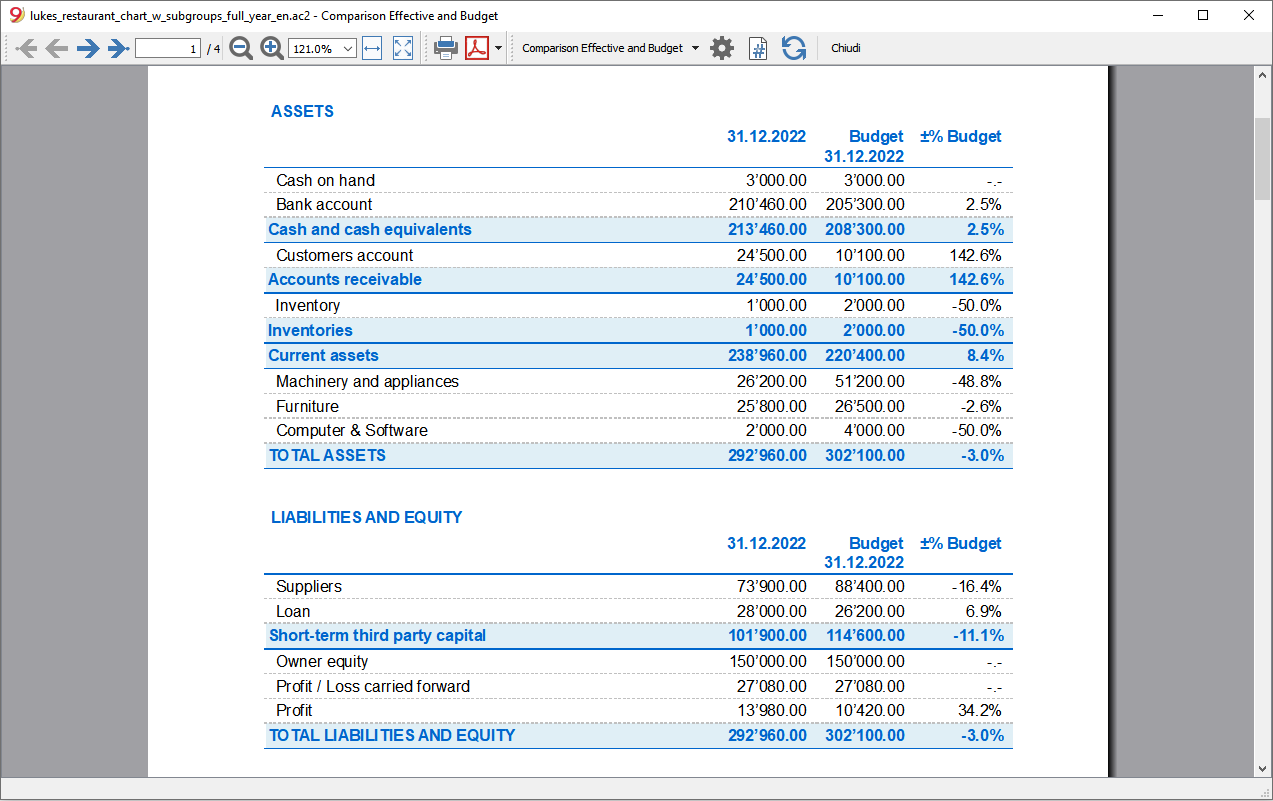
Kwartaalbudget
Zet in de sectie Onderverdeling de periode op kwartaal en het budget aan het einde van ieder kwartaal wordt getoond.
De ontwikkeling van het budget in de loop van het jaar kan worden gevolgd.

Kwartaalbudget met vergelijking
Deze afdruk wordt opgezet om zowel het geschatte als het eindsaldo af te drukken. We hebben daardoor de verwachte en de huidige toestand aan het eind van ieder kwartaal.

Driejaarlijks budget
Deze afdruk is bedoeld om het driejarige budget af te drukken.
Zet in de sectie Periode de periode op drie jaar en in de sectie Onderverdeling op een jaar. In de Bestandseigenschappen (menu Bestand) moeten er 3 jaren zijn aangegeven in de begindatum en einddatum velden (bijvoorbeeld begindatum 01.01.2022 - einddatum 31.12.2024).

Boekhoudoverzicht
Het Boekhoudoverzicht is gelijksoortig aan dat voor de Uitgebreide balans op groepen met het verschil dat de weergave plaatsvindt in de rekeningentabel in kolommen.
U kunt het daardoor gebruiken om direct zicht te krijgen op de ontwikkeling van de liquiditeitsrekeningen.

Voorlopige winst- en verliesrekening
In de resultatenrekeningprognose worden de winst, de kosten en het resultaat voor een toekomstige periode gepresenteerd. Het is een belangrijk instrument om de toestand van het bedrijf te volgen, waardoor u begrijpt hoe de financiële situatie zich zal ontwikkelen.
Met Banana Boekhouding heeft u dankzij de budgettering met de methode van dubbel boekhouden volledige prognoses en dat kunt u op verschillende manieren regelen. Het programma kan ook prognoses over meerdere jaren berekenen.
U krijgt een zeer nauwkeurige visie op de ontwikkeling van de economische situatie.
De structuur van de resultatenrekening is dezelfde als die van het boekhoudbestand. Bij het afdrukken kunt u aangeven welke bedragen moeten worden weergegeven, die van het eindsaldo, de raming of beide.
Bij de berekening van de verwachte cijfers wordt rekening gehouden met de in de budgettabel vermelde openingssaldi en de verwachte ontwikkelingen. Wanneer u een begrotingspost wijzigt, worden de prognoses onmiddellijk bijgewerkt. U kunt een betaling simuleren en testen, verplaatsen, een investering toevoegen, verkopen aanpassen en zien hoe het budget in de loop van de tijd verandert.
De verwachte cijfers in de winst- en verliesrekening kunnen op verschillende manieren worden weergegeven.
Gebruik van hoeveelheden en formules
Met de hoeveelheid en prijs kolom van de budgettabel kunt u realistischer verwachtingen voorbereiden, op dezelfde manier als met spreadsheets. Hiermee zijn snellere simulaties mogelijk. U hoeft alleen de prijs te wijzigen en u krijgt automatisch toegang tot de nieuwe prognoses van de resultatenrekening en ook die van de balans en de liquiditeitsrekening.
Met de formules kunt u de kostprijsberekening automatiseren zodat u, bijvoorbeeld wanneer u de verkoop verandert, de aankoopkosten veranderen in procenten. Op deze manier kunt u gebruik maken van nauwkeurige winst- en verliesrekeningprognoses die automatisch worden bijgewerkt. Formules zijn vooral nuttig bij het maken van prognoses over meerdere jaren.
Gedetailleerde prognoses
Met de financiële prognose, gebaseerd op de methode van het dubbel boekhouden, kunt u ramingen krijgen van de lasten en de baten gebruikmakend van dezelfde rekeningen en groepen als die van het boekhoudbestand. Voor het maken van prognoses worden dezelfde onderdelen gebruikt als in de boekingen. Cijfers en overzichten kunnen automatisch dagelijks weergeven hoe de liquiditeit zich ontwikkelt evenals de situatie van de klanten.
De structuur van het Rekeningschema, waarop ook de prognose is gebaseerd, is aanpasbaar. Dit kan worden gedaan door eenvoudigweg de hoofdgroepen en de rekeningen die er deel van uitmaken te gebruiken, of op een complexere manier, door ook subgroepen in te voegen, voor een gedetailleerder beeld.
De structuur van de Winst- en Verliesrekening is stapsgewijs opgebouwd en geeft u de mogelijkheid om de tussentijdse en eindresultaten van het jaar na betaling van de belastingen te bekijken.
RESULTATENREKENING
- Inkomsten.
- Kosten van goederen.
Bruto bedrijfsresultaat (totaal van opbrengsten en kosten).
- Personeelskosten.
- Algemene kosten.
Bedrijfsresultaat (totaal van het bruto bedrijfsresultaat, personeelskosten en algemene kosten).
- Financiële kosten.
Gewone operationele bedrijfsresultaten (totaal bedrijfsresultaat en financiële kosten).
- Afschrijvingen.
Winst voor belastingen (Totale gewone operationele bedrijfsresultaten en Afschrijvingen).
- Belastingen en heffingen
Nettoresultaat over het boekjaar (totaal van het resultaat vóór belastingen en heffingen).
Rekeningen / Categorieëntabel
In de kolom Budget van de Rekeningentabel, voor dubbel boekhouden, en van de Categorieëntabel, voor inkomsten en uitgaven boekhouding, worden de prognosecijfers voor alle rekeningen en groepen van de resultatenrekening weergegeven. In een oogopslag heeft u een overzicht van de prognose van de resultatenrekening. De bedragen hebben betrekking op de boekhoudperiode en de afwijkingen worden automatisch berekent ten opzichte van het huidige saldo.
Als u meer details nodig heeft kunt u rekeningen of groepen toevoegen.

Uitgebreide balans op groepen
Met Uitgebreide balans op groepen kunt u de Prognosebalans bekijken met de weergave die u nodig heeft.
- Geef in de sectie kolommen van het commando Uitgebreide balans op groepen de waarden van Budget aan.
U kunt de huidige (boekhoud) bedragen aangeven, de verwachte bedragen of beide. - Stel de periode in.
Als een periode wordt aangegeven die buiten de boekhoudperiode valt schakelt het programma automatisch over naar budgettering voor meerdere jaren. - Geef de gewenste onderverdeling per periode aan.
- In de Rijen sectie kunt u rekeningen uitsluiten en daardoor een weergave van alleen groepen hebben.
- Als u denkt dat u deze afdrukinstelling nogmaals gaat gebruiken maak dan een Compositie aan.
Met de verschillende opties kunt u uw afdrukken op maat maken. Hierna volgen enkele voorbeelden.
Prognosebalans aan het eind van het lopend jaar
Deze afdruk wordt opgezet met de budgetcijfers van alleen dit jaar.

Prognoseresultatenrekening en vergelijking huidige jaar
De eindcijfers (huidig) worden vergeleken met die van het budget.

Kwartaalbudget resultatenrekening
Zet in de sectie Onderverdeling de periode op kwartaal en het programma toont de verwachte resultatenrekening voor de verschillende kwartalen.
De ontwikkeling van het budget in de loop van het jaar wordt nu weergegeven.

Kwartaalbudget met vergelijking
Deze afdruk wordt opgezet om zowel het geschatte als het eindsaldo af te drukken. We hebben daardoor de verwachte en de huidige toestand aan het eind van ieder kwartaal.

Driejaarlijks budget winst- en verliesrekening
Wanneer u de budgetboekingen invoert met de herhalingscode kan het programma schattingen maken voorbij de gedefinieerde periode.
Om prognose over meerdere jaren te krijgen worden de transacties ingevoerd in de budgettabel met herhalingscode "Y".
Deze afdruk is bedoeld om het driejarige budget af te drukken.

Boekhoudoverzicht
Het Boekhoudoverzicht is gelijksoortig aan dat voor de Uitgebreide balans op groepen met het verschil dat de weergave plaatsvindt in de rekeningentabel in kolommen.
U kunt het daardoor gebruiken om direct zicht te krijgen op de ontwikkeling van de liquiditeitsrekeningen.

Liquiditeitsplanning
"Cash is King" is het motto dat aangeeft hoe belangrijk liquiditeit is. Het is de belangrijkste motor voor het uitvoeren van zakelijke activiteiten, het nakomen van verplichtingen en het maken van winst. Om veilig te investeren is het essentieel om het vermogen om liquiditeit te produceren en de ontwikkeling ervan in de tijd op een rationele manier te evalueren.
De financiële prognose van Banana Boekhouding is een belangrijk bedrijfsmanagementinstrument, waarmee u kunt begrijpen of er voldoende financiële middelen zijn om aan de verplichtingen te voldoen en uw schuldrisico's tot het minimum te beperken.
Liquiditeitsverwachtingen worden berekend op basis van het beginsaldo en de prognoses in de Budgettabel. Wanneer een budgettransactie wordt veranderd worden de verwachtingen meteen bijgewerkt. U doet een simulatie, kent een betaling toe, voegt een investering toe, verandert verkopen en u ziet hoe de liquiditeit zich ontwikkelt.
Liquiditeitscijfers kunnen op diverse manieren worden weergegeven.
Rekeningentabel
Stel rekeningen en liquiditeitsgroepen in de Rekeningentabel in. In de kolom budget ziet u de bijgewerkte prognosesaldi voor de boekhoudperiode. Aan het einde van het jaar ziet u in een oogopslag wat de liquiditeit is.

Overzicht in grafieken
Als u het Grafieken venster opent en de cursor op een rekening of een groep zet ziet u de grafiek van het verloop van de liquiditeit.
Als u rechts van de grafiek klikt op de tekst Huidig, Vorige of Budget kunt u de bijbehorende grafiek verbergen.
Rekeningkaart met budgetgegevens
Met het Rekeningkaart commando van het menu Rapporten kunt u in detail, elke dag, zien hoe de liquiditeit zich ontwikkelt. U kunt alle mutaties zien die invloed hebben op de liquiditeit.

Met het Rekeningkaart commando van het menu Rapporten kunt u aangeven of u de huidige of de budget mutaties wilt zien.
- Selecteer budget transacties.
- Stel de periode in.
Als u een periode aangeeft die langer is dan de boekhoudperiode genereert het programma automatisch Prognoses voor meerdere jaren. - Als u een groep aangeeft ziet u de mutaties van alle rekeningen die bij die groep horen.
- Als u in de budgettabel staat kunt u de rekeningkaart oproepen met een klik op het icoontje in de rechterbovenhoek van de cel met de rekeningnaam.
Uitgebreide balans op groepen
Met Uitgebreide balans op groepen kunt u werken met cijfers onderverdeeld naar kolom per periode. Op deze manier kunt de ontwikkeling van de liquiditeit zien per dag, week, maand, kwartaal, halfjaar, jaar, etc.
- Geef in de sectie kolommen van het commando Uitgebreide balans op groepen de aan dat u de cijfers van Budget wilt zien.
- In Secties kunt u aangeven welke rekeningen en groepen u wilt meenemen in de afdruk.
U kunt ervoor kiezen alleen de activa- en afschrijvingsrekeningen te laten zien. - Stel de periode in.
Als een periode wordt aangegeven die buiten de boekhoudperiode valt schakelt het programma automatisch over naar budgettering voor meerdere jaren. - Geef de gewenste onderverdeling per periode aan.
- Als u denkt dat u deze afdrukinstelling nogmaals gaat gebruiken maak dan een Compositie aan.

Boekhoudoverzicht
Het Boekhoudoverzicht is gelijksoortig aan dat voor de Uitgebreide balans op groepen met het verschil dat de weergave plaatsvindt in de rekeningentabel in kolommen.
U kunt het daardoor gebruiken om direct zicht te krijgen op de ontwikkeling van de liquiditeitsrekeningen.

Prognose van de verkoop
Voor een bedrijf is de verkoop de belangrijkste bron van inkomsten en liquiditeit. In tegenstelling tot kosten die gemakkelijker te plannen zijn, zijn verkopen moeilijker te budgetteren. Als vuistregel geldt dat u zich kunt baseren op het verkoopcijfer van het voorgaande jaar voor dezelfde periode of op de mogelijkheid dat er belangrijke gebeurtenissen in de pijplijn zitten die kunnen leiden tot een stijging van de verkoop of zelfs tot het werven van nieuwe klanten.
Op deze basis kunt u met Banana Boekhouding, dankzij de budgettering met de methode van dubbel boekhouden, verschillende scenario's simuleren en projecteren in de loop van de tijd. Verander eenvoudig de gebudgetteerde bedragen voor de verkopen en het programma werkt automatisch de prognoses bij en geeft gedetailleerde overzichten voor het lopende jaar of toekomstige jaren.
De verkoopverwachtingen worden berekend op basis van de prognoses in de Budgettabel en kunnen op verschillende manieren worden weergegeven.
Rekeningentabel
Stel de rekeningen en verkoopgroepen in de Rekeningentabel in. In de kolom Budget vindt u de bijgewerkte prognosesaldi voor de boekhoudperiode. U kunt in een oogwenk controleren wat de ontwikkeling van de verkopen zal zijn gedurende het jaar.

Grafiek van de verkoopontwikkeling
Als u het Grafieken venster opent en de cursor op een rekening of een groep zet ziet u de grafiek van het verloop van de verkoopinkomsten.
Als u rechts van de grafiek klikt op de tekst Huidig, Vorige of Budget kunt u de bijbehorende grafiek verbergen.
Rekeningkaart met budgetgegevens
Met het Rekeningkaart commando van het menu Rapporten kunt u in detail, elke dag, zien hoe de verkopen zich ontwikkelen. U kunt alle mutaties zien die invloed hebben op de liquiditeit.

Met het Rekeningkaart commando van het menu Rapporten kunt u aangeven of u de huidige of de budget mutaties wilt zien.
- Selecteer budget transacties.
- Stel de periode in.
Als u een periode aangeeft die langer is dan de boekhoudperiode genereert het programma automatisch Prognoses voor meerdere jaren. - Als u een groep aangeeft ziet u de mutaties van alle rekeningen die bij die groep horen.
- Als u in de budgettabel staat kunt u de rekeningkaart oproepen met een klik op het icoontje in de rechterbovenhoek van de cel met de rekeningnaam.
Uitgebreide balans op groepen
Met Uitgebreide balans op groepen kunt u werken met cijfers onderverdeeld naar kolom per periode. Op deze manier kunt de ontwikkeling van de liquiditeit zien per dag, week, maand, kwartaal, halfjaar, jaar, etc.
- Geef in de sectie kolommen van het commando Uitgebreide balans op groepen de aan dat u de cijfers van Budget wilt zien.
- In Secties kunt u aangeven welke rekeningen en groepen u wilt meenemen in de afdruk.
U kunt ervoor kiezen om alleen de verkooprekeningen te bekijken. - Stel de periode in.
Als een periode wordt aangegeven die buiten de boekhoudperiode valt schakelt het programma automatisch over naar budgettering voor meerdere jaren. - Geef de gewenste onderverdeling per periode aan.
- Als u denkt dat u deze afdrukinstelling nogmaals gaat gebruiken maak dan een Compositie aan.

Financiële prognose voor klanten
Klantenprognoses vullen de financiële planning aan met klantgegevens. Zo kan een bedrijf bijvoorbeeld een omzetprognose maken door de rekeningen aan te geven voor de belangrijkste klanten.
Met budgettering met de methode van dubbel boekhouden kunt u rekeningen aanwijzen voor de individuele klanten. Afhankelijk van de wensen kan klantenbeheer gedaan worden met de balansrekeningen, winst- en verliesrekeningen of met kostenplaatsen en winstcentra.
Bij het veranderen van een budgetpost worden de prognoses voor iedere individuele klant ook bijgewerkt.
Rekeningentabel
Stel de rekeningen voor klanten in de Rekeningentabel in. In de kolom Budget vindt u de bijgewerkte prognosesaldi voor de boekhoudperiode. U kunt in een oogwenk zien wat de prognose voor de individuele klant is.

Voortgangsgrafiek
Als u het Grafieken venster opent en de cursor op een rekening of een groep zet ziet u de grafiek van het ontwikkeling van de klanteninkomsten.
Als u rechts van de grafiek klikt op de tekst Huidig, Vorige of Budget kunt u de bijbehorende grafiek verbergen.
Rekeningkaart met budgetgegevens
Met het Rekeningkaart commando van het menu Rapporten kunt u in detail, elke dag, alle mutaties voor iedere klant zien.

- Selecteer budget transacties.
- Geef de klantenrekening aan.
- Stel de periode in.
Als u een periode aangeeft die langer is dan de boekhoudperiode genereert het programma automatisch Prognoses voor meerdere jaren. - Als u een groep aangeeft ziet u de mutaties van alle rekeningen die bij die groep horen.
- Als u in de budgettabel staat kunt u de rekeningkaart oproepen met een klik op het icoontje in de rechterbovenhoek van de cel met de rekeningnaam.
Uitgebreide balans op groepen
Met Uitgebreide balans op groepen kunt u werken met cijfers onderverdeeld naar kolom per periode. Op deze manier kunt de ontwikkeling van de klanteninkomsten zien per dag, week, maand, kwartaal, halfjaar, jaar, etc.
- Geef in de sectie kolommen van het commando Uitgebreide balans op groepen de aan dat u de cijfers van Budget wilt zien.
- In Secties kunt u aangeven welke rekeningen en groepen u wilt meenemen in de afdruk.
U kunt ervoor kiezen om alleen de klantenrekeningen te bekijken. - Stel de periode in.
Als een periode wordt aangegeven die buiten de boekhoudperiode valt schakelt het programma automatisch over naar budgettering voor meerdere jaren. - Geef de gewenste onderverdeling per periode aan.
- Als u denkt dat u deze afdrukinstelling nogmaals gaat gebruiken maak dan een Compositie aan.
Boekhoudoverzicht
Het Boekhoudoverzicht is gelijksoortig aan dat voor de Uitgebreide balans op groepen met het verschil dat de weergave plaatsvindt in de rekeningentabel in kolommen.
U kunt het daardoor gebruiken om direct zicht te krijgen op de ontwikkeling van de klantenrekeningen.

Financiële prognose voor leveranciers
Leveranciersprognoses vullen de financiële planning aan met leveranciersgegevens. Zo kan een bedrijf bijvoorbeeld een omzetprognose maken door de rekeningen aan te geven voor de belangrijkste leveranciers. Het kan zo de relatie met diverse leveranciers analyseren en optimaliseren en dit mogelijk gebruiken om betalingsuitstel aan te vragen.
Met budgettering met de methode van dubbel boekhouden kunt u rekeningen aanwijzen voor de individuele leveranciers. Afhankelijk van de wensen kan leveranciersbeheer gedaan worden met de balansrekeningen, winst- en verliesrekeningen of met kostenplaatsen en winstcentra.
Bij het veranderen van een budgetpost worden de prognoses voor iedere individuele leverancier ook bijgewerkt.
Rekeningentabel
Stel de rekeningen voor leveranciers in de Rekeningentabel in. In de kolom Budget vindt u de bijgewerkte prognosesaldi voor de boekhoudperiode. U kunt in een oogwenk zien wat de prognose voor de individuele leverancier is.

Voortgangsgrafiek
Als u het Grafieken venster opent en de cursor op een rekening of een groep zet ziet u de grafiek van het ontwikkeling van de leveranciersuitgaven.
Als u rechts van de grafiek klikt op de tekst Huidig, Vorige of Budget kunt u de bijbehorende grafiek verbergen.
Rekeningkaart met budgetgegevens
Met het Rekeningkaart commando van het menu Rapporten kunt u in detail, elke dag, alle mutaties voor iedere leverancier zien.

- Selecteer budget transacties.
- Geef de leveranciersrekening aan.
- Stel de periode in.
Als u een periode aangeeft die langer is dan de boekhoudperiode genereert het programma automatisch Prognoses voor meerdere jaren. - Als u een groep aangeeft ziet u de mutaties van alle rekeningen die bij die groep horen.
- Als u in de budgettabel staat kunt u de rekeningkaart oproepen met een klik op het icoontje in de rechterbovenhoek van de cel met de rekeningnaam.
Uitgebreide balans op groepen
Met Uitgebreide balans op groepen kunt u werken met cijfers onderverdeeld naar kolom per periode. Op deze manier kunt de ontwikkeling van de klanteninkomsten zien per dag, week, maand, kwartaal, halfjaar, jaar, etc.
- Geef in de sectie kolommen van het commando Uitgebreide balans op groepen de aan dat u de cijfers van Budget wilt zien.
- In Secties kunt u aangeven welke rekeningen en groepen u wilt meenemen in de afdruk.
U kunt ervoor kiezen om alleen de leveranciersrekeningen te bekijken. - Stel de periode in.
Als een periode wordt aangegeven die buiten de boekhoudperiode valt schakelt het programma automatisch over naar budgettering voor meerdere jaren. - Geef de gewenste onderverdeling per periode aan.
- Als u denkt dat u deze afdrukinstelling nogmaals gaat gebruiken maak dan een Compositie aan.
Boekhoudoverzicht
Het Boekhoudoverzicht is gelijksoortig aan dat voor de Uitgebreide balans op groepen met het verschil dat de weergave plaatsvindt in de rekeningentabel in kolommen.
U kunt het daardoor gebruiken om direct zicht te krijgen op de ontwikkeling van de leveranciersrekeningen.

Investeringsplanning
Het investeringsplan geeft de verwachte ontwikkeling weer van het materieel, de voorraden en de roerende of onroerende goederen die nodig zijn voor de onderneming.
Met Banana Boekhouding kunt u, dankzij de budgettering met de methode van dubbel boekhouden, de ontwikkeling van de activa volgen. U maakt uitgebreide prognoses die u op verschillende manieren kunt regelen. Het programma kan ook prognoses over meerdere jaren berekenen.
De structuur van het budget is dezelfde als die van het boekhoudbestand. Bij het afdrukken kunt u aangeven welke bedragen moeten worden weergegeven, die van het eindsaldo, de raming of beide.
U beschikt ook over de vooruitzichten van de resultatenrekening, zodat u de ontwikkeling van de afschrijvingen en de rente kunt weergeven. Wanneer een budgetbedrag wordt gewijzigd, worden de prognoses onmiddellijk bijgewerkt. U kunt simulaties uitvoeren, een betaling toewijzen, een investering toevoegen, verkopen wijzigen en zien hoe de activarekeningen reageren.
Voor het investeringsplan, beschikt u over dezelfde mogelijkheden als in de Liquiditeitsplanning en de Voorlopige winst- en verliesrekening.
Formules gebruiken
Met formules kunt u berekeningen van afschrijvingen en rente automatiseren. Wanneer u een investering verhoogt, wordt ook de resultatenrekening onmiddellijk bijgewerkt. Formules zijn vooral nuttig bij het maken van prognoses over meerdere jaren.
Rekeningentabel
In de kolom Budget van de rekeningentabel worden de gebudgetteerde bedragen van alle rekeningen en balansgroepen weergegeven en daardoor ook alles wat met de investeringen te maken heeft. In een oogopslag heeft u een overzicht van de cijfers die betrekking hebben op de boekhoudperiode.

Als u meer details van de investeringen nodig heeft kunt u rekeningen of groepen toevoegen.
Voortgangsgrafiek
Als u het Grafieken venster opent en de cursor op een rekening of een groep zet ziet u de grafiek van het ontwikkeling van de investeringen.
Als u rechts van de grafiek klikt op de tekst Huidig, Vorige of Budget kunt u de bijbehorende grafiek verbergen.
Rekeningkaart met budgetgegevens
Met het Rekeningkaart commando van het menu Rapporten kunt u in detail, elke dag, alle mutaties voor iedere activa- en afschrijvingsrekening zien. U kunt alle mutaties proberen die invloed hebben op de investeringen.
Met het Rekeningkaart commando kunt u specificeren of u de huidige of de gebudgetteerde mutaties wilt zien.

- Selecteer budget transacties.
- Stel de periode in.
Als u een periode aangeeft die langer is dan de boekhoudperiode genereert het programma automatisch Prognoses voor meerdere jaren. - Als u een groep aangeeft ziet u de mutaties van alle rekeningen die bij die groep horen.
- Als u in de budgettabel staat kunt u de rekeningkaart oproepen met een klik op het icoontje in de rechterbovenhoek van de cel met de rekeningnaam.
Uitgebreide balans op groepen
Met Uitgebreide balans op groepen kunt u werken met cijfers onderverdeeld naar kolom per periode. Op deze manier kunt de ontwikkeling van de investeringen zien per dag, week, maand, kwartaal, halfjaar, jaar, etc.
- Geef in de sectie kolommen van het commando Uitgebreide balans op groepen aan dat u de cijfers van Budget wilt zien.
- In Secties kunt u aangeven welke rekeningen en groepen u wilt meenemen in de afdruk.
U kunt ervoor kiezen om alleen de activa- en afschrijvingsrekeningen te bekijken. - Stel de periode in.
Als een periode wordt aangegeven die buiten de boekhoudperiode valt schakelt het programma automatisch over naar budgettering voor meerdere jaren. - Geef de gewenste onderverdeling per periode aan.
- Als u denkt dat u deze afdrukinstelling nogmaals gaat gebruiken maak dan een Compositie aan.

Boekhoudoverzicht
Het Boekhoudoverzicht is gelijksoortig aan dat voor de Uitgebreide balans op groepen met het verschil dat de weergave plaatsvindt in de rekeningentabel in kolommen.
U kunt het daardoor gebruiken om direct zicht te krijgen op de ontwikkeling van de activa- en afschrijvingsrekeningen.

Bedrijfsfinancieringsplan
Het bedrijfsfinancieringsplan geeft de verwachte ontwikkeling van de cijfers weer vergeleken met de ontwikkeling van vreemd en eigen vermogen.
Met Banana Boekhouding kunt u, dankzij de budgettering met de methode van dubbel boekhouden, de ontwikkeling van de passiva en de winst volgen. U maakt uitgebreide prognoses die u op verschillende manieren kunt regelen. Het programma kan ook prognoses over meerdere jaren berekenen. De structuur van het budget is dezelfde als die van het boekhoudbestand. Bij het afdrukken kunt u aangeven welke bedragen moeten worden weergegeven, die van het eindsaldo, de raming of beide.
U beschikt ook over de vooruitzichten van de resultatenrekening, zodat u de ontwikkeling van de afschrijvingen en de rente kunt weergeven. Wanneer een budgetbedrag wordt gewijzigd, worden de prognoses onmiddellijk bijgewerkt. U kunt simulaties uitvoeren, een betaling toewijzen, een investering toevoegen, verkopen wijzigen en zien hoe de activarekeningen reageren.
Voor het bedrijfsfinancieringsplan beschikt u over dezelfde mogelijkheden als in de Liquiditeitsplanning en de Voorlopige winst- en verliesrekening.
Formules gebruiken
Met formules kunt u berekeningen van afschrijvingen en rente automatiseren. Wanneer u een investering verhoogt, wordt ook de resultatenrekening onmiddellijk bijgewerkt. Formules zijn vooral nuttig bij het maken van prognoses over meerdere jaren.
Rekeningentabel
In de kolom Budget van de rekeningentabel worden de gebudgetteerde bedragen van alle rekeningen en balansgroepen weergegeven en daardoor ook alles wat met vreemd en eigen vermogen te maken heeft. In een oogopslag heeft u een overzicht van de cijfers die betrekking hebben op de boekhoudperiode.

Als u meer details van vreemd en eigen vermogen nodig heeft kunt u rekeningen of groepen toevoegen.
Voortgangsgrafiek
Als u het Grafieken venster opent en de cursor op een rekening of een groep zet ziet u de grafiek van het ontwikkeling van de bedrijfsfinanciering.
Als u rechts van de grafiek klikt op de tekst Huidig, Vorige of Budget kunt u de bijbehorende grafiek verbergen.
Rekeningkaart met budgetgegevens
Met het Rekeningkaart commando van het menu Rapporten kunt u in detail, elke dag, alle mutaties voor iedere bedrijfsfinancieringsrekening zien. U kunt alle mutaties proberen die invloed hebben op de bedrijfsfinanciering.
Met het Rekeningkaart commando kunt u specificeren of u de huidige of de gebudgetteerde mutaties wilt zien.

- Selecteer budget transacties.
- Stel de periode in.
Als u een periode aangeeft die langer is dan de boekhoudperiode genereert het programma automatisch Prognoses voor meerdere jaren. - Als u een groep aangeeft ziet u de mutaties van alle rekeningen die bij die groep horen.
- Als u in de budgettabel staat kunt u de rekeningkaart oproepen met een klik op het icoontje in de rechterbovenhoek van de cel met de rekeningnaam.
Uitgebreide balans op groepen
Met Uitgebreide balans op groepen kunt u werken met cijfers onderverdeeld naar kolom per periode. Op deze manier kunt de ontwikkeling van vreemd en eigen vermogen zien per dag, week, maand, kwartaal, halfjaar, jaar, etc.
- Geef in de sectie kolommen van het commando Uitgebreide balans op groepen aan dat u de cijfers van Budget wilt zien.
- In Secties kunt u aangeven welke rekeningen en groepen u wilt meenemen in de afdruk.
U kunt ervoor kiezen om alleen de bedrijfsfinancieringsrekeningen te bekijken. - Stel de periode in.
Als een periode wordt aangegeven die buiten de boekhoudperiode valt schakelt het programma automatisch over naar budgettering voor meerdere jaren. - Geef de gewenste onderverdeling per periode aan.
- Als u denkt dat u deze afdrukinstelling nogmaals gaat gebruiken maak dan een Compositie aan.
Boekhoudoverzicht
Het Boekhoudoverzicht is gelijksoortig aan dat voor de Uitgebreide balans op groepen met het verschil dat de weergave plaatsvindt in de rekeningentabel in kolommen.
U kunt het daardoor gebruiken om direct zicht te krijgen op de ontwikkeling van de bedrijfsfinancieringsrekeningen.

Projectplanning met winstcentra en kostenplaatsen
Door de financiële planning van projecten krijgt u controle over de inkomsten en uitgaven van een project. Hierdoor kunnen investeringen en rendementen van een project worden geëvalueerd en kan de uitvoering ervan worden gevolgd.
Met Banana Boekhouding kunt u, dankzij de budgettering met de methode van dubbel boekhouden, ook winstcentra en kostenplaatsen aanwijzen. U hoeft alleen maar kostenplaatsen op te zetten voor de verschillende projecten en naast de prognoses voor de balans en de resultatenrekening heeft u ook de prognose voor elk afzonderlijk project.
De vooruitzichten worden berekend op basis van de beginsaldi en de verwachtingen ingevoerd in de Budgettabel. Wanneer een regel wordt veranderd in het budget worden de verwachtingen meteen bijgewerkt. U kunt simulaties uitvoeren, een betaling toewijzen, een investering toevoegen, verkopen wijzigen en zien hoe het budget verandert.
Liquiditeitscijfers kunnen op verschillende manieren worden weergegeven.
Rekeningschema
Winstcentra en kostenplaatsen worden opgezet in het Rekeningschema. In de Budget kolom ziet u de bijgewerkte prognosesaldi voor de boekhoudperiode. In een oogopslag weet u wat de liquiditeit is aan het eind van het jaar.

Voortgangsgrafiek
Als u het Grafieken venster opent en de cursor op een rekening of een groep zet ziet u de grafiek van het ontwikkeling van de projecten.
Als u rechts van de grafiek klikt op de tekst Huidig, Vorige of Budget kunt u de bijbehorende grafiek verbergen.
Rekeningkaart met budgetgegevens
Met het Rekeningkaart commando van het menu Rapporten kunt u in detail alle mutaties van ieder project zien.

- Selecteer budget transacties.
- Geef de kostenplaats of het winstcentrum aan.
- Stel de periode in.
Als u een periode aangeeft die langer is dan de boekhoudperiode genereert het programma automatisch Prognoses voor meerdere jaren. - Als u een groep aangeeft ziet u de mutaties van alle rekeningen die bij die groep horen.
- Als u in de budgettabel staat kunt u de rekeningkaart oproepen met een klik op het icoontje in de rechterbovenhoek van de cel met de rekeningnaam.
Uitgebreide balans op groepen
Met de Uitgebreide balans op groepen kunt u ervoor kiezen de bedragen in aparte kolommen te verdelen voor ieder segment. Daardoor heeft u zicht op de ontwikkeling van individuele projecten per dag, week, maand, kwartaal, halfjaar, jaar, etc.
- Geef in de sectie kolommen van het commando Uitgebreide balans op groepen aan dat u de cijfers van Budget wilt zien.
- In Secties kunt u ervoor kiezen alleen de kostenplaatsen en winstcentra te bekijken.
- Stel de periode in.
Als een periode wordt aangegeven die buiten de boekhoudperiode valt schakelt het programma automatisch over naar budgettering voor meerdere jaren. - Geef de gewenste onderverdeling per periode aan.
- Als u denkt dat u deze afdrukinstelling nogmaals gaat gebruiken maak dan een Compositie aan.

Boekhoudoverzicht
Het Boekhoudoverzicht is gelijksoortig aan dat voor de Uitgebreide balans op groepen met het verschil dat de weergave plaatsvindt in de rekeningentabel in kolommen.
U kunt het daardoor gebruiken om direct zicht te krijgen op de ontwikkeling van de projecten.

Planning met segmenten per sector en branche
De financiële planning per segment stelt u in staat om per sector of vestiging van het bedrijf balans- en resultaatprognoses op te stellen. Het stelt u dus in staat om de verschillende onderdelen van het bedrijf te evalueren en te begrijpen welke bijdrage elk van hen levert aan de totale activiteit.
Bij het budgetteren met de methode van het dubbel boekhouden kunt u ook segmenten aanwijzen. Wanneer u segmenten instelt voor de verschillende sectoren en deze gebruikt bij het invoeren van de budgetposten komen de prognoses per bedrijfsonderdeel beschikbaar.
De vooruitzichten worden berekend op basis van de beginsaldi en de verwachtingen ingevoerd in de Budgettabel. Wanneer een regel wordt veranderd in het budget worden de verwachtingen meteen bijgewerkt. U kunt simulaties uitvoeren, een betaling toewijzen, een investering toevoegen, verkopen wijzigen en zien hoe het budget verandert.
Liquiditeitscijfers kunnen op verschillende manieren worden weergegeven.
Rekeningschema
Segmenten worden opgezet in het Rekeningschema. Bij het aanwijzen van de segmenten voor de balans en de resultatenrekening is het saldo van het segment altijd nul in de rekeningen.

Rekeningkaart met budgetgegevens
Met het Rekeningkaart commando van het menu Rapporten kunt u in detail alle mutaties van ieder segment in detail onderzoeken.
- Selecteer budget transacties.
- Geef het gewenste segment aan.
- Stel de periode in.
Als u een periode aangeeft die langer is dan de boekhoudperiode genereert het programma automatisch Prognoses voor meerdere jaren. - Als u een groep aangeeft ziet u de mutaties van alle segmenten die bij die groep horen.
- Als u in de budgettabel staat kunt u de kostenplaatsenkaart oproepen met een klik op het icoontje in de rechterbovenhoek van de cel met de rekeningnaam.

Uitgebreide balans op groepen
Met de Uitgebreide balans op groepen kunt u ervoor kiezen de bedragen in aparte kolommen te verdelen voor ieder segment. Zo beschikt u over de balans en de resultatenrekening van elke sector.
- Geef in de sectie kolommen van het commando Uitgebreide balans op groepen aan dat u de cijfers van Budget wilt zien.
- In Secties kunt u ervoor kiezen alleen de balans of de resultatenrekening te bekijken.
- Stel de periode in.
Als een periode wordt aangegeven die buiten de boekhoudperiode valt schakelt het programma automatisch over naar budgettering voor meerdere jaren. - Geef de gewenste onderverdeling per periode aan.
- Als u denkt dat u deze afdrukinstelling nogmaals gaat gebruiken maak dan een Compositie aan.

Boekhoudoverzicht
Het Boekhoudoverzicht is gelijksoortig aan dat voor de Uitgebreide balans op groepen met het verschil dat de weergave plaatsvindt in de rekeningentabel in kolommen.
U kunt het daardoor gebruiken om direct zicht te krijgen op de ontwikkeling van de segmenten.

New year for financial forecasting
The function to Create a New Year also takes up the budget movements.
For each row in the table Budget, in the For New Year column, you have the possibility to indicate:
- Whether the operation is to be copied over or not,
- If the date is to be kept or replaced with the date of the new year.
Creating the budget for the new year is therefore simple, because you have to modify or add the expense and income items that are expected to change.
Eenvoudig jaarlijks budget
Wanneer u geen volledige financiële planning nodig heeft maar alleen een begroting voor inkomsten en uitgaven, voeg dan niet de Budgettabel toe maar gebruik inplaats daarvan de Budget kolom van de Rekeningen- of Categoriëntabel.
Als er geen Budgettabel is kan de Budget kolom in de Rekeningen- of Categoriëntabel aangepast worden; daar voert u de bedragen in die gebudgetteerd worden voor iedere rekening. Het ingevoerde bedrag heeft betrekking op de boekhoudperiode.
Als vuistregel geldt dat alleen schattingen voor uitgaven en inkomsten worden aangegeven.
Gebudgetteerde bedragen moeten ieder apart worden ingevoerd; het programma berekent de totalen automatisch en bepaalt de winst of het verlies.
- Voor dubbel boekhouden moeten inkomsten (in credit) worden ingevoerd met een negatieve waarde in de Rekeningentabel, uitgaven (in debet) met een positieve waarde.
- Voor een inkomsten en uitgaven boekhouding worden inkomsten ingevoerd met een positieve waarde en uitgaven met negatieve waarde in de Categoriëntabel.
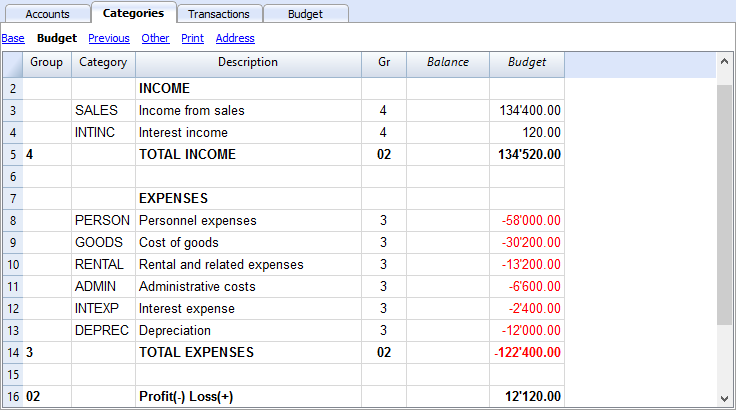
Budget Verschil kolom
Het programma berekent het verschil tussen het saldo en de waarde in de Budget kolom in de Budget Verschil kolom.
Afdruk per periode
Bij het afdrukken per maand of kwartaal verdeelt het programma de waarde aangegeven in de Budget kolom in maandelijkse of kwartaal hoeveelheden.
Het programma gaat als volgt te werk voor de onderverdelingen:
- Het aantal maanden, gebaseerd op de begin- en einddatum aangegeven in de boekhoudingseigenschappen (menu Bestand -> Eigenschappen en basis gegevens) wordt berekend.
- Het begrootte bedrag wordt gedeeld door het aantal berekende maanden.
- Eventuele afrondingsverschillen worden opgeteld bij de laatste maand.
Als u bijvoorbeeld een bedrag van 10.000 heeft aangegeven wordt dit verdeeld in 11 maandelijkse bedragen van 833,33 en een van 833,37.
Als afdrukken per kwartaal is geselecteerd wordt de waarde van het kwartaal de som van de aparte maanden en niet de waarde van het jaar gedeeld door het aantal kwartalen.
Als u een verschillende planning wilt per maand of per kwartaal moet u de planning met de Budgettabel gebruiken.