Produktivitäts-Applikationen
Neue Anwendungen
In der neuen Version Banana Buchhaltung Plus finden Sie neue Anwendungen, die Ihnen die Arbeit erleichtern und beschleunigen werden:
- Angebote und Rechnungen, um Ihre Angebote zu verwalten und sie anschliessend in Rechnungen umzuwandeln (Verwaltung getrennt von der Buchhaltung).
- Lager für die Verwaltung und Meldung von Lagerbeständen.
- Verbesserte Zeiterfassung.
Wir empfehlen Ihnen, jetzt zu Banana Buchhaltung Plus zu wechseln und von den zahlreichen Neuheiten zu profitieren.
Die Produktivitäts-Applikationen sind die folgenden:
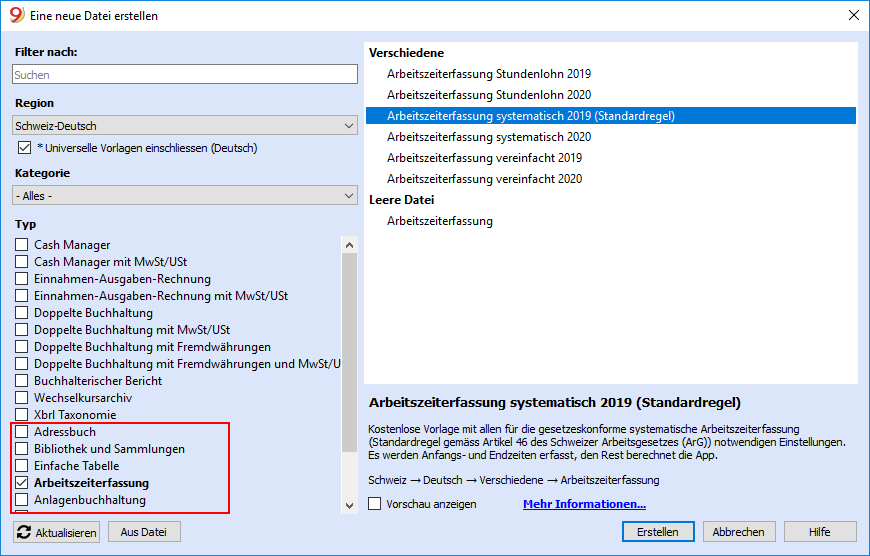
- Adressbuch: Zum Verwalten von Adressen und Etiketten.
- Bibliothek und Sammlungen: Zur Verwaltung von Büchern und sonstigen Gegenständen (z.B. Sammlung von Gemälden, Schmuck...).
- Einfache Tabelle: Erlaubt dem Benutzer, eine personalisierte Tabelle zu erstellen.
- Arbeitszeiterfassung: für die Berechnung der Dauer der geleisteten Arbeitsstunden.
- Anlagenbuchhaltung: Erlaubt dem Benutzer, amortisierbare Aktiven zu verwalten (nur in Version Banana Buchhaltung 9 verfügbar).
Zusätzliche Funktionen, die mit den Produktivitäts-Apps kombiniert werden können
Diese Befehle sind besonders nützlich in Kombination mit diesen Anwendungen:
- Zeilen extrahieren und sortieren (Extrahieren)
Listen der vorhandenen Daten erstellen. - Etiketten ausdrucken
Adress- oder Artikeletiketten erstellen.
Neue Funktionen hinzufügen- Neue Tabelle Dokumente (Anhang der Jahresrechnung...)
- Einfache Tabelle
- Menü Erweiterungen
Benutzerdefinierte Berichte erstellen, Berechnungen u. v. a. m...
Verknüpfen von Tabellen
Mithilfe des 'ID- Feldes' können Verknüpfungen zwischen Felder unterschiedlicher Tabellen erstellt werden.
Zum Beispiel:
- Fügen Sie eine einfache Tabelle mit dem Namen "Projekte" hinzu.
- In der Spalte ID die Abkürzung des Projektes eingeben und in der Beschreibung die dazu entsprechende Erklärung eingeben.
- Fügen Sie in einer anderen Einfachen Tabelle Textspalten ein:
- AusleiheID (Tabellenname + "ID")
Im Bearbeitungsmodus wird die Liste der verfügbaren Projekte anzeigt. - AusleiheBeschreibung (Tabellenname + "Beschreibung")
Die Spalte muss geschützt werden.
Beim Ändern des Inhaltes AusleiheID, wird der Beschreibungstext übernommen.
- AusleiheID (Tabellenname + "ID")
- Wird eine Spalte hinzugefügt, ist zum Aktivieren des Links entweder eine komplette Neuberechnung mittels Befehl Buchhaltung nachkontrollieren (Menü Buch 1) erforderlich, oder die Datei muss geschlossen und neu geöffnet werden.
Kostenlose Arbeitszeiterfassungs-App (Timesheet)
Die Arbeitszeiterfassung ist eine kostenlose Applikation, welche bereits in der Free Version von Banana Buchhaltung verfügbar ist. Sie ist eine sehr einfache und leistungsstarke Anwendung und ihre Funktionen helfen, fixe und flexible Arbeitszeiten zu planen und zu verwalten.
Die App besteht aus einer Tabelle mit mehreren Spalten, und die Berechnungen sind bereits so eingestellt, dass sie allen Anforderungen entsprechen. Die benötigten Spalten werden je nach Bedarf angezeigt.
Dieses Video-Tutorial erklärt Ihnen die wichtigsten Schritte zum Erstellen und Verwalten eines Arbeitserfassungsblattes.
Sofortigen Start dank den Vorlagen
Für einen sofortigen Start können Sie die vordefinierten Vorlagen mit bereits festgelegten Spalten verwenden.
Im Buchhaltungsprogramm gibt es drei Arten von Arbeitszeiterfassung:
- Systematische Zeiterfassung - Es werden die unterschiedlichen täglichen Anfangs- und Endzeiten erfasst, wie dies allgemein gesetzlich vorgeschrieben ist.
- Vereinfachte Zeiterfassung - Es werden die täglichen geleisteten Arbeitsstunden erfasst (mit Erfassung der Sollarbeitszeiten).
- Stundenlohn Zeiterfassung - Es werden die täglichen Anfangs- und Endzeiten erfasst (ohne Erfassung der Sollarbeitszeiten).
Komplett und flexibel
Mit der Zeiterfassungs-Datei können Sie folgendes planen und verwaltet:
- Arbeitsstunden
- Überstunden
- Projekten oder laufenden Arbeiten
- Reisespesen und Rückerstattungen
- Abwesenheiten, Krankheitsabsenzen, Ferien oder Urlaub, Feiertage, bezahlte Dienstbefreiung
- Abweichung zwischen geplanten und geleisteten Arbeitsstunden (Soll- und Ist-Stunden)
- Übertragung von Daten ins Folgejahr ( Ferienstunden und zusätzlich geleistete Stunden)
- Monatsberichte
Um ein Arbeitserfassungsblatt zu erstellen bzw. anwenden zu können, sind einige Einstellungen vorzunehmen:
 |
|
ÜberschriftDaten werden von den Dateieigenschaften übernommen: |
||
|
|
Arbeitszeit einplanenSie können Ihre Arbeitszeiten planen, indem Sie die Anfangswerte aus dem Vorjahr übernehmen (Arbeitstage, Feiertage und die zu leistenden Arbeitsstunden): |
|||
|
|
Datum, Feiertag und arbeitsfreier TagSie können die Periode festlegen sowie die Feiertage und die arbeitsfreien Tage personalisieren: Tabelle Journal - Spalte Feiertag |
|||
|
|
Details des ArbeitszeitblattesGeben Sie die Daten des Arbeitszeitblattes ein, indem Sie jeden Tag Ihre Arbeitszeiten, Abwesenheiten erfassen und Ihren Urlaub planen. Sich in die Tabelle Journal geben, um die Daten einzugeben. |
|||
|
|
Sofortige KontrolleDie Totalsummen und die Saldi der geleisteten Arbeitsstunden, der Soll-Stunden, Abwesenheiten und Ferien jederzeit unter Kontrolle halten. |


Zeiterfassung beginnen
Um die kostenlose Arbeitszeiterfassungs-App benutzen zu können, muss Banana Buchhaltung 9 heruntergeladen und installiert sein. Schon mit der Free Version von Banana Buchhaltung kann die Arbeitszeiterfassung unbegrenzt benutzt werden.
Für einen einfachen und sofortigen Start empfehlen wir, eine schon vordefinierte Vorlage zu öffnen.
Im Banana Buchhaltungsprogramm gibt es drei Arten von Arbeitszeiterfassung:
- Arbeitszeiterfassung vereinfacht
Es werden die täglichen geleisteten Arbeitsstunden erfasst (mit Erfassung der Sollarbeitszeiten). - Arbeitszeiterfassung systematisch
Es werden die unterschiedlichen täglichen Anfangs- und Endzeiten (mehrere Arbeitsintervalle sind möglich) erfasst. Das Programm berechnet die total geleisteten Arbeitsstunden. - Arbeitszeiterfassung Stundenlohn
Es werden die täglichen Anfangs- und Endzeiten erfasst (ohne Erfassung der Sollarbeitszeiten).
Das hier folgende Beispiel basiert auf einer Vorlage mit systematischer Zeiterfassung.
Arbeitszeiterfassungsblatt einrichten
Um ein Arbeitserfassungsblatt zu erstellen bzw. anzuwenden, sind einige Einstellungen vorzunehmen:
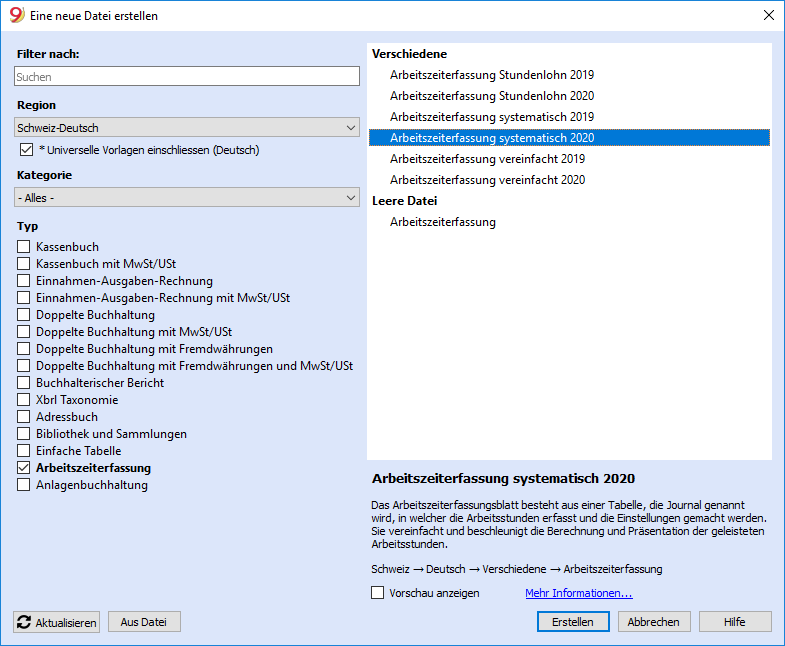
- Menü Datei → Befehl Neu
- Region/Sprache auswählen
- Kategorie → Alles oder die gewünschte Kategorie auswählen
- Im Suchbereich Filtern nach... das Schlüsselwort Zeiterfassung eingeben oder unter Dateityp (siehe auch Info Vorlagen) für Arbeitszeiterfassung ein Häkchen setzen. Das Programm wird so alle verfügbaren Arbeitszeiterfassungs-Vorlagen anzeigen.
- Auf der rechten Seite sehen Sie die Liste der verfügbaren Vorlagen (in Echtzeit aktualisiert aus unseren Online-Vorlagen); wählen Sie unter diesen die von Ihnen gewünschte Vorlage aus.
- Durch Doppelklick auf diese Vorlage oder durch Klicken auf der Schaltfläche Erstellen öffnet das Programm die gewählte Datei direkt.
- Datei speichern (Menü Datei → Befehl Speichern unter...)
Anfangswerte einrichten
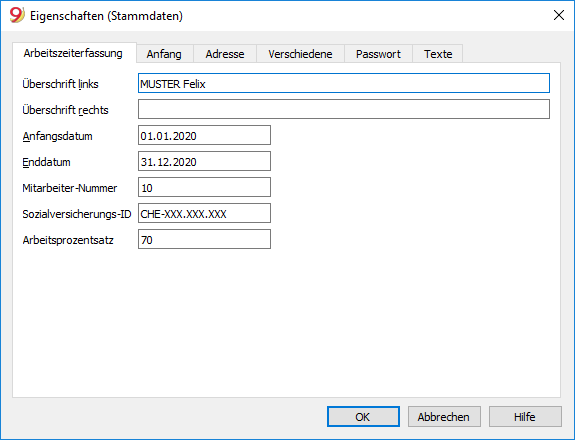
Die Anfangswerte der Arbeitszeiterfassungs-Datei über Menü Datei → Befehl Eigenschaften (Stammdaten → Registerkarte 'Arbeitszeiterfassung' einrichten.
Den Namen/Vornamen, Anfangs- und Enddatum sowie Arbeitsprozentsatz und andere Daten (falls verfügbar) eingeben.
Im Vertrag festgelegte Arbeitsstunden eingeben
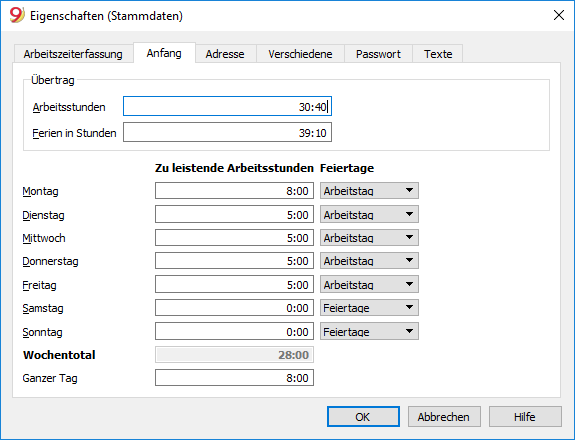
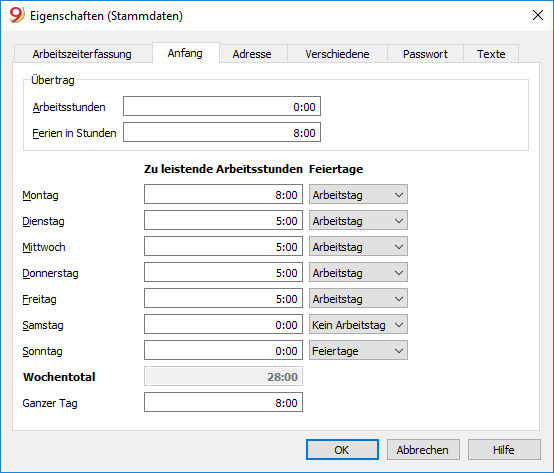
Die wöchentlichen Arbeitszeiten über Menü Datei → Befehl Eigenschaften (Stammdaten → Registerkarte 'Anfang' einrichten.
Hier sind die Arbeitsstunden [Stunden und Minuten getrennt durch Doppelpunkt (":")] zu erfassen sowie die Feiertage zu definieren.
Die Zeilen Übertrag sind für die im Vorjahr noch nicht bezahlte Arbeitsstunden und nicht benutzten Ferienstunden vorgesehen.
In den Feldern Zu leistende Arbeitsstunden und Feiertage, für jeden Wochentag die vorgesehenen Stunden eingeben sowie die Arbeitstage, arbeitsfreie Tage und Feiertage definieren. Diese Einstellungen werden in der Journal-Tabelle übernommen.
Arbeitsstunden erfassen
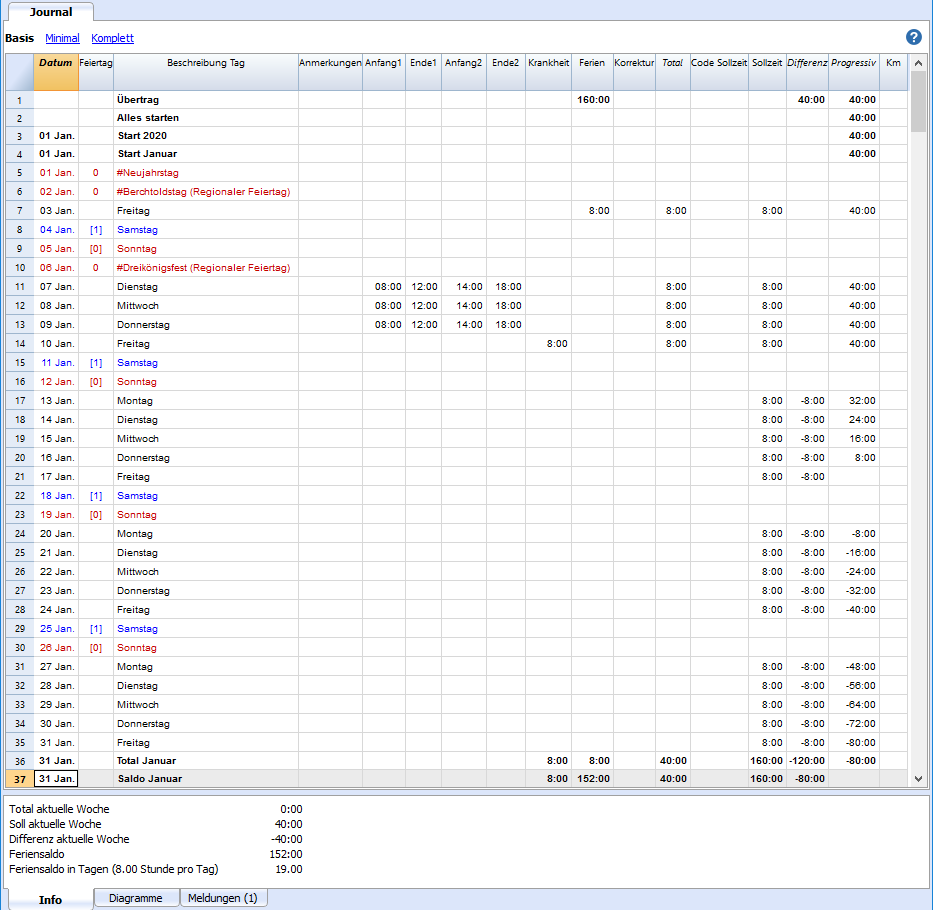
In der Journal-Tabelle werden die Anfangs- und Endzeiten erfasst sowie die Absenzen wegen Krankheit, Urlaubstagen und bezahlte Abwesenheit und anderes (in Stunden:Minuten) eingetragen.
Die erste Zeile des Berichts gibt die im Vorjahr nicht eingezogenen Ferienstunden an. In der Spalte Anfang des ersten Tages des Monats werden die vertraglich zustehenden jährlichen Ferienstunden eingetragen.
Arbeitsfreie Tage werden blau und Feiertage rot unterschieden.
Das Programm berechnet aufgrund der eingegebenen Daten, die täglichen und monatlichen Sollarbeitszeiten, die Differenz zwischen den geleisteten Stunden und den zu leistenden Arbeitsstunden sowie dem progressiven Saldo.
Monatsbericht ausdrucken
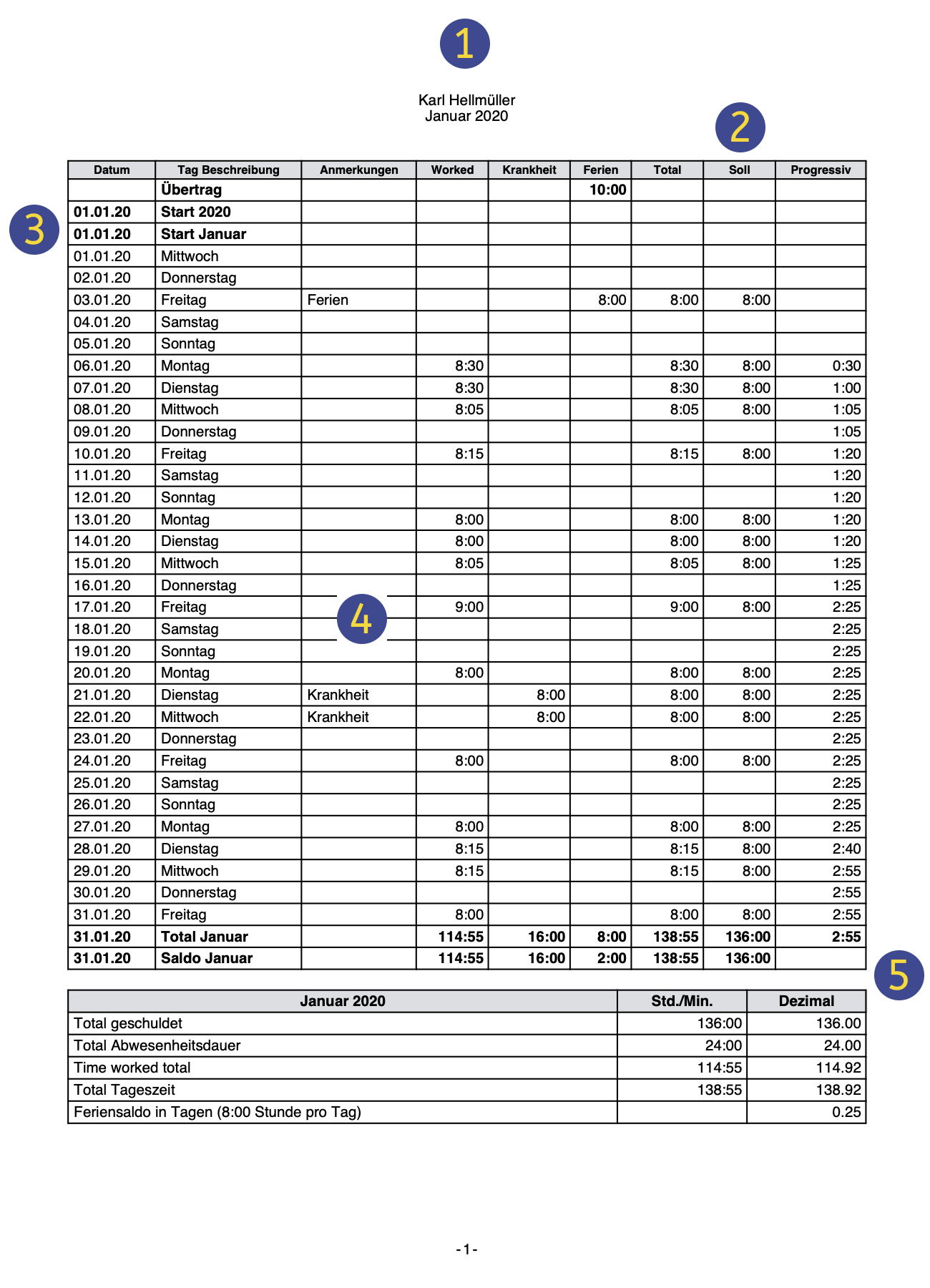
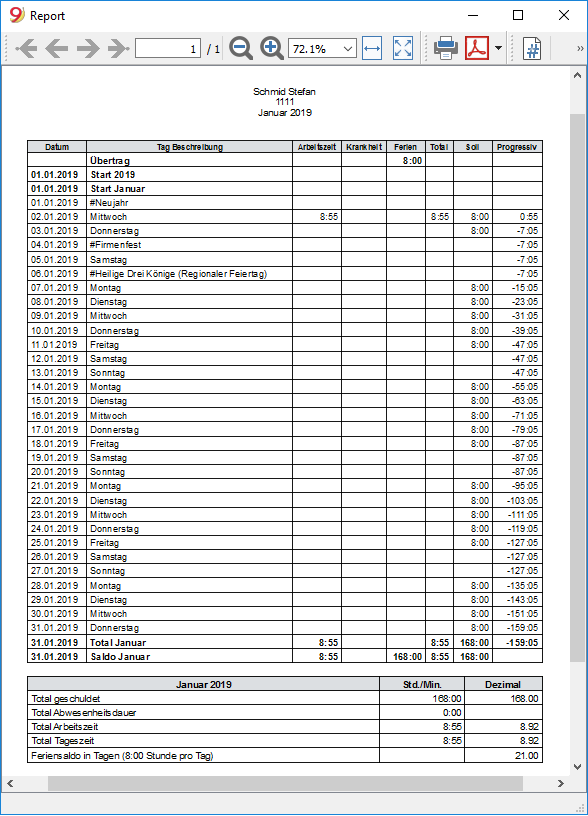
Wird über Menü Verschiedene1 → Befehl Monatsbericht... ausgeführt, berechnet und zeigt das Programm einen zusammenfassenden Bericht des ausgewählten Zeitraums mit den verwendeten Hauptspalten an.
Weitere Informationen und spezielle Fälle betreffend Arbeitszeiterfassungs-App finden Sie auf den folgenden Webseiten:
Arbeitszeiterfassungs-Datei einrichten
- Menü Datei → Befehl Neu
- Region/Sprache auswählen
- Kategorie → Alles auswählen
- Im Suchbereich Filtern nach... das Schlüsselwort Zeiterfassung eingeben oder unter Dateityp (siehe auch Info Vorlagen) ein Häkchen auf Arbeitszeiterfassung setzen. Das Programm wird alle verfügbaren Vorlagen anzeigen.
- Auf der rechten Seite sehen Sie die Liste der verfügbaren Vorlagen (in Echtzeit aktualisiert aus unseren Online-Vorlagen); wählen Sie diejenige aus, die Ihren eigenen Bedürfnissen am nächsten kommt.
- Durch Doppelklick auf der ausgewählten Vorlage oder durch Klicken auf der Schaltfläche Erstellen öffnet das Programm die Datei direkt.
- Datei speichern (Menü Datei → Befehl Speichern unter...

Die Anfangswerte der Arbeitszeiterfassung über Menü Datei → Befehl Eigenschaften (Stammdaten) einrichten:
- Eigenschaften (Stammdaten → Registerkarte 'Arbeitszeiterfassung' - Name/Vorname sowie Anfangs- und Enddatum eingeben.
- Eigenschaften (Stammdaten) → Registerkarte 'Anfang' - Arbeitsstunden sowie die Feiertag eintragen.
Hinweis: Wird unter dem Jahr begonnen, so kann wohl das gewünschte Anfangsdatum erfasst werden, es werden jedoch trotzdem Tages-Zeilen für das ganze Jahr erstellt. Nicht gewünschte Zeilen (ab Zeile 4) können manuell gelöscht werden.
Eigenschaften (Stammdaten) - Arbeitszeiterfassung
Die Anfangswerte der Zeiterfassung über Menü Datei → Eigenschaften (Stammdaten) → Arbeitszeiterfassung definieren.
In der Registerkarte 'Arbeitszeiterfassung' werden folgende Daten eingegeben:
- Namen und Vornamen
- Anfangsdatum und Enddatum des aktuellen Jahres
Wird das Enddatum geändert (z.B. bei Austritt), ist in der Journal-Tabelle beim der dem Enddatum folgenden Datumszeile in der Spalte 'Code Sollzeit' (Due code) der Wert WA zu erfassen. Siehe auch den Absatz 'Code Sollzeit' unserer Webseite Tabelle Journal. In der Tabelle Journal können ausserdem nicht mehr benötigte Zeilen gelöscht werden. - Arbeitsprozentsatz und andere Daten (falls verfügbar).
Eigenschaften - Anfang
Die Anfangswerte der Arbeitszeiterfassung im Menü Datei → Eigenschaften (Stammdaten) → Anfang definieren.
In der Registerkarte 'Arbeitszeiterfassung' werden die Arbeitsstunden (Stunden und Minuten getrennt durch Doppelpunkt (":")) sowie die Feiertage eingegeben.
Die Stunden werden als Stunden und Minuten berücksichtigt.
Durch Eingabe des Wertes mit vorangestelltem Sonderzeichen "<" oder ">" berücksichtigt das Programm ihn als Dezimalwert und wandelt ihn in Stunden Minuten um (z.B. "<8.2" wird z.B. in "8:12" konvertiert).
Übertragen
Anfangswerte, aus der vorherigen Periode oder aus dem Vorjahr übertragen:
- Arbeitsstunden
Geben Sie die in der Vorperiode oder im Vorjahr nicht verbuchte Stunden ein (z.B. zusätzlich geleistete und noch nicht bezahlte oder noch nicht abgezogene Stunden). Diese Stunden werden in der Journal-Tabelle auf der Zeile Übertrag übernommen. - Ferien in Stunden
Geben Sie die im Vorjahr nicht benutzten Stunden der Ferien ein. Diese werden im Journal auf der Zeile Übertrag → Spalte Ferien übernommen.
Arbeitsstunden und wöchentliche Feiertage
Geben Sie die Werte für die Woche ein.
- Arbeitsstunden pro Tag
Die Arbeitszeiten für die Wochentage eingeben.
Im obigen Beispiel handelt es sich um eine flexible Arbeitszeit, die sich auf Teilzeitarbeit bezieht.- Das Programm berechnet automatisch das Total der Wochenstunden.
- Die festgelegten Arbeitszeiten werden automatisch in der Spalte Sollzeit der Journal-Tabelle übernommen.
- Wenn Sie eine bestimmte Anzahl von Stunden pro Woche erreichen möchten, passen Sie die Zeit für die verschiedenen Tage an, bis Sie die gewünschte Totalsumme erreicht haben.
- Feiertag
Hier können Sie selbst festlegen, welcher Tag als Arbeitstag, kein Arbeitstag oder Feiertag zu berücksichtigen ist.
Wenn ein Tag allgemein als "Feiertag" gilt, an dem Sie jedoch arbeiten müssen, müssen Sie "Arbeitstag" auswählen.
Der Wert wird in der Tabelle Journal → Spalte Feiertag übernommen.
Tabelle Journal der Arbeitszeiterfassung
In der Journal-Tabelle werden die täglichen Daten der Zeiterfassungs-Datei eingegeben, welche an Ihren persönlichen Bedürfnisse angepasst werden können.
Dank der Zeilen und Spalten mit Totalsummen erhält man einen sofortigen Überblick über die Situation.
Die Journal-Tabelle enthält mehrere Spalten für alle Anforderungen. Je nach Ihren Bedürfnissen können die von Ihnen benötigten Spalten angezeigt werden.

Zeilentypen, Farben und Zeilenformat
Die Journalzeilen werden vom Programm automatisch eingefügt, wenn eine neue Datei erstellt wird. In den vordefinierten Vorlagen sind die Journalzeilen bereits eingerichtet.
Zeilen der Tage
Die Tageszeilen werden für die Dateneingabe verwendet:
- Arbeitstage werden normal dargestellt.
- Feiertage werden in Rot dargestellt.
- Ruhetage (keine Werktage) werden in Blau dargestellt
- Aktueller Tag wird gelb hervorgehoben.
Mehrere Zeilen der Tage
Durch Duplizieren der Tageszeile können Sie zusätzliche Informationen zum selben Tag eingeben, z. B. Zeiten pro Projekt, Anmerkungen oder anderes.
Zur Unterscheidung der nachfolgenden Zeilen wurde die Tagesbeschreibung leicht eingerückt.
Zeilen Übertrag, Start, Total und Saldo
Die Zeilen Übertrag, Start, Total und Saldo sind fett gedruckt. In diesen
- Übertragszeile - Zeigt automatisch die Ferien- und Arbeitsstunden des Vorjahres an, die in den Eigenschaften → Anfang eingegeben wurden.
- Start-Zeilen - Beziehen sich auf den Jahresanfang und Monatsbeginn. Sie dienen zur Angabe der Anfangswerte der Ferientage oder Arbeitsstunden.
- Total-Zeilen (Totalsumme) - Beziehen sich auf die Werte per Monats- und Jahresende. Die Summen der Spalten mit Werten werden automatisch übernommen.
- Saldo-Zeilen - Werden automatisch vom Programm berechnet und zeigen die progressiven Summen der Spalten, die Werte haben.
Ansicht der Tabelle Journal
Die Journal-Tabelle besteht aus mehreren Spalten, um eine Vielzahl von Anforderungen abzudecken.
Je nach Ansicht werden vordefinierte Spalten angezeigt:
- Basis - Präsentiert die Hauptspalten
- Minimal - Präsentiert die Spalten, wo eingegeben wird
- Komplett - Präsentiert alle Spalten der Journal-Tabelle.
Spalten der Tabelle Journal - Ansicht 'Basis'
Die Ansicht Basis enthält die grundlegenden Spalten (Hauptspalten) zur Anwendung für die Verwendung der Arbeitszeiterfassung.
Datum
Die Spalte ist geschützt. Hier wird das Datum des Tages eingegeben.
Feiertag
Einen Code eingeben, der anzeigt, ob der Tag ein Feiertag ist.
Wird kein Wert eingegeben, werden die in den Dateieigenschaften oder mit dem Code W gefolgt von einem Wert, eingestellten Werte übernommen (siehe unten).
Verfügbare Werte:
- Leer - Arbeitstag
- 0 - Um den aktuellen Tag als Feiertag festzulegen (Zeile in Rot dargestellt).
Wenn es sich um einen Tag handelt, der allgemein als "Feiertag" gilt, an dem Sie aber arbeiten müssen, müssen Sie "Arbeitstag" auswählen. - 1 - Um den aktuellen Tag als arbeitsfreier Tag einzugeben (Zeile in Blau dargestellt).
- 2 - Um den aktuellen Tag als Arbeitstag festzulegen. Überschreibt den Standardwert.
- [0] - Feiertag automatisch eingestellt (Zeile in Rot dargestellt); wird aus den Dateieigenschaften übernommen. In der Spalte Sollzeit wird kein Wert angezeigt.
- [1] - Arbeitsfreier Tag automatisch eingestellt (Zeile in Blau dargestellt); wird aus den Dateieigenschaften übernommen. In der Spalte Sollzeit wird kein Wert angezeigt.
- W0 - Um den aktuellen Wochentag als Feiertag einzugeben. Das Programm wird denselben Wochentag, in den folgenden Wochen automatisch mit dem Wert (0) bezeichnen.
- W1 - Um den aktuellen Wochentag als arbeitsfreier Tag einzugeben. Das Programm wird denselben Wochentag, in den folgenden Wochen automatisch mit dem Wert (1) bezeichnen.
- W2 - Um den aktuellen Wochentag als Arbeitstag festzulegen. Das Programm wird denselben Wochentag, in den folgenden Wochen automatisch mit dem Wert (2) bezeichnen.
- WR (Reset) - Um den aktuellen Wochentag mit dem in den Dateieigenschaften angegebenen Wert zurückzusetzen.
- WA - Um den aktuellen Wochentag mit dem in den Dateieigenschaften angegebenen Wert zurückzusetzen. Das Programm wird denselben Wochentag, in den folgenden Wochen automatisch mit dem in den Dateieigenschaften angegebenen Wert bezeichnen.
Beschreibung Tag
Vom Programm benutzte Spalte zum automatischen Einfügen des Namens des Tages aufgrund des Datums.
Wenn Sie einen anderen Text (Tages-Beschreibung) als den vom Programm angezeigten wünschen, geben Sie einen Text mit vorangehendem Zeichen # (z.B. #Weihnachten, #Nationalfeiertag) ein.
Anmerkungen
Man kann selber eigene Anmerkungen anbringen.
Anfang1, Ende1, Anfang2, Ende2, ...
In diesen Spalten die Uhrzeit Anfang und Ende der Arbeit eingeben. Die Anfangswerte dürfen nicht tiefer sein als der Wert des vorherigen Ende.
Die Spalten Total und Differenz werden vom Programm automatisch aktualisiert.
Krankheit
Spalte für die Eingabe von krankheitsbedingten Abwesenheitszeiten.
Ferien
Spalte für die Eingabe von Ferienstunden.
Korrektur
Spalte zur Eingabe eines Anpassungswertes.
Total
Geschützte Spalte; wird vom Programm zur automatischen Eingabe der Summe von Arbeitsstunden, Überstunden, Abwesenheiten und Korrekturen benutzt.
Code Sollzeit
Die Spalte dient dazu, im Bedarfsfall den Wert der Sollzeit (Stunden, die man täglich arbeiten soll) zu ändern.
Wenn der Code Sollzeit (Due code) leer gelassen wird, wird der Wert der Sollzeit automatisch vom Programm vervollständigt, aufgrund von den Einstellungen der Datei aus Menü Datei → Eigenschaften (Stammdaten) → Anfang.
Um den Wert der Sollzeit aus der Journal-Tabelle zu ändern:
- Sollzeit zurücksetzen
Codes, die in der Spalte Sollzeit eingegeben werden müssen, um die täglich zu leistenden Arbeitsstunden zurückzusetzen, beginnend mit der Zeile, in der Sie sich befinden. Der neue Wert muss dann in der Spalte Sollzeit eingegeben werden:- DS (Set Today) - Setzt den aktuellen Tag fest, ohne die anderen Tage zu ändern.
- WS (Set Week Day) - Setzt den vordefinierten Wert für den Wochentag (z.B. Dienstag) und für die gleichen folgenden Tage fest.
- PS (Set Predefined) - Setzt die fälligen Stunden ab diesem Tag und für alle folgenden Tage fest (mit denselben Einstellung).
- Codes für das Zurücksetzen der täglichen Sollzeit
- WR (Reset Week Day) - Entfernt den vordefinierten Wert für den Wochentag.
- WA (Reset All Week Days) - Entfernt alle vordefinierten Werte relativ zu den Wochentagen
- PR (Reset Predefined) - Entfernt den vorhandenen allgemeinen vordefinierten Wert.
- PA (Reset Predefined and Week Day) - Setzt den allgemeinen vordefinierten Wert und die Werte der Woche zurück. Wie wenn alles von vorne beginnen sollte.
- Progressiver Reset-Code
- RP Progressiver Reset - Startet den Wert der progressiven Spalte von Null auf.
Geben Sie diesen Code zu Beginn des Monatszeile ein, wenn alle Stunden mit dem Stundenlohn des Vormonats bezahlt wurden.
- RP Progressiver Reset - Startet den Wert der progressiven Spalte von Null auf.
Sollzeit
Die Spalte ist geschützt. Das Programm berechnet automatisch die Differenz zwischen den geleisteten Arbeitsstunden und den pro Tag zu arbeitenden Stunden. Am Ende des Monats und des Jahres werden auch die Gesamtsummen der Sollzeit angezeigt.
- Wenn es in der Spalte Sollzeit keinen Code Sollzeit gibt, werden die Stunden vom Programm eingerichtet, aufgrund der vordefinierten Werte, die in den Eigenschaften → Anfang eingerichtet worden sind.
- Wenn es in der Spalte Sollzeit einen Code gibt (siehe vorherigen Abschnitt), wird der angegebene Wert gebraucht.
- In den Zeilen der Spalte Feiertag steht 0 (Feiertag) oder 1 (kein Arbeitstag). In der Spalte Sollzeit ist die Zelle leer.
Differenz
Die Spalte ist geschützt. Das Programm berechnet automatisch die Differenz zwischen den geleisteten Arbeitsstunden (Total) und den täglich zu leistenden Stunden (Sollzeit). Die Differenzsummen werden auch am Monats- und am Jahresende angezeigt.
Progressiv
Die Spalte ist geschützt. Das Programm berechnet automatisch die progressive Differenz zwischen den geleisteten Arbeitsstunden (Total) und den täglich zu leistenden Stunden (Sollzeit). Am Ende des Monats und des Jahres werden auch die Summen der progressiven Differenz angezeigt.
Spalten der Tabelle Journal - Ansicht 'Komplett'
Die Ansicht Komplett gibt es zusätzlich zu den Spalten der Ansicht Basis weitere Spalten.
Sektion
Die Spalte ist geschützt. Sie wird vom Programm verwendet, um zwischen den für die Dateneingabe zu verwendenden Zeilen und den systemspezifischen Zeilen zu unterscheiden.
Bei den Zeilen, die für die Eingabe und Bearbeitung von Daten (Arbeitszeiten, Abwesenheiten, Feiertage usw.) verwendet werden, ist die Zelle der Spalten Sektion leer.
Die systemspezifischen Zeilen, die vom Programm zur Berechnung verwendet werden, haben einen spezifischen Identifikations-Code in der Zelle der Spalte Sektion.
Dieser Code darf nicht geändert werden, da sonst die Summen falsch sein können.
Beispiele für verwendete Codes: AllStart, YearStart_2020, MonthStart_202001, MonthTotal_202001, MonthBalance_202001, SpaceAfterMonth_202001.
Der Wert ist ein Identifikations-Code, der aus mehreren Elementen besteht:
Periode
- All - In Bezug auf die Zeilen
- Year - In Bezug auf die Zeilen des Jahres
- Month - In Bezug auf die Zeilen des Monats
- Week - In Bezug auf die Zeilen der Woche
- Day - In Bezug auf die Zeilen des Tages
Typ
- CarryForward - Übertragszeilen aus dem Vorjahr. Das Programm fügt automatisch die in den Dateieigenschaften angegebenen Überträge ein
- Start - Anfangszeilen. Für die Eingabe der Anfangswerte (geplante Ferientage, Korrekturen Feriensaldo)
- Total - Zeilen Totalsumme, mit den Totalsummen bezüglich der Spalten. Sie werden in den Total-Zeilen summiert (Spalten, die sich auf die Tageszeiten beziehen, Korrekturen der Sektion Start und CarryForward).
- Balance - Die Totalsumme der Ferien. Die Totalsumme der Ferien finden Sie in den Übertragszeilen und Anfang, minus Totalsumme der täglichen Ferien.
- SpaceAfterMonth - Um anzuzeigen, dass eine leere Zeile vorhanden sein muss (Jahr, Monat oder Tag, auf die sich der Identifikator bezieht).
Beschreibung
Spalte zur Eingabe einer zusätzlichen Beschreibung.
Code 1
Diese Spalte wird verwendet, um eine eventuelle Kundennummer, ein Projekt oder anderes anzugeben.
Arbeit1 und Arbeit2
Die Spalten Arbeit1 und Arbeit2 dienen insbesondere in der Vorlage Arbeitszeiterfassung vereinfacht und zwar zur Eingabe von gearbeiteten Stunden. In der Experimental-Version können sie zudem zur Berechnung bestimmter Arbeitszeiten (z.B. Nachtschichten, Feiertage) benutzt werden.
Parallel zu diesen Spalten werden auch die Zusatzspalten verwendet (siehe Erläuterungen unten).
Arbeitszeit
Die Spalte ist geschützt. Totalsumme der gearbeiteten Stunden, vom Programm berechnet.
Detail
Die Spalte ist geschützt. Sie wird vom Programm verwendet, um Arbeitsdetails (z.B. Projekte) automatisch anzuzeigen. Siehe Projekte verwalten.
Zuschlag
Sie können die extra bezahlte Arbeitszeit in Stunden und Minuten eingeben. Diese Spalte kann auch für die Verwaltung von nachgeholten Stunden oder Abzüge bei Verspätungen und anderes benutzt werden.
%Zuschlag
Sie können den Prozentsatz der zusätzlichen Arbeitszeiten, welche extra ausbezahlt werden, eingeben.
Falls am selben Tag Stunden ohne Zuschlag und Stunden mit Zuschlag geleistet werden, müssen die Zeiten auf zwei Zeilen eingegeben werden:
- Zeile Tag hinzufügen
- In der ersten Zeile wird die normale Arbeitszeit (Anfang und Ende) eingegeben.
- In der zweiten Zeile werden die zusätzlichen Stunden und der entsprechende Prozentsatz angegeben.
Wenn Sie die tägliche Gesamtsumme direkt in der Tabelle haben möchten, muss eine Zeile Tagestotal hinzugefügt werden.
Berechneter Zuschlag
Die Spalte ist geschützt. Sie wird vom Programm verwendet, um die zusätzliche Zeit zu berechnen, die in der Spalte Zuschlag oder %Zuschlag angegeben ist.
Total Zuschlag
Die Spalte ist geschützt. Sie wird vom Programm verwendet, um die gesamte zusätzliche Zeit zu berechnen, die in der Spalte Zuschlag oder %Zuschlag angegeben ist.
Dieser Wert wird in der Spalte Total addiert.
Dienst
Hier kann man Militärdienst, Zivildienst oder andere obligatorische Absenzen eingeben.
Sonstige
Abwesenheit
Die Spalte ist geschützt. Vom Programm berechnete Totalzeit der Abwesenheit.
Unterteilung1 und Unterteilung2
Diesen Spalten können verwendet werden, um die Zeit anzugeben, die man für ein bestimmtes Projekt gebraucht hat.
Hinzufügen von weiteren Spalten
Mittels Befehl Spalten einrichten aus Menü Daten können Spalten hinzugefügt werden, oder schon vorhandener Spalten die Überschriften geändert werden.
Derzeit erscheinen die hinzugefügten Spalten nicht im Monatsbericht.
Arbeitszeiten und Stunden
Das Programm berücksichtigt alle Zeitwerte als Stunden und Minuten (z.B. 8:30 bedeutet 8 Stunden und 30 Minuten).
- Intern werden die Werte als Sekunden gespeichert und dann im Stunden- und Minutenformat angezeigt.
- Bei der Eingabe von Arbeitszeiten werden die Zeitwerte auf die Minute gerundet.
Stunden im Dezimalformat
Stunden können auch im Digitalformat (Dezimalen) eingegeben werden (z.B. 1:50). Eineinhalb Stunden werden mit 1:30 (1 Stunde und 30 Minuten) angezeigt.
Der ":" (Doppelpunkt) trennt die Stunden, Minuten und Sekunden. Der Punkt "." trennt die Tausendstel.
- Wird einem Zeitwert in Dezimalen das Zeichen ">" oder "<" (grösser als oder kleiner als) vorangestellt, erkennt das Programm ihn als Dezimalwert und rechnet ihn in Stunden und Minuten um:
- "<1.50" wird umgerechnet in 1.30 (1 1/2 Stunden)
- "<1.75" wird umgerechnet in 1:45 (1 3/4 Stunden).
- Geben Sie im Stundenrechner die Anzahl der Stunden mit dem Dezimaltrennzeichen ein. Wenn Sie beispielsweise 1.75 schreiben, zeigt das Programm den Wert in Stunden und Minuten (1:45) an. Dieser Wert muss übernommen werden.
Im Digitalformat (Dezimalen) anzeigen
-
Im Fenster Info wird auch der Wert der Stunden in Dezimalstellen angezeigt.
- Im Monatsausdruck werden bestimmte Werte auch als Dezimalstellen angegeben (da Lohnabrechnungsprogramme oft mit Dezimalstellen arbeiten).
Schnelle Eingabe der täglichen Arbeitszeiten - Tipps und Tricks
- Sich auf die Tageszeile begeben.
- Die Zeile des aktuellen Tages ist gelb markiert.
- Menü Verschiedene1 → Zu heute gehen.
- In der Spalte Anfang1 die Zeit des Arbeitsbeginns erfassen sowie in der Spalte Ende1 die Zeit des Arbeitendes.
- Mit dem "." (Punkt) wird die Uhrzeit des Computers eingefügt.
- Wird hierauf +5 oder -5 erfasst (oder jede andere Nummer) zeigt das Programm die aktuelle Uhrzeit des Computers plus oder minus 5 Minuten an. Diese ist auszuwählen, um sie zu übernehmen.
- Von vorheriger Woche übernehmen.
- Aus Menü Verschiedene1 kann man Mittels Befehl Woche übernehmen (von vorheriger Woche) die erfassten Arbeitszeiten für denselben Wochentag der vorherigen Woche übernehmen.
- Die Werte der vorherigen Zeile kopiert.
- Mit der Ikone 'Von oben kopieren' der Werkzeugleiste (F4 oder Cmd 4) werden die Werte der Zeile zuvor kopiert.
- Autovervollständigung der Urlaubstage oder Abwesenheiten.
- Bearbeiten Sie die Zelle (mit einem Leerzeichen), und das Programm schlägt die fälligen Stunden abzüglich der der bereits geleisteten Stunden vor.
Stundenspalten in Blöcke
Die Stundenspalten der Journal-Tabelle sind wie unten erläutert in Blöcken zusammenfasst.
Geleistete Arbeitsstunden
Dies sind die Spalten, in denen die täglichen Arbeitsstunden angegeben sind.
Es gibt zwei Möglichkeiten, die effektiv geleisteten Stunden einzugeben:
- Als geleisteten Arbeitsstunden (Spalten Arbeit1 und Arbeit2 ).
In der Experimental-Version werden alle Spalten vom Typ Zeitrechner, die mit 'TimeWork' beginnen, als geleisteten Arbeitsstunden betrachtet. - Als Uhrzeit Anfang und Ende der Arbeit (Anfang1, Ende1, Anfang2, Ende2, ...).
Das Programm berechnet automatisch die Dauer zwischen den zwei Zeitangaben.
Total geleisteter Arbeitsstunden
In der Spalte Total (Tageszeit) werden die in den Spalten für die geleisteten Arbeitsstunden angegebenen Stunden zusammen mit den als Anfangs- und Endzeiten angegebenen Stunden addiert.
In der Experimental-Version gibt es zusätzlich die Spalte Detail (Total Details Arbeitszeit). Wenn der Zeilentyp den Wert "D" enthält, werden die gearbeiteten Stunden in der Spalte 'Detail' und nicht in der Spalte 'Total' addiert.
Überstunden
Diese Spalten sind nur in der Experimental-Version vorhanden.
Sie werden zur Eingabe zusätzlicher Stunden verwendet. Zum Beispiel bei Feiertage oder Nachtschichten, die mit einem Zuschlag ausbezahlt werden.
Das Total 'Überstunden' ist die Gesamtsumme zusätzlicher geleisteten Stunden (in Stunden erfasst) addiert mit den aufgrund eines Prozentsatzes berechneten Stunden.
Abwesenheiten und Krankheiten
Die Abwesenheitsstunden werden in den Spalten Krankheit, Ferien, Dienst oder Sonstige erfasst.
Diese Stunden werden dann automatisch in der Spalte Abwesenheit (TimeAbsenceTotal) und dann in der Spalte Total summiert. Bei der Berechnung der Differenz zwischen den fälligen Stunden gelten Abwesenheiten als bezahlt.
In der Experimental-Version werden alle Spalten vom Typ Zeitrechner, die mit 'TimeAbsense' beginnen, zum Total 'Abwesenheiten' addiert. Der Benutzer kann Abwesenheitsspalten für andere Fälle hinzufügen.
Wenn Sie den Überblick über Abwesenheiten behalten möchten, die nicht zu den Gesamtstunden summiert werden sollten, müssen Sie Spalten vom Typ Zeitrechner hinzufügen.
Korrektur
Es handelt sich um eine Spalte, die für buchhalterische Anpassungen verwendet wird, z.B. wenn es angehäufte Stunden gibt, die bezahlt werden. Um sie dann von der Totalsumme abzuziehen, geben Sie in der Spalte Korrektur den Wert der bezahlten Stunden mit Minuszeichen an.
Totale Arbeitsstunden
Dies ist die Totalsumme der geleisteten Arbeitsstunden, die als zu bezahlende Stunden und als Teil der zu leistenden Stunden betrachtet werden.
Es schliesst folgende Spalten ein:
- Total geleisteter Arbeitsstunden
- Total Überstunden
- Total Abwesenheiten
- Total Korrekturen
Sollzeit
Im Zeiterfassungsblatt (Timesheet) können Sie die täglich zu leistenden Stunden erfassen. Beim einem fixen Monatslohn (Fixlohn) wird die im Arbeitsvertrag vereinbarte Stundenzahl angegeben. Bei einem Stundenlohn, deren Arbeitsvertrag eine Entlöhnung pro Stunde ohne eine vereinbarte Stundenzahl vorsieht, wird der Stundenanteil Sollzeit in der Regel nicht verwendet.
In der Spalte Sollzeit wird die tägliche Arbeitszeit des Mitarbeiters angezeigt. Der Wert wird aufgrund verschiedener Parametern angegeben (siehe Spalten der Journal-Tabellen):
- Die Arbeitszeiteinstellungen, die in den Dateieigenschaften → Anfang angegeben sind.
- Spalte Feiertag.
Das Programm vervollständigt den Sollzeit-Wert nur für die als Arbeitstage angegebenen Tage. - Spalte Sollzeit-Typ.
Bei der Eingabe eines Codes kann der Inhalt der Spalte Sollzeit (täglich zu leistenden Arbeitsstunden) anders festlegen.
Sollstundendifferenz und progressiver Stunden-Saldo
In der Spalte Differenz gibt das Programm die Differenz zwischen den geleisteten Arbeitsstunden und der Sollzeit (in Stunden) an.
In der Spalte Progressiv gibt das Programm die kumulierte Differenz an.
Wurde keine Sollzeit angegeben, entspricht der progressive Stunden-Saldo der Summe geleisteter Arbeitsstunden. Um diesen Wert auf Null zurückzusetzen, ist in der Spalte Code Sollzeit der RP-Code (Progressiver Neustart) anzugeben.
Unterteilung1 und Unterteilung2
Diesen Spalten können verwendet werden, um die Zeit anzugeben, die man für ein bestimmtes Projekt gebraucht hat (dienen nur zu Informationszwecken).
Ferientage im Arbeitszeitblatt verwalten
Ferientage werden in Stunden angegeben und sind in der Spalte Ferien der Journal-Tabelle zu erfassen.
Ferienübertrag
Wird ein neues Jahr erstellt, sind allfällige ungenutzte Ferientage vom Vorjahr in den Eigenschaften (Stammdaten) → Registerkarte Anfang aus Menü Datei einzugeben.
Der Wert wird dann automatisch in der Zeile Übertrag, Spalte Ferien der Journal-Tabelle übernommen.
Ferientage oder bezahlter Urlaub vertraglich festgelegt
Wenn Ferientage bereits in den Arbeitszeiten enthalten sind:
- Bei Jahresbeginn in der Zeile Start (z.B. 'Start 2020') die Ferienstunden eingeben.
- In der Ferien-Spalte die vertraglich festgelegten Ferienstunden eingeben (z.B. für 20 Tage von 8 Stunden 160 eingeben bzw. 80 Stunden bei einem Arbeitsprozentsatz von 50%).
- Bezahlte Urlaubstage, gelten wie Ferien.
In der Zeile Monatsbeginn die Anzahl der bezahlten Urlaubstage (Tage x Stunden pro Tag) eingeben, auf die man Anspruch hat.
Ferien- oder Urlaubstage einrichten
Die Startzeilen dienen zur Angabe der Anzahl der gewährten Ferientage in Stunden und Minuten. Die Ferientage können entweder in der Zeile Jahresanfang oder in der Zeile Monatsbeginn angegeben werden.
Wenn eine Person Anspruch auf 4 Wochen Ferien hat und 40 Stunden pro Woche arbeitet: 40*4=160. Dieser Wert wird in der Zeile Jahresanfang angegeben.
Wenn sich im Laufe des Jahres die zugewiesenen Ferienstunden ändern, sind in der Zeile Beginn des Monats in der Spalte Ferien die Anzahl der verfügbaren Stunden (Minusstunden mit negativem Vorzeichen) einzugeben.
Die Spalte Ferien kann auch zur Angabe von bezahltem Urlaub verwendet werden.
Bezogene oder bezahlte Ferientage
In den Tageszeilen der Spalte Ferien die Anzahl der bezogenen oder der bezahlten Ferienstunden eingeben.
Verbleibende Ferientage
Die Total-Zeilen geben die verbleibenden Ferienstunden an, die vom Programm automatisch berechnet werden.
Wenn die Ferientage bezahlt werden:
- In der Startzeile des Folgemonats die bezahlten Ferienstunden mit negativem Vorzeichen (-) eingeben.
- In der Spalte Anmerkungen zum Beispiel "Ferienauszahlung" angeben.
Arbeitszeiterfassung - Details
Das Arbeitszeiterfassungsblatt vereinfacht und beschleunigt die Berechnung und Präsentation der geleisteten Arbeitsstunden.
Es ist völlig kostenlos, Sie müssen nur Banana Buchhaltung 9 herunterladen und installieren.
Eigenschaften
Konzipiert für Mitarbeiter mit flexiblen Arbeitszeiten oder für Mitarbeiter, die die geleisteten Arbeitsstunden berechnen müssen.
- Wird wie Excel benutzt; kopieren und einfügen sowie korrigieren möglich.
- Planung der vorgesehenen Stunden, mit anpassbarem Wochenplan.
- Alle Berechnungen (Urlaub, Absenzen wegen Krankheit, bezahlte Abwesenheit und anderes) in Stunden: Minuten.
- Sehr schnelle Datenerfassung. Wie:
- Anfangs- und Endzeiten mit täglicher Gesamtberechnung.
- Automatische Eingabe der aktuellen Uhrzeit
- Abweichung + oder - von der aktuellen Zeit
Wenn man früher ankommt oder früher geht.
- Totalsumme der täglich geleisteten Arbeitsstunden.
- Anfangs- und Endzeiten mit täglicher Gesamtberechnung.
- Abweichung zwischen geplanten und geleisteten Stunden.
- Unmittelbare Abrechnung der geleisteten Arbeitsstunden, Urlaubstagen und Abwesenheiten.
- Totalsummen und Saldi pro Tag, Monat und Jahr.
- Übertragung nach Monat und Jahr.
- Leicht konfigurierbar, passt sich den unterschiedlichen Arbeitszeiten an.
- Mit Möglichkeit der Einstellung von Urlaub und unbezahltem Urlaub.
- Möglichkeit Spalten hinzuzufügen, um Spesen, gefahrene Kilometer oder anderes einzugeben.
- Kann das ganze Jahr oder auch nur für einen Teil davon verwendet werden.
- Druckt Monatsbericht (auch mit Summen in Dezimalstunden) aus.
Wichtige Dinge, die man wissen sollte
- Das Arbeitszeiterfassungsblatt besteht aus einer Tabelle, die Journal genannt wird, in welcher die Arbeitsstunden erfasst und die Einstellungen gemacht werden.
- Es werden die unterschiedlichen täglichen Anfangs- und Endzeiten erfasst.
- Urlaub, Absenzen wegen Krankheit, bezahlte Abwesenheit und anderes werden mit Stunden und Minuten angegeben.
- Das Programm berechnet und zeigt die Berichte immer in Stunden und Minuten an.
Eingabe der täglichen Arbeitszeiten - Tipps und Tricks
- Die Datei öffnen (Menü Datei, Befehl Öffnen).
- Sich auf die gelb markierte Zeile des aktuellen Tages begeben (aus Menü Verschiedene1 den Befehl Zu heute gehen ausführen).
- In der Spalte Anfang1 die Zeit des Arbeitsbeginns erfassen sowie in der Spalte Ende1 die Zeit des Arbeitendes.
- Mit dem "." (Punkt) wird die Uhrzeit des Computers eingefügt.
- Wird hierauf +5 oder -5 erfasst (oder jede andere Nummer) zeigt das Programm die aktuelle Uhrzeit des Computers plus oder minus 5 Minuten an. Diese ist auszuwählen, um sie zu übernehmen.
- Aus Menü Verschiedene1 kann man mittels Befehl Woche übernehmen (von vorheriger Woche) die erfassten Arbeitszeiten für denselben Wochentag der vorherigen Woche übernehmen.
- Mit der Ikone 'Von oben kopieren' der Werkzeugleiste (F4 oder Cmd 4) werden die Werte der Zeile zuvor kopiert.
- Urlaubstage oder Abwesenheiten erfassen:
- Die Anzahl Stunden des Urlaubstages oder des Tages der Abwesenheit sind in der spezifischen Spalte zu erfassen.
- Begibt man sich mittels Doppelklick in die Bearbeitung der Zelle, gibt das Programm die für den Tag vorgesehenen Stunden an.
- Gibt man die Stunden im Dezimalformat (z.B. 1.75) an, zeigt das Programm sie in Stunden und Minuten (z.B.1:45) an und man kann diesen Wert auswählen, um ihn zu übernehmen.
Ausdrucke und Berichte
- Der Befehl Ausdrucken (Menü Datei) erlaubt:
- die Tabelle auszudrucken
- die aktuell markierte Zone auszudrucken.
- Der Befehl Monatsbericht (Menü Verschiedene1)
druckt die monatliche Zusammenfassung aus.
Umrechnung von Dezimalstunden in Stunden:Minuten
Das Programm arbeitet immer mit Stunden und Minuten; 8:30 bedeutet 8 Stunden und 30 Minuten.
Es gibt jedoch Situationen, in denen die Stunden mit Dezimalstellen verwendet werden. In diesem Fall entspricht der Wert 8,50 in Stunden : Minuten 8:30. Wenn die Anzahl der Stunden pro Tag auf Dezimalbasis berechnet wird (43 Stunden pro Woche, aufgeteilt in 5 Tagen), müssen Sie 8,6 Stunden pro Tag Arbeiten.
Das Programm hilft bei der Konvertierung wie folgt:
-
In den Spalten vom Typ Anzahl Stunden (Krankheit, Ferien, Soll), wenn nach der Eingabe der Stunde ein Punkt und eine Dezimalzahl eingegeben wird, zeigt das Programm in Autovervollständigung die Zeit in Stunden und Minuten an. Wenn Sie beispielsweise 8.6 schreiben, schlägt das Programm 8:36 vor.
- Dieser Wert muss übernommen werden
-
Im Fenster Info wird auch der Wert der Stunden in Dezimalstellen angezeigt.
- Im Monatsausdruck werden bestimmte Werte auch als Dezimalstellen angegeben (da Lohnabrechnungsprogramme oft mit Dezimalstellen arbeiten).
Spezifische Befehle (Menü 'Verschiedene1')
Zu heute gehen
Positioniert den Cursor auf die Zeile für den aktuellen Tag.
Alles nachkontrollieren...
Kontrolliert alles nach, berechnet alles neu und meldet dabei allenfalls gefundene Fehler.
Tag übernehmen (von vorheriger Woche)
Übernimmt im aktuellen Tag die Werte der Arbeitszeit und Abwesenheit vom entsprechendem Wochentag der Vorwoche.
Woche übernehmen (von vorheriger Woche)
Übernimmt für die aktuelle Woche die Werte der Arbeitszeiten und Abwesenheiten der Vorwoche.
Monatsbericht
Druckt die Zeilen und Totale des aktuellen Monats.
Der zu druckende Zeitraum kann ausgewählt werden. Es kann hierzu ein Monat ausgewählt oder das Anfangs- und Enddatum der gewünschten Periode erfasst werden.
Zeilen für Periode erstellen...
Erstellt die Zeilen für jeden Tag, vom Anfang und vom Total für das angegebene Jahr.
Die Zeilen der Tabelle werden geordnet.
Arbeitszeiterfassung importieren
Übernimmt die Werte eines externen Arbeitszeiterfassungsblattes.
- Man gibt die Datei an, aus welcher die Werte importiert werden sollen.
- Man spezifiziert, welche der folgenden Daten zu übernehmen sind:
- Nur Feiertage importieren:
Die Werte der Spalte Feiertage übernehmen.
Wird ein Wert übernommen, werden auch die 'Anmerkungen' übernommen. - Alle Daten importieren:
Übernimmt die Werte Feiertage, Anmerkungen, erfasste Arbeitszeit, Krankheit, Abwesenheit wegen Ferien, Korrektur, Geschuldet pro Tag (Sollzeit) und Unterteilung (Split).
- Nur Feiertage importieren:
Das Programm sucht in der importierten Datei nach Zeilen mit dem gleichen Datum und Sektion und übernimmt die Werte.
Wenn es in der importierten Datei mehrere Zeilen mit gleichem Datum gibt, werden Werte nach der ersten Zeile nicht importiert.
Ausdrucke
Tabelle Journal ausdrucken
Aus Menü Datei → Befehl Ausdrucken, kann man:
- die Tabelle Journal ausdrucken
- die in der Tabelle Journal markierten Zeilen ausdrucken.
Monatsbericht
Mittels Befehl Monatsbericht... aus Menü Verschiedene1, berechnet und zeigt das Programm einen vollständigen Bericht der ausgewählten Periode mit den verwendeten Hauptspalten an, welcher gedruckt und gespeichert werden kann.
- Wenn Sie die Spaltenüberschriften ändern möchten, ändern Sie die Spaltenüberschriften in der Journal-Tabelle. Sie werden automatisch im Bericht übernommen.
- Das Programm druckt die vordefinierten Spalten aus.
Andere Spalten können zur Zeit nicht gedruckt werden.
Erweiterungen
- Monatliche Zusammenfassung mit Totalsumme Arbeitsstunden pro Tag.
Diese Erweiterung ermöglicht Ihnen eine detaillierte Zusammenfassung aller Arbeitsstunden pro Monat im Dezimalformat zu erhalten.
Befehle der Produktivitäts-Applikationen
Zur Optimierung des Arbeitszeiterfassungsblattes von Banana Buchhaltung, kann über Menü Verschiedene1 und Verschiedene2 auf die folgenden Funktionen zugegriffen werden.
Menü 'Verschiedene1'
Aus Menü Verschiedene1 gelangen Sie auf die für die Journal-Tabelle spezifische Befehle.
Zu heute gehen
Positioniert den Cursor auf der heutigen Zeile.
Check-in oder Check-out
Fügt die aktuelle Zeit in die ausgewählte Zelle ein. Alternativ kann ein Punkt "." (Punkt ohne Anführungs- und Schlusszeichen) in der ausgewählten 'Start- oder Endzelle' eingegeben werden.
Tag übernehmen (von vorheriger Woche)
Übernimmt die Arbeitszeit und Abwesenheit im aktuellen Tag mit den Eingaben des Tages der vorherigen Woche.
Woche übernehmen (von vorheriger Woche)
Übernimmt die Arbeits- und Abwesenheitszeiten der aktuellen Woche mit den Eingaben der jeweiligen Tage der Vorwoche.
Zeile Tag hinzufügen
Fügt eine nachfolgende Zeile mit demselben Datum wie die ausgewählte Zeile hinzu. Dient zur Eingabe von zusätzlichen Tageswerten.
Zeile Tagestotal hinzufügen
Fügt eine Zeile hinzu, in welcher die Tageswerte summiert werden.
Monatsbericht...
Berechnet und zeigt einen zusammenfassenden Bericht des ausgewählten Zeitraums mit den verwendeten Hauptspalten an.
Menü 'Verschiedene2'
Das Menü Verschiedene2 enthält spezielle Befehle zum Importieren von Daten und für das Erstellen von einem neuen Jahr.
Journal sortieren
Sortiert die Zeilen nach Datum.
Zeilen für Periode erstellen...
Fügt neue Zeilen hinzu (Tag, Anfang, Total, Saldi und Übertrag) entsprechend der ausgewählten Periode hinzu.
Alle Zeilen des Journals werden nach Datum sortiert.
Arbeitszeiterfassung importieren ...
Übernimmt die Werte aus einer externen Zeiterfassungsdatei.
- Datei angeben, aus welcher die Werte zu importieren sind.
- Werte angeben, die übernommen werden sollen.
- Nur Feiertage importieren.
Übernimmt nur die Werte der Spalte Feiertag.
Beim Übernehmen eines Wertes, werden auch die Anmerkungen übernommen. - Alles importieren.
Übernimmt die Werte der Spalten Feiertag, Beschreibung, Arbeit, Abwesenheit, Korrektur, Soll und Unterteilung.
- Nur Feiertage importieren.
Das Programm durchsucht die importierte Datei nach Zeilen mit demselben Datum und denselben Sektionen und übernimmt die Werte.
Wenn die importierte Datei mehrere Zeilen für dasselbe Datum enthält, werden die Werte nach der ersten Zeile nicht importiert.
Neues Jahr erstellen
Erstellt eine neue Zeiterfassungsdatei für das folgende Jahr. Das Programm erstellt automatisch die neue Datei, in der die Anfangswerte vom Saldo Ferien und Arbeitsstunden vom Vorjahr übernommen werden.
Achtung: Beim Erstellen eines neuen Jahres, können die Feiertage vom Vorjahr abweichen. Diese sind zu überprüfen und manuell anzupassen. Alternativ stellt Banana.ch SA jedes Jahr mehrere Vorlagen zur Verfügung, wobei für einige Länder bereits Nationalfeiertage festgelegt sind.
Inserimento valori
Ore nel formato decimale
Il programma lavora sempre con ore e minuti 8:30 significa 8 ore e 30 minuti.
Si possono però anche inserire le ore nel formato decimale (1.5 = 1:30).
- Se si inserisce un valore preceduto dal segno ">" o "<" (maggiore o minore), il programma lo considera come un valore decimale lo converte in ore e minuti:
- "<1.50" viene convertito in 1:30
- "<1.75" viene convertito in 1:45 un ora e tre quarti.
- Nei contatore ore inserire il numero delle ore con il separatore decimale. Per esempio se si inserisce 1.75, il programma visualizza il valore in ore e minuti (1:45).
Visualizzazione nel formato digitale
- Nell'info Windows viene indicato anche il valore delle ore in decimali.
- Nella stampa mensile certi valori sono anche indicati come decimali (questo perché i programmi dei salari lavorano spesso con i decimali).
Velocizzazione inserimento
- Posizionarsi sul giorno corrente
- La riga del giorno corrente corrente è quella in in giallo.
- Menu Utilità -> Vai a giorno.
- Inserisci l'ora di entrata e uscita.
- Con il "." viene inserita l'ora del computer.
- Se inserisci +5 o -5 (o qualsiasi altro numero) il programma visualizza l'ora attuale con 5 minuti in più o in meno rispetto all'ora del computer.
- Ricopia dalla settimana precedente
Usare i comandi menu Utilità1-> Ricopia si riprendono orari della settimana precedente. - Riprende il valore della riga precedente
Comando Riprendi da sopra (o il bottone F4 o Cmd 4) - Autocompletamento Vacanze o Assenza
Andare in modifica della cella (con uno spazio) e il programma suggerisce le ore dovute, meno le ore già eseguite.
Gestione progetti
Il Foglio ore si presta bene anche per prendere nota delle ore lavorate su progetti.
Nella Versione Experimental sono state aggiunte ulteriori possibilità proprio per facilitare la gestione dei progetti.
Il Foglio di calcolo offre diverse possibilità, si deve scegliere quella che fa al proprio caso, eventualmente combinando gli approcci. .
Attribuire i tempi con le colonne suddivisioni
Con questo approccio, la tenuta delle ore avviene normalmente con le normali colonne (Lavoro o ora entrata e uscita). Nelle colonne Suddivisioni indichi le ore da attribuire a un determinato progetto.
- Ci sono due colonne predefinite per la suddivisione e puoi ovviamente aggiungere altre colonne (Tipo contatore) per altri progetti.
- Nelle righe di totale si ha poi la somma per ogni progetto.
- Nella riga Riporto puoi inserire manualmente il riporto per ogni progetto.
Nella versione Experimental se aggiungi una colonna con il nome TimeSplitTotal, di tipo contatore tempo, il programma somma tutte le colonne il cui nome campo XML inizia con TimeSplit.
Se vuoi il totale giornaliero di tutti le suddivisioni, quando aggiungi una nuova colonna dagli il nome XML che inizia con TimeSplit (per esempio TimeSplitP1, TimeSplitProjectX).
Inserire le ore nelle colonne Lavoro (TimeWork)
Puoi usare le colonne Lavoro1 e Lavoro2 per inserire le ore lavorate al progetto. Le ore del progetto andranno a sommarsi alle ore di lavoro giornaliero.
Nelle righe di totale avrai la somma di ogni progetto.
Nella versione Experimental se aggiungi delle colonne di tipo contatore tempo, che iniziano con TimeWork, verranno anche queste sommate nella colonna Lavoro totale. Hai la possibilità quindi di aggiungere quante colonne progetto ti servono.
Più righe giornaliere per lo stesso giorno
Nel Foglio ore puoi avere diverse righe dello stesso giorno.
- Puoi creare una riga per ogni progetto. Se sullo stesso giorno lavori su più progetti dovrai aggiungere una nuova riga, con la stessa data del giorno.
- A partire dalla seconda riga dello stesso giorno, la descrizione risulterà leggermente rientrata.
- Per aggiungere una nuova riga puoi usare la funzione duplica riga.
- Nella versione Experimental c'é il comando per aggiungere una riga giornaliera e anche la riga di totale giorno.
Righe di Dettaglio
Nella versione Experimental è stata aggiunta una colonna RigaTipo. Se in questa colonna inserisci il valore "D" (Dettaglio), le ore di lavoro inserite in questa riga, sono sommate nella colonna Dettaglio totale, invece che nella colonna Totale.
Nella riga giornaliera normale inserisci le ore di lavoro effettive, anche con ora inizio e fine.
Nelle righe supplementari di Dettaglio, inserisci le ore per i singoli progetti. Puoi indicarli come ora inizio o fine o anche inserendo le ore nella colonna Lavoro (TimeWork).
Se usi le colonne TimeWork è meglio non usare delle colonne diverse per inserire le ore effettuate e quelle dei progetti, in questo modo nel totale giornaliero o mensile avrai le somme separate.
Stampe
Per il momento non vi sono ancora stampe che raggruppano i valori per progetto inseriti su righe diverse. Si prevede che verranno create in futuro.
Se sai programmare in Javascript puoi creare delle stampe come desideri e anche metterli a disposizione di altri.
Aggiunta Tabella Progetti, Categorie
Nella Versione Experimental puoi aggiungere delle Tabelle Progetti e Categorie, dove indicare l'elenco progetti.
Nella tabella Giornale ti troverai una colonna dove, per ogni riga, inserire il codice del progetto o della categoria.
Puoi anche aggiungere altre tabelle e collegarli con la tabella Giornale, per codificare altri valori.
Fixlohn
Fixer Lohn
Der Angestellte hat einen fixen Monatslohn, muss eine bestimmte Anzahl Arbeitsstunden leisten und verfügt über eine bestimmte Anzahl von bezahlten Ferien.
Beachten Sie, dass alle Werte, auch die Ferien, in Stunden angegeben werden.
- Ein vordefiniertes Muster öffnen
- Im Menü Datei, Befehl Eigenschaften (Stammdaten), angeben:
- Registerkarte Arbeitszeiterfassung, Namen und Vornamen im Feld Überschrift links und Überschrift rechts einrichten, das Anfangssdatum und das Enddatum und den Prozentsatz der Arbeit.
- In Registerkarte Anfang, Feld Übertrag übertragen Sie eventuell Stunden und/oder Ferien (immer in Stunden) der vorherigen Periode
- Felder Wochentage Zu leistende Arbeitsstunden, für jeden Tag angeben, wieviel gearbeitet werden muss
- für jeden Arbeitstag die vorgesehenen Stunden eingeben
- Für jeden Tag der Woche angeben, ob es sich um einen Arbeitstag handelt oder nicht, oder um einen Feiertag
- In der Tabelle Journal, auf der ersten Zeile, Spalte Ferien; die Ferien in Stunden angeben
(Z.B. Wenn jemand Recht auf vier Wochen Ferien hat und pro Woche 40 Stunden arbeitet, bedeutet das: 40 * 4 = 160). - Jeden Tag in die Tabelle Journal die Stunden eingeben, während denen gearbeitet worden ist und die Stunden, während denen man abwesend war (Ferien, Krankheit)
- In Spalte Total steht die Totalsumme der Stunden
- In Spalte Sollzeit steht die Anzahl der Arbeitsstunden pro Tag. Das Programm übernimmt die Sollzeit aus den Einrichtungen in Registerkarte Anfang, Befehl Eigenschaften (Stammdaten)
- In Spalte Progressiv steht die Differenz in Stunden zwischen Sollarbeitszeit und effektiver Arbeitszeit
- Die Zeilen Total übertragen die Totalsumme von Stunden der Periode
- Die Zeilen Übertrag übertragen die Anzahl Stunden seit Anfang (progressiv)
Prozentsatz Arbeit unter dem Jahr ändern
Wenn der Prozentsatz der Arbeit während des Jahres ändert, kann man die Einrichtungen direkt in Tabelle Journal ändern
Neuer Prozentsatz Arbeit ab einem bestimmten Datum
Z.B. ab 1. Februar wird am Dienstag und Mittwoch statt 8 Stunden nur 4 Stunden gearbeitet
Tabelle Journal, am ersten Dienstag und Mittwoch (die Werktage sind)
- In Spalte Code Sollzeit den Code "WS" eingeben, was heisst, als Wochentag festlegen
- In Spalte Sollzeit "4" eingeben
- Ab diesem Tag, ist die Sollzeit für den gleichen Wochentag und für das ganze Jahr immer 4 Stunden
- Nur für einige Tage ändern
(Z.B. Eine Woche lang arbeitet man alle Tage 4 Stunden)
In Tabelle Journal, für alle Tage:- In Spalte Code Sollzeit, Code "DS" eingeben, was heisst, Heute setzen
- Spalte Sollzeit "4" eingeben
- Beurlaubung:
Wenn für einen bestimmten Tag eine Beurlaubung gegeben wird- In Spalte Code Sollzeit, Code "DS" eingeben (heute setzen)
- In Spalte Sollzeit "0" eingeben
Ferientage anpassen
Wenn es unter dem Jahr Änderungen gibt, was die Anzahl bezahlter Stunden Urlaub betrifft, muss man:
- in der Tabelle Journal, Zeile Anfang Monat, Spalte Ferien die Stunden eingeben, die man zusätzlich bekommt oder die, die man weniger zur Verfügung hat (mit Minuszeichen).
Überstunden bezahlen
Wenn der Mitarbeiter mehr Stunden gearbeitet hat, als er muss, und wenn diese bezahlt werden, gibt s zwei Möglichkeiten, um die Spalte Progressiv auf Null zu setzen:
- In Spalte Anmerkungen angeben "10 Überstunden bezahlt". Wenn die "Spalte" nicht sichtbar ist, sie im Menü Daten einrichten, Befehl Spalten einrichten aktivieren.
- Oder in Spalte Code Sollzeit "DS" eingeben und in Spalte Sollzeit die Anzahl Stunden, die gearbeitet werden müssen und die, die bezahlt worden sind.
Stundenlohn
Die Vorlage Arbeitszeiterfassung Stundenlohn ist ideal für diejenige, die im Stundenlohn arbeiten.
- Die Eingabe geht sehr einfach und schnell
- Sie erhalten eine sofortige Ansicht vom Total der täglichen, monatlichen und jährlichen geleisteten Stunden.
Alle Werte, Sollzeit, geleistete Arbeitsstunden, Abwesenheiten und Feiertage werden eingegeben und als Stunden:Minuten angezeigt (10:30).
Mit dieser einheitlichen Vorgehensart, können die Daten schnell eingegeben werden und man erhält eine sofortige Ansicht der Situation.
Die eingegebenen Werte werden vom Programm überprüft und man bemerkt es sofort, falls ein falscher Wert eingegeben wurde.
Einstellung der Arbeitstage
Beim Stundenlohn werden die tatsächlich geleisteten Stunden berechnet.
In den Eigenschaften (Stammdaten → Registerkarte 'Anfang') werden nur Arbeitstage, kein Arbeitstag oder Feiertage eingegeben.
Wenn jedoch eine bestimmte Anzahl von täglichen Arbeitsstunden vereinbart wurde, können die zu leistenden Arbeitsstunden, so wie beim Fixlohn, angegeben werden. Auf diese Weise erhält man die Differenz zwischen den erwarteten und den effektiv geleisteten Stunden.
Wenn die geplante Arbeitszeit anders ist oder sich im Laufe des Jahres ändert, können Sie sie anpassen, siehe Zeitraum und Arbeitszeiten festlegen.
Die geplanten Ferien werden hingegen direkt in den Spalten der Tabelle Journal eingetragen.
Arbeitszeiten und Abwesenheiten eingeben
Geben Sie in der Tabelle Journal die täglichen Werte in der entsprechenden Spalte ein, für:
Die geleisteten Arbeitsstunden. Die Werte können wie folgt eingegeben werden:
- Anfangs- und Endzeit (systematische Erfassung).
Das Programm berechnet die Arbeitsstunden und -minuten. - Die gearbeiteten Stunden, Spalte Arbeit 1 oder 2.
- Wenn sowohl Eingangs- und Ausgangswerte als auch geleistete Stunden eingegeben werden, addiert das Programm diese.
Die Abwesenheitsstunden (Krankheit, Ferien, Dienst oder anderes)
Diese Stunden werden jedenfalls zu den fälligen Stunden summiert.
Korrekturen
In der Spalte Korrektur werden positive oder negative Werte eingegeben, wenn buchhalterische Anpassungen erforderlich sind.
Wenn z.B. zusätzliche Arbeitsstunden ausbezahlt werden, müssen diese Stunden negativ eingegeben werden, sodass der Wert in der Spalte Progressiv reduziert wird.
Mehrere Zeilen für den gleichen Tag
Man kann mehrere Zeilen haben, in welchen die Tageswerte eingegeben werden können. Um zu verdeutlichen, dass es sich um eine Zeile desselben Tages handelt, wird in den folgenden Zeilen die Beschreibung eingerückt.
Es gibt verschiedene Möglichkeiten, eine zusätzliche Zeile für denselben Tag zu erstellen:
Mit dem Befehl Leere Zeile einzufügen...
Den Befehl leere Zeile einfügen ausführen und danach das Tagesdatum eingeben (der Zeilenschutz der Spalte Datum muss deaktiviert werden).
Mit dem Befehl Zeile Tag hinzufügen (nur in Version Banana Experimental).
Die Differenz zwischen Spalte Soll und Total.
In der Tabelle Journal zeigt das Programm nach jedem Eintrag Folgendes an:
Die Differenz zwischen der Spalte Soll und der Spalte Progressiv.
Dies sind die zusätzlichen oder weniger geleisteten Stunden als erwartet.
Das Total pro Monat, Jahr und die Summe der verschiedenen Stunden- und Zahlenspalten.
Das Total der Ferien ist die Differenz zwischen den festgelegten und den verwendeten Ferientage, siehe unsere Webseite Ferien.
Den Übertrag Ende Monat und Ende Jahr von den verschiedenen numerischen Spalten.
Der Übertrag ist das Total der Position, wobei auch die Werte der Vorperioden berücksichtigt werden.
Am Ende des Monats hat man somit auch eine Übersicht, von wie vielen Stunden von Anfang an gemacht wurden.
Das endgültige Total entspricht dem Übertrag.
Monatsbericht
Im Monatsbericht werden die Einträge in zusammenfassender Version angezeigt.
Korrekturen und Auszahlung von kumulierten Stunden
In der Spalte Korrekturen kann das Total der Soll- und effektiv geleisteten Arbeitsstunden geändert werden.
Wenn Sie Überstunden leisten, die ausbezahlt werden. In der Zeile des Tages, an dem sie ausbezahlt werden.
Geben Sie in der Spalte Korrektur die ausgezahlten Stunden negativ ein.
Geben Sie in den Anmerkungen "Auszahlung Überstunden" ein.
Der progressive Saldo nimmt ab.
Bei Auszahlung von angesammelten Ferientage. In der Zeile des Tages, an dem sie ausbezahlt werden.
Geben Sie in der Spalte Ferien die ausbezahlten Stunden mit Minuszeichen ein.
Geben Sie in den Anmerkungen "Auszahlung Ferien" ein.
Der progressive Saldo nimmt ab.
Ferien
Für die Einstellungen der Ferien, sehen Sie unsere Webseite Ferien verwalten.
Dokumentation Arbeitszeiterfassung für Arbeitnehmende mit vertraglich vereinbarten Stunden
Die Zeiterfassungs-App ist ideal für Angestellte, deren Arbeitsvertrag eine Entlöhnung mit einer vereinbarten Anzahl von Wochenstunden vorsieht.
Es werden die vertraglich vereinbarten Tage und Stunden sowie die geleisteten Arbeitsstunden eingetragen und die Applikation verschafft einen sofortigen Überblick über die Situation, mit dem Unterschied zwischen dem vereinbarten und der effektiv geleisteten Arbeitszeit.
Der Monatsbericht, der für die Weitergabe an den Arbeitgeber gedacht ist, ist vollständig und entspricht den gesetzlichen Anforderungen.
Einen Gesamtüberblick über die Funktionsweise finden Sie auf der Webseite Arbeitszeiterfassung beginnen.
Stundenerfassungs-Modus
Die Arbeitszeiterfassungs-App unterstützt dank der verschiedenen voreingestellten Spalten der Journal-Tabelle mehrere Datenerfassungsmethoden.
Je nach Bedarf können benötigte Spalten sichtbar gemacht werden und diejenigen, die nicht verwendet werden, ausgeblendet werden.
- Systematische Zeiterfassung
Es werden Beginn und Ende der Arbeitsphasen erfasst und die App berechnet die geleisteten Arbeitsstunden.
Hierzu sind die Spalten Anfang1-Ende1, Anfang2-Ende2, ... , Anfang5-Ende5 sichtbar zu machen, wo die Uhrzeiten von Beginn und Ende der Arbeitsphasen zu erfassen sind. - Vereinfachte Zeiterfassung
Es werden die an einem Tag geleisteten Arbeitsstunden eingegeben.
Hierzu sind die Spalten Arbeit1 und Arbeit2 sichtbar zu machen, wo die geleisteten Arbeitsstunden des Tages einzugeben sind. - Gemischte Zeiterfassung
Es können Beginn und Ende der Arbeitsphasen oder die geleisteten Arbeitsstunden erfasst werden.
Hierzu sind die Spalten Anfang-Ende und die Spalten Arbeit sichtbar zu machen.
Einstellung der wöchentlichen Arbeitstage
Die Arbeitszeiterfassungs-App passt sich an jede Art von Zeit an (feste, flexible, Teilzeit- oder kombinierte Einstellungen).
Unter Datei → Eigenschaften (Stammdaten) → Anfang werden die Arbeitstage und die wöchentlichen Arbeitsstunden erfasst.

Änderung der Arbeitstage und freie Tage
Werden während des Jahres die Tage geändert, an denen gearbeitet wird, ist in der Spalte Feiertage der passende Code einzugeben, um anzugeben, ob dieser Tag ein Arbeitstag ist.
- W1. Der Wochentag wird immer als als kein Arbeitstag berücksichtigt werden.
- W2. Der Wochentag wird immer als Wochentag als Arbeitstag berücksichtigt werden.
Für die weitere verfügbaren Möglichkeiten sehen Sie bitte die Anleitung Tabelle Journal der Arbeitszeiterfassungs-App → Spalte Feiertag.
Änderung der für den Tag geplanten Arbeitszeiten
In den Spalten Code Sollzeit und Sollzeit wird die neue Arbeitszeit angezeigt.
- Code Sollzeit
Mit dem WS-Code (Set Week Day) wird angezeigt, dass ab diesem Tag ein Wert für verschiedene Stunden festgelegt wurde.
Sollzeit - Hier gibt man die für den Tag geplanten Arbeitsstunden ein.
Für die weitere verfügbaren Möglichkeiten sehen Sie bitte die Anleitung Tabelle Journal der Arbeitszeiterfassungs-App → Code Sollzeit.
Abwesenheiten und Krankheiten
Die Abwesenheitsstunden werden in den Spalten Krankheit, Ferien, Dienst oder Sonstige erfasst.
Spalten für Kilometer und Spesen hinzufügen
Um die gefahren km oder entstandene Kosten zu erfassen, die zurückerstattet werden, fügen Sie in der Tabelle Journal, über Menü Daten → Spalten einrichten je eine spezifische Spalte ein.
Wenn es sich bei der hinzugefügten Spalte um eine des Datentyps Betrag handelt, wird die App automatisch die Summe des Totals aller Zeilen erstellen.
Mehr Informationen zum Thema
- Konsultieren Sie die Seite Feiertage, um Feiertage und bezahlte Abwesenheiten einzurichten.
- Drucken des Monatsberichtes, der dem Arbeitgeber vorgelegt werden kann.
Dokumentation Arbeitszeiterfassung für Arbeitnehmende im Stundenlohn
Die Zeiterfassungs-App ist ideal für Angestellte, deren Arbeitsvertrag eine Entlöhnung pro Stunde ohne eine vereinbarte Stundenzahl vorsieht.
Es werden die Arbeitszeiten oder die Arbeitsstunden eingetragen und die Applikation verschafft einen sofortigen Überblick über die Situation.
Der Monatsbericht, der für die Weitergabe an den Arbeitgeber gedacht ist, ist vollständig und entspricht den gesetzlichen Anforderungen.
Einen Gesamtüberblick über die Funktionsweise finden Sie auf der Webseite Arbeitszeiterfassung beginnen.
Stundenerfassungs-Modus
Die Arbeitszeiterfassungs-App unterstützt mehrere Datenerfassungsmethoden:
- Systematische Zeiterfassung
Es werden Beginn und Ende der Arbeitsphasen erfasst und die App berechnet die geleisteten Arbeitsstunden.
Hierzu sind die Spalten Anfang1-Ende1, Anfang2-Ende2, ... , Anfang5-Ende5 sichtbar zu machen, wo die Uhrzeiten von Beginn und Ende der Arbeitsphasen zu erfassen sind. - Vereinfachte Zeiterfassung
Es werden die an einem Tag geleisteten Arbeitsstunden eingegeben.
Hierzu sind die Spalten Arbeit1 und Arbeit2 sichtbar zu machen, wo die geleisteten Arbeitsstunden des Tages einzugeben sind. - Gemischte Zeiterfassung
Es können Beginn und Ende der Arbeitsphasen oder die geleisteten Arbeitsstunden erfasst werden.
Hierzu sind die Spalten Anfang-Ende und die Spalten Arbeit sichtbar zu machen.
Einstellung der Arbeitstage
Unter Datei → Eigenschaften (Stammdaten) → Anfang werden die wöchentlichen Arbeitstage erfasst.
Unter 'Zu leistende Arbeitsstunden' ist der Wert 0 zu erfassen.

Änderung der Arbeitszeiten während des Jahres
Die Änderung der Arbeitszeiten wird in der Journal-Tabelle durch Benutzung der folgenden Spalten angegeben:
Arbeitstage und freie Tage
In der Spalte Feiertag ist der passende Code einzugeben, um anzugeben, ob dieser Tag ein Arbeitstag ist.
- W1. Der Wochentag wird immer als als kein Arbeitstag berücksichtigt werden.
- W2. Der Wochentag wird immer als Wochentag als Arbeitstag berücksichtigt werden.
Für die weitere verfügbaren Möglichkeiten sehen Sie bitte die Anleitung Tabelle Journal der Arbeitszeiterfassungs-App.
Nullstellung des progressiven Saldos
Durch Einfügen der Abkürzung "RP" in der Spalte Code Sollzeit beginnt der progressive Saldo wieder bei 0.
Abwesenheiten und Krankheiten
Die Abwesenheitsstunden werden in den Spalten Krankheit, Ferien, Dienst oder Sonstige erfasst.
Spalten für Kilometer und Spesen hinzufügen
Um die gefahren km oder entstandene Kosten zu erfassen, die zurückerstattet werden, fügen Sie in der Tabelle Journal, über Menü Daten → Spalten einrichten je eine spezifische Spalte ein.
Wenn es sich bei der hinzugefügten Spalte um eine des Datentyps Betrag handelt, wird die App automatisch die Summe des Totals aller Zeilen erstellen.
Mehr Informationen zum Thema
- Konsultieren Sie die Seite Feiertage, um Feiertage und bezahlte Abwesenheiten einzurichten.
- Drucken des Monatsberichtes, der dem Arbeitgeber vorgelegt werden kann.
Obligation to register working hours
In order to protect their employees, companies are obliged by law to establish a daily work time monitoring system, complete with absences and holidays.
- This principle was reiterated in Europe by a ruling of the European Court of Justice. The related regulation is up to the member states.
-
In Switzerland there are ordinances in this regard, that provide for the obligation of systematic recording of working time, with some exceptions provided for a simplified recording (only number of hours worked).(The Swiss ordinance is only available in GE/FR/IT).
Banana Accounting Timesheet provides an excellent compromise
Centralized timekeeping systems are not suitable or applicable to all situations. They are valid for companies, where staff do their job on the premises and where there is staff who adjust automatic data. The system is not suitable, when workers carry out their tasks from home or outside or in small businesses.
There is also another very important aspect. In many companies a relationship of trust exists between employee and employer for which there is no systematic collection of working time. Today, this approach is no longer acceptable as it puts companies in a situation of great legal uncertainty as well as making it difficult for workers to claim and justify hours actually worked.
Banana Accounting Timesheet offers an excellent compromise
- It is up to the employee to make notes of working times, absences and holidays, so that it will be easy to check them.
- The employee has an immediate, comprehensive and precise view of hours worked, overtime, holidays and other absences.
All the elements are thus at disposal and allow to manage the recovery of hours worked, preventing therefore an excessive build up of hours. - The reporting will enable the employer to monitor the situation of each employee on a constant basis.
- Clear data for the preparation of the pay slip, recovery of hours, holidays and overtime payments are made available.
Advantages for the employee and the employer
- The solution easy to use and implement.
- Fully adaptable to the needs of the employee and the company.
- Great time savings are achieved and calculation errors are averted.
- Possibility for the company to encode other useful information (projects, expenses, notes).
- The software is available for free on any operating system, including mobile devices.
We are committed to keep the offer free of charge
The free Timesheet and the Cash manager are tools that are made available to get the ample range of possibilities on Banana Accounting known to a very wide audience.
With this free offer, we equally adhere to the purpose of the company to assist enterprising people.
Banana.ch therefore commits to keeping the offer free of charge over time, so that all employees and companies are in possession of an effective tool to keep notes of their hours without incurring additional costs.
Make the free Timesheet known
If you are a satisfied company or employee or you are an employers' or trade union association or an institution, you can help others by letting them know about the existence of the Banana Accounting Timesheet.
Insert a link to the presentation page of the Timesheet for employees (https://www.banana.ch/it/timesheet-lavoratori-dipendenti) on your website, post it on Facebook or other social media.
When doing so, it will be useful to indicate the main advantages and the fact that you have tried and used it.
Version for employers
We are thinking about developing an application for employers that will allow for the collection and consolidation of the data contained in the files managed by employees for statistical or other purposes.
Should there be a wider interest in such a tool, please report it to us via the contact form, by also indicating which functionalities would be of interest to you.
Informationen zur Arbeitszeiterfassungs-App für Arbeitgeber
Die Arbeitszeiterfassungs-Applikation ermöglicht es Unternehmern, die keine automatisierte Zeiterfassung haben, über ein modernes Zeiterfassungssystem zu verfügen.
Dies hat diverse Vorteile:
- Schnell; nach erfolgter Zeiterfassung verfügt man unmittelbar und ohne Zeitverlust über die Totalsummen.
- Präzise; es werden Berechnungsfehler vermieden.
- Vollständig; auch Abwesenheiten und Ferientage etc. können registriert werden.
- Planung von Arbeitszeiten und Feiertagen.
- Differenzen zwischen der vereinbarten und geleisteten Arbeitszeit werden ausgewiesen.
- Flexibel; passt sich an jede Art von Arbeitsvertrag an.
- Erweiterbar; es können Spalten hinzugefügt werden.
- Abrechnung ist gesetzteskonform.
- Kann auch für das Projektmanagement verwendet werden.
- Völlig kostenlos.
- Kann auf jedem Desktop- und mobilen Betriebssystem eingesetzt werden.
Selbstdeklaration der geleisteten Arbeitsstunden
Die Arbeitszeiterfassungs-Applikation von Banana Buchhaltung erlaubt jedem Mitarbeiter, seine Arbeitsstunden individuell zu erfassen und die Situation immer unter Kontrolle zu haben.
Der Monatsendbericht fasst alle notwendigen Informationen zusammen. Falls gewünscht, können auch spezifische Berichte für spezifische Bedürfnisse erstellt werden.
Zentralisierte Datenerfassung
Die Arbeitszeiterfasung-Applikation ist auch dann geeignet, wenn der Arbeitgeber die Daten der von den Arbeitnehmern geleisteten Stunden übernimmt.
Arbeitsstunden können Projekten oder anderem zugewiesen werden.
Bereiten Sie Vorlagen für die Mitarbeiter Ihres Unternehmens vor
Jedes Unternehmen hat andere Bedürfnisse.
Um Ihren Mitarbeitern die Arbeitszeiterfassung zu erleichtern, ist es sinnvoll, Dateivorlagen vorzubereiten, welche bereits über alle notwendigen Einstellungen verfügen:
- Die jährlichen bezahlten Feiertage.
- Die für die gewünschte Datenerfassung notwendigen Spalten (systematisch, vereinfacht, gemischt).
- Die Spalten für die Gehaltsarten.
- Die Abwesenheitsspalten.
- Es können auch weitere Spalten für die Erfassung von zusätzlichen Informationen wie erstattungsfähige Ausgaben, Projekte und Anmerkungen zur Arbeitsleistung hinzugefügt werden.
Spezifische Berichte
Die Erweiterungen erlauben, spezifische Berichte zu erstellen, die speziel auf die Bedürfnisse eines Unternehmens zugeschnitten sind.
Modul für Arbeitgeber
Wie erwägen, eine Applikation für Arbeitgeber zu entwickeln, welche ermöglicht, die Daten für statistische und andere Zwecke aus den von den Mitarbeitern geführten Dateien zu übernehmen und konsolidieren.
Wenn Interesse an einem solchen Tool besteht, teilen Sie uns dies bitte über das Kontaktformular mit und geben Sie an, welche Funktionalität/en für Sie interessant ist/sind.
Projektstunden im Zeiterfassungsblatt verwalten
Banana Buchhaltung Plus erlaubt Ihnen, Projektstunden verwalten. Benutzer, die Dateien mit älteren Versionen erstellt haben, müssen ihre Datei konvertieren.
Um die Arbeitszeiten für Projekte zu verwalten, müssen die erforderlichen Spalten in der Tabelle Journal hinzugefügt werden.
Es gibt zwei Möglichkeiten, die Projektstunden zu verwalten:
- Arbeiten mit der Tabelle Projekte.
- Arbeiten mit den Spalten Arbeit 1, Arbeit2, usw.
Projekte verwalten mit der Tabelle Projekte
In diesem Modus muss die Tabelle Projekte hinzugefügt werden:
Menü Werkzeuge → Neue Funktionen hinzufügen → Tabelle Projekte hinzufügen.
In der Tabelle Projekte gibt es die folgenden Spalten:
- ID - geben Sie für jedes Projekt eine eigene ID ein
- Beschreibung - geben Sie die Beschreibung/den Projektnamen ein.
- Anmerkungen - geben Sie eventuelle zusätzliche Bemerkungen ein.
Durch das Hinzufügen der Tabelle Projekte, werden die Spalten Projekte ID und Beschreibung Projekte in der Tabelle Journal hinzugefügt.
In der Tabelle Journal, über das Menü Daten -> Spalten einrichten, die folgenden Spalten anzeigen:
- Die Spalte Zeilentyp (Typ) - geben Sie ein D ein, wenn Sie die Details der Projektstunden von den Gesamtarbeitsstunden trennen möchten.
- Die Spalte DetailArbeitszeit (Total Details Zeilen Arbeitszeit) - ist eine geschützte Spalte. Falls in der Spalte Typ ein D eingegeben wurde, berechnet das Programm die Gesamtstunden der Projekte und zeigt sie separat an.
- Wenn die Spalte Typ leer ist, berechnet das Programm die Gesamtzahl der Projektstunden und zeigt sie in der Spalte Total an.
Projektstunden eingeben
Projektstunden können innerhalb des Arbeitsblatts verwaltet werden.
Um die geleisteten Arbeitsstunden von den Projektstunden zu trennen, ist es notwendig:
- Sich auf der Zeile des Tages zu positionieren, zu welchem Sie das/die Projekt(e) hinzufügen möchten.
- Eine neue Zeile aus dem Menü Verschiedene1 → Zeile Tag hinzufügen.
Es wird eine neue Zeile vom selben Tag hinzugefügt. - In der Spalte Typ ein D eingeben, wenn Sie die Details der Projektstunden von den Gesamtarbeitsstunden trennen möchten. Wenn Sie möchten, dass die Gesamtstunden der Projekte zu den geleisteten Stunden addiert werden (Spalte Total), lassen Sie das Feld leer.
- Geben Sie die Projekt-ID ein, wie in der Tabelle ID festgelegt. Die Projektbeschreibung wird automatisch übernommen.
- Geben Sie die Anfangs- und Endzeit des Projektes ein.
Das Programm berechnet und aktualisiert die Spalten Total, Sollzeit, Differenz und Progressiv.
Projekte verwalten mit den Spalten Arbeit1, Arbeit2, usw...
Zur Verwaltung von Projektstunden können als Alternative zur Tabelle Projekte, die Spalten Arbeit1, Arbeit2, usw. verwendet werden.
Jede Spalte bezieht sich auf die Stunden eines anderen Projekts. Das Programm enthält zwei vordefinierte Spalten, aber es ist möglich, weitere Spalten hinzuzufügen, vorausgesetzt, dass im Fenster Neue Spalte (Menü Daten → Spalten einrichten → Hinzufügen) im Feld Xml-Name, TimeWork3, TimeWork4... eingegeben wird.
In der Tabelle Journal, aus Menü Daten → Spalten einrichten, die folgenden Spalten anzeigen:
- Die Spalte Zeilentyp (Typ) - In der Spalte Typ ein D eingeben, wenn Sie die Details der Projektstunden von den Gesamtarbeitsstunden trennen möchten.
- Die Spalte DetailArbeitszeit (Total Details Zeilen Arbeitszeit) - ist eine geschützte Spalte. Falls in der Spalte Typ ein D eingegeben wurde, wird das Total von jedem Projekt separat berechnet und angezeigt.
- Wenn die Spalte Typ leer ist, berechnet das Programm das Total aller Projektstunden und zeigt sie in der Spalte Total an.
Projektstunden eingeben
Die für Projekte aufgewendeten Arbeitszeiten können innerhalb des Zeiterfassungsblatts verwaltet werden.
Um die geleisteten Arbeitsstunden von den Projektstunden zu trennen, ist es notwendig:
- Sich auf der Zeile des Tages zu positionieren, zu welchem Sie das/die Projekt(e) hinzufügen möchten.
- Eine neue Zeile aus dem Menü Verschiedene1 → Zeile Tag hinzufügen.
Es wird eine neue Zeile mit dem gleichen Tag hinzugefügt. - In der Spalte Typ ein D eingeben, wenn Sie die Details der Projektstunden von den Gesamtarbeitsstunden trennen möchten. Lassen Sie das Feld leer, wenn Sie möchten, dass die Gesamtstunden der Projekte zu den geleisteten Stunden addiert werden (Spalte Total).
- Geben Sie die Anfangs- und Endzeit des Projekts ein.
Das Programm berechnet und aktualisiert die Spalten Total, Sollzeit, Differenz und Prog.
Zeiterfassung Funktionen Banana Buchhaltung+
Diese Funktionen für die Zeiterfassung sind nur in Banana Buchhaltung Plus verfügbar.
Tabelle Journal
In Banana Buchhaltung Plus wurden Spalten für die Berechnung von Überstunden (Feiertage, Nachtschichten) und für die Verwaltung von mehreren Zeilen pro Tag hinzugefügt,
Neue Spalten
Detail
Die Spalte ist geschützt. Sie wird vom Programm verwendet, um Arbeitsdetails (z.B. Projekte) automatisch anzuzeigen. Siehe Projekte verwalten.
Zuschlag
Sie können die extra bezahlte Arbeitszeit in Stunden und Minuten eingeben. Diese Spalte kann auch für die Verwaltung von nachgeholten Stunden oder Abzüge bei Verspätungen und anderes benutzt werden.
%Zuschlag
Sie können den Prozentsatz der zusätzlichen Arbeitszeiten, welche extra ausbezahlt werden, eingeben.
Falls am selben Tag Stunden ohne Zuschlag und Stunden mit Zuschlag geleistet werden, müssen die Zeiten auf zwei Zeilen eingegeben werden:
- Zeile Tag hinzufügen
- In der ersten Zeile wird die normale Arbeitszeit (Anfang und Ende) eingegeben.
- In der zweiten Zeile werden die zusätzlichen Stunden und der entsprechende Prozentsatz angegeben.
Wenn Sie die tägliche Gesamtsumme direkt in der Tabelle haben möchten, muss eine Zeile Tagestotal hinzugefügt werden.
Berechneter Zuschlag
Die Spalte ist geschützt. Sie wird vom Programm verwendet, um die zusätzliche Zeit zu berechnen, die in der Spalte Zuschlag oder %Zuschlag angegeben ist.
Total Zuschlag
Die Spalte ist geschützt. Sie wird vom Programm verwendet, um die gesamte zusätzliche Zeit zu berechnen, die in der Spalte Zuschlag oder %Zuschlag angegeben ist.
Dieser Wert wird in der Spalte Total addiert.
Neue Benutzerspalten
Sie können Spalten hinzufügen, die dann in den Gruppen zusammengezählt werden. Der XML-Name der Spalte muss vom Typ Zeitrechner sein und muss beginnen mit:
- TimeWork. Summiert im Total Arbeitszeit.
- TimeSurchargeManual. Summiert im Total Zuschlag.
- TimeAbsence. Summiert im Total Abwesenheit.
- TimeSplit. Summiert im TimeSplitTotal falls vorhanden.
Sie können Spalten für die Eingabe von Projektstunden definieren, welche auch im TimeWork summiert werden oder Abwesenheiten bei Weiterbildungen oder anderes, welche im Total Abwesenheiten gezählt werden.
Menü
Es gibt zwei Menüs der App.
Verschiedene1
Im Menü Verschiedene1 sind bestimmte Befehle der Tabelle Journal vorhanden:
- Zu heute gehen - platziert den Cursor auf der heutigen Zeile.
- Check-in oder Check-out - fügt die aktuelle Zeit in die ausgewählte Zelle ein. Alternativ können Sie ein "." (Punkt ohne Anführungszeichen) in der ausgewählten Start- oder Endzelle eingeben.
- Tag übernehmen (von vorheriger Woche) - übernimmt die Arbeitszeit und Abwesenheit im aktuellen Tag mit den Eingaben des Tages der vorherigen Woche.
- Woche übernehmen (von vorheriger Woche) - Die Arbeits- und Abwesenheitszeiten der aktuellen Woche werden mit den Eingaben der jeweiligen Tage der Vorwoche übernommen.
- Zeile Tag hinzufügen - fügt eine nachfolgende Zeile mit demselben Datum wie die ausgewählte Zeile hinzu. Dient zur Eingabe von zusätzlichen Tageswerten.
- Zeile Tagestotal hinzufügen - fügt eine Zeile hinzu, in welcher die Tageswerte summiert werden.
- Monatsbericht... - berechnet und zeigt einen zusammenfassenden Bericht des ausgewählten Zeitraums mit den verwendeten Hauptspalten an.
Verschiedene2
Das Menü Verschiedene2 enthält spezielle Befehle zum Importieren von Daten und für das Erstellen von einem neuen Jahr.
- Journal sortieren - sortiert die Zeilen nach Datum.
- Zeilen für Periode erstellen... - fügt neue Zeilen hinzu (Tag, Anfang, Total, Saldi und Übertrag) entsprechend der ausgewählten Periode hinzu. Alle Zeilen des Journals werden nach Datum sortiert.
- Arbeitszeiterfassung importieren ... - übernimmt die Werte aus einer externen Zeiterfassungsdatei. Das Programm durchsucht die importierte Datei nach Zeilen mit demselben Datum und denselben Sektionen und übernimmt die Werte.
Wenn die importierte Datei mehrere Zeilen für dasselbe Datum enthält, werden die Werte nach der ersten Zeile nicht importiert.
Im Dialogfenster können Sie eine der folgenden Optionen auswählen.- Nur Feiertage importieren (übernimmt nur die Werte der Spalte 'Feiertag')
- Alles importieren (übernimmt die Werte der Spalten 'Feiertag, Beschreibung, Arbeit, Abwesenheit, Korrektur, Soll und Unterteilung').
- Neues Jahr erstellen - erstellt eine neue Zeiterfassungsdatei für das folgende Jahr. Das Programm erstellt automatisch die neue Datei, in der die Anfangswerte vom Saldo Ferien und Arbeitsstunden vom Vorjahr übernommen werden.
Achtung: Beim Erstellen eines neuen Jahres, können die Feiertage vom Vorjahr abweichen. Diese sind zu überprüfen und manuell anzupassen. Alternativ stellt Banana.ch SA jedes Jahr mehrere Vorlagen zur Verfügung, wobei für einige Länder bereits Nationalfeiertage festgelegt sind
Anlagenbuchhaltung
Zur professionellen Verwaltung einer Anlagenbuchhaltung mit den dazugehörigen Abschreibungen, Wertberichtigungen, Neubewertungen und sonstigen Wertänderungen. Das Programm berechnet die Abschreibungen automatisch aufgrund der voreingegebenen Parameter. Es wird eine Übersicht geführt und die Daten können dann in die Konten importiert werden.
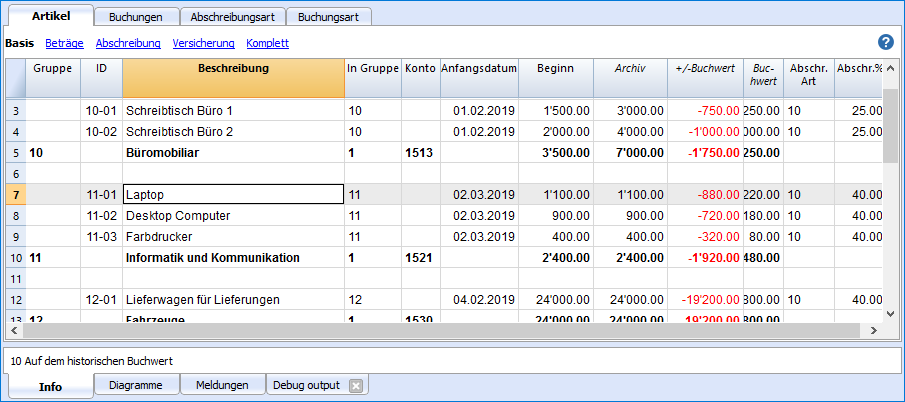
Anlagenbuchhaltung der amortisierbaren Anlageposten verwalten
Hier werden die Schritte zur Verwaltung eines Registers zusammengefasst:
- Eine neue Datei 'Anlagenbuchhaltung' erstellen (Menü Datei, Befehl Neu, Typ Anlagenbuchhaltung)
- In der Tabelle 'Artikel' die diversen Gegenstände/Objekte eingeben, welche erworben wurden, wobei die verschiedenen Werte und Parameter für die Berechnung der Abschreibungen festzulegen sind.
Für Vermögenswerte mit denselben Parametern können Gruppen erstellt werden. - Am Ende der Periode aus Menü Verschiedene1 den Befehl Abschreibungszeilen erstellen ausführen.
Das Programm erstellt für die einzelnen Anlagen Abschreibungszeilen auf Basis der angegebenen Parameter. - Die Abschreibungszeilen können mittels Befehl In Buchhaltung importieren (Menü Buch1) -> Buchungen in die Hauptbuchhaltungsdatei importiert werden.
Der Inhalt einer Anlagenbuchhaltung
Die Anlagenbuchhaltungsdatei besteht aus folgenden Tabellen:
- Artikel - Hier wird die Liste der amortisierbaren Anlageposten sowie die Parameter für die Abschreibung angegeben.
- Buchungen - Für das Verbuchen von Abschreibungen, Wertverminderung der Einkäufe oder Neubewertungen.
- Abschreibungsart - Gibt die verschiedenen Abschreibungsarten an.
- Buchungsart - Art der Änderungsbuchung.
Logik der Anlagenbuchhaltung
Im Gegensatz zu Exceltabellen, die in der Regel nur die Veränderung des buchhalterischen Wertes behandeln, wendet diese Applikation eine Berechnungslogik an und bietet eine komplette Lösung für alle Anforderungen:
- In der Artikel-Tabelle werden die einzelnen Anlagen mit Kaufdatum, Kaufpreis, Art und Prozentsatz der Abschreibung und weiteren Elementen eingegeben.
- In der Tabelle Buchungen erfasst man die Abschreibungen, Wertberichtigungen, Neubewertungen und sonstigen Wertänderungen für jede einzelne Anlage.
- Es ist die Historie aller Wertänderungen des Vermögenswertes, vom Kauf bis zum Verkauf oder der Entsorgung.
- Der Befehl Abschreibungszeilen erstellen berechnet die Abschreibungen aufgrund der Einstellungen in der Tabelle Artikel und erzeugt Abschreibungszeilen.
- Die Buchungswerte können geändert werden (dies wenn Sie im ersten Jahr eine andere Berechnung benötigen).
- Es ist möglich, Buchungen für Werterhöhungen, Sonderabschreibungen, Steuerwertberichtigungen oder Sonstiges vorzunehmen.
- Die Abschreibungszeilen werden in der Buchhaltungsdatei mittels Befehl In Buchhaltung importieren übernommen.
Anwendungshinweise

Das Programm führt Berechnungen durch und erlaubt es, Variationen der verschiedenen Werte zu verwalten (siehe folgende Spalten):
- Beginn, +/-Kauf, Einkauf (1)
- Anschaffungswert des Anlagepostens (Anfangswert + Kauf - Verkauf)
Die Gesamtkosten für den Kauf eines Anlagepostens. Enthält den Kaufwert plus Kauf- und Verkaufsbuchungen.
- Anschaffungswert des Anlagepostens (Anfangswert + Kauf - Verkauf)
- +/-Archiv, Archiv (2)
- Historischer Wert (Kaufpreis +/- Neubewertungen und Abwertungen)
Wird für die Berechnung der Abschreibung auf den historischen Wert benötigt.
- Historischer Wert (Kaufpreis +/- Neubewertungen und Abwertungen)
- +/-Buchwert, Buchwert (3)
- Buchwert (Historischer Wert +/- Wertberichtigungen aufgrund von Abschreibungen)
Der in der Buchhaltung geführte Wert.
- Buchwert (Historischer Wert +/- Wertberichtigungen aufgrund von Abschreibungen)
- +/-Fiskalisch, Fiskalisch (4)
- Steuerwert (Buchwert +/- Steuerwertberichtigungen)
Der von der Steuerbehörde anerkannte Wert.
- Steuerwert (Buchwert +/- Steuerwertberichtigungen)
Artikel-Tabelle
In der Artikel-Tabelle werden die abschreibbaren Vermögenswerte mit den relativen Gruppen, die Parameter für die Berechnung der Abschreibungen und weitere Informationen eingegeben.
Erstellung des Vermögensverzeichnisses
Beim Kauf eines Vermögenswertes, ist der Kauf in der Buchhaltung zu erfassen und parallel dazu in der Artikel-Tabelle eine neue zusätzliche Zeile mit den Informationen betreffend der Anlage zu erfassen.
- Jeder Artikel muss über eine Identifikation (Spalte 'ID') und eine Beschreibung verfügen.
- Es werden dann das Kaufdatum, der Kaufpreis, der Code der Abschreibungsart sowie der Abschreibungsprozentsatz erfasst.
Gruppen
Es können auch Gruppenzeilen erstellt werden und für die Gruppe ein Code erfasst werden. Die Gruppen können den Buchhaltungskonten entsprechen. In diesem Fall kann die Kontonummer als Gruppennummer verwendet werden. Den Artikeln wird dann die Gruppe mittels Spalte In Gruppe zugeordnet. Es können mehrere Stufen von Gruppen erstellt werden.
Sind die Abschreibungsparameter (Konto, Gegenposten, Art und Prozentsatz der Abschreibung usw.) nicht auf Artikelebene angegeben, übernimmt das Programm für die Abschreibungsberechnung die Parameter der Teilgruppe oder Gruppe.
Spalten
Die Tabelle Artikel enthält die hier folgenden Spalten. Die mit Stern (*) bezeichneten Spalten sind geschützt und werden vom Programm berechnet.
Für weitere Informationen können zusätzliche Spalten mittels Befehl Spalten einrichten (Menü Daten) sichtbar gemacht werden.
- ID, Beschreibung und Gruppierung:
- Gruppe (Zeilengruppe)
Durch Angabe eines Wertes in dieser Spalte, wird die Zeile zu einer Gruppe.
In dieser Zeile werden die Beträge der Artikel und Gruppen totalisiert. - ID (Zeilen-ID)
Eine eindeutige ID des Anlagepostens. - Beschreibung
Beschreibung des Objektes. - In Gruppe (ZeilengruppenIn)
Die Gruppe, zu welcher diese Zeile gehört. Ein in der Spalte 'Gruppe' (Zeilengruppe) vorhandener Wert. - Konto
Das Konto der Buchhaltung, in welchem das Objekt verbucht ist.
Das Konto kann auch auf Gruppenebene angegeben werden. - Gegenkonto*
Das Konto auf welchem die Abschreibung zu verbuchen ist.
Das Gegenkonto kann auch auf Gruppenebene angegeben werden. - Anfangsdatum
Das Kaufdatum des Anlagepostens (oder des Eintrages in die Buchhaltung). - Datum Beleg*
Das eventuelle Datum des Kaufbeleges. - Beginn (Anfangswert)
Der Wert beim Erwerb (Einstandspreis). - +/- Kauf* (Kaufvariation)
Der in den Buchungen angegebene positive oder negative Wert in Bezug auf den Kaufpreis. - Einkauf* (Einkaufswert)
Der Anfangswert plus die Kaufvariationen. - +/- Historische Variation*
Der in den Buchungen angegebene positive oder negative Wert der historischen Variation (Neubewertungen und Abwertungen) - 'Historischer Wert'
Es handelt sich hierbei um den Kaufpreis plus historische Variation. - +/- Buchwert (Buchwertvariation)
Der in den Buchungen angegebene positive oder negative Wert der Buchwertvariation (Abschreibungen oder Abschreibung stornieren). - Buchwert
Dies ist der historische Buchwert plus die buchhalterischen Variationen (Veränderung). - +/- Fiskalisch (Fiskalische Variation)*
Der in den Buchungen angegebene positive oder negative Wert der Anpassungen des Fiskalischen Wertes. - Fiskalisch* (Fiskalischer Wert)
Der Buchwert plus die fiskalischen Veränderungen. - Restwert*
Ein eventuell anzuzeigender minimaler symbolischer Restwert.
Ist der Restwert gleich oder grösser als der Buchwert, werden keine Abschreibungszeilen mehr erstellt. - Schätzung* (Schätzwert)
Ein eventueller Schätzwert des Objektes. - Abschr. Art (AbschreibungsartId)
Die für dieses Objekt anzuwendende Abschreibungsart.
Die für diese Objektgruppe anzuwendende Abschreibungsart. - Abschr. % (Prozent Abschreibung)
Der Prozentsatz der Abschreibung.
Der Abschreibungsprozentsatz kann auch auf Gruppenebene angegeben werden. - Abschr. Betrag* (Abschreibungsbetrag)
Ein allfälliger Abschreibungsbetrag für den Fall, dass die Abschreibung nicht in Prozent angegeben wird. - Abschr.2 %* (Prozent Abschreibung 2)
Der für dieses Objekt zusätzlich anzuwendende Abschreibungsprozentsatz.
Der zusätzliche Abschreibungsprozentsatz kann auch auf Gruppenebene angegeben werden. - Monate 1. Jahr* (Abschreibungsmonate erstes Jahr)
Für wie viele Monate das Objekt im ersten Jahr abgeschrieben werden soll. - Serie* (Seriennummer)
Eine Produktnummer angeben. - Garantie* (Garantiedatum)
Das Verfalldatum der Garantie. - Versicherungswert*
Der Wert für welchen das Objekt oder die Gruppe versichert ist. - Versicherung* (Versicherungsname)
Der Name der Versicherungsgesellschaft. - Vers.-Nr.* (Versicherungspolice-Nummer)
Die Policennummer der Versicherung. - Vers.-Ablauf* (Versicherungsablauf)
Das Verfalldatum der Versicherungspolice. - Vers.-Annull.* ( Annullierung Versicherung)
Das Datum innert welchem die Versicherungspolice gekündigt werden muss, falls keine automatische Verlängerung gewünscht wird. - Arch.datum* (Datum Archivierung) 'Archivierungsbemerkungen'
Diese werden verwendet, falls das Objekt archiviert werden soll.
- Gruppe (Zeilengruppe)
Abschreibung im Erwerbsjahr des Anlagewertes
Es gibt eine Vielzahl von Methoden, um festzulegen, wie der Abschreibungswert für das erste Jahr berechnet werden soll.
Das Programm bietet diese Möglichkeiten:
- In der Regel wird die Abschreibung für das gesamte Jahr berechnet.
- In der Spalte 'Monate 1. Jahr' (Monate Abschreibung 1. Jahr) kann angegeben werden, für wieviele Monate die Abschreibung zu berechnen ist.
- Wird im ersten Jahr nur 50% der Abschreibung gewünscht, so sind 6 Monate anzugeben.
- Spalte 'Abschr.2 %' (Abschreibungsprozent 2)
Wird für eine zusätzliche Abschreibung verwendet. Es wird eine zusätzliche Abschreibungszeile erzeugt.
Die Art der Berechnung ist dieselbe. - Bei anderen Situationen lässt man das Programm die Abschreibungszeile erzeugen und passt hierauf die Werte der automatisch erzeugte Abschreibung manuell an.
Buchungen-Tabelle
Die Tabelle Buchungen der Anlagenbuchhaltung enthält Buchungen, die den historischen, buchhalterischen oder steuerlichen Wert einer Anlage ändern. Es werden Buchungen für Abschreibungen, Wertberichtigungen und Neubewertungen vorgenommen.
Auch bei automatischer Abschreibungsberechnungen (Menü Verschiedene1, Befehl Abschreibungszeilen erstellen), die aufgrund der voreingegebenen Parameter erfolgt, haben Sie die Möglichkeit, Einträge manuell anzupassen oder spezielle Berechnungen zu konfigurieren.
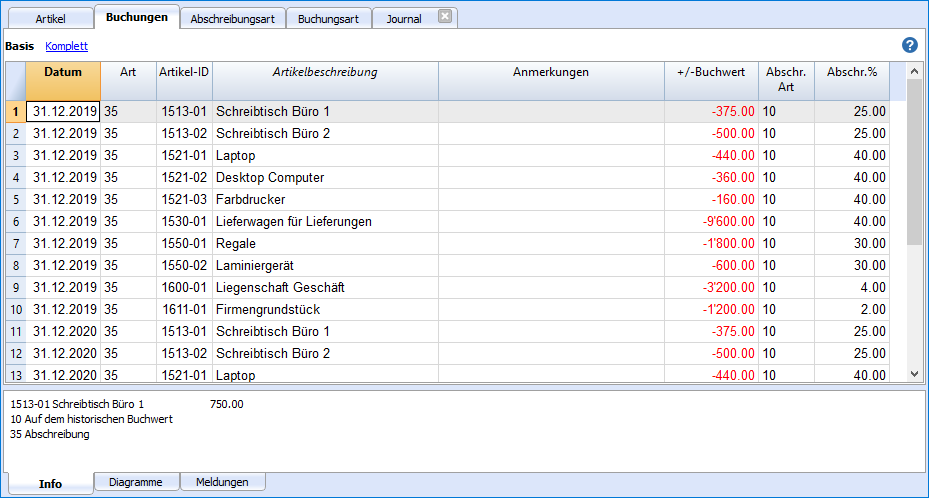
In dieser Tabelle werden die Variationen in Bezug auf die Vermögensposten eingegeben:
- Datum
Das Datum der Operation. - Art (Buchungsart-ID)
Die Buchungsart - wie in der Abschreibungsart-Tabelle. - Art Beschr. (Beschreibung Buchungssart)*
Es wird die in der Abschreibungsart-Tabelle enthaltene Beschreibung übernommen. - Artikel-ID
Die ID des Vermögenspostens. - Artikelbeschreibung
Die Beschreibung des Artikels. Diese wird von der Tabelle Artikel übernommen. - Anmerkungen
Zusätzliche Anmerkungen zur Operation. - Referenz*
Es wird der in der Artikel-Tabelle enthaltenen Anfangswert (Spalte 'Beginn) übernommen. - +/- Kauf (Kaufvariation)*
Der Variationsbetrag (/+/-) bezüglich eines Kaufs oder eines Verkaufs. - +/- Historisch* (Historische Variation)*
Der Variationsbetrag (+/-) bezüglich einer Neubewertung oder Abwertung des Vermögenspostens. - +/- Buchwert (Buchwertvariation)
Der Variationsbetrag (+/-) bezüglich einer buchhalterischen Variation (Veränderung).
Abschreibungen werden speziell mit negativem Vorzeichen erfasst. - +/- Fiskalisch (Fiskalische Variation)*
Betrag der fiskalischen Variation. - Abschr. Art (Abschreibungsart)
In der Tabelle Abschreibungsart enthaltener Code. - Abschr. Beschreibung (Abschreibungsbeschreibung)*
Die Beschreibung des Abschreibungscodes. - Abschr. % (Abschreibungsprozent)
Der angewendete Abschreibungsprozentsatz. - Konto*
Das Konto der Aktiven auf welchem die Transaktion zu verbuchen ist. - Gegenkonto*
Das Gegenkonto (z.B. ein Abschreibungskonto) auf welchem die Operationen zu verbuchen ist. - Arch.datum* (Datum Archivierung) und Archivierungsbemerkungen*
Diese werden im Falle einer Archivierung der Transaktionen verwendet.
*Diese Spalten befinden sich in der Ansicht Komplett oder können über Menü Daten, Befehl Spalten einrichten sichtbar gemacht werden.
Buchungen, die den historischen oder steuerlichen Wert sowie den Kaufwert einer Anlage ändern
In der Basis-Ansicht der Tabelle Buchungen wird nur die Spalte Buchwert angezeigt. Wenn Sie Buchungen erfassen möchte, die den buchhalterischen, historischen Wert oder den Steuerwert ändern, verwenden Sie die Ansicht Komplett.
So vorgehen:
- Fügen Sie eine neue Zeile hinzu und geben Sie die Werte manuell ein.
- Der Betrag muss vom Benutzer manuell eingegeben werden.
- Verwenden Sie den für diese Transaktion dazugehörigen Buchungsart-Code (ID).
- Wenn es sich um eine Abschreibung handelt, verwenden Sie den Abschreibungscode (ID).
- 'Spalten', die die Beträge variieren:
- +/- Kaufvariation
Geben Sie den Variationsbetrag positiv für Neueinkäufe (Buchungsart-ID 11) und negativ für Verkäufe oder Teilverkäufe (Buchungsart-ID 15) ein. - +/- Historisch (Historische Variation)
Geben Sie den Variationsbetrag positiv für Neubewertungen (Buchungsart-ID 21) und negativ für Abwertungen (Devaluation) oder Teil-Abwertungen (Buchungsart-ID 25) ein. - +/- Fiskalisch (Fiskalische Variation)*
Geben Sie den Betrag positiv für Steuerwerterhöhungen (Buchungsart-ID 31) und negativ für fiskalische Verminderungen oder Teilverminderungen (Buchungsart-ID 45) ein.
- +/- Kaufvariation
How to start a Fixed Assets Register
Create a new file
File Menu, New command, choose the Fixed Assets Register type
It is generally easier to start with a preset template, rather than a new empty one.
Set the Items table
In the Items table, define the list of goods and the groups to which they belong.
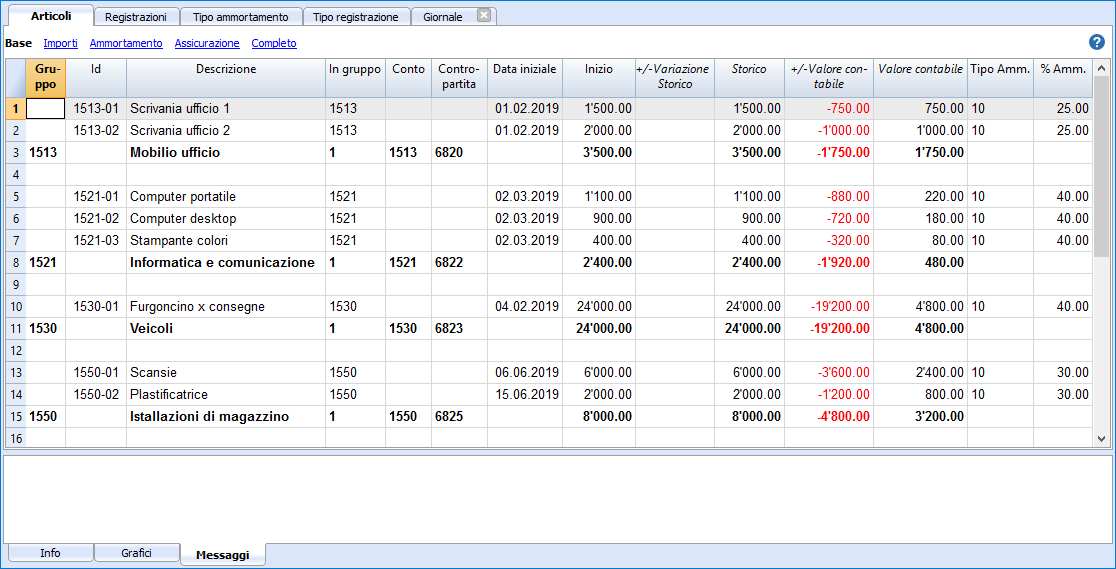
Insert rows or automatically create amortization rows
In the Transactions table enter the records relating to the change in the value of the goods.
With the Create amortisation rows command, the program creates the amortisation rows for the individual assets according to the specified parameters.
Record depreciation and amortisation in Accounting
With the Printout of the accounting transactions you can see which values will be important.
The amortisations and depreciation can be transferred into the accounting:
- With the with the Import into accounting -> Transactions command from the Account1 menu.
- By taking them manually from the printout, in case you use another accounting program.
Abschreibungsart-Tabelle
In dieser Tabelle stehen die Code der Abschreibungen (ID).
Diese Codes dürfen nicht abgeändert werden.
Spalten
- ID (Zeilen-ID)
Der Code der Abschreibung.
Diese Codes sind fix und dürfen nicht abgeändert werden.
Wird die Zahl abgeändert, funktioniert das Programm nicht mehr korrekt!- 00 Keine Abschreibung:
Es wird keine Abschreibung gemacht. - 01 Komplette Abschreibung in einem Mal:
Der Vermögensposten wird in einem Mal komplett abgeschrieben. - 02 Definierter Betrag:
Wird aufgrund des in der Spalte 'Abschreibungsbetrag' der Tabelle Artikel angegebenen Betrages kalkuliert. - 10 Auf dem historischen Buchwert:
Wird aufgrund des Prozentsatzes des historischen Buchwertes berechnet. - 11 Auf dem Buchwert:
Wird auf dem Buchwert berechnet.
- 00 Keine Abschreibung:
- Beschreibung
Die Beschreibung des Codes.
Buchungsart-Tabelle
Die Tabelle Buchungsart zeigt Werte, die die Art der Operationen definieren.
Der am häufigsten verwendete Typ ist "35 Abschreibung".
Die Änderungsart darf nicht abgeändert werden.

Spalten
- ID (Zeilen-ID)
Der Code der Änderungsart.
Diese Codes sind fix und dürfen nicht abgeändert werden.
Wird die Zahl abgeändert, funktioniert das Programm nicht mehr korrekt!- 01 Anfangswert:
Wird gebraucht, um einen Anfangswert einzufügen, anstatt den Betrag in der Artikel-Tabelle zu erfassen. - 11 Einkäufe oder Produktion
- 15 Verkauf oder Reduzierung des Inventars
- 21 Neubewertung
- 25 Abwertung
- 31 Inverse Abschreibung
- 35 Abschreibung
- 36 Zusätzliche Abschreibung
- 41 Fiskalische Erhöhung
- 45 Fiskalische Verminderung
- 01 Anfangswert:
- Beschreibung
Die Beschreibung des Codes.
Abschreibungszeilen erstellen
Um Abschreibungszeilen zu erstellen aus Menü Verschiedene1 den Befehl Abschreibungszeilen erstellen ausführen.
Es ist anzugeben:
- Das Datum für die Abschreibungsberechnung
- Der Zeitraum für die Abschreibungsberechnung; monatlich, vierteljährlich, halbjährlich oder jährlich.
Das Programm erzeugt die Abschreibungszeilen auf der Grundlage der in der Tabelle Artikel angegebenen Artikelparameter:
- Wenn für einen Anlagewert in der Tabelle Artikel die Parameter 'Abschreibungsart', 'Prozentsatz', 'Konto' oder 'Gegenkonto' nicht angegeben werden, jedoch auf Gruppenebene bestimmt wurden, werden für die Erstellung von Buchungen die für die Gruppe angegebenen verwendet.
- Die automatisch berechneten Werte der Aufzeichnungen können manuell verändert werden.
- Die Buchungen für Wertberichtigungen, wie z.B. Abschreibungen oder Aufwertungen, müssen manuell vorgenommen werden.
Die berechneten Werte automatisch ändern
Die vom Programm erstellten Zeilen können bearbeitet oder gelöscht werden. Diese Flexibilität ist sehr nützlich, da es Situationen gibt, in denen der automatisch berechnete Wert angepasst werden muss. Auf diese Weise können alle Anforderungen und unerwarteten Ereignisse erfüllt werden.
In diesen Fällen wird der Abschreibungswert manuell berechnet und anstelle des automatischen Werts eingefügt, wie z.B.:
- Erste Abschreibung, berechnet nach verschiedenen Methoden.
- Rundungsanpassungen.
- Anpassung der endgültigen Abschreibung, um sicherzustellen, dass die Abschreibung vollständig ist.
- Amortisierung, um einen genauen Endwert zu erhalten.
- Zusätzliche Abschreibung, in diesem Fall ist es sinnvoll, eine neue Buchungszeile zu erstellen.
Es können auch Buchungen eingefügt werden, die auch die anderen Werte ändern (siehe Buchungen anderer Werte).
Änderung der Abschreibungsart
Die Abschreibungen werden in der Tabelle Buchungen eingegeben, so dass die Änderungen in der Tabelle Artikel keine Auswirkungen auf vergangene Abschreibungen haben.
Sie können die Abschreibungsart und den Prozentsatz ändern, indem Sie einfach die entsprechenden Werte für einen Artikel oder eine Gruppe in der Tabelle Artikel ändern. Wenn das nächste Mal neue Abschreibungszeilen angelegt werden, werden die neuen Parameter verwendet.
Wenn Sie den Buchwert korrigieren müssen, können Sie optional:
- Eine neue Buchung mit den Anpassungsbeträge hinzufügen.
- Die automatisch erstellte Buchung ändern.
Buchungen eingeben, die andere Werte ändern
Die Basisansicht der Buchungen-Tabelle zeigt die Entwicklung des Buchwerts. In der Ansicht Komplett werden alle anderen verfügbaren Spalten angezeigt, so dass Sie auch die anderen Werte berichtigen können.

Buchungen für die Berichtigung vom Anschaffungs- Historischen- oder Fiskalischen Wert
Über den entsprechenden Spalten können Sie Buchungen eingeben, die den Anschaffungswert, den historischen Wert oder den Steuerwert ändern.
- Fügen Sie eine neue Zeile hinzu und geben Sie die Werte manuell ein.
- Der Betrag muss vom Benutzer manuell eingegeben werden.
- Verwenden Sie den für diese Transaktion dazugehörigen Buchungsart-Code (ID).
- Wenn es sich um eine Abschreibung handelt, verwenden Sie den Abschreibungscode (ID).
- 'Spalten', die die Beträge variieren:
- +/- Kaufvariation
- Geben Sie den Variationsbetrag positiv für Neueinkäufe (Buchungsart-ID 11) ein.
- Geben Sie den Variationsbetrag negativ für Verkäufe oder Teilverkäufe (Buchungsart-ID 15) ein.
- +/- Historisch (Historische Variation)
- Geben Sie den Variationsbetrag positiv für Neubewertungen (Buchungsart-ID 21) ein.
- Geben Sie den Variationsbetrag negativ für Abwertungen (Devaluation) oder Teil-Abwertungen (Buchungsart-ID 25) ein.
- +/- Fiskalisch (Fiskalische Variation)*
- Geben Sie den Betrag positiv für Steuerwerterhöhungen (Buchungsart-ID 31) ein.
- Geben Sie den Betrag negativ für fiskalische Verminderungen oder Teilverminderungen (Buchungsart-ID 45) ein.
- +/- Kaufvariation
Berichtigung vom Anschaffungswert
Der Anfangswert in der Artikel-Tabelle sollte nicht geändert werden. Falls Anpassungen vorgenommen werden müssen, sollten Buchungen eingegeben werden, die:
- entweder den Einkaufswert
- oder den historische Wert (Abschreibungen oder Neubewertungen)
ändern.
Ricontrolla tutto
Il programma ricalcola, ricontrolla e visualizza eventuali errori o differenze.
Usa questo comando tutte le volte che si ha il dubbio che ci sia un problema.
Ausdrucke
Über das Menü Verschiedene1 kann das Journal, der Artikel- oder der Buchungsbericht ausgedruckt werden. Einfach den zu druckenden Bericht anklicken.
Journal anzeigen
Zeigt alle Operationen der Wertveränderung und den kumulierten Wert an.
Artikelbericht anzeigen
Zeigt die Veränderungen für jeden einzelnen Anlageposten und die Anlagegruppen für den angegebenen Zeitraum an.
Buchungsbericht
Im Buchungsbericht stehen die Konten und die Gegenkonten der Buchungen.
Es dient dazu, die mit dem Anlagenregister geführten Buchhaltungsvorgänge in Ihre Buchhaltung aufzunehmen.
Report registrazioni contabili
È il report contabile, con conto e contropartita, delle registrazioni.
Serve per riportare in contabilità le operazioni gestite con il registro beni ammortizzabili.
Report registrazioni contabili
È il report contabile, con conto e contropartita, delle registrazioni, serve:
- Per controllo delle operazioni che saranno importate in contabilità.
- Per riportare manualmente in contabilità le operazioni gestite con il registro beni ammortizzabili.
Deve specificare:
- Il periodo
- Se vuoi una riga per ogni articolo o il totale per ogni conto utilizzato.
Visualizza giornale (schede articoli)
Questa stampa visualizza, per ogni articolo, tutte le operazioni con la variazione dei valori e il valore cumulato.
Abschreibungszeilen in der Buchhaltung importieren
In der Hautbuchhaltungsdatei kann man über Menü Buch1, Befehl In Buchhaltung importieren → Buchungen 'Anlagenbuchhaltung.ac2' anklicken und mittels Schaltfläche Blättern die Anlagenbuchhaltungsdatei anwählen, deren Abschreibungszeilen importiert werden sollen.

Es werden nur die Buchungszeilen übernommen, welche im Zeitraum der Buchhaltung liegen.
Es kann später gewählt werden, nur einige Daten zu importieren.
Ab Version 9.0.4 von Banana Buchhaltung ist es möglich, die Abschreibungsbuchungen nach Konten zu gruppieren.
Note sull'uso
L'aggiunta e storia di un nuovo bene
Qui di seguito sono elencate diverse possibili fasi relative alla gestione di un bene
- Acquisto di un nuovo bene (per esempio un costoso computer che funge da server aziendale)
- L'acquisto viene registrato dapprima in contabilità, sul conto generale macchinario.
- Nel registro acquisti viene aggiunto l'articolo Server, con il valore d'acquisto, i parametri dell'ammortamento e il numero del conto generale macchinario e il conto ammortamento (contropartita).
- È utile creare un gruppo "Macchinario" nei quali saranno totalizzati tutti gli articoli che sono registrati nel conto generale macchinario. In questo modo si vede sei valori collimano.
- Ammortamento a fine anno (o mensile se si desidera)
- Con il comando Crea righe d'ammortamento il programma, crea una riga di ammortamenti per ogni bene.
Se c'é anche l'ammortamento 2 (ammortamenti accelerati) viene creata una seconda riga. - Si stampa l'elenco degli ammortamenti.
- In Banana Contabilità si importano gli ammortamenti dell'anno.
- Si verifica che il valore contabile del gruppo macchinari nella tabella Articoli sia uguale a quello del conto Macchinari della contabilità.
Se non è il caso è perché ci sono stati acquisti o dismissioni non registrati.
- Con il comando Crea righe d'ammortamento il programma, crea una riga di ammortamenti per ogni bene.
- L'anno successivo si acquisto un'espansione importante per il server.
- L'acquisto viene registrato in contabilità sul conto generale macchinario.
- Nella tabella registrazioni del registro beni ammortizzabili viene creata una riga, con la datata d'acquisto, il Tipo registrazione 11, e l'importo dell'acquisto inserito nella colonna variazione acquisto.
- Ammortamento a fine anno successivo
- Con il comando Crea righe d'ammortamento si lascia che il programma, creai una riga di ammortamenti per ogni bene.
- Se l'importo dell'ammortamento calcolato dal programma per il Server non è corretto, si può rettificare la riga di registrazione e inserire il valore giusto.
- Si stampa l'elenco degli ammortamenti.
- In Banana Contabilità si importano gli ammortamenti dell'anno.
- Si verifica che il valore contabile del gruppo macchinari nella tabella Articoli sia uguale a quello del conto Macchinari della contabilità.
Valore interno diverso da quello contabile
Ci possono essere delle situazioni dove il valore del bene (di mercato) è superiore al valore contabile, quindi vi è una riserva occulta interna.
Per tenere nota di queste differenze puoi procedere con due modalità:
- Nella tabella Articoli rendi visibile la colonna valore di mercato e inserisci il valore.
Con questo sistema dovrai però sempre aggiornare il valore tutte le volte che si modifica a seguito di ammortamenti effettivi. - Usa la colonna valore fiscale come valore interno.
Il presupposto è che la colonna valore fiscale non sia già usata e quindi il valore fiscale sia uguale al valore contabile.- Nella tabella Articoli e Registrazioni, sostituisci le intestazioni delle colonne, usa "Valore interno" invece di "Valore fiscale" e "+/- Interno" invece di "+/- Fiscale".
- Nella tabella Tipo registrazione cambia le descrizione dei codici 41 e 45.
- Inserisci delle righe di registrazioni con il tipo registrazione 41 e 45 e nella colonna "+/- Interno" indica la differenza in positivo.
Adressbuch
Banana Buchhaltung beinhaltet, ohne zusätzliche Kosten, eine effiziente Anwendung zum Verwalten von Adressen (z.B. Kontakte, Mitglieder) und Ausdrucken von Etiketten.
Charakteristiken:
- Felder frei definieren
- Auch nur ausgewählte Zeilen ausdrucken
- Format der Etiketten frei einrichten
- Adressen aus anderen Programmen (Excel und Word) Kopieren/Einfügen.
Das Adressbuch besteht aus drei Tabellen:
Die Daten in der Tabelle Rubrik können auch mit den Google-Kontakten synchronisiert werden.
Adressen und Etiketten ausdrucken
Mehr Informationen betreffend 'Adressen und Etiketten ausdrucken' finden Sie auf der Webseite Etiketten ausdrucken.
Tabelle Gruppen
Gruppen
In der Tabelle Gruppen kann für jede Zeile der Spalte ID ein Code zur Identifikation der Gruppe eingegeben werden und in der Spalte Beschreibung die dazu entsprechende Bezeichnung (zB. FREU - Freunde, AKOL - Arbeitskollegen, KND - Kunden).
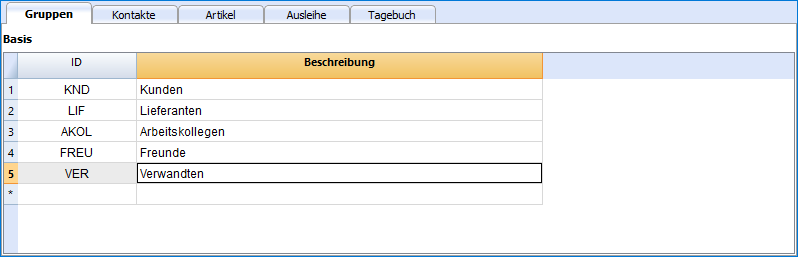
Tabelle Kontakte
In der Tabelle Kontakte sind Spalten vorhanden, wo Sie die Daten der Adressen eingeben können.
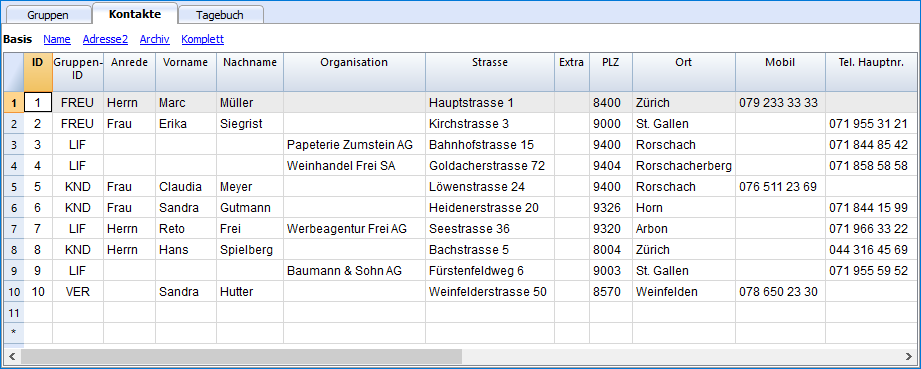
Die Spalten
Es gibt mehrere Spalten. Die meisten Spalten sind nicht sichtbar. Mittels Befehl Spalten einrichten:
- kann man Spalten sichtbar machen
- kann man die Anordnung der Spalten ändern
- kann man weitere Spalten hinzufügen.
Die Benennung basiert auf dem VCard-Standard.
- ID - ist die Nummer des Kontaktes.
Diese ist erforderlich, wenn Sie einen Kontakt mit dem Tagebuch, mit der Tabelle Ausleihe oder mit einer anderen Tabelle verknüpfen möchten. Wenn Sie in der Spalte ID stehen und auf die Taste F6 drücken, wird automatisch eine progressive Nummer eingefügt. - Anrede - hier gibt man die Anrede an ("Herrn", "Frau" usw...).
- Nachname oder Firmenname, wenn es sich um ein Unternehmen handelt.
Wenn Sie bei einer Firma eine Kontaktperson haben, erfassen Sie diese in der Spalte Organisation (hierzu Spalte 'Organisationsname' aktivieren). Wenn Sie in der Spalte Vorname oder in der Spalte Nachname stehen und auf die Taste F6 drücken, trennt das Programm den Vor- und Nachnamen oder kehrt es um.
Wenn mehr als zwei Namen vorhanden sind, ist die Funktion (F6) nicht in der Lage zu unterscheiden, ob es sich um den Vor- oder Nachnamen handelt. - Briefanrede - ist die Anrede im Brief, welche für Serienbriefe verwendet wird (z.B. Sehr geehrte/r ... , Guten Tag ..., Hallo ..., Liebe ... .
Das Programm schlägt Texte vor, aufgrund des Inhalts der bestehenden Spalten.
Die Ansichten
Es gibt mehrere Ansichten und jede Ansicht unterscheidet sich von den anderen durch das Vorhanden bestimmter Spalten. In folgender Beispieldatei (Adressbuch) sind die Ansichten Basis, Name, Adresse2, Archiv und Komplett ersichtlich. Um alle Spalten anzuzeigen, sich in die Ansicht Komplett begeben.
Tabelle Tagebuch
In der Tabelle Tagebuch können Sie tägliche Anmerkungen einfügen, die sich auf Ihre bereits eingetragenen Kontakte beziehen.
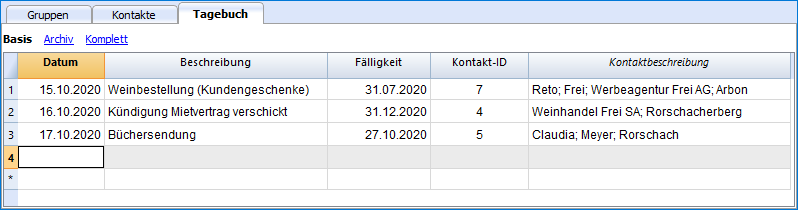
(Veraltet) Verwalten, Bearbeiten und Sichern von Google-Kontakten
Achtung: Google hat die Contacts API, die von Banana für den Zugriff und die Bearbeitung von Kontaktdaten verwendet wird, abgeschafft.
Die neue People API als Ersatz hat einen anderen Zweck und eine andere Funktionsweise.
Das Lesen und Bearbeiten von Google-Kontakten wird daher NUR so lange möglich sein, bis Google die Contacts API in Betrieb hält. Danach werden die Synchronisierungsbefehle einen Fehler anzeigen. Die in der AC2-Datei gespeicherten Daten sind aber weiterhin zugänglich. Es ist nicht bekannt, wie lange die Contats API noch verfügbar sein wird. Bitte verwenden Sie diese Funktion nicht mehr.
Die Befehle in Google-Kontakte (Menü Verschiedene1) erlauben es, die im eigenen Android-Telefonbuch gespeicherten Google-Kontakte viel einfacher zu bearbeiten, aktualisieren und generell zu verwalten.
Befehle Google-Kontakte
Synchronisiert die Inhalte aus der 'Rubrik' oder 'Adressbuch' Ihrer Banana-Datei mit den Google-Kontakten.
Wenn der Befehl Google-Kontakte->Herunterladen und bestehende Kontakte ersetzen (Menü Verschiedene1) zum ersten Mal aktiviert wird, um einen Link zu Ihren Google-Kontakten zu erstellen:
- Erscheint ein Dialogfenster mit einer Anzeige der in Banana integrierten Chrome-Browserseite und fragt nach dem Google-Login.
- Es ist die E-Mail-Adresse und das Passwort des eigenen Google-Kontos einzugeben.
Banana speichert nur die E-Mail, die dem Google-Konto entspricht. Sessionsdaten und Passwort werden nicht in Banana gespeichert, sondern von der Google Chrome-Anwendung verwaltet, die in Banana Buchhaltung verwendet wird.
Synchronisationsbefehle
Änderungen herunterladen
Diese Funktion übernimmt Daten von Google und aktualisiert die Werte in Banana.
- Wenn bereits Daten in der Tabelle vorhanden sind, fasst das Programm die verschiedenen Daten in den Tabellen zusammen.
- Gruppen
- Kontakte
Änderungen senden
Sendet die bearbeiteten Daten an Google oder aktualisiert die Google-Kontakte.
- Um die Daten versenden zu können, müssen diese zuvor heruntergeladen werden.
Wurde eine Änderung im Mobiltelefon vorgenommen, so muss man zuerst die Daten herunterladen und zwar mittels Befehl Google-Kontakte -> Änderungen herunterladen und danach den Befehl Änderungen senden (Menü Verschiedene1) ausführen.
Ein Dialogfenster mit den geänderten, hinzugefügten oder gelöschten Elementen wird angezeigt.
Es wird nicht empfohlen, die Spalte "GoogleNichtSynchronisiert" (allenfalls mittels Befehl Spalten einrichten anzeigen) zu verwenden, da sie in späteren Versionen nicht mehr verwendet werden wird. Enthält sie ein Ja,so hat dies zur Folge, dass der Kontakt nicht mit Google synchronisiert wird.
Herunterladen und Ersetzen vorhandener Kontakte
Banana wird nicht immer in der Lage sein, alle Änderungen zu synchronisieren.
Mit diesem Befehl werden die Kontakte in der Tabelle Kontakte gelöscht und durch die vorhandenen Google-Kontakte ersetzt.
Dieser Befehl löscht auch Elemente, die als "GoogleNichtSynchronisiert" markiert sind.
Umrechnung der Werte in der Tabelle
Google-Kontakte verwaltet Adressen, Telefonnummern und E-Mails in strukturierter Form. In der Tabelle Kontakte werden die Daten stattdessen in Spalten verwaltet.
Telefonnummern und E-Mails
Mit Google können verschiedene E-Mails und Telefonnummern verwaltet werden. Für jeden ist eine Etikette und eine Anzeige standardmässig vorgesehen.
In Banana müssen Sie folgende Anleitungen befolgen:
- Wenn es verschiedene Arten von Telefon oder E-Mail gibt, werden diese in der entsprechenden Spalte (Arbeit, Zuhause, Sonstiges) angegeben.
- Wenn es für jeden Typ mehrere Telefonnummern oder E-Mails gibt, werden diese in der Spalte durch einen Strichpunkt ";" getrennt angegeben (z.B. Telefon Arbeit "+1234567890;+21234567890" - E-Mail Arbeit "example@gmail.com;example@yahoo.com").
- Wenn die Telefonnummer oder E-Mail eine bestimmte Bezeichnung hat, wird diese in der Spalte Andere angezeigt, mit Etikette gefolgt von einem Doppelpunkt ":".
Wenn es mehrere Nummern gibt, sind diese mit einem Strichpunkt ";" zu trennen (z.B. Ferien:+1234567890;Cousin:+1234566777". "Temporary:example@gmail.com;Mama:example@yahoo.com"). - Um anzugeben, dass es sich um eine Standardtelefonnummer handelt, ist nach der Nummer ein Stern "*" zu erfassen.
Unter den verschiedenen Nummern darf es nur eine Standardnummer geben.
Adressen
Google erlaubt, mehrere Adressen für denselben Kontakt zu haben.
Banana Buchhaltung hingegen erlaubt, nur eine Adresse zu synchronisieren und zwar die "home" (Hauptadresse).
Gruppen
In der Tabelle Gruppen sind die in Google definierten Gruppen festgelegt und es können auch neue hinzugefügt werden.
In der Spalte Gruppen-ID der Tabelle Kontakte können mehrere Gruppen von Kontakten eingefügt werden, indem sie mit einem Strichpunkt ";" getrennt werden.
Erstellung einer Sicherungskopie Ihrer Google-Kontakte
- Erstellung einer neuen leeren Adressbuchdatei
- Aus Menü Verschiedene1 den Befehl Google Kontakte... -> Änderungen herunterladen auswählen
- Die Datei auf dem eigenen Computer mit Datum des Tages im Namen speichern.
Verwaltung von Google-Adresskontakte
Wenn man mehrere Adressen im Adressbuch hat, ist es einfacher, das Banana-Adressbuch zu verwenden, um die Adressen zu sortieren. Es erlaubt, Fehler schnell zu korrigieren, Informationen hinzuzufügen, Doppeleinträge zu löschen usw...
- Daten von Google-Kontakte herunterladen
- Änderungen vornehmen - Daran denken, dass die Taste F6 (Mac Cmd-6) mehrere Funktionen hat (siehe 'Info-Fenster' unten).
In der Spalte Name und Vorname die Werte invertieren. - Den Befehl Änderungen senden (Menü Verschiedene1->Google Kontakte...) ausführen, um die Änderungen an Google zu senden.
Kontakte, welche nicht mehr verwendet werden archivieren und entfernen
Nicht mehr verwendete Telefonkontakte können auf dem Computer gespeichert und aus dem Telefonbuch gelöscht werden.
Das erste Mal:
- Erstellen Sie eine neue Datei mit dem Typ 'Adressbuch'
- Aus Menü Verschiedene1 den Befehl Google-Kontakte -> Änderungen herunterladen auswählen
- Die Datei in den eigenen Dokumenten speichern, "Rubrik_Markus_nie_löschen", sodass daran gedacht wird, dass es sich um eine wichtige Datei handelt.
- In der Tabelle Konten die Ansicht Archiv aktivieren
- In der Spalte Arch.datum (Archivierungsdatum) das aktuelle Datum für alle Kontakte angeben, die nicht mehr angezeigt werden sollen.
- Aus Menü Verschiedene1 den Befehl Daten archivieren -> Archivierte Daten anzeigen...->Kontakte auswählen
- Weiterhin aus Menü Verschiedene1 den Befehl Google-Kontakte -> Änderungen senden auswählen.
Die Daten werden aus der Rubrik gelöscht. - Der Befehl Daten archivieren ->Archivierte Daten anzeigen... (Menü Verschiedene1), ermöglicht den Zugriff auf die archivierten Kontakte.
Wenn diese wieder in das Adressbuch aufgenommen werden sollen, muss man die Zeile in die Tabelle Kontakte kopieren und sie aus dem 'Archiv' löschen.
Bewahren Sie die Datei an einem sicheren Ort auf. Wenn Sie unbenutzte Kontakte archivieren möchten:
- Adressbuchdatei öffnen
- Aus Menü Verschiedene1 den Befehl Änderungen herunterladen oder falls Probleme 'Herunterladen und bestehende Kontakte ersetzen ausführen
- Wie oben beschrieben vorgehen, um Änderungen zu archivieren und zu versenden
- Die Änderungen speichern.
Datenübernahme in Excel
- Die Daten von Google-Kontakte herunterladen
- Schaltfläche Alles auswählen (oben links) auswählen
- Kopieren
- In Excel einfügen.
Synchronisationsprobleme und Vorschläge
Die Kontaktliste von Google bietet viele Möglichkeiten und kann auf unterschiedliche Weise genutzt werden. Wir haben versucht, sicherzustellen, dass alles so gut wie möglich funktioniert, aber es kann Situationen geben, in denen das Programm die ausgeführten Änderungen nicht verstehen kann.
In diesem Fall ist es notwendig, den Befehl Herunterladen und bestehende Kontakte ersetzen (Menü Verschiedene1->Google-Kontakte) zu verwenden, um die beiden Archive komplett neu auszurichten.
Natürlich sind wir immer daran interessiert, die Funktionsweise unseres Programms ständig zu verbessern und freuen uns, wenn Sie uns eine E-Mail mit der Beschreibung eines eventuellen Problems senden und uns zeigen, wie wir das Problem auf unseren Computern nachvollziehen können und somit das Problem beheben können. Vorschläge zur Verbesserung des Produktes sind immer willkommen.
Technische Details zur Verbindungsherstellung sind in der Google API-Dokumentation verfügbar.
- https://developers.google.com/contacts/v3/
- https://developers.google.com/gdata/doc9s/2.0/elements#gdReference
Bibliothek und Sammlungen
Einleitung und Gebrauchsanweisung
Die Nützlichkeit Bibliothek und Sammlungen von Banana Buchhaltung ist eine App welche es erlaubt, Liste von Büchern, Artikel/Objekte oder Kontakte zu verwalten, sowie die ausgeliehenen und retournierten Artikel/Objekte zu kontrollieren.
Neue Datei erstellen
Um eine neue Datei zu erstellen, aus dem Menü Datei, Befehl Neu... erteilen.
In dem sich öffnenden Fenster den Dateityp Bibliothek und Sammlungen anklicken und dann Leere Datei -> Bibliothek und Sammlungen auswählen.
Alternativ können Sie auch das gebrauchsfertige Modell Banana Bibliotheken herunterladen.
Tabellen
- Tabelle 'Gruppen' - werden die Gruppen definiert, wonach Sie die Benutzer aufteilen möchten.
- Tabellen 'Kontakte' - werden die Daten der Benutzer eingetragen.
- Tabelle 'Artikel' - werden die Artikeln eingeben.
- Tabelle 'Ausleihe' - werden die ausgeliehenen Artikel, die Fälligkeit und das Rückgabe-Datum verwaltet.
- Tabelle 'Tagebuch' - können tägliche Notizen/Bemerkungen eingetragen und einem bestimmten Kontakt zugeteilt werden.
Weitere Funktionen
Ausdrucke
Alles was auf dem Bildschirm ersichtlich ist, kann ausgedruckt oder im PDF-Format gespeichert werden.
Im Bereich BananaApps (library suchen, Seite auf Englisch) gibt es auch Erweiterungen für Ausdrucke:
- Ausdrucke des vollständigen Katalogs der Bücher im PDF-Format zur Veröffentlichung auf der Webseite.
- Ausdruck der Tabelle 'Kontakte' mit den Büchern, welche noch in Ausleihung sind (bei Mahnungen als Beilage mit senden).
Tabelle Gruppen
In der Tabelle Gruppen werden die Gruppen definiert, wonach Sie die Benutzer aufteilen möchten. Um eine Gruppe zu identifizieren, geben Sie einen Identifikations-Code ID (Spalte ID) ein. In der Spalte Beschreibung wird ein Text eingegeben, der die Gruppe identifiziert.
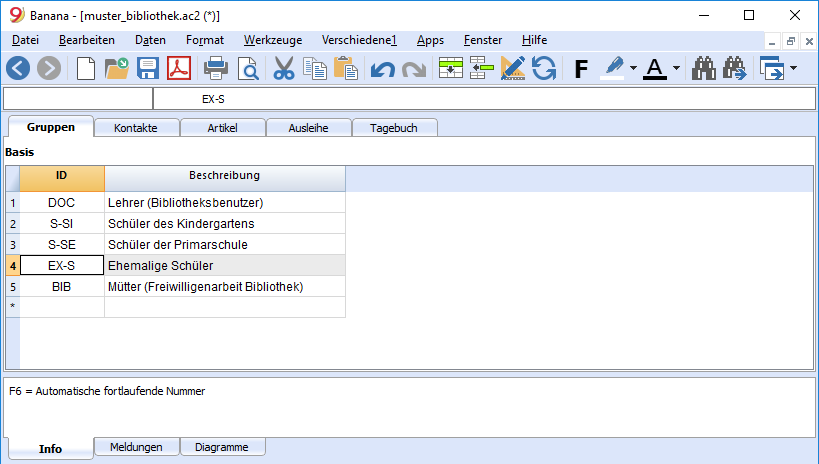
Für die Erklärung der in der Tabelle Gruppen vorhandenen Spalten, sehen Sie bitte im Adressbuch.
Tabellen Kontakte
In der Tabelle Kontakte werden die Daten der Benutzer eingetragen. Die verschiedenen Spalten können angepasst werden (es können nur diejenige angezeigt werden, welche benötigt werden oder es können neue hinzugefügt werden).
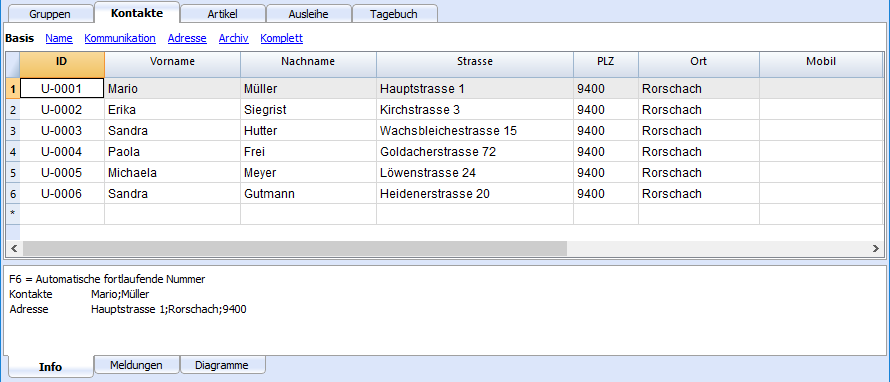
Für die Erklärung der in der Tabelle Kontakte vorhandenen Spalten, sehen Sie bitte im Adressbuch.
Tabelle Artikel
In dieser Tabelle die Artikeln eingeben: diese können sich auf Wertsachen, Bücher oder andere Gegenstände beziehen.
Die Artikel können auf verschiedene Arten eingegeben werden, auch mit der Funktion Kopieren und Einfügen aus Excel-Dateien oder automatischer Vervollständigung mit Daten aus dem Internet.
Detaillierte Erläuterungen finden Sie weiter unten.
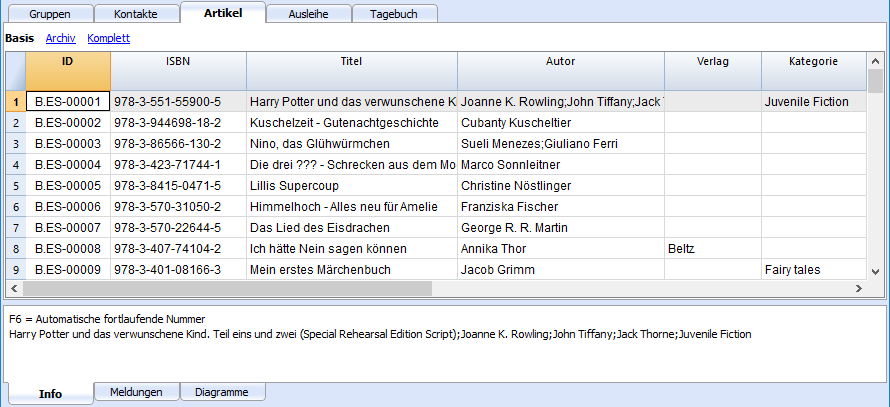
Spalten
Es sind mehrere Spalten vorhanden. Mittels Befehl Spalten einrichten, können neue Spalten hinzugefügt werden.
- ID - ist die Artikelnummer, die zugeschrieben werden muss.
Die Taste F6 fügt automatisch eine progressive Nummer ein.Es ist auch möglich, einen Präfix zu verwenden z.B. bei A-001, schlägt das Programm A-002 vor. -
ISBN (The International Standard Book Number) - ist die internationale Standardbuchnummer.
Wird in der Spalte ID der ISBN-Code eingegeben und danach auf die Taste F6 gedrückt, vervollständigt das Programm automatisch in den anderen Spalten alle zum Buch entsprechenden Angaben, indem es sie aus der Google-Datenbank übernimmt, vorausgesetzt, dass eine Internetverbindung verfügbar ist.
Alle bereits vorhandenen Informationen werden überschrieben.
Für weitere Informationen siehe in der Dokumentation der Google-API.-
Die Angaben in der Google-Datenbank sind nicht immer komplett. Es ist möglich, dass der Titel vorhanden ist aber nicht der Herausgeber oder andere Daten.
-
Um zu prüfen, welche Daten in der Google-Datenbank verfügbar sind, ist folgende Internetseite https://www.googleapis.com/books/v1/volumes?q=9781906042509 im eigenem Browser einzugeben. Worin nach dem Q= die ISBN-Nummer des Buches einzugeben ist.
Erscheint eine Seite mit "totalItems: 0" bedeutet das, dass das Buch NICHT in der Google-Bücher-Datenbank vorhanden ist.
Erscheint eine Seite im JSon-Format (Format für Programmierer) welche über alle Daten des Buches verfügt, bedeutet das, dass das Buch im Google-Bücher-Datenbank VORHANDEN IST.
-
- Titel
Es handelt sich hierbei um den Werktitel. - Autor
Es ist möglich mehrere Autoren einzugeben. Um sie zu erfassen, gibt man sie mit einem Strichpunkt (;) getrennt ein. - Verlag
Es ist möglich mehrere Verlage einzugeben. Um sie zu erfassen, gibt man sie mit einem Strichpunkt (;) getrennt ein. - Rückgabe-Datum
Es handelt sich hierbei um das für diesen Artikel vorgesehene Rückgabe-Datum.
Diese Spalte wird aufgrund der in der Tabelle Ausleihe ausgeliehenen Bücher automatisch vervollständigt. Wenn sie leer ist bedeutet es, dass das Buch im Hause ist.
Bücher erfassen
Die Bücherdaten können auf drei verschiedene Arten erfasst werden:
- Manuelle Erfassung - Die Daten der Bücher werden in der Tabelle Artikel eingegeben. Siehe vorherigen Abschnitt Spalten.
- Die Daten aus Excel übernehmen - Falls Sie bereits eine Liste der Bücher aus einem anderen Programm oder auf Excel besitzen, können die Daten einfach kopiert und eingefügt werden.
Zum Kopieren und Einfügen der Daten müssen Sie sicherstellen, dass die Spalten aus Excel wie auf Banana angeordnet sind. Kopieren und Einfügen ist aus Excel oder aus txt Dateien möglich.
Wenn die Reihenfolge der Spalten übereinstimmt, können die Daten im Block kopiert werden, andernfalls werden Spalte für Spalte oder ein markierter Bereiche eingegeben. - Buchdaten automatisch aus dem Internet abrufen - Die ISBN-Spalte ist sehr nützlich, wenn Sie eine Internetverbindung haben: Jedes Buch hat einen ISBN-Code (international anerkanntes Format welches üblicherweise auf der Rückseite des Buchdeckels gedruckt ist); bei der Eingabe des ISBN-Codes eines Buches und die F6-Taste (oder Cmd + 6 für Mac) gedrückt wird, erkennt das Programm diese automatisch aus dem Internet und fügt alle anderen Daten (Titel, Autor, Verleger usw., sogar eine kleine Zusammenfassung) ein.
- Wenn das Buch verschiedene Autoren oder Verleger hat, trennen Sie einfach die Namen mit einem Komma-Punkt ";", so werden sie auch einzeln bei der Suche gefunden (zum Bsp. um alle Bücher eines bestimmten Autors zu finden).
Tabelle Ausleihe
In der Tabelle Ausleihe werden die ausgeliehenen Artikel, die Fälligkeit und das Rückgabe-Datum verwaltet.
Spalten
- Datum
Ist das Datum der Ausleihe. - Artikel-ID
Ist die Artikelnummer. Die Suche kann nach Titel erfolgen. - Kontakt-ID
Ist die Nummer des Kontakts. Die Suche kann auch nach Vorname, Nachname oder Ortschaft erfolgen. - Fälligkeit
Es handelt sich hierbei um das vorgesehene Rückgabe-Datum.
Wird "+30" eingegeben, schlägt das Programm das Datum in 30 Tagen nochmal vor. - Rückgabe-Datum
Hier das Rückgabe-Datum eingeben.
Ausleihungen verwalten
Ausleihung registrieren:
- Das Datum eingeben. Wenn Sie den Punkt "." drücken wird automatisch das Datum des Tages geschrieben.
- Wenn Sie in der Spalte Artikel-ID mit der Eingabe des Titels des Buches beginnen und aus dem Smart Fill den Titel des gewünschten Buches wählen und F6 drücken, ergänzt das Programm automatisch den ID des Artikels und die entsprechende Beschreibung.
- In der Spalte Fälligkeit (Datum für die Rückgabe des Buches) fügt das Programm automatisch das Datum 30 Tage nach dem Leihdatum ein. Aber man kann dies auch manuell ändern (z.Bsp. schreibt man +40, fügt das Programm bereits das korrekte Datum von 40 Tagen später ein.
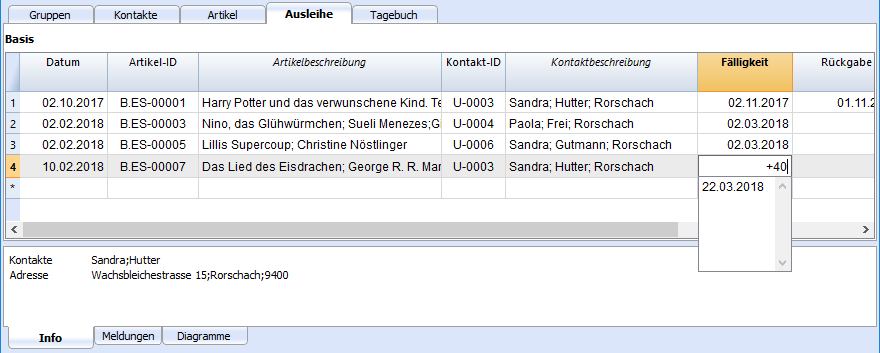
Tabelle Tagebuch
In dieser Tabelle können tägliche Notizen/Bemerkungen eingetragen und einem bestimmten Kontakt zugeteilt werden.
Zum Beispiel können Arbeitszeiten der jeweiligen Bibliothekaren, Bemerkungen oder relevante Fakten, Listen von Dingen die zu tun sind, usw. eingetragen werden.
Für jeden Eintrag kann das Datum, die Beschreibung, ein Ablaufdatum und diese einem Kontakt-ID zugewiesen werden.
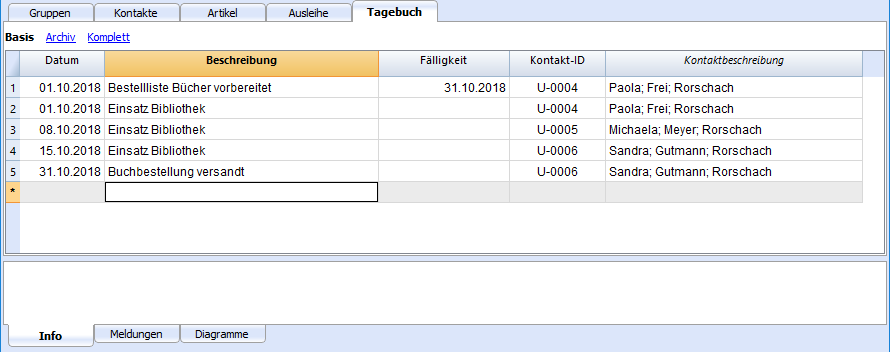
Rückgabe von Artikeln
Rückgabe eines Buches verbuchen:
Um anzuzeigen, dass ein Buch zurückgegeben wurde, geben Sie einfach das Datum der Rückgabe in der Spalte Rückgabe der Tabelle Ausleihe ein.
Wenn Sie viele Bücher ausgeliehen haben, listet das Dialogfenster Rückgabe von Artikeln die ausgeliehenen Bücher auf und ermöglicht Ihnen, nach diesen zu suchen und sie mit einem Visum anzuzeigen, dass sie zurückgegeben wurden.
So vorgehen:
- Aus dem Menü Verschiedene 1 den Befehl Rückgabe von Artikeln wählen;
- Es erscheint ein Dialogfenster wo der Name des Benutzers einzugeben ist, um die Liste der ausgeliehenen Büchern zu ersehen.
- Die zurück gebrachten Bücher mit Visum versehen.
- Mithilfe der Schaltfläche Anwenden, aktualisiert das Programm die Liste der retournierten Bücher und fügt in der Spalte Rückgabe der Tabelle Ausleihe das Rückgabedatum ein.
- Bei allfälligen Fehlern, kann das Rückgabedatum auch direkt in der Tabelle Ausleihe eingegeben oder gelöscht werden.
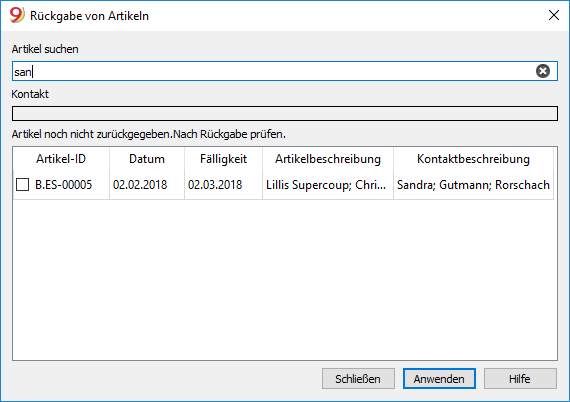
Daten archivieren
Daten der Tabelle archivieren
Die Funktion Daten archivieren ermöglicht es Ihnen, die Anhäufung von zu vielen aufgezeichneten und zurück erstatteten Büchern zu vermeiden. Die archivierten Daten werden nicht gelöscht, sondern in versteckten Tabellen gespeichert. Diese Daten können für Statistiken oder anderen Bedürfnissen wieder aufgerufen werden.
Daten von zurück gebrachten Büchern archivieren
- Mit dem Befehl Daten archivieren (aus Menü Verschiedene1) und danach Archivierte Daten der Tabelle anzeigen -> Ausleihe, löscht das Programm alle Ausleihungen von Büchern welche bereits zurück gebracht wurden aus der Tabelle Ausleihe und fügt sie in eine Tabelle Archiv ein.
- In der Tabelle Ausleihe bleiben also nur noch die ausgeliehenen und noch nicht zurück gebrachten Büchern.
Daten von nicht mehr benutzten Kontakten löschen
Wie bei der Archivierung der Büchern, können auch alte Kontakte archiviert werden
- Ein Datum für die Archivierung eingeben.
- Den Befehl Daten Archivieren aus Menü Verschiedene1 ausführen und Daten der Tabelle archivieren und danach Kontakte auswählen.
Etiketten für Bibliotheken ausdrucken
Es können zwei Arten von Etiketten ausgedruckt werden:
- Kleine Etiketten - für das Aufkleben auf den Buchrücken (mit dem Bücher-Code); für eine gute Sichtbarkeit im Bücherregal
- Grosse Etiketten - für das Aufkleben auf der Innenseite des Buches; worauf z.Bsp. der Name der Bibliothek als Eigentümer des Buches und das Rückgabedatum des Buches vermerkt werden. Die Texte sind anpassbar.
Die Etiketten können sowohl mit einer Banana Buchhaltungsdatei, in welcher bereits alle Bücher erfasst wurden, gedruckt werden, als auch mit einer leeren Datei (dies, falls zuerst die Codes ausgedruckt und diese erst dann den Büchern zugeordnet werden sollen).
Neue Datei erstellen
Um eine neue Datei zu erstellen, aus dem Menü Datei, Befehl Neu... erteilen.
In dem sich öffnenden Fenster im Feld Filter nach: 'Bibliothek' eingeben und dann die Vorlage Bibliothek und Sammlungen auswählen.
Alternativ können Sie auch das gebrauchsfertige Modell Bibliothek - Bücher-Codes-Etiketten ausdrucken herunterladen.
Etiketten für Buchrücken ausdrucken
Für den Ausdruck der Bücher-Codes-Etiketten wird eine neue (leere) Banana Buchhaltungsdatei für Bibliothek und Sammlungen erstellt (Menü Datei, Befehl Neu -> Neue leere -> Verschiedene). Wie zuvor erwähnt, ist es ebenfalls möglich, von einer bereits bestehenden Banana Buchhaltungsdatei auszugehen.
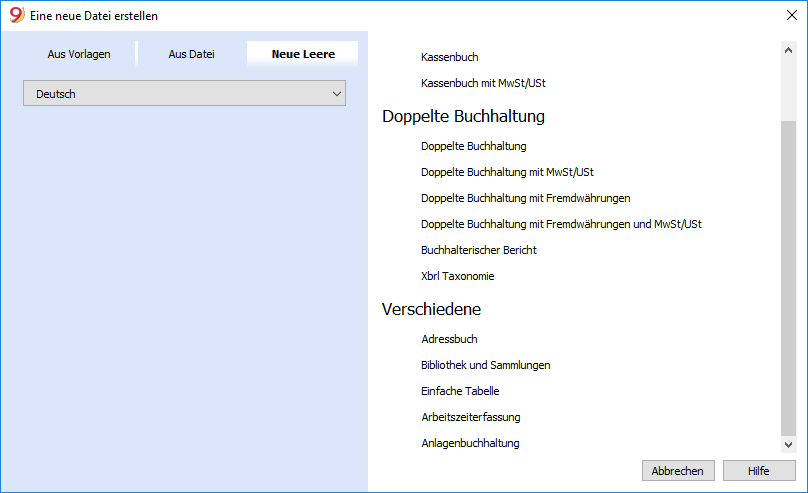
Um auf schnelle Art mehrere Büchercodes zu erstellen, kann man die Excelfunktion zum Erstellen einer progressiven Sequenz von Codes benutzen und diese in Banana Buchhaltung kopieren, anstatt die Büchercodes manuell oder mit Hilfe der F6-Taste auf jeder Zeile einzeln zu erfassen. Das Vorgehen ist das folgende:
- In Excel wird eine neue Datei erstellt, in dessen Zelle A1 der gewünschten erste Code für die Bibliothek eingegeben wird (es muss eine Kombination sein, welche mit Buchstaben beginnt und mit Zahlen endet, wie zum Beispiel B.BSP-00001, für Bibliothek Beispiel 00001).
- Die Maustaste auf die Zellenecke rechts unten positionieren (der Zeiger wird zu einem Kreuz), die Maustaste gedrückt halten und nach unten ziehen, worauf Excel in den folgenden Zeilen automatisch die progressiven Codes erstellt.
- Die erstellten Codes kopieren (mit der Tastenkombination Strg + C) und sie in Banana Buchhaltung in der Tabelle Artikel, Spalte Id einfügen (mit der Tastenkombination Strg + V).
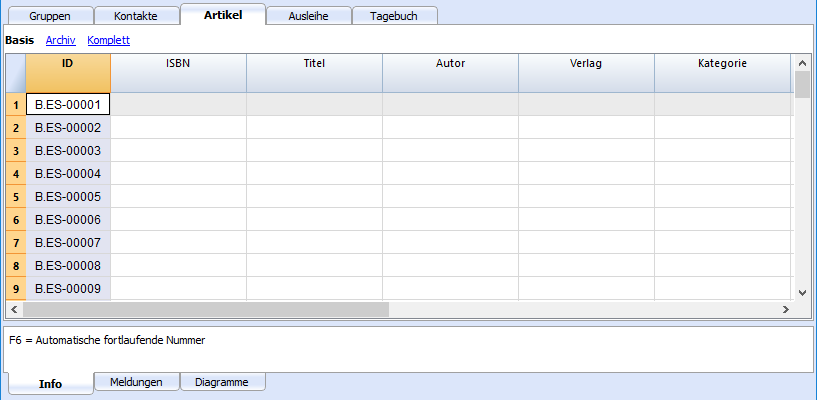
- Um die Etiketten zu erstellen, aus dem Menü Apps der Befehl Etiketten -> Ausdrucken auswählen.
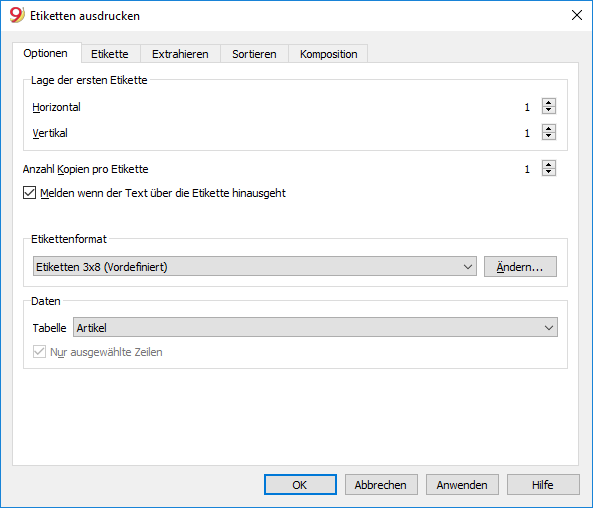
- Es ist wichtig, dass für die Quelle der Daten die Artikel-Tabelle definiert wird.
- Zum Definieren der Etikette ist in der Sektion Etikettenformate die Schaltfläche Ändern zu betätigen.
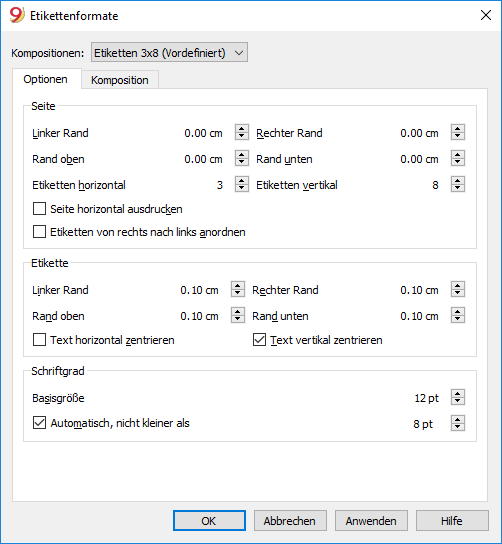
- Die Ränder und Eigenschaften der gewählten Etiketten erfassen (im Beispiel 'HERMA 10001').
- In der Registerkarte Komposition den definierten Einstellungen einen Namen geben; damit diese alle gespeichert und in Zukunft bei Gebrauch wieder verwendet werden können, ohne sie erneut definieren zu müssen. In unserem Beispiel wurde als Name der Komposition 'Büchercodes (Buchrücken)' gewählt.
- Durch Betätigung der Schaltfläche OK bestätigen.
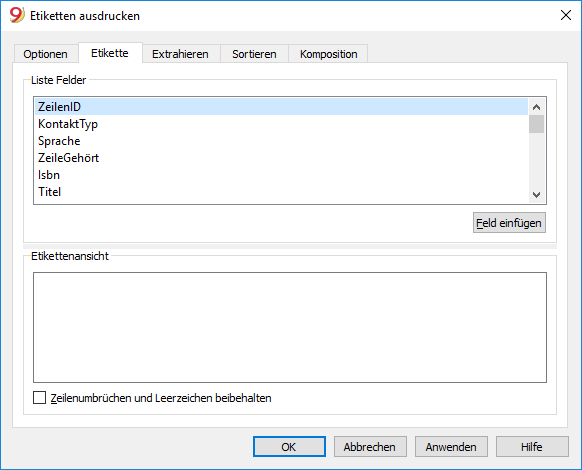
- In der Registerkarte Etikette unter Liste Felder die ZeilenID auswählen, um den Etiketteninhalt zu definieren (im Beispiel wird der Büchercode bzw. ZeilenID angegeben) und die Schaltfläche Feld einfügen betätigen. Die Etiketten-Druckvorschau wird hierauf die ZeilenID beinhalten.
- Für das Resultat bzw. die Druckvorschau die Schaltfläche OK betätigen.
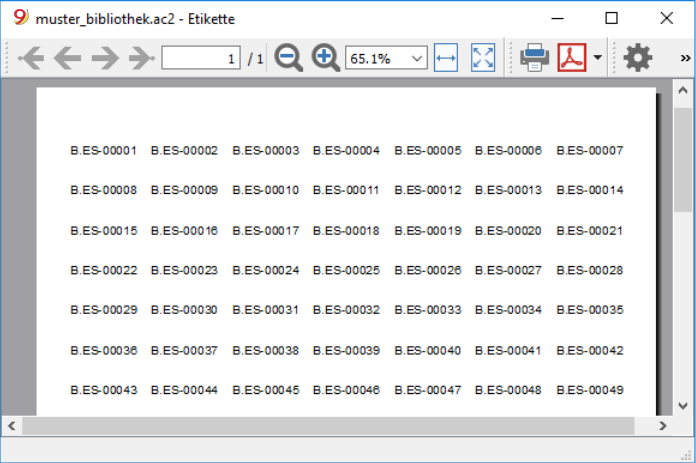
Jetzt kann gedruckt werden; dabei die HERMA-Universaletiketten HERMA verwenden.
Etiketten für die Buchinnenseite ausdrucken
Auch in diesem Fall ist zuerst das Etikettenformat auszuwählen. Im Beispiel haben wir ein gängiges Format, 70x36mm (Herma 4630 oder Avery 3490), gewählt. Das Vorgehen entspricht dem zuvor erklärten:
- Im Menü Apps den Befehl Etiketten -> Ausdrucken ausführen.
- Unter Etikettenformate die Schaltfläche Ändern betätigen.
- Nun öffnet sich das Dialogfenster Etikettenformate, in welchem die Ränder der neuen Etikette definiert werden.
- Komposition auswählen und den neuen Definitionen einen Namen geben (z.B. Etikette Buchinnenseite) und mit OK bestätigen
- Im Dialogfenster Etiketten ausdrucken, Registerkarte Etikette auswählen und den Etiketteninhalt definieren.
In der Registerkarte Etikette kann unter Etikettenansicht nebst den hinzugefügten vordefinierten Feldern auch ein frei definierbarer Text eingegeben werden.
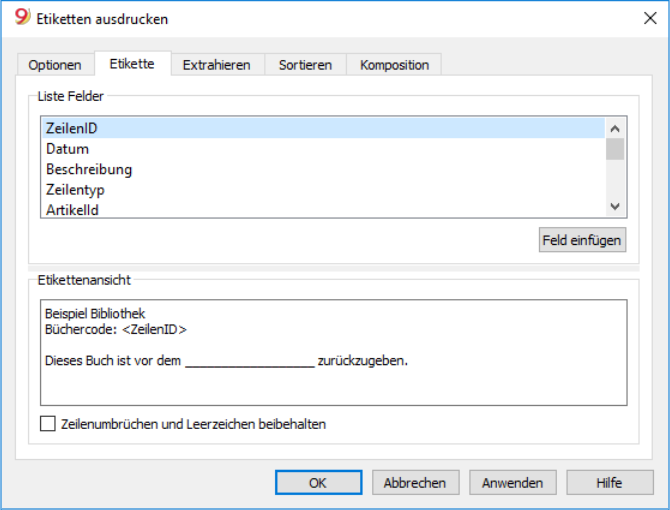
Durch Betätigen der Schaltfläche OK wird das Resultat bzw. die Druckvorschau der Etiketten angezeigt:
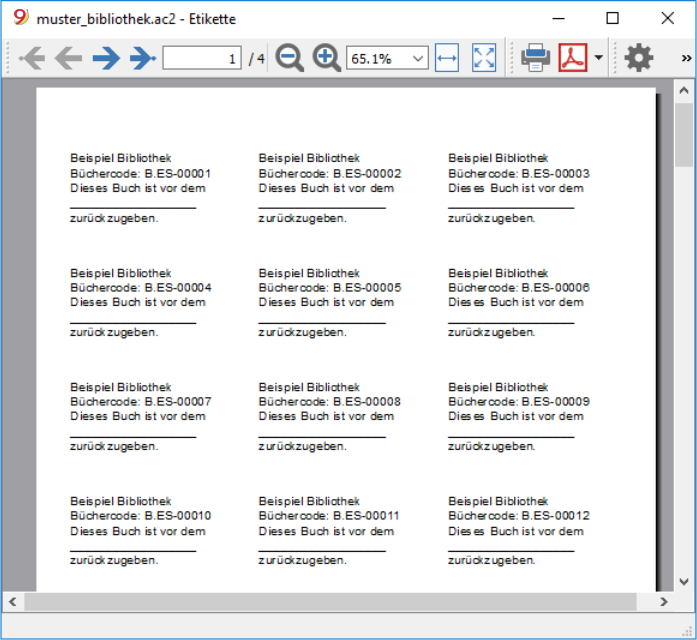
Bemerkung:
Im zur Verfügung stehenden Muster sind bereits beide Etikettenformate vorhanden; die Etikette für den Buchrücken sowie diejenige für die Buchinnenseite.
Funktionen:
Verwaltung der Jahresquoten
Wird eine Bibliothek verwaltet, bei welcher Mitgliederjahresbeiträge oder Gebühren für den Buchverleih verrechnet werden, ist es hilfreich, ebenfalls die buchhalterischen Funktionen von Banana Buchhaltung zu benutzen.
Wir verweisen Sie diesbezüglich auf die Webseite mit Buchhaltungsvorlagen. Bitte wählen Sie hier die am Besten Ihren Bedürfnissen entsprechende Vorlage aus.
Einfache Tabelle
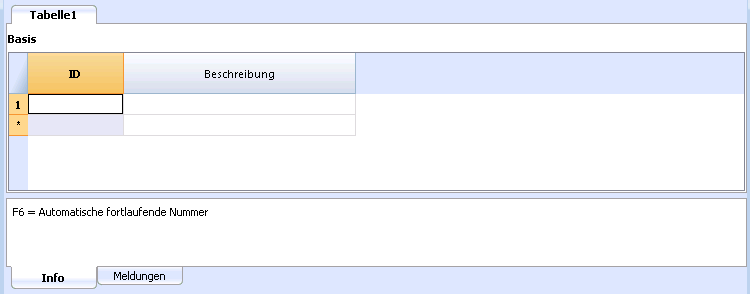
Menü Verschiedene1
Das Menü Verschiedene1 enthält mehrere Befehle, die sich auf die Applikationen der Gruppe Verschiedene beziehen.
Die allgemeinen Befehle sind in allen Applikationen der 'Gruppe Verschiedene' verfügbar und werden weiter unten erklärt.
Andere Befehle, die sich spezifisch auf das Adressbuch und auf die Bibliothek und Sammlungen beziehen, werden in die dafür entsprechende Dokumentation erklärt.
Alles nachkontrollieren
Führt Kontrollen durch und meldet dem Benutzer allfällig vorhandene Fehler.
Kontakte alphabetisch sortieren
Sortiert die Zeilen der Tabelle 'Kontakte' in aufsteigender Reihenfolge nach Vorname, Nachname, zweiter Vorname oder Ort.
Menü Daten archivieren
Das Programm erstellt für jede Tabelle eine Liste der gespeicherten Zeilen.
Die gespeicherten Zeilen werden in der Tabelle 'Archivierte Zeilen' angezeigt. Zeilen auswählen, die zu anzuzeigen sind.
Daten archivieren
Verschiebt in der Tabelle 'Archivierte Zeilen' die Zeilen, die einer Tabellen angehören (Gruppen, Kontakte, Artikel, Ausleihe, Tagebuch) falls:
- die Spalte der archivierten Daten nicht leer ist
- die Ausleihe abgeschlossen ist (für die Tabelle 'Ausleihe' gibt man ein Ablaufdatum sowie das Rückgabedatum an).
Es wird eine Liste der Tabellen angezeigt, welche zu archivierende Zeilen enthalten.
Gibt es keine Tabellen mit zu archivierenden Zeilen, bleibt die Sektion leer.
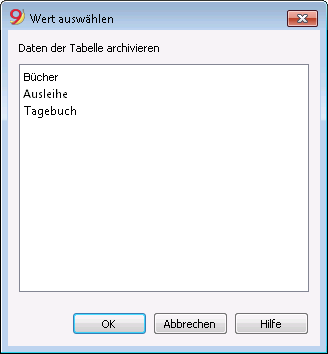
Archivierte Daten anzeigen
Zeigt die Liste der archivierten Daten einer spezifischen Tabellen an.