Importation et automatisation
Les fonctions d'importation et d'automatisation de Banana Comptabilité vous permettent d'intégrer facilement des données à partir de vos relevés bancaires et d'automatiser les écritures.
Ce sont des outils qui simplifient la gestion quotidienne, réduisent les erreurs et améliorent l'efficacité du travail comptable.
Grâce à ces fonctions, vous pouvez :
- Gagner du temps en important automatiquement les mouvements et les données ;
- Réduire les erreurs d'écriture grâce aux règles d'automatisation ;
- Garantir l'équilibre des mouvements via le compte de passage ;
- Maintenir la comptabilité toujours à jour ;
- Travailler plus rapidement, avec précision et de manière intégrée.
Importer dans la comptabilité
La fonction Importer en comptabilité permet d'insérer automatiquement dans le fichier comptable des écritures, des contacts ou d'autres données provenant de fichiers externes.
Vous pouvez importer des écritures à partir de relevés bancaires, de logiciels de facturation ou de feuilles de calcul, en choisissant le format le plus adapté (CSV, Excel, MT940, ISO 20022, etc.).
Lors de l'importation, Banana associe les données aux bons comptes, simplifiant considérablement l'enregistrement des opérations.
Automatisation
Les fonctions d'automatisation vous permettent d'accélérer les flux de travail répétitifs ou complexes.
Vous pouvez définir des règles d'importation, créer des extensions personnalisées ou utiliser des scripts qui exécutent automatiquement certaines actions, comme la mise à jour des tableaux, l'importation de données ou la génération de rapports.
L'automatisation permet de maintenir la comptabilité à jour rapidement et précisément, avec un minimum d'intervention manuelle.
Le compte de passage lors de l’importation
Lors de l'importation d'écritures, le compte de compensation sert de compte temporaire pour garantir l'équilibre des écritures. Lorsque vous importez des virements entre différents comptes bancaires, afin d’éviter de comptabiliser deux fois un virement lors de l’importation depuis différentes banques, l’utilisation du compte de passage comme contrepartie permet d’obtenir des soldes corrects.
C’est une méthode utile pour vérifier et équilibrer correctement les écritures importées.
Reprise de données depuis d’autres programmes
La fonction Reprise données d'un autre programme permet d’importer des comptabilités entières depuis d’autres logiciels ou depuis des versions précédentes de Banana.
Vous pouvez facilement transférer le plan comptable, les soldes initiaux, les écritures et les données des contacts, tout en maintenant la continuité du travail. Il est possible de reprendre les données avec différents formats, comme .Txt, Excel, CSV, etc.
Banana inclut également des extensions permettant d’importer des données depuis d’autres programmes, comme :
Importer en comptabilité
La commande d'importation est activée à partir du menu Actions > Importer en comptabilité et permet d'importer les données des fichiers des tableaux suivants :
- Écritures - Mouvements Bancaires
Pour importer des relevés bancaires dans le tableau Écritures - Écritures - Mouvements génériques
Pour importer des écritures dans le tableau Écritures - Comptes
Pour importer des comptes dans le tableau Comptes. - Codes TVA
Pour importer des codes de TVA dans le tableau Codes TVA. - Changes
Pour importer des taux de change dans le tableau Change. - Importer fichier
Importe des données dans plusieurs tableaux et également dans les Propriétés fichier comptable. Ce type d'importation est utilisé par exemple lors de la conversion du plan comptable.
Pour importer des données à partir d'autres programmes, consultez la page Reprise des données d'un autre programme.
Procédure pour l'importation
- Choisissez le tableau de destination des données.
- Choisissez le type de fichier à importer.
- Indiquez le nom du fichier.
- Choisissez les mouvements que vous désirez importer.
Formats d'importation
Différents formats d'importation sont disponibles en fonction du type de tableau de destination.
- Importation à partir d'autres fichiers de Banana Comptabilité (.ac2)
Préparé à convertir les données des fichiers. - Fichiers texte avec en-tête (csv/txt)
Pour les fichiers créés qui exportent les données dans le format requis par Banana Comptabilité.
Des Instructions techniques sur la façon de préparer ces fichiers sont disponibles en anglais. - Formats de fichiers par défaut (génériques).
ISO 20022 (générique). - Importation via une extension d'importation.
Habituellement pour les relevés bancaires.
L'extension d'importation est un programme supplémentaire de Banana Comptabilité qui transforme les données d'un format spécifique.
L'utilisateur doit installer l'extension appropriée.
S'il est nécessaire d'importer à partir d'autres types de fichiers non inclus dans la liste, une Extension spécifique d'importation de Banana peut être développée.

Paramètres d'importation
Nom fichier
- Veuillez indiquer le nom du fichier dont les données doivent être importées
- Pour certains types d'importation (par exemple les relevés bancaires)
- Vous pouvez également indiquer plusieurs fichiers ensemble, soit en les sélectionnant à l'aide du dialogue de navigation, soit en les insérant séparément à l'aide d'un point-virgule ';'.
- Vous pouvez indiquer un fichier zip qui contient plusieurs fichiers d'importation.
- Si vous importez plusieurs fichiers, ils doivent tous être du même type.
Importation de données à partir du presse-papiers (Excel)
Avec cette option active, les données, au lieu d'être lues depuis le fichier, sont lues depuis le presse-papiers.
Il est utilisé pour importer des données à partir de fichiers qui ne peuvent pas être lus directement par Banana, comme les relevés bancaires au format Excel, disponible uniquement dans Excel, ou à partir d'un autre programme.
L'avantage d'importer des données et de ne pas utiliser simplement la fonction copier-coller est que les données sont converties par le programme d'importation et complétées automatiquement.
Procédez comme suit :
- Ouvrez le fichier contenant les données à l'aide d'Excel.
- Sélectionnez les données à importer, y compris les éventuelles lignes d'en-tête.
- Saisissez la commande Copier (Ctrl+C).
Émettez la commande de copie.
Cette option n'est affichée que pour certains types d'importation.
UTF-8
Indiquez si les données à importer sont au format utf-8.
Cette option n'est affichée que pour certains types d'importation.
Gestion d' Extensions...
Cette commande conduit à la boîte de dialogue Gérer Extensions.
Utilisez-le pour :
- Rechercher, ajouter ou supprimer une extension d'importation.
- Modifier les paramètres de l'extension.
Utilisez également cette commande pour modifier les paramètres d'extension.
Paramètres
Ce bouton vous permet de modifier les paramètres de l'extension.
Le bouton est visible dans la version 10.1 et seulement si l'extension permet de définir des paramètres.
Impostazioni
Il bottone permette di cambiare le impostazioni dell'estensione.
Il bottone è visibile nella versione 10.1 e solo se l'estensione permette di impostare dei parametri.
Bouton Ok
Lance l'importation
Signalisation des erreurs
Si pendant l'exécution d'une importation des erreurs sont signalées, avant toute chose il faudra alors mettre à jour les Extensions d'importation.
Si les erreurs persistent, veuillez nous envoyer un commentaire. Il se peut que le format du fichier ait été mis à jour par la banque ou l'institution d'origine, et nous mettrons à jour notre filtre d'importation en conséquence.
Importer les mouvements dans Banana Comptabilité
La manière la plus simple et la plus rapide de saisir les écritures dans Banana Comptabilité Plus est d’importer les mouvements directement à partir du relevé bancaire dans le Tableau Écritures, en évitant la saisie manuelle.
Après l’importation, les mouvements doivent être complétés avec les comptes et les contreparties nécessaires. Avec le plan Advanced, cette opération peut également être automatisée grâce aux Règles de complètement automatique, qui permettent à Banana Comptabilité de reconnaître et de compléter automatiquement les écritures lors des importations suivantes.
Si vous souhaitez importer des mouvements provenant d’autres sources, par exemple d’un autre fichier Banana Comptabilité, consultez la page Importation d’écritures génériques.
▶ Vidéo : Importer les mouvements du relevé bancaire
Procédure d’importation
- Dans le menu Actions > Importer en comptabilité, dans la case Importer, sélectionnez Écritures.
- Choisissez le type de fichier que vous souhaitez importer. Les différents formats disponibles sont décrits ci-dessous.
- Avec le bouton Parcourir, sélectionnez un ou plusieurs fichiers contenant les mouvements à importer.
- Définissez les paramètres d’importation selon vos besoins.
- Confirmez avec OK.
Pour plus d’informations sur les différentes options disponibles, consultez la page Importer en comptabilité.
Après avoir confirmé l’importation, les données sont lues et les dialogues nécessaires pour terminer l’opération sont affichés :
- Dialogue d’importation des écritures, où vous pouvez spécifier les informations nécessaires pour compléter les lignes importées.
- Appliquer les règles (plan Advanced), où vous pouvez appliquer ou créer des règles pour compléter automatiquement les écritures importées.
Importer plusieurs fichiers simultanément
Le champ Nom du fichier indique le chemin du fichier téléchargé depuis la banque. Vous pouvez également sélectionner plusieurs fichiers ou un fichier ZIP contenant plusieurs relevés bancaires.
Cette possibilité est utile, par exemple :
- si la banque fournit un fichier camt.053 pour chaque jour, vous pouvez sélectionner tous les fichiers du mois et les importer en une seule opération
- si la banque fournit un fichier ZIP, vous pouvez sélectionner directement le fichier contenant tous les relevés.
Les fichiers importés simultanément doivent être du même type. Il n’est pas possible d’importer ensemble des formats différents.
Formats d’importation des relevés bancaires
Dans le menu Actions > Importer en comptabilité > Importer Écritures, vous pouvez choisir le format correspondant au fichier fourni par votre banque.
De nombreux formats sont gérés au moyen d’extensions d’importation, qui permettent à Banana Comptabilité Plus de lire les fichiers mis à disposition par les différents établissements bancaires.
Les extensions peuvent être installées et mises à jour depuis le menu Extensions > Gérer extensions.
Formats standard
Plusieurs formats standard sont disponibles :
Format standard Camt ISO 20022 - Suisse
Il s’agit du format standard utilisé par les banques suisses et il devrait être disponible auprès de tous les établissements bancaires, dans certains cas sur demande.L’extension peut également décoder la référence de paiement générée par le Layout factures CH10 et récupérer des informations utiles, telles que le numéro de facture ou de client.
- Relevé de compte MT940
- Relevé de compte ISO 20022 générique
Permet d’importer des relevés de compte ISO 20022 mis à disposition par différentes banques européennes. - Format générique avec mouvements Recettes et Dépenses TXT
Pour plus d’informations sur la structure du fichier, consultez les instructions techniques pour importer un fichier Recettes et Dépenses (en anglais).
Ces formats sont disponibles avec les plans Professional et Advanced et avec le plan Free jusqu’à 70 lignes.
Formats spécifiques aux banques
En plus des formats standard, de nombreuses banques mettent à disposition des fichiers CSV ou d’autres formats spécifiques.
Ces fichiers peuvent contenir des informations supplémentaires par rapport à un relevé bancaire normal, par exemple :
- IBAN ;
- références QR ;
- informations sur le payeur ou le bénéficiaire ;
- numéro de facture ou de client ;
- détails supplémentaires sur le paiement.
Banana Comptabilité met à disposition des extensions d’importation spécifiques pour de nombreuses banques. Comme les formats bancaires peuvent changer au fil du temps, il est important de maintenir les extensions à jour.
Dans le menu Extensions > Gérer les extensions, vous pouvez rechercher et installer l’extension correspondant à votre banque.
Les formats spécifiques aux banques sont disponibles avec le plan Advanced de Banana Comptabilité Plus.
Si vous utilisez le plan Professional, vous pouvez passer au plan Advanced à tout moment en payant la différence.
Compléter automatiquement les mouvements importés
Lorsque vous importez un relevé bancaire, Banana Comptabilité insère dans le Tableau Écritures les données disponibles dans le fichier bancaire.
Avec les Règles de complètement automatique, disponibles avec le plan Advanced, vous pouvez définir comment Banana doit compléter automatiquement les mouvements récurrents.
Ainsi, lors des importations suivantes, le programme peut reconnaître certaines opérations et saisir automatiquement les informations comptables nécessaires, réduisant encore davantage le travail manuel.
Structure du fichier d’importation
Un fichier de relevé bancaire contient normalement les principales informations relatives à chaque mouvement :
- date
- numéro de l’opération, si disponible
- description
- montant entrant ou sortant.
Au moment de l’importation, vous indiquez le compte de la comptabilité auquel appartiennent les mouvements. Banana Comptabilité peut ainsi créer les écritures en insérant le compte dans la colonne Débit ou Crédit appropriée.
Il est également possible de créer des extensions d’importation pour d’autres formats de relevés bancaires.
Pour plus d’informations techniques, consultez les instructions techniques pour importer un fichier Recettes et Dépenses (en anglais).
FAQ
Je ne vois pas le format du relevé de compte de ma banque. Que puis-je faire ?
Allez dans le menu Extensions > Gérer les extensions et mettez à jour la liste des extensions disponibles. Vous pouvez ensuite utiliser les filtres ou la recherche pour trouver le format de votre banque.
Si le format n’est pas disponible, vérifiez également si la banque permet de télécharger le relevé de compte dans un format standard, tel qu’ISO 20022.
Quelle est la différence entre Relevé bancaire Camt ISO 20022 - Suisse et Relevé de compte ISO 20022 générique ?
L’extension Relevé bancaire Camt ISO 20022 - Suisse est spécialement conçue pour les relevés de compte des banques suisses et permet d’utiliser des informations supplémentaires propres au système de paiement suisse.
Par exemple, dans le cas des factures QR, la référence de paiement peut contenir des informations telles que le numéro de facture ou de client. L’extension peut extraire automatiquement ces données afin de faciliter l’association des paiements et leur comptabilisation.
Le Relevé de compte ISO 20022 générique est en revanche conçu pour les fichiers ISO 20022 provenant de différents pays et établissements bancaires.
Je ne vois pas le format du relevé bancaire XML de PostFinance (fichier .tgz). Comment puis-je importer les mouvements ?
Ce format n’est plus pris en charge. Demandez à PostFinance le relevé de compte au format ISO 20022.
Le message « Ce fichier ISO 20022 ne contient pas de relevé bancaire (camt.052/053/054) » apparaît. Que signifie-t-il ?
ISO 20022 est une norme qui peut contenir différents types de messages financiers et tous ne correspondent pas à un relevé bancaire.
Pour l’importation des relevés bancaires, Banana Comptabilité Plus utilise les messages camt.052, camt.053 et camt.054. Le message indique donc que le fichier sélectionné ne contient aucun de ces types de relevés bancaires.
Ma banque ne figure pas dans la liste des formats pris en charge. Peut-elle être ajoutée ?
Oui. Il est possible de créer de nouvelles extensions pour les formats bancaires qui ne sont pas encore pris en charge.
Vous pouvez contacter notre service clientèle. Un support payant est également disponible pour l’implémentation de formats personnalisés.
Je ne vois que les ordres collectifs et non les paiements individuels. Pourquoi ?
Cela dépend des paramètres utilisés dans l’e-banking. Certaines banques regroupent les paiements effectués sous forme d’ordre collectif et indiquent donc un seul mouvement sur le relevé de compte.
Lorsque cette option est disponible, choisissez dans l’e-banking l’option ordre individuel au lieu d’ordre collectif, afin que les différents paiements puissent apparaître séparément sur le relevé de compte.
Est-il également possible d’importer les relevés de cartes de crédit ?
Oui. Banana Comptabilité permet d’importer les mouvements de différentes cartes de crédit.
Si le format de votre carte n’est pas encore disponible, il est possible d’envisager la création d’une extension d’importation sur la base d’un fichier d’exemple.
Consultez également la page Importer une carte de crédit.
Est-il possible d’importer des données provenant d’autres logiciels, y compris Easy Salary ?
Oui. Banana Comptabilité permet de reprendre des données provenant de différents programmes.
Consultez la page Reprise des données d’autres programmes pour connaître les possibilités disponibles.
Téléchargez vos transactions bancaires
Pour maintenir la comptabilité de l'entreprise à jour, il est essentiel d'importer régulièrement les écritures bancaires. Ces écritures permettent d'automatiser le processus de comptabilisation, en évitant la saisie manuelle de chaque opération et les éventuelles erreurs.
Où télécharger les écritures
Les documents contenant les écritures bancaires, quelle que soit la méthode d'acquisition, doivent toujours être enregistrés dans le même dossier. Ce dossier peut se trouver dans le dossier principal de la comptabilité ou dans un emplacement externe. Pour une gestion organisée, il est conseillé de structurer les dossiers en créant un dossier général et des sous-dossiers plus spécifiques : cela permet de réduire les risques d'erreurs, surtout si les écritures sont importées manuellement.
En conservant les fichiers toujours au même emplacement, on évite les problèmes d'importation et il n'est pas nécessaire de modifier à chaque fois le chemin par défaut. De plus, il est déconseillé d'ouvrir et de modifier ces fichiers avant l'importation, car cela pourrait compromettre la reconnaissance correcte des écritures.
Différents formats de fichiers pour les écritures bancaires
Notre logiciel propose de nombreuses extensions qui permettent d'importer les données comptables dans différents formats. Parmi les formats les plus courants, on trouve CAMT, CSV et XLSX.
et XLSX.
Le format CAMT (Cash Management), défini par la norme ISO 20022, est utilisé par les banques pour fournir des relevés électroniques structurés. Les fichiers contiennent des informations détaillées telles que la date, le montant, la description et les références de chaque écriture. Il existe différents types de fichiers CAMT :
- camt.052 : relevé intrajournalier (écritures pendant la journée)
- camt.053 : relevé de fin de journée
- camt.054 : notification de débits et crédits avec les détails de chaque opération
Le format CSV (Comma-Separated Values) est un fichier texte qui utilise des virgules pour séparer les données dans les cellules d’un tableau. Ce format est compatible avec la plupart des logiciels. Le format CSV varie selon les banques et est mis à jour régulièrement.
Le format XLSX est un fichier Microsoft Excel utilisé pour stocker des feuilles de calcul. Le fichier XLSX peut contenir des données, des formules, des mises en forme, des graphiques et plusieurs feuilles de calcul dans un seul document.
Nous avons récemment développé une nouvelle extension qui permet d'importer les fichiers CAMT de toutes les banques, rendant l'importation des écritures encore plus simple et rapide.
Méthodes pour télécharger les écritures
Les méthodes principales pour obtenir ces données sont au nombre de trois :
- Le e-banking
- Le multibanking
- Le logiciel de Mammut Soft Computing AG
Selon la méthode utilisée, il faut accorder plus ou moins d’attention à l’emplacement des fichiers. Le téléchargement manuel depuis le portail bancaire nécessite une attention particulière.
E-banking
La méthode manuelle, traditionnelle et la plus répandue, consiste à accéder directement au portail e-banking de votre banque. Une fois connecté, il est possible d’accéder à la section dédiée aux mouvements du compte et de télécharger les fichiers dans l’un des formats standard compatibles avec les logiciels comptables.
Ce processus, bien que simple, demande une interaction manuelle : l’utilisateur doit se connecter à la plateforme bancaire, sélectionner le compte, télécharger et enregistrer les fichiers sur son ordinateur, puis les importer dans le logiciel comptable.
Multibanking
Le multibanking représente une évolution par rapport aux méthodes manuelles traditionnelles, pensée pour les entreprises ou les professionnels qui gèrent de nombreux comptes courants répartis sur différentes banques. Grâce à cette fonctionnalité, il est possible d'accéder à une seule plateforme ou interface d’e-banking qui agrège plusieurs comptes, même appartenant à des établissements différents, simplifiant ainsi l’interaction avec chaque banque. La plupart des solutions de multibanking sont basées sur la norme internationale EBICS (Electronic Banking Internet Communication Standard), qui garantit un échange sécurisé des informations et des ordres de paiement entre les entreprises et les banques.
Les principales étapes pour la mise en œuvre du multibanking sont :
- Mise à jour du contrat avec la banque principale
La première étape consiste à contacter la banque principale pour demander l’activation du service multibanking. Il sera nécessaire de signer un avenant au contrat existant, autorisant la banque à agir comme gestionnaire de plusieurs comptes bancaires. - Signature des mandats avec les banques connectées
Pour chaque banque tierce que l’on souhaite connecter, il faut signer une autorisation permettant à la banque principale d’accéder aux informations des comptes concernés. - Activation technique et fourniture des identifiants
Une fois les étapes contractuelles terminées, il faut suivre les instructions techniques pour activer l’accès via API ou des outils tiers. Cela peut inclure la fourniture des identifiants ou l’activation de modes d’authentification spécifiques.
Une fois toutes les connexions bancaires établies, il est possible de télécharger les mouvements et données bancaires de manière centralisée, et de traiter les paiements à partir d’un seul outil. Bien que cela reste partiellement un processus manuel, le multibanking permet d’optimiser le temps et les ressources, en réduisant le nombre d’accès et en simplifiant la gestion globale.
Logiciel de Mammut Soft Computing AG
Une solution plus moderne et entièrement automatisée est offerte par le logiciel développé par Mammut Soft Computing AG. Ce système, une fois mis en œuvre, permet d’éliminer complètement le téléchargement manuel des fichiers bancaires, car l’enregistrement est effectué automatiquement dans un dossier défini lors de l’installation.
Le logiciel se concentre sur les interfaces d’échange de données entre les banques et les entreprises, offrant la connexion à de nombreuses banques dans le monde et récupérant de manière sécurisée et automatique les données bancaires dans les formats nécessaires. Ces données sont ensuite synchronisées automatiquement avec le logiciel comptable, rendant inutile l’intervention de l’utilisateur.
Les étapes à suivre pour commencer à utiliser le logiciel Mammut Soft Computing AG sont les suivantes :
- Choix de la solution
Selon les besoins, vous pouvez opter pour une solution cloud ou une installation locale, cette dernière étant une installation physique sur les appareils de l'utilisateur. - Configuration des connexions bancaires
Pour configurer et activer les connexions avec les banques, il est nécessaire de signer les contrats bancaires correspondants. Ces connexions (EBICS, SWIFT, API) permettent de télécharger les relevés de compte et d’envoyer des paiements. Mammut fournit une assistance pour l’activation auprès des banques. - Autorisation d’accès aux comptes
Le client, pour lequel la comptabilité est tenue, donne accès à ses données au fiduciaire afin que toutes les informations nécessaires soient disponibles. - Intégration avec le logiciel comptable/ERP
Le logiciel est connecté au système comptable ou de gestion interne pour l’exportation et l’importation automatiques des données bancaires.
La véritable valeur ajoutée du logiciel est la mise à jour constante de la comptabilité : les téléchargements automatisés depuis toutes les banques et la synchronisation directe avec le système comptable garantissent que les données sont toujours à jour et prêtes à l'emploi.
Importation et comptabilisation automatisée
Une fois que nous disposons des écritures, il est possible d’exploiter les différentes fonctionnalités offertes par Banana. Quelle que soit la méthode choisie pour télécharger les données bancaires, la fonction « Importer les écritures bancaires au format ISO 20022 (avancé) [BETA] » permet d’automatiser la mise à jour de la comptabilité en mode en partie double ou recettes/dépenses à l’aide des fichiers CAMT (052/053/054). Le programme lit les fichiers XML depuis un dossier défini, les enregistre dans une base de données locale, identifie les écritures nouvelles non encore enregistrées et les propose à l’importation, en évitant les doublons.
Une fois importées, les écritures bancaires sont automatiquement transformées en écritures comptables complètes grâce à nos règles de saisie automatique (plan Advanced), ce qui permet de gagner du temps et d’éviter les erreurs de saisie. La comptabilité est ainsi réalisée de manière plus rapide, efficace et précise.
Boîte de dialogue importer mouvements
Le dialogue Importer mouvements est activé à partir du menu :
Contenu du dialogue
L'affichage des éléments de dialogue dépend du type de fichier importé :
- Mouvements sur compte unique et relevés bancaires
Tous les éléments sont affichés. - Mouvements de comptabilité en partie double ou autres
Les éléments suivants ne sont pas affichés :- Compte
- Contrepartie temporaire
- Appliquer les règles.
- Regroupement par facture
Cet élément n'est affiché que si le fichier d'importation contient du contenu dans la colonne DocInvoice.
Dialogue Importer Mouvements
Vient ensuite la boîte de dialogue qui permet d'intégrer les données dans les comptes.

Compte de destination
Cette option apparaît lorsque les données sont importées d'un relevé bancaire ou postal ou des mouvements d'entrée et de sortie d'un compte au format texte.
- Saisissez le numéro de compte bancaire de votre plan comptable, lié au relevé importé.
- S'il n'est pas renseigné, le programme saisit le compte [A] (Compte) afin de pouvoir dire s'il s'agit d'un mouvement de Débit ou de Crédit.
Sélectionner mouvements
Date début, Date fin
Indiquez la date de début et de fin de la période de reprise des entrées. Il est possible de sélectionner la période automatiquement en utilisant les cases appropriées sous les cases de date.
Ne pas importer si existe le même Référence externe, Date, Montant
Si l'option est activée, cette fonction permet de ne pas importer les mouvements déjà enregistrés, afin d'éviter un double enregistrement. Cette option ne peut être activée que si la colonne 'Réf. externe' est présente dans les mouvements (fichiers) à importer, sinon elle est désactivée.
Compléter les écritures avec
Compléter les valeurs automatiquement.
Cette option concerne la comptabilité avec TVA et multi-devises.
Si elle est activée, elle permet de compléter automatiquement les valeurs manquantes dans les écritures importées (par exemple, le taux de change dans le tableau Change).
Appliquer les règles (plan Advanced uniquement)
L'option n'est pas visible pour les importations de écritures en partie double.
Voir: Règles de auto-complétion des écritures
- Si cette option est activée, lorsque vous confirmez avec OK, le dialogue Appliquer les règles s'ouvre.
- Si vous n'avez pas activé cette option, vous pouvez également accéder aux Règles en émettant la commande du menu Actions → Écritures répétées→ Appliquer les règles....
- Cette option est activée par défaut s'il existe déjà des règles d'importation dans le tableau des écritures répétées
Compte de contrepartie temporaire
Option non visible pour les importations de mouvements à double entrée.
Un compte est indiqué qui sert à compléter la contrepartie de l'écriture. Le compte doit ensuite être remplacé par la contre-partie correcte, soit manuellement, soit à l'aide des règles pour un fonctionnement entièrement automatique.
Le programme propose par défaut le compte commenté [CA] (ContraAccount).
Une fois les entrées effectuées, il ne doit plus y avoir de mouvements utilisant le compte temporaire, sinon le système d'autocomplétion basé sur des règles ne fonctionnera pas.
Numéro document initial
Option non disponible pour les importations de écritures en partie double.
Il s'agit du numéro de document attribué au premier enregistrement parmi ceux importés.
Le numéro est incrémenté.
Regrouper les écritures par numéro de facture
Si le fichier d'importation contient des valeurs dans la colonne Facture DocInvoice, le dialogue contiendra également les options suivantes :

- Regrouper les écritures par numéro de facture
Dans ce cas, les lignes d'une même facture sont regroupées de manière à ce qu'il n'y ait qu'une seule entrée pour le même compte et le même code TVA (voir explication importer les données de la facture en anglais). - Compte de destination pour différences dans les soldes
Lors de l'utilisation des codes TVA, il est possible qu'il y ait des différences d'arrondi de quelques centièmes.
Dans ce cas, Banana Comptabilité crée pour chaque facture une écriture supplémentaire où enregistrer la différence.
Il faut évidemment veiller à ce que les données fournies pour l'importation s'équilibrent entre débit et crédit. Sinon, la ligne d'entrée contient la différence entre le débit et le crédit.
Modifier les écritures importés
Le programme crée des enregistrements et les ajoute à la fin du tableau des Ecritures.
Les écritures peuvent être modifiées ou supprimées.
Dans la comptabilité en partie double, le programme insère des symboles dans les colonnes CtDébit et CtCrédit et dans la comptabilité Recettes/Dépenses, dans les colonnes Comptes et Catégories.
Les symboles doivent être remplacés par le compte ou la catégorie appropriée.
- [A]
Ce symbole est affiché si aucun compte n'est indiqué dans le dialogue.
Au lieu du symbole [A], il faut saisir le compte dans le compte bancaire. - [CA]
Ce symbole indique que le compte de contrepartie doit être indiqué dans la cellule, afin que les opérations de débit compensent les opérations de débit.
Pour les lignes avec une seule contrepartie, la même ligne aura à la fois le compte ou le symbole de la contrepartie [A] et le symbole de la contrepartie [CA].
Pour les lignes avec plus d'une contrepartie, chaque ligne aura le symbole du compte ou de la contrepartie [CA]. Si le symbole [CA] n'était pas indiqué, il serait impossible de savoir si le mouvement est un mouvement de débit ou de crédit.
Importer fichier ISO20022
Banana Comptabilité Plus permet l'importation des transactions bancaires dans différents formats.
Le format ISO 20022 est une norme internationale qui devrait désormais être mis à disposition par toutes les banques européennes. Ce format peut également être appelé ISO xml, xml, camt.053, camt.054 ou autre. L'importation des transactions bancaires au format ISO 20022 est possible de deux manières :
Importation manuelle générique ISO 20022
Importation manuelle des transactions, un fichier à la fois - disponible avec le plan Professionnel.
- L'utilisateur télécharge le fichier ISO 20022 depuis sa banque et l'enregistre dans un dossier sur son ordinateur.
- Ensuite, depuis Banana, il importe manuellement ce fichier.
Cette importation est rendue possible grâce à l'extension Relevé bancaire Camt ISO 20022 Suisse (Banana+) pour la Suisse et un filtre générique distribué avec l'application pour les autres pays.
L'importation doit être répétée manuellement à chaque fois.
Importation avancée ISO 20022 [Beta]
Importation avancée des transactions depuis plusieurs fichiers simultanément - disponible avec le plan Avancé.
Cela accélère considérablement le travail car l'utilisateur n'a plus besoin de vérifier les périodes à importer.
- L'utilisateur définit un dossier contenant les fichiers ISO 20022 de différents comptes bancaires.
- Dans Banana, avec une commande, le programme avertit s'il y a de nouveaux mouvements à importer.
Cette nouvelle fonction d'importation avancée est rendue possible grâce à l'extension Swiss Camt ISO20022 Reader.
Exigences
- Utilisation de Banana Comptabilité Dev-Channel avec le plan Advanced
- Utilisation d'une comptabilité en Partie Double ou en Recettes et Dépenses.
Importer transactions bancaires au format ISO20022 (générique)
Banana Comptabilité Plus permet l'importation de transactions bancaires dans différents formats.
Le format ISO 20022 est un standard international pour la transmission de données financières qui devrait être disponible pour toutes les banques européennes. Ce format peut également être appelé ISO xml, xml, camt.053, camt.054, etc. Pour certaines banques, le format ISO 20022 peut ne pas être disponible par défaut mais doit être demandé. Le format ISO 20022 remplace l'ancienne norme MT940.
En important les données bancaires avec le format ISO20022, Banana Comptabilité Plus permet aussi de clôturer automatiquement les factures des clients.
La catégorie CAMT regroupe les formats utilisés pour l'envoi d'extraits de compte, de mouvements comptables et pour la confirmation de l'état du compte:
- camt052: Rapport comptable
- camt053 (y comprise la version 4): Extrait de compte
- camt054: Avis de débit ou de crédit
Aperçu du fichier ISO-20022
Banana Comptabilité Plus offre la possibilité de visualiser le contenu d'un camt en aperçu.
Importer des données dans la comptabilité courante
Notes techniques sur la conversion du fichier ISO 20022
Banana, en lisant le fichier, tente de s'adapter à la façon avec laquelle le fichier ISO 20022 a été préparé.
- Banana lit comme solde d'ouverture les codages similaires
- Banana lit comme solde de clôture les codages similaires
- Tous les mouvements contenus sont lus et transformés en mouvements
- Date d'opération (Date)
- Date devise
- Montant du mouvement (positif ou négatif)
- Libellé (pour l'instant, Banana assemble les diverses descriptions en un seul texte)
Dans l'avenir, on prévoit la possibilité d'extraire cette information plus précisément et d'indiquer d'autres colonnes où l'on pourra l'insérer. - Séparation en mouvements simples ou avec détails.
Pour ceux qui ont des détails, il y a une ligne pour le mouvement global et des lignes pour les différents mouvements individuels qui le composent.
Spécifications nationales
Chaque pays et/ou banque a la possibilité d'insérer des informations supplémentaires dans le fichier ISO 20022 en fonction de ses besoins. Banana Comptabilité offre un filtre générique distribué avec l'application et plusieurs filtres spécifiques au pays et/ou à la banque, distribués comme extension Banana. Pour importer ces informations supplémentaires dans votre comptabilité, vous devez installer et utiliser le filtre le plus spécifique à votre pays et/ou à votre banque (par exemple Extrait de compte Camt ISO 20022 Suisse (Banana+)).
Importer transactions bancaires au format ISO20022 (avancé) [BETA]
Cette nouvelle fonctionnalité vous permet de mettre à jour votre comptabilité en important automatiquement les transactions bancaires à partir de fichiers Camt (052, 053, 054). Grâce à cette innovation, vous pouvez :
- Accélérer l’ensemble du processus d’enregistrement des transactions.
- Réduire le risque d’erreurs manuelles.
- Éviter les doublons, car seules les transactions non encore présentes dans votre comptabilité sont importées.
Le programme lit les fichiers Camt dans un dossier sélectionné, en enregistre le contenu dans une base de données locale et détecte toutes les nouvelles transactions non encore comptabilisées. Celles-ci vous sont ensuite proposées pour l’importation dans votre comptabilité, ce qui simplifie considérablement la gestion financière. Une fois importées, vous pouvez tirer parti des règles d’auto-complétion pour optimiser davantage votre travail.
Cette fonctionnalité est actuellement en version BETA, disponible à des fins expérimentales avec Banana Accounting Plus (plan Advanced) en comptabilité en partie double ou en recettes & dépenses. Nous vous invitons à nous faire part de vos suggestions et de vos commentaires afin d’améliorer cette fonctionnalité.
Conditions préalables
- Utiliser Banana accounting Dev-Channel avec le plan Advanced.
- Utiliser une comptabilité en Partie Double ou en Recettes & Dépenses.
Préparation des Données
Avant de commencer l’importation, assurez-vous de remplir les conditions suivantes :
- Organisation des Fichiers Camt:
Créez un dossier dédié contenant tous les fichiers Camt (*.xml) que vous souhaitez importer dans votre comptabilité.
Vous pouvez organiser les fichiers dans le dossier comme vous le souhaitez, par exemple par exercice comptable ou par institution financière. - Autorisations d’Accès:
Assurez-vous que le dossier sélectionné soit accessible en lecture et en écriture par le programme, garantissant ainsi la sauvegarde correcte des données et des informations d’importation. - Paramétrage des IBAN:
Pour chaque compte dans la comptabilité, vérifiez que vous avez bien saisi l’IBAN dans la colonne ‘BankIban’ du tableau ‘Accounts’.- Si la colonne n’est pas présente, ajoutez-la via le menu : Outils → Ajouter/Supprimer une fonction → Ajouter colonnes Adresse au tableau Comptes .
- Saisissez l’IBAN en majuscules, sans espaces ni caractères spéciaux.
- Extension Swiss Camt ISO20022 Reader:
Installez l’extension Swiss Camt ISO 20022 Reader. Elle est nécessaire pour que le programme puisse interpréter correctement les fichiers Camt et démarrer le processus d’importation. Cette opération se fait via le menu Extensions > Gérer les extensions.
Première Utilisation
La première fois que vous utilisez la commande "Import bank transactions (Camt ISO20022)", disponible dans le menu Actions, le programme vous demandera de sélectionner le dossier contenant les fichiers Camt. Ce choix sera enregistré, de sorte que lors des importations suivantes, le programme utilisera automatiquement le même dossier sans demander à nouveau le chemin.
Notez que la première exécution peut prendre plus de temps. Le programme doit lire, traiter et enregistrer tous les fichiers du dossier, et analyser le contenu de chaque fichier. Pendant cette phase, une barre de progression affiche l’état actuel de l’opération, indiquant à la fois le pourcentage d’achèvement et le nombre de fichiers traités sur le total. Le même indicateur de progression est affiché lors de la lecture des fichiers dans le dossier et lors de l’ouverture et la lecture de leur contenu.
Lors des importations suivantes, le processus sera nettement plus rapide, car le programme ne lira et n’importera que le contenu des nouveaux fichiers, sachant déjà quelles données ont été précédemment enregistrées dans la base de données. Ainsi, les opérations futures nécessitent beaucoup moins de temps et garantissent un flux de travail plus fluide et plus efficace.
Traitement des Fichiers

Le traitement des fichiers Camt se déroule en deux phases distinctes :
- Lecture des Fichiers dans le Dossier :
Dans la première phase, le programme analyse le dossier sélectionné et identifie tous les fichiers présents, qu’il ajoute à la base de données interne. Pendant ce processus, une barre de progression indique le pourcentage de lecture effectué par rapport au nombre total de fichiers. - Lecture du Contenu des Fichiers :
Une fois la lecture des fichiers terminée, le programme passe à la deuxième phase : il ouvre les fichiers enregistrés dans la base de données, en lit le contenu et traite les données. Dans cette phase, une barre de progression spécifique est également affichée, indiquant clairement le pourcentage d’achèvement et le nombre de fichiers traités.
Si, pour une raison quelconque, l’un de ces processus est interrompu, le programme conserve les données déjà enregistrées. Lors de l’exécution suivante de l’importation, il reprendra automatiquement là où il s’était arrêté, sans avoir à tout recommencer. Cela garantit un flux de travail efficace et évite de répéter des étapes déjà complétées.
Boîte de Dialogue d’Importation des Transactions Bancaires
La boîte de dialogue d’importation fournit une vue d’ensemble des fichiers traités, des paramètres utilisés et des transactions à importer. Vous pouvez modifier ces paramètres à tout moment, et les données seront recalculées immédiatement.
Onglet "Folder"

L’onglet “Folder” offre une vue globale de l’importation, en affichant le dossier actuellement sélectionné, les fichiers à traiter ainsi que certaines options pour filtrer le contenu.
- Select Folder:
Vous pouvez ici afficher et modifier le chemin du dossier de travail. Le programme vérifie constamment la validité du chemin sélectionné et, si le dossier n’existe pas ou n’est pas accessible, il affiche une erreur. - Renommer ou Déplacer le Dossier:
Si vous changez le nom ou l’emplacement du dossier, n’oubliez pas de mettre à jour le chemin dans cette boîte de dialogue. Le programme mémorise le dernier chemin utilisé et, s’il ne le trouve pas, affichera un avertissement. - Renommer les Fichiers dans le Dossier:
Vous pouvez renommer librement les fichiers dans le dossier ; le programme ne se base pas sur leur nom, mais sur leur contenu. Même si deux fichiers ont des noms différents mais un contenu identique, le programme les considérera comme des doublons et n’en importera qu’un seul. - Ignore Subfolders:
Par défaut, cette option est activée, ce qui vous permet d’exclure les fichiers situés dans les sous-dossiers. Cela est utile, par exemple, si vous ne souhaitez importer que les fichiers relatifs à la période comptable en cours, en évitant les données plus anciennes ou non pertinentes. Si vous désactivez cette option, tous les fichiers Camt présents dans les sous-répertoires seront inclus dans la base de données, quelle que soit leur date ou leur organisation. - Ignore Files Older Than...:
Si vous définissez une date dans ce champ, le programme n’analysera pas le contenu des fichiers antérieurs à cette date. Par défaut, les fichiers plus anciens que la date d’ouverture de la comptabilité sont enregistrés dans la base de données, mais non analysés. En ajustant cette date, vous pouvez affiner davantage le filtre temporel. Si vous entrez une date invalide, le programme la remplace automatiquement par la date actuelle. - Read All Files:
En cliquant sur ce bouton, vous forcez la relecture immédiate de tous les fichiers présents dans le dossier au lieu d’attendre la vérification quotidienne. Cette fonction est particulièrement utile lorsque vous ajoutez de nouveaux fichiers et souhaitez les importer sans attendre la prochaine mise à jour automatique.
Onglet "Bank Accounts"

L’onglet “Bank Accounts” offre une vue détaillée de tous les comptes bancaires présents dans votre comptabilité. Pour chaque compte, le programme affiche à la fois des informations statiques (comme le solde actuel dans votre comptabilité) et des données dynamiques, mises à jour en fonction des derniers imports.
Informations Affichées pour Chaque Compte
- Accounting Balance:
Indique le montant actuel enregistré dans la comptabilité pour ce compte. - Last Bank Balance:
Affiche le dernier solde bancaire détecté directement à partir des fichiers Camt. Cela vous permet de comparer instantanément la valeur enregistrée dans votre comptabilité avec le solde réel de la banque. - New Transactions:
Indique le nombre de nouveaux mouvements détectés dans les fichiers Camt qui ne sont pas encore enregistrés dans la comptabilité. - Total New Transactions:
Montre la valeur monétaire totale des nouvelles transactions à importer pour ce compte, vous aidant ainsi à évaluer rapidement l’ampleur des opérations en attente. - Last Import:
Indique la date à laquelle le dossier a été entièrement lu pour la dernière fois, fournissant un repère temporel utile pour savoir quand a eu lieu la dernière mise à jour. - Status:
- Updated: Aucun nouveau mouvement à importer pour ce compte.
- New transactions: De nouveaux mouvements, non enregistrés, ont été trouvés, prêts à être importés dans la comptabilité.
Onglet "Transaction Details"

Dans l’onglet “Transaction Details”, vous trouverez toutes les opérations bancaires identifiées dans les fichiers Camt qui ne sont pas encore importées dans la comptabilité, regroupées par compte. Cette vue vous permet d’analyser rapidement les mouvements en attente, d’en vérifier la pertinence et de sélectionner ceux que vous souhaitez importer.
- Sélection des Transactions à Importer:
Vous pouvez exclure temporairement certaines transactions ou, si vous le souhaitez, toutes celles liées à un compte particulier en utilisant les cases à cocher. Les transactions exclues ne sont pas définitivement supprimées ; elles vous seront à nouveau proposées lors de la prochaine ouverture de la boîte de dialogue, vous permettant de réévaluer leur importation à tout moment. Actuellement, il n’est pas possible d’exclure définitivement une transaction. - Ne Considérer les Transactions qu’à Partir d’une Date Spécifique:
Pour réduire le nombre de mouvements affichés, vous pouvez définir une date à partir de laquelle considérer de nouvelles transactions pour l’importation. Par défaut, le programme utilise la date d’ouverture de la comptabilité. En définissant une date différente, il n’affichera que les opérations postérieures à ce jour, ignorant les précédentes. Cette fonction est particulièrement utile si, par le passé, des transactions ont été importées sans ID unique (colonne ExternalReference), comme c’est souvent le cas pour les importations de fichiers CSV. Dans de tels cas, il suffit de choisir une date postérieure à la dernière transaction enregistrée pour éviter de reproposer des mouvements antérieurs. Si vous entrez une date invalide, le programme la remplace automatiquement par la date actuelle. - Identification Unique des Transactions:
Les transactions provenant de fichiers CAMT (052, 053 et 054) devraient toujours contenir un identifiant unique, comme prévu par la norme ISO 20022. Le programme utilise cet identifiant avec l’IBAN du compte bancaire auquel appartient la transaction afin de l’identifier de manière univoque. L’identifiant est donc construit selon le format suivant : IBAN:TransactionId.
Onglet "Settings"

Settings Tab
Dans l’onglet “Settings”, vous pouvez gérer certains aspects avancés du processus d’importation, notamment la possibilité de restaurer l’état initial des données et de définir la méthode de reconnaissance des fichiers déjà traités.
- Delete Saved Data:
Cette fonction vous permet de supprimer toutes les données relatives aux importations précédentes, enregistrées dans la base de données interne. Une fois la suppression confirmée, vous serez automatiquement redirigé vers l’onglet “Folder”, où les valeurs par défaut seront restaurées.- New Import: Si vous souhaitez effectuer un nouvel import après avoir supprimé les données, il vous suffit de cliquer sur le bouton “Read all files”.
- Limited Impact on Import Data: La suppression des données de la base interne n’affecte en rien les informations déjà présentes dans la comptabilité.
- Complete Database Removal: La commande disponible ici ne supprime que le contenu des tables de la base de données. Si vous souhaitez supprimer complètement la base de données, vous devez supprimer manuellement le fichier “*.db” dans le dossier sélectionné.
- Always Verify the Existence of Files Using Hashing:
Cette option vous permet de choisir comment le programme identifie les fichiers déjà traités :- Hashing (plus lent): Si vous sélectionnez cette option, le programme calculera un hash unique pour chaque fichier, garantissant une détection précise des doublons même si les noms ou les chemins changent. Cependant, cette méthode peut ralentir la lecture des fichiers.
- Vérifier Nom, Date et Taille (par défaut): Si la case n’est pas cochée, le programme se limite à comparer le nom du fichier (y compris le chemin), la date de création et la taille du fichier pour déterminer son unicité. Cette approche est plus rapide, mais peut être moins robuste dans les scénarios où les fichiers sont renommés tout en conservant le même contenu.
Modification du compte comptable associé à un IBAN
Il est possible de modifier le compte comptable associé à un IBAN directement dans le tableau Comptes.
Toutefois, si des mouvements ont déjà été importés par le passé pour ce même compte bancaire en utilisant un compte comptable différent, il est nécessaire de supprimer les données enregistrées dans la base de données.
Cette opération peut être effectuée depuis l’onglet Settings de la boîte de dialogue d’importation, à l’aide du bouton Supprimer les données enregistrées.
Ensuite, il est nécessaire de relire les données depuis le dossier en utilisant le bouton Lire tous les fichiers, disponible dans l’onglet Folder.
Cette procédure permet au programme de recréer correctement les associations entre l’IBAN et le compte comptable selon les nouveaux paramètres.
La suppression des données de la base de données n’a aucun impact sur les données déjà présentes dans la comptabilité.
Fichier de Base de Données
Le programme utilise une base de données SQLite pour stocker les données liées à l’importation. La première fois que vous activez cette fonction, si le dossier sélectionné est valide, un fichier de base de données (*.db) sera créé dans ce dossier.
Il est important de ne pas déplacer ni supprimer ce fichier, car le programme l’utilise comme référence pour toutes les opérations ultérieures. En cas de perte ou de suppression, le programme générera un nouveau fichier .db, vous obligeant à relire et retraiter tous les fichiers du dossier.
Que Contient la Base de Données ?
- Liste des Fichiers:
Tous les fichiers détectés dans le dossier sont enregistrés. Si vous avez choisi d’ignorer les sous-dossiers dans les paramètres, les fichiers qu’ils contiennent ne seront pas enregistrés. Cette option est activée par défaut. - Comptes Bancaires et Données Associées:
La base de données conserve les informations relatives aux comptes bancaires présents dans la comptabilité. Si ces données sont modifiées dans la comptabilité, la base de données les mettra à jour en conséquence. - Transactions Importées:
Les transactions trouvées dans les fichiers ouverts et lus sont enregistrées dans la base de données, vous permettant de les retraiter ou de les consulter ultérieurement sans avoir à relire les fichiers. - Historique des Importations:
Le programme enregistre qui a effectué les opérations d’importation, quand elles ont été réalisées et avec quelle version du logiciel, garantissant ainsi une traçabilité historique détaillée des activités.
Fichier de Journal (Log)
Pendant le processus d’importation, le programme génère un fichier de journal (log) permettant d’identifier et de diagnostiquer d’éventuels problèmes. En cas d’anomalies ou de comportements inattendus, ce fichier fournit des informations détaillées sur les opérations effectuées, aidant les développeurs à comprendre l’origine de l’erreur.
Si vous avez besoin d’aide pour localiser ou interpréter le fichier log, contactez notre équipe d’assistance ; elle vous guidera pas à pas pour trouver ce fichier dans votre répertoire actif.
Fonctions actuellement non disponibles
Ces fonctions, demandées par les utilisateurs, ne sont pas disponibles pour le moment :
- Extraction du numéro de facture client et du compte client à partir du numéro de référence QR
Pour cette fonctionnalité, il est recommandé d’utiliser l’extension dédiée : Extrait de compte Camt ISO 20022 Suisse (Banana+).
Dépannage
Si aucune transaction n’apparaît pour l’importation alors que vous avez correctement sélectionné le dossier, vérifiez les points suivants :
- Comptes Bancaires: Assurez-vous que les données relatives aux comptes bancaires (y compris les IBAN) dans le tableau “Accounts” sont complètes et correctes.
- Période Comptable: Vérifiez que la période comptable actuellement définie inclut les dates des transactions que vous souhaitez importer. Si les transactions se situent en dehors de la période définie, le programme ne les proposera pas à l’importation.
Si le problème persiste après ces vérifications, contactez notre support technique pour obtenir une assistance supplémentaire.
Importer mouvements (générique)
L'explication suivante se réfère à l'importation de données dans le tableau Écritures à partir de fichiers contenant des écritures de type double-entrée, de Banana Comptabilité ou d'autres formats.
L'importation des mouvements bancaires est similaire à l'importation de mouvements, mais elle est traitée séparément en détail sur la page appropriée.
Procédure pour l'importation
- À partir du menu Actions > Importer en Comptabilité > dans le champs Importer, sélectionner Écritures.
- Choisissez le type de fichier à importer
Voir explication qui suit. - Avec le bouton Parcourir, choisissez le fichier duquel vous désirez importer les mouvements.
- Définissez les paramètres selon les besoins.
Voir aussi : Importer en comptabilité
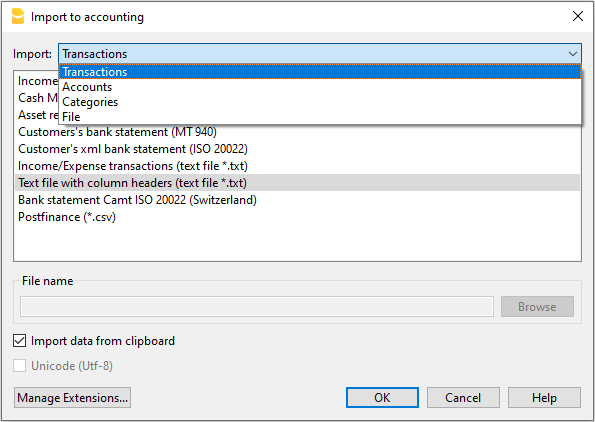
Après confirmation de OK, les données sont lues et le dialogue suivant s'affiche :
- Boîte de dialogue importer mouvements
Où des instructions doivent être données pour l'achèvement des lignes importées.
Importation à partir d'autres fichiers de Banana Comptabilité
En ce qui concerne le type de fichier à importer, le programme prévoit un certain nombre de prédispositions pour l'importation de données provenant d'autres fichiers de Banana Comptabilité :
- Importer les transactions des comptes de dépenses et recettes (*ac2)
Pour pouvoir importer les mouvements d'un fichier de comptabilité de recettes/dépenses dans un fichier de comptabilité en partie double, il est nécessaire que les comptes et les catégories de la comptabilité de recettes/dépenses correspondent aux comptes de la comptabilité en partie double. - Importer des mouvements depuis le Cash Manager (*ac2)
Voir page Importer mouvements de la caisse. - Importer des écritures à partir d'une comptabilité en partie double (*ac2)
Pour importer les écritures d'un fichier de comptabilité en partie double dans un autre fichier de comptabilité en partie double, les comptes doivent correspondre. - Importer le registre des actifs amortissables
Importe les écritures du fichier .ac2 du registre des actifs amortissables.
Importer fichiers TXT/CSV
Ce format doit être utilisé pour exporter les données d'un autre logiciel, qui fournit un format d'exportation compatible avec celui requis par Banana Comptabilité. Voir les informations sur le lien suivant :
Importer des extraits de compte avec des extensions d'importation
Les Extensions d'importation sont des programmes supplémentaires qui doivent être installés par l'utilisateur et qui convertissent les données à importer dans Banana Comptabilité.
Il existe des extensions permettant d'importer des relevés bancaires de diverses banques, des cartes de crédit et d'autres formats.
Ces extensions ne fonctionnent qu'avec le plan Advanced. Tous les anciens filtres seront mis à jour au fil du temps et les nouvelles versions ne seront utilisables que par les détenteurs du plan Advanced.
Recherchez et installez une extension :
- Cliquez sur Gérer Extensions
- Choisissez Importation.
- Naviguez jusqu'à l'extension souhaitée et cliquez sur Installer.
- Si le bouton Paramètres apparaît, cela signifie que cette extension possède des paramètres que vous pouvez personnaliser.
Une fois l'extension installée, elle apparaît dans la liste des types disponibles, directement dans le menu Extensions, et vous pouvez la choisir pour l'importer.
Importer mouvements de Cash Manager
Les mouvements de la caisse peuvent être gérés séparément du fichier comptable principal à l'aide du Cash Manager. A intervalles réguliers, les mouvements sont importés dans le fichier comptable principal, en les regroupant selon une période sélectionnée.
Dans ce cas, vous avez deux fichiers distincts :
- un fichier contient toutes les données de la comptabilité générale (y compris le compte caisse)
- un deuxième fichier contient seulement les données de la caisse.
Afin de pouvoir intégrer les données de la caisse dans la comptabilité principale, un lien doit être établi entre la comptabilité principale et le fichier Cash Manager.
Il existe deux façons différentes de créer le lien :
- Dans le fichier Cash Manager, attribuez aux catégories les mêmes numéros des comptes de la comotabilité principale (comptabilité en partie double ou comptabilité dépenses/recettes).
- Dans le fichier Cash Manager, reportez dans la colonne Catégorie2 (tableau Catégories) les comptes correspondants de la comptabilité principale.
Si la colonne Catégorie2 n'est pas présente, il faut l'afficher à l'aide du Menu Données → Organiser colonnes.
Paramétrage du compte d'attente pour les versements
Lors de l'importation des données de la caisse dans le fichier de la comptabilité, certains réglages sont nécessaires pour qu'il n'y ait pas de dédoublements d'écritures comptables pour les opérations de versement entre le compte de caisse dans le système comptable principal et les opérations importées du fichier Cash Manager.
Dans le fichier de la Comptabilité principale :
- Dans le tableau Comptes, dans le groupe des Actifs, insérez le Compte d'attente.
Dans le fichier Cash Manager :
- Dans le tableau Catégories, colonne Catégorie, dans le groupe Recettes, insérez, comme catégorie pour les versements du compte bancaire ou postal, le Compte d'attente (le même numéro que celui défini dans la Comptabilité principale).
- Alternativement, dans le tableau Catégories, colonne Catégorie2 dans le groupe Recettes, insérez le Compte d'attente. Dans ce cas, une catégorie est définie dans la colonne Catégorie pour déterminer les versements de la banque. Le compte d'attente, qui se trouve dans la colonne Catégorie2, crée le lien lors de l'importation des écritures dans le fichier de la comptable principal.
Versements du compte bancaire à la caisse
Chaque fois qu'un versement est effectué du compte bancaire vers la caisse, le mouvement est enregistré à la fois dans le fichier comptable principal et dans le fichier de la caisse. Afin d'éviter le dédoublement des écritures comptables, lors de l'importation des données de la caisse, le compte d'attente est utilisé.
- Dans le fichier de la caisse, l'entrée des fonds est enregistrée, en utilisant le compte d'attente comme catégorie, ou alternativement la catégorie pour les versements du compte bancaire, si le compte d'attente a été défini dans la colonne Catégorie2.
- Dans le fichier de la comptabilité principale, vous enregistrez la sortie de fonds, avec le compte bancaire comme crédit et le compte d'attente comme débit.
Lors de l'importation des données de la caisse dans le fichier de la comptabilité principale, le compte d'attente est remis à zéro.
Importer les données de la caisse
- Ouvrir le fichier de la comptabilité principale
- Cliquer sur le Menu Actions → Importer en comptabilité
- Dans la fenêtre qui s'ouvre, du menu déroulant Importer → sélectionner Écritures → Mouvements livre de caisse (*.ac2)
- À l'aide du bouton Parcourir, sélectionner le fichier du Cash Manager
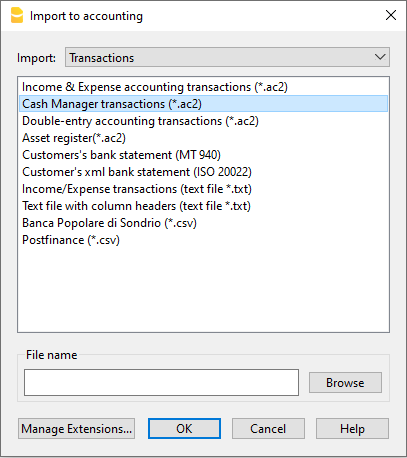
Les explications de cette fenêtre sont disponibles dans la leçon précédente Importer en comptabilité
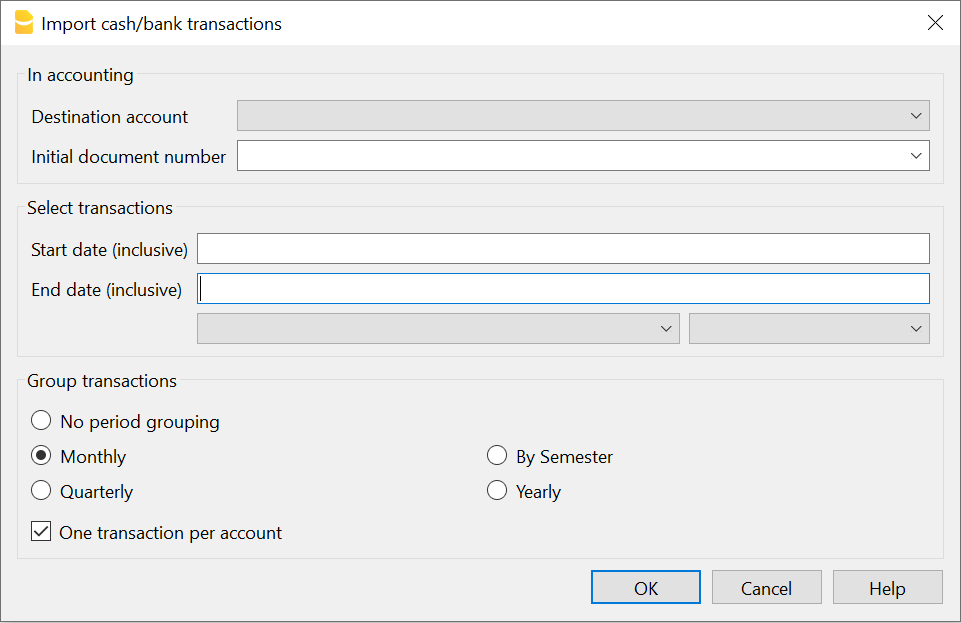
Dans la comptabilité
Compte de destination
Il faut sélectionner le numéro de compte de la caisse, présent dans la Comptabilité en partie double ou dans la Comptabilité dépenses/recettes, où les mouvements doivent être importés.
Numéro document initial
Il est possible de saisir un numéro de document initial qui sera attribué à la première écriture importée. Dans les écritures suivantes, le programme attribue automatiquement un numéro progressif, à partir du numéro initial introduit.
Si vous ne souhaitez pas attribuer automatiquement le numéro progressif, laissez la case vide.
Sélectionner mouvements
Date début / Date fin (incluse)
Spécifier la date initiale et la date finale de la période à laquelle les mouvements importés se réfèrent.
Groupement mouvements
En activant une des options, vous pouvez choisir comment les mouvements de la période doivent être regroupés:
- Pas de regroupement périodique
Toutes les lignes sont importées, avec les contenus respectifs des colonnes. Le numéro de la Pièce , présent dans la colonne correspondante du fichier de la caisse, est aussi importé. - Si dans la comptabilité vous désirez utiliser une numérotation différente, tout en voulant conserver le document original du livre caisse, il faut insérer dans le Cash Manager le numéro de la Pièce dans la colonne DocProtocole.
- Mensuel - regroupe les mouvements par mois.
- Trimestriel - regroupe les mouvements par trimestre.
- Semestriel - regroupe les mouvements par semestre.
- Annuel - regroupe les mouvements par année.
Une écriture par compte
Si plusieurs catégories sont regroupées dans un compte unique de la comptabilité, et que vous désirez des écritures séparées pour chaque catégorie, il faut activer cette case; le programme crée alors des écritures pour chaque catégorie. Quand vous utilisez des codes TVA, non seulement des écritures par catégorie sont créées, mais aussi par codes TVA différents pour la même catégorie.
Note
S'il s’agit d’une comptabilité avec TVA, les calculs de la TVA peuvent résulter légèrement différents. Si les montants des écritures sont insérés en net, le solde de la caisse peut aussi être différent à cause des différences d’arrondi.
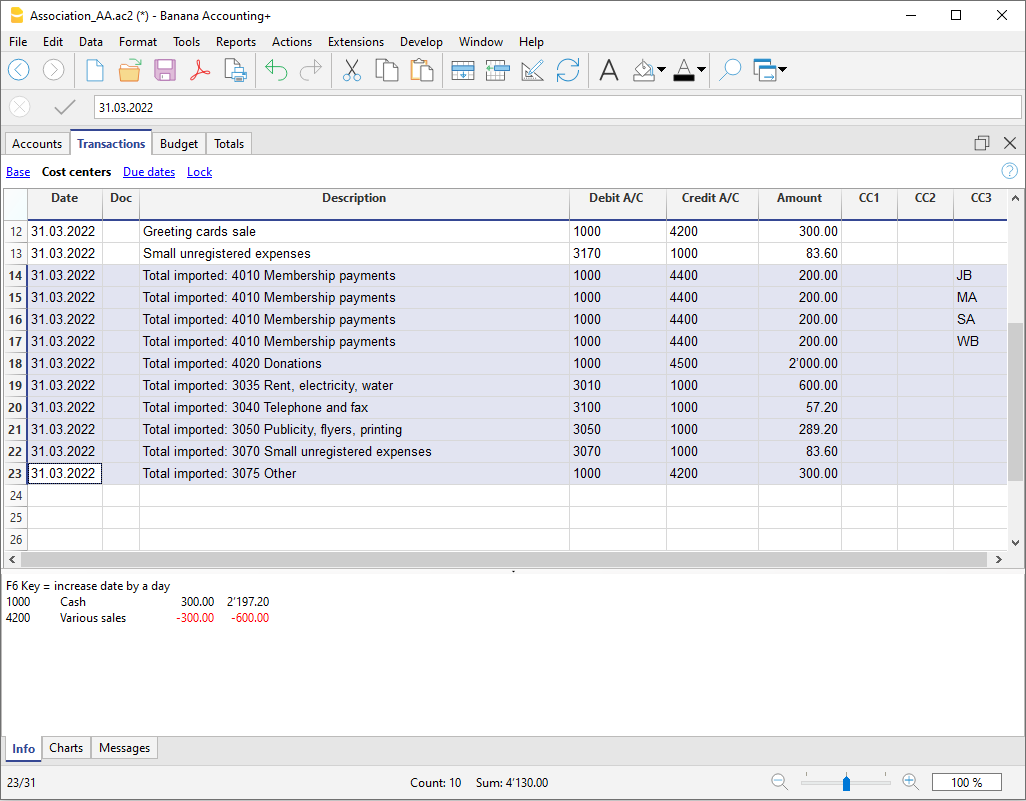
Le fichier de la comptabilité est mis à jour avec les données de la caisse.
Importer mouvements Paypal
Sur la page internet filter for Paypal transaction, vour trouvez de l'information sur la nouvelle fonction qui permet de directement importer les opérations Paypal dans votre fichier Banana comptabilité existant (en bas).
Nous avons également préparé des modèles prédéfinis pour la comptabilité en partie double ou la comptabilité multi-devise, pour y jeter un coup d'oeil comme exemple ou pour les utiliser comme fichier séparé seulement pour y enregistrer les écritures Paypal.
Vous trouvez des informations sur tous les types de filtres sur la page Import filters.
Toutes les informations et les modèles se trouvent dans la documentation sur Paypal en langue Anglais.
- Filtre pour importer les mouvements Paypal (Anglais) - comment procéder
- Exemples pour la comptabilité en partie double
- Exemples pour la comptabilité multi-devise
Pour en savoir plus:
Importer comptes
Cette commande importe les comptes d'un fichier de Comptabilité en partie double ou d'une Comptabilité dépenses / recettes (*.ac2) ou de texte (*.txt),en les intégrant automatiquement dans le plan comptable courant.
Pour importer des comptes à partir d'un autre fichier, procéder comme suit :
- À partir du menu Actions → Importer en comptabilité → dans la case Importer, sélectionner Comptes.
- Sélectionner le type de fichier *.ac2 ou fichier texte pour importer les comptes.
- Avec le bouton Parcourir, choisissez le fichier à partir duquel vous voulez importer les comptes.
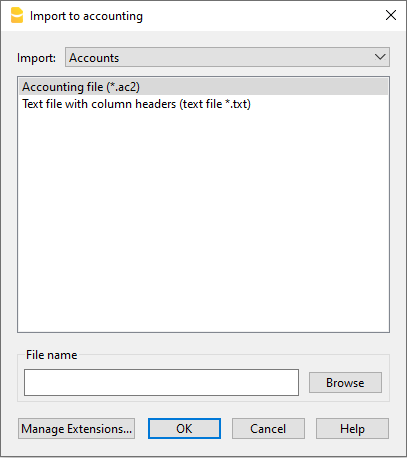
Les comptes ou catégories peuvent être repris dans la comptabilité courante en activant les options suivantes :
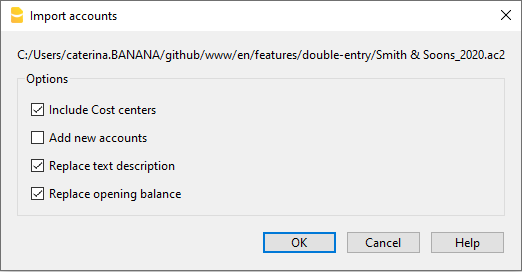
Options
Importer aussi Centres de Coût
Si il y auraient des centres de coût, ceux-ci seront repris.
Ajouter comptes inexistants
Si elle est activée, cette option permet d'ajouter tous les nouveaux comptes au plan comptable.
Remplacer libellé
Quand on importe des comptes déjà existants, mais avec une description différente, la description du compte existant est remplacée par celle du compte importé.
Remplacer solde d'ouverture
Quand on importe des comptes déjà existants, mais avec un solde initial différent, le solde d'ouverture du compte existant est remplacé par celui du compte importé.
Importer codes TVA
Cette fonction n'est présente que dans la Comptabilité avec TVA et permet d'importer les codes TVA dans les fichiers du type :
- Fichier de comptabilité (*.ac2)
- Fichier de texte avec en-têtes des colonnes (fichier de texte *.txt).
Importation à partir d'un fichier comptable
Si vous gérez plusieurs comptabilités et que vous utilisez des codes TVA personnalisés, vous pouvez préparer le tableau des codes TVA et l'importer ensuite dans vos autres fichiers.
- Préparer le tableau Codes TVA dans votre fichier comptable.
- Commande Actions > Importer dans la comptabilité > Codes TVA
- Choisissez le nom du fichier contenant le tableau des codes TVA mis à jour.
- Choisissez remplacer toutes les lignes.
Options d'importation du code TVA
Lors de l'importation à partir d'un autre fichier, plusieurs possibilités s'offrent à vous.
Ajouter de nouveaux codes et de nouveaux groupes
Si cette option est choisie, de nouveaux codes sont ajoutés et les codes existants sont conservés.
Remplacer toutes les lignes
Si cette option est choisie, tous les codes TVA existants sont remplacés par les codes TVA importés.
Cette option doit être choisie si vous souhaitez restaurer tous les codes TVA.
Message Compte TVA non trouvé
Si le message Compte TVA non trouvé apparaît, le compte TVA doit être introduit automatiquement dans le menu Fichier > Propriétés fichier > Section TVA.
Importation des codes TVA suisses prédéfinis
Cette procédure montre comment importer les codes TVA du modèle avec les codes TVA 2024 par défaut, qui contiennent à la fois les taux 2024 (TVA 8,1 %) et 2018 (TVA 7,7 %).
Voir aussi la page Codes TVA suisse
- Cliquer sur les menu Actions > Importer en Comptabilité.
- Sélectionner Codes TVA
- Sélectionner Suisse: Nouveaux Taux TVA 2024 : le fichier contenant les nouveaux codes TVA 2024 apparaîtra automatiquement dans la case ci-dessous.
Si les codes TVA proviennent d'un autre pays, sélectionner le fichier contenant les codes TVA en vigueur selon votre pays. - Confirmer en cliquant sur le bouton OK.
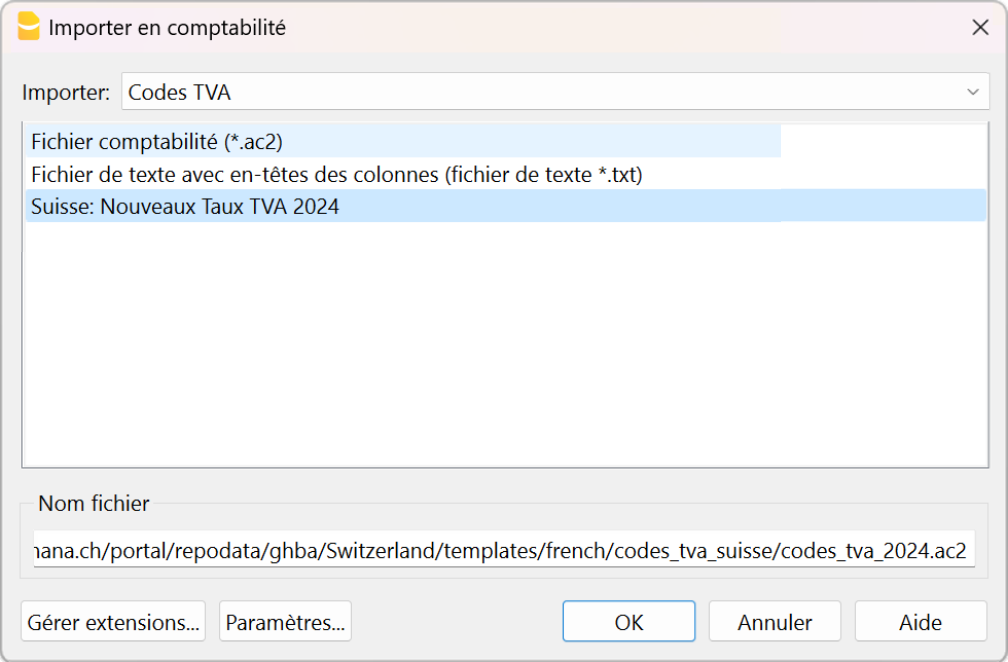
- Ensuite la fenêtre suivante s'affiche
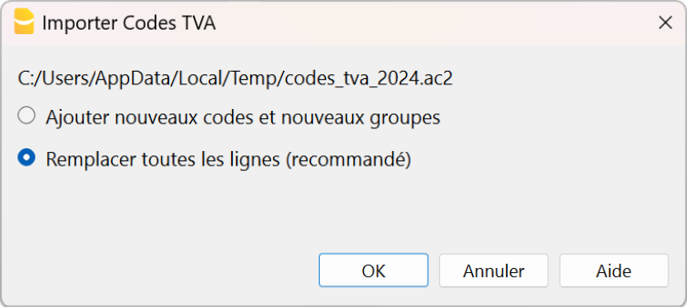
Documentation Gestion TVA
Pour plus d'informations, voir notre page Gestion TVA.
Importer fichier
La fonction permet d'importer les données d'un autre fichier de Banana Comptabilité du même type.
Pour importer des données à partir d'un fichier de Banana Comptabilité, procédez comme suit :
- À partir du menu Actions → Importer en comptabilité → dans le champ Importer, sélectionner Fichier.
- Sélectionner le type de fichier *.ac2 pour importer les données.
- Avec le bouton Parcourir, choisissez le fichier à partir duquel vous voulez importer les données.
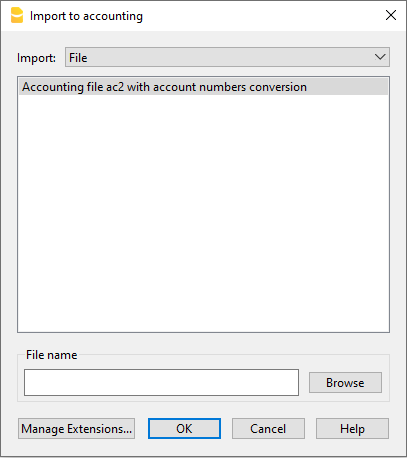
Ensuite, une fenêtre de dialogue propose diverses options pour déterminer les données à importer du fichier.
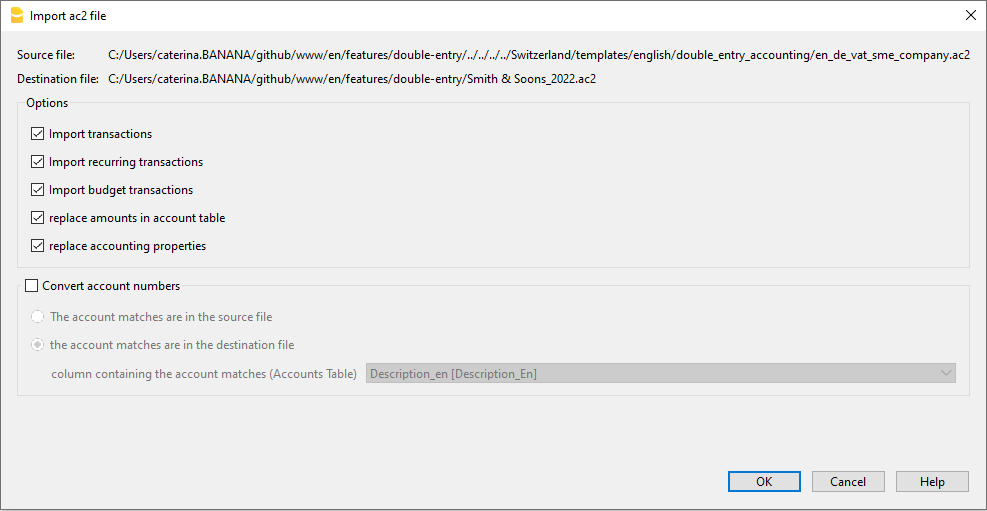
Fichier d'origine
Il s'agit du fichier duquel les données sont reprises.
Fichier de destination
Il s'agit du fichier qui reçoit les données.
Options
Importer mouvements
Toutes les lignes du tableau Écritures, présentes dans le fichier d'origine, sont importées.
Importer écritures répétées
Toutes les lignes du tableau Écritures répétées, présentes dans le fichier d'origine, sont importées.
Importer mouvements budget
Toutes les lignes du tableau Budget, présentes dans le fichier d'origine, sont importées.
Remplacer les montants dans le tableau Comptes
Les montants de la colonne Ouverture, Budget et Précédents du tableau Comptes du fichier de destination sont supprimés et remplacés par les montants présents dans le fichier d'origine.
Les comptes doivent correspondre, grâce aux numéros de compte correspondants, ou quand il s'agit d'un remplacement, utiliser l'option Convertir les numéros de compte.
Remplacer les Propriétés fichier (Données de base)
Les données des Propriétés fichier du fichier de destination sont remplacés par ceux du fichier d'origine.
Convertir les numéros de compte
En utilisant cette fonction, les numéros de comptes importés sont remplacés avec ceux qui sont indiqués dans la colonne alternative.
Si l'on utilise cette fonction, il faut aussi spécifier la colonne dans laquelle les numéros de compte sont indiqués, à savoir ceux qui doivent être utilisés pour l'importation et qui remplacent les numéros de compte existants.
À côté du numéro de compte, il doit y avoir une colonne qui indique quel est le numéro alternatif qui doit être utilisé dans l'importation.
Si aucune combinaison est spécifiée, le numéro de compte original, présent dans le fichier d'origine, est utilisé.
- Les combinaisons des comptes se trouvent dans le fichier d'origine
On utilise cette option quand, par exemple, on tient la comptabilité d'un pays avec une numérotation spécifique, et qu'ensuite, on désire régulièrement importer les mouvements dans une comptabilité avec une numérotation différente dans le plan comptable.- Dans le plan des comptes, une nouvelle colonne de texte doit être ajoutée (Commande Organiser colonnes)
- Pour chaque compte, indiquer dans le tableau le numéro de compte de destination.
- Les combinaisons des comptes se trouvent dans le fichier destination
Cette option est utile quand, par exemple, on veut passer à un nouveau plan comptable avec une nouvelle numérotation et de nouveaux regroupements.- On crée un nouveau fichier de comptabilité avec un nouveau plan comptable.
- Dans le plan comptable, on ajoute une colonne où on insère la combinaison des comptes (Commande Organiser colonnes).
- Dans cette colonne, indiquer les numéros de compte du tableau d'origine.
Séparez les comptes avec un point-virgule "1000;1001" pour indiquer que dans ce compte, plusieurs comptes doivent être regroupés.
- Colonne contenante les combinaisons (tableau Comptes)
Celle-ci est la colonne ajoutée où les combinaisons des comptes doivent être insérées.
Cette option est utilisée lors du passage d'un plan comptable à un autre et lors de la conversion des comptes d'une numérotation à une autre.
Pour plus d'informations sur la conversion du plan comptable, voir la page sur la migration des données comptables vers les nouveaux plans.
Résultat et possibles erreurs
Le programme reprend toutes les données de la comptabilité précédente, convertissant les numéros de compte.
Si le programme indique des erreurs (absence de comptes ou autres), il faudra probablement annuler l'opération d'importation, compléter les combinaisons et ensuite répéter l'opération d'importation.
Le programme, à cause du fait qu'il y a des plans de comptes différents, ne peut plus faire des vérifications automatiques pour assurer que toutes les données ont été importées et regroupées correctement.
Il est donc important de contrôler le résultat manuellement, en vérifiant que les totaux du bilan et du compte de résultat soient corrects.
Options avancées pour l'importation
Pour d'autres exigences de conversion, plus complexes, nous faisons référence aux scripts qui permettent d'entièrement personnaliser l'importation et la conversion.
Importer changes
Cette option est uniquement disponible dans la Comptabilité en partie double multidevise. Permet d'importer les changes à partir du tableau changes d'un autre fichier.
Pour importer des données à partir d'un fichier de Banana Comptabilité, procédez comme suit :
- À partir du menu Actions > Importer en comptabilité > dans le champ Importer, sélectionner Changes.
- Sélectionner le type de fichier *.ac2 pour importer les données.
- Avec le bouton Parcourir, choisissez le fichier à partir duquel vous voulez importer les données.
Note:
L'archive changes est un fichier qui présente seulement le tableau Changes, où les changes qui se réfèrent à des dates spécifiques sont mémorisés.

Ensuite, une fenêtre avec des options s'ouvre :

Choisir date
La fenêtre énumère les dates avec les taux de change récemment utilisés. Si vous sélectionnez une date, le programme reprend les taux de change utilisés à cette date.
Remplacer changes
Si cette option est activée, toutes les lignes des changes du tableau Changes seront remplacées par des lignes importées.
Ajouter lignes
Si cette option est activée, seules les lignes de changes avec des valeurs différentes sont mises à jour dans le tableau Changes.
Importation avancée des écritures bancaires (version Beta)
La nouvelle fonctionnalité permet de mettre à jour la comptabilité en important automatiquement les écritures bancaires à partir de fichiers Camt (052, 053 et 054). Le programme lit les fichiers présents dans un dossier dédié, identifie les nouvelles écritures et propose à chaque fois l'importation des écritures qui n'ont pas encore été enregistrées.
- Cette fonctionnalité est disponible dans la Dev Channel, en version Beta.
- Il est nécessaire d'installer l'extension Swiss Camt ISO20022 Reader et d'associer correctement les IBAN aux comptes comptables.
Fonctionnement
- Téléchargez le fichier Camt de votre banque.
- Ouvrez le dossier contenant les fichiers Camt et sélectionnez-le.
- Le programme lit et traite les fichiers, puis enregistre leurs informations dans une base de données locale.
- Il reconnaît automatiquement les nouvelles écritures grâce aux identifiants uniques prévus par la norme ISO 20022.
Il ne propose que les écritures qui n'ont pas encore été enregistrées. - Après l'importation, vous pouvez compléter automatiquement les écritures en utilisant les Règles de Banana Comptabilité.
Vous trouverez davantage d'informations sur la page Importation ISO20022 avancée.
Principaux avantages
Cette fonctionnalité propose des options d'importation avancées et, grâce à des paramètres beaucoup plus détaillés, les écritures bancaires sont lues et importées immédiatement, prêtes à être comptabilisées, y compris avec l'utilisation des Règles.
Vous bénéficierez des avantages suivants :
- Gain de temps : votre comptabilité est toujours à jour dans les meilleurs délais.
- Moins d'erreurs manuelles : toutes les écritures sont importées exactement telles qu'elles apparaissent sur votre relevé bancaire, ce qui réduit les erreurs.
- Aucun doublon : seules les écritures qui ne sont pas encore présentes dans votre comptabilité sont importées.
- Importations toujours plus rapides : après le premier traitement, le programme analyse uniquement les nouveaux fichiers ajoutés.
- Meilleur contrôle : avant l'importation, vous pouvez vérifier, filtrer et sélectionner les écritures à enregistrer.
- Comparaison immédiate avec la banque : pour chaque compte, le solde comptable, le solde bancaire ainsi que le nombre et le montant des nouvelles écritures sont affichés.
- Intégration avec les Règles de complétion : après l'importation, vous pouvez appliquer les Règles automatiques de Banana Comptabilité afin de compléter rapidement les écritures.
- Traçabilité des opérations : la base de données locale conserve l'historique des importations et le programme génère des fichiers journaux utiles pour les vérifications ou l'assistance.
Automatisation
Importer et compléter des mouvements bancaires
Il s'agit de la fonctionnalité qui vous permet de tenir la comptabilité rapidement :
- Importer des mouvements bancaires dans la comptabilité
Le programme crée les entrées avec la date, la description, le montant, le compte et le taux de change. Les données supplémentaires telles que la contrepartie doivent être complétées à la main.
Les formats standard, tels que l'ISO 20022 ou le TXT, sont inclus dans le plan Professional ; d'autres formats nécessitent le plan Advanced. - Compléter automatiquement les écritures grâce aux règles (plan Advanced)
Vous pouvez définir des règles d'auto-complétion pour importer les transactions, y compris la contrepartie, le code TVA, les centres de coûts et les autres informations que vous avez spécifiées.
Vous pouvez toujours modifier et compléter les écritures plus avant.
Formats d'importation des mouvements bancaires
- Banana Comptabilité Plus lit les transactions dans différents formats. Voir la page Importer mouvements
- Grâce aux Extensions d'importation personnalisées, vous pouvez importer des données provenant de divers relevés bancaires et d'autres programmes standard. Certaines extensions ne sont disponibles que dans le plan Advanced.
Autres commandes d'importation de données
Banana Comptabilité Plus dispose de plusieurs modes d'importation de données :
Achèvement manuel et importation d'annulation
Une fois que les mouvements ou autres données ont été importés, vous pouvez facilement les compléter et les modifier. Cela permet d'automatiser très facilement les processus, car en cas d'exception imprévue, vous pouvez modifier les données directement.
Comme toutes les commandes, la commande d'importation peut également être remplacée. Vous pouvez donc facilement essayer d'importer les données et voir si cela fonctionne comme prévu. Si vous n'avez pas choisi le bon format ou si vous n'avez pas réglé les paramètres correctement, il suffit d'annuler l'importation et de recommencer.
Liens utiles
Règles pour l’auto-complétion des écritures importées
Les Règles de Banana Comptabilité complètent automatiquement les écritures des mouvements bancaires importés, en réduisant les saisies manuelles et les opérations répétitives. Vous pouvez les utiliser pour saisir la contrepartie, le code TVA, les centres de coûts, les segments et d'autres informations comptables.
Une Règle indique au programme quels mouvements reconnaître et comment les compléter. Vous la configurez une seule fois et la réutilisez lors des importations suivantes, sans devoir saisir à nouveau les mêmes données à chaque fois.
Vous définissez les critères, le programme les applique. Vous gagnez du temps lors de la saisie et gardez le contrôle de votre comptabilité.
Les Règles sont disponibles uniquement avec le plan Advanced de Banana Comptabilité Plus (à partir de la version 10.1).
Regardez la vidéo de présentation des Règles ainsi que les vidéos expliquant les différentes méthodes pour créer des Règles :
- ▶ Vidéo : Importer et compléter automatiquement les écritures (introduction) - 0'55"
- ▶ Vidéo : Règles pour compléter les écritures importées (dialogue Appliquer règles) - 7'26"
- ▶ Vidéo : Règles pour compléter les écritures importées (tableau Écritures répétées) - 5'54"
Contrepartie, TVA et autres données automatiquement
Lorsque vous importez les mouvements bancaires dans le Tableau Écritures, certaines données proviennent directement du relevé bancaire (montant, description, compte Débit ou Crédit). Cependant, les informations comptables nécessaires pour compléter l'écriture sont encore manquantes :
- Contrepartie Débit ou Crédit
- Code TVA
- Centres de coûts
- Segments
- Éventuelles autres informations comptables.
Exemple : le relevé bancaire contient un paiement à « Swisscom ». L'écriture correspondante doit être complétée en indiquant :
- Compte Débit : Frais de téléphone
- Code TVA : I81.
Avec une Règle, vous définissez une seule fois comment compléter un type de mouvement donné. Banana Comptabilité reconnaît les écritures importées qui correspondent aux critères définis et saisit automatiquement les données comptables indiquées. Vous pouvez créer les Règles à l'avance ou pendant que vous complétez les mouvements importés. Une fois enregistrées, vous pouvez les réutiliser lors des importations suivantes, sans devoir saisir à nouveau les mêmes données à chaque fois.
Comment fonctionnent les Règles
Les Règles sont des lignes d'écritures prédéfinies qui contiennent des informations permettant au programme de :
- Identifier les écritures importées à compléter
Par exemple, si vous saisissez « Swisscom » dans la colonne Description de la Règle, celle-ci est appliquée aux mouvements importés qui contiennent « Swisscom ». - Définir comment compléter l'écriture.
Par exemple :- Dans la colonne Compte Débit, vous pouvez indiquer le compte « Frais de téléphone ».
- Dans la colonne TVA , vous pouvez indiquer le code « I81 ».
Les Règles de complément sont enregistrées dans le Tableau Écritures répétées. Vous pouvez les créer et les modifier directement dans le tableau ou utiliser le dialogue Ajouter/Modifier règles lors de l'application des Règles.

Ce que les Règles permettent de faire
Banana Comptabilité propose un système de Règles avancé qui permet un niveau élevé d'automatisation tout en maintenant la précision, le contrôle et la fiabilité.
- Critères d'application précis – Les Règles peuvent utiliser plusieurs informations, comme du texte, un numéro de contrat ou un montant, pour identifier correctement les écritures auxquelles elles doivent s'appliquer. Par exemple, les paiements à la même compagnie d'assurance peuvent être attribués à différents comptes selon le numéro de contrat.
- Compléter plusieurs éléments – Une Règle peut compléter simultanément la contrepartie, le code TVA, les centres de coûts, les segments et d'autres données de l'écriture.
- Écritures multiples – Il est possible de créer plusieurs écritures à partir d'un seul mouvement bancaire, en automatisant des opérations qui vont au-delà d'une simple catégorisation.
- Signalement des exceptions – Les Règles peuvent mettre en évidence les mouvements qui nécessitent une intervention manuelle, par exemple à l'aide de couleurs, de valeurs temporaires ou de notes.
- Aperçu et contrôle – Vous pouvez vérifier à l'avance quelles Règles seront appliquées, à quelles écritures et sur la base de quels éléments.
- Contrôle des conflits – Le programme signale les Règles en double ou en conflit.
- Annuler et rétablir – L'application des Règles peut être annulée et répétée.
Procédure de travail
- Importer les mouvements bancaires
Le programme crée les lignes d'écritures avec la date, la description, le montant, le compte, le numéro de document et les taux de change. - Créez la Règle avec l'une des méthodes disponibles.
- Dans le Tableau Écritures, le programme complète automatiquement tous les mouvements importés avec les contreparties, les codes TVA, les centres de coûts et d'autres informations.
- Dans le tableau Écritures répétées , le programme enregistre les écritures contenant les Règles.
Comment créer les Règles
Nous avons développé un système qui propose plusieurs méthodes pour créer les Règles. Vous pouvez choisir celle qui correspond le mieux à votre façon de travailler :
- Règles depuis le Tableau Écritures
- Règles depuis le tableau Écritures répétées
- Règles depuis le dialogue Appliquer règles
Les avantages des Règles
L'utilisation des Règles permet de :
- compléter les écritures importées en quelques secondes
- réduire les saisies manuelles, les erreurs et les oublis
- appliquer de manière cohérente les critères comptables définis
- vérifier comment certains mouvements ont été comptabilisés
- déléguer plus facilement le travail d'importation et de complément des données comptables
- permettre au réviseur ou au responsable comptable de définir comment comptabiliser certaines opérations
- utiliser immédiatement l'automatisation, sans avoir besoin d'une base de données d'apprentissage
- ajouter, modifier ou supprimer les Règles à tout moment.
Passage à la nouvelle année
Lorsque vous créez le fichier de la nouvelle année depuis le menu Actions > Créer nouvelle année, toutes les Règles présentes dans le tableau Écritures répétées sont reprises et insérées dans le nouveau fichier.
Lorsque vous importez les mouvements du relevé bancaire, les Règles sont immédiatement appliquées.
Vous pouvez ajouter de nouvelles Règles et adapter celles qui existent aux nouveaux besoins, par exemple en cas de :
- modification des taux de TVA
- ajout ou suppression de comptes
- changement des critères de comptabilisation.
Copier les Règles d'un fichier à un autre
Lorsque vous créez un nouveau fichier, vous pouvez copier les Règles d'un fichier à un autre à partir du tableau Écritures répétées :
- Allez dans le tableau Écritures répétées.
Vérifiez que les colonnes sont disposées de la même manière dans les deux fichiers. - Sélectionnez les lignes des Règles que vous souhaitez copier.
- Copiez les lignes depuis le menu Édition > Copier lignes, ou avec la combinaison de touches Ctrl + C.
- Collez les lignes copiées dans le tableau Écritures répétées du nouveau fichier depuis le menu Édition > Insérer lignes copiées, ou avec la combinaison de touches Ctrl + V.
Logique déterministe : des résultats prévisibles et vérifiables
Développées en collaboration avec nos utilisateurs, les Règles de Banana Comptabilité reposent sur une logique déterministe : dans les mêmes conditions, elles produisent toujours le même résultat selon les critères définis par l'utilisateur. Vous décidez quels mouvements reconnaître et comment les compléter ; le programme applique vos instructions.
Les systèmes d'intelligence artificielle (IA) basés sur des logiques probabilistes, en revanche, proposent des résultats à partir des prévisions du modèle. Ils peuvent offrir de nouvelles possibilités d'automatisation, mais il n'est pas toujours possible de comprendre immédiatement pourquoi un choix particulier a été effectué.
Avec les Règles, le lien entre les instructions et le résultat est explicite : vous pouvez vérifier quelle Règle est appliquée, à quels mouvements et avec quels effets, même lorsque vous complétez simultanément la contrepartie, le code TVA, les centres de coûts et les segments.
Vous pouvez également automatiser des opérations peu fréquentes, sans phase d'apprentissage, et modifier les Règles lorsque les besoins comptables évoluent. L'exactitude des résultats dépend des critères définis, qui restent consultables, vérifiables et modifiables.
Les décisions comptables restent entre vos mains ; le programme se charge des opérations répétitives.
Cela permet de :
- Gérer avec précision les écritures complexes, en complétant simultanément la contrepartie, la TVA, les centres de coûts, les segments et d'autres éléments.
- Obtenir des résultats prévisibles et vérifiables, en sachant exactement quelle Règle a été appliquée et pourquoi.
- S'adapter immédiatement aux changements, en modifiant une Règle lorsque les taux de TVA, le plan comptable ou d'autres besoins comptables évoluent.
- Automatiser même les opérations peu fréquentes, sans nécessiter de phase d'apprentissage ni de nombre minimum de transactions précédentes.
- Créer une base de connaissances comptables, dans laquelle les Règles documentent la manière dont certaines opérations doivent être comptabilisées et peuvent être consultées, modifiées, copiées ou supprimées.
Les Règles ne cherchent donc pas à remplacer le comptable dans ses décisions : c'est le comptable qui définit comment le programme doit fonctionner, en bénéficiant d'une automatisation précise, transparente et sous son contrôle.
Fonctionnalités actuellement non disponibles
Actuellement, les Règles ne permettent pas de :
- modifier automatiquement le texte d'une écriture pour le raccourcir ou le simplifier
- utiliser, dans les écritures sur plusieurs lignes, des formules qui calculent les montants à partir du montant du mouvement importé
- appliquer une Règle en fonction de la date de l'écriture, en utilisant la colonne Date comme condition.
Comment fonctionnent les règles de complétion des écritures importés
Voici la procédure de fonctionnement des Règles et comment elles sont appliquées.
Le processus peut être résumé en trois étapes :
- Importer les mouvements bancaires dans le tableau Écritures.
- Créer les règles
- Appliquer les règles pour le complétion automatique des ècritures.
1. Importation des relevés bancaires
Lorsque les mouvements bancaires sont importés, le programme insère un compte de contrepartie temporaire [CA].
En général, le complétion des contreparties doit être effectué manuellement pour chaque enregistrement.
Dans l'exemple ci-dessous, dans le tableau Écritures, on peut voir que :
- (1) - Les cellules ont la même contrepartie temporaire, liée à la vente via Twint.
- (2) - La cellule a une contrepartie temporaire liée aux dépenses mensuelles de mai.
- (3) - La cellule a une contrepartie temporaire, liée aux dépenses téléphoniques Swisscom.
- (4) - La cellule a une contrepartie temporaire, liée aux frais d'assurance, numéro de police 892-948.
- (5) - La cellule a une contrepartie temporaire, liée aux frais d'assurance, numéro de police 987-650.
2. Créer les Règles
Les Règles servent à compléter automatiquement toutes les contreparties temporaires des enregistrements importés, en ajoutant également des codes TVA, des centres de coûts, des liens et d'autres informations.
Les règles sont des écritures modèles déjà complétés, présents dans le tableau des Écritures répétées, où :
- La colonne Libellé contient le texte (un ou plusieurs mots-clés) que l'enregistrement importé doit contenir.
- Les colonnes Compte Débit et Compte Crédit contiennent la contrepartie qui remplacera celle temporaire.
Nous avons créé un système qui offre différentes méthodes pour la création des Règles :
- Règles depuis le tableau Écritures
- Règles depuis le tableau Ecritures Répétées
- Règles depuis la boîte de dialogue Appliquer les règles

Dans l'exemple, dans le tableau des Écritures répétées, une règle a été créée pour les mouvements suivants :
- (1) - Pour les mouvements "Twint", la règle remplace la contrepartie temporaire par le compte "Sales". Le code TVA a également été ajouté.
- (2) - Pour le mouvement "Interac Electronics", la règle remplace la contrepartie temporaire par le compte "Goods". Le code TVA a également été ajouté.
- (3) - Pour le mouvement "Swisscom", la règle remplace la contrepartie temporaire par le compte "Admin".
- (4) - Pour le mouvement "Best insurance" avec le numéro de police "892-948", la règle remplace la contrepartie temporaire par le compte "Insurance Health".
- (5) - Pour le mouvement "Best insurance" avec le numéro de police "987-650", la règle remplace la contrepartie temporaire par le compte "Insurance Car".
Important : lorsqu’il y a un numéro de contrat, un numéro de police, un numéro de client, etc., il est recommandé d’ajouter un « + » devant la règle. Le « + » permet à la règle de rechercher les mots individuels (ou les séries de chiffres) indépendamment de leur position dans la description de l’écriture importée.
3. Appliquer les Règles pour le complétion automatique (Résultat)
Dans le tableau Écritures, le programme complète les enregistrements importés en ajoutant le compte de contrepartie, le code TVA, etc., quel que soit le méthode utilisée pour la création des Règles.

Dans l'exemple, dans le tableau Écritures , les mouvements importés ont été complétés automatiquement :
- (1) - Pour les mouvements "Twint", la contrepartie temporaire a été remplacée par le compte "Sales", et complétée avec le code TVA.
- (2) - Pour le mouvement "Interac Electronics", la contrepartie temporaire a été remplacée par le compte "Goods", et complétée avec le code TVA.
- (3) - Pour le mouvement "Swisscom", la contrepartie temporaire a été remplacée par le compte "Admin".
- (4) - Pour le mouvement "Best insurance" avec le numéro de police "892-948", la contrepartie temporaire a été remplacée par le compte "Insurance Health"
- (5) - Pour le mouvement "Best insurance" avec le numéro de police "987-650", la contrepartie temporaire a été remplacée par le compte "Insurance Car".
De plus, le programme reconnaît les enregistrements avec le code TVA et complète toutes les colonnes liées à la TVA (compte TVA et montants).
Créer les Règles depuis le dialogue Appliquer Règles
Un des méthodes prévues pour créer les Règles est depuis la boîte de dialogue Appliquer Règles. Les principaux avantages sont les suivants :
- Vous voyez tous les mouvements importés.
- Les mouvements importés sont divisés en mouvements entrants et mouvements sortants, avec Règles et sans Règles.
- Pour chaque groupe de mouvements similaires, la Règle appliquée est affichée en gras.
- Les règles en doublon ou en conflit sont signalées.
- Vous pouvez ajouter de nouvelles règles et modifier ou supprimer celles existantes.
- En modifiant les conditions d'une règle (description, montant, compte), vous voyez immédiatement la liste des mouvements qui y correspondent.
- Vous décidez quelles règles activer et quelles règles désactiver.
Voici la procédure complète pour créer des Règles depuis la boîte de dialogue Appliquer Règles.
1. Exécutez la commande Importer en comptabilité
- Utilisez la commande du menu Actions > Importer en comptabilité > Écritures.
- Sélectionnez le format approprié et indiquez le chemin où se trouve le fichier contenant vos données d'extraits de compte.
- Dans le dialogue qui s'ouvre :
- Entrez le compte relatif au relevé bancaire à partir duquel vous importez les mouvements (banque, poste, etc.).
- Indiquez la date de début et de fin de la période des mouvements à importer.
- Indiquez la Contrepartie temporaire si vous souhaitez qu'elle soit différente de celle par défaut "[CA]". Vous pouvez utiliser n'importe quel compte et, si vous le mettez entre crochets, il ne sera pas comptabilisé.
- Activez l'option Appliquer règles (disponible uniquement avec le plan Advanced de Banana Comptabilité Plus).
- Confirmez avec OK.

2. Dialogue Appliquer règles
Le programme ouvre la boîte de dialogue Appliquer règles
Dans ce dialogue figurent :
- La contrepartie temporaire que vous avez entrée précédemment ou laissée par défaut "[CA]".
- Le compte bancaire saisi, où tous les mouvements importés de votre compte bancaire ou postal sont comptabilisés.
- Les mouvements importés du compte bancaire, divisés en :
- Mouvements entrants sans règles (Money In without rules).
- Mouvements sortants sans règles (Money out without rules).
- Mouvements entrants avec règles (Money In with rules).
- Mouvements sortants avec règles (Money out with rules).

3. Créer de nouvelles règles
Pour créer les règles :
- Positionnez-vous sur l'une des écritures pour lesquelles vous souhaitez créer une règle.
- Allez sur le côté droit jusqu'à ce que vous voyiez le "...".
- Cliquez sur Ajouter nouvelle règle.

Le dialogue Appliquer règles - Ajouter règle.
Dans ce dialogue, vous devez entrer :
- Dans le libellé, le texte (mot-clé) que le programme utilise pour trouver la correspondance de la règle dans les mouvements importés.
Exemple :- Best Insurance Contract 892-948
S'applique aux lignes contenant exactement le texte indiqué. - +Best Insurance Contract 892-948
S'applique aux lignes contenant les mots "Best Insurance" et "892-948", peu importe leur position.
- Best Insurance Contract 892-948
- Le compte de contrepartie, utilisé pour remplacer le compte de contrepartie temporaire.
- Éventuelles autres informations (centres de coûts, code TVA, etc.).
Important : lorsqu’il y a un numéro de contrat, un numéro de police, un numéro de client, etc., il est recommandé d’ajouter un « + » devant la règle. Le « + » permet à la règle de rechercher les mots individuels (ou les séries de chiffres) indépendamment de leur position dans la description de l’écriture importée.
Le programme affiche les enregistrements trouvés en fonction des critères que vous avez définis et auxquels la nouvelle règle sera appliquée. Dans l'exemple, un seul mouvement est trouvé.
- Confirmez en cliquant sur OK.

4. Confirmer Appliquer règles
Dans le dialogue Appliquer règles, vous verrez :
- La ligne de la règle créée ("NOUVEAU"), où les informations de la contrepartie temporaire [CA] et les autres données insérées dans la règle sont indiquées.
- Juste en dessous, les lignes des mouvements auxquels la règle a été appliquée.
Choisissez quand exécuter la commande Appliquer règles :
- Vous pouvez appliquer les règles de manière sélective et continuer à travailler sur les autres.
- Vous pouvez quitter le dialogue et y revenir plus tard.
- Vous pouvez annuler l'application des règles et la répéter plus tard.
- La commande Appliquer règles enregistre également les modifications que vous avez apportées aux règles.
En cliquant sur les boutons :
- Appliquer règles
- Le programme enregistre les nouvelles règles dans le tableau Écritures Répétées.
- Le programme complète les enregistrements dans le tableau Écritures.
- Le dialogue reste ouvert afin de pouvoir ajouter des règles aux autres mouvements.
- OK
- Confirme les règles appliquées et ferme le dialogue.

Annulation des modifications apportées
Lorsqu'on ferme la boîte de dialogue, les Ecritures sont présentes dans le tableau Écritures de manière complète.
Si vous le souhaitez, vous pouvez annuler les modifications que vous avez apportées :
- A' partir du menu Édition > Annuler opération
Avec le bouton Annuler (flèche verte)
Pour annuler également l'importation des données, il faut répéter la commande Annuler une deuxième fois.
Compléter les autres écritures avec la contrepartie temporaire
Après l'importation des mouvements bancaires, l'objectif est de compléter toutes les écritures afin qu'il n'y ait plus d'écritures où il y a une contrepartie temporaire [CA].
Vous pouvez compléter manuellement les écritures restantes. Ceci est utile pour les cas particuliers qui n'ont pas tendance à se répéter.
Vous pouvez créer de nouvelles règles en choisissant l'une des méthodes proposées :
Ajouter informations aux écritures complétées avec des règles
Il est possible d'ajouter des informations supplémentaires aux règles via le tableau des Écritures Répétées.
Règles de complétion dialogue Appliquer les règles
La fenêtre Appliquer les règles offre un excellent niveau de contrôle sur les modifications apportées aux mouvements comptables, car elle affiche un aperçu des règles existantes, avec une indication des écritures qui correspondent à chacune d'entre elles et des écritures qui ne correspondent encore à aucune règle. Il est alors possible de créer de nouvelles règles, de modifier ou de supprimer des règles existantes.
▶ Vidéo: Règles pour compléter les écritures importées (dialogue Appliquer les règles).
La boîte de dialogue peut être affichée à partir de :
- À partir de la boîte de dialogue Importer mouvements, lorsque l'option Appliquer les règles est cochée.
Les règles ne sont appliquées qu'aux lignes importées
- A' partir du menu Actions → Écritures répétées → Appliquer les règles...
Les règles sont appliquées à l'ensemble du contenu du tableau Écritures
Le dialogue Appliquer les règles, associé à l'importation des données bancaires, devient un outil crucial pour configurer toutes les opérations répétitives. Dans cette fenêtre de dialogue, en présence de plusieurs mouvements répétitifs du même type, il suffit de définir la règle pour un seul des mouvements, et les règles sont automatiquement appliquées à tous les autres mouvements dans le dialogue, sans avoir à définir à nouveau la règle.
Une fois les règles confirmées, tous les mouvements sont reportés dans le tableau des écritures, garantissant ainsi une uniformité et une exactitude dans les enregistrements du même type, et une rapidité dans la comptabilisation de tous les mouvements.

Cette boîte de dialogue est divisée en trois sections :
Appliquer des filtres aux écritures avec...
- Contrepartie temporaire (Temporary contra account).
Ce champ est obligatoire.
Il filtre tous les écritures importées qui contiennent cette contrepartie spécifique, par exemple [CA], qui a été indiqué dans le Boîte de Dialogue importer mouvements. - Compte:
Il filtre tous les écritures importées qui contiennent un compte spécifique, généralement un compte bancaire ou [A], qui a été indiqué dans le Boîte de Dialogue importer mouvements.
Le système de complétion basé sur des règles suppose qu'une fois les écritures complétées, il n'y a plus d'écritures contenant la contrepartie temporaire.
Données importées correspondant aux règles ou non
La fenêtre montre toutes les écritures qui ont la contrepartie temporaire indiquée ci-dessus (par exemple [CA]). Elles sont regroupées en quatre sections principales :
- Mouvements entrantes avec règles
Écritures avec changement de compte positif (crédit) et avec indication de la règle à laquelle elles correspondent. - Mouvements sortantes avec règles
Écritures avec variation négative du compte (débit) et indication de la règle à laquelle elles correspondent - Mouvements entrantes sans règles
Écritures avec variation positive du compte (crédit) et n'appartenant à aucune règle - Mouvements sortantes sans règles
Écritures avec variation négative du compte (débit) et n'appartenant à aucune règle
Commandes contextuelles
A partir de la ligne d'une écriture sans règle, un clic droit ou le "..." à droite ouvre un menu permettant de
- Ajouter/Modifier une règle.
- Supprimer une règle.
- Modifier une règle qui se chevauche.

Les commandes au bas de la boîte de dialogue
- Afficher tout/Reduire tout: affiche ou masque les éléments des Ecritures.
- Afficher les règles inutilisées: Si cette option est cochée, toutes les règles définies dans le tableau des écritures répétées sont affichées ; si l'option n'est pas cochée, le programme ne montre que les règles qui ont des correspondances.
- Afficher les lignes sans règles: Si cette option est cochée, tous les écritures importées sont affichés ; si l'option n'est pas cochée, le programme ne montre que les écritures qui correspondent à une règle.
- Supprimer les comptes entre [ ] : dans les enregistrements à plusieurs lignes, le compte d'importation est placé entre crochets [ ] dans les lignes de détail. Si cette option est activée, le programme supprime le compte d'importation des lignes de détail.
Les règles avec des écritures multi-lignes ne peuvent être définies que dans le tableau Écritures répétées. - OK: ce bouton applique les règles actives et ferme la fenêtre.
- La contrepartie temporaire est remplacée dans toutes les écritures qui ont une correspondance avec une règle.
- Les règles nouvelles ou modifiées sont également enregistrées dans le tableau des Ecritures répétées.
- Annuler: ce bouton permet de fermer la fenêtre sans appliquer les règles.
- Si des modifications ont été apportées à une ou plusieurs règles, une confirmation vous sera demandée avant de fermer la fenêtre.
- Avec ce bouton, vous ne pouvez pas annuler la commande Appliquer les règles ; pour ce faire, vous devez fermer cette fenêtre et utiliser la commande Annuler du menu Édition.
- Appliquer règles: ce bouton applique les règles sans fermer la fenêtre.
- La contrepartie temporaire est remplacée dans toutes les écritures qui ont une correspondance avec une règle.
- Les règles qui sont ajoutées ou modifiées sont enregistrées dans le tableau Ecritures répétées.
- Si vous souhaitez annuler les modifications, vous devez fermer la fenêtre et utiliser la commande Annuler du menu Edition.
Conseils sur l'utilisation de la fenêtre Appliquer les règles
La manière la plus efficace de travailler avec la fenêtre Appliquer les règles est la suivante :
- Vérifiez que les règles de correspondance des écritures sont correctes.
- Utilisez le bouton Appliquer les règles pour mettre à jour le tableau des Écritures avec les règles sélectionnées.
- Ajoutez de nouvelles règles pour les écritures restantes et vérifiez qu'elles sont appliquées correctement.
- Utilisez à nouveau le bouton Appliquer les règles.
- Répétez les étapes 3 et 4 jusqu'à ce que toutes les écritures répétées soient associées à des règles.
Tableau des écritures répétées
Les règles sont enregistrées et peuvent être modifiées dans le tableau des écritures répétées.
Vous pouvez également compléter ou ajouter des règles avec des écritures sur plusieurs lignes dans le tableau des écritures répétées.
Au fil du temps, vous verrez que de plus en plus d'écritures importés auront des correspondances avec des règles ; plus vous ajouterez de règles, plus votre travail de comptabilité sera réduit.
Ajouter/Modifier des règles
À partir de la boîte de dialogue Appliquer règles, vous pouvez accéder à la section Ajouter/Modifier une règle, comme suit
- Cliquez avec le bouton droit de la souris sur l'un des écritures:
- Pour les écritures qui ont déjà une règle, vous pouvez choisir Modifier règle ou Supprimer règle.
- Pour les écritures qui n'ont pas de règle, vous pouvez choisir Ajouter une nouvelle règle.
Exemple Ajouter nouvelle règle
L'exemple dans le dialogue suivant est un mouvement sortant pour le paiement de l'assurance maladie.
Pour ajouter une nouvelle règle:
- Cliquez avec le bouton droit de la souris sur la ligne du mouvement et choisissez Ajouter nouvelle règle.
- La boîte de dialogue Ajouter une règle apparaît.
- Remplissez les champs disponibles.
- Confirmez avec OK.

Dialogue Ajouter une nouvelle règle
La fenêtre Ajouter nouvelle règle affiche les données du mouvement sélectionné à partir duquel vous créez la règle.
- Complétez la règle avec les paramètres de correspondance (conditions) et les paramètres d'auto-complétion de la règle.
- Toutes les règles sont enregistrées dans le tableau Écritures répétées, où vous pouvez également :
- Modifier, ajouter et supprimer des règles.
- Ajoutez d'autres colonnes à compléter, qui ne sont pas disponibles dans ce dialogue (par exemple, la colonne Notes, ou DocLink).
- Colorez la ligne, si vous souhaitez mettre en évidence l'enregistrement importé.
- Ajouter des enregistrements sur plusieurs lignes (SplitRule).

Règle
- Type de règle.
Le programme, en fonction du type de mouvement, entrant ou sortant sur le compte bancaire, définit la règle dans Mouvements entrants ou Mouvements sortants. - Titre de la règle.
Facultatif, s'affiche dans la boîte de dialogue Appliquer règles.
Conditions
Ce sont les éléments qui sont utilisés pour vérifier s'il existe une correspondance pour chaque écriture individuel.
- La correspondance est donnée si toutes les conditions sont présentes.
- Si la correspondance est donnée, l'écriture est listé parmi ceux qui ont une règle d'auto-complétion.
Description
Dans la description, saisissez le texte à rechercher dans l'écriture importé. Si le texte est trouvé, l'écriture sera considéré comme appropriée pour l'application de la règle, si les autres conditions sont ensuite remplies.
- Mot ou expression exacts
- Si vous écrivez Best Insurance 982-948, comme condition de la règle, tous les écritures contenant cette phrase exacte seront considérés comme des correspondances.
- Si vous écrivez seulement Insurance, comme condition de la règle, tous les écritures contenant ce mot exact seront considérés comme des correspondances.
- Tous les mots (avec + au début)
Si vous écrivez +Best insurance 982-948, comme condition de la règle, toutes les écritures contenant ces mots exacts, dans n'importe quelle position, seront considérées comme des correspondances.
Tous les mots doivent être présents dans la description de l'écriture.
La position des mots dans la phrase n'est pas pertinente.
Le signe "+" n'est pas pris en compte dans la recherche. - Liste de mots (en utilisant |)
- Si vous saisissez "café|restaurant", le programme recherche les transactions importées contenant le mot "café" ou "restaurant".
- Ce mode est utile pour identifier plusieurs catégories sans avoir à créer des recherches distinctes.
- Majuscules et minuscules
Aucune différence n'est faite entre les majuscules et les minuscules lors de la recherche du texte d'écriture.
Le texte que vous saisissez s'applique aussi bien aux majuscules qu'aux minuscules.
Montant
Si vous indiquez un montant dans la règle, seuls les mouvements ayant le même montant, ainsi qu'une correspondance dans la description, seront considérés comme des correspondances.
Si vous n'indiquez aucun montant, tout mouvement d'un montant quelconque répondant à tous les autres critères sera traité comme une correspondance.
Compte
Dans ce champ, vous trouverez déjà par défaut le compte à partir duquel vous avez importé les écritures. Si vous laissez le champ du compte vide, toutes les écritures, importées de n'importe quel compte, qui répondent à tous les autres critères seront considérées comme des correspondances.
Actions
Ce sont les éléments nécessaires pour compléter la ligne d'écriture si une correspondance est donnée.
Si le compte de contrepartie ou d'autres éléments à compléter ne sont pas présents, vous pouvez interrompre la commande Appliquer les règles, ajouter le compte manquant et appeler la commande Actions > Ecritures répétées > Appliquer les règles....
Compte de contrepartie
Saisissez le compte de votre plan comptable qui doit être mis en correspondance dans la règle. Dans cet exemple, le compte de contrepartie correct est le compte Assurance maladie.
TVA
Vous pouvez déjà introduire dans la règle le compte TVA que le programme doit ajouter à chaque mouvement considéré comme concordant.
CC1, CC2, CC3
Vous pouvez déjà entrer dans la règle les centres de coûts que le programme doit ajouter à chaque mouvement considéré comme une correspondance.
En confirmant avec le bouton OK, la nouvelle règle est enregistrée. Vous êtes ramené à la fenêtre précédente où les écritures importés avec et sans règles sont à nouveau affichés.
Écritures correspondantes
Ce tableau montre tous les écritures d'importation sélectionnés dans la boîte de dialogue Appliquer les règles, qui relèvent de cette règle.
Boutons
- Le bouton Supprimer supprime la règle
- Le bouton OK permet d'enregistrer les données de la règle.
Veuillez noter que, tant que vous ne lancez pas la commande Appliquer règles, les nouvelles règles ne seront pas enregistrées dans le tableau des Ècritures répétées.
Régles depuis le tableau Écritures
L'une des méthodes prévues pour créer les règles consiste à partir du Tableau Écritures. Les principaux avantages sont les suivants :
- Vous travaillez directement dans le Tableau Écritures que vous utilisez déjà régulièrement. Vous le connaissez déjà.
- Vous voyez toutes les colonnes.
- Vous créez les règles simplement en complétant les écritures importées.
Vous complétez manuellement les écritures uniquement la première fois lors de la création des règles. Lors des importations suivantes, le programme applique automatiquement les règles déjà créées aux nouvelles écritures importées. - Rapidité de création des règles.
Vous sélectionnez les lignes avec les écritures complètes et, en un clic, vous créez toutes les règles dans le Tableau Écritures récurrentes. Vous devez uniquement modifier la description de chaque règle pour qu’elle corresponde précisément aux écritures futures. - Vous n’avez pas besoin d’insérer les règles via des dialogues supplémentaires.
- Vous n’avez pas besoin de saisir manuellement toutes les données des règles dans le Tableau Écritures récurrentes.
Voici ci-dessous la procédure complète pour créer les règles à partir du Tableau Écritures.
Importer les écritures
Dans le Tableau Écritures, importez les écritures à partir du relevé bancaire, postal ou de carte de crédit.
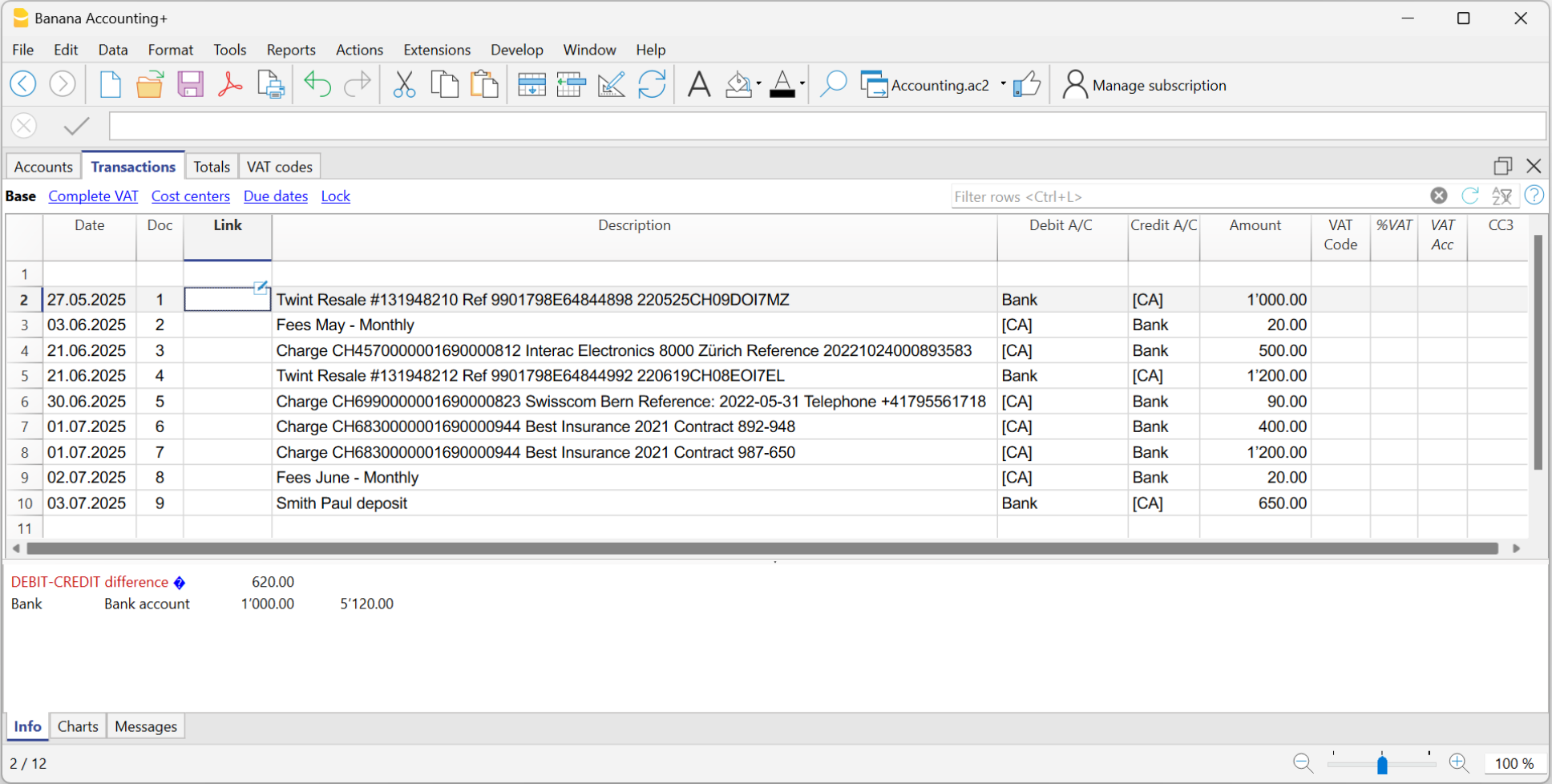
Compléter les écritures importées
Pour chaque écriture importée, saisissez le compte de contrepartie, le code TVA, le centre de coût ou autre.
Lorsque vous importez un mouvement qui doit être réparti sur plusieurs lignes, le programme insère une seule écriture avec le montant total et comme contrepartie temporaire [CA].
Procédez comme suit :
- Supprimez le compte de contrepartie temporaire [CA] de l’écriture.
- Insérez de nouvelles lignes après l’écriture concernée. Pour chaque ligne, saisissez l'écriture complète avec la description, le compte de contrepartie, le montant, un éventuel code TVA et le centre de coût.
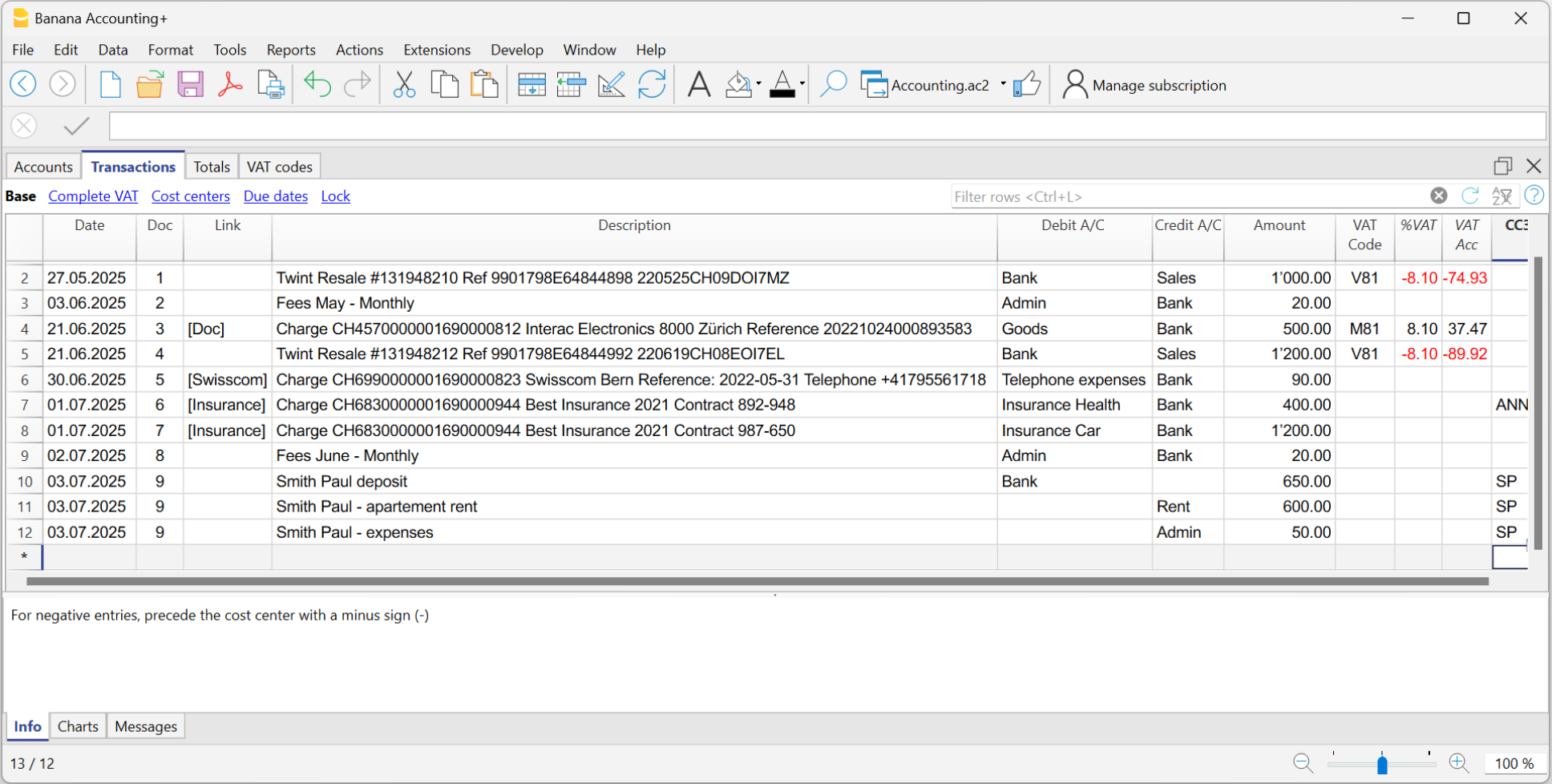
Créer les Règles
À partir des écritures complétées, vous pouvez créer les règles :
- Sélectionnez, dans le Tableau Écritures, les écritures auxquelles vous souhaitez appliquer des règles.
- Faites un clic droit sur un mouvement sans règle > Créer des règles à partir de la sélection.
Sinon, via le menu Actions > Écritures répétées > Créer des règles à partir de la sélection.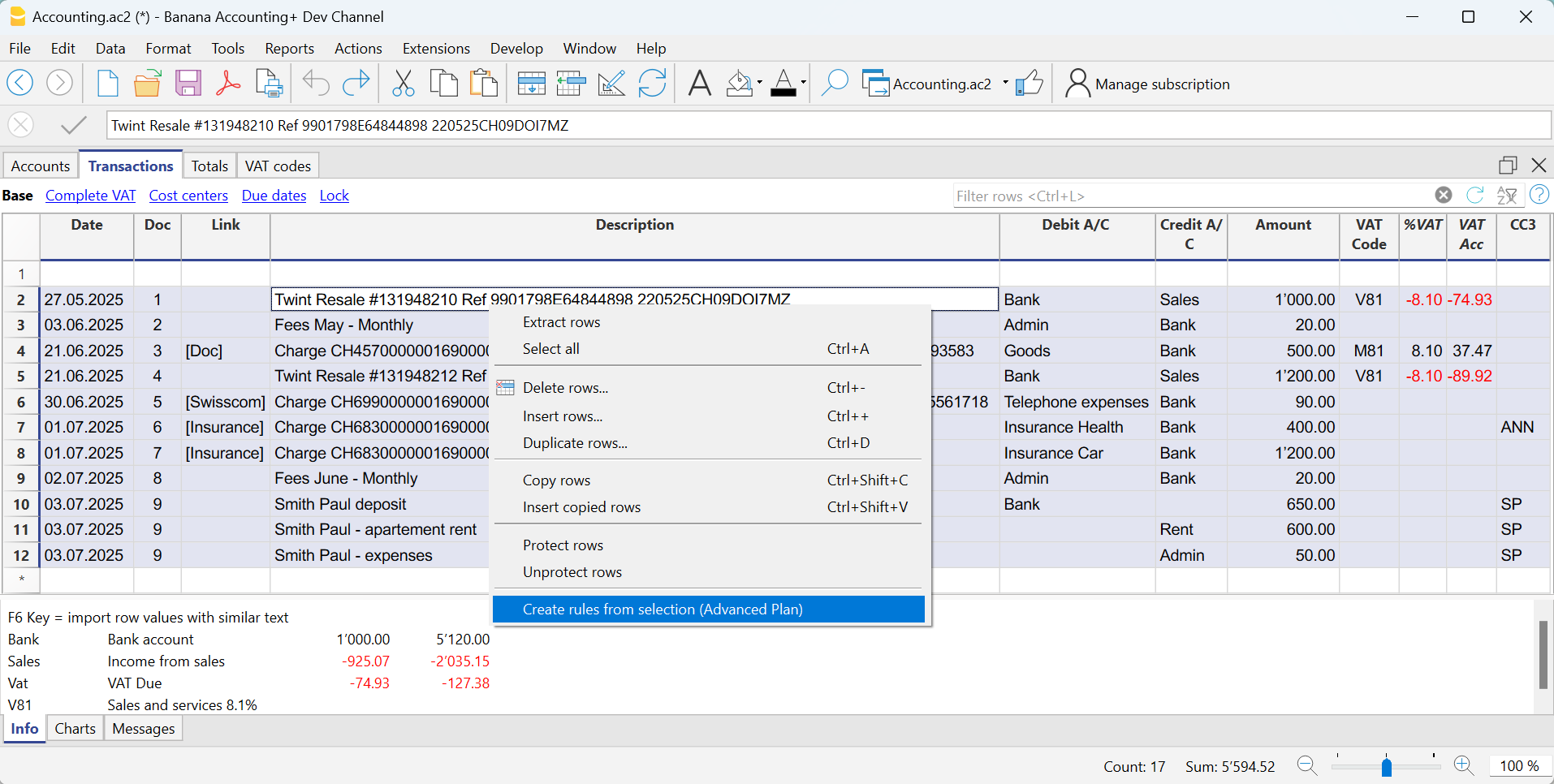
Toutes les écritures sélectionnées sont transférées dans le tableau Écritures répétées, telles qu'elles ont été complétées dans le Tableau Écritures.
Compléter les règles
Dans le tableau Écritures répétées, vous devez compléter les règles :
- Modifiez la colonne Libéllé.
- Modifiez le texte de la description à rechercher dans les écritures du relevé importé. Initialement, le programme reprend automatiquement la description trouvée dans le mouvement importé.
Ce texte doit être remplacé par un ou plusieurs mots-clés afin que le programme puisse identifier les correspondances dans la description du mouvement importé (ex. + Assurance Best Insurance).
Voir aussi les Conditions sur le libellé. - Colonnes Compte Débit et Compte Crédit
Les colonnes Débit et Crédit indiquent la contrepartie et le compte bancaire importé.- Vérifiez d'abord si la contrepartie indiquée est déjà celle souhaitée ; sinon, mettez-la à jour en conséquence.
- Le compte principal d'importation, utilisé pour identifier les écritures correspondantes, ne doit pas être commenté (compte entre crochets).
Si le compte correspond au compte principal de la banque à partir de laquelle les écritures sont importées et qu’il est indiqué comme compte commenté, il est nécessaire de supprimer les crochets, sinon la règle ne sera pas appliquée correctement.
Cela peut se produire avec des écritures détaillées importées depuis le relevé, pour lesquelles il n’existe pas encore de règles spécifiques. - Il est également possible de supprimer le compte principal d'importation et de ne laisser que la contrepartie. Dans ce cas, la règle sera appliquée sur la base de la colonne Description (correspondance avec la description de l'écriture) et sera valable pour tous les comptes bancaires importés.
- Pour les écritures sur plusieurs lignes, modifiez la colonne Doc
Sur la première ligne d’écriture, insérez des crochets vides [] dans la colonne de contrepartie.
Sur les lignes suivantes, insérez !RuleSplit dans la colonne Doc (voir lignes 7, 8, 9 de l'image ci-dessous).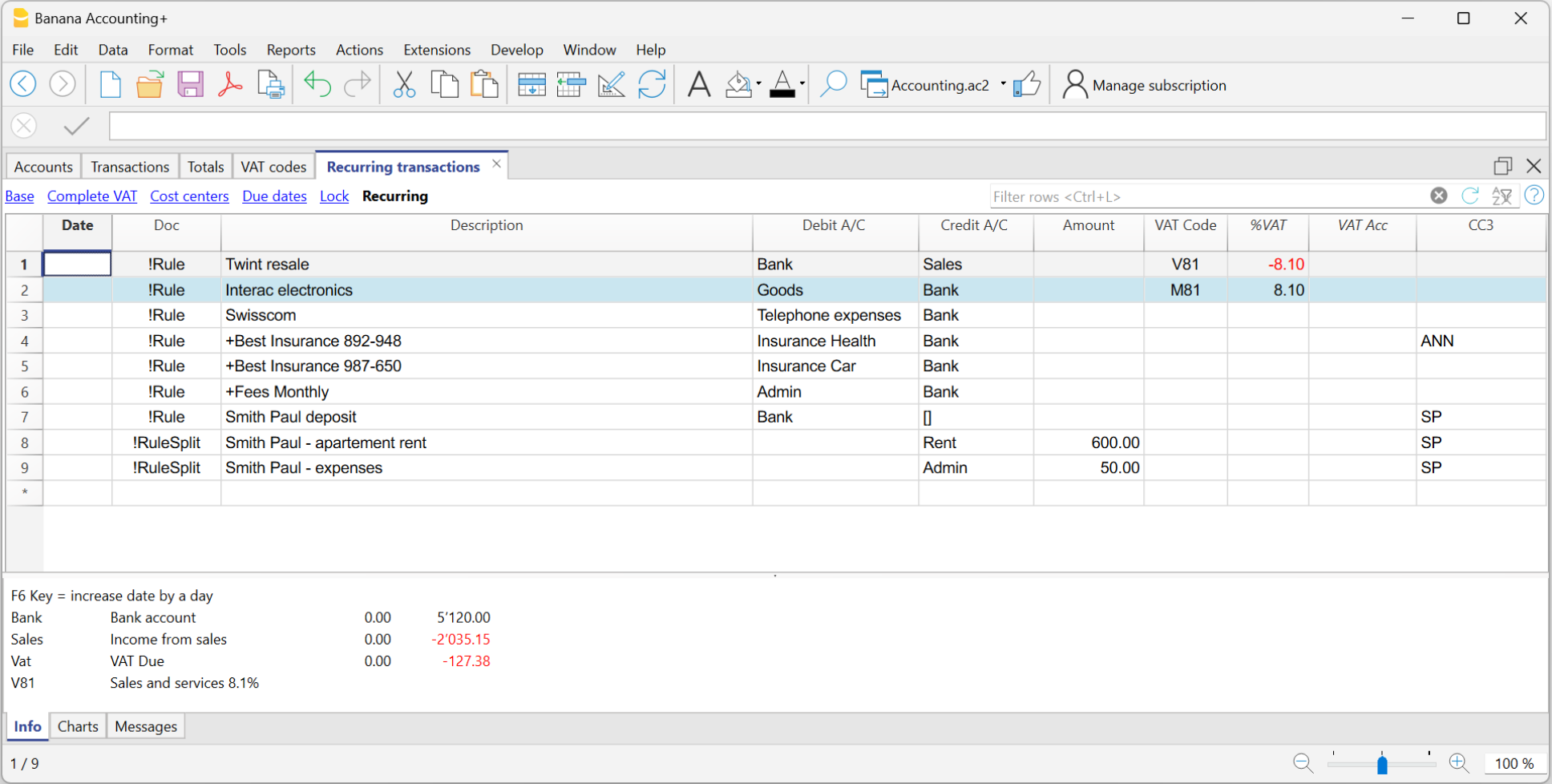
Cette procédure n’est à effectuer qu’une seule fois pour définir les règles. Lors des importations suivantes, les règles trouvées seront appliquées automatiquement. Vous devez uniquement compléter les nouveaux mouvements sans règle en suivant la même procédure.
Pour rechercher tous les mouvements importés qui n’ont pas encore de règle dans le Tableau Écritures, vous pouvez utiliser la fonction Filtre lignes en saisissant le texte "[CA]".
Règles depuis le tableau Écritures répétées
Les règles sont accessibles via la commande Actions > Écritures répétées > Tableau Écritures répétées.
- Les lignes de règles sont celles qui contiennent !Rule ou !RuleSplit dans la colonne Pièce.
- Dans les lignes de règles, les colonnes prennent une signification différente :
- Colonnes de condition
Contiennent les valeurs à comparer pour déterminer si la règle doit être appliquée.
Les colonnes de condition sont : Doc, Date, Description, Compte Débit/Crédit, Montant. - Colonnes d’action / de substitution
Contiennent les valeurs qui seront appliquées pour compléter les écritures importées.
Toutes les colonnes qui ne sont pas utilisées comme colonnes de condition sont considérées comme des colonnes de substitution.
- Colonnes de condition

Colonnes de condition
Colonnes de condition (ou de recherche) contenant les données pour rechercher les correspondances dans les écritures importées.
- Colonne Pièce (obligatoire)
- Doit contenir !Rule ou !RuleSplit
- !Rule pour indiquer qu’il s’agit d’une règle.
- !RuleSplit pour indiquer que la règle précédente doit aussi créer des écritures sur plusieurs lignes (Split rows).
- Doit contenir !Rule ou !RuleSplit
- Colonne Libellé (obligatoire)
- La colonne Description doit contenir le texte à rechercher dans la description des écritures importées.
- Lorsqu’une description commence par un texte entre crochets, ce texte est utilisé comme nom de la règle. Le nom de la règle est facultatif et peut être utilisé pour mieux identifier les règles.
- Colonne Compte (recommandé)
- En comptabilité en partie double : utiliser la colonne Débit (pour filtrer les entrées) ou la colonne Crédit (pour filtrer les sorties).
- En comptabilité recettes-dépenses : utiliser la colonne Compte.
- En général, il s’agit du compte bancaire à partir duquel les écritures sont importées.
- Colonne Date (optionnel)
- Limite l’application de la règle à une période spécifique.
- Colonne Montant (optionnel)
- Limite l’application de la règle à un montant spécifique ou à une plage de montants.
- En comptabilité recettes-dépenses : utiliser la colonne Recettes (pour les entrées) ou Dépenses (pour les sorties).
Colonnes de substitution
Colonnes de substitution qui doivent être complétées avec des informations supplémentaires.
- Colonne PièceLien
- Colonne Contrepartie
Indiquer le compte de contrepartie qui remplace la contrepartie temporaire [CA] ou celle sélectionnée dans la boîte de dialogue Appliquer les règles.- En comptabilité en partie double : utiliser la colonne Crédit (pour les entrées) ou la colonne Débit (pour les sorties).
- En comptabilité recettes-dépenses : utiliser la colonne Catégorie.
- Colonne Code TVA
Indiquer le code TVA à appliquer à l’écriture importée.
Le programme complète automatiquement toutes les colonnes liées à la TVA. - Colonnes Centres de coûts (CC1, CC2, CC3)
Spécifier le centre de coût à attribuer à l’écriture importée. - Colonne Notes
Saisir toute information complémentaire à inclure dans l’écriture importée. - Autres colonnes
Toutes les colonnes qui ne sont pas des colonnes de condition, à l’exception de ExternalReference, sont considérées comme des colonnes de substitution.
ExternalReference est une colonne réservée utilisée lors de l’importation bancaire pour identifier chaque écriture et éviter les doublons.
La colonne Pièce
Pour qu'une ligne soit identifiée comme une règle, la colonne Pièce doit contenir l'un des textes suivants :
- !Rule.
Pour indiquer qu'il s'agit d'une règle. - !RuleSplit
Pour indiquer que la règle doit créer des écritures sur plusieurs lignes (Split rows).
La colonne Libellé
La colonne Libellé doit contenir le texte à rechercher dans la description des mouvements importés.
- Mot ou expression exacte
- Si vous écrivez Best Insurance 982-948, comme condition de la règle, toutes les écritures contenant cette phrase exacte seront considérées comme des correspondances.
- Si vous écrivez seulement "Insurance", comme condition de la règle, toutes les écritures contenant ce mot exact seront considérées comme des correspondances.
- Tous les mots (avec + au début)
Si vous écrivez +Best Insurance 982-948, comme condition de la règle, tous les écritures contenant ces mots, dans n'importe quelle position, seront considérés comme des correspondances.- Tous les mots doivent être présents dans la description de l'écriture.
- La position des mots dans la phrase n'est pas pertinente.
- Le signe "+" n'est pas pris en compte dans la recherche.
- Majuscules et minuscules
Aucune différence n'est faite entre les majuscules et les minuscules lors de la recherche du texte d'entrée.
Le texte que vous saisissez s'applique aussi bien aux majuscules qu'aux minuscules. - [Nom de la règle]
Lorsqu'une description commence par un texte entre crochets, celui-ci est utilisé comme nom de la règle. A utiliser pour une meilleure identification des règles.
Attention : NE PAS utiliser comme description le texte complet de l'extrait de compte, car il est unique pour ce mouvement.
Les colonnes Compte Débit et Compte Crédit
Dans les colonnes Débit et Crédit, insérez les comptes présents dans le plan comptable pour enregistrer le mouvement.
La colonne Montant
La colonne Montant peut contenir un montant précis à rechercher dans les écritures importées. Cette condition est facultative.
Si le nom d'un débiteur ou d'un créancier tel qu'indiqué sur l'extrait de compte est renseigné dans la colonne Description et que le montant n'est pas spécifié, la règle s'applique à tout montant du mouvement.
La colonne Code TVA
Indiquez le Code TVA qui doit être inséré dans le mouvement importé. Le programme complète automatiquement toutes les colonnes relatives à la TVA.
Les colonnes CC1, CC2 ou CC3
Indiquez le Centre de Coût qui doit être inséré dans le mouvement importé.
La colonne Notes
Ajoutez des informations supplémentaires qui doivent être insérées dans le mouvement importé.
La colonne PièceLien (Lien)
Dans cette colonne, il n'est pas possible d'insérer un lien spécifique vers un document, car chaque mouvement aura son propre document. Cependant, il est possible d'insérer une annotation entre crochets (par ex. "[Pièce]") pour distinguer les lignes qui doivent être associées à un document numérique.
Une fois les mouvements importés, il peut être nécessaire de les associer à des pièces justificatives comptables. Pour accélérer cette opération, il est conseillé de procéder comme suit :
- Dans la colonne PièceLien (Lien) du tableau Écritures répétées, utilisez un texte entre crochets [ ].
- À l'intérieur des crochets, insérez le texte qui doit être recherché dans le nom du fichier de la pièce justificative.

- Dans le tableau Écritures , les mouvements sont importés avec le texte entre crochets dans la colonne Lien.

- Dans le tableau Écritures, avec la fonction Filtrer lignes, insérez le texte "!link![ ]". Toutes les lignes qui contiennent des crochets dans la colonne Lien, où il faut insérer le lien vers la pièce justificative, seront affichées.
- Lors de la modification de la colonne Lien dans le tableau Écritures, le programme affiche en auto-complétion les fichiers des pièces justificatives qui ne sont pas encore associés à un enregistrement et qui contiennent le texte inscrit entre les crochets. Par exemple, si vous indiquez "[facture]", le programme affichera dans la cellule tous les fichiers non encore associés, qui contiennent le texte "facture".
Recherche et complétion rapide des écritures
Il est possible qu'après l'importation des mouvements avec les Règles, certaines écritures doivent être complétées manuellement avec des informations supplémentaires.
Pour rechercher rapidement les écritures à compléter, vous pouvez utiliser l'une des méthodes suivantes :
- Utilisation de la colonne Notes
Pour trouver rapidement les écritures à compléter, il est conseillé d'insérer des textes de recherche temporaires qui servent à filtrer les écritures. Par exemple :- Dans la colonne Notes du tableau Écritures répétées, ou dans n'importe quelle autre colonne de la ligne de la Règle (à l'exception de celles prédéfinies pour la Règle), insérez un hashtag, par exemple #city.
- Dans la fonction Filtrer lignes du tableau Écritures, insérez le même hashtag. Les lignes que vous devez compléter s'afficheront ainsi.
- Coloration des lignes des Règles
Vous pouvez colorer les lignes des Règles dans le tableau Écritures répétées. La couleur des lignes sera reportée dans le tableau Écritures et utilisée pour colorer les écritures auxquelles la règle est appliquée.
Pour trouver uniquement les lignes colorées, vous pouvez utiliser la fonction Filtrer les lignes en insérant le texte "!_co!"

Écritures sur plusieurs lignes (split rows)
Normalement, lorsque vous importez des écritures à partir d’un relevé bancaire avec une Règle, une seule contrepartie est enregistrée. Si le montant total de la contrepartie doit être réparti sur plusieurs comptes de contrepartie, il est possible de créer une Règle sur plusieurs lignes. Les !RuleSplit peuvent uniquement être saisies dans le tableau des Écritures récurrentes.
Cette fonctionnalité n’est pas disponible dans la boîte de dialogue Créer/Modifier des règles et elle n’apparaît pas non plus si la règle est associée à des !RuleSplit.
Par exemple :
- Vous recevez régulièrement un paiement de 550 qui doit être enregistré sur trois comptes différents et donc sur trois lignes :
- (550) perception des loyers (pas de contre-écriture, car il s'agit d'enregistrer le montant global réparti sur trois lignes).
- (500) loyer fixe (loyer de contrepartie)
- (50) frais accessoires (contre-entrée pour frais accessoires) .
Pour créer la Règle sur plusieurs lignes :
- La première ligne correspond à l'encaissement total.
- Dans la colonne Pièce, insérez le texte !Rule.
- Dans la colonne Libellé, insérez le texte à rechercher dans les mouvements importés.
- Dans la colonne de la contrepartie, insérez les crochets [].
- Dans les lignes suivantes :
- Dans la colonne Doc, insérez le texte !RuleSplit.
- Dans la colonne Libellé, saisissez le texte qui sera affiché dans l’écriture.
- Dans les colonnes Compte Débit et Compte Crédit, indiquez les comptes que vous souhaitez utiliser, ou laissez-les vides si nécessaire.
- Dans la colonne Montant, indiquez le montant de l’écriture.
Actuellement, le montant est fixe ; il n’est pas possible d’utiliser des formules qui varient en fonction du montant effectivement importé. - Dans toutes les autres colonnes, indiquez les valeurs qui doivent être contenues dans les lignes supplémentaires.
Dans l’exemple ci-dessous, on voit le Centre de coûts du locataire.
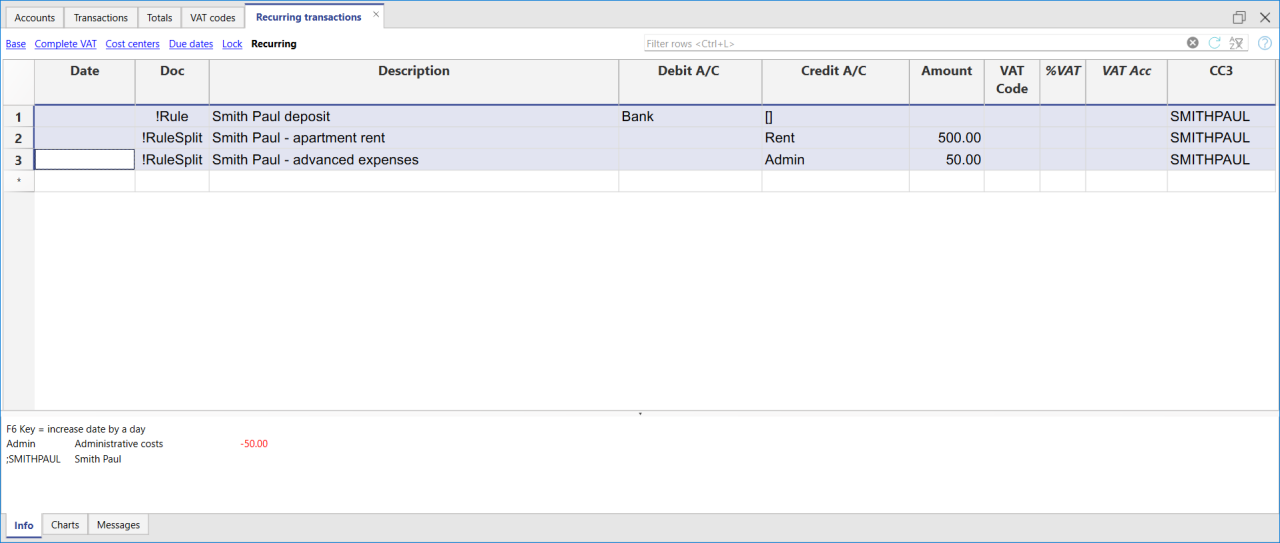
Dans l'exemple d'enregistrement sur plusieurs lignes du loyer, il est supposé que le montant encaissé est toujours de 550. Si le montant encaissé est différent de 550, il sera nécessaire de compléter l'enregistrement manuellement.
Toutes les Règles de complétion, enregistrées dans le tableau Écritures Répétées, même lorsqu'elles ont été créées à partir du dialogue Appliquer Règles, peuvent être modifiées, supprimées ou de nouvelles peuvent être créées, en prévision d'une importation future sans Règle.
Définir une description différente de celle importée - Colonne Notes
Tous les mouvements importés affichent dans la colonne Libellé du tableau Écritures la description présente sur l'extrait de compte. Il s'agit généralement de descriptions très détaillées.
Au moment de l'importation, il n'est pas possible de modifier cette description automatiquement.
Si vous souhaitez changer la description importée, vous pouvez utiliser la colonne Notes du tableau Écritures Répétées.
Attention : si la colonne Notes est déjà utilisée pour vos propres annotations, il n'est pas possible de l'utiliser pour modifier la description.
Si la colonne Notes n'est pas utilisée, procédez comme suit :
- Afficher le tableau Écritures Répétées.
- Afficher la colonne Notes en allant dans le menu Données > Organiser colonnes > cocher la colonne Notes.
- Dans la colonne Notes, insérez le texte de la description que vous souhaitez avoir dans le tableau Écritures (colonne Libellé).
Répétez cette étape pour chaque enregistrement souhaité.
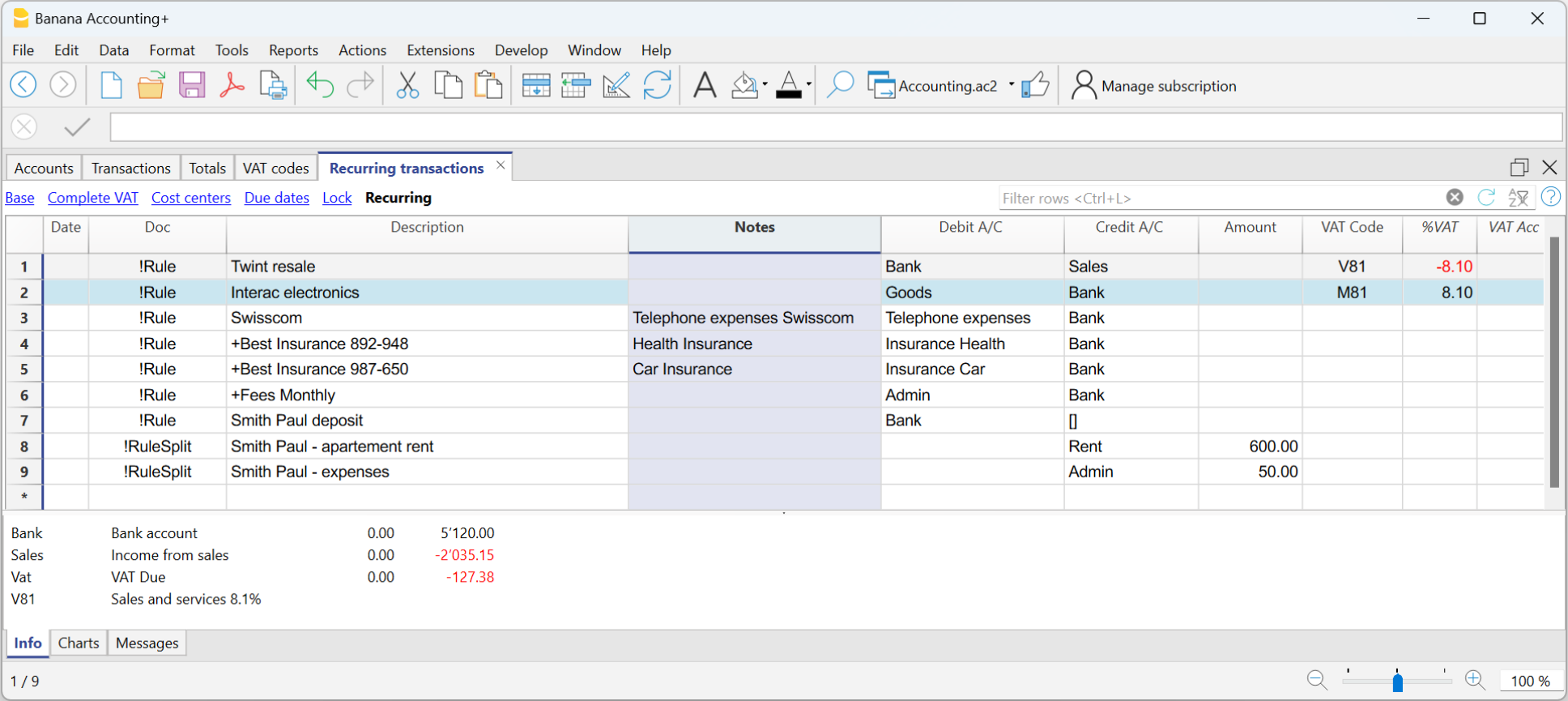
- Importer les mouvements.
- Après l'importation dans le tableau Écritures, affichez la colonne Notes (menu Données > Organiser colonnes > cocher la colonne Notes).
Dans la colonne Notes, les notes définies dans le tableau Écritures Répétées sont reprises.
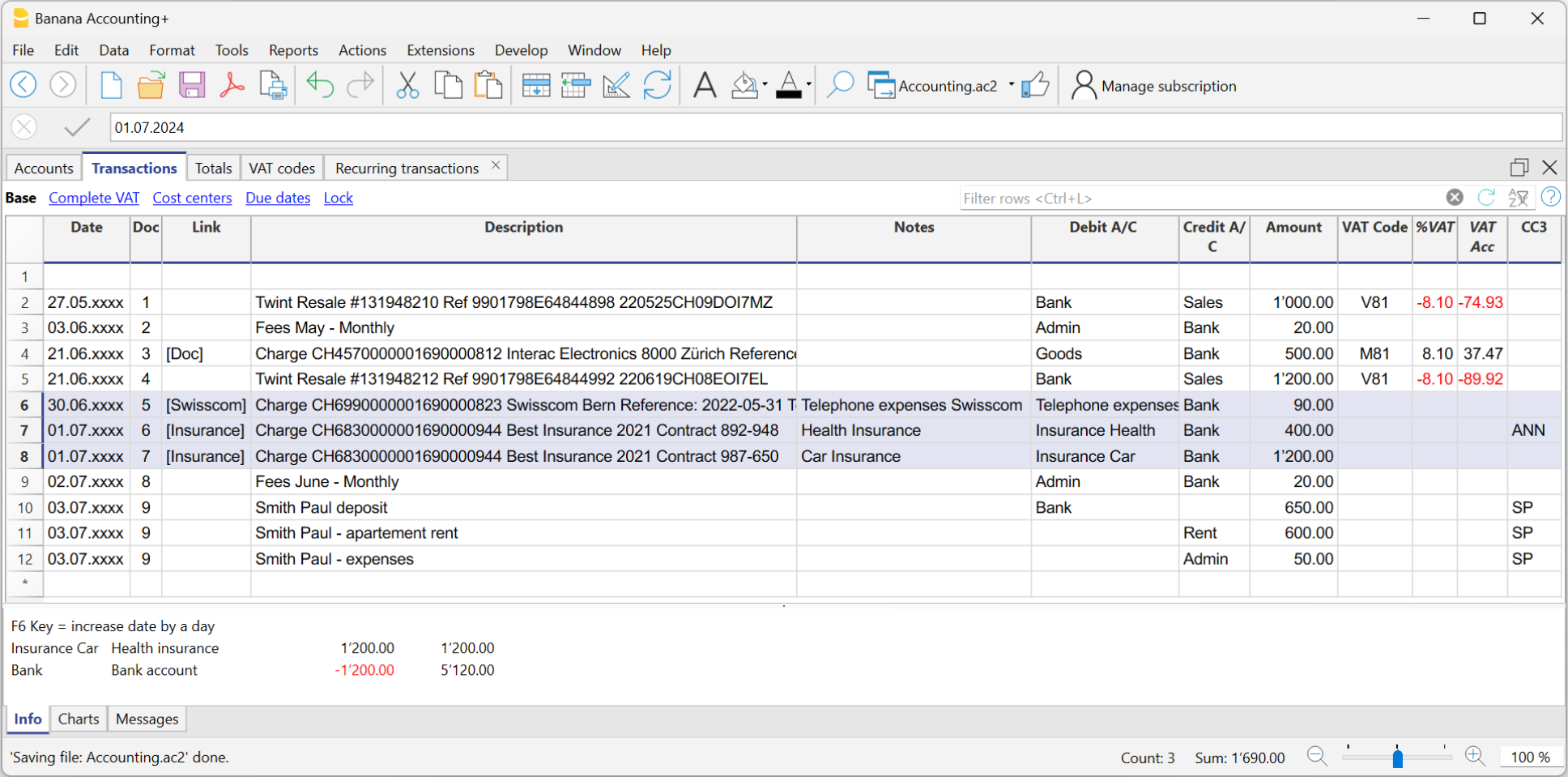
- Pour chaque enregistrement, copiez le contenu de la colonne Notes et collez-le dans la colonne Libellé.
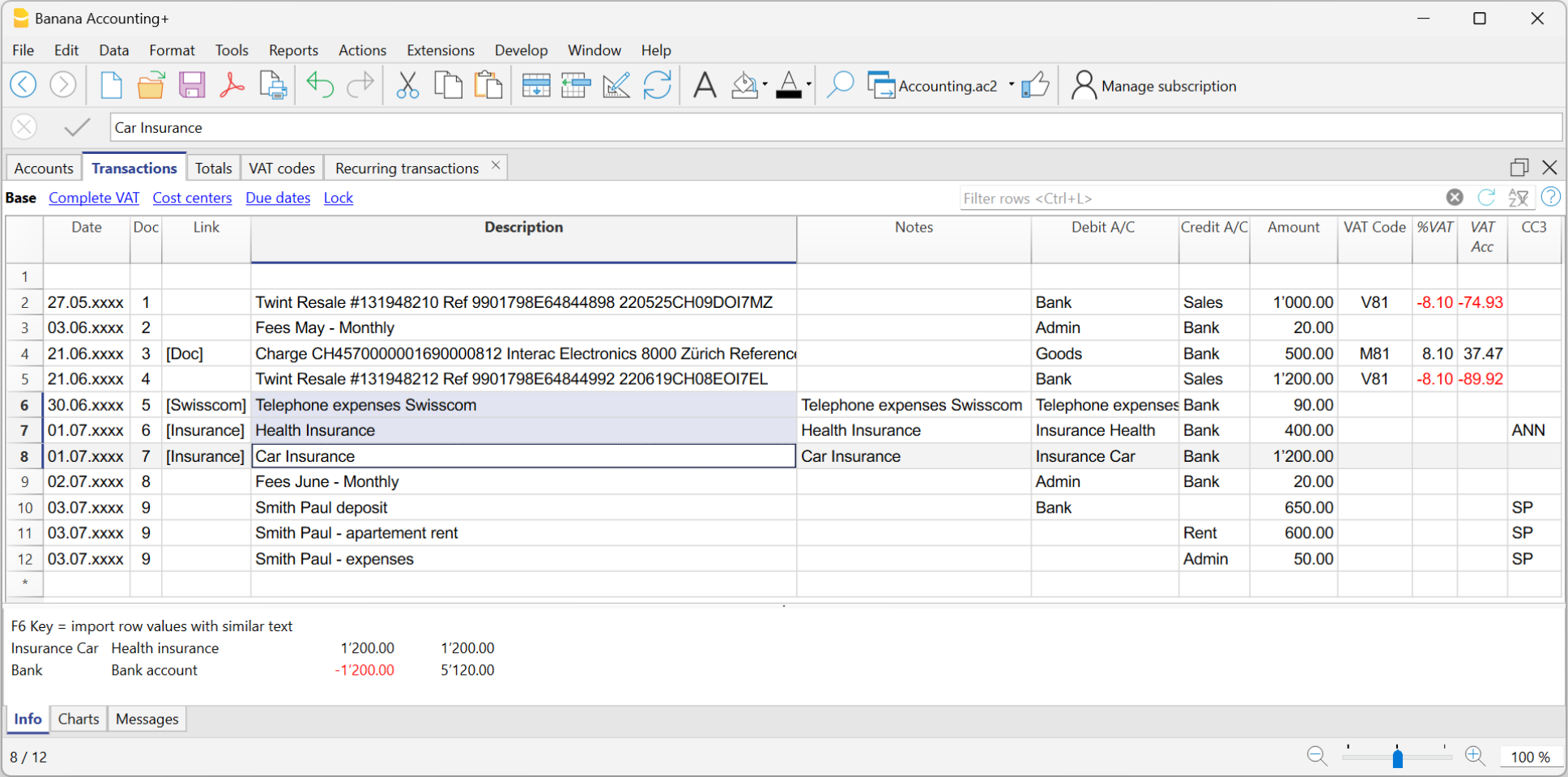
Définir une description différente de celle importée - Colonne propre
Il n'est pas possible d'ajouter directement des colonnes personnalisées dans le tableau Écritures Répétées.
Pour pouvoir utiliser une colonne personnalisée dans le tableau Écritures Répétées, vous devez ajouter la colonne personnalisée dans le tableau Écritures.
Une fois la colonne ajoutée dans le tableau Écritures, elle sera également visible dans le tableau Écritures Répétées et pourra être utilisée pour définir une description différente de celle importée.
La procédure d'insertion est donc la même que celle décrite dans le paragraphe Définir une description différente de celle importée - Colonne Notes.
Créer une nouvelle année avec les Règles
Lorsque vous créez une nouvelle année avec la commande Actions > Créer nouvelle année, les Règles existantes dans le tableau Écritures Répétées sont automatiquement reportées dans le fichier de la nouvelle année.
Comptabilité avec les mêmes règles
Si vous gérez plusieurs comptabilités similaires (par exemple pour des clients avec des caractéristiques semblables), il peut être utile de réutiliser les règles déjà créées, en évitant de les réécrire chaque fois.
Lorsque les comptabilités ont le même plan comptable, ou au moins une structure compatible, vous pouvez copier les Écritures répétées d’un fichier à un autre.
Comment copier les règles
- Ouvrez le fichier source (celui qui contient les règles à réutiliser).
- Affichez le Tableau Écritures répétées avec la commande
Actions > Écritures répétées > Tableau Écritures répétées. - Sélectionnez les lignes que vous souhaitez copier.
- Utilisez la commande Edition > Copier lignes.
- Ouvrez le fichier de destination et affichez le Tableau Écritures répétées.
- Collez les règles dans le Tableau Écritures répétées avec la commande Edition > Insèrer lignes copiées.
Vous pouvez également créer un fichier comptable dédié, utilisé comme bibliothèque de règles.
Ainsi, lorsque vous créez une nouvelle comptabilité, vous pouvez facilement copier le bloc de règles nécessaires et le coller dans le fichier de destination.
Conditions pour les règles
Les conditions des règles sont des critères qui définissent quand une règle de complétion doit être automatiquement appliquée à une écriture comptable.
Elles sont définies lors de la création ou modification d'une règle dans le dialogue Appliquer règles, ou directement dans le Tableau écritures répétées.
Les conditions peuvent se référer au Libellé, au Compte, au Montant et à la Date.
Une règle est appliquée uniquement si toutes les conditions définies sont remplies. Si même une seule condition n’est pas respectée, la règle ne sera pas exécutée. Les conditions laissées vides sont ignorées.
Condition sur le libellé
Saisissez un mot ou une courte phrase comme mot-clé pour identifier les écritures à automatiser, en fonction du texte indiqué dans la colonne Libellé de l'extrait de compte.
Banana Comptabilité compare automatiquement le texte du libellé de chaque écriture avec celui indiqué dans la règle et, s'il trouve une correspondance, applique la règle associée.
Pour obtenir des résultats plus efficaces, il est conseillé d’utiliser uniquement quelques mots-clés représentatifs (par exemple le nom du fournisseur ou du service), afin d'associer la règle à plusieurs écritures similaires.
Les textes pour la recherche peuvent être saisis de différentes manières :
- Mot ou phrase exacte
- Par exemple, si vous saisissez "Best Insurance 982-948", le programme recherche les écritures importées qui contiennent exactement "Best Insurance 982-948".
- Si vous saisissez uniquement "Insurance", le programme recherche les écritures importées qui contiennent le mot "Insurance".
- Tous les mots dans n’importe quel ordre (+ au début)
- Si vous saisissez "+Best Insurance 892-948", le programme recherche les écritures importées qui contiennent les mots "Best", "Insurance" et le numéro "892-948" dans n'importe quel ordre.
- Tous les mots doivent être présents dans la description de l’écriture, mais l’ordre n’a pas d’importance.
- Le symbole "+" n’est pas pris en compte dans la recherche.
Important : lorsqu’il y a un numéro de contrat, un numéro de police, un numéro de client, etc., il est recommandé d’ajouter un « + » devant la règle. Le « + » permet à la règle de rechercher les mots individuels (ou les séries de chiffres) indépendamment de leur position dans la description de l’écriture importée.
- Liste de mots (avec |)
- Si vous saisissez "café|restaurant", le programme recherche les écritures importées contenant le mot "café" ou "restaurant".
Cette méthode est utile pour identifier plusieurs catégories sans devoir créer des recherches séparées.
- Si vous saisissez "café|restaurant", le programme recherche les écritures importées contenant le mot "café" ou "restaurant".
- Majuscules et minuscules
- La recherche ne fait pas de distinction entre les majuscules et les minuscules. Le texte saisi s’applique quelle que soit la casse.
Tout le texte saisi dans la Description est reporté dans la colonne Description du Tableau Écritures répétées.
- La recherche ne fait pas de distinction entre les majuscules et les minuscules. Le texte saisi s’applique quelle que soit la casse.
Attention : n’utilisez PAS tout le texte de l’extrait de compte comme libellé, car il est unique pour chaque écriture.
Condition sur le Compte
- Indiquez le compte à partir duquel les écritures sont importées (banque, poste, etc.).
- Le programme comptabilise au Débit ou au Crédit en fonction de l’écriture importée.
- Le programme comptabilise automatiquement au Débit ou au Crédit selon le type d’écriture.
- Si le champ Compte est laissé vide, la règle s’applique à tous les comptes qui remplissent la condition sur la description.
Condition sur le Montant (ou Montant en devise)
- Permet d’appliquer une règle uniquement lorsqu’une écriture présente un montant spécifique.
- Sinon, si le montant exact n’est pas connu, vous pouvez définir une plage de montants en indiquant une valeur minimale, maximale ou une fourchette spécifique dans laquelle appliquer la règle.
- Disponible à partir de la version 10.2.3 de Banana Comptabilité Plus (Dev Channel)
- La condition doit :
- commencer par le symbole !
- être écrite entre crochets [ ]
- utiliser le montant sans formatage, c’est-à-dire sans séparateur de milliers et avec un point comme séparateur décimal
(les autres formats ne sont pas reconnus) - Les opérateurs utilisables sont : supérieur >, inférieur <, supérieur ou égal >=, inférieur ou égal <=, différent <>
- Exemple : pour sélectionner les écritures dont le montant est supérieur ou égal à CHF 1'000.00 :
[!>=1000.00]

L’image montre le dialogue Appliquer règles où il est possible de sélectionner le champ Montant et de définir une plage de chiffres (dans cet exemple, le compte 1510 Mobilier et installations est appliqué aux écritures ayant la description « Achat de matériel de bureau » et un montant supérieur ou égal à CHF 1'000).
L'utilisation de ce filtre est utile lorsqu'on souhaite attribuer des comptes de contrepartie différents selon le montant de l’écriture.
Exemples de conditions applicables à la colonne Montant
| Syntaxe | Signification |
| [!=1000.00] | écritures avec un montant exact de CHF 1'000.00 |
| [!>1000.00] | écritures avec un montant supérieur à CHF 1'000.00 |
| [!>=1000.00] | écritures avec un montant supérieur ou égal à CHF 1'000.00 |
| [!<1000.00] | écritures avec un montant inférieur à CHF 1'000.00 |
| [!<=1000.00] | écritures avec un montant inférieur ou égal à CHF 1'000.00 |
| [!>=1000.00 !<=2000.00] | écritures avec un montant entre CHF 1'000 et CHF 2'000 |
| [! |!100.00 |!<150.00] | écritures avec un montant exact de CHF 100.00 ou CHF 150.00 |
Condition sur la Date
À partir de la version 10.2.3 de Banana Comptabilité Plus (Dev Channel), vous pouvez appliquer une règle aux écritures qui se trouvent dans une période spécifique (par exemple, uniquement celles de janvier).
Procédure :
- Ajoutez une nouvelle règle comme expliqué sur la page Dialogue Appliquer règles - Ajouter une règle
- Sélectionnez le champ Date
- Saisissez la condition de filtre dans le champ Commentaire.
La condition doit :- commencer par le symbole !
- être écrite entre crochets [ ]
- utiliser le format ISO AAAA-MM-JJ
(les autres formats ne sont pas reconnus)
- Exemple : pour sélectionner les écritures avec une date antérieures au 1er avril 2025 :
[!<2025-04-01]

L’image montre le dialogue Appliquer les règles où il est possible de sélectionner le champ Date et de définir une plage de dates (dans cet exemple, elle s’applique aux écritures antérieures au 1er avril 2025).
L’utilisation de ce filtre est utile lorsqu’on souhaite différencier les processus par mois, trimestre ou année, par exemple si un code TVA est appliqué jusqu’à une certaine date et un autre après, comme lors du passage à une nouvelle méthode TVA.
Exemples de conditions applicables à la colonne Date
| Syntaxe | Signification |
| [!=2025-03-31] | écritures avec la date du 31.03.2025 |
| [!>2025-03-31] | écritures avec une date postérieure au 31.03.2025 |
| [!>=2025-03-31] | écritures avec une date égale ou postérieure au 31.03.2025 |
| [!<2025-03-31] | écritures avec une date antérieure au 31.03.2025 |
| [!<=2025-03-31] | écritures avec une date égale ou antérieure au 31.03.2025 |
| [!>=2025-03-31 !<=2025-06-30] | écritures dans la période du 31.03.2025 au 30.06.2025 |
| [! |!2025-03-15 |!<2025-03-18] | écritures datées du 15.03.2025 ou du 18.03.2025 |
Comment définir les conditions dans le Tableau Écritures répétées
Les conditions peuvent être saisies directement dans le Tableau Écritures répétées en utilisant la même syntaxe expliquée dans les paragraphes précédents.

Poids des règles et résolution des conflits
Le poids d'une règle d'auto-complétion est déterminé par le nombre de conditions définies dans la règle elle-même. Plus le nombre de conditions spécifiées est élevé, plus le poids attribué à la règle est important.
Lorsque plusieurs règles s'appliquent à la même écriture, Banana Comptabilité sélectionne la règle ayant le poids le plus élevé, car elle est considérée comme plus spécifique. Cela permet de définir des règles générales et des règles plus détaillées ; en cas de conflit, la règle la plus spécifique est toujours appliquée.
Par exemple, le tableau Écritures répétées peut contenir les règles suivantes :
| Date | PIèce | Libellé | CtDébit | CtCrédit |
| !Rule | Crédit | 1100 Débiteurs | ||
| !Rule | Crédit Fratelli Bernasconi | 1030 | 1150 Client Bernasconi |
Si une écriture avec la description "Crédit Fratelli Bernasconi" est importée sur le compte 1030, les deux règles sont applicables. Cependant, la deuxième règle a un poids plus élevé, car elle contient une condition supplémentaire sur le champ CtDébit. Étant plus spécifique, elle est appliquée en priorité par rapport à la première règle.
Tableau Écritures répétées
Le tableau Tableau Écritures répétées est utilisé pour mémoriser les écritures utilisées de manière répétée.
Il contient trois types d'écritures répétées :
- Écritures répétées mémorisées reprises via la colonne Doc dans le tableau Écritures.
Elles ont dans la colonne Doc un code d’identification sans ponctuation. - Règles pour le remplissage des écritures importées.
Elles servent à définir comment doivent être complétées les écritures importées.
Elles ont dans la colonne Doc le code "!Rule" ou "RuleSplit". - Écritures automatiques avec fréquence régulière.
Elles servent à générer automatiquement des écritures qui se répètent à une certaine fréquence, par exemple, mensuellement, trimestriellement, semestriellement ou annuellement.
Elles ont dans la colonne Doc le code "!Auto".
Affichage et disposition des colonnes et vues dans le tableau Écritures répétées
Avant d’insérer les écritures répétitives, il faut afficher le tableau Écritures répétées depuis le menu Actions > Écritures répétées.
Le tableau Écritures répétées ne permet pas d’enregistrer des paramètres d’affichage propres, mais reprend les vues et les paramètres de colonnes du tableau Écritures.
Pour personnaliser les colonnes et leur disposition dans le tableau Écritures répétées, il faut :
- Ajouter une nouvelle vue dans le tableau Écritures.
- Organiser les colonnes dans le tableau Écritures dans l’ordre souhaité.
- Dans le tableau Écritures répétées, choisir la vue qui a été créée (tableau Écritures). Les colonnes seront affichées dans le même ordre que la vue créée.
Insérer des écritures répétées via la colonne Doc
- Si la colonne "Date de fin" est présente (voir Écritures automatiques) vous pouvez également indiquer une date après laquelle l’écriture ne doit plus être reprise dans le tableau Écritures.
Les écritures qui ne sont plus utilisées doivent être supprimées manuellement.

Le tableau Écritures répétées dans la Comptabilité Recettes et Dépenses
La fonctionnalité du tableau Écritures répétées est la même que pour la comptabilité en partie double, seules les colonnes changent :
- Dans la comptabilité Recettes / Dépenses, on utilise les colonnes Compte et Catégorie.
- La colonne Compte correspond au compte bancaire, postal, carte de crédit... Elle indique d’où viennent les fonds et où ils vont.
- La colonne Catégorie est celle où l’on indique la catégorie de dépense ou de recette. Elle représente la raison de la dépense ou du gain.
- Les colonnes Recettes et Dépenses sont celles où l’on indique le montant du mouvement.
- Dans la comptabilité en partie double, on utilise les colonnes Compte Débit et Compte Crédit et la colonne Montant.

Numérotation progressive des documents "docnum"
Si vous avez besoin d'une numérotation progressive différente de celle automatique dans la colonne Pièce du tableau Écritures, vous pouvez la configurer via le tableau Écritures répétées.
Insérez une ligne contenant le code docnum dans la colonne Pièce. À partir des lignes suivantes, le programme utilisera le type de numérotation indiqué dans la colonne Libellé.
"0" – Si vous n’avez pas besoin d’une numérotation automatique.
"1" – Pour une numérotation progressive simple.
"doc-1" – Pour une numérotation progressive avec un préfixe, par exemple caisse-1, caisse-2, caisse-3. Remplacez "doc-1" par le préfixe souhaité (ex. caisse-1, caisse-2, etc.).
Le programme remplace le numéro à la fin du texte par un numéro progressif.
Gestion de l’affichage dans les suggestions
Si vous souhaitez qu’une seule ligne par code s’affiche dans les suggestions, vous pouvez utiliser les préfixes suivants dans le libellé :
Un seul "*" – Affiche uniquement cette ligne et pas celles ayant un code similaire.
Deux ""** – Affiche uniquement cette ligne, mais sans l’utiliser (ligne de titre uniquement).
Un "\*" – Permet de commencer la description par un astérisque sans qu’il soit interprété comme une commande.
Reprendre les écritures répétées dans le tableau Écritures
Dans le tableau Écritures, vous pouvez reprendre les lignes définies dans le tableau Écritures répétées :
- Dans le tableau Écritures, saisissez la date dans la ligne de l’écriture. Vous pouvez également ajouter d’autres colonnes absentes par rapport à celles présentes dans le tableau Écritures répétées, selon la vue dans laquelle vous vous trouvez.
- Dans la colonne Doc du tableau Écritures, choisissez l’un des codes définis dans le tableau Écritures répétées (colonne Doc) et appuyez sur Enter :
- Le programme insère les lignes répétées ayant le même code.
- Si nécessaire, vous pouvez toujours modifier ou compléter certaines valeurs.
- Les lignes mémorisées dans le tableau Écritures répétées peuvent également être reprises dans le tableau Écritures en saisissant le code dans la colonne Doc et en appuyant sur la touche F6.
Copier les écritures du tableau Écritures vers le tableau Écritures répétées
Les écritures répétitives peuvent aussi être insérées en copiant les écritures présentes dans le tableau Écritures, puis en les collant dans le tableau Écritures répétées.
Procédez comme suit :
- Dans le tableau Écritures, sélectionnez les lignes à copier.
- Menu Édition > Copier lignes.
- Allez dans le tableau Écritures répétées.
Menu Édition > Insérer lignes copiées
Vous pouvez aussi utiliser les touches Ctrl + C et Ctrl + V pour copier les écritures.
Écritures automatiques avec échéances régulières
Les écritures automatiques sont utiles pour faciliter l'enregistrement des écritures qui se répétent, comme les abonnements, les assurances ou les taxes. En utilisant les écritures automatiques, il suffit d'introduire une seule fois l'écriture concernée, de définir quelques paramètres comme la date de début, la fréquence et la date de fin et Banana Comptabilité Plus vous dira quand une écriture automatique est prête à être créée et la créera pour vous.
Dans Banana Comptabilité Plus, il y a deux façons de créer des écritures automatiques :
- A' partir du tableau des Ecritures répétées
- A' partir du dialogue Appliquer les écritures automatiques.
Conditions préalables
- Il est disponible dans la dernière version de Banana Comptabilité+ Dev Channel
- Il nécessite du plan Advanced. Si vous ne disposez pas de ce plan, vous pouvez demander un code promotionnel valable 1 mois via le formulaire de contact.
- Vous devez ajouter les colonnes Date de fin et Répétition à votre comptabilité.
- Il s'agit d'un test bêta, veuillez donc vérifier et nous signaler tout problème.
Ajouter des colonnes Date fin et Répéter dans la comptabilité
Pour pouvoir activer les commandes pour les écritures automatiques, il faut ajouter les colonnes Date fin et Répéter ; sans ces colonnes, les commandes ne seront pas affichées.
- Ouvriez le fichier comptable ou créer une nouvelle comptabilité avec la commande Fichier > Nouveau
- Sélectionnez la commande du menu Outils > Ajouter/Supprimer des fonctions
- Le dialogue Ajouter/Supprimer fonctions apparaît avec la liste des fonctionnalités disponibles
- Sélectionnez l'option Ajouter des colonnes Date Fin et Répéter dans le tableau Écritures
Si cette option n'est pas visible, vérifiez la version de Banana et le plan que vous utilisez, comme décrit dans la section Conditions préalables. - Confirmez avec OK

Créer une écriture automatique à partir du tableau
- Sélectionnez la commande du menu Actions > Écritures répétées > Créer une écriture automatique
- Le tableau des Écritures répétées s'affiche avec une nouvelle ligne, qui indique la date du jour dans la colonne Date et le texte !Auto dans la colonne Doc, qui sert à identifier l'écriture automatique.
[img] - Mettez à jour la colonne Date avec la date de la première occurrence que vous souhaitez programmer.
- Affichez les colonnes Date fin et Répéter avec la commande du menu Données > Organiser colonnes
Sélectionnez la colonne Date de fin dans la liste de gauche et cliquez sur Visible, faites de même pour la colonne Répéter
Si ces colonnes sont manquantes, ajoutez-les en suivant la procédure décrite à la section Ajouter la date de fin et les colonnes Répéter.
Remarque : Les nouvelles colonnes sont insérées dans le tableau Écritures, mais elles sont uniquement utilisées dans le tableau Écritures répétées, visible dans la vue Recurring. - Saisissez la répétition souhaitée dans la colonne Répéter. Par exemple, si vous souhaitez une répétition trimestrielle, saisissez dans la colonne Repéter le texte 3M.
- Si l'écriture répétée a une date limite, indiquez-la dans la colonne Date fin.
- Remplir les colonnes Libellé, Compte de débit, Compte de crédit et Montant
- Sélectionnez la commande dans le menu Actions > Écritures répétées > Appliquer les écritures automatiques pour afficher les écritures programmées dans le dialogue Gérer les écritures automatiques .
Note : En vous positionnant sur une écriture déjà existante dans le tableau Écritures, si vous utilisez la commande du menu Actions > Écritures répétées > Créer une écriture automatique, vous créez une règle d'écriture répétée automatique dont les colonnes Libellé, Montant et Comptes reprennent les textes de l'écriture d'origine. Cette étape peut également être réalisée en lançant la commande Créer une écriture automatique à partir du menu contextuel du tableau Écritures (en cliquant avec le bouton droit de la souris directement sur un enregistrement, avec la commande Créer une écriture automatique).
Créer une écriture répétée à partir de la boîte de dialogue Appliquer les écritures répétées
- Sélectionnez la commande dans le menu Actions > Écritures répétées > Appliquer les écritures répétées.
- La boîte de dialogue Écritures répétées apparaît
- Cliquez sur le bouton
- Remplir les champs nécessaires
- Date début
date à partir de laquelle la première écriture répétée commencera. Lorsque des écritures sont générés, cette date est mise à jour avec la date du dernier écriture répétée créé. - Date fin
- Répéter
- Description
- Compte
- Contropartie
- Montant
- CC1, CC2, CC3
- Nom ou Description (facultatif)
- Date début
- Cliquez sur OK
Règles de la comptabilité Dépenses et Recettes
Dans la Comptabilité des dépenses et des recettes et dans le Cash manager, la fonctionnalité de compléter les écritures importées fonctionne de la même manière que pour Compléter les écritures dans la Comptabilité en partie double.
La différence substantielle est la suivante :
- Dans la comptabilité des Dépenses / Recettes , on utilise les colonnes Compte et Catégorie.
- La colonne Compte correspond au compte bancaire.
- La colonne Catégorie est celle où est indiquée la catégorie. Elle représente la contrepartie automatiquement insérée.
- Les colonnes Dépenses / Recettes sont celles où l'on indique le montant pour la correspondance.
- Dans la comptabilité en partie double, on utilise les colonnes Compte Débit et Compte Crédit, ainsi que la colonne Montant.
Ainsi, même dans la comptabilité des Dépenses et Recettes, il est possible de créer des règles selon l'une des modalités suivantes :
- Règles via le dialogue Appliquer les règles.
- Règles depuis le tableau Écritures
- Règles depuis le tableau Écritures Répétées
Le tableau des Écritures répétées dans la comptabilité Recettes et Dépenses.
Dans le tableau des Écritures répétées, sont enregistrés tous les mouvements importés auxquels des règles ont été appliquées :
- Les colonnes associées au montant sont les colonnes de Recettes et de Dépenses.
- Si aucun montant n'est spécifié, la règle sera appliquée aux mouvements sortantes et entrantes.

Le compte de compensation lors de l’importation
Le compte de compensation est un compte de soutien, utilisé pour enregistrer les opérations temporaires. Il est utilisé spécifiquement dans les cas suivants :
- Enregistrement des opérations d'auto-imposition et récupération d’Impôt sur les acquisitions (TVA sur services étrangers).
- Importer des données dans la comptabilité principale à partir d’un livre de caisse et des cartes de crédit.
- Enregistrer les salaires nets débités par la banque, en attendant l'enregistrement complet des salaires bruts avec les différentes déductions mensuelles.
- Enregistrer les encaissements aux formats camt.054 et camt.053 afin d’éviter les crédits en double.
Utilisation du compte de compensation lors de l'importation des données de la caisse ou de la carte de crédit
Lorsque les écritures de la caisse ou de la carte de crédit sont conservées dans des fichiers séparés de la comptabilité principale, afin de ne pas créer de duplication d'écritures dans l'importation, le compte de compensation est utilisé comme compte de contrepartie pour les paiements de la banque à la caisse ou à la carte de crédit.
- Dans le fichier da la caisse ou de la carte de crédit, vous enregistrez les entrées de fonds (le compte de la caisse ou de la carte de crédit augmente).
- Dans le fichier de la comptabilité principale, vous enregistrez la diminution du compte bancaire ou postal et l'augmentation de la caisse ou de la carte de crédit.
Dans les deux fichiers, vous devez utiliser le compte de d’attente comme contrepartie, tant pour l'enregistrement du retrait à la banque (comptabilité principale) que pour le dépôt dans la caisse ou la carte de crédit (fichier séparé).
Lorsque vous importez les données de la caisse ou de la carte de crédit dans le fichier de comptabilité principale, le compte d’attente est remis à zéro :
- Les données importées du fichier de la caisse ou de la carte de crédit, seront en Crédit du compte d’e compensation.
- Les opérations liées aux dépôts déjà enregistrées au débit du compte bancaire ou postal, seront en Débit du compte de compensation.
Plus de détails sur l'importation avec le compte de compensation sont disponibles sur la page Importer mouvements de la caisse
Utilisation du compte de compensation pour les encaissements camt054 et camt053
Ceux qui reçoivent des paiements via un QR-IBAN peuvent utiliser le fichier XML camt054 pour importer et enregistrer automatiquement les encaissements. En même temps, ils peuvent importer l’ensemble du relevé bancaire électronique à l’aide du fichier XML camt053.
- Le fichier XML camt054 contient uniquement les détails des paiements pour chaque client.
- Le fichier XML camt053, en revanche, indique le crédit global journalier, sans détails.
- Les encaissements reçus sur le compte QR-IBAN, importés via le fichier XML camt054, sont transférés quotidiennement sur le compte IBAN associé (compte bancaire présent dans le plan comptable).
Problème : Si les deux fichiers XML (camt054 et camt053) sont importés dans le compte comptable de la banque, le même crédit est enregistré deux fois : une fois avec les détails des paiements individuels (camt054) et une autre fois avec le total journalier (camt053). Cela entraîne une duplication des montants crédités.
Pour remédier à ce problème, on utilise le compte de compensation en suivant la procédure indiquée sur la page Relevé bancaire Camt ISO 20022 Suisse (Banana+).
Reprise des données d'un autre programme
Banana Comptabilité Plus permet de reprendre les écritures d’autres programmes, soit comme première étape pour démarrer votre comptabilité, soit de manière récurrente.
Importation des mouvements bancaires
Il s’agit de la situation d’importation de données la plus fréquente. Veuillez consulter la section dédiée :
Vous pouvez utiliser ces fonctionnalités pour importer des données de manière récurrente ou en une seule fois.
Exemple d’importation d’un fichier bancaire CSV via Excel
Si vous devez importer des données bancaires et qu’aucune extension d’importation n’est disponible, vous pouvez également procéder via Excel en créant une structure de données similaire à celle du Tableau Écritures, puis en copiant et collant les données :
- Créez dans Excel une feuille « Écritures » avec les mêmes colonnes que le Tableau Écritures de la comptabilité.
- Date, Doc, Libellé, Compte Débit, Compte Crédit, Montant
- Importez les données de la banque dans Excel dans un tableau séparé.
- Copiez-les ou transférez-les à l’aide de formules dans la feuille Écritures.
- Sélectionnez et copiez les données des Écritures dans Excel.
- Allez dans le Tableau Écritures de Banana Comptabilité.
- Positionnez-vous à la fin et donnez la commande Coller.
Le programme ajoutera de nouvelles lignes.
Pour transformer les données d’un format vers celui de Banana Comptabilité, vous pouvez également utiliser des formules, comme dans l’exemple présenté dans cette image, où
Le compte Débit et le compte Crédit sont attribués à l’aide d’une formule basée sur le signe du montant.

Colonnes comptabilité multi-devises
Si la comptabilité est multi-devises, ajoutez également les colonnes suivantes.
- Code devise
- Montant en devise de base.
Si vous avez le montant en devise et en devise de base, le taux de change est calculé par Banana Comptabilité.
Conseils supplémentaires
- Si les colonnes des montants ne contiennent pas de séparateurs de milliers, il est possible qu’Excel ne les convertisse pas en nombres. Dans ce cas, sélectionnez toute la colonne et utilisez la commande « Remplacer », puis insérez le séparateur de milliers.
- Si les données sont triées dans l’ordre inverse par rapport à celui utilisé dans Banana, avant de procéder au mappage des champs, placez-vous sur la colonne Date, cliquez sur la flèche à droite et triez du plus ancien au plus récent.
- Vous pouvez ajouter toutes les colonnes dont vous avez besoin.
- Avec les Office Scripts d’Excel, vous pouvez également créer une macro pour automatiser la conversion du fichier.
Utiliser ChatGPT ou un autre Assistant IA
S’il ne s’agit pas de données confidentielles, vous pouvez utiliser ChatGPT ou un autre assistant IA pour créer un fichier Excel avec les mêmes colonnes que celles du Tableau Écritures.
- Téléchargez votre fichier de mouvements sur l’assistant IA.
- Indiquez qu’il s’agit d’un fichier contenant des mouvements bancaires et, si possible, expliquez brièvement le format, la logique et la signification des colonnes.
- Demandez de transformer le contenu en un fichier Excel et précisez que :
- Le fichier doit être compatible avec Banana Comptabilité, afin que l’assistant puisse utiliser correctement les informations relatives aux formats.
- Les colonnes doivent correspondre à celles du Tableau Écritures de Banana Comptabilité, par exemple :
Date, Doc, Libellé, Compte Débit, Compte Crédit, Montant. - Il doit compléter le Compte Débit et le Compte Crédit avec le numéro du compte bancaire correspondant, en fonction du signe du montant.
- Le caractère utilisé dans le fichier comme séparateur des milliers et des décimales, par exemple.
Séparateur de milliers « . », décimales « . »
- Ouvrez le fichier généré avec Excel et vérifiez le résultat.
- Il peut être nécessaire d’apporter des modifications manuelles ou de fournir des instructions supplémentaires à l’assistant IA pour affiner le résultat.
- Lorsque le fichier est correct, sélectionnez et copiez les données depuis Excel.
- Allez à la fin du Tableau Écritures dans Banana Comptabilité et collez-les.
Importation récurrente depuis d’autres programmes
Il peut également être nécessaire d’importer régulièrement des données :
- Importer les écritures mensuelles depuis le programme de salaires.
- Importer les factures émises avec un logiciel de facturation.
- Importer les paiements enregistrés avec le programme de facturation.
- Importer les ventes enregistrées sur une boutique en ligne.
- Importer les données depuis un autre programme de comptabilité.
- Importer les données depuis un logiciel de gestion de caisse (par exemple pour un restaurant ou un hôtel).
Dans ces cas, deux possibilités s’offrent à vous :
- Faites en sorte que votre application exporte les données au format txt (TSV), spécialement préparé pour l’importation dans Banana Comptabilité.
Consultez les Instructions pour créer un fichier à importer dans Banana Comptabilité. - Utilisez une extension d’importation qui convertit les données exportées par le programme dans le format accepté par Banana.
- Vérifiez s’il existe déjà une extension prévue.
Voir : Extensions d’importation. - Créez une extension d’importation.
Voir : Develop an Import Extension
- Vérifiez s’il existe déjà une extension prévue.
Création d’une nouvelle comptabilité à partir de données existantes
Si vous souhaitez utiliser Banana Comptabilité en partant d’une comptabilité gérée avec un autre logiciel, ou si vous voulez reconstruire la comptabilité à partir de données existantes.
Reprise des données à partir d’un audit file ou d’autres formats
Vous pouvez recréer une comptabilité dans Banana Comptabilité à partir de fichiers contenant toutes les données comptables, tels que :
Importation de données ponctuelle avec Excel
Si vous commencez à tenir votre comptabilité avec Banana et que vous devez reprendre des écritures d’un autre logiciel comptable, il est probablement plus rapide d’utiliser Excel pour copier et coller les données.
- Avec l’ancien programme de comptabilité, exportez les données dans un format lisible par Excel (CSV, txt, ..).
- Importez les données dans Excel (voir ci-dessous)
- Dans Excel, disposez les colonnes exactement dans le même ordre que dans le Tableau Écritures de Banana.
- Au lieu de modifier l’ordre des colonnes, il peut être plus pratique d’ajouter de nouvelles colonnes à côté des colonnes existantes et d’y copier les données, ou d’utiliser des formules pour récupérer et convertir les données. Grâce aux formules, vous pouvez supprimer des espaces, modifier des textes ou convertir des montants et des dates.
- Ouvrez la nouvelle comptabilité dans Banana Comptabilité.
- Dans Excel, sélectionnez les données à copier et utilisez la commande Copier (Ctrl+C ou Copier dans le menu Édition).
- Allez dans Banana et donnez la commande Coller (Ctrl+V ou Coller dans le menu Édition).
Cette méthode est utile pour reprendre des données depuis MS-Money, Intuit Quicken et QuickBooks, ainsi que depuis la plupart des autres logiciels de comptabilité.
Importation depuis d’autres programmes pour passer à Banana
Pour faciliter le passage à Banana Comptabilité depuis d’autres programmes, nous avons développé certaines extensions permettant aux utilisateurs d’importer dans Banana Comptabilité les écritures déjà saisies dans d’autres logiciels. Nous vous recommandons donc de consulter les pages spécifiques relatives au programme depuis lequel vous souhaitez migrer :