Come iniziare con Banana Contabilità Plus
Con Banana Contabilità Plus inizi in pochi minuti, lavori in modo semplice e sicuro, e puoi crescere con funzioni avanzate quando la tua attività lo richiede.
Che tu gestisca una piccola impresa, un’associazione o la contabilità personale, non servono impostazioni complesse né conoscenze tecniche: Banana ti guida passo dopo passo, con modelli già pronti e personalizzabili che si adattano al tuo modo di lavorare e alle tue esigenze.
Con Banana, la contabilità prende forma in tre semplici passi:
E la contabilità è fatta....
Guarda il video della contabilità in 3 passi: 1'00"

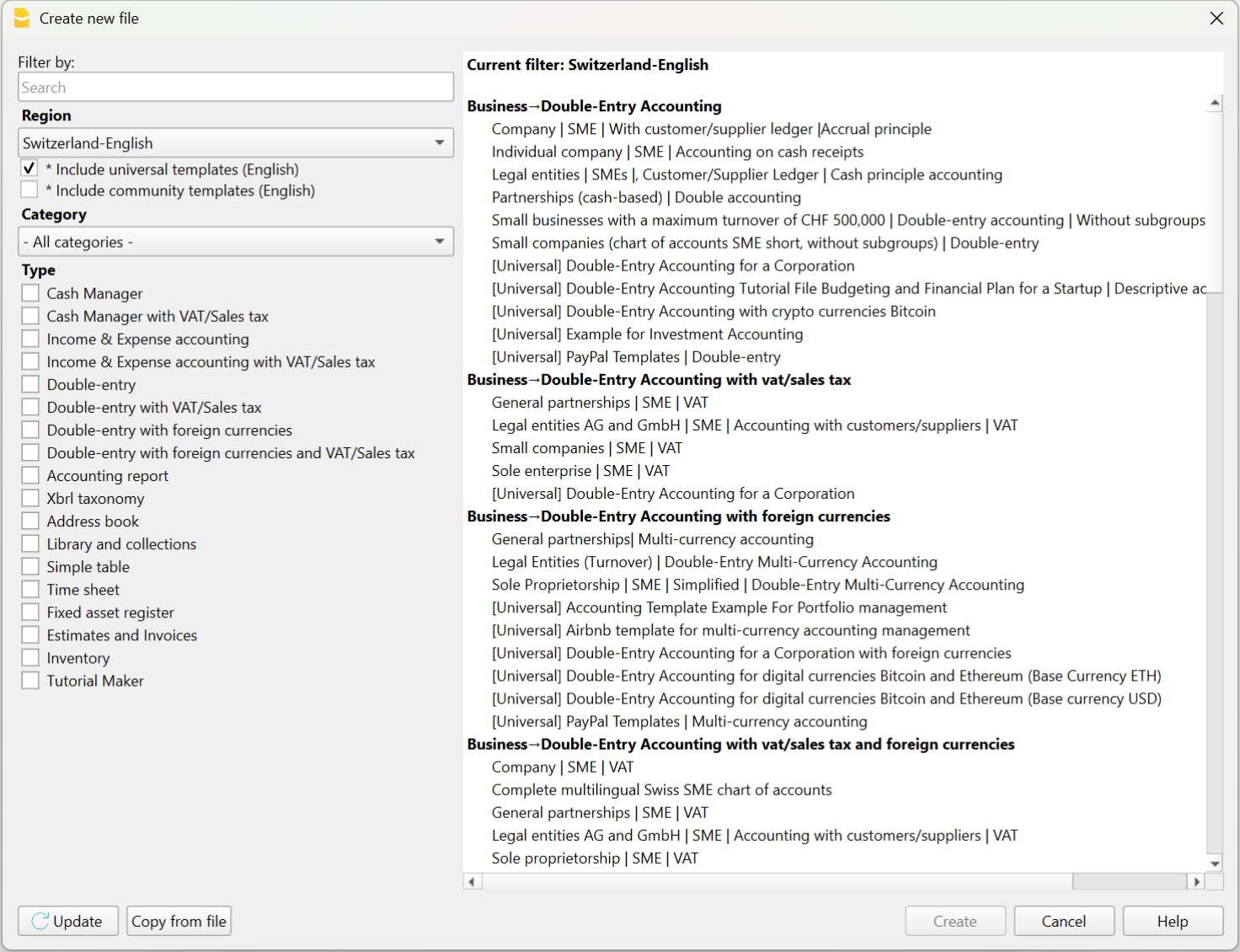
1. Scegli il modello più adatto a te
Ogni modello di Banana Contabilità Plus è già configurato per un tipo di contabilità specifico, ad esempio Entrate/Uscite, Partita Doppia, Multi-moneta.
Il modello che scegli è quindi già una soluzione completa e pronta all’uso, con tutte le funzioni, estensioni e calcoli già impostati per la tua contabilità.
Dubbi su quale modello scegliere? Guarda la pagina Scegli il modello giusto
Puoi scegliere e aprire il modello:
- dal programma, dal menu File > Nuovo
- dal nostro Template Store, scaricandolo sul suo computer o aprendolo tramite la WebApp (direttamente nel browser - ancora in fase di test).
Partire da un modello ti fa risparmiare tempo, evitare errori e hai subito una base solida per iniziare.
Ogni modello può essere ampliato con nuove funzionalità (gestione IVA, preventivo, centri di costo) in qualsiasi momento, senza dover riscrivere i dati contabili in un nuovo file.
2. Personalizza i tuoi conti
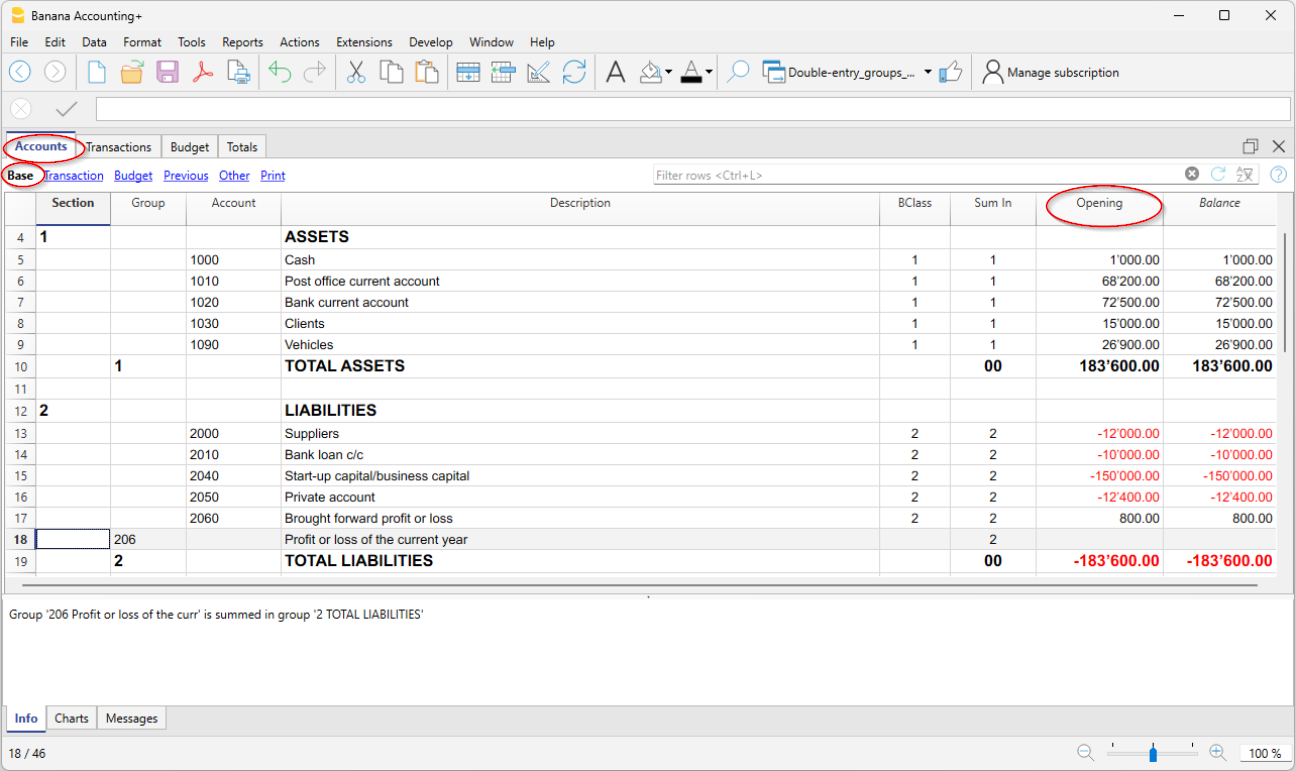
Ogni modello di Banana Contabilità include già una tabella Conti preimpostata, con i conti più comuni per il tipo di contabilità, tuttavia puoi personalizzarla liberamente. Tutti i conti, anche quelli aggiunti o modificati da te, figureranno nei bilanci, nei report e nelle stampe ufficiali. Ecco le personalizzazioni di base:
- Dal menu File > Proprietà file, dati base) inserisci il nome e i dati della tua ditta nei dati.
- Nel piano contabile (tabella Conti):
- Nella colonna Descrizione dei conti bancari, inserisci i nomi delle tue banche
- Inserisci i conti dei tuoi clienti e fornitori con tutti i dati (nome, indirizzo, partita IVA..)
- Nella colonna Apertura, inserisci i saldi iniziali dei tuoi conti
- Salva sul tuo PC o su cloud. Il modello è diventato ora il tuo file della tua contabilità.
Banana Contabilità Plus è flessibile e modulare: in qualsiasi momento puoi aggiungere nuove funzionalità senza dover creare un nuovo file o perdere i dati già inseriti. Hai così la possibilità di evolvere gradualmente, adattando la contabilità alla crescita della tua attività. Puoi aggiungere subito o quando ne avrai la necessità:
3. Importa o inserisci le registrazioni
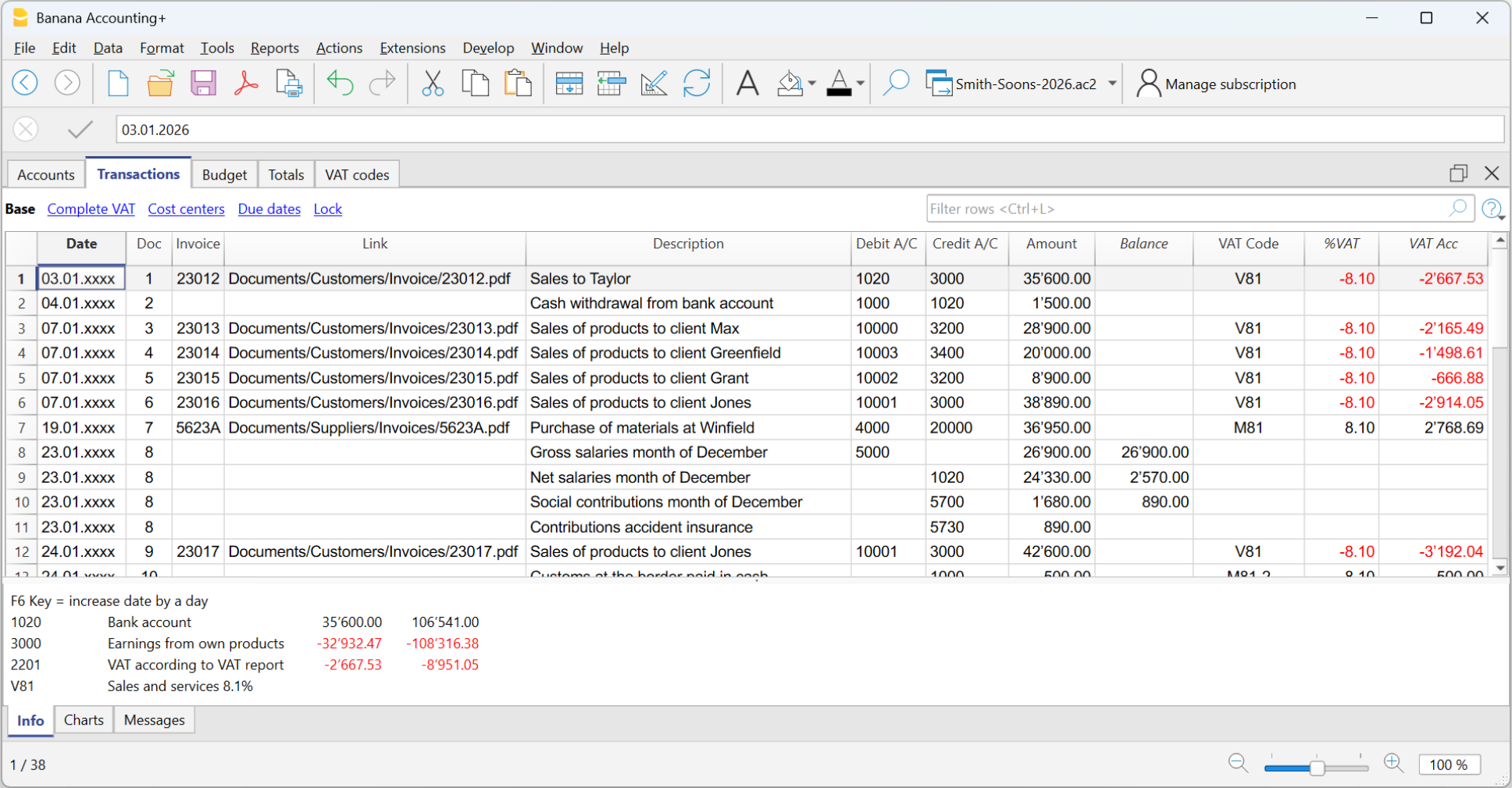
La tabella Registrazioni è il cuore del programma, dove figurano tutti i movimenti giornalieri. Sulla base dei dati registrati nella tabella Registrazioni, il programma aggiorna in automatico i saldi dei conti, e puoi preparare in un attimo tutti i rendiconti di cui hai bisogno.
Per inserire velocemente i movimenti ti consigliamo di adottare alcune funzioni che ti faranno risparmiare tempo:
- Importa i movimenti dal tuo conto bancario, postale o carta di credito.
- Per importare i movimenti devi avere a disposizione i dati nel formato .csv (piano Advanced) o formato standard ISO 20022 (camt.053, xml, ... - piano Professional)
- Dopo l’importazione, devi solo più completare la contropartita nelle righe dei vari movimenti.
- Utilizza le Regole (piano Advanced), per avere i movimenti registrati in modo completo senza alcun inserimento manuale di contropartita, codice IVA e altro.

E la contabilità è fatta...
Maggiori dettagli suoi modelli gestiti con i diversi applicativi sono disponibili alle pagine seguenti:
- Registrazioni nella contabilità in partita doppia
- Registrazioni nella contabilità multimoneta
- Registrazioni nella contabilità Entrate / Uscite
- Registrazioni nel Cash Manager
Banana Contabilità Plus offre tante altre funzioni per lavorare ancora più velocemente, ottimizzando i tempi e risparmiando energie.
Bilanci e Rendiconti professionali
Con Banana Contabilità Plus puoi generare in qualsiasi momento report e stampe aggiornate, per controllare l’andamento della tua contabilità o presentare i dati all’esterno. Hai a disposizione un'ampia selezione di stampe, dalla stampa delle fatture ai bilanci. Tra i più utilizzati:
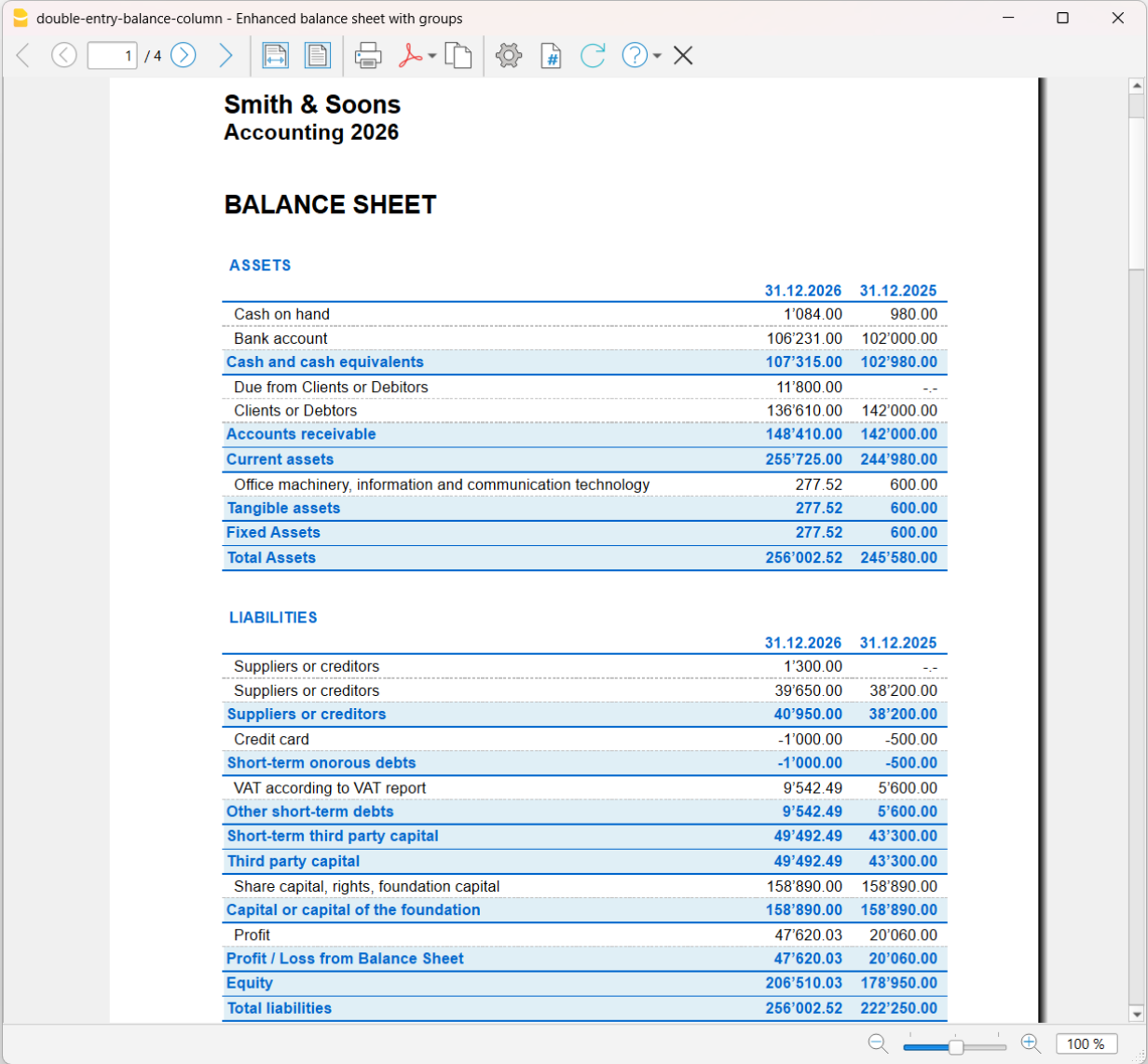
- Bilancio → visualizza attivi e passivi, con sottogruppi e totali ordinati.
- Conto Economico → mostra costi, ricavi e utile o perdita d’esercizio.
- Preventivo → confronta i valori previsti con quelli effettivi.
- Bilancio e conto economico con colonne di anni precedenti e relativi scostamenti.
- Rendiconti IVA - con il piano Advanced prepari e trasmetti velocemente il Rendiconto IVA (per la Svizzera).
Tutte le stampe si aggiornano automaticamente in base alle registrazioni e alle funzionalità attivate (IVA, multimoneta, preventivo).
Alcuni esempi di stampe nei vari applicativi
Bilancio da una contabilità in partita doppia, con le colonne del consuntivo anno corrente e consuntivo anno precedente.
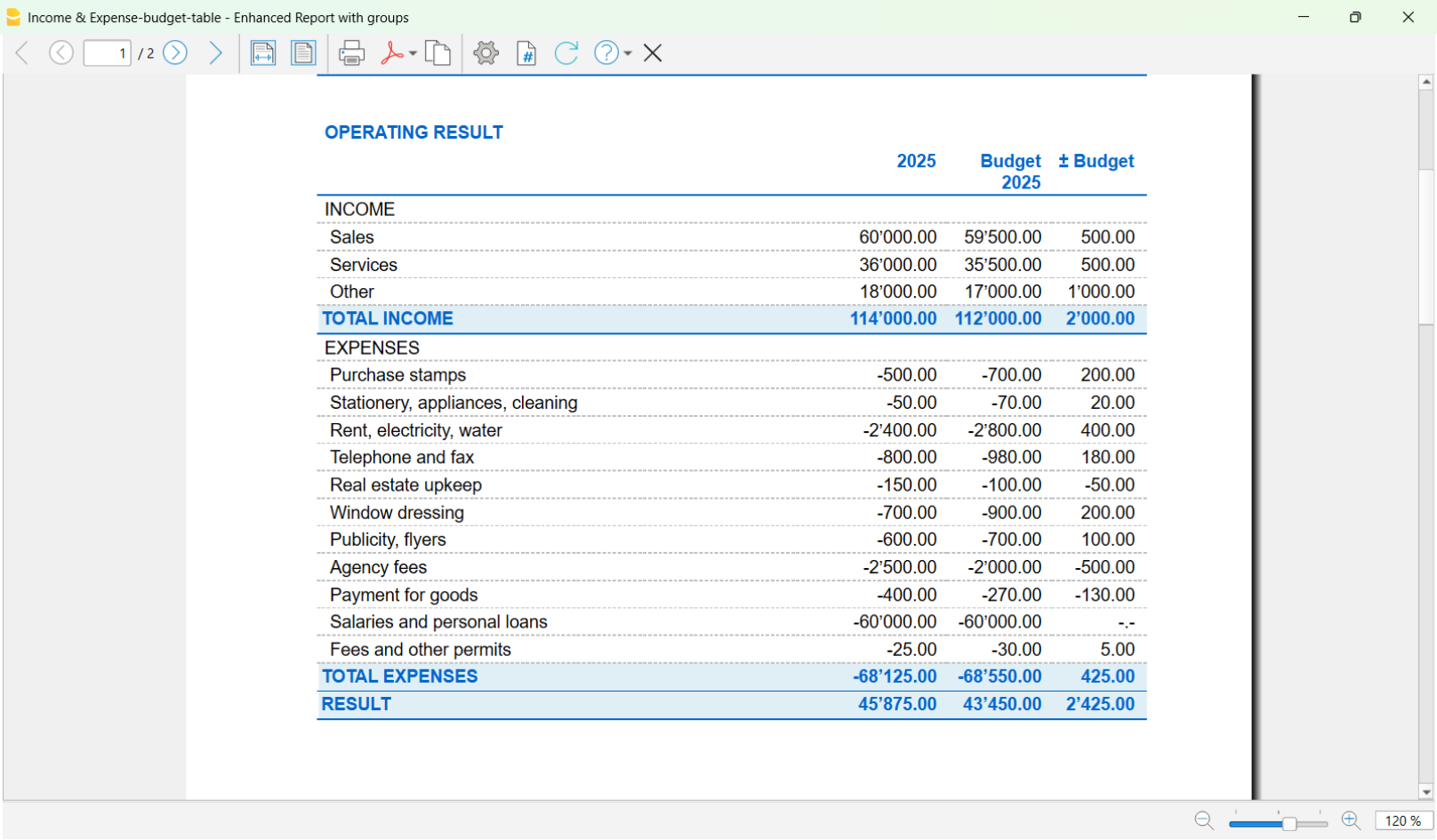
Rendiconto di una contabilità Entrate / Uscite con colonne del consuntivo anno corrente, Preventivo anno corrente e differenze tra consuntivo e preventivo.
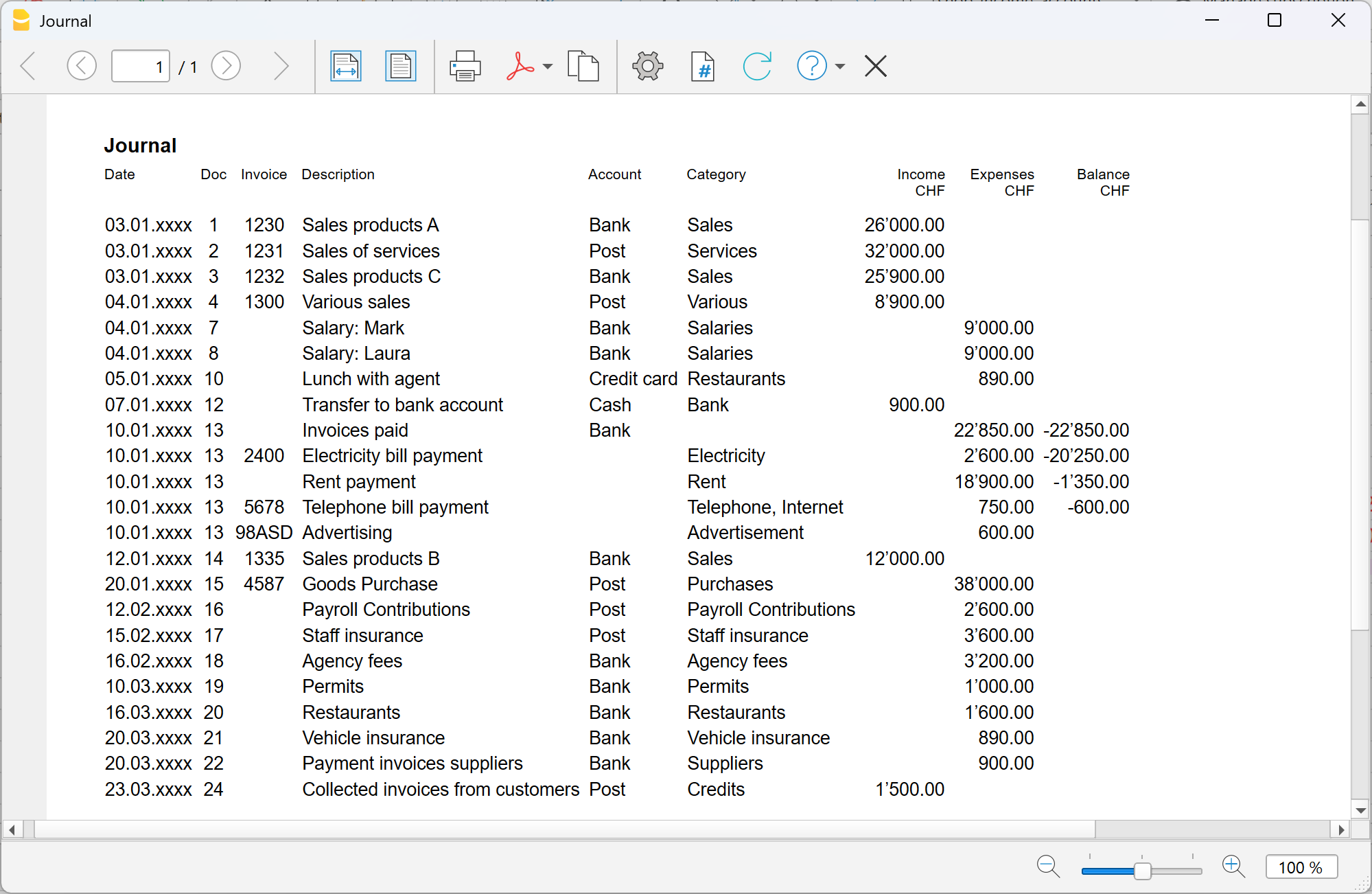
Libro giornale di una contabilità Entrate / Uscite.
Scopri tutte le funzioni di Banana Contabilità Plus...
Scegliere il modello di contabilità
Se stai iniziando con Banana Contabilità, il primo passaggio è scegliere il modello più adatto alle tue esigenze.
Il modo più semplice per iniziare non è creare tutto da zero, ma partire da un modello già pronto e adattarlo in seguito.
Se non sai da dove iniziare, la prima cosa da chiarire è quale attività vuoi gestire.
Qui di seguito trovi indicazioni pratiche per scegliere rapidamente il modello più adatto alle tue esigenze.
Che tipo di attività vuoi gestire?
Banana offre modelli predefiniti e sempre personalizzabili secondo il tipo di attività: contabilità privata, associazione o ente non profit, piccola ditta o microimpresa.
- Contabilità privata
Conti di casa, budget di casa, paghetta dei figli (non è mai troppo presto per iniziare), spese casse malati, ecc.
Guarda i modelli disponibili per i privati
- Associazione o ente no profit
Per piccole associazioni, o quando la contabilità è gestita da un volontario senza esperienza specifica, può essere sufficiente la contabilità entrate/uscite.
Alcune associazioni, invece, preferiscono utilizzare la contabilità in partita doppia.
Se l’associazione dispone anche di conti bancari in moneta estera, è necessario adottare una contabilità multimoneta.- Guarda i modelli per le associazioni
- Guarda i modelli per gli ETS in Italia
- Altre risorse per associazioni - gestione dei progetti, attestato di donazione, gestione delle quote sociali.
- Ditta
Se devi gestire un'attività commerciale, è utile approfondire queste tematiche:- Che tipo di ditta hai? Guarda i modelli per SA, Sagl, per le ditte individuali, o per le società di persone.
- Sei soggetto all’IVA? Guarda i modelli in partita doppia con IVA.
Se hai un'attività in Svizzera, sei soggetto all'IVA con il metodo effettivo o con l’aliquota a saldo? Guarda le differenze tra i due sistemi. - Gestisci la tua contabilità sul fatturato o sull’incassato? Guarda la differenza tra i due metodi.
- Lavori con l’estero? Hai conti bancari in diverse monete? Scegli un modello di contabilità doppia multimoneta.
Nota importante: se hai un'attività in Svizzera e sei soggetto all’IVA ti serve il piano Advanced di Banana Contabilità Plus per ottenere il Rendiconto IVA.
- Fiduciari ed esperti contabili
Banana Contabilità offre soluzioni per ogni tipologia di clientela. Con un unico abbonamento puoi gestire mandati diversi, preparando velocemente il piano contabile più adatto a ciascun cliente. Questo vale sia quando la contabilità è gestita direttamente dai tuoi clienti, sia quando devi seguirla completamente come professionista.
Inoltre, con Banana puoi andare oltre, offrendo servizi specifici, come contabilità per il forensic accounting (o ricostruzioni contabili) e la pianificazione finanziaria.
Maggiori dettagli interessanti per Fiduciari e commercialisti: Funzionalità per Commercialisti, Fiduciarie, ed esperti contabili | Banana Contabilità Software.
- Altra attività: Sono inoltre disponibili soluzioni per gestire contabilità immobiliare, la contabilità per patriziati, per amministratori di sostegno o curatele, e contabilità per la gestione titoli
Hai già familiarità con la contabilità?
Indipendentemente dall’attività che devi gestire, un fattore importante nella scelta del modello giusto per te è capire il tuo livello di conoscenza dei principi della contabilità:
- Se sei un principiante - ti consigliamo un modello di contabilità entrate e uscite. Esistono anche modelli con i conti e le categorie descrittive (cioè parole invece che numeri di conto) che rendono il tutto ancora più intuitivo. Impari mentre lavori e puoi sempre convertire il tuo file entrate/uscite in uno di contabilità in partita doppia.
- Se hai già esperienza - scegli un modello di contabilità in partita doppia. Puoi anche ripassare la teoria sul nostro sito. Ci sono modelli in partita doppia con dei piani contabili molto ridotti, per i casi più semplici.
- Se sei un esperto - ti raccomandiamo sicuramente la contabilità in partita doppia e il piano Advanced, che offre funzioni per risparmiare tempo e l'automazione delle pratiche più comuni, come l’inserimento di regole di completamento automatico delle registrazioni importate, o come il Filtro che permette in pochi secondi di cercare, trovare e modificare testi, importi ecc. nelle registrazioni. Il piano Advanced è pensato per chi ha diverse registrazioni mensili e ha bisogno di velocità.
Quante registrazioni fai?
Questo dato è importante per scegliere sia il tipo di contabilità che il piano di abbonamento. Poche registrazioni mensili possono essere inserite a mano o usando le Registrazioni ricorrenti, incluse nel piano Professional. Se hai invece tante registrazioni è più conveniente il piano Advanced, che include le estensioni di importazione specifiche di diverse banche e carte di credito (il piano Professional include solo il formato standard ISO 20022).
Puoi comunque sempre iniziare con un piano e fare successivamente l’upgrade a quello superiore anche nel corso dell’anno, pagando solo la differenza pro-rata.
Hai bisogno di emettere fatture?
Se vuoi emettere e gestire fatture puoi farlo in due modi: direttamente nel file contabile o in modo separato dalla contabilità, con l'applicativo Offerte e fatture. Valuta i pro e i contro di entrambe le soluzioni. Nelle pagine indicate trovi maggiori dettagli:
Non sei sicuro? Parti comunque
Se hai dei dubbi, inizia con il modello più semplice. Non è una scelta definitiva, puoi sempre adattarlo o passare a un altro modello in seguito senza perdere il lavoro fatto. L’importante è iniziare.
Passi successivi
Con la scelta del modello hai già fatto la maggior parte del lavoro. Ora non ti resta che inserire nel file i dati base della tua attività, adattare eventualmente i tuoi conti e sei pronto per inserire i movimenti.
Adattare i tuoi conti
Tutti i modelli Banana sono completamente personalizzabili. Puoi ad esempio aggiungere o modificare conti, cambiare categorie e descrizioni, inserire o modificare codici IVA, adattare la struttura alla tua attività. Le modifiche sono possibili in qualsiasi momento dell'anno. Scopri di più..
Importare i movimenti
Una volta scelto il modello e fatto i primi piccoli aggiustamenti sei pronto per inserire i movimenti.
Guarda come importarli direttamente dalla tua banca.