Dans cet article
Dans l'aperçu avant impression, vous pouvez exporter n'importe quel document en PDF avec la commande Créer PDF.
En fonction des documents que vous souhaitez exporter en PDF, le programme affiche une boîte de dialogue avec différentes options.
Exporter un seul document en PDF
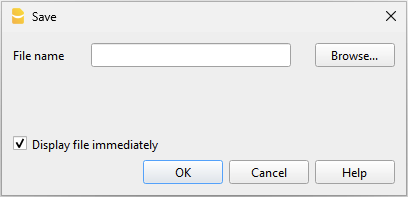
Cette fonction permet d’exporter un document dans un fichier PDF.
Pour exporter un document en PDF, vous devez :
- Dans l’aperçu avant impression, cliquez sur Exporter > Créer PDF.
- Cliquez sur Parcourir et sélectionnez ou créez le dossier où enregistrer le fichier.
- Saisissez le nom du fichier PDF. Le nom du fichier est repris dans la case Nom du fichier.
- Activez l’option Afficher le fichier immédiatement pour visualiser le PDF créé.
- Confirmez avec OK
Exporter plusieurs documents dans un seul PDF
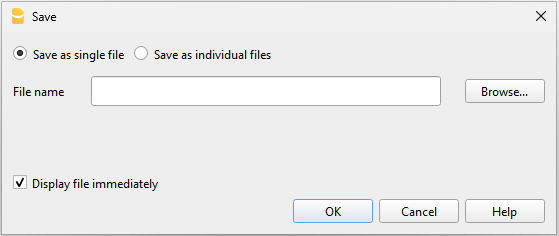
Cette option est uniquement visible si plusieurs documents ont été sélectionnés pour l’exportation en PDF.
Pour exporter plusieurs documents dans un seul fichier PDF, vous devez :
- Dans l’aperçu avant impression, cliquez sur Exporter > Créer PDF.
- Activez l’option Enregistrer comme fichier unique.
- Cliquez sur Parcourir pour sélectionner ou créer le dossier où enregistrer le fichier.
- Saisissez le nom du fichier PDF.
- Activez l’option Afficher le fichier immédiatement pour visualiser le PDF créé.
- Confirmez avec OK
Exporter plusieurs documents en PDF séparés
Cette fonction permet d’exporter plusieurs documents en une seule opération, en obtenant des fichiers PDF séparés.
Cette option est uniquement disponible :
- Avec le plan Advanced de Banana Comptabilité Plus.
- Si plusieurs documents ont été sélectionnés pour l’exportation en PDF.
Pour exporter différents documents en fichiers PDF séparés, vous devez :
- Dans l’aperçu avant impression, cliquez sur Exporter > Créer PDF.
- Activez l’option Enregistrer comme fichiers individuels.
- Cliquez sur Parcourir pour sélectionner ou créer le dossier où enregistrer les fichiers.
- Personnalisez les noms des fichiers en utilisant les variables disponibles dans la boîte de dialogue.
- Cliquez sur Variables pour afficher la liste complète des variables.
- Double-cliquez sur chaque variable que vous souhaitez utiliser et composez le nom du fichier.
Pendant l’utilisation des variables, vous voyez immédiatement un aperçu du nom de fichier juste en dessous.
- Activez l’option Afficher le fichier immédiatement pour visualiser le PDF créé.
- Confirmez avec OK
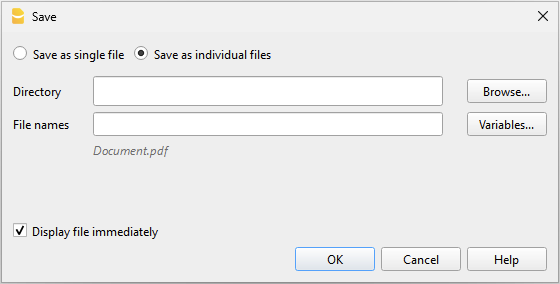
Si un fichier portant le même nom existe déjà dans le dossier indiqué, le programme vous demandera confirmation lors de l’enregistrement.
Exporter des factures ou des extraits clients en PDF
La même boîte de dialogue est également utilisée pour exporter en PDF des extraits clients et des factures.
Pour plus d’informations, allez à la page Exporter des factures en PDF
Inclure des pièces jointes dans les PDF
Lorsqu’un document contient des pièces jointes externes à la comptabilité, l’option Inclure pièces jointes est disponible dans la boîte de dialogue. Cette option enregistre les pièces jointes dans le fichier PDF et permet leur exportation.
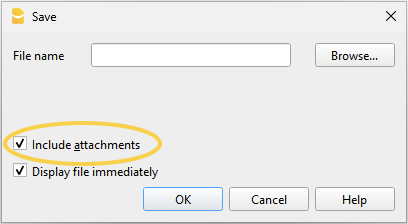
Les pièces jointes sont des fichiers locaux insérés comme liens numériques, par exemple des PDF de factures fournisseurs, des notes de crédit ou des notes de débit. L’option est visible si des liens vers les documents à joindre ont été insérés dans la colonne DocLink.
- La pièce jointe insérée dans la colonne DocLink est signalée par une icône de trombone ; en cliquant sur l’icône, la pièce jointe est ouverte et affichée.
- Seules les pièces jointes situées dans le même dossier que le fichier de comptabilité ou dans un sous-dossier sont exportées.
Pour les pièces jointes situées dans d'autres dossiers, un message "access denied" est affiché.
Cette limitation évite l’exportation involontaire de fichiers système ou confidentiels. Il est donc conseillé d’enregistrer les documents joints dans un sous-dossier de la comptabilité. - Les fichiers avec des chemins absolus ne sont pas exportés.
Seuls certains lecteurs avancés comme Adobe Acrobat Reader et Foxit permettent d’afficher les fichiers joints. D’autres lecteurs PDF, comme ceux des navigateurs, ne permettent pas la visualisation des pièces jointes.
Pour plus d’informations, allez à la page Créer un fichier PDF avec des pièces jointes numériques.
Paramètres de création du PDF
- Format de page
- Le format de page du PDF est repris depuis les préférences de l’imprimante.
- Avant de créer des PDF à imprimer ou à envoyer par email, vérifiez que le format de page dans les préférences d’impression est défini sur le format A4.
- Format PDF/A
- Le fichier est converti au format PDF/A, c’est-à-dire au standard d’archivage, un sous-ensemble du standard PDF.
- Si certains éléments sont inclus, le fichier PDF ne sera pas conforme au standard PDF/A.
- L’inclusion de pièces jointes de toute nature n’est conforme qu’au standard PDF/A-3.
- Les liens vers des documents externes ne sont pas autorisés.
- Polices
- Le programme crée le PDF en utilisant les polices spécifiées par l’utilisateur.
- Si vous rencontrez des problèmes de lisibilité ou si la recherche dans le PDF ne fonctionne pas, vous pouvez désactiver les polices True Type depuis le menu Outils > Options du programme > Avancé > Polices True Type.
Problèmes lors de la création des PDF
Dans certaines situations, liées à des systèmes d’exploitation spécifiques, aux polices ou aux caractères utilisés, il peut ne pas être possible de créer correctement un fichier PDF, ou le texte peut apparaître tronqué ou non visible.
Dans ces cas, il est recommandé d’utiliser la fonctionnalité du système d’exploitation en accédant à la fenêtre de dialogue d’impression et en choisissant l’option Imprimer en PDF.