In questo articolo
Dall'anteprima di stampa puoi esportare qualsiasi documento in PDF con il comando Crea Pdf.
A dipendenza dei documenti che vuoi esportare in pdf, il programma visualizza un dialogo con delle opzioni diverse.
Esporta un singolo documento in PDF
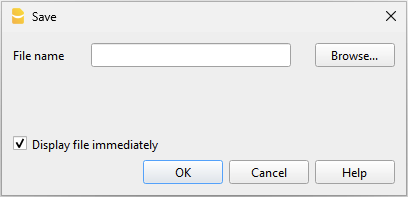
Questa funzione permette di esportare un documento in un file PDF.
Per esportare un documento in PDF devi:
- Dall'anteprima di stampa clicca su Esporta > Crea pdf.
- Clicca su Sfoglia e seleziona o crea la cartella dove salvare il file.
- Inserisci il nome del file pdf. Il nome del file viene ripreso nella casella Nome file.
- Attiva l'opzione Visualizza file immediatamente per visualizzare il pdf creato.
- Conferma con OK
Esporta più documenti in un unico PDF
Questa opzione è unicamente visibile se sono stati selezionati diversi documenti da esportare in pdf.
Per esportare diversi documenti in un pdf singolo devi:
- Dall'anteprima di stampa clicca su Esporta > Crea pdf.
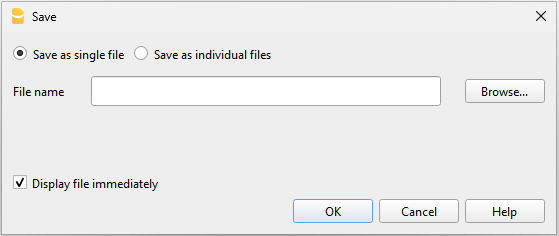
- Attiva l'opzione Salva come file singolo.
- Clicca su Sfoglia per selezionare o creare la cartella dove salvare il file.
- Inserisci il nome del file pdf.
- Attiva l'opzione Visualizza file immediatamente per visualizzare il pdf creato.
- Conferma con OK
Esporta più documenti in PDF separati
Questa funzione permette di esportare diversi documenti con un'unica operazione ottenendo dei file PDF separati.
L'opzione è unicamente utilizzabile:
- Con il piano Advanced di Banana Contabilità Plus.
- Se sono stati selezionati più documenti da esportare in PDF.
Per esportare documenti diversi in pdf separati devi:
- Dall'anteprima di stampa clicca su Esporta > Crea pdf.
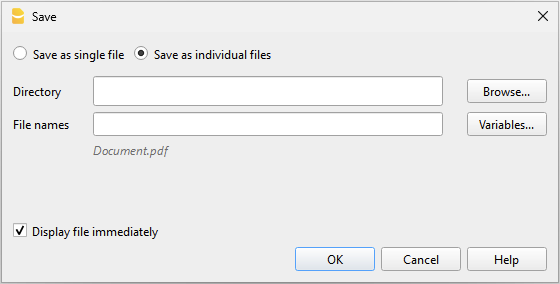
- Attiva l'opzione Salva come file individuali.
- Clicca su Sfoglia per selezionare o creare la cartella dove salvare i file.
- Personalizza i nomi dei file, utilizzando delle variabili presenti nella finestra di dialogo.
- Clicca su Variabili per visualizzare l'elenco completo delle variabili.
- Fai il doppio clic su ogni variabile che vuoi utilizzare e componi il nome del file.
Mentre utilizzi le variabili, vedi subito l'anteprima del nome del file subito sotto.
- Attiva l'opzione Visualizza file immediatamente per visualizzare il pdf creato.
- Conferma con OK
Nel caso in cui un file con lo stesso nome esiste già nella cartella indicata, durante il salvataggio il programma ti chiederà conferma.
Esporta fatture o estratti clienti in PDF
Lo stesso dialogo è valido anche per esportare in pdf estratti clienti e fatture.
Per maggiori informazioni vai alla pagina Esporta fatture in PDF
Includi allegati nei PDF
Quando un documento contiene allegati esterni alla contabilità, nel dialogo è presente l'opzione Includi allegati. Questa opzione salva gli allegati nel file PDF e ne permette l'esportazione.
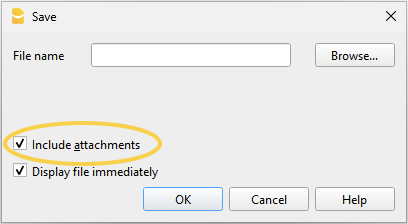
Gli allegati sono file locali inseriti come collegamenti digitali, per esempio PDF di fatture fornitori, note di credito o note di debito. L'opzione è visibile se nella colonna DocLink sono stati inseriti dei link ai documenti da allegare.
- L'allegato inserito nella colonna DocLink è contrassegnato dal simbolo di una graffetta, cliccando sul simbolo l'allegato viene aperto e visualizzato.
- Vengono esportati solo gli allegati che si trovano nella stessa cartella del file della contabilità o in una sua sotto cartella.
Per allegati presenti in altre cartelle viene segnalato il messaggio "access denied".
Questa limitazione evita che file di sistema o confidenziali vengano esportati in modo involontario. Si consiglia quindi di salvare i documenti allegati in una sotto cartella della contabilità. - I file con percorsi assoluti non vengono esportati.
Solo alcuni lettori avanzati come Adobe Acrobat Reader e Fox it permettono di visualizzare i file allegati. Altri lettori PDF, come quelli dei browser, non permettono la visualizzazione degli allegati.
Per maggiori informazioni vai alla pagina Crea file PDF con allegati digitali.
Parametri di creazione del PDF
- Dimensione pagina
- La dimensione della pagina del PDF viene ripresa dalle preferenze della stampante.
- Prima di creare i PDF da stampare o inviare per email, verifica che la dimensione della pagina nelle preferenze di stampa sia impostata sul formato A4.
- Formato PDF/A
- Il file viene convertito nel formato PDF/A, quindi nello standard di archiviazione, un insieme più ridotto dello standard PDF.
- Se si includono determinati elementi, il file PDF non sarà conforme allo standard PDF/A.
- L'inclusione di allegati di qualsiasi genere è conforme solo nello standard PDF/A-3.
- Link a documenti esterni non sono ammessi.
- Font
- Il programma crea il PDF usando i font specificati dall'utente.
- Se vi fossero problemi di leggibilità oppure la ricerca all'interno del PDF non funziona, puoi disabilitare i caratteri True Type dal menu Strumenti > Opzioni Programma > Avanzato > Caratteri True Type.
Problemi nella creazione dei PDF
In alcune situazioni, legate a specifici sistemi operativi, ai font o ai caratteri utilizzati, potrebbe non essere possibile creare correttamente un file Pdf, oppure il testo potrebbe risultare tagliato o non visibile.
In questi casi si consiglia di utilizzare la funzionalità del sistema operativo accedendo alla finestra di dialogo di stampa e scegliendo l’opzione Stampa in Pdf.