Dans cet article
La commande Créer PDF s’active :
- depuis le menu Fichier > Créer PDF
- ou en cliquant sur l’icône dédiée dans la barre d’outils.
Le PDF généré reproduit exactement tout le contenu que vous visualisez à l’écran, c’est-à-dire la vue courante.
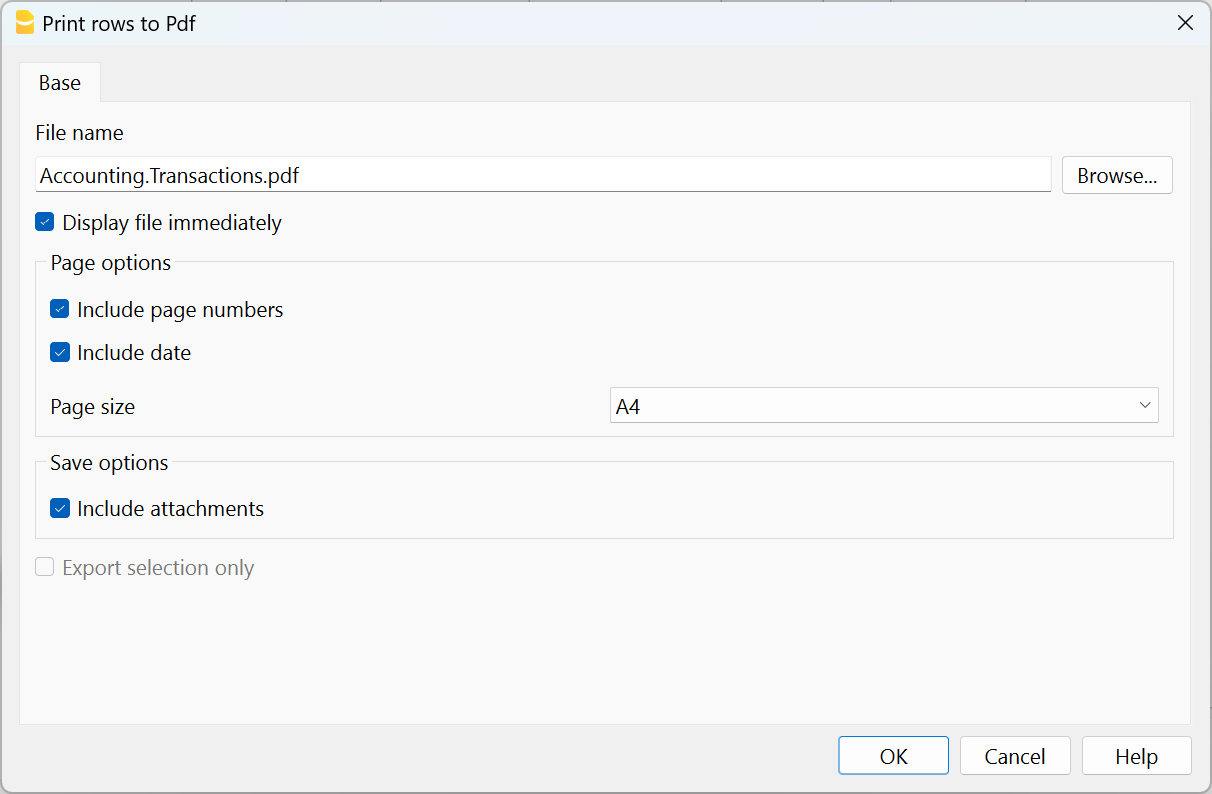
Il existe également une autre commande, depuis le menu Fichier > Créer dossier PDF, qui permet de choisir quels contenus du fichier Banana Comptabilité Plus inclure dans le PDF.
Options d’enregistrement
Disponible dans Banana Comptabilité Plus uniquement avec le plan Advanced. Consultez toutes les fonctions du Advanced. Passez maintenant au plan Advanced !
Inclure les pièces jointes
Enregistre dans le fichier PDF les pièces jointes indiquées dans la colonne Lien (par exemple reçus, factures ou justificatifs numérisés).
Lorsque cette option est active, le symbole du trombone est affiché dans le PDF à côté des écritures qui contiennent une pièce jointe numérique. En cliquant sur le trombone, le document joint s’ouvre et s’affiche.
Remarques importantes
- L’option Inclure les pièces jointes est disponible uniquement si la colonne Lien contient des liens vers des fichiers.
- Les documents numériques (pièces jointes) sont inclus dans le PDF uniquement si le fichier comptable (.ac2) et les documents se trouvent dans le même environnement de stockage : tous enregistrés en local ou tous dans le cloud.
- De plus, afin de garantir le bon lien des pièces jointes dans le PDF, les documents numériques doivent être organisés dans le même dossier que le fichier comptable (.ac2) ou dans l’un de ses sous-dossiers.
- L’ouverture des pièces jointes est prise en charge uniquement par les lecteurs PDF qui gèrent les fichiers intégrés, tels qu’Adobe Acrobat Reader ou Foxit PDF Reader.
Certains lecteurs PDF, en particulier ceux intégrés aux navigateurs web, peuvent ne pas permettre l’ouverture des pièces jointes intégrées.
Notes techniques
- En aperçu avant impression et lors de l’impression (imprimante physique et imprimante PDF virtuelle du système d’exploitation), toutes les polices prises en charge par le système d’exploitation peuvent être utilisées.
- Sous Windows, lors de l’exportation en PDF, seules les polices TrueType disposant du mappage Unicode cmap et contenant les tables suivantes sont prises en charge : "OS/2", "cmap", "cvt ", "fpgm", "glyf", "head", "hhea", "hmtx", "loca", "maxp", "name", "post", "prep".
Erreur lors de la création du fichier PDF : %1 - Si le programme ne parvient pas à charger la police indiquée, il la remplace par une police par défaut (Helvetica ou Arial selon le système d’exploitation) et l’utilisateur voit le message Impossible d'utiliser la police PDF.