In diesem Artikel
Über die Druckvorschau (Seitenansicht) können Sie jedes Dokument mit dem Befehl PDF erstellen als PDF-Datei exportieren.
Je nachdem, welche Dokumente Sie exportieren möchten, zeigt das Programm ein Dialogfenster mit unterschiedlichen Optionen an.
Einzelnes Dokument als PDF exportieren
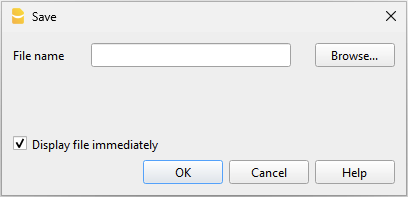
Diese Funktion ermöglicht es, ein einzelnes Dokument als PDF-Datei zu exportieren.
So exportieren Sie ein Dokument als PDF:
- Klicken Sie in der Druckvorschau auf Exportieren > PDF erstellen.
- Klicken Sie auf Blättern (Browse) und wählen oder erstellen Sie den Ordner, in dem die Datei gespeichert werden soll.
- Geben Sie den Dateinamen für die PDF-Datei ein. Der Name wird im Feld Dateiname automatisch angezeigt.
- Aktivieren Sie die Option Datei sofort anzeigen, um die erstellte PDF-Datei direkt zu öffnen.
- Bestätigen Sie mit OK.
Mehrere Dokumente in eine einzige PDF-Datei exportieren
Diese Funktion ist nur verfügbar, wenn mehrere Dokumente für den PDF-Export ausgewählt wurden.
So exportieren Sie mehrere Dokumente in eine einzige PDF-Datei:
- Klicken Sie in der Druckvorschau (Seitenansicht) auf Exportieren > PDF erstellen.
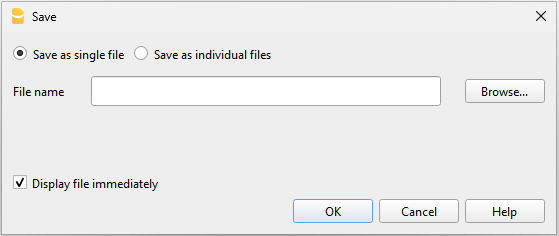
- Aktivieren Sie die Option Als einzelne Datei speichern.
- Klicken Sie auf Blättern (Browse) und wählen oder erstellen Sie den Ordner, in dem die Datei gespeichert werden soll.
- Geben Sie den Dateinamen für die PDF-Datei ein. Der Name wird im Feld Dateiname automatisch angezeigt.
- Aktivieren Sie die Option Datei sofort anzeigen, um die erstellte PDF-Datei direkt zu öffnen.
- Bestätigen Sie mit OK.
Mehrere Dokumente als separate PDF-Dateien exportieren
Mit dieser Funktion können Sie mehrere Dokumente in einem einzigen Arbeitsgang exportieren. Für jedes Dokument wird dabei automatisch eine eigene PDF-Datei erstellt.
Diese Option ist nur verfügbar:
- mit dem Advanced-Plan von Banana Buchhaltung Plus
- wenn mehrere Dokumente für den PDF-Export ausgewählt wurden.
So exportieren Sie verschiedene Dokumente als separate PDF-Dateien:
- Klicken Sie in der Druckvorschau auf Exportieren > PDF erstellen.
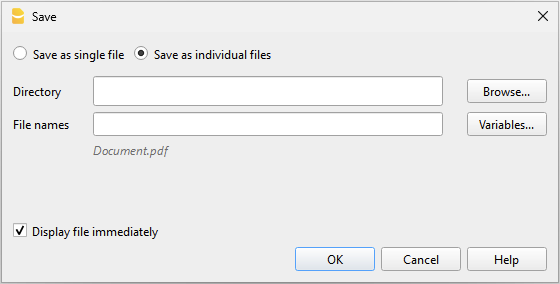
- Aktivieren Sie die Option Als einzelne Dateien speichern.
- Klicken Sie auf Blättern (Browse) und wählen oder erstellen Sie den Ordner, in dem die Dateien gespeichert werden sollen.
- Im Feld Dateinamen können Sie den Dateinamen mithilfe der im Dialogfenster verfügbaren Variablen anpassen.
- Klicken Sie auf Variablen, um die vollständige Liste aller verfügbaren Variablen (Platzhalter) anzuzeigen.
- Mit einem Doppelklick wählen Sie die gewünschten Variablen und setzen Sie den Dateinamen zusammen.
Während der Eingabe wird direkt darunter eine Vorschau des resultierenden Dateinamens angezeigt.
- Aktivieren Sie die Option Datei sofort anzeigen, um die erstellten PDF-Dateien direkt zu öffnen.
- Bestätigen Sie mit OK.
Wenn im ausgewählten Ordner bereits eine Datei mit demselben Namen vorhanden ist, fordert das Programm vor dem Speichern eine Bestätigung an.
Rechnungen oder Kundenauszüge als PDF exportieren
Dasselbe Dialogfenster wird auch für den Export von Kundenauszügen und Rechnungen als PDF verwendet.
Weitere Informationen finden Sie auf der Seite Rechnungen als PDF exportieren.
Anhänge in PDFs einschliessen
Wenn ein Dokument Anhänge enthält, die nicht Teil der Buchhaltungsdatei sind, erscheint im Dialogfenster die Option Anhänge einfügen. Mit dieser Option werden die Anhänge in der PDF-Datei gespeichert und können gemeinsam mit dem Dokument exportiert werden.
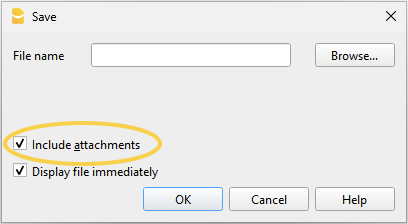
Anhänge bzw. Beilagen sind lokale Dateien, die als digitale Verknüpfungen hinzugefügt wurden – zum Beispiel PDF-Dateien von Lieferantenrechnungen, Gutschriften oder Belastungsanzeigen. Die Option Anhänge einfügen ist sichtbar, wenn in der Spalte Link (DokLink) Verknüpfungen/Links zu den anzuhängenden Dokumenten eingefügt wurden.
- Ein in der Spalte Link (DokLink) eingefügter Anhang wird mit dem Symbol einer Büroklammer gekennzeichnet. Ein Klick auf dieses Symbol öffnet den Anhang zur Ansicht.
- Nur Anhänge, die sich im selben Ordner wie die Buchhaltungsdatei oder in einem Unterordner befinden, werden exportiert.
Befinden sich Anhänge in anderen Verzeichnissen, wird die Meldung "Zugriff verweigert" ('Access denied') angezeigt.
Diese Einschränkung dient dem Schutz vor unbeabsichtigtem Export von Systemdateien oder vertraulichen Dokumenten. Es wird daher empfohlen, alle anzuhängenden Dateien in einem Unterordner der Buchhaltungsdatei zu speichern. - Dateien mit absoluten Pfaden werden nicht exportiert.
Nur einige erweiterte PDF-Reader (Lesegeräte) wie Adobe Acrobat Reader oder Foxit ermöglichen das Anzeigen eingebetteter Anhänge.. Andere PDF-Anzeigeprogramme – wie beispielsweise in Webbrowsern integrierte Reader – unterstützen die Anzeige von Anhängen nicht.
Weitere Informationen finden Sie auf der Seite PDF-Datei mit digitalen Anhängen erstellen.
Parameter für die PDF-Erstellung
- Druckformat (Seitengrösse)
- Das Papierformat der PDF-Datei wird aus den Druckereinstellungen übernommen.
- Bevor Sie eine PDF-Datei erstellen, die gedruckt oder per E-Mail verschickt werden soll, stellen Sie sicher, dass in den Druckeinstellungen das Seitenformat A4 ausgewählt ist. Wenn A4 bereits eingestellt ist, wählen Sie es erneut aus, um die Seitengrösse zu aktualisieren.
- PDF/A-Format
- Die Datei wird in das Format PDF/A konvertiert – einen Archivierungsstandard, der ein eingeschränktes Unterformat des PDF-Standards darstellt.
- Wenn bestimmte Elemente enthalten sind, entspricht die PDF-Datei möglicherweise nicht dem PDF/A-Standard.
- Das Einfügen von Anhängen ist nur mit dem PDF/A-3-Standard zulässig.
- Verknüpfungen/Links zu externen Dokumenten sind nicht erlaubt.
- Schriftarten
- Das Programm erstellt die PDF-Datei mit den vom Benutzer festgelegten Schriftarten.
- Wenn Probleme bei der Lesbarkeit auftreten oder die Suchfunktion im PDF nicht richtig funktioniert, können Sie die Verwendung von TrueType-Schriftarten deaktivieren.
Öffnen Sie dazu das Menü Werkzeuge > Basiseinstellungen > Erweitert > Schriftart True-Type und deaktivieren Sie die Option 'True-Type-Schriftarten aktivieren'.
Probleme bei der Erstellung von PDF-Dateien
In bestimmten Situationen – abhängig vom verwendeten Betriebssystem, von Schriftarten oder von speziellen Zeichen – kann es vorkommen, dass eine PDF-Datei nicht korrekt erstellt wird oder dass der Text abgeschnitten bzw. nicht sichtbar ist.
In solchen Fällen wird empfohlen, die vom Betriebssystem bereitgestellte Funktion zu verwenden, indem das Druckdialogfenster geöffnet und die Option Als PDF drucken gewählt wird.