Dans cet article
Imprimer tout ce que vous voyez à l’écran
En plus des différents rapports disponibles, Banana Comptabilité vous permet d’imprimer tout ce que vous voyez à l’écran, simplement en cliquant sur le menu Fichier > Imprimer.
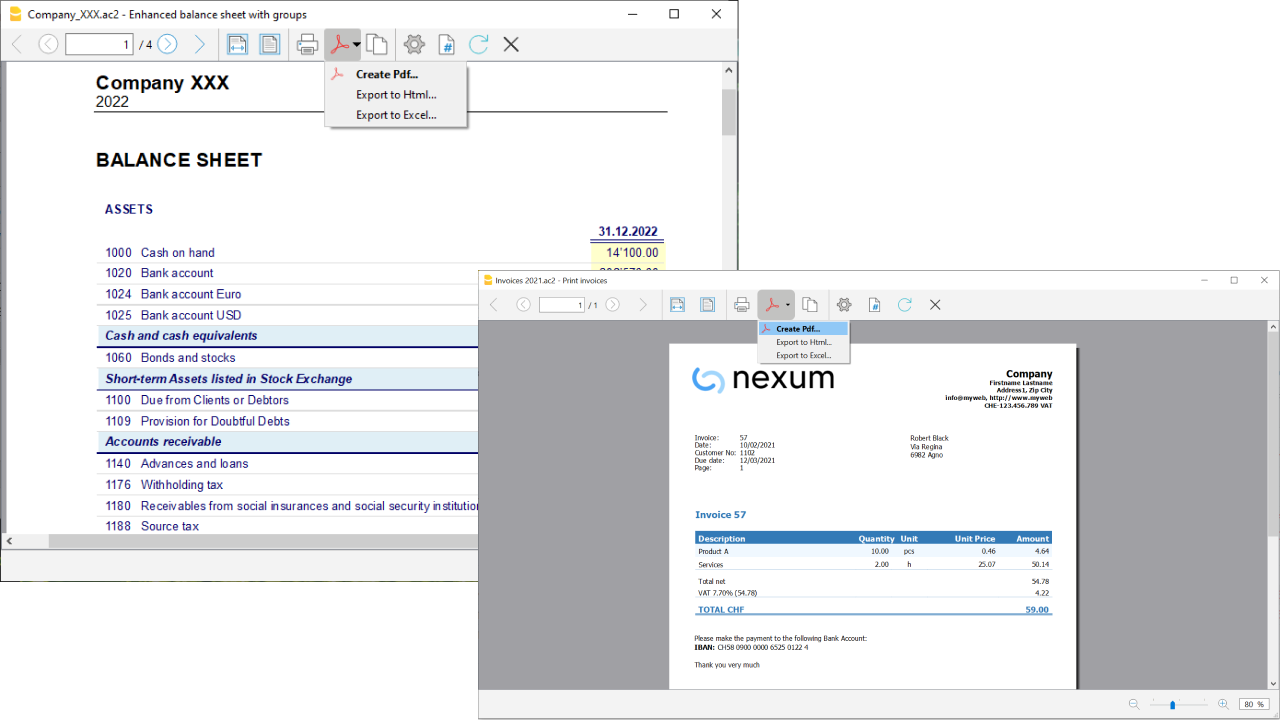
Fenêtre d’aperçu
Toutes les impressions des différents documents comptables et des factures peuvent être enregistrées aux formats PDF, HTML, MS Excel et copiées dans le presse-papiers, ce qui permet d’y accéder même ultérieurement.
Imprimer
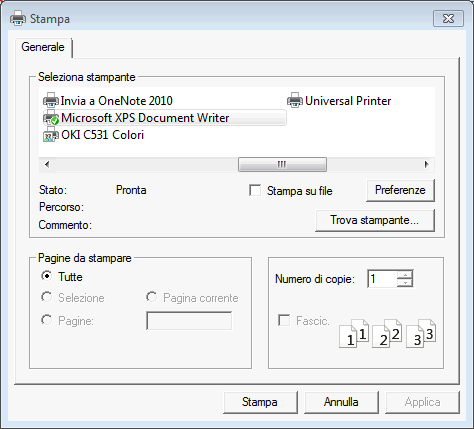
Le bouton ouvre la boîte de dialogue de configuration de l’impression de votre système d’exploitation. Ci-dessous est présentée la boîte de dialogue pour Windows ; celles des autres systèmes d’exploitation sont similaires. Les choix effectués sont valables uniquement pour la session en cours ; pour des modifications permanentes, celles-ci doivent être définies via le panneau de configuration du système d’exploitation (dans ce cas Windows).
L’impression horizontale ou verticale et les autres paramètres d’impression du tableau doivent être définis à l’aide de la commande Mise en page et sont différents pour chaque Vue.
Imprimer uniquement les cellules sélectionnées
Lorsqu’une sélection de cellules est présente dans le tableau, l’option Sélection est activée et l’aperçu ainsi que l’impression concernent uniquement les cellules sélectionnées. Pour imprimer tout le tableau, il suffit de désactiver l’option Sélection.
Taille de la page
La taille de la page est reprise à partir des préférences de l’imprimante. Pour modifier ou corriger la taille de la page, accédez aux préférences d’impression et sélectionnez le format souhaité (p. ex. A4). Si ce format (A4) a déjà été sélectionné, vous devez le sélectionner à nouveau pour corriger la taille de la page.
Impression en PDF
La plupart des systèmes d’exploitation modernes offrent la possibilité de sélectionner une imprimante PDF ou d’exporter en PDF directement depuis la boîte de dialogue d’impression. Cette méthode de création d’un PDF offre des fonctionnalités limitées par rapport à l’exportation en PDF effectuée par le programme Banana.
- Il est recommandé d’utiliser l’option Impression en PDF en cas de problèmes lors de l’exportation en PDF.
- L’impression en PDF n’inclut pas les pièces jointes.
- L’impression en PDF n’est pas disponible pour la fonction Créer dossier PDF.
Exportation vers d’autres formats
L’impression peut être exportée vers différents formats :
- Exporter en PDF
Le format qui conserve les caractéristiques de l’impression. - Exporter en HTML / Excel / LaTeX
Des formats permettant de reprendre les données dans d’autres programmes.
Bouton Copier dans le presse-papiers
L’ensemble du rapport est copié dans le presse-papiers, ce qui permet de le coller dans Excel ou dans d’autres programmes, dans les formats suivants :
- Texte
- HTML (avec styles de mise en forme).
Paramètres d’impression
En cliquant sur la roue dentée dans la barre de commandes, vous accédez :
- S’il s’agit d’un tableau, à la boîte de dialogue des paramètres d’impression.
- S’il s’agit d’un rapport, à la boîte de dialogue spécifique du rapport.
Dans les paramètres par défaut, le programme est configuré pour redimensionner automatiquement les colonnes ou réduire le zoom afin que toutes les colonnes soient correctement imprimées sur la page.
Numérotation des pages
La numérotation des pages peut être modifiée en définissant le numéro de départ et le préfixe.
Actualiser
En cliquant sur le bouton Actualiser, le document est régénéré en fonction des paramètres spécifiques de l’impression ou du rapport.
Problèmes d’impression
- Si l’affichage de l’aperçu est lent, cela est probablement dû au fait que l’imprimante par défaut n’est pas disponible.
- Il est important d’utiliser un pilote d’imprimante à jour.
Impressions comptables
Les explications relatives aux impressions se trouvent aux pages suivantes :