Modèles Organismes sans but lucratif Suisse
Banana Comptabilité Plus est rapide, simple et flexible. Idéal pour les organisations à but non lucratif.
Approche intuitive
Les associations reposent sur le travail bénévole et les personnes qui gèrent la comptabilité n’ont pas toujours des connaissances comptables avancées. Avec Banana Comptabilité Plus, il est possible de tenir la comptabilité même sans être comptable, grâce aux modèles prêts à l’emploi, dans lesquels les comptes peuvent toujours être modifiés, corrigés ou supprimés, comme dans Excel. Banana Comptabilité Plus peut être utilisé aussi bien en Suisse qu’à l’étranger.
Démarrage facile et rapide
Pour faciliter le démarrage, choisissez l’un de nos modèles de comptabilité prêts à l’emploi, adaptez les comptes à vos besoins et commencez immédiatement à enregistrer les opérations.
Après chaque enregistrement, les comptes sont mis à jour automatiquement et les données saisies restent toujours visibles, avec la possibilité de les corriger à tout moment.
Performances professionnelles
Une fois les écritures saisies, vous pouvez générer des rapports et des impressions professionnels à présenter aux membres. Banana Comptabilité Plus dispose de nombreuses fonctionnalités, de la facturation avec code QR suisse à l’importation automatique des mouvements bancaires ou postaux, même avec la contrepartie.
En détail, les fonctions les plus importantes pour les associations :
- Factures avec code QR pour les cotisations
- Extension Lettre avec QR Suisse (BETA)
- Impression de la liste des membres, adresses et étiquettes (avec l’aide du centre de coût CS3)
- Gestion de projets ou d’événements
- Attestation de don à l’association
- Impression des demandes de cotisations
- Diverses impressions
- Bilan et compte de résultat
- Extraits de comptes
- Journal
Coût réduit – Excellent rapport qualité/prix
Les organisations à but non lucratif ont souvent des budgets limités et cherchent à consacrer tous leurs revenus à leur mission sociale. Le coût de Banana Comptabilité Plus est vraiment abordable et accessible à tous.
Informations complémentaires
- Tutoriel vidéo – La comptabilité en 3 étapes (min 1:00)
- Fonctionnalités du logiciel
- Documentation du logiciel
Autres modèles en français
Autre documentation
Modèles à but non lucratif Suisse
Banana Comptabilité Plus met à disposition des modèles de plans comptables pour les associations, établis selon le schéma standard suisse de swissaccounting.ch (en allemand - anciennement veb.ch), la principale association suisse dans le domaine de la comptabilité.
Une fois votre fichier de comptabilité créé, vous pouvez l’adapter entièrement à vos besoins, en ajoutant ou supprimant des comptes et des groupes.
Modèles disponibles
Pour consulter la liste complète des modèles disponibles pour les associations suisses, veuillez visiter la page Modèles.
Comptabilité en partie double
Une comptabilité complète et professionnelle.
- Association – Plan comptable complet
Idéal pour une association structurée souhaitant gérer sa comptabilité de manière complète et professionnelle comme une entreprise. Le plan comprend tous les comptes requis par la norme.
Le modèle proposé peut également servir de référence en cas d’ajout de comptes supplémentaires. - Association – Plan comptable simplifié
Idéal pour une petite association avec une activité standard. Le modèle inclut uniquement les groupes et comptes principaux. - Gestion de la TVA
Les associations exerçant également une activité commerciale et soumises à la TVA peuvent utiliser ce modèle, qui inclut toutes les fonctionnalités et les paramètres nécessaires pour la gestion de la TVA.- Plan comptable complet avec TVA
- Voir les informations de l’Administration fédérale des contributions concernant les seuils.
- Multi-devises
Comptabilité Recettes/Dépenses
Pour une gestion simple, selon la méthode des recettes et dépenses, avec bilan et flux de trésorerie.
Cash Manager
Pour une gestion très simple avec un seul compte, selon la méthode des Recettes et Dépenses, avec bilan et flux de trésorerie.
Structure du plan comptable
Dans Banana Comptabilité Plus, le contenu du plan comptable pour les associations est basé sur la systématique du plan comptable PME, promu et développé par swissaccounting.ch (anciennement veb.ch).
Pour télécharger le modèle correspondant au schéma suivant, consultez la page : Plan comptable complet pour les associations.
Structure du Bilan
- Les actifs sont divisés en :
- Actif circulant (10)
- Actif immobilisé (14)
- Les passifs sont divisés en :
- Dettes à court terme (20)
Dettes à long terme (24) - Fonds (27)
- Capitaux propres (28)
- Dettes à court terme (20)
Compte de Résultat
Le compte de résultat est divisé en produits et charges.
- Les produits sont divisés en :
- Cotisations des membres (300)
- Revenus provenant des contributions (310)
- Revenus provenant des activités et services (330)
- Autres revenus (360)
- Les charges sont divisées en :
- Charges pour activités et services (4)
- Charges de personnel (5)
- Charges administratives (6)
- Amortissements et ajustements de valeur (68)
- Charges et produits financiers (69)
- Impôts directs (89)
Centres de coûts et segments
Les plans comptables dans Banana Comptabilité Plus incluent également les centres de coûts.
- Avec le centre de coût CC3 (;) les membres sont gérés :
- Permet d’entrer les adresses des membres et de suivre les paiements effectués
- L’extension dédiée permet d’imprimer les attestations de don
- Avec le centre de coût CC1 (.) les projets sont gérés
- Avec le segment (:) les détails des différents domaines d’activité sont gérés
Comptes par section
Les associations ayant besoin de produire des rapports séparés par section peuvent utiliser la fonctionnalité des segments.
Références
Le plan comptable est établi selon le schéma publié par veb.ch, la plus grande association suisse dans le domaine de la comptabilité. Veb.ch a également publié le plan comptable suisse pour les Petites et Moyennes Entreprises (PME), qui constitue la norme pour les entreprises en Suisse.
- Documentation pour les associations et structure du modèle de plan comptable (en allemand).
Un document très complet pour ceux qui gèrent une association, malheureusement disponible uniquement en allemand.
Liste complète des comptes et groupes
Vous trouverez ci-dessous, à titre de référence, la liste complète des comptes et groupes inclus dans le modèle.
| Section | Groupe | Compte | Libellé | BClasse | Add. dans |
| * | BILAN | ||||
| 1 | ACTIFS | ||||
| 1000 | Caisse | 1 | 10 | ||
| 1020 | Compte courant bancaire (compte postal inclus) | 1 | 10 | ||
| 1060 | Titres | 1 | 10 | ||
| 1100 | Créances résultant de livraisons et prestations (débiteurs) | 1 | 10 | ||
| 1109 | Provisions pour pertes sur créances envers des tiers (ducroire) | 1 | 10 | ||
| 1140 | Avances et prêts à court terme | 1 | 10 | ||
| 1176 | Impôt anticipé à récupérer | 1 | 10 | ||
| 1190 | Autres créances à court terme | 1 | 10 | ||
| 1200 | Stocks et prestations non facturées | 1 | 10 | ||
| 1300 | Compte de régularisation de l’actif | 1 | 10 | ||
| 10 | Actifs circulants | 1 | |||
| 1400 | Titres | 1 | 14 | ||
| 1440 | Prêts à des tiers à long terme | 1 | 14 | ||
| 1441 | Autres créances à long terme | 1 | 14 | ||
| 1500 | Immobilisations corporelles meubles (machines, appareils, mobilier, ordinateurs) | 1 | 14 | ||
| 1600 | Immeubles | 1 | 14 | ||
| 14 | Actifs immobilisés | 1 | |||
| 1 | TOTAL ACTIFS | 00 | |||
| 2 | PASSIFS | ||||
| 2000 | Dettes résultant d’achats et de prestation de services (créanciers) | 2 | 20 | ||
| 2100 | Dettes bancaires | 2 | 20 | ||
| 2140 | Autres créances portant intérêt | 2 | 20 | ||
| 2210 | Autres créances à court terme (sans intérêt) | 2 | 20 | ||
| 2270 | Assurances sociales et cotisations de prévoyance | 2 | 20 | ||
| 2300 | Passifs de régularisation | 2 | 20 | ||
| 20 | Fonds étrangers à court terme | 2 | |||
| 2400 | Dettes bancaires | 2 | 24 | ||
| 2450 | Emprunts et hypothèques | 2 | 24 | ||
| 2500 | Autres dettes à long terme (sans intérêt) | 2 | 24 | ||
| 2600 | Provisions | 2 | 24 | ||
| 24 | Fonds étrangers à long terme | 2 | |||
| 2700 | Fonds constitués par des dons | 2 | 27 | ||
| 2710 | Fonds constitués par l'association | 2 | 27 | ||
| 27 | Capital du fonds | 2 | |||
| 2850 | Patrimoine de l’association | 2 | 28 | ||
| 2900 | Patrimoine lié de l’association (fonds) | 2 | 28 | ||
| 297 | Bénéfice ou perte de l'exercice | 28 | |||
| 28 | Fonds propres | 2 | |||
| 2 | TOTAL PASSIFS | 00 | |||
| * | COMPTE DE RÉSULTAT | ||||
| 4 | PRODUITS | ||||
| 3000 | Cotisations des membres | 4 | 300 | ||
| 3010 | Cotisations membres actifs | 4 | 300 | ||
| 3011 | Cotisations membres passifs | 4 | 300 | ||
| 3012 | ……. | 4 | 300 | ||
| 3015 | Cotisations volontaires des membres | 4 | 300 | ||
| 300 | Cotisations des membres | 3 | |||
| 3100 | Dons et contributions des supporteurs | 4 | 310 | ||
| 3110 | Héritages et legs | 4 | 310 | ||
| 3120 | Dons/Subventions d'entités publiques | 4 | 310 | ||
| 3130 | Recettes provenant de collectes | 4 | 310 | ||
| 310 | Contributions reçues | 3 | |||
| 3300 | Produits des vente de marchandises et matériel | 4 | 330 | ||
| 3310 | Produits des services | 4 | 330 | ||
| 3320 | Produits des événements | 4 | 330 | ||
| 3330 | Cours et frais de participation | 4 | 330 | ||
| 3340 | Revenus de location (matériel, club-house) | 4 | 330 | ||
| 330 | Produits resultants d'activités et de services | 3 | |||
| 3600 | Recettes provenant des annonces, publicité et sponsoring | 4 | 360 | ||
| 3610 | Revenus des immeubles propres | 4 | 360 | ||
| 3620 | Autres revenus | 4 | 360 | ||
| 360 | Autres revenus | 3 | |||
| 3805 | Pertes sur clients, variation du ducroire | 3 | 380 | ||
| 380 | Déductions sur produits | 3 | |||
| 3 | TOTAL DES PRODUITS | 02 | |||
| 3 | CHARGES | ||||
| 4000 | Achat de marchandises et de matériel | 3 | 4 | ||
| 4400 | Prestations de tiers | 3 | 4 | ||
| 4500 | Prestations à fins associatives (par ex. frais pour équipes hommes actifs, femmes, jeunes) | 3 | 4 | ||
| 4900 | Charges pour immeubles propres (hors intérêts et amortissements) | 3 | 4 | ||
| 4 | Charges pour activités et services | 4-5-6 | |||
| 5000 | Salaires | 3 | 5 | ||
| 5700 | Charges sociales | 3 | 5 | ||
| 5800 | Autres charges de personnel | 3 | 5 | ||
| 5 | Charges de personnel | 4-5-6 | |||
| 6000 | Charges de locaux (loyers) | 3 | 6 | ||
| 6100 | Entretien, réparations, remplacements d'immobilisations corporelles meubles | 3 | 6 | ||
| 6200 | Frais de véhicule et de transports | 3 | 6 | ||
| 6300 | Assurances-choses, droits, taxes et autorisations | 3 | 6 | ||
| 6400 | Charges d'énergie et évacuation des déchets | 3 | 6 | ||
| 6500 | Matériel de bureau, imprimés, photocopies, littérature spécialisée | 3 | 6 | ||
| 6510 | Téléphone, internet, frais de port | 3 | 6 | ||
| 6530 | Frais de secrétariat, comptabilité et révision | 3 | 6 | ||
| 6540 | Charges, indemnités et remboursements pour le conseil d'administration et les organes exécutifs | 3 | 6 | ||
| 6541 | Charges d’assemblée de l’association | 3 | 6 | ||
| 6542 | Frais de réunions du conseil d'administration | 3 | 6 | ||
| 6570 | Charges informatique | 3 | 6 | ||
| 6600 | Charges de publicité et marketing | 3 | 6 | ||
| 6660 | Annonces, dons, cadeaux | 3 | 6 | ||
| 6700 | Autres charges de l'association | 3 | 6 | ||
| 6 | Autres charges et charges administratives de l'association | 4-5-6 | |||
| 6800 | Amortissements et corrections de la valeur | 3 | 68 | ||
| 68 | Amortissements et corrections de la valeur | 4-5-6 | |||
| 6900 | Intérêts débiteurs | 3 | 69 | ||
| 6902 | Intérêts hypothécaires et droits de construction | 3 | 69 | ||
| 6940 | Frais et commissions | 3 | 69 | ||
| 6942 | Pertes de cours sur investissement patrimonial | 3 | 69 | ||
| 6950 | Produits des investissements (intérêts et dividendes) | 4 | 69 | ||
| 6993 | Gains sur investissement patrimonial | 4 | 69 | ||
| 69 | Résultat financier | 4-5-6 | |||
| 8900 | Impôts directs | 3 | 89 | ||
| 89 | Impôts directs | 4-5-6 | |||
| 4-5-6 | TOTAL DES CHARGES | 02 | |||
| 02 | Perte (+)/Bénéfice (–) du Compte de résultat | 297 | |||
| 00 | La différence doit être zéro (cellule vide) | ||||
| * | CENTRES DE COÛT ET DE PROFIT | ||||
| 04 | Membres | ||||
| ;001 | Membre 1 | MG | |||
| ;002 | Membre 2 | MG | |||
| ;003 | Membre 3 | MG | |||
| MG | Total membres | ||||
| 03 | Projets | ||||
| .P1 | Projet 1 | PR | |||
| .P2 | Projet 2 | PR | |||
| PR | Total projets | ||||
| * | SEGMENTS | ||||
| Secteurs | |||||
| :HOM | Secteur hommes | SEC | |||
| :FEM | Secteur femmes | SEC | |||
| :JEU | Secteur jeunes | SEC | |||
| SEC | Total secteurs |
Association | Cash Manager (Gratuit)
Dans cet article
Association | Cash Manager (Gratuit)
Association | Cash Manager (Gratuit)
Modèle idéal pour gérer la trésorerie de l’association avec un seul compte. Vous enregistrez rapidement tous les reçus d’achats ou les remboursements de frais en un instant. Les catégories de recettes et de dépenses sont déjà prêtes. Vous avez toujours tous les reçus et documents parfaitement en ordre. Vous pouvez également joindre des documents numériques, évitant ainsi l’archivage et la recherche de documents papier. Les soldes sont toujours à jour et consultables à tout moment. Vous pouvez obtenir un rapport détaillé de toutes les recettes, des dépenses et de l’excédent ou du déficit généré. Ouvrez le modèle depuis notre WebApp ou depuis le programme, puis enregistrez le fichier sur votre ordinateur.
Ouvrir dans Banana WebApp
Ouvrez Banana Comptabilité Plus sur votre navigateur sans aucune installation. Personnalisez le modèle, saisissez les transactions et enregistrez le fichier sur votre ordinateur.
Ouvrir le modèle dans Banana WebAppDocumentation Modèle
Le Cash Manager de Banana Comptabilité Plus est une application entièrement gratuite. Quelques étapes simples suffisent pour créer votre fichier.
Créez votre fichier
- Ouvrir le modèle avec la WebApp de Banana Comptabilité Plus
- Avec la commande Fichier > Propriétés du fichier, définissez la période, le nom de votre cabinet et la devise de base (vous pouvez établir le budget et la comptabilité dans n’importe quelle devise).
- Avec la commande Fichier > Enregistrer sous, enregistrez le fichier. Il est utile d’indiquer dans le nom du fichier le nom de l’association et l’année. Par exemple "Association...-20xx.ac2".
ATTENTION : si vous fermez le navigateur sans enregistrer, vous perdrez les données saisies. Enregistrez toujours le fichier sur votre ordinateur.
Vous pouvez consulter toutes les informations dans notre documentation, en particulier sur les pages suivantes :
Aperçu du modèle
Association XXX
Comptabilité 2024
DeviseBase: CHF
Cash Manager
| Groupe | Compte | Libellé | Add. dans |
|---|---|---|---|
| 1000 | Caisse | ||
| Groupe | Catégorie | Libellé | Add. dans |
|---|---|---|---|
| RÉSULTAT D'OPÉRATION | |||
| RECETTES | |||
| 3000 | Cotisations sociales | 4 | |
| 3210 | Donations | 4 | |
| 3620 | Autres recettes | 4 | |
| 4 | TOTAL RECETTES | 00 | |
| DÉPENSES | |||
| 4000 | Dépenses pour le Projet A | 3 | |
| 4001 | Dépenses pour le Projet B | 3 | |
| 4202 | Dépenses pour le Projet C | 3 | |
| 5830 | Remboursement frais à volontaires | 3 | |
| 6000 | Loyer | 3 | |
| 6100 | Entretien | 3 | |
| 6360 | Contributions et autorisations divers | 3 | |
| 6400 | Electricité | 3 | |
| 6410 | Chauffage | 3 | |
| 6430 | Eau | 3 | |
| 6460 | Évacuation des déchets | 3 | |
| 6500 | Matériel de bureau, imprimés, photocopies | 3 | |
| 6510 | Téléphone et fax | 3 | |
| 6800 | Amortissement et ajustement de valeur des postes sur les actifs immobilisés | 3 | |
| 6900 | Charges financières | 3 | |
| 8900 | Impôts | 3 | |
| 3 | TOTAL DÉPENSES | 00 | |
| 00 | RÉSULTAT | ||
| CENTRES DE COÛT | |||
| Remboursements | REM | ||
| .RVC | Remboursement volontaire Charquin | REM | |
| .RVB | Remboursement volontaire Blanc | REM | |
| .RVR | Remboursement volontaire Rémond | REM | |
| REM | Total remboursements | ||
| Project | PR | ||
| .P1 | Project 1 | PR | |
| .P2 | Project 2 | PR | |
| PR | Total projects |
Association | Recettes et Dépenses
Dans cet article
Association | Recettes et Dépenses
Association | Recettes et Dépenses
Modèle idéal pour la comptabilité d’une association. Vous travaillez avec facilité et rapidité, même sans connaissances comptables. Dans le tableau Comptes et Catégories, tout est déjà configuré. Vous pouvez personnaliser à la fois les comptes et les catégories. La saisie des écritures est très intuitive et simple. Vous pouvez accélérer le travail grâce aux nombreuses fonctions disponibles, comme le copier-coller ou la reprise des lignes récurrentes. En cas d’erreur, vous pouvez toujours corriger, et vous pouvez colorer les lignes pour vous rappeler qu’une vérification est encore nécessaire. Vous pouvez établir un budget pour garder le contrôle des dépenses et atteindre les objectifs de l’association. Ouvrez le modèle depuis notre WebApp ou depuis le programme, puis enregistrez le fichier sur votre ordinateur.
Ouvrir dans Banana WebApp
Ouvrez Banana Comptabilité Plus sur votre navigateur sans aucune installation. Personnalisez le modèle, saisissez les transactions et enregistrez le fichier sur votre ordinateur.
Ouvrir le modèle dans Banana WebAppDocumentation Modèle
Même avec une configuration simple et essentielle, le modèle vous permet de gérer votre comptabilité de manière professionnelle.
- Vous pouvez personnaliser les comptes et les catégories à tout moment, en les adaptant à vos besoins spécifiques.
- Les tableaux Comptes et Catégories offrent une vue immédiate des soldes pour chaque compte et catégorie, vous permettant de garder un contrôle total sur la situation financière.
- En configurant la liste des membres et des donateurs, vous avez la possibilité d’émettre des factures, avec l’avantage supplémentaire qu’elles sont automatiquement enregistrées dans la comptabilité.
- Vous pouvez accélérer la saisie des écritures grâce à l’importation des données bancaires et à l’utilisation des Règles : pour chaque opération importée, vous insérez un mot-clé (Règle) qui complète tous les autres éléments de l’écriture (contrepartie, centre de coût...). Lors des importations suivantes, chaque fois que le programme retrouve le mot-clé, il complète automatiquement l’écriture, réduisant considérablement le temps de travail et minimisant les erreurs.
Certaines fonctions nécessitent un abonnement au plan Advanced de Banana Comptabilité Plus, comme par exemple l’utilisation des nouvelles fonctions de Règles, Filtrer et Trier temporairement les lignes. Voir toutes les fonctionnalités du plan Advanced.
Créez votre fichier
- Ouvrir le modèle avec la WebApp de Banana Comptabilité Plus
- Avec la commande Fichier > Propriétés du fichier, définissez la période, le nom de votre organisation et la devise de base.
- Avec la commande Fichier > Enregistrer sous, enregistrez le fichier. Il est utile d’indiquer dans le nom du fichier le nom de l’association et l’année. Par exemple "Association...-20xx.ac2".
ATTENTION : si vous fermez le navigateur sans enregistrer, vous perdrez les données saisies. Enregistrez toujours le fichier sur votre ordinateur.
Dans notre Documentation, vous trouverez toutes les explications sur les différents sujets :
Aperçu du modèle
Association XX
Comptabilité 2024
DeviseBase: CHF
Comptabilité dépenses/recettes
| Groupe | Compte | Libellé | Add. dans |
|---|---|---|---|
| PATRIMOINE | |||
| 1000 | Caisse | 1 | |
| 1010 | Compte courant postal | 1 | |
| 1020 | Compte courant bancaire | 1 | |
| 1100 | Crédits | 1 | |
| 1176 | Impôts anticipés | 1 | |
| 1510 | Meubles de bureau | 1 | |
| 1520 | Machines de bureau | 1 | |
| 2000 | Dettes à court terme | 1 | |
| 2400 | Dettes à long terme | 1 | |
| 1 | TOTAL PATRIMOINE | ||
| Membres | TS | ||
| ;001 | Rossier Antoine | TS | |
| ;002 | Dupoint George | TS | |
| ;003 | Claire Marie | TS | |
| ;004 | Laurent Philip | TS | |
| TS | Total Membres | ||
| Groupe | Catégorie | Libellé | Add. dans |
|---|---|---|---|
| RÉSULTAT D'OPÉRATION | |||
| RECETTES | |||
| 3000 | Cotisations | 3 | |
| 3210 | Donations | 3 | |
| 3620 | Autres recettes | 3 | |
| 3 | TOTAL RECETTES | 00 | |
| DÉPENSES | |||
| 4000 | Dépenses pour Projet A | 4 | |
| 4001 | Dépenses pour Projet B | 4 | |
| 4002 | Dépenses pour Projet C | 4 | |
| 5482 | Remboursements frais à volontaires | 4 | |
| 6000 | Loyer | 4 | |
| 6361 | Taxes et autorisations | 4 | |
| 6402 | Électricité | 4 | |
| 6410 | Chauffage | 4 | |
| 6430 | Eau | 4 | |
| 6460 | Évacuation des déchets | 4 | |
| 6500 | Matériel de bureau, outillage, nettoyage,etc. | 4 | |
| 6510 | Téléphone et fax | 4 | |
| 6600 | Imprimés, matériel de publicité, photocopies | 4 | |
| 6800 | Amortissement et ajustement de valeur des postes sur les actifs immobilisés | 4 | |
| 6900 | Charges financières | 4 | |
| 8900 | Impôts | 4 | |
| 4 | TOTAL DÉPENSES | 00 | |
| 00 | RÉSULTAT D'OPÉRATION | ||
| CENTRES DE COÛT | |||
| Remboursement | REM | ||
| .RVC | Remboursement volontaire Charquin | REM | |
| .RVB | Remboursement volontaire Blanc | REM | |
| .RVR | Remboursement volontaire Rémond | REM | |
| REM | Total remboursement | ||
| Project | PR | ||
| .P1 | Project 1 | PR | |
| .P2 | Project 2 | PR | |
| PR | Total projects |
Association avec TVA | Recettes / Dépenses
Dans cet article
Association avec TVA | Recettes / Dépenses
Association avec TVA | Recettes / Dépenses
Modèle pour la comptabilité d’une association avec TVA. Le démarrage est facilité grâce aux comptes et aux catégories de recettes et de dépenses déjà configurés, mais que vous pouvez toujours personnaliser. La structure en tableau rend la saisie des écritures très intuitive et simple. Vous pouvez accélérer le travail grâce aux nombreuses fonctions disponibles, comme le copier-coller ou l’importation des mouvements à partir des extraits bancaires. Vous pouvez toujours corriger et mettre en évidence avec des couleurs les lignes des écritures à vérifier. Impressions immédiates du bilan, des fiches de comptes, du journal et du budget. Ouvrez le modèle depuis notre WebApp ou depuis le programme, puis enregistrez le fichier sur votre ordinateur.
Ouvrir dans Banana WebApp
Ouvrez Banana Comptabilité Plus sur votre navigateur sans aucune installation. Personnalisez le modèle, saisissez les transactions et enregistrez le fichier sur votre ordinateur.
Ouvrir le modèle dans Banana WebAppDocumentation Modèle
Ce modèle, bien que simple et essentiel dans sa configuration, vous permet de gérer votre comptabilité de manière professionnelle.
- Vous pouvez personnaliser les comptes et les catégories à tout moment, en les adaptant à vos besoins spécifiques.
- Les tableaux Comptes et Catégories offrent une vue immédiate des soldes pour chaque compte et catégorie, vous permettant de garder un contrôle total de la situation financière.
- En configurant la liste des membres et des donateurs, vous pouvez émettre des factures avec l'avantage supplémentaire qu'elles soient automatiquement enregistrées en comptabilité.
- Le tableau des codes TVA est mis à jour avec les nouveaux taux de TVA 2024.
- Pour accélérer la saisie des écritures, vous pouvez utiliser l'importation des données bancaires avec les Règles : pour chaque opération importée, vous insérez un texte (Règle) qui complète tous les autres éléments de l'écriture (contrepartie, code TVA, centre de coût, etc.). Lors des importations suivantes, le programme complète automatiquement l'écriture dès qu’il retrouve le texte clé, réduisant ainsi considérablement le temps de travail et les risques d’erreurs.
Certaines fonctionnalités nécessitent un abonnement au plan Advanced de Banana Comptabilité Plus, comme par exemple la génération du fichier XML ou la version imprimable de la Déclaration TVA, ou encore l'utilisation des nouvelles fonctions Règles, Filtrer et Trier les lignes temporairement. Voir toutes les fonctions du plan Advanced.
Créez votre fichier
- Ouvrez le modèle avec la WebApp de Banana Comptabilité Plus
- Avec la commande Fichier > Propriétés du fichier, définissez la période, le nom de votre organisation et la devise de base (vous pouvez faire la comptabilité et le budget dans n'importe quelle devise).
- Avec la commande Fichier > Enregistrer sous, sauvegardez le fichier. Il est utile d’indiquer dans le nom du fichier, le nom de votre association et l’année. Par exemple : "Association...-20xx.ac2".
ATTENTION : si vous fermez le navigateur sans sauvegarder, vous perdrez les données saisies. Pensez toujours à enregistrer le fichier sur votre ordinateur.
Pour rouvrir le fichier enregistré, cliquez sur Fichier > Ouvrir.
Consultez également Comment organiser les fichiers comptables en local, sur un réseau ou dans le cloud.
Pour plus d’informations, visitez les pages suivantes :
Aperçu du modèle
Association XX
Comptabilité 2025
DeviseBase: CHF
Comptabilité dépenses/recettes avec TVA
| Groupe | Compte | Libellé | Add. dans |
|---|---|---|---|
| PATRIMOINE | |||
| 1000 | Caisse | 1 | |
| 1010 | Compte courant postal | 1 | |
| 1020 | Compte courant bancaire | 1 | |
| 1100 | Crédits | 1 | |
| 1176 | Impôts anticipés | 1 | |
| 1510 | Meubles de bureau | 1 | |
| 1520 | Machines de bureau | 1 | |
| 2000 | Dettes à court terme | 1 | |
| 2201 | TVA due | 1 | |
| 2400 | Dettes à long terme | 1 | |
| 1 | TOTAL PATRIMOINE | ||
| Membres | TM | ||
| ;001 | Rossier Antoine | TM | |
| ;002 | Dupoint George | TM | |
| ;003 | Claire Marie | TM | |
| ;004 | Laurent Philip | TM | |
| TM | Total Membres | ||
| Groupe | Catégorie | Libellé | Add. dans |
|---|---|---|---|
| RÉSULTAT D'OPÉRATION | |||
| RECETTES | |||
| 3000 | Cotisations | 3 | |
| 3010 | Donations | 3 | |
| 3680 | Autres recettes | 3 | |
| 3 | TOTAL RECETTES | 00 | |
| DÉPENSES | |||
| 4000 | Dépenses pour projet A | 4 | |
| 4001 | Dépenses pour projet B | 4 | |
| 4002 | Dépenses pour projet C | 4 | |
| 5482 | Remboursements frais à volontaires | 4 | |
| 6000 | Loyer | 4 | |
| 6361 | Taxes et autorisations | 4 | |
| 6402 | Électricité | 4 | |
| 6410 | Chauffage | 4 | |
| 6430 | Eau | 4 | |
| 6460 | Évacuation des déchets | 4 | |
| 6500 | Matériel de bureau, outillage, nettoyage,etc. | 4 | |
| 6510 | Téléphone et fax | 4 | |
| 6600 | Imprimés, matériel de publicité, photocopies | 4 | |
| 6800 | Amortissement et ajustement de valeur des postes sur les actifs immobilisés | 4 | |
| 6900 | Charges financières | 4 | |
| 8900 | Impôts | 4 | |
| 4 | TOTAL DÉPENSES | 00 | |
| 00 | RÉSULTAT D'OPÉRATION | ||
| CENTRES DE COÛT | |||
| Project | PR | ||
| .P1 | Project 1 | PR | |
| .P2 | Project 2 | PR | |
| .P3 | Project 3 | PR | |
| PR | Total projects | ||
| Remboursement | REM | ||
| .RVC | Remboursement volontaire Charquin | REM | |
| .RVB | Remboursement volontaire Blanc | REM | |
| .RVR | Remboursement volontaire Rémond | REM | |
| REM | Total remboursement |
| Cod. TVA | Libellé | %TVA |
|---|---|---|
| Explications (Chiffres) | ||
| V = Chiffre d'affaires (Ventes et services) (200) | ||
| VS = Rabais sur ventes est services (235) | ||
| B = Impôt sur les acquisitions (38x) | ||
| M = Achats de matières et de préstations de services (400) | ||
| I = Investissements et charges d'exploitation (405) | ||
| K= Corrections (410, 415, 420) | ||
| Z = Hors champs TVA (910) | ||
| Informations codes TVA (ne pas modifier svp) | ||
| id=vatcodes-chf-2025.20250312 | ||
| Dernière mise à jour: 12.03.2025 | ||
| TVA DUE | ||
| V0 | Prestations exonérées (220) | |
| V0-E | Prestations fournies à l’étranger (221) | |
| V0-T | Transferts avec la procédure de déclaration (225) | |
| V0-N | Prestations non imposables (230) | |
| Diminutions de la contre-prestation voir rabais | ||
| V0-D | Divers (280) | |
| V77 | Ventes et services 7.7% | 7.70 |
| V81 | Ventes et services 8.1% | 8.10 |
| V77-B | Ventes et services 7.7% (optés) | 7.70 |
| V81-B | Ventes et services 8.1% (optés) | 8.10 |
| V25-N | Ventes et services 2.5% | 2.50 |
| V26 | Ventes et services 2.6% | 2.60 |
| V37 | Ventes et services 3.7% | 3.70 |
| V38 | Ventes et services 3.8% | 3.80 |
| VS77 | Rabais sur ventes et services 7.7% | 7.70 |
| VS81 | Rabais sur ventes et services 8.1% | 8.10 |
| VS25-N | Rabais sur ventes et services 2.5% | 2.50 |
| VS26 | Rabais sur ventes et services 2.6% | 2.60 |
| VS37 | Rabais sur ventes et services 3.7% | 3.70 |
| VS38 | Rabais sur ventes et services 3.8% | 3.80 |
| Total du chiffre d’affaires imposable (299) | ||
| F1 | 1. Taux dette fiscale nette | |
| F2 | 2. Taux dette fiscale nette | |
| F3 | 3. Taux dette fiscale nette | |
| F4 | 4. Taux dette fiscale nette | |
| F5 | 5. Taux dette fiscale nette | |
| F6 | 6. Taux dette fiscale nette | |
| F7 | 7. Taux dette fiscale nette | |
| F8 | 8. Taux dette fiscale nette | |
| F9 | 9. Taux dette fiscale nette | |
| FS1 | Rabais sur ventes et services 1. taux dette fiscale nette | |
| FS2 | Rabais sur ventes et services 2. taux dette fiscale nette | |
| FS3 | Rabais sur ventes et services 3. taux dette fiscale nette | |
| FS4 | Rabais sur ventes et services 4. taux dette fiscale nette | |
| FS5 | Rabais sur ventes et services 5. taux dette fiscale nette | |
| FS6 | Rabais sur ventes et services 6. taux dette fiscale nette | |
| FS7 | Rabais sur ventes et services 7. taux dette fiscale nette | |
| FS8 | Rabais sur ventes et services 8. taux dette fiscale nette | |
| FS9 | Rabais sur ventes et services 9. taux dette fiscale nette | |
| Total du chiffre d'affaires dette fiscale nette (322-335) | ||
| B77 | Impôt sur les acquisitions 7.7% (TVA incluse) | 7.70 |
| B77-1 | Impôt sur les acquisitions 7.7% (hors TVA) | 7.70 |
| B77-2 | Impôt sur les acquisitions 7.7% (montant TVA) | 7.70 |
| B81 | Impôt sur les acquisitions 8.1% (TVA incluse) | 8.10 |
| B81-1 | Impôt sur les acquisitions 8.1% (hors TVA) | 8.10 |
| B81-2 | Impôt sur les acquisitions 8.1% (montant TVA) | 8.10 |
| Total Impôt sur les acquisitions (382-383) | ||
| Total de l’impôt dû (399) | ||
| TVA DEDUCTIBLE | ||
| M0 | Achats exonérés | |
| I0 | Investissements et charges d'exploitation exonérés | |
| M77 | Achats de matières et de services 7.7% (TVA incluse) | 7.70 |
| M77-1 | Achats de matières et de services 7.7% (hors TVA) | 7.70 |
| M77-2 | Achats de matières et de services 7.7% (montant TVA) | 7.70 |
| M81 | Achats de matières et de services 8.1% (TVA incluse) | 8.10 |
| M81-1 | Achats de matières et de services 8.1% (hors TVA) | 8.10 |
| M81-2 | Achats de matières et de services 8.1% (montant TVA) | 8.10 |
| M25 | Achats de matières et de services 2.5% | 2.50 |
| M26 | Achats de matières et de services 2.6% | 2.60 |
| M37 | Achats de matières et de services 3.7% | 3.70 |
| M38 | Achats de matières et de services 3.8% | 3.80 |
| Investissements et autres charges d'exploitation | ||
| I77 | Investissements et charges d'exploitation 7.7% | 7.70 |
| I77-1 | Investissements et charges d'exploitation 7.7% (hors TVA) | 7.70 |
| I77-2 | Investissements et charges d'exploitation 7.7% (montant TVA) | 7.70 |
| I81 | Investissements et charges d'exploitation 8.1% | 8.10 |
| I81-1 | Investissements et charges d'exploitation 8.1% (hors TVA) | 8.10 |
| I81-2 | Investissements et charges d'exploitation 8.1% (montant TVA) | 8.10 |
| I25 | Investissements et charges d'exploitation 2.5% | 2.50 |
| I26 | Investissements et charges d'exploitation 2.6% | 2.60 |
| I37 | Investissements et charges d'exploitation 3.7% | 3.70 |
| I38 | Investissements et charges d'exploitation 3.8% | 3.80 |
| Corrections et réductions | ||
| K77-A | Dégrèvement ultérieur de l’impôt préalable 7.7% (410) | 7.70 |
| K81-A | Dégrèvement ultérieur de l’impôt préalable 8.1% (410) | 8.10 |
| K77-B | Corrections de l’impôt préalable 7.7% (415) | 7.70 |
| K81-B | Corrections de l’impôt préalable 8.1% (415) | 8.10 |
| K77-C | Réductions de la déduction de l’impôt préalable 7.7% (420) | 7.70 |
| K81-C | Réductions de la déduction de l’impôt préalable 8.1% (420) | 8.10 |
| F1050 | Mise en compte de l'impôt selon le formulaire n. 1050 | |
| F1055 | Mise en compte de l'impôt selon le formulaire n. 1055 | |
| Total impôt préalable (479) | ||
| Total à payer ou en faveur (510) | ||
| Autres mouvements de fonds | ||
| Z0-A | Subventions, taxes touristiques encaissées par les offices du tourisme, contributions versées aux établissements chargés de l'élimination des déchets et de l'approvisionnement en eau (let. a à c) | |
| Z0 | Les dons, les dividendes, les dédommagements, etc. | |
| Hors champs TVA | ||
| Total final pour contrôle | ||
Tutoriel: Factures aux membres dans la comptabilité Recettes/Dépenses
Dans cet article
Tutoriel: Factures aux membres dans la comptabilité Recettes/Dépenses
Tutoriel: Factures aux membres dans la comptabilité Recettes/Dépenses
Modèle basé sur les recettes et les dépenses, pour tenir la comptabilité d'une association en toute simplicité et créer rapidement les factures des cotisations à envoyer aux membres. Ouvrez le modèle depuis notre WebApp ou depuis le programme, puis enregistrez le fichier sur votre ordinateur.
Ouvrir dans Banana WebApp
Ouvrez Banana Comptabilité Plus sur votre navigateur sans aucune installation. Personnalisez le modèle, saisissez les transactions et enregistrez le fichier sur votre ordinateur.
Ouvrir le tutorial dans Banana WebAppDocumentation Modèle
Les informations sur l’utilisation des fonctionnalités liées aux membres sont identiques à celles du tutoriel Factures aux membres dans la Comptabilité en partie double.
Seule la méthode de comptabilisation change, car elle repose sur le modèle Recettes/dépenses.
- Vous pouvez personnaliser les comptes et les catégories à tout moment, en les adaptant à vos besoins spécifiques.
- Les tableaux Comptes et Catégories offrent une visualisation immédiate des soldes pour chaque compte et catégorie, vous permettant de garder un contrôle total sur votre situation financière.
- En configurant la liste des membres, vous pouvez émettre des factures à vos clients avec l'avantage supplémentaire qu'elles sont automatiquement enregistrées en comptabilité.
- Vous pouvez accélérer la saisie des écritures avec l'importation des données bancaires et l'utilisation des Règles : pour chaque opération importée, entrez un mot-clé (Règle) qui complète automatiquement les autres éléments de l’écriture (contrepartie, centre de coût...) ; lors des importations suivantes, dès que le mot-clé est reconnu, le programme complète automatiquement l’enregistrement, ce qui réduit considérablement le temps de travail et minimise les erreurs.
En ouvrant le fichier de ce tutoriel, vous pouvez effectuer des tests ou même l'adopter pour créer le fichier de votre comptabilité (en supprimant manuellement les écritures et les soldes d'ouverture).
Certaines fonctionnalités nécessitent un abonnement au plan Advanced de Banana Comptabilité Plus, comme par exemple l’utilisation des nouvelles fonctions Règles, Filtrer et Tri temporaire des lignes. Découvrez toutes les fonctions du plan Advanced.
Créez votre fichier
- Ouvrir le modèle avec la WebApp de Banana Comptabilité Plus
- Avec la commande Fichier > Propriétés du fichier, définissez la période, le nom de votre entreprise et la devise de base.
- Avec la commande Fichier > Enregistrer sous, enregistrez le fichier. Il est utile d’indiquer dans le nom du fichier, le nom de l’association et l’année. Par exemple “Association...-20xx.ac2”.
ATTENTION : si vous fermez le navigateur sans enregistrer, vous perdrez les données saisies. Enregistrez toujours le fichier sur votre ordinateur.
Pour rouvrir le fichier enregistré, cliquez sur Fichier > Ouvrir.
Consultez également Organiser les fichiers comptables en local, sur le réseau et dans le cloud.
Vous trouverez plus d'informations sur les pages suivantes :
Aperçu du modèle
Associazione XXX
Contabilità 2024
DeviseBase: CHF
Comptabilité dépenses/recettes
| Groupe | Compte | Libellé | Add. dans | Gr1 |
|---|---|---|---|---|
| ACTIFS | ||||
| Actifs circulants | ||||
| Liquidités | 10 | |||
| 1000 | Caisse | 10 | ||
| 1005 | Caisse Euro | 10 | ||
| 1010 | CCP | 10 | ||
| 1020 | Compte bancaire | 10 | ||
| 1021 | Compte bancaire USD | 10 | ||
| 1030 | Dépôts à court terme (< 3 mois) | 10 | ||
| 10 | Totale liquidità | 100 | ||
| Débiteurs | 11 | |||
| 1100 | Débiteurs divers | 11 | ||
| 1180 | Avances sur salaires | 11 | ||
| 11 | Total débiteurs | 100 | ||
| Titres | 12 | |||
| 1200 | Titres | 12 | ||
| 12 | Total titres | 100 | ||
| Stocks | 13 | |||
| 1300 | Stocks divers | 13 | ||
| 13 | Total stocks | 100 | ||
| Actifs transitoires | 14 | |||
| 1400 | Impôts anticipés | 14 | ||
| 1410 | Produits à recevoir | 14 | ||
| 1420 | Charges payées d'avance | 14 | ||
| 14 | Total actifs transitoires | 100 | ||
| 100 | Total actifs circulants | 1 | ||
| ACTIFS IMMOBILISES | ||||
| Immobilisations financières | 15 | |||
| 1500 | Garantie loyers | 15 | ||
| 15 | Total immobilisations financières | 150 | ||
| Immobilisations corporelles | 16 | |||
| 1600 | Mobilier | 16 | ||
| 1610 | Informatique | 16 | ||
| 16 | Total Immobilisations corporelles | 150 | ||
| Immobilisations incorporelles | 17 | |||
| 1700 | Licences informatiques | 17 | ||
| 17 | Total immobilisations incorporelles | 150 | ||
| 150 | TOTAL ACTIFS IMMOBILISES | 1 | ||
| 1 | TOTAL ACTIFS | 00 | 1 | |
| PASSIFS | ||||
| Créanciers | 20 | |||
| 2000 | Dettes envers les fournisseurs | 20 | ||
| 2050 | Compte courant personne X | 20 | ||
| 2051 | Compte courant personne Y | 20 | ||
| 2080 | Autres créanciers | 20 | ||
| 20 | Total créanciers | 2 | ||
| Dettes à court terme liées aux charges de personnel | ||||
| 2100 | Créanciers caisse AVS | 21 | ||
| 2110 | Créanciers LAA | 21 | ||
| 2120 | Créanciers LPP | 21 | ||
| 2130 | Créanciers impôt source | 21 | ||
| 2140 | Créanciers assurance indemnités journalières maladie | 21 | ||
| 2180 | Salaires à payer | 21 | ||
| 21 | Total dettes à court terme liées aux charges de personnel | 2 | ||
| Dettes financières à court terme | 22 | |||
| 2200 | Emprunts bancaires à rembourser dans l'année | 22 | ||
| 22 | Total dettes financières à court terme | 2 | ||
| Passifs transitoires | 23 | |||
| Produits constatés d'avance | 23 | |||
| Charges à payer | 23 | |||
| Participation financière FGC à payer | 23 | |||
| 23 | Total passifs transitoires | 2 | ||
| Dettes financières à long terme | 24 | |||
| 2400 | Emprunts bancaires à rembourser à plus d'une année | 24 | ||
| 24 | Total dettes financières à long terme | 2 | ||
| Provisions | 26 | |||
| 2600 | Provision pour X | 26 | ||
| 2601 | Provision pour Y | 26 | ||
| 26 | Total provisions | 2 | ||
| Fonds affectés | 28 | |||
| 2800 | Fonds affectés FGC pour projet A | 28 | ||
| 2801 | Autres fonds affectés pour projet A | 28 | ||
| 2810 | Fonds affectés FGC pour projet B | 28 | ||
| 2811 | Autres fonds affectés pour projet B | 28 | ||
| 2820 | Fonds affectés FGC pour projet C | 28 | ||
| 2821 | Autres fonds affectés pour projet C | 28 | ||
| 28 | Total fonds affectés | 2 | ||
| Fonds propres | 29 | |||
| 2900 | Capital initial versé | 29 | ||
| 2910 | Réserve A | 29 | ||
| 2911 | Réserve B | 29 | ||
| 2990 | Résultats reportés (fonds libres) | 29 | ||
| 299 | Résultat de l'exercice | 29 | ||
| 29 | Total fonds propres | 2 | ||
| 2 | TOTAL PASSIFS | 00 | 1 | |
| 00 | Patrimoine net | |||
| Membres | ||||
| ;001 | Rossier Antoine | MIT | ||
| ;002 | Dupoint Clarisse | MIT | ||
| ;003 | Blanche Emile | MIT | ||
| MIT | Total membres |
| Groupe | Catégorie | Libellé | Add. dans | Gr1 |
|---|---|---|---|---|
| Charges | ||||
| Charges directes de projets | 30 | |||
| 3000 | Charges projet A | 30 | ||
| 3010 | Charges projet B | 30 | ||
| 3020 | Charges projet C | 30 | ||
| 30 | Total charges directes de projets | 3 | ||
| Charges de personnel | ||||
| Salaires | 310 | |||
| 3100 | Salaires | 310 | ||
| 310 | Total salaires | 31 | ||
| Charges sociales | 311 | |||
| 3110 | AVS-AI-AC-AMAT | 311 | ||
| 3111 | LAA professionnelle | 311 | ||
| 3112 | LAA complémentaire | 311 | ||
| 3113 | Assurance indemnités journalières maladie | 311 | ||
| 3114 | LPP | 311 | ||
| 311 | Total charges sociales | 31 | ||
| Autres charges de personnel | 312 | |||
| 3120 | Frais de formation | 312 | ||
| 3128 | Autres frais de personnel | 312 | ||
| 312 | Total autres charges de personnel | 31 | ||
| Compensations charges de personnel (revenus présentés en déduction des charges de personnel) | 315 | |||
| 3150 | Indemnités d'assurance pour charges du personnel | 315 | ||
| 3151 | Mise à disposition de personnes | 315 | ||
| 3152 | Commission perception IS | 315 | ||
| 3159 | Autres compensations charges salariales | 315 | ||
| 315 | Total compensations charges de personnel (revenus présentés en déduction des charges de personnel) | 31 | ||
| 31 | Total charges de personnel | 3 | ||
| Charges de locaux | 32 | |||
| 3200 | Loyers | 32 | ||
| 3210 | Charges – Eau, gaz, électricité | 32 | ||
| 3220 | Frais d'entretiens locaux | 32 | ||
| 3230 | Assurance RC et choses | 32 | ||
| 3280 | Frais de location de salles | 32 | ||
| 32 | Total charges de locaux | 3 | ||
| Administration et informatique | ||||
| Administration | 330 | |||
| 3300 | Fournitures de bureau | 330 | ||
| 3301 | Télécommunications | 330 | ||
| 3302 | Frais de port | 330 | ||
| 3303 | Documents et abonnements | 330 | ||
| 3304 | Frais de cotisations | 330 | ||
| 3305 | Frais de participation financière FGC | 330 | ||
| 3306 | Frais de réunion | 330 | ||
| 330 | Total administration | 33 | ||
| Informatique | 335 | |||
| 3350 | Frais de licence | 335 | ||
| 3351 | Frais de maintenance | 335 | ||
| 3352 | Petit matériel informatique | 335 | ||
| 335 | Total informatique | 33 | ||
| 33 | Total administration et informatique | 3 | ||
| Voyages et déplacements | 34 | |||
| 3400 | Frais de voyage | 34 | ||
| 3410 | Frais de repas | 34 | ||
| 34 | Total voyages et déplacements | 3 | ||
| Frais de collecte de fonds | 35 | |||
| 3500 | Frais de collecte de fonds | 35 | ||
| 35 | Total frais de collecte de fonds | 3 | ||
| Amortissements | 36 | |||
| 3600 | Amortissements | 36 | ||
| 36 | Total amortissements | 3 | ||
| Autres frais d'exploitation | 37 | 1 | ||
| Charges de débiteurs douteux | 37 | |||
| Différences de caisse | 37 | |||
| 37 | Total autres frais d'exploitation | 3 | ||
| Charges financières | ||||
| 3800 | Charges d'intérêts | 38 | ||
| 3810 | Frais bancaires | 38 | ||
| 38 | Total charges financières | 3 | ||
| Allocations fonds affectés | ||||
| 3900 | Allocations aux fond affectée | 39 | ||
| 39 | Total allocations fonds affectés | 3 | ||
| 3 | TOTAL CHARGES | 00 | 1 | |
| REVENUS | ||||
| Donations reçues, affectées | ||||
| 4000 | Donateur X | 40 | ||
| 4010 | Donateur Y | 40 | ||
| 4020 | Donateurs privés – fonds affectés | 40 | ||
| 4080 | Donateurs privés - fonds affectés | 40 | ||
| 40 | Total revenus des fonds affectés | 4 | ||
| Donations reçues, non affectées | 41 | |||
| 4100 | Donateur X | 41 | ||
| 4110 | Donateur Y | 41 | ||
| 4180 | Donateurs privés | 41 | ||
| 41 | Total dons non affectés | 4 | ||
| Contributions du secteur public | ||||
| 4200 | FCC - Financement projets | 42 | ||
| 4210 | Subvention de A | 42 | ||
| 42120 | Subvention de B | 42 | ||
| 42 | Total contributions du secteur public | 4 | ||
| Cotisations de membres | ||||
| 4300 | Cotisations de membres | 43 | ||
| 43 | Total cotisations de membres | 4 | ||
| Autres revenus | ||||
| 4400 | Revenu de prestations | 44 | ||
| 4410 | Revenu de ventes | 44 | ||
| 44 | Total autres revenus | 4 | ||
| Autres produits d'exploitation | ||||
| 4700 | Dissolutions de provisions | 47 | ||
| 4710 | Différences de caisse | 47 | ||
| 47 | Total autres produits d'exploitation | 4 | ||
| Revenus financiers | ||||
| 4800 | Revenus d'intérêts | 48 | ||
| 4820 | Gains de change | 48 | ||
| 48 | Total revenus financiers | 4 | ||
| Utilisation des fonds affectés | ||||
| 4900 | Utilisation des fonds affectés | 49 | ||
| 4910 | Utilisation des fonds affectés pour frais gestion FGC | 49 | ||
| 49 | Total utilisation des fonds affectés | 4 | ||
| 4 | TOTAL REVENUS | 00 | ||
| 00 | Perte(+) Bénéfice(-) Compte de résultat | 1 | ||
| CENTRES DE COÛT | ||||
| Project | PR | |||
| .P1 | Project 1 | PR | ||
| .P2 | Project 2 | PR | ||
| PR | Total projects | |||
| SEGMENTI | ||||
| : | Segments | |||
| :JEU | Secteur de la jeunesse | |||
| :FEM | Secteur des femmes | |||
| :SEN | Secteur des seniors | |||
Association | Comptabilité en partie double
Dans cet article
Association | Comptabilité en partie double
Association | Comptabilité en partie double
Tutoriel pour une association avec budget et comptes définitifs. L’interface de type Excel permet une saisie rapide et un travail intuitif. En cas d’erreur, vous pouvez toujours corriger ; les écritures et les comptes peuvent être modifiés, corrigés ou supprimés à tout moment. Tout est configuré pour gérer facilement la liste des membres, les projets et les différents domaines d’activité. Vous pouvez générer automatiquement l’attestation de don à envoyer aux membres, ainsi qu’envoyer les demandes de cotisations créées avec l’application de facturation. Ouvrez le modèle depuis notre WebApp ou depuis le programme, puis enregistrez le fichier sur votre ordinateur.
Ouvrir dans Banana WebApp
Ouvrez Banana Comptabilité Plus sur votre navigateur sans aucune installation. Personnalisez le modèle, saisissez les transactions et enregistrez le fichier sur votre ordinateur.
Ouvrir le modèle dans Banana WebApp Ouvrir le tutorial dans Banana WebAppDocumentation Modèle
Tutoriel créé à partir des informations disponibles sur le site www.swissaccounting.ch (anciennement www.veb.ch). Le plan comptable est structuré selon les idées de Herbert Mattle et Dieter Pfaff.
Plus d'informations :
- Swissaccounting.ch (allemand) - Document PDF et informations utiles pour gérer de manière optimale les finances et la comptabilité, et respecter les normes légales et d’assurance.
- Kmu.admin.ch - Informations utiles pour constituer une association
Configurez votre fichier
- Créez un nouveau fichier à partir de ce modèle (ID du modèle +10941), avec l’une des méthodes expliquées.
- Dans le menu Fichier > Propriétés du fichier, définissez la période et le nom de l’entreprise.
- Dans le menu Fichier > Enregistrer sous, enregistrez le fichier. Il est utile d’indiquer dans le nom du fichier le nom de l’association et l’année. Par exemple "Association XX-2025.ac2".
Voir aussi Organiser les fichiers de comptabilité en local, en réseau et dans le cloud.
Tableau Comptes
Dans le tableau Comptes, en ouvrant ce tutoriel, vous trouvez les comptes du bilan et du compte de résultat déjà configurés. Pour obtenir des totaux intermédiaires et plus de détails intéressants, les groupes principaux sont divisés en plusieurs sous-groupes. Vous pouvez personnaliser tout le plan selon vos besoins.
Les comptes du Bilan sont divisés en groupes et sous-groupes : Actif circulant, Actif immobilisé, Total Actifs ; Dettes à court terme, Dettes à long terme, Fonds et Capitaux propres. Le Compte de résultat est en forme de liste. Il y a des centres de coûts et de profits pour gérer les membres et les projets, et des segments pour la gestion des différents secteurs.
Actifs
Les actifs sont divisés dans les groupes principaux suivants :
- Actif circulant
- Actif immobilisé
Passifs
Les passifs sont divisés en trois groupes principaux :
- Capitaux de tiers à court terme
- Capitaux de tiers à long terme
- Capitaux propres
Dans le tableau Comptes, colonne Ouverture, insérez le solde initial pour chaque compte.
Lors du passage à la nouvelle année, le solde d’ouverture est reporté automatiquement depuis le menu Actions > Créer une nouvelle année.
Après chaque enregistrement, les colonnes du tableau Comptes sont immédiatement mises à jour, vous offrant ainsi une vue claire et immédiate de la situation financière.

Compte de Résultat
Le compte de résultat est divisé en Revenus et Charges avec les sous-groupes suivants :
Revenus
- Cotisations des membres
- Revenus de contributions
- Revenus d'activités et de services
- Autres revenus
Charges
- Charges pour activités et services
- Charges de personnel
- Charges administratives
- Amortissements et ajustements de valeur
- Charges et produits financiers
- Impôts directs

Autres éléments du Plan comptable
À la fin du plan comptable, les centres de profit sont configurés pour permettre d’avoir tous les détails pour les groupes suivants :
- Liste des membres, gérée avec CC3 (;) - Permet d’avoir les détails pour chaque membre, ainsi que d’imprimer les souscriptions et les attestations de dons.
- Projets, gérés avec le CC1 (.) - Pour avoir les détails de chaque projet.
- Secteurs d’activité, gérés avec les Segments - Pour savoir quel secteur a été le plus intéressant et a généré le plus de profit.

Planifiez la Liquidité
La liquidité est le pilier principal de l’Association : elle permet de mener à bien ses activités pour atteindre les objectifs fixés, de prévoir à l’avance la trésorerie disponible, de minimiser les risques et de vérifier en permanence si l’on est en ligne avec le budget approuvé par l’assemblée des membres.
Banana Comptabilité Plus vous permet de créer à la fois la planification de la liquidité et le Budget économique.
Découvrez les différentes fonctions de la Prévision dans notre documentation :
Saisissez les écritures de Budget
Le budget s’insère dans le tableau Budget, basé sur la méthodologie de la comptabilité en partie double. Vous utilisez le même plan comptable que pour la comptabilité générale. Il vous suffit de commencer à enregistrer les opérations qui se répètent généralement au fil des mois, en saisissant une seule écriture. Vous devez également enregistrer les opérations annuelles ou trimestrielles. Le tableau contient une colonne Répéter qui, selon l’option de période saisie, permet au programme de calculer automatiquement le total avec tous les détails.
Lors de la saisie des mouvements, enregistrez également les comptes au débit et au crédit, comme si vous enregistriez la comptabilité réelle. Ainsi, en utilisant tous les comptes disponibles dans le plan comptable, vous aurez tous les mouvements des comptes de liquidité, des autres comptes de bilan et du compte de résultat.

Il est plus difficile de faire des prévisions pour les revenus. Nous vous conseillons d’insérer les montants en vous basant sur les revenus de la même période de l’année précédente, en évaluant les événements à venir ou en vous concentrant sur d’autres événements particuliers, comme l’achat de nouveaux équipements ou d’autres investissements.
Enregistrez toujours dans le tableau Budget, en utilisant les comptes du compte de résultat et ceux de la liquidité.
Fiche de compte Budget
Si vous insérez votre Budget, vous pouvez obtenir toutes les données regroupées pour chaque poste de coût ou de revenu dans les fiches correspondantes, comme pour les données réelles enregistrées.
Vous pourrez ainsi voir tous les détails de chaque fiche de compte ou d’un groupe et vérifier en permanence si les données budgétées sont alignées avec les données comptabilisées, grâce aussi au graphique qui vous donne une vision immédiate pour faire des comparaisons.
Pour activer une ou plusieurs fiches du Budget, procédez comme suit :
- Menu Rapports > Fiches de compte > activez Écritures budgétaires.

Bilan de planification financière
Dès que vous avez terminé les écritures de votre prévision, en visualisant le bilan et le compte de résultat, vous voyez quel sera l’impact sur la liquidité. Vous pouvez toujours revenir dans le tableau Budget et modifier les montants pour les postes que vous jugez nécessaires.
La planification des flux de trésorerie est une stratégie très valable et efficace, qui vous permet d’évaluer avec plus de prudence vos décisions concernant les activités de l’association.
Pour obtenir le Bilan de la planification financière, cliquez :
Menu Rapports > Bilan embelli avec groupes > section Colonnes, activez dans le Bilan Budget.

Prévision des coûts et des revenus
Dans le Compte de résultat, vous pouvez constater l’impact de votre prévision sur les coûts et les revenus et comprendre si, avec les revenus budgétés, vous serez en mesure de couvrir les coûts.
Pour obtenir le bilan de la planification financière, cliquez :
Menu Rapports > Bilan embelli avec groupes > section Colonnes, activez dans le Compte de Résultat Budget.

Enregistrez les mouvements réels
Dans le tableau Écritures, saisissez tous les mouvements journaliers. Si vous souhaitez accélérer la saisie, nous vous suggérons d’utiliser les différentes fonctions de Banana :
- La fonction Saisie semi-automatique vous permet de reprendre automatiquement les données déjà saisies précédemment.
- La fonction Écritures récurrentes (menu Actions) vous permet d’enregistrer dans un tableau spécifique les écritures répétitives.
- L’importation des données de l’extrait bancaire vous permet de reprendre automatiquement tous les mouvements bancaires.
- Vous pouvez lier chaque écriture à son justificatif au format numérique, et visualiser le document d’un simple clic.
Voir aussi Fichiers comptables et justificatifs numériques pour mieux organiser vos documents. - Utilisez la commande Trier les lignes par date, pour trier les lignes par ordre chronologique.
- Utilisez la commande Imprimer/Aperçu pour imprimer ou exporter le journal au format PDF.

Bilan formaté
Pour visualiser le Bilan, cliquez sur le menu Rapports puis sur la commande Bilan formaté ou Bilan formaté par groupes. Vous pouvez personnaliser le Bilan avec les colonnes que vous souhaitez voir, par exemple en ajoutant la colonne de votre budget ou en générant des bilan aussi par période.
- Le Bilan formaté affiche tous les comptes sans les éventuels sous-groupes
- Le Bilan formaté par groupes affiche tous les comptes avec les sous-groupes.

Vérifiez les soldes avec le Budget
Une fois que les données réelles ont été enregistrées, vous pouvez visualiser le Bilan et le Compte de résultat et les comparer au budget. Surveiller cette comparaison est une excellente méthode pour vérifier si tout se déroule comme prévu ou s’il est nécessaire de modifier certains montants pour mieux correspondre aux valeurs comptables et ne pas compromettre la prévision pour les mois suivants.
Pour obtenir le bilan avec les données réelles et budgétaires comparées, cliquez :
Menu Rapports > Bilan embelli avec groupes > section Colonnes, activez dans le Bilan et le Compte de Résultat Courant, Budget et Différence.

Aperçu du modèle
Association XXX
Comptabilité 2024
DeviseBase: CHF
Comptabilité en partie double
| Groupe | Compte | Libellé | Add. dans | Gr1 |
|---|---|---|---|---|
| BILAN | ||||
| ACTIFS | ||||
| Actifs circulants | 10 | |||
| 1000 | Caisse | 10 | ||
| 1020 | Compte courant bancaire (postal) | 10 | ||
| 1060 | Titres | 10 | ||
| 1100 | Créance envers des tiers | 10 | ||
| 1109 | Provisions pour pertes sur créances envers des tiers (ducroire) | 10 | ||
| 1140 | Avances à court terme | 10 | ||
| 1176 | Impôt anticipé à récupérer | 10 | ||
| 1190 | Autres créances à court terme | 10 | ||
| 1200 | Stock de marchandises | 10 | ||
| 1300 | Actifs transitoires | 10 | ||
| 10 | Actifs circulants | 1 | ||
| Patrimoine | 14 | |||
| 1400 | Titres | 14 | ||
| 1440 | Prêts à des tiers | 14 | ||
| 1441 | Autres créances à long terme | 14 | ||
| 1500 | Immobilisations (ex Machines, Appareils, Mobilier, Informatique) | 14 | ||
| 1600 | Immobilier | 14 | ||
| 14 | Patrimoine | 1 | ||
| 1 | TOTAL AKTIFS | 00 | 1 | |
| PASSIFS | ||||
| Fonds étrangers à court terme | 20 | |||
| 2000 | Dettes résultant d’achats et de prestation de services (créanciers) | 20 | ||
| 2100 | Dettes bancaires | 20 | ||
| 2140 | Autres créances portant intérêt | 20 | ||
| 2210 | Autres créances à court terme | 20 | ||
| 2300 | Passifs transitoires | 20 | ||
| 20 | Fonds étrangers à court terme | 2 | ||
| 24 | ||||
| 2400 | Dettes bancaires | 24 | ||
| 2450 | Emprunts et Hypothèques | 24 | ||
| 2499 | Autres engagements à long terme | 24 | ||
| 2600 | Provisions | 24 | ||
| 24 | Fonds étrangers à long terme | 2 | ||
| Fonds de l'association | 27 | |||
| 2700 | Fonds résultants de Dons | 27 | ||
| 2710 | Fonds constitués par l'Association | 27 | ||
| 27 | Fonds de l'association | 2 | ||
| Fonds propres | 28 | |||
| 2850 | Capital de l'association | 28 | ||
| 2851 | Bénéfice / perte reporté | 28 | ||
| 289 | Bénéfice / perte de l’exercice | 28 | ||
| 28 | Fonds propres | 2 | ||
| 2 | TOTAL PASSIFS | 00 | 1 | |
| COMPTE DE RESULTATS | ||||
| PRODUITS | ||||
| Cotisations | 300 | |||
| 3000 | Cotisations membres | 300 | ||
| 3010 | Cotisations membres actifs | 300 | ||
| 3011 | Beiträge Passivmitglieder | 300 | ||
| 3012 | ......... | 300 | ||
| 3015 | Cotisations membres volontaires | 300 | ||
| 3020 | Dons membres | 300 | ||
| 300 | Cotisations | 3 | ||
| Dons reçus | 310 | |||
| 3100 | Dons de privés | 310 | ||
| 3110 | Legs et héritages | 310 | ||
| 3120 | Dons / subventions du secteur public (tel J + S, Sport-Toto) | 310 | ||
| 3130 | Revenues de collectes | 310 | ||
| 310 | Dons reçus | 3 | ||
| Produits resultants d'activités et de services | 330 | |||
| 3300 | Produit des vente de marchandises et matériel | 330 | ||
| 3310 | Produit des services fournis | 330 | ||
| 3320 | Produit des événements | 330 | ||
| 3330 | Cours et frais de participation | 330 | ||
| 3340 | Revenus de location (matériel, clubhouse) | 330 | ||
| 330 | Produits resultants d'activités et de services | 3 | ||
| Autres revenus | 360 | |||
| 3600 | Annonces publicitaires, revenus de publicité et de sponsoring | 360 | ||
| 3610 | Revenu propres propriétés | 360 | ||
| 3620 | Autres revenus | 360 | ||
| 360 | Autres revenus | 3 | ||
| 3 | TOTAL DES REVENUS | 02 | ||
| CHARGES | ||||
| Charges pour activités et de services | 4 | |||
| 4000 | Marchandises et matériaux | 4 | ||
| 4400 | Charges pour prestations de services | 4 | ||
| 4500 | Services pour le but de l'association (p.e., charges d'équipe pour hommes, femmes, juniors actifs) | 4 | ||
| 4900 | Dépenses pour propres propriétés (sans intérêts) | 4 | ||
| 4 | Charges pour activités et de services | 4-5-6 | ||
| Charges de personnel | 5 | |||
| 5000 | Salaires | 5 | ||
| 5700 | Assurances sociales | 5 | ||
| 5800 | Autres charges de personnel | 5 | ||
| 5 | Charges de personnel | 4-5-6 | 1 | |
| Autres charges d'administration de l'association | 6 | |||
| 6000 | Charges de locaux (Loyers) | 6 | ||
| 6100 | Entretien et réparations | 6 | ||
| 6200 | Frais de véhicule et de transport | 6 | ||
| 6300 | Assurance choses, frais et charges | 6 | ||
| 6400 | Frais d'énergie et de voirie | 6 | ||
| 6500 | Fournitures de bureau, imprimés, photocopies, littérature spécialisée | 6 | ||
| 6510 | Téléphone, Internet, Frais de port | 6 | ||
| 6530 | Frais de secrétariat, comptabilité et d'audit | 6 | ||
| 6540 | Dépenses, rémunération et frais du conseil et des organes ce l'association | 6 | ||
| 6541 | Frais de réunion de l'association | 6 | ||
| 6542 | Frais de réunion du conseil d'association | 6 | ||
| 6570 | Dépenses informatique et Internet | 6 | ||
| 6600 | Frais publicité et marketing | 6 | 1 | |
| 6660 | Contributions, dons, cadeaux | 6 | ||
| 6700 | Autres charges de l'association | 6 | ||
| 6 | Autres charges d'administration de l'association | 4-5-6 | ||
| Amortissements et ajustements de valeur | 68 | |||
| 6800 | Amortissements et ajustements de valeur | 68 | ||
| 68 | Amortissements et ajustements de valeur | 4-5-6 | ||
| Charges et produits financiers | 69 | |||
| 6900 | Intérêts débiteurs | 69 | ||
| 6902 | Intérêts hypothécaires et droits de construction | 69 | ||
| 6940 | Frais et honoraires | 69 | ||
| 6942 | Pertes de cours sur investissements | 69 | ||
| 6950 | Produits financiers du patrimoine | 69 | ||
| 6993 | Produits financiers sur autres placements | 69 | ||
| 69 | Charges et produits financiers | 4-5-6 | ||
| Impôts directs | 89 | |||
| 8900 | Impôts directs | 89 | ||
| 89 | Impôts directs | 4-5-6 | ||
| 4-5-6 | TOTAL AUFWAND | 02 | 1 | |
| 02 | Perte(+) Bénéfice(-) Compte de résultat | 289 | 1 | |
| 00 | Différence doit être = 0 (cellule vide) | |||
| CENTRES DE COÛT | ||||
| Membres | MG | |||
| ;001 | Membre 1 | MG | ||
| ;002 | Membre 2 | MG | ||
| ;003 | Membre 3 | MG | ||
| MG | Total membres | |||
| Projets | PR | |||
| .P1 | Projet 1 | PR | ||
| .P2 | Projet 2 | PR | ||
| PR | Total Projest | |||
| Segments | ||||
| :: | Sections | |||
| ::AD | Dames Actives | |||
| ::AH | Hommes Actifs | |||
| ::AJ | Junior Actifs | |||
Factures QR aux membres pour les cotisations
Dans cet article
Factures QR aux membres pour les cotisations
Factures QR aux membres pour les cotisations
Avec Banana Comptabilité Plus, en plus de gérer la comptabilité de l’association, d’imprimer le bilan et les autres rapports dont vous avez besoin, vous pouvez préparer et imprimer les factures aux membres pour le versement des cotisations. Grâce au tutoriel que nous vous fournissons, quelques étapes suffisent pour imprimer facilement et rapidement les factures. Ouvrez le tutoriel depuis notre WebApp, ou depuis le programme, et enregistrez le fichier sur votre ordinateur.
Ouvrir dans Banana WebApp
Ouvrez Banana Comptabilité Plus sur votre navigateur sans aucune installation. Personnalisez le modèle, saisissez les transactions et enregistrez le fichier sur votre ordinateur.
Ouvrir le modèle dans Banana WebAppDocumentation Modèle
Créez votre fichier
Pour commencer rapidement, nous vous conseillons de télécharger le modèle présenté au début de cette page, ou de l’ouvrir directement depuis le programme comme suit :
- Ouvrir le modèle avec la WebApp de Banana Comptabilité Plus
- Avec la commande Fichier > Propriétés du fichier, définissez la période, le nom de votre entreprise et la devise de base
- Avec la commande Fichier > Enregistrer sous, enregistrez le fichier. Il est utile d’indiquer dans le nom du fichier le nom de l’association et l’année. Par exemple "Association...-20xx.ac2".
Saisissez les données de base de l’association
Dans le menu Fichier > Propriétés du fichier > Comptabilité, saisissez les données de votre association, la date de début et de fin, ainsi que la devise de base.
Dans la section Adresse, remplissez les champs demandés. Ces données sont essentielles pour les en-têtes de la facture.

Insérez le logo et définissez la position des en-têtes de la facture
Pour insérer le logo de l’association et définir la position des différents en-têtes sur la facture, allez dans le menu Fichier > Définir le logo.
Pour plus de détails, visitez la page Définir le logo

Insérez les données des membres
Dans le tableau Comptes, à la fin du plan comptable, saisissez tous les membres de l’association en utilisant le centre de coût CC3, celui avec le point-virgule.
Dans la vue Adresses, complétez les différentes colonnes avec les données des membres. Pour chaque membre, vous pouvez définir la langue de la facture dans la colonne Langue.
Si vous avez choisi un modèle différent qui ne présente pas la vue Adresses, vous pouvez l’activer depuis le menu Outils > Ajouter des fonctionnalités > Ajouter Adresses et remplir les colonnes demandées.

Définir le groupe des membres
Une fois la liste des membres créée avec le groupe de totalisation, il est nécessaire d’indiquer le groupe dans les paramètres de la facture :
Dans le menu Rapports > Clients > Paramètres, sélectionnez le groupe de totalisation des membres. Dans notre tutoriel, il est indiqué TM (Total members).

Préparer et imprimer les factures aux membres
Saisissez les données des factures dans le tableau Écritures. Vous devez simplement indiquer les informations suivantes :
- Date
- Description
- Numéro de facture (information essentielle pour l'impression de la facture)
- Montant de la cotisation
- Dans la colonne CC3, saisissez le centre de coût relatif au membre que vous avez défini à la fin du plan comptable, mais sans le point-virgule.
- Les colonnes Débit et Crédit restent vides.
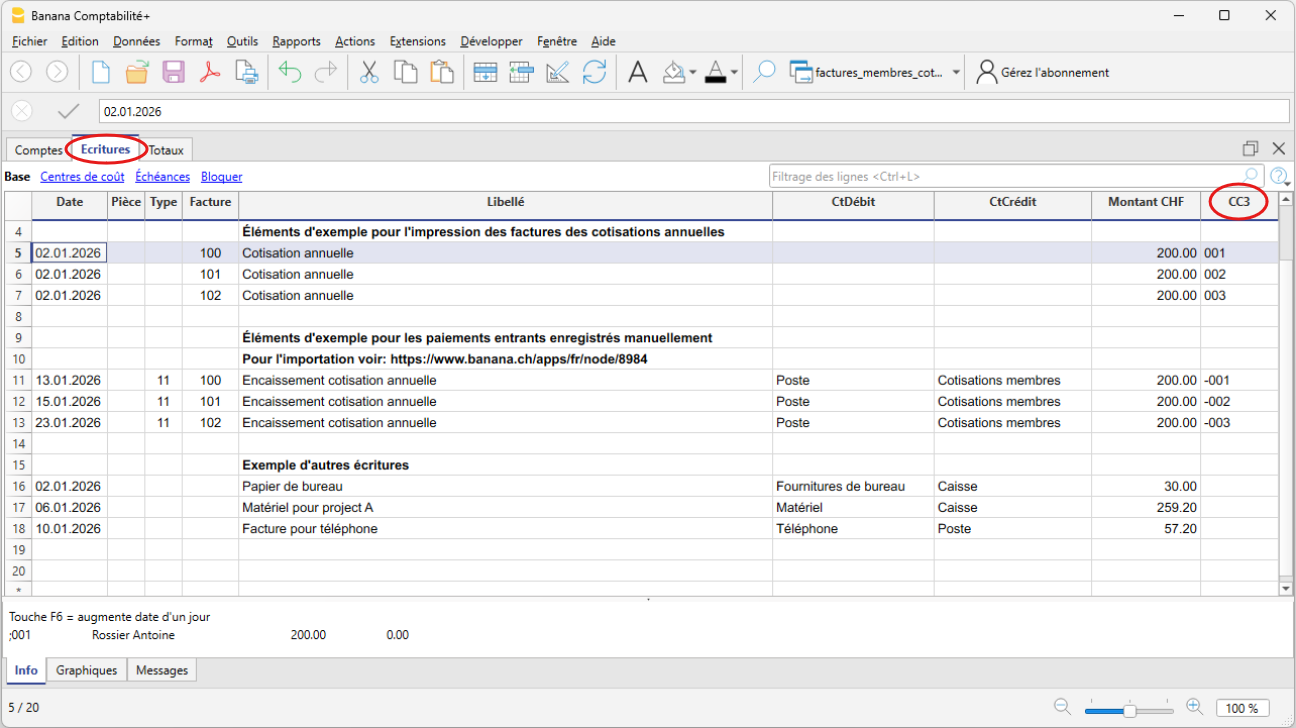
Vous êtes maintenant prêt pour l’impression des factures. Procédez comme suit :
- Dans le menu Rapports > Clients > Imprimer les factures, accédez à la boîte de dialogue où vous pouvez indiquer la ou les factures à imprimer, choisir la mise en page et modifier les paramètres pour personnaliser.

Dans la section Options, vous pouvez ajouter des notes destinées au membre et définir la langue.

Facture

Informations supplémentaires :
- Mise en page avec code QR suisse (Banana+)
- Importer un fichier ISO 20022 (Voir le paragraphe sur les spécifications nationales)
Aperçu du modèle
Association XXX
DeviseBase: CHF
Comptabilité en partie double
| Groupe | Compte | Libellé | Add. dans | Gr1 |
|---|---|---|---|---|
| BILAN | ||||
| ACTIFS | ||||
| Caisse | Caisse | Actifs | ||
| Banque | Compte bancaire | Actifs | ||
| Poste | Compte postal | Actifs | ||
| Mobilier | Mobilier de bureau | Actifs | ||
| Informatique | Ordinateurs et logiciels | Actifs | ||
| Voiture | Voiture | Actifs | ||
| Actifs | TOTAL ACTIFS | 00 | 1 | |
| PASSIFS | ||||
| Fournisseurs | Fournisseurs | Passifs | ||
| Visa | Visa | Passifs | ||
| Prêt | Prêt bancaire | Passifs | ||
| Capital | Capital | Passifs | ||
| Bénéfice ou perte reportés | Bénéfice ou perte reportés | Passifs | ||
| Bénéfice ou perte | Bénéfice ou perte de l'exercice | Passifs | ||
| Passifs | TOTAL PASSIFS | 00 | 1 | |
| COMPTE DE RÉSULTAT | ||||
| PRODUITS | ||||
| Dons | Dons | 4 | ||
| Cotisations membres | Cotisations annuelles des membres | 4 | ||
| Ventes | Ventes | 4 | ||
| Autres revenus | Autres revenus | 4 | ||
| 4 | TOTAL PRODUITS | 02 | ||
| CHARGES | ||||
| Fournitures de bureau | Fournitures de bureau | 3 | ||
| Frais postaux | Frais postaux | 3 | ||
| Loyer | Loyer | 3 | ||
| Électricité | Électricité | 3 | ||
| Eau | Eau | 3 | ||
| Téléphone | Téléphone | 3 | ||
| Internet | Internet | 3 | ||
| Publicité | Publicité | 3 | ||
| Nettoyage | Nettoyage | 3 | ||
| Entretien | Entretien | 3 | ||
| Matériel | Matériel | 3 | ||
| Salaires | Salaires | 3 | ||
| Assurances sociales | Assurances sociales | 3 | ||
| Voiture et transport | Voiture et transport | 3 | ||
| Remboursement frais bénévoles | Remboursement frais bénévoles | 3 | ||
| Taxes et permis | Taxes et permis | 3 | ||
| Imprévus | Imprévus | 3 | ||
| Petites dépenses | Petites dépenses | 3 | ||
| Autres dépenses | Autres dépenses | 3 | ||
| 3 | TOTAL CHARGES | 02 | 1 | |
| 02 | Perte (+)/Bénéfice (-) du compte de résultat | Bénéfice ou perte | 1 | |
| 00 | Différence doit être = 0 (cellule vide) | |||
| CENTRES DE COÛT ET DE PROFIT | ||||
| Membres | ||||
| ;001 | Rossier Antoine | TM | ||
| ;002 | Dupoint Clarisse | TM | ||
| ;003 | Blanche Emile | TM | ||
| TM | Total membres | |||
| Projets | ||||
| .P1 | Projet 1 | PR | ||
| .P2 | Projet 2 | PR | ||
| PR | Total projets | |||
| SEGMENTS | ||||
| Secteurs | ||||
| :HOM | Secteur hommes | SEC | ||
| :FEM | Secteur femmes | SEC | ||
| :JEU | Secteur jeunes | SEC | ||
| SEC | Total secteurs | |||
Associations avec TVA | Comptabilité en partie double
Dans cet article
Associations avec TVA | Comptabilité en partie double
Associations avec TVA | Comptabilité en partie double
Modèle pour gérer la comptabilité d’une association assujettie à la TVA. Tout est déjà configuré pour travailler rapidement et facilement. La gestion des membres est automatisée afin d’envoyer les cotisations et les attestations de dons. Pour la TVA, une extension est disponible permettant de transmettre les données à l’AFC par voie électronique en un clin d’œil. Grâce à la fonction de budget, vous pouvez vérifier en permanence si les comptes sont conformes aux prévisions et approuvés par les membres. Ouvrez le modèle depuis notre WebApp ou depuis le programme, puis enregistrez le fichier sur votre ordinateur.
Ouvrir dans Banana WebApp
Ouvrez Banana Comptabilité Plus sur votre navigateur sans aucune installation. Personnalisez le modèle, saisissez les transactions et enregistrez le fichier sur votre ordinateur.
Ouvrir le modèle dans Banana WebAppDocumentation Modèle
Plan comptable structuré avec groupes et sous-groupes. Les codes TVA suisses sont déjà configurés pour générer automatiquement un fac-similé du décompte TVA et le fichier XML pour la transmission des données TVA sur la plateforme en ligne de l'AFC (uniquement avec le plan Advanced). Gestion des membres et des projets avec des centres de coût.
La structure du plan comptable est en forme hiérarchique, ce qui permet de visualiser la composition du résultat d'exercice, même dans ses phases intermédiaires.
- Vous pouvez personnaliser les comptes pour les adapter à vos besoins spécifiques.
- En configurant la liste des membres, vous avez la possibilité d’émettre les factures pour les cotisations avec l’avantage qu’elles soient automatiquement enregistrées dans la comptabilité.
- Le tableau des codes TVA est mis à jour avec les nouveaux taux de TVA 2024.
- Pour accélérer la saisie des écritures, vous pouvez utiliser l’importation des données bancaires avec l’utilisation des Règles : pour chaque opération importée, vous saisissez un mot-clé (Règle) qui complète automatiquement tous les autres éléments de l’écriture (compte de contrepartie, code TVA, centre de coût…). Lors des prochaines importations, le programme détectera le mot-clé et complétera l’écriture automatiquement, réduisant ainsi le temps de travail et les erreurs potentielles.
De nombreuses fonctions d’automatisation, telles que l’importation des données bancaires avec les Règles, le fac-similé du formulaire TVA avec les nouveaux taux 2024, le fichier XML pour l’envoi électronique des données TVA, le filtrage et bien d’autres fonctions, sont disponibles exclusivement dans le plan Advanced de Banana Comptabilité Plus.
Créez votre fichier
- Ouvrez le modèle avec la WebApp de Banana Comptabilité Plus
- Avec la commande Fichier > Propriétés du fichier, définissez la période, le nom de votre association et la devise de base (vous pouvez établir le budget et la comptabilité dans n’importe quelle devise).
- Avec la commande Fichier > Enregistrer sous, sauvegardez le fichier. Il est utile d’indiquer dans le nom du fichier le nom de l’association et l’année. Par exemple : « Association…-20xx.ac2 ».
ATTENTION : si vous fermez le navigateur sans enregistrer, vous perdrez les données saisies. Pensez à toujours sauvegarder le fichier sur votre ordinateur.
Dans notre documentation, vous trouverez toutes les informations et approfondissements nécessaires pour gérer au mieux votre comptabilité :
Aperçu du modèle
Association XX
Comptabilité 2024
DeviseBase: CHF
Comptabilité en partie double avec TVA
| Groupe | Compte | Libellé | Add. dans | Gr1 |
|---|---|---|---|---|
| BILAN | ||||
| ACTIFS | ||||
| 1000 | Caisse | 10 | ||
| 1010 | Compte courant postal | 10 | ||
| 1020 | Compte courant bancaire CHF | 10 | ||
| 1045 | Cartes de crédit / Cartes de débit | 10 | ||
| 1090 | Compte d'attente en monnaie | 10 | ||
| 1099 | Compte d'attente pour des montants à clarifier | 10 | ||
| 1100 | Clients | 10 | ||
| 1176 | Impôt anticipé à récupérer | 10 | ||
| 1191 | Cautionnements en espèces | 10 | ||
| 1300 | Charges constatées d'avance | 10 | ||
| 10 | Actifs circulants | 1 | ||
| 1510 | Mobilier et installations | 14 | ||
| 1540 | Outillages et appareils | 14 | ||
| 14 | Actifs immobilisés | 1 | ||
| 1 | TOTAL ACTIFS | 00 | 1 | |
| PASSIFS | ||||
| 2000 | Fournisseurs | 20 | ||
| 2100 | Dettes bancaire sur c/c | 20 | ||
| 2200 | TVA due | 20 | ||
| 2201 | Décompte TVA | 20 | ||
| 2270 | Compte courant AVS, AI, APG, AC | 20 | ||
| 2300 | Passifs transitoires | 20 | ||
| 20 | Dettes à court terme | 2 | ||
| 2400 | Dettes bancaires | 24 | ||
| 2500 | Autres dettes à long terme | 24 | ||
| 2600 | Provisions | 24 | ||
| 24 | Dettes à long terme | 2 | ||
| 2800 | Capital propre | 28 | ||
| 2970 | Bénéfice reporté / Perte reportée | 28 | ||
| 2979 | Bénéfice de l'exercice / Perte de l'exercice | 28 | 1 | |
| 28 | Capital propre | 2 | ||
| 2 | TOTAL PASSIFS | 00 | 1 | |
| 1 | ||||
| COMPTE DE RESULTAT | ||||
| PRODUITS | ||||
| 3000 | Cotisations de membres | 3 | ||
| 3210 | Donations | 3 | ||
| 3620 | Autres produits | 3 | ||
| 3710 | Consommations propres | 3 | ||
| 3809 | TVA taux de la dette fiscale nette | 3 | ||
| 3810 | Commissions cartes de crédit/débit | 3 | ||
| 3 | TOTAL PRODUITS | 02 | 1 | |
| CHARGES | ||||
| 4000 | Achats de marchandises | 4 | ||
| 5000 | Salaires | 4 | ||
| 5700 | AVS, AI, APG, assurance-chômage | 4 | ||
| 5710 | Caisse d'allocations familiales (CAF) | 4 | ||
| 5720 | Prévoyance professionnelle | 4 | ||
| 5730 | Assurance-accidents | 4 | ||
| 5740 | Assurance pour indemnités maladie | 4 | ||
| 5790 | Impôts à la source | 4 | ||
| 5800 | Autres charges de personnel | 4 | ||
| 5810 | Formation | 4 | ||
| 6040 | Nettoyage locaux | 4 | ||
| 6200 | Frais de voitures | 4 | ||
| 6280 | Frais de transport | 4 | ||
| 6300 | Assurances-choses, droits, taxes, autorisations | 4 | ||
| 6400 | Charges d'énergie et évacuation des déchets | 4 | ||
| 6500 | Matériel de bureau | 4 | ||
| 6510 | Téléphone | 4 | ||
| 6513 | Frais de port | 4 | ||
| 6574 | Investissements de faible montant | 4 | ||
| 6580 | Charges de licences et de mises à jour | 4 | ||
| 6583 | Consommables | 4 | ||
| 6600 | Imprimés publicitaires, matériel de publicité | 4 | ||
| 6800 | Amortissement et ajustement de valeur des postes sur les actifs immobilisés | 4 | ||
| 6900 | Charges financières | 4 | ||
| 6950 | Produits financiers | 4 | ||
| 8900 | Impôts | 4 | ||
| 4 | TOTAL CHARGES | 02 | 1 | |
| 02 | Bénéfice(-) Perte(+) Compte de résultat | 2979 | 1 | |
| 00 | Différence doit être = 0 (cellule vide) | |||
| CENTRES DE COÛT ET DE PROFIT | ||||
| Centres de coûts | ||||
| Membres | TM | |||
| ;001 | Membre 1 | TM | 1 | |
| ;002 | Membre 2 | TM | ||
| ;003 | Membre 3 | TM | ||
| ;004 | Membre 4 | TM | ||
| TM | Total membres | |||
| Project | PR | |||
| .P1 | Project 1 | PR | ||
| .P2 | Project 2 | PR | ||
| PR | Total projects | |||
| Cod. TVA | Libellé | %TVA |
|---|---|---|
| Explications (Chiffres) | ||
| V = Chiffre d'affaires (Ventes et services) (200) | ||
| VS = Rabais sur ventes est services (235) | ||
| B = Impôt sur les acquisitions (38x) | ||
| M = Achats de matières et de préstations de services (400) | ||
| I = Investissements et charges d'exploitation (405) | ||
| K= Corrections (410, 415, 420) | ||
| Z = Hors champs TVA (910) | ||
| Informations codes TVA (ne pas modifier svp) | ||
| id=vatcodes-chf-2024.20230614 | ||
| Dernière mise à jour: 14.06.2023 | ||
| TVA DUE | ||
| V0 | Prestations exonérées (220) | |
| V0-E | Prestations fournies à l’étranger (221) | |
| V0-T | Transferts avec la procédure de déclaration (225) | |
| V0-N | Prestations non imposables (230) | |
| Diminutions de la contre-prestation voir rabais | ||
| V0-D | Divers (280) | |
| V77 | Ventes et services 7.7% | 7.70 |
| V81 | Ventes et services 8.1% | 8.10 |
| V77-B | Ventes et services 7.7% (optés) | 7.70 |
| V81-B | Ventes et services 8.1% (optés) | 8.10 |
| V25-N | Ventes et services 2.5% | 2.50 |
| V26 | Ventes et services 2.6% | 2.60 |
| V37 | Ventes et services 3.7% | 3.70 |
| V38 | Ventes et services 3.8% | 3.80 |
| VS77 | Rabais sur ventes et services 7.7% | 7.70 |
| VS81 | Rabais sur ventes et services 8.1% | 8.10 |
| VS25-N | Rabais sur ventes et services 2.5% | 2.50 |
| VS26 | Rabais sur ventes et services 2.6% | 2.60 |
| VS37 | Rabais sur ventes et services 3.7% | 3.70 |
| VS38 | Rabais sur ventes et services 3.8% | 3.80 |
| Total du chiffre d’affaires imposable (299) | ||
| F1 | 1. Taux dette fiscale nette 2024 | |
| F2 | 2. Taux dette fiscale nette 2024 | |
| FS1 | Rabais sur ventes et services 1. taux dette fiscale nette 2024 | |
| FS2 | Rabais sur ventes et services 2. taux dette fiscale nette 2024 | |
| F3 | 1. Taux dette fiscale nette 2018 | |
| F4 | 2. Taux dette fiscale nette 2018 | |
| FS3 | Rabais sur ventes et services 1. taux dette fiscale nette 2018 | |
| FS4 | Rabais sur ventes et services 2. taux dette fiscale nette 2018 | |
| Total du chiffre d'affaires dette fiscale nette (322-333) | ||
| B77 | Impôt sur les acquisitions 7.7% (TVA incluse) | 7.70 |
| B77-1 | Impôt sur les acquisitions 7.7% (hors TVA) | 7.70 |
| B77-2 | Impôt sur les acquisitions 7.7% (montant TVA) | 7.70 |
| B81 | Impôt sur les acquisitions 8.1% (TVA incluse) | 8.10 |
| B81-1 | Impôt sur les acquisitions 8.1% (hors TVA) | 8.10 |
| B81-2 | Impôt sur les acquisitions 8.1% (montant TVA) | 8.10 |
| Total Impôt sur les acquisitions (382-383) | ||
| Total de l’impôt dû (399) | ||
| TVA DEDUCTIBLE | ||
| M0 | Achats exonérés | |
| I0 | Investissements et charges d'exploitation exonérés | |
| M77 | Achats de matières et de services 7.7% (TVA incluse) | 7.70 |
| M77-1 | Achats de matières et de services 7.7% (hors TVA) | 7.70 |
| M77-2 | Achats de matières et de services 7.7% (montant TVA) | 7.70 |
| M81 | Achats de matières et de services 8.1% (TVA incluse) | 8.10 |
| M81-1 | Achats de matières et de services 8.1% (hors TVA) | 8.10 |
| M81-2 | Achats de matières et de services 8.1% (montant TVA) | 8.10 |
| M25 | Achats de matières et de services 2.5% | 2.50 |
| M26 | Achats de matières et de services 2.6% | 2.60 |
| M37 | Achats de matières et de services 3.7% | 3.70 |
| M38 | Achats de matières et de services 3.8% | 3.80 |
| Investissements et autres charges d'exploitation | ||
| I77 | Investissements et charges d'exploitation 7.7% | 7.70 |
| I77-1 | Investissements et charges d'exploitation 7.7% (hors TVA) | 7.70 |
| I77-2 | Investissements et charges d'exploitation 7.7% (montant TVA) | 7.70 |
| I81 | Investissements et charges d'exploitation 8.1% | 8.10 |
| I81-1 | Investissements et charges d'exploitation 8.1% (hors TVA) | 8.10 |
| I81-2 | Investissements et charges d'exploitation 8.1% (montant TVA) | 8.10 |
| I25 | Investissements et charges d'exploitation 2.5% | 2.50 |
| I26 | Investissements et charges d'exploitation 2.6% | 2.60 |
| I37 | Investissements et charges d'exploitation 3.7% | 3.70 |
| I38 | Investissements et charges d'exploitation 3.8% | 3.80 |
| Corrections et réductions | ||
| K77-A | Dégrèvement ultérieur de l’impôt préalable 7.7% (410) | 7.70 |
| K81-A | Dégrèvement ultérieur de l’impôt préalable 8.1% (410) | 8.10 |
| K77-B | Corrections de l’impôt préalable 7.7% (415) | 7.70 |
| K81-B | Corrections de l’impôt préalable 8.1% (415) | 8.10 |
| K77-C | Réductions de la déduction de l’impôt préalable 7.7% (420) | 7.70 |
| K81-C | Réductions de la déduction de l’impôt préalable 8.1% (420) | 8.10 |
| F1050 | Mise en compte de l'impôt selon le formulaire n. 1050 | |
| F1055 | Mise en compte de l'impôt selon le formulaire n. 1055 | |
| Total impôt préalable (479) | ||
| Total à payer ou en faveur (510) | ||
| Autres mouvements de fonds | ||
| Z0-A | Subventions, taxes touristiques encaissées par les offices du tourisme, contributions versées aux établissements chargés de l'élimination des déchets et de l'approvisionnement en eau (let. a à c) | |
| Z0 | Les dons, les dividendes, les dédommagements, etc. | |
| Hors champs TVA | ||
| Total final pour contrôle | ||
Associations | Comptabilité en partie double multidevise
Dans cet article
Associations | Comptabilité en partie double multidevise
Associations | Comptabilité en partie double multidevise
Modèle idéal pour les associations qui, opérant avec des projets et des activités également à l’étranger, possèdent des comptes en devises étrangères. Taux de change fixes et variables, différences de change calculées automatiquement. Tout est déjà configuré pour minimiser le travail et obtenir tout ce qu’il faut pour une gestion claire et professionnelle. Gestion des membres, des projets et des activités avec des centres de coût et des segments. Cotisations aux membres et attestations de dons générées automatiquement. Rapports, bilans, journal, fiches de compte professionnels conformes aux principes de clarté et de transparence. Grâce à la fonction de budget, vous pouvez vérifier en permanence si les comptes sont conformes aux prévisions approuvées par les membres. Ouvrez le modèle depuis notre WebApp ou depuis le programme, puis enregistrez le fichier sur votre ordinateur.
Ouvrir dans Banana WebApp
Ouvrez Banana Comptabilité Plus sur votre navigateur sans aucune installation. Personnalisez le modèle, saisissez les transactions et enregistrez le fichier sur votre ordinateur.
Ouvrir le modèle dans Banana WebAppDocumentation Modèle
Gestion des membres, des projets et des activités avec des centres de coût et des segments. Cotisations aux membres et attestations de dons générées automatiquement.
Dans notre documentation, vous trouverez toutes les informations et approfondissements pour gérer au mieux votre comptabilité :
Aperçu du modèle
Association XX
Comptabilité 2024
DeviseBase: CHF
Comptabilité en partie double avec multidevise
| Groupe | Compte | Libellé | Devise | Add. dans | Gr1 |
|---|---|---|---|---|---|
| BILAN | |||||
| ACTIFS | |||||
| 1000 | Caisse | CHF | 10 | ||
| 1010 | Compte courant postal | CHF | 10 | ||
| 1020 | Compte courant bancaire CHF | CHF | 10 | ||
| 1025 | Compte courant bancaire USD | USD | 10 | ||
| 1030 | Compte courant bancaire EUR | EUR | 10 | ||
| 1045 | Cartes de crédit / Cartes de débit | CHF | 10 | ||
| 1090 | Compte d'attente en monnaie | EUR | 10 | ||
| 1099 | Compte de passage pour éclaircissements | EUR | 10 | ||
| 1100 | Clients | CHF | 10 | ||
| 1176 | Impôt anticipé à récupérer | CHF | 10 | ||
| 1191 | Cautionnements en espèces | CHF | 10 | ||
| 1300 | Charges constatées d'avance | CHF | 10 | ||
| 10 | Actifs circulants | 1 | |||
| 1510 | Mobilier et installations | CHF | 14 | ||
| 1530 | Véhicules | CHF | 14 | ||
| 1540 | Outillages et appareils | CHF | 14 | ||
| 14 | Actifs immobilisés | 1 | |||
| 1 | TOTAL ACTIFS | 00 | 1 | ||
| PASSIFS | |||||
| 2000 | Fournisseurs | CHF | 20 | ||
| 2100 | Dettes bancaire sur c/c | CHF | 20 | ||
| 2300 | Passifs transitoires | CHF | 20 | ||
| 20 | Dettes à court terme | 2 | |||
| 2400 | Dettes bancaires | CHF | 24 | ||
| 2420 | Engagements de financement par leasing | CHF | 24 | ||
| 2500 | Autres dettes à long terme | CHF | 24 | ||
| 2600 | Provisions | CHF | 24 | ||
| 24 | Dettes à long terme | 2 | |||
| 2800 | Capital propre | CHF | 28 | ||
| 2970 | Bénéfice reporté / Perte reportée | CHF | 28 | ||
| 2979 | Bénéfice de l'exercice / Perte de l'exercice | 28 | 1 | ||
| 28 | Capital propre | 2 | |||
| 2 | TOTAL PASSIFS | 00 | 1 | ||
| COMPTE DE RESULTAT | |||||
| PRODUITS | |||||
| 3000 | Encaissement contributions sociales | CHF | 3 | ||
| 3210 | Donations | CHF | 3 | ||
| 3620 | Autres Revenues | CHF | 3 | ||
| 3710 | Consommations propres | CHF | 3 | ||
| 3810 | Commissions cartes de crédit/debit | CHF | 3 | ||
| 3 | TOTAL PRODUITS | 02 | 1 | ||
| CHARGES | |||||
| 4000 | Achats de marchandises | CHF | 4 | ||
| 6000 | Loyer | CHF | 4 | ||
| 6040 | Nettoyage locaux | CHF | 4 | ||
| 6200 | Frais de voitures | CHF | 4 | ||
| 6280 | Frais de transport | CHF | 4 | ||
| 6300 | Assurances-choses, droits, taxes, autorisations | CHF | 4 | ||
| 6400 | Charges d'énergie et évacuation des déchets | CHF | 4 | ||
| 6500 | Matériel de bureau | CHF | 4 | ||
| 6510 | Téléphone | CHF | 4 | ||
| 6580 | Charges de licences et de mises à jour | CHF | 4 | ||
| 6900 | Charges et intérêts bancaires | CHF | 4 | ||
| 6949 | Perte de change | CHF | 4 | ||
| 6950 | Intérêts actifs bancaires | CHF | 4 | ||
| 6999 | Bénéfice de change | CHF | 4 | ||
| 8900 | Impôts | CHF | 4 | ||
| 4 | TOTAL CHARGES | 02 | 1 | ||
| 02 | Bénéfice(-) Perte(+) Compte de résultat | 2979 | 1 | ||
| 00 | Différence doit être = 0 (cellule vide) | ||||
| CENTRES DE COÛT ET DE PROFIT | |||||
| Centres de coûts | |||||
| Membres | TM | ||||
| ;001 | Membre 1 | CHF | TM | ||
| ;002 | Membre 2 | CHF | TM | ||
| ;003 | Membre 3 | CHF | TM | ||
| ;004 | Membre 4 | CHF | TM | ||
| TM | Total membres | ||||
| Project | CHF | PR | |||
| .P1 | Project 1 | CHF | PR | ||
| .P2 | Project 2 | CHF | PR | ||
| PR | Total projects | ||||
| 1 | |||||
| Dev.Référence | Devise | Libellé |
|---|---|---|
| CHF | EUR | Euro |
| CHF | USD | US Dollar |
Associations avec TVA | Comptabilité en partie double multi-devise
Dans cet article
Associations avec TVA | Comptabilité en partie double multi-devise
Associations avec TVA | Comptabilité en partie double multi-devise
Modèle pour la comptabilité d’une association assujettie à la TVA et possédant également des comptes en devises étrangères. Tout est configuré pour commencer à travailler facilement et immédiatement. Possibilité d’utiliser des taux de change fixes ou variables, obtention du bilan dans une seconde devise, enregistrement automatique des différences de change, et au début du nouvel exercice, les taux d’ouverture sont automatiquement reportés afin d’assurer un bilan initial sans écarts. La gestion de la TVA est automatisée pour les calculs et la transmission électronique des données TVA à l’AFC (plan Advanced). Gestion des membres et des projets avec centres de coût. La configuration de la liste des membres, combinée avec les fonctions de facturation, permet de générer automatiquement les cotisations à envoyer aux membres. Possibilité d’imprimer lettres et attestations de dons avec le publipostage. Ouvrez le modèle depuis notre WebApp ou depuis le programme, puis enregistrez le fichier sur votre ordinateur.
Ouvrir dans Banana WebApp
Ouvrez Banana Comptabilité Plus sur votre navigateur sans aucune installation. Personnalisez le modèle, saisissez les transactions et enregistrez le fichier sur votre ordinateur.
Ouvrir le modèle dans Banana WebAppDocumentation Modèle
Plan comptable avec une structure très simple de groupes et sous-groupes. Les codes TVA suisses sont déjà configurés pour générer automatiquement le fac-similé du décompte TVA et le fichier XML pour la transmission des données TVA sur la plateforme en ligne de l’AFC (uniquement avec le plan Advanced).
Toutes les configurations et fonctions sont disponibles pour :
- Créer et imprimer des factures avec le code QR suisse
- Importer des données à partir d’extraits bancaires
- Configurer les Règles pour mémoriser et automatiser le remplissage des écritures importées depuis les extraits bancaires.
- Gérer la TVA selon les nouveaux taux de TVA
- Gérer les centres de coût, personnalisables selon vos besoins pour obtenir des détails spécifiques sur certains comptes.
- Créer des budgets et prévisions financières
- Imprimer tous les rapports nécessaires : Bilans, Journal, Fiches de compte, Décomptes TVA, Factures ouvertes et bien plus encore.
Pour la gestion de la TVA avec les nouveaux taux, vous trouverez des informations détaillées sur la page Gestion TVA
Certaines fonctions nécessitent un abonnement au plan Advanced de Banana Comptabilité Plus, comme par exemple la génération du fac-similé ou du fichier XML du Décompte TVA, l'utilisation des nouvelles fonctions de Règles, Filtrer et Tri temporaire des lignes. Découvrez toutes les fonctionnalités du plan Advanced.
Créez votre fichier
- Ouvrez le modèle avec la WebApp de Banana Comptabilité Plus
- Depuis le menu Fichier > Propriétés du fichier, définissez la période, le nom de votre entreprise et la devise de base dans n’importe quelle devise souhaitée.
- Depuis le menu Fichier > Enregistrer sous, sauvegardez le fichier. Il est utile d’indiquer dans le nom du fichier le nom de la société et l’année. Par exemple : "Rossi-SA-20xx.ac2".
- Dans le tableau Taux de change, définissez les devises étrangères toujours en référence à la devise de base et aux taux de change. Les taux d’ouverture se définissent uniquement lors de la première utilisation de Banana Comptabilité. Lors du passage à la nouvelle année, ils seront automatiquement repris selon les taux de clôture au 31.12.
ATTENTION : si vous fermez le navigateur sans enregistrer, vous perdrez les données saisies. Sauvegardez toujours le fichier sur votre ordinateur.
Pour rouvrir le fichier sauvegardé, cliquez sur Fichier > Ouvrir.
Dans notre documentation, vous trouverez toutes les informations et approfondissements pour gérer au mieux votre comptabilité :
Aperçu du modèle
Association XX
Comptabilité 2024
DeviseBase: CHF
Comptabilité en partie double avec multidevise et TVA
| Groupe | Compte | Libellé | Devise | Add. dans | Gr1 |
|---|---|---|---|---|---|
| BILAN | |||||
| ACTIFS | |||||
| 1000 | Caisse | CHF | 10 | ||
| 1010 | Compte courant postal | CHF | 10 | ||
| 1020 | Compte courant bancaire CHF | CHF | 10 | ||
| 1025 | Compte courant bancaire USD | USD | 10 | ||
| 1030 | Compte courant bancaire EUR | EUR | 10 | ||
| 1045 | Cartes de crédit / Cartes de débit | CHF | 10 | ||
| 1090 | Compte d'attente en monnaie | CHF | 10 | ||
| 1091 | Compte pour l'elaboration des salaires | CHF | 10 | ||
| 1099 | Compte d'attente pour des montants à clarifier | CHF | 10 | ||
| 1100 | Clients | CHF | 10 | ||
| 1176 | Impôt anticipé à récupérer | CHF | 10 | ||
| 1180 | Compte courant AVS, AI, APG, AC | CHF | 10 | ||
| 1191 | Cautionnements en espèces | CHF | 10 | ||
| 1300 | Charges constatées d'avance | CHF | 10 | ||
| 10 | Actifs circulants | 1 | |||
| 1510 | Mobilier et installations | CHF | 14 | ||
| 1530 | Véhicules | CHF | 14 | ||
| 1540 | Outillages et appareils | CHF | 14 | ||
| 14 | Actifs immobilisés | 1 | |||
| 1 | TOTAL ACTIFS | 00 | 1 | ||
| PASSIFS | |||||
| 2000 | Fournisseurs | CHF | 20 | ||
| 2100 | Dettes bancaire sur c/c | CHF | 20 | ||
| 2200 | TVA due | CHF | 20 | ||
| 2201 | Décompte TVA | CHF | 20 | ||
| 2270 | Compte courant AVS, AI, APG, AC | CHF | 20 | ||
| 2300 | Passifs transitoires | CHF | 20 | ||
| 20 | Dettes à court terme | 2 | |||
| 2400 | Dettes bancaires | CHF | 24 | ||
| 2420 | Engagements de financement par leasing | CHF | 24 | ||
| 2500 | Autres dettes à long terme | CHF | 24 | ||
| 2600 | Provisions | CHF | 24 | ||
| 24 | Dettes à long terme | 2 | |||
| 2800 | Capital propre | CHF | 28 | ||
| 2970 | Bénéfice reporté / Perte reportée | CHF | 28 | ||
| 2979 | Bénéfice de l'exercice / Perte de l'exercice | 28 | 1 | ||
| 28 | Capital propre | 2 | |||
| 2 | TOTAL PASSIFS | 00 | 1 | ||
| 1 | |||||
| COMPTE DE RESULTAT | |||||
| PRODUITS | |||||
| 3000 | Encaissement contributions sociales | CHF | 3 | ||
| 3210 | Donations | CHF | 3 | ||
| 3680 | Autres produits | CHF | 3 | ||
| 3710 | Consommations propres | CHF | 3 | ||
| 3809 | TVA taux de la dette fiscale nette | CHF | 3 | ||
| 3810 | Commissions cartes de crédit/débit | CHF | 3 | ||
| 3 | TOTAL PRODUITS | 02 | 1 | ||
| CHARGES | |||||
| 4000 | Achats de marchandises | CHF | 4 | ||
| 5700 | AVS, Al, APG, AC | CHF | 4 | ||
| 5820 | Frais de voyage | CHF | 4 | ||
| 5830 | Indemnités forfaitaires | CHF | 4 | ||
| 6000 | Loyer | CHF | 4 | ||
| 6040 | Nettoyage locaux | CHF | 4 | ||
| 6200 | Frais de voiture | CHF | 4 | ||
| 6280 | Frais de transport | CHF | 4 | ||
| 6300 | Assurances | CHF | 4 | ||
| 6400 | Charges d'énergie et évacuation des déchets | CHF | 4 | ||
| 6500 | Matériel de bureau | CHF | 4 | ||
| 6503 | Littérature technique, journaux, revues | CHF | 4 | ||
| 6510 | Téléphone | CHF | 4 | ||
| 6513 | Frais de port | CHF | 4 | ||
| 6574 | Investissements de faible montant | CHF | 4 | ||
| 6580 | Charges de licences et de mises à jour | CHF | 4 | ||
| 6583 | Consommables | CHF | 4 | ||
| 6600 | Imprimés publicitaires, matériel de publicité | CHF | 4 | ||
| 6800 | Amortissement et ajustement de valeur des postes sur les actifs immobilisés | CHF | 4 | ||
| 6900 | Charges et intérêts bancaires | CHF | 4 | ||
| 6949 | Perte de change | CHF | 4 | ||
| 6950 | Intérêts actifs bancaires | CHF | 4 | ||
| 6999 | Bénéfice de change | CHF | 4 | ||
| 8900 | Impôts | CHF | 4 | ||
| 4 | TOTAL CHARGES | 02 | 1 | ||
| 02 | Bénéfice(-)/Perte(+) Compte de résultat | 2979 | 1 | ||
| 00 | Différence doit être = 0 (cellule vide) | ||||
| CENTRES DE COÛT ET DE PROFIT | |||||
| Centres de coûts | |||||
| Membres | CHF | TM | |||
| ;001 | Membre 1 | CHF | TM | ||
| ;002 | Membre 2 | CHF | TM | ||
| ;003 | Membre 3 | CHF | TM | ||
| ;004 | Membre 4 | CHF | TM | ||
| TM | Total membres | ||||
| Project | CHF | PR | |||
| .P1 | Project 1 | CHF | PR | ||
| .P2 | Project 2 | CHF | PR | ||
| PR | Total projects | CHF |
| Cod. TVA | Libellé | %TVA |
|---|---|---|
| Explications (Chiffres) | ||
| V = Chiffre d'affaires (Ventes et services) (200) | ||
| VS = Rabais sur ventes est services (235) | ||
| B = Impôt sur les acquisitions (38x) | ||
| M = Achats de matières et de préstations de services (400) | ||
| I = Investissements et charges d'exploitation (405) | ||
| K= Corrections (410, 415, 420) | ||
| Z = Hors champs TVA (910) | ||
| Informations codes TVA (ne pas modifier svp) | ||
| id=vatcodes-chf-2024.20230614 | ||
| Dernière mise à jour: 14.06.2023 | ||
| TVA DUE | ||
| V0 | Prestations exonérées (220) | |
| V0-E | Prestations fournies à l’étranger (221) | |
| V0-T | Transferts avec la procédure de déclaration (225) | |
| V0-N | Prestations non imposables (230) | |
| Diminutions de la contre-prestation voir rabais | ||
| V0-D | Divers (280) | |
| V77 | Ventes et services 7.7% | 7.70 |
| V81 | Ventes et services 8.1% | 8.10 |
| V77-B | Ventes et services 7.7% (optés) | 7.70 |
| V81-B | Ventes et services 8.1% (optés) | 8.10 |
| V25-N | Ventes et services 2.5% | 2.50 |
| V26 | Ventes et services 2.6% | 2.60 |
| V37 | Ventes et services 3.7% | 3.70 |
| V38 | Ventes et services 3.8% | 3.80 |
| VS77 | Rabais sur ventes et services 7.7% | 7.70 |
| VS81 | Rabais sur ventes et services 8.1% | 8.10 |
| VS25-N | Rabais sur ventes et services 2.5% | 2.50 |
| VS26 | Rabais sur ventes et services 2.6% | 2.60 |
| VS37 | Rabais sur ventes et services 3.7% | 3.70 |
| VS38 | Rabais sur ventes et services 3.8% | 3.80 |
| Total du chiffre d’affaires imposable (299) | ||
| F1 | 1. Taux dette fiscale nette 2024 | |
| F2 | 2. Taux dette fiscale nette 2024 | |
| FS1 | Rabais sur ventes et services 1. taux dette fiscale nette 2024 | |
| FS2 | Rabais sur ventes et services 2. taux dette fiscale nette 2024 | |
| F3 | 1. Taux dette fiscale nette 2018 | |
| F4 | 2. Taux dette fiscale nette 2018 | |
| FS3 | Rabais sur ventes et services 1. taux dette fiscale nette 2018 | |
| FS4 | Rabais sur ventes et services 2. taux dette fiscale nette 2018 | |
| Total du chiffre d'affaires dette fiscale nette (322-333) | ||
| B77 | Impôt sur les acquisitions 7.7% (TVA incluse) | 7.70 |
| B77-1 | Impôt sur les acquisitions 7.7% (hors TVA) | 7.70 |
| B77-2 | Impôt sur les acquisitions 7.7% (montant TVA) | 7.70 |
| B81 | Impôt sur les acquisitions 8.1% (TVA incluse) | 8.10 |
| B81-1 | Impôt sur les acquisitions 8.1% (hors TVA) | 8.10 |
| B81-2 | Impôt sur les acquisitions 8.1% (montant TVA) | 8.10 |
| Total Impôt sur les acquisitions (382-383) | ||
| Total de l’impôt dû (399) | ||
| TVA DEDUCTIBLE | ||
| M0 | Achats exonérés | |
| I0 | Investissements et charges d'exploitation exonérés | |
| M77 | Achats de matières et de services 7.7% (TVA incluse) | 7.70 |
| M77-1 | Achats de matières et de services 7.7% (hors TVA) | 7.70 |
| M77-2 | Achats de matières et de services 7.7% (montant TVA) | 7.70 |
| M81 | Achats de matières et de services 8.1% (TVA incluse) | 8.10 |
| M81-1 | Achats de matières et de services 8.1% (hors TVA) | 8.10 |
| M81-2 | Achats de matières et de services 8.1% (montant TVA) | 8.10 |
| M25 | Achats de matières et de services 2.5% | 2.50 |
| M26 | Achats de matières et de services 2.6% | 2.60 |
| M37 | Achats de matières et de services 3.7% | 3.70 |
| M38 | Achats de matières et de services 3.8% | 3.80 |
| Investissements et autres charges d'exploitation | ||
| I77 | Investissements et charges d'exploitation 7.7% | 7.70 |
| I77-1 | Investissements et charges d'exploitation 7.7% (hors TVA) | 7.70 |
| I77-2 | Investissements et charges d'exploitation 7.7% (montant TVA) | 7.70 |
| I81 | Investissements et charges d'exploitation 8.1% | 8.10 |
| I81-1 | Investissements et charges d'exploitation 8.1% (hors TVA) | 8.10 |
| I81-2 | Investissements et charges d'exploitation 8.1% (montant TVA) | 8.10 |
| I25 | Investissements et charges d'exploitation 2.5% | 2.50 |
| I26 | Investissements et charges d'exploitation 2.6% | 2.60 |
| I37 | Investissements et charges d'exploitation 3.7% | 3.70 |
| I38 | Investissements et charges d'exploitation 3.8% | 3.80 |
| Corrections et réductions | ||
| K77-A | Dégrèvement ultérieur de l’impôt préalable 7.7% (410) | 7.70 |
| K81-A | Dégrèvement ultérieur de l’impôt préalable 8.1% (410) | 8.10 |
| K77-B | Corrections de l’impôt préalable 7.7% (415) | 7.70 |
| K81-B | Corrections de l’impôt préalable 8.1% (415) | 8.10 |
| K77-C | Réductions de la déduction de l’impôt préalable 7.7% (420) | 7.70 |
| K81-C | Réductions de la déduction de l’impôt préalable 8.1% (420) | 8.10 |
| F1050 | Mise en compte de l'impôt selon le formulaire n. 1050 | |
| F1055 | Mise en compte de l'impôt selon le formulaire n. 1055 | |
| Total impôt préalable (479) | ||
| Total à payer ou en faveur (510) | ||
| Autres mouvements de fonds | ||
| Z0-A | Subventions, taxes touristiques encaissées par les offices du tourisme, contributions versées aux établissements chargés de l'élimination des déchets et de l'approvisionnement en eau (let. a à c) | |
| Z0 | Les dons, les dividendes, les dédommagements, etc. | |
| Hors champs TVA | ||
| Total final pour contrôle | ||
| Dev.Référence | Devise | Libellé |
|---|---|---|
| CHF | EUR | Euro |
| CHF | USD | US Dollar |
Modèles GAAP FER 21
Les plans comptables que nous proposons sont configurés selon le modèle des ONG, publié dans le manuel PDF de la FGC (Fédération genevoise de coopération), où les normes SWISS GAAP RPC sont présentées et la bonne tenue de la comptabilité est expliquée.
Associations ONG | Modèle conforme aux normes GAAP RPC 21 | Comptabilité en partie double
Dans cet article
Associations ONG | Modèle conforme aux normes GAAP RPC 21 | Comptabilité en partie double
Associations ONG | Modèle conforme aux normes GAAP RPC 21 | Comptabilité en partie double
Ce modèle, configuré selon les normes GAAP, est idéal pour gérer correctement et professionnellement la comptabilité de l’association. Vous y trouverez tous les comptes nécessaires sans devoir perdre du temps à ajouter ou modifier quoi que ce soit. Vous enregistrez les écritures quotidiennes rapidement et facilement, vous disposez en permanence de soldes à jour et vous pouvez imprimer à tout moment les fiches de compte, le journal et les bilans. Grâce à la fonction de budget, vous pouvez inclure tous les revenus et charges prévus et approuvés par les membres, et vérifier en continu si tout correspond au budget ou s’il y a des écarts à discuter avec les membres. Vous pouvez générer automatiquement l’attestation de don à envoyer aux donateurs, ainsi que les demandes de cotisations créées avec l’application de facturation. Ouvrez le modèle depuis notre WebApp ou depuis le programme, puis enregistrez le fichier sur votre ordinateur.
Ouvrir dans Banana WebApp
Ouvrez Banana Comptabilité Plus sur votre navigateur sans aucune installation. Personnalisez le modèle, saisissez les transactions et enregistrez le fichier sur votre ordinateur.
Ouvrir le modèle dans Banana WebAppDocumentation Modèle
Le plan comptable que nous proposons est basé sur le modèle des ONG, publié dans le manuel PDF de la FGC (Fédération genevoise de coopération), où sont présentées les normes SWISS GAAP RPC et expliquée la tenue correcte de la comptabilité.
Références :
Des centres de coût sont également disponibles pour gérer les membres, les projets et les segments sectoriels.
Dans notre documentation, vous trouverez toutes les informations et approfondissements nécessaires pour gérer au mieux votre comptabilité :
Aperçu du modèle
Association XXX
Comptabilité 2024
DeviseBase: CHF
Comptabilité en partie double
| Groupe | Compte | Libellé | Add. dans | Gr1 |
|---|---|---|---|---|
| BILAN | ||||
| ACTIFS | ||||
| Actifs circulants | ||||
| Liquidités | 10 | |||
| 1000 | Caisse | 10 | ||
| 1005 | Caisse Euro | 10 | ||
| 1010 | CCP | 10 | ||
| 1020 | Compte bancaire | 10 | ||
| 1021 | Compte bancaire USD | 10 | ||
| 1030 | Dépôts à court terme (< 3 mois) | 10 | ||
| 10 | Totale liquidità | 100 | ||
| Débiteurs | 11 | |||
| 1100 | Débiteurs divers | 11 | ||
| 1180 | Avances sur salaires | 11 | ||
| 11 | Total débiteurs | 100 | ||
| Titres | 12 | |||
| 1200 | Titres | 12 | ||
| 12 | Total titres | 100 | ||
| Stocks | 13 | |||
| 1300 | Stocks divers | 13 | ||
| 13 | Total stocks | 100 | ||
| Actifs transitoires | 14 | |||
| 1400 | Impôts anticipés | 14 | ||
| 1410 | Produits à recevoir | 14 | ||
| 1420 | Charges payées d'avance | 14 | ||
| 14 | Total actifs transitoires | 100 | ||
| 100 | Total actifs circulants | 1 | ||
| ACTIFS IMMOBILISES | ||||
| Immobilisations financières | 15 | |||
| 1500 | Garantie loyers | 15 | ||
| 15 | Total immobilisations financières | 150 | ||
| Immobilisations corporelles | 16 | |||
| 1600 | Mobilier | 16 | ||
| 1610 | Informatique | 16 | ||
| 16 | Total Immobilisations corporelles | 150 | ||
| Immobilisations incorporelles | 17 | |||
| 1700 | Licences informatiques | 17 | ||
| 17 | Total immobilisations incorporelles | 150 | ||
| 150 | TOTAL ACTIFS IMMOBILISES | 1 | ||
| 1 | TOTAL ACTIFS | 00 | 1 | |
| PASSIFS | ||||
| Créanciers | 20 | |||
| 2000 | Dettes envers les fournisseurs | 20 | ||
| 2050 | Compte courant personne X | 20 | ||
| 2051 | Compte courant personne Y | 20 | ||
| 2080 | Autres créanciers | 20 | ||
| 20 | Total créanciers | 2 | ||
| Dettes à court terme liées aux charges de personnel | ||||
| 2100 | Créanciers caisse AVS | 21 | ||
| 2110 | Créanciers LAA | 21 | ||
| 2120 | Créanciers LPP | 21 | ||
| 2130 | Créanciers impôt source | 21 | ||
| 2140 | Créanciers assurance indemnités journalières maladie | 21 | ||
| 2180 | Salaires à payer | 21 | ||
| 21 | Total dettes à court terme liées aux charges de personnel | 2 | ||
| Dettes financières à court terme | 22 | |||
| 2200 | Emprunts bancaires à rembourser dans l'année | 22 | ||
| 22 | Total dettes financières à court terme | 2 | ||
| Passifs transitoires | 23 | |||
| Produits constatés d'avance | 23 | |||
| Charges à payer | 23 | |||
| Participation financière FGC à payer | 23 | |||
| 23 | Total passifs transitoires | 2 | ||
| Dettes financières à long terme | 24 | |||
| 2400 | Emprunts bancaires à rembourser à plus d'une année | 24 | ||
| 24 | Total dettes financières à long terme | 2 | ||
| Provisions | 26 | |||
| 2600 | Provision pour X | 26 | ||
| 2601 | Provision pour Y | 26 | ||
| 26 | Total provisions | 2 | ||
| Fonds affectés | 28 | |||
| 2800 | Fonds affectés FGC pour projet A | 28 | ||
| 2801 | Autres fonds affectés pour projet A | 28 | ||
| 2810 | Fonds affectés FGC pour projet B | 28 | ||
| 2811 | Autres fonds affectés pour projet B | 28 | ||
| 2820 | Fonds affectés FGC pour projet C | 28 | ||
| 2821 | Autres fonds affectés pour projet C | 28 | ||
| 28 | Total fonds affectés | 2 | ||
| Fonds propres | 29 | |||
| 2900 | Capital initial versé | 29 | ||
| 2910 | Réserve A | 29 | ||
| 2911 | Réserve B | 29 | ||
| 2990 | Résultats reportés (fonds libres) | 29 | ||
| 299 | Résultat de l'exercice | 29 | ||
| 29 | Total fonds propres | 2 | ||
| 2 | TOTAL PASSIFS | 00 | 1 | |
| COMPTE DE RÉSULTAT | ||||
| Charges | ||||
| Charges directes de projets | 30 | |||
| 3000 | Charges projet A | 30 | ||
| 3010 | Charges projet B | 30 | ||
| 3020 | Charges projet C | 30 | ||
| 30 | Total charges directes de projets | 3 | ||
| Charges de personnel | ||||
| Salaires | 310 | |||
| 3100 | Salaires | 310 | ||
| 310 | Total salaires | 31 | ||
| Charges sociales | 311 | |||
| 3110 | AVS-AI-AC-AMAT | 311 | ||
| 3111 | LAA professionnelle | 311 | ||
| 3112 | LAA complémentaire | 311 | ||
| 3113 | Assurance indemnités journalières maladie | 311 | ||
| 3114 | LPP | 311 | ||
| 311 | Total charges sociales | 31 | ||
| Autres charges de personnel | 312 | |||
| 3120 | Frais de formation | 312 | ||
| 3128 | Autres frais de personnel | 312 | ||
| 312 | Total autres charges de personnel | 31 | ||
| Compensations charges de personnel (revenus présentés en déduction des charges de personnel) | 315 | |||
| 3150 | Indemnités d'assurance pour charges du personnel | 315 | ||
| 3151 | Mise à disposition de personnes | 315 | ||
| 3152 | Commission perception IS | 315 | ||
| 3159 | Autres compensations charges salariales | 315 | ||
| 315 | Total compensations charges de personnel (revenus présentés en déduction des charges de personnel) | 31 | ||
| 31 | Total charges de personnel | 3 | ||
| Charges de locaux | 32 | |||
| 3200 | Loyers | 32 | ||
| 3210 | Charges – Eau, gaz, électricité | 32 | ||
| 3220 | Frais d'entretiens locaux | 32 | ||
| 3230 | Assurance RC et choses | 32 | ||
| 3280 | Frais de location de salles | 32 | ||
| 32 | Total charges de locaux | 3 | ||
| Administration et informatique | ||||
| Administration | 330 | |||
| 3300 | Fournitures de bureau | 330 | ||
| 3301 | Télécommunications | 330 | ||
| 3302 | Frais de port | 330 | ||
| 3303 | Documents et abonnements | 330 | ||
| 3304 | Frais de cotisations | 330 | ||
| 3305 | Frais de participation financière FGC | 330 | ||
| 3306 | Frais de réunion | 330 | ||
| 330 | Total administration | 33 | ||
| Informatique | 335 | |||
| 3350 | Frais de licence | 335 | ||
| 3351 | Frais de maintenance | 335 | ||
| 3352 | Petit matériel informatique | 335 | ||
| 335 | Total informatique | 33 | ||
| 33 | Total administration et informatique | 3 | ||
| Voyages et déplacements | 34 | |||
| 3400 | Frais de voyage | 34 | ||
| 3410 | Frais de repas | 34 | ||
| 34 | Total voyages et déplacements | 3 | ||
| Frais de collecte de fonds | 35 | |||
| 3500 | Frais de collecte de fonds | 35 | ||
| 35 | Total frais de collecte de fonds | 3 | ||
| Amortissements | 36 | |||
| 3600 | Amortissements | 36 | ||
| 36 | Total amortissements | 3 | ||
| Autres frais d'exploitation | 37 | 1 | ||
| Charges de débiteurs douteux | 37 | |||
| Différences de caisse | 37 | |||
| 37 | Total autres frais d'exploitation | 3 | ||
| Charges financières | ||||
| 3800 | Charges d'intérêts | 38 | ||
| 3810 | Frais bancaires | 38 | ||
| 38 | Total charges financières | 3 | ||
| Allocations fonds affectés | ||||
| 3900 | Allocations aux fond affectée | 39 | ||
| 39 | Total allocations fonds affectés | 3 | ||
| 3 | TOTAL CHARGES | 02 | 1 | |
| REVENUS | ||||
| Donations reçues, affectées | ||||
| 4000 | Donateur X | 40 | ||
| 4010 | Donateur Y | 40 | ||
| 4020 | Donateurs privés – fonds affectés | 40 | ||
| 4080 | Donateurs privés - fonds affectés | 40 | ||
| 40 | Total revenus des fonds affectés | 4 | ||
| Donations reçues, non affectées | 41 | |||
| 4100 | Donateur X | 41 | ||
| 4110 | Donateur Y | 41 | ||
| 4180 | Donateurs privés | 41 | ||
| 41 | Total dons non affectés | 4 | ||
| Contributions du secteur public | ||||
| 4200 | FCC - Financement projets | 42 | ||
| 4210 | Subvention de A | 42 | ||
| 42120 | Subvention de B | 42 | ||
| 42 | Total contributions du secteur public | 4 | ||
| Cotisations de membres | ||||
| 4300 | Cotisations de membres | 43 | ||
| 43 | Total cotisations de membres | 4 | ||
| Autres revenus | ||||
| 4400 | Revenu de prestations | 44 | ||
| 4410 | Revenu de ventes | 44 | ||
| 44 | Total autres revenus | 4 | ||
| Autres produits d'exploitation | ||||
| 4700 | Dissolutions de provisions | 47 | ||
| 4710 | Différences de caisse | 47 | ||
| 47 | Total autres produits d'exploitation | 4 | ||
| Revenus financiers | ||||
| 4800 | Revenus d'intérêts | 48 | ||
| 4820 | Gains de change | 48 | ||
| 48 | Total revenus financiers | 4 | ||
| Utilisation des fonds affectés | ||||
| 4900 | Utilisation des fonds affectés | 49 | ||
| 4910 | Utilisation des fonds affectés pour frais gestion FGC | 49 | ||
| 49 | Total utilisation des fonds affectés | 4 | ||
| 4 | TOTAL REVENUS | 02 | ||
| 02 | Perte(+) Bénéfice(-) Compte de résultat | 299 | 1 | |
| 00 | Différence doit être = 0 (cellule vide) | |||
| CENTRES DE COÛT | ||||
| Membres | ||||
| ;001 | Membre 1 | MIT | ||
| ;002 | Membre 2 | MIT | ||
| ;003 | Membre 3 | MIT | ||
| MIT | Total membres | |||
| Project | PR | |||
| .P1 | Project 1 | PR | ||
| .P2 | Project 2 | PR | ||
| PR | Total projects | |||
| SEGMENTI | ||||
| : | Segments | |||
| :JEU | Secteur de la jeunesse | |||
| :FEM | Secteur des femmes | |||
| :SEN | Secteur des seniors | |||
Associations ONG | Modèle selon les normes GAAP RPC 21 | Comptabilité en partie double multi-devise
Dans cet article
Associations ONG | Modèle selon les normes GAAP RPC 21 | Comptabilité en partie double multi-devise
Associations ONG | Modèle selon les normes GAAP RPC 21 | Comptabilité en partie double multi-devise
Modèle idéal pour gérer la comptabilité des associations qui doivent se conformer aux normes Swiss GAAP. Le plan comptable, structuré selon ces normes, répond pleinement aux critères de Permanence, Comparabilité, Fiabilité et Clarté. Tout est déjà configuré pour obtenir le Bilan, le Compte de résultats et d'autres rapports selon les formats requis. Vous enregistrez rapidement et facilement. Vous gardez toujours le contrôle de la situation, que ce soit pour signaler d’éventuelles erreurs ou pour l’aspect comptable avec des soldes toujours à jour. La gestion des membres est automatisée pour l’envoi des cotisations et des attestations de dons. Ouvrez le modèle depuis notre WebApp ou depuis le programme, puis enregistrez le fichier sur votre ordinateur.
Ouvrir dans Banana WebApp
Ouvrez Banana Comptabilité Plus sur votre navigateur sans aucune installation. Personnalisez le modèle, saisissez les transactions et enregistrez le fichier sur votre ordinateur.
Ouvrir le modèle dans Banana WebAppDocumentation Modèle
Le plan comptable que nous proposons est basé sur le modèle des ONG, publié dans le manuel PDF de la FGC (Fédération genevoise de coopération), où sont présentées les normes SWISS GAAP RPC et expliquée la tenue correcte de la comptabilité.
Références : https://fgc.federeso.ch/sites/default/files/fgc_manuel_rpc21.pdf
De nombreuses fonctions d’automatisation, comme l’importation des données bancaires via les Règles, le filtrage et bien d’autres, sont disponibles exclusivement dans le plan Advanced de Banana Comptabilité Plus.
Créez votre fichier
- Ouvrez le modèle avec la WebApp de Banana Comptabilité Plus
- Avec la commande Fichier > Propriétés du fichier, définissez la période, le nom de votre organisation et la devise de base (vous pouvez établir le budget et la comptabilité dans n’importe quelle devise).
- Avec la commande Fichier > Enregistrer sous, sauvegardez le fichier. Il est utile d’indiquer dans le nom du fichier le nom de l’association et l’année. Par exemple « Association…-20xx.ac2 ».
Dans notre documentation, vous trouverez toutes les informations et approfondissements nécessaires pour gérer au mieux votre comptabilité :
Aperçu du modèle
Associazione XXX
Contabilità 2024
DeviseBase: CHF
Comptabilité en partie double avec multidevise
| Groupe | Compte | Libellé | Devise | Add. dans | Gr1 |
|---|---|---|---|---|---|
| BILAN | |||||
| ACTIFS | |||||
| Actifs circulants | |||||
| Liquidités | CHF | 10 | |||
| 1000 | Caisse | CHF | 10 | ||
| 1005 | Caisse Euro | EUR | 10 | ||
| 1010 | CCP | CHF | 10 | ||
| 1020 | Compte bancaire | CHF | 10 | ||
| 1021 | Compte bancaire USD | USD | 10 | ||
| 1030 | Dépôts à court terme (< 3 mois) | USD | 10 | ||
| 10 | Totale liquidità | 100 | |||
| Débiteurs | CHF | 11 | |||
| 1100 | Débiteurs divers | CHF | 11 | ||
| 1180 | Avances sur salaires | CHF | 11 | ||
| 11 | Total débiteurs | 100 | |||
| Titres | CHF | 12 | |||
| 1200 | Titres | CHF | 12 | ||
| 12 | Total titres | 100 | |||
| Stocks | CHF | 13 | |||
| 1300 | Stocks divers | CHF | 13 | ||
| 13 | Total stocks | 100 | |||
| Actifs transitoires | CHF | 14 | |||
| 1400 | Impôts anticipés | CHF | 14 | ||
| 1410 | Produits à recevoir | CHF | 14 | ||
| 1420 | Charges payées d'avance | CHF | 14 | ||
| 14 | Total actifs transitoires | 100 | |||
| 100 | Total actifs circulants | 1 | |||
| ACTIFS IMMOBILISES | |||||
| Immobilisations financières | CHF | 15 | |||
| 1500 | Garantie loyers | CHF | 15 | ||
| 15 | Total immobilisations financières | CHF | 150 | ||
| Immobilisations corporelles | CHF | 16 | |||
| 1600 | Mobilier | CHF | 16 | ||
| 1610 | Informatique | CHF | 16 | ||
| 16 | Total Immobilisations corporelles | 150 | |||
| Immobilisations incorporelles | CHF | 17 | |||
| 1700 | Licences informatiques | CHF | 17 | ||
| 17 | Total immobilisations incorporelles | 150 | |||
| 150 | TOTAL ACTIFS IMMOBILISES | 1 | |||
| 1 | TOTAL ACTIFS | 00 | 1 | ||
| PASSIFS | |||||
| Créanciers | CHF | 20 | |||
| 2000 | Dettes envers les fournisseurs | CHF | 20 | ||
| 2050 | Compte courant personne X | CHF | 20 | ||
| 2051 | Compte courant personne Y | CHF | 20 | ||
| 2080 | Autres créanciers | CHF | 20 | ||
| 20 | Total créanciers | 2 | |||
| Dettes à court terme liées aux charges de personnel | |||||
| 2100 | Créanciers caisse AVS | CHF | 21 | ||
| 2110 | Créanciers LAA | CHF | 21 | ||
| 2120 | Créanciers LPP | CHF | 21 | ||
| 2130 | Créanciers impôt source | CHF | 21 | ||
| 2140 | Créanciers assurance indemnités journalières maladie | CHF | 21 | ||
| 2180 | Salaires à payer | CHF | 21 | ||
| 21 | Total dettes à court terme liées aux charges de personnel | 2 | |||
| Dettes financières à court terme | CHF | 22 | |||
| 2200 | Emprunts bancaires à rembourser dans l'année | CHF | 22 | ||
| 22 | Total dettes financières à court terme | 2 | |||
| Passifs transitoires | CHF | 23 | |||
| Produits constatés d'avance | CHF | 23 | |||
| Charges à payer | CHF | 23 | |||
| Participation financière FGC à payer | CHF | 23 | |||
| 23 | Total passifs transitoires | 2 | |||
| Dettes financières à long terme | 24 | ||||
| 2400 | Emprunts bancaires à rembourser à plus d'une année | CHF | 24 | ||
| 24 | Total dettes financières à long terme | CHF | 2 | ||
| Provisions | 26 | ||||
| 2600 | Provision pour X | CHF | 26 | ||
| 2601 | Provision pour Y | CHF | 26 | ||
| 26 | Total provisions | 2 | |||
| Fonds affectés | 28 | ||||
| 2800 | Fonds affectés FGC pour projet A | CHF | 28 | ||
| 2801 | Autres fonds affectés pour projet A | CHF | 28 | ||
| 2810 | Fonds affectés FGC pour projet B | CHF | 28 | ||
| 2811 | Autres fonds affectés pour projet B | CHF | 28 | ||
| 2820 | Fonds affectés FGC pour projet C | CHF | 28 | ||
| 2821 | Autres fonds affectés pour projet C | CHF | 28 | ||
| 28 | Total fonds affectés | 2 | |||
| Fonds propres | CHF | 29 | |||
| 2900 | Capital initial versé | CHF | 29 | ||
| 2910 | Réserve A | CHF | 29 | ||
| 2911 | Réserve B | CHF | 29 | ||
| 2990 | Résultats reportés (fonds libres) | CHF | 29 | ||
| 299 | Résultat de l'exercice | CHF | 29 | ||
| 29 | Total fonds propres | 2 | |||
| 2 | TOTAL PASSIFS | 00 | 1 | ||
| COMPTE DE RÉSULTAT | |||||
| Charges | |||||
| Charges directes de projets | CHF | 30 | |||
| 3000 | Charges projet A | CHF | 30 | ||
| 3010 | Charges projet B | CHF | 30 | ||
| 3020 | Charges projet C | CHF | 30 | ||
| 30 | Total charges directes de projets | 3 | |||
| Charges de personnel | |||||
| Salaires | CHF | 310 | |||
| 3100 | Salaires | CHF | 310 | ||
| 310 | Total salaires | 31 | |||
| Charges sociales | CHF | 311 | |||
| 3110 | AVS-AI-AC-AMAT | CHF | 311 | ||
| 3111 | LAA professionnelle | CHF | 311 | ||
| 3112 | LAA complémentaire | CHF | 311 | ||
| 3113 | Assurance indemnités journalières maladie | CHF | 311 | ||
| 3114 | LPP | CHF | 311 | ||
| 311 | Total charges sociales | 31 | |||
| Autres charges de personnel | CHF | 312 | |||
| 3120 | Frais de formation | CHF | 312 | ||
| 3128 | Autres frais de personnel | CHF | 312 | ||
| 312 | Total autres charges de personnel | 31 | |||
| Compensations charges de personnel (revenus présentés en déduction des charges de personnel) | CHF | 315 | |||
| 3150 | Indemnités d'assurance pour charges du personnel | CHF | 315 | ||
| 3151 | Mise à disposition de personnes | CHF | 315 | ||
| 3152 | Commission perception IS | CHF | 315 | ||
| 3159 | Autres compensations charges salariales | CHF | 315 | ||
| 315 | Total compensations charges de personnel (revenus présentés en déduction des charges de personnel) | 31 | |||
| 31 | Total charges de personnel | 3 | |||
| Charges de locaux | CHF | 32 | |||
| 3200 | Loyers | CHF | 32 | ||
| 3210 | Charges – Eau, gaz, électricité | CHF | 32 | ||
| 3220 | Frais d'entretiens locaux | CHF | 32 | ||
| 3230 | Assurance RC et choses | CHF | 32 | ||
| 3280 | Frais de location de salles | CHF | 32 | ||
| 32 | Total charges de locaux | 3 | |||
| Administration et informatique | |||||
| Administration | CHF | 330 | |||
| 3300 | Fournitures de bureau | CHF | 330 | ||
| 3301 | Télécommunications | CHF | 330 | ||
| 3302 | Frais de port | CHF | 330 | ||
| 3303 | Documents et abonnements | CHF | 330 | ||
| 3304 | Frais de cotisations | CHF | 330 | ||
| 3305 | Frais de participation financière FGC | CHF | 330 | ||
| 3306 | Frais de réunion | CHF | 330 | ||
| 330 | Total administration | 33 | |||
| Informatique | CHF | 335 | |||
| 3350 | Frais de licence | CHF | 335 | ||
| 3351 | Frais de maintenance | CHF | 335 | ||
| 3352 | Petit matériel informatique | CHF | 335 | ||
| 335 | Total informatique | 33 | |||
| 33 | Total administration et informatique | 3 | |||
| Voyages et déplacements | CHF | 34 | |||
| 3400 | Frais de voyage | CHF | 34 | ||
| 3410 | Frais de repas | CHF | 34 | ||
| 34 | Total voyages et déplacements | 3 | |||
| Frais de collecte de fonds | CHF | 35 | |||
| 3500 | Frais de collecte de fonds | CHF | 35 | ||
| 35 | Total frais de collecte de fonds | 3 | |||
| Amortissements | CHF | 36 | |||
| 3600 | Amortissements | CHF | 36 | ||
| 36 | Total amortissements | 3 | |||
| Autres frais d'exploitation | CHF | 37 | 1 | ||
| Charges de débiteurs douteux | CHF | 37 | |||
| Différences de caisse | CHF | 37 | |||
| 37 | Total autres frais d'exploitation | 3 | |||
| Charges financières | |||||
| 3800 | Charges d'intérêts | CHF | 38 | ||
| 3810 | Frais bancaires | CHF | 38 | ||
| 3820 | Pertes de change | CHF | 38 | ||
| 38 | Total charges financières | 3 | |||
| 3 | TOTAL CHARGES | 02 | 1 | ||
| REVENUS | |||||
| Revenus des fonds affectés | |||||
| 4400 | FGC – financement projets | CHF | 40 | ||
| 4010 | Donateur X | CHF | 40 | ||
| 4020 | Donateur Y | CHF | 40 | ||
| 4080 | Donateurs privés – fonds affectés | CHF | 40 | ||
| 40 | Total revenus des fonds affectés | 4 | |||
| Dons non affectés | CHF | 41 | |||
| 4100 | Donateur X | CHF | 41 | ||
| 4110 | Donateur Y | CHF | 41 | ||
| 4180 | Donateurs privés | CHF | 41 | ||
| 41 | Total dons non affectés | 4 | |||
| 4 | TOTAL REVENUS | 02 | |||
| 02 | Perte(+) Bénéfice(-) Compte de résultat | 299 | 1 | ||
| 00 | Différence doit être = 0 (cellule vide) | ||||
| CENTRES DE COÛT | |||||
| Membres | |||||
| ;001 | Membre 1 | CHF | MIT | ||
| ;002 | Membre 2 | CHF | MIT | ||
| ;003 | Membre 3 | CHF | MIT | ||
| MIT | Total membres | ||||
| Project | PR | ||||
| .P1 | Project 1 | CHF | PR | ||
| .P2 | Project 2 | CHF | PR | ||
| PR | Total projects | ||||
| SEGMENTI | |||||
| : | Segments | CHF | |||
| :JEU | Secteur de la jeunesse | CHF | |||
| :FEM | Secteur des femmes | CHF | |||
| :SEN | Secteur des seniors | CHF | |||
| Dev.Référence | Devise | Libellé |
|---|---|---|
| CHF | EUR | |
| CHF | USD |
Liste des membres
Les fichiers d'exemple suivants sont disponibles pour commencer :
- Comptabilité dépenses/recettes pour associations en Suisse
- Comptabilité en partie double pour associations en Suisse
Banana Comptabilité permet de configurer la liste des membres avec les données des adresses et une série d'autres paramètres qui permettent d'obtenir automatiquement :
- Liste de membres
- Factures aux membre (utilisation de la facturation intégrée)
- Fiches de compte des membres avec tous les mouvements et le solde
- Attestation de dons
Ci-dessous est expliqué comment configurer la liste des membres comme des centres de coût (comptabilité sur les encaissements).
Dans l'un des paragraphes suivants, il est indiqué comment configurer la liste des membres avec des comptes actifs, dans le cas où l'on enregistre selon le principe de trésorerie.
Configurer les comptes des membres - comptabilité selon le principe de trésorerie
Les associations qui gèrent la comptabilité selon le principe trésorerie doivent configurer les comptes des membres avec le centre de coût CC3 (;). La cotisation sociale est ainsi enregistrée comme un revenu au moment du versement. Le code du membre est enregistré comme une information supplémentaire à celle de la comptabilité. La liste des membres est ajoutée dans le Tableau Comptes, à la fin du plan comptable :
- Dans la colonne Section, ajoutez une astérisque (*) pour le changement de section.
- Dans la colonne Section de la ligne suivante, inscrivez 04 comme revenus.
- Utilisez le centre de coût CC3 (;) pour chaque compte des membres.
Dans la colonne Section, ajoutez une astérisque (*) pour le changement de section.
Dans la colonne Section de la ligne suivante, inscrivez 04 comme revenus.Utilisez le centre de coût CC3 (;) pour chaque compte des associés.
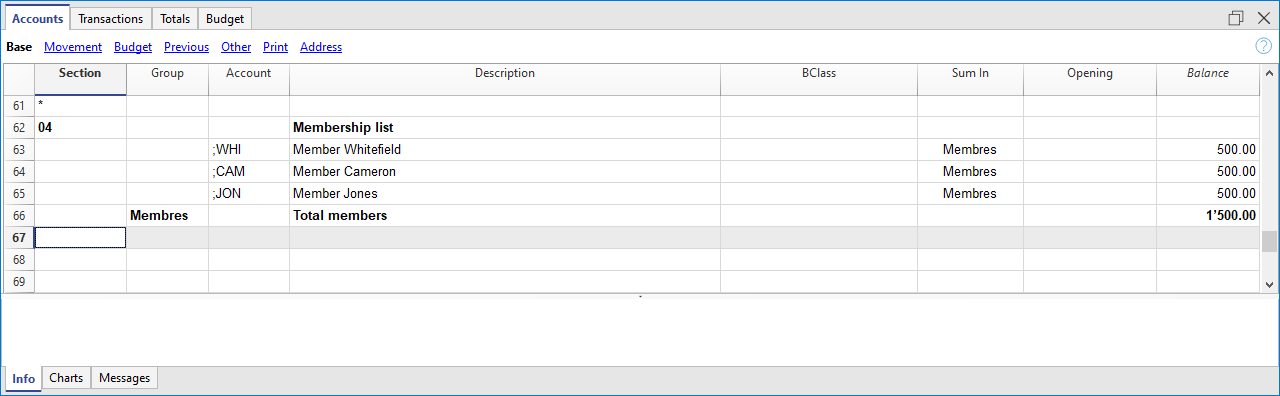
Insérer les données d'adresse
Les données des membres, telles que l'adresse, le téléphone, l'e-mail, sont insérées dans les colonnes appropriées, qui sont visibles dans la vue Adresses. Si la vue Adresses n'est pas visible, ajoutez-la depuis le menu Outils > Ajouter/Supprimer une fonction > Ajouter les colonnes d'adresses dans le Tableau Comptes.
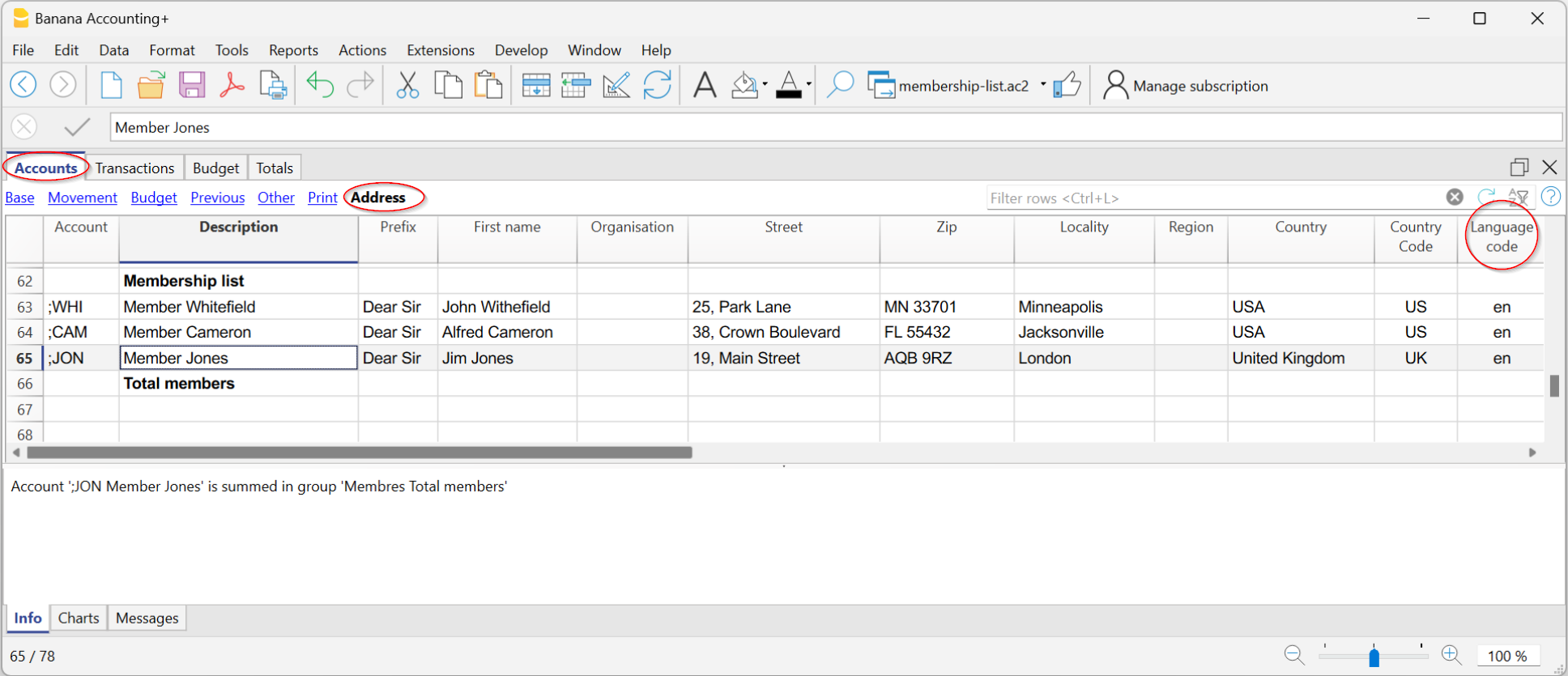
Ecritures des cotisations sociales sur CC3
Les versements et autres mouvements liés aux membres sont enregistrés dans le tableau Ecritures. Si les membres ont été configurés avec le centre de coût CC3, enregistrez comme suit :
- Insérer la date et le numéro de document.
- Insérer la description.
- Dans la colonne Débit, inscrire le compte bancaire, et dans la colonne Crédit, inscrire le compte de revenu Don.
- Dans la colonne "CC3", insérer le compte associé sans ponctuation.
Si la colonne CC3 n'est pas visible, cliquez sur le menu Données > Organiser colonnes... > CC3, en activant visible dans la petite case en bas de la fenêtre de dialogue.

Les mouvements et le solde de chaque membre sont visibles via la fiche de compte, en cliquant sur la petite icône bleue de la cellule, ou bien depuis le menu Rapports → Fiches compte/catégorie.

Factures pour le paiement des cotisations sociales
Avec les enregistrements saisis, que ce soit en présence du centre de coût CC3 ou du grand livre, il est possible de créer les factures pour le paiement des cotisations sociales :
- Depuis le menu Rapports > Clients > Imprimer Factures, vous accédez à la fenêtre de dialogue pour la personnalisation et l'impression des factures.
Pour plus d'informations, veuillez consulter le tutoriel sur les factures pour le paiement des cotisations sociales.
Attestation de don aux membres
Si les recettes sont enregistrées avec les informations relatives au membre, il est alors possible d'utiliser l'extension pour imprimer les certificats de don.
Cela prépare automatiquement une lettre avec les versements aux membres.
Impression de la liste des membres
Pour imprimer la liste des membres :
- Sélectionnez dans le tableau des Comptes les lignes des membres que vous souhaitez imprimer.
- Allez sur Fichier > Imprimer et cochez Imprimer sélection.
Vous pouvez également utiliser la commande Extraire lignes pour sélectionner les comptes à extraire, puis imprimer le tableau avec la liste affichée.
Exporter les données des membres
Si vous avez besoin d'une sélection spécifique de données pour envoyer des communications spécifiques telles que des e-mails, vous pouvez suivre ces étapes :
- Utilisez la commande Extraire lignes.
- Copiez et collez les données des cellules de Banana Comptabilité dans Excel.
- Exportez les données au format CSV ou Excel.
Configurer les comptes des membres - comptabilité sur le chiffre d'affaires
Les associations qui gèrent la comptabilité sur le chiffre d'affaires peuvent enregistrer les comptes des membres soit comme des comptes ordinaires dans le bilan, directement dans les comptes actifs, soit comme des comptes du Registre Clients à la fin du plan comptable.
La cotisation sociale est ainsi enregistrée comme un revenu au moment où la facture est émise (ou au début de la période comptable), avec le compte de membre débité. Lors du paiement, le compte de membre est crédité.
Les informations détaillées sur la manière d'insérer les comptes des membres dans ce cas sont identiques à celles pour configurer le Registre Clients.

Enregistrement et facturation des cotisations sociales avec le Registre des membres.
Lorsque les membres sont configurés avec le Registre, pour enregistrer les cotisations sociales dans le tableau des enregistrements, procédez comme suit :
- Saisissez la date et le numéro du document
- Saisissez la description et le numéro de facture
- Dans la colonne Debit, inscrivez le compte du membre et dans la colonne Crédit, inscrivez le compte de revenu Don.

Documents associés
Attestation de dons pour les associations
Banana Comptabilité Plus permet de créer des attestations de dons au format lettre pour les associations en Suisse, de manière très simple, rapide et sans avoir besoin d’outils externes comme Word.
Cette extension est disponible uniquement dans la facturation intégrée.
Pour plus d’informations, consultez la page :
Les modèles suivants sont disponibles comme point de départ (avec exemples) :
- Comptabilité recettes/dépenses pour associations en Suisse
- Comptabilité en partie double pour associations en Suisse
Documents associés
Factures QR aux membres
Banana Comptabilité Plus vous permet de créer des factures à code QR pour la Suisse, y compris les lettres à envoyer aux membres.
Pour plus d'informations, consultez le lien :
- Factures aux membres pour les cotisations.
- Lettre avec bulletin QR Suisse
- Factures en série QR à partir d'une liste de données dans Excel - seulement avec le plan Advanced
Avec le plan Advanced de Banana Comptabilité Plus, vous pouvez créer plus de personnalisations et bénéficier d'un support gratuit jusqu'à 3 cas par an.
Contributions sociales (publipostage avec Word)
Banana Comptabilité vous permet d'exporter des données et de créer avec elles des documents dans Word. Par exemple, vous pouvez créer des lettres demandant le versement des frais d'adhésion dans lesquelles les adresses sont saisies à l'aide de la commande publipostage avec Word.
Supposons que vous vouliez écrire une lettre à envoyer à chaque membre : le corps de la lettre sera le même pour tous, l'adresse sera plutôt différente pour chaque lettre. Pour éviter de changer manuellement toutes les adresses, nous pouvons utiliser la fonction de Publipostage avec Word.
Voici une explication sur l'utilisation de la fonction sous Windows. Pour Mac, veuillez vous référer à la documentation correspondante de Word.
Les étapes à suivre sont les suivantes :
- Créez dans Banana Comptabilité une liste des membres avec leurs adresses (fichiers comptables recettes/dépenses ou fichier comptable partie double).
- Exporter les lignes d'adresse de Banana Comptabilité au format HTML.
- Utilisez la fonction Publipostage en Word.
Documentation de référence
- Documentation Microsoft sur le Publipostage de Word
- Utilisez le publipostage pour envoyer des courriels en masse.
Exporter les lignes d'adresse de Banana Comptabilité au format HTML
La première étape consiste à exporter les adresses de Banana Comptabilité au format html, afin que Word puisse les lire et les utiliser :
- Sélectionnez le tableau Comptes, puis la vue Adresse.
- Sélectionnez les lignes des adresses que vous souhaitez exporter
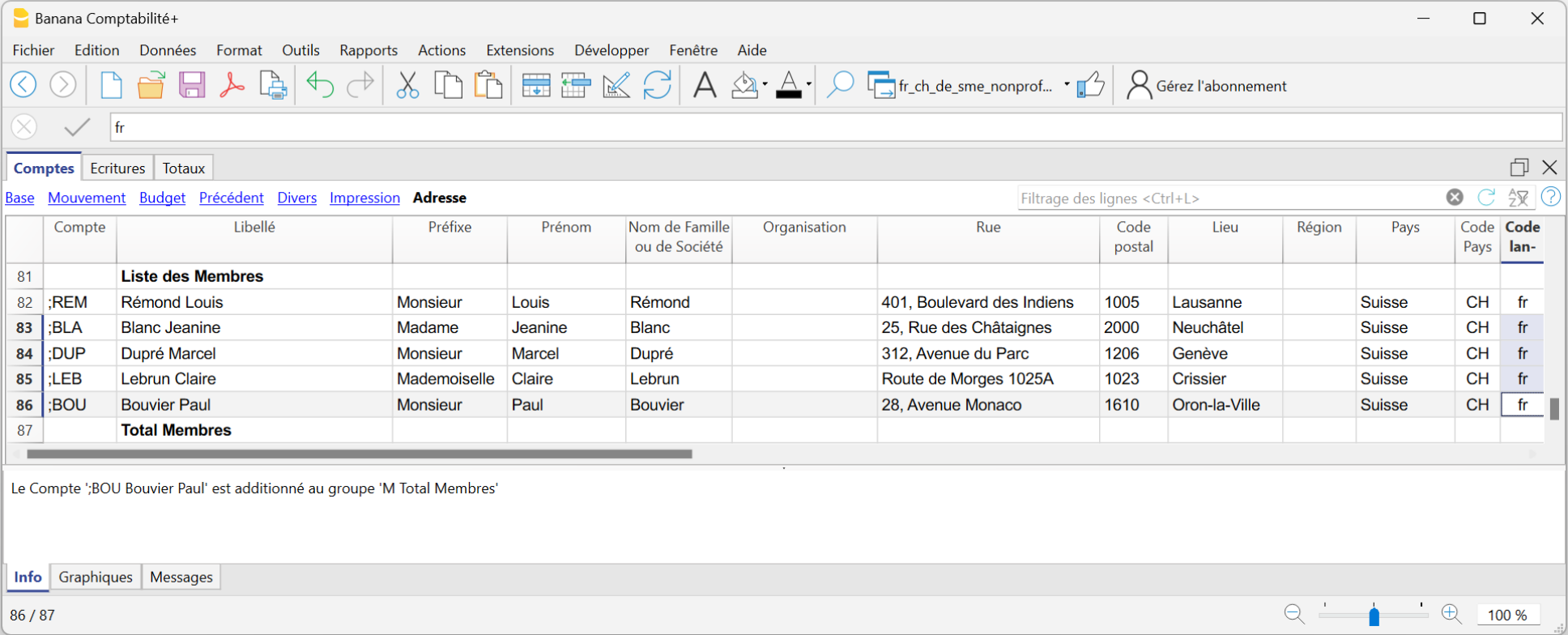
3. Choisissez le menu Données > Exporter lignes > Exporter lignes Html.... (voir Exportation vers Html).
4. Dans la boîte de dialogue :
- Saisissez le nom du fichier.
- Cliquez sur Parcourir.... pour sélectionner l'emplacement d'enregistrement du fichier.
- Saisissez un texte dans la zone En-tête 1, les autres zones sont facultatives.
- Assurez-vous que l'option Exporter uniquement la zone sélectionnée soit activée.
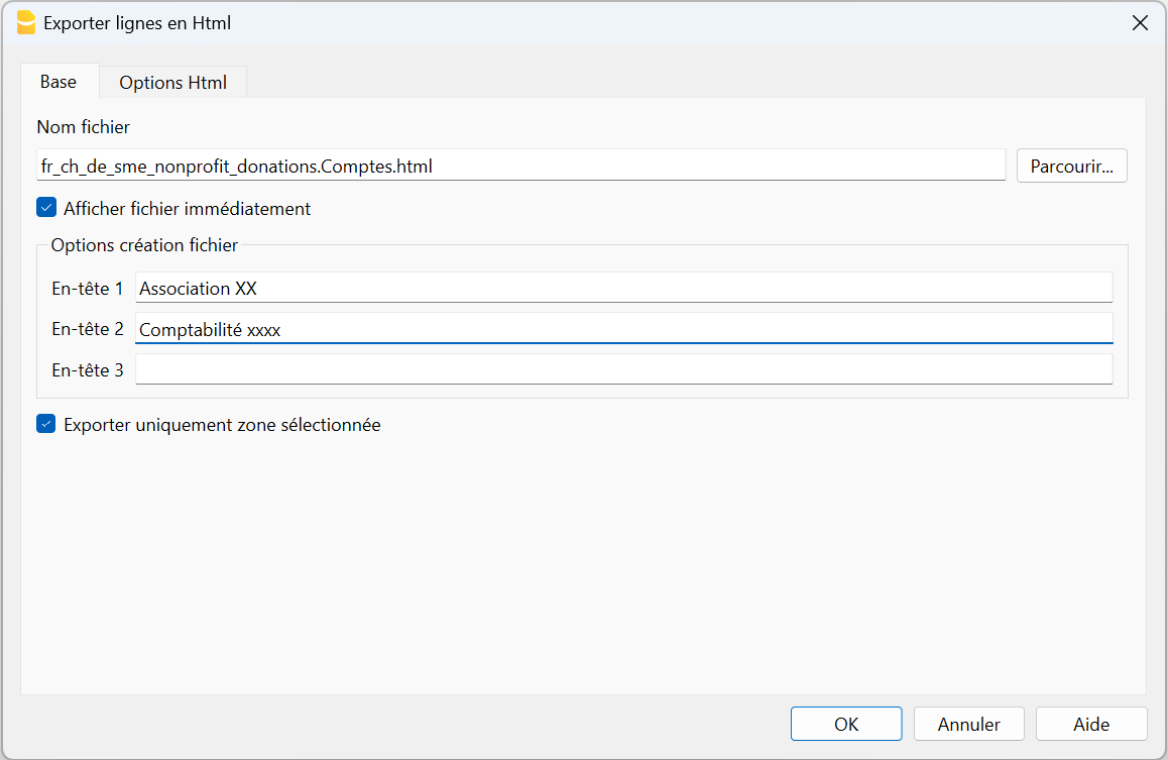
Ouvrez la section Options Html et assurez-vous que les options sont vues comme dans l'image suivante.
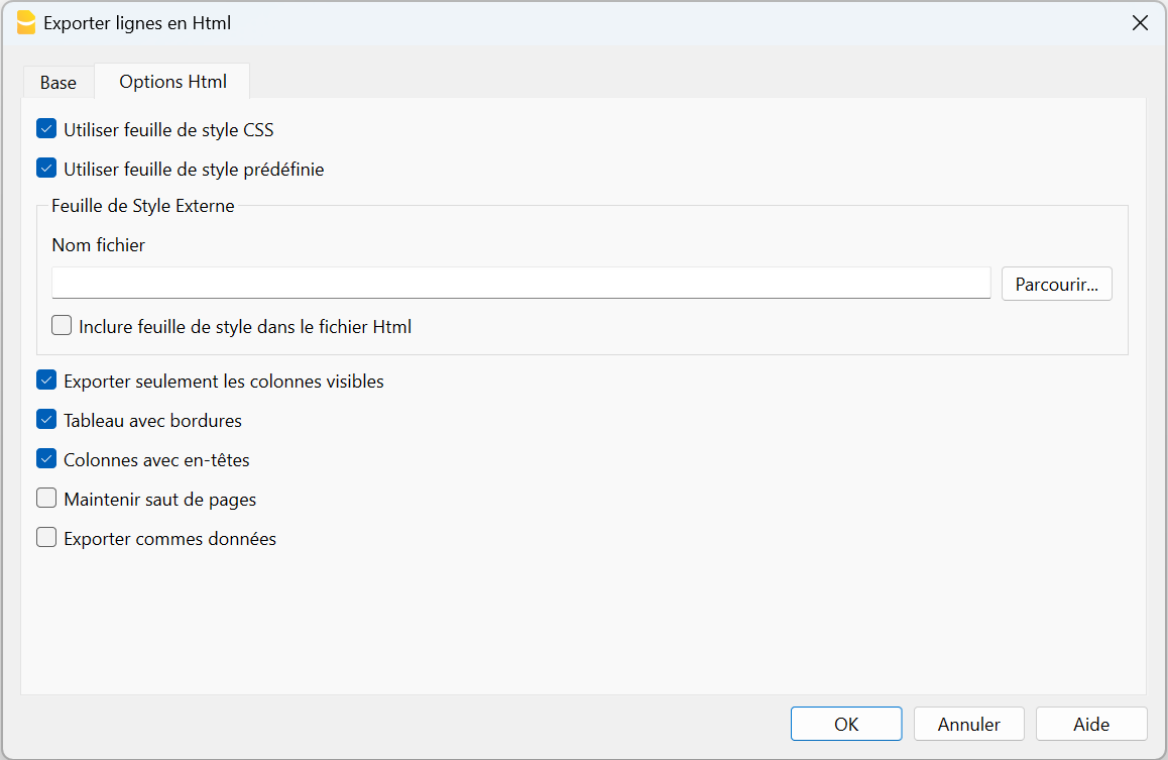
- Cliquez sur OK pour terminer l'exportation des lignes au format html.
Utilisation de la fonction publipostage de Word
Après avoir exporté les adresses au format html, vous pouvez commencer à travailler avec Word et utiliser la fonction de publipostage.
La procédure à suivre est décrite ci-dessous, mais nous vous recommandons de consulter la page Microsoft:
- Creez la lettre:
- lancez Microsoft Word
- sélectionnez l'onglet Lettres
- sélectionnez Démarrer l'impression publipostage
- Choisir des Lettres
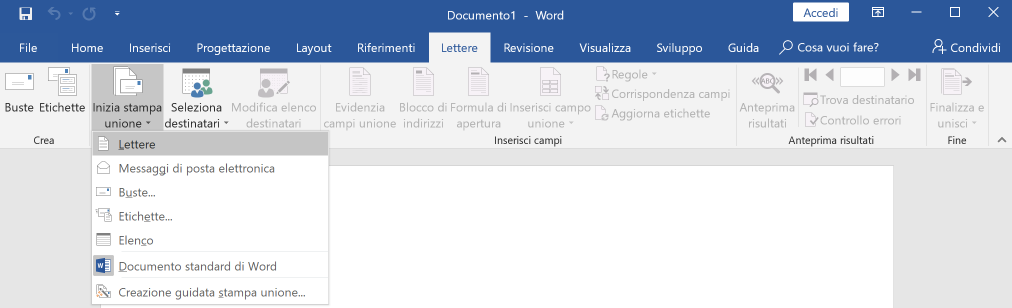
- Tapez le corps de la lettre dans Word, en insérant le texte qui sera répété pour chaque document.
- Liez les adresses exportées du fichier HTML au document Word :
- dans l'onglet Lettres, sélectionnez Sélectionner les destinataires
- sélectionnez Utiliser liste existante
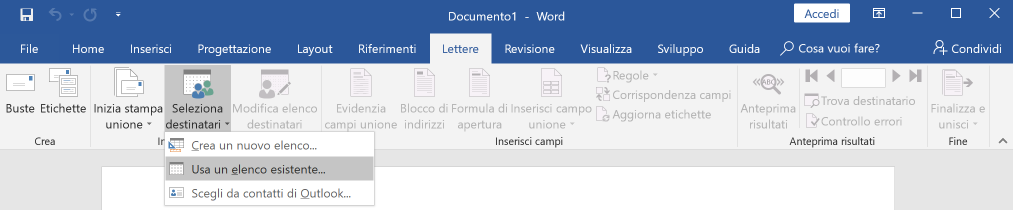
- sélectionnez le fichier avec l'extension .html exporté de Banana
- confirmer avec OK dans la fenêtre qui apparaît
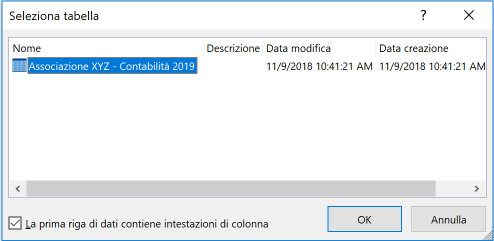
- Ajouter des adresses :
- Dans le document Word, placez le curseur à l'endroit où vous voulez que l'adresse soit saisie (par exemple, en haut de la page).
- Sélectionnez l'onglet Lettres, puis Insérer un champ de publipostage.
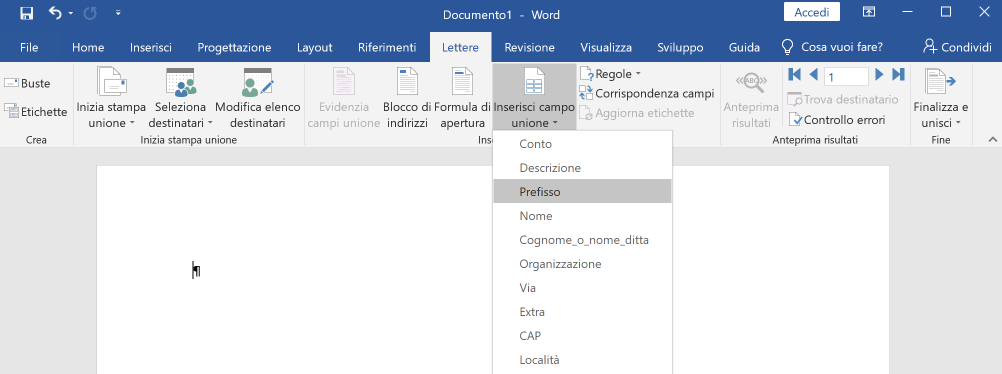
- Sélectionnez un par un les champs d'adresse que vous voulez ajouter
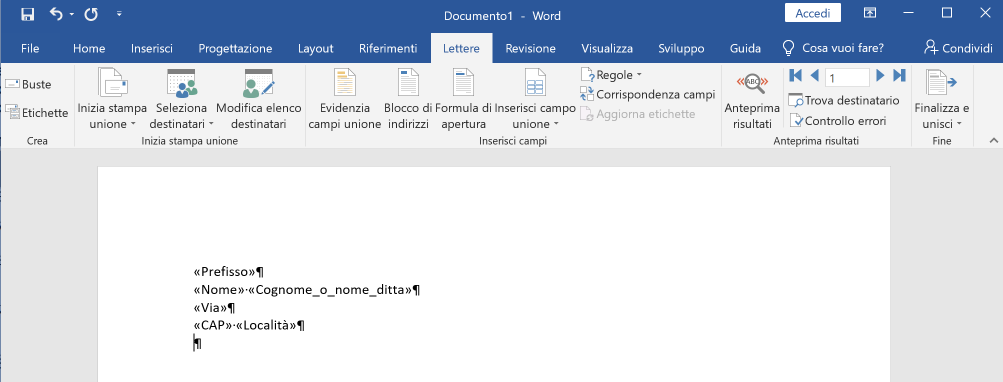
- Vérifier avec Aperçu des résultats avec les fléchettes en avant
 et en arrière
- Imprimez les lettres :
- sélectionnez Achever la fusion > Imprimer les documents... pour imprimer toutes les lettres
- sélectionnez Achever la fusion > Modifier des documents individuels... et puis Tout pour éventuellement modifier et sauvegarder les lettres.

- Envoyer des messages par email :
En alternative au point 4, vous pouvez choisir d'envoyer les lettres par email.
Pour chaque membre, l'adresse email spécifiée dans la vue des adresses dans Banana Comptabilité Plus sera utilisée. Si aucune adresse email n'est présente, il est nécessaire de les ajouter et éventuellement d'exporter à nouveau les lignes d'adresses au format HTML, afin que le fichier exporté contienne également les adresses email.
De plus, il est nécessaire d'installer et d'utiliser le programme de messagerie Outlook. Il n'est pas possible d'utiliser la version web. Pour plus d'informations, veuillez consulter le lien :
Utiliser le publipostage pour envoyer des messages électroniques en masse :
Pour envoyer des courriels :
- Sélectionnez Terminer et fusionner > Envoyer des messages...

- Dans le champ "A", sélectionnez Email_travail (la colonne utilisée dans Banana Comptabilité Plus pour l'insertion de l'adresse email).
- Dans le champ "Objet", insérez le texte de l'objet de l'email.
- Dans le champ "Format", sélectionnez HTML (paramètre par défaut).
- Sélectionnez Tous pour envoyer l'email à tous les membres présents dans les adresses exportées de Banana Comptabilité Plus.
- Confirmez en cliquant sur OK.
Lettre en texte libre
L'extension permet de créer une lettre en texte libre pour les membres enregistrés dans Banana Comptabilité Plus (tableau Comptes).
Pour de plus amples informations, voir: