Hulpprogramma's
Nieuwe applicaties
In de nieuwe versie Banana Boekhouding Plus vindt u nieuwe applicaties die uw werk eenvoudiger en sneller zullen maken:
- Offertes en facturen om uw offertes te beheren en ze vervolgens om te zetten in facturen (factuurbeheer gescheiden van de boekhouding).
- Inventaris voor het beheer en de rapportage van voorraadartikelen.
- Verbeterd Timesheet.
Veel van onze klanten hebben het al geprobeerd en zijn er enthousiast over. Wij raden u aan onmiddellijk over te stappen op Banana Boekhouding Plus en te profiteren van de vele nieuwe functies.
Met de Hulpprogramma's kunt u de volgende bestandstypes aanmaken:
- Adresboek: voor het beheren van adressen en etiketten
- Bibliotheek en collecties: voor het beheren van boeken of andere objecten (bijvoorbeeld kunstverzamelingen, juwelen, ...)
- Eenvoudige tabel: hiermee kunt u een gepersonaliseerde tabel aanmaken
- Timesheet: om de uren en de gewerkte tijd te registreren
- Afschrijfbare goederen: hiermee kunt u de afschrijfbare goederen beheren, alleen beschikbaar vanaf de versie Banana 9
/images/nieuw_hulpprogrammas.png)
Extra functies die gelinkt worden aan de hulpprogramma's
De volgende commando's zijn erg handig wanneer ze in deze toepassingen gebruikt worden:
- Rijen ophalen en sorteren
Om lijsten van bestaande gegevens aan te maken. - Afdrukken Etiketten
Om etiketten voor adressen of artikelen aan te maken - Nieuwe functies toevoegen
- Een nieuwe documenten tabel toevoegen (aanhang aan de balans...)
- Een nieuwe eenvoudige tabel toevoegen
- Menu Apps
Om gepersonaliseerde reporten, berekeningen of andere dingen aan te maken.
Verbinding tussen tabellen
U kunt, met het veld Id, een verbinding aanmaken tussen een veld van de ene tabel naar een andere tabel.
Bijvoorbeeld:
- Voeg een nieuwe eenvoudige tabel toe "Projecten" genaamd
- Geef in de Id kolom een projectnaam aan en in de kolom beschrijving een korte uitleg.
- Voeg in een andere Eenvoudige tabel, de volgende tekstkolommen toe:
- ProjectenId (de tabelnaam plus "Id")
Als u in de edit-modus gaat wordt een lijst van beschikbare projecten getoond. - ProjectenBeschrijving (de tabelnaam plus "Beschrijving")
Deze kolom moet beveiligd zijn.
Als u de ProjectenId inhoud verandert wordt de tekst van de beschrijving getoond.
- ProjectenId (de tabelnaam plus "Id")
- Als u een kolom toevoegt doe dan een controle van de boekhouding of sluit het bestand en heropen het om de verbinding te activeren.
Banana Timesheet applicatie - gratis
De Banana Boekhouding Time sheet is een gratis applicatie binnen Banana Boekhouding, waarmee u uw werktijden kunt plannen en beheren.
Het bestaat uit een tabel met verschillende kolommen en berekeningen die al op alle behoeften zijn afgestemd. Afhankelijk van ùw behoeften worden de gewenste kolommen weergegeven.
Onmiddellijke start dankzij de modellen
Als u onmiddellijk wilt beginnen kunt u een van de voor-ingestelde modellen met al ingestelde kolommen:
- Eenvoudige registraties - de dagelijks gewerkte uren worden aangegeven (met verschuldigde uurinstellingen).
- Systematische registraties - begin- en eindtijden van het werk worden aangegeven.
- Loon in uren - geeft de dagelijks gewerkte uren aan (zonder verschuldigde uurinstellingen).
Compleet en flexibel
Met Time sheet plant en beheert u:
- Gewerkte uren.
- Overwerk uren.
- Voorziene uren.
- Reizen en vergoedingen.
- Afwezigheid, vakantie en verlof.
- Verschillen tussen geplande en gewerkte uren.
- Overdracht van gegevens naar het volgende jaar (teveel aan vakantiedagen en onbetaalde tijd).
- Afdrukken van maandelijkse en jaarlijkse overzichten.
Om Time sheet te kunnen gebruiken moet u het Time sheet bestand instellen:
/images/timesheet_preview.png) |
|
KopDe Time sheet koptekst wordt gehaald uit de teksten die ingevoerd zijn in |
||
|
|
Werktijden schema |
|||
|
|
Datums, vakanties en feestdagenU kunt de periode definiëren en de vakantie- en vrije dagen aanpassen. Gebruik de |
|||
|
|
Time sheet gegevensVoer de Time sheet gegevens in waarbij u uw werkuren en afwezigheid vastlegt en plan uw vakantie. Gebruik de Journaaltabel van Time sheet om uw gegevens in te voeren. |
|||
|
|
ControleHoud het overzicht over de totalen en saldi van gewerkte uren, verschuldigde betaling, verlofdagen en vakantie. |


Hoe een Timesheet beginnen
We gaan ervan uit dat u Banana Boekhouding 9 heeft geïnstalleerd. In de Free Version versie werkt Time sheet zonder beperkingen.
U kunt eenvoudig en snel beginnen met behulp van een van onze voorbeeldmodellen.
Banana Boekhouding bevat drie soorten modellen:
- Time sheet - Vereenvoudigde registratie
Het totaal aantal gewerkte uren wordt dagelijks bijgehouden - Time sheet - Systematische registratie
De begin- en eindtijd van het werk worden bijgehouden (meerdere werkperiodes zijn mogelijk) en het programma berekent het totaal aantal gewerkte uren. - Time sheet - Salaris per uur
De dagelijks gewerkte uren worden bijgehouden (zonder de verschuldigde uren in te stellen).
In ons voorbeeld gebruiken we het model van Time sheet met Systematische registratie.
Uw Time Sheet bestand instellen
Ga als volgt te werk:
- Menu Bestand → Commando Nieuw
- Kies de Gebied/Taal
- Kies de Categorie -> Alles of Ander
- Type in het zoekgebied Time sheet of klik onder Type op Time sheet. Het programma laat de beschikbare modellen zien.
- Kies in het gebied aan de rechterkant het gewenste model.
- Door dubbel te klikken op de naam van het gekozen model of door op de knop Aanmaken te klikken opent het programma meteen het bestand.
- Sla het bestand met een nieuwe naam op.

Uw gegevens instellen
Stel uw eigen gegevens in met menu Bestand → Bestands- en boekhoudingseigenschappen (Basis) → Timesheet.
Voer uw voor- en achternaam in, begin- en einddatum, werk percentage en andere benodigde gegevens als deze beschikbaar zijn.

Stel werkuren volgen contract in
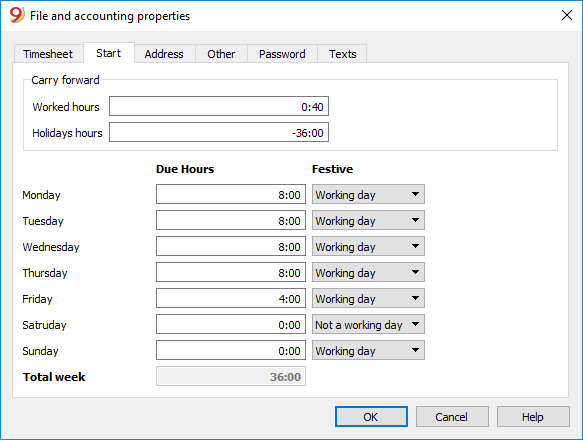
Stel het aantal wekelijks te werken uren in via Bestand → Bestands- en boekhoudingseigenschappen (Basis) → Start.
De cellen in de sectie Overbrengen zijn bedoeld voor onbetaalde werkuren of voor ongebruikte vakantiedagen van vorig jaar.
Voer werkuren voor iedere dag in en definieer werk-, feest- en vakantiedagen. Deze instellingen worden weergegeven in de tabel Journaal.
Werktijd registreren
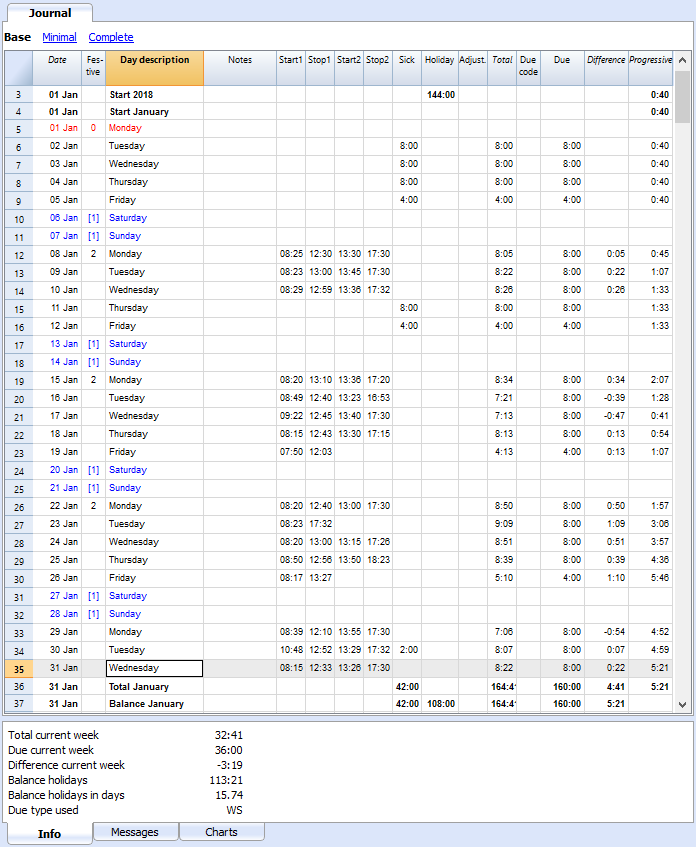
Begin en eindtijd van het werk, uren afwezigheid als gevolg van ziekte, vakantie en verlof worden geregistreerd in de tabel Journaal.
In de eerste regel van het overzicht in het Journaal worden de uren van niet opgenomen vakantiedagen van het voorgaande jaar doorgegeven; de uren van jaarlijkse vakanties waar u contractueel recht op heeft moeten ingevoerd worden in de rij van de eerste dag van de maand.
Niet-werkdagen worden weergegeven in blauw en feestdagen in rood.
Het programma berekent de dagelijkse en maandelijkse totale bedragen gebaseerd op de ingevoerde gegevens en ook op het verschil tussen gewerkte uren en uren die betaald moeten worden en het saldo dat overgedragen moet worden.
Verschuldigde en gewerkte weekuren en ook het saldo van de vakantiedagen worden automatisch gerapporteerd zoals in het voorbeeld hieronder.
Uw maandoverzicht afdrukken
Met het menu Hulpprogramma's → Maandelijks Rapport... kunt direct een compleet maandelijks rapport van de geselecteerde periode met de belangrijkste kolommen aanmaken, afdrukken en opslaan.

Op de volgende pagina's kunt u meer informatie en specifieke voorbeelden van de Time sheet applicatie vinden:
Een Timesheet bestand instellen
Maak als volgt een nieuw Time sheet aan door een voorbeeld model te gebruiken:
- Menu Bestand → Commando Nieuw
- Kies de Gebied/Taal
- Kies de Categorie -> Alles of Ander
- Type in het zoekgebied Time sheet of klik onder Type op Time sheet. Het programma laat de beschikbare modellen zien.
- Kies in het gebied aan de rechterkant het gewenste model.
- Door dubbel te klikken op de naam van het gekozen model of door op de knop Aanmaken te klikken opent het programma meteen het bestand.
- Sla het bestand met een nieuwe naam op.

Stel uw gegevens in via menu Bestand → Bestands- en boekhoudingseigenschappen... :
- Bestandseigenschappen - Basis, om de periode en de naam in te stellen.
- Bestandseigenschappen - Begin, om de werktijden en feestdagen in te stellen.
Bestandseigenschappen - Basis
Kies Bestands- en boekhoudingseigenschappen... van het menu Bestand en voer het volgende in het Urenregistratie tabblad in:
- Naam en Achternaam,
- Begindatum en Einddatum voor het huidige jaar,
- Werk percentage en andere gegevens indien van toepassing.
/images/timesheet_eigenschappen.png)
Bestandseigenschappen - Begin
Stel uw gegevens in via Bestands- en boekhoudingseigenschappen... van het menu Bestand in het tabblad Begin.
In het tabblad Begin kunt u de startgegevens voor werktijden en vakantie opgeven.
/images/timesheet_begin.png)
Uren worden beschouwd als uren en minuten.
Door het invoeren van het aantal voorafgegaan door het "<" o ">" teken, beschouwt het programma het als een decimale waarde en zet het om in uren en minuten.
"<8,2" wordt omgerekend naar "8:12".
Overbrengen
De beginwaardes van de periode of van het vorige jaar worden overgebracht:
- Gewerkte uren
Voer het totaal in van de uren van de vorige periode of het voorgaande jaar (bijvoorbeeld extra gewerkte uren die nog niet betaald zijn of nog niet gerekend als vakantie).
Deze uren worden meegerekend in de regel Overbrengen van de tabel Journaal. - Uren vakantie
Voer de niet opgenomen vakantieuren in van vorig jaar.
Deze worden getoond de regel Overbrengen, in de kolom Vakantie, van de tabel Journaal.
Verschuldigde uren en wekelijkse feestdagen.
Voer uw wekelijkse gegevens in.
- Verschuldigde uren
Voer de werktijden voor de weekdagen in.
In ons voorbeeld wordt een flexibel rooster voor part-time werk weergegeven.- Het programma geeft automatisch het totaal van de wekelijkse uren weer.
- De vooraf vastgestelde werktijden worden automatisch vastgelegd in de kolom Verschuldigd van de tabel Journaal.
- Als u een exact aantal uren per week wilt bereiken, pas dan de tijd voor de verschillende dagen aan totdat u het gewenste totaal bereikt.
- Feestdagen
Bepaal voor jezelf de dag die wordt beschouwd als een werkdag, niet als een werkdag of een feestdag.
Als een dag over het algemeen wordt beschouwd als een "feestdag", maar waarop je wel moet werken, moet je "werkdag" invullen.
De waarde wordt gerapporteerd in de tabel Journaal, kolom Feestdag.
Tabel Journaal
In de tabel Journaal van Timesheet kunt u de dagelijkse gegevens naar uw wens invoeren en aanpassen.
Dankzij de rijen en kolommen met totalen heeft u direct inzicht in uw situatie.
De tabel Journaal heeft diverse kolommen om aan alle behoeften te voldoen. Afhankelijk van uw eisen kunnen de benodigde kolommen worden weergegeven.
/images/timesheet_journal_nl.png)
Kenmerken van de rijen, kleuren en formaten
Bij het aanmaken van een nieuw bestand worden de rijen van het Journaal automatisch gegenereerd. Bij het gebruik van een bestaand model zijn de rijen al ingevuld.
Dagelijkse rijen
Dagelijkse rijen worden gebruikt om uw gegevens in te voeren.
- Normale rijen - verwijzen naar rijen voor gewerkte uren.
- Rode rijen - verwijzen naar officiële vakantiedagen.
- Blauwe rijen - verwijzen naar niet werkdagen.
- Geel gemarkeerde rijen - verwijzen naar de huidige datum.
Meerdere rijen voor een dag
Door de dag rij te dupliceren kunt u extra informatie invoeren over dezelfde dag, zoals tijdschema per project, aantekeningen of andere dingen.
Om verschil tussen de eerste en de vervolgrijen te laten zien wordt de Dag beschrijving iets naar rechts verschoven weergegeven.
De rijen Overbrengen, Beginnen, Totaal en Saldo
De rijen Overbrengen, Beginnen, Totaal en Saldo worden vetgedrukt aangegeven.
- De rij Overbrengen geeft automatisch de vakantiedagen en uren weer die bij het vorige jaar horen. Deze gegevens werden ingevoerd via menu Bestandseigenschappen.. → Begin.
- De rijen Beginnen worden gebruikt voor het begin van het jaar en de maand. Voer hier de beginwaardes voor vakantie en uren in.
- De rij Totaal wordt gebruikt voor het eind van het jaar en de maand. Het totaal van de kolommen wordt hier automatisch opgeteld en weergegeven.
- De rijen Saldo worden automatisch berekend door het programma geven de voortschrijdende waarde van de kolommen die waardes bevatten.
Tabel Journaal weergaven
De tabel Journaal wordt aangemaakt met een aantal kolommen dat de meeste van uw eisen dekt.
Vooringestelde kolommen worden weergegeven afhankelijk van de weergave die u kiest:
- Basis - geeft de belangrijkste kolommen weer.
- Minimaal - geeft de kolommen weer om uw gegevens in te voeren.
- Compleet - geeft alle beschikbare kolommen van het Journaal weer.
Journaalkolommen in Basis weergave
De weergave Basis toont de belangrijkste kolommen die in Timesheet gebruikt worden.
Datum
Deze kolom is beveiligd en wordt gebruikt om de datum van de dag weer te geven.
Feestdag
Deze kolom geeft het type (werkdag, feestdag etc) van de dag aan. Als deze cel leeg gelaten wordt krijgt deze de waarde zoals gedefinieerd in Bestandseigenschappen of zoals de waarde gedefinieerd met de W code (zie hierna).
Mogelijke waardes zijn:
- Leeg - Werkdag
- 0 - De huidige dag is een feestdag (de rij wordt in rood weergegeven).
Als een dag over het algemeen wordt beschouwd als een "feestdag", maar waarop je wel moet werken, moet je "werkdag" invullen. - 1 - De huidige dag is een niet-werkdag (de rij wordt in blauw weergegeven).
- 2 - De huidige dag is een werkdag. Dit overschrijft de vooringestelde waarde.
- [0] - Een feestdag, automatisch ingesteld zoals gedefinieerd in Bestandseigenschappen. Er is geen waarde in de kolom Verschuldigd.
- [1] - Een niet-werkdag automatisch ingesteld zoals gedefinieerd in Bestandseigenschappen. Er is geen waarde in de kolom Verschuldigd.
- W0 - Definieert de huidige dag als een feestdag. In opvolgende weken wordt dezelfde dag ingesteld met de waarde (0) (feestdag).
- W1 - Definieert de huidige dag als een niet-werkdag. In opvolgende weken wordt dezelfde dag ingesteld met de waarde (1) (niet-werkdag).
- W2 - Definieert de huidige dag als een werkdag. In opvolgende weken wordt dezelfde dag ingesteld met de waarde (2) (werkdag).
- WR - Reset de huidige dag naar de waarde van de instelling van de Bestandseigenschappen.
- WA - Reset de huidige dag naar de waarde van de instelling van de Bestandseigenschappen. In opvolgende weken wordt dezelfde dag ingesteld naar de waarde van de Bestandseigenschappen.
Dag beschrijving
Deze kolom wordt door het programma gebruikt om de naam van de dag te genereren gebaseerd op uw gegevens.
Als u een andere tekst wilt gebruiken dan die het programma voorstelt, voert u een tekst in voorafgegaan door het hekje # (bijvoorbeeld #Kerstmis, #Nationale feestdag).
Start1, Stop1, Start2, Stop2...
In deze kolommen kunt u de begin- en eindtijd van de gewerkte uren invoeren. De kolommen Totaal en Verschil worden automatisch bijgewerkt door het programma.
Ziekteverlof
Kolom om de uren ziekteverlof in te voeren.
Vakantie
Kolom om vakantiedagen (in uren) in te voeren.
Aanpassing
Kolom om een correctiewaarde in te voeren.
Totaal
Deze kolom is beveiligd. Het programma gebruikt deze kolom om automatisch het totaal van gewerkte uren, overuren, verlof en correcties weer te geven.
Code verschuldigd
Met deze kolom kunt u, indien nodig, de waarde van de kolom Verschuldigde uren definiëren.
Als de code Verschuldigd leeg gelaten wordt vult de software de waarde in Verschuldigd in volgens de instellingen van menu Bestand → Bestands- en boekhoudingseigenschappen → Begin.
Om de waarde van Verschuldigd in de tabel Journaal te veranderen:
- Reset Verschuldigd.
Codes die ingevoerd moeten worden in de Code verschuldigd kolom om de dagelijkse verschuldigde uren aan te passen van de rij waarin u zich bevindt. U moet dan een nieuwe waarde invoeren in de kolom Verschuldigd.- DS (Vandaag instellen) de verschuldigde uren voor vandaag zonder de verschuldigde uren van de andere dagen te veranderen.
- WS (Weekdag instellen) stelt de verschuldigde uren in voor een specifieke dag in de week en voor dezelfde dagen in de volgende weken.
- PS (Vooraf gedefinieerd instellen) stelt de verschuldigde uren voor die dag en opvolgende dagen waarbij dezelfde vooringestelde waarde behouden blijft.
- Reset codes voor per dag Verschuldigd.
- WR (Weekdag opnieuw instellen).
Stelt de waarde voor de weekdag opnieuw in. - WA (Alle werkdagen opnieuw instellen)
Stelt all waarden voor de weekdagen opnieuw in. - PR (Voorgedefinieerd opnieuw instellen)
Reset de algemene standaardinstelling. Verwijdert de eerder ingestelde standaardwaarde. - PA (Voorgedefinieerd en weekdagen opnieuw instellen)
Stelt de algemeen voorgedefinieerde waarde en alle waardes van de week.
Dit is alsof u opnieuw begint.
- WR (Weekdag opnieuw instellen).
- Code om de Voortschrijdende berekening te resetten
- RP (Begin progressief opnieuw)
De waarde in de kolom Progressief begint opnieuw vanaf nul. Voer deze code in de eerste rij van de maand in wanneer alle gewerkte uren, met een uurloon, zijn betaald voor de voorafgaande maand.
- RP (Begin progressief opnieuw)
Verschuldigd
Deze kolom is beveiligd. De software berekent automatisch het verschil tussen gewerkte en verschuldigde uren. Aan het eind van iedere maand wordt het totaal van verschuldigde uren overgedragen.
- Als er geen gegevens staan in de kolom Verschuldigd gebruikt het programma de waardes die in het Bestandseigenschappen - Begin tabblad staan.
- Als er codes worden ingevoerd in de kolom Code verschuldigd worden de berekeningen uitgevoerd op basis van deze codes (zie vorige paragraaf).
- Alle rijen die in de Feestdag cel een 0 (feestdag) of een 1 (niet-werkdag) hebben laten in de Verschuldigd kolom een lege cel zien.
Verschil
Deze kolom is beveiligd. De software berekent automatisch het verschil tussen gewerkte (Totaal) en verschuldigde (Verschuldigd) uren. Totalen voor de verschillen worden per maand- en jaareinde gerapporteerd.
Progressief
Deze kolom is beveiligd. De software berekent automatisch het verschil tussen gewerkte (Totaal) en verschuldigde (Verschuldigd) uren. Totalen voor de progressieve verschillen worden per maand- en jaareinde gerapporteerd.
Kolommen voor het Journal in weergave Compleet
In de weergave Compleet zijn extra kolommen ten opzichte van de weergave Basis beschikbaar.
Sectie
Dit is een beveiligde kolom. Hij wordt gebruikt door het programma om onderscheid te maken tussen regels die voor gegevensinvoer gebruikt worden en regels die specifiek zijn voor het systeem.
De rijen die door de software voor berekeningen worden gebruikt hebben een specifieke code in de kolom Sectie en mogen niet veranderd worden omdat er dan fouten kunnen optreden in de berekeningen in dit gedeelte.
De gebruikte codes zijn (in dit geval voor het jaar 2020): AllStart, YearStart_2020, MonthStart_202001, MonthTotal_202001, MonthBalance_202001, SpaceAfterMonth_202001.
De waarde van een code wordt gedefinieerd door verschillende elementen:
Periode
- All - Voor alle rijen.
- Year - Voor de rijen van het Jaar.
- Month - Voor de rijen van de Maand.
- Week - Voor de rijen van de Week.
- Day - Voor de rijen van de Dag.
Type
- CarryForward - Rijen laten een vorig jaar zien. Automatisch gegenereerd vanuit Bestandseigenschappen.
- Start - Beginrijen. Voer begintotalen in (geplande vakantie, gebruikte vakantie etc.).
- Total - Rijen gebruikt voor totalen (kolommen voor dagelijkse uren, aanpassingen aan Beginnen of Overbrengen saldi).
- Balance - Voor het saldo van de vakantieuren. De som van de vakantieuren in de rijen "Overdragen" en "Begin", min de som van de dagelijkse vakantieuren.
- SpaceAfterMonth - Hiermee wordt aangegeven dat er een lege rij moet zijn (jaar, maand of dag waarop de identificatiecode betrekking heeft).
Beschrijving
Kolom om een extra beschrijving toe te voegen.
Code1
Gebruik deze kolom om een klant-, project- of ander identificatienummer toe te voegen.
Werk1 and Werk2
De kolommen Werk1 en Werk2 worden met name gebruikt voor het vastleggen van de werktijden in het Time sheet - Vereenvoudigde registratie model. Bovendien kunnen ze in de Experimentele versie worden gebruikt om bepaalde werktijden in te voeren (bijv. nachten, vakanties).
Parallel aan deze kolommen worden ook de Toeslag kolommen gebruikt (zie uitleg hieronder).
Gewerkt
Dit is een beveiligde kolom. Deze wordt gebruikt door de software om het totaal aantal gewerkte uren te berekenen.
Detail
Dit is een beveiligde kolom. Deze wordt door het programma gebruikt om automatisch werkdetails weer te geven (bijvoorbeeld projecten). Zie pagina Beheer van projecturen in het Timesheet voor details.
Toeslag
U kunt werktijden met een toeslag invoeren, met een afwijkende betaling in uren en minuten. Dit kan ook worden gebruikt voor terugvorderingen of boetes voor vertragingen of iets anders.
%Toeslag
U kunt het stijgingspercentage van de werktijd invoeren dat met een andere vergoeding wordt betaald.
Als u op dezelfde dag uren met en zonder toeslag werkt, dan moet u die uren in twee rijen invoeren:
- Voeg een dagrij toe
- Op de eerste rij geeft u het werk (begin en eind) normaal aan.
- Op de tweede rij, worden de overwerk uren aangegeven en het toepasselijke percentage.
Als u het dagtotaal direct in de tabel wilt hebben moet u een dagtotaal regel toevoegen.
Toeslag berekening
Dit is een beveiligde kolom. Deze wordt door het programma gebruikt om de toeslag voor overwerk, aangegeven in de Toeslag of %Toeslag kolom, te berekenen.
Toeslag totaal
Dit is een beveiligde kolom. Deze wordt door het programma gebruikt om de totale toeslag voor overwerk, aangegeven in de Toeslag of %Toeslag kolom, te berekenen.
Deze waarde wordt opgeteld bij de totaal uren kolom.
Dienst
Verplicht verlof, zoals militaire dienst, burgerservice of andere kunnen hier ingevoerd worden.
Overige
Diverse soorten afwezigheid kunnen worden ingesteld. Geef ziekteverzuim of vakantie niet aan in de kolom Dienst als u deze optie gebruikt.
Afwezigheid
Dit is een beveiligde kolom. Deze wordt door de software gebruikt om het totale aantal uren afwezigheid te berekenen.
Onderverdeling 1 en Onderverdeling 2
Deze kolommen kunnen gebruikt worden om onderscheid te maken tussen verschillende projecten.
Arbeitszeiten und Stunden
Das Programm berücksichtigt alle Zeitwerte als Stunden und Minuten (z.B. 8:30 bedeutet 8 Stunden und 30 Minuten).
- Intern werden die Werte als Sekunden gespeichert und dann im Stunden- und Minutenformat angezeigt.
- Bei der Eingabe von Arbeitszeiten werden die Zeitwerte auf die Minute gerundet.
Stunden im Dezimalformat
Stunden können auch im Digitalformat (Dezimalen) eingegeben werden (z.B. 1:50). Eineinhalb Stunden werden mit 1:30 (1 Stunde und 30 Minuten) angezeigt.
Der ":" (Doppelpunkt) trennt die Stunden, Minuten und Sekunden. Der Punkt "." trennt die Tausendstel.
- Wird einem Zeitwert in Dezimalen das Zeichen ">" oder "<" (grösser als oder kleiner als) vorangestellt, erkennt das Programm ihn als Dezimalwert und rechnet ihn in Stunden und Minuten um:
- "<1.50" wird umgerechnet in 1.30 (1 1/2 Stunden)
- "<1.75" wird umgerechnet in 1:45 (1 3/4 Stunden).
- Geben Sie im Stundenrechner die Anzahl der Stunden mit dem Dezimaltrennzeichen ein. Wenn Sie beispielsweise 1.75 schreiben, zeigt das Programm den Wert in Stunden und Minuten (1:45) an. Dieser Wert muss übernommen werden.
Im Digitalformat (Dezimalen) anzeigen
-
Im Fenster Info wird auch der Wert der Stunden in Dezimalstellen angezeigt.
- Im Monatsausdruck werden bestimmte Werte auch als Dezimalstellen angegeben (da Lohnabrechnungsprogramme oft mit Dezimalstellen arbeiten).
Schnelle Eingabe der täglichen Arbeitszeiten - Tipps und Tricks
- Sich auf die Tageszeile begeben.
- Die Zeile des aktuellen Tages ist gelb markiert.
- Menü Verschiedene1 → Zu heute gehen.
- In der Spalte Anfang1 die Zeit des Arbeitsbeginns erfassen sowie in der Spalte Ende1 die Zeit des Arbeitendes.
- Mit dem "." (Punkt) wird die Uhrzeit des Computers eingefügt.
- Wird hierauf +5 oder -5 erfasst (oder jede andere Nummer) zeigt das Programm die aktuelle Uhrzeit des Computers plus oder minus 5 Minuten an. Diese ist auszuwählen, um sie zu übernehmen.
- Von vorheriger Woche übernehmen.
- Aus Menü Verschiedene1 kann man Mittels Befehl Woche übernehmen (von vorheriger Woche) die erfassten Arbeitszeiten für denselben Wochentag der vorherigen Woche übernehmen.
- Die Werte der vorherigen Zeile kopiert.
- Mit der Ikone 'Von oben kopieren' der Werkzeugleiste (F4 oder Cmd 4) werden die Werte der Zeile zuvor kopiert.
- Autovervollständigung der Urlaubstage oder Abwesenheiten.
- Bearbeiten Sie die Zelle (mit einem Leerzeichen), und das Programm schlägt die fälligen Stunden abzüglich der der bereits geleisteten Stunden vor.
Stundenspalten in Blöcke
Die Stundenspalten der Journal-Tabelle sind wie unten erläutert in Blöcken zusammenfasst.
Geleistete Arbeitsstunden
Dies sind die Spalten, in denen die täglichen Arbeitsstunden angegeben sind.
Es gibt zwei Möglichkeiten, die effektiv geleisteten Stunden einzugeben:
- Als geleisteten Arbeitsstunden (Spalten Arbeit1 und Arbeit2 ).
In der Experimental-Version werden alle Spalten vom Typ Zeitrechner, die mit 'TimeWork' beginnen, als geleisteten Arbeitsstunden betrachtet. - Als Uhrzeit Anfang und Ende der Arbeit (Anfang1, Ende1, Anfang2, Ende2, ...).
Das Programm berechnet automatisch die Dauer zwischen den zwei Zeitangaben.
Total geleisteter Arbeitsstunden
In der Spalte Total (Tageszeit) werden die in den Spalten für die geleisteten Arbeitsstunden angegebenen Stunden zusammen mit den als Anfangs- und Endzeiten angegebenen Stunden addiert.
In der Experimental-Version gibt es zusätzlich die Spalte Detail (Total Details Arbeitszeit). Wenn der Zeilentyp den Wert "D" enthält, werden die gearbeiteten Stunden in der Spalte 'Detail' und nicht in der Spalte 'Total' addiert.
Überstunden
Diese Spalten sind nur in der Experimental-Version vorhanden.
Sie werden zur Eingabe zusätzlicher Stunden verwendet. Zum Beispiel bei Feiertage oder Nachtschichten, die mit einem Zuschlag ausbezahlt werden.
Das Total 'Überstunden' ist die Gesamtsumme zusätzlicher geleisteten Stunden (in Stunden erfasst) addiert mit den aufgrund eines Prozentsatzes berechneten Stunden.
Abwesenheiten und Krankheiten
Die Abwesenheitsstunden werden in den Spalten Krankheit, Ferien, Dienst oder Sonstige erfasst.
Diese Stunden werden dann automatisch in der Spalte Abwesenheit (TimeAbsenceTotal) und dann in der Spalte Total summiert. Bei der Berechnung der Differenz zwischen den fälligen Stunden gelten Abwesenheiten als bezahlt.
In der Experimental-Version werden alle Spalten vom Typ Zeitrechner, die mit 'TimeAbsense' beginnen, zum Total 'Abwesenheiten' addiert. Der Benutzer kann Abwesenheitsspalten für andere Fälle hinzufügen.
Wenn Sie den Überblick über Abwesenheiten behalten möchten, die nicht zu den Gesamtstunden summiert werden sollten, müssen Sie Spalten vom Typ Zeitrechner hinzufügen.
Korrektur
Es handelt sich um eine Spalte, die für buchhalterische Anpassungen verwendet wird, z.B. wenn es angehäufte Stunden gibt, die bezahlt werden. Um sie dann von der Totalsumme abzuziehen, geben Sie in der Spalte Korrektur den Wert der bezahlten Stunden mit Minuszeichen an.
Totale Arbeitsstunden
Dies ist die Totalsumme der geleisteten Arbeitsstunden, die als zu bezahlende Stunden und als Teil der zu leistenden Stunden betrachtet werden.
Es schliesst folgende Spalten ein:
- Total geleisteter Arbeitsstunden
- Total Überstunden
- Total Abwesenheiten
- Total Korrekturen
Sollzeit
Im Zeiterfassungsblatt (Timesheet) können Sie die täglich zu leistenden Stunden erfassen. Beim einem fixen Monatslohn (Fixlohn) wird die im Arbeitsvertrag vereinbarte Stundenzahl angegeben. Bei einem Stundenlohn, deren Arbeitsvertrag eine Entlöhnung pro Stunde ohne eine vereinbarte Stundenzahl vorsieht, wird der Stundenanteil Sollzeit in der Regel nicht verwendet.
In der Spalte Sollzeit wird die tägliche Arbeitszeit des Mitarbeiters angezeigt. Der Wert wird aufgrund verschiedener Parametern angegeben (siehe Spalten der Journal-Tabellen):
- Die Arbeitszeiteinstellungen, die in den Dateieigenschaften → Anfang angegeben sind.
- Spalte Feiertag.
Das Programm vervollständigt den Sollzeit-Wert nur für die als Arbeitstage angegebenen Tage. - Spalte Sollzeit-Typ.
Bei der Eingabe eines Codes kann der Inhalt der Spalte Sollzeit (täglich zu leistenden Arbeitsstunden) anders festlegen.
Sollstundendifferenz und progressiver Stunden-Saldo
In der Spalte Differenz gibt das Programm die Differenz zwischen den geleisteten Arbeitsstunden und der Sollzeit (in Stunden) an.
In der Spalte Progressiv gibt das Programm die kumulierte Differenz an.
Wurde keine Sollzeit angegeben, entspricht der progressive Stunden-Saldo der Summe geleisteter Arbeitsstunden. Um diesen Wert auf Null zurückzusetzen, ist in der Spalte Code Sollzeit der RP-Code (Progressiver Neustart) anzugeben.
Unterteilung1 und Unterteilung2
Diesen Spalten können verwendet werden, um die Zeit anzugeben, die man für ein bestimmtes Projekt gebraucht hat (dienen nur zu Informationszwecken).
Vakanties beheren met het Timesheet
Vakanties worden aangegeven in uren en worden ingevoerd in de kolom Vakantie van het Journaal.
Overgedragen vakantiedagen
Bij het aanmaken van een nieuw jaar via Bestands- en boekhoudingseigenschappen.. → Begin, moeten vakantiedagen die over zijn van het vorige jaar aangegeven worden. Vakantiedagen die teveel gebruikt zijn moeten met een minteken aangegeven worden.
De waarde wordt automatisch aangegeven in de rij Overbrengen van de kolom Vakantie.
Betaalde vakantie of betaald verlof, contractueel vastgelegd
Als er al vakantiedagen zijn opgenomen in uw planningen:
- Geef het aantal uren betaalde vakantie aan in de Jaar beginnen (bijvoorbeeld, 2020 Beginnen) rij.
Voer het aantal gecontracteerde betaalde vakantie uren in de kolom Vakantie in. (bijvoorbeeld, voor 20 dagen van 8 uur voert u 160 in of 80 uren als u voor 50% parttime werkt). - Betaalde verlofdagen die als vakantie beschouwd worden:
Voer het aantal uren in waarop u recht heeft (dagen maal uren per dag) in de rij Maand beginnen.
Vakantie en betaalde verlofdagen instellen
De begin rijen worden gebruikt om het aantal toegekende vakantiedagen in uren en minuten in te voeren. U kunt de vakantie aangeven en de jaar Beginnen of de maand Beginnen rij.
Als een persoon recht heeft op 4 weken vakantie en 40 uur per week werkt: 40 * 4 = 160. Deze waarde wordt aangegeven in de jaar Beginnen rij.
Als het aantal toegekende vakantiedagen verandert gedurende het jaar voert u het aantal uren positief of negatief (minteken) in de beschikbare maand beginnen rij, kolom Vakantie in.
De kolom Vakantie wordt ook gebruikt om betaald verlof aan te geven.
Voltooide en betaalde vakanties
Opgenomen of betaalde vakantie uren worden aangegeven in de kolom Vakantie van de dagelijkse rijen.
Overgebleven vakantie
De uren van overgebleven vakantie worden aangegeven in de kolom Totaal en automatisch berekend.
Als vakantie wordt betaald:
- Voer de betaalde vakantie uren met een minteken in de begin rij van de volgende maand in.
- Vul in de kolom Notities een omschrijving, bijvoorbeeld "Betaalde vakantie", in.
Afdrukken
Journaal tabel afdrukken
Met het commando Bestand → Afdrukken kunt u:
- Alle rijen van de Journaal tabel afdrukken.
- Geselecteerde rijen van de Journaal tabel afdrukken.
Maandelijks rapport
Met menu Hulpprogramma's → Maandelijks rapport berekent het programma een overzicht van de geselecteerde periode en geeft dit weer inclusief de gebruikte kolommen.

Arbeitszeiterfassung - Details
Das Arbeitszeiterfassungsblatt vereinfacht und beschleunigt die Berechnung und Präsentation der geleisteten Arbeitsstunden.
Es ist völlig kostenlos, Sie müssen nur Banana Buchhaltung 9 herunterladen und installieren.
Eigenschaften
Konzipiert für Mitarbeiter mit flexiblen Arbeitszeiten oder für Mitarbeiter, die die geleisteten Arbeitsstunden berechnen müssen.
- Wird wie Excel benutzt; kopieren und einfügen sowie korrigieren möglich.
- Planung der vorgesehenen Stunden, mit anpassbarem Wochenplan.
- Alle Berechnungen (Urlaub, Absenzen wegen Krankheit, bezahlte Abwesenheit und anderes) in Stunden: Minuten.
- Sehr schnelle Datenerfassung. Wie:
- Anfangs- und Endzeiten mit täglicher Gesamtberechnung.
- Automatische Eingabe der aktuellen Uhrzeit
- Abweichung + oder - von der aktuellen Zeit
Wenn man früher ankommt oder früher geht.
- Totalsumme der täglich geleisteten Arbeitsstunden.
- Anfangs- und Endzeiten mit täglicher Gesamtberechnung.
- Abweichung zwischen geplanten und geleisteten Stunden.
- Unmittelbare Abrechnung der geleisteten Arbeitsstunden, Urlaubstagen und Abwesenheiten.
- Totalsummen und Saldi pro Tag, Monat und Jahr.
- Übertragung nach Monat und Jahr.
- Leicht konfigurierbar, passt sich den unterschiedlichen Arbeitszeiten an.
- Mit Möglichkeit der Einstellung von Urlaub und unbezahltem Urlaub.
- Möglichkeit Spalten hinzuzufügen, um Spesen, gefahrene Kilometer oder anderes einzugeben.
- Kann das ganze Jahr oder auch nur für einen Teil davon verwendet werden.
- Druckt Monatsbericht (auch mit Summen in Dezimalstunden) aus.
Wichtige Dinge, die man wissen sollte
- Das Arbeitszeiterfassungsblatt besteht aus einer Tabelle, die Journal genannt wird, in welcher die Arbeitsstunden erfasst und die Einstellungen gemacht werden.
- Es werden die unterschiedlichen täglichen Anfangs- und Endzeiten erfasst.
- Urlaub, Absenzen wegen Krankheit, bezahlte Abwesenheit und anderes werden mit Stunden und Minuten angegeben.
- Das Programm berechnet und zeigt die Berichte immer in Stunden und Minuten an.
Eingabe der täglichen Arbeitszeiten - Tipps und Tricks
- Die Datei öffnen (Menü Datei, Befehl Öffnen).
- Sich auf die gelb markierte Zeile des aktuellen Tages begeben (aus Menü Verschiedene1 den Befehl Zu heute gehen ausführen).
- In der Spalte Anfang1 die Zeit des Arbeitsbeginns erfassen sowie in der Spalte Ende1 die Zeit des Arbeitendes.
- Mit dem "." (Punkt) wird die Uhrzeit des Computers eingefügt.
- Wird hierauf +5 oder -5 erfasst (oder jede andere Nummer) zeigt das Programm die aktuelle Uhrzeit des Computers plus oder minus 5 Minuten an. Diese ist auszuwählen, um sie zu übernehmen.
- Aus Menü Verschiedene1 kann man mittels Befehl Woche übernehmen (von vorheriger Woche) die erfassten Arbeitszeiten für denselben Wochentag der vorherigen Woche übernehmen.
- Mit der Ikone 'Von oben kopieren' der Werkzeugleiste (F4 oder Cmd 4) werden die Werte der Zeile zuvor kopiert.
- Urlaubstage oder Abwesenheiten erfassen:
- Die Anzahl Stunden des Urlaubstages oder des Tages der Abwesenheit sind in der spezifischen Spalte zu erfassen.
- Begibt man sich mittels Doppelklick in die Bearbeitung der Zelle, gibt das Programm die für den Tag vorgesehenen Stunden an.
- Gibt man die Stunden im Dezimalformat (z.B. 1.75) an, zeigt das Programm sie in Stunden und Minuten (z.B.1:45) an und man kann diesen Wert auswählen, um ihn zu übernehmen.
Ausdrucke und Berichte
- Der Befehl Ausdrucken (Menü Datei) erlaubt:
- die Tabelle auszudrucken
- die aktuell markierte Zone auszudrucken.
- Der Befehl Monatsbericht (Menü Verschiedene1)
druckt die monatliche Zusammenfassung aus.
Umrechnung von Dezimalstunden in Stunden:Minuten
Das Programm arbeitet immer mit Stunden und Minuten; 8:30 bedeutet 8 Stunden und 30 Minuten.
Es gibt jedoch Situationen, in denen die Stunden mit Dezimalstellen verwendet werden. In diesem Fall entspricht der Wert 8,50 in Stunden : Minuten 8:30. Wenn die Anzahl der Stunden pro Tag auf Dezimalbasis berechnet wird (43 Stunden pro Woche, aufgeteilt in 5 Tagen), müssen Sie 8,6 Stunden pro Tag Arbeiten.
Das Programm hilft bei der Konvertierung wie folgt:
-
In den Spalten vom Typ Anzahl Stunden (Krankheit, Ferien, Soll), wenn nach der Eingabe der Stunde ein Punkt und eine Dezimalzahl eingegeben wird, zeigt das Programm in Autovervollständigung die Zeit in Stunden und Minuten an. Wenn Sie beispielsweise 8.6 schreiben, schlägt das Programm 8:36 vor.
- Dieser Wert muss übernommen werden
-
Im Fenster Info wird auch der Wert der Stunden in Dezimalstellen angezeigt.
- Im Monatsausdruck werden bestimmte Werte auch als Dezimalstellen angegeben (da Lohnabrechnungsprogramme oft mit Dezimalstellen arbeiten).
Spezifische Befehle (Menü 'Verschiedene1')
Zu heute gehen
Positioniert den Cursor auf die Zeile für den aktuellen Tag.
Alles nachkontrollieren...
Kontrolliert alles nach, berechnet alles neu und meldet dabei allenfalls gefundene Fehler.
Tag übernehmen (von vorheriger Woche)
Übernimmt im aktuellen Tag die Werte der Arbeitszeit und Abwesenheit vom entsprechendem Wochentag der Vorwoche.
Woche übernehmen (von vorheriger Woche)
Übernimmt für die aktuelle Woche die Werte der Arbeitszeiten und Abwesenheiten der Vorwoche.
Monatsbericht
Druckt die Zeilen und Totale des aktuellen Monats.
Der zu druckende Zeitraum kann ausgewählt werden. Es kann hierzu ein Monat ausgewählt oder das Anfangs- und Enddatum der gewünschten Periode erfasst werden.
Zeilen für Periode erstellen...
Erstellt die Zeilen für jeden Tag, vom Anfang und vom Total für das angegebene Jahr.
Die Zeilen der Tabelle werden geordnet.
Arbeitszeiterfassung importieren
Übernimmt die Werte eines externen Arbeitszeiterfassungsblattes.
- Man gibt die Datei an, aus welcher die Werte importiert werden sollen.
- Man spezifiziert, welche der folgenden Daten zu übernehmen sind:
- Nur Feiertage importieren:
Die Werte der Spalte Feiertage übernehmen.
Wird ein Wert übernommen, werden auch die 'Anmerkungen' übernommen. - Alle Daten importieren:
Übernimmt die Werte Feiertage, Anmerkungen, erfasste Arbeitszeit, Krankheit, Abwesenheit wegen Ferien, Korrektur, Geschuldet pro Tag (Sollzeit) und Unterteilung (Split).
- Nur Feiertage importieren:
Das Programm sucht in der importierten Datei nach Zeilen mit dem gleichen Datum und Sektion und übernimmt die Werte.
Wenn es in der importierten Datei mehrere Zeilen mit gleichem Datum gibt, werden Werte nach der ersten Zeile nicht importiert.
Commando's Productiviteitstoepassingen
Het werken met het Banana Boekhouding Time sheet kan geoptimaliseerd worden, via verschillende functies in het Hulpprogramma's1 en Hulpprogramma's2 menu.
Hulpprogramma's1 menu
Ga naar vandaag
Zet de cursor op de regel die bij vandaag hoort.
Inchecken of uitchecken
Voegt de huidige tijd in de geselecteerde cel in. U kunt ook "." (punt zonder aanhalingstekens) in de geselecteerde begin- of eindcel typen.
Dag vullen (van vorige week)
Vult de gewerkte en afwezigheidsuren van de huidige dag met de waardes van de overeenkomstige dag van de vorige week.
Week vullen (van vorige week)
Vult de gewerkte en afwezigheidsuren van de huidige week met de waardes van de overeenkomstige dagen van de vorige week.
Rij toevoegen dag
Voegt een rij toe na de geselecteerde en met dezelfde datum. Gebruik dit om extra dagwaarden in te voeren.
Voeg rij Totaal dag toe
Voegt een rij toe, waarbij de dagwaarden worden getotaliseerd.
Maandelijks Rapport...
Berekent en toont een samenvattend rapport van de geselecteerde periode inclusief de gebruikte hoofdkolommen.
Hulpprogramma's2 menu
Journaal sorteren
Sorteert de rijen op datum.
Rijen voor periode aanmaken ...
Voeg rijen toe (dagelijks, beginnen, totaal, saldi en overbrengen) op basis van de geselecteerde periode. Alle rijen van het Journaal worden gesorteerd op datum.
Timesheet importeren
Importeert de waardes van een extern timesheet.
- Geef het timesheet aan dat geïmporteerd moet worden.
- Geef de waardes aan de geïmporteerd moeten worden.
- Importeer alleen feestdagen.
Haalt alleen de waardes van de Feestdagen kolom op.
Als er een waarde staat wordt ook de waarde van de kolom Notities overgenomen. - Alle gegevens importeren.
Neemt de waardes van Feestdagen, Notities, Werk, Ziekte, Aanpassen, Verschuldigd en Onderverdeling (splitsing) over
- Importeer alleen feestdagen.
Het programma zoekt in het geïmporteerde bestand naar rijen met dezelfde datum en sectie en neemt de waardes ervan over.
Als het geïmporteerde bestand meerdere rijen met dezelfde datum bevat worden de waardes na de eerste rij niet geïmporteerd.
Nieuw jaar aanmaken
Maakt een nieuw Timesheet bestand aan voor het komende jaar. Het programma stelt automatisch de beginwaarden van het vakantiesaldo en de uren in volgens het voorgaande jaar.
Let op! Bij het aanmaken van een nieuw jaar kunnen de feestdagen afwijken van het voorgaande jaar - u moet ze handmatig controleren en wijzigen. Als alternatief stelt Banana.ch SA elk jaar verschillende modellen beschikbaar met nationale feestdagen die voor sommige landen al zijn ingesteld.
Inserimento valori
Ore nel formato decimale
Il programma lavora sempre con ore e minuti 8:30 significa 8 ore e 30 minuti.
Si possono però anche inserire le ore nel formato decimale (1.5 = 1:30).
- Se si inserisce un valore preceduto dal segno ">" o "<" (maggiore o minore), il programma lo considera come un valore decimale lo converte in ore e minuti:
- "<1.50" viene convertito in 1:30
- "<1.75" viene convertito in 1:45 un ora e tre quarti.
- Nei contatore ore inserire il numero delle ore con il separatore decimale. Per esempio se si inserisce 1.75, il programma visualizza il valore in ore e minuti (1:45).
Visualizzazione nel formato digitale
- Nell'info Windows viene indicato anche il valore delle ore in decimali.
- Nella stampa mensile certi valori sono anche indicati come decimali (questo perché i programmi dei salari lavorano spesso con i decimali).
Velocizzazione inserimento
- Posizionarsi sul giorno corrente
- La riga del giorno corrente corrente è quella in in giallo.
- Menu Utilità -> Vai a giorno.
- Inserisci l'ora di entrata e uscita.
- Con il "." viene inserita l'ora del computer.
- Se inserisci +5 o -5 (o qualsiasi altro numero) il programma visualizza l'ora attuale con 5 minuti in più o in meno rispetto all'ora del computer.
- Ricopia dalla settimana precedente
Usare i comandi menu Utilità1-> Ricopia si riprendono orari della settimana precedente. - Riprende il valore della riga precedente
Comando Riprendi da sopra (o il bottone F4 o Cmd 4) - Autocompletamento Vacanze o Assenza
Andare in modifica della cella (con uno spazio) e il programma suggerisce le ore dovute, meno le ore già eseguite.
Gestione progetti
Il Foglio ore si presta bene anche per prendere nota delle ore lavorate su progetti.
Nella Versione Experimental sono state aggiunte ulteriori possibilità proprio per facilitare la gestione dei progetti.
Il Foglio di calcolo offre diverse possibilità, si deve scegliere quella che fa al proprio caso, eventualmente combinando gli approcci. .
Attribuire i tempi con le colonne suddivisioni
Con questo approccio, la tenuta delle ore avviene normalmente con le normali colonne (Lavoro o ora entrata e uscita). Nelle colonne Suddivisioni indichi le ore da attribuire a un determinato progetto.
- Ci sono due colonne predefinite per la suddivisione e puoi ovviamente aggiungere altre colonne (Tipo contatore) per altri progetti.
- Nelle righe di totale si ha poi la somma per ogni progetto.
- Nella riga Riporto puoi inserire manualmente il riporto per ogni progetto.
Nella versione Experimental se aggiungi una colonna con il nome TimeSplitTotal, di tipo contatore tempo, il programma somma tutte le colonne il cui nome campo XML inizia con TimeSplit.
Se vuoi il totale giornaliero di tutti le suddivisioni, quando aggiungi una nuova colonna dagli il nome XML che inizia con TimeSplit (per esempio TimeSplitP1, TimeSplitProjectX).
Inserire le ore nelle colonne Lavoro (TimeWork)
Puoi usare le colonne Lavoro1 e Lavoro2 per inserire le ore lavorate al progetto. Le ore del progetto andranno a sommarsi alle ore di lavoro giornaliero.
Nelle righe di totale avrai la somma di ogni progetto.
Nella versione Experimental se aggiungi delle colonne di tipo contatore tempo, che iniziano con TimeWork, verranno anche queste sommate nella colonna Lavoro totale. Hai la possibilità quindi di aggiungere quante colonne progetto ti servono.
Più righe giornaliere per lo stesso giorno
Nel Foglio ore puoi avere diverse righe dello stesso giorno.
- Puoi creare una riga per ogni progetto. Se sullo stesso giorno lavori su più progetti dovrai aggiungere una nuova riga, con la stessa data del giorno.
- A partire dalla seconda riga dello stesso giorno, la descrizione risulterà leggermente rientrata.
- Per aggiungere una nuova riga puoi usare la funzione duplica riga.
- Nella versione Experimental c'é il comando per aggiungere una riga giornaliera e anche la riga di totale giorno.
Righe di Dettaglio
Nella versione Experimental è stata aggiunta una colonna RigaTipo. Se in questa colonna inserisci il valore "D" (Dettaglio), le ore di lavoro inserite in questa riga, sono sommate nella colonna Dettaglio totale, invece che nella colonna Totale.
Nella riga giornaliera normale inserisci le ore di lavoro effettive, anche con ora inizio e fine.
Nelle righe supplementari di Dettaglio, inserisci le ore per i singoli progetti. Puoi indicarli come ora inizio o fine o anche inserendo le ore nella colonna Lavoro (TimeWork).
Se usi le colonne TimeWork è meglio non usare delle colonne diverse per inserire le ore effettuate e quelle dei progetti, in questo modo nel totale giornaliero o mensile avrai le somme separate.
Stampe
Per il momento non vi sono ancora stampe che raggruppano i valori per progetto inseriti su righe diverse. Si prevede che verranno create in futuro.
Se sai programmare in Javascript puoi creare delle stampe come desideri e anche metterli a disposizione di altri.
Aggiunta Tabella Progetti, Categorie
Nella Versione Experimental puoi aggiungere delle Tabelle Progetti e Categorie, dove indicare l'elenco progetti.
Nella tabella Giornale ti troverai una colonna dove, per ogni riga, inserire il codice del progetto o della categoria.
Puoi anche aggiungere altre tabelle e collegarli con la tabella Giornale, per codificare altri valori.
Fixlohn
Fixer Lohn
Der Angestellte hat einen fixen Monatslohn, muss eine bestimmte Anzahl Arbeitsstunden leisten und verfügt über eine bestimmte Anzahl von bezahlten Ferien.
Beachten Sie, dass alle Werte, auch die Ferien, in Stunden angegeben werden.
- Ein vordefiniertes Muster öffnen
- Im Menü Datei, Befehl Eigenschaften (Stammdaten), angeben:
- Registerkarte Arbeitszeiterfassung, Namen und Vornamen im Feld Überschrift links und Überschrift rechts einrichten, das Anfangssdatum und das Enddatum und den Prozentsatz der Arbeit.
- In Registerkarte Anfang, Feld Übertrag übertragen Sie eventuell Stunden und/oder Ferien (immer in Stunden) der vorherigen Periode
- Felder Wochentage Zu leistende Arbeitsstunden, für jeden Tag angeben, wieviel gearbeitet werden muss
- für jeden Arbeitstag die vorgesehenen Stunden eingeben
- Für jeden Tag der Woche angeben, ob es sich um einen Arbeitstag handelt oder nicht, oder um einen Feiertag
- In der Tabelle Journal, auf der ersten Zeile, Spalte Ferien; die Ferien in Stunden angeben
(Z.B. Wenn jemand Recht auf vier Wochen Ferien hat und pro Woche 40 Stunden arbeitet, bedeutet das: 40 * 4 = 160). - Jeden Tag in die Tabelle Journal die Stunden eingeben, während denen gearbeitet worden ist und die Stunden, während denen man abwesend war (Ferien, Krankheit)
- In Spalte Total steht die Totalsumme der Stunden
- In Spalte Sollzeit steht die Anzahl der Arbeitsstunden pro Tag. Das Programm übernimmt die Sollzeit aus den Einrichtungen in Registerkarte Anfang, Befehl Eigenschaften (Stammdaten)
- In Spalte Progressiv steht die Differenz in Stunden zwischen Sollarbeitszeit und effektiver Arbeitszeit
- Die Zeilen Total übertragen die Totalsumme von Stunden der Periode
- Die Zeilen Übertrag übertragen die Anzahl Stunden seit Anfang (progressiv)
Prozentsatz Arbeit unter dem Jahr ändern
Wenn der Prozentsatz der Arbeit während des Jahres ändert, kann man die Einrichtungen direkt in Tabelle Journal ändern
Neuer Prozentsatz Arbeit ab einem bestimmten Datum
Z.B. ab 1. Februar wird am Dienstag und Mittwoch statt 8 Stunden nur 4 Stunden gearbeitet
Tabelle Journal, am ersten Dienstag und Mittwoch (die Werktage sind)
- In Spalte Code Sollzeit den Code "WS" eingeben, was heisst, als Wochentag festlegen
- In Spalte Sollzeit "4" eingeben
- Ab diesem Tag, ist die Sollzeit für den gleichen Wochentag und für das ganze Jahr immer 4 Stunden
- Nur für einige Tage ändern
(Z.B. Eine Woche lang arbeitet man alle Tage 4 Stunden)
In Tabelle Journal, für alle Tage:- In Spalte Code Sollzeit, Code "DS" eingeben, was heisst, Heute setzen
- Spalte Sollzeit "4" eingeben
- Beurlaubung:
Wenn für einen bestimmten Tag eine Beurlaubung gegeben wird- In Spalte Code Sollzeit, Code "DS" eingeben (heute setzen)
- In Spalte Sollzeit "0" eingeben
Ferientage anpassen
Wenn es unter dem Jahr Änderungen gibt, was die Anzahl bezahlter Stunden Urlaub betrifft, muss man:
- in der Tabelle Journal, Zeile Anfang Monat, Spalte Ferien die Stunden eingeben, die man zusätzlich bekommt oder die, die man weniger zur Verfügung hat (mit Minuszeichen).
Überstunden bezahlen
Wenn der Mitarbeiter mehr Stunden gearbeitet hat, als er muss, und wenn diese bezahlt werden, gibt s zwei Möglichkeiten, um die Spalte Progressiv auf Null zu setzen:
- In Spalte Anmerkungen angeben "10 Überstunden bezahlt". Wenn die "Spalte" nicht sichtbar ist, sie im Menü Daten einrichten, Befehl Spalten einrichten aktivieren.
- Oder in Spalte Code Sollzeit "DS" eingeben und in Spalte Sollzeit die Anzahl Stunden, die gearbeitet werden müssen und die, die bezahlt worden sind.
Type Salaris
Op deze pagina wordt het instellen van de urenregistraties voor de diverse soorten salaris uitgelegd.
Vast salaris
De werknemer antvangt een vast maandsalaris dat betrekking heeft op een aantal gewerkte uren en betaalde vakantiedagen.
Let op dat alle waardes, ook vakantiedagen, in uren aangegeven worden.
- Open het model dat ingesteld is voor urenregistratie.
- Gebruik in het menu Bestand het commando Bestands- en boekhoudingseigenschappen en geef aan:
- Voer de voor- en achternaam in de tab Urenregistratie en de Koptekst links en de Koptekst rechts velden, en ook de Begin- en de Einddatum en het Wekrpercentage.
- Voer eventueel eerder gewerkte, en/of vakantie, uren die overgeheveld moeten worden van de vorige periode in de Begin tab, Overbrengen sectie, in. (altijd uitgedrukt in uren).
- Voer het totale aantal uren dat per dag gewerkt wordt in de Verschuldigde uren velden in.
- Geef de geplande uren voor iedere werkdag op.
- Kies voor iedere weekdag of het een Feestdag, werkdag of een Geen-werkdag is.
- Geef in het tabblad Journaal het aantal vakantieuren in de eerste rij van de kolom Vakantie aan.
(Bijvoorbeeld, als een persoon 4 weken vakantie heeft en 40 uur per week werkt: 40 * 4 = 160). - Voer de werkelijke gewerkte uren, of afwezigheid (ziekte, vakantie) voor iedere dag in het Journaal in.
- De Totaal kolom geeft het totaal aantal uren aan.
- De kolom Verschuldigd geeft de som van de dagelijkse uren aan. De software neemt de verschuldigde uren over van de Begin tab van het Bestands- en boekhoudingseigenschappen commando.
- De kolom Progressief geeft het verschil in uren (plus of min) tussen de verschuldigde en de werkelijke uren.
- De Totaal rij (aan het eind van een maand) toont het totaal aantal uren van de periode.
- De rijen Overdragen tonen het aantal voortschrijdende uren (sinds het begin).
Percentage verandering gedurende het jaar
Als het percentage gewerkte uren wordt veranderd gedurende het jaar, bijvoorbeeld per 1 februari, kunt u deze direct aanpassen in het Journaal.
Nieuw werk percentage per gegeven datum
ls er bijvoorbeeld op dinsdag en woensdag 4 inplaats van 8 uur per dag gewerkt wordt, ga dan als volgt te werk::
- Voer de code WS in de kolom Code verschuldigd in, in de rij van dinsdag en woensdag (weekdag instellen).
- Voer 4 in de Verschuldigd kolom in.
- Vanaf die dag, en voor de rest van het jaar, laat de kolom Verschuldigd 4 uur zien.
- Alleen maar veranderen voor een paar dagen
(Bijvoorbeeld 4 uur werk per dag voor maar één week).
Voor iedere dag, verander in het Journaal:- Voer code DS (vandaag instellen) in de kolom Code verschuldigd.
- Voer 4 in de kolom Verschuldigd in.
- Geoorloofde afwezigheid:
Als afwezigheid voor een zekere dag is toegestaan:- Voer code DS (vandaag instellen) in de kolom Code verschuldigd.
- Voer 0 in de kolom Verschuldigd in.
Aanpassing voor vakantiedagen
Als de toegewezen vakantieuren veranderen gedurende het jaar is het nodig om:
- Het aantal uren plus of min in het Journaal in te voeren in de Begin rij van de maand, in de kolom Vakantie.
Betaling van overuren
Als de werknemer overuren opbouwt, anders dan verschuldigde uren en deze moeten betaald worden, zijn er twee manieren om de kolom Progressief terug te zetten naar 0:
- Geef "Betaling 10 uren overwerk" aan in de kolom Notities. Als de kolom Notities niet getoond wordt kunt u deze instellen met het commando Kolommen instellen van het menu Gegevens.
- Als een alternatief kunt u DS invoeren in de kolom Code verschuldigd en het aantal uren, inclusief de betaalde, in de kolom Verschuldigd.
Salaris per uur
In dit geval wordt de werknemer betaald overeenkomstig het werkelijk aantal gewerkte uren.
De werknemer ontvangt een vast maandsalaris inclusief een zeker aantal werkuren en betaalde vakanties.
Let er op dat alles, ook vakanties, in uren opgegeven wordt.
- Open het model dat ingesteld is voor urenregistratie.
- Gebruik in het menu Bestand het commando Bestands- en boekhoudingseigenschappen en geef aan:
- Voer de voor- en achternaam in de tab Urenregistratie en de Koptekst links en de Koptekst rechts velden, en ook de Begin- en de Einddatum en het Wekrpercentage.
- Voer eventueel eerder gewerkte, en/of vakantie, uren die overgeheveld moeten worden van de vorige periode in de Begin tab, Overbrengen sectie, in. (altijd uitgedrukt in uren).
- Voer het totale aantal uren dat per dag gewerkt wordt in de Verschuldigde uren velden in.
- Kies voor iedere weekdag of het een Feestdag, werkdag of een Geen-werkdag is.
- Geef in het tabblad Journaal het werkelijke aantal gewerkte uren, of afwezigheid (ziekte, vakantie) aan.
- De Totaal kolom geeft het totaal aantal uren aan.
- De kolom Progressief geeft het verschil in uren (plus of min) tussen de verschuldigde en de werkelijke uren.
- De Totaal rij (aan het eind van een maand) toont het totaal aantal uren van de periode.
- De rijen Overdragen tonen het aantal voortschrijdende uren (sinds het begin).
Kolom Progressief resetten
Wanneer uren zijn betaald is het nodig om de kolom Progressief terug te stellen naar nul. Er zijn twee manieren:
- Geef "Betaling 10 uren overwerk" aan in de kolom Notities op de dag dat de uren zijn betaald en voer het aantal betaalde uren in de kolom Aanpassing in.
- Als een alternatief kunt u DS invoeren in de kolom Code verschuldigd en het aantal uren in de kolom Verschuldigd.
Documentatie Timesheet voor werknemers met overeengekomen uren volgens contract
Time Sheet is ideaal voor werknemers die een contract hebben voor een overeengekomen aantal uren per week.
Met de toepassig kunt u dagen en uren gecontracteerd werk aangeven en de gewerkte uren. Dit maakt een direct overzicht van de situatie mogelijk met het verschil tussen overeengekomen en werkelijke uren.
Het maandoverzicht dat u aan uw werkgever kunt overhandigen is uitgebreid en komt overeen met wettelijke eisen.
Het wordt aanbevolen om de Hoe een Timesheet beginnen pagina te bezoeken om een overzicht te krijgen van deze functie.
Methodes om uw uren te beheren
Met Time sheet kunt u verschillende methodes voor gegevensverzameling gebruiken dankzij de diverse vooringestelde kolommen in de tabel Journaal. Afhankelijk van wat u wilt kunt u kolommen die u nodig heeft zichtbaar maken en kolommen die u niet nodig heeft verbergen.
- Systematisch registreren.
Voer de begin- en eindtijden van het werk in en het programma berekent de gewerkte uren. Via menu Gegevens → Kolommen instellen... kunt u de kolommen Start1-Stop1, Start2-Stop2, ... , Start5-Stop5 laten weergeven. In deze kolommen voert u de begin- en eindtijden in. - Eenvoudig registreren.
Geeft de gewerkte uren in een dag aan.
Via menu Gegevens → Kolommen instellen... kunt u de kolommen Werk1 en Werk2 laten weergeven. In deze kolommen voert u de uren in een dag gewerkt in. - Gemengde registratie.
U kunt zowel de begin- en eindtijden als de gewerkte tijd invoeren.
Geef daarvoor de Start en Stop en de Werk kolommen weer.
Het instellen van de wekelijkse werktijd
Time sheet kan worden aan elk soort planning worden aangepast, vast, flexibel, parttime of elke combinatie.
In Bestands- en boekhoudingseigenschappen... Begin geeft u de wekelijkse werktijd aan.
/images/timesheet_parameters_contract_nl.png)
Verandering van werk- en feestdagen
Als u de dagen die u werkt gedurende het jaar verandert moet u de juiste code invoeren in de kolom Feestdag om de dagen dat u werkt aan te geven.
- W1. Deze weekdag wordt altijd al een niet-werkdag beschouwd.
- W2. Deze weekdag wordt altijd al een werkdag beschouwd.
Zie voor andere beschikbare mogelijkheden de uitleg van de kolom Feestdag.
Verandering van aantal geplande werkuren per dag
Geef het nieuwe werkschema aan in de kolommen Code verschuldigd en Verschuldigd.
- Code verschuldigd
Met de WS code geeft u aan dat vanaf deze dag een ander aantal uren is ingesteld. - Verschuldigd
Voer het aantal geplande werkuren voor deze dag in.
Zie voor andere beschikbare mogelijkheden de uitleg van de kolom Code verschuldigd.
Afwezigheid en ziekteverlof
Voer de uren van afwezigheid voor Ziekte, Vakantie, Dienst of Overige in de gelijknamige kolommen in.
Kilometers en onkosten toevoegen
Om kilometervergoeding of onkosten te registreren die vergoed moeten worden moet een speciale kolom worden toegevoegd aan de tabel Journaal via Menu → Gegevens → Kolommen instellen... .
Als de toegevoegde kolom van het type Bedrag is telt het programma deze automatisch op in de totaal rijen.
Meer informatie.
- Vakantie pagina, om uw vakantie en afwezigheden in te stellen.
- Journaal tabel afdrukken, om uw overzicht aan uw werkgever te laten zien.
Documentatie Timesheet voor werknemers die per uur worden betaald
Time Sheet is ideaal voor werknemers die een contract hebben voor betaling per uur zonder een overeengekomen aantal uren.
Nadat de tijden of gewerkte uren zijn aangeven kunt u met het programma een direct overzicht krijgen van uw situatie.
Het maandoverzicht dat u aan uw werkgever kunt overhandigen is compleet en komt overeen met wettelijke eisen.
Zie de Hoe een Timesheet beginnen pagina voor een uitgebreide uitleg van de functies ervan.
Methodes om uw uren te beheren
Met Time sheet kunt u verschillende methodes voor gegevensverzameling gebruiken dankzij de diverse vooringestelde kolommen in de tabel Journaal. Afhankelijk van wat u wilt kunt u kolommen die u nodig heeft zichtbaar maken en kolommen die u niet nodig heeft verbergen.
- Systematisch registreren.
Voer de begin- en eindtijden van het werk in en het programma berekent de gewerkte uren. Via menu Gegevens → Kolommen instellen... kunt u de kolommen Start1-Stop1, Start2-Stop2, ... , Start5-Stop5 laten weergeven. In deze kolommen voert u de begin- en eindtijden in. - Eenvoudig registreren.
Geeft de gewerkte uren in een dag aan.
Via menu Gegevens → Kolommen instellen... kunt u de kolommen Werk1 en Werk2 laten weergeven. In deze kolommen voert u de uren in een dag gewerkt in. - Gemengde registratie.
U kunt zowel de begin- en eindtijden als de gewerkte tijd invoeren.
Geef daarvoor de Start en Stop en de Werk kolommen weer.
Het instellen van de wekelijkse werktijd
In Bestands- en boekhoudingseigenschappen... Begin geeft u de wekelijkse werktijd aan.
Geef 0 aan voor de Verschuldigde uren.
/images/timesheet_parameters_uursalaris_nl.png)
Verandering van werkuren gedurende het jaar
Een verandering van werktijden wordt aangegeven in de Journaal tabel in de volgende kolommen:
Werk- en feestdagen
Als u de dagen die u werkt gedurende het jaar verandert moet u de juiste code invoeren in de kolom Feestdag om de dagen dat u werkt aan te geven.
- W1. Deze weekdag wordt altijd al een niet-werkdag beschouwd.
- W2. Deze weekdag wordt altijd al een werkdag beschouwd.
Zie voor andere beschikbare mogelijkheden de uitleg van de kolom Feestdag.
De kolom Progressief op 0 zetten
Door de code "RP" in te voeren in de Code Verschuldigd kolom wordt de het saldo kolom Progressief op 0 teruggezet.
Afwezigheid en ziekteverlof
Voer de uren van afwezigheid voor Ziekte, Vakantie, Dienst of Overige in de gelijknamige kolommen in.
Kilometers en onkosten toevoegen
Om kilometervergoeding of onkosten te registreren die vergoed moeten worden moet een speciale kolom worden toegevoegd aan de tabel Journaal via Menu → Gegevens → Kolommen instellen... .
Als de toegevoegde kolom van het type Bedrag is telt het programma deze automatisch op in de totaal rijen.
Meer informatie.
- Vakantie pagina, om uw vakantie en afwezigheden in te stellen.
- Journaal tabel afdrukken, om uw overzicht aan uw werkgever te laten zien.
Verplichting tot het registreren van werktijden
Om hun werknemers te beschermen zijn bedrijven bij wet verplicht een tijdsregistratiesysteem voor de dagelijkse werktijden op te zetten, compleet met registratie van afwezigheid en vakanties.
- Dit beginsel werd in Europa bekrachtigd door een uitspraak van het Europees Hof van Justitie. Het is aan de lidstaten om de desbetreffende verordening vast te stellen.
Banana Boekhouding Timesheet levert een uitstekend compromis
Gecentraliseerde urenregistratiesystemen zijn niet geschikt of toepasbaar in alle omstandigheden. Ze zijn geschikt voor bedrijven waar personeel binnen het bedrijf werkt en waar er leiding is die de automatisch aangemaakte gegevens kan aanpassen. Dit soort systemen is niet geschikt voor bedrijven waar medewerkers van thuis uit of in buitendienst werken of voor kleine bedrijven.
Er is ook nog een ander erg belangrijk aspect. In veel bedrijven bestaat een vertrouwensrelatie tussen werknemer en werkgever waardoor er geen systematische registratie van werktijden is. Vandaag de dag is deze benadering niet langer acceptabel omdat het bedrijven in een situatie van grote rechtsonzekerheid brengt en omdat het voor werknemers moeilijk maakt de daadwerkelijk gewerkte uren te declareren en rechtvaardigen.
Banana Boekhouding Timesheet levert een uitstekend compromis
- Het is aan de werknemer notities te maken van de werktijden, afwezigheden en vakanties zodat deze eenvoudig gecontroleerd kunnen worden.
- De werknemer heeft een direct, uitgebreid en nauwkeurig overzicht van de gewerkte uren, overwerk, vakanties en andere afwezigheden.
Alle functies zijn dus beschikbaar om het beheer van gewerkte uren mogelijk te maken waarmee een overmatige opbouw van uren wordt voorkomen. - Met de rapportages kan de werkgever de situatie van elke werknemer voortdurend in de gaten houden.
- Heldere gegevens voor de aanmaak van de salarisstrook, teruggave van uren, vakantie en overwerk betaling zijn beschikbaar.
Voordelen voor de werknemer en de werkgever
- De toepassing is eenvoudig te gebruiken en te implementeren.
- Volledig aan te passen aan de behoeften van de werknemer en het bedrijf.
- Er wordt veel tijdwinst geboekt en berekeningsfouten worden voorkomen.
- De mogelijkheid voor het bedrijf om andere nuttige informatie te verkrijgen (projecten, uitgaven, notities).
- De software is gratis beschikbaar op elk operating systeem, inclusief mobiele apparaten.
Wij verplichten ons om het aanbod gratis te houden.
De gratis Timesheet en Cash manager zijn gereedschappen die beschikbaar zijn gesteld om de ruime mogelijkheden van Banana Boekhouding bekend te maken bij een zeer breed publiek.
Met dit gratis aanbod voldoen we tegelijk aan het doel van ons bedrijf om ondernemende mensen te ondersteunen.
Banana.ch verplicht zich daarom dit aanbod de toekomst gratis te houden zodat alle werknemers en bedrijven een effectief gereedschap hebben om hun uren bij te houden zonder extra kosten.
Maak de gratis Timesheet bekend
Als u een tevreden bedrijf of werknemer bent of als u een werkgevers- of vakbondsvereniging of een instelling bent, kunt u anderen helpen door hen kennis te laten maken met Banana Boekhouding Timesheet.
Voeg een link naar de Timesheet presentatie pagina toe aan uw website, Facebook of andere sociale media.
Als u dit doet is het nuttig de belangrijkste voordelen aan te geven en het feit dat u het zelf heeft geprobeerd en gebruikt.
Een versie voor werkgevers
We denken erover om een applicatie te ontwikkelen voor werkgevers waarmee ze de gegevens in de bestanden die door werknemers worden bijgehouden kunnen verzamelen en consolideren voor statistische of andere doeleinden.
Mocht er een bredere belangstelling zijn voor een dergelijk hulpmiddel, laat het ons dan alstublieft weten via het contactformulier. Geef dan ook aan welke functies belangrijk voor u zijn.
Informatie over het Timesheet voor werkgevers
Met Timesheet hebben bedrijven, die geen eigen automatisch tijdsregistratiesysteem hebben, een modern informatiesysteem.
Dit levert diverse voordelen op:
- U voert de gewerkte tijden vlot in en de totalen worden onmiddellijk weergegeven zonder tijdsverlies.
- Nauwkeurige berekening, fouten worden vermeden.
- Uitgebreid, hiermee kunt u afwezigheid en vakanties bijhouden.
- Planning van werktijden en vakanties.
- Verschillen weergeven tussen overeengekomen en echt gewerkte uren.
- Flexibel en aan te passen aan elk soort contract.
- Uitbreidbaar door kolommen toe te voegen.
- Rapporten voldoen aan de wettelijke eisen.
- Kan ook gebruikt worden voor projectbeheer.
- Helemaal gratis.
- Kan gebruikt worden op elke desktop en mobiel operating systeem.
Eigen verantwoording van de gewerkte uren
Met Banana Boekhouding Timesheet kan iedere werknemer de eigen uren individueel invoeren en altijd de eigen situatie onder controle hebben.
Het einde maand overzicht vat alle nodige informatie samen. U kunt, indien gewenst, ook specifieke overzichten maken voor specifieke doelen.
Gecentraliseerde gegevensinvoer
Timesheet is ook toepasbaar als de werkgever de gegevens van de door de werknemers gewerkte uren verzamelt.
Uren kunnen worden toegewezen aan projecten of wat er ook nodig is.
Levert modellen voor de werknemers van uw bedrijf
Ieder bedrijf heeft andere eisen.
Om het uw werknemers mogelijk te maken uren te registreren is het nuttig Timesheet bestanden voor te bereiden die als model kunnen dienen met voorgeprogrammeerde instellingen.
- De jaarlijkse feestdagen
- De kolommen voor het soort vereiste gegevens (systematisch, vereenvoudigd, gemengd).
- De kolommen voor het soort salaris.
- De kolommen voor afwezigheden.
- Toegevoegde kolommen voor te declareren uitgaven, projecten en notities over de voortgang van het werk kunnen ook worden toegevoegd.
Specifieke rapporten
Met Extensies kunt u specifieke rapporten maken aangepast aan de behoeften van een bedrijf.
Een versie voor werkgevers
We denken erover om een applicatie te ontwikkelen voor werkgevers waarmee ze de gegevens in de bestanden die door werknemers worden bijgehouden kunnen verzamelen en consolideren voor statistische of andere doeleinden.
Mocht er een bredere belangstelling zijn voor een dergelijk hulpmiddel, laat het ons dan alstublieft weten via het contactformulier. Geef dan ook aan welke functies belangrijk voor u zijn.
Beheer van projecturen in het Timesheet
Deze programmamodus is in ontwikkeling en nu alleen beschikbaar in de Experimental version. Gebruikers die bestanden hebben aangemaakt met oudere versies moeten deze converteren.
Om projecturen te beheren voegt u de benodigde kolommen in de Journaal tabel toe.
Er zijn twee manieren om projecturen te beheren:
- Met de Projecten tabel werken.
- Met de kolommen Werk1, Werk2, etc. werken.
Projecten beheren in de Projecten tabel
Voor deze methode moet u de Projecten tabel toevoegen:
Menu Extra → Nieuwe functies toevoegen → Tabel Projecten toevoegen
De volgende kolommen zijn beschikbaar in de Projecten tabel:
- Id - voer een unieke id in voor ieder project.
- Beschrijving - voer de naam/beschrijving in van het project.
- Notities - voer eventuele extra benodigde notities in..
Door de Projecten tabel toe te voegen worden de Projecten Id en de Projecten Beschrijving kolommen automatisch toegevoegd aan de Journaal tabel.
Laat de volgende kolommen zien in Journaal tabel met menu Gegevens → Kolommen instellen:
- RijType (Type) kolom - voer D in als u de projecturen wilt scheiden van het totaal aantal gewerkte uren.
- TijdDetailTotaal (Detail)- is een beveiligde kolom. Als D is ingevoerd in de Type kolom berekent het programma de projecturen apart en geeft deze gescheiden weer.
- Als de kolom Type leeg is berekent het programma de projecturen in de kolom Totaal en geeft deze daar weer.
Projecturen invoeren
De uren die aan projecten besteed zijn kunnen worden beheerd in hun eigen werkblad.
Om de werkuren te scheiden van de projecturen is het noodzakelijk om:
- Ga op de regel staan van de dag waaraan u het project (of de projecten) toe wilt voegen.
- Voeg een nieuwe rij toe met Hulpprogramma's → Rij toevoegen Dag
- Voer een D in in de kolom Type als u de projecturen wilt scheiden van de totaal gewerkte uren.
Laat leeg indien u de projecturen opgeteld wilt hebben bij de totaal gewerkte uren (kolom Totaal). - Voer de Id van het project, zoals ingesteld in de Project tabel. De projectbeschrijving wordt automatisch weergegeven.
- Voer de begin- en eindtijd van het project in.
Het programma berekent de kolommen Totaal, Verschuldigd, Verschil en Progressief en werkt deze bij.
Projecten beheren in de Werk1, Werk2 (etc) kolommen
Als een alternatief op de projecten tabel om projecturen te beheren kunt u de kolommen Wer1, Werk2, etc. gebruiken.
Iedere kolom verwijst naar de uren van een ander project. Het programma heeft twee vooringestelde kolommen maar u kunt andere kolommen toevoegen als u er maar voor zorgt dat als XML naam van de kolommen TimeWork3, TimeWork4... wordt ingevoerd in het Nieuwe kolommen toevoegen venster (menu: Gegevens → Kolommen instellen... → Toevoegen).
Laat de volgende kolommen zien in Journaal tabel met menu Gegevens → Kolommen instellen:
- RijType (Type) kolom - voer D in als u de projecturen wilt scheiden van het totaal aantal gewerkte uren.
- TijdDetailTotaal (Detail) - is een beveiligde kolom. Als D is ingevoerd in de Type kolom berekent het programma de projecturen apart en geeft deze gescheiden weer.
- Als de kolom Type leeg is berekent het programma de projecturen in de kolom Totaal en geeft deze daar weer.
Projecturen invoeren
De uren die aan projecten besteed zijn kunnen worden beheerd in hun eigen werkblad.
Om de werkuren te scheiden van de projecturen is het noodzakelijk om:
- Ga op de regel staan van de dag waaraan u het project (of de projecten) toe wilt voegen.
- Voeg een nieuwe rij toe met Hulpprogramma's → Rij toevoegen Dag.
- Voer een D in in de kolom Type als u de projecturen wilt scheiden van de totaal gewerkte uren.
Laat leeg indien u de projecturen opgeteld wilt hebben bij de totaal gewerkte uren (kolom Totaal). - Voer de Id van het project, zoals ingesteld in de Project tabel. De projectbeschrijving wordt automatisch weergegeven.
- Voer de begin- en eindtijd van het project in.
Het programma berekent de kolommen Totaal, Verschuldigd, Verschil en Progressief en werkt deze bij.
Timesheet Experimental functies
Deze Timesheet functies zijn alleen beschikbaar in de experimental version.
Houd rekening met eventuele toekomstige wijzigingen.
Journaal tabel
Er zijn kolommen toegevoegd aan de experimental version om toeslaguren te berekenen (vakantie, nachten) en om meerdere rijen per dag te kunnen beheren.
Nieuwe kolommen
Detail
De kolom is beveiligd. Deze wordt gebruikt door het programma om werkdetails automatisch weer te geven (bijvoorbeeld projecten). Zie voor details Beheer van projecturen in het Timesheet.
Toeslag
U kunt het extra betaalde betaalde werk invoeren in uren of in minuten. Dit kan ook gebruikt worden om terugvorderingen of boetes voor te laat komen of andere dingen te verwerken.
%Toeslag
U kunt het percentage extra werk dat betaald moet worden apart invoeren.
Als op dezelfde dag uren zonder en uren met toeslag voorkomen moeten de tijden in twee verschillende rijen ingevoerd worden:
- Voeg een rij toe
- Geef de werktijd (begin en eind) zoals gebruikelijk aan op de eerste regel.
- De tweede geeft de extra uren aan en het toepasselijke percentage.
Als u het dagelijkse totaal direct wilt weergeven in de tabel moet u een dag totaalrij toevoegen.
Toeslag berekening
De kolom is beveiligd. Deze wordt gebruikt door het programma om de totale extra tijd, aangegeven in de Toeslag of Toeslag% kolom, te berekenen.
Deze waarde wordt opgeteld bij de kolom totaal uren.
Nieuwe Gebruiker kolommen
U kunt kolommen toevoegen die dan worden opgeteld in de groepen. De kolom moet van het Tijdteller type zijn en de XML naam moet beginnen met:
- TimeWork. Wordt opgeteld in werk, werk totaal.
- TimeSurchargeManual. Wordt opgeteld in toeslag totaal.
- TimeAbsence. Wordt opgeteld in afwezigheid totaal.
- TimeSplit. Wordt opgeteld in Tijd GesplitstTotaal, als deze bestaat.
U kunt kolommen definiëren om de uren van een project aan te geven die opgeteld worden in Werktijd of afwezigheden voor training of iets anders die worden beschouwd als afwezigheid en opgeteld in de totale afwezigheden.
Menu
Er zijn twee menu's in de applicatie:
Hulpprogramma's1
Het menu Hulpprogramma's1 bevat specifieke commando's in de Journaal tabel:
- Ga naar vandaag - plaats de cursor op de regel van de datum van vandaag.
- Inchecken of uitchecken - voert de huidige tijd in in de geselecteerde cel. Als alternatief kunt u een punt "." in de geselecteerde start- of stopcel typen.
- Dag vullen (van vorige week) - vult de werk- en verzuimtijd van de huidige dag met de waarden van de overeenkomstige dag van de vorige week.
- Week vullen (van vorige week) - vult de werk- en verzuimtijd van de dagen van de huidige week met de waarden van de overeenkomstige dagen van de vorige week.
- Rij toevoegen Dag - voegt een rij toe na de geselecteerde rij met dezelfde datum. Gebruik dit om extra dagelijkse waardes in te voeren.
- Voeg rij Totaal dag toe - voegt een rij toe waarin de dagelijkse waardes worden opgeteld.
- Maandelijks rapport ... - berekent een overzicht van de geselecteerde periode en geeft dit weer met de belangrijkste gebruikte kolommen.
Hulpprogramma's2
Commando's specifiek voor het importeren van gegevens en het aanmaken van een nieuw jaar zitten in het menu Hulpprogramma's2.
- Journaal sorteren - sorteer de regels op datum.
- Rijen voor periode aanmaken ... - voeg rijen toe (dagelijkse, begin, totaal, saldi and overdrachten) gebaseerd op de geselecteerde periode. Alle rijen van het Journaal worden gesorteerd op datum.
- Timesheet importeren - importeert de waardes van een externe timesheet. Het programma controleert of er rijen zijn met dezelfde datum en sectie in het geïmporteerde bestand en neemt de waardes hiervan over.
Als er meerdere regels voor dezelfde datum aanwezig zijn in het geïmporteerde bestand, worden de waardes in de rijen na de eerste rij niet geïmporteerd.
Het dialoogvenster laat u één van de volgende opties kiezen:- Alleen feestdagen importeren (haalt alleen de waardes van de kolom Feestdagen op).
- Alle gegevens importeren (haalt de waardes op van de kolommen Feestdagen, Notities, Start1/2, Ziekte, Aanpassen, Verschuldigd en onderverdelingskolommen).
- Nieuw jaar aanmaken - maakt een nieuw Timesheetbestand aan voor het volgende jaar. Het programma vult automatisch de beginwaardes van het vakantiesaldo en de uren van het afgelopen jaar in.
Register Aktiva
Voor professioneel beheer van af te schrijven activa met de bijbehorende afschrijvingen, waardeverminderingen, herwaarderingen en andere wijzigingen. Het programma berekent automatisch afschrijvingen gebaseerd op parameter instellingen. Historische gegevens worden bijgehouden en deze kunnen dan worden geïmporteerd in uw boekhouding.
Uw register voor vaste activa beheren
De stappen om uw register te beheren:
- Maak een nieuw bestand aan van het type Vaste Aktiva Register.
Gebruik het voorbeeldbestand "Vaste Aktiva". - Voer de diverse bezittingen in de Items Tabel in met de diverse waardes en parameters voor de berekening van de afschrijvingen. U kunt groepen aanmaken voor onderdelen die dezelfde parameters hebben.
- Gebruik aan het einde van de periode het commando "Afschrijvingsrijen aanmaken" vanuit menu Hulpprogramma's. Het programma maakt afschrijvingslijnen aan voor iedere bezitting, gebaseerd op de specifieke parameters.
- De afschrijvingen kunnen worden geïmporteerd in de boekhouding met het commando in boekhouding importeren -> transacties commando.
De inhoud van het Vaste Aktiva register
Het Vaste Aktiva bestand heeft de volgende tabellen:
- Items tabel - waarin u de lijst van afschrijfbare activa en afschrijvings parameters maakt
- Transacties tabel - waarin u de transacties invoert voor de afschrijvingen en herwaarderingen van goederen
- Afschrijv. Type tabel - geeft de diverse soorten afschrijvingen aan.
- Trans. Type tabel - geeft de diverse soorten transacties aan.
In tegenstelling tot gewone Excel spreadsheets, die normaliter alleen de veranderingen in de boekhoudkundige waardes bijhouden, kunt u met deze applicatie bijhouden:
- Item op aankoopwaarde
De totale uitgaven voor de aankoop van een bezitting. - Historische waarde (aankoop waarde +/- de op- of afwaardering).
Wordt voor de berekening van de afschrijving op historische waarde gebruikt. - Boekhoudkundige waarde (historische waarde +/- correcties als gevolg van afschrijvingen).
Waarde die in de boekhouding gebruikt wordt. - Fiscale waarde (Boekhoudkundige waarde +/- correcties van de fiscale waarde).
De door de belastingdienst gebruikte waarde.
Om waardeveranderingen te registreren, zoals afschrijvingen, waardeverminderingen en andere veranderingen, gebruikt het programma een boekhoudkundige logica. Veranderingen van de waarde van een specifiek item worden getoond in de Transactiestabel:
- Er is een historie met alle veranderingen in de waarde van een bezit, van aankoop tot afvoer.
- Er is een functie geïntegreerd voor de automatische berekening van periodieke afschrijvingen van voorgedefinieerde waardes. Transactiebedragen kunnen handmatig aangepast worden (bijvoorbeeld in een afwijkende berekening voor het eerste boekhoudkundige jaar).
- Transacties kunnen handmatig worden toegevoegd voor de opwaarderingen, buitengewone afschrijvingen, aanpassing van de fiscale waarde, enz.
Aanwijzingen voor het gebruik
Afschrijving in het jaar van aankoop van de bezitting
Er is een oneindig aantal manieren om te bepalen hoe de afschrijvingswaarde voor het eerste jaar moet worden berekend.
Het programma geeft deze mogelijkheden:
- Het berekent normaliter de afschrijving voor het hele jaar
- In de kolom MaandafschrijvingEersteJaar (Maand 1ste Jaar) kunt u aangeven voor hoeveel maanden de afschrijving moet worden berekend.
- Indien u in het eerste jaar slechts 50% van de normale afschrijving wilt berekenen, dan dient u 6 maanden aan te geven.
- Afschrijvingspercentage 2 kolom
Gebruikt voor een extra afschrijving. Er wordt een extra afschrijvingsregel gecreëerd. - Laat het programma voor andere situaties de afschrijvingsrij aanmaken en pas daarna de automatisch gecreëerde afschrijvingstransactie aan.
Items Tabel
Hierin kunt u afschrijfbare bezittingen, gerelateerde groepen en parameters voor het berekenen van de afschrijvingen invoeren.
De software gebruikt de parameters van de groep of subgroep als de parameters Afschrijv. Type, Afschr. %, Rekening of Tegenrekening niet ingevoerd zijn voor een item.
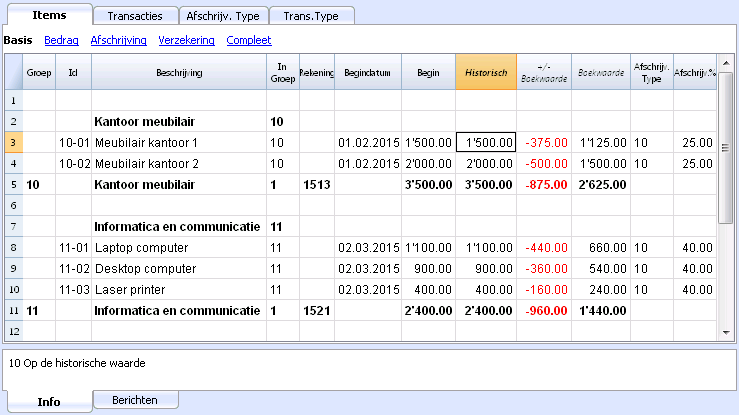
Deze tabel bevat diverse kolommen (niet allemaal zichtbaar - om deze zichtbaar te maken gebruikt u het commando Kolommen instellen van het menu Gegegevens). De kolommen gemarkeerd met een ster (*) zijn beveiligd en worden berekend door het programma:
- Groep
Als er een waarde aanwezig is betekent dit dat de rij tot een groep hoort.
In deze rij worden de waardes van de items en groepen opgeteld. - Id
De Id van een Item - Beschrijving
De beschrijving van een item. - In Groep
De groep waartoe de rij hoort. Dit moet een waarde zijn die voorkomt in de Groep kolom. - Rekening
De rekening van het boekhoudingsbestand waarop dit item wordt geboekt.
Deze rekening kan ook een groep zijn. - Tegenrekening
De rekening waarop de afschrijving moet worden geboekt.
De tegenrekening kan ook voor een groep worden aangegeven. - Begindatum
De aankoopdatum van het item (of de datum dat het item is ingevoerd in de boekhouding). - Doc.Datum
De datum van het aankoopbewijs van het item, indien beschikbaar - Begin (waarde)
De aankoopwaarde. - +/- Aankoop (Aankoop variatie)*
De totale aankoopwaarde, positief of negatief, aangegeven in de transactiies. - Aankoop (waarde)*
De beginwaarde plus de Aankoop variatie. - +/- Historisch (Variatie)*
De positieve of negatieve waarde van de historische variatie (herwaarderingen of afschrijvingen) aangegeven in de transacties. - Historisch (Waarde)*
De aankoopwaarde plus de historische variatie. - +/- Boekwaarde*
De positieve of negatieve boekwaarde (afschrijvingen of afschrijvingsafboekingen) aangegeven in de transacties. - Boekwaarde*
Historische waarde plus boekwaarde variaties. - +/- Fiscaal (Variatie)*
De positieve of negatieve waarde van de fiscale aanpassingen aangegeven in de transacties. - Fiscaal (waarde)*
De boekwaarde plus de fiscale aanpassingen. - Restwaarde
Een mogelijke minimale restwaarde.
Als de restwaarde gelijk is aan of groter dan de boekwaarde worden geen afschrijvingsrijen meer aangemaakt. - Schatting
Een mogelijke, geschatte waarde van het item. - Afschrijv. Type
Het afschrijvingstype dat voor dit item gebruikt wordt
Het afschrijvingstype kan ook voor een groep aangegeven worden. - Afschrijv. %
Het afschrijvingspercentage.
Het afschrijvingspercentage kan ook worden aangegeven per groep. - Afschrijvingsbedrag
Een mogelijk afschrijvingsbedrag als de afschrijving niet wordt gespecificeerd als een percentage. - Afschrijv .2 %
Het extra afschrijvingspercentage dat toegepast wordt op dit item.
Het commando "Afschrijvingsrijen aanmaken" creëert een extra afschrijvingsrij, de calculatie-methode is dezelfde.
Het extra afschrijvingspercentage kan ook worden aangegeven per groep. - Maand 1ste jaar
Hoeveel maanden het item in het eerste jaar afgeschreven moet worden. - Serie Nummer
- Het serienummer van het item.
- Garantiedatum
De einddatum van de garantieperiode. - Verzekeringswaarde
De waarde waarvoor dit item of deze groep is verzekerd. - Verzekering
De naam van de verzekeringsmaatschappij. - Nr. Polis
Het nummer van de verzekeringspolis. - Verv.Verzekering
De vervaldatum van de verzekering. - Opzeg Verzekering
De datum waarop de verzekering opgezegd moet worden om ervoor te zorgen dat de polis niet stilzwijgend doorloopt. - Datum gearchiveerd en gearchiveerde notities
Kolommen die u zou kunnen gebruiken waneer u het item moet archiveren.
Transactiestabel
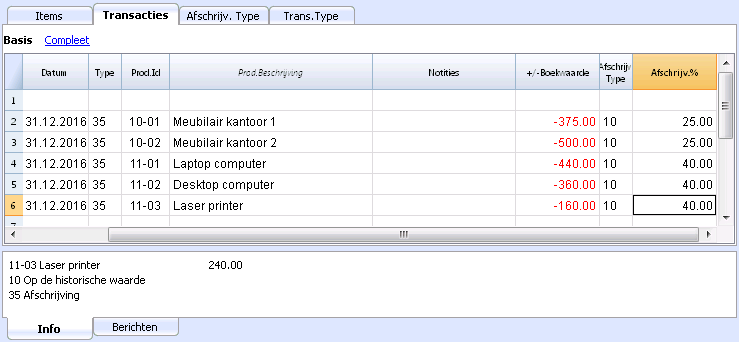
Dit is de tabel waarin u de variaties van de waarde van de items invoert. Deze heeft verscheidene kolommen:
- Datum
De datum van de boeking - Transactie Type
Het transactie type, precies zoals in de Transactie Type tabel. - Transactie Type Beschrijving*
De beschrijving van het transactietype wordt getoond. - Prod. Id
Het product (item) Id. - Prod. Beschrijving*
De beschrijving van het item dat uit de Items tabel gehaald wordt. - Notities
Een extra notitie over de transactie. - +/- Aankoop
De waardeverandering (+/-) van het item vergeleken met de aan- of verkoop. - +/- Historisch
De waardeverandering (+/-) van het item vergeleken met de herwaardering of afschrijving. - +/- Boekwaarde
De waardeverandering (+/-) van het item vergeleken met de boekwaarde.
Dit wordt speciaal gebruikt voor negatieve afschrijvingen. - +/- Fiscaal
Het fiscale variatie bedrag. - Afschrijv. Type
Het Afschrijvingstype zoals getoond in de tabel Afschrijvingstype. - Beschrijving Afschrijv.
De beschrijving van het Afschrijvingstype. - Afschrijv. %
Het toegepaste percentage. - Rekening
De Activa rekening waarop de transactie geboekt moet worden. - Tegenrekening
Tegenrekening (bijvoorbeeld de rekening afschrijvingen) waarop de transactie geboekt moet worden. - Datum Gearchiveerd en Gearchiveerde notities
Kolommen die u kunt gebruiken als u het item moet archiveren.
Afschrijvingstype tabel
- Id
De afschrijvingscode.
Deze codes zijn vast en moeten niet worden veranderd.
Als u het Id nummer verandert werkt het programma niet goed meer.- 00 Geen afschrijving. Er wordt geen afschrijving gedaan.
- 01 Alles ineens afschrijven. Het item wordt in één keer helemaal afgeschreven.
- 02 Gespecificeerd bedrag. De afschrijving wordt berekend op basis van het ingevoerde bedrag.
- 10 Op de historische waarde. De afschrijving wordt berekend als een percentage van de historische waarde.
- 11 Op de boekwaarde. De afschrijving wordt berekend op de boekwaarde.
- Beschrijving
De uitleg van de code.
Transactiestype tabel
- Id
De afschrijvingstransactiecode.
Deze codes zijn vast en moeten niet worden veranderd.
Als u het Id nummer verandert werkt het programma niet goed meer.- 01 Beginwaarde. Gebruikt om een beginwaarde in te voeren, inplaats van het invoeren van de beginwaarde in de Items tabel.
- 11 Aankopen of productie.
- 15 Verkopen of inventaris vermindering.
- 21 Revaluatie
- 25 Devaluatie
- 31 Omgekeerde afschrijving
- 35 Afschrijving
- 36 Toegevoegde afschrijving
- 41 Fiscale toename
- 45 Fiscale afname
- Beschrijving
De uitleg van de code.
Hulpprogramma's
Afschrijvingsrijen aanmaken
U geeft aan:
- De datum voor de berekening van de afschrijving
- De periode van de afschrijvingsberekening, maandelijks, per kwartaal, half-jaar of jaarlijks.
Het programma maakt automatisch de afschrijvingstransacties aan gebaseerd op de parameters die u eerder invoerde in de tabel Items.
- De software gebruikt de parameters van de groep als de parameters Afschrijv. Type, Afschr. %, Rekening of Tegenrekening niet ingevoerd zijn voor een item om de afschrijvingstransacties aan te maken.
- Automatisch berekende boekingswaardes kunnen handmatig aangepast worden
- Boekingen om waardes aan te passen, zoals afwaarderingen of opwaarderingen, moeten handmatig ingevoerd worden.
Journal weergeven
Dit laat alle bewerkingen zien met de cumulatieve waardeveranderingen.
Items overzicht weergeven
Dit laat de veranderingen voor ieder item zien en de groepen voor de geselecteerde periode.
Het importeren van afschrijvingsrijen in de boekhouding
U kunt ervoor kiezen om de rijen van het Vaste Activa register in de boekhouding met het commando in boekhouding importeren -> Transacties.
Alleen de rijen van het journaal die binnen de boekhoudingsperiode vallen worden overgenomen.
U kunt dan kiezen om alleen enkele gegevens te importeren.
Toekomstige applicatie ontwikkelingen
Afdrukken
We zijn van plan om nieuwe afdrukmodules te ontwikkelen, binnen de BananaApps (Engelstalig), die verder gaan dan de bestaande afdrukmodellen en die meer flexibiliteit bieden en op maat gemaakte oplossingen.
Aarzel niet uw wensen en vereisten aan onze programmeurs te laten weten, zo mogelijk door het sturen van het soort rapprt dat u wilt gebruiken, zoals een Excel tabel, met kolommen, totalen, kopteksten en formattering.
Verschillende soorten afschrijvingen
We zijn ook van plan om modules te ontwikkelen, binnen de BananaApps (Engelstalig), om verschillende soorten afschrijvingen mogelijk te maken, met het doel u een op maat gemaakte oplossing te bieden.
Aarzel niet uw wensen en vereisten aan onze programmeurs te laten weten.
How to start a Fixed Assets Register
Create a new file
File Menu, New command, choose the Fixed Assets Register type
It is generally easier to start with a preset template, rather than a new empty one.
Set the Items table
In the Items table, define the list of goods and the groups to which they belong.
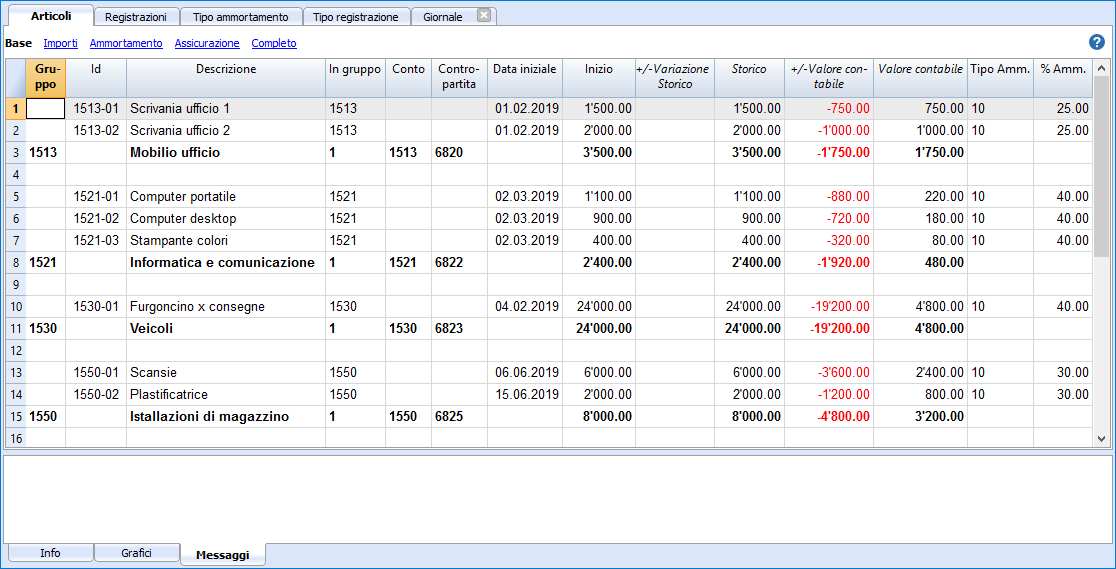
Insert rows or automatically create amortization rows
In the Transactions table enter the records relating to the change in the value of the goods.
With the Create amortisation rows command, the program creates the amortisation rows for the individual assets according to the specified parameters.
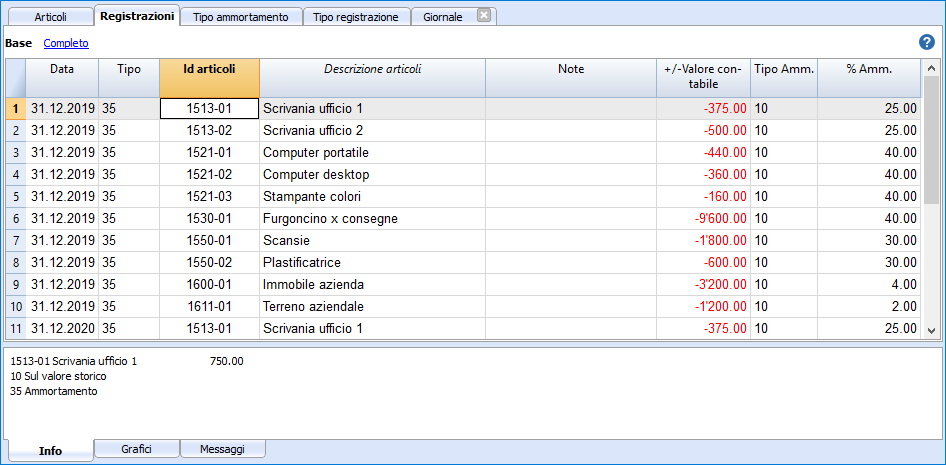
Record depreciation and amortisation in Accounting
With the Printout of the accounting transactions you can see which values will be important.
The amortisations and depreciation can be transferred into the accounting:
- With the with the Import into accounting -> Transactions command from the Account1 menu.
- By taking them manually from the printout, in case you use another accounting program.
Items table
Allows the insertion of depreciable assets, related groups and parameters for calculating amortisation.
For the calculation of the amortisation, if the parameters Amrt. Type, Percentage, Account or Contra account are not entered for a single item, the software will use the group or subgroup parameters.
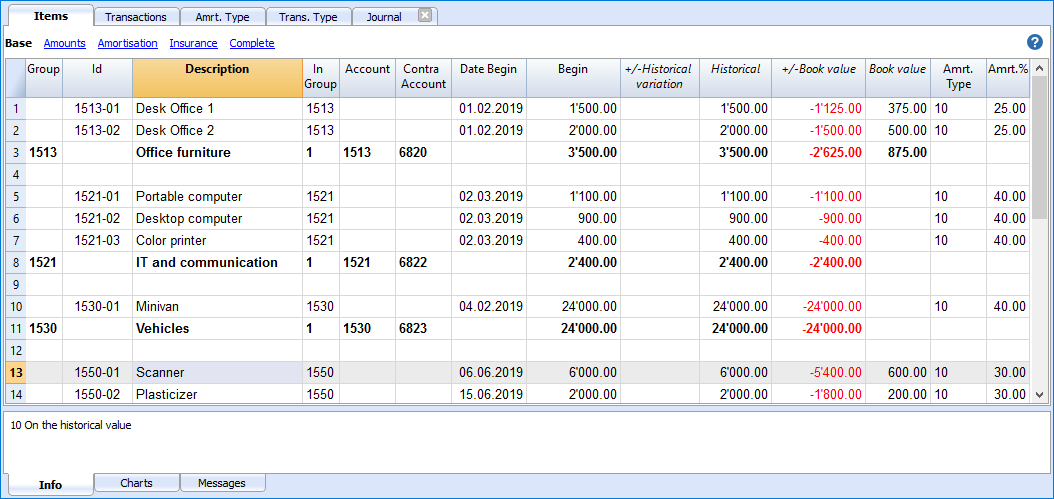
Creation of the assets's list
When you buy an asset, you must register the purchase in your accounting file and, at the same time, insert a new row in the Items table with information about the new asset.
- Each item must have an identifier and a description.
- The purchase date, the purchase value, the amortization type code and the amortization percentage are then indicated.
You can also create group row and indicate a code for the group. Groups can correspond to you accounting file's accounts. In this case, the account number can be used as a group. The group is then assigned to the articles via the In Group column.
Multiple group levels can be created.
For amortisation calculation, if the parameters (account, counterpart, type and percentage depreciation, etc.) are not specified for each article, the parameters of the sub-group or group are used.
Columns
This table contains the following columns; The ones marked with an asterisk (*) are protected and calculated by the program.
You can find more information about adding new columns in the Colums setup page.
- Group
If a value is present it means that the row is a group.
Items and groups values are added up in this row. - Id
The Item Id - Description
The item description. - In Group
The group the row belongs to. This must be a value present in the Group column. - Account
The account to which the item is being attributed in the accounting.
This account can also be a group. - Contra Account
The account where the amortisation should be registered
The contra account can also be indicated for the group. - Date Begin
The item purchase date (or at which the item was entered in the accounting file) - Document Date
The date of the item purchase document, if available - Initial value
The purchase value. - Purchase Variation*
The total purchase value, positive or negative, indicated in the transactions. - Purchase Value*
The initial value plus the purchase variation. - Historical Variation*
The positive or negative value of the historical variation (revaluations or write-downs) indicated in the transactions. - Historical Value*
The purchase value plus historical variation. - Book variation*
The positive or negative accounting value (amortisations or inverse amortisation entries) indicated in the transactions. - Book value*
Historical value plus book variations. - Fiscal Variation*
The positive or negative value of the fiscal adjustments indicated in the transactions. - Fiscal Value*
The Book Value plus the fiscal adjustments. - Residual Value
A possible minimal residual value to be indicated.
If the residual value is equal or bigger than the book value, no more amortisation rows are created. - Estimate value
An item's probable estimated value - Amortisation Id Type
The amortisation type applied to this item
The amortisation type can also be indicated for the group. - Amortisation Percentage
The amortisation percentage.
The amortisation percentage can also be indicated for the group. - Amortisation amount
A possible amortisation amount if the amortisation is not specified as a percentage. - Amortisation Percentage 2
The additional amortisation percentage to be applied to this item.
The "Create amortisation rows" command creates an extra amortisation row, the calculation method is the same.
The extra amortisation percentage can also be indicated for a group. - Amortisation Months First Year
The number of months the item needs to be depreciated in the first year. - Serial Number
The item's serial number - Warranty Date
The warranty expiration date. - Insurance Value
The value this item or group is insured for. - Insurance name
The insurance company's name. - Insurance number
The insurance policy number. - Insurance expiration
The insurance policy's expiry date. - Insurance cancellation
The date by which legal notice needs to be given to the insurance company if automatic renewal is not desired. - Archive Date and Archive notes
Columns you might use if you need to archive the item.
Amortisation in the year of purchase of the asset
There are an infinite number of methods for establishing how the amortisation value for the first year is to be calculated.
The program offers these possibilities:
- It normally calculates amortisation for the whole year.
- In the Amortisation month first year (Month 1.Year) column , you can indicate for how many months the amortisation is to be calculated.
- If in the first year you desire to calculate only 50% of the normal amortisation, you should indicate 6 months.
- Amortisation percentage 2 Column
Used for an extra amortisation. An extra amortisation row is being created. - For other situations, let the program create the amortisation row and then adjust the automatically created amortisation transaction.
Transactions table
The Transactions table of the Fixed assed register contains the information that will change the historical value, accounting value or fiscal value or an asset.
You can enter transactons for amortisation, depreciations or revaluations.
With the Create amortisation rows from the Utilities1 menu, the program calculates amortisation values based on the set parameters and creates the transaction rows. The calculated value can be adjusted manually, if necessary.
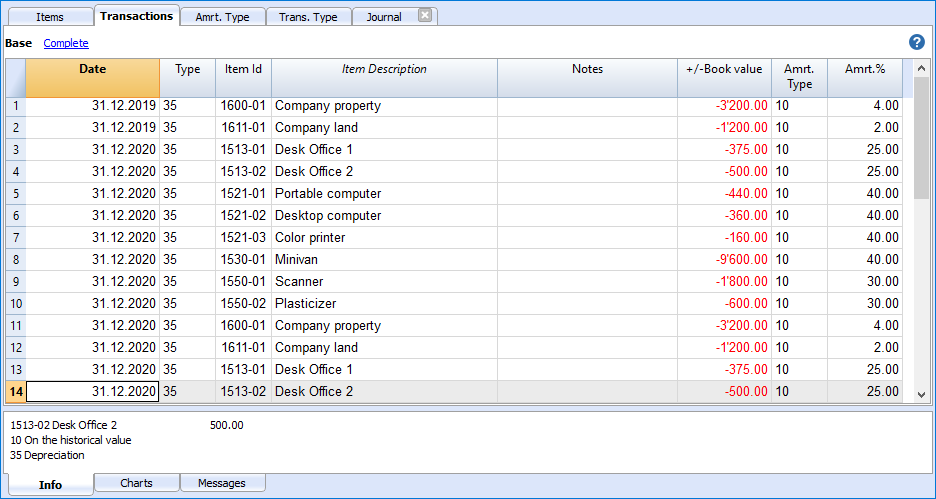
This is the table where you enter the items variations. It has several columns:
- Date
The transaction date - Transaction Type Id
The transactions type, identical to the one in the Transaction table. - Transaction Type Description*
The description from the Items table is displayed. - Item Id
The Item Id. - Items Description*
The items description from the Items table is displayed. - Notes
An additional note concerning the transaction. - Purchase Variation
The item (+/-) variation compared to the purchase or sale. - Historical Variation
The Item (+/-) variation compared to a item revaluation or write-down. - Book Variation
The item (+/-) variation value compared to the book variation.
This is particularly used for negative amortisations - Fiscal Variation
This is the fiscal variation amount. - Amortisation Type Id
The amortisation type code as shown in the Items table. - Amortisation Type Description
The amortisation code descriptions as per the Items table. - Amortisation Percentage
The amortisation percentage applied. - Account
The Assets account where the operation must be registered - Contra Account
Contra account (for example the amortisation account) where the operation must be registered. - Archive Date and Archive notes
Columns you might use if you need to archive the item.
Amortisation Type table
This table shows the depreciation codes.
Therse are predefined codes that should not be changed.
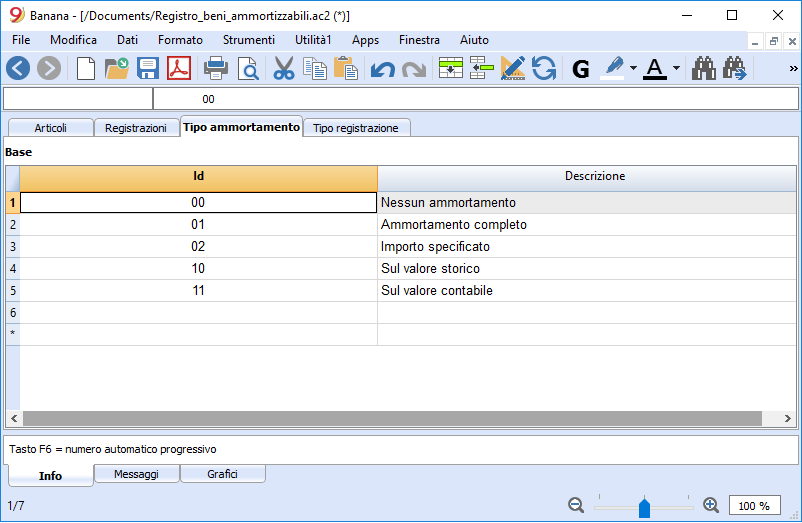
Columns
- Id
The amortisation code.
These codes are fixed and must not be modified.
If you change the Id number the program will not operate correctly anymore.- 00 No amortisation. No amortisation will be created.
- 01 Full amortisation at once of the item. The item is amortisized all at once.
- 02 Specified amount. The amortisation is calculated, based on the entered amount.
- 10 On the historical value. The amortisation is calculated as a percentage of the historical value.
- 11 On the book value. The amortisation is calculated on the book value.
- Description
The code explanation
Transaction Type table
In the Transaction Type table there are values that define the type of operation.
The most used type is the "35 Depreciation".
Transactions types do not need to be changed.
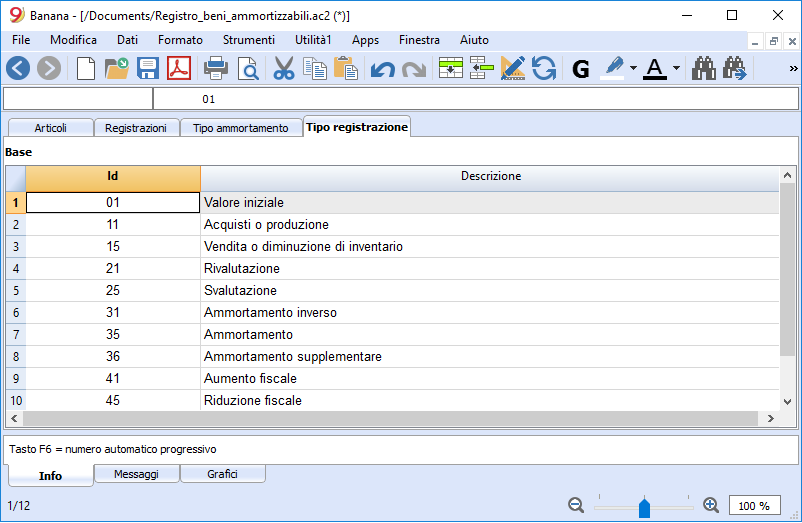
Column
- Id
The transaction type code
These codes are fixed and must not be modified.
If you change the Id number the program will not operate correctly anymore.- 01 Initial value. Used to enter an initial value, instead of entering the initial value in the Items table
- 11 Purchase or production
- 15 Sale or value reduction.
- 21 Revaluation
- 25 Devaluation
- 31 Inverse amortisation
- 35 Amortisation
- 36 Supplementary amortisation
- 41 Fiscal value increase
- 45 Fiscal value reduction
- Description
The code explanation
Create amortisation rows
In order to create the amortisation rows click on the Utility1 menu -> Create amortisation rows command.
Indicate:
- The date for the calculation of the amortisation
- The period of the amortisation calculation, monthly, quarterly, half-yearly or annual.
The program creates the amortisation lines based on the parameters of the items indicated in the Items table.
- If the parameters Amrt. Type, Percentage, Account or Contra account are not entered for a single item, the software will use the group parameters of which the item is a part to create the amortisation transactions.
- Automatically calculated record values can be adjusted manually
- Value adjustment records, such as devaluations or revaluations, must be entered manually.
Saisir des écritures qui modifient d'autres valeurs
La vue principale du tableau Ecritures affiche l'évolution de la valeur comptable. Dans la vue Complète, toutes les autres colonnes disponibles sont affichées, de sorte que vous pouvez également modifier les autres valeurs.

Modification de la valeur d'achat, de la valeur historique ou fiscale
En utilisant les colonnes appropriées, vous pouvez saisir les écritures qui modifient la valeur d'achat, la valeur historique ou la valeur fiscale.
- Ensuite, ajoutez une nouvelle ligne et insérez les valeurs manuellement.
- Le montant doit être inséré manuellement par l'utilisateur.
- Utilisez le code de type d'écritures approprié pour la transaction.
- S'il s'agit d'une amortissement, utilisez le code du type d'amortissement.
- Colonnes variation du montant :
- +/- Achat
- Montant positif pour les nouveaux achats (type d'écriture 11).
- Montant négatif pour les ventes partielles ou totales (type d'écriture 15).
- +/- Historique
- Montant positif pour les réévaluations (type d'écriture 21)
- Montant négatif pour les dévalorisations partielles ou totales (type d'écriture 25).
- +/- Fiscale
- Montant positif pour l'augmentation de la valeur fiscale (type d'écriture 31).
- Montant négatif pour la réduction de la valeur fiscale (type d'écriture 45).
- +/- Achat
Modification de la valeur initiale
La valeur initiale dans le tableau Articles ne doit pas être modifiée. Si des ajustements doivent être effectués, des écritures de modification doivent être insérées pour :
- ou la valeur d'Achat
- ou la valeur Historique (les dévaluations ou les réévaluations).
Ricontrolla tutto
Il programma ricalcola, ricontrolla e visualizza eventuali errori o differenze.
Usa questo comando tutte le volte che si ha il dubbio che ci sia un problema.
Printouts
In order to print the journal and items and transactions report cick on the Utility1 menu and choose the report you wish to print.
Show Journal
It will display all operations with the variation of values and the cumulative value.
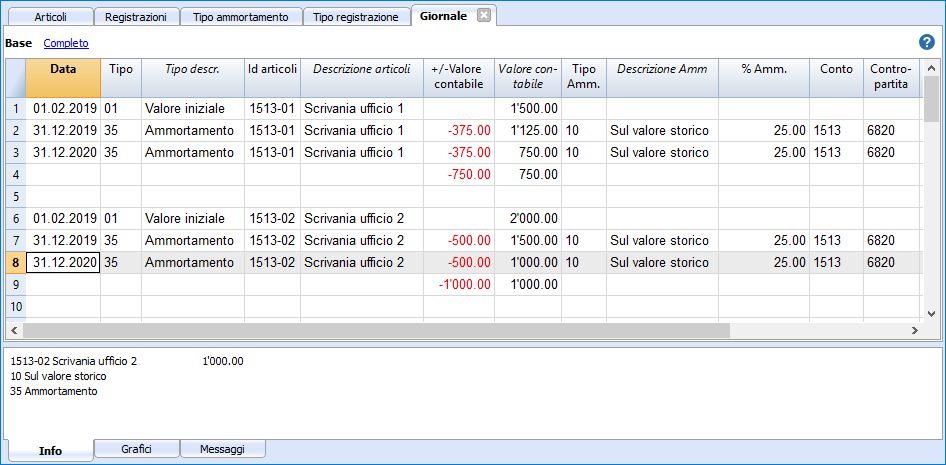
Show items report
It will display the variations for each item and item groups for the selected period.

Accounting transactions report
It is the accounting report, with account and counter account, for the transactions.
It is useful to carry into your accounting operations managed with the fixed asset register.
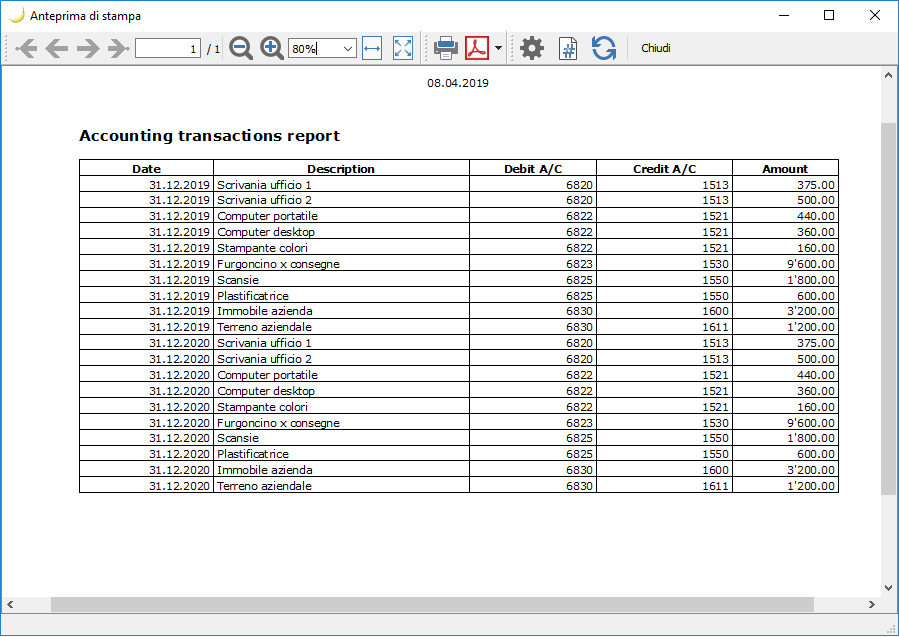
Report registrazioni contabili
È il report contabile, con conto e contropartita, delle registrazioni.
Serve per riportare in contabilità le operazioni gestite con il registro beni ammortizzabili.
Report registrazioni contabili
È il report contabile, con conto e contropartita, delle registrazioni, serve:
- Per controllo delle operazioni che saranno importate in contabilità.
- Per riportare manualmente in contabilità le operazioni gestite con il registro beni ammortizzabili.
Deve specificare:
- Il periodo
- Se vuoi una riga per ogni articolo o il totale per ogni conto utilizzato.
Visualizza giornale (schede articoli)
Questa stampa visualizza, per ogni articolo, tutte le operazioni con la variazione dei valori e il valore cumulato.
Import amortisation rows into the accounting file
From you accounting file, with tthe Import into accounting → Transactions command from the Account1 menu, you have an option to import transactions from a Fixed asset register file.
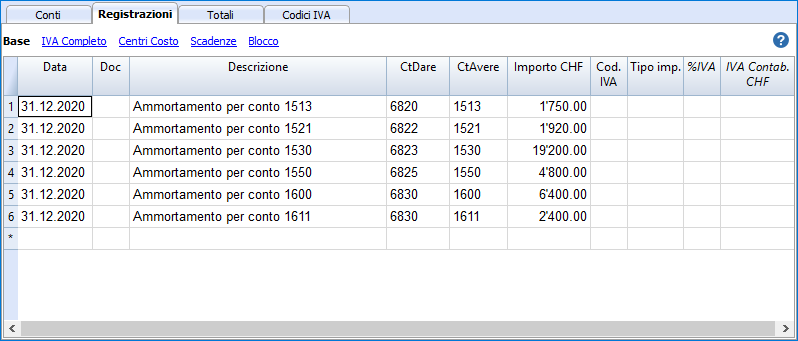
Only transaction rows that fall within the accounting period are taken over.
You can then choose to import only certain dates.
From version 9.04 of Banana Accounting it is possible to group amortization transactions by account.
Note sull'uso
L'aggiunta e storia di un nuovo bene
Qui di seguito sono elencate diverse possibili fasi relative alla gestione di un bene
- Acquisto di un nuovo bene (per esempio un costoso computer che funge da server aziendale)
- L'acquisto viene registrato dapprima in contabilità, sul conto generale macchinario.
- Nel registro acquisti viene aggiunto l'articolo Server, con il valore d'acquisto, i parametri dell'ammortamento e il numero del conto generale macchinario e il conto ammortamento (contropartita).
- È utile creare un gruppo "Macchinario" nei quali saranno totalizzati tutti gli articoli che sono registrati nel conto generale macchinario. In questo modo si vede sei valori collimano.
- Ammortamento a fine anno (o mensile se si desidera)
- Con il comando Crea righe d'ammortamento il programma, crea una riga di ammortamenti per ogni bene.
Se c'é anche l'ammortamento 2 (ammortamenti accelerati) viene creata una seconda riga. - Si stampa l'elenco degli ammortamenti.
- In Banana Contabilità si importano gli ammortamenti dell'anno.
- Si verifica che il valore contabile del gruppo macchinari nella tabella Articoli sia uguale a quello del conto Macchinari della contabilità.
Se non è il caso è perché ci sono stati acquisti o dismissioni non registrati.
- Con il comando Crea righe d'ammortamento il programma, crea una riga di ammortamenti per ogni bene.
- L'anno successivo si acquisto un'espansione importante per il server.
- L'acquisto viene registrato in contabilità sul conto generale macchinario.
- Nella tabella registrazioni del registro beni ammortizzabili viene creata una riga, con la datata d'acquisto, il Tipo registrazione 11, e l'importo dell'acquisto inserito nella colonna variazione acquisto.
- Ammortamento a fine anno successivo
- Con il comando Crea righe d'ammortamento si lascia che il programma, creai una riga di ammortamenti per ogni bene.
- Se l'importo dell'ammortamento calcolato dal programma per il Server non è corretto, si può rettificare la riga di registrazione e inserire il valore giusto.
- Si stampa l'elenco degli ammortamenti.
- In Banana Contabilità si importano gli ammortamenti dell'anno.
- Si verifica che il valore contabile del gruppo macchinari nella tabella Articoli sia uguale a quello del conto Macchinari della contabilità.
Valore interno diverso da quello contabile
Ci possono essere delle situazioni dove il valore del bene (di mercato) è superiore al valore contabile, quindi vi è una riserva occulta interna.
Per tenere nota di queste differenze puoi procedere con due modalità:
- Nella tabella Articoli rendi visibile la colonna valore di mercato e inserisci il valore.
Con questo sistema dovrai però sempre aggiornare il valore tutte le volte che si modifica a seguito di ammortamenti effettivi. - Usa la colonna valore fiscale come valore interno.
Il presupposto è che la colonna valore fiscale non sia già usata e quindi il valore fiscale sia uguale al valore contabile.- Nella tabella Articoli e Registrazioni, sostituisci le intestazioni delle colonne, usa "Valore interno" invece di "Valore fiscale" e "+/- Interno" invece di "+/- Fiscale".
- Nella tabella Tipo registrazione cambia le descrizione dei codici 41 e 45.
- Inserisci delle righe di registrazioni con il tipo registrazione 41 e 45 e nella colonna "+/- Interno" indica la differenza in positivo.
Adresboek
Dit is een toepassing voor het beheer van gegevenslijsten en het afdrukken van stickers.
Mogelijkheden:
- Vrije definitie van de velden
- Mogelijkheid alleen geselecteerde rijen af te drukken
- Vrijheid om het stickerformaat in te stellen
- Kopieëren/Plakken van adressen vanuit andere programma's (Excel en Word).
Het Adresboek heeft drie tabellen:
- Groepen
- Contacten
- Dagboek
Groepen
In de tabel Groepen kan men voor iedere rij in de Id kolom een identificatiecode definieren voor een Groep en de overeenkomstige beschrijving in de kolom Beschrijving invoeren (Bijvoorbeeld, kla - Klanten, lev - Leveranciers, col - Collega's, etc.).
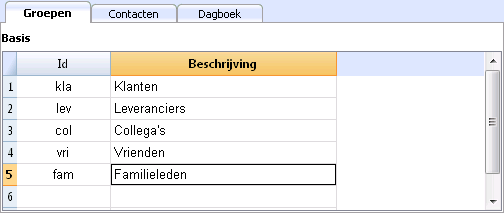
Contacten
Deze tabel bevat de kolommen waarin de adressen kunnen worden ingevoerd.
De kolommen
Er zijn diverse kolommen. De meeste daarvan zijn onzichtbaar. Met het commando Kolommen instellen kan men:
- Kolommen weergeven of verbergen
- De volgorde van de getoonde kolommen veranderen
- Andere kolommen toevoegen
- Id is het nummer van het contact.
Dit is nodig wanneer u een contact wilt verbinden aan een dagboek, aan een uitleenlijst of een andere tabel.
Als u in deze kolom staat kunt u door op F6 te drukken een automatisch oplopende nummering verkrijgen. - Voorvoegsel: u kunt hier "Mw.", "Dhr.", etc. invoeren.
- Achternaam of Bedrijfsnaam (als het om een bedrijf gaat).
Als het contact een contactpersoon van een bedrijf is kunt u de bedrijfsnaam of de eenheid waartoe het contact hoort in kolom Organisatie invoeren.
Door op F6 te drukken in de kolom van de Voornaam of de Achternaam splitst het programma de voornaam en achternaam of draait deze om.
Als er meer dan twee namen zijn kan deze functie geen onderscheid maken tussen de voor- en achternamen. - Begroeting: is de begroeting of aanhef die gebruikt wordt aan het begin van een brief. Dit wordt gebruikt voor mailmerge.
Bijvoorbeeld: Beste Jan of Geachte heer Smit.
Het programma geeft suggesties voor een mogelijke tekst op basis van de inhoud die al in de kolommen is ingevoerd.
De weergaven
Er zijn diverse weergaven beschikbaar en deze onderscheiden zich van elkaar door de aanwezigheid van specifieke kolommen; in dit voorbeeld (Adresboek bestand) hebben we de weergaven Basis, Naam, Adres2, Archief en Compleet (in de weergave Compleet zijn alle kolommen zichtbaar).
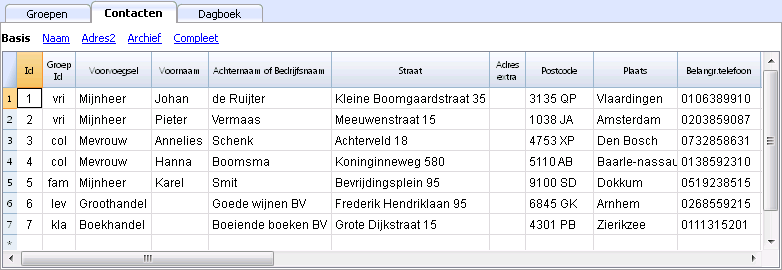
Dagboek
In de tabel Dagboek kunt u dagelijks allerlei notities vastleggen en verwijzen naar contacten uit de tabel Contacten.
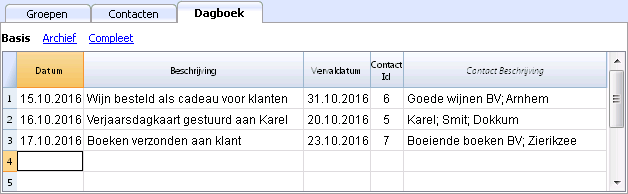
De gegevens met Google Synchroniseren
Beheer uw eigen adresboek met Google contacten.
Na klikken op het commando met Google Synchroniseren (Download) van het menu Hulpprogramma's verschijnt een scherm dat een Chrome browser pagina laat zien die geïntegreerd is met Banana en die vraagt om uw Google logingegevens.
- Voer uw emailadres en wachtwoord van uw eigen Google account in.
- Banana slaat alleen het emailadres op dat bij het Google account hoort.
De sessie-gegevens en het wachtwoord worden niet opgeslagen in Banana; deze worden beheerd door Google chrome.
Download
Deze functie haalt de contactgegevens vanuit Google contacten naar Banana of werkt de contacten in Banana bij.
- In de tabel Groepen worden de groepen die in Google aanwezig zijn overgenomen.
- Als er al gegevens in de tabel staan voegt het programma deze samen.
Verzenden
Verstuurd de aangepaste gegeven naar Google of werkt de Google contacten bij.
- Als in de kolom "NietGesynchron." (Google niet gesynchroniseerd) "Ja" staat wordt het contact niet met Google gesynchroniseerd.
- Om gegevens te sturen moeten deze eerder gedownload zijn.
Wanneer u de gegevens op uw telefoon heb veranderd moet u deze eerst downloaden en Versturen.
Referenties
Voor technische details over de verbinding die gemaakt wordt raadpleegt u de Google Api documentatie.
- https://developers.google.com/contacts/v3/
- https://developers.google.com/gdata/doc9s/2.0/elements#gdReference
Afdrukken van Adressen/Stickers
Voor informatie over het afdrukken van adressen/stickers raadpleegt u de pagina Afdrukken Etiketten.
Groups table
In the Groups table, one can define for each row, in the Id column, an identification code for a Group and enter the corresponding description in the Description column (es. cli - Clients, sup - Suppliers, col - Colleagues, etc.)
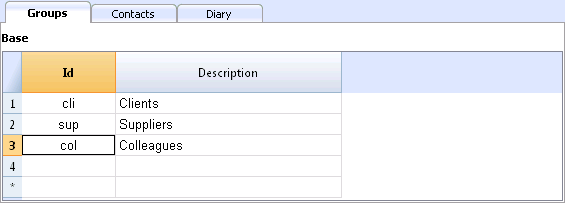
Contacts table
The Contacts table presents the columns where the addresses can be entered.
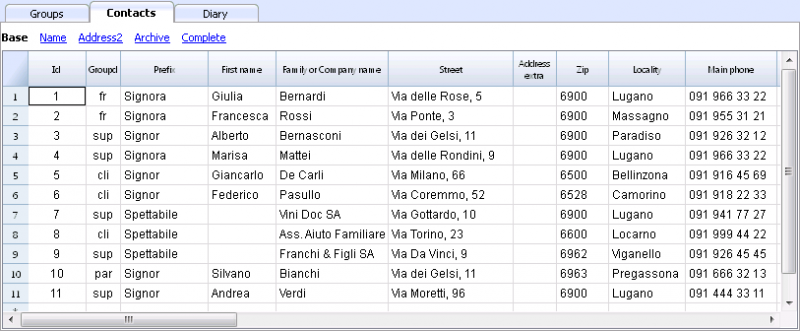
The columns
There are different columns. The biggest part of the columns is invisble. The Colums setup command has to be used in order to:
- Display the columns
- Change the order of the displayed columns
- Add other columns
- Id is the contact number.
This is needed when you want to connect a contact to the diary, to the loans or to another table.
While being on that column and pressing F6, there is an automatic progressive numbering. - Prefix: you can enter "Mr", "Mrs", etc.
- Family or Company name (if it concerns a company).
If the contact is a contact person for a company, you can enter the company or entity to which the contact belongs in the Organisation column.
When pressing F6 on the Name or Family Name column, the program separates or inverts the name and last name.
If there are more than two names, this feature is not able to distinguish which one are the names or family (last) names. - LetterStart: is the greeting that is being used at the beginning of a letter. This is being used for a mail merge.
For example: Dear John or Dear Mr Smith.
The program suggests possible texts according to the contents that have already been entered into the columns.
The views
There are different views available and each view distinguishes itself from another one through the presence of specific columns; in this example (Address Book file), we have the Base, Name, Address2, Archive and Complete views. In the Complete view, all the columns are visible.
Diary table
In the Diary table, you can record all kind of notes, day after day and refer to the entered contacts.
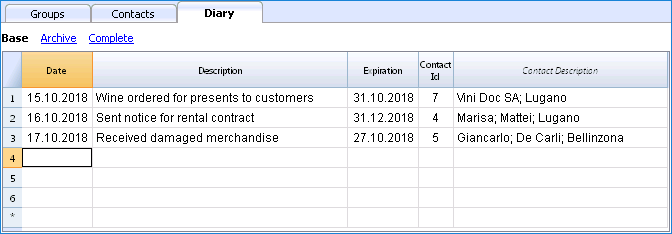
(Afgeschreven) Beheer, bewerk en maak een back-up van Google-contacten
Afgeschreven commando's en functionaliteiten
Waarschuwing: Google heeft de Contacten-API, die door Banana wordt gebruikt voor het openen en bewerken van contactgegevens, afgeschreven.
De nieuwe, vervangende People API heeft een ander doel en een andere functionaliteit.
Het lezen en bewerken van Google-contacten zal dus ALLEEN beschikbaar zijn TOT Google de Contacten-API in gebruik houdt. Daarna zullen synchronisatiecommando's een fout geven. De in het *ac2 bestand opgeslagen gegevens zullen nog steeds toegankelijk zijn. Het is niet bekend hoe lang de Contacten-API nog beschikbaar zal zijn. Gelieve deze functionaliteit niet langer te gebruiken.
Documentatie
Met het commando Google contacten kunt u de Google contacten opgeslagen in uw Android telefoon makkelijker aanpassen, bijwerken en beheren.
Google contacten commando's
Synchroniseer inhoud met Google contacten.
Wanneer u voor het eerst Google contacten synchroniseert:
- Verschijnt een venster dat de Chrome browser pagina laat zien in Banana die vraagt om een Google login.
- U moet nu uw emailadres en wachtwoord van uw Google account invoeren..
Banana slaat alleen het emailadres dat bij het Google account hoort op. Sessiegegevens en wachtwoord worden niet opgeslagen in Banana maar worden beheerd door de Google Chrome applicatie die gebruikt wordt binnen Banana Boekhouding.
Synchronisatie commando's
Download wijzigingen
Deze functie importeert gegevens uit Google en werkt de waardes in Banana bij.
- Als er al gegevens aanwezig zijn in de tabel dan voegt het programma de verschillende gegevens samen in de tabellen
- Groepen
- Contacten.
Wijzigingen verzenden
Stuur aangepaste gegevens naar Google en werk uw Google contacten bij.
- Om gegevens te verzenden moet u ze eerst gedownload hebben.
Als u veranderingen hebt gemaakt op uw mobiele telefoon moet u ze eerst downloaden en dan versturen.
Een venster met de elementen die veranderd, toegevoegd of verwijderd zijn verschijnt.
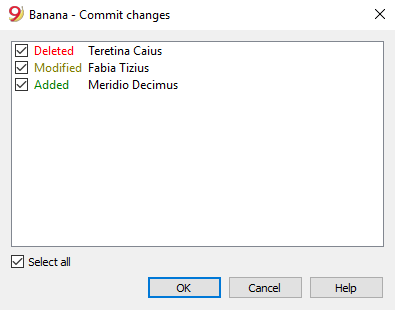
Het wordt niet aanbevolen om de kolom "Google niet gesynchroniseerd" te gebruiken omdat deze niet langer gebruikt zal worden in volgende versies. Als hier "Ja" staat wordt het contact niet langer gesynchroniseerd met Google.
Downloaden en de bestaande contacten vervangen
Banana kan niet altijd alle veranderingen synchroniseren.
Dit commando verwijdert de contacten in de contactentabel en vervangt deze door de bestaande Google contacten.
Dit commando verwijdert ook de items gemarkeerd als "Google niet gesynchroniseerd".
Omzetting van waardes in de tabel
Google contacten beheert adressen, telefoonnummers en emailadressen op een gestructureerde manier. In de tabel Contacten worden de gegevens verdeelt in kolommen.
Telefoonnummers en e-e-mailadressen
Met Google kunt verschillende emailadressen en telefoonnummers definiëren. Voor elk is een standaard label en indicatie ontworpen. In Banana moet u deze aanwijzingen volgen:
- Als er verschillende soorten telefoonnummers of emailadressen zijn geeft u deze aan in de passende kolom (werk, thuis, anders).
- Als er voor een type meerdere telefoonnummers of emailadressen zijn geeft u deze aan in de kolom, gescheiden door een puntkomma ";".
Telefoon werk "+1234567890;+21234567890". E-mail werk "voorbeeld@gmail.com;voorbeeld@yahoo.com". - Als het telefoonnummer of emailadres een specifiek label heeft wordt dit aangegeven in de kolom "Anders", met het label gevolgd door een dubbele punt ":".
Als er meerdere nummers of adressen zijn scheidt deze dan met een puntkomma ";".
"Vakantie:+1234567890*;Nicht:+1234566777". "Tijdelijk:voorbeeld@gmail.com;Mama:voorbeeld@yahoo.com". - Om aan te geven dat het telefoonnummer het standaardnummer is markeert u het met een ster "*" na het nummer. Bij verschillende nummers kan er maar één standaardnummer zijn.
Adressen
Google staat toe dat u meerdere adressen voor hetzelfde contact hebt.
Met Banana Boekhouding daarentegen kunt u één adres synchroniseren, het "Thuisadres" als hoofdadres.
Groepen
In Google gedefinieerde groepen worden geïmporteerd in de tabel Groepen en kunnen eraan toegevoegd worden.
In de kolom Groepen van de tabel Contacten kunt u meerdere groepslidmaatschappen toevoegen door deze te scheiden met een puntkomma ";".
Een back-up maken van uw Googel contacten
- Maak een nieuw leeg Adressenboek bestand aan.
- Doe Hulpprogramma's Menu>Google contacten>Download wijzigingen
- Sla het bestand op uw computer op met in de naam de datum van de dag.
Uw Google adressen en contacten beheren
Wanneer u meerdere adressen in uw adresboek heeft is het makkelijker om het Banana adresboek te gebruiken om uw adressen te beheren. U kunt snel fouten herstellen, informatie toevoegen, duplicaten verwijderen en nog veel meer.
- Download de gegevens van Google contacten
- Voer uw veranderingen door
Let op dat de F6 toets meerdere functies heeft (zie het Info venster onderin het programma).
Keer de waardes in de kolommen Voornaam en Achternaam om. - Verstuur de wijzigingen (Hulpprogramma's Menu>Google contacten>Wijzigingen verzenden.
Contacten die niet langer gebruikt worden archiveren en verwijderen
U kunt contacten die u niet langer gebruikt opslaan op uw computer en uit uw telefoonboek verwijderen.
De eerste keer:
- Maak een nieuw adresboekbestand aan.
- Doe Hulpprogramma's Menu>Google contacten>Download wijzigingen.
- Sla het bestand op uw computer op in de map, bijvoorbeeld "DezeMagNooitVerwijderdWorden", zodat u eraan herinnerd wordt dat dit een belangrijk bestand is .
- Laat de weergave Archief zien.
- Voer in de kolom Datum Gearchiveerd de huidige datum in (type een punt ".") voor alle contacten die u niet langer nodig heeft.
- Doe Hulpprogramma's Menu>Gegevens archiveren>Tabelgegevens archiveren>Contacten.
- Doe Hulpprogramma's Menu>Google contacten>Wijzigingen verzenden.
Uw gegevens worden verwijderd uit het Google adresboek. - Met Hulpprogramma's Menu>Gegevens archiveren>Gearchiveerde gegevens weergeven kunt u uw gearchiveerde contacten terugzien.
Als u deze terug wilt in uw lijst moet u de regels uit de archieflijst naar de tabel Contacten kopiëren en verwijderen uit het Archief.
Sla uw bestand veilig op. Ga als volgt te werk bij alle volgende keren dat u ongebruikte contacten wilt archiveren:
- Open uw adresboekbestand.
- Doe Hulpprogramma's Menu>Google contacten>Download wijzigingen, of als er problemen zijn, Download en bestaande contacten vervangen.
- Ga te werk zoals hierboven in de Archiveren en Wijzigingen verzenden proceduren
- Sla de veranderingen op.
Gegevens in Excel opslaan
- Download gegevens uit Google contacten.
- Selecteer alles (klikken op linkerbovenhoek of de toets Ctrl-A)
- Kopieer
- Plak in Excel.
Synchronisatie problemen en suggesties
Het Google adresboek biedt vele mogelijkheden en kan op veel verschillende manieren gebruikt worden. We hebben geprobeerd het beter voor u te laten werken, maar er kunnen omstandigheden zijn waar het programma problemen ervaart met de veranderingen die gemaakt zijn.
In dit het geval zal het nodig zijn om het commando Downloaden en bestaande contacten vervangen te gebruiken om de twee adresboeken weer helemaal op een lijn te krijgen.
We willen heel graag de functionaliteit van onze software voordurend verbeteren, dus stuur ons een email met een beschrijving van het probleem en laat ons zien hoe we het probleem op onze computers kunnen reproduceren. Dit helpt ons om het probleem op te lossen.
Elke suggestie hoe onze software te verbeteren is altijd welkom.
Voor technische details met betrekking tot de verbinding met Google contacten zei de Google API documentatie.
- https://developers.google.com/google-apps/contacts/v3/
- https://developers.google.com/gdata/doc9s/2.0/elements#gdReference
Bibliotheek en collecties
Gebruiksaanwijzing en introductie
Dit is een toepassing waarmee u een lijst kunt bijhouden van boeken, voorwerpen en contacten en waarmee u uitgeleende en teruggebrachte objecten kunt beheren.
Een nieuw bestand aanmaken
Menu Bestand -> commando Nieuw
Selecteer het type Bibliotheek en collecties en selecteer het model Banana Bibliotheek. U kunt het model ook direct vinden op deze link: https://www.banana.ch/apps/nl/node/9216
Tabellen
In het bibliotheekbestand zijn er verschillende tabellen:
- Groepen tabel - waar u aan elke gebruiker een groep kunt toewijzen, bijvoorbeeld om kinderen te verdelen tussen kleuterschool- en basisschoolgebruikers, enz.
- Contacten tabel - waar u gebruikersgegevens kunt invoeren.
- Items tabel - waar u de gegevens van uw artikelen kunt invoeren.
- Leningen tabel - waar u de uitgecheckte artikelen, de vervaldatum en de retourdatum kunt invoeren.
- Dagboek tabel - waar u uw dagelijkse notities kunt invoeren en deze kunt koppelen aan een specifiek contact.
Andere handige functies
Afdrukken
Alles wat u op het scherm ziet kan worden afgedrukt of opgeslagen in pdf formaat.
In de BananaApps sectie (Engelstalig), (zoek op library), kunt u uitbreidingen vinden voor specifieke afdrukken:
- afdruk van de complete boeken catalogus in pdf voor publicatie op internet
- afdruk van de gebruikerdetails met de boeken die ze hebben geleend en de boeken die nog teruggebracht moeten worden.
Groepen tabel
In deze tabel kunt u groepen aanmaken bijvoorbeeld voor Docenten, Kinderen uit groep 1 en 2, enz.
U voert een Id in voor de groep in de kolom Id. In de kolom Beschrijving voert u een tekst in die de groep beschrijft.
/images/library_groups.png)
Zie de pagina Adresboek voor gedetailleerde informatie over de kolommen,
Contacten tabel
In de tabel Contacten kunt de gegevens van gebruikers, verdeeld over diverse aanpasbare kolommen, invoeren. (U kunt alleen degene die u nodig heeft zichtbaar laten en alle andere verbergen - u kunt ook nieuwe kolommen toevoegen).
/images/library_contacts.png)
Zie de pagina Adresboek voor gedetailleerde informatie over de kolommen.
Items tabel
In deze tabel kunt u de gegevens van uw objecten invoeren.
Er zijn verschillende manieren om gegevens in te voeren: copiëren en plakken vanuit Excel, automatisch ophalen van gegevens van internet, enz.
Zie de gedetailleerde uitleg hierna.
/images/library_items.png)
Kolommen
Er zijn diverse kolommen en het is mogelijk nieuwe toe te voegen.
- Id: het itemnummer dat toegekend moet worden.
De F6 toets voegt een oplopend nummer toe.
Het is mogelijk een voorvoegsel te gebruiken. Bijvoorbeeld: A-001, Het programma stelt dan als volgende id A-002 voor. - ISBN
Het Internationale Standaard Boek Nummer.
Als na het invoeren van het ISBN in de Id kolom op F6 (⌘+6 op de Mac) gedrukt wordt vult het programma automatisch alle boekgegevens, die het in de Google database vindt, in de andere kolommen in. Hiervoor is een internetverbinding nodig.
Alle reeds aanwezige informatie wordt overschreven.
Voor meer informatie zie: Google documentatie (Engelstalig).- De gegevens in de Google database zijn niet altijd compleet. Bijvoorbeeld, de titel is aanwezig maar de redacteur of andere gegevens ontbreken.
- Als men in dit geval het ontbreken van gegevens wilt controleren ga dan naar de volgende pagina met uw internet browser https://www.googleapis.com/books/v1/volumes?q=9025703356, en voer na de "q=" het ISBN nummer van het boek in.
Als u "totalitems: 0" betekent dit dat het boek NIET in Google's database zit.
Als u een pagina in JSON formaat wordt ziet (programmeurs formaat) met de gegevens van het boek betekent dit dat het boek IN Google's database zit.
- Titel
De titel van het boek. - Auteur
De auteur. Er kunnen meerdere auteurs ingevoerd worden, gescheiden door puntkomma's ";". - Uitgever
De uitgever. Er kunnen meerdere uitgevers ingevoerd worden, gescheiden door puntkomma's ";". - Datum terugkomst
De verwachte terugkomstdatum voor dit item.
Deze kolom wordt automatisch aangevuld volgens de gegevens van het uitgeleende item.
Invoeren van boekengegevens
Boekengegevens kunnen op verschillende manieren ingevoerd worden:
- Handmatig - U kunt boekengegevens handmatig invoeren in de Items tabel (zie vorige paragraaf)
- Gegevens ophalen uit Excel - Als u al een boekenlijst hebt in een ander programma of Excel kunt u deze eenvoudig copiëren/plakken.
Om de gegevens te kunnen copiëren/plakken moet u ervoor zorgen dat de kolommen in Excel in dezelfde volgorde staan als in Banana. Als de kolommen in beide programma's in dezelfde volgorde staan kunt u een heel blok gegevens copiëren, anders moet u per kolom copiëren. Deze operatie is mogelijk vanuit Excel of vanuit platte tekst bestanden. - Boekengegevens automatisch ophalen vanuit het internet - De ISBN is erg handig als een internetverbinding heeft: ieder boek heeft een ISBN code (internationaal erkend en meestal afgedrukt op de achterkant van het boek); als u de ISBN code van een boek invoert in de juiste kolom in Banana en op de F6 toets (of Cmd + 6 op de Mac) drukt, haalt het programma automatisch de boekengegevens op en voert alle gegevens (titel, auteur, uitgever, enz., zelfs een korte samenvatting) in.
- Als het boek meerdere auteurs of uitgevers heeft moet u de namen scheiden door een punt-komma ";" - deze worden ook ieder apart gevonden in een zoekopdracht, bijvoorbeeld als u alle boeken van een zekere auteur moet vinden).
Leningen tabel
De uitgegeven items kunnen in de Leningen tabel ingevoerd worden met de vervaldatum en de inleverdatum.
Kolommen
- Datum
De datum van de lening. - Prod.Id
Het item nummer. Er kan gezocht worden op titel. - Contact Id
Het contactnummer. Er kan gezocht worden op voornaam, achternaam en plaats. - Vervaldatum
De datum waarop het item terug moet zijn.
Als u "+30" invoert vult het programma een datum in die 30 dagen later dan de huidige datum is. - Terugkomst
Voer de datum van terugkomst in.
Uitleningen beheren
Uitlenen van een boek
- Voeg een nieuwe regel toe en geef de datum aan van de uitlening (handige tip: door de punt "." in te typen wordt automatisch de huidige datum ingevuld!)
- Het programma toont alle boeken die beschikbaar zijn in de database als u begint met het typen van de titel van het boek in de kolom Prod. Id. Kies het gewenste boek en druk op F6; het program vult automatisch de Prod. Id en de Beschrijving in.
- Het programma vult automatisch een datum 30 dagen later dan de huidige datum in de kolom Vervaldatum in, maar u kunt deze aanpassen. U kunt ook het aantal gewenste dagen na de huidige datum invoeren door bijvoorbeeld +40, voor 40 dagen later, in te typen en dan in het keuzelijstje de gewenste datum te kiezen.
/images/library_loans.png)
Dagboek tabel
In de tabel Dagboek kunt u dagelijks allerlei notities vastleggen en verwijzen naar contacten uit de tabel Contacten.
U kunt bijvoorbeeld the diensten organiseren van de mensen die in de bibliotheek werken, belangrijke notities of feiten noteren, to do lijstjes, enz.
Iedere rij heeft een kolom voor de datum, beschrijving, vervaldatum, de contact Id van de eigenaar.
/images/library_diary.png)
Items retourneren
Teruggave van een boek registreren
- Kies van het menu Hulpprogramma's Items retour...
- Er verschijnt een venster waar u de naam van de bibliotheekgebruiker intypt. Een lijst van alle boeken uitgeleend aan deze gebruiker.
- U kunt nu alle teruggebrachte boeken aanvinken (de meeste gebruikers brengen al hun geleende boeken tegelijk terug)
- Klik op de knop Toepassen en het programa voert automatisch de terugbreng datum in in de kolom Datum.
- Als er iets fout gaat, ga dan naar de Leningen tabel en druk op het commando Ongedaan maken van het menu Bewerken.
/images/library_return.png)
Gegevens archiveren
De functie Archiveren voorkomt dat er teveel transacties van uitgeleende en teruggebrachte boeken blijven staan. Oude gegevens die worden gearchiveerd in verborgen tabellen zonder verwijderd te worden. Deze gegevens kunnen altijd teruggehaald worden voor statistieken of elk ander gebruik.
Gegevens opslaan van ingeleverde boeken
- Kies van het menu Hulpprogramma's Gegevens archiveren en dan Tabelgegevens archiveren -> Leningen. Het programma verwijdert alle transacties van teruggebrachte boeken van de Leningen tabel en slaat deze op in de tabel Archief.
- Alleen uitgeleende boeken die nog niet teruggebracht zijn worden getoond in de tabel Leningen.
/images/library_archives.png)
Niet langer gebruikte contacteninformatie opslaan
U kunt uw oude en niet meer gebruikte contacten archiveren precies zoals uw boeken.
- Geef een opslagdatum op voor alle contacten die u wilt archiveren.
- Kies van het menu Hulpprogramma's Gegevens archiveren en dan Tabelgegevens archiveren -> Contacten.
Bibliotheek etiketten afdrukken
Etiketten afdrukken
U kunt twee verschillende soorten etiketten afdrukken:
- kleine etiketten (met de code van het boek) voor gebruik op de rug van het boek zodat deze zichtbaar zijn op de boekenplank
- grotere etiketten die gebruikt worden aan de binnenkant van de kaft, bijvoorbeeld om aan te geven dat het boek op een bepaalde datum teruggebracht moet worden
Etiketten kunnen afgedrukt worden vanuit een Banana bestand waarin u alle boeken in de bibliotheek hebt geregistreerd of vanuit een leeg bestand als u een lijst met codes wilt afdrukken die u daarna toekent aan de boeken.
Er is een gratis model dat gedownload kan worden voor het afdrukken van boeketiketten.
Etiketten voor de rug van een boek afdrukken
U kunt het formaat dat het beste bij uw toepassing past kiezen door de websites van de etikettenproducenten te raadplegen (bijvoorbeeld A4 bladen, 25,4 mm x 10 mm - Herma 10001 or Herma 4333 modellen).
Om de etiketten af te drukken kunt u een nieuw leeg bestand, zonder gegevens (menu Bestand -> Nieuw), openen in Banana. Maar u kunt ook beginnen met een bestand uit uw bibliotheek.
/images/labels_library_nl_01.png)
Voor het aanmaken van een groot aantal codes is er een handige Excel functie, inplaats van het handmatig of met de F6 toets aanmaken ervan. Dat gaat als volgt:
- Open een nieuw Excel bestand; voer in cel A1 de bibliotheekcode die geschikt is voor uw toepassing in (elke combinatie van letters gvolgd door cijfers voldoet) - bijvoorbeeld B1000.
- Ga op de rechteronderhoek van de cel staan met de muis (de muisaanwijzer verandert in een kruis) en sleep met de linkermuisknop ingedrukt naar beneden. Excel genereert dan automatisch oplopende codes.
- Kopieer nu (Ctrl + C toets) de codes die aangemaakt zijn naar de Id kolom in de Items tabel in het Banana bestand (Ctrl + V toets).
/images/labels_library_nl_02.png)
- U kunt nu de etiketten aanmaken. Kies het commando Etiketten -> Afdrukken van het menu Apps. Het volgende venster wordt getoond:
/images/labels_library_nl_03.png)
- Het is belangrijk de Items tabel geselecteerd te hebben als de bron voor de Gegevens;
- Nu kunt u uw etiket instellen door op de knop Veranderen... in de Opmaak etiketten sectie te klikken.
/images/labels_library_nl_04.png)
- In het venster dat verschijnt kunt u de marges en andere eigenschappen van het door u gekozen etiket aanpassen, Herma 10001 in dit geval.
/images/labels_library_nl_05.png)
- Voordat u op de OK knop klikt opent u de tab Compositie waarin u een naam voor uw aangepaste instellingen kunt invoeren (zodat deze in de toekomst gebruikt kunnen worden). In dit geval is dat Boekcodes (Rug boek).
- Door op Ok te klikken gaat u terug naar het Etiketten afdrukken venster.
/images/labels_library_nl_06.png)
- Nu u de grootte van het etiket heeft gedefinieerd moet u nog de inhoud ervan bepalen. Ga naar het tabblad Etiket om dit te doen. In het voorbeeld hoeft het etiket alleen de code van het boek weer te geven, in dit geval de kolom Id (Rij Id). U kiest daarvoor de RijId regel in de lijst van beschikbare velden en klikt op de knop Veld toevoegen. In Etiketten weergeven wordt nu RijId getoond.
/images/labels_library_nl_07.png)
U kunt nu afdrukken op Herma bladen.
Etiketten afdrukken voor de binnenkant van de kaft
Kies eerst uw etiketten formaat. In het voorbeeld wordt een 70x36mm (Herma 4630 of Avery 3490) gebruikt. De stappen die gevolgd moeten worden zijn identiek aan die in het vorige voorbeeld:
- Kies van het menu Apps het commando Etiketten -> Afdrukken
- Klik op Veranderen in de sectie Opmaak etiketten
- Voer de marges voor uw etiket in het Opmaak etiketten venster in.
- Voordat u op OK klikt opent u het tabblad Composities waarin u een naam kunt geven aan uw nieuwe instellingen (bijvoorbeeld Binnenkant kaft etiket). Daarna klikt u op OK.
- Kies het tabblad Etiket in het Etiketten afdrukken venster en voeg de inhoud van uw etiket toe.
U kunt naast de al beschikbare velden eigen tekst toevoegen.
/images/labels_library_nl_08.png)
Door op OK te klikken wordt een afdrukvoorbeeld van uw etiket getoond.
/images/labels_library_nl_09.png)
Opmerking:
De modellen die beschikbaar zijn in Banana hebben al de twee aangegeven etiketformaten: een etiket voor de rug van het boek en een voor de binnenkant van de kaft.
Gerelateerde functies:
Beheer van jaarlijkse lidmaatschapsbijdragen
Als u een bibliotheek beheert waar een jaarlijkse lidmaatschapsbijdrage vereist is of waar bijdragen voor het lenen van individuele boeken gevraagd worden is het handig de boekhoudfuncties van Banana Boekhouding te gebruiken.
Zie onze pagina Modellen.
Eenvoudige tabel
Dit is een tabel die opgezet kan worden overeenkomstig de wensen van de gebruiker. Men kan kolommen en weergaven toevoegen en deze de meest toepasselijke titels geven met de commando's Kolommen instellen en Tabellen instellen van het menu Gegevens.
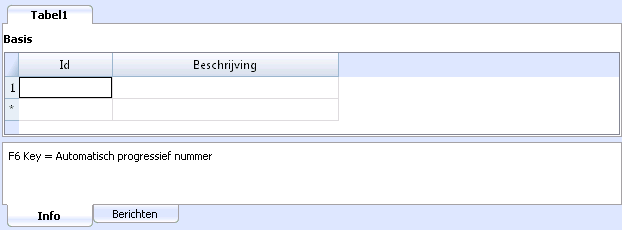
Menu Hulpprogramma's
Het menu Hulpprogramma's heeft diverse commando's die gericht zijn op de Hulpprogramma toepassingen.
De algemene commando's die beschikbaar zijn in alle Hulpprogramma toepassingen worden hierna uitgelegd.
Andere commando's specifiek voor het Adresboek en de Bibliotheek applicatie worden in de betreffende documentatie uitgelegd.
Alles opnieuw controleren...
Controleert alles en geeft een foutmelding wanneer er fouten gevonden worden.
Contacten op naam sorteren
Sorteert de rijen van de tabel Contacten in oplopende volgorde op Naam, Achternaam, Tweede naam, Plaats.
Menu Gegevens archiveren
Het programma houdt voor iedere tabel een lijst van rijen bij die zijn gearchiveerd.
De gearchiveerde rijen worden getoond in de tabel Gearchiveerde rijen. Kies de rijen die getoond moeten worden.
Tabelgegevens archiveren
Verplaatst de rijen van een tabel (Contacten, Items, (Uit)Leningen, Dagboek) naar de tabel Gearchiveerde gegevens op voorwaarde dat:
- De kolom Datum Gearchiveerd niet leeg is.
- Er voor de Leningen tabel een vervaldatum en een retourdatum is (een "afgesloten" lening)
Er wordt een lijst met tabelnamen getoond. De tabellen die in deze lijst staan bevatten rijen die gearchiveerd kunnen worden.
Als er geen tabellen zijn met rijen die gearchiveerd kunnen worden dan is het selectievenster leeg.
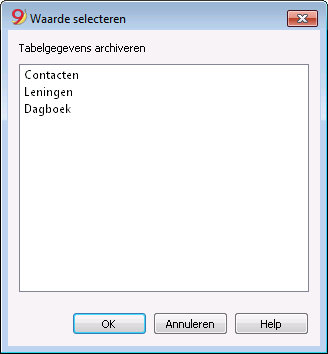
Gearchiveerde gegevens weergeven
Laat een lijst met de gearchiveerde rijen zien van een specifieke tabel.