Cash Manager documentatie
Cash Manager is een Banana Boekhouding Plus applicatie, helemaal gratis. Het programma is zo eenvoudig dat iedereen het kan gebruiken, van kinderen tot volwassenen, zonder enige boekhoud kennis. Met deze toepassing weet u direct wat uw inkomsten en uitgaven zijn en over hoeveel contanten u beschikt.
- ▶ Video: Cash Manager (Engelstalig)
- Ontdek alle Cash manager functies

Cash Manager heeft een tabel structuur, zoals in Excel. Het is ideaal voor geldbeheer voor verschillende gebruikers:
- Familie - om te budgetteren en inkomsten en uitgaven onder controle te krijgen.
- Jongeren - voor diegenen die beginnen met het beheren van hun eerste uitgaven en zich bewust worden van hun besparingen.
- Studenten - voor degenen die hun beschikbare middelen onder controle willen hebben en die zicht willen hebben op de uitgaven voor studie of universiteit.
- Verenigingen - om te budgetteren en contante uitgaven en inkomsten te beheren.
- Bedrijven - om snel alle bonnen te boeken en gedetailleerd overzicht te hebben van uitgaven en inkomsten op de contanten rekening. Met de scan van iedere bon kunt u deze als PDF bestand direct aan het boekhoudbestand koppelen.
- Projecten - voor het beheer van kosten die bij een project horen.
Onderwerpen die hetzelfde zijn als in het Dubbel boekhouden
- Toevoegen / Hernoemen / Verwijderen van een rekening
- Groepen invoegen
- Kostenplaatsen en Winstcentra
- Segmenten
- De kolom Saldo
Commando's
Afdrukken
- Journaal
- Rekening-/Categorie kaarten
- Uitgebreide rekening
- Uitgebreide rekening op groepen
- Boekhoudingsoverzichten
- BTW overzicht
Hoe beginnen - Kasboek
De eenvoudigste manier om met Banana Boekhouding Plus aan de slag te gaan, is een van de vele beschikbare templates te kiezen en deze aan te passen aan uw wensen.
Aanmaken van een boekhoudbestand uitgaande van een online model
Ga als volgt te werk:
- Menu Bestand, commando Nieuw....
- Selecteer Online Modellen
- Selecteer het land, de taal, de categorie en het type boekhouding
- Uit de lijst van de Online modellen, kies het model dat het dichtst komt bij wat u nodig heeft.
- Door op de het gekozen model te klikken opent het programme direct het bestand.
In het gedeelte "Zoeken" worden bij het invoeren van een sleutelwoord in het programma de modellen weergegeven die het ingevoerde sleutelwoord bevatten.
Het is ook mogelijk om vanuit een leeg bestand te beginnen, door de optie blanco bestand aanmaken te activeren. Om de start te vergemakkelijken en groeperingsfouten te vermijden, raden wij u altijd aan om steeds te beginnen met een bestaand model.
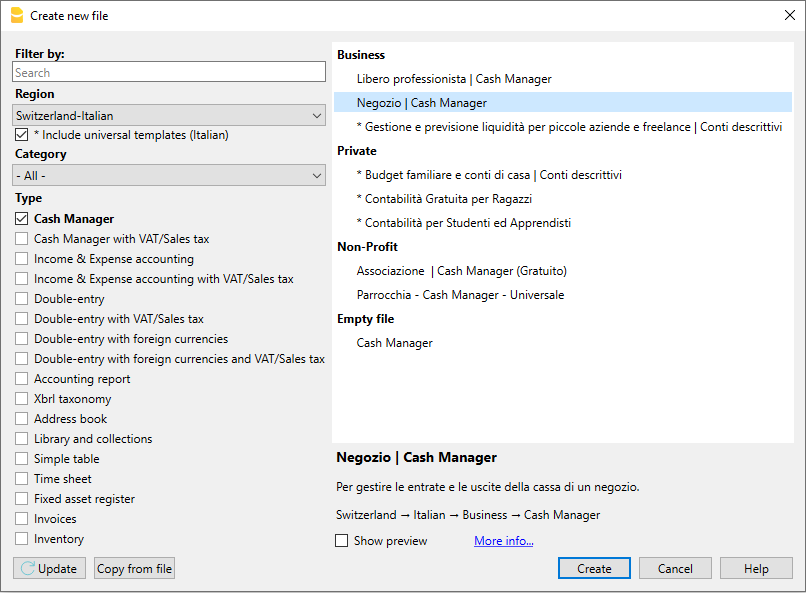
Meer informatie over het aanmaken van een nieuw bestand vindt u op de pagina Nieuw bestand aanmaken.
Bestandseigenschappen instellen
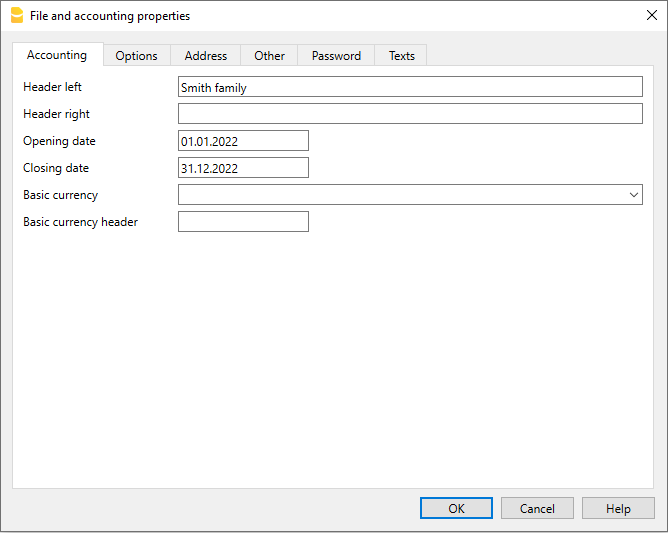
Stel uw gegevens in met het commando Bestands- en boekhoudingseigenschappen... (menu Bestand) en sla het bestand op met een eigen naam.
Het beginsaldo van de rekening invoeren
Voer de rekening in die u wilt beheren in de Rekeningentabel van het Kasboek en het beginsaldo in de kolom Opening. Het commando Nieuw jaar aanmaken... van het menu Taken zorgt ervoor dat het beginsaldo wordt overgenomen van een vorig jaar. Er kan één rekening worden ingevoerd.
De Categorieëntabel aanpassen
In de Categorieëntabel kunt u de inkomsten en uitgaven categorieën aanpassen aan uw eigen wensen. Het is mogelijk om:
- het categorienummer aan te passen
- de beschrijving aan te passen
- categorieën te verwijderen
- categorieën toe te voegen
- subgroepen toe te voegen
- subgroepen te verwijderen
Alle saldi van de Categorieën bepalen het resultaat van het boekjaar (winst of verlies) en mogen daarom geen beginsaldi bevatten.
Nieuwe categorieën toevoegen
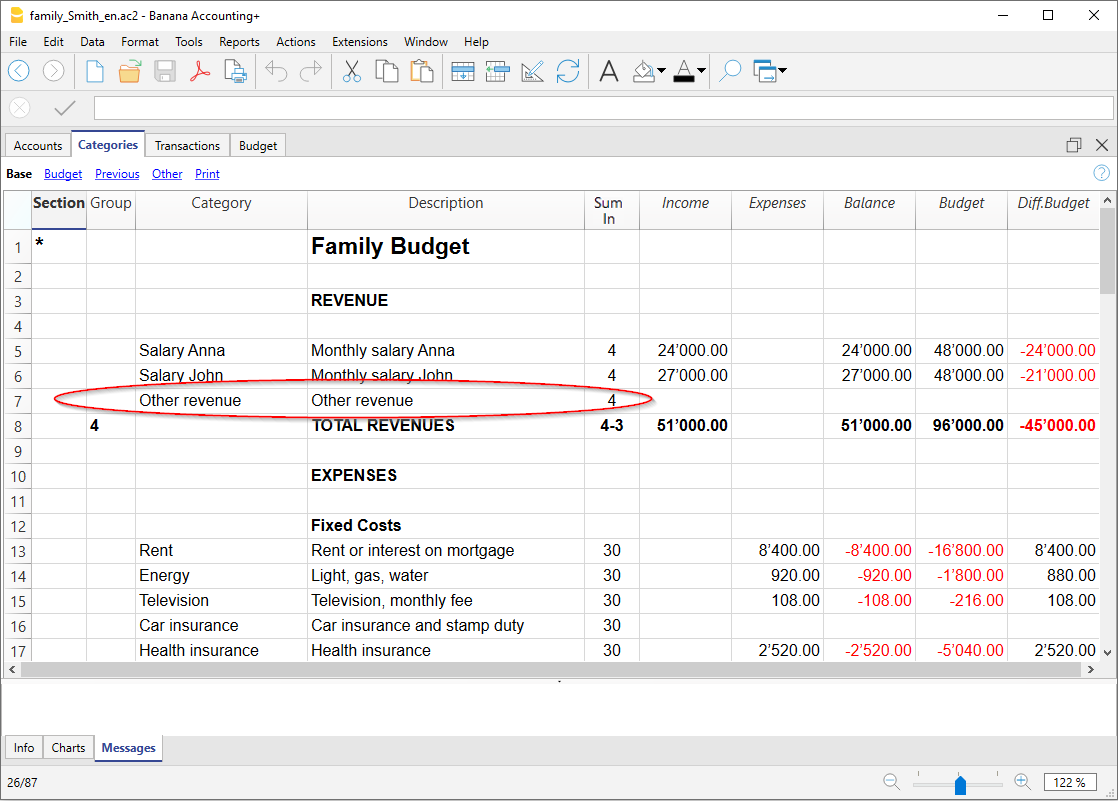
Wanneer nieuwe categorieën moeten worden toegevoegd in een reeds bestaande groep gaat u als volgt te werk:
- Voeg een lege rij toe (Menu Bewerken, Rijen toevoegen... ) voor het Totaalrij van de Groep
- Voer het nummer of de afkorting van de Categorie in de kolom Categorie in
- Voer de Beschrijving in die de categorie omschrijft
- Voer in de Gr kolom een Gr in die identiek is aan de andere categorieën die tot het Groepstotaal horen.
Subgroepen toevoegen
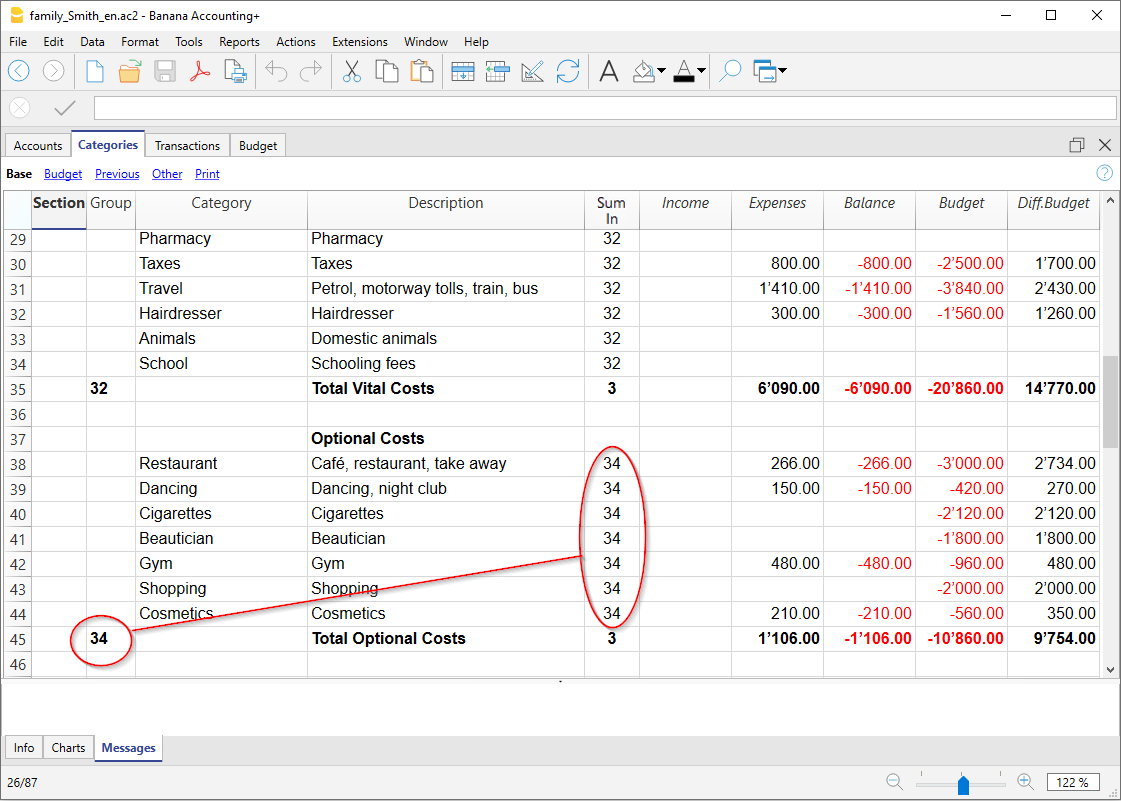
Ga als volgt te werk om subgroepen toe te voegen:
- Voeg een lege rij toe (Menu Bewerken, Rijen toevoegen... ) op de plaats waar een nieuwe subgroep toegevoegd moet worden
- Voer een nummer of een afkorting in in de laatste lege rij van de kolom Groep (in ons voorbeeld 10 - Totale verkopen)
- Voer de Beschrijving in die de nieuwe subgroep omschrijft
- Voer het Groepstotaal nummer in in de Gr kolom (in ons voorbeeld 1 - Totale verkopen).
Categorieën of subgroepen verwijderen
Selecteer de categorieën of subgroepen die u wilt verwijderen en voer het Rijen verwijderen commando uit van het menu Bewerken.
Transactiestabel
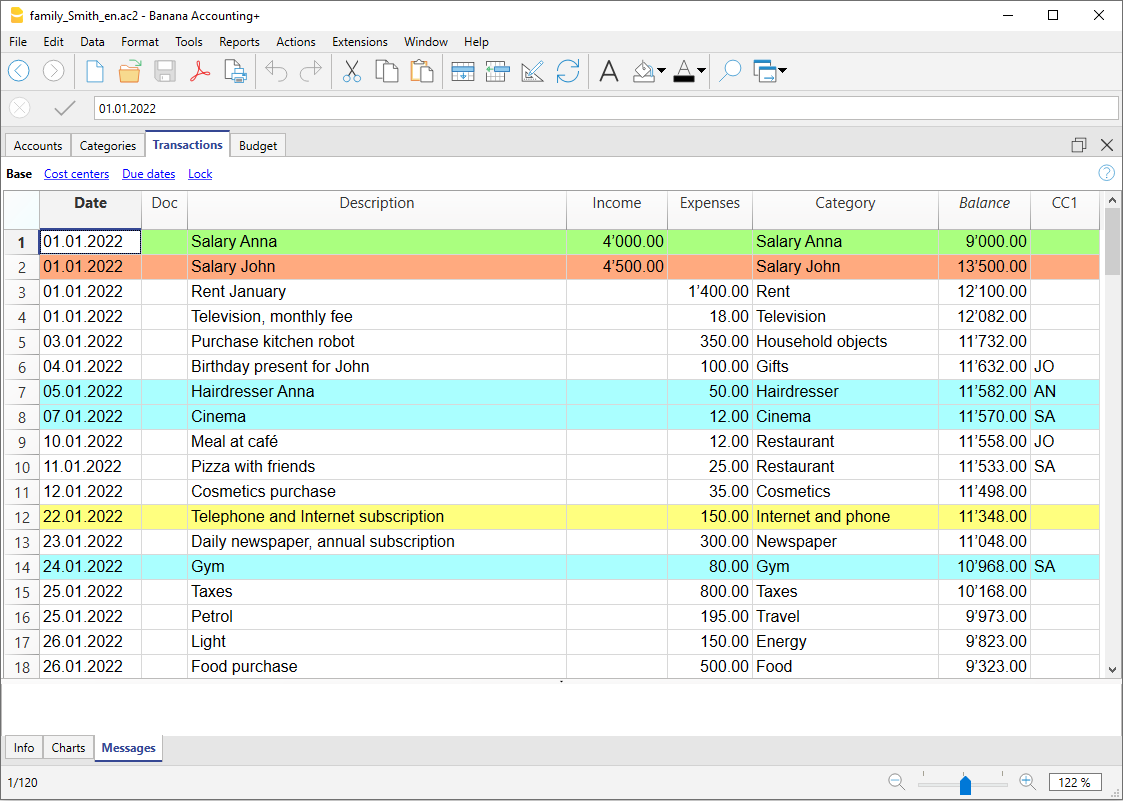
In de Transactiestabel worden de dagelijkse inkomsten en uitgaven transacties ingevoerd waarbij de rekening wordt aangegeven waarop de boeking gedaan wordt en de categorie waarvoor de uitgave gedaan is of inkomsten ontvangen zijn.
Sneller invoeren van de transacties
Om het invoeren van uw transacties sneller te maken kunt u:
- de Smart fill functie gebruiken waarmee de transacties automatisch worden aangevuld met gegevens die al eens eerder zijn ingevoeurd.
- de Terugkerende transacties functie gebruiken (Menu Taken). Deze wordt gebruikt om terugkerende transacties te onthouden in een aparte tabel.
- De Banktransacties naar boekhouding importeren functie gebruiken.
Transacties met BTW
Om transacties met BTW in te voeren gaat u als volgt te werk:
- Kies van het menu Bestand het commando Nieuw en kies Kasboek met BTW
- Kies een van de bestaande modellen voor uw land van de Inkomsten/Uitgaven boekhouding met BTW
Zie ook de Transacties pagina over het invoeren van transacties met BTW.
De Categorie- of Groepkaart
Met de Categorie- of Groepkaart kunt u een complete lijst maken van boekingen die betrekking hebben op dezelfde categorie of groep.
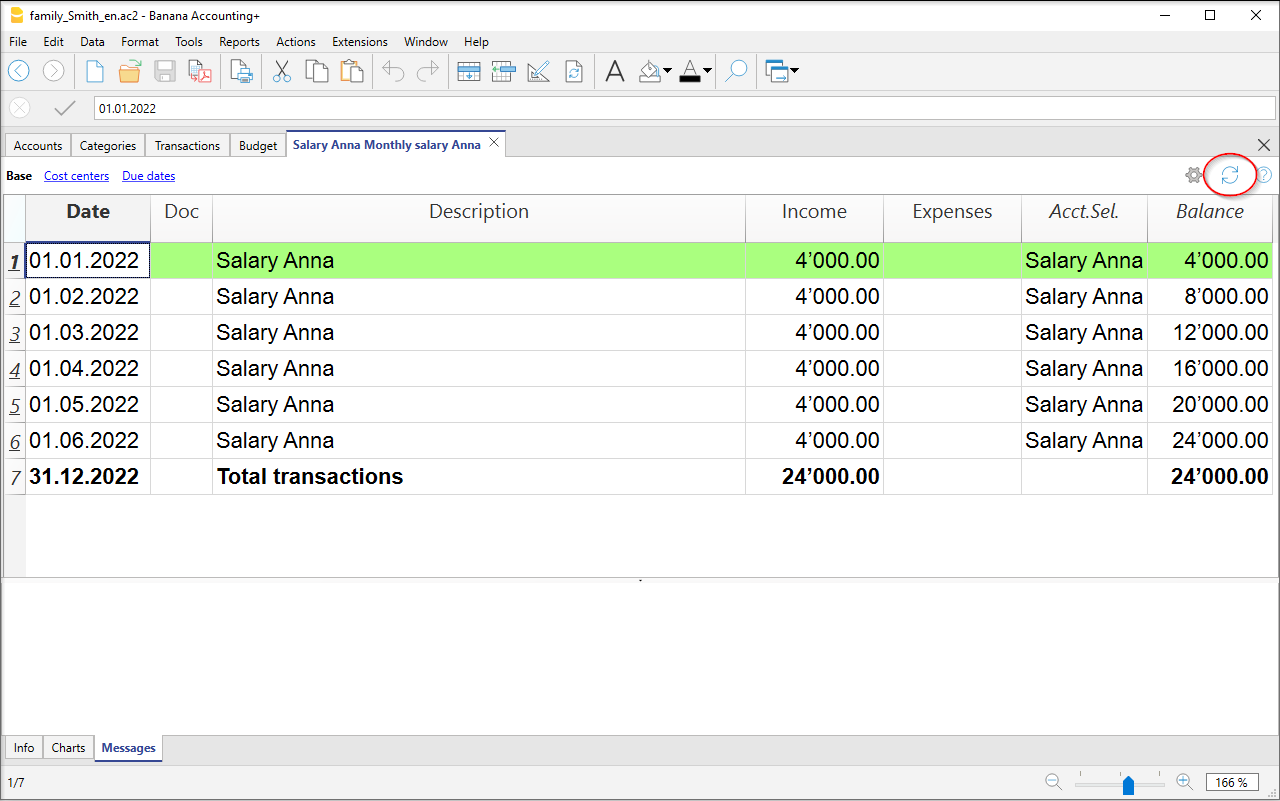
- Om een categorie- of groepkaart te openen klikt u eenmaal op het categorienummer cel en dan eenmaal op het blauwe pijltje dat verschenen is in de rechterbovenhoek van de cel.
- Om meerdere categorie- of groepkaarten te openen moet u het commando Rekening-/ Categorie kaarten van het menu Rapporten gebruiken.
- Om de categorie- of groepkaarten bij te werken nadat er veranderingen in de Transactiestabel zijn gemaakt moet u klikken op het symbool met de twee ronde pijltjes in de rechterbovenhoek van de rekeningkaart.
Rekeningkaarten per periode
Om een rekeningkaart met rekeningsaldi op bepaalde data te openen klik u op Rapporten in het menu, Rekening-/ Categorie kaarten... en dan op Geselecteerde periode in de tab Periode om de door u gekozen periode in te voeren.
Zie de pagina Periode voor meer informatie.
De Categoriekaarten afdrukken
Om een Categoriekaart af te drukken, opent u deze vanuit de Rekeningen-, Categorieën- of Transactiestabel en begint u het afdrukken vanuit het menu Bestand.
Om diverse of alle Rekeningkaarten af te drukken, klik op menu Rapporten, kies Rekeningkaarten en kies de Rekeningen die u wilt afdrukken. Met het filter in het venster kunt u kiezen voor alle rekeningen, kostenplaatsen, segmenten, groepen, etc.
Zie de pagina Rekeningkaarten voor meer informatie.
Uitgebreide rekening
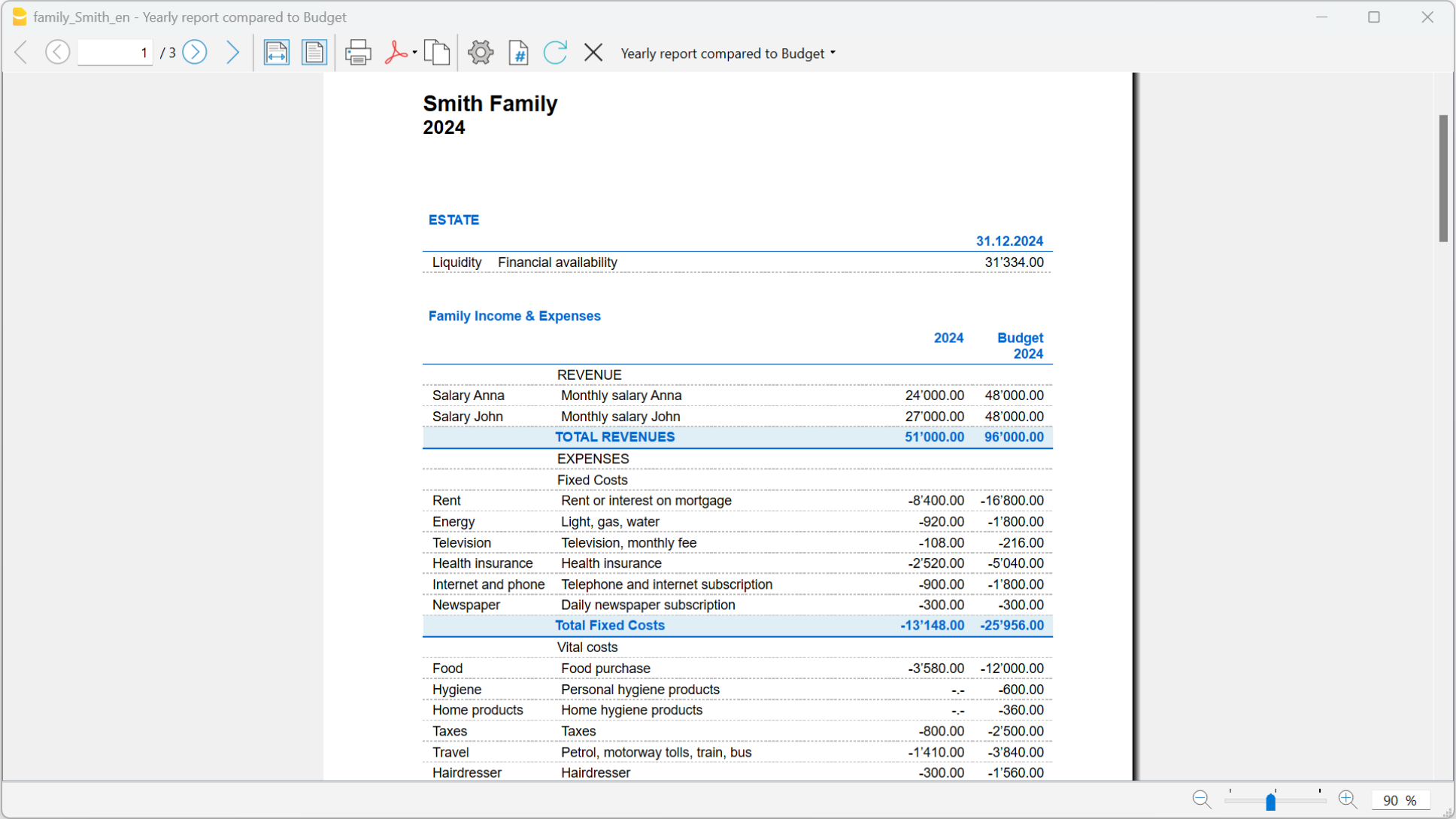
Om de Uitgebreide Rekening en de Uitgebreide Rekening op groepen te bekijken kiest u in het menu Rapporten het commando Uitgebreide Rekening of de Uitgebreide Rekening op groepen. U kunt ook overzichten per periode maken.
- De Uitgebreide Rekening laat alle rekeningen en categorieën zien zonder enige subgroepen
- De Uitgebreide Rekening op groepen laat alle rekeningen en categorieën zien met subgroepen.
Archiveer gegevens als PDF
Aan het eind van het jaar, wanneer de boekhouding afgesloten is kunt u alle boekhoudkundige gegevens opslaan met het commando Pdf bestand aanmaken... van het menu Bestand.

Het Budget
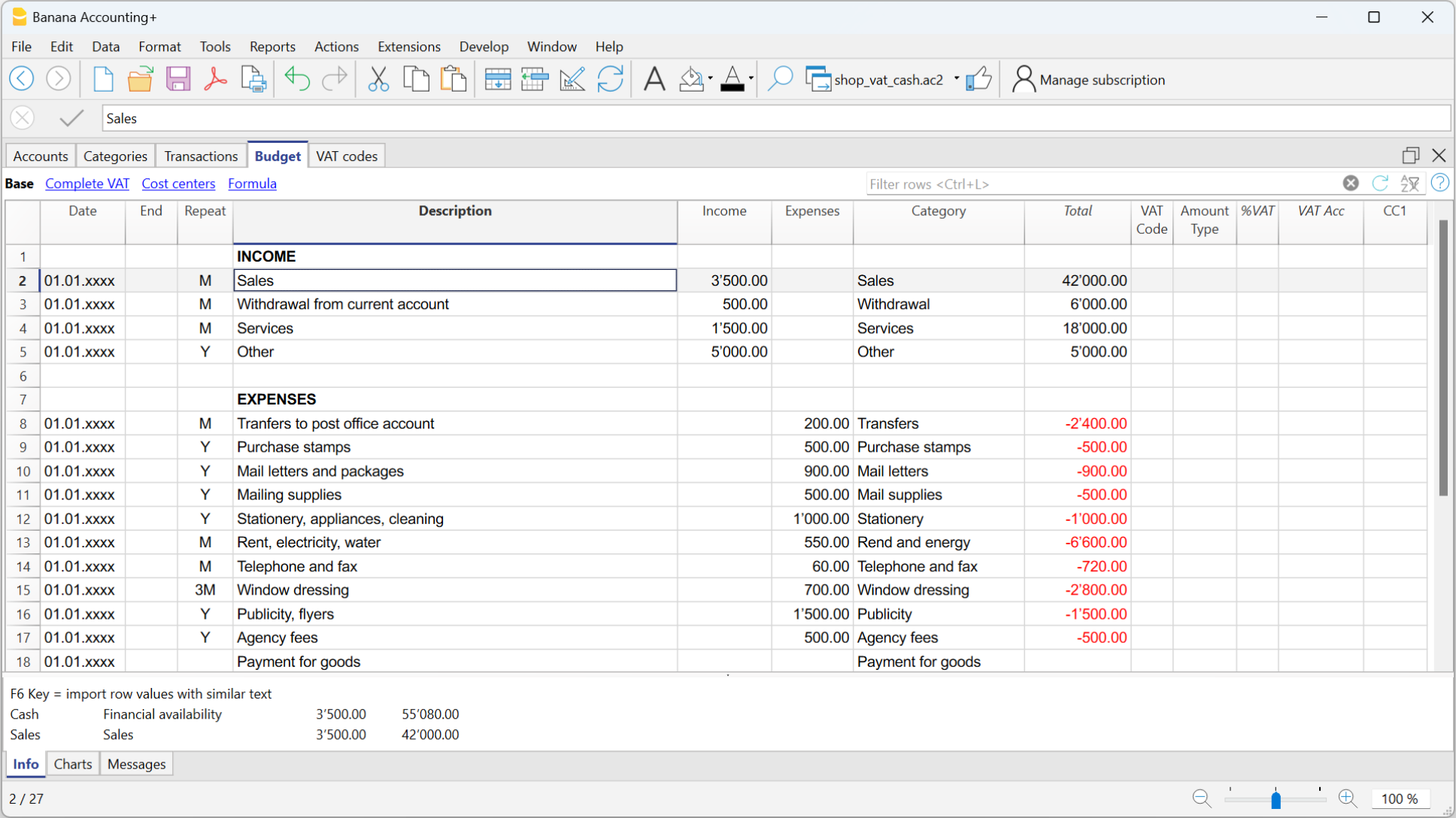
Voordat u met uw boekjaar begint kunt u een budget aanmaken met uw geschatte uitgaven en inkomsten om controle te hebben over de financiele en economische toestand van uw bedrijf.
Het budget kan op twee manieren ingesteld worden:
- Met de Budget kolom van de Categorieëntabel. Voor iedere rekening wordt het jaarbudget aangegeven.
In dit geval, als u het budget opvraagt met het commando Uitgebreide rekening op groepen van het menu Rapporten, laat de Budget kolom de bedragen zien die betrekking hebben op het hele jaar. - Met de Budgettabel, die u handmatig activeert met het commando Nieuwe functies toevoegen van het menu Extra.
In deze tabel worden alle schattingen ingevoerd als budgettransacties voor inkomsten en uitgaven. Wanneer u deze tabel activeert wordt de Budget kolom van de Rekeningentabel automatisch gedeactiveerd.
In de Budgettabel kunt u een gedetailleerd budget instellen dat rekening houdt met mogelijke veranderingen gedurende het jaar en in verschillende periodes van het jaar.
Cash Manager Rekeningentabel
De rekeningentabel van Cash Manager bevat maar één rekening en er kunnen geen andere rekeningen worden toegevoegd.

The columns of the Accounts table:
Groep
Deze kolom blijft leeg.
Rekening
Voer het getal of de afkorting van de rekening die beheert moet worden (contanten, bank).
Beschrijving
Voer de beschrijving in voor de rekening.
Opening
Het invoeren van een rekeningsaldo is alleen nodig als een nieuw bestand wordt geopend of als Banana Boekhouding software voor de eerste keer gebruikt wordt. Bij het aanmaken van een nieuw jaar worden de saldi automatisch ingevuld.
Inkomsten
Deze geblokkeerde kolom laat het saldo zien van de transacties met inkomsten. Het saldo wordt automatisch bijgewerkt na iedere boeking.
Uitgaven
Deze geblokkeerde kolom laat het saldo zien van de transacties met uitgaven. Het saldo wordt automatisch bijgewerkt na iedere boeking.
Saldo
Deze geblokkeerde kolom laat het saldo zien van de transacties met inkomsten en uitgaven. Het saldo wordt automatisch bijgewerkt na iedere boeking.
Categorieëntabel van Cash Manager
De categorieëntabel geeft de inkomsten en uitgaven situatie weer.
U kunt naar eigen inzicht instellen:
- De uitgaven- en inkomstencategorieën.
- Eventueel kostenplaatsen en winstcentra.
- De totalisatiegroepen.
Kijk voor meer informatie over het groepen systeem op pagina Het groepering- en totalensysteem.
In het voorbeeld hieronder zijn drie hoofdgroepen:
- Groep 4 - Totaal van alle categorieën die de groepering 4 hebben in de kolom Tel Op in (totaal inkomsten).
- Groep 3 - Totaal van alle categorieën die de groepering 3 hebben in de kolom Tel Op in (totaal uitgaven).
- Groep 00 - Het totaal van de groepen 3 en 4 (totaal inkomsten en Uitgaven) die het resultaat bepalen voor de boekhoudperiode.

De kolommen van de Rekeningentabel:
De belangrijkste kolommen van de categorietabel worden hieronder opgesomd. De weergave van de kolommen verandert naargelang de geselecteerde weergave.
U kunt extra systeemkolommen en uw eigen kolommen toevoegen via Gegevens → Kolommen instellen.
Sectie
Voer een ster in in de rij waarin een titel wordt ingevoerd die dan wordt overgenomen in de uitgebreide rekening op groepen. In ons voorbeeld wordt een ster ingevoerd op de regel met de titel Bedrijfsresultaat.
Als andere secties, zoals kostenplaatsen en winstcentra, worden gebruikt als aanvulling op inkomsten en uitgaven, moet een er nog een ster worden ingevoerd in de kolom Secties, ook weer op de titel rij.
Zie ook de pagina Secties voor meer informatie.
Groep
Voer een code (getal of woord) in dat identiek is aan degene ingevoerd voor iedere categorie in de Tel Op In kolom. De totalen voor iedere categorie die hoort tot dezelfde groep van de Tel Op In kolom worden dan opgeteld (in ons voorbeeld: Groep 4 telt de Inkomsten categorieën op en groep 3 de Uitgaven categorieën).
Categorie
Voer het getal of de afkorting van de categorie die het type inkomsten of uitgaven identificeert.
Beschrijving
Voer de beschrijving in voor de categorie. Deze beschrijving wordt automatisch overgenomen uit de kolom Categoriebeschrijving van de tabel Records (indien weergegeven).
Tel Op In
Iedere Categorie heeft een code waarmee de totalen voor de betreffende Groep bepaald worden (in ons voorbeeld alle categorieën voor Inkomsten, in de Tel Op in kolom, hebben het groepsnummer 4 omdat deze worden opgeteld in Groep 4, Totale Inkomsten).
Inkomsten
Deze geblokkeerde kolom laat het saldo zien van de transacties met inkomsten. Het saldo wordt automatisch bijgewerkt na iedere boeking.
Uitgaven
Deze geblokkeerde kolom laat het saldo zien van de transacties met uitgaven. Het saldo wordt automatisch bijgewerkt na iedere boeking.
Saldo
Deze geblokkeerde kolom laat het saldo zien van de transacties met inkomsten en uitgaven. Het saldo wordt automatisch bijgewerkt na iedere boeking.
Beginsaldi | Cash Manager
Beginsaldi bij het eerste begin met Banana Boekhouding
Wanneer u met Banana Boekhouding voor de eerste keer een nieuw bestand aanmaakt moeten de beginsaldi handmatig ingevoerd worden in de rekeningentabel, in de kolom Opening.
Wanneer u overgaat naar een nieuw jaar door het commando Nieuw jaar aanmaken te gebruiken neemt Banana Boekhouding alle beginsaldi automatisch over.

Met Banana Boekhouding beginnen gedurende het jaar
Wanneer u een nieuwe boekhouding begint en daarbij het werk overneemt dat al met andere programma's gedaan is heeft u twee mogelijkheden:
- Begin met de boekhouding vanaf het begin van het jaar door de beginsaldi van het begin van het jaar in te voeren (rekeningentabel kolom Opening) en alle transacties (in de transactietabel) die al geboekt zijn met de andere programma's (zie ook Gegevens overdragen vanuit andere software). Hierdoor heeft u alle boekhouddetails van dit jaar in één enkel bestand.
- Beginnend vanaf de datum waarop de boekhouding wordt overgenomen:
- Voer de beginsaldi (rekeningentabel kolom Opening) door de bedragen van de andere boekhouding over te nemen.
Naast het invoeren van de beginsaldi van de contanten in de rekeningentabel is het ook nodig de inkomsten (positief) en de uitgaven (negatief) saldi in de categorieëntabel in te voeren. - Voer de nieuwe transactie in in de transactietabel.
- Voer de beginsaldi (rekeningentabel kolom Opening) door de bedragen van de andere boekhouding over te nemen.
Saldi van het vorige jaar
Als u een nieuwe boekhouding start door een bestaande boekhouding over te nemen en u wilt dat de bedragen van het vorige jaar op de afdrukken verschijnen, moet u de saldi van het vorige jaar invoeren in de kolom Vorig jaar van de rekeningentabel, weergave Vorige:
- Voer het eindsaldo van de contanten van het vorig jaar in de rekeningentabel in.
- Voer het eindsaldo van de uitgaven van het vorig jaar in de categorieëntabel in.
- Voer het eindsaldo van de inkomsten van het vorig jaar in de categorieëntabel in (voer een minteken in voor het bedrag).

Een nieuw jaar aanmaken
Wanneer u een nieuw jaar begint neemt het programma automatisch de beginsaldi over voor het volgende jaar.
Raadpleeg de Jaar afsluiten, nieuw jaar aanmaken pagina.
Beginsaldi afdrukken
Om de beginsaldi af te drukken:
- Om de inhoud van de tabel af te drukken gebruikt u het Afdrukken / Afdrukvoorbeeld commando met een selectie van de regels van de balans.
- U kunt ook het commando Boekhoudoverzichten gebruiken en de afdruk instellen voor alleen het resultatengedeelte en de kolom Opening.
Transacties
De transacties worden ingevoerd in de Transactiestabel.
Voor meer informatie over de kolommen in de Transactiestabel van het Kasboek zie de pagina Transacties (Inkomsten & Uitgaven boekhouding).
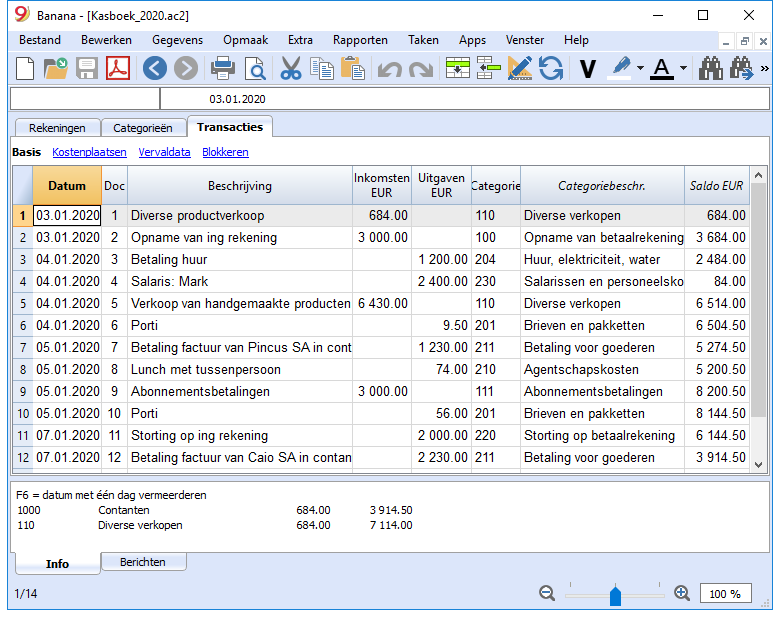
Voer het volgende in voor iedere boeking:
- de datum
- het document nummer
- de beschrijving
- het bedrag voor inkomsten of uitgaven
- de categorie uit de Categorieëntabel die bij de inkomsten of uitgaven hoort
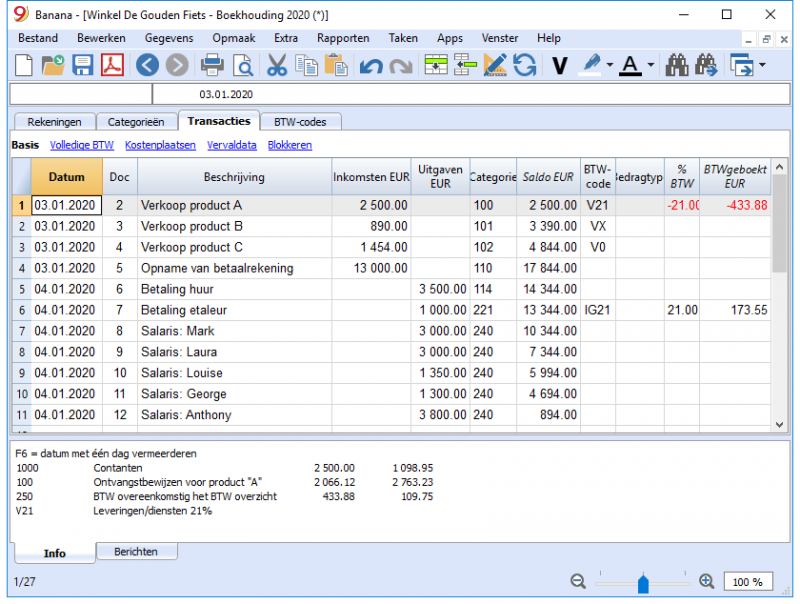
- als de transactie onderhevig is aan BTW voer dan de BTW-code in de BTW-code kolom in.
De BTW-codes staan in de Tabel BTW Codes.
Sneller transacties invoeren:
Om het invoeren van de transacties sneller te doen verlopen, kunt u gebruik maken van:
- de functie van het Auto-aanvullen bij het invoeren van gegevens (Smartfill); deze maakt het mogelijk automatisch gegevens, die reeds eerder zijn ingevoerd, op te halen
- de functie van de Terugkerende transacties die het mogelijk maakt de terugkerende transacties in een daarvoor bestemde tabel op te slaan
- Het importeren van transacties van een bank-rekeningafschrift.
Voorbeelden van transacties zonder BTW
Voorbeelden van transacties met BTW
Categorie kaart
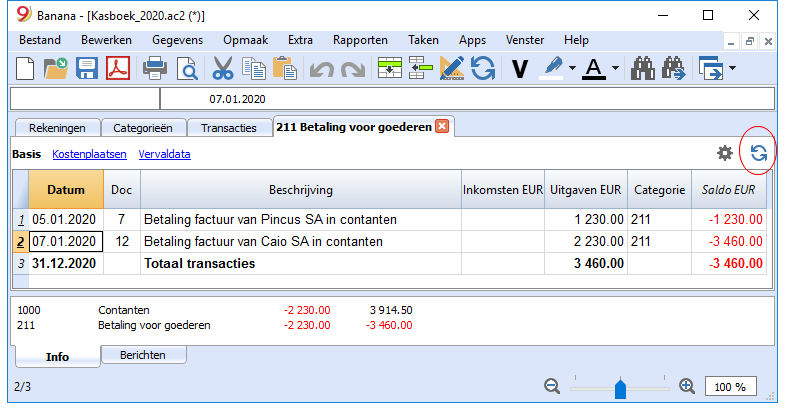
Klik eenmaal op het blauwe pijltje dat in de rechterbovenhoek van de cel met het categorienummer verschijnt om de boekingen voor een categorie weer te geven.
De weergave van de transacties in de categoriekaart lijkt erg op die van de Transactiestabel. Wanneer u nieuwe transacties invoert of veranderingen maakt (altijd in de Transactiestabel) kunt u de categorie- of groepkaart bijwerken door op het Tabel vernieuwen teken (ronde blauwe pijl) aan de rechterbovenkant van het scherm te klikken.
Budgettabel van Cash Manager
De financiële planning wordt gedaan in de Budgettabel.
Budgettransacties worden ingevoerd, zoals in de transactietabel, alsof ze normale transacties zijn.
U kunt ook Hoeveelheid en prijs en Formules voor berekeningen invoeren.
Zie voor meer informatie over de budgettabel de pagina Budgettabel.

Create new year
It is possible to transition to the new year automatically in the following ways:
- Open the file of the year that has just ended and from the Actions menu > Create new year.
- Confirm the basic file Properties.
- Save the file with a new name.
- The account, carrying over the initial balance.
- The categories are carried over without bringing an initial balance, as they start from zero, to determine the operating result of the new year.
Afdrukken
Onmiddelijke informatie
Rekening-saldi, inkomsten en uitgaven kunnen direct bekeken worden in de Rekeningen- en Categorieën tabellen.
Na het invoeren van elke transactie worden de saldi automatisch bijgewerkt. Het is niet nodig een rapport af te drukken om de situatie onder controle te hebben, u kunt gewoon de Rekeningen- of Categorieën tabel consulteren.
Geavanceerde afdrukken
-
Journaal - commando Journaal op periode. U kunt de gehele, of een specifieke, periode opvragen.
-
Rekening-/Categorie kaarten commando. U kunt alle kaarten opvragen of een selectie aangeven.
Voer de gewenste periode in in het tabblad Periode; in het tabblad Opties kunt u verschillende opties aktiveren die al dan niet in de afdruk opgenomen moeten worden. Configuraties voor de afdruk kunnen opgeslagen worden via het tabblad Aanpassing zodat ze op elk gewenst moment opgevraagd kunnen worden zonder dat u opnieuw alle instellingen opnieuw moet invoeren. -
Uitgebreide rekening commando. De Uitgebreide rekening kan ook voor een specifieke periode gedefiniëerd worden en verschillende opties kunnen opgenomen worden; er kunnen ook verschillende composities aangemaakt worden.
-
Uitgebreide rekening op groepen commando. De Uitgebreide rekening op groepen kan ook voor een specifieke periode gedefiniëerd worden en verschillende opties kunnen opgenomen worden; er kunnen ook verschillende aanpassingen/composities aangemaakt worden.
-
Boekhoudingsoverzichten commando. Het rapport met de gevraagde opties wordt weergegeven in de Rekeningen tabel. U kunt rapporten per periode aanmaken, met of zonder vergelijking met vorige jaren of vorige periodes; elke periode kan onderverdelingen bevatten en ook hier kunt u composities opslaan.
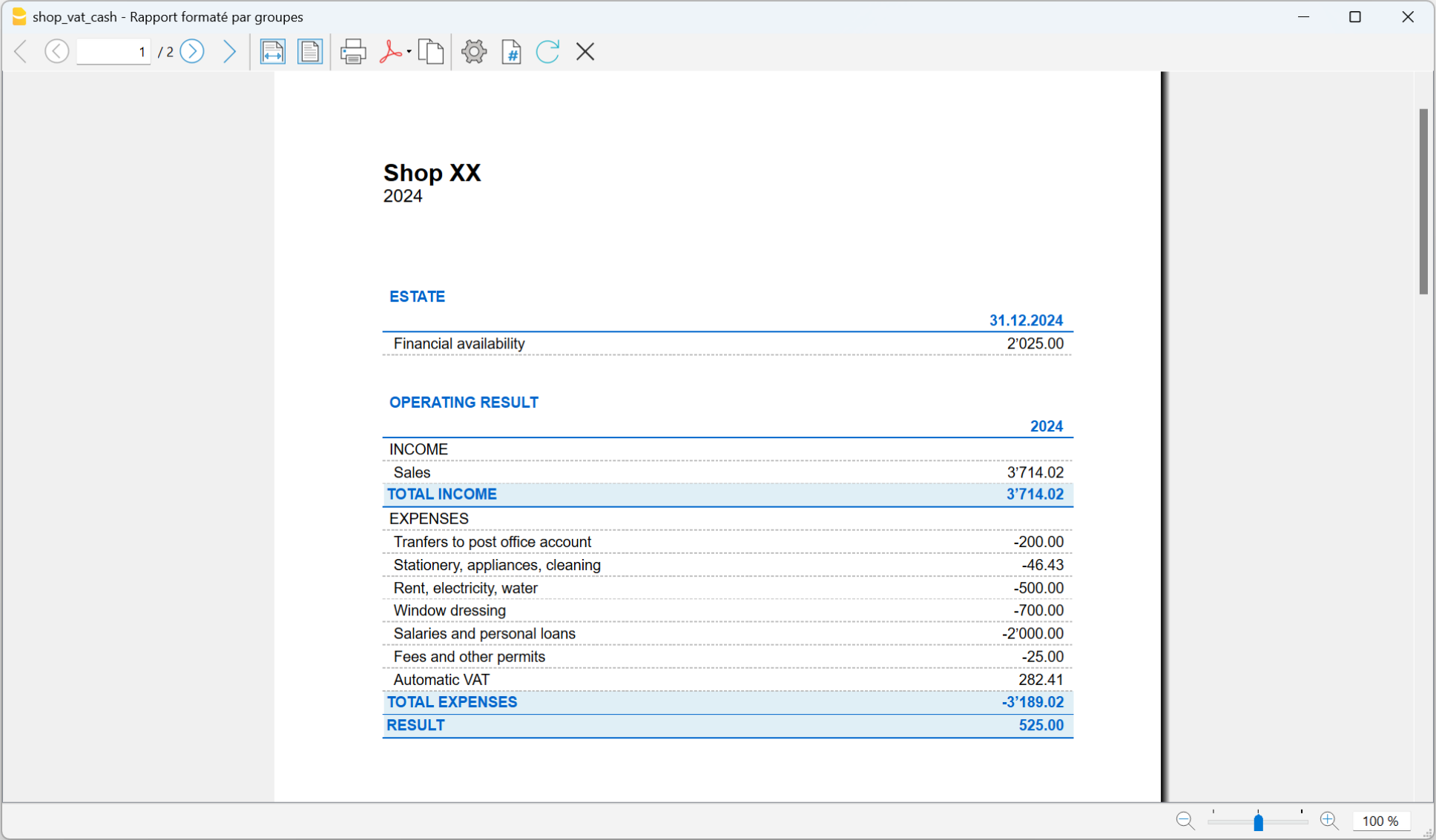
Afdrukvoorbeeld van een Uitgebreide Rekening op Groepen
Cash Manager rekening- / categoriekaart
De rekening- of categoriekaart wordt aangemaakt vanuit het grootboek en geeft u een complete lijst van de boekhoudmutaties van de betreffende rekening, categorie, kostenplaats, segment of groep.
De rekeningkaart openen
Er zijn twee manieren om een rekening- of categoriekaart te openen en af te drukken.
Eerste methode
Deze methode wordt aanbevolen als u verschillende rekening- of categoriekaarten wilt zien of afdrukken.
- Klik in het menu op Rapporten → Rekening-/Categoriekaarten...

Er verschijnt een dialoogvenster met de volgende secties:
Klik voor gedetailleerde informatie over de secties op de betreffende link.
Tweede methode
Met deze methode kunt u één enkele kaart vanuit een tabel openen.
- Klik op het icoontje dat verschijnt als u de cel selecteert die de rekening, de categorie, of het groepsnummer bevat.

De rekeningkaart bijwerken
De rekening- of categoriekaart is tijdelijk en wordt berekend op het moment van het verzoek. Als er transacties zijn veranderd of toegevoegd in de transactietabel wordt de rekeningkaart niet tegelijkertijd bijgewerkt.
Om de rekeningkaart na veranderingen bij te werken is het nodig het commando Rekening/Categoriekaart opnieuw te gebruiken, of, als de rekeningkaart nog geopend is, op het symbooltje, dat in de afbeelding hieronder getoond wordt, te klikken  .
.

Let op
In de rekening-, categorie- of groepenkaart is het niet mogelijk gegevens te veranderen. Om dit te doen kunt u op het rijnummer dubbelklikken waardoor het programma naar de overeenkomstige rij van de transactie- of budgettabel gaat en daar een verandering maken.
De kolom Geselecteerde rekening
In de kolom Geselecteerde Rekening, die zichtbaar gemaakt kan worden vanaf elke rekeningkaart met Gegevens → Kolommen instellen, wordt de rekening waarop de transactie plaatsvond weergegeven.
Als u een rekeningkaart heeft gemaakt van een of meer rekeningen, categorieën, groepen en segmenten ziet u hiermee precies welke rekening wordt gebruikt.

Kaarten van groepen of klassen
In de rekeningkaart van een groep of klasse worden alle transacties van de rekeningen die tot een geselecteerde groep of klasse horen opnieuw gegroepeerd.
De rekeningen of categorieën van de groep of klasse kunnen worden weergegeven door de kolom Geselecteerde Rekening zichtbaar te maken.

Budget rekeningkaart
Als er eenmaal budget transactie zijn ingevoerd in de budgettabel is het mogelijk om rekening- of groepskaarten te maken van het budget:
- menu Rapporten → Rekening / Categoriekaarten → kies Budget transacties.

Het grootboek (rekeningkaarten) afdrukken
Om de kaarten af te drukken:
- menu Rapporten → Rekeningkaarten
- Door het Filter te gebruiken is het mogelijk automatisch alle rekeningkaarten te selecteren die afgedrukt moeten worden of een gedeelte (bijvoorbeeld alleen rekeningen, kostenplaatsen of segmenten).
- In de diverse secties Periode, Opties, Aanpassing worden de gewenste functies geactiveerd (bijvoorbeeld periode, een rekening per pagina ....).
- Bevestig met OK, na het instellen van de gewenste opties.
De geselecteerde rekeningkaarten verschijnen op het scherm. Om ze af te drukken klik op menu Bestand → Afdrukken.
Een logo toevoegen aan de rekeningkaarten
Vanaf Banana 9, is het mogelijk ook een logo toe te voegen aan de afdrukken van de rekeningkaarten.
Ga na het aanmaken van de rekeningkaart als volgt te werk:
- menu Rapporten → Rekening kaarten
- menu Bestand → Afdrukvoorbeeld.
- Geef uw logo aan in het dialoogvenster dat geopend wordt (in plaats van geen).
Gedetailleerde informatie is te vinden op de pagina Logo-instelling.
De instellingen opslaan
Als u regelmatig de kaarten van bepaalde rekeningen moet afdrukken, bijvoorbeeld alles van de verkopen, is het handig om een speciale aanpassing aan te maken:
- menu Rapporten → Rekening kaarten → sectie Aanpassing
- Klik op de knop Nieuw
- Geef de naam aan in de beschrijving, bijvoorbeeld "Rekening verkopen"
- Selecteer de rekeningen die u wilt afdrukken
- In het menu Bestand → Pagina instellen kunt u de marges en andere pagina instellingen bepalen.
Telkens wanneer u de rekeningen moet afdrukken kiest u de aanpassing die u heeft aangemaakt.
Movement Column
The Movement column, available in the Account card table, shows the debit and credit movements in a single column: positive amounts for debit entries and negative amounts for credit entries. The amounts are the same as those contained in the Debit and Credit columns.
A single column should allows for better control of your accounting.
You can activate the Movement column in the Account card, via the Data → Columns setup menu.


Journaal Cash Manager
Journaal
Zoals in alle Banana Boekhouding applicaties worden de boekingen ingevoerd in de Transactiestabel. Als u het journaal (de lijst van alle transacties) wilt afdrukken kunt u dat doen op verschillende manieren:
- Plaats uzelf in de Transactiestabel en klik op het icoon Afdrukvoorbeeld, vervolgens op het icoon Afdrukken.
- Vanuit de Transactiestabel, selecteer van het menu Bestand → Afdrukvoorbeeld → icoon Afdrukken.
- Vanuit het menu Rapporten → Journaal op periode ...
Journaal op periode
Banana Boekhouding Plus biedt, via het menu Rapporten → Journaal op periode..., de mogelijkheid om het journaal af te drukken met de mutaties van de hele periode of van een periode die bepaald wordt door de ingevoerde begin- en eindtijd.

De informatie over de sectie Periode is beschikbaar op de pagina Periode van de gemeenschappelijke functies.

In de sectie Sorteringskolom kunt u de kolom kiezen waarop de gegevens gesorteerd worden bij het afdrukken van het journaal.
UItgebreide rekening
De informatie over de uItgebreide rekening is identiek aan die van de UItgebreide rekening van de inkomsten / uitgaven boekhouding.
Uitgebreide rekening op groepen
De informatie over de Uitgebreide rekening op groepen is identiek aan die van de Uitgebreide rekening op groepen van de inkomsten / uitgaven boekhouding.
Boekhoudingsoverzicht
De informatie in Cash Manager Boekhoudingsoverzicht is identiek aan die van het Inkomsten / UItgaven Boekhoudingsoverzicht.
