La Struttura della tabella Conti
La tabella Conti è la cabina di regia della contabilità. Il modo d'uso è simile a quello di una tabella di Excel.
Nella tabella Conti imposti tutto quanto serve per gestire la contabilità e avere una rapida panoramica aggiornata della situazione finanziaria ed economica della tua azienda.
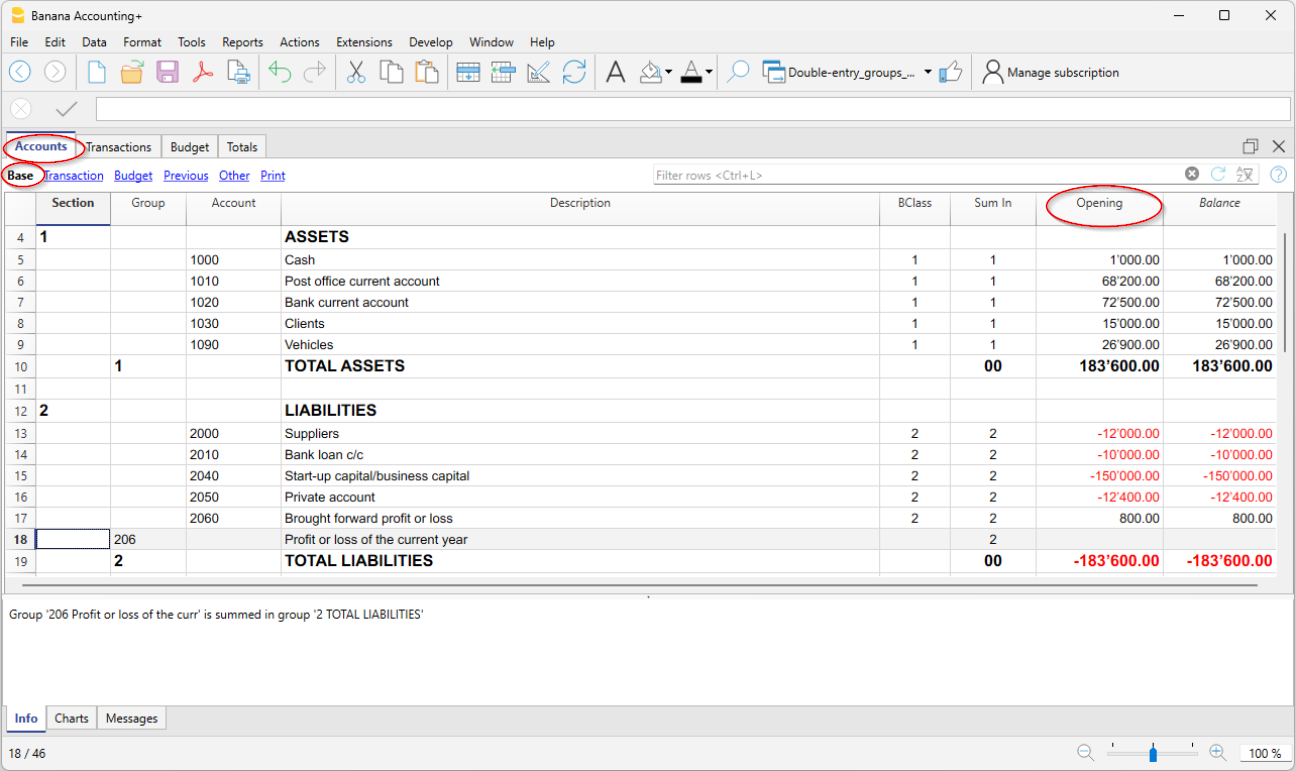
Tabella Conti già pronta all'uso
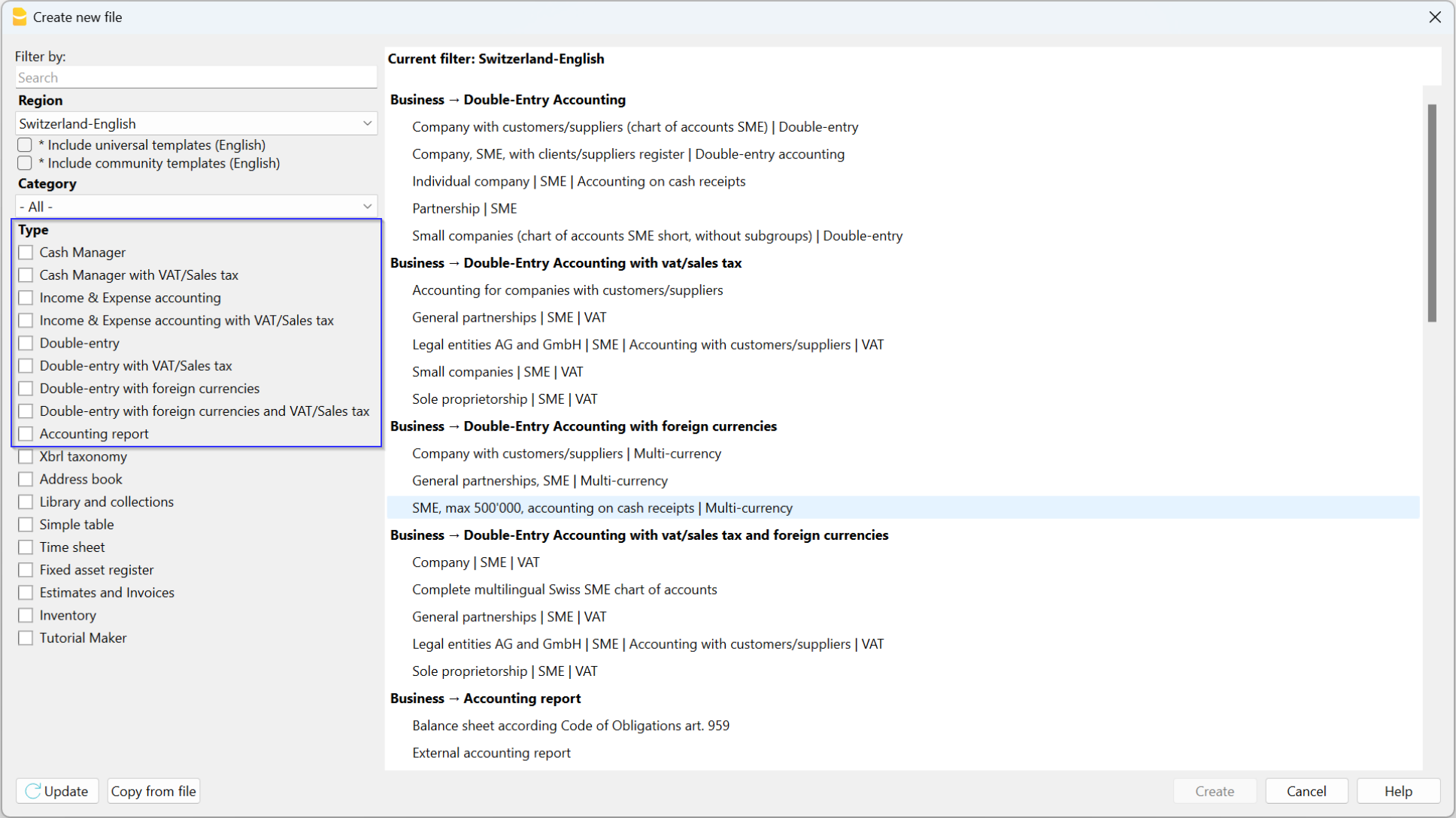
Ogni applicativo di contabilità Banana ha una una grande varietà di piani contabili, già pronti all'uso. Basta scegliere il file, il cui modello soddisfi le proprie esigenze e ci si ritrova con la Tabella Conti già impostata. I modelli di file possono essere scelti in base al tipo di attività e regolamentazione giuridica.
Hanno le seguenti caratteristiche:
- Piano e struttura conti completamente personalizzabile.
- Numero di conto e di gruppo numerici o alfa-numerici.
- Possibilità di aggiungere note o altre colonne.
- Raggruppamento e totali adattabili a qualsiasi schema di raggruppamento nazionale.
- Saldo, movimento conto e totali visualizzati e sempre aggiornati.
- Centri di costo e di profitto, per il controllo dettagliato dei costi e ricavi di attività specifiche o di progetti.
- Segmenti per la rendicontazione per settore (succursale).
- Anagrafica clienti, con controllo fatture in sospeso, richiami ed estratti conto.
- Anagrafica fornitori, controllo fatture pagate e in sospeso.
- Gestione clienti e fornitori non a bilancio (con centro di costo) per contabilità gestite con il metodo di cassa.
- Conti fuori bilancio.
Inserire e modificare i dati è semplice
- Aggiungi e modifichi i conti in modo facile e veloce, semplicemente inserendo o cancellando la riga.
- Nel piano contabile non vi sono limiti per il numero di conti da aggiungere.
- Ogni conto può essere impostato usando numeri o testi.
- La descrizione può anche essere molto lunga.
- I Gruppi e i Sottogruppi si possono disporre liberamente per formare il Bilancio e il Conto Economico.
- I saldi iniziali si inseriscono subito nella colonna apertura.
- Si possono aggiungere delle colonne per inserire informazioni supplementari.
- I conti possono essere rinominati e rimpiazzati in automatico anche nella tabella Registrazioni.
- Le colonne degli importi sono aggiornate all'istante, basta un colpo d'occhio per sapere lo stato della liquidità, capitale, vendite, utile.
- Poi impostare le previsioni e avere il confronto con il consuntivo.
Sistema di raggruppamento flessibile
Il sistema di raggruppamento è altamente flessibile e potente:
- Permette d'impostare il piano dei conti secondo qualsiasi schema nazionale e di adattarsi esattamente alle esigenze della ditta.
- Se non si è soddisfatti della disposizione o numerazione dei conti e dei gruppi, queste si possono facilmente cambiare.
La struttura presente nella tabella Conti, viene mantenuta anche nella presentazione del Bilancio e del Conto economico.
Elementi principali
- Sezioni
Servono a indicare le suddivisioni del piano dei conti per la stampa del Bilancio, Conto Economico, ecc.. - Gruppi
Ti permettono di creare degli elementi che totalizzano i conti e i sottogruppi a più livelli. - Conti
Sono gli elementi della contabilità dove vengono registrati i movimenti. Si possono indicare in Dare o in Avere a dipendenza della natura del movimento, della destinazione o provenienza.
Ogni conto ha un numero o un'abbreviazione (numero di conto), una descrizione, la Bclasse e il gruppo di appartenenza, il saldo iniziale, saldo attuale, preventivo, ecc..
Anagrafica clienti e fornitori
Puoi avere i conti specifici per emettere fatture e controllare i pagamenti. Solitamente vengono impostati alla fine del piano contabile. Possono essere impostati come Partitario con i totali collegati al Bilancio, oppure come centri di costo e profitto, con tutti i dettagli ma senza collegamenti al bilancio.
Centri di costo e profitto
Per gestire progetti o avere dei dettagli precisi di un determinato evento, oppure per gestire i clienti e fornitori sull'incassato.
- Centri di costo e di profitto
Conti che hanno il numero preceduto da un punto ".", da una virgola "," o da un punto e virgola ";" e servono per attribuire gli importi delle registrazioni anche a dei conti supplementari rispetto a quelli contabili di base.
Segmenti
Per avere dei rendiconti finanziari anche di diversi settori o attività in cui l'impresa opera.
- Segmenti
Sono simili a dei sotto-conti che hanno il numero preceduto da un due punti ":" e servono ad attribuire le operazioni contabili a delle sotto-categorie di conti.
Stampe avanzate
I seguenti comandi permettono di visualizzare e stampare in modi diversi i conti:
- Report Contabile
Per selezionare i conti solo con il movimento, avere delle serie temporali o i conti raggruppati in base al numero della BClasse o a uno schema di raggruppamento esterno. - Bilancio Abbellito
Stampa tutti i conti delle contabilità divisi per classe: Attivi, Passivi, Costi e Ricavi. - Bilancio Abbellito per gruppi
Permette di stampare Attivi, Passivi, Costi e Ricavi con i sottogruppi di totalizzazione; si hanno dei totali intermedi e i totali generali. - Stampe specifiche avanzate si hanno con le Estensioni Banana.
Le colonne del piano dei conti | Contabilità in partita doppia
La tabella Conti è composta da diverse colonne. A dipendenza delle Viste, vengono visualizzate contestualmente delle colonne. Ogni colonna ha una propria finalità.
Qui di seguito vengono spiegati i dati da inserire nelle colonne seguenti:
- Sezione
Vengono inseriti dei codici specifici che, nel Bilancio abbellito con gruppi, permettono di avere una suddivisione e di stampare solo certe sezioni del piano dei conti. - Gruppo
Viene indicato il codice che definisce la riga come totalizzazione di un gruppo o sottogruppo. Il codice del gruppo viene poi inserito nella colonna "Somma in" per indicare la totalizzazione di un conto o di un gruppo. - Conto
Si inserisce il numero di conto, centro di costo o segmento. - Descrizione
Un testo per indicare il nome del conto, del gruppo o della sezione. - Disabilita (presente nella vista Varia)
- Inserendo 1, il conto non viene visualizzato nella lista di autocompletamento, ma può essere utilizzato ugualmente nella tabella Registrazioni;
- Inserendo 2, il conto è disabilitato e non può essere usato. Se il conto viene comunque inserito in una registrazione, nella finestra info viene visualizzato un messaggio di errore.
- BClasse
Si indica:
1=Attivo, 2=Passivo, 3=Costi, 4=Ricavi. Maggiori dettagli sono disponibili alla pagina Conti. - Somma in (Gr)
Si indica il codice di un gruppo in modo che il programma totalizzi l'importo della riga nel gruppo.
L'intestazione "Somma in" è stato adottato con la versione Banana Plus.
Il nome della colonna è rimasto Gr, per mantenere la compatibilità con le versioni precedenti del programma. - Gr1 e Gr2
Si inseriscono dei codici di raggruppamento supplementari da usare con i file dei Report esterni. - Saldo d'apertura
- Si inserisce il saldo del conto all'inizio dell'anno.
- Gli importi in avere devono essere inseriti con il segno meno davanti.
- La somma di tutti gli importi, quelli in dare (in positivo) e in avere (in negativo) dei conti appartenenti alle classi 1,2,3 e 4 deve dare zero. Se i saldi d'apertura non si compensano viene indicata una differenza nella finestra d'informazione.
Se sono stati aggiunti dei conti e la differenza non è esatta, è necessario ricalcolare la contabilità tramite il menu Azioni → Ricalcola contabilità. - Il saldo d'apertura, nei conti di bilancio, viene usato per calcolare il saldo attuale.
- Se nella tabella Preventivo sono stati inseriti dei valori, il saldo di apertura viene utilizzato dal programma per l'apertura della pianificazione finanziaria.
- Per maggiori informazioni consultare la pagina Saldi iniziali della partita doppia.
- Movimento dare e movimento avere (Colonne protette)
In queste colonne vengono riportati in automatico i totali delle colonne Dare a Avere della tabella Registrazioni.- Se non ci sono errori, i totali delle due colonne sono a pareggio altrimenti, nella colonna Saldo, viene visualizzata una differenza che bisogna verificare e correggere.
- Nella riga con la dicitura Differenza deve essere zero, relativamente a queste due colonne, è corretto che ci siano degli importi, l'importante è che questi siano uguali. Consulta anche Basi matematiche della contabilità.
- Saldo (Colonna protetta)
Il saldo del conto include il saldo d'apertura e i movimenti in dare e in avere.
Il saldo dare è indicato in positivo, mentre il saldo in avere è indicato in negativo (segno meno). - Preventivo
Si inserisce l'importo del preventivo per il periodo corrente.- L'importo di preventivo per i costi (dare) deve essere inserito in positivo, per i ricavi in negativo (avere).
- Se è stata attivata la tabella Preventivo, la colonna Preventivo nella tabella Conti è protetta e gli importi sono quelli calcolati in base alle registrazioni di preventivo.
- Differenza Preventivo (Colonna protetta)
La differenza fra Saldo attuale e il Preventivo. - Precedente
Il saldo del conto alla fine dell'anno precedente.
Quando si usano i comandi Crea nuovo anno o Aggiorna saldi iniziali, in questa colonna vengono ripresi i saldi finali presenti nella colonna saldo del file dell'anno precedente.
Se si crea una nuova contabilità e si vogliono delle stampe con gli importi dell'anno precedente, questi devono essere inseriti manualmente in questa colonna. - Differenza Anno precedente (Colonna protetta)
La differenza fra il saldo e l'importo dell'anno precedente. - Partita IVA
Inserire il numero IVA se ci sono dei conti dei clienti o fornitori. - Codice IVA
Inserire il codice IVA che deve essere abbinato al conto per i calcoli dell'IVA. Quando nella tabella Registrazioni, nella colonna dare o avere, si digita il conto a cui è stato abbinato un codice IVA, questo viene ripreso in automatico e calcolati i relativi valori IVA. - Colonne indirizzi
Queste colonne si utilizzano per inserire gli indirizzi dei conti clienti e fornitori. Se le colonne non sono presenti, si possono aggiungere attivandole dal menu Strumenti → Aggiungi nuove funzionalità → Aggiungi colonne indirizzi nella tabella Conti.
Aggiungere o spostare le colonne
- Se nel piano dei conti si aggiunge una colonna di tipo importo, il programma esegue la somma degli importi, secondo lo schema di raggruppamento scelto.
- Se vengono aggiunte delle colonne di tipo numero, queste non vengono totalizzate.
- Con il comando Disponi colonne si possono aggiungere e rendere visibili delle colonne, spostarne la sequenza e aggiungerne di proprie.
- Con i comando Imposta pagina si può definire anche la disposizione di stampa (orizzontale o verticale) e lo zoom.
Conti ordinati per descrizione o altro
Per ottenere liste dei conti ordinate in maniere diversa, usare il comando Estrai e ordina righe dal menu Dati. Consigliamo di fare molta attenzione quando si ordinano le righe con criteri diversi per non creare confusione nei raggruppamenti e nei totali.
Viste
Il piano dei conti viene creato con delle viste preimpostate. Le principali viste sono le seguenti:
- Base - sono visualizzate le colonne principali, per il raggruppamento e i saldi
- Movimento - sono visualizzate le colonne con il Movimento Dare e Movimento Avere.
- Preventivo - sono visualizzate le colonne Preventivo e Differenza Preventivo.
- Precedente - sono visualizzate le colonne Anno precedente e differenza anno precedente.
- Varia - sono visualizzate le colonne Disabilita, Partita Iva e Codice fiscale.
- Stampa - sono visualizzate la colonna conto, Descrizione e saldo.
- Dati bancari - questa vista è stata aggiunta a partire dalla release 10.2.8 di Banana Contabilità Plus e mostra 4 colonne con i dettagli degli estremi bancari
Con il comando Disponi tabelle si possono personalizzare le viste e aggiungerne di nuove.
Conti | Contabilità in partita doppia
I conti costituiscono la struttura principale su cui viene creata tutta la contabilità. Se si apre uno dei modelli inclusi in Banana Contabilità, i conti sono già presenti nella tabella Conti e hanno tutte le impostazioni che servono per registrare subito i movimenti nella tabella Registrazioni.
I conti presenti nella tabella Conti sono suddivisi come segue:
- Conti di Bilancio - Attivi e Passivi.
- Conti di Conto economico - Costi e Ricavi.
- Anagrafica Clienti e Fornitori
- Conti Centri di costo e di profitto - per la gestione di progetti o la tenuta del partitario Clienti / Fornitori
- Conti di Segmento - per la gestione di settori di attività o succursali.
La BClasse dei conti
La BClasse è fondamentale per la totalizzazione corretta degli importi e dei saldi. Nella colonna BClasse ad ogni conto deve essere obbligatoriamente attribuito uno dei valori che seguono, indipendentemente dal numero di conto o dal gruppo di appartenenza:
- 1 - per gli Attivi
- 2 - per i Passivi (in negativo e in rosso)
- 3 - per i Costi
- 4 - per i Ricavi (in negativo e in rosso).
I gruppi e i sottogruppi non hanno la BClasse, pertanto la cella della relativa colonna rimane vuota.
Ricavi in negativo
In Banana Contabilità i ricavi appaiono con segno negativo nella tabella Conti perché il programma segue la logica della partita doppia:
- Logica dei segni
- I conti Attivi e dei Costi aumentano in Dare → valori positivi.
- I conti Passivi, Capitale proprio e Ricavi aumentano in Avere → valori negativi.
Quindi i ricavi sono negativi perché aumentano in Avere. Questo non significa che l’azienda abbia una perdita, ma semplicemente che Banana mantiene una coerenza contabile tra Dare e Avere.
- Impatto sul bilancio
- Nel Conto Economico, Banana calcola la differenza: Ricavi – Costi.
- Anche se i ricavi sono registrati negativi nella tabella, nei report vengono mostrati come valori positivi, così il risultato finale (utile o perdita) è intuitivo.
- Vantaggio pratico
Questo metodo garantisce che:- La somma totale Dare = Avere.
- Si evita ambiguità tra i segni nelle registrazioni.
- I report generati (bilancio, conto economico, rendiconto) risultino corretti e leggibili per l’utente.
Per maggiori informazioni consultare la pagina Basi Matematiche.

BClasse dei conti fuori bilancio
I conti fuori bilancio sono quelli i cui importi e saldi non rientrano nella totalizzazione dei conti di Bilancio e del Conto Economico. Sono conti che vengono inseriti nel piano contabile per visualizzare cauzioni e impegni condizionali.
I conti fuori bilancio devono avere la seguente BClasse:
- 5 - per Fuori bilancio Attivi
- 6 - per Fuori bilancio Passivi
- 7 - 10 - per Altri conti fuori bilancio
Aggiungere un nuovo conto
Nella tabella Conti, vista Base, si possono aggiungere nuovi conti.
Prima di aggiungere un conto è importante sapere:
- Il numero di conto può essere composto da numeri, lettere e caratteri di separazione.
- Non ci possono essere più conti con il medesimo numero, lettere o altri caratteri uguali.
- Ogni conto deve avere un raggruppamento (Somma in) e una classe (BClasse).
Per aggiungere un conto procedere come segue:
- Posizionarsi nella riga precedente a quella dove sarà inserito il nuovo conto.
- Aggiungere una riga con il comando Modifica → Aggiungi riga.
- Digitare nelle rispettive colonne il numero di conto, la descrizione, la BClasse (1 per gli attivi, 2 per i passivi, 3 per i costi e 4 per i ricavi), il numero di raggruppamento nella colonna Somma in che deve essere uguale a quello inserito per i conti appartenenti allo stesso Gruppo (colonna Gruppo).
Avvertenza: se si inserisce una registrazione con un conto che non esiste nel piano dei conti e solo dopo si crea il nuovo conto, si riceverà inizialmente un messaggio di errore; per eliminarlo è necessario ricalcolare la contabilità con il comando Maiusc + F9 o tramite il menu Azioni → Ricalcola contabilità.
Rinominare un conto
È una funzione molto utile perché permette di cambiare un conto e avere in contemporanea il rimpiazzo nella tabella Registrazioni. Si evita di dover cambiare il conto ad ogni registrazione che conteneva il conto precedente. Inoltre, consente anche di rinominare un gruppo o un codice IVA.
- Nella tabella Conti posizionarsi sulla colonna Conto o Gruppo, oppure sulla colonna Codice IVA della tabella Codici IVA.
- Impartire il comando Dati → Rinomina.
- Indicare il nuovo numero di conto, gruppo, o codice IVA.
Il programma aggiorna in automatico la tabella Registrazioni con il nuovo numero o codice IVA.
Eliminare un conto
Se una contabilità è già avviata, prima di eliminare un conto, assicurarsi che nella tabella Registrazioni non sia stato usato o che non abbia un saldo iniziale.
- Posizionarsi sulla riga dove si trova il conto da eliminare.
- Dare il comando Modifica → Elimina Righe.
Dopo avere eliminato un conto è opportuno impartire il comando dal menu Azioni → Ricalcola. Se il conto eliminato è in uso nelle registrazioni, il programma segnala un messaggio di errore.
I saldi iniziali dei conti
Il saldo iniziale di un conto viene indicato nella colonna Apertura.
- I saldi in Dare (Attivi) sono indicati normalmente.
- I saldi in Avere (Passivi) sono indicati con il segno meno (in negativo) davanti all'importo
- Di regola si indicano i saldi iniziali solo dei conti Attivi e Passivi.
Per riportare in automatico i saldi di apertura per l'anno successivo, consultare la lezione Crea nuovo anno.
Maggiori approfondimenti sui saldi iniziali sono disponibili alla pagina Saldi iniziali.
Differenze nei saldi iniziali
Per avere una contabilità corretta, il totale dei saldi iniziali in Dare deve corrispondere al totale dei saldi iniziali in Avere, in modo che non ci siano differenze.
Se il totale non corrisponde, nella finestra Info, vi sarà una segnalazione di differenza fra i saldi iniziali.
Se sono stati cambiati dei numeri di conto e ci sono delle differenze, eseguire il Ricalcolo completo della contabilità.
Quando si utilizza la prima volta Banana Contabilità, per creare il bilancio di apertura, è necessario inserire manualmente i saldi iniziali (colonna Apertura), facendo attenzione a inserire i saldi dei Passivi con il segno meno (-) davanti all'importo.
Maggiori dettagli sono disponibili alle pagine seguenti:
- Differenze nei saldi iniziali (Contabilità in partita doppia).
- Differenze nei saldi iniziali (Contabilità multimoneta).
I conti Clienti e Fornitori
I conti clienti e fornitori possono essere inseriti direttamente nelle sezioni del Bilancio, elencando i conti per ogni cliente e fornitore e creando due distinti gruppi di totalizzazione, uno negli Attivi per i clienti, l'altro nei Passivi per i fornitori. Se la lista dei clienti e dei fornitori è molto estesa è possibile creare un partitario clienti/fornitori alla fine del piano contabile.
Ci sono diverse possibilità d'impostazione:
- Impostazione direttamente nel Bilancio, elencando i clienti e i fornitori, rispettivamente negli Attivi e nei Passivi.
- Impostazione con il Partitario clienti/fornitori, alla fine del piano contabile, con la totalizzazione riportata nel Bilancio
Questa impostazione è ideale per coloro che hanno la gestione IVA sul fatturato. - Impostazione con i centri di costo e di profitto, alla fine del piano contabile, senza totalizzazione nel Bilancio
Questa impostazione è ideale per coloro che hanno la gestione IVA sull'incassato.
Conti con indirizzi
Nella tabella Conti, vista Indirizzi, ci sono le colonne per inserire gli indirizzi dei clienti, dei fornitori o dei soci. Se mancassero le colonne della vista indirizzi, è possibile aggiungerle:
Le colonne degli indirizzi sono fondamentali per poter gestire la fatturazione, i richiami e il controllo dei pagamenti e degli incassi.
Maggiori dettagli sono disponibili alla pagina Indirizzi.

I conti Centri di Costo e Profitto
Sono ideali per la gestione di progetti, avere dei dettagli precisi su un determinato evento o per qualsiasi altra esigenza.
- Centri di costo e di profitto
Sono conti che hanno il numero preceduto da un punto ".", da una virgola "," o da un punto e virgola ";" e servono per attribuire gli importi delle registrazioni anche a dei conti supplementari rispetto a quelli contabili di base.
Tutti gli importi attribuiti ai centri di costo e di profitto sono distinti dal Bilancio e dal Conto economico e servono puramente per fini informativi.
I Conti Segmenti
Per avere dei rendiconti finanziari anche di diversi settori o attività in cui l'impresa opera.
- Segmenti
Sono simili a dei sotto-conti che hanno il numero preceduto da un due punti ":" e servono ad attribuire le operazioni contabili a delle sotto-categorie di conti.
Aggiungi, rinomina, elimina conti
Con Banana Contabilità sono possibili le personalizzazioni del piano contabile, aggiungendo o eliminando conti.
Guarda anche il raggruppamento dei conti di Banana Contabilità Plus.
Per aggiungere un nuovo conto, procedere come segue:
- Posizionarsi nella riga precedente a quella dove si desidera inserire il nuovo conto.
- Aggiungere una riga con il comando Modifica > Aggiungi riga.
- Digitare nelle rispettive colonne:
- Numero di conto.
- Descrizione.
- BClasse (1 per gli attivi, 2 per i passivi, 3 per i costi e 4 per i ricavi).
- Numero di raggruppamento (colonna Somma in) che deve essere uguale a quello inserito per i conti appartenenti allo stesso Gruppo di totalizzazione.
Se nella tabella Registrazioni si inserisce una registrazione, utilizzando un conto che non esiste, il programma segnala un messaggio di errore; per eliminarlo è necessario aggiungere il conto nella tabella Conti e ricalcolare la contabilità con il comando Maiusc + F9 o tramite il menu Azioni > Ricalcola contabilità.
Aggiungere un nuovo gruppo
Se si desiderano dei nuovi gruppi di totalizzazione, procedere come segue:
- Posizionarsi nella riga precedente a quella dove si deve aggiungere il nuovo gruppo.
- Aggiungere una riga con il comando Modifica > Aggiungi riga.
- Digitare nella colonna gruppo:
- Numero di gruppo.
- Descrizione del gruppo.
- Numero di raggruppamento (colonna Somma in) dove si desidera che il nuovo gruppo sia totalizzato.
Rinominare un conto, gruppo o codice IVA
È una funzione molto pratica che consente di rinominare un conto, un gruppo o un codice IVA e di avere in automatico la sostituzione nella tabella Registrazioni e nel Preventivo senza doverli inserire manualmente.
Per rinominare uno degli elementi procedere come segue:
- Posizionarsi nella cella dove si trova il conto o il gruppo (tabella Conti) da rinominare.
- Se si deve rinominare un codice IVA occorre posizionarsi nella tabella Codici IVA, sulla cella del codice da sostituire.
- Impartire il comando Dati > Rinomina.
- Indicare il nuovo numero di conto, gruppo o codice IVA.
La funzione Rinomina è disponibile solo nel piano Advanced di Banana Contabilità Plus
Eliminare un conto, un gruppo o codice IVA
- Posizionarsi sulla riga che contiene l'elemento da eliminare.
- Cliccare sul menu Modifica > Elimina Righe.
- Confermare il numero di righe che si vuole eliminare.
Dopo avere eliminato un conto, un gruppo o un codice IVA è opportuno impartire dal menu Azioni il comando Ricalcola contabilità. Se uno degli elementi eliminati è presente nelle registrazioni, il programma segnala l'errore.
Quando si elimina un gruppo e non vengono eliminati tutti i conti appartenenti al gruppo eliminato, per i conti rimasti occorre modificare il numero di raggruppamento nella colonna Somma in, altrimenti vengono segnalati degli errori.
Gruppi
Banana ha messo a punto un sistema di raggruppamento molto pratico e immediato, che permette d'impostare nella tabella Conti la struttura del Bilancio, del Conto economico e di altre sezioni della contabilità.
Il sistema di raggruppamento è flessibile perché permette di strutturare dei piani contabili per qualsiasi nazione e nel contempo di adattarli alle esigenze specifiche dell'azienda. Si possono creare piani e presentazioni di rendiconto semplici e più complessi, con più livelli di totalizzazione e per ogni tipo di contabilità.
Con il raggruppamento vengono visualizzati immediatamente i totali dei saldi, dei movimenti e del preventivo dei gruppi.
Come funziona
Per capire come funziona il sistema di raggruppamento Banana si rimanda alla pagina della nostra documentazione:
Sistema di raggruppamento e di totalizzazione
Il sistema di raggruppamento si basa su due colonne della tabella Conti e Categorie:
- Gruppo (Riga di totale)
- Quando in una riga si inserisce un identificativo di gruppo, la riga diventa una riga di totale.
- In questa riga sono totalizzati gli importi delle righe che nella colonna Somma in contengono l'identificativo del gruppo.
- Nella riga dove è presente un gruppo non ci deve essere un conto.
- Somma in
- Somma gli importi della riga nel gruppo indicato.
- Per ogni riga di conto o di gruppo, si indica il gruppo in cui la riga deve essere totalizzata.
- Deve essere uno dei numeri definiti nella colonna Gruppo.

Principali gruppi nella contabilità in partita doppia
Ogni modello di piano conti usa un proprio schema di totalizzazione. Qui di seguito sono spiegati i principali gruppi della contabilità in partita doppia.
Nella contabilità in partita doppia la somma dei saldi Dare (in positivo) e Avere (in negativo) deve essere sempre uguale a 0. In caso di differenze, la riga del gruppo 00 presenta un importo diverso da zero.
La sequenza di calcolo per arrivare allo 00 è la seguente:
- I conti con 1000 > gruppo 1 (Totale attivi) > Gruppo 00.
- I conti con 2000 > gruppo 2 (Totale passivi) > Gruppo 00.
- I conti con 4000 > gruppo 4 (Totale costi) > Gruppo 02 (risultato conto economico) > Gruppo 206 (Utile anno corrente nel bilancio) > Gruppo 2 (Totale passivi) > Gruppo 00.
- I conti con 3000 > gruppo 3 (Totale ricavi) > Gruppo 02 (risultato conto economico) > Gruppo 206 (Utile anno corrente nel bilancio) > Gruppo 2 (Totale passivi) > Gruppo 00.
- Il gruppo 00 è la riga di controllo, dove vengono sommati tutti i saldi dei conti.
- È la "Summa summarum" di tutti i saldi riportati nella tabella Conti in seguito alle registrazioni inserite nella tabella Registrazioni.
- Se la riga del gruppo 00 presenta una differenza (importo diverso da zero) significa che ci sono degli errori:
- Se la differenza è indicata nella tabella Conti, colonna Apertura (tutte le viste) ci sono delle differenze nei saldi iniziali
- Se la differenza è indicata nella tabella Conti, colonna Saldo (tutte le viste) ci sono delle differenze nella tabella Registrazioni. Nelle colonne Dare e Avere della vista movimento, i totali non sono a pareggio.
Nel casi in cui viene segnalata la differenza impartire il comando Ricontrollo della contabilità. Questo comando suggerisce eventuali errori che bisognerà verificare e correggere.
- Nelle colonne Dare e Avere della vista Movimento (tabella Conti) vengono sempre riportati i totali dei saldi. Se i totali nelle due colonne sono uguali non ci sono errori.
Il risultato del Conto economico viene sommato nel capitale proprio
Come si vede nell'esempio, il gruppo 02 (Utile perdita del conto economico) viene raggruppato nel gruppo 206 (Risultato anno corrente).
Con questo raggruppamento abbiamo i seguenti vantaggi:
- Nel Bilancio viene visualizzato il risultato d'esercizio dell'anno corrente.
- Il totale dei Passivi rispecchia il totale degli Attivi (ammesso che non ci sia alcun errore contabile).
Impostazione Struttura Piano Conti
Il piano contabile in Banana Contabilità può essere impostato principalmente in due modalità diverse:
1. Struttura senza sottogruppi (o subtotali).
In questo caso, la struttura è molto semplice. Si elencano tutti i conti senza sottogruppi, e totalizzando tutti i conti o le categorie nei gruppi principali:
Per la Contabilità in partita doppia:
- Attivi
- Passivi
- Costi
- Ricavi
Per la Contabilità Entrate / Uscite o Cash Manager (tabella Categorie):
- Entrate
- Uscite
2. Struttura con sottogruppi
La struttura è più complessa. I conti o le categorie dei gruppi principali vengono suddivisi in più sottogruppi, che a loro volta vengono totalizzati nei corrispondenti gruppi principali.
Qui di seguito presentiamo una struttura del piano contabile con un esempio di Suddivisione con sottogruppi nella Contabilità in partita doppia. Ogni sottogruppo può essere a sua volta :
Attivi
- Sostanza circolante
- Liquidità
- Clienti
- Magazzino
- Sostanza fissa
- Mobili
- Macchine e attrezzature
- Computer, software.
- Sostanza circolante
Passivi
- Capitale di terzi
- Fornitori
- Prestiti bancari
- Altri debiti a breve termine
- Debiti a lungo termine
- Capitale proprio
- Capitale proprio
- Fondo di riserva
- Utili e perdite riportate
- Utile d'esercizio
- Capitale di terzi
Dalla tabella Conti, in qualsiasi momento, tramite il menu File > Stampa o Anteprima di stampa puoi stampare il piano dei conti o parte di esso. Sempre a partire dalla tabella Conti, selezionando la vista Movimento, hai la stampa del bilancio di verifica.
Aggiungere un nuovo gruppo
- Posizionarsi nella riga precedente a quella dove sarà inserito il nuovo gruppo
- Aggiungere una riga con il comando Modifica > Aggiungi riga
- Digitare nella colonna gruppo il numero di gruppo, la descrizione, e il numero di raggruppamento nella colonna Somma in, dove si desidera che questo gruppo sia totalizzato.
Aggiungere un livello di totalizzazione
Con questo sistema si possono facilmente aggiungere dei livelli di totalizzazione.
Se vogliamo avere il sottogruppo dei conti liquidità:
- Inserire una riga vuota subito dopo il conto bancario:
- Inserire nella colonna Gruppo il valore 10.
- Inserire nella colonna Somma in il valore 1.
- Nei conti 1000 fino 1020 indicare il raggruppamento Somma in = 10.
- La sequenza di calcolo diventerà:
Il conto 1000 > gruppo 10 (Liquidità) > gruppo 1 (Totale attivi) > Gruppo 00.
Il programma totalizza quanto segue:
- Totalizza i conti in una riga di gruppo.
Per esempio il conto Cassa è totalizzato nel gruppo Liquidità. - Totalizza un gruppo o sottogruppo in un altro gruppo, che a sua volta viene totalizzato in un altro gruppo, costruendo così la struttura di calcolo del Bilancio e del Conto economico.
Per esempio il gruppo Liquidità viene totalizzato nel Totale Attivo che a sua volta verrà totalizzato nel gruppo 00, nella riga di totale di controllo.

Se si vuole inserire un altro sottogruppo "Sostanza circolante" si dovrà procedere nel medesimo modo.
- Aggiungere una riga vuota prima degli Attivi.
- Nella nuova riga:
- Indicare nella colonna Gruppo il numero 11.
- Indicare nella colonna Somma in il numero 1.
- Nelle righe Liquidità, Clienti e Inventario merci indicare il raggruppamento nella colonna Somma in il numero 11.
Righe di titolo (con Somma in)
Anche nelle righe di titolo è utile indicare il raggruppamento Somma in (il gruppo della riga di totale) a cui appartiene.
In questo modo, nelle stampe del Bilancio abbellito per gruppi, se i conti sono a zero non verrà stampato il titolo.

Eliminare dei sottogruppi
Se il piano dei conti presenta dei sottogruppi che non si desiderano, è possibile eliminarli, basta eliminare la riga del sottogruppo e cambiare il raggruppamento nella colonna Somma in di ogni conto che ne faceva parte.
Controllo della struttura
Una volta impostato il piano contabile si esegue il comando dal menu Azioni > Controlla contabilità. Se ci sono degli errori il programma li segnala.
Errore Ciclo infinito
Quando un Gruppo viene totalizzato in un Gruppo di livello inferiore, si crea un ciclo infinito di errore.
Ci sarebbe un ciclo infinito se nell'esempio precedente il Gruppo attivo (1) fosse sommato nel Gruppo 10.
Il programma, dopo avere calcolato il Gruppo 1 sommerebbe l'importo nel gruppo 10 che a sua volta sommerebbe nel Gruppo 1 e poi nel 10 all'infinito.
Conto economico con Utile lordo
Si può anche realizzare un conto economico scalare, cioè che parte dalla cifra d'affari e sottrae i costi.
Qui di seguito viene indicato l'esempio tratto dal piano dei conti PMI svizzero.

Documenti correlati:
Sezioni | Contabilità in partita doppia
Nella colonna Sezione deve essere presente una codifica che serve a determinare le varie impostazioni delle stampe. Le varie poste che compongono il bilancio sono suddivise in più sezioni; ogni sezione è come se fosse a sé stante.
Questa suddivisione in sezioni permette di poter scegliere se stampare tutto il Bilancio e il Conto Economico, oppure scegliere quali sezioni stampare (es. solo il bilancio, o solo un gruppo, escludendo dalla stampa gli altri componenti).
Qui di seguito presentiamo una tabella con la codifica da utilizzare nella tabella Conti, colonna Sezione.
| * | Titolo 1 | l'asterisco serve per separare le sezioni e viene inserito per le intestazioni principali |
| ** | Titolo 2 | da inserire per le intestazioni secondarie |
| 1 | Attivi | da inserire nella riga del titolo Attivi |
| 2 | Passivi | da inserire nella riga del titolo Passivi |
| 3 | Costi | da inserire nella riga del titolo Costi |
| 4 | Ricavi | da inserire nella riga del titolo Ricavi |
| 01 | Partitario Clienti | da inserire nella riga del titolo Partitario clienti |
| 02 | Partitario Fornitori | da inserire nella riga del titolo Partitario fornitori |
| 03 | Centri di Costo | da inserire nella riga del titolo Centri di costo |
| 04 | Centri di Profitto | da inserire nella riga del titolo Centri di profitto |
| # | Note | da inserire nella riga del titolo Note |
| #X | Dati nascosti | da inserire nella riga a partire dalla quale i dati devono essere nascosti |
Il tipo di codifica impostato nella colonna Sezione serve a determinare le impostazioni delle stampe per il Bilancio abbellito con gruppi.
Ogni sezione è stampata come se fosse una tabella a se stante.
Sezione Titolo
- *
L'asterisco indica una nuova sezione.- * Titolo 1 crea una sezione di livello 1.
- Questa sezione reimposta a 1 il tipo di livello.
- Può contenere sezioni o cartelle di livello 2.
- È utile per raggruppare sezioni che devono essere stampate assieme come il Bilancio, che contiene sia attivi che passivi.
- **
Il doppio asterisco indica una sezione di livello 2.- * Titolo 2 crea una cartella di livello 2.
Quando si crea una nuova sezione di titolo, la sezione numerica viene impostata ad 1.
Dopo una sezione di titolo bisogna quindi sempre reimpostare anche la sezione numerica desiderata.
Sezioni numeriche
Il numero di sezione determina:
- Come sono stampati gli importi; gli importi possono essere visualizzati come nel piano dei conti oppure invertiti.
Gli importi in avere (in negativo) se sono invertiti sono visualizzati in positivo, mentre quelli in positivo sono visualizzati in negativo. - Quali colonne sono usate per visualizzare gli importi; si usa la colonna Saldo oppure la colonna Movimento Periodo.
- La colonna Saldo indica il saldo del conto in un determinato momento (saldo al 30 giugno).
- La colonna Movimento Totale Periodo indica l'importo del movimento nel periodo indicato; si usa per il conto economico e indica le spese o i ricavi per un certo periodo.
Le spiegazioni delle diverse sezioni sono le seguenti:
- 1 Attivi (importi come nel piano dei conti, colonna saldo).
- 2 Passivi (importi invertiti, colonna saldo).
- 3 Costi (importi come nel piano dei conti, colonna movimento totale).
- 4 Ricavi (importi invertiti, colonna movimento totale).
Questa sezione può essere usata anche da sola e comprendere sia i costi che i ricavi (Conto economico a scalare). In questo caso i ricavi figureranno in positivo ed i costi in negativo.
Queste sezioni devono essere uniche. Può esserci solo una sezione, 1 Attivi o 2 Passivi. Per altre sezioni, partitario o centri di costo si possono usare le sezioni simili.
Sezioni numeriche derivate
Si tratta di sezioni che si comportano come le sezioni principali:
- 01 Come Attivi (importi come nel piano dei conti, colonna saldo)
Si usa per il partitario clienti. - 02 Come Passivi (importi invertiti, colonna saldo)
Si usa per il partitario fornitori. - 03 Come Costi (importi come nel piano dei conti, colonna movimento totale)
Si usa per i centri di costo. - 04 Come Ricavi (importi invertiti, colonna movimento totale)
Si usa per i centri di profitto.
Altre Sezioni
Ci sono altri tipi di sezioni:
- # Serve a indicare la sezione note (stampa unicamente la descrizione)
Da usare per gli allegati di bilancio. - #X Sezione nascosta. Questa sezione non viene ripresa nella selezione delle sezioni e neppure nella stampa. Serve a indicare una parte che non si vuole stampare.
Disposizione e larghezza colonne in stampa
La disposizione e la larghezza delle colonne sono determinate in modo automatico dal programma:
- Le sezioni 1, 2, 01, 02 sono stampate con i saldi alla data specificata.
- Le sezioni 3, 4, 03, 04 sono stampate con i movimenti per il periodo.
Le sezioni del Bilancio
Per poter suddividere il Bilancio nelle varie sezioni, occorre inserire la codifica indicata nella colonna Sezione:
- Inserire un * sulla stessa riga del titolo Bilancio.
- Inserire 1 sulla stessa riga del titolo Attivi.
- Inserire 2 sulla stessa riga del titolo Passivi.

Le sezioni del Conto economico
- Inserire un * sulla stessa riga del titolo Conto economico.
- Inserire 4 sulla stessa riga del titolo Ricavi.
- Inserire 3 sulla stessa riga del titolo Costi.

Le sezioni nel Conto economico a forma scalare
Nel caso di un Conto economico a forma scalare, i gruppi dei costi e dei ricavi si alternano e di conseguenza non c'è una netta distinzione tra la sezione dei costi e dei ricavi, pertanto inserire unicamente:
- Un * sulla stessa riga del titolo Conto economico
- 4 sulla riga vuota sottostante al Conto economico.

Le sezioni nel Partitario clienti/fornitori
La visualizzazione degli importi avviene come per gli attivi e i passivi. Questa codifica vale anche se i clienti e fornitori sono impostati come centri di costo.
- Inserire un * sulla stessa riga del titolo Partitario clienti/fornitori o su una riga vuota (come nell'esempio).
- Inserire 01 sulla stessa riga del titolo Partitario clienti
- Inserire 02 sulla stessa riga del titolo Partitario fornitori

Nel caso in cui figurino dei centri di costo e di profitto, occorre inserire:
- un * nella stessa riga del titolo Centri di costo e di profitto o su una riga vuota.
- 03 sulla stessa riga del titolo Centri di costo o su una riga vuota (che precede i centri di costo).
- 04 sulla stessa riga del titolo Centri di profitto o su una riga vuota (che precede i centri di profitto).
Gli importi dei centri di costo verranno visualizzati in positivo come i costi; i centri di profitto verranno visualizzati in negativo come i ricavi.
