Extensions d'importation pour la Suisse
Avec Banana Comptabilité, vous pouvez importer des données de différents formats.
Relevé bancaire SEPA /ISO 20022 Suisse
Le camt/ISO 20022 est le format de relevé bancaire mis à disposition par la plupart des banques suisses.
- Extension SEPA/ISO 20022 Suisse pour l'importation de données à partir d'extraits bancaires.
- Cette extension prend en charge le format de fichier suisse et importe également des données QR-Code.
- Extension ISO 20022 Suisse pour l'importation des mouvements d'extraits de compte.
- Cette extension prend en charge le format de fichier suisse et est similaire à la précédente, mais sa fonction spécifique concerne les fichiers au format ISO 20022 camt052, camt053 et camt054 pour les spécifications suisses.
Ces filtres d'importation dans des formats standard sont disponibles quel que soit le plan acheté.
Autres relevés bancaires
Certaines banques ou cartes de crédit mettent également à disposition le fichier de relevé de compte au format CSV, voir :
- Liste des extensions d'importation disponibles pour la Suisse.
- Liste des extensions d'importation universelle (y compris Paypal et autres).
ll arrive très souvent que les banques modifient les formats d'exportation CSV sans préavis. La mise à jour de ces fichiers d'importation peut prendre beaucoup de temps, c'est pourquoi les extensions d'importation ne sont disponibles qu'avec le plan Advanced. Nous conseillons généralement à nos utilisateurs d'utiliser des fichiers au format ISO20022 dans la mesure du possible.
Extrait de compte Camt ISO 20022 Suisse (Banana+)
Dans cet article
Extrait de compte Camt ISO 20022 Suisse (Banana+)
Extrait de compte Camt ISO 20022 Suisse (Banana+)
L’extension permet d’importer les mouvements bancaires à partir d’un fichier CAMT ISO 20022. Le fichier CAMT est mis à disposition par les banques pour télécharger les mouvements du relevé de compte. En Suisse, il s’agit du format standard utilisé par les banques.
Versions prises en charge du format CAMT ISO 20022 :
- suisse camt05x.001.08 (SPS 2022)
- suisse camt05x.001.04 (SPS 2021)
Prérequis
Pour utiliser cette extension, Banana Comptabilité Plus est requis.
Caractéristiques
Cette extension se distingue de l’extension ISO20022 générique par les particularités suivantes :
- Suit les Spécifications suisses.
- Il est possible de choisir les écritures à importer (toutes les écritures, seulement les crédits ou seulement les débits).
- Le numéro de référence QR (ancien PVR) est inséré dans la colonne description du Tableau Écritures.
- Il est possible d’extraire le numéro de facture à partir du numéro de référence QR (ancien PVR). Voir Définir les paramètres.
Le numéro de facture extrait sera enregistré dans la colonne Facture du Tableau Écritures. - Il est possible de choisir si l’on souhaite extraire le compte client à partir du numéro de référence QR (ancien PVR). Voir Définir les paramètres.
Le compte client extrait sera enregistré comme compte/catégorie ou centre de coût selon les paramètres définis par l’utilisateur. - Il est possible de désactiver, dans l’écriture, l’insertion automatique de la contrepartie temporaire [CA]. Voir Définir les paramètres.
Association avec la facturation
Cette extension fonctionne en combinaison avec l’impression des factures avec QR-Code suisse, voir :
Installation de l’extension
Pour installer l’extension, procédez comme suit :
- Depuis le menu Extensions > Gérer les extensions > En ligne > Importation >, sélectionnez l’extension Relevé bancaire Camt ISO 20022 Suisse (Banana+) > bouton Installer.

Définir les paramètres de l’extension
Ces paramètres permettent de définir quelles écritures importer et de spécifier si, et comment, extraire automatiquement le numéro de facture et le numéro du client, en les insérant dans les colonnes correspondantes du Tableau Écritures.
Les paramètres de l’extension sont nécessaires pour enregistrer électroniquement les écritures d’encaissement des factures.
Pour accéder aux paramètres de l’extension, procédez comme suit :
- Ouvrez le fichier comptable dans lequel vous souhaitez importer les écritures.
- Accédez aux paramètres :
- Depuis le menu Actions > Importer dans la Comptabilité, sélectionnez l’extension Relevé bancaire Camt ISO 20022 Suisse (Banana+) et cliquez sur Paramètres.
- Ou depuis le menu Actions > Importer dans la Comptabilité > Gérer les extensions, sélectionnez l’extension Relevé bancaire Camt ISO 20022 Suisse (Banana+) et cliquez sur Paramètres.
- Ou depuis le menu Extensions > Gérer les extensions, sélectionnez l’extension Relevé bancaire Camt ISO 20022 Suisse (Banana+) et cliquez sur Paramètres.
L’image suivante montre les paramètres par défaut.
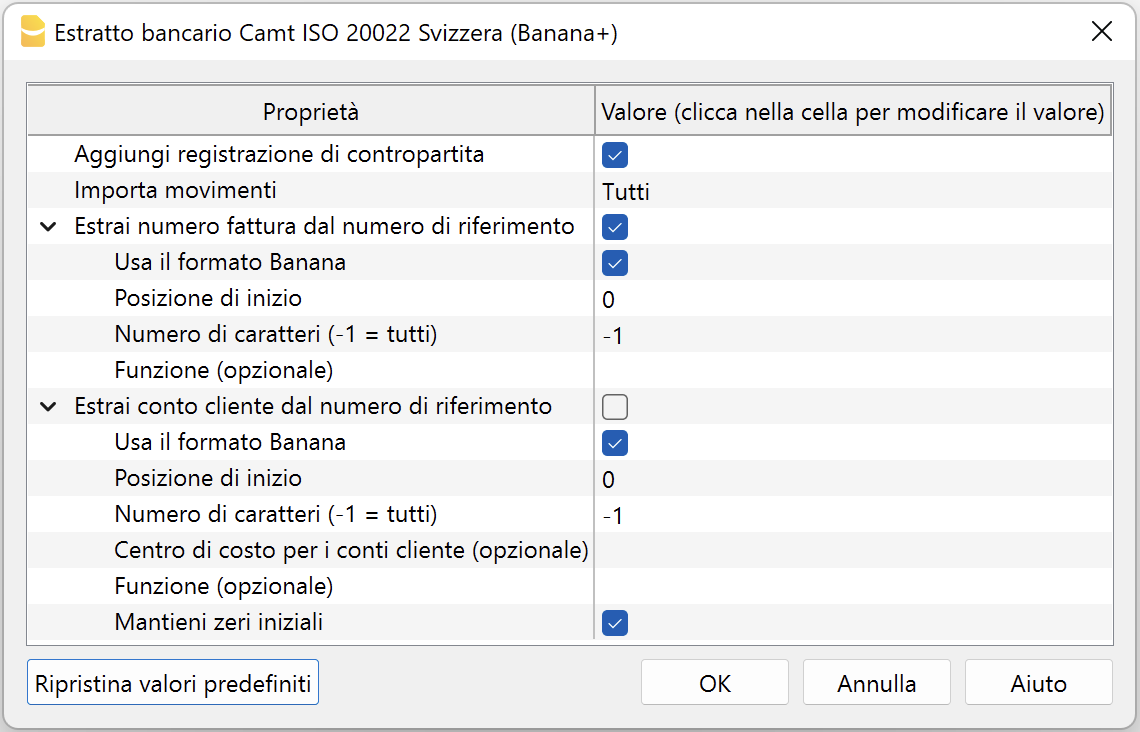
Ajouter une écriture de contrepartie
Si cette option des paramètres est activée, pour les écritures avec détails, l’extension insère une écriture de contrepartie temporaire [CA] avec le montant total des détails.
Dans le compte de contrepartie [CA], le numéro de compte correspondant doit être saisi manuellement.
Si l’option est désactivée, aucune écriture de contrepartie temporaire [CA] n’est insérée.
Importer des écritures
Il est possible de choisir les écritures à importer en sélectionnant une des options suivantes :
- Toutes.
Importe toutes les écritures. - Crédits.
Importe uniquement les crédits (mouvements entrants). - Débits.
Importe uniquement les débits (mouvements sortants).
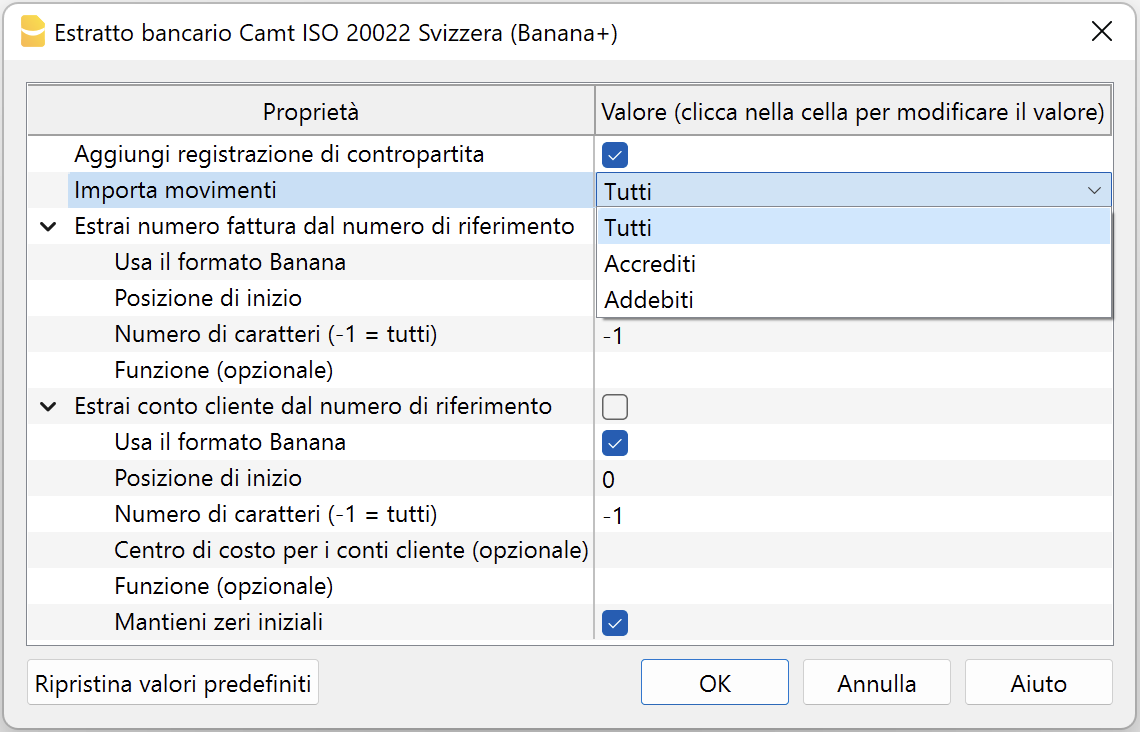
Extraire le numéro de facture client à partir du numéro de référence
Le numéro de référence contient le numéro de la facture. Plus d'informations : Référence SCOR et Référence QRR.
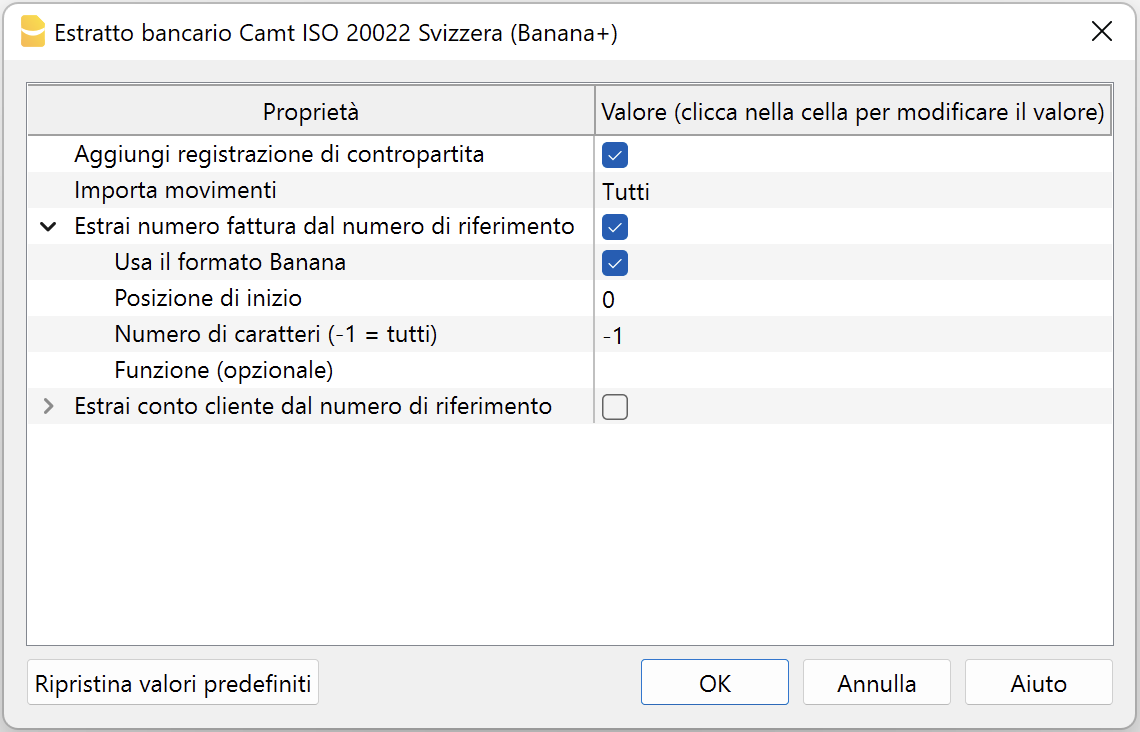
Pour extraire le numéro de facture client à partir du numéro de référence, il existe deux méthodes, selon que le numéro de référence a été généré avec Banana Comptabilité ou un autre logiciel.
Cas 1 : factures créées avec Banana Comptabilité Plus
Si le numéro de référence a été généré par le programme Banana Comptabilité Plus :
- Cocher la case Extraire le numéro de facture client à partir du numéro de référence.
- Cocher la case Utiliser le format Banana.
- Les champs 'Position de départ', 'Nombre de caractères' et 'Fonction' ne doivent pas être utilisés.
Cas 2 : factures créées avec d'autres programmes
Si le numéro de référence a été généré avec d'autres systèmes de facturation :
- Ne pas cocher la case 'Utiliser le format Banana'.
- Dans le champ Position de départ, indiquer la position du premier caractère où commence le numéro de facture dans le numéro de référence.
- Dans le champ Nombre de caractères, indiquer le nombre de caractères que contient le numéro de facture.
- Alternativement, au lieu d’indiquer une position et un nombre de caractères, il est possible d’indiquer une fonction JavaScript qui extrait le numéro de facture. Par exemple : (function(text) {return text.substr(10,5);}). NB : la chaîne doit inclure les parenthèses ouvrante et fermante.
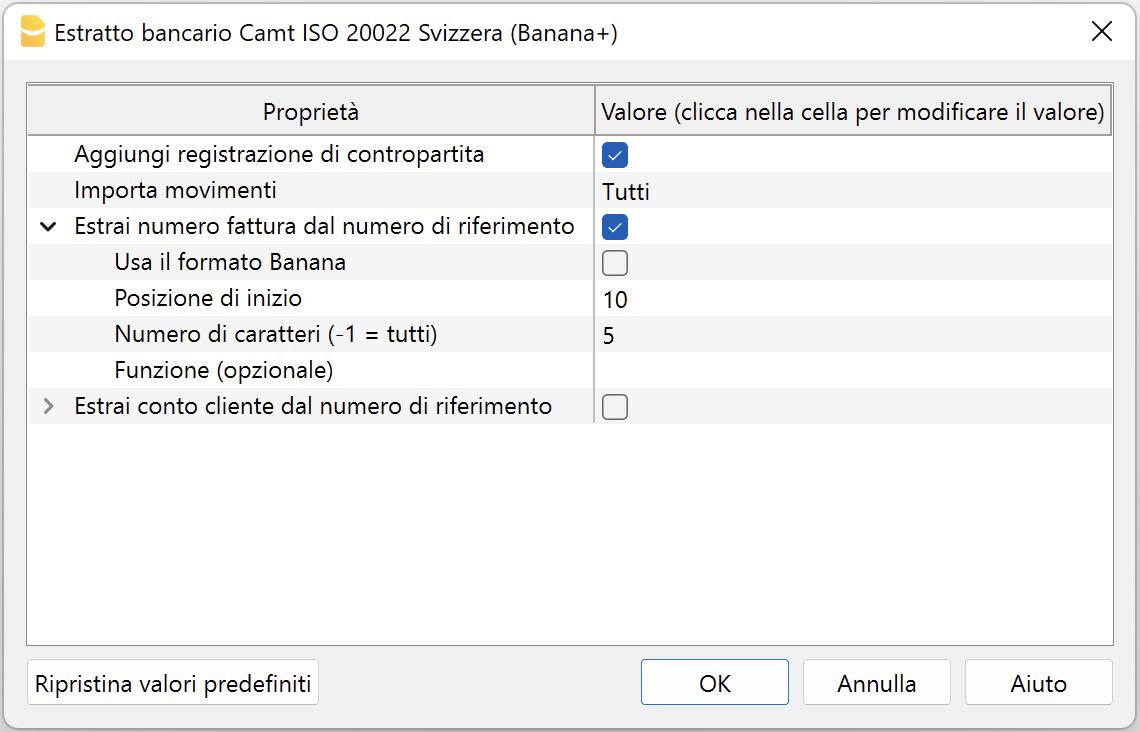
Le numéro de facture extrait est enregistré dans la colonne Facture (DocInvoice) du Tableau Écritures.
Extraire le compte client à partir du numéro de référence
Le numéro de référence contient le compte du client. Plus d'informations : Référence SCOR et Référence QRR.
Pour extraire le numéro de facture client à partir du numéro de référence, il existe deux méthodes, selon que le numéro a été généré avec Banana Comptabilité ou un autre logiciel.
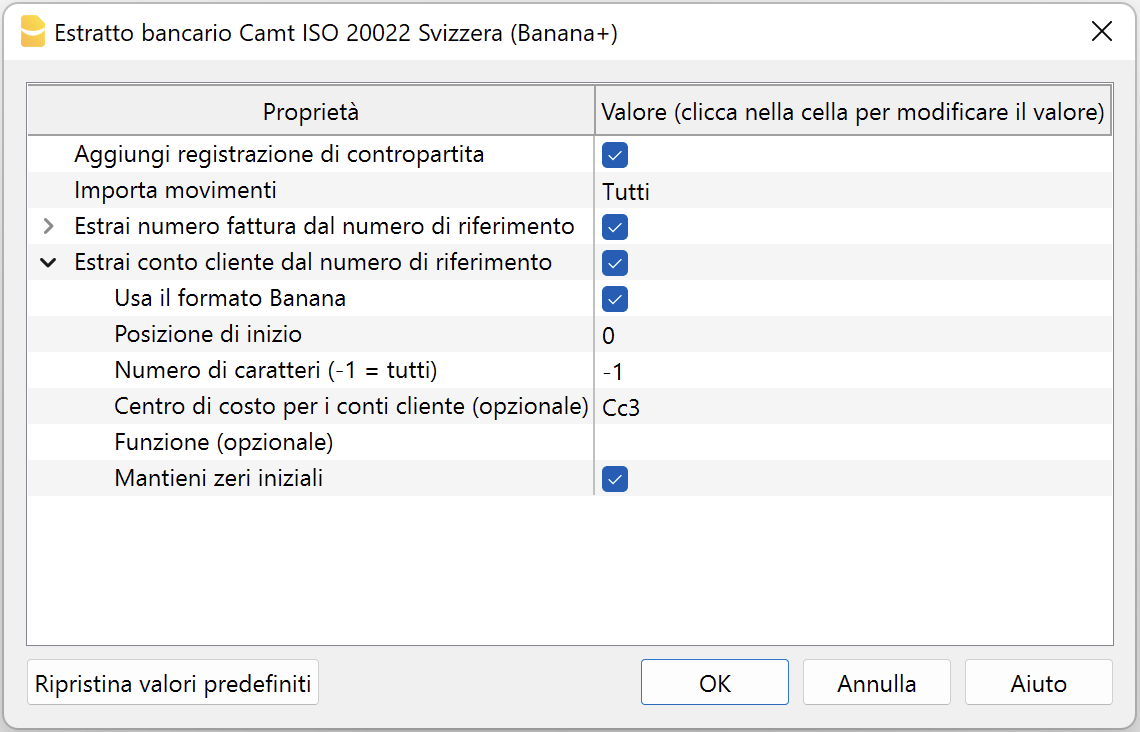
Cas 1 : factures créées avec Banana Comptabilité Plus
Si le numéro de référence a été généré par le programme Banana Comptabilité Plus :
- Cocher la case Extraire le compte client à partir du numéro de référence.
- Cocher la case Utiliser le format Banana.
- Les champs 'Position de départ', 'Nombre de caractères' et 'Fonction' ne doivent pas être utilisés.
- Si vous utilisez des comptes généraux comme comptes clients, laissez vide le paramètre Centre de coût pour les comptes clients.
Sinon, si vous utilisez des centres de coûts comme comptes clients, indiquez le centre de coût utilisé (Cc1, Cc2, Cc3). - Cocher la case Conserver les zéros initiaux si le compte client commence par un ou plusieurs zéros.
Cas 2 : factures créées avec d'autres programmes
Si le numéro de référence a été généré avec d'autres systèmes de facturation :
- Ne pas cocher la case 'Utiliser le format Banana'.
- Dans le champ Position de départ, indiquer la position du premier caractère où commence le compte client dans le numéro de référence.
- Dans le champ Nombre de caractères, indiquer combien de caractères compose le compte client.
- Si vous utilisez des comptes généraux comme comptes clients, laissez vide le paramètre Centre de coût pour les comptes clients.
Sinon, si vous utilisez des centres de coûts comme comptes clients, indiquez le centre de coût utilisé (Cc1, Cc2, Cc3). - Alternativement, au lieu d'indiquer une position et un nombre de caractères, vous pouvez saisir une fonction JavaScript dans le champ Fonction pour extraire le compte client. Par exemple : (function(text) {return text.substr(10,5);}). NB : la chaîne doit inclure les parenthèses ouvrante et fermante.
- Cocher la case Conserver les zéros initiaux si le compte client commence par un ou plusieurs zéros.
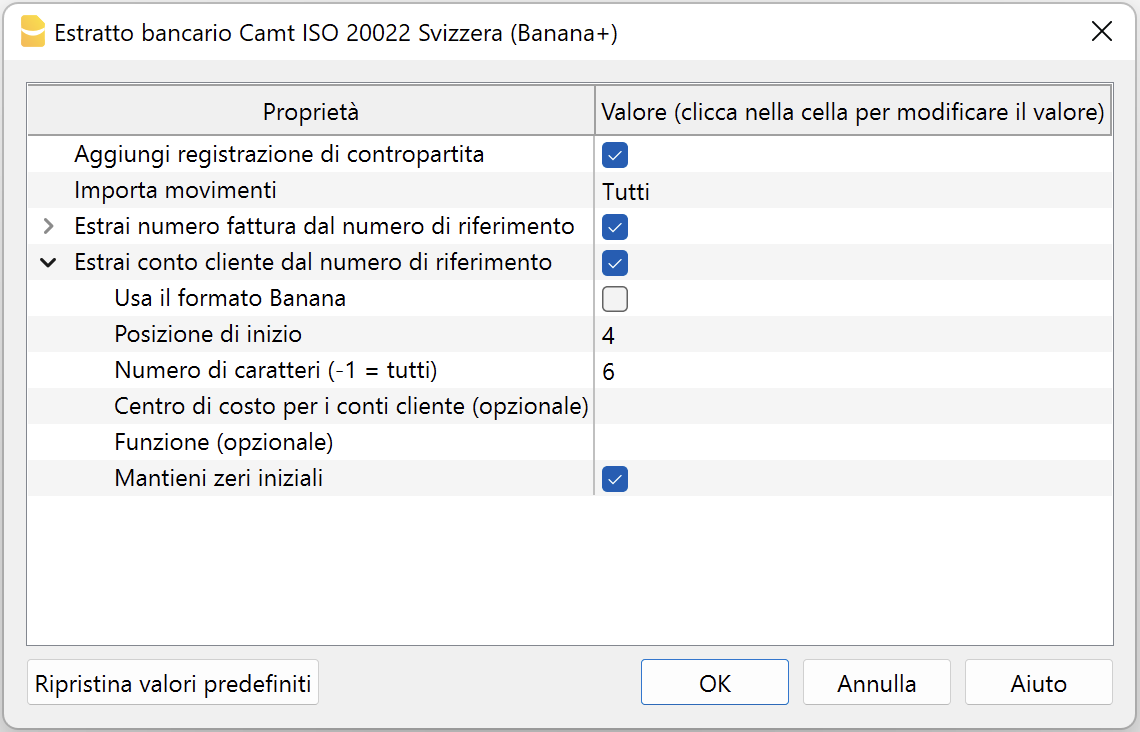
Le compte client extrait est enregistré dans la colonne Compte/Catégorie ou centre de coût (Cc1/Cc2/Cc3) du Tableau Écritures.
Par exemple, si par erreur vous utilisez des comptes généraux comme comptes clients et indiquez Cc1 dans le champ 'Centre de coût pour les comptes clients', le compte général correspondant sera traité comme un centre de coût et reporté dans la colonne Cc1 du Tableau Écritures avec un signe négatif devant, par exemple : -110001. Dans ce cas, il suffit de corriger les paramètres et de répéter l’opération.
Spécifications Suisses
Le système bancaire suisse a défini des modalités spécifiques pour le format standard international ISO20022.
Les formats ont été standardisés comme suit :
- camt053 (Relevé bancaire électronique normal IBAN)
- QR-Facture avec compte IBAN normal.
- Relevé bancaire électronique avec tous les détails des écritures (débits et crédits). Il peut être utilisé pour la facturation avec un compte IBAN normal et un numéro de référence de type SCOR, afin d'enregistrer automatiquement les débits et crédits via les règles de complétion automatique.
- Si vous encaissez sur un compte QR-IBAN spécial, le total journalier des encaissements est également affiché (sans détail).
- camt054 (Relevé bancaire électronique spécial QR-IBAN)
- QR-Facture avec compte spécial QR-IBAN.
- Il s’agit du relevé bancaire électronique contenant uniquement le détail des encaissements sur le compte QR-IBAN spécial (uniquement les crédits facturés avec un numéro de référence de type QRR).
- camt052 (Rapport comptable)
- Utilisé uniquement dans des cas particuliers pour les mouvements effectués dans la journée.
Intégration entre les relevés camt054 et camt053
Les entreprises qui encaissent via QR-IBAN peuvent utiliser le fichier XML camt054 pour importer et enregistrer automatiquement les encaissements. En parallèle, elles peuvent importer le relevé bancaire complet via le fichier XML camt053.
Fonctionnement des fichiers XML camt054 et camt053 :
- Le fichier camt054 XML contient uniquement le détail des encaissements par client (ex. deux factures encaissées de deux clients différents donneront deux mouvements de CHF 100.00 chacun).
- Le fichier camt053 XML, en revanche, indique uniquement le crédit global journalier, sans détail (ex. deux factures encaissées à CHF 100 chacune apparaîtront comme un seul crédit de CHF 200).
- Les encaissements reçus sur le compte QR-IBAN et importés via le fichier camt054 sont transférés quotidiennement sur le compte IBAN associé (présent dans le plan comptable).
Problème : si les deux fichiers XML (camt054 et camt053) sont importés dans le compte bancaire, le même crédit est enregistré deux fois : une fois avec les détails (camt054) et une fois avec le total journalier (camt053). Cela génère une duplication des montants crédités.
Deux solutions sont possibles :
- Utiliser un compte de passage.
- Supprimer manuellement les crédits globaux du fichier camt053.
Ci-dessous est expliquée la procédure du compte de passage, pensée pour éviter les suppressions manuelles des crédits en double et, par conséquent, prévenir la suppression accidentelle d’autres écritures comptables.
Solution : utilisation du compte de passage
Pour éviter les doubles crédits, on utilise un compte de passage.
Le compte de passage sert :
- De compte d’intermédiaire pour enregistrer les encaissements dans les formats camt054 et camt053.
- À enregistrer les encaissements sur le QR-IBAN.
- À transférer les encaissements sur le compte IBAN.
Pour éviter la double écriture, on suit une procédure similaire à celle des cartes de crédit :
- Préparation du plan comptable
- Créer le compte bancaire principal (ex. 1020, compte IBAN)
- Créer le compte de passage pour le QR-IBAN (ex. 1021, compte QR-IBAN)
- Importation du fichier camt054 (encaissements QR-IBAN)
- Importer le fichier XML camt054 en sélectionnant le compte de passage (QR-IBAN) comme compte bancaire d’importation.
- Compléter chaque écriture en indiquant comme contrepartie CA le compte client correspondant dans le registre clients.
- Importation du fichier camt053 (relevé compte IBAN)
- Importer le fichier XML camt053 en sélectionnant le compte bancaire (IBAN) comme compte d’importation.
- Compléter chaque écriture en indiquant, comme contrepartie CA :
- le compte correspondant pour les débits et crédits détaillés
- le compte de passage (QR-IBAN), pour les crédits globaux sans détail, soit le total des montants reçus des clients

Dans l’exemple, la fiche de compte du compte 1021 (banque avec QR-IBAN) montre :
- Dans la colonne Débit, les encaissements détaillés de chaque client (camt054).
- Dans la colonne Crédit, l’annulation du crédit global qui remet le compte de passage à zéro.

Dans l’exemple, la fiche de compte du compte 1020 (banque avec IBAN) montre :
- Dans la colonne Débit, les crédits globaux provenant du fichier camt053.
Dans le bilan, après l’importation :
- Le compte de passage doit avoir un solde nul.
- Le compte bancaire (IBAN) doit afficher le crédit global.
- Les encaissements individuels seront enregistrés dans le registre clients.

Documents liés
Saisie du compte et du numéro de facture fournisseur
Contrairement aux factures clients, il n’est pas possible de récupérer automatiquement le numéro de la facture fournisseur à partir du numéro de référence, car sa composition varie d’un fournisseur à l’autre. Chaque fournisseur définit librement la structure de son numéro de référence, rendant toute reconnaissance standardisée impossible. Il s’agit actuellement d’une limitation technique commune à tous les logiciels comptables.
Il est cependant possible d’attribuer automatiquement le compte fournisseur via les Règles, mais le numéro de facture doit être saisi manuellement pour chaque écriture. Pour faciliter la saisie, vous pouvez utiliser la touche F2 ou double-cliquer dans la colonne Facture : la liste des factures ouvertes du fournisseur sélectionné s’affichera, et vous pourrez choisir la bonne. Il est également possible de taper directement le nom du fournisseur dans la colonne Facture pour afficher la liste de ses factures ouvertes.
Extrait de compte Camt ISO 20022 Suisse (compatible avec Banana 9)
Dans cet article
Extrait de compte Camt ISO 20022 Suisse (compatible avec Banana 9)
Extrait de compte Camt ISO 20022 Suisse (compatible avec Banana 9)
Pour utiliser cette extension, Banana Comptabilité version 9.0.5 ou ultérieure est nécessaire.
Si vous avez Banana Comptabilité Plus, utilisez la nouvelle extension Extrait de compte Camt ISO 20022 Suisse (Banana+).
Caractéristiques
Ce filtre diffère du filtre générique ISO20022 par les caractéristiques suivantes :
- Le numéro de référence BVR est inséré dans la description du mouvement ;
- Vous pouvez extraire le numéro de facture depuis le numéro de référence BVR (voir Configurer les paramètres) ;
Le numéro de facture que vous avez extrait sera enregistré dans la colonne Facture (PièceFacture) ; - Vous pouvez extraire le compte client depuis le numéro de référence BVR (voir Configurer les paramètres) ;
Le compte client que vous avez extrait sera enregistré dans la colonne Compte / Catégorie où Centre de coût; - Vous pouvez désactiver la saisie de la contrepartie dans l'écriture (voir Configurer les paramètres).
Installation de l'extension
Depuis le menu Extensions > Gérer extensions > En ligne > Importation > sélectionner l'extension ~ISO 20022 Suisse - Importer relevé bancaire Camt. (Banana 9) > bouton Installer.
Configurer les paramètres
Les paramètres de l'extension sont nécessaires pour enregistrer électroniquement les mouvements de paiement des factures. Avec ces paramètres, il est possible de définir comment extraire les données relatives au numéro de facture et au client, afin qu'elles soient automatiquement insérées dans les colonnes correspondantes de la tableau Ecritures.
Pour accéder aux paramètres de l'extension :
- Ouvrez le fichier de comptabilité dans lequel vous souhaitez importer les mouvements.
- Accédez aux paramètres de l'extension :
- Depuis le menu Extensions > Gérer extensions > sélectionner l'extension ~ISO 20022 Suisse - Importer relevé bancaire Camt. (Banana 9) > bouton Paramètres.
- oppure dal menu Conta1> Importa in Contabilità > Gestisci estensioni > selezionare l'estensione ~ISO 20022 Suisse - Importer extrait bancaire Camt. (Banana 9) > bouton Paramètres.
- L'image suivante montre les paramètres par défaut.

Ajouter écriture de contrepartie
Si cette option est activée, le filtre saisit une écriture de contrepartie avec le montant total des détails, pour les mouvements avec détails. Le symbole [CA] apparaît dans le compte de contrepartie et le numéro de compte correspondant doit être inséré manuellement. Si cette option est désactivée, aucune saisie de contrepartie n'est effectuée.
Extraire le numéro de facture depuis le numéro de référence BVR
Si l'option est activée, il est possible de définir comment extraire le numéro de facture à partir du numéro de référence. Le numéro de facture extrait sera enregistré dans le champ **Facture (DocInvoice)**.
Il est possible d'extraire le numéro de facture à partir du numéro de référence créé par le programme **Banana Comptabilité Plus** en cochant la case correspondante, sans modifier les paramètres concernant la "Position de départ" et le "Nombre de caractères" à utiliser.
Il est également possible d'extraire le numéro de facture émis avec d'autres systèmes de facturation en indiquant la position du premier caractère et le nombre de caractères dans le numéro de référence qui correspondent au numéro de facture, ou en indiquant une fonction JavaScript qui extrait le numéro de facture. Par exemple : `(function(text) {return text.substr(10,5);})`. NB : La chaîne doit inclure les parenthèses ouvrante et fermante.
Extraire le compte client depuis le numéro de référence BVR
Si l'option est activée, il est possible de définir comment extraire le compte client à partir du numéro de référence. Le compte client extrait sera enregistré dans le champ **compte/catégorie** ou **centre de coût**, en fonction des paramètres. Si vous utilisez les comptes comptables de bilan comme comptes clients, laissez vide le paramètre **Centre de coût pour les comptes clients**. Sinon, si des centres de coûts sont utilisés comme comptes clients, indiquez le centre de coût utilisé, par exemple : 'Cc1', 'Cc2' ou 'Cc3', sans inclure les guillemets.
Si, par exemple, par erreur, des comptes comptables de bilan sont utilisés comme comptes clients et que **Cc1** est indiqué dans le champ **Centre de coût pour les comptes clients**, le compte comptable de bilan correspondant sera traité comme un centre de coût et apparaîtra dans la colonne **CC1** du tableau des enregistrements avec un signe négatif devant, par exemple : -110001. Dans ce cas, il suffit de corriger les paramètres et de répéter l'opération.
Il est possible d'extraire le compte client à partir du numéro de référence créé par le programme **Banana Comptabilité Plus** en cochant la case correspondante et sans modifier les paramètres concernant la **Position de départ** et le **Nombre de caractères** à utiliser.
Il est également possible d'extraire le compte client facturé avec d'autres systèmes de facturation en indiquant la position du premier caractère et le nombre de caractères dans le numéro de référence qui correspondent au compte client, ou en utilisant une fonction JavaScript pour extraire le numéro de facture, par exemple : `(function(text) {return text.substr(10,5);})`. NB : La chaîne doit inclure les parenthèses ouvrante et fermante.
Spécifications Suisses
Le système bancaire suisse a défini des modalités spécifiques pour l'utilisation de l'ISO 20022.
Les formats sont standardisés comme suit:
- camt053 (Extrait de compte électronique normal IBAN)
Relevé de compte électronique avec détails de débit globaux ou sans détails. - camt054
Il s'agit de l'extrait de compte électronique qui ne contient que les détails des encaissements. - camt052 (Rapport comptable)
Utilisé uniquement pour des situations particulières pour les mouvements effectués pendant la journée.
Nouveau : désormais, avec Banana Comptabilité Plus, vous pouvez également générer la QR-facture avec un compte IBAN normal, ou la QR-facture avec un compte spécial QR-IBAN. De plus, vous pouvez utiliser les règles de saisie automatique pour enregistrer automatiquement les débits et crédits grâce à la nouvelle extension Relevé bancaire Camt ISO 20022 Suisse (Banana+).
Document corrélée:
Validateur CAMT XML Suisse avec schéma XSD [BETA]
Dans cet article
Validateur CAMT XML Suisse avec schéma XSD [BETA]
Validateur CAMT XML Suisse avec schéma XSD [BETA]
Cette extension permet de valider les fichiers XML CAMT suisses à l’aide du schéma XSD.
Utilisable pour valider les fichiers utilisés par l’extension Extrait de compte Camt ISO 20022 Suisse (Banana+).
Installation de l’extension
Pour installer l’extension, procédez comme suit :
- Depuis le menu Extensions > Gérer extensions > En ligne > Productivité > sélectionnez l’extension Validateur CAMT XML Suisse avec schéma XSD > bouton Installer.
Utilisation de l’extension
Pour utiliser l’extension, procédez comme suit :
- Depuis le menu Extensions > Gérer extensions > sélectionnez Validateur CAMT XML Suisse avec schéma XSD
- Sélectionnez ensuite le fichier CAMT
Résultats
L’extension contrôle le fichier CAMT avec le schéma XSD correspondant.
Si le message "Le document XML est valide par rapport à xxx" s’affiche, cela signifie que le fichier CAMT est correct.
Aargauische Kantonalbank - Importer mouvements .csv (Banana+ Advanced)
Dans cet article
Aargauische Kantonalbank - Importer mouvements .csv (Banana+ Advanced)
Aargauische Kantonalbank - Importer mouvements .csv (Banana+ Advanced)
Avec cette extension d'importation, il est possible d'importer des transactions de la Banque Aargauische Kantonalbank dans Banana. Vous pouvez installer l'extension via le menu Extensions → Gérer les extensions.
Consultez la documentation en allemand: Aargauische Kantonalbank - Bewegungen importieren .csv (Banana+ Advanced)
Acrevis Bank - Importer mouvements .csv (Banana+ Advanced)
Dans cet article
Acrevis Bank - Importer mouvements .csv (Banana+ Advanced)
Acrevis Bank - Importer mouvements .csv (Banana+ Advanced)
Avec cette extension d'importation, il est possible d'importer des transactions de la Banque Acrevis dans Banana. Vous pouvez installer l'extension via le menu Extensions → Gérer les extensions.
Consultez la documentation en allemand: Acrevis Bank - Importer mouvements .csv (Banana+ Advanced).
BancaStato - Import account statement .csv (Banana+ Advanced)
Dans cet article
BancaStato - Import account statement .csv (Banana+ Advanced)
BancaStato - Import account statement .csv (Banana+ Advanced)
The .csv format is different for each bank and is updated and changed regularly. On this page you will find the most recent extension for importing the Bancastato.csv format. This import extension allows you to import BancaStato transactions into Banana Accounting Plus. The extension can be installed from the Extensions menu > Manage Extensions.
Requirements for use
- Banana accounting Plus with the Advanced Plan.
- BancaStato also provides files with standard format ISO20022, which you can import with the Professional plan. To import files in this format you need to install the relevant import extension Swiss for ISO20022 Camt 052, 053, 054. If you do not find this format already available by default, you can request it from BancaStato.
In some banks, the specific .csv format may offer better results. In any case, the Advanced plan guarantees a wider choice and maximum results, and also offers several other advanced functions that speed up and simplify accounting work considerably.
Export procedure
Export the *.xlsx file with your transactions by logging into your ebanking
- Open the accounts section and select the account for which you want to export movements.
- Export the movements of your account by choosing the *.xlsx (Excel) format.
You can decide whether to keep the file in Excel format and later import the data by copying it from the clipboard or convert it to a *.csv file, if you want to convert it:
- Open the file and click on File->Export->Change File Type and choose the CSV (Comma delimited) (*.csv) format.
- Save the file in the new format, without modify the content.
We recommend saving the file in a place where you can easily find it later and not opening it before importing it.
Import procedure
You can import the data in two different ways.
Import *.csv file
- Via the Actions → Import to accounting → select Import transactions box
- Choose the extension to be used, in this case 'BancaStato - Import account statement .csv (Banana+ Advanced)'.
- With the Browse button, choose the file from which to import the transactions.
- Press OK Button.
Import from clipboard (*.xlsx file)
- Via the Actions → Import to accounting → select Import transactions box
- Choose the extension to be used, in this case 'BancaStato - Import account statement .csv (Banana+ Advanced)'.
- Open the Excel file, press Ctrl+A to select all the data, then Ctrl+C to copy the data to the clipboard.
- In the dialog in the dialogue check the box Import data from clipboard.
- Press OK Button.
For more details see Import transactions page.
Error Messages
- Unrecognised *.csv file format: The format of the *.csv file you are trying to import does not match any of the formats associated with this filter:
- Check that you have chosen the correct file.
- If the file you have chosen is correct, it may be that our filter requires updating.
- This extension requires Banana Accounting+ Advanced: You are trying to use the extension with a licence other than the one requested, please upgrade to the Advanced Plan to be able to use the functionality of this filter.
Send us a feedback
It may happen that the format of the *.csv file is updated and as a result the filter no longer functions correctly. Send us feedback and attach an example file (*.csv) with the new format and we will proceed to update the filter.
Bank SoBa - Basel - Import transactions .csv
Dans cet article
Bank SoBa - Basel - Import transactions .csv
Bank SoBa - Basel - Import transactions .csv
This BananaApp lets you import Baloise Bank SoBa transactions in CSV format.
The file format is the following. See Testfile.
Datum;Valuta;Buchungstext;Belastung;Gutschrift;Saldo CHF;Kontonummer;Kontoinhaber;
29.03.2018;29.03.2018;Vergütung Inland GTSM - Info - - MIETZINSZAHLUNGEN;1475.00;;19496.65;00000000; Firma AG;
29.03.2018;29.03.2018;Vergütung Inland MONIKA - Info - - PARKPLATZMIETE MEINRADSTRASSE 6;100.00;;19496.65;00000000; Firma AG;
29.03.2018;29.03.2018;Vergütung Inland WALTER - Info - - MIETZINS MEINRADSTR. 5;3400.00;;21071.65;00000000; Firma AG;
History
- 2018 -07-10 First release
Banque CIC - Importer mouvements .csv (Banana+ Advanced)
Dans cet article
Banque CIC - Importer mouvements .csv (Banana+ Advanced)
Banque CIC - Importer mouvements .csv (Banana+ Advanced)
Le format .csv est différent pour chaque banque et est régulièrement mis à jour et modifié. Sur cette page, vous trouverez la dernière extension pour importer les formats .xlsx/.csv de la Banque CIC. Cette extension d'importation vous permet d'importer les transactions de la Banque CIC dans Banana Comptabilité Plus. L'extension peut être installée depuis le menu Extensions > Gérer les extensions.
Conditions d’utilisation
- Banana Comptabilité Plus avec le Plan Advanced.
- La Banque CIC fournit également des fichiers au format standard ISO20022, que vous pouvez importer avec le Plan Professionnel. Pour importer des fichiers dans ce format, vous devez installer l’extension d’importation appropriée Swiss pour ISO20022 Camt 052, 053, 054. Si ce format n'est pas déjà disponible par défaut, vous pouvez en faire la demande auprès de la banque.
Pour certaines banques, le format spécifique .xlsx/.csv peut donner de meilleurs résultats. Dans tous les cas, le Plan Advanced garantit un plus grand choix et des résultats optimaux, et offre également plusieurs autres fonctions avancées qui accélèrent et simplifient considérablement le travail comptable.
Procédure d’exportation
Exportez le fichier *.xlsx contenant vos transactions en vous connectant à votre e-banking.
- Ouvrez la section des comptes et sélectionnez le compte pour lequel vous souhaitez exporter les mouvements.
- Exportez les mouvements de votre compte en choisissant le format *.xlsx (Excel).
Vous pouvez décider de conserver le fichier au format Excel et d'importer ensuite les données en les copiant depuis le presse-papiers, ou de le convertir en fichier *.csv. Si vous souhaitez le convertir :
- Ouvrez le fichier et cliquez sur Fichier → Exporter → Modifier le type de fichier et choisissez le format CSV (séparé par des virgules) (*.csv).
- Enregistrez le fichier dans le nouveau format sans modifier son contenu.
Nous vous recommandons d'enregistrer le fichier dans un emplacement facilement accessible par la suite et de ne pas l’ouvrir avant l’importation.
Procédure d’importation
Vous pouvez importer les données de deux manières différentes.
Importer un fichier *.csv
- Via le menu Actions → Importer dans la comptabilité → sélectionner la case Importer les transactions
- Choisissez l'extension à utiliser, dans ce cas 'Banque CIC - Importer relevé de compte .csv (Banana+ Advanced)'.
- Avec le bouton Parcourir, choisissez le fichier à partir duquel importer les transactions.
- Cliquez sur le bouton OK.
Importer depuis le presse-papiers (fichier *.xlsx)
- Via le menu Actions → Importer dans la comptabilité → sélectionner la case Importer les transactions
- Choisissez l'extension à utiliser, dans ce cas 'Banque CIC - Importer relevé de compte .csv (Banana+ Advanced)'.
- Ouvrez le fichier Excel, appuyez sur Ctrl+A pour tout sélectionner, puis Ctrl+C pour copier les données dans le presse-papiers.
- Dans la boîte de dialogue, cochez l’option Importer les données depuis le presse-papiers.
- Cliquez sur le bouton OK.
Pour plus de détails, voir la page Importer les transactions.
Messages d’erreur
- Format de fichier *.csv non reconnu : Le format du fichier *.csv que vous tentez d’importer ne correspond à aucun des formats associés à ce filtre :
- Vérifiez que vous avez choisi le bon fichier.
- Si le fichier est correct, il se peut que notre filtre nécessite une mise à jour.
- Cette extension nécessite Banana Comptabilité+ Advanced : Vous essayez d'utiliser l'extension avec une licence autre que celle requise. Veuillez passer au Plan Advanced pour pouvoir utiliser les fonctionnalités de ce filtre.
Envoyez-nous vos retours
Il peut arriver que le format du fichier *.csv soit modifié, ce qui empêche le filtre de fonctionner correctement. Envoyez-nous un retour et joignez un fichier exemple (*.csv) avec le nouveau format. Nous procéderons à la mise à jour du filtre.
Banque Cantonale Vaudoise - Importer mouvements .xlsx/.csv (Banana+ Advanced)
Dans cet article
Banque Cantonale Vaudoise - Importer mouvements .xlsx/.csv (Banana+ Advanced)
Banque Cantonale Vaudoise - Importer mouvements .xlsx/.csv (Banana+ Advanced)
Le format .csv est différent pour chaque banque et il est régulièrement mis à jour et modifié. Sur cette page, vous trouverez l’extension la plus récente pour l’importation du format .xlsx/.csv de la Banque Cantonale Vaudoise. Cette extension d’importation vous permet d’importer les transactions de la Banque Cantonale Vaudoise dans Banana Comptabilité Plus. L’extension peut être installée depuis le menu Extensions > Gérer les extensions.
Conditions d’utilisation
- Banana Comptabilité Plus avec le plan Advanced.
- La Banque Cantonale Vaudoise devrait également fournir des fichiers au format standard ISO20022, que vous pouvez importer avec le plan Professional. Pour importer des fichiers dans ce format, vous devez installer l’extension d’importation correspondante Suisse pour ISO20022 Camt 052, 053, 054. Si ce format n’est pas déjà disponible par défaut, vous pouvez le demander à la banque.
Pour certaines banques, le format .csv spécifique peut offrir de meilleurs résultats. Dans tous les cas, le plan Advanced garantit un choix plus large et des résultats optimaux, et offre également plusieurs autres fonctions avancées qui accélèrent et simplifient considérablement le travail comptable.
Procédure d’exportation
Exportez le fichier *.xlsx contenant vos transactions en vous connectant à votre e-banking.
- Ouvrez la section des comptes et sélectionnez le compte pour lequel vous souhaitez exporter les mouvements.
- Exportez les mouvements de votre compte en choisissant le format *.xlsx (Excel).
Vous pouvez décider de conserver le fichier au format Excel et d’importer ensuite les données en les copiant depuis le presse-papiers, ou de le convertir en fichier *.csv. Si vous souhaitez le convertir :
- Ouvrez le fichier et cliquez sur Fichier->Exporter->Modifier le type de fichier, puis choisissez le format CSV (délimité par des virgules) (*.csv).
- Enregistrez le fichier dans le nouveau format, sans modifier son contenu.
Nous vous recommandons d’enregistrer le fichier dans un emplacement où vous pourrez le retrouver facilement par la suite et de ne pas l’ouvrir avant de l’importer.
Procédure d’importation
Vous pouvez importer les données de deux manières différentes.
Importer un fichier *.csv
- Depuis Actions → Importer en comptabilité → sélectionnez l’option Importer des transactions
- Choisissez l’extension à utiliser, dans ce cas "Banque Cantonale Vaudoise - Importer mouvements .xlsx/.csv (Banana+ Advanced)".
- À l’aide du bouton Parcourir, choisissez le fichier à partir duquel importer les transactions.
- Cliquez sur OK.
Importer depuis le presse-papiers
- Depuis Actions → Importer en comptabilité → sélectionnez l’option Importer des transactions
- Choisissez l’extension à utiliser, dans ce cas "Banque Cantonale Vaudoise - Importer mouvements .xlsx/.csv (Banana+ Advanced)".
- Ouvrez le fichier Excel, appuyez sur Ctrl+A pour sélectionner toutes les données, puis sur Ctrl+C pour copier les données dans le presse-papiers.
- Dans la boîte de dialogue, cochez la case Importer les données depuis le presse-papiers.
- Cliquez sur OK.
Pour plus de détails, consultez la page Importer des transactions.
Messages d’erreur
- Format de fichier *.csv non reconnu : le format du fichier .xlsx/.csv que vous essayez d’importer ne correspond à aucun des formats associés à ce filtre :
- Vérifiez que vous avez choisi le bon fichier.
- Si le fichier que vous avez choisi est correct, il se peut que notre filtre doive être mis à jour.
- Cette extension nécessite Banana Comptabilité+ Advanced : vous essayez d’utiliser l’extension avec une licence différente de celle requise. Veuillez passer au plan Advanced afin de pouvoir utiliser les fonctionnalités de ce filtre.
Envoyez-nous vos commentaires
Il peut arriver que le format du fichier .xlsx/.csv soit mis à jour et que, par conséquent, le filtre ne fonctionne plus correctement. Envoyez-nous un commentaire et joignez un fichier d’exemple (*.xlsx/*.csv) avec le nouveau format ; nous procéderons ensuite à la mise à jour du filtre.
Basellandschaftliche Kantonalbank - Importer mouvements .csv (Banana+ Advanced)
Dans cet article
Basellandschaftliche Kantonalbank - Importer mouvements .csv (Banana+ Advanced)
Basellandschaftliche Kantonalbank - Importer mouvements .csv (Banana+ Advanced)
Le format .csv est différent pour chaque banque et est mis à jour et modifié régulièrement. Sur cette page vous trouverez l'extension la plus récente pour l'importation du format .csv de Basellandschaftliche Kantonalbank. Cette extension d'importation permet d'importer les écritures de Basellandschaftliche Kantonalbank dans Banana Comptabilité Plus. L'extension peut être installée à partir du menu Extensions > Gérer extensions.
Conditions d'utilisation
- Banana Comptabilité Plus avec le plan Advanced.
- Basellandschaftliche Kantonalbank fournit aussi des fichiers avec le format standard ISO20022, qui peuvent également être importés avec le plan Professional. Pour importer des fichiers dans ce format, il faut installer l'extension d'importation Suisse pour ISO20022 Camt 052, 053, 054. Si ce format n'est pas disponible par défaut, vous pouvez le demander à Basellandschaftliche Kantonalbank.
Dans certaines banques, le format spécifique .csv peut offrir de meilleurs résultats. En tout état de cause, le plan Advanced garantit un choix plus large et des résultats maximaux, et offre également plusieurs autres fonctions avancées qui accélèrent et simplifient considérablement le travail comptable.
Plus d'informations dans la documentation en allemand.
Basler Kantonalbank - Importer mouvements .csv (Banana+ Advanced)
Dans cet article
Basler Kantonalbank - Importer mouvements .csv (Banana+ Advanced)
Basler Kantonalbank - Importer mouvements .csv (Banana+ Advanced)
Avec cette extension d'importation, il est possible d'importer des transactions de la Banque Basler Kantonalbank dans Banana. Vous pouvez installer l'extension via le menu Extensions → Gérer les extensions.
Consultez la documentation en allemand: Basler Kantonalbank - Bewegungen importieren .csv (Banana+ Advanced)
Berner Kantonalbank - Import account statement .csv (Banana+ Advanced)
Dans cet article
Berner Kantonalbank - Import account statement .csv (Banana+ Advanced)
Berner Kantonalbank - Import account statement .csv (Banana+ Advanced)
The .csv format is different for each bank and is updated and changed regularly. On this page you will find the most recent extension for importing the Berner Kantonalbank .csv format. This import extension allows you to import Berner Kantonalbank transactions into Banana Accounting Plus. The extension can be installed from the Extensions menu > Manage Extensions.
Requirements for use
- Banana accounting Plus with the Advanced Plan.
- Berner Kantonalbank should also provides files with standard format ISO20022, which you can import with the Professional plan. To import files in this format you need to install the relevant import extension Swiss for ISO20022 Camt 052, 053, 054. If you do not find this format already available by default, you can request it from the bank
In some banks, the specific .csv format may offer better results. In any case, the Advanced plan guarantees a wider choice and maximum results, and also offers several other advanced functions that speed up and simplify accounting work considerably.
Export procedure
Export the *.xlsx file with your transactions by logging into your ebanking.
- Open the accounts section and select the account for which you want to export movements.
- Export the movements of your account by choosing the *.xlsx (Excel) format.
You can decide whether to keep the file in Excel format and later import the data by copying it from the clipboard or convert it to a *.csv file, if you want to convert it:
- Open the file and click on File->Export->Change File Type and choose the CSV (Comma delimited) (*.csv) format.
- Save the file in the new format, without modify the content.
We recommend saving the file in a place where you can easily find it later and not opening it before importing it.
Import procedure
You can import the data in two different ways.
Import *.csv file
- Via the Actions → Import to accounting → select Import transactions box
- Choose the extension to be used, in this case 'Berner Kantonalbank - Import account statement .csv (Banana+ Advanced)'.
- With the Browse button, choose the file from which to import the transactions.
- Press OK Button.
Import from clipboard
- Via the Actions → Import to accounting → select Import transactions box
- Choose the extension to be used, in this case 'Berner Kantonalbank - Import account statement .csv (Banana+ Advanced)'.
- Open the Excel file, press Ctrl+A to select all the data, then Ctrl+C to copy the data to the clipboard.
- In the dialog in the dialogue check the box Import data from clipboard.
- Press OK Button.
For more details see Import transactions page.
Error Messages
- Unrecognised *.csv file format: The format of the *.csv file you are trying to import does not match any of the formats associated with this filter:
- Check that you have chosen the correct file.
- If the file you have chosen is correct, it may be that our filter requires updating.
- This extension requires Banana Accounting+ Advanced: You are trying to use the extension with a licence other than the one requested, please upgrade to the Advanced Plan to be able to use the functionality of this filter.
Send us a feedback
It may happen that the format of the *.csv file is updated and as a result the filter no longer functions correctly. Send us feedback and attach an example file (*.csv) with the new format and we will proceed to update the filter.
Bexio - Importer mouvements .xlsx (Banana+ Advanced)[BETA]
Dans cet article
Bexio - Importer mouvements .xlsx (Banana+ Advanced)[BETA]
Bexio - Importer mouvements .xlsx (Banana+ Advanced)[BETA]
Cette extension d'importation vous permet d'importer vos transactions Bexio dans Banana. Vous pouvez installer l'extension depuis le menu Extensions > Gérer extensions.
Exigences pour l'utilisation
- Banana Comptabilité Plus avec l'Advanced Plan.
- Type de fichier pour la comptabilité : fichiers de comptabilité en partie double avec TVA et multi-devises. Vous pouvez soit créer un nouveau fichier, soit utiliser un fichier existant.
Procédure d'importation
Vous pouvez importer les données de deux manières différentes.
Importer un fichier *.csv
- Ouvrez votre fichier de comptabilité (*.ac2).
- Via Actions > Importer en comptabilité, sélectionnez Importer Écritures dans le menu déroulant.
- Choisissez l'extension à utiliser, dans ce cas Bexio - Importer Écritures .xlsx (Banana+ Advanced) [BETA].
- Avec le bouton Parcourir, choisissez le fichier à partir duquel importer les écritures.
- Confirmez avec OK.
- Vérifiez les modifications en utilisant la boîte de dialogue proposée. Appuyez sur OK si tout est correct, sinon appuyez sur Annuler en cas d'erreur, corrigez les erreurs, puis répétez le processus depuis l'étape 1.
Importer depuis le presse-papier
- Ouvrez votre fichier de comptabilité (*.ac2).
- Via Actions > Importer en comptabilité, sélectionnez Importer Écritures dans le menu déroulant.
- Choisissez l'extension à utiliser, dans ce cas Bexio - Importer Écritures .xlsx (Banana+ Advanced) [BETA].
- Ouvrez le fichier Excel, appuyez sur Ctrl+A pour sélectionner toutes les données, puis Ctrl+C pour copier les données dans le presse-papier.
- Dans la boîte de dialogue qui s'ouvre, sélectionnez l'option Importer des données depuis le presse-papier.
- Confirmez avec OK
- Vérifiez les modifications en utilisant la boîte de dialogue proposée. Appuyez sur OK si tout est correct, sinon appuyez sur Annuler en cas d'erreur, corrigez les erreurs, puis répétez le processus depuis l'étape 1.

Les comptes utilisés pour l'importation des transactions mais non encore présents dans le plan comptable de Banana seront automatiquement ajoutés à la fin du plan comptable. Vous devrez manuellement ajouter les informations correspondantes aux comptes nouvellement importés. Procédez comme suit :
- Vous pouvez déplacer le compte en le repositionnant dans une autre ligne.
- Vérifiez que la classe (BClasse ) définie automatiquement lors de l'importation est correcte.
- Définissez le bon regroupement dans la colonne Add dans.
- Définissez le code de devise correct pour le compte. *
*Définissez également le bon code/symbole de devise pour les comptes déjà dans le plan comptable de Banana mais avec une devise différente de celle qui leur est attribuée dans Bexio.
Pour plus de détails, consultez la page des Comptes.
Tableau des codes TVA
Certains des codes TVA utilisés dans les transactions importées sont automatiquement reconnus et convertis en codes TVA utilisés par Banana Accounting. Les codes fiscaux non reconnus seront ajoutés en tant que nouveaux éléments à la fin du tableau des codes TVA. Procédez comme suit :
- Complétez les détails manquants pour le code TVA et créez un nouveau taux dans le Tableau codes TVA. La structure de ce tableau est expliquée sur la page des Codes TVA.
- (RECOMMANDÉ) Vérifiez si le taux TVA nouvellement entré correspond à l'un des taux existants. Il est probable qu'il existe déjà un code fiscal identique à celui dont vous avez besoin. Dans ce cas, vous devez mettre à jour les lignes du tableau Écritures qui se réfèrent à l'ancien code TVA et le remplacer par le nouveau. Vous pouvez utiliser la fonction Remplacer pour cela. Après avoir remplacé les codes TVA dans le tableau Écritures, vous pouvez supprimer les lignes contenant les anciens codes TVA.
Tableau Écritures
Bexio exporte les écritures comptables en séparant le montant net de la transaction et le montant de la TVA correspondante sur deux lignes distinctes.
Lors de l'importation, les deux lignes sont ajoutées au tableau des écritures, ce qui entraîne une double comptabilisation de la TVA. En effet, Banana est déjà capable de calculer et d’enregistrer correctement la TVA en utilisant les colonnes TVA de la ligne contenant le montant net, rendant ainsi les lignes spécifiques à la TVA superflues.
Cependant, le programme ne peut pas identifier avec certitude les lignes correspondant à la TVA, car les comptes utilisés peuvent varier en fonction du plan comptable. C’est pourquoi les deux lignes sont toujours importées.
Vous pouvez supprimer manuellement les écritures de TVA en double à l’aide de la fonction Filtrer les lignes :
- Ouvrez l’outil de filtrage des lignes et saisissez un critère de recherche, en vous aidant du générateur de commandes de filtre proposé par Banana GPT.
- Recherchez toutes les lignes correspondant à des écritures de TVA, par exemple en spécifiant les comptes utilisés ou en filtrant les mouvements contenant un code TVA.
- Une fois les lignes filtrées affichées, sélectionnez-les toutes et supprimez-les.
- Supprimez le filtre pour revenir à l’affichage complet du tableau des écritures.
À ce stade, les doublons des écritures de TVA auront été supprimés, et la TVA sera correctement enregistrée une seule fois pour chaque transaction.
Il est possible que vous voyiez encore certains messages d’erreur ou d’avertissement liés à l’enregistrement de la TVA :
- Attention: TVA/Taxe de vente due pas enregistrée correctement : Ce problème peut être résolu en utilisant les codes TVA définis par Banana, ou en indiquant dans le tableau des codes TVA pour le code donné si la TVA est due ou non.
- Attention: TVA due pas enregistrée correctement : Dans les écritures, la TVA applicable semble être saisie à l'envers, mais cela n'est pas forcément une erreur. Cela peut se produire, par exemple, lors d'annulations ou d'ajustements.
Voir la gestion de la TVA dans Banana : Gestion de la TVA.
Vérification de la comptabilité
Votre comptabilité dans Banana Accounting devrait maintenant être prête et il ne devrait plus y avoir de problèmes. Vous pouvez effectuer une vérification supplémentaire en Contrôlant et recalculant la comptabilité votre comptabilité.
Messages d'erreur
- Format de fichier non reconnu : Le format du fichier que vous essayez d'importer ne correspond à aucun des formats associés à ce filtre :
- Vérifiez que vous avez choisi le bon fichier.
- Si le fichier sélectionné est correct, il se peut que notre extension nécessite une mise à jour.
- Cette extension nécessite Banana Accounting+ Advanced : Vous essayez d'utiliser l'extension avec une licence autre que celle requise. Veuillez passer au Plan Advanced pour utiliser les fonctionnalités de cette extension.
Si vous rencontrez d'autres erreurs ou si vous avez des questions concernant le processus d'importation, n'hésitez pas à nous envoyer un commentaire
IIl est possible que le format du fichier .csv soit mis à jour, et par conséquent, l'extension pourrait ne plus fonctionner correctement. Veuillez nous envoyer un commentaire en incluant un exemple du fichier (*.csv) avec le nouveau format, afin que nous puissions mettre à jour le filtre en conséquence.
Ceci est une version BETA. Cela signifie que ce n'est pas la version finale du filtre. Contactez-nous si vous avez des suggestions pour les améliorations suivantes :
- Conseils pour améliorer l'importation.
- Fichiers test exportés par Bexio (.xlsx/.csv).
- Toute erreur qui n'a pas été signalée ou décrite dans la documentation.
Cler Bank - Importer mouvements .csv (Banana+ Advanced)
Dans cet article
Cler Bank - Importer mouvements .csv (Banana+ Advanced)
Cler Bank - Importer mouvements .csv (Banana+ Advanced)
Le format .csv est différent pour chaque banque et il est régulièrement mis à jour et modifié. Sur cette page, vous trouverez l'extension la plus récente pour l'importation du format .csv de la banque Cler. Cette extension d'importation vous permet d'importer les transactions de la banque Cler dans Banana Accounting Plus.
L'extension peut être installée depuis le menu Extensions > Gérer extensions.
Conditions d'utilisation
- Banana Comptabilité Plus avec le Plan Advanced.
- La banque Cler fournit également des fichiers au format standard ISO20022, que vous pouvez importer avec le plan Professionnel. Pour importer des fichiers dans ce format, vous devez installer l'extension d'importation correspondante Swiss for ISO20022 Camt 052, 053, 054. Si vous ne trouvez pas ce format déjà disponible par défaut, vous pouvez le demander à la banque Cler.
Pour certaines banques, le format .csv spécifique peut offrir de meilleurs résultats. Dans tous les cas, le plan Advanced garantit un plus large choix et des résultats optimaux et offre plusieurs autres fonctions avancées qui accélèrent et simplifient considérablement le travail comptable.
Procédure d'exportation depuis la banque Cler
Exportez vos transactions bancaires au format CSV en accédant à votre compte en ligne.
- Ouvrez la section Comptes et sélectionnez le compte pour lequel vous souhaitez exporter les mouvements.
- Exportez les mouvements de votre compte en choisissant le format *.csv.
- Enregistrez le fichier sur votre ordinateur.
- Nous vous recommandons d’enregistrer le fichier à un endroit où vous pourrez le retrouver facilement plus tard et de ne pas l’ouvrir avant l’importation.
Procédure d’importation
- Via le menu Actions > Importer en comptabilité > sélectionnez la case Importer : Écritures
- Sélectionnez l’extension à utiliser, dans ce cas "Cler Bank - Importer mouvements .csv (Banana+ Advanced)".
- Utilisez le bouton Browse pour sélectionner le fichier à partir duquel vous souhaitez importer les mouvements.
- Appuyez sur le bouton OK.
Messages d’erreur
- Format de fichier .csv non reconnu: Le format du fichier .csv que vous essayez d'importer ne correspond à aucun des formats associés à cette extension :
- Vérifiez que vous avez choisi le bon fichier.
- Si le fichier choisi est correct, il est possible que notre extension doive être mis à jour.
- Cette extension nécessite Banana Comptabilité+ Advanced: Vous essayez d'utiliser l'extension avec un abonnement différent. S'il vous plaît, passez au plan Advanced pour activer la fonctionnalité de cette extension.
Envoyer vos commentaires
Le format du fichier *.csv peut être modifié et l’extension peut ne plus fonctionner correctement. Envoyez-nous votre feedback avec un exemple de fichier (.csv) contenant le nouveau format et nous mettrons à jour l’extension d’importation.
Clientis Bank Aareland - Importer mouvements .csv (Banana+ Advanced)
Dans cet article
Clientis Bank Aareland - Importer mouvements .csv (Banana+ Advanced)
Clientis Bank Aareland - Importer mouvements .csv (Banana+ Advanced)
Avec cette extension d'importation, il est possible d'importer des transactions de la Banque Clientis Bank Aareland dans Banana. Vous pouvez installer l'extension via le menu Extensions → Gérer les extensions.
Consultez la documentation en allemand: Clientis Bank Aareland - Bewegungen importieren .csv (Banana+ Advanced)
Corner Bank - Importer mouvements .csv (Banana+ Advanced)
Dans cet article
Corner Bank - Importer mouvements .csv (Banana+ Advanced)
Corner Bank - Importer mouvements .csv (Banana+ Advanced)
Le format .csv est différent pour chaque banque et est régulièrement mis à jour et modifié. Sur cette page, vous trouverez l'extension la plus récente pour importer le format .csv de la Cornèr Bank. Cette extension d'importation vous permet d'importer les transactions de la Cornèr Bank dans Banana Comptabilité Plus. L'extension peut être installée depuis le menu Extensions > Gérer éxtensions.
Conditions d'utilisation :
- Banana Comptabilité Plus avec le Plan Advanced.
- La Cornèr Bank fournit également des fichiers au format standard ISO20022, que vous pouvez importer avec le Plan Professionnel. Pour importer des fichiers dans ce format, vous devez installer l'extension d'importation correspondante Suisse pour ISO20022 Camt 052, 053, 054. Si vous ne trouvez pas ce format déjà disponible par défaut, vous pouvez le demander à la Cornèr Bank.
Dans certaines banques, le format .csv spécifique peut offrir de meilleurs résultats. Dans tous les cas, le Plan Advanced garantit un choix plus large et des résultats optimaux, tout en offrant plusieurs autres fonctions avancées qui accélèrent et simplifient considérablement le travail comptable.
Procédure d'exportation
Exportez vos mouvements bancaires au format *.csv en accédant à votre compte bancaire en ligne.
- Ouvrez la section des comptes et sélectionnez le compte pour lequel vous souhaitez exporter les mouvements.
- Exportez vos mouvements de compte en choisissant le format *.csv.
- Enregistrez le fichier sur votre ordinateur.
- Nous vous recommandons de sauvegarder le fichier dans un emplacement facile à retrouver plus tard et de ne pas l'ouvrir avant de l'importer.
Procédure d'importation
- Via Actions > Importer en comptabilité > sélectionner la case Importer Ecritures.
- Choisissez l'extension à utiliser, dans ce cas "Corner Bank - Importer extrait bancaire .csv (Banana+ Advanced).
- Avec le bouton Parcourir, sélectionnez le fichier à partir duquel importer les mouvements.
- Appuyez sur le bouton OK.
Messages d'erreur
- Unrecognised *.csv file format: Le format du fichier *.csv que vous tentez d'importer ne correspond à aucun des formats associés à ce filtre :
- Vérifiez que vous avez choisi le bon fichier.
- Si le fichier que vous avez choisi est correct, il se peut que notre filtre nécessite une mise à jour.
- Cette extension nécessite Banana Comptabilité+ Advanced : Vous essayez d'utiliser l'extension avec une licence autre que celle requise. Veuillez passer au plan Advanced pour pouvoir utiliser les fonctionnalités de ce filtre.
Envoyez-nous un retour
Il peut arriver que le format du fichier .csv soit mis à jour et, par conséquent, que le filtre ne fonctionne plus correctement. Envoyez-nous un retour et joignez un fichier exemple (.csv) avec le nouveau format, et nous procéderons à la mise à jour du filtre.
Pour importer les transactions Corner Card, consultez l'extension Corner Card.
Corner Card - Importer mouvements .csv (Banana+ Advanced)
Dans cet article
Corner Card - Importer mouvements .csv (Banana+ Advanced)
Corner Card - Importer mouvements .csv (Banana+ Advanced)
Le format .csv est différent pour chaque banque et est régulièrement mis à jour et modifié. Sur cette page, vous trouverez l'extension la plus récente pour importer le format .csv de la carte Corner. Cette extension d'importation permet d'importer les transactions de la carte Corner dans Banana Comptabilité Plus. L'extension peut être installée à partir du menu Extensions > Gérer les extensions.
Exigences d'utilisation
- Banana Comptabilité Plus avec le Plan Advanced
- La Banque Corner fournit également des fichiers au format standard ISO20022, que vous pouvez importer avec le plan Professionnel. Pour importer des fichiers dans ce format, vous devez installer l'extension d'importation correspondante Suisse ISO20022 Camt 052, 053, 054. Si ce format n'est pas déjà disponible par défaut, vous pouvez le demander à la Banque Corner.
Dans certaines banques, le format .csv spécifique peut offrir de meilleurs résultats. Dans tous les cas, le plan Advanced garantit un choix plus large et des résultats maximaux, tout en offrant plusieurs autres fonctions avancées qui accélèrent et simplifient considérablement le travail comptable.
Procédure d'exportation
Exportez le fichier *.xlsx contenant vos transactions en vous connectant à votre e-banking : « www.cornercard.ch ».
- Ouvrez la section des comptes et sélectionnez le compte pour lequel vous souhaitez exporter les mouvements.
- Exportez les mouvements de votre compte en choisissant le format *.xlsx (Excel).
Vous pouvez décider de conserver le fichier au format Excel et d'importer les données plus tard en les copiant depuis le presse-papiers ou de le convertir en fichier *.csv. Si vous souhaitez le convertir :
- Ouvrez le fichier et cliquez sur Fichier > Exporter fichier > Changer le type de fichier et choisissez le format CSV (délimité par des virgules) (*.csv).
- Enregistrez le fichier dans le nouveau format, sans modifier son contenu.
Nous vous recommandons de sauvegarder le fichier dans un endroit où vous pourrez le retrouver facilement plus tard et de ne pas l'ouvrir avant l'importation.
Procédure d'importation
Vous pouvez importer les données de deux manières différentes.
Importer un fichier *.csv
- Via Actions > Importer en comptabilité > sélectionner la boîte Importer écritures
- Choisissez l'extension à utiliser, dans ce cas 'Corner Card - Importer relevé de compte .csv (Banana+ Advanced)'.
- Avec le bouton Parcourir, choisissez le fichier à partir duquel importer les mouvements.
- Appuyez sur le bouton OK.
- Via Actions > Importer en comptabilité > sélectionner la boîte Importer des écritures.
- Choisissez l'extension à utiliser, dans ce cas 'Corner Card - Importer relevé de compte .csv (Banana+ Advanced)'.
- Ouvrez le fichier Excel, appuyez sur Ctrl+A pour sélectionner toutes les données, puis sur Ctrl+C pour copier les données dans le presse-papiers.
- Dans la boîte de dialogue, cochez la case Importer les données depuis le presse-papiers.
- Appuyez sur le bouton OK.

Pour importer les transactions du relevé de la Banque Corner, consultez l'extension Corner Bank
Messages d'erreur
- Unrecognised *.csv file format/ Format de fichier *.csv non reconnu : Le format du fichier *.csv que vous essayez d'importer ne correspond à aucun des formats associés à ce filtre :
- Vérifiez que vous avez choisi le bon fichier.
- Si le fichier que vous avez choisi est correct, il est possible que notre filtre nécessite une mise à jour
- Cette extension nécessite Banana Comptabilité+ Advanced : Vous essayez d'utiliser l'extension avec une licence autre que celle requise, veuillez passer au Plan Advanced pour pouvoir utiliser la fonctionnalité de ce filtre.
Envoyez-nous un retour
Il peut arriver que le format du fichier .csv soit mis à jour et, par conséquent, que le filtre ne fonctionne plus correctement. Envoyez-nous un retour d'information et joignez un fichier d'exemple (.csv) avec le nouveau format, et nous procéderons à la mise à jour du filtre.
Credit Suisse - Importer mouvements .csv (Banana+ Advanced)
Dans cet article
Credit Suisse - Importer mouvements .csv (Banana+ Advanced)
Credit Suisse - Importer mouvements .csv (Banana+ Advanced)
Le format .csv est différent pour chaque banque et est régulièrement mis à jour et modifié. Sur cette page, vous trouverez l'extension la plus récente pour importer le format .csv de Crédit Suisse. Cette extension d'importation permet d'importer les transactions de la Crédit Suisse dans Banana Comptabilité Plus. L'extension peut être installée à partir du menu Extensions > Gérer les extensions.
Exigences d'utilisation
- Banana Comptabilité Plus avec le Plan Advanced
- Crédit Suisse fournit également des fichiers au format standard ISO20022 ("camt.053 SPS V08 details") , que vous pouvez importer avec le plan Professionnel. Pour importer des fichiers dans ce format, vous devez installer l'extension d'importation correspondante Suisse ISO20022 Camt 052, 053, 054. Si ce format n'est pas déjà disponible par défaut, vous pouvez le demander à Crédit Suisse.
Dans certaines banques, le format .csv spécifique peut offrir de meilleurs résultats. Dans tous les cas, le plan Advanced garantit un choix plus large et des résultats maximaux, tout en offrant plusieurs autres fonctions avancées qui accélèrent et simplifient considérablement le travail comptable.
Procédure d'exportation
Exportez le fichier dans le format *.csv en vous connectant à votre e-banking .
- Ouvrez la section des comptes et sélectionnez le compte pour lequel vous souhaitez exporter les mouvements.
- Exportez les mouvements de votre compte en choisissant le format *.csv
- Sauvegardez le fichier sur votre dispositif.
- Nous vous recommandons d'enregistrer le fichier dans un endroit où vous pourrez facilement le retrouver plus tard et de ne pas l'ouvrir avant de l'avoir importé.
Procédure d'importation
- Via Actions > Importer en comptabilité > sélectionner la boîte Importer écritures
- Choisissez l'extension à utiliser, dans ce cas 'Crédit Suisse`- Importer relevé de compte .csv (Banana+ Advanced)'.
- Avec le bouton Parcourir, choisissez le fichier à partir duquel importer les mouvements.
- Appuyez sur le bouton OK
Pour plus de détails, voir la page Importer mouvements
Messages d'erreur
- Unrecognised *.csv file format/ Format de fichier *.csv non reconnu : Le format du fichier *.csv que vous essayez d'importer ne correspond à aucun des formats associés à ce filtre :
- Vérifiez que vous avez choisi le bon fichier.
- Si le fichier que vous avez choisi est correct, il est possible que notre filtre nécessite une mise à jour
- Cette extension nécessite Banana Comptabilité+ Advanced : Vous essayez d'utiliser l'extension avec une licence autre que celle requise, veuillez passer au Plan Advanced pour pouvoir utiliser la fonctionnalité de ce filtre.
Envoyez-nous un retour
Il peut arriver que le format du fichier .csv soit mis à jour et, par conséquent, que le filtre ne fonctionne plus correctement. Envoyez-nous un retour d'information et joignez un fichier d'exemple (.csv) avec le nouveau format, et nous procéderons à la mise à jour du filtre.
EFG - Importer mouvements .csv (Banana+ Advanced)
Dans cet article
EFG - Importer mouvements .csv (Banana+ Advanced)
EFG - Importer mouvements .csv (Banana+ Advanced)
Le format .csv est différent pour chaque banque et est régulièrement mis à jour et modifié. Sur cette page, vous trouverez l'extension la plus récente pour importer le format .csv d'EFG. Cette extension d'importation permet d'importer les mouvements EFG dans Banana Comptabilité Plus. L'extension peut être installée à partir du menu Extensions > Gérer les extensions.
Exigences d'utilisation
- Banana Comptabilité Plus avec le Plan Advanced.
- EFG fournit également des fichiers au format standard ISO20022. Pour importer les fichiers dans ce format, vous pouvez installer l'extension d'importation correspondante Suisse ISO20022 Camt 052, 053, 054, également disponible avec le plan Professional.
Dans certaines banques, le format .csv spécifique peut offrir de meilleurs résultats. Dans tous les cas, le plan Advanced garantit un choix plus large et des résultats optimaux, tout en offrant plusieurs autres fonctions avancées qui accélèrent et simplifient considérablement le travail comptable.
Procédure d'exportation
Exportez le fichier au format *.csv avec vos transactions en vous connectant à votre e-banking.
- Ouvrez la section des comptes et sélectionnez le compte pour lequel vous souhaitez exporter les mouvements.
- Exportez les mouvements de votre compte en choisissant le format *.csv.
- Sauvegardez le fichier sur votre dispositif.
- Nous vous recommandons d'enregistrer le fichier dans un endroit où vous pourrez facilement le retrouver plus tard et de ne pas l'ouvrir avant de l'avoir importé.
Procédure d'importation dans Banana
- Via le menu Actions > Importer en comptabilité > sélectionnez la boîte Importer : Écritures.
- Choisissez l'extension à utiliser, dans ce cas EFG - Importer mouvements .csv (Banana+ Advanced).
- Avec le bouton Parcourir, choisissez le fichier à partir duquel importer les mouvements.
- Appuyez sur le bouton OK.
Pour plus de détails, voir la page Importer mouvements.
Messages d'erreur
- Format de fichier *.csv non reconnu : Le format du fichier *.csv que vous essayez d'importer ne correspond à aucun des formats associés à ce filtre :
- Vérifiez que vous avez choisi le bon fichier.
- Si le fichier que vous avez choisi est correct, il est possible que notre filtre nécessite une mise à jour.
- Cette extension nécessite Banana Comptabilité Plus Advanced : Vous essayez d'utiliser l'extension avec un abonnement autre que celui requis. Veuillez passer au Plan Advanced pour pouvoir utiliser la fonctionnalité de cette extension.
Envoyez-nous un retour
Il peut arriver que le format du fichier *.csv soit mis à jour et, par conséquent, que l'extension d'importation ne fonctionne plus correctement. Envoyez-nous un retour et joignez un fichier d'exemple (*.csv) avec le nouveau format; même un seul mouvement suffit, et nous procéderons à la mise à jour de l'extension.
Hypo Vorarlberg Bank - Importer un relevé de compte bancaire (*.csv)
Dans cet article
Hypo Vorarlberg Bank - Importer un relevé de compte bancaire (*.csv)
Hypo Vorarlberg Bank - Importer un relevé de compte bancaire (*.csv)
Le format .csv est différent pour chaque banque et est mis à jour et modifié régulièrement. Sur cette page vous trouverez l'extension la plus récente pour l'importation du format .csv de Hypo Vorarlberg Bank. Cette extension d'importation permet d'importer les écritures de Hypo Vorarlberg Bank dans Banana Comptabilité Plus. L'extension peut être installée à partir du menu Extensions > Gérer Extensions.
Conditions d'utilisation
- Banana Comptabilité Plus avec le plan Advanced.
- Hypo Vorarlberg Bank fournit aussi des fichiers avec le format standard ISO20022, qui peuvent également être importés avec le plan Professional. Pour importer des fichiers dans ce format, il faut installer l'extension d'importation Suisse pour ISO20022 Camt 052, 053, 054. Si ce format n'est pas disponible par défaut, vous pouvez le demander à Hypo Vorarlberg Bank
Dans certaines banques, le format spécifique .csv peut offrir de meilleurs résultats. En tout état de cause, le plan Advanced garantit un choix plus large et des résultats maximaux, et offre également plusieurs autres fonctions avancées qui accélèrent et simplifient considérablement le travail comptable.
Plus d'informations dans la documentation en allemand.
Infoniqa Sage ONE 50 - Importer mouvements .csv (Banana+ Advanced) [BETA]
Dans cet article
Infoniqa Sage ONE 50 - Importer mouvements .csv (Banana+ Advanced) [BETA]
Infoniqa Sage ONE 50 - Importer mouvements .csv (Banana+ Advanced) [BETA]
Passez facilement d'Infoniqa à Banana Comptabilité, l’alternative intelligente, grâce à notre extension d'importation dédiée. Elle vous aide à transférer sans effort les écritures comptables d’Infoniqa ONE 50 (anciennement Sage) dans Banana.
De plus en plus d’utilisateurs nous ont demandé comment passer d’Infoniqa à Banana. C’est pourquoi nous avons développé cette extension dédiée et préparé ces instructions.
Banana comme alternative à Infoniqa
Si vous cherchez une alternative à Infoniqa, Banana Comptabilité propose une solution simple et complète pour gérer la comptabilité, idéale même pour les non-spécialistes.
Avec Banana, vous bénéficiez de :
- Simplicité d’utilisation grâce à l’interface en tableau intuitive.
- Coût annuel abordable.
- Toutes vos données comptables sous contrôle en un coup d’oeil.
- Automatisation du travail avec l’importation des mouvements bancaires et des règles pour compléter automatiquement les données manquantes.
- Rapports professionnels (bilan, compte de résultat, etc.) accessibles en un clic.
- Confidentialité et contrôle total : vos données restent sur votre ordinateur ou dans le cloud de votre choix.
Conseils pour le passage
- Si vous passez à Banana au début de l'année (recommandé) :
Il n'est pas nécessaire d'importer quoi que ce soit depuis Infoniqa. Il suffit de créer un nouveau fichier dans Banana Accounting et de saisir manuellement les soldes d'ouverture et les totaux de l'année précédente. - Si vous passez à Banana en cours d'année :
Suivez la procédure d'importation ci-dessous pour transférer toutes vos écritures comptables dans Banana.
Pour des conseils généraux sur le passage à Banana, consultez notre page Récupérer les données d'autres programmes.
Conditions d'utilisation
- Banana Comptabilité Plus avec le Plan Advanced.
- Type de fichier comptable : Fichiers de comptabilité en partie double avec TVA et multidevise. Vous pouvez soit créer un nouveau fichier soit en utiliser un existant.
Procédure d’exportation
Exportez le fichier *.csv contenant vos transactions en vous connectant à la plateforme Infoniqa ONE 50. Pour plus d’informations sur la procédure d’exportation, voir : Fenêtre Exporter les écritures .
Nous vous recommandons d’enregistrer le fichier dans un emplacement facile à retrouver et de ne pas l’ouvrir avant l’importation.
Procédure d'importation
- Ouvrez votre fichier comptable (*.ac2).
- Installez l'extension 'Infoniqa ONE 50 - Importer mouvements .csv (Banana+ Advanced [BETA]' via le menu Extensions > Gérer les extensions.
- Via le menu Actions > Importer dans la comptabilité > sélectionnez "Importer des écritures" dans le menu déroulant.
- Choisissez l'extension à utiliser, dans ce cas "Infoniqa ONE 50 - Importer mouvements .csv (Banana+ Advanced) [BETA]".
- Cliquez sur Parcourir pour choisir le fichier depuis lequel importer les écritures.
- Confirmez avec OK.
- Vérifiez les modifications via la boîte de dialogue proposée. Cliquez sur OK si tout est correct, sinon cliquez sur Annuler, corrigez les erreurs et recommencez depuis l’étape 1.
Gestion des données importées dans Banana Comptabilité
Une fois les données importées dans Banana, il peut être nécessaire d’apporter quelques ajustements manuels à la comptabilité.
Lors du processus d’importation, la plupart des écritures sont automatiquement reconnues et converties selon la logique de Banana Comptabilité. Toutefois, dans certains cas, le programme ne peut pas déterminer avec certitude la conversion correcte de certaines opérations. En conséquence, ces écritures sont importées dans un format « brut » et doivent être revues et corrigées manuellement.
Dans Banana, il est possible de modifier les écritures à tout moment. Les sections suivantes expliquent comment gérer les données importées dans les différents tableaux.
Tableau des Comptes
Les comptes utilisés pour l'importation, mais qui ne figurent pas encore dans le plan comptable Banana, seront automatiquement ajoutés à la fin du plan comptable. Vous devrez ensuite compléter manuellement les informations de ces nouveaux comptes. Procédez comme suit :
- Vous pouvez déplacer le compte à une autre ligne.
- Vérifiez que la BClasse attribuée automatiquement lors de l'importation est correcte.
- Définissez le bon regroupement dans la colonne Add dans.
- Définissez le bon code devise du compte. *
*Définissez également le bon code/symbole de devise pour les comptes déjà présents dans le plan comptable de Banana mais qui ont une devise différente de celle attribuée dans Infoniqa ONE 50.
Si les comptes utilisés dans les écritures n'ont pas de devise définie, le programme attribue la devise de base, car le fichier des mouvements fourni par Infoniqa ne contient aucune indication sur la devise d'origine du compte. Pour cette raison, il peut être judicieux de compléter d'abord manuellement le plan comptable en y saisissant les comptes et leurs devises, puis d'effectuer l'importation des écritures dans un second temps.
Pour plus de détails, consultez la page Comptes.
Tableau des Codes TVA
Certains codes TVA utilisés dans les écritures importées sont automatiquement reconnus et convertis en codes TVA utilisés par Banana. Les codes non reconnus seront ajoutés comme nouveaux éléments à la fin du tableau des codes TVA. Procédez comme suit :
- Complétez les informations manquantes et créez un nouveau taux dans le tableau des codes TVA. La page suivante explique la structure du tableau des codes TVA.
- (RECOMMANDÉ) Vérifiez si le nouveau taux de TVA correspond à un code déjà existant. Il se peut qu’un code identique soit déjà disponible. Dans ce cas, remplacez les anciens codes dans le tableau Écritures par le nouveau à l’aide de la fonction Rechercher et Remplacer. Ensuite, supprimez les lignes des anciens codes.
Tableau des Écritures
Infoniqa ONE 50 exporte les écritures comptables en séparant le montant net de la TVA sur deux lignes distinctes.
Écritures avec TVA
Lors de l'importation, toutes les lignes sont ajoutées au tableau des écritures, ce qui entraîne une duplication de la TVA. Banana peut déjà calculer correctement la TVA via les colonnes dédiées dans la ligne du montant net, rendant la ligne de TVA superflue.
Cependant, le programme ne peut pas toujours identifier automatiquement la ligne TVA, car les comptes utilisés peuvent varier selon les plans comptables. Pour cette raison, les deux lignes sont toujours importées.
Vous pouvez supprimer manuellement les lignes TVA dupliquées à l’aide de la fonction Filtrer les lignes :
- Ouvrez l'outil de filtre et entrez un critère de recherche en utilisant le générateur de commande proposé par Banana GPT.
- Recherchez les lignes liées à la TVA, par exemple en spécifiant les comptes ou les codes TVA.
- Sélectionnez et supprimez toutes les lignes filtrées.
- Supprimez le filtre pour revoir l'ensemble du tableau.
Les lignes en double seront supprimées et la TVA ne sera enregistrée qu’une seule fois par écriture.
Vous pouvez encore rencontrer certains avertissements ou erreurs liés à la TVA :
- TVA due mal enregistrée : ce problème peut être corrigé en utilisant les codes TVA de Banana ou en définissant dans le tableau si la TVA est due pour un certain code.
- Avertissement : TVA due mal enregistrée : parfois la TVA semble être inversée, par exemple lors d'annulations ou ajustements, ce qui n’est pas forcément une erreur.
Voir la page Gestion de la TVA.
Écritures avec DIV
Certaines écritures utilisent un compte fictif : "DIV". Lors de l'importation, une erreur est générée indiquant que le compte "DIV" n'existe pas dans le plan comptable. Ce compte est volontairement omis afin d’identifier visuellement les écritures à corriger et de faciliter leur remplacement ultérieur par le compte approprié.
Dans certains cas, les lignes contenant « DIV » représentent uniquement le total d'une opération répartie sur plusieurs lignes. Dans ce cas, la ligne peut être supprimée manuellement sans problème, car les écritures détaillées sont déjà présentes. Dans d'autres cas, le placeholder est utilisé comme compte de contrepartie d'une seule écriture ; dans ces situations, il faut remplacer « DIV » par le compte correct (généralement déjà visible dans l'écriture suivante).
Vérification de la comptabilité
- Utilisez la colonne Solde pour vérifier si les écritures sont correctement enregistrées.
- Effectuez une vérification générale en contrôlant et recalculant la comptabilité.
Messages d'erreur
- Format de fichier non reconnu : Le format du fichier que vous essayez d'importer ne correspond à aucun des formats pris en charge :
- Vérifiez que vous avez sélectionné le bon fichier.
- Si c’est le cas, l’extension doit peut-être être mise à jour.
- Cette extension nécessite Banana Comptabilité+ Advanced: Vous utilisez une licence non compatible. Veuillez passer au plan Advanced pour activer les fonctionnalités de cette extension.
Si vous rencontrez d'autres erreurs ou avez des questions sur l'importation, n'hésitez pas à nous envoyer un feedback.
Nous sommes à votre disposition - Envoyez-nous un feedback
Nous restons à votre disposition pour toute question ou besoin.
Le format du fichier .csv peut être mis à jour. L'extension pourrait alors ne plus fonctionner correctement. Merci de nous envoyer un feedback avec un exemple du nouveau fichier (*.csv) afin que nous puissions adapter le filtre.
Ceci est une version BETA. Il ne s’agit pas de la version finale du filtre. Contactez-nous pour nous transmettre vos suggestions d'amélioration :
- Conseils pour améliorer l'importation.
- Fichiers tests exportés par Infoniqa ONE 50 (*.xlsx/*.csv).
- Toute erreur non détectée ou non décrite dans la documentation.
Passez dès aujourd'hui à Banana Comptabilité Plus
Découvrez à quel point il est facile de gérer votre comptabilité avec Banana et gagnez du temps chaque jour !
Passez maintenant à Banana Comptabilité Plus
Contactez-nous après l'achat pour bénéficier de vos 2 mois gratuits
Luzerner Kantonalbank - Importer mouvements .csv (Banana+ Advanced)
Dans cet article
Luzerner Kantonalbank - Importer mouvements .csv (Banana+ Advanced)
Luzerner Kantonalbank - Importer mouvements .csv (Banana+ Advanced)
Avec cette extension d'importation, il est possible d'importer des transactions de la Banque Luzerner Kantonalbank dans Banana. Vous pouvez installer l'extension via le menu Extensions → Gérer les extensions.
Consultez la documentation en allemand: Luzerner Kantonalbank - Bewegungen importieren .csv (Banana+ Advanced)
Migros Bank - Importer mouvements .csv (Banana+ Advanced)
Dans cet article
Migros Bank - Importer mouvements .csv (Banana+ Advanced)
Migros Bank - Importer mouvements .csv (Banana+ Advanced)
Le format .csv est différent pour chaque banque et est régulièrement mis à jour et modifié. Sur cette page, vous trouverez l'extension la plus récente pour importer le format .csv de la Migros Bank. Cette extension d'importation permet d'importer les transactions de la Migros Bank dans Banana Comptabilité Plus. L'extension peut être installée à partir du menu Extensions > Gérer les extensions.
Exigences d'utilisation
- Banana Comptabilité Plus avec le Plan Advanced
- Migros Bank fournit également des fichiers au format standard ISO20022 ("camt.053 SPS V08 details") , que vous pouvez importer avec le plan Professionnel. Pour importer des fichiers dans ce format, vous devez installer l'extension d'importation correspondante Suisse ISO20022 Camt 052, 053, 054. Si ce format n'est pas déjà disponible par défaut, vous pouvez le demander à Migros bank.
Dans certaines banques, le format .csv spécifique peut offrir de meilleurs résultats. Dans tous les cas, le plan Advanced garantit un choix plus large et des résultats maximaux, tout en offrant plusieurs autres fonctions avancées qui accélèrent et simplifient considérablement le travail comptable.
Procédure d'exportation
Exportez le fichier dans le format *.csv en vous connectant à votre e-banking .
- Ouvrez la section des comptes et sélectionnez le compte pour lequel vous souhaitez exporter les mouvements.
- Exportez les mouvements de votre compte en choisissant le format *.csv
- Sauvegardez le fichier sur votre dispositif.
- Nous vous recommandons d'enregistrer le fichier dans un endroit où vous pourrez facilement le retrouver plus tard et de ne pas l'ouvrir avant de l'avoir importé.
Procédure d'importation
- Via Actions > Importer en comptabilité > sélectionner la boîte Importer écritures
- Choisissez l'extension à utiliser, dans ce cas 'Crédit Suisse`- Importer relevé de compte .csv (Banana+ Advanced)'.
- Avec le bouton Parcourir, choisissez le fichier à partir duquel importer les mouvements.
- Appuyez sur le bouton OK
Pour plus de détails, voir la page Importer mouvements
Messages d'erreur
- Unrecognised *.csv file format/ Format de fichier *.csv non reconnu : Le format du fichier *.csv que vous essayez d'importer ne correspond à aucun des formats associés à ce filtre :
- Vérifiez que vous avez choisi le bon fichier.
- Si le fichier que vous avez choisi est correct, il est possible que notre filtre nécessite une mise à jour
- Cette extension nécessite Banana Comptabilité+ Advanced : Vous essayez d'utiliser l'extension avec une licence autre que celle requise, veuillez passer au Plan Advanced pour pouvoir utiliser la fonctionnalité de ce filtre.
Envoyez-nous un retour
Il peut arriver que le format du fichier .csv soit mis à jour et, par conséquent, que le filtre ne fonctionne plus correctement. Envoyez-nous un retour d'information et joignez un fichier d'exemple (.csv) avec le nouveau format, et nous procéderons à la mise à jour du filtre.
Neon Switzerland AG - Importer mouvements .csv [BETA]
Dans cet article
Neon Switzerland AG - Importer mouvements .csv [BETA]
Neon Switzerland AG - Importer mouvements .csv [BETA]
Importer mouvements csv de Neon Switzerland AG
Le format .csv est différent pour chaque banque et est régulièrement mis à jour et modifié. Sur cette page, vous trouverez l'extension la plus récente pour importer le format .csv de Neon Switzerland AG. Cette extension d'importation permet d'importer les transactions de la Neon Switzerland dans Banana Comptabilité Plus. L'extension peut être installée à partir du menu Extensions > Gérer les extensions.
Exigences d'utilisation
Dans certaines banques, le format .csv spécifique peut offrir de meilleurs résultats. Dans tous les cas, le plan Advanced garantit un choix plus large et des résultats maximaux, tout en offrant plusieurs autres fonctions avancées qui accélèrent et simplifient considérablement le travail comptable.
Procédure d'exportation
Exportez le fichier dans le format *.csv en vous connectant à votre e-banking .
- Ouvrez la section des comptes et sélectionnez le compte pour lequel vous souhaitez exporter les mouvements.
- Exportez les mouvements de votre compte en choisissant le format *.csv
Sauvegarder le fichier sur votre dispositif. - Nous vous recommandons d'enregistrer le fichier dans un endroit où vous pourrez facilement le retrouver plus tard et de ne pas l'ouvrir avant de l'avoir importé.
Procédure d'importation
- Via Actions > Importer en comptabilité > sélectionner la boîte Importer écritures
- Choisissez l'extension à utiliser, dans ce cas 'Neon Switzerland`- Importer relevé de compte .csv (Banana+ Advanced)'.
- Avec le bouton Parcourir, choisissez le fichier à partir duquel importer les mouvements.
- Appuyez sur le bouton OK
Pour plus de détails, voir la page Importer mouvements
Messages d'erreur
- Unrecognised *.csv file format/ Format de fichier *.csv non reconnu : Le format du fichier *.csv que vous essayez d'importer ne correspond à aucun des formats associés à ce filtre :
- Vérifiez que vous avez choisi le bon fichier.
- Si le fichier que vous avez choisi est correct, il est possible que notre filtre nécessite une mise à jour
- Cette extension nécessite Banana Comptabilité+ Advanced : Vous essayez d'utiliser l'extension avec une licence autre que celle requise, veuillez passer au Plan Advanced pour pouvoir utiliser la fonctionnalité de ce filtre.
Envoyez-nous un retour
Il peut arriver que le format du fichier .csv soit mis à jour et, par conséquent, que le filtre ne fonctionne plus correctement. Envoyez-nous un retour d'information et joignez un fichier d'exemple (.csv) avec le nouveau format, et nous procéderons à la mise à jour du filtre.
Nidwaldner Kantonalbank - Importer mouvements .csv (Banana+ Advanced)
Dans cet article
Nidwaldner Kantonalbank - Importer mouvements .csv (Banana+ Advanced)
Nidwaldner Kantonalbank - Importer mouvements .csv (Banana+ Advanced)
Le format .csv est différent pour chaque banque et il est régulièrement mis à jour et modifié. Sur cette page, vous trouverez l'extension la plus récente pour l'importation du format .csv de la banque Nidwaldner Kantonalbank. Cette extension d'importation vous permet d'importer les transactions de la banque Nidwaldner Kantonalbank dans Banana Accounting Plus.
L'extension peut être installée depuis le menu Extensions > Gérer extensions.
Conditions d'utilisation
- Banana Comptabilité Plus avec le Plan Advanced.
- La banque Nidwaldner Kantonalbank fournit également des fichiers au format standard ISO20022, que vous pouvez importer avec le plan Professionnel. Pour importer des fichiers dans ce format, vous devez installer l'extension d'importation correspondante Swiss for ISO20022 Camt 052, 053, 054. Si vous ne trouvez pas ce format déjà disponible par défaut, vous pouvez le demander à la banque Nidwaldner Kantonalbank.
Pour certaines banques, le format .csv spécifique peut offrir de meilleurs résultats. Dans tous les cas, le plan Advanced garantit un plus large choix et des résultats optimaux et offre plusieurs autres fonctions avancées qui accélèrent et simplifient considérablement le travail comptable.
Procédure d'exportation depuis la banque Nidwaldner Kantonalbank
Exportez vos transactions bancaires au format CSV en accédant à votre compte en ligne.
- Ouvrez la section Comptes et sélectionnez le compte pour lequel vous souhaitez exporter les mouvements.
- Exportez les mouvements de votre compte en choisissant le format *.csv.
- Enregistrez le fichier sur votre ordinateur.
- Nous vous recommandons d’enregistrer le fichier à un endroit où vous pourrez le retrouver facilement plus tard et de ne pas l’ouvrir avant l’importation.
Procédure d’importation
- Via le menu Actions > Importer en comptabilité > sélectionnez la case Importer : Écritures
- Sélectionnez l’extension à utiliser, dans ce cas "Nidwaldner Kantonalbank - Importer mouvements .csv (Banana+ Advanced)".
- Utilisez le bouton Browse pour sélectionner le fichier à partir duquel vous souhaitez importer les mouvements.
- Appuyez sur le bouton OK.
Messages d’erreur
- Format de fichier .csv non reconnu: Le format du fichier .csv que vous essayez d'importer ne correspond à aucun des formats associés à cette extension :
- Vérifiez que vous avez choisi le bon fichier.
- Si le fichier choisi est correct, il est possible que notre extension doive être mis à jour.
- Cette extension nécessite Banana Comptabilité+ Advanced: Vous essayez d'utiliser l'extension avec un abonnement différent. S'il vous plaît, passez au plan Advanced pour activer la fonctionnalité de cette extension.
Envoyer vos commentaires
Le format du fichier *.csv peut être modifié et l’extension peut ne plus fonctionner correctement. Envoyez-nous votre feedback avec un exemple de fichier (.csv) contenant le nouveau format et nous mettrons à jour l’extension d’importation.
Postfinance - Importer mouvements .csv (Banana+ Advanced)
Dans cet article
Postfinance - Importer mouvements .csv (Banana+ Advanced)
Postfinance - Importer mouvements .csv (Banana+ Advanced)
Le format .csv est différent pour chaque banque et est mis à jour et modifié régulièrement. Sur cette page vous trouverez l'extension la plus récente pour l'importation du format .csv de Postfinance. Cette extension d'importation permet d'importer les écritures de Postfinance dans Banana Comptabilité Plus. L'extension peut être installée à partir du menu Extensions > Gérer extensions.
Conditions d'utilisation
- Banana Comptabilité Plus avec le plan Advanced.
- Postfinance fournit aussi des fichiers avec le format standard ISO20022, qui peuvent également être importés avec le plan Professional. Pour importer des fichiers dans ce format, il faut installer l'extension d'importation Suisse pour ISO20022 Camt 052, 053, 054. Si ce format n'est pas disponible par défaut, vous pouvez le demander à Postfinance.
Dans certaines banques, le format spécifique .csv peut offrir de meilleurs résultats. En tout état de cause, le plan Advanced garantit un choix plus large et des résultats maximaux, et offre également plusieurs autres fonctions avancées qui accélèrent et simplifient considérablement le travail comptable.
Procédure d'exportation de Postfinance
Exportez les mouvements Postfinance au format .csv en vous connectant à votre compte en ligne.
- Ouvrez la section des comptes et sélectionnez le compte pour lequel vous souhaitez exporter les mouvements.
- Exportez les mouvements du compte en choisissant le format .csv.
- Enregistrez le fichier sur votre ordinateur.
- Il est recommandé d'enregistrer le fichier dans un endroit où vous pourrez facilement le retrouver plus tard et de ne pas l'ouvrir avant l'importation.
Procédure d'importation dans Banana
- Via le menu Actions > Importer en comptabilité > sélectionnez la case Importer : Écritures
- Choisissez l'extension à utiliser, en l'occurrence 'Postfinance - Importer un relevè de compte *.csv (Banana+ Advanced)".
- Avec le bouton Parcourir, choisissez le fichier à partir duquel vous souhaitez importer les mouvements.
- Appuyez sur le bouton OK.
Pour plus de détails, voir la page Importer mouvements.
Messages d'erreur
- Format de fichier .csv non reconnu: Le format du fichier .csv que vous essayez d'importer ne correspond à aucun des formats associés à cette extension :
- Vérifiez que vous avez choisi le bon fichier.
- Si le fichier choisi est correct, il est possible que notre extension doive être mis à jour.
- Cette extension nécessite Banana Comptabilité+ Advanced: Vous essayez d'utiliser l'extension avec un abonnement différent. S'il vous plaît, passez au plan Advanced pour activer la fonctionnalité de cette extension.
Envoyer un commentaire
Il peut arriver que le format du fichier .csv soit mis à jour et que, par conséquent, l'extension ne fonctionne plus correctement. Veuillez nous envoyer vos Commentaires et joindre un exemple de fichier (.csv) avec le nouveau format (un seul mouvement suffit) et nous mettrons à jour l'extension.
Raiffeisen - Importer mouvements .csv (Banana+ Advanced)
Dans cet article
Raiffeisen - Importer mouvements .csv (Banana+ Advanced)
Raiffeisen - Importer mouvements .csv (Banana+ Advanced)
Le format .csv est différent pour chaque banque et est régulièrement mis à jour et modifié. Sur cette page, vous trouverez l'extension la plus récente pour importer le format .csv de Raffeisen. Cette extension d'importation permet d'importer les transactions de Raffeisen dans Banana Comptabilité Plus. L'extension peut être installée à partir du menu Extensions > Gérer les extensions.
Exigences d'utilisation
- Banana Comptabilité Plus avec le Plan Advanced
- Raffeisen fournit également des fichiers au format standard ISO20022 ("camt.053 SPS V08 details") , que vous pouvez importer avec le plan Professionnel. Pour importer des fichiers dans ce format, vous devez installer l'extension d'importation correspondante Suisse ISO20022 Camt 052, 053, 054. Si ce format n'est pas déjà disponible par défaut, vous pouvez le demander à Raffeisen.
Dans certaines banques, le format .csv spécifique peut offrir de meilleurs résultats. Dans tous les cas, le plan Advanced garantit un choix plus large et des résultats maximaux, tout en offrant plusieurs autres fonctions avancées qui accélèrent et simplifient considérablement le travail comptable.
Procédure d'exportation
Exportez le fichier dans le format *.csv en vous connectant à votre e-banking .
- Ouvrez la section des comptes et sélectionnez le compte pour lequel vous souhaitez exporter les mouvements.
- Exportez les mouvements de votre compte en choisissant le format *.csv
- Sauvegardez le fichier sur votre dispositif.
- Nous vous recommandons d'enregistrer le fichier dans un endroit où vous pourrez facilement le retrouver plus tard et de ne pas l'ouvrir avant de l'avoir importé.
Procédure d'importation
- Via Actions > Importer en comptabilité > sélectionner la boîte Importer : Ecritures
- Choisissez l'extension à utiliser, dans ce cas 'Raffeisen`- Importer relevé de compte .csv (Banana+ Advanced)'.
- Avec le bouton Parcourir, choisissez le fichier à partir duquel importer les mouvements.
- Appuyez sur le bouton OK
Pour plus de détails, voir la page Importer mouvements
Messages d'erreur
- Unrecognised *.csv file format/ Format de fichier *.csv non reconnu : Le format du fichier *.csv que vous essayez d'importer ne correspond à aucun des formats associés à ce filtre :
- Vérifiez que vous avez choisi le bon fichier.
- Si le fichier que vous avez choisi est correct, il est possible que notre filtre nécessite une mise à jour
- Cette extension nécessite Banana Comptabilité+ Advanced : Vous essayez d'utiliser l'extension avec une licence autre que celle requise, veuillez passer au Plan Advanced pour pouvoir utiliser la fonctionnalité de ce filtre.
Envoyez-nous un retour
Il peut arriver que le format du fichier .csv soit mis à jour et, par conséquent, que le filtre ne fonctionne plus correctement. Envoyez-nous un Commentaire et joignez un fichier d'exemple (.csv) avec le nouveau format, et nous procéderons à la mise à jour du filtre.
Schaffhauser Kantonalbank - Importer mouvements .csv (Banana+ Advanced)
Dans cet article
Schaffhauser Kantonalbank - Importer mouvements .csv (Banana+ Advanced)
Schaffhauser Kantonalbank - Importer mouvements .csv (Banana+ Advanced)
Avec cette extension d'importation, il est possible d'importer des transactions de la Banque Schaffhauser Kantonalbank dans Banana. Vous pouvez installer l'extension via le menu Extensions → Gérer les extensions.
Consultez la documentation en allemand: Schaffhauser Kantonalbank - Bewegungen importieren .csv (Banana+ Advanced)
Schwyzer KantonalBank - Bewegungen importieren .csv (Banana+ Advanced)
Dans cet article
Schwyzer KantonalBank - Bewegungen importieren .csv (Banana+ Advanced)
Schwyzer KantonalBank - Bewegungen importieren .csv (Banana+ Advanced)
Avec cette extension d'importation, il est possible d'importer des transactions de la Banque Schwyzer KantonalBank dans Banana. Vous pouvez installer l'extension via le menu Extensions → Gérer les extensions.
Consultez la documentation en allemand: Schwyzer KantonalBank - Bewegungen importieren .csv (Banana+ Advanced).
SmallInvoice - Importer données .csv
Dans cet article
SmallInvoice - Importer données .csv
SmallInvoice - Importer données .csv
Cette extension vous permet d'importer rapidement toutes vos données de SmallInvoice. Commencez par exporter vos fichiers au format . csv, puis importez toutes vos informations dans Banana Comptabilité Plus. Utilisez l'application Offres et Factures pour ouvrir les anciennes factures que vous avez importées et en créer de nouvelles, mettre à jour vos contacts, modifier vos produits et services chaque fois que vous en avez besoin.
Vous pouvez importer :
- La liste de vos contacts
- La liste de vos produits
- La liste de vos services
- La liste de vos factures
Suivez les étapes ci-dessous, la plupart du processus ne doit être fait qu'au début, après quoi vous n'aurez qu'à lancer l'extension à chaque fois que vous voudrez importer un fichier.
Exporter des données de SmallInvoice
- Connectez-vous à SmallInvoice.
- Procédez à l'exportation, en répétant l'opération pour les Contacts, les Produits et les Services.
- Allez à la section spécifique, par exemple Contacts (Client ou Créancier).
- Cliquez sur Exporter.
- Choisissez le format CSV.
- Cochez toutes les colonnes que vous utilisez (il est préférable de cocher toutes les colonnes).
- Enregistrez le fichier sur votre ordinateur. Dès que vous avez enregistré le fichier ou que vous l'avez reçu par e-mail, renommez le fichier avec le type de contenu, par exemple "contacts.csv", "produits.csv", "services.csv".
Exporter vos factures
- Dans SmallInvoice, allez dans la section « Factures ».
- Cliquez sur Exporter
- Comme type d'exportation, sélectionnez « Détail (une ligne/un poste) ».
- Sous « Statut », cochez la case « Tous ».
- Cochez toutes les colonnes que vous utilisez (le mieux est de les cocher toutes).
- Choisissez le format CSV.
- Enregistrez le fichier sur votre ordinateur en le renommant par exemple « factures.csv ».
Importez vos données existantes
- Créez un nouveau fichier de type Offres et Factures ou utilisez un fichier existant.
- Dans le menu, sélectionnez Extensions > Gérer extensions.
- Recherchez le nom de l'extension parmi celles qui sont en ligne et cliquez sur Installer.
- Lancez l'extension à partir du menu Extensions > SmallInvoice - Importer données .csv et sélectionnez votre fichier .csv.
- Vérifiez les changements proposés et appuyez sur OK, à ce stade l'importation de vos données dans Banana est réussie.
Répétez les deux derniers points de la liste pour chaque fichier .csv que vous souhaitez importer. Importez les Contacts avant Factures, le programme reprend automatiquement les données de vos contacts quand vous importez des factures, si les factures montrent un contact qui n'existe pas dans le tableau « Contacts », le programme peut vous donner une erreur.
Pour l'importation, nous recommandons l'utilisation de la nouvelle version Banana Plus Dev Channel.
Messages
- L'identifiant du contact n'a pas été trouvé dans la table des contacts. Avez-vous importé les contacts ? Il est important d'importer d'abord les contacts et ensuite les factures, le programme reprend automatiquement les données du client dans le tableau des contacts lorsque vous importez vos factures, si l'identifiant du contact n'est pas trouvé dans le tableau des contacts, le programme affichera une erreur.
- Le montant calculé est différent du montant figurant dans votre fichier, facture n° xxx. Le montant dans votre fichier CSV est différent du montant calculé par le programme, ceci est probablement dû à un problème d'arrondi, avec la nouvelle version de l'application Offres et Factures ce problème sera résolu.
- Vous essayez d'importer une facture « simple ligne », importez plutôt une facture « détaillée. Vous avez essayé d'importer une facture dont le format n'est pas valide. Lorsque vous exportez des factures à partir de SmallInvoice, veillez à sélectionner le type d'exportation détaillé.
Swisscard - Importer mouvements .csv (Banana+ Advanced)
Dans cet article
Swisscard - Importer mouvements .csv (Banana+ Advanced)
Swisscard - Importer mouvements .csv (Banana+ Advanced)
Le format .csv est différent pour chaque banque et est régulièrement mis à jour et modifié. Sur cette page, vous trouverez l’extension la plus récente pour importer le format Swisscard.csv. Cette extension d’importation permet d’importer les mouvements Swisscard dans Banana Comptabilité Plus. L’extension peut être installée à partir du menu Extensions > Gérer les extensions.
Exigences d'utilisation
- Banana Comptabilité Plus avec le Plan Advanced.
Procédure d'exportation
Exportez le fichier *.csv ou *.xlsx avec vos mouvements en vous connectant au portail Swisscard.
- Ouvrez la section des comptes et sélectionnez le compte pour lequel vous souhaitez exporter les mouvements.
- Exportez les mouvements du compte en choisissant le format *.csv ou *.xlsx (Excel).
- Nous vous recommandons d’enregistrer le fichier dans un endroit où vous pourrez facilement le retrouver plus tard et de ne pas l’ouvrir avant de l’avoir importé.
Procédure d'importation
Il est possible d’importer les données de deux manières différentes.
Importation du fichier *.csv
- Via le menu Actions > Importer en comptabilité > sélectionner la case Importer écritures
- Choisir l’extension à utiliser, dans ce cas 'Swisscard - Importer mouvements .csv (Banana+ Advanced)'.
- Avec le bouton Parcourir, choisir le fichier à partir duquel importer les transactions.
- Appuyer sur le bouton OK.
Importation depuis le presse-papiers (*.xlsx file)
- Via le menu Actions > Importer en comptabilité > sélectionner la case Importer écritures
- Choisir l’extension à utiliser, dans ce cas 'Swisscard - Importer mouvements (*.csv)'.
- Ouvrez le fichier Excel, appuyez sur Ctrl+A pour sélectionner toutes les données, puis Ctrl+C pour copier les données dans le presse-papiers.
- Dans la boîte de dialogue, cochez la case Importer les données depuis le presse-papiers.
- Appuyer sur le bouton OK.
Dans le tableau des écritures, si elle n’est pas déjà visible, activez également la colonne 'Référence externe' via la commande Configurer les colonnes, afin d’avoir une vue complète des données importées.
Pour plus de détails, voir la page Importer mouvements.
Messages d'erreur
- Format de fichier *.csv non reconnu : Le format du fichier *.csv que vous essayez d’importer ne correspond à aucun des formats associés à ce filtre :
- Vérifiez que vous avez choisi le bon fichier.
- Si le fichier choisi est correct, il est possible que notre filtre doive être mis à jour.
- Cette extension nécessite Banana Accounting+ Advanced : Vous essayez d’utiliser l’extension avec une licence différente de celle requise, veuillez passer au Plan Advanced pour pouvoir utiliser les fonctionnalités de ce filtre.
Envoyez-nous un retour
Il peut arriver que le format du fichier *.csv soit mis à jour et que, par conséquent, le filtre ne fonctionne plus correctement. Envoyez-nous un feedback en joignant un fichier d’exemple (*.csv) avec le nouveau format, et nous procéderons à la mise à jour du filtre.
Thurgauer Kantonalbank TKB - Import bank account statement .csv (Banana+ Advanced)
Dans cet article
Thurgauer Kantonalbank TKB - Import bank account statement .csv (Banana+ Advanced)
Thurgauer Kantonalbank TKB - Import bank account statement .csv (Banana+ Advanced)
The .csv format is different for each bank and is updated and changed regularly. On this page you will find the most recent extension for importing the Thurgauer Kantonalbank .csv format. This import extension allows you to import Thurgauer Kantonalbank transactions into Banana Accounting Plus.
The extension can be installed from the Extensions menu > Manage Extensions.
Requirements for use
- Banana Accounting Plus with the Advanced Plan.
- Thurgauer Kantonalbank also provides files with standard format ISO20022, which you can import with the Professional plan. To import files in this format you need to install the relevant import extension Swiss for ISO20022 Camt 052, 053, 054. If you do not find this format already available by default, you can request it from Thurgauer Kantonalbank.
For some banks, the specific .csv format may offer better results. In any case, the Advanced plan guarantees a wider choice and maximum results and also offers several other advanced functions that speed up and simplify accounting work considerably.
Export procedure from Thurgauer Kantonalbank (TKB)
Export your bank transactions in CSV format by accessing your online account.
- Open the Accounts section and select the account for which you want to export movements.
- Export your account movements by choosing *.csv format.
- Save the file to your computer.
- We recommend saving the file somewhere you can easily find it later and not opening it before importing.
Import procedure
- From the Actions menu > Import into Accounting > select 'Import: Transactions' from the pull-down menu.
- Select the extension to use, in this case "Thurgauer Kantonalbank - Import account statement (*.csv)".
- Use the Browse button to select the file from which you want to import the movements.
- Press the OK button.
Error messages
- Unrecognized .csv file format: The format of the .csv file you are trying to import does not match any of the formats associated with this extension:
- Check that you have selected the correct file.
- If the file you chose is correct, our extension may need to be updated.
- This extension requires Banana Accounting+ Advanced plan: You are attempting to use the extension with a license other than the one requested. Please switch to the Advanced plan to use the features of this extension.
Send feedback
The format of the *.csv file may be updated and the extension no longer works properly. Send us feedback including a sample file (.csv) with the new format and we will update the import extension.
Twint - Importer mouvements .csv (Banana+ Advanced)
Dans cet article
Twint - Importer mouvements .csv (Banana+ Advanced)
Twint - Importer mouvements .csv (Banana+ Advanced)
Cette extension d'importation vous permet d'importer les transactions du portail Twint Merchant dans Banana. L'avantage d'importer les transactions directement de Twint par rapport à les télécharger du portail bancaire est que les frais appliqués à une transaction sont visibles.
L'extension peut être installée à partir du menu Extensions > Gérer les extensions.
Exigences d'utilisation
- Banana Comptabilité Plus avec le Plan Advanced
- Utiliser une Comptabilité en partie double ou une comptabilité Recettes / Dépenses
Procédure d'exportation
Exportez vos mouvements bancaires au format *.csv en accédant à votre compte Twint (clients Business).
- Cherchez vos mouvements.
- Exportez les mouvements de votre compte en choisissant le format *.csv
- Sauvegardez le fichier sur votre dispositif.
- Nous vous recommandons d'enregistrer le fichier dans un endroit où vous pourrez facilement le retrouver plus tard et de ne pas l'ouvrir avant de l'avoir importé.
Pour plus d'informations, voir la documentation de Twint.
Procédure d'importation
La procédure d'importation est similaire pour les deux types de fichiers
- Via Actions > Importer en comptabilité > sélectionner la boîte Importer : Ecritures
- Choisissez l'extension à utiliser, dans ce cas 'Raffeisen`- Importer relevé de compte .csv (Banana+ Advanced)'.
- Avec le bouton Parcourir, choisissez le fichier à partir duquel importer les mouvements.
- Appuyez sur le bouton OK
Dans la boîte de dialogue des paramètres, vous devez indiquer le format de la date et les comptes à utiliser pour enregistrer les mouvements Twint dans les comptes :
- Compte Twint : Compte où le montant est crédité.
- Twint In : Compte de recettes, ce compte enregistre le montant brut payé par le client.
- Twint Fee : Compte de coût pour enregistrer les dépenses liées aux transactions retenues par Twint.
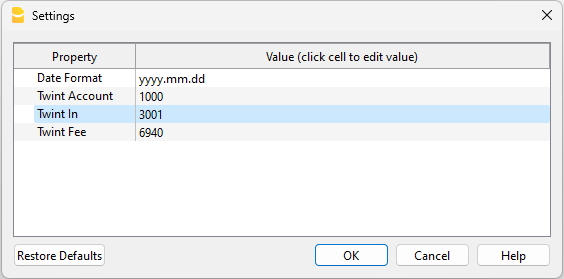
Les comptes insérés doivent exister dans votre plan comptable, si vous n'avez pas encore de comptes appropriés, vous pouvez en créer de nouveaux dans votre plan comptable.
Pour plus de détails, voir la page Importer mouvements
Messages d'erreur
- Unrecognised *.csv file format/ Format de fichier *.csv non reconnu : Le format du fichier *.csv que vous essayez d'importer ne correspond à aucun des formats associés à ce filtre :
- Vérifiez que vous avez choisi le bon fichier.
- Si le fichier que vous avez choisi est correct, il est possible que notre filtre nécessite une mise à jour
- Cette extension nécessite Banana Comptabilité+ Advanced : Vous essayez d'utiliser l'extension avec une licence autre que celle requise, veuillez passer au Plan Advanced pour pouvoir utiliser la fonctionnalité de ce filtre.
Envoyez-nous un retour
Il peut arriver que le format du fichier .csv soit mis à jour et, par conséquent, que le filtre ne fonctionne plus correctement. Envoyez-nous un Commentaire et joignez un fichier d'exemple (.csv) avec le nouveau format, et nous procéderons à la mise à jour du filtre.
UBS - Importer mouvements .csv (Banana+ Advanced)
Dans cet article
UBS - Importer mouvements .csv (Banana+ Advanced)
UBS - Importer mouvements .csv (Banana+ Advanced)
Le format .csv est différent pour chaque banque et est mis à jour et modifié régulièrement. Sur cette page vous trouverez l'extension la plus récente pour l'importation du format .csv de UBS. Cette extension d'importation permet d'importer les écritures de UBS dans Banana Comptabilité Plus. L'extension peut être installée à partir du menu Extensions > Gérer extensions.
Conditions d'utilisation
- Banana Comptabilité Plus avec le Plan Advanced.
- UBS fournit aussi des fichiers avec le format standard ISO20022. Pour importer des fichiers avec ce format, il faut installer l'extension d'importation Suisse pour ISO20022 Camt 052, 053, 054, disponible aussi avec le Plan Professionnel.
Dans certaines banques, le format spécifique .csv peut offrir de meilleurs résultats. En tout état de cause, le plan Advanced garantit un choix plus large et des résultats maximaux, et offre également plusieurs autres fonctions avancées qui accélèrent et simplifient considérablement le travail comptable.
Procédure d'exportation depuis UBS
Exportez vos transactions bancaires au format .csv en accédant à votre compte bancaire en ligne.
Pour chaque compte, UBS permet d'exporter deux types différents de fichiers .csv :
- Le premier type de fichier contient les transactions triées par date de paiement. Il inclut toutes les transactions, même celles qui ne sont pas encore enregistrées par la banque. Pour obtenir ce fichier, vous devez :
- Sélectionner "Comptes et Cartes" dans le menu principal.
- Sélectionner "Aperçu".
- Sélectionner le compte ou la carte pour lesquels vous souhaitez exporter les transactions.
- Cliquer sur le bouton "Transactions".
- Cliquer sur l'icône Excel (CSV).
- Le second type de fichier contient des informations plus spécifiques sur une transaction, triées selon la date à laquelle le paiement a été enregistré par la banque. Seuls les mouvements déjà enregistrés par la banque apparaissent dans ce fichier. Pour exporter ce fichier, vous devez :
- Sélectionner "Patrimoine et Investissements" dans le menu principal.
- Sélectionner "Comptes".
- Sélectionner le compte pour lequel vous souhaitez exporter les transactions.
- Cliquer sur l'icône Excel (CSV).
Nous vous recommandons d'enregistrer le fichier dans un endroit où vous pourrez facilement le retrouver plus tard et de ne pas l'ouvrir avant de l'importer.
Procédure d'importation en Banana
- Via le menu Actions > Importer en comptabilité > sélectionnez la case Importer : Écritures
- Choisissez l'extension à utiliser, en l'occurrence UBS - Importer mouvements .csv (Banana+ Advanced).
- Avec le bouton Parcourir, choisissez le fichier à partir duquel vous souhaitez importer les mouvements.
- Appuyez sur le bouton OK.
Pour plus de détails, voir la page Importer mouvements.
Messages d'erreur
- Format de fichier .csv non reconnu: Le format du fichier .csv que vous essayez d'importer ne correspond à aucun des formats associés à cette extension :
- Vérifiez que vous avez choisi le bon fichier.
- Si le fichier choisi est correct, il est possible que notre extension doive être mis à jour.
- Cette extension nécessite Banana Comptabilité+ Advanced: Vous essayez d'utiliser l'extension avec un abonnement différent. S'il vous plaît, passez au plan Advanced pour activer la fonctionnalité de cette extension.
Envoyer un commentaire
Il peut arriver que le format du fichier .csv soit mis à jour et que, par conséquent, l'extension ne fonctionne plus correctement. Veuillez nous envoyer vos Commentaires et joindre un exemple de fichier (.csv) avec le nouveau format (un seul mouvement suffit) et nous mettrons à jour l'extension.
VZ Depotbank - Import account statement (.xlsx/.csv) (Banana+ Advanced)
Dans cet article
VZ Depotbank - Import account statement (.xlsx/.csv) (Banana+ Advanced)
VZ Depotbank - Import account statement (.xlsx/.csv) (Banana+ Advanced)
The .csv format is different for each bank and is updated and changed regularly. On this page you will find the most recent extension for importing the VZ Depotbank .xlsx/.csv format. This import extension allows you to import VZ Depotbank transactions into Banana Accounting Plus. The extension can be installed from the Extensions menu > Manage Extensions.
Requirements for use
- Banana accounting Plus with the Advanced Plan.
- VZ Depotbank should also provides files with standard format ISO20022, which you can import with the Professional plan. To import files in this format you need to install the relevant import extension Swiss for ISO20022 Camt 052, 053, 054. If you do not find this format already available by default, you can request it from the bank
In some banks, the specific .csv format may offer better results. In any case, the Advanced plan guarantees a wider choice and maximum results, and also offers several other advanced functions that speed up and simplify accounting work considerably.
Export procedure
Export the *.xlsx file with your transactions by logging into your ebanking.
- Open the accounts section and select the account for which you want to export movements.
- Export the movements of your account by choosing the *.xlsx (Excel) format.
You can decide whether to keep the file in Excel format and later import the data by copying it from the clipboard or convert it to a *.csv file, if you want to convert it:
- Open the file and click on File->Export->Change File Type and choose the CSV (Comma delimited) (*.csv) format.
- Save the file in the new format, without modify the content.
We recommend saving the file in a place where you can easily find it later and not opening it before importing it.
Import procedure
You can import the data in two different ways.
Import *.csv file
- Via the Actions → Import to accounting → select Import transactions box
- Choose the extension to be used, in this case 'VZ Depotbank - Import account statement (.xlsx/.csv) (Banana+ Advanced)'.
- With the Browse button, choose the file from which to import the transactions.
- Press OK Button.
Import from clipboard
- Via the Actions → Import to accounting → select Import transactions box
- Choose the extension to be used, in this case 'VZ Depotbank - Import account statement (.xlsx/.csv) (Banana+ Advanced)'.
- Open the Excel file, press Ctrl+A to select all the data, then Ctrl+C to copy the data to the clipboard.
- In the dialog in the dialogue check the box Import data from clipboard.
- Press OK Button.
For more details see Import transactions page.
Error Messages
- Unrecognised *.csv file format: The format of the .xlsx/.csv file you are trying to import does not match any of the formats associated with this filter:
- Check that you have chosen the correct file.
- If the file you have chosen is correct, it may be that our filter requires updating.
- This extension requires Banana Accounting+ Advanced: You are trying to use the extension with a licence other than the one requested, please upgrade to the Advanced Plan to be able to use the functionality of this filter.
Send us a feedback
It may happen that the format of the .xlsx/.csv file is updated and as a result the filter no longer functions correctly. Send us feedback and attach an example file (*.xlsx/*.csv) with the new format and we will proceed to update the filter.
Valiant - Importer mouvements .csv (Banana+ Advanced)
Dans cet article
Valiant - Importer mouvements .csv (Banana+ Advanced)
Valiant - Importer mouvements .csv (Banana+ Advanced)
Le format .csv est différent pour chaque banque et est mis à jour et modifié régulièrement. Sur cette page vous trouverez l'extension la plus récente pour l'importation du format .csv de Valiant Bank. Cette extension d'importation permet d'importer les écritures de Valiant Bank dans Banana Comptabilité Plus. L'extension peut être installée à partir du menu Extensions > Gérer Extensions.
Conditions d'utilisation
- Banana Comptabilité Plus avec le plan Advanced.
- Valiant Bank fournit aussi des fichiers avec le format standard ISO20022, qui peuvent également être importés avec le plan Professional. Pour importer des fichiers dans ce format, il faut installer l'extension d'importation Suisse pour ISO20022 Camt 052, 053, 054. Si ce format n'est pas disponible par défaut, vous pouvez le demander à Valiant Bank
Dans certaines banques, le format spécifique .csv peut offrir de meilleurs résultats. En tout état de cause, le plan Advanced garantit un choix plus large et des résultats maximaux, et offre également plusieurs autres fonctions avancées qui accélèrent et simplifient considérablement le travail comptable.
Plus d'informations dans la documentation en allemand.
Viseca (One) - Importer mouvements .csv (Banana+ Advanced) [BETA]
Dans cet article
Viseca (One) - Importer mouvements .csv (Banana+ Advanced) [BETA]
Viseca (One) - Importer mouvements .csv (Banana+ Advanced) [BETA]
Le format .csv est différent pour chaque banque et est régulièrement mis à jour et modifié. Sur cette page, vous trouverez la version la plus récente de l'extension pour importer le format Viseca (one) .csv. Cette extension d'importation vous permet d'importer les transactions Viseca (one) dans Banana Accounting Plus. L'extension peut être installée à partir du menu Extensions > Gérer les extensions.
Exigences d'utilisation
- Banana Accounting Plus avec le Plan Advanced
- Viseca (One) ne propose l'exportation au format .csv qu'aux clients professionnels.
Procédure d'exportation
Exportez le fichier *.csv ou *.xlsx avec vos mouvements en vous connectant au portail Viseca (one).
- Ouvrez la section comptes et sélectionnez le compte pour lequel vous souhaitez exporter les mouvements.
- Exportez les mouvements de votre compte en choisissant le format *.csv ou *.xlsx (Excel).
- Nous vous recommandons de sauvegarder le fichier dans un endroit où vous pourrez facilement le retrouver plus tard et de ne pas l'ouvrir avant de l'importer.
Procédure d'importation
Vous pouvez importer les données de deux manières différentes.
Importer un fichier *.csv
- Via le menu Actions > Importer dans la comptabilité > sélectionnez la boîte Importer les transactions.
- Choisissez l'extension à utiliser, dans ce cas 'Viseca (One) - Importer mouvements .csv (Banana+ Advanced) [BETA]'.
- Utilisez le bouton Parcourir pour choisir le fichier à partir duquel importer les transactions.
- Appuyez sur le bouton OK.
Importer à partir du presse-papiers (*.xlsx file)
- Via le menu Actions > Importer dans la comptabilité > sélectionnez la boîte Importer les transactions.
- Choisissez l'extension à utiliser, dans ce cas 'Viseca (One) - Importer mouvements .csv (Banana+ Advanced) [BETA]'.
- Ouvrez le fichier Excel, appuyez sur Ctrl+A pour sélectionner toutes les données, puis Ctrl+C pour copier les données dans le presse-papiers.
- Dans la boîte de dialogue, cochez la case Importer les données depuis le presse-papiers.
- Appuyez sur le bouton OK.
Dans la table des transactions, si elle n'est pas déjà affichée, activez également la colonne 'Référence externe' avec la commande Configuration des colonnes, afin d'avoir un aperçu complet des données importées.
Pour plus de détails, consultez la page Importer les transactions.
Messages d'erreur
- Format de fichier *.csv non reconnu : Le format du fichier *.csv que vous essayez d'importer ne correspond à aucun des formats associés à ce filtre :
- Vérifiez que vous avez choisi le bon fichier.
- Si le fichier que vous avez choisi est correct, il est possible que notre filtre nécessite une mise à jour.
- Cette extension nécessite Banana Accounting+ Advanced: Vous essayez d'utiliser l'extension avec une licence autre que celle requise, veuillez passer au Plan Advanced pour pouvoir utiliser les fonctionnalités de ce filtre.
Envoyez-nous un retour
Il peut arriver que le format du fichier *.csv soit mis à jour et que le filtre ne fonctionne plus correctement. Envoyez-nous un retour et joignez un fichier exemple (*.csv) avec le nouveau format et nous procéderons à la mise à jour du filtre.
Yuh - Importer mouvements .csv (Banana+ Advanced)
Dans cet article
Yuh - Importer mouvements .csv (Banana+ Advanced)
Yuh - Importer mouvements .csv (Banana+ Advanced)
Import transactions csv from Yuh app
Sur cette page, vous trouverez la dernière extension pour importer le format .csv de l'application financière Yuh. Cette extension d'importation vous permet d'importer les transactions de l'application Yuh dans Banana Comptabilité Plus. L'extension peut être installée via le menu Extensions > Gérer les extensions.
Conditions d'utilisation
- Banana Comptabilité Plus avec le Plan Advanced.
Procédure d'exportation
Exportez vos transactions au format *.csv en accédant à votre compte Yuh.
- Ouvrez la section des comptes et sélectionnez l'élément "Documents", puis sélectionnez "Demander" (en haut à gauche sur iOS) ou "DEMANDER DOCUMENT" (en bas à droite sur Android).
- Appuyez sur l'option "Export des activités du compte", puis sur le bouton "Suivant".
- Sélectionnez les options de filtrage d'exportation souhaitées et suivez les instructions jusqu'à ce que vous accédiez à la section Documents où votre fichier CSV sera ajouté.
- Enregistrez le fichier sur votre ordinateur.
- Nous vous recommandons d'enregistrer le fichier dans un endroit facilement accessible et de ne pas l'ouvrir avant de l'importer.
Procédure d'importation
- Via Actions → Importer dans la comptabilité → sélectionnez Importer les transactions
- Choisissez l'extension à utiliser, dans ce cas "Yuh - Importer mouvements .csv (Banana+ Advanced)".
- Avec le bouton Parcourir, sélectionnez le fichier contenant les transactions à importer.
- Appuyez sur le bouton OK.
Pour plus de détails, consultez la page Importer des transactions.
Messages d'erreur
- Format de fichier *.csv non reconnu : Le format du fichier *.csv que vous tentez d'importer ne correspond à aucun des formats associés à ce filtre :
- Vérifiez que vous avez sélectionné le bon fichier.
- Si le fichier sélectionné est correct, il se peut que notre filtre doive être mis à jour.
- Cette extension nécessite Banana Comptabilité+ Advanced : Vous essayez d'utiliser l'extension avec une licence différente de celle requise. Veuillez passer au Plan Advanced pour utiliser cette fonctionnalité.
Envoyez-nous un retour d'information
Il est possible que le format du fichier *.csv soit mis à jour et que le filtre ne fonctionne plus correctement. Envoyez-nous un retour d'information en joignant un fichier d'exemple (*.csv) avec le nouveau format, et nous mettrons le filtre à jour.
Zuger Kantonalbank - Importer mouvements .csv (Banana+ Advanced)
Dans cet article
Zuger Kantonalbank - Importer mouvements .csv (Banana+ Advanced)
Zuger Kantonalbank - Importer mouvements .csv (Banana+ Advanced)
Le format .csv est différent pour chaque banque et est mis à jour et modifié régulièrement. Sur cette page vous trouverez l'extension la plus récente pour l'importation du format .csv de Zuger Kantonalbank. Cette extension d'importation permet d'importer les écritures de Zuger Kantonalbank dans Banana Comptabilité Plus. L'extension peut être installée à partir du menu Extensions > Gérer extensions.
Conditions d'utilisation
- Banana Comptabilité Plus avec le plan Advanced.
- Zuger Kantonalbank fournit aussi des fichiers avec le format standard ISO20022, qui peuvent également être importés avec le plan Professional. Pour importer des fichiers dans ce format, il faut installer l'extension d'importation Suisse pour ISO20022 Camt 052, 053, 054. Si ce format n'est pas disponible par défaut, vous pouvez le demander à Zuger Kantonalbank.
Dans certaines banques, le format spécifique .csv peut offrir de meilleurs résultats. En tout état de cause, le plan Advanced garantit un choix plus large et des résultats maximaux, et offre également plusieurs autres fonctions avancées qui accélèrent et simplifient considérablement le travail comptable.
Plus d'informations dans la documentation en allemand.
Zürcher Kantonalbank ZKB - Importer mouvements .csv (Banana+ Advanced)
Dans cet article
Zürcher Kantonalbank ZKB - Importer mouvements .csv (Banana+ Advanced)
Zürcher Kantonalbank ZKB - Importer mouvements .csv (Banana+ Advanced)
Le format .csv est différent pour chaque banque et est mis à jour et modifié régulièrement. Sur cette page vous trouverez l'extension la plus récente pour l'importation du format .csv de Zürcher Kantonalbank. Cette extension d'importation permet d'importer les écritures de Zürcher Kantonalbank dans Banana Comptabilité Plus. L'extension peut être installée à partir du menu Extensions > Gérer extensions.
Conditions d'utilisation
- Banana Comptabilité Plus avec le plan Advanced.
- Zürcher Kantonalbank fournit aussi des fichiers avec le format standard ISO20022, qui peuvent également être importés avec le plan Professional. Pour importer des fichiers dans ce format, il faut installer l'extension d'importation Suisse pour ISO20022 Camt 052, 053, 054. Si ce format n'est pas disponible par défaut, vous pouvez le demander à Zürcher Kantonalbank.
Dans certaines banques, le format spécifique .csv peut offrir de meilleurs résultats. En tout état de cause, le plan Advanced garantit un choix plus large et des résultats maximaux, et offre également plusieurs autres fonctions avancées qui accélèrent et simplifient considérablement le travail comptable.
Plus d'informations dans la documentation en allemand.