Tabella Registrazioni | Contabilità in partita doppia
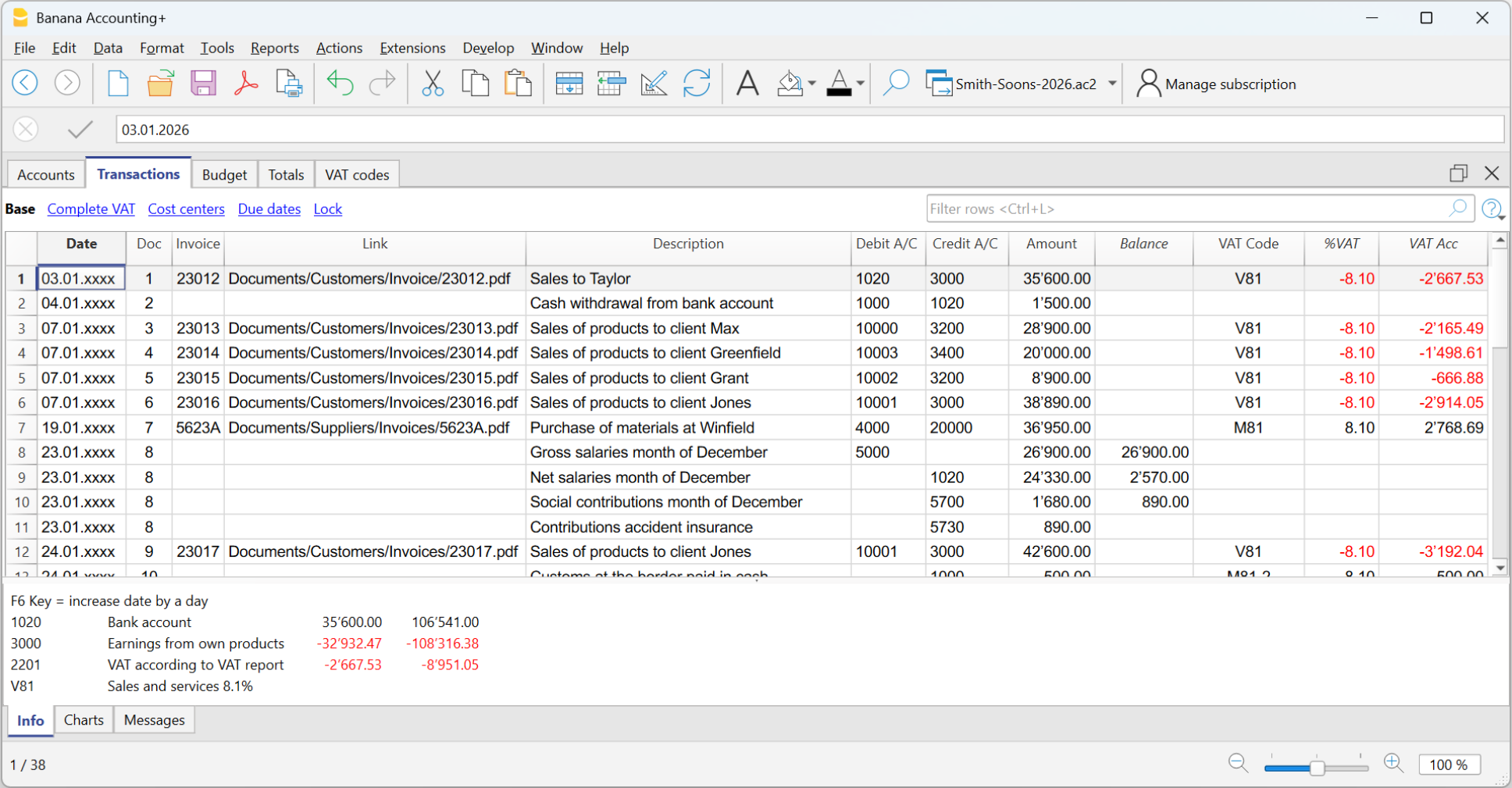
Registrazioni semplici e composte
Le registrazioni semplici riguardano quelle operazioni contabili che si registrano su di un'unica riga, con un conto in dare e un conto in avere; l'importo registrato nella colonna Importo sarà registrato in automatico nei rispettivi conti di addebito e accredito.
Le registrazioni composte sono quelle che concernono addebiti e/o accrediti su più conti (es. quando si pagano fatture diverse con il conto corrente bancario). In quest'ultimo caso occorre registrare su più righe: una riga per ciascun conto di addebito e accredito. Quando tutti gli addebiti e accrediti sono stati inseriti non ci devono essere differenze. Nelle registrazioni composte, l'importo di ogni riga di registrazione viene riportato in automatico nel corrispondente conto, inserito nella colonna Dare o Avere. Per maggiori dettagli, consultare la pagina Registrazioni.
Registrazioni con IVA
Per poter registrare delle operazioni con IVA è necessario avere impostato un tipo di file con le opzioni e la tabella Codici IVA. Pertanto, quando si inizia, occorre:
- scegliere una contabilità in partita doppia con IVA dal menu File → Nuovo.
- aprire uno dei Piani contabili già predisposti con IVA.
Registrare i movimenti con IVA è semplice e veloce, basta inserire nella tabella Registrazioni, oltre ai soliti dati, il codice IVA, definito nella tabella Codici IVA e specifico al tipo di operazione contabile. Con l'inserimento del codici il programma calcola in automatico gli importi IVA e li registra nel conto IVA in automatico.
Puoi anche automatizzare l'inserimento del codice IVA, tramite la funzione collegare un codice IVA ad ogni conto con movimenti soggetti a IVA. Per maggiori dettagli consultare la pagina Registrazioni della gestione IVA.
Registrazioni al netto e al lordo d'IVA
Per registrare i movimenti contabili al netto o al lordo IVA, è necessario avere delle impostazioni nella tabella Codici IVA. Solitamente la tabella Codici IVA è impostata per registrare i movimenti al lordo IVA.
Nelle Registrazioni con IVA al lordo, nella tabella Registrazioni si inserisce l'importo lordo e con l'inserimento del codice IVA, il programma scorpora l'IVA dal conto dei costi e/o dei ricavi, calcola l'imponibile che visualizza in un'apposita colonna e l'importo IVA viene automaticamente inserito nel conto IVA in automatico, mentre nelle schede dei costi e ricavi vengono contabilizzati gli importi netti (escluso IVA).
Nelle registrazioni con IVA al netto, nella tabella codici IVA, nella colonna Tipo importo si inserisce 1 (IVA esclusa). Contrariamente alla registrazione con IVA al lordo, nella colonna Importo si registra l'importo netto; con l'inserimento dei codice IVA viene calcolata l'IVA sulla base dell'importo netto inserito (imponibile).
Registrazioni incassato e fatturato
Con Banana Contabilità Plus puoi registrare sull'incassato (o principio di cassa), oppure sul fatturato (o principio di competenza). A dipendenza del principio adottato, nella tabella Conti, cambiano le impostazioni dei Clienti e dei Fornitori.
Con le registrazioni sull'incassato, non vengono registrati i conti dei clienti e dei fornitori. I costi, i ricavi e l'IVA vengono registrati nella contabilità nel momento dell'incasso o del pagamento.Per poter tenere conto della situazione Clienti e Fornitori, nella tabella Conti, alla fine del piano contabile, questi vengono impostati con i Centri di costo/profitto CC3 che non hanno alcuna influenza e non figureranno nel Bilancio. Si tratta di una gestione separata a scopo unicamente informativo.
Con le registrazioni sul fatturato, i costi, i ricavi e l'IVA devono essere registrati al momento dell'emissione della fattura ai clienti e al ricevimento della fattura dai fornitori. Questo implica la registrazione dei conti Clienti e Fornitori. Nel piano contabile, nella tabella Conti, alla fine del piano contabile, i partitari clienti e fornitori vengono impostati come conti attivi e passivi, pertanto figureranno nel Bilancio. Maggiori dettagli disponibili alla pagina Metodo di Competenza e Cassa.
Registrazioni su Centri di costo e profitto
I Centri di costo e di profitto sono utilizzati per analizzare e monitorare le performance di diverse aree o divisioni di un'azienda: unità organizzative, reparti e filiali, anche senza avere una correlazione fra di loro. Per poterli utilizzare è necessario impostare nella tabella Conti, i conti dei Centri di costo e di profitto.
Nella tabella Registrazioni, nella vista Centri di costo, sono visualizzate le colonne previste dei tre centri di costo, e per registrare occorre indicare il conto del centro di costo nella colonna specifica.
I centri di costo vengono anche utilizzati per impostare il partitario Clienti / Fornitori nella contabilità sull'incassato o per gestire i soci di un'associazione.
Registrazioni su Segmenti
I Segmenti sono utilizzati per avere una separazione sistematica dei costi e dei ricavi per unità, dipartimento o succursale. Usando i segmenti si può avere il Conto economico suddiviso per unità, dipartimento o succursale, senza creare dei conti specifici per ciascuna unità.
L'utilizzo prevede l'impostazione dei Segmenti nella tabella Conti. Per registrare i segmenti, nella tabella Registrazioni, nelle colonne Dare e/o Avere, successivamente ai numeri di conto, si inserisce il o i segmenti. Maggiori dettagli sono disponibili alla pagina Segmenti.
Registrazioni di verifica saldi
Per facilitare le verifiche dei saldi, affinché questi siano conformi a determinate condizioni di veridicità e corrispondenza, come ad esempio nel caso dei saldi dei conti bancari che devono coincidere con i saldi contabili dei corrispondenti conti, si possono impostare le Registrazioni di verifica (#CheckBalance).
Con il comando Controlla contabilità, il programma controlla tramite le registrazioni di verifica le corrispondenze, e in caso di errori, segnala dei messaggi di errore nella finestra Messaggi.
Registrazioni per creare le fatture
Con Banana Contabilità Plus puoi generare le fatture da inviare ai tuoi clienti direttamente nel file della tua contabilità. Puoi stampare le fatture con codice QR (per la Svizzera) o senza codice QR (per altre nazioni).
Bastano pochi passaggi per creare le tue fatture:
- Nella tabella Conti imposti la lista dei tuoi clienti, e per ogni cliente inserisci tutti i dati (indirizzo, nazione, lingua..).
- Nella tabella Registrazioni inserisci i dati delle fatture.
- Nelle Colonne quantità e prezzo inserisci i dati specifici della fattura
- Completando i dati
Inserimento veloce
Ci sono tante funzionalità che rendono molto veloce l'inserimento e la modifica dei dati:
- Annullare e ripristinare.
- Selezionare una o più celle e copiare/incollare.
- Aggiungere, copiare, incollare e cancellare righe, singolarmente o in blocco.
- Ricercare e sostituire testi.
- Ordinare le righe per data.
- Filtro per cercare facilmente i dati che hai bisogno e modificare direttamente.
- Con il tasto F6 i valori della riga vengono completati, riprendendo quelli della riga uguale.
- Il tasto F4 riprende i valori dalla riga precedenti.
- La data viene completata con i valori della riga precedente.
- Nella colonna Doc ti viene suggerito il numero progressivo (con diversi contatori).
- Nella colonna Conto dare o avere puoi ricercare il conto digitando la sua descrizione.
- Nelle colonne degli importi puoi inserire formule, del tipo "30+25" e il programma inserisce il risultato.
Maggiori informazioni sono disponibili alle pagine:
Importazione movimenti
Con l'importazione dei movimenti dagli estratti bancari, postali o dalle carte di credito, si velocizza l'inserimento dei dati nella tabella Registrazioni e si evitano errori. I dati vengono ripresi esattamente come si presentano sull'estratto conto.
Nella versione di Banana Contabilità Plus, piano Advanced, si può utilizzare la funzione delle Regole che permette in un istante di importare i movimenti dal conto bancario, postale o carta di credito, registrando in modo completo con la contropartita, il codice IVA e centri di costo o profitto.
- Oltre agli estratti conto, si possono importare i dati anche da altri programmi.
- Il programma completa in automatico i valori mancanti.
- Sono a disposizioni diversi formati per l'importazione.
- Si possono copiare e incollare dati da altri programmi.
- I dati importati possono essere completati, modificati o eliminati.
- Possibilità di programmare delle estensioni per importare qualsiasi tipo di file.
Maggiori informazioni sono disponibili alle pagine
Gestione di molteplici informazioni
Per ogni riga di registrazione si possono indicare molte informazioni:
- La data valuta e quella del documento.
- Un numero progressivo di documento e di protocollo, o di riferimento esterno.
- Altre informazioni supplementari che necessiti, aggiungendo delle colonne.
- Collegamento al file del documento digitale.
- Aggiungere e rimuovere collegamenti.
- Aprire il collegamento e visualizzare il contenuto.
- Gestione IVA (se nella creazione del file è stato scelta il tipo di contabilità con IVA):
- Nella registrazione inserendo il codice IVA il programma calcola l'IVA in automatico.
- Scompone e registra l'IVA sul conto designato.
- Puoi definire se l'importo è al netto o al lordo IVA.
- Puoi indicare che si tratta di uno storno inserendo il segno meno "-" prima del codice IVA.
- Puoi indicare una percentuale IVA che non è recuperabile.
- Puoi codificare con codici supplementari casi particolari.
- Centri di costo e profitto:
- Fino a 3 centri di costo e profitto per ogni riga di registrazione.
- Puoi registrare in negativo indicando il segno "-" davanti al conto centro di costo o profitto.
- Segmenti:
- Per ogni conto dare o avere puoi indicare fino a 10 segmenti.
- Gestione fornitori:
- Gestione sia per principio di competenza (impostazione come partitario) che di cassa (impostazione come centri di costi e profitto).
- Gestione data di scadenza e di pagamento, per avere il report delle fatture aperte e quelle pagate.
- Gestione clienti:
- Gestione sia per principio di competenza (impostazione come partitario) che di cassa (impostazione come centri di costi e profitto).
- Gestione data di scadenza e di pagamento, per avere il report delle fatture aperte e quelle incassate.
- Fatture ai clienti:
- Inserimento dati per la creazione delle fatture.
- Suggerimento del conto del cliente.
- Quantità e prezzo (rendere le colonne visibili).
- Per la fatturazione o controllo dei costi.
- Calcolo automatico dell'importo.
- Numero articolo (se attivata l'opzione)
- Per collegarti alla tabella articoli.
- Calcolo automatico delle quantità prodotti entrati e uscite.
- Stampa fatture.
- Indicazione di ulteriori informazioni necessarie alle stampe della fattura.
Scheda conto
Dalla tabella Registrazioni si può accedere a qualsiasi scheda conto, basta posizionarsi sulla cella del conto (nella colonna Dare o Avere) e cliccare sul piccolo simbolo che appare nell'angolo in alto a destra della cella.
Quando ci si trova nella scheda conto, cliccando sul numero di riga di un movimento si ritorna nella tabella Registrazioni, esattamente sul movimento di origine.
Maggiori informazioni sulle schede conto sono disponibili alla pagina Scheda conto.
Verifica dati
L'inserimento dei valori è molto sicuro. Banana Contabilità ha delle funzioni che consentono la rilevazione e la segnalazione automatica di errori.
- Il programma verifica che i valori inseriti siano corretti.
- Se vi è uno sbilancio tra le colonne Dare e Avere viene segnalato in rosso nella finestra Info.
- Le registrazioni di cui non si è sicuri si possono lasciare in sospeso e completarle successivamente.
- Per ogni avviso di errore vi è una corrispondente pagina di aiuto (richiede la connessione internet).
- Nella finestra Info in basso hai le seguenti informazioni:
- Descrizione, movimento e saldo dei conti usati.
- Segnalazioni di errori messaggi d'errore con il link alla pagina di aiuto.
- Segnalazione differenza Dare e Avere.
- Con la funzione del #checkbalance, inserendo i saldi effettivi della banca, puoi verificare subito la corrispondenza dei saldi in contabilità ed evitare errori.
- Con il comando Controlla contabilità, il programma ricontrolla tutti i dati inseriti e ti segnala dimenticanze ed errori.
- Puoi colorare le righe, cambiare font e metterle in grassetto.
- Puoi proteggere le righe.
- Blocco registrazioni con tecnologia blockchain.
Disposizione colonne
Per avere un inserimento dei dati a te più congeniale puoi disporre tutte le colonne secondo un ordine proprio.
Puoi scegliere di:
- Spostare le colonne verso destra o sinistra.
- Visualizzare ulteriori colonne o nascondere quelle non necessarie.
- Aggiungere colonne proprie
- Memorizzare la disposizione delle colonne (viste).
Maggiori informazioni sono disponibili alla pagina Disponi colonne.
Colonne e viste tabella Registrazioni | Contabilità in partita doppia
La tabella Registrazione ha una serie di viste con le colonne già impostate.
Colonne della tabella Registrazioni
Le colonne elencate qui di seguito e precedute da un * non sono di regola visibili. Per renderle visibili usare il comando dal menu Dati > Disponi colonne.
Data
La data che viene inserita in questa colonna, è quella che il programma usa per attribuire la registrazione a un periodo di competenza. La data deve essere riferita al periodo contabile definito nelle Proprietà file (Dati base), dove nella sezione Opzioni si può indicarla come obbligatoria, altrimenti il valore può essere vuoto. Se sono state bloccate le registrazioni, il programma segnala un errore quando si inserisce una data inferiore o uguale alla data blocco.
*Data Documento
Si può indicare la data del documento, per esempio la data di emissione di una fattura.
*Data Valuta
Si può indicare la data valuta dell'operazione bancaria. Il valore viene importato da un estratto conto in formato elettronico.
Documento
Il numero di giustificativo che di regola viene attribuito per identificare la registrazione contabile e si riferisce al documento cartaceo. Quando si registra si consiglia di indicare sul documento un numero progressivo, in modo che dalla registrazione si può facilmente risalire al documento contabile.
La funzione di auto-completamento suggerisce dei valori progressivi e dei codici di registrazione, precedentemente impostati nella tabella registrazioni ripetitive.
Il programma propone il numero successivo di documento, che può essere ripreso con il tasto F6.
- Progressione numerica, il programma incrementa semplicemente il valore più alto trovato nella colonna Doc.
- Progressione alfanumerica. Il programma incrementa la parte numerica finale, utile se si vogliono tenere numerazioni separate per la cassa o la banca:
- Se precedentemente è stato inserito C-01 e si inizia a digitare C, il programma propone C-02.
- Se precedentemente è stato inserito B104 e si inizia a digitare B, il programma propone B105.
- Se precedentemente è stato inserito D10-04 e si inizia a digitare D, il programma propone D10-05.
Nelle Registrazioni ricorrenti si possono predisporre delle registrazioni di gruppo che possono essere riprese in blocco tramite un codice nella tabella Registrazioni.
Per aggiungere una grande quantità di numeri di documento si può usufruire di Excel. Creare in Excel la quantità desiderata di numeri di documento e copiare e incollare nella colonna Doc della tabella Registrazioni di Banana Contabilità.
*Documento protocollo
È una colonna supplementare da utilizzare quando si vuole attribuire un'altra numerazione alle registrazioni o al documento. La funzione di auto-completamento suggerisce un valore progressivo che ha lo stesso funzionamento della colonna Documento. Si usa per esempio:
- Quando si necessita di attribuire un numero progressivo alle registrazioni, diverso dal numero di documento.
- Se le registrazioni sono inserite da altre persone, usando un altro file e poi queste sono importate nella contabilità. In questo modo si può avere sia una numerazione progressiva riferita alla contabilità sia il numero originale.
*Tipo Documento
Contiene un codice che il programma usa per identificare un tipo di registrazione. Se si desidera usare dei codici propri è meglio aggiungere una nuova colonna.
- 01 - Nei report (come nell'estratto conto) questa registrazione è considerata una registrazione d'apertura, quindi non figura nel periodo, ma nei Saldi iniziali.
- dal 10 al 19 - Codici per fatture clienti.
- dal 20 al 29 - Codici per fatture fornitori.
- dal 30 fino al 1000 - Codici riservati per scopi futuri.
*Numero fattura
Si riporta il numero di fattura del cliente o del fornitore. Questa colonna è fondamentale perché viene usata in in combinazione con la funzione di controllo fatture Clienti e Fornitori.
*Documento originale
Il numero di riferimento presente su un documento, per inserire per esempio il numero di una nota di credito.
*DocLink Collegamento a file esterno
In questa colonna si inserisce un link a un file esterno, di regola al giustificativo contabile. Vedi Inserire, modificare e aprire collegamenti.
- Quando nella cella è stato inserito un collegamento, appare una piccola icona e cliccandovi il programma apre il documento, ma solo se si tratta di un'estensione considerata sicura.
- L'altra piccola icona permette d'inserire e modificare il collegamento.
*Riferimento Esterno
L'eventuale numero di riferimento attribuito da un programma che ha generato questa operazione. Questo valore può servire per controllare che una medesima operazione non sia stata importata due volte.
Descrizione
Il testo della registrazione.
La funzione di auto-completamento suggerisce il testo di una registrazione già inserita, o inserita l'anno precedente se è attiva l'apposita opzione.
Se si preme il tasto F6 il programma riprende i dati della riga precedente con la medesima descrizione e completa i campi della riga attuale.
Se la descrizione inizia con #CheckBalance, la registrazione viene considerata una registrazione per il controllo del saldo.
Si veda a questo proposito la spiegazione nella pagina controllo contabilità.
*Note
Serve per aggiungere delle note alla registrazione.
Conto Dare
Il conto che viene addebitato.
- Nel conto Dare si possono inserire anche dei segmenti, separati di regola da un ":" o un "-".
Inserendo il segno di separatore di segmento si passa immediatamente al segmento successivo. - Se si preme il tasto invio si termina invece l'input e si passa alla colonna successiva.
- La funzione di auto-completamento propone i conti e i segmenti presenti nel piano contabile.
- Invece del conto si può inserire un testo di ricerca. Il programma propone l'elenco dei conti che contiene il testo in una delle colonne.
- [Commento]. Un valore fra parentesi quadre è considerato un commento e il contenuto non viene considerato, salvo in situazioni particolari.
*Conto Dare Descrizione
La descrizione del conto inserito in dare, ripresa dal piano dei conti.
Conto Avere
Il conto che viene accreditato.
Valgono le medesime indicazioni come per il conto Dare.
*Conto Avere Descrizione
La descrizione del conto inserito, ripresa dal piano dei conti.
Importo
L'importo che viene registrato sul conto Dare e Avere.
*Saldo
La colonna Saldo indica la somma fra il Dare e l'Avere. Viene quindi visualizzato un importo solo per le registrazioni su diversi conti. Al termine della registrazione il saldo deve essere a zero. Se un importo si ripete significa che c'è un errore.
Le colonne IVA
Per le spiegazioni delle colonne IVA, consultare la pagina Registrazioni della gestione IVA.
CC1
Il conto di un Centro di costo preceduto dal "." da immettere senza il ".".
- Se la sigla è preceduta dal segno meno "-P1", l'importo viene registrato in Avere.
- [Commento]. Un valore fra parentesi quadre è considerato un commento e il contenuto non viene considerato, salvo casi particolari.
*CC1 Descrizione
La descrizione del centro di costo ripresa dal piano dei conti.
CC2
Il conto di un Centro di costo preceduto dal "," da immettere senza il ",".
- Se la sigla è preceduta dal segno meno "-P2", l'importo viene registrato in Avere.
- [Commento]. Un valore fra parentesi quadre è considerato un commento e il contenuto non viene considerato, salvo casi particolari.
*CC2 Descrizione
La descrizione del centro di costo ripresa dal piano dei conti.
CC3
Il conto di un centro di costo preceduto dal ";" da immettere senza il ";".
- Se la sigla è preceduta dal segno meno "-P3" l'importo viene registrato in avere.
- [Commento]. Un valore fra parentesi quadre è considerato un commento e il contenuto non viene considerato, salvo casi particolari.
*CC3 Descrizione
La descrizione del centro di costo ripresa dal piano dei conti.
*Data Scadenza
La data entro la quale la fattura deve essere pagata. Per maggiori informazioni si vedano le pagine Clienti e Fornitori.
*Data Pagamento
Si inserisce la data del pagamento, usata in combinazione con il comando visualizza scadenze.
Per usare le funzioni di controllo delle fatture clienti e fornitori si deve inserire una registrazione per l'emissione della fattura e un'altra per il pagamento.
*Blocco Numero, Blocco Importo, Blocco Progressivo, Blocco Linea
Si veda la funzione Blocca registrazioni.
Colonne aggiuntive
Dal menu Strumenti → Aggiungi nuove funzionalità → Aggiungi colonne Articoli nella tabella Registrazioni vengono aggiunte le seguenti colonne.
Per ulteriori informazioni vedi anche Colonne articoli Tabella Registrazioni.
IdArticolo
- L'identificatore dell'articolo della tabella Articoli. Se si inserisce un articolo presente nella tabella Articoli, sono ripresi la descrizione, unità, prezzo unitario, codice IVA e conto.
Quantità
- Il quantitativo che moltiplicato per il prezzo unitario dà il totale dell'importo (può essere anche un numero negativo).
- Se è presente la Tabella Articoli.
- Un valore positivo (+) viene sommato alla quantità dell'articolo.
- Un valore in negativo (-) viene sottratto alla quantità dell'articolo.
- Un valore neutro (±) il quantitativo viene considerato per il calcolo dell'importo totale, ma non influenza la quantità nella tabella Articoli.
I valori neutri vengono usati nella gestione dei Titoli, per registrazioni utili o perdite. Si può specificare la quantità e l'importo dell'utile o perdita sul singolo titolo, senza che la registrazioni abbia ripercussioni sulle quantità di titoli disponibili. È possibile inserire il simbolo “±” digitando prima “+” e poi “-”. Il programma riconosce automaticamente questa combinazione e la converte nel simbolo “±”.
- Se si inserisce una quantità e il prezzo unitario è vuoto e vie è un importo della registrazione, viene calcolato il prezzo unitario.
Unità
- Una descrizione riferita alla quantità, per esempio: mq, ton, pz.
Prezzo/Unità
- Il prezzo per ogni unità, che moltiplicato con la quantità dà il totale dell'importo (può essere anche un numero negativo).
- Il numero di decimali può essere modificato con l'apposito comando in Menu Strumenti > Aggiungi e Rimuovi funzionalità.
Importo registrazione
- Se è stato inserito un valore nella colonna Quantità o Prezzo unitario, l'importo registrazione viene calcolato in base ai contenuti di queste due colonne e convertito in un valore positivo.
Aggiungere nuove colonne
Con il comando Disponi colonne è possibile rendere visibili delle colonne, nasconderle, spostarne la sequenza, aggiungerne di supplementari o indicare che una determinata colonna non deve essere stampata.
- Le colonne aggiunte nella tabella Registrazioni sono visibili anche nella tabella Registrazioni ripetitive, Scheda conto, Riassunto IVA senza renderle visibili.
Per visualizzare queste colonne nelle altre tabelle si dovrà usare il comando Disponi colonne. - Se nella scheda conto si aggiunge una colonna importo, gli importi inseriti vengono sommati.
Viste
Quando si crea una nuova contabilità vengono create e visualizzate automaticamente le seguenti viste:
- Base - Colonne principali.
- Centri di Costo - Colonne CC1, CC2 e CC3.
- Scadenze - Colonne Data Scadenza e Data Pagamento
- Blocco - Colonne del Blocco.
Con il comando Disponi Viste si possono personalizzare le viste e crearne di proprie aggiuntive.
Con il comando Imposta pagina si può cambiare la modalità di stampa della vista.
Registrare gli assegni bancari
Per registrare l'emissione di assegni bancari è necessario inserire nelle passività un conto Assegni emessi.

L'assegno viene emesso al momento di pagare un fornitore. Successivamente viene addebitato sul conto corrente bancario.

La scheda conto Assegni emessi dopo le registrazioni.

Registrazioni su conto privato
Il conto privato è un conto finanziario, utilizzato nella contabilità per registrare quelle transazioni che non riguardano direttamente l'azienda, ma il patrimonio personale del titolare. Questo conto tiene traccia dei prelievi e degli apporti del titolare a scopi privati; pertanto serve per tenere separate le finanze aziendali da quelle personali, evitando confusione contabile.
Prelievi dall'azienda del privato/socio
I prelievi personali vengono registrati come diminuzione del patrimonio netto. Se il titolare/socio utilizza fondi aziendali per spese personali, l'importo viene addebitato al conto privato.
Esempio di scrittura contabile per un prelievo in contanti:
- Dare: Conto privato (per il prelievo del titolare/socio)
- Avere: Cassa/Banca (per l'importo prelevato).
Apporti nell'azienda dal privato/socio
Gli apporti personali del titolare (es. aumento di capitale o versamenti per coprire spese) vengono registrati come incremento del patrimonio netto.
Esempio di scrittura contabile per un apporto in contanti:
- Dare: Cassa/Banca (per l'importo versato dal titolare/socio)
- Avere: Conto privato (per l'apporto del titolare/socio).
Utili prelevati
Se il titolare/socio preleva utili maturati:
- Dare: Conto utili a nuovo (o Risultato di esercizio)
- Avere: Conto privato
Saldo del Conto Privato/socio
- Saldo positivo: indica che il titolare ha un credito verso l'azienda.
- Saldo negativo: indica che il titolare ha debito verso l'azienda.
Registrazioni verifica dei saldi (#CheckBalance) | Contabilità in partita doppia
Banana Contabilità Plus include nel comando Controlla contabilità la funzione del #CheckBalance per la verifica e la corrispondenza dei saldi contabili con i saldi effettivi.
Questo controllo è fondamentale per la veridicità della contabilità. Consigliamo di eseguire la verifica dei saldi, oltre che alla fine dell'esercizio contabile, anche periodicamente a fine mese, per evitare che eventuali saldi non corrispondenti vengano riportati sbagliati da mese in mese.
Per poter eseguire questo controllo, si procede come segue:
- Si registra la data a cui si riferisce il saldo.
- Nella colonna Descrizione si inserisce #CheckBalance, seguito dalla sigla della moneta e dall'importo corrispondente al saldo da verificare (es. saldo effettivo presente in cassa, saldo bancario dell'estratto bancario...).
- Nel conto Dare indicare il conto su cui si effettua la verifica (conto bancario, cassa, conto IVA o altro conto che si intende verificare).
- Nella colonna Importo la cella deve essere vuota.

Il programma con questo comando, in caso di non corrispondenza dei saldi, segnala degli avvisi di errore e li riporta anche nella finestra Messaggi, indicando i conti con saldi non orrispondenti.
Le registrazioni #CheckBalance sono anche utili in abbinamento al comando blocco registrazioni.
Registrare i movimenti della carta di credito con acconti
Versamento acconto su carta di credito
Quando si versano degli acconti sulla carta di credito occorre verificare che nella tabella Conti sia presente il conto Carta di credito, altrimenti occorre inserirlo nella sezione dei Passivi.
Il conto carta di credito si aggiunge nel gruppo o sottogruppo dei debiti a breve termine; se non ci sono dei sottogruppi si elenca nei passivi.

Esempio:
Sul conto carta di credito è stato versato un importo di 1'000.-
- In Dare si registra il conto carta di credito
- In Avere si registra il conto bancario con cui viene eseguito il versamento.

Registrare la fattura della carta di credito
Quando arriva la fattura della carta di credito occorre registrare tutti i costi elencati nella carta di credito e stornare il credito dal conto carta di credito.
Esempio:
Riceviamo la fattura della carta di credito per un totale di 749.- CHF (dettagli: 479 CHF per acquisto computer, 150.00 CHF per spese alberghiere, 120 CHF acquisto di materiale per ufficio) (Doc. 10).
Si registra su più righe:
- In Dare si registrano tutti i costi che sono relativi alle spese elencate nella carta di credito; si registra un costo per riga.
- In Avere si registra il conto carta di credito.

Verificare il saldo del conto carta di credito
Ogni volta che si versano anticipatamente degli acconti sulla carta di credito e sono stati registrati tutti i costi elencati sulla carta di credito, bisogna verificare che il saldo del conto carta di credito corrisponda alla disponibilità presente ancora sulla carta di credito.

Registrare i movimenti della carta di credito sull'incassato e sul fatturato
Carta di credito e contabilità sull'incassato
Se non vengono effettuati degli acconti sulla carta di credito e la fattura viene pagata integralmente tramite banca, la fattura della carta di credito, con la rilevazione dei costi viene registrata al momento del pagamento.
Si registra su più righe:
- Su tutte le righe che compongono la registrazione, inserire per ogni movimento la stessa data e lo stesso Nr. di documento.
- Nella colonna Dare inserire un conto per riga, riferito al costo o all'investimento della transazione con carta si credito.
- Inserire l'importo di ogni singola transazione registrata in Dare.
- Nella colonna Avere inserire il conto della banca o posta con cui viene pagata la fattura.
- Nella colonna Importo inserire l'importo totale pagato della fattura carta di credito .
- Nel caso di assoggettamento IVA, nella colonna Cod.IVA inserire per ogni riga il codice IVA.

Dopo aver registrato tutti i movimenti verificare il saldo della carta di credito, semplicemente aprendo la scheda conto della carta di credito.
Carta di credito e contabilità sul fatturato
Se le registrazioni della contabilità si basano sul fatturato, tutti i costi relativi agli acquisti con carta di credito si registrano al momento del ricevimento della fattura carta di credito:
- Su tutte le righe che compongono la registrazione, inserire per ogni movimento la stessa data e lo stesso Nr. di documento.
- In Dare si registrano tutti i conti relativi ai costi. Ogni costo va registrato su una riga.
- Nella colonna Importo inserire l'importo della singola transazione registrata in Dare.
- In Avere si registra il conto della carta di credito, come qualsiasi fornitore.
- Nella colonna Importo inserire l'importo complessivo da pagare della carta di credito.
- Nel caso di assoggettamento IVA, nella colonna Cod.IVA inserire per ogni riga il codice IVA.

Quando la fattura della carta di credito viene pagata, si registra:
- In Dare il conto della carta di credito (il debito si estingue).
- In Avere il conto banca o posta con cui viene pagata la fattura.
- Come importo si registra l'importo complessivo della carta di credito pagato.

Importare i movimenti dalla carta di credito
Banana Contabilità prevede l'importazione dei movimenti dalla carta di credito nel file della contabilità principale.
Bisogna assicurarsi che nel piano contabile sia presente il conto carta di credito e il conto di giro da utilizzare in caso di versamento di acconti.
Installare l’estensione di importazione
Per poter eseguire l'importazione è necessario che il formato dei dati, fornito dalla banca emittente della carta di credito, sia compatibile con i formati previsti da Banana Contabilità.
Per installare l'estensione relativa al formato dei dati rilasciati dalla banca emittente, procedere come segue:
- Menu Estensioni > Gestione Estensioni.
- Selezionare l’estensione corrispondente al formato con cui l’istituto emittente della carta di credito mette a disposizione i movimenti della carta (formato standard internazionale ISO 20022 con il piano Professional o .CSV con il piano Advanced) e cliccare sul bottone Installa.
Il formato verrà visualizzato nella finestra di dialogo Importa in contabilità.
Importare i movimenti dalla carta di credito
Dopo aver installato l'estensione per il formato dei dati compatibile con Banana, per importare i dati procedere come segue:
- Menu Azioni > Importa in contabilità > Registrazioni:
- Selezionare il tipo di formato della banca che ha emesso la carta di credito.
- Con il bottone Sfoglia selezionare il file trasmesso dalla banca e confermare con OK.
- Inserire il periodo e indicare il conto della carta di credito e confermare con OK.
Tutti i movimenti vengono importati nella tabella Registrazioni. - Per ogni riga inserire il conto di contropartita che si riferisce al movimento.
Importare i movimenti dalla carta di credito con acconti versati
Quando sulla carta di credito sono stati versati degli acconti, questi vengono registrati in contabilità. In questo caso, dopo l'importazione dei dati della carta di credito vi è la problematica delle registrazioni di versamento degli acconti. In questo caso sul conto carta di credito figura una doppia registrazione:
- Presenza del conto carta di credito come contropartita degli addebiti bancari per i versamenti sulla carta di credito.
- Presenza del conto carta di credito nei movimenti importati dalla carta di credito.
Per ovviare a questa sovrapposizione si utilizza, al momento dell'importazione, il conto di giro.
Come eseguire l'importazione:
- Dalla finestra Azioni > Importa in contabilità > Registrazioni:
- Selezionare il tipo di formato della banca che ha emesso la carta di credito.
- Con il bottone Sfoglia selezionare il file trasmesso dalla banca e confermare sul bottone OK.
- Inserire il periodo e indicare il conto di giro. Confermare sul bottone OK.
Tutti i movimenti vengono importati nella tabella Registrazioni. - Per ogni riga inserire il conto della contropartita che si riferisce al movimento.
Registrazioni dei salari
Le aziende che hanno personale dipendente devono gestire i salari, i contributi sociali e assicurativi del personale dipendente.
Banana contabilità non ha moduli o applicativi per gestire i conteggi dei salari, non eroga quindi buste paga, ma permette la registrazione dei salari sia con
La registrazione dei salari al netto è la soluzione più semplice perché prevede:
- la registrazione degli stipendi al momento che questi vengono pagati
- la registrazione dei contributi sociali e assicurativi solo quando vengono pagati gli acconti dei contributi e i premi assicurativi del personale.
La registrazione dei salari al lordo è molto più complessa perché le registrazioni devono rilevare mensilmente:
- gli stipendi lordi
- eventuali assegni familiari
- contributi sociali
- contributi assicurativi (Lainf, LainfC, Indennità malattia, LPP)
- eventuali imposte alla fonte.
Registrazioni dei salari al netto
La gestione dei salari al netto consiste nel registrare in contabilità esclusivamente gli importi effettivamente corrisposti ai dipendenti. È un metodo semplice e pratico, particolarmente indicato quando l'elaborazione delle paghe viene effettuata con un software dedicato o affidata a uno studio fiduciario.
Rispetto alla contabilizzazione al lordo, offre una visione meno dettagliata dei costi del personale, poiché non distingue separatamente i contributi sociali a carico del datore di lavoro da quelli trattenuti ai dipendenti.
Per questo motivo, il calcolo dei salari lordi, delle trattenute e dei contributi sociali viene effettuato dal programma di gestione delle paghe o affidato ad una fiduciaria che ne invia le dichiarazioni ai corrispondenti enti. La dichiarazione annuale alla Cassa AVS si basa infatti sulla massa salariale lorda, che deve essere determinata a partire dai conteggi salariali.
Cosa viene registrato
Con la gestione al netto, in contabilità si registrano normalmente:
- i salari netti corrisposti ai dipendenti
- gli acconti dei contributi sociali (AVS/AI/IPG/AD), versati mensilmente o trimestralmente
- i premi assicurativi e previdenziali, versati a inizio anno o con cadenza semestrale.
- gli eventuali conguagli di fine anno.
Cosa non viene registrato:
- Il salario lordo
- Le trattenute del dipendente
- I debiti verso enti sociali a fine periodo.
Vantaggi della gestione al netto
- Registrazioni semplici
- Pochi conti da gestire
- Contabilità più veloce.
Limiti della gestione al netto
- Il salario lordo non appare in contabilità
- Non si vede il dettaglio delle trattenute salariali dei dipendenti
- Non si distinguono i contributi del dipendente e del datore di lavoro.
Quando utilizzare la gestione dei salari al netto
La registrazione dei salari al netto è consigliata quando la gestione delle paghe viene effettuata con un programma salari o da una fiduciaria e la contabilità ha lo scopo principale di registrare i pagamenti e gli adempimenti contabili.
È particolarmente adatta quando:
- il dettaglio dei salari, delle trattenute e dei contributi sociali è gestito al di fuori della contabilità
- non è necessario analizzare separatamente i costi del personale in contabilità
- si desidera mantenere la contabilità più semplice e con un numero ridotto di registrazioni.
Conti normalmente utilizzati
Per gestire i salari al netto sono normalmente sufficienti pochi conti.
Conti di costo
- 5000 Salari
- 5700 Contributi AVS/AI/IPG/AD
- 5710 Contributi cassa assegni familiari
- 5720 Contributi previdenza professionale obbligatoria
- 5730 Premi per l'assicurazione infortuni professionale
- 5740 Assicurazione indennità giornaliera per malattia
- 5790 Imposta alla fonte
Conti di pagamento
- 1020 Banca
- Altro conto della Liquidità.
Distinzione tra quota del datore di lavoro e quota del dipendente
Nella gestione dei salari al netto, la contabilità non evidenzia direttamente la ripartizione dei contributi sociali tra la quota a carico del datore di lavoro e quella trattenuta al dipendente.
I versamenti effettuati agli enti sociali (AVS, LPP, assicurazioni e altri istituti) comprendono generalmente entrambe le quote e sono registrati come importi complessivi. Di conseguenza, dalle sole registrazioni contabili non è possibile identificare immediatamente la parte a carico del datore di lavoro.
Per determinarla è necessario fare riferimento:
- ai conti di costo dedicati ai contributi sociali
- ai conteggi elaborati dal programma di gestione delle paghe.
La contabilità rileva correttamente il costo complessivo del personale, mentre il dettaglio della ripartizione dei contributi è demandato ai conteggi salariali.
Pagamento dei salari al netto
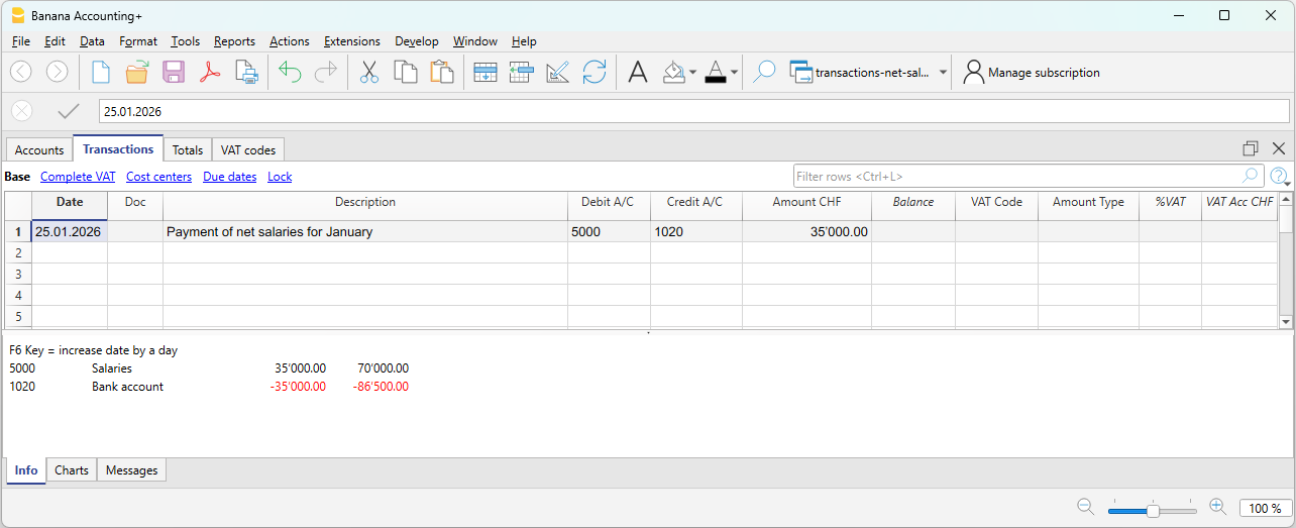
Quando si paga il salario al dipendente, si registra il salario netto pagato.
Nella tabella Registrazioni si registrano mensilmente:
- Data: la data del pagamento del salario
- Descrizione: la descrizione del pagamento
- Dare: il conto 5000 Salari
- Avere: il conto Banca
Pagamento periodico dei contributi sociali
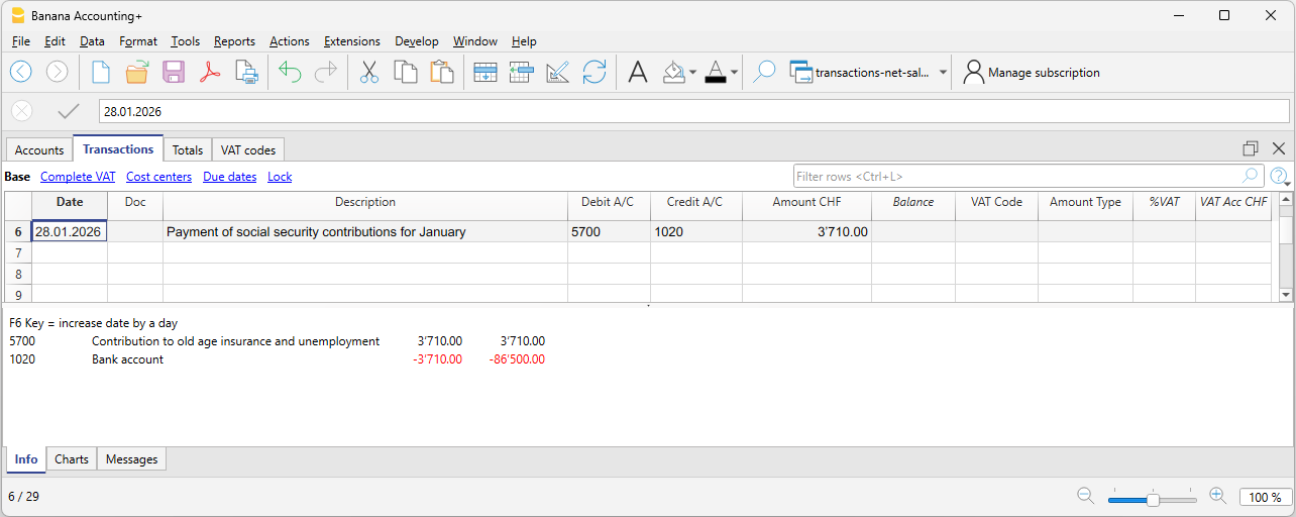
Quando si pagano gli acconti dei contributi sociali registriamo:
- Data: la data del pagamento dei contributi sociali
- Descrizione: la descrizione del pagamento
- Dare: il conto 5700 Contributi AVS/AI/IPG/AD
- Avere: il conto Banca
- Importo: inserire l'importo dei contributi sociali (indicato nella fattura di acconto) che comprende sia la quota a carico del datore di lavoro sia quella a carico dei dipendenti,
Pagamento annuale dei premi assicurativi
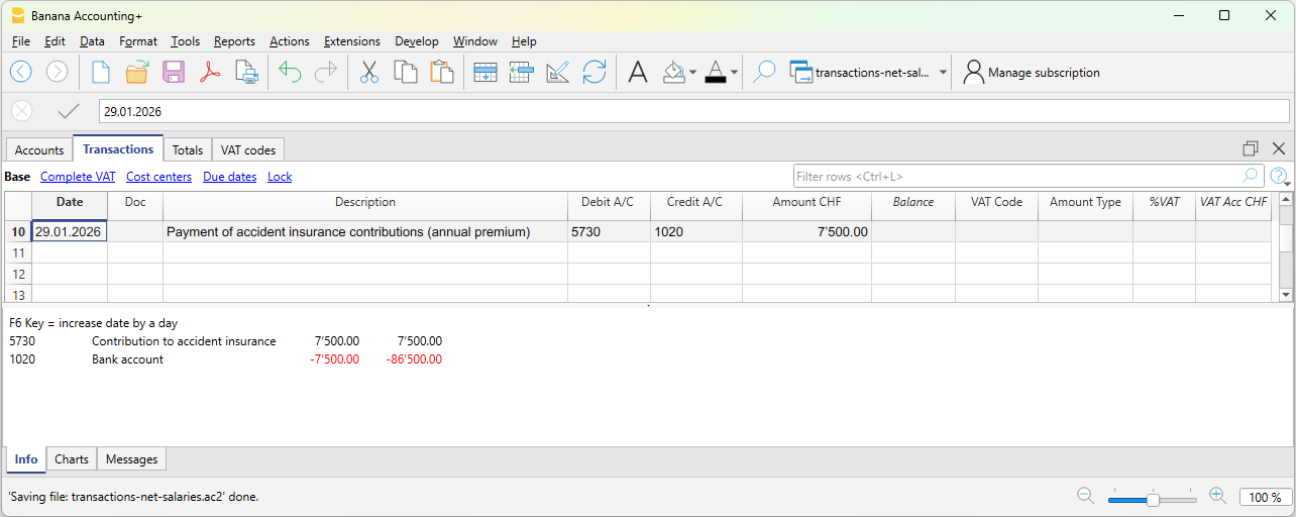
Quando si pagano i contributi assicurativi, per esempio LAINF o LAINF complementare, si registra il pagamento verso l'ente assicurativo.
- Data: la data del pagamento annuale dei premi assicurativi
- Descrizione: la descrizione del pagamento
- Dare: il conto 5730 Premi per l'assicurazione infortuni professionali
- Avere: il conto Banca
- Importo: si inserisce l'importo indicato nella fattura. Comprende sia la quota del datore di lavoro sia quella a carico del dipendente.
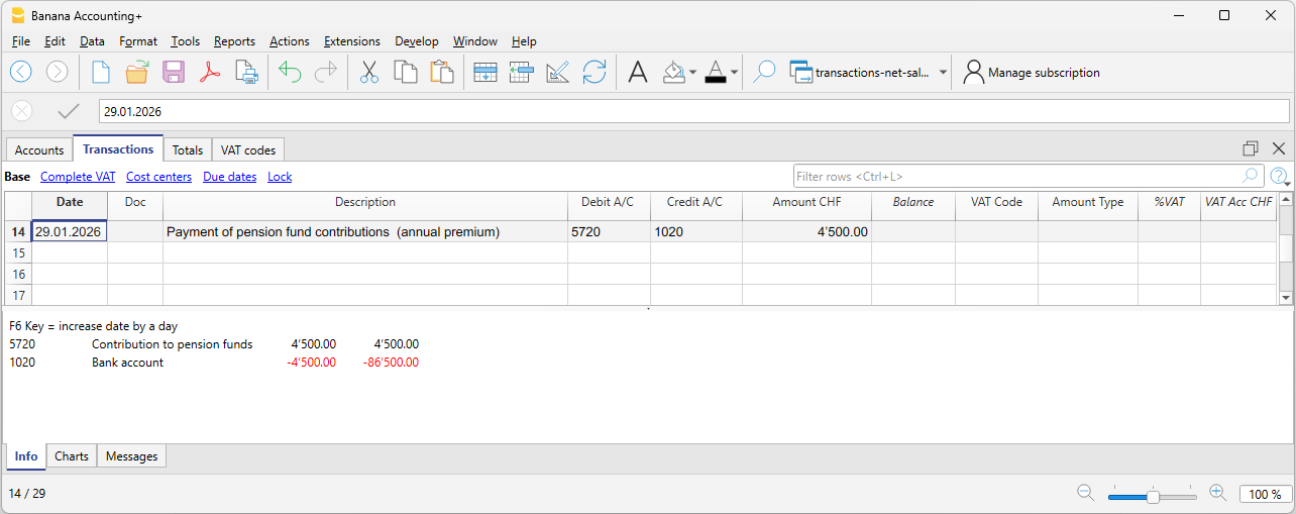
Pagamento del premio annuale della cassa pensione
Quando si paga il premio annuale per la cassa pensione LPP:
- Data: la data del pagamento del premio annuale della cassa pensione
- Descrizione: la descrizione del pagamento
- Dare: il conto 5720 Contributi previdenza professionale obbligatoria
- Avere: il conto Banca
- Importo: si inserisce l'importo indicato nella fattura. Comprende sia la quota del datore di lavoro sia quella a carico del dipendente.
Pagamento del premio assicurazione malattia
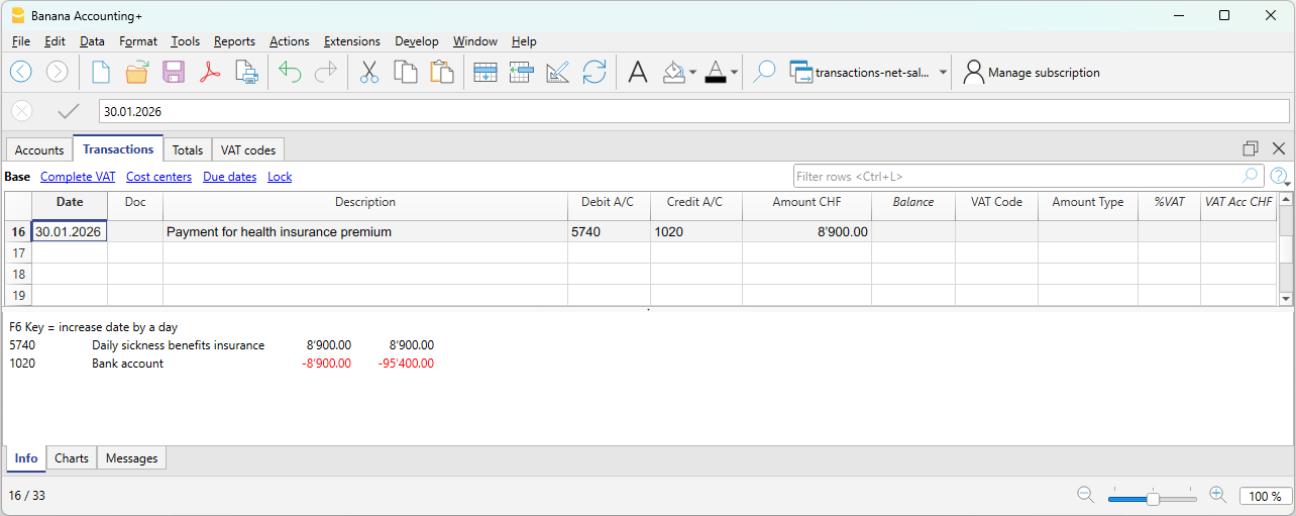
Quando si paga il premio annuale per l'assicurazione malattia:
- Data: la data del pagamento del premio assicurazione malattia
- Descrizione: la descrizione del pagamento
- Dare: il conto 5740 Assicurazione indennità giornaliera per malattia
- Avere: il conto Banca
- Importo: si inserisce l'importo indicato nella fattura. Comprende sia la quota del datore di lavoro sia quella a carico del dipendente.
Rimborso spese incluso nei salari netti pagati
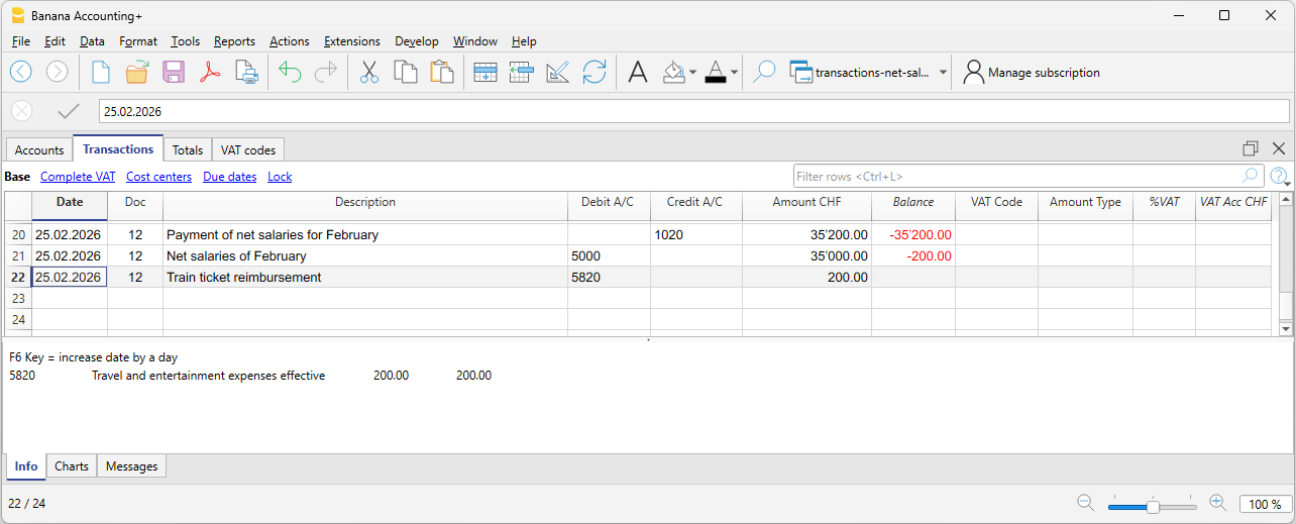
Quando nel salario netto pagato è incluso un rimborso spese, è consigliabile separare contabilmente il salario netto dal rimborso. In questo modo il conto salari non viene alterato da importi che non rappresentano effettivamente il salario.
Esempio:
- Salario netto: CHF 4'000
- Rimborso spese: CHF 200
- Pagamento totale con banca: CHF 4'200
Nella registrazione si devono separare i due importi, pertanto va registrata su tre righe:
Nella tabella Registrazioni:
- Prima riga - pagamento totale con banca
- Data: la data della registrazione
- Descrizione: pagamento salario mensile
- Dare: deve rimanere vuota
- Avere: il conto Banca
- Importo: l'importo totale pagato CHF 4'200
- Seconda riga - salario netto mensile
- Data: data della registrazione
- Descrizione: pagamento salario mensile
- Dare: il conto 5000 Salari
- Avere; deve rimanere vuota
- Importo: l'importo del salario netto pagato CHF 4'000
- Terza riga - rimborso spese
- Data: la data della registrazione
- Descrizione: rimborso spese
- Dare: il conto Rimborso spese (es. spese di viaggio)
- Avere: deve rimanere vuota
- Importo: l'importo del rimborso spese CHF 200
Pagamento delle Imposte alla Fonte
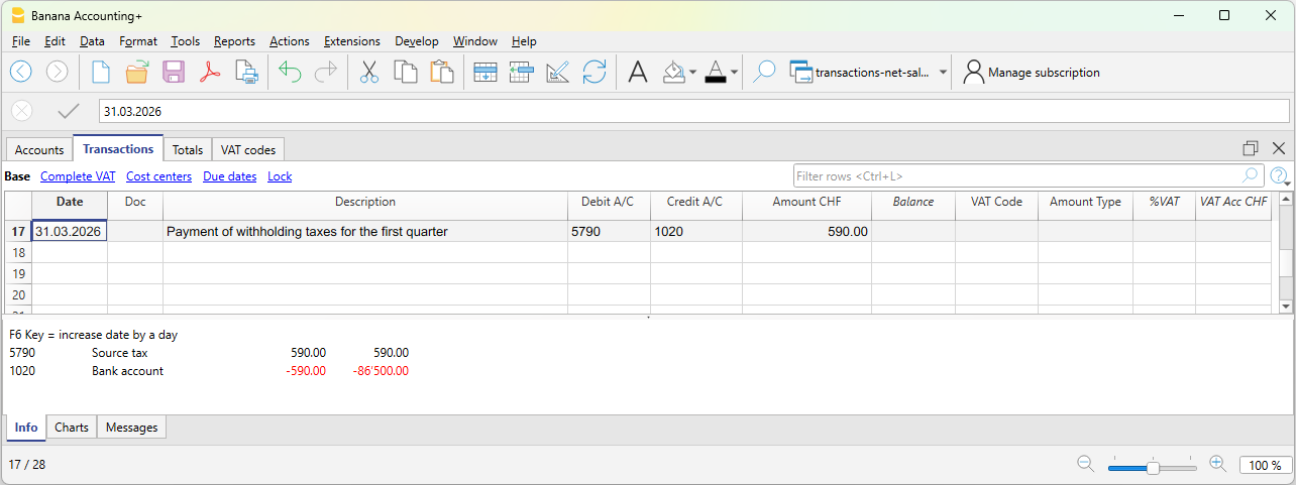
Quando si pagano a fine trimestre le imposte alla fonte:
- Data: la data del pagamento delle imposte alla fonte
- Descrizione: la descrizione del pagamento
- Dare: il conto 5790 Imposta alla fonte
- Avere: il conto Banca
- Importo: inserire l'importo calcolato dal gestionale salari, in base alle impostazioni previste dall'Ufficio Imposte alla Fonte.
Controllo e verifica
Durante l'anno i contributi sociali e alcuni premi assicurativi vengono generalmente versati sotto forma di acconti. Solo con i conteggi definitivi o con i conguagli di fine anno viene determinato l'importo effettivamente dovuto.
Per questo motivo, nella gestione degli stipendi al netto è fondamentale eseguire controlli periodici e una verifica accurata alla chiusura dell'esercizio.
Per maggiori informazioni consulta la pagina Riconciliazione dei salari al netto.
Registrazioni dei salari al lordo
La gestione dei salari al lordo consiste nel registrare in contabilità l’intero salario, comprese tutte le trattenute salariali del dipendente e i contributi sociali.
A differenza della gestione al netto, questo metodo offre una visione completa dei costi salariali e dei debiti verso gli enti sociali.
Cosa viene registrato
Con la gestione al lordo mensilmente si registrano:
- il salario lordo
- le trattenute del dipendente (AVS, LPP, imposta alla fonte, ecc.)
- i contributi sociali a carico del datore di lavoro
- i debiti verso enti sociali e assicurativi (se la contabilità è tenuta secondo il principio di competenza)
- il salario netto pagato
Nella gestione al lordo, la contabilità permette di distinguere chiaramente tra:
- la quota a carico del dipendente (trattenuta dal salario),
- la quota a carico del datore di lavoro.
Vantaggi della gestione al lordo
- Visione completa dei costi salariali
- Maggiore trasparenza contabile
- Controllo dettagliato di trattenute e contributi
- Corretta rappresentazione dei debiti
Limiti della gestione al lordo
- Maggiore complessità
- Più registrazioni contabili
- Richiede più conti ed una gestione accurata
Il principio contabile
La gestione al lordo segue normalmente il principio di competenza, ma con Banana contabilità puoi gestire gli stipendi al lordo anche con il principio di cassa.
Con il principio di competenza i costi salariali e i relativi debiti vengono registrati nel periodo in cui maturano, indipendentemente dal momento del pagamento.
Differenza rispetto alla gestione al netto
A differenza della gestione al netto, che registra solo i pagamenti effettivi, la gestione al lordo registra tutte le componenti del salario e i relativi debiti.
Quando utilizzare la gestione al lordo
La gestione al lordo è indicata quando:
- È necessario avere una contabilità completa e dettagliata
- Si vuole monitorare con precisione il costo del personale
- Si devono registrare i debiti verso enti sociali e fiscali
- La contabilità è utilizzata per analisi e reporting
Conti normalmente utilizzati
La gestione al lordo richiede un numero maggiore di conti rispetto alla gestione al netto.
Conti di costo
- 5000 Salari lordi
- 5700 Contributi sociali datore di lavoro
- 5710 Contributi cassa assegni familiari
- 5720 Contributi previdenza professionale (LPP)
- 5730 Premi assicurazione infortuni (LAINF)
- 5740 Assicurazione indennità giornaliera malattia
Conti di passivo (debiti)
- 2270 Debiti verso assicurazioni sociali (AVS/AI/IPG/AD)
- 2272 Debiti cassa pensione (LPP)
- 2273 Debiti assicurazioni infortuni
- 2274 Debiti assicurazione malattia collettiva
- 2209 Debiti imposta alla fonte
- 2371 Debiti verso dipendenti
Conti di pagamento
- 1020 Banca
- altri conti della liquidità
Quota a carico del datore di lavoro nei contributi sociali e assicurativi
Nella gestione dei salari al lordo, i conti relativi ai contributi sociali e ai costi assicurativi permettono di identificare chiaramente la quota effettivamente a carico del datore di lavoro.
Nelle schede conto dedicate (ad esempio AVS, LPP, assicurazione infortuni, ecc.), vengono registrate:
- in Dare, le quote totali dovute agli enti (datore di lavoro + dipendente),
- in Avere, le trattenute a carico del dipendente.
La differenza tra questi importi rappresenta la quota a carico del datore di lavoro, cioè la parte che l’azienda sostiene come proprio onere.
Questo approccio consente di:
- distinguere chiaramente tra costi aziendali e importi trattenuti ai dipendenti,
- avere una visione trasparente degli obblighi verso gli enti sociali,
- controllare con precisione l’incidenza dei costi del personale sul risultato aziendale.
Registrazione contabile dei salari al lordo
Alla fine del periodo salariale si registra il salario lordo e le relative trattenute sui salari dei dipendenti. Con la registrazione al lordo si rilevano sia il costo salariale totale, sia le trattenute e i debiti verso terzi.
La registrazione al lordo può essere eseguita:
- per ogni singolo dipendente, oppure
- come registrazione unica, che riporta per ogni conto gli importi complessivi di tutti i dipendenti.
Nelle piccole aziende con uno o due dipendenti, è possibile utilizzare registrazioni ricorrenti per replicare la registrazione dei salari per ciascun dipendente. In questo modo, la contabilità presenta un maggiore dettaglio dei costi del personale per persona.
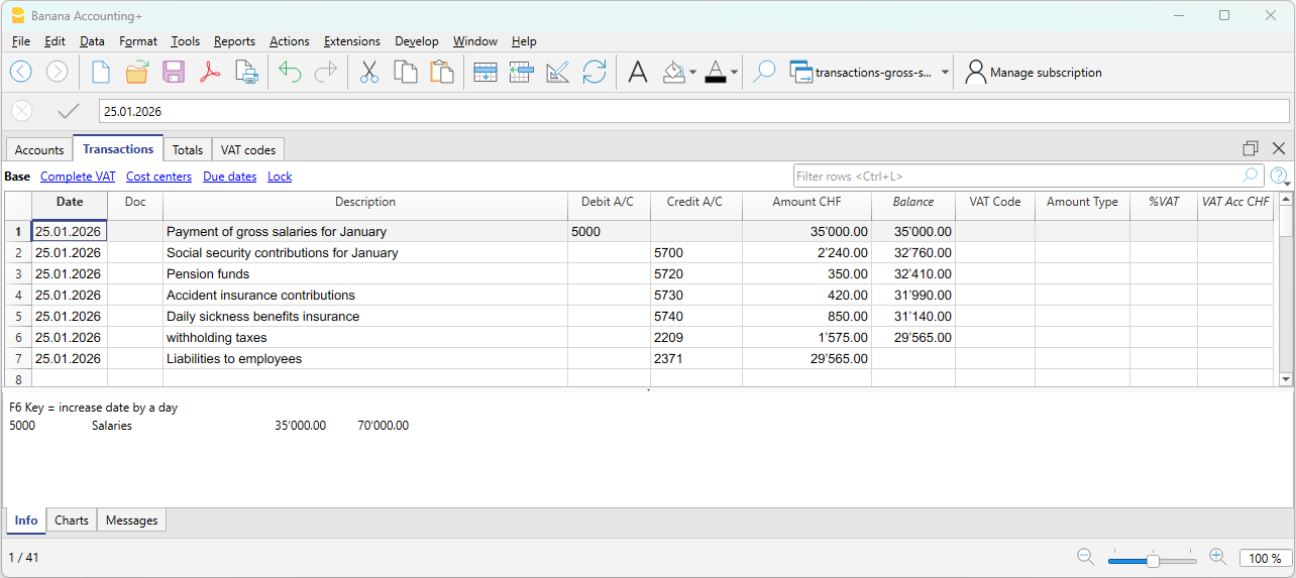
L’esempio seguente si basa sulla registrazione unica, in cui ogni conto riporta gli importi totali, ad esempio:
- salari lordi: somma dei salari di tutti i dipendenti
- AVS: somma dei contributi AVS trattenuti sui salari, ecc.
Esempio:
- 5000 Salari lordi → Dare
- 1181 Assegni familiari → Dare
- 5700 Contributi AVS/AI/IPG/AD → Avere (quota parte a carico del dipendente, trattenuta dalla paga)
- 5720 Contributi LPP → Avere (quota parte a carico del dipendente, trattenuta dalla paga)
- 5730 Contributi Lainf → Avere (quota parte a carico del dipendente, trattenuta dalla paga)
- 5740 Contributi per malattia → Avere (quota parte a carico del dipendente, trattenuta dalla paga)
- 2209 Debiti imposta alla fonte → Avere (tutto a carico del dipendente). L'imposta alla fonte, trattenuta dalla paga del dipendente, deve essere versata totalmente all'Ufficio Imposte alla fonte e rappresenta un debito per l'azienda.
- 2371 Debiti verso dipendenti → Avere
Pagamento del salario netto
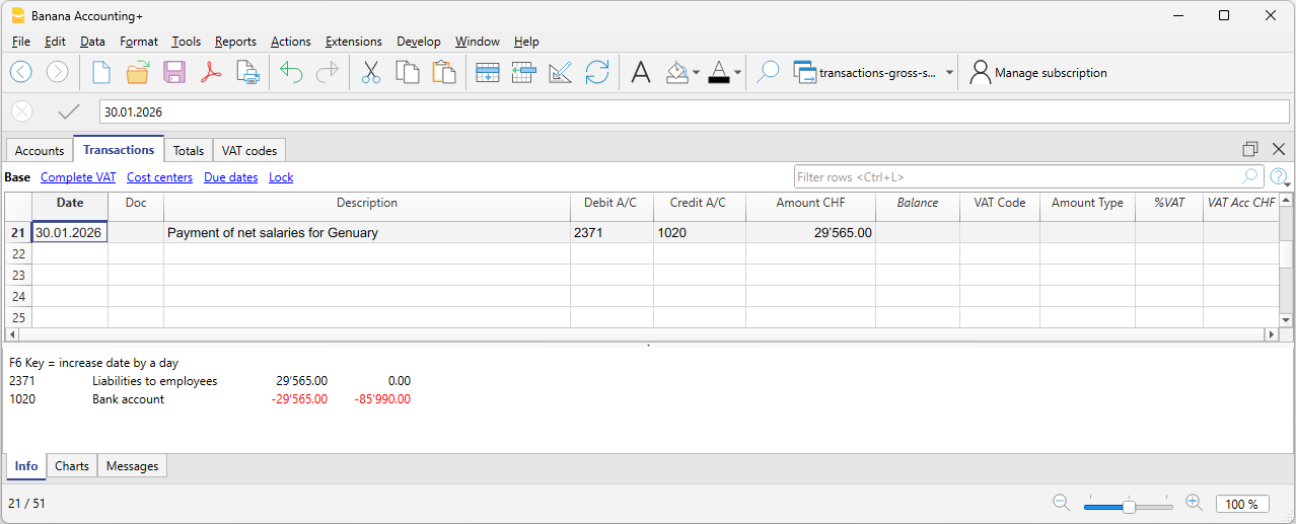
Se i salari sono stati registrati nel momento in cui sono stati rilevati e il pagamento avviene successivamente, la registrazione del pagamento avviene come segue:
- 2371 Debiti verso dipendenti → Dare
- 1020 Banca → Avere
Registrazione degli acconti AVS e pagamento
Mensilmente o con un’altra cadenza regolare, il datore di lavoro riceve dall’Ufficio cantonale AVS gli acconti dei contributi AVS da versare. Tali importi comprendono anche gli eventuali assegni anticipati nella retribuzione del dipendente che ne ha diritto.
La fattura di acconto comprende sia la quota parte a carico del datore di lavoro sia quella a carico del dipendente.
Registrazione della fattura:
In data 03.01.2026 registriamo la fattura per acconti AVS:
- 5700 Contributi sociali datore di lavoro → Dare
- 2270 Debiti verso assicurazioni sociali (AVS/AI/IPG/AD) → Avere
Pagamento:
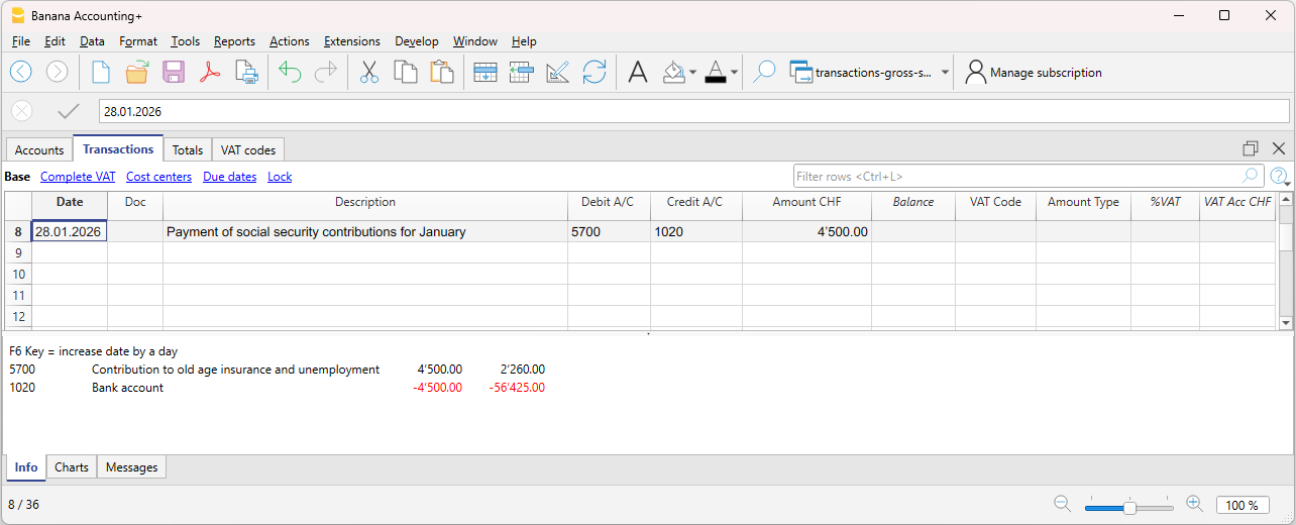
In data 30.01.2026 registriamo il pagamento degli acconti AVS:
Vengono pagati i contributi secondo la fattura, il cui importo è al netto di eventuali assegni familiari o altre indennità.
- 2270 Debiti verso assicurazioni sociali (AVS/AI/IPG/AD) → Dare
- 1020 Banca → Avere
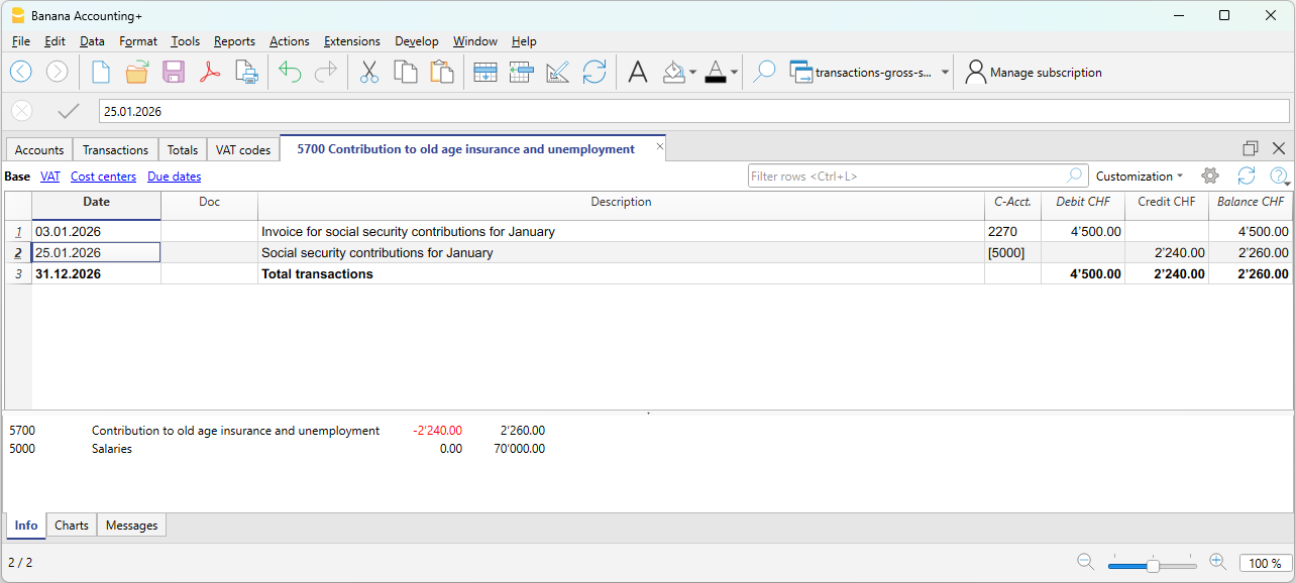
Il conto AVS svolge un ruolo centrale di controllo:
- in Avere sono registrate le trattenute salariali dei dipendenti
- in Dare i pagamenti verso l’ente.
Il saldo del conto rappresenta quindi la quota a carico del datore di lavoro.
Nella scheda dei contributi AVS (vedi immagine), in Dare figurano gli acconti pagati, mentre in Avere figurano i contributi dedotti dalle paghe dei dipendenti. Il saldo del conto rappresenta quindi la quota a carico del datore di lavoro. Questa rappresentazione permette di verificare facilmente la correttezza dei contributi e dei versamenti effettuati.
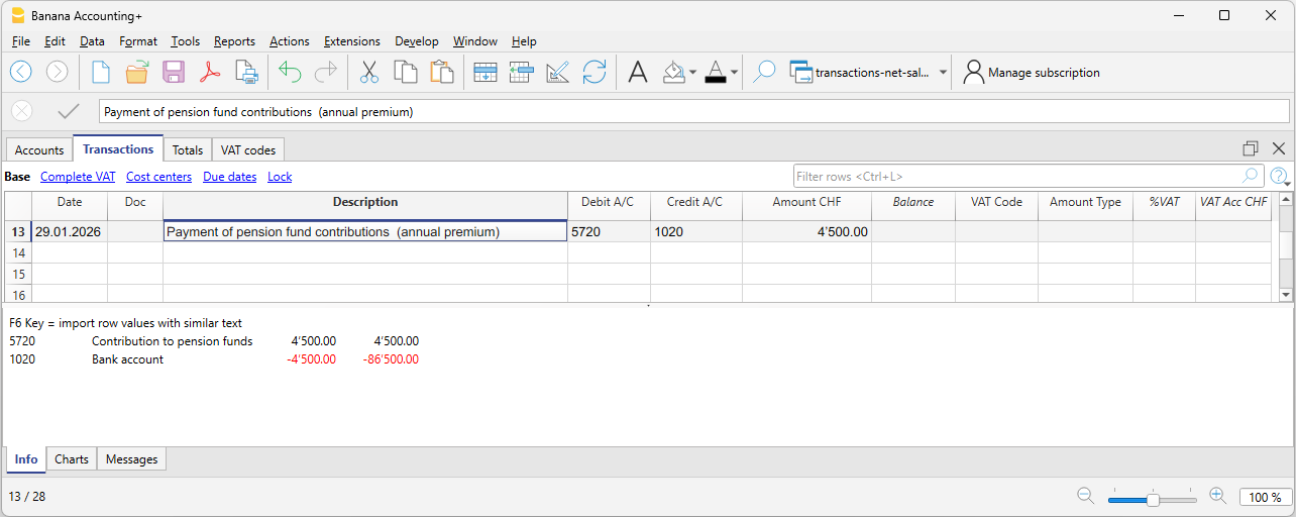
Premio per contributi LPP e pagamento
Quando si riceve il premio annuale LPP si registra il costo complessivo sostenuto dal datore di lavoro e il debito nei confronti dell'assicuratore LPP.
Quando riceviamo la fattura del premio LPP:
- 5720 Contributi LPP → Dare
- 2272 Debiti LPP → Avere
Quando paghiamo la fattura del premio LPP:
- 2272 Debiti LPP → Dare
- 1020 Banca → Avere
Premio annuale Assicurazione infortuni (LAINF) e pagamento
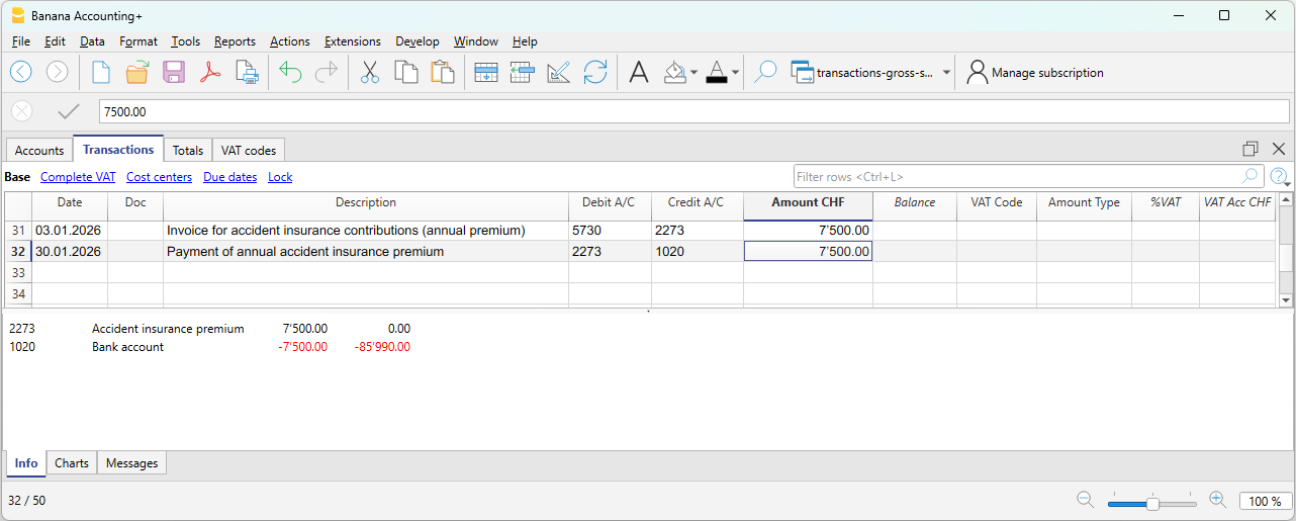
Quando si riceve il premio annuale per la Lainf si registra il costo complessivo sostenuto dal datore di lavoro e il debito nei confronti dell'assicurazione Lainf.
Quando riceviamo la fattura del premio Lainf:
- 5730 Premi assicurazione infortuni (LAINF) → Dare
- 2273 Debiti assicurazioni infortuni → Avere
Quando paghiamo la fattura del premio Lainf:
- 2273 Debiti assicurazioni infortuni → Dare
- 1020 Banca → Avere
Premio annuale Assicurazione malattia collettiva (IGM) e pagamento
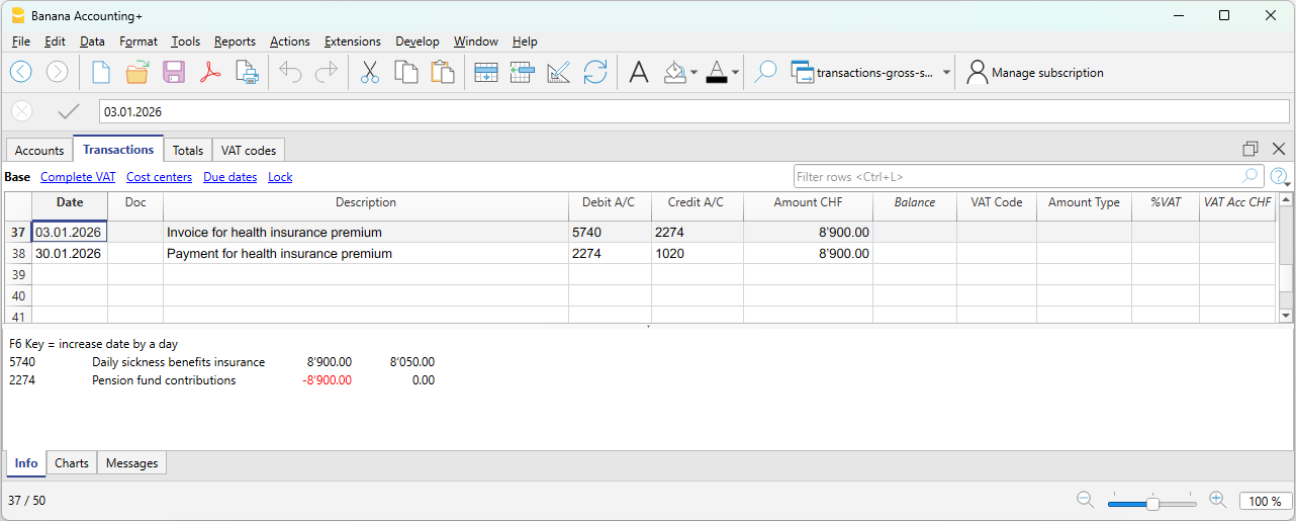
Quando si riceve il premio annuale per l'assicurazione collettiva malattia si registra il costo complessivo (che comprende la quota del datore di lavoro e quella del dipendente) e il debito nei confronti dell'assicurazione malattia.
Quando riceviamo la fattura del premio assicurazione malattia:
- 5740 Assicurazione indennità giornaliera malattia → Dare
- 2274 Debiti assicurazioni malattia → Avere
Quando paghiamo la fattura del premio assicurazione malattia:
- 2274 Debiti assicurazioni malattia → Dare
- 1020 Banca → Avere
Pagamento dell’imposta alla fonte
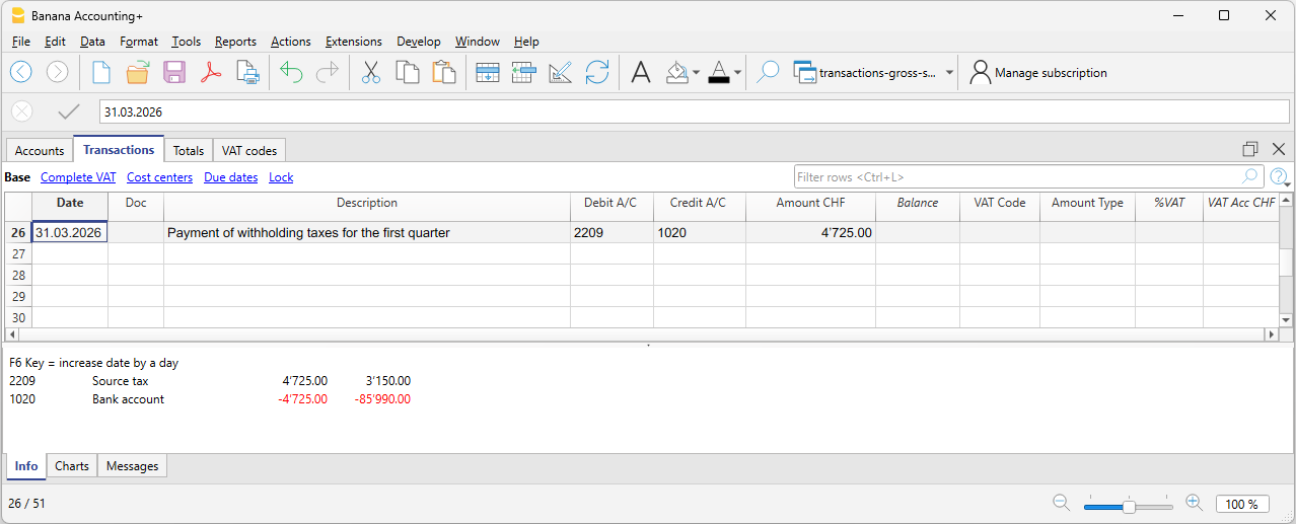
L'imposta alla fonte, trattenuta dai salari mensili dei dipendenti soggetti all'Imposta alla fonte, deve essere dichiarata e versata dal datore di lavoro entro i termini previsti. Sono a carico unicamente del dipendente.
- 2209 Debiti imposta alla fonte → Dare
- 1020 Banca → Avere
Controllo e verifica
È importante verificare regolarmente:
- la corrispondenza tra contabilità e conteggi salari
- i saldi dei conti debitori verso enti sociali
- i versamenti effettuati
Durante l’anno i contributi sociali vengono spesso versati sotto forma di acconti.
A seguito dei conteggi definitivi degli enti sociali, si registrano eventuali conguagli per adeguare costi e debiti agli importi effettivamente dovuti.
Riconciliazione dei salari e verifica della dichiarazione AVS
Quando la contabilità dei salari è gestita al netto, la dichiarazione annuale AVS non può essere verificata confrontando direttamente il conto salari con il conteggio definitivo della Cassa AVS. Infatti, il conto salari riporta gli importi netti contabilizzati, mentre il conteggio AVS si basa sulla massa salariale lorda elaborata dal programma di gestione delle paghe.
Per verificare la correttezza della dichiarazione annuale AVS e degli altri conteggi di fine anno è quindi necessario ricostruire la massa salariale lorda ed eseguire una serie di controlli di riconciliazione.
La procedura di riconciliazione consente di verificare la corrispondenza tra:
- la contabilità
- i conteggi del programma di gestione delle paghe
- la dichiarazione annuale AVS
- i conteggi definitivi degli enti sociali.
Obiettivi della riconciliazione
La riconciliazione di fine esercizio ha due obiettivi principali:
- ricostruire la massa salariale lorda per confrontarla con quella dichiarata alla Cassa AVS;
- riconciliare i contributi AVS confrontando la scheda del conto 5700 Contributi AVS con il conteggio definitivo della Cassa AVS.
Documenti necessari
Per eseguire la riconciliazione sono normalmente necessari:
- il file di contabilità
- i conteggi salari
- la dichiarazione annuale AVS
- il conteggio definitivo della Cassa AVS
- i conteggi LPP
- i conteggi delle assicurazioni (LAINF, indennità giornaliere, ecc.).
Verifica dei salari netti
Il primo controllo consiste nel verificare che gli importi pagati ai dipendenti coincidano con quelli risultanti dai conteggi del programma di gestione delle paghe.
Il totale dei salari netti contabilizzati deve corrispondere ai salari netti risultanti dai conteggi salariali.
Occorre inoltre verificare che non vi siano registrazioni mancanti, duplicate o riferite a periodi errati.
Eventuali differenze devono essere analizzate e corrette prima di procedere con la riconciliazione della massa salariale lorda.
Ricostruzione della massa salariale lorda
Per confrontare la contabilità con il conteggio AVS è necessario ricostruire la massa salariale lorda.
La ricostruzione deve essere effettuata utilizzando i dati del programma di gestione delle paghe, che riportano il dettaglio delle trattenute applicate a ciascun dipendente.
Si parte dai salari netti contabilizzati e si aggiungono esclusivamente le trattenute a carico dei dipendenti, quali:
- AVS, AI, IPG e AD
- contributi LPP
- imposta alla fonte
- altre trattenute salariali.
Devono invece essere esclusi:
- assegni familiari;
- rimborsi spese;
- altre indennità che non costituiscono salario soggetto ad AVS.
Il risultato deve corrispondere alla massa salariale dichiarata alla Cassa AVS.
Verifica dei contributi AVS
Durante l'anno i contributi AVS vengono normalmente versati sotto forma di acconti. Solo il conteggio definitivo determina l'importo effettivamente dovuto.
Per questo motivo è necessario confrontare il saldo del conto 5700 Contributi AVS con il conteggio definitivo della Cassa AVS.
Il saldo del conto deve comprendere gli acconti versati durante l'anno e gli eventuali conguagli di fine esercizio. Il totale deve corrispondere ai contributi riportati nel conteggio definitivo della Cassa AVS.
Verifica degli altri contributi sociali
Lo stesso principio può essere applicato anche agli altri contributi sociali e assicurativi, confrontando i saldi dei relativi conti con i conteggi annuali emessi dagli enti competenti.
In particolare è opportuno verificare:
- contributi LPP;
- premi dell'assicurazione contro gli infortuni (LAINF);
- premi per le indennità giornaliere;
- altri contributi o premi assicurativi contabilizzati.
Anche per questi enti eventuali differenze devono essere analizzate e riconciliate prima della chiusura dell'esercizio.
Controlli di fine anno
Al termine dell'esercizio la riconciliazione deve consentire di verificare che:
- la massa salariale lorda coincida con quella dichiarata alla Cassa AVS
- i contributi contabilizzati coincidano con i conteggi definitivi degli enti
- tutti gli acconti e gli eventuali conguagli siano stati registrati
- non vi siano differenze tra la contabilità, i conteggi salariali e le dichiarazioni trasmesse agli enti sociali.
Una riconciliazione completa consente di individuare eventuali differenze prima dell'invio delle dichiarazioni agli enti sociali e garantisce la coerenza tra la contabilità, il programma di gestione delle paghe e i conteggi annuali.
FAQ
Perché la massa salariale della dichiarazione AVS non coincide con il conto salari?
- Perché nella gestione al netto il conto salari registra esclusivamente gli importi netti corrisposti ai dipendenti, mentre la dichiarazione AVS si basa sulla massa salariale lorda.
Perché il saldo del conto AVS è diverso dagli acconti versati?
- Perché durante l'anno vengono normalmente versati acconti. Solo il conteggio definitivo determina l'importo effettivamente dovuto.
Da dove si ricava il salario lordo?
- Il salario lordo viene ricostruito utilizzando i conteggi elaborati dal programma di gestione delle paghe.
Come si ricostruisce il salario lordo partendo dal salario netto?
- Si parte dal salario netto contabilizzato e si aggiungono le trattenute a carico del dipendente (AVS/AI/IPG/AD, LPP, imposta alla fonte e altre trattenute). Devono invece essere esclusi assegni familiari, rimborsi spese e altre indennità che non costituiscono salario soggetto ad AVS.