In diesem Artikel
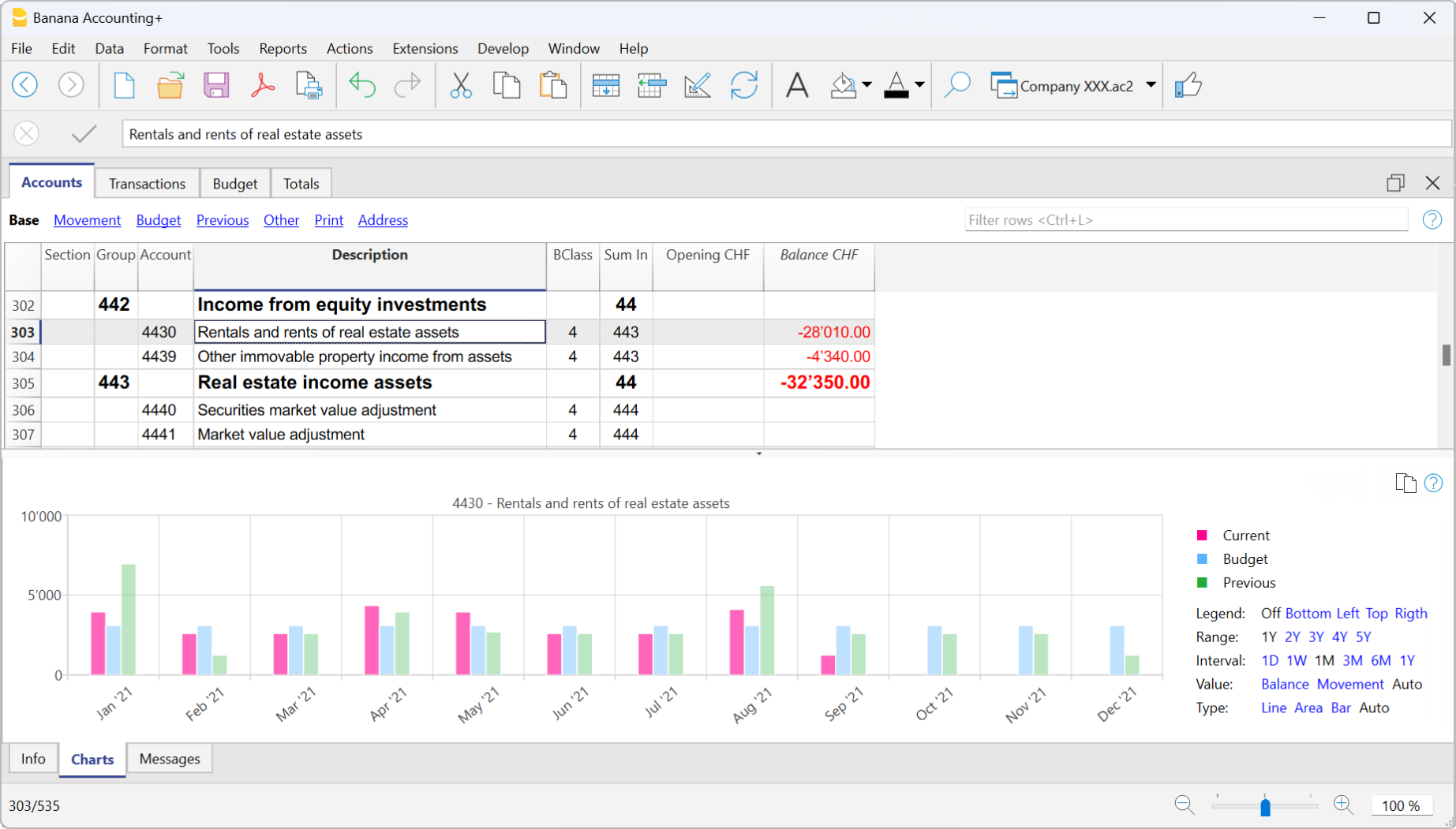
In Banana Buchhaltung Plus wird beim Öffnen einer Datei im unteren Bereich das Diagrammfenster angezeigt, das eine grafische Darstellung des Verlaufs eines ausgewählten Kontos, einer Gruppe, einer Kostenstelle oder eines Segments bietet.
Das Diagramm zeigt die Daten des Kontos oder eines anderen ausgewählten Elements gemäss den Einstellungen an, die Sie im rechten Bereich auswählen können:
- Wenn Sie den Cursor auf die Kurve oder die Balken des Diagramms bewegen, werden die genauen Beträge angezeigt.
- Wenn Sie auf einen bestimmten Punkt in der Grafik klicken, wird der entsprechende Kontoauszug geöffnet.
Bedienfeld
Über das Bedienfeld unten rechts können Sie die anzuzeigenden Werte, den Zeitraum und den Modus auswählen sowie das Diagramm drucken oder speichern.
Wenn die Grösse des Fensters die Anzeige aller Einstellungen nicht zulässt, werden nur die Einstellungen der Legende angezeigt. Um alle Einstellungen anzuzeigen, müssen Sie entweder das Hauptfenster der Anwendung oder das untere Fenster vergrössern.
Zeitwerte
Folgende Buchhaltungswerte können einzeln oder gleichzeitig in den Grafiken angezeigt werden:
- Laufend – stellt aktuelle Werte dar
- Budget – stellt die Budgetwerte dar
- Vorherig – stellt die Werte des Vorjahres dar
Durch Klicken auf den jeweiligen Namen (Laufend, Budget oder Vorherig) können die Werte ein- oder ausgeblendet werden.
Legende
Mit der Option Legende können Sie festlegen, ob die Legende im Diagrammfenster angezeigt oder ausgeblendet werden soll. In der Regel ist sie ausgeblendet, kann aber bei Bedarf (z.B. zum Drucken oder Speichern des Diagramms) eingeblendet werden.
- Aus – Das Diagramm zeigt keine Legende
- Unten – Die Legende wird zentriert unterhalb des Diagramms angezeigt
- Links – Die Legende wird unten links angezeigt
- Oben – Die Legende wird zentriert oberhalb des Diagramms angezeigt
- Rechts – Die Legende wird unten rechts angezeigt
Zeitraum
Der Zeitraum in Jahren, für den die Daten angezeigt werden sollen.
- 1J, 2J, 3J, 4J, J (J steht für Jahre).
Unterteilung
Der Abstand zwischen den einzelnen Werten auf der Diagrammskala kann gemäss den folgenden Optionen angepasst werden:
- 1T (Tag), 1W (Woche), 1M (Monat), 3M (Quartal), 6M (Halbjahr), 1J (Jahr).
Wert
Das Diagramm kann den buchhalterischen Saldo am Ende der Periode oder die buchhalterische Bewegung der Periode anzeigen. Je nach gewähltem Wert wird das angezeigte Datum entsprechend angepasst:
- Saldo - Das Diagramm stellt den Saldo am Ende des Zeitraums dar (z.B. 31. Jan '22 - Enddatum des Zeitraums)
- Bewegung - Das Diagramm stellt die Bewegung des Zeitraums dar (z.B. Jan '22 - Zeitraum)
- Automatisch - Das Diagramm stellt den Saldo für die Bilanzkonten und KS3 sowie die Bewegung für die Konten der Erfolgsrechnung, KS1, KS2 und Segmente dar.
Typ
Das Diagramm kann Werte wie folgt darstellen:
- Linie – Die Grafik wird durch Linien dargestellt
- Fläche – Die Grafik wird durch Flächen dargestellt
- Leiste – Die Grafik wird durch Balken dargestellt
- Automatisch – Die Grafik wird als Fläche für die Bilanzkonten und KS3 sowie als Balken für die Konten der Erfolgsrechnung, KS1, KS2 und Segmente dargestellt.
Diagramm drucken, speichern oder kopieren
Diese Funktion ist nur im Advanced-Plan von Banana Buchhaltung Plus verfügbar. Sie kann auch mit den Free- oder Professional-Plänen bis zu 70 Buchungszeilen getestet werden.
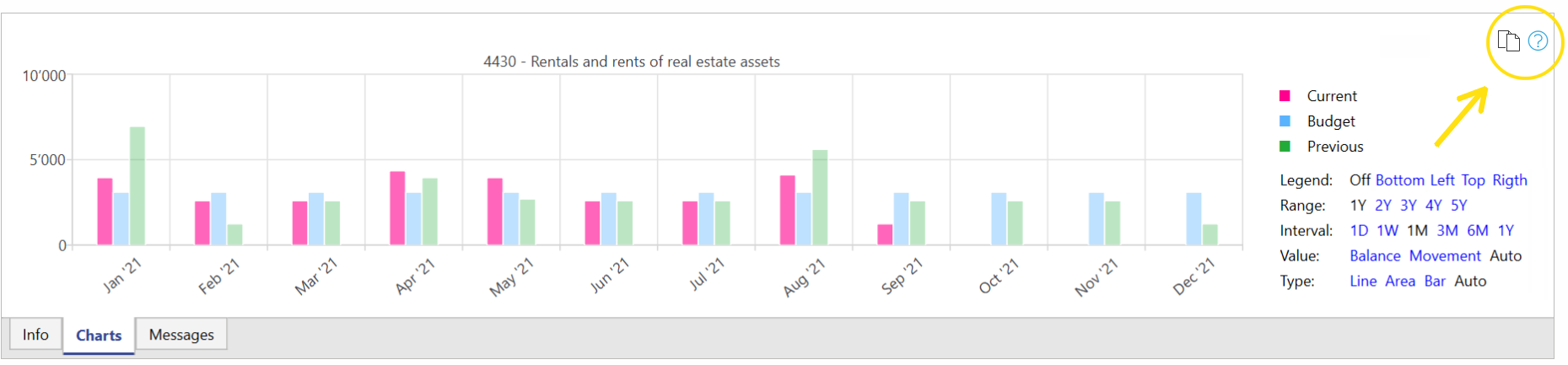
Wenn Sie in der oberen rechten Ecke der Diagrammtabelle auf das Symbol Kopieren klicken, wird ein Menü mit den folgenden Befehlen angezeigt:
- Drucken – Zeigt das Diagramm in der Druckvorschau (Seitenansicht) an
- Speichern – Speichert das Diagramm als PNG-Bild
- Kopieren – Kopiert die Grafik als PNG-Bild in die Zwischenablage. Das kopierte Bild kann in einen beliebigen Texteditor (Word, Excel, …) eingefügt werden.
- Daten kopieren – Kopiert die zur Erstellung des Diagramms verwendeten Werte als Datentabelle, die in ein beliebiges Tabellenkalkulationsprogramm (Excel, Numbers, …) eingefügt werden kann.