Clients et Fournisseurs
Les fonctions dédiées aux clients, aux fournisseurs et à la facturation de Banana Comptabilité vous permettent de gérer entièrement l’activité commerciale directement dans la comptabilité.
Vous pouvez contrôler les soldes, les échéances, les écritures et les documents, en gardant tout synchronisé avec les écritures comptables.
Grâce à ces fonctions, vous pouvez :
- Gérer les clients et les fournisseurs de manière intégrée avec la comptabilité ;
- Créer et enregistrer les factures sans double travail ni risque d’erreurs ;
- Suivre en temps réel les échéances, les créances et les dettes ;
- Accélérer la saisie des factures grâce à l’utilisation du tableau Articles ;
- Obtenir des rapports clairs et à jour pour un contrôle complet des relations commerciales ;
- Travailler de manière plus organisée et gagner du temps dans la gestion administrative.
Clients
La gestion des Clients vous permet de suivre les créances, les échéances et les écritures de chaque client.
Vous pouvez enregistrer les factures émises, les paiements reçus et générer automatiquement des fiches et des rapports pour chaque client.
De cette manière, vous avez toujours une vue à jour des entrées, vous pouvez facilement savoir qui a payé ou non, et maintenir la comptabilité clients parfaitement alignée avec le grand livre.
Fournisseurs
Avec la fonction Fournisseurs, vous pouvez gérer les dettes envers ceux qui vous fournissent des biens ou des services.
Chaque paiement enregistré est automatiquement lié à la facture correspondante, ce qui vous permet de savoir à tout moment combien vous devez, à qui et pour quelles échéances.
Vous pouvez également générer des listes de paiements et des rapports détaillés pour une vue complète de la situation fournisseurs.
Gestion Clients
La gestion des Clients sur Banana Comptabilité Plus vous permet d'enregistrer, d'organiser, gérer les informations relatives aux clients et vous permet de suivre les transactions et les paiements des clients, les délais de paiement et les informations de contact. Vous pouvez suivre les paiements des clients, mettre à jour le statut de paiement des factures émises et saisir et imprimer des factures.
La gestion des clients est une fonction disponible dans toutes les applications comptables de Banana Comptabilité Plus, mais elle est surtout utilisée dans la comptabilité en partie double.
Voyez aussi la gestion des Fournisseurs.
Enregistrer les écritures des clients
Le tableau Ecritures est au cœur de Banana Comptabilité et permet d'enregistrer toutes les opérations, y compris les mouvements des clients, en indiquant simplement le compte du client. Vous travaillez rapidement car vous pouvez sélectionner, copier et coller les mouvements des clients qui ont déjà été enregistrés auparavant. Si vous faites des erreurs, vous pouvez les corriger donc c'est facile d'enregistrer :
- Émission de factures
- Encaissements auprès des clients
- Notes de crédit ou annulations
- Création de factures

Des colonnes permettent de saisir diverses informations, notamment:
- la date de la transaction, la date d'échéance, la date d'attente et le paiement.
- Le numéro de la facture.
- Le compte de Débit et le compte de Crédit où l'on indique le compte Client et la contrepartie.
- Le montant.
- Les codes TVA pour le calcul automatique de la TVA.
- Des liens vers des documents numériques (par exemple la facture émise au client, ou des notes en pdf).
Comptes clients
Les comptes clients sont utilisés pour enregistrer tous les mouvements relatifs aux clients d'une entreprise.
Les principales fonctions des comptes clients sont les suivantes :
- Créer un compte pour chaque client et garder une trace de toutes les transactions effectuées.
- Enregistrer les factures émises pour chaque client.
- Enregistrer les paiements des clients et les associer aux factures émises.
Dans Banana Comptabilité :
- Les comptes et les adresses des clients (prénom, nom, raison sociale, adresse, langue du client, numéro de TVA, etc.) sont insérés dans le tableau Comptes.
- Les mouvements comptables sur les comptes sont enregistrés dans le tableau Écritures.
- Après chaque écriture, tous les soldes des comptes clients (tableau Comptes) sont automatiquement mis à jour et vous avez immédiatement une vue d'ensemble des soldes en suspens.

Enregistrement des factures émises
La facture est utilisée à des fins comptables et fiscales, car elle permet d'enregistrer avec précision les recettes et les dépenses de l'entreprise et de calculer la taxe sur les ventes ou les achats.
Si vous émettez des factures avec Word, Excel ou d'autres programmes, vous pouvez enregistrer l'émission dans la comptabilité pour savoir ce que le client doit et, le cas échéant, lui envoyer des rappels.
Dans Banana Comptabilité, les factures sont enregistrées dans le tableau Écritures.
- En introduisant la date et la description
- En introduisant un numéro de facture
- En enregistrant dans le compte Débit le compte du client et dans le compte Débit la recette
- En introduisant le code TVA pour les ventes ou les services. Les calculs et les montants de TVA sont introduits automatiquement.
Lors de l'enregistrement de la facture, le programme crée automatiquement la facture et l'imprime.
Création et impression de factures
Directement dans le tableau Écritures, vous pouvez également introduire des mouvements pour créer des factures comme de simples écritures dans le tableau Écritures.
En introduisant le compte Débit et Crédit, en plus de l'impression de la facture, vous avez en même temps la comptabilisation de la facture dans le fichier comptable.

Dans le menu Rapports > Clients > Imprimer factures, vous pouvez :
- Prévisualiser et imprimer la facture.
- Choisir la Mise en page de l'impression et définir d'autres informations pour personnaliser l'impression, comme le code QR..
Une personnalisation plus poussée est possible avec le plan Advanced.

Enregistrement des encaissements
Dans Banana Comptabilité, les encaissements sont enregistrés dans le tableau Écritures de l'une des manières suivantes :
- Enregistrement manuel :
- La date et la description sont enregistrées
- Dans la colonne Facture, en introduisant le compte du client, un menu déroulant affiche les factures encore ouvertes, il suffit de sélectionner la facture encaissée et d'appuyer sur la touche Enter, le programme introduit automatiquement le compte du client en Débit, et le montant de la facture. Il suffit ensuite d'entrer le compte de trésorerie en débit pour compléter l'écriture.
- Importation de données à partir d'extraits de compte avec des Règles
- Le programme importe des données à partir d'extraits de compte ISO 20022 et, grâce à l'utilisation de règles, il saisit l'ensemble des données sans intervention manuelle.
Factures ouvertes
Les factures ouvertes par client sont des factures émises qui restent ouvertes ou en suspens parce que le client n'a pas encore effectué le paiement intégral.
Les factures ouvertes par client peuvent être gérées au moyen d'un registre comptable qui tient compte des factures émises, des échéances de paiement et des paiements reçus. Le vendeur peut ainsi suivre la situation financière de chaque client et envoyer des rappels de paiement si les factures restent ouvertes trop longtemps.
Il est important de noter que les factures ouvertes par client peuvent affecter la liquidité de l'entreprise du vendeur, puisque l'argent lié à ces factures n'a pas encore été encaissé.
Banana Comptabilité génère automatiquement un rapport de factures ouvertes où vous pouvez voir immédiatement quelles factures sont encore ouvertes et de quel client, ainsi que le montant total des factures ouvertes.
Il existe deux types de rapports :
- Factures ouvertes par client, où toutes les factures ouvertes pour chaque client sont répertoriées.
- Factures ouvertes par date d'échéance, où les factures ouvertes sont listées par ordre de date d'échéance.

La date d'échéance d'une facture peut être fixée de différentes manières. Pour plus d'informations, voir la page suivante Échéances et modalités de paiement.

Fiche de compte
Les fiches de compte sont des documents utilisés en comptabilité pour enregistrer les transactions financières d'une entreprise. Chaque fiche représente un compte spécifique du grand livre de l'entreprise et contient des informations détaillées sur les opérations concernant ce compte, telles que la date de l'opération financière, le type d'opération, le montant et la description de l'opération.
Dans la comptabilité Banana, sur la base des données introduites dans le tableau Ecritures, le programme prépare automatiquement la Fiche de compte pour chaque client, où sont indiqués le solde d'ouverture, tous les mouvements et le solde de clôture relatif. Il est également possible d'avoir la fiche de compte par période.

Rappels
Les rappels de paiement sont utilisés pour demander aux clients de payer les factures en retard ou impayées.
Grâce à la fonction de rappel de paiement, vous accélérez le processus de paiement des clients, en réduisant les retards, et en même temps vous gérez efficacement le flux de trésorerie.
Banana Comptabilité offre des fonctions pour :
- Identifier les factures en retard ou impayées.
- Générer des rappels de paiement.
- Personnaliser les rappels de paiement.
Dans Banana Comptabilité Plus, il est possible d'imprimer les rappels de deux manières différentes :
- Avec la mise en page des rappels
- Imprimer le résumé des rappels (liste des factures en retard).
- Impression sans bulletin de versement QR.
- Personnalisations limitées.
- Fonction disponible dans Banana Comptabilité Plus - tous les plans (sauf les limitations du plan gratuit).
- Avec la mise en page Facture
- Impression avec le bulletin de versement QR.
- Personnalisation de la mise en page.
- Nécessite la version Dev-Channel de Banana Comptabilité Plus et le plan Advanced.

Notes de crédit
La note de crédit est un document comptable utilisé pour corriger ou annuler une facture déjà émise. Elle peut être émise pour un certain nombre de raisons :
- Remboursement d'un trop-perçu
- Réduction du prix d'un produit ou d'un service
- Retour d'un produit
- Correction d'une erreur de facturation
Dans Banana Comptabilité, on introduit les notes de crédit dans le tableau Ecritures, en insérant dans le compte Débit le compte des recettes et dans le compte Crédit le compte du client ; le code TVA doit être introduit avec le signe moins devant, de façon à ce que le montant de la TVA soit annulé en même temps.
Le programme utilise l'écriture comptable de la note de crédit pour créer automatiquement l'impression de la note de crédit.

Configurer et utiliser les fonctionnalités clients et factures
- Établir des comptes pour la comptabilité du chiffre d'affaires (principe de la comptabilité d'exercice) ou
- Configurer les comptes pour la comptabilité de trésorerie (principe de caisse).
- Configurer les paramètres des clients.
- Configurer le tableau comptable et enregistrer les factures.
- Rapports factures ouvertes, en retard ou émises.
- Créer des factures.
Notes
Comptabilité multidevise : les rapports sont basés sur les soldes en devise du compte du client, les éventuelles différences de change ne sont donc pas prises en compte.
Dans le tableau Factures émises, les différences de change sont également répertoriées, mais dans les autres impressions, seul le montant dans la devise du client est pris en compte.
Fichiers d'exemple
Adresses | Registre Clients/Fournisseurs | Membres
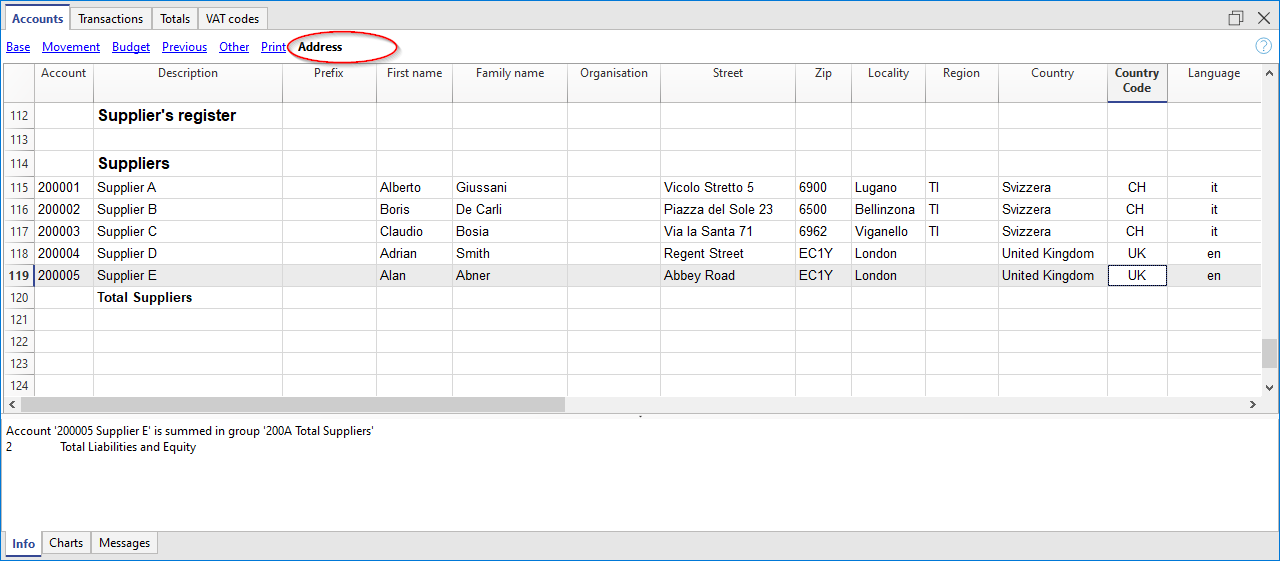
Dans le tableau Comptes, dans la vue Adresses, se trouvent des colonnes pour gérer les adresses des clients, fournisseurs ou membres.
Ces données d’adresses sont essentielles afin de gérer la facturation, les rappels et de contrôler les recouvrements et les paiements.
Si, dans le tableau Comptes, il manque des colonnes pour gérer les données d'adresse, vous pouvez les ajouter :
- Menu Outils → Ajouter/supprimer des fonctions → Ajouter les colonnes d'adresses dans le tableau Comptes.
Si la colonne IBAN est manquante, votre fichier comptable a une ancienne configuration et vous devez le convertir avec la commande Outils > Convertir fichier...
Dans le tableau Comptes, la commande ajoute :
- La vue Adresse dans laquelle les colonnes sont affichées pour saisir les données d'adresse.
Pour modifier l'affichage ou la disposition des colonnes, utilisez la commande Organiser Colonnes.
Les colonnes de la vue Adresse
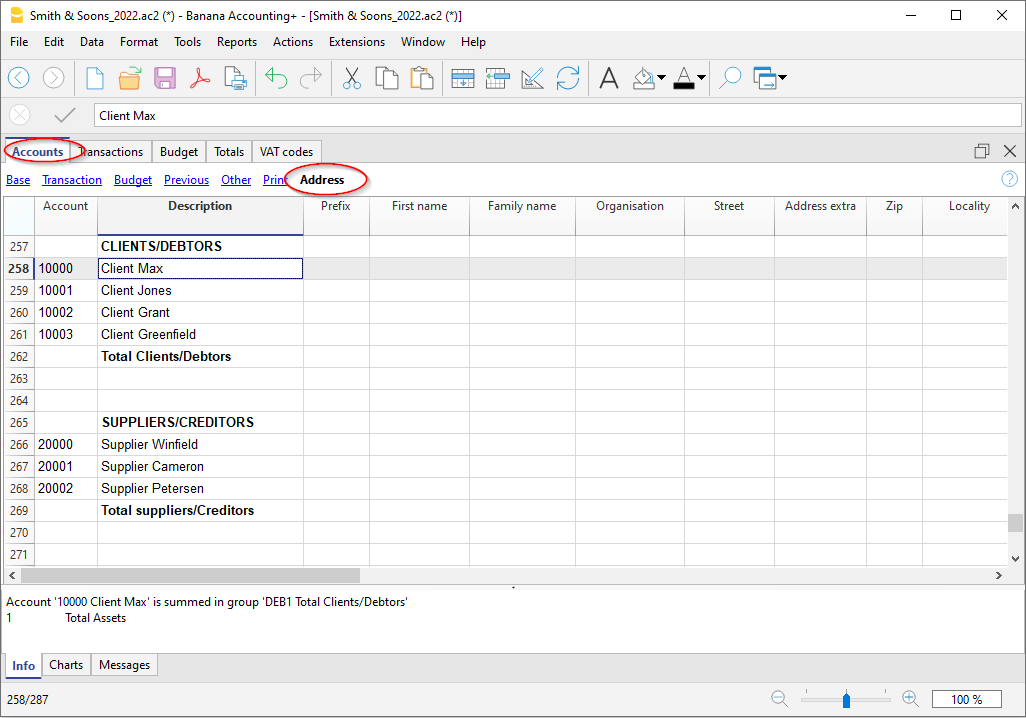
Préfixe
Veuillez entrer le titre (M., Mme, Dr. ou autre).
Prénom
Le prénom du client, du fournisseur ou du membre.
Nom de famille
Le nom de famille du client, du fournisseur ou du membre.
Organisation
Saisissez le nom de l'entreprise, de l'association.
Rue
La rue du client, fournisseur ou partenaire.
Numéro de rue
Le numéro de rue de l’adresse.
Extra
Colonne permettant de saisir des données d'adresse supplémentaires, telles qu'une boîte postale, ou de saisir une très grande adresse.
Code Postal
Le code postal.
Lieu
Le nom de la ville du client, du fournisseur ou du membre.
Pays
La pays inhérent à la ville.
Code pays
Le sigle du pays.
Langue
Vous pouvez définir la langue pour chaque compte client, fournisseur ou membre. Cela permet de visualiser et d'imprimer des documents (par exemple, une facture) dans leur propre langue.
Veuillez indiquer :
- de - pour l'allemand
- fr - pour le français
- it - pour l'italien
- en - pour l'anglais
- es - pour l'espagnol
- nl - pour le néerlandais
- zh - pour le chinois
- pt - pour le portugais
- ru - pour le russe
Téléphone principal
Numéro de téléphone fixe
Portable
Numéro de téléphone portable
Fax
Numéro de fax
E-mail travail
Adresse e-mail
WWW
Adresse du site web du client, du fournisseur, de l'association.
Naissance
La date de naissance du client, du fournisseur, de l'association.
Jours
Saisissez un nombre de jours au cours desquels le recouvrement, le paiement doit avoir lieu.
Limite
Si un crédit est effectué, la limite de crédit est indiquée, ou la limite de débit s'il s'agit d'un fournisseur.
Banque Nom
Le nom de la banque du client, du fournisseur ou du membre.
IBAN
Numéro IBAN de la banque du client, du fournisseur ou du membre.
Banque Clearing
Le code d'identification de la banque du client, du fournisseur ou du membre.
Gestion à partir du chiffre d'affaires (principe de la comptabilité d'exercice)
Introduction
Dans Banana , il est possible de gérer les clients aussi bien sur le chiffre d'affaires que sur celui encaissé. Une explication détaillée se trouve à la page Recettes ou Comptabilité perçue.
Ci-dessous se trouvent des explications indiquant comment configurer des comptes séparés pour chaque client et un groupe pour les clients, de manière à obtenir une liste de factures séparées par client.
Si il y a peu de factures et que vous ne désirez pas de fiche détaillée par client, il est aussi possible d'avoir un seul compte où enregistrer toutes les factures clients. La liste des factures sera pour l'ensemble des clients et non pas par client individuel.
Configurer le groupe et le registre Clients
Les comptes et/ou les groupes de clients sont insérés à la fin du plan comptable dans une section distincte.
Pour créer le compte du clients il faut ajouter les paramètres suivants
- Une section * (en-tête) (voir sections)
- Une section 01 pour les clients (voir sections)
- Les comptes clients que vous souhaitez (voir ajouter un nouveau compte). Chaque client est présenté comme une ligne dans le plan de compte et possède son propre numéro de compte. La numération des comptes est libre (voir Comptes), mais il est recommandé de n'utiliser que des chiffres, notamment pour la gestion des paiements.
- Un groupe dans lequel tous les comptes clients sont agrégés.
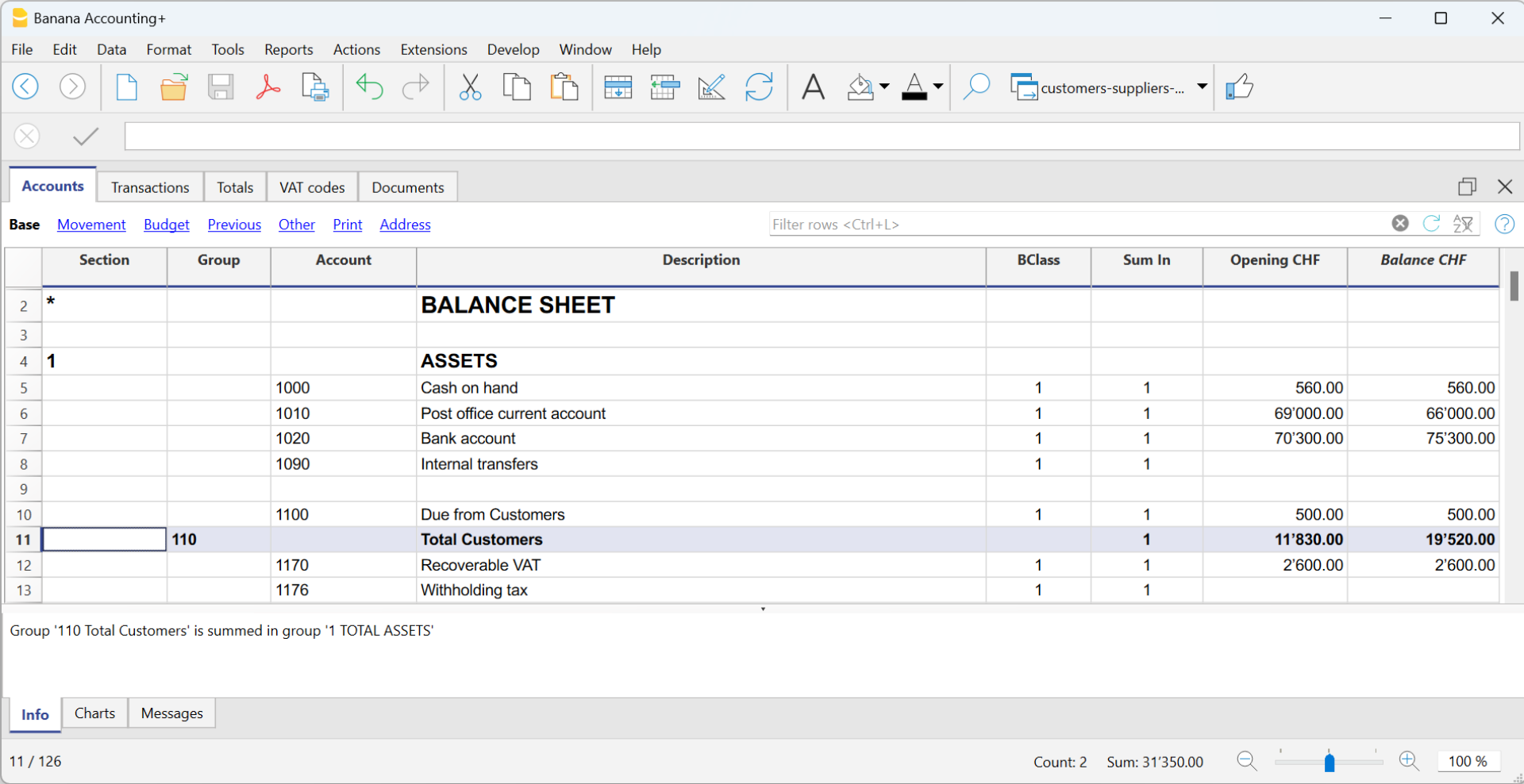
- Ce groupe est à son tour totalisé dans un groupe présent dans les actifs.
Alternativement, les comptes et/ou groupes de clients peuvent être saisis directement dans la section des actifs.
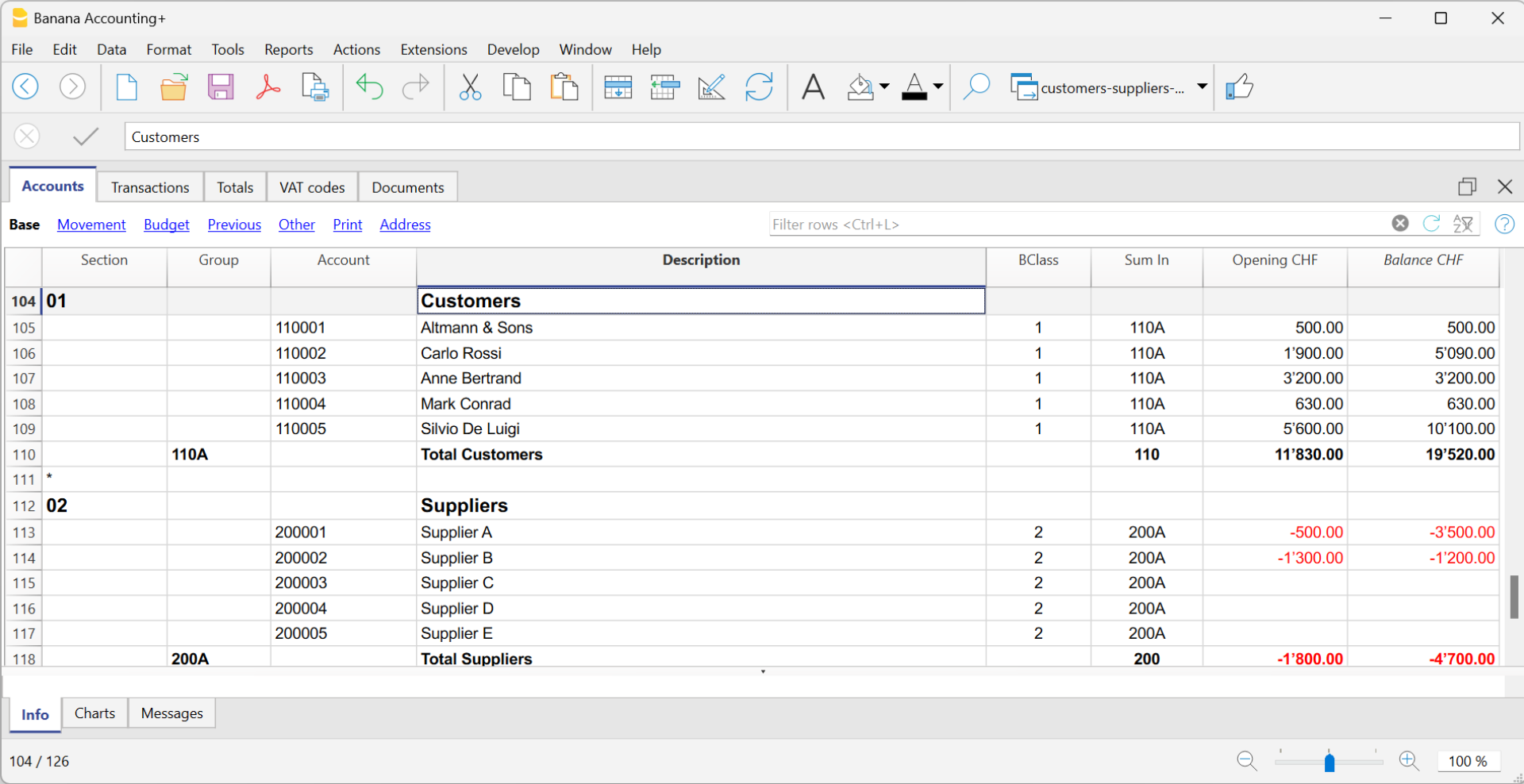
- Le total Clients (110A) est totalisé dans les groupe global 110 de la colonne Add.dans
- Le même numéro ou code, utilisé dans la colonne Add.dans (110), doit être configuré dans le colonne Groupe des Actifs, pour le reporter dans le total Clients du Bilan.
- La numération des groupes est libre (voir Groupes).
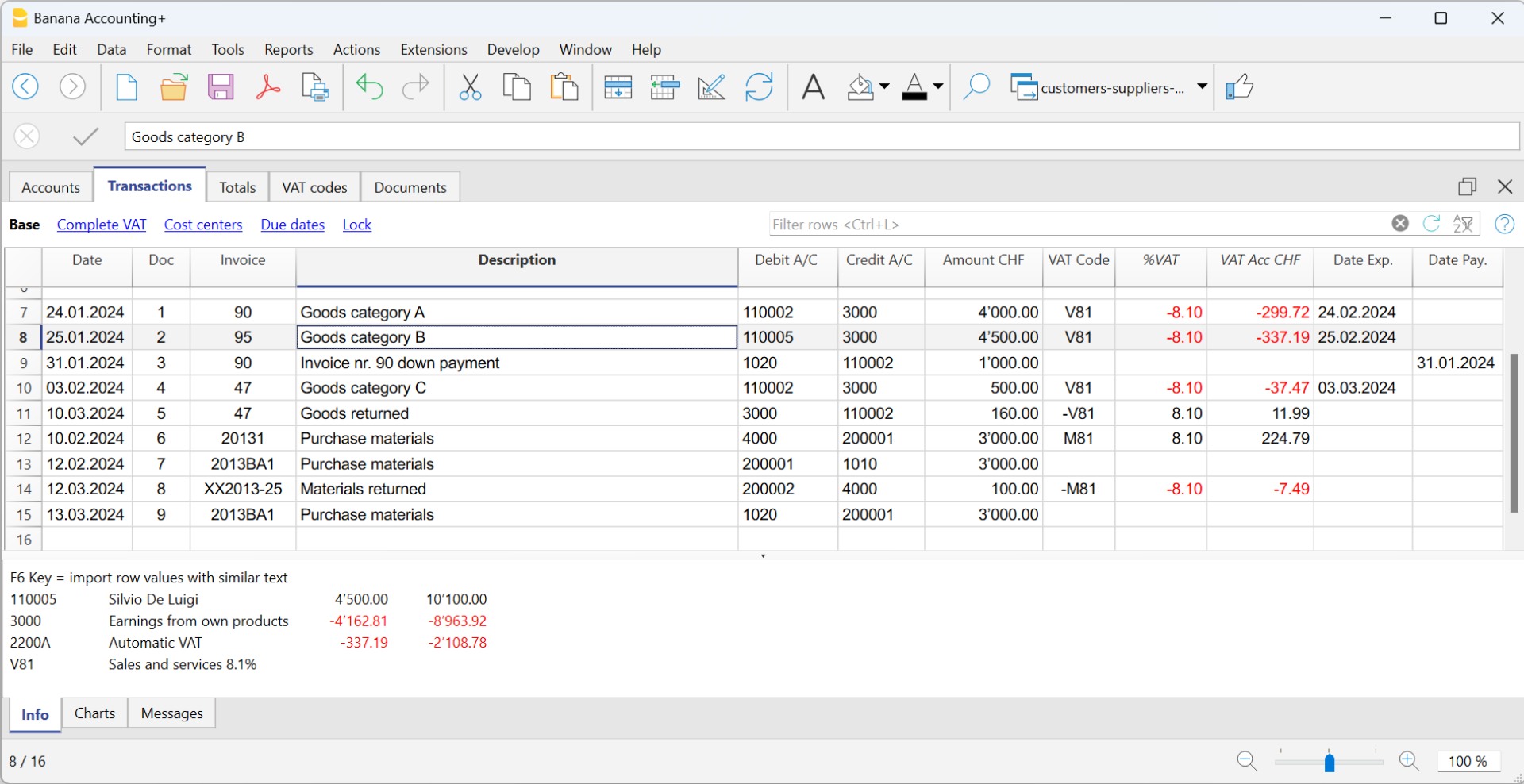
Enregistrer l'émission d'une facture
La facture émise est enregistrée en saisissant les données suivantes dans les colonnes respectives :
- Date de la facture et numéro du document, le cas échéant
- Numéro de facture - Il est très important de saisir le numéro de facture dans la colonne Facture, car il est utilisé pour l'automatisation des différents rapports clients et pour clôturer automatiquement la facture ouverte du client lors de l'enregistrement du paiement.
- Compte client au Débit et compte produits au Crédit.
- Le code TVA correspondant aux ventes.
Enregistrer un paiement reçu
L'encaissement d'une facture client est enregistré en saisissant les données suivantes dans les colonnes respectives :
- Dans la colonne Date introduisez la date d'écriture.
- Dans la colonne Type introduisez 11 (Paiement du client)
Note : Si un paiement anticipé doit être enregistré par le client et figurer sur la facture, la cellule de la colonne Type doit rester vide. - Dans la colonne Facture introduisez le numéro de la facture payée.
- Avec un double-click dans la cellule, le programme affichera la liste de toutes les factures ouvertes.
Un autre solution alternative est de presser la touche F2 (dans le cas où la touche F2 ne fonctionnait pas, il faudrait activer les configurations clients/fournisseurs en introduisant le groupe du Registre à partir du menu Rapports → Clients → Configurations).
- Avec un double-click dans la cellule, le programme affichera la liste de toutes les factures ouvertes.
- Sélectionnez la facture désirée et pressez Enter. Le programme complète automatiquement:
- Dans la colonne Libellé, la description du paiement
- Dans la colonne Compte Crédit le compte du client
- Dans la colonne Montant le montant de la facture
Si le montant saisi n'inclut pas la TVA et que les clients sont paramétrés comme centres de coûts, vous devez configurer correctement les centres de coûts pour qu'ils utilisent le montant avec TVA, dans Propriétés fichier (données de base), section TVA. Voir aussi Montant de TVA avec les centres de coûts.
- Dans la colonne Compte Débit vous devez introduire manuellement le compte de contrepartie (le compte bancaire sur lequel le paiement e été fait).

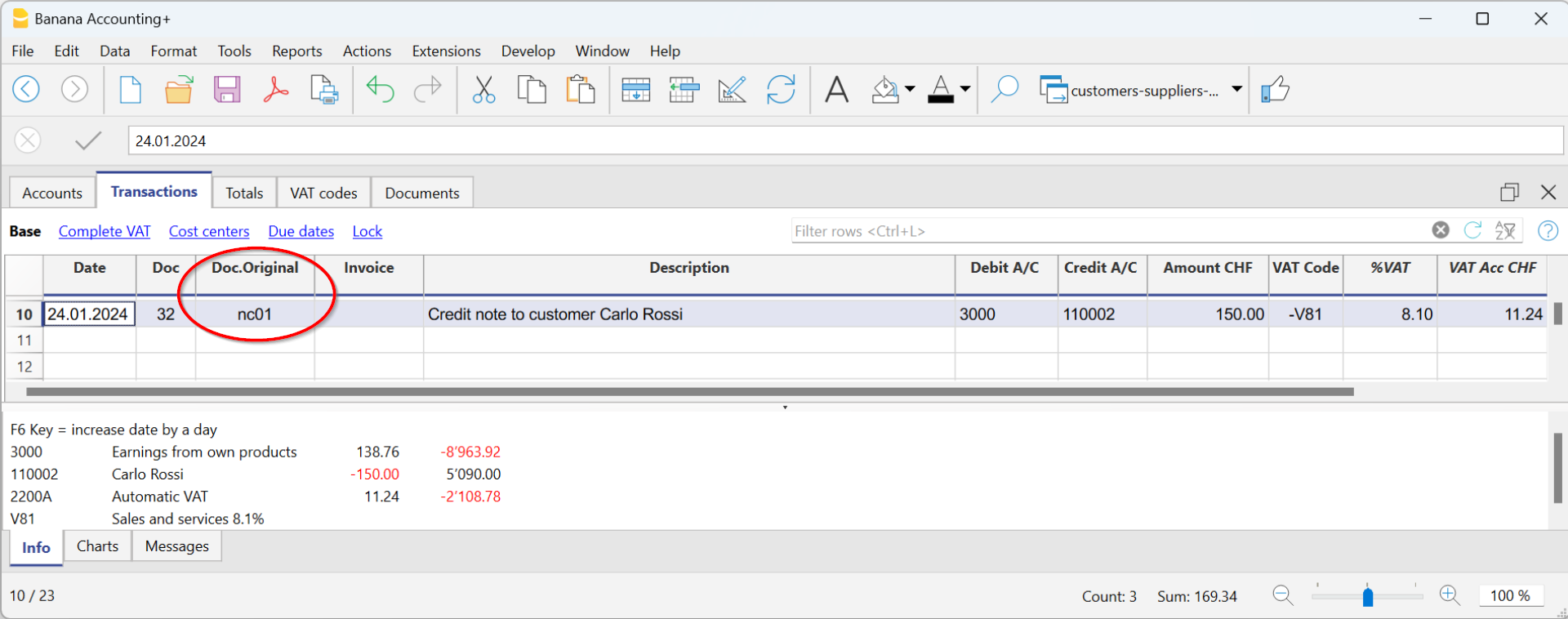
Enregistrer une note de crédit
Pour que le montant soit déduit de la facture initiale, il faut utiliser le même numéro de facture.
- Si le document de correction (par exemple, une note de crédit) présente un numéro différent, qui doit toutefois rester à disposition, il faut écrire cette référence dans une autre colonne, par exemple PièceOriginal.
- Saisissez les données pour les colonnes Date, Pièce, PièceOriginal, Libellé.
- Dans la colonne Débit, enregistrez le compte de recettes (le même que celui utilisé pour la facture du client) ; dans la colonne Crédit, enregistrez le compte client.
- Introduire le montant et, dans la colonne Code TVA, introduire le code de vente précédé du signe moins, de manière à ce que la transaction TVA soit annulée, ou utiliser un code TVA spécial pour les notes de crédit (défini dans le tableau Codes TVA).
Note : Pour imprimer la note de crébit à envoyer au client, vous devez indiquer dans la colonne TypeDoc : 12. Voir aussi Créer des notes de crédit
Gestion à partir de l'encaissement (principe de trésorerie)
Vous pouvez gérer votre registre clients et fournisseurs à partir de l'encaissement avec les Centres de coûts et de profit.
- Il est conseillé d'utiliser le centre de coût CC3 (avec les comptes précédés d'un point virgule ";")
- Configurer le groupe des clients du menu Rapports → Clients → Configurations clients.
Pour les utilisateurs suisses qui ont la TVA selon l'encaissement, ce paramètre leur permet de gérer la TVA de manière optimale et de connaître les détails pour leurs clients et fournisseurs.
Avec cette configuration, les soldes des centres de coût n'apparaissent donc pas dans le Bilan, mais vous disposerez toujours de toutes les données et de tous les rapports à des fins internes.

Enregistrer l'émission d'une facture
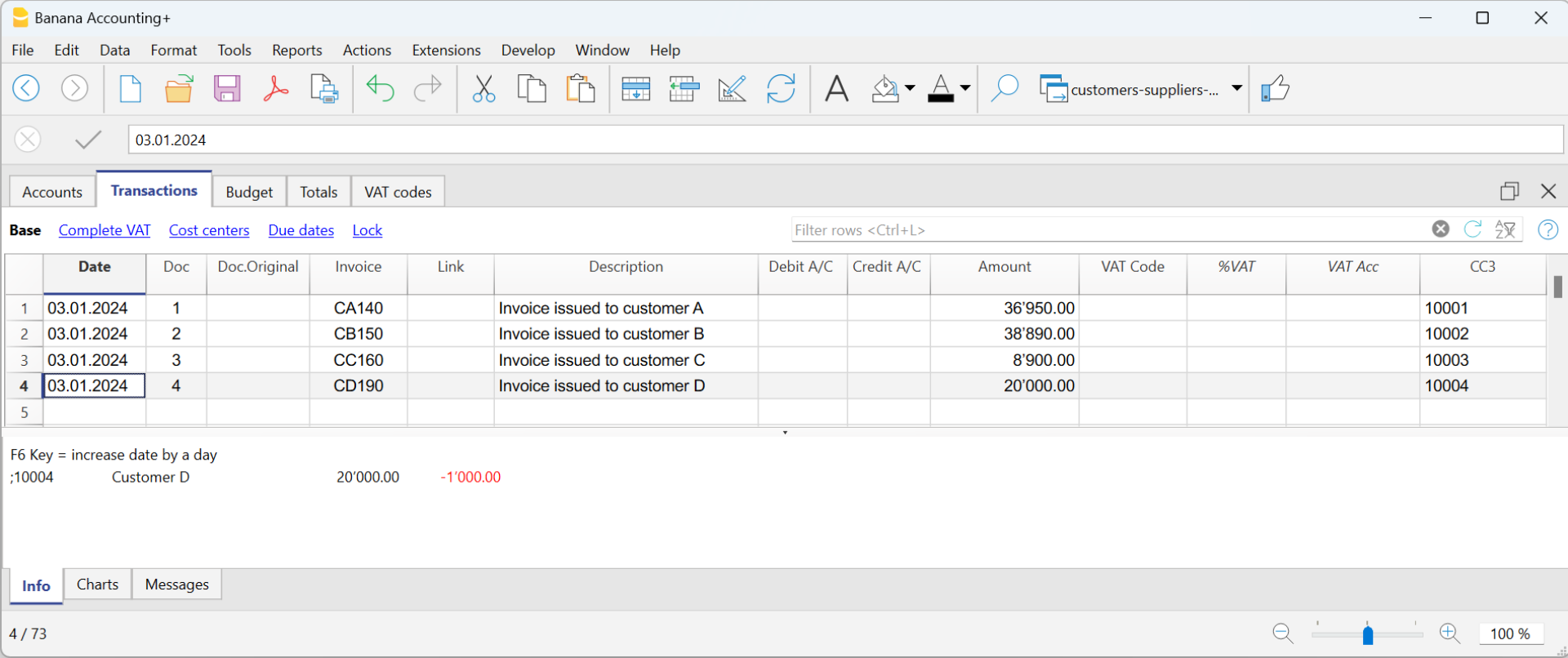
Lorsque vous émettez une facture, enregistrez-la comme suit :
- Dans la colonne Date, saisissez la date de la facture.
- Dans la colonne Doc (Pièce), entrez le numéro du document, s'il est disponible.
- Dans la colonne Facture, saisissez le numéro de la facture.
- Dans la colonne Libellé, saisissez une description.
- Dans les colonnes Débit, Crédit et Code TVA, ne saisissez aucune donnée.
- Dans la colonne Montant, saisissez le montant brut sans code TVA.
Le code TVA dans le cas de la gestion sur l'encaissement, est enregistré lors de l'encaissement de la facture. - Dans la colonne CC3, entrez le compte CC3 du client sans le " ;". (par exemple, 10004)
Enregistrer un paiement reçu
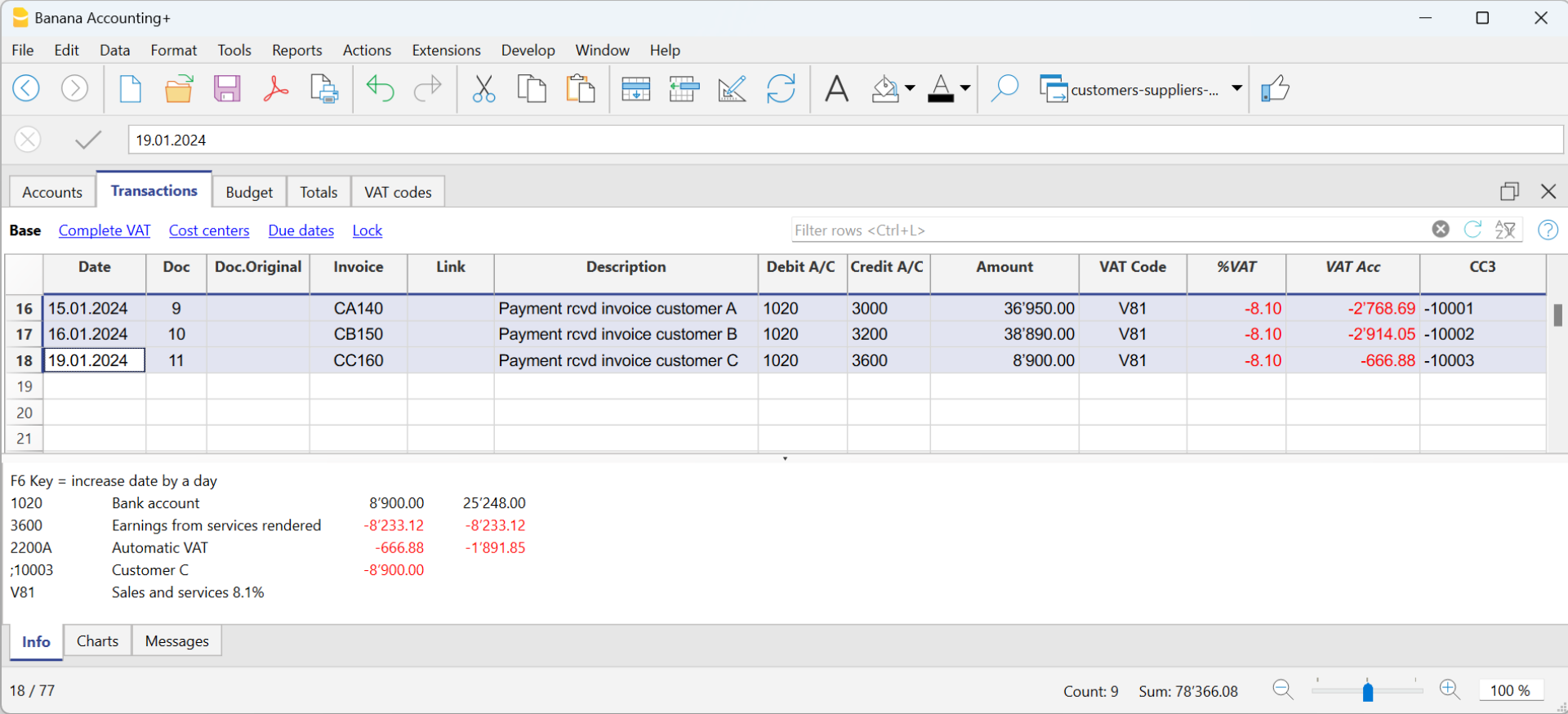
Lors qu'une facture est payée, enregistrez-la comme suit :
- Dans la colonne Date, entrez la date à laquelle la facture a été payée.
- Dans la colonne Doc (Pièce), entrez le numéro du document, s'il est disponible.
- Dans la colonne Facture, saisissez le numéro de la facture collectée.
- Dans la colonne Libellé, saisissez une description.
- Dans la colonne Débit, saisissez le compte bancaire (ou autre compte de caisse).
- Dans la colonne Crédit, saisissez le compte de recettes correspondant à la facture.
- Dans la colonne Montant, entrez le montant brut.
- Dans la colonne Code TVA, saisissez le code TVA de la vente ou du service facturé.
- Dans la colonne CC3, entrez le compte CC3 du client avec un signe moins "-" devant le compte (par exemple -10004).
Dans la facturation intégrée à la comptabilité Recettes/Dépenses, avec un livre client configuré avec des centres de profit, l'option Enregistrer (+/-) les centres de coût comme catégorie ne doit pas être activée, car le compte et la catégorie ne sont pas indiqués lors de l'émission de la facture.
Plus d'informations sont disponibles sur la page Clients et fournisseurs avec la TVA, selon le principe de trésorerie.
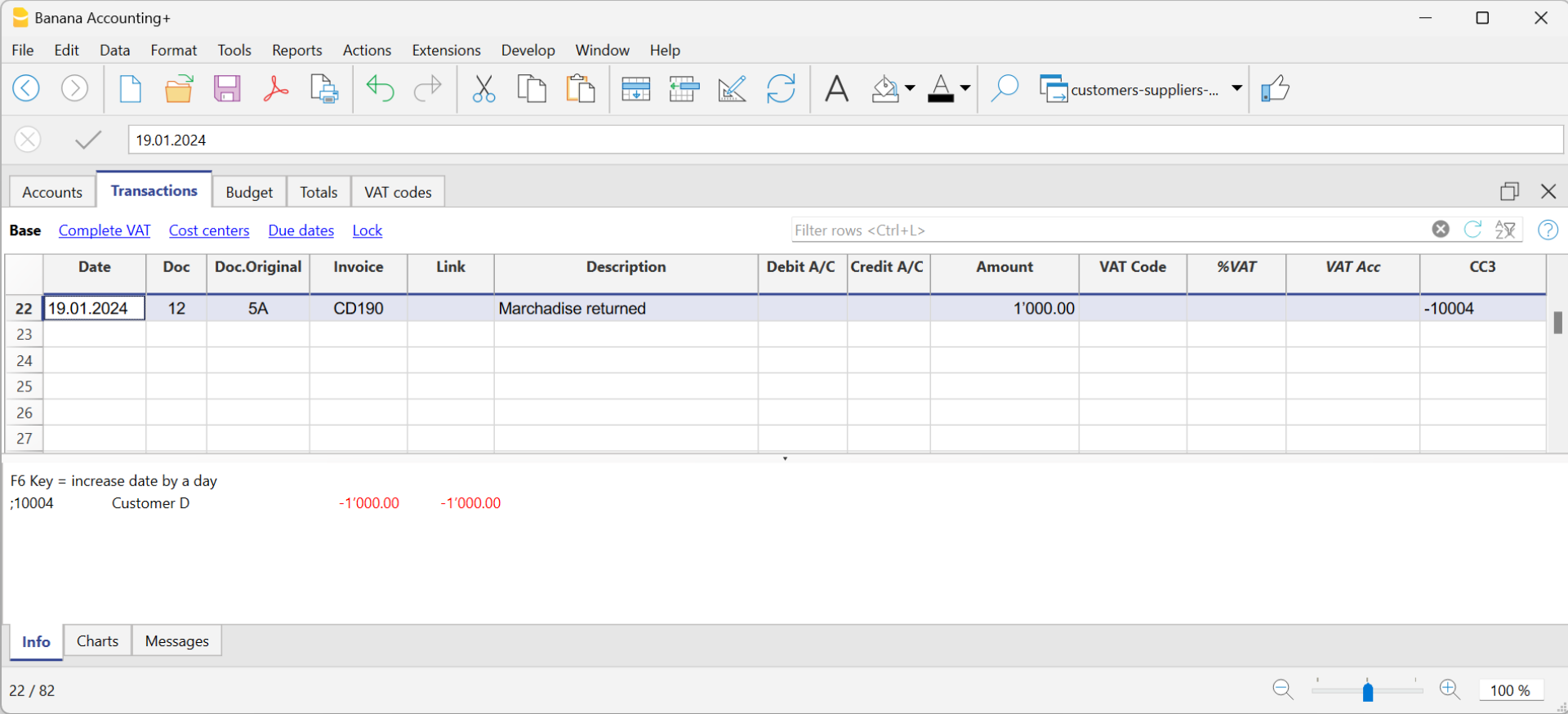
Enregistrer une note de crédit lors du recouvrement
Pour que le montant soit déduit de la facture initiale, le même numéro de facture doit être utilisé.
- Si le document de régularisation (par exemple une note de crédit) a une numérotation différente, que vous devez néanmoins conserver, inscrivez cette référence dans une autre colonne, par exemple, DocOriginal (PièceOriginal).
- Entrez les données pour les colonnes Date, DocOriginal (PièceOriginal), Description.
- Laissez les colonnes Débit et Crédit vides
- Entrez le montant et dans la colonne CC3, entrez le centre de coût du client avec un signe -.
Note: Pour imprimer la note de crédit à envoyer au client, vous devez indiquer dans la colonne TypeDoc (PièceType) : 12, voir Notes de crédit.
Configurations clients et fournisseurs
Pour activer les options du menu Clients, vous devez définir le groupe de clients à partir du menu Rapports → Clients → Paramètres.
Ci dessous, nous expliquons les fonctionnalités relatives aux clients, mais ces explications s'appliquent aussi aux fournisseurs (Rapports → Fournisseurs→ Paramètres), les dialogues qui suivent sont identiques autant pour la fonctionnalité clients que fournisseurs.
Tant que l'on n'indique pas le groupe Clients ou Fournisseurs, les choix du menu sont désactivés.

Général
Groupe ou compte
Sélectionnez le groupe ou le compte général qui contient la liste des clients ou fournisseurs. Le groupe ou le compte doit déjà être présent dans le tableau Comptes. Voir Configurer le registre Clients et Configurer le registre Fournisseurs.
Plus de détails sur la configuration du registre client ou fournisseur :
- Mise en place du registre clients et mise en place du registre fournisseurs (sur le chiffre d'affaires)
- Mise en place du registre clients et mise en place du registre fournisseurs (sur l'encaissement)
Date d'échéance des factures (en jours)
Pour le calcul des échéances des factures le programme utilise en ordre de priorité:
- La date d'échéance, si elle a été introduite dans la ligne des écritures.
Si pour le même numéro de facture il y a plusieurs dates, le programme prend en compte la plus récente. - Si le numéro des jours est indiqué dans la colonne ÉchéanceDePaiementEnJours du tableau Comptes, la date des écritures sera augmentée du numéro de jours.
- La date des écritures augmentée des jours indiqués dans le dialogue de configuration.
Inclure écritures précédentes (en années)
- Si 0, le programme n'affichera pas les factures de l'année précédente, mais seulement les soldes d'ouverture du compte client.
- Si 1, le programme inclura aussi dans la fiche client les factures de l'année précédente.
- Si 2, ou plus, le programme inclura aussi dans la fiche client les factures des années précédentes.
Advanced

Lien à la pièce facture
Vous pouvez sauvegarder les factures (pdf, doc ou autre) et entrer le lien dans la case Lien vers facture. Dans le tableau Ecritures, colonne Facture, si le numéro de facture est indiqué, le programme ouvre le document vous permettant ainsi d'accéder au contenu.
Le lien peut contenir:
- Le nom XML <DocInvoice> ou d'une autre colonne contenue entre < >.
Si vous utilisez la commande "<DocInvoice>.pdf" et que vous êtes sur la ligne avec le numéro de la facture 100, le programme essaiera d'ouvrir le fichier "100.pdf". Vous pouvez aussi faire précéder le nom du fichier par le nom d'un répertoire. - Toute extension de fichier peut être utilisée. Celle-ci doit toutefois être présente dans la liste des extensions de fichier considérées comme sécurisées (Outils - Options programme - Avancé).
- Vous pouvez également indiquer un chemin d'accès avant le nom du champ qui contient le nom du document à ouvrir.
- Avec le lien "c:\temp\<DocInvoice>.pdf" et le numéro de la facture 100, le programme essayera d'ouvrir le fichier c:\temp\100.pdf.
- Le nom du répertoire est relatif au répertoire où se trouve le fichier de comptabilité.
Texte alternatif pour l'auto-complétion du paiement (Paiement %1)
La saisie du paiement d'une facture peut être facilitée par l'autocomplétion du paiement, qui peut être activée par la touche F2 dans le champ Facture du tableau Entrées.
L'auto-complétion complète les colonnes de saisie telles que le numéro de facture, la description, le montant, les comptes. Dans la colonne Description, il est possible de modifier le texte "Paiement" suivi de la description de la première ligne de la facture (%1), en indiquant le texte souhaité.
Arrondissement de la facture (devise de base)
Indiquer le montant minimum pour arrondir le total de la facture. Par exemple :
0,01 arrondit le total de la facture au centime le plus proche, 0,10 l'arrondit aux 10 centimes les plus proches.
Si le champ est vide, le total de la facture en CHF est arrondi aux 5 centimes les plus proches, pour les autres devises l'arrondi est au centime le plus proche.
Désactiver l'auto-complétion des données de la facture
Désactiver l'auto-complétion des données de la facture
Cette option est généralement désactivée lorsqu'il y a beaucoup d'écritures dans les comptes et que la saisie des données est ralentie par l'affichage de la liste des factures ouvertes dans le champ Facture du tableau des écritures.
Désactiver la compensation automatique des factures ouvertes avec les soldes d'ouverture
Le règlement automatique fait référence au processus par lequel le solde d'ouverture du compte est utilisé pour compenser les factures ouvertes. Lorsque le solde d'ouverture peut couvrir entièrement les montants dans le tableau des enregistrements, les factures sont considérées comme payées, et leur statut sera marqué comme "paidOpening". Si le solde d'ouverture est insuffisant pour compenser les factures, celles-ci resteront ouvertes.
En désactivant cette fonction, le système ne utilisera plus le solde d'ouverture pour compenser les factures ouvertes. Par conséquent, le solde d'ouverture sera affiché séparément des factures dans la liste des factures.
Si vous souhaitez compenser une facture avec le solde initial, indépendamment de l'option 'Désactiver la compensation automatique', il vous suffit de saisir 'openBalance' dans le champ du numéro de facture.
Ouverture d'une pièce facture
- Positionnez-vous dans le tableau Ecritures, colonne Facture, dans la cellule où le lien du document à ouvrir a été inséré.
- Cliquez avec le bouton droit de la souris pour ouvrir le menu contextuel
- Sélectionnez la commande Ouvrir lien facture.
Opérations diverses
Pour mieux gérer les clients, nous vous expliquons ci-dessous quelques fonctions et paramètres très importants pour accélérer le travail et obtenir les rapports correctement.
- Afficher la colonne Facture dans le tableau Écritures
- Compléter automatiquement les données de la facture
- Commande Extraire lignes facture et ouvrir lien à la facture
- Activer les colonnes Adresses (en option)
- Définir les dates d'échéance des factures
- Configurer les paramètres Clients
Afficher la colonne Facture dans le tableau Écritures
Si la colonne Facture n'est pas visible dans le tableau Transactions, elle peut être activée à partir du menu Données → Organiser colonnes → PièceFacture.
Il est très important de saisir le numéro de facture pour plusieurs automatismes du programme concernant le traitement des différents rapports et la clôture du montant dans le dossier du client lorsque la facture est encaissée.

Dans la colonne Facture, cliquez sur la cellule pour accéder à la facture enregistrée au format PDF.
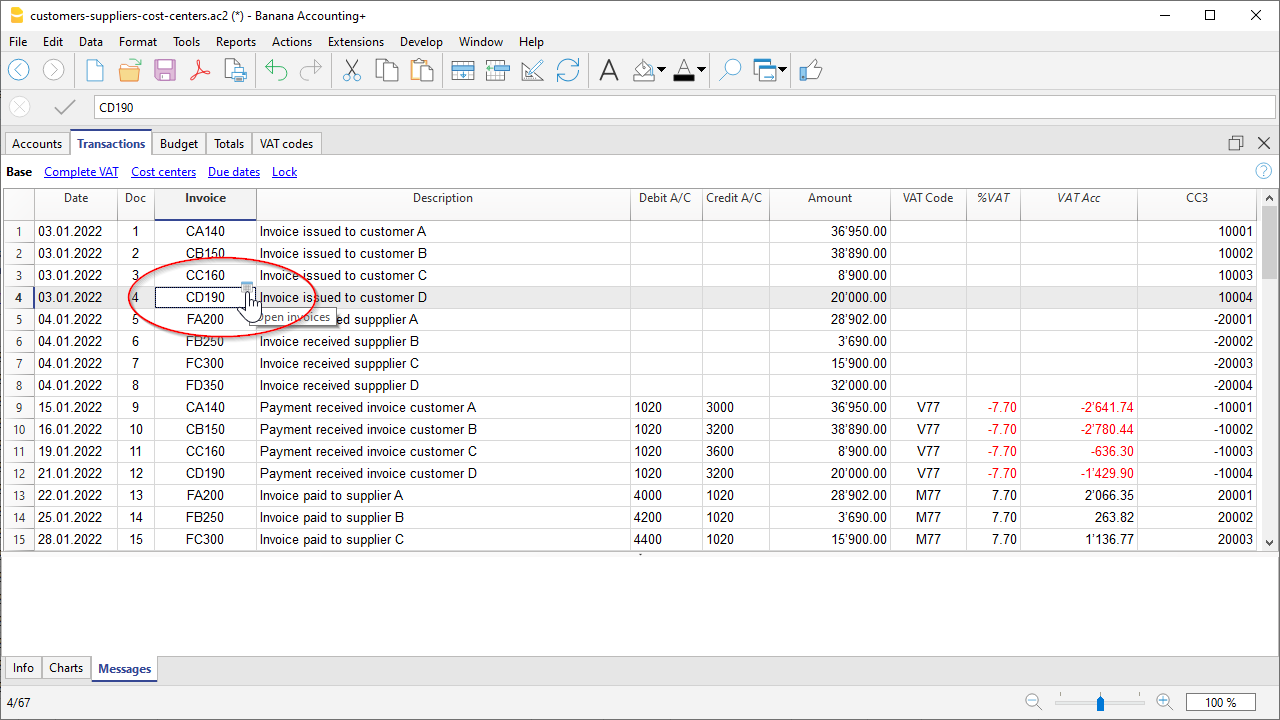
Les commandes Ouvrir lien à la Facture et Extraire lignes de la facture, décrites ci-dessous, sont associées à la colonne Facture. (Cliquez la touche droite de la souris sur la cellule de la colonne Factures)
Compléter automatiquement des données de la facture
Quand un paiement ou une correction d'une facture émise sont enregistrés, le programme propose des suggestions pour compléter automatiquement l'écriture. Pour cela, il faut procéder comme suit:
- Créez une nouvelle ligne d'écriture, en y ajoutant la date
- Dans la colonne Facture, pressez la touche F2:
- la liste des factures encore ouvertes apparaîtra. Si vous insérez un numéro de facture ou un numéro de client, la liste sera filtrée selon le texte inséré.
- Sélectionnez, dans la liste, la facture désirée et pressez Enter. Le programme complète de façon automatique l'écriture avec le Libellé, le compte Débit ou le compte Crédit et le montant. Évidemment, ces données peuvent être modifiées manuellement.
- Il est également possible, en plus de la date, d'indiquer aussi le compte client avant de presser F2 pour faire afficher la liste des factures ouvertes; dans ce cas, la liste sera filtrée avec le compte client présent dans la ligne d'écriture.
Notes
La liste affichée dans la colonne Facture inclut les factures des clients ainsi que celles des fournisseurs. Une facture d'un fournisseur peut avoir le même numéro d'une facture d'un autre fournisseur étant donné que le critère d'affichage considère en plus du numéro de la facture aussi le numéro de compte fournisseur.
Commande Extraire lignes facture et ouvrir lien à la facture
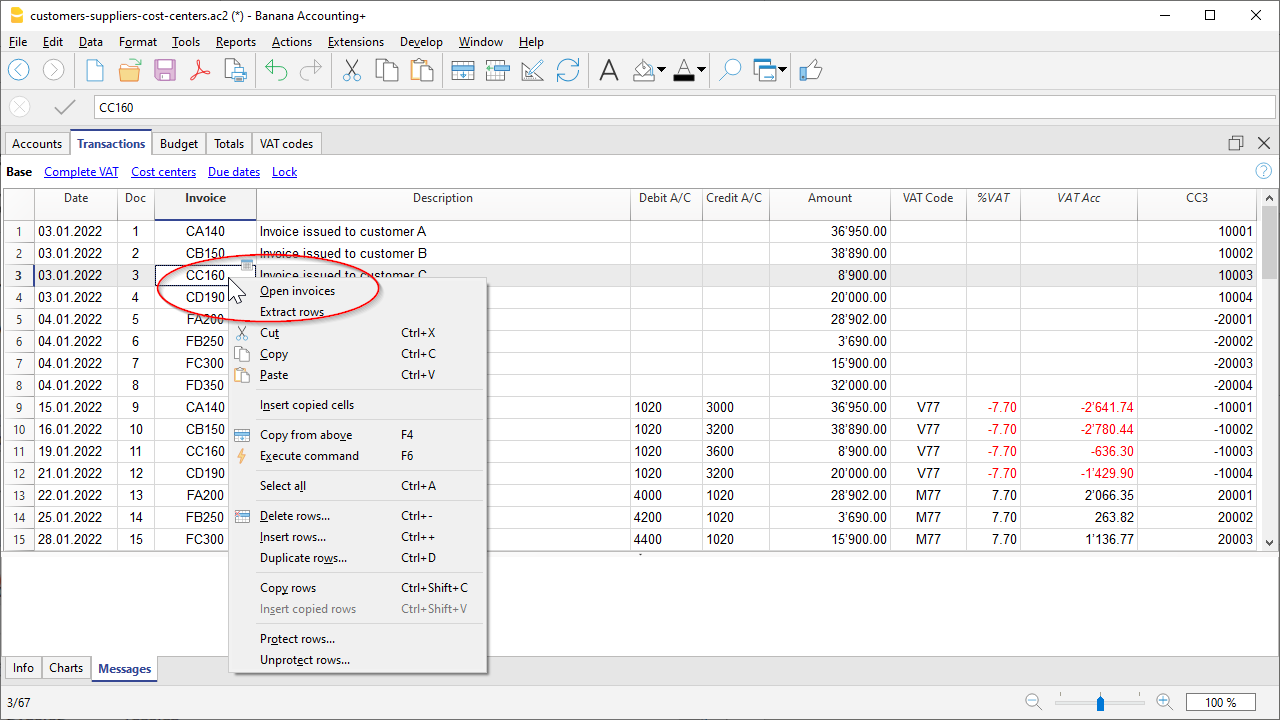
La commande Extraire lignes facture fait apparaître les mouvements de la facture sélectionnée.
La commande est disponible en cliquant sur le petit symbole bleu en haut à droite ou avec la touche droite de la souris.
La commande Ouvrir lien à la facture établit le texte définitif dans les paramètres clients (Rapports - Clients - Paramètres - Avancé - Lien à la facture).
Dans la ligne de commande vous pouvez également indiquer d'autres colonnes présentes dans le tableau à l'aide de leur nom XML.
Si le message 'Fichier avec extension considérée non sécurisée' apparaît, ajoutez l'extension (par exemple .doc) à travers la commande Outils - Options programme, Avancé, Extensions de fichier.
Activer les colonnes Adresses (en option)
Vous pouvez faire en sorte que dans le plan comptable des colonnes soient affichées pour y insérer l'adresse et des autres données du client:
- Aller dans le menu Outils - Ajouter de nouvelles fonctions
- Choisir la commande Ajouter les colonnes d'adresses dans le tableau comptes.
(Si cette option n'est pas visible dans la liste, ça veut dire que cette fonction a déjà été activée).
Le programme ajoute dans le tableau Comptes:
- Une vue Adresses où les colonnes ajoutées sont visibles.
- Les colonnes qui permettent d'insérer les données d'adresse et d'autres informations.
- Pour rendre visible une ou plusieurs de ces colonnes, également dans d'autres vues, utiliser la commande Données - Organiser colonnes.
- Pour créer d'autres vues avec seulement certaines colonnes, utiliser la commande Organiser tableaux (menu Données).
Sélectionnez le tableau Comptes, vue Adresse et ajouter aux comptes clients ce que l'on souhaite.
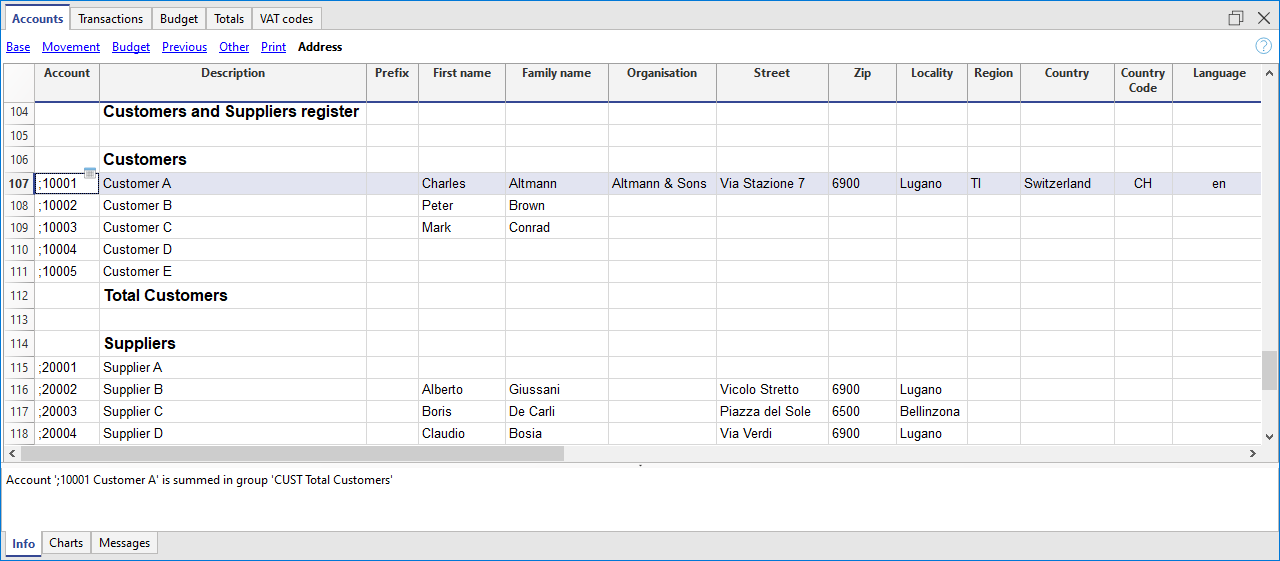
Définir les dates d'échéance des factures
Pour définir/modifier les échéances des factures, vous pouvez intervenir à trois niveaux avec une priorité plus élevée pour le premier niveau. Les dates d'échéance seront affichées dans le calendrier des paiements et imprimées sur les factures.
1er niveau - configuration de la date d'échéance sur la facture individuelle
Dans la ligne d'écriture de la facture, tableau Écritures, vue Dates échéance, il y a une colonne Date Échéances. Si la date est fixée, elle aura priorité sur les dates fixées aux deuxième et troisième niveaux.
2ème niveau - configuration de la date d'échéance pour le compte unique client / fournisseur
Pour définir une échéance générale au niveau du client, par exemple +20 jours à compter de la date d'émission du document, sélectionnez le compte client dans le tableau Comptes, vue Adresse, colonne Jours (PaymentTermInDays) et définissez le nombre de jours souhaité.
3ème niveau - configuration général
Avec la commande Rapport → Clients → Paramètres, vous pouvez définir les échéances qui seront appliqués à l'ensemble du groupe de clients / fournisseurs.
Configurer les paramètres clients
- Sélectionner la commande Rapport → Clients → Paramètres
- Important: indiquer, dans "Groupe ou Compte", le groupe dans le plan comptable où les différents comptes des clients sont regroupés.
- Pour les explications des différentes options, voir Configurations clients et fournisseurs.
Liste factures clients
Afficher les factures émises aux clients
Commande: Rapports - Clients - Factures émises...
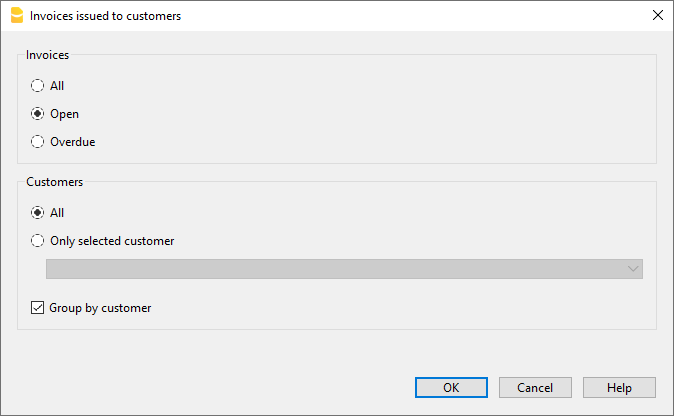
Ce dialogue est identique autant pour le menu Clients que pour celui des Fournisseurs.
Ci dessous, nous expliquons les fonctionnalités relatives aux clients, mais ces explications s'appliquent aussi aux fournisseurs.
Tous les clients
Cette option fait afficher les extraits de compte de tous les clients qui appartiennent au groupe défini dans Configurations clients et fournisseurs.
Uniquement client sélectionné
Cette option fait afficher l'extrait de compte du client sélectionné qui appartient au groupe défini dans Configurations clients et fournisseurs.
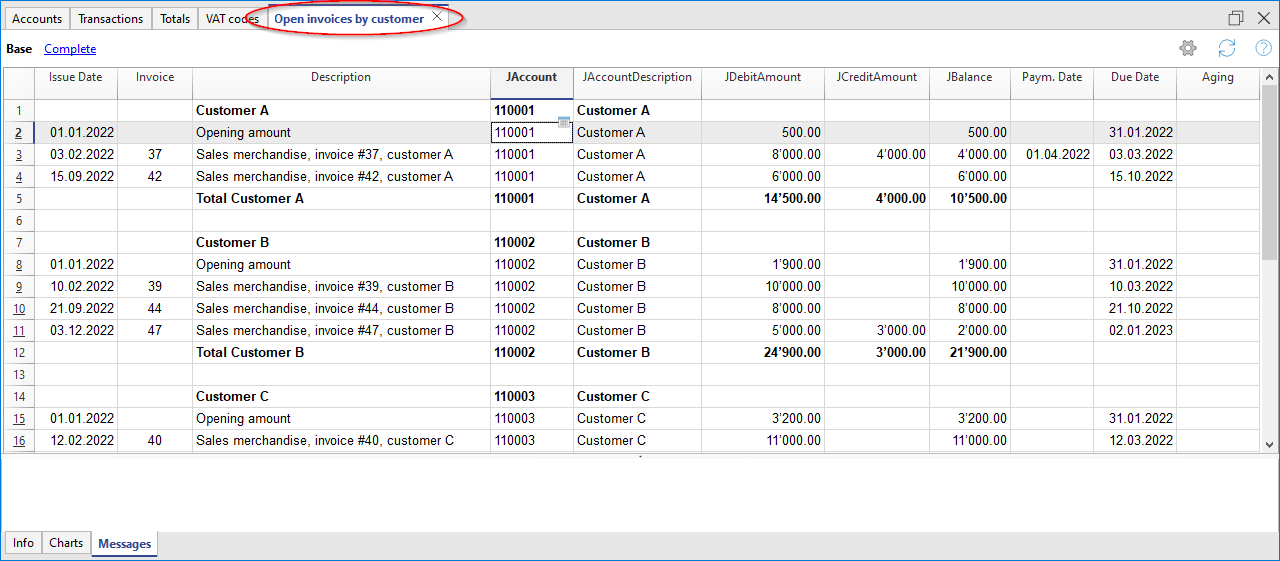
Afficher les factures ouvertes
Commande: Rapports - Clients - Factures ouvertes par client.
Dans ce tableau, les factures, dont le solde est ouvert, sont affichées.
Pour la comptabilité multidevise, s'il existe des différences de taux de change non comptabilisées pour un client particulier, une ligne "Ajustement des différences de change" s'affichera pour équilibrer le solde de la liste des factures ouvertes avec le solde de la fiche de compte.
Afficher les factures expirées
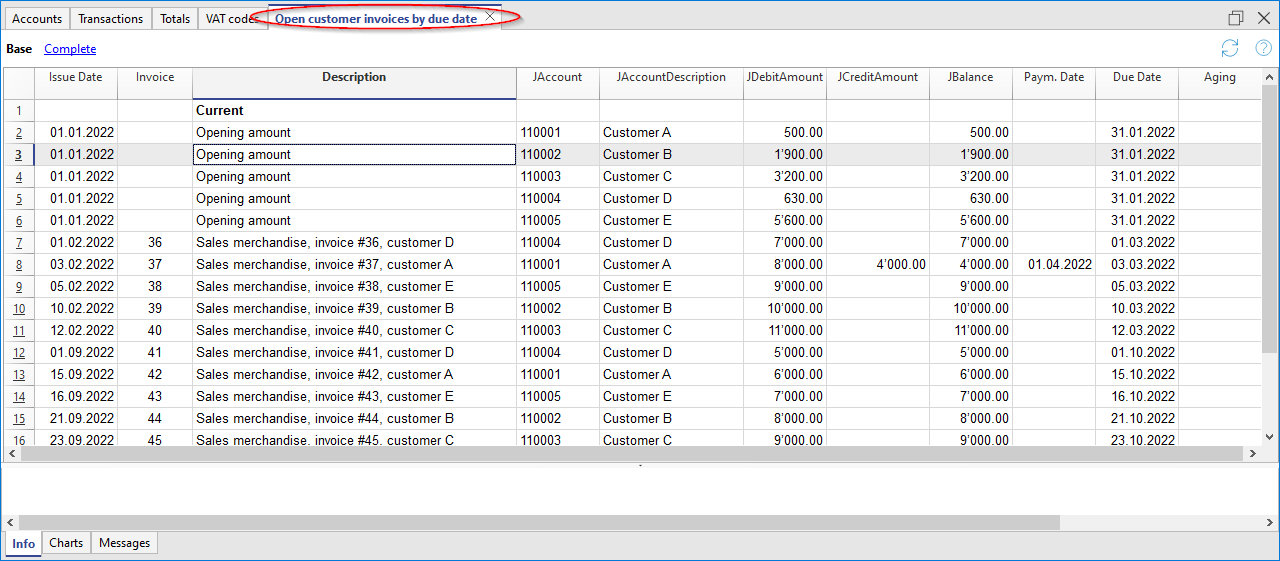
Commande: Rapports - Clients - Factures ouvertes par date d'échéance
Dans ce tableau s'affichent toutes les factures dont le solde est ouvert, regroupées par date d'échéance.
La date d'échéance d'une facture peut être insérée de différentes manières. Vous trouverez de plus amples informations à la page suivante : Échéances et modalités de paiement.
Imprimer rapports
Pour afficher cette fenêtre, il est nécessaire de configurer les paramètres clients.
L'impression des rapports est accessible à partir du menu Rapports > Clients > Imprimer rapports.
Il est indispensable d'installer la mise en page de l'extrait de compte client pour pouvoir l'imprimer. Deux possibilités s'offrent à vous :
- Dans le menu Extensions > Gérer extensions sélectionnez le modèle Extrait de compte client à partir de la liste des extensions et sélectionnez le bouton Installer.
- Dans le menu Rapports > Clients > Imprimer rapports > Autres prototypes sélectionnez le modèle Extrait de compte client.

Date du rapport
La date imprimée sur le rapport. Il n'est pas possible de configurer une date précédente à la date de la dernière écriture déjà existante.
Mise en page
Exporter le PDF
Le programme affiche un aperçu des extraits, la commande Exporter PDF permet de créer le fichier contenant tous les extraits ou les PDF de chaque extrait.
Imprimer rappels à partir du dialogue Imprimer rappels de paiement
Fonctionnalité disponible avec Banana Comptabilité Plus - tout plan (sauf les limitations du plan Free)
Vous pouvez accéder à l'impression des rappels à partir du menu Rapports > Clients > Imprimer rappels de paiement

Le programme crée automatiquement les rappels à imprimer en reprenant les factures échues.
- En plus de la création des impressions, le programme crée directement des écritures dans le tableau Écritures, qui servent à reconstruire l'historique des rappels émis.
- Ces écritures reprennent la date du document et le type de document (par exemple, 16-1 premier rappel, 16-2 deuxième rappel et 16-3 troisième rappel).
Utiliser les derniers rappels de paiement
Si des écritures de rappel sont présentes dans le tableau Écritures avec la date indiquée, ces rappels sont reproposés pour l'impression.
Créer de nouveaux rappels de paiement
Pour toutes les factures à l'échéance, des nouveaux rappels sont créées automatiquement dans le tableau Écritures. Celles-ci permettent l’impression des rappels.

Rappels de paiement
Les factures à l'échéance sont proposées ; elles peuvent être désactivées si l'on ne souhaite pas envoyer le rappel.

Modèle
Deux modèles de rappel sont disponibles, l'un avec logo et l'autre sans logo (Voir Configuration logo) . Il n'est pas possible d'inclure le bulletin de versement, insérer des notes et textes libres. Si vous avez besoin du bulletin, utilisez le fonction Rappels dialogue Imprimer factures.
Gérer extensions
Afficher échéances
Gestion clients et fournisseurs
Pour une gestion automatique du contrôle des factures émises ou reçues, il est préférable d'utiliser les fonctions du Menu clients et du Menu fournisseurs.
Associer une échéance à une ligne d'écriture
Comme alternative du système de gestion des clients et fournisseurs, ou pour d'autres raisons de contrôle (beaucoup plus simples), on peut aussi insérer dans la ligne d'écriture la date de paiement dans la colonne DatePaiement.
C'est une modalité opérationnelle de contrôle simplifiée.
Avec la commande Données → Organiser Colonnes, rendre visible les colonnes DateEchéance et DatePaiement
Insérer donc dans la colonne Echéance, la date d'échéance de la facture. Lors de l'enregistrement du paiement de la facture, saisissez la date du paiement dans la colonne Paiement.
La date d'échéance d'une facture peut être insérée de différentes manières. Vous trouverez de plus amples informations à la page suivante : Échéances et modalités de paiement.
Commande Afficher échéances
Avec la commande Afficher échéances du menu Actions, le programme affiche dans le tableau Echéances les lignes d'écritures qui ont une date d'échéance, mais pas de date de paiement.

Pour obtenir un échéancier automatique (postes ouverts clients et fournisseurs), voir la page Liste factures clients.
Fournisseurs
La gestion des fournisseurs permet d'enregistrer, d'organiser et de gérer les informations des fournisseurs, ainsi que de suivre les transactions et les paiements aux fournisseurs, les échéances de paiement et les coordonnées. Vous pouvez vérifier les échéances des factures à payer, celles qui ont été payées, ainsi que le solde de chaque fournisseur, ainsi que le solde ouvert total.
La gestion des fournisseurs est l'une des fonctionnalités de Banana Comptabilité Plus disponible dans toutes les applications comptables.
Les paramètres de la fiche fournisseur incluent à la fois la gestion du chiffre d'affaires et celle des encaissements. Il est également possible de gérer des comptes fournisseurs en devises étrangères.
La fonction de paiement des factures fournisseurs via le e-banking n'est disponible que dans le plan Advanced.
Enregistrer les mouvements des fournisseurs
Le tableau des Écritures est au cœur de Banana Comptabilité et est utilisé pour enregistrer toutes les opérations, y compris les mouvements des fournisseurs, simplement en indiquant le compte du fournisseur. Vous pouvez travailler rapidement car vous pouvez sélectionner, copier et coller les mouvements des fournisseurs déjà saisis précédemment. Si vous faites des erreurs, vous pouvez toujours les corriger.
Les mouvements des fournisseurs enregistrés dans le tableau des écritures comprennent les éléments suivants :
- Réception des factures
- Paiement des factures
- Notes de crédit ou annulations reçues
- Gestion des paiements via le e-banking
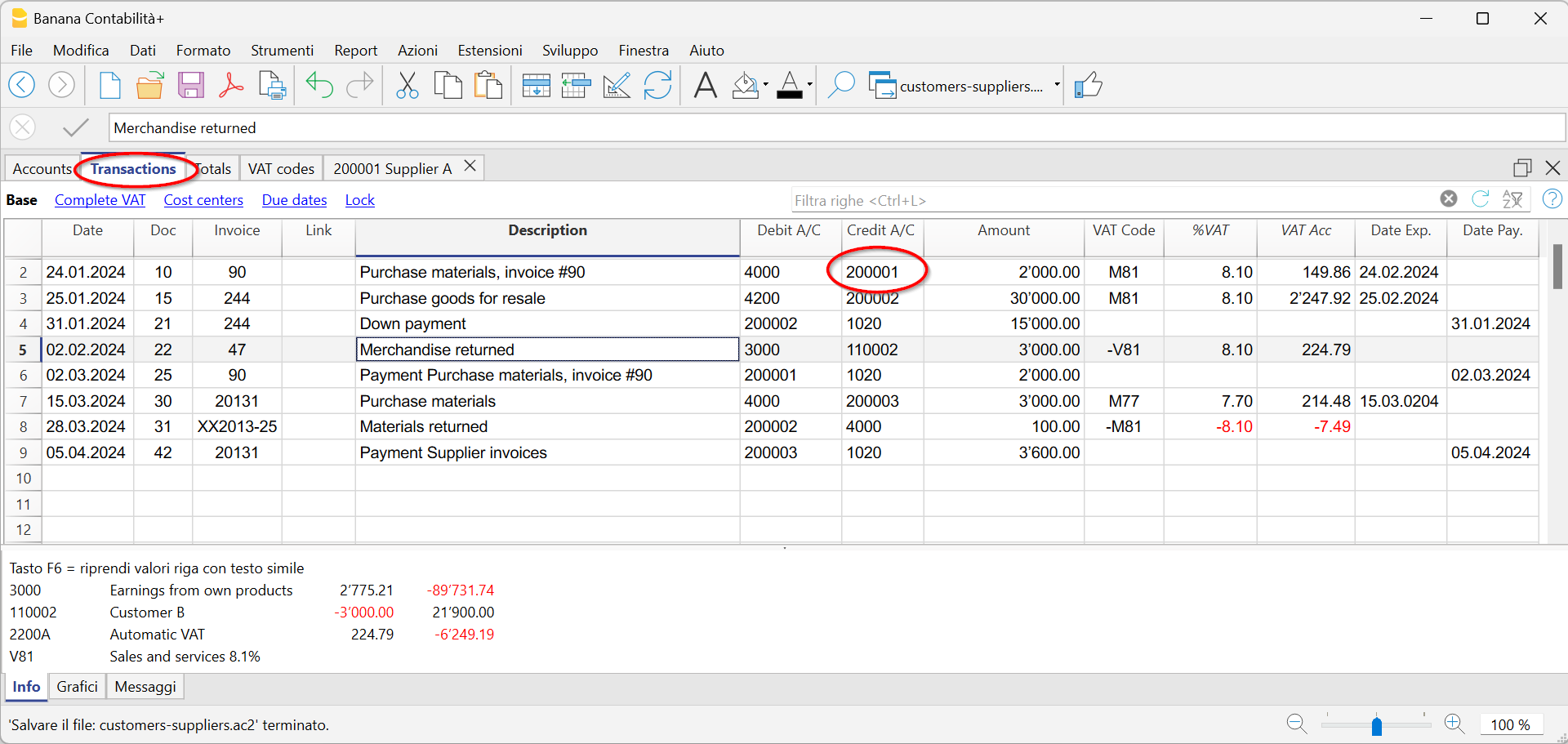
Le tableau des Écritures comprend plusieurs colonnes où vous pouvez saisir diverses informations, notamment :
- La date de l'opération, la date d'échéance et la date de paiement.
- Le numéro de la facture.
- Les comptes Débit et Crédit, où vous indiquez le compte du fournisseur et le compte de contrepartie.
- Le montant.
- Les codes TVA pour le calcul automatique de la TVA.
- Des liens vers des documents numériques (par exemple, la facture reçue du fournisseur ou des annotations en PDF).
Comptes fournisseurs
Les comptes fournisseurs sont utilisés pour enregistrer toutes les transactions relatives aux fournisseurs d'une entreprise.
Les principales fonctions des comptes fournisseurs sont les suivantes :
- Créer un compte pour chaque fournisseur et suivre toutes les transactions effectuées.
- Enregistrer les factures reçues de chaque fournisseur.
- Créer un ordre de paiement E-banking directement à partir de l'enregistrement de la facture du fournisseur.
- Enregistrer les paiements aux fournisseurs et les associer aux factures reçues.
- Obtenir des listes pour le suivi des paiements.
Dans Banana Comptabilité Plus :
- Les comptes fournisseurs et les informations d'adresse (nom, prénom, nom de la société, adresse, numéro de TVA, etc.) sont configurés dans le tableau des Comptes.
- Les transactions comptables sur les comptes sont saisies dans le tableau des Écritures.
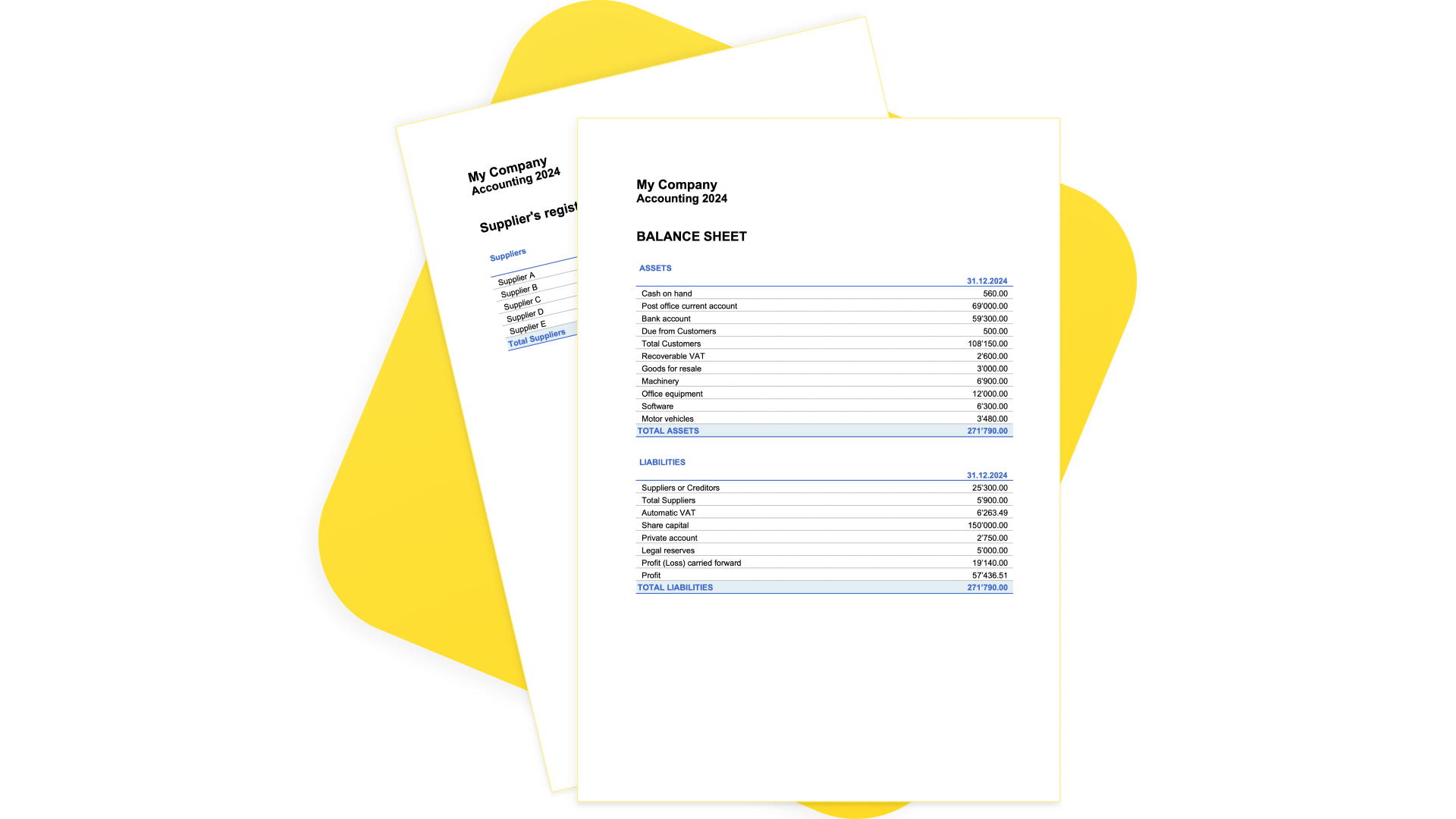
- Après chaque enregistrement, tous les soldes des comptes fournisseurs (tableau des Comptes) sont automatiquement mis à jour, ce qui vous donne immédiatement une vue d'ensemble des soldes ouverts encore à payer.
Enregistrer factures reçues
La facture reçue du fournisseur est utilisée à des fins comptables et fiscales, car elle permet d'enregistrer de manière précise les coûts et les dépenses de l'entreprise, ainsi que de calculer la TVA.
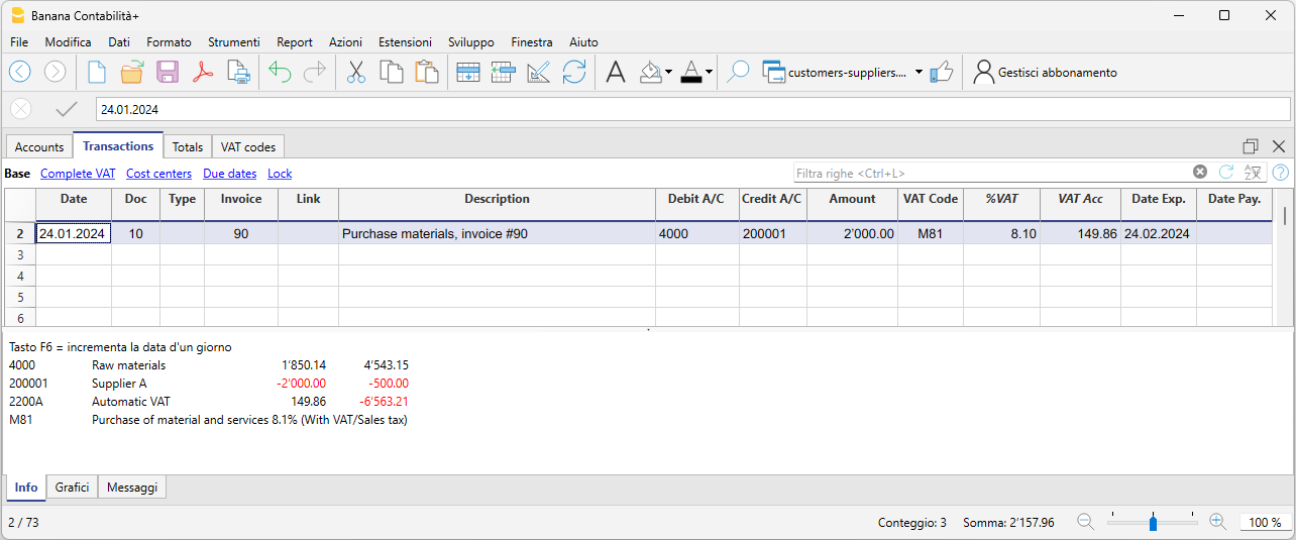
Dans Banana Comptabilité les factures reçues des fournisseurs sont comptabilisées dans le tableau des Écritures:
- En entrant la date et la description de la facture.
- En saisissant un numéro de facture.
- En enregistrant dans le compte Débit le compte de coût et dans le compte Crédit le compte du fournisseur.
- En indiquant le code TVA pour les achats de marchandises ou de services. Les calculs et les montants de TVA sont automatiquement inclus.
Enregistrer les paiements
En comptabilité Banana, les paiements sont enregistrés dans le tableau des Écritures de l'une des manières suivantes :
- Enregistrement manuel :
- Vous enregistrez la date et la description.
- Dans la colonne Facture vous saisissez le compte du fournisseur. Un menu déroulant affiche les factures encore ouvertes, il vous suffit de sélectionner la facture reçue du fournisseur et en appuyant sur la touche Entrer, le programme insère automatiquement le compte du fournisseur dans la colonne Débit, ainsi que le montant de la facture. Il vous suffit ensuite de saisir le compte de trésorerie dans la colonne Crédit pour compléter l'écriture.
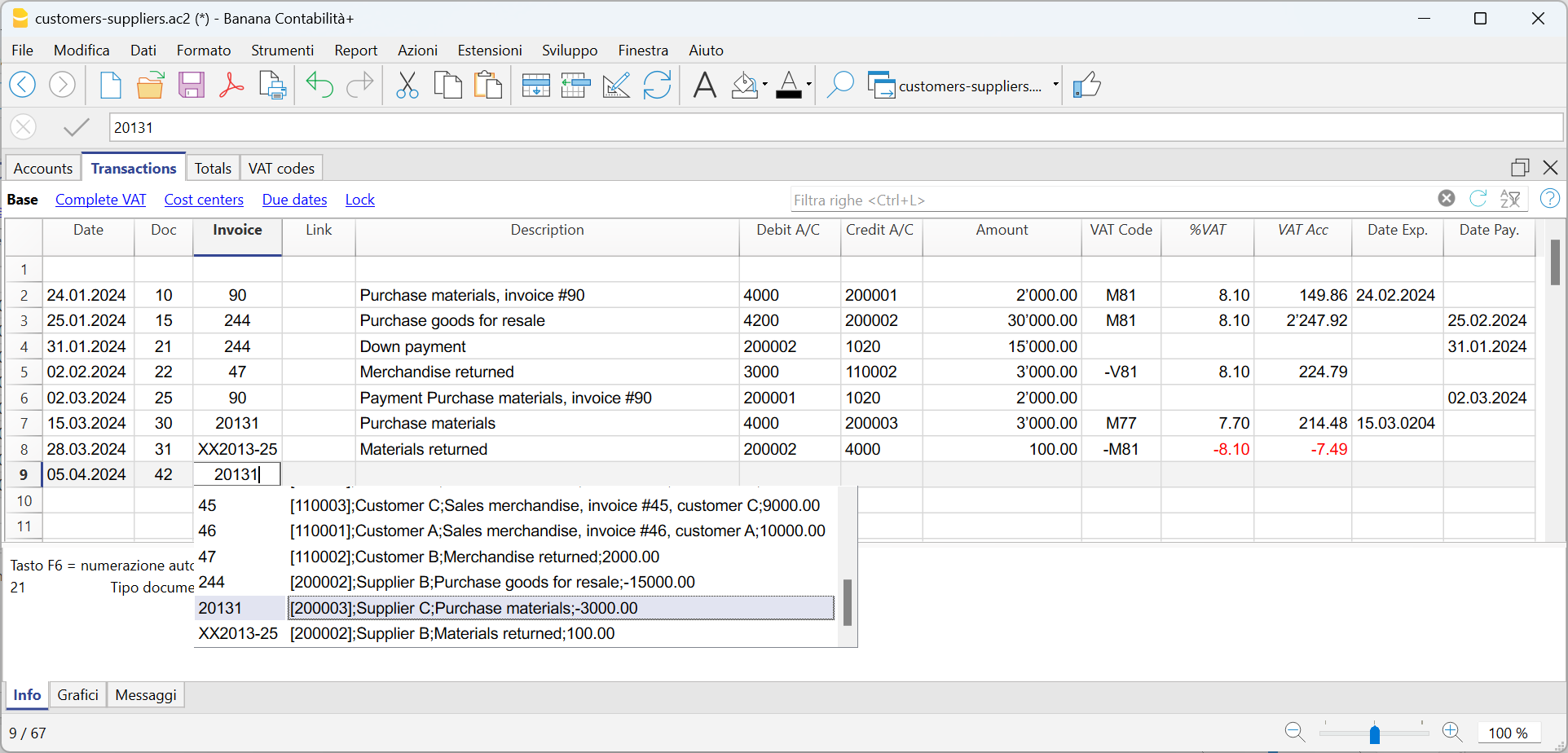
Importation de données depuis les relevés de compte avec les règles.
Le programme importe les données à partir des relevés de compte ISO 20022 et, en utilisant les règles, le programme insère l'enregistrement complet, en incluant toutes les données, sans nécessiter d'intervention manuelle.
Factures ouvertes
Les factures ouvertes pour un fournisseur sont celles qui ont été reçues mais qui n'ont pas encore été payées.
Les factures ouvertes des fournisseurs peuvent être gérées à travers un registre comptable qui trace les factures émises, les échéances de paiement et les paiements reçus. De cette manière, le vendeur peut suivre la situation financière de chaque client et envoyer des rappels de paiement si les factures restent ouvertes pendant trop longtemps.
Il est important de noter que les factures ouvertes des fournisseurs ont un impact sur la liquidité de l'entreprise, car il faut tenir compte de l'argent à utiliser pour le paiement de ces factures.
Banana Comptabilité génère automatiquement un rapport des factures ouvertes où vous pouvez immédiatement vérifier quelles factures sont encore à payer et de quel fournisseur, ainsi que le montant total des factures non réglées.
Il existe deux types de rapports :
- Factures ouvertes par fournisseur, qui répertorie toutes les factures ouvertes pour chaque fournisseur.
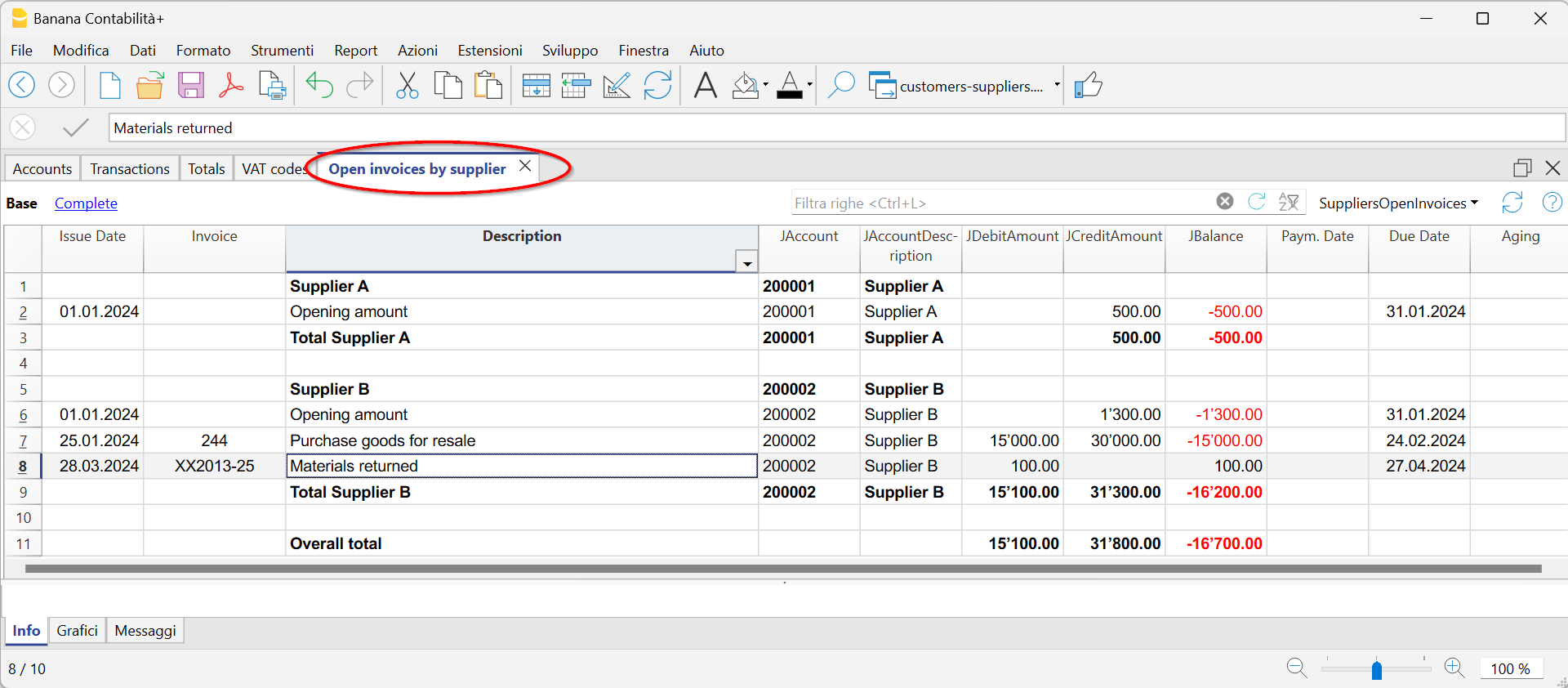
2. Factures ouvertes par échéance, qui répertorie les factures ouvertes par ordre d'échéance.
La date d'échéance d'une facture peut être configurée de différentes manières. Pour plus d'informations, veuillez consulter la page suivante sur les Échéances et les conditions de paiement.
Fiche de compte
Les fiches de compte sont des documents utilisés en comptabilité qui répertorient les transactions financières d'une entreprise. Chaque fiche représente un compte spécifique dans le grand livre comptable de l'entreprise et contient des informations détaillées sur les transactions liées à ce compte, telles que la date de l'opération financière, le type d'opération, le montant et la description de l'opération.
Dans Banana Comptabilité, en se basant sur les données saisies dans le tableau des Écritures, le programme génère automatiquement la fiche de compte pour chaque fournisseur. Cette fiche de compte affiche le solde d'ouverture, toutes les opérations et le solde final correspondant. Vous pouvez également obtenir la fiche de compte pour une période donnée.

Configurer et utiliser les fonctions fournisseurs
- Configurer les comptes pour une comptabilité avec gestion à partir du chiffre d'affaires (principe de la comptabilité d'exercice)
- Configurer les comptes pour une comptabilité avec gestion à partir de l'encaissement (principe de trésorerie)
- Configurer les configurations fournisseurs (explication similaire pour les clients)
- Configurer le tableau écritures et enregistrer les factures fournisseurs
- Rapports factures ouvertes, échues ou émises
Notes
- Dans la Comptabilité multidevise, les rapports sont basés sur les soldes en devise de base du compte fournisseurs, pour lequel d'éventuelles différences de change ne sont pas prises en considération.
Dans le tableau Factures reçues, les différences de change sont également répertoriées ; dans les autres impressions, toutefois, seul le montant dans la devise du fournisseur est utilisé. - La colonne Libellé des rapports reprend la première ligne d'écriture pour chaque facture.
- Pour le comptabilité sur prestation reçues (encaissées), on peut configurer un registre fournisseurs avec des centres de coût.
Fichier d'exemple
Gestion à partir du chiffre d'affaires (principe de la comptabilité d'exercice)
Introduction
Dans Banana, il est possible de gérer les fournisseurs aussi bien sur le chiffre d'affaires que sur celui encaissé. Une explication détaillée se trouve à la page Comptabilisation selon le chiffre d'affaires ou selon l'encaissement
Les explications ci-dessous indiquent comment configurer des comptes séparés pour chaque fournisseur, ainsi qu'un groupe pour les fournisseurs, de manière à obtenir une liste de factures séparées par fournisseur.
Si il y a peu de factures et que vous ne désirez pas de fiche détaillée par fournisseur, il est aussi possible d'avoir un seul compte où enregistrer toutes les factures fournisseurs. La liste des factures sera pour l'ensemble des fournisseurs et non pas par fournisseur individuel.
Configurer le groupe le registre fournisseurs
Les comptes et/ou les groupes des fournisseurs peuvent être insérés comme des comptes ordinaires, directement dans le plan comptable, dans la section des Passifs.
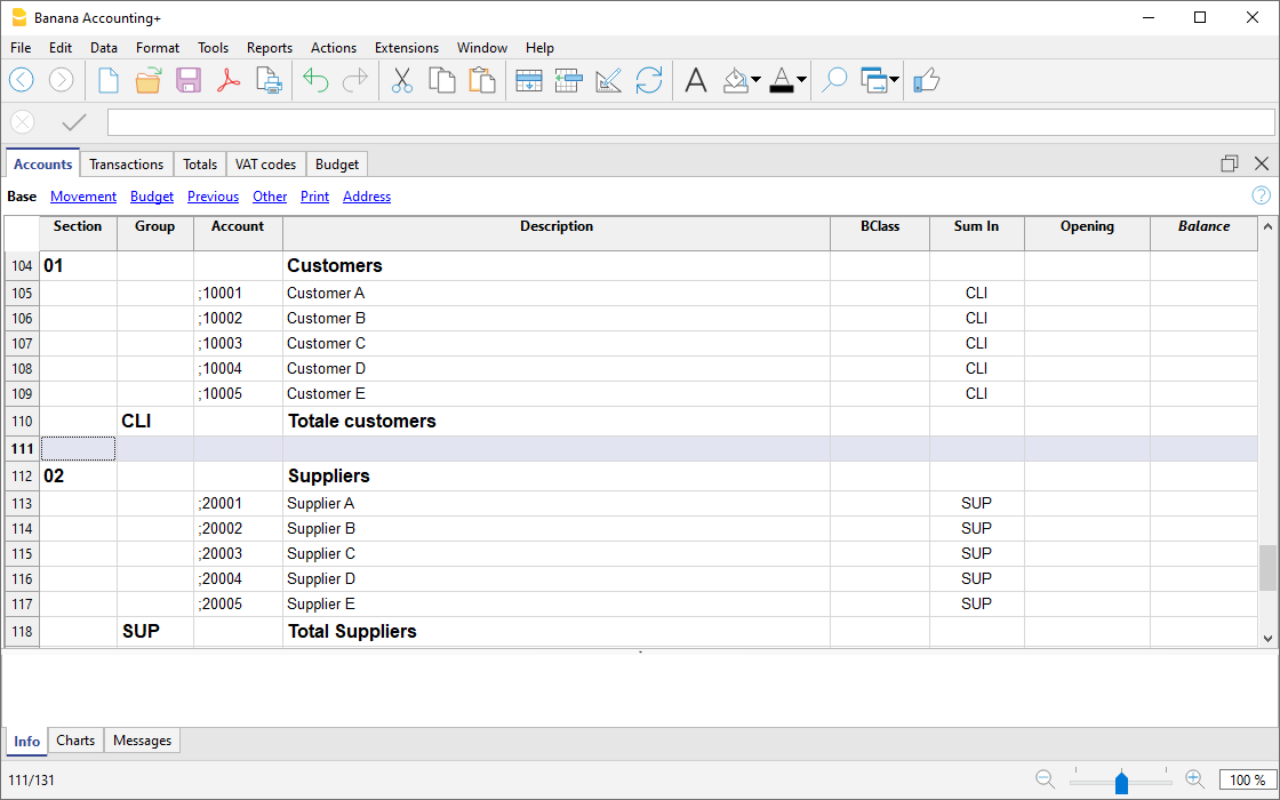
Mais il est également possible de créer une section séparée avec le registre des fournisseurs. De cette façon, dans les Passifs seul le total du groupe fournisseurs est affiché, par contre, tous les comptes fournisseurs seront affichés dans le registre.
Pour créer le registre dans une section séparée, vous devez ajouter à la fin du plan de comptable :
- Une section * (en-tête) (voir sections)
- Une section 02 pour les fournisseurs (voir sections)
- Les comptes fournisseurs que vous souhaitez (voir ajouter un nouveau compte). Chaque fournisseurs est présenté comme une ligne dans le plan comptable et possède son propre numéro de compte. La numérotation des comptes est libre (voir Comptes), mais il est recommandé de n'utiliser que des chiffres, notamment pour la gestion des paiements.
- Un groupe dans lequel tous les comptes fournisseurs sont agrégés.
- Ce groupe est à son tour totalisé dans un groupe présent dans les passifs.
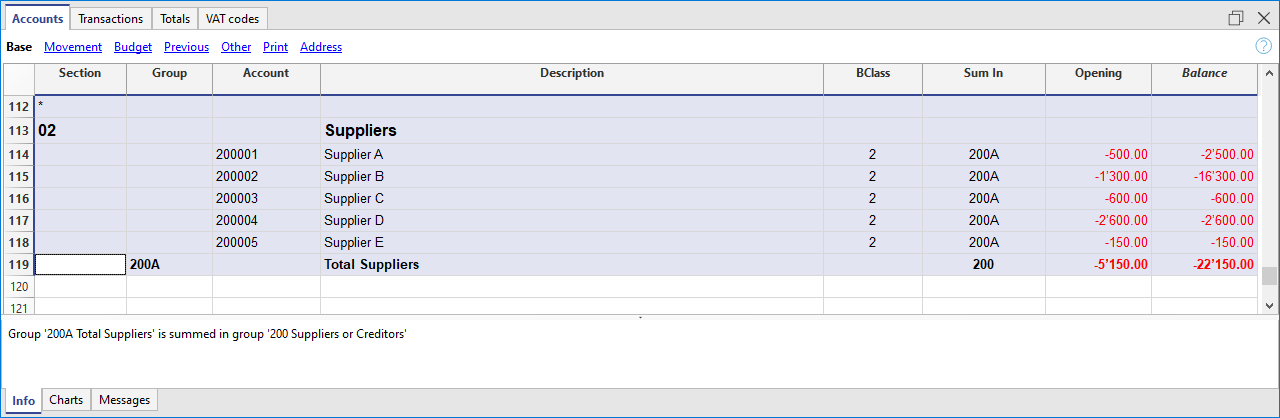
- Le total fournisseurs est totalisé dans le groupe global 200A dans la colonne Add dans.
- Le même numéro ou code, utilisé pour le regroupement Add. dans (200A), doit être configuré dans le colonne Groupe des Passifs, pour le reporter dans le total Fournisseurs du Bilan.
- La numération des groupes est libre (voir groupes)

Enregistrer une facture reçue
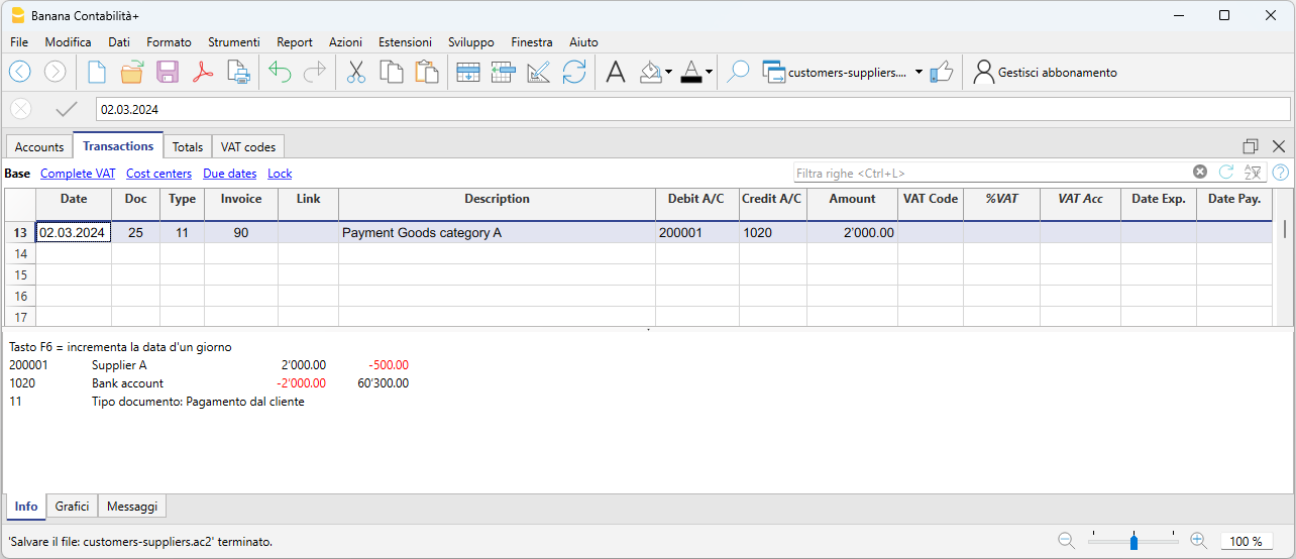
Enregistrer un paiement
- Introduire la date d'écriture
- Se positionner sur la colonne Facture, et presser la touche F2.
La liste des factures ouvertes apparaît. - Sélectionner la facture désirée et presser Enter.
Le programme complète l'écriture avec les champs Libellé, Compte Débit et le Montant. Tant que le compte de contrepartie n'est pas inséré, le programme signalera la différence dans les écritures.
Enregistrer une note de crédit
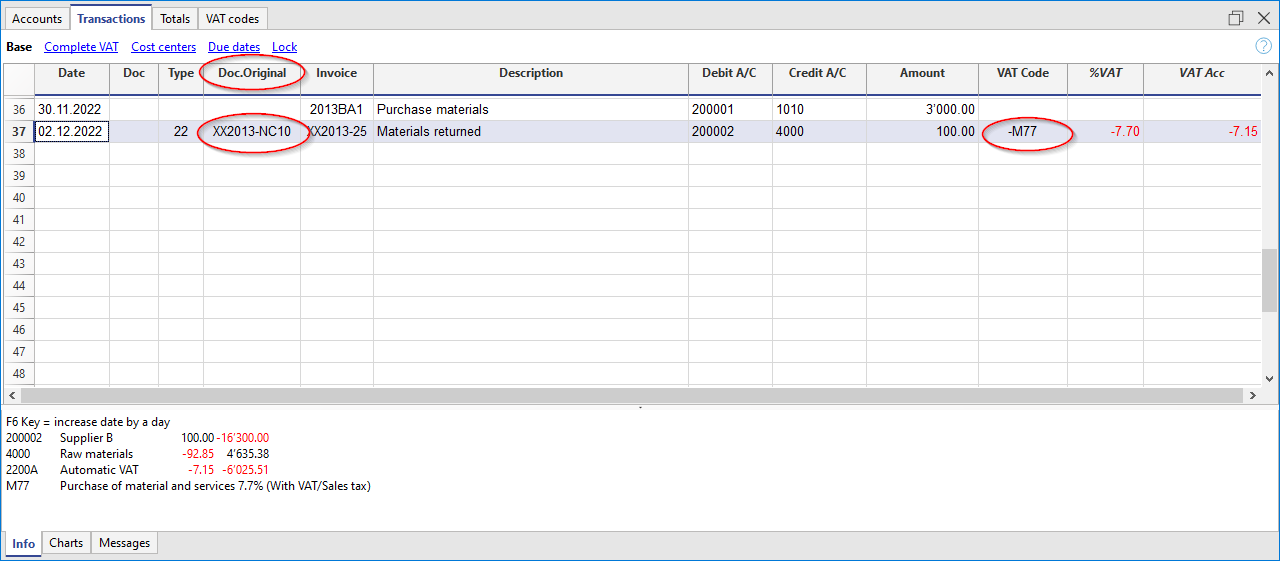
Pour que le montant soit déduit de la facture intiale, il faut utiliser le même numéro de facture. Si le document de correction (par exemple, une note de crédit) présente un numéro différent, qui doit toutefois rester à disposition, il faut écrire cette référence dans une autre colonne, par exemple PièceOriginal.
Gestion à partir de l'encaissement (principe de trésorerie)
Configurer le registre fournisseurs avec les centres de coût
Pour les utilisateurs en Suisse qui ont la TVA sur l'encaissé, cette configuration permet de gérer la TVA de façon optimale.
Vous pouvez gérer votre registre clients et fournisseurs comme centres de coûts (voir aussi la page Centres de coûts et de profit). Une explication détaillée se trouve à la page Comptabilisation selon Chiffre d'affaires ou Encaissement.
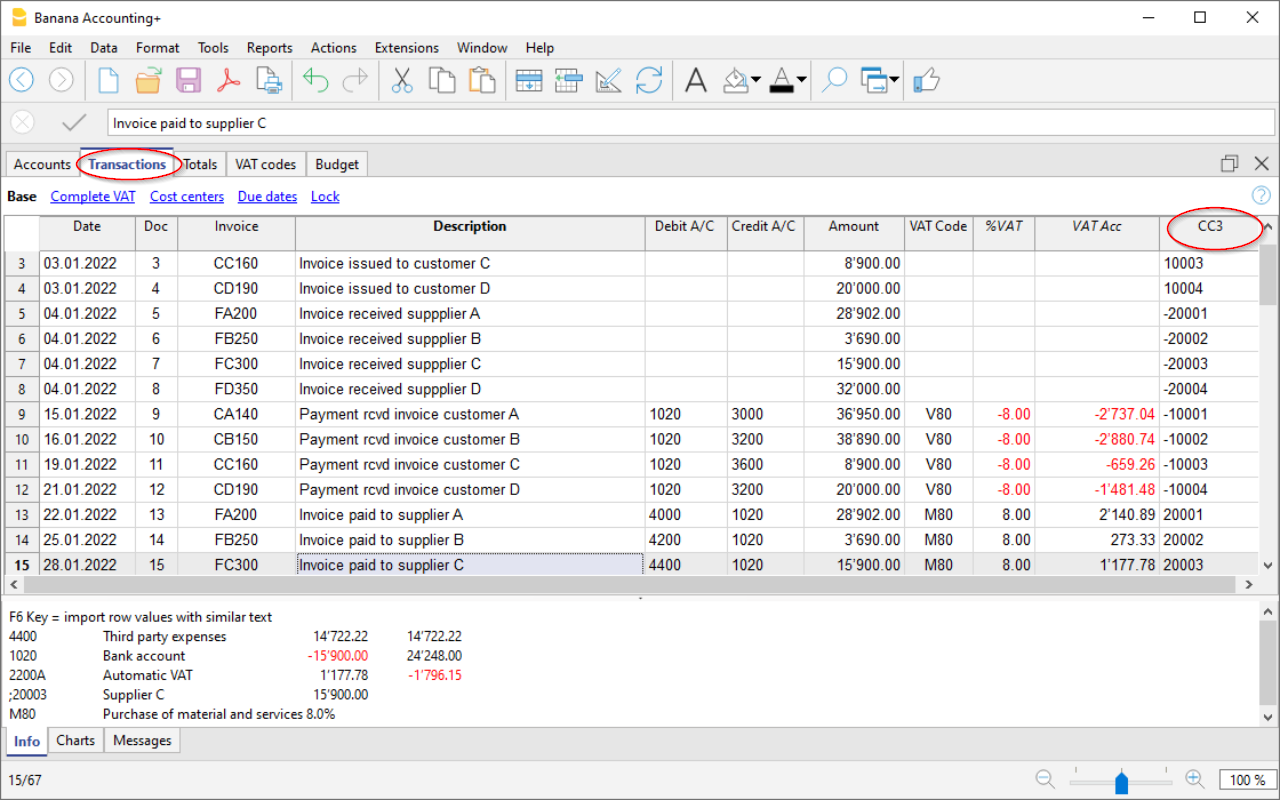
- Il est conseillé d'utiliser le centre de coût CC3 (avec les comptes précédés d'un point virgule ";")
- Les soldes des centres de coût n'apparaîtront donc pas dans le Bilan.
Écritures
Les informations sont disponibles sur la page Clients et fournisseurs avec la TVA, selon le principe de trésorerie.
Opérations diverses fournisseurs
Afficher la colonne Facture dans le tableau Écritures
Voir Clients-Afficher la colonne facture.
Compléter automatiquement
Voir Clients-Compléter automatiquement.
Commande Extraire lignes facture et ouvrir lien à la facture
Voir Clients-Commande extraire ligne facutre.
Activer les colonnes Adresses (en option)
Voir Clients-Activer les colonnes adresses.
Configurer les paramètres fournisseurs
- Sélectionner la commande Rapports → Fournisseurs → Paramètres.
- Important: indiquer, dans "Groupe ou Compte", le groupe dans le plan comptable où les différents comptes des fournisseurs sont regroupés.
- Pour les explications des différentes options, voir Configurations clients et fournisseurs.
Liste factures fournisseurs
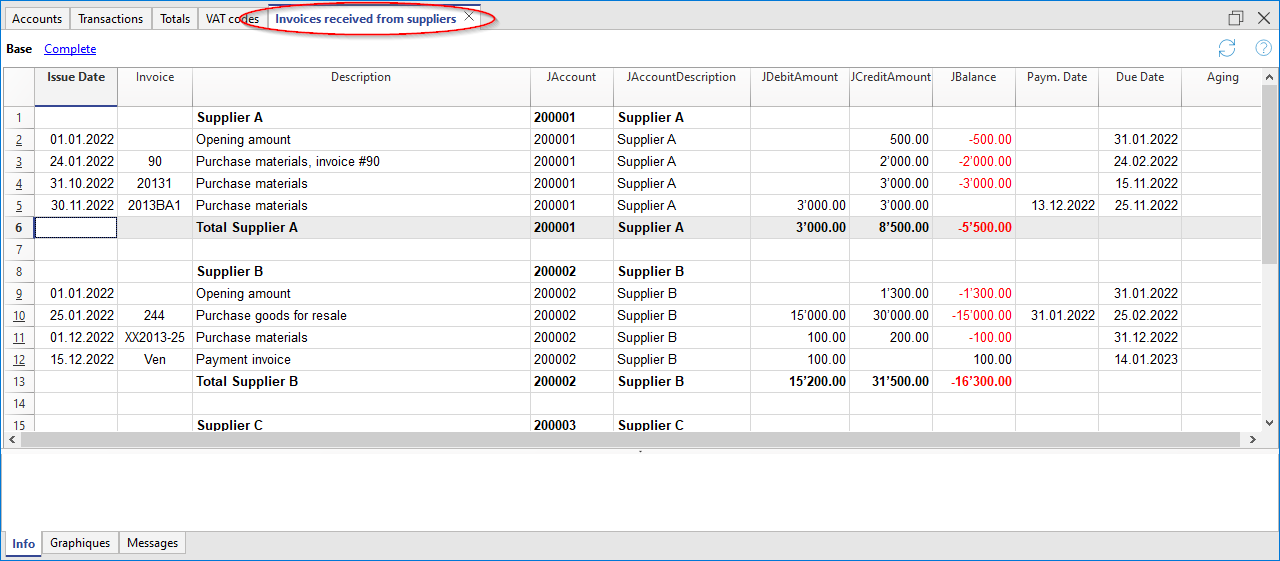
Afficher les factures reçues des fournisseurs
Commande : Rapports → Fournisseurs → Factures reçues...
Dans ce tableau, toutes les factures qui appartiennent au registre fournisseurs ou à un seul fournisseur sont affichées.
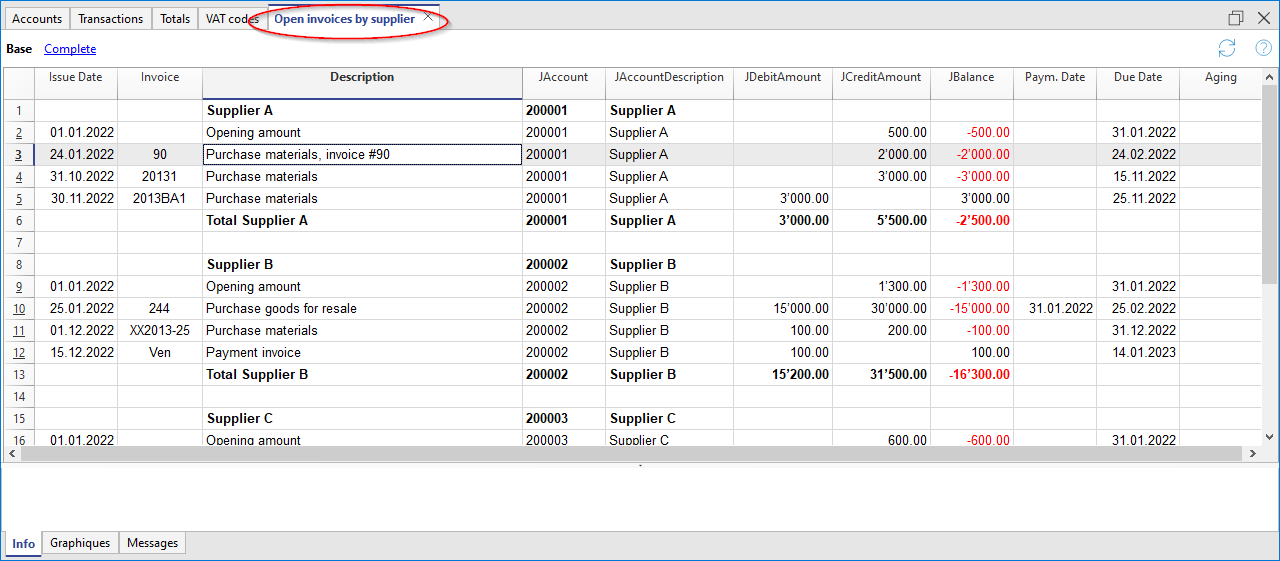
Afficher les factures ouvertes
Commande : Rapports → Fournisseurs → Factures ouvertes par fournisseur.
Dans ce tableau, seules les factures, dont le solde est ouvert, sont affichées.
Pour la comptabilité multidevise, s'il existe des différences de taux de change non comptabilisées pour un fournisseur particulier, une ligne "Ajustement des différences de change" s'affichera pour équilibrer le solde de la liste des factures ouvertes avec le solde de la fiche de compte.
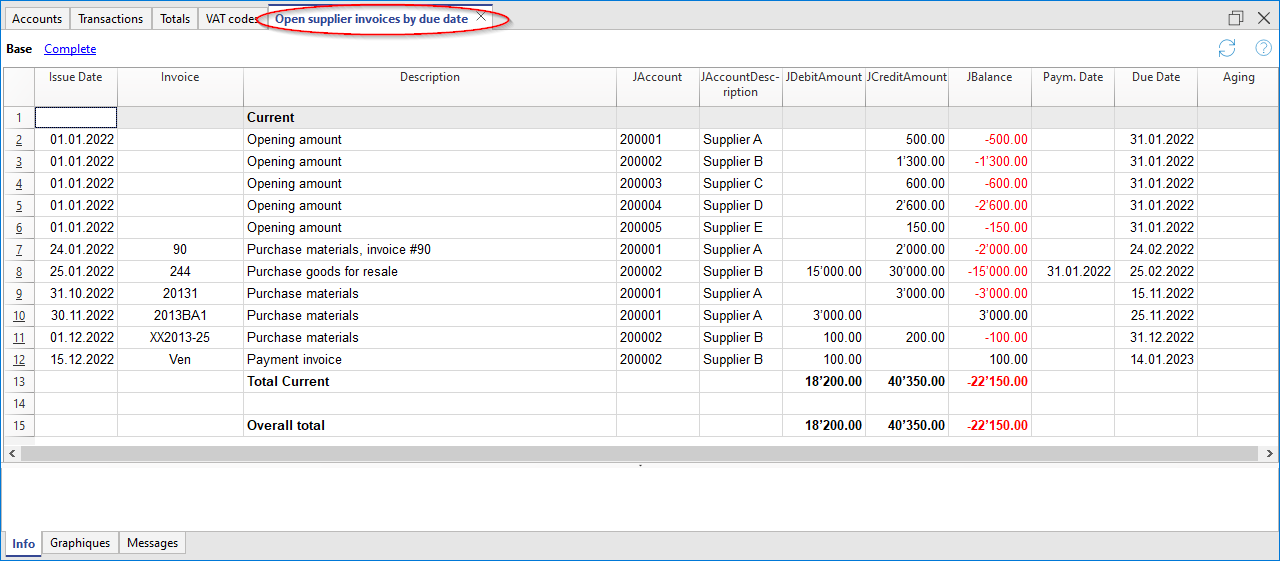
Afficher les factures par date d'échéance
Commande : Rapports → Fournisseurs - Factures ouvertes par date d'échéance.
Dans ce tableau, seules les factures dont le solde est ouvert sont affichées, regroupées par période d'échéance.
Fichiers de paiement pour les factures des fournisseurs
La nouvelle fonction Paiements permet de créer des ordres de paiement (pain.001) à transmettre à la banque à partir d'une liste d'écritures ou de la lecture des codes QR des factures reçues.
Le fichier de paiement est un message XML qui contient les détails des paiements à effectuer et qui peut être téléchargé sur le portail des principales institutions financières. Banana prend actuellement en charge les normes de paiement suisses (SPS).
Plus des informations à la page Ordres de paiement PAIN.001 pour la Suisse.
Migration vers les adresses structurées
Prérequis et notes importantes
- Actuellement, la fonctionnalité de paiement est disponible dans la version Dev-Channel, veuillez donc installer la dernière version de Banana Accounting + Dev Channel.
- Cette extension ne fonctionne qu’avec le plan Advanced, vous pouvez demander un code promotionnel de 1 mois auprès de notre service d’assistance.
- L’extension est actuellement en bêta-test, veuillez tout vérifier et signaler tout problème.
Comment créer un fichier de paiement
- Ouvrez votre fichier comptable (comptabilité en partie double ou comptabilité produits-charges) ou téléchargez notre exemple de fichier Payments_2024_en.ac2
- Dans le tableau Comptes, vérifiez que la vue Adresse soit présente.
Si la vue n’est pas disponible, vous pouvez l’ajouter à l’aide de la commande de menu Outils > Ajouter/Supprimer des fonctions... > Ajouter les colonnes d'adresses dans le tableau Comptes.
Si vos colonnes d'adresse sont différentes (par exemple, IBAN manquant, consultez la documentation Adresses.
- La première fois, installez les fonctionnalités de paiement en utilisant la commande Outils > Ajouter/Supprimer des fonctions... > Ajouter les fonctions de paiements
- Configurez le compte bancaire débiteur, qui sera utilisé lors de la création de l'ordre de paiement. Dans le tableau Comptes, sélectionnez le compte débiteur et renseignez les données suivantes (vue Adresse) :
- Nom, prénom ou raison sociale (titulaire du compte bancaire)
- IBAN (compte IBAN du compte bancaire ou postal à débiter)
- Clearing bancaire (code BIC de l'établissement financier à débiter)
- Vérifiez et mettez à jour l’adresse et les informations de paiement de vos fournisseurs dans le tableau Comptes (vue Adresse) .
Si vous n’avez pas de liste de fournisseurs, veuillez la définir selon notre explication dans la section Fournisseurs.
Si vous effectuez des paiements en scannant des codes QR, vous n'avez pas besoin de configurer les adresses, car toutes les informations nécessaires au paiement sont incluses dans le code QR.
- Entrez les factures de vos fournisseurs dans le tableau Transactions ou scannez vos codes QR.

- Saisissez et complétez les données de paiement en cliquant directement sur la colonne Données de paiement. Assurez-vous que toutes les écritures à payer sont accompagnées des données de paiement.
Si la liste des fournisseurs (ID de compte) est vide, il est nécessaire de configurer l'extension Paiements en définissant le groupe Fournisseurs.
Consultez l'extension ordres de paiements (dialogue des données de paiement) pour plus d'informations.
- Selectionnez la commande Rapports > Fournisseurs > Créer le fichier de paiement..

- Veuillez compléter avec le nom du titulaire du compte à débiter, son IBAN correspondant et son code BIC. Si vous avez déjà saisi ces informations dans le tableau des Comptes, elles seront automatiquement proposées.
Si vous souhaitez afficher chaque paiement séparément sur le relevé bancaire, il est nécessaire d'activer l'option "Ecriture individuelle" lors de la création de l'ordre de paiement ; autrement, seul le montant total apparaîtra sur le relevé bancaire.
Appuyez sur le bouton "Suivant".
- Un résumé du fichier de paiement s’affiche et vous pouvez spécifier où l’enregistrer. Cliquez sur Terminer, il vous sera demandé d’enregistrer le fichier de paiement, que vous pourrez télécharger dans votre banque. Remarque: Dans Banana, il n’est pas possible de se connecter à votre banque et de transmettre le fichier, vous devez télécharger le fichier de votre ordinateur dans l’application ou le site Web de la banque.

- Après avoir enregistré le fichier XML, une ligne contenant l'objet payment/file sera insérée dans le tableau Écritures.
Le contenu du fichier XML peut être à nouveau affiché en double-cliquant sur la cellule Données de paiement ou en cliquant sur l'icône de modification située en haut à droite de la cellule.
Il s'agit d'un reçu et il n'est plus possible de modifier le fichier de paiement ou de l'envoyer une seconde fois.
Attention ! Les objets payment/file servent à déterminer si un paiement a été transmis à la banque.
Il est donc conseillé de ne pas supprimer les lignes contenant ces objets, sinon les paiements déjà transmis continueront à apparaître parmi ceux en attente.
- Lors de la création d'un ordre de paiement dans Banana, les écritures de paiement ne sont pas générées immédiatement, car le fichier doit d'abord être transmis à la banque et le paiement n'est effectué qu'après confirmation de celle-ci.
Une fois les paiements effectués, il est recommandé d'importer dans Banana le fichier ISO 20022 fourni par la banque, lequel contient les détails des paiements réalisés.
Après avoir importé les paiements des factures, il est possible de les compléter en appuyant sur F2 dans la colonne Facture, afin qu'ils apparaissent comme soldés dans le tableau Factures fournisseurs (menu Rapports > Fournisseurs).
Ouverture de la nouvelle année
Le fichier de paiement (fichier XML) peut uniquement être créé dans le fichier comptable contenant les données de paiement nécessaires à sa génération. Lors de l’ouverture de la nouvelle année, seules les factures clients et fournisseurs sont reportées, sans les données de paiement correspondantes ; par conséquent, il n’est pas possible de créer un fichier de paiement pour des factures enregistrées dans le fichier comptable de l’année précédente.
Via le menu Rapports > Fournisseurs > Liste des fichiers de paiement, il est toutefois possible d’afficher aussi les fichiers de paiement des années précédentes, selon les paramètres des fournisseurs, en activant l’option Inclure écritures années précédentes dans la commande Rapport > Fournisseurs > Paramètres.
Créer un fichier de paiement
La commande Rapports > Fournisseurs > Créer un fichier de paiement crée un message XML collectant des informations à partir d’objets de données de paiement.
Numérisation des QR-Codes
La commande Rapports→ Fournisseurs→ Scanner le code QR affiche le dialogue Scan code qui vous permet de saisir un ou plusieurs codes QR et de créer les écritures comptables et les fichiers de paiement associés à partir de ces données.
Nous avons testé la fonctionnalité avec le lecteur Datalogic QuickScan (informations à la page scanner configuration).
Il est également possible de scanner les codes QR avec une application mobile, de copier les données dans le presse-papiers et de les coller dans le dialogue de code. Vous pouvez rechercher une application qui scanne les codes QR et les enregistre dans le presse-papiers sur l’App Store d’Apple ou sur le Play Store d’Android. Notre entreprise ne fournit ni ne publie de logiciel de ce type.
Si vous avez plusieurs codes QR à scanner, utilisez le bouton Next Scan après chaque scan. Si vous récupérez une liste de codes QR depuis le presse-papiers, ceux-ci doivent être séparés par des points-virgules.
Pour récupérer automatiquement le numéro de compte du fournisseur, vous devez spécifier correctement le nom du fournisseur dans la colonne Organisation du tableau Comptes, vue Adresse. Le texte présent dans la colonne Organisation doit correspondre exactement au nom indiqué dans le code QR.

Configurer et utiliser un scanner de QR codes
- Configurer et connecter le scanner.
- Dans Banana, sélectionnez la commande Rapports > Fournisseurs > Scan QRCode (Ctrl+8) et placez le curseur dans le champ de saisie.
- Appuyez sur le bouton du scanner.
- La boîte de dialogue de scan se remplira automatiquement.
- Terminer le processus.
Configurer et utiliser une application mobile
- Installer l’application mobile, scanner les QR codes avec l’application et enregistrer les données dans le presse-papiers.
- Transférez les données sur votre ordinateur où est installé Banana (par exemple, via e-mail ou AirDrop).
- Dans Banana, sélectionnez la commande Rapports > Fournisseurs > Scan QRCode (Ctrl+8) et placez le curseur dans le champ de saisie.
- Collez les données dans la boîte de dialogue de scan.
- Terminer le processus.
Liste des paiements
La commande Rapports > Fournisseurs > Liste des fichiers de paiement affiche tous les paiements inclus dans les fichiers de paiement (Payment file) présents dans le tableau Écritures.

Liste des paiements
