In diesem Artikel
Mit Banana Buchhaltung Plus lassen sich Rechnungen in verschiedenen Währungen erstellen.
Rechnungen in Fremdwährungen für ausländische Kunden
Notwendige Einstellungen:
- Öffnen Sie eine unserer Buchhaltungsvorlagen mit Fremdwährungen.
- Richten Sie in der Tabelle Konten im Kunden-Postenbuch den betreffenden Kunden mit der gewünschten Fremdwährung ein. Die Rechnung wird in der Währung des Kundenkontos ausgedruckt.
- Wenn Sie demselben Kunden Rechnungen in verschiedenen Währungen senden möchten, müssen Sie in der Tabelle Konten für diesen Kunden mehrere Kundenkonten mit den entsprechenden Währungen einrichten.
- Für den Druck von Rechnungen, die ins Ausland versendet werden, verwenden Sie das UNI11-Layout.
Rechnungen in Fremdwährungen mit MWST/USt in Basiswährung
Normalerweise können Rechnungen in Fremdwährung nicht mit einer MWST/USt in der Basiswährung erfasst werden. Mit dem folgenden Vorgehen lässt sich diese Einschränkung jedoch umgehen.
Rechnungen in Fremdwährungen mit MWST nach vereinnahmter Methode
- Öffnen Sie eine unserer Buchhaltungsvorlagen mit Fremdwährungen und MWST/USt mit Kostenstellen KS3 (;).
- Richten Sie in der Tabelle Konten die Kunden als KS3-Kostenstellen in Fremdwährung ein (mit vorangestelltem ";").
Wenn Sie demselben Kunden Rechnungen in verschiedenen Währungen senden möchten, müssen Sie in der Tabelle Konten für diesen Kunden mehrere KS3-Kostenstellen mit den gewünschten Währungen einrichten. - Gehen Sie zu Berichte > Kunden > Einstellungen und legen Sie die Kundengruppe bzw. das Kundenkonto über die Kostenstelle KS3 fest.
- In der Tabelle Buchungen müssen die Rechnungsdaten auf mehreren Zeilen erfasst werden:
- Erste Zeile:
- Geben Sie in der Spalte Währung Betrag (Betr.Währung) den Rechnungsbetrag ohne MWST/USt ein (ohne Angabe eines Soll- oder Habenkontos).
- Geben Sie in der Spalte KS3 die Kunden-Kostenstelle in Fremdwährung ein.
- Zweite Zeile:
- Geben Sie in der Spalte Währung Betrag (Betr.Währung) den MWST/USt-Betrag in Fremdwährung ein (ebenfalls ohne Angabe eines Soll- oder Habenkontos). Der MWST/USt-Betrag in Fremdwährung muss manuell berechnet werden.
- Geben Sie in der Spalte KS3 erneut die Kunden-Kostenstelle in Fremdwährung ein.
- Erste Zeile:
- Für den Druck von Rechnungen mit Schweizer QR-Code verwenden Sie das CH10-Layout.
Buchen Sie den Zahlungseingang (Inkasso):
- Geben Sie in der Spalte Soll das Liquiditätskonto ein.
- Geben Sie in der Spalte Haben das Erlöskonto ein.
- Geben Sie in der Spalte MWST/USt-Code den MWST/USt-Code des Verkaufs ein.
- Geben Sie in der Spalte KS3 die Kunden-Kostenstelle in Fremdwährung mit einem vorangestellten Minuszeichen (negativ) ein.
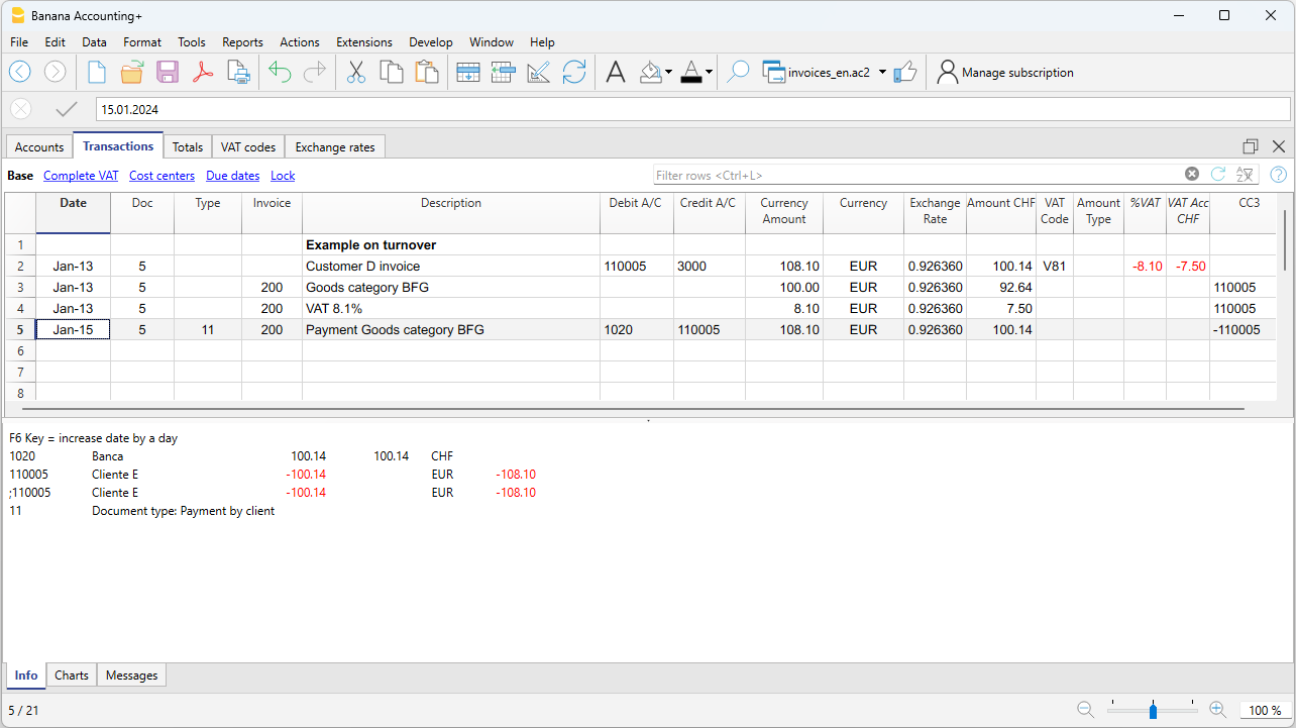
Beispiel: Rechnungsbuchung in Fremdwährung (EUR) mit MWST/USt nach vereinnahmter Methode in Basiswährung (CHF):
Rechnungen in Fremdwährungen mit Mehrwertsteuer nach vereinbarter Methode
- Öffnen Sie eine unserer Buchhaltungsvorlagen mit Fremdwährungen und MWST/USt sowie einem Kunden-Postenbuch.
- Legen Sie in der Tabelle Konten die Kunden in Fremdwährung sowohl als Kundenkonten als auch als KS3-Kostenstellen (mit vorangestelltem ";") an.
- Gehen Sie zu Berichte > Kunden > Einstellungen und legen Sie die Kundengruppe bzw. das Kundenkonto über die Kostenstelle KS3 fest.
Hinweis: Wenn diese Option auf KS3 eingestellt ist, werden ausgestellte Rechnungen nicht über die normalen Kundenkonten verarbeitet. Deshalb müssen die Kunden zusätzlich als KS3-Kostenstellen angelegt werden. - In der Tabelle Buchungen sind die Rechnungsdaten auf mehreren Zeilen einzugeben:
- Erste Zeile:
- Geben Sie die üblichen Rechnungsdaten ein: das Datum, die Beschreibung, im Soll-Konto das Kundenkonto in Fremdwährung, im Haben-Konto das Erlöskonto, den Bruttobetrag (Betrag inkl. MWST/USt) sowie den MWST/USt-Code des Verkaufs.
- Die Rechnungsnummer wird nicht eingegeben.
- Zweite Zeile:
- Geben Sie in der Spalte Währung Betrag (Betr.Währung) den Rechnungsbetrag ohne MWST/USt ein (ohne Angabe eines Soll- oder Habenkontos).
- Geben Sie in der Spalte KS3 die Kunden-Kostenstelle in Fremdwährung ein.
- Werden die Spalten Menge, Einheit und Einheitspreis verwendet, ist der Einheitspreis ohne MWST/USt anzugeben.
- Dritte Zeile:
- Geben Sie in der Spalte Währung Betrag (Betr.Währung) den MWST/USt-Betrag in Fremdwährung ein (ohne Angabe eines Soll- oder Habenkontos). Der MWST/USt-Betrag in Fremdwährung muss manuell berechnet werden.
- Geben Sie in der Spalte KS3 erneut die Kunden-Kostenstelle in Fremdwährung ein.
- Erste Zeile:
Die Zeilen mit den KS3-Kostenstellen dienen ausschliesslich dazu, Rechnungen in Fremdwährung mit MWST/USt zu erstellen.
Buchen Sie den Zahlungseingang (Inkasso):
- Geben Sie in der Spalte Soll das Ertragskonto ein.
- Geben Sie in der Spalte Haben das Kundenkonto in Fremdwährung ein.
- Geben Sie in der Spalte KS3 die Kunden-Kostenstelle in Fremdwährung mit einem vorangestellten Minuszeichen (-) ein.
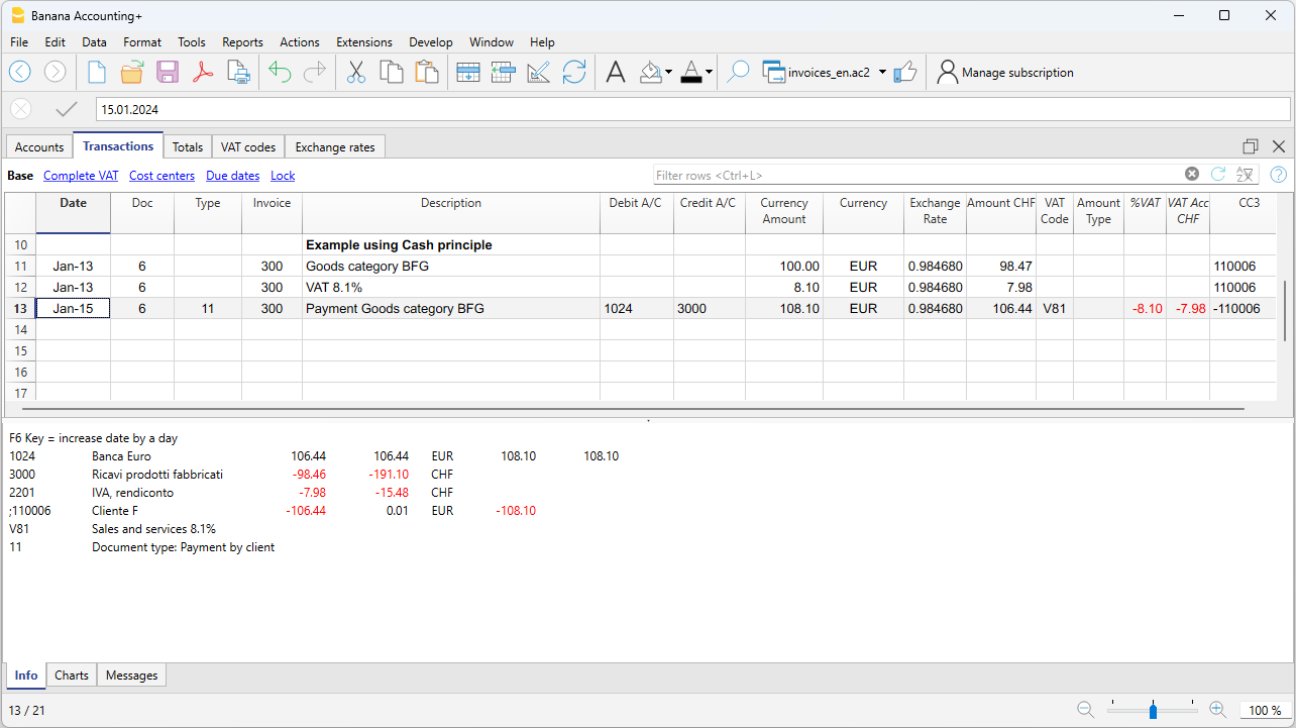
Beispiel: Rechnungsbuchung in Fremdwährung (EUR) mit MWST/USt nach vereinbarter Methode in Basiswährung (CHF):