In questo articolo
Automatic Corrections for Accounting Exams: Estensione per la preparazione e la correzione degli esercizi [BETA]
[Questa estensione e questa documentazione sono in fase di sviluppo e non sono nella loro forma definitiva]
Banana Contabilità+ è un software di contabilità che facilita l’insegnamento dei principi essenziali della partita doppia, permettendo agli studenti di utilizzare in seguito qualsiasi altro software contabile.
Una delle attività principali per imparare la partita doppia consiste nell’esercitarsi con diverse tipologie di registrazioni contabili.
Questo strumento consente la correzione automatica degli esercizi di partita doppia degli studenti, facendo risparmiare agli insegnanti una notevole quantità di tempo.
Accounting Automatic Corrections è una suite innovativa pensata specificamente per gli insegnanti di contabilità in partita doppia. Questa estensione che rivoluziona il modo in cui gli esercizi contabili vengono creati, corretti e integrati nel percorso di apprendimento.
Caratteristiche e vantaggi principali:
- Efficienza nella correzione: riduce drasticamente il tempo che gli insegnanti devono dedicare alla correzione degli esercizi, liberando più tempo per l’insegnamento e l’interazione con gli studenti.
- Applicazione pratica: favorisce un approccio pratico all’insegnamento, grazie all’integrazione diretta con Banana Contabilità Plus, superando i metodi manuali tradizionali.
- Pensato per gli insegnanti: progettato su misura per i docenti che vogliono offrire un’esperienza di apprendimento pratica nella contabilità aziendale.
Accounting Automatic Corrections non solo migliora l’esperienza di insegnamento e apprendimento nella formazione contabile, ma offre anche un vantaggio significativo a chi preferisce insegnare con strumenti software piuttosto che con i metodi manuali.
▶ Video: Accounting Automatic Corrections per la correzione degli esercizi di contabilità [English]
Come funziona
- Gli studenti svolgono gli esercizi di contabilità in partita doppia utilizzando Banana Accounting.
- L’estensione Correzioni automatiche per esami di contabilità confronta il file dello studente con il file della soluzione, evidenzia gli errori, mostra la soluzione corretta e calcola il punteggio.
Questo processo automatizza in gran parte il lavoro di correzione, permettendo ai docenti di concentrarsi maggiormente sul fornire feedback personalizzati agli studenti.
Prerequisiti
L’estensione richiede il piano di abbonamento Advanced di Banana Accounting Plus.
Per le scuole è disponibile un abbonamento gratuito.
Flusso di lavoro per l’utilizzo dell’estensione
L’estensione presuppone che il docente assegni allo studente un esercizio composto da più attività su come registrare operazioni in contabilità in partita doppia.
- Il docente prepara:
- Il file delle consegne dell’esercizio, solitamente un documento Word o PDF, che in alcuni casi può includere anche documenti come fatture o ricevute.
- L’esercizio, composto da più attività o documenti.
- Ogni attività o documento deve avere un numero o identificatore univoco (numerico, alfabetico o simile).
- Le istruzioni su come gli studenti devono registrare le scritture contabili quando si estendono su più righe.
- Il file studente vuoto (student-file-empty), un modello Banana Accounting pronto all’uso che contiene già un piano dei conti. Se necessario, il docente può importare un piano diverso nel file.
- Il file soluzione del docente (teacher-file-solution), che contiene le registrazioni corrette nella tabella Registrazioni:
- Ogni registrazione deve includere il numero o l’identificatore dell’esercizio nella colonna Doc.
- Se una registrazione si estende su più righe, il numero deve essere ripetuto su ogni riga.
- Ogni registrazione deve includere il numero o l’identificatore dell’esercizio nella colonna Doc.
- Il file delle consegne dell’esercizio, solitamente un documento Word o PDF, che in alcuni casi può includere anche documenti come fatture o ricevute.
- Lo studente:
- Riceve il file studente vuoto.
- Crea il proprio file risultato (student-file-result) rinominando il file con il proprio nome.
- Inserisce le registrazioni richieste nel file.
- Restituisce il file al docente via e-mail o caricandolo su una piattaforma cloud come Moodle, Google Classroom o simili.
- Processo di correzione del docente
- Tutti i file risultato degli studenti ricevuti vengono salvati in una cartella denominata student-original.
- Questi file vengono inoltre copiati in un’altra cartella denominata student-corrections.
- L’ordine degli esercizi nel file dello studente o in quello del docente non è importante. L’estensione associa i numeri o identificatori degli esercizi alle soluzioni corrispondenti.
- Per ogni file studente presente nella cartella student-corrections, il docente:
- Apre il file in Banana Accounting Plus.
- Esegue il comando Estensioni > Correzioni automatiche per esami di contabilità > Correggi gli esercizi.
- Seleziona il file soluzione del docente quando richiesto.
- Lascia che l’estensione aggiorni il file studente con le correzioni, il calcolo automatico dei punteggi e altre informazioni.
- Salva il file corretto.
- Restituisce il file allo studente.
Preparazione dell’esercizio di contabilità
Come di consueto, il docente prepara l’esercizio di contabilità in partita doppia utilizzando un elaboratore di testi.
- Numero della registrazione: a ogni esercizio viene assegnato un numero univoco.
- Descrizione della registrazione: ogni esercizio inizia con la descrizione di un’operazione finanziaria avvenuta all’interno di un’azienda, come ad esempio l’acquisto di merci, la vendita di servizi, il pagamento di spese, l’incasso di pagamenti o l’ottenimento di un prestito.
Il docente prepara inoltre un modello Banana Accounting con il piano dei conti, ma senza inserire alcuna registrazione.
Gli studenti utilizzano Banana Accounting per inserire le registrazioni e risolvere l’esercizio, quindi inviano il file completato al docente.
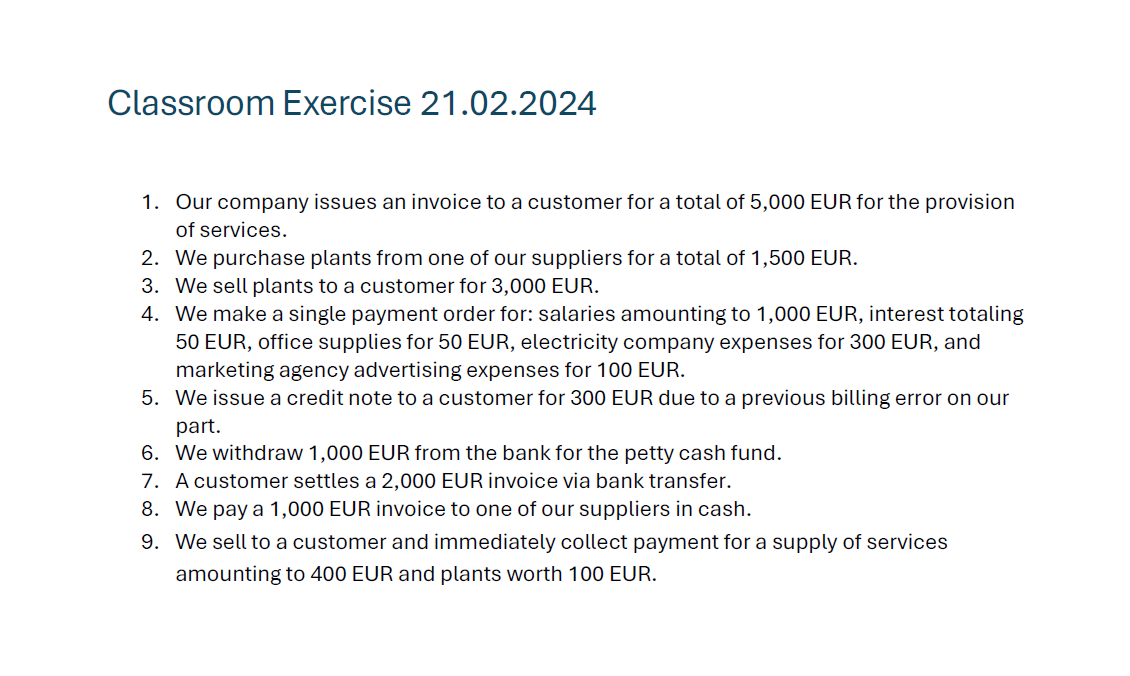
Di seguito è riportato un esempio di esercizio di contabilità preparato dal docente.
File soluzione del docente
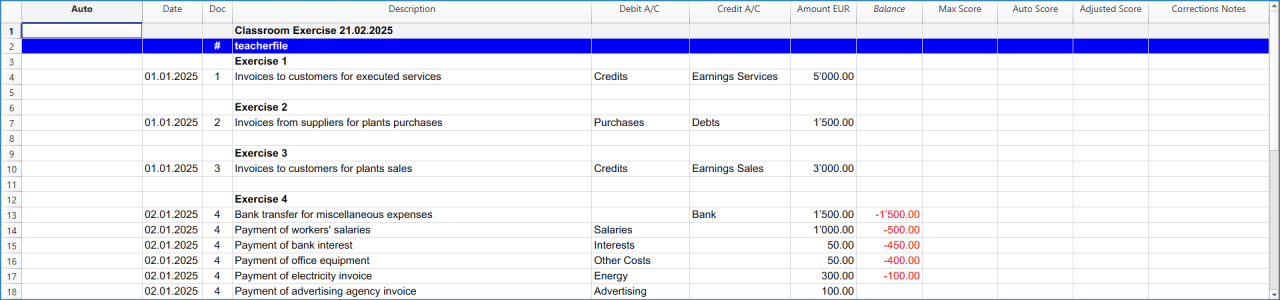
Il docente crea un file Banana Accounting contenente le registrazioni in partita doppia per ciascun esercizio.
- Nella tabella Registrazioni il docente inserisce le registrazioni corrispondenti a ciascun esercizio.
- La soluzione può essere composta da più righe.
- Ogni registrazione deve includere il numero dell’esercizio nella colonna Doc, che può essere numerico o alfanumerico.
- Il numero deve corrispondere a quello indicato nel file delle consegne o nel documento correlato (come una fattura, una ricevuta o altro documento giustificativo).
- Se una registrazione richiede più righe, lo stesso numero di esercizio deve essere ripetuto su ogni riga.
- L’ordine degli esercizi nel file dello studente o in quello del docente non è rilevante.
- La sequenza delle registrazioni contabili su più righe non influisce sul funzionamento della correzione né sul calcolo dei punteggi.
Di seguito è riportata un’immagine che mostra un esempio del file soluzione del docente.
Calcolo automatico del punteggio
In collaborazione con docenti di contabilità stiamo sperimentando l’automazione del processo di calcolo dei punteggi.
- Ogni riga dell’esercizio viene valutata separatamente.
- Se un esercizio è composto da più righe, ogni riga riceve il proprio punteggio.
Le impostazioni del file del docente sono configurate per assegnare punti parziali a ciascun elemento della registrazione contabile, anche quando la registrazione si estende su più righe. In particolare, vengono assegnati punti per ciascuno dei seguenti elementi corretti:
- conto Dare
- conto Avere
- importo
- data
- codice IVA
- importo in valuta
- valuta
- tasso di cambio
I punteggi possono essere ridotti fino a zero se tutte le colonne sono errate. I docenti possono inoltre personalizzare il sistema di valutazione modificando le impostazioni.
In fondo al file risultato dello studente viene visualizzato il punteggio totale ottenuto, insieme al punteggio massimo possibile.
Correzione dei file degli studenti
Si presume che:
- ogni studente abbia completato l’esercizio utilizzando Banana Accounting;
- ogni studente abbia creato un file e lo abbia consegnato al docente.
Il processo di correzione aggiunge informazioni direttamente nel file dello studente. Per preservare il lavoro originale, si consiglia di creare prima una copia del file.
Quando il docente esegue il comando Correggi, l’estensione aggiunge automaticamente le seguenti informazioni nel file dello studente:
- Max Score: punteggio massimo conseguibile.
- Auto Score (Calculated): punteggio calcolato automaticamente dall’estensione.
- Adjusted Score: punteggio rivisto o modificato manualmente dal docente.
- Corrections Notes: indicazioni che mostrano quali valori risultano errati.
Correzione di un singolo file studente
- Aprire il file di contabilità dello studente.
- Fare clic sul menu Estensioni in Banana Accounting Plus.
- Fare clic su Correzioni automatiche per esami di contabilità e poi, sulla destra, su Correggi gli esercizi.
- Si aprirà una finestra che richiede di selezionare il file Banana Accounting Plus contenente le soluzioni dell’esercizio. Una volta selezionato il file soluzione, fare clic su Apri.
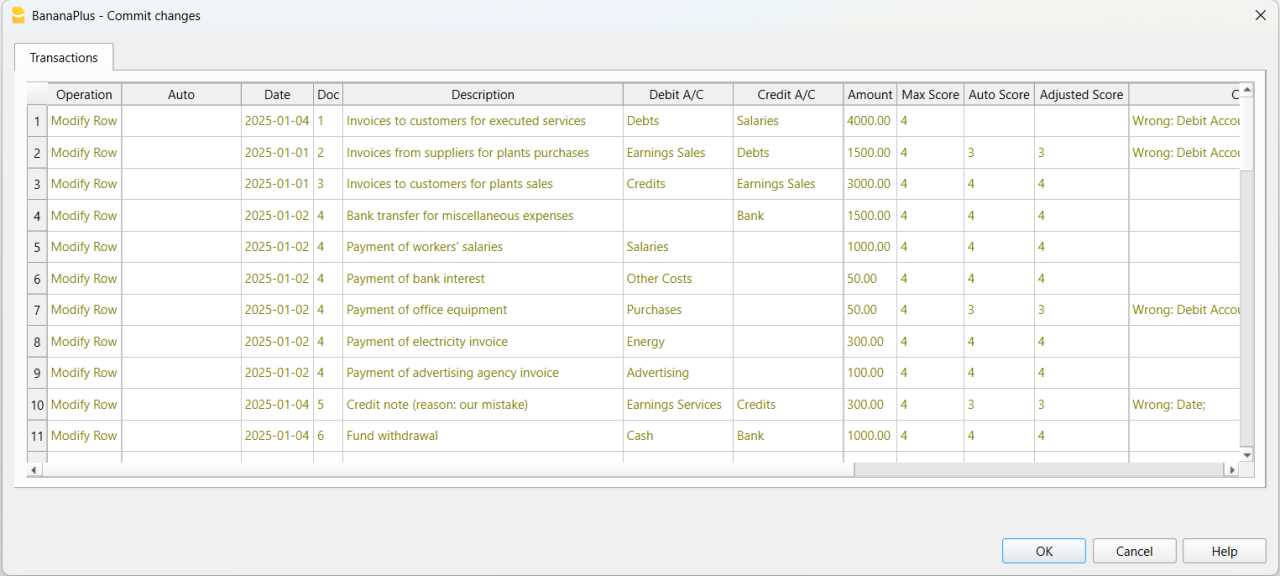
- Si aprirà una finestra di anteprima, simile a quella mostrata di seguito, con le informazioni che verranno automaticamente aggiunte al file. Fare clic su OK per confermare e visualizzare i risultati nella tabella Registrazioni.
Come leggere il risultato
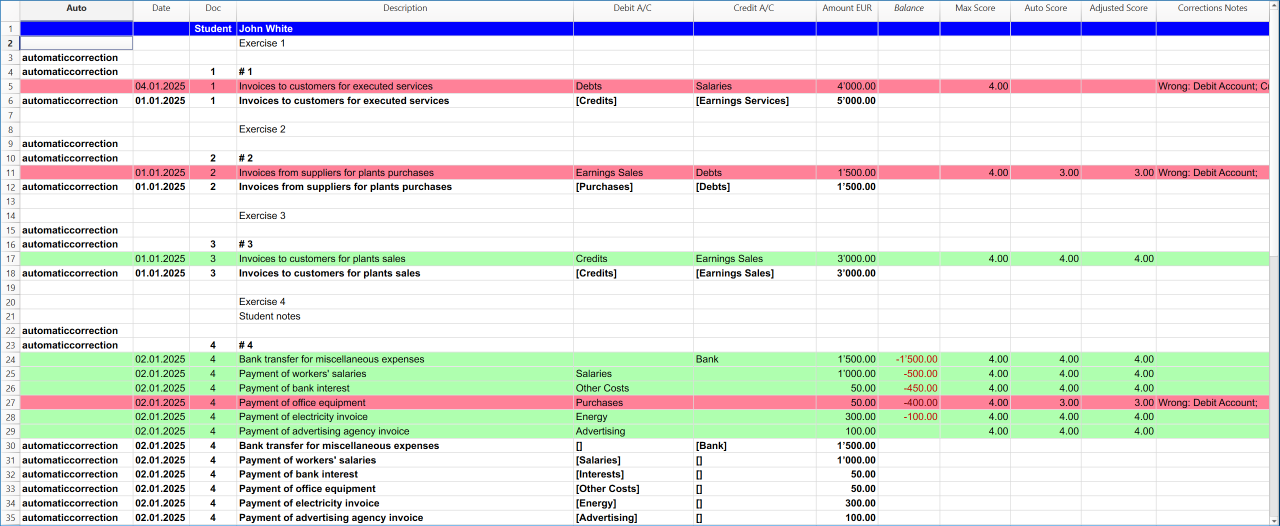
Nell’immagine seguente, le registrazioni contabili dello studente sono visualizzate accanto alle soluzioni del docente per facilitare il confronto.
- Soluzioni del docente – mostrate in grassetto, per consentire di individuare rapidamente gli errori.
- Parentesi quadre – posizionate prima e dopo i conti del file soluzione del docente, indicano registrazioni che non influiscono sullo stato patrimoniale o sul conto economico nella tabella Conti.
- Righe evidenziate – le righe rosse indicano errori, quelle verdi indicano registrazioni corrette.
- Colonna Max Score – mostra il punteggio massimo possibile per ciascun esercizio, in base alle impostazioni del docente (ad esempio data, conto Dare, conto Avere, importo, ecc.).
- Colonna Auto Score – mostra il punteggio calcolato automaticamente. Ogni valore errato comporta una riduzione del punteggio rispetto al Max Score.
- Colonna Adjusted Score – inizialmente copiata dall’Auto Score, ma modificabile dal docente se sono necessarie correzioni.
- Colonna Corrections Notes – fornisce dettagli sui valori errati.
Risorse per testare l’estensione
Per provare l’estensione di correzione degli esercizi di contabilità per studenti, è possibile scaricare i seguenti modelli preconfigurati:
- File delle consegne dell’esercizio.
- Modello di esempio per l’esercizio dello studente.
- Modello di esempio per le soluzioni del docente.
Risorse per iniziare a utilizzare l’estensione
Per iniziare a utilizzare l’estensione Correzioni automatiche per esami di contabilità, scaricare i seguenti modelli preconfigurati:
Come installare l’estensione
L’installazione dell’estensione è rapida e consente di risparmiare tempo nella correzione degli esercizi degli studenti. Seguire questi passaggi:
- Fare clic sul menu Estensioni in Banana Accounting Plus.
- Fare clic su Gestisci estensioni…
- Nella finestra che si apre, digitare il termine “automatic corrections” nel campo di ricerca vuoto in alto a sinistra.
- Fare clic su Automatic Corrections for Accounting Exams al centro della finestra.
- Nella colonna di destra, fare clic sul pulsante Installa.
Condividere facilmente contenuti didattici con gli studenti
Scuole e docenti possono ora condividere materiali di contabilità creati con Banana direttamente all’interno del software Banana Accounting Plus.
Questo rende semplice e veloce l’adozione dei file Banana sia per l’insegnamento in aula sia per l’apprendimento individuale della contabilità aziendale.
Per ulteriori informazioni e risorse, visitare le pagine della community di Banana Accounting Plus.