Dans cet article
Automatic Corrections for Accounting Exams: Extension pour la préparation et la correction des exercices [BETA]
[Cette extension et cette documentation sont en cours de développement et ne sont pas encore définitives]
Banana Accounting+ est un logiciel de comptabilité qui facilite l’enseignement des principes essentiels de la comptabilité en partie double, permettant aux étudiants d’utiliser ensuite n’importe quel autre logiciel comptable.
L’une des principales activités pour apprendre la comptabilité en partie double consiste à s’exercer avec différents types d’écritures comptables.
Cet outil permet la correction automatique des exercices de comptabilité en partie double des étudiants, ce qui fait gagner un temps précieux aux enseignants.
Accounting Automatic Corrections est une extension innovante spécialement conçue pour les enseignants dans le domaine de la comptabilité en partie double.
Cette extension révolutionne la création, la correction et l’intégration des exercices comptables dans le processus d’apprentissage.
Les principales fonctionnalités et avantages sont :
- Efficacité de correction : réduit considérablement le temps que les enseignants consacrent à corriger les exercices, libérant ainsi plus de temps pour l’enseignement et l’interaction avec les étudiants.
- Application pratique : favorise une approche concrète de l’enseignement en s’intégrant directement avec le logiciel Banana Accounting Plus, en s’éloignant des méthodes manuelles traditionnelles.
- Conçu pour les enseignants : spécialement pensé pour les professeurs qui souhaitent offrir une expérience pratique de l’apprentissage de la comptabilité.
Accounting Automatic Corrections améliore non seulement l’enseignement et l’apprentissage en comptabilité, mais offre également un avantage significatif à ceux qui préfèrent enseigner avec des outils logiciels plutôt que par des méthodes manuelles.
▶ Vidéo : Accounting Automatic Corrections pour la correction des exercices comptables [English]
Fonctionnement
- Les étudiants réalisent les exercices de comptabilité en partie double à l’aide de Banana Accounting.
- L’extension Corrections automatiques pour les examens de comptabilité compare le fichier de l’étudiant avec le fichier de solution, met en évidence les erreurs, affiche la solution correcte et calcule le score.
Ce processus automatise en grande partie le travail de correction, permettant aux enseignants de se concentrer davantage sur un feedback personnalisé pour leurs étudiants.
Prérequis
L’extension nécessite l’abonnement Advanced de Banana Accounting Plus.
Un abonnement gratuit est disponible pour les écoles.
Flux de travail pour l’utilisation de l’extension
L’extension suppose que l’enseignant fournit à l’étudiant un exercice composé de plusieurs tâches expliquant comment enregistrer des opérations en comptabilité en partie double.
- L’enseignant prépare :
- Le fichier des consignes de l’exercice, généralement un document Word ou PDF, qui peut également inclure des documents tels que des factures ou des reçus.
- L’exercice, composé de plusieurs tâches ou documents.
- Chaque tâche ou document doit avoir un numéro ou un identifiant unique (numérique, alphabétique ou similaire).
- Des instructions sur la manière d’enregistrer les écritures comptables lorsqu’elles s’étendent sur plusieurs lignes.
- Le fichier étudiant vide (student-file-empty), un modèle Banana Accounting prêt à l’emploi contenant déjà un plan comptable. Si nécessaire, l’enseignant peut importer un autre plan comptable.
- Le fichier solution de l’enseignant (teacher-file-solution), qui contient les écritures correctes dans la table Écritures :
- Chaque écriture doit inclure le numéro ou l’identifiant de l’exercice dans la colonne Doc.
- Si une écriture s’étend sur plusieurs lignes, le numéro doit être répété sur chaque ligne.
- Chaque écriture doit inclure le numéro ou l’identifiant de l’exercice dans la colonne Doc.
- Le fichier des consignes de l’exercice, généralement un document Word ou PDF, qui peut également inclure des documents tels que des factures ou des reçus.
- L’étudiant :
- Reçoit le fichier étudiant vide.
- Crée son propre fichier résultat (student-file-result) en renommant le fichier avec son nom.
- Saisit les écritures requises dans le fichier.
- Retourne le fichier à l’enseignant par e-mail ou en l’enregistrant sur une plateforme cloud telle que Moodle, Google Classroom ou une solution similaire.
- Processus de correction pour l’enseignant
- Tous les fichiers résultats des étudiants reçus sont enregistrés dans un dossier nommé student-original.
- Ces fichiers sont également copiés dans un autre dossier nommé student-corrections.
- L’ordre des exercices dans le fichier de l’étudiant ou dans celui de l’enseignant n’a pas d’importance.
- L’extension associe les numéros ou identifiants des exercices aux solutions correspondantes.
- Pour chaque fichier étudiant dans le dossier student-corrections, l’enseignant :
- Ouvre le fichier dans Banana Accounting Plus.
- Exécute la commande Extensions > Corrections automatiques pour les examens de comptabilité > Corriger les exercices.
- Sélectionne le fichier solution de l’enseignant.
- Laisse l’extension mettre à jour le fichier étudiant avec les corrections, le calcul automatique des scores et d’autres informations.
- Enregistre le fichier corrigé.
- Retourne le fichier à l’étudiant.
Préparation de l’exercice de comptabilité
Comme d’habitude, l’enseignant prépare l’exercice de comptabilité en partie double à l’aide d’un traitement de texte.
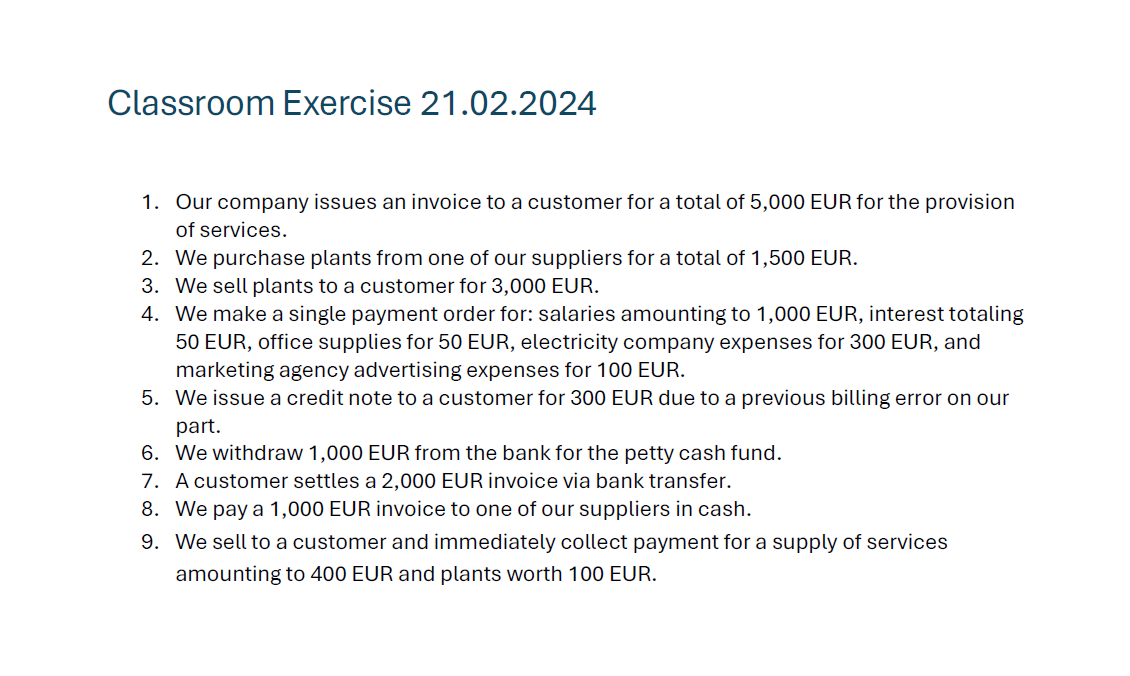
- Numéro de l’écriture : chaque exercice reçoit un numéro unique.
- Description de l’écriture : chaque exercice commence par la description d’une opération financière ayant eu lieu dans l’entreprise, par exemple l’achat de marchandises, la vente de services, le paiement de charges, la réception de paiements ou l’obtention d’un prêt.
L’enseignant prépare également un modèle Banana Accounting avec le plan comptable, sans saisir d’écritures.
Les étudiants utilisent Banana Accounting pour saisir les écritures afin de résoudre l’exercice, puis soumettent le fichier complété à l’enseignant.
Ci-dessous figure un exemple d’exercice de comptabilité préparé par l’enseignant.
Fichier solution de l’enseignant
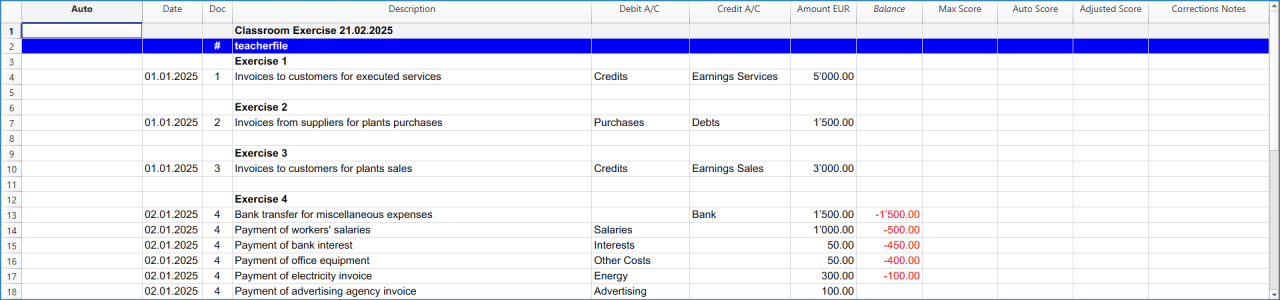
L’enseignant crée un fichier Banana Accounting contenant les écritures en partie double pour chaque exercice.
- Dans la table Écritures, l’enseignant saisit les écritures correspondant à chaque exercice.
- La solution comporte plusieurs lignes.
- Chaque écriture doit inclure le numéro de l’exercice dans la colonne Doc, qui peut être numérique ou alphanumérique.
- Le numéro doit correspondre à celui figurant dans le fichier de consignes ou dans le document associé (facture, reçu ou autre pièce justificative).
- Si une écriture nécessite plusieurs lignes, le même numéro d’exercice doit être répété sur chaque ligne.
- L’ordre des exercices dans le fichier de l’étudiant ou dans celui de l’enseignant n’a pas d’importance.
- La séquence des écritures comptables sur plusieurs lignes n’influence ni le fonctionnement de la correction ni le calcul des scores.
Ci-dessous figure une image montrant un exemple du fichier solution de l’enseignant.
Calcul automatique des scores
En collaboration avec des enseignants en comptabilité, nous expérimentons l’automatisation du calcul des scores.
- Chaque ligne de l’exercice est évaluée séparément.
- Si un exercice comporte plusieurs lignes, chaque ligne reçoit son propre score.
Les paramètres du fichier de l’enseignant sont configurés pour attribuer des points partiels à chaque élément de l’écriture comptable, même lorsque l’écriture s’étend sur plusieurs lignes. Des points sont notamment attribués pour les éléments corrects suivants :
- compte débit
- compte crédit
- montant
- date
- code TVA
- montant en devise
- devise
- taux de change
Les scores peuvent être réduits jusqu’à zéro si toutes les colonnes sont incorrectes. Les enseignants peuvent également personnaliser le système de notation en ajustant les paramètres.
En bas du fichier résultat de l’étudiant, le score total obtenu est affiché, ainsi que le score maximal possible.
Correction des fichiers des étudiants
Nous partons du principe que :
- chaque étudiant a terminé l’exercice avec Banana Accounting ;
- chaque étudiant a créé un fichier et l’a remis à l’enseignant.
Le processus de correction ajoute des informations directement dans le fichier de l’étudiant. Afin de conserver le travail original, il est recommandé de faire d’abord une copie du fichier.
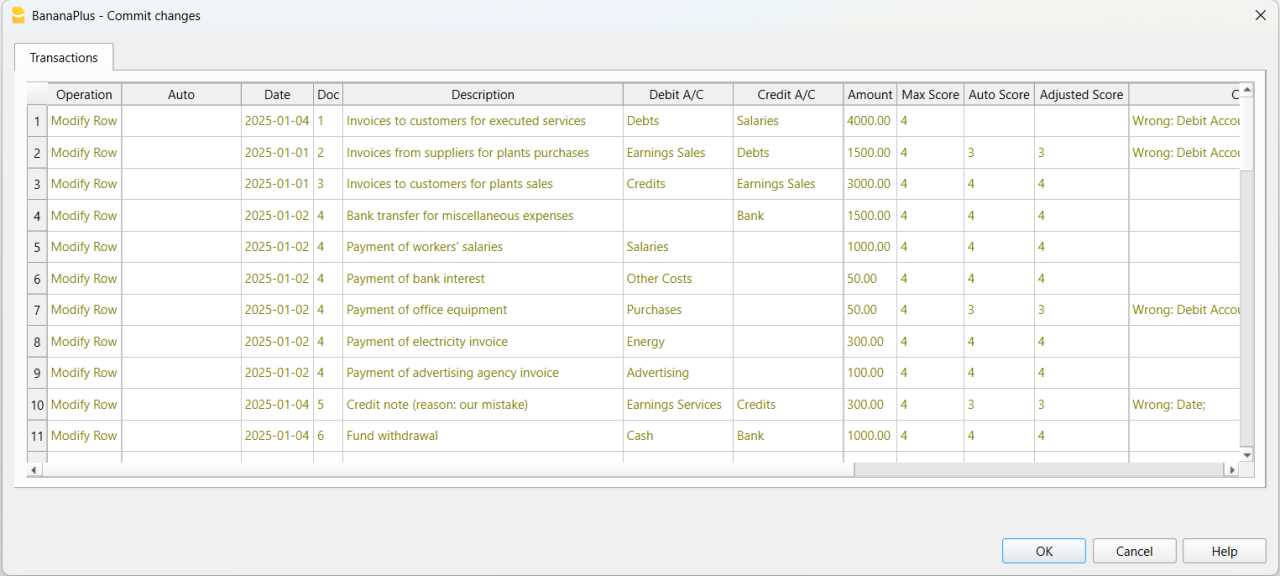
Lorsque l’enseignant exécute la commande Corriger, l’extension ajoute automatiquement les informations suivantes dans le fichier de l’étudiant :
- Max Score : score maximal pouvant être obtenu.
- Auto Score (Calculated) : score calculé automatiquement par l’extension.
- Adjusted Score : score ajusté par l’enseignant après révision ou modification manuelle.
- Corrections Notes : indications montrant quelles valeurs sont incorrectes.
Correction d’un seul fichier étudiant
- Ouvrez le fichier de comptabilité de l’étudiant.
- Cliquez sur le menu Extensions dans Banana Accounting Plus.
- Cliquez sur Corrections automatiques pour les examens de comptabilité puis, à droite, sur Corriger les exercices.
- Une fenêtre s’ouvre vous demandant de sélectionner le fichier Banana Accounting Plus contenant les solutions de l’exercice. Une fois le fichier sélectionné, cliquez sur Ouvrir.
- Une fenêtre d’aperçu, similaire à celle présentée ci-dessous, s’ouvre avec les informations qui seront automatiquement ajoutées au fichier. Cliquez sur OK pour confirmer et afficher les résultats dans la table Écritures.
Comment lire le résultat
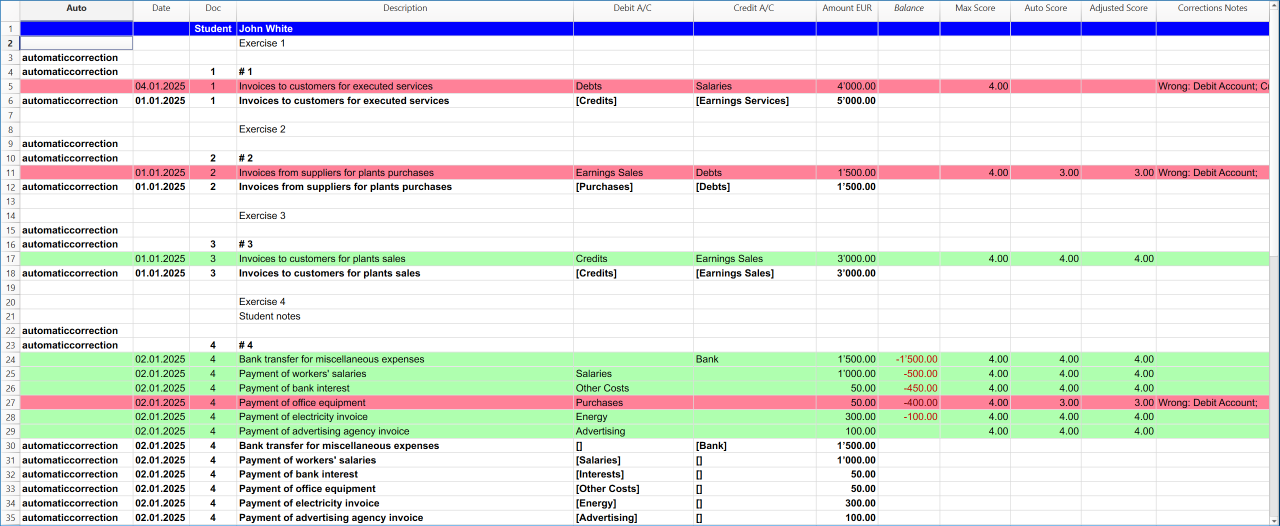
Dans l’image ci-dessous, les écritures comptables de l’étudiant sont affichées à côté des solutions de l’enseignant pour faciliter la comparaison.
- Solutions de l’enseignant – affichées en gras afin que les erreurs soient rapidement identifiables.
- Crochets – placés avant et après les comptes issus du fichier solution de l’enseignant, indiquant des écritures qui n’ont aucun impact sur le bilan ou le compte de résultat dans la table des Comptes.
- Lignes mises en évidence – les lignes rouges indiquent des erreurs, les lignes vertes des écritures correctes.
- Colonne Max Score – indique le nombre maximal de points pour chaque exercice, selon les paramètres définis par l’enseignant (date, compte débit, compte crédit, montant, etc.).
- Colonne Auto Score – affiche le score calculé automatiquement. Chaque valeur incorrecte entraîne une déduction de points par rapport au Max Score.
- Colonne Adjusted Score – initialement copiée depuis Auto Score, mais modifiable par l’enseignant si nécessaire.
- Colonne Corrections Notes – fournit des détails sur les valeurs incorrectes.
Ressources pour tester l’extension
Pour tester l’extension de correction des exercices de comptabilité pour étudiants, vous pouvez télécharger les modèles préconfigurés suivants :
- Fichier des consignes de l’exercice.
- Modèle d’exemple pour l’exercice de l’étudiant.
- Modèle d’exemple pour les solutions de l’enseignant.
Ressources pour commencer à utiliser l’extension
Pour commencer à utiliser l’extension Corrections automatiques pour les examens de comptabilité, téléchargez les modèles préconfigurés suivants :
Comment installer l’extension
L’installation de l’extension est rapide et vous permet de gagner du temps lors de la correction des exercices des étudiants. Suivez les étapes suivantes :
- Cliquez sur le menu Extensions dans Banana Accounting Plus.
- Cliquez sur Gérer les extensions…
- Dans la fenêtre qui s’ouvre, saisissez le terme "automatic corrections" dans le champ de recherche vide en haut à gauche.
- Cliquez sur Automatic Corrections for Accounting Exams au centre de la fenêtre.
- Dans la colonne de droite, cliquez sur le bouton Installer.
Partager facilement du contenu pédagogique avec les étudiants
Les écoles et les enseignants peuvent désormais partager du matériel comptable créé avec Banana directement dans le logiciel Banana Accounting Plus.
Cela permet d’adopter facilement et rapidement les fichiers Banana aussi bien pour l’enseignement en classe que pour l’apprentissage individuel de la comptabilité d’entreprise.
Pour plus d’informations et de ressources, consultez les pages de la communauté Banana Accounting Plus.