In questo articolo
[Questa estensione e questa documentazione sono in fase di sviluppo e non sono ancora nella loro forma finale]
L’estensione Correzioni automatiche per esami di contabilità può adattare file esistenti oppure utilizzare i modelli di piano dei conti disponibili direttamente in Banana Accounting+. Questo la rende adatta sia per scopi formativi sia per esercizi ed esami di contabilità in partita doppia.
- Creare o aprire un file di contabilità in partita doppia.
- Dal menu Banana, fare clic su Estensioni.
- Fare clic su Correzioni automatiche per esami di contabilità.
- Fare clic su Preparazione file.
- L’estensione chiede di preparare un file docente oppure un file studente.
- Scegliere il tipo di file che si desidera preparare e fare clic sul pulsante OK.

- Fare clic sul pulsante OK nella finestra che appare. Le modifiche mostrate nell’immagine sottostante verranno quindi applicate al file.
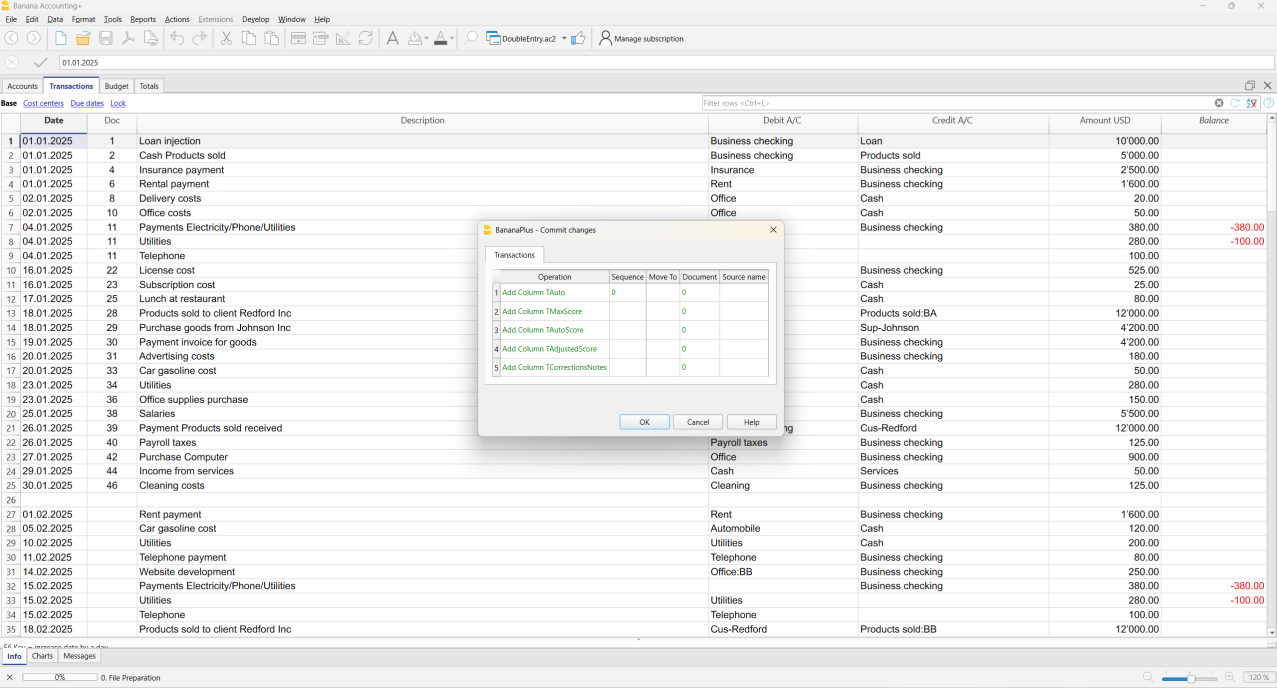
L’estensione aggiunge automaticamente al file le colonne necessarie, mantenendo inalterate le registrazioni esistenti.
Se le colonne richieste sono già presenti, non verranno aggiunte nuovamente. Se il file è già preparato, questa funzione non apporterà alcuna modifica.
Se il file è già pronto per l’uso, questa funzione non effettuerà alcuna modifica.
Vengono aggiunte le seguenti colonne:
- Auto (prima colonna a sinistra).
- Max Score.
- Auto Score.
- Adjusted Score.
- Corrections Notes.
Questa funzionalità è disponibile solo per i modelli di contabilità in partita doppia.
Istruzioni aggiunte per il file del docente
Un simbolo cancelletto (#) viene inserito nella colonna Doc della tabella Registrazioni.
La chiave teacherfile viene aggiunta nella colonna Descrizione (senza virgolette e scritta interamente in minuscolo).
Istruzioni aggiunte per il file dello studente
La parola Student viene aggiunta nella colonna Doc (senza virgolette e con la prima lettera maiuscola).