Automatic Corrections for Accounting Exams: Estensione per la preparazione e la correzione degli esercizi [BETA]
Automatic Corrections for Accounting Exams: Estensione per la preparazione e la correzione degli esercizi [BETA][Questa estensione e questa documentazione sono in fase di sviluppo e non sono nella loro forma definitiva]
Adattare un modello esistente per le correzioni automatiche degli esercizi
[Questa estensione e questa documentazione sono in fase di sviluppo e non sono ancora nella loro forma finale]
L’estensione Correzioni automatiche per esami di contabilità può adattare file esistenti oppure utilizzare i modelli di piano dei conti disponibili direttamente in Banana Accounting+. Questo la rende adatta sia per scopi formativi sia per esercizi ed esami di contabilità in partita doppia.
- Creare o aprire un file di contabilità in partita doppia.
- Dal menu Banana, fare clic su Estensioni.
- Fare clic su Correzioni automatiche per esami di contabilità.
- Fare clic su Preparazione file.
- L’estensione chiede di preparare un file docente oppure un file studente.
- Scegliere il tipo di file che si desidera preparare e fare clic sul pulsante OK.

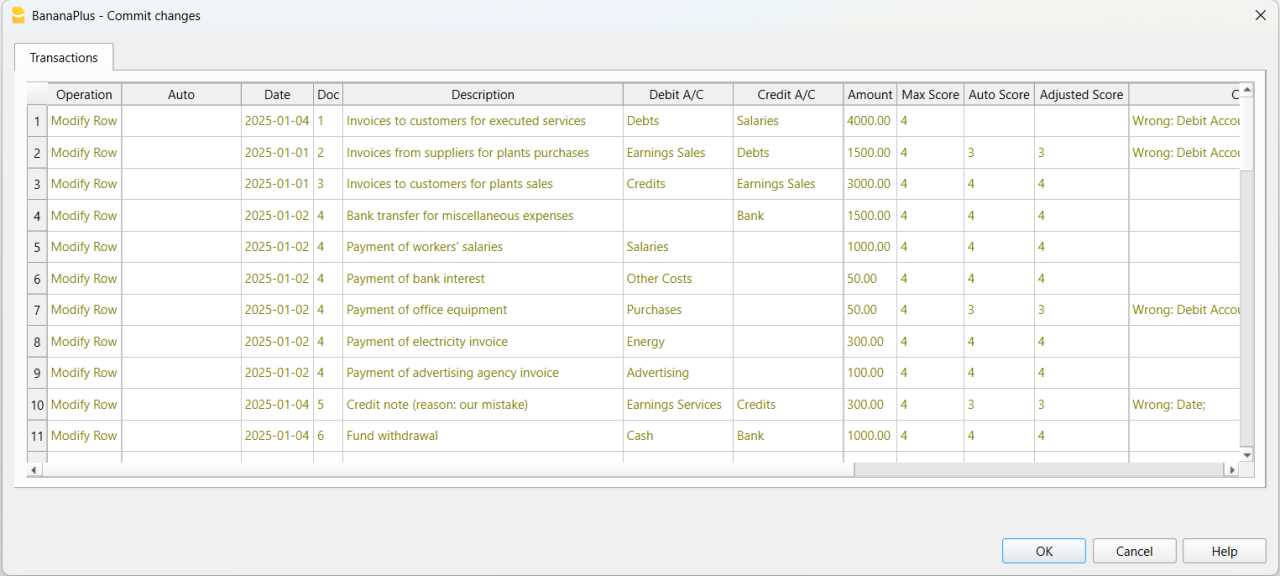
- Fare clic sul pulsante OK nella finestra che appare. Le modifiche mostrate nell’immagine sottostante verranno quindi applicate al file.
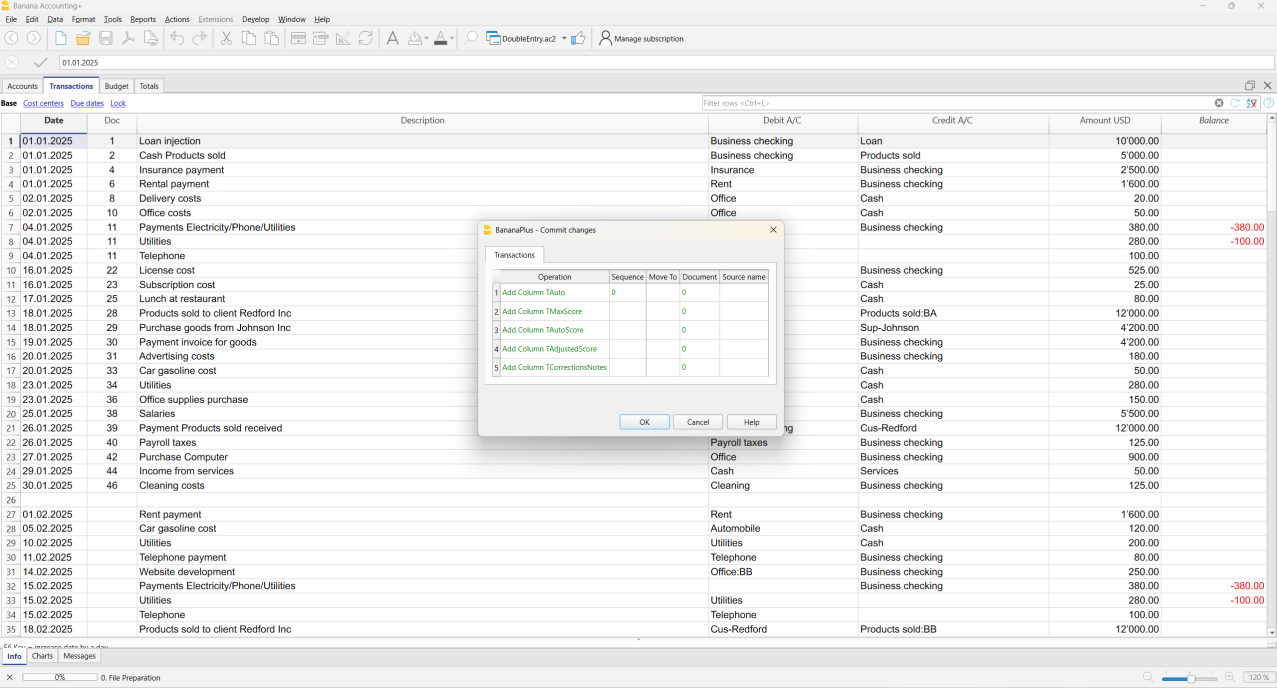
L’estensione aggiunge automaticamente al file le colonne necessarie, mantenendo inalterate le registrazioni esistenti.
Se le colonne richieste sono già presenti, non verranno aggiunte nuovamente. Se il file è già preparato, questa funzione non apporterà alcuna modifica.
Se il file è già pronto per l’uso, questa funzione non effettuerà alcuna modifica.
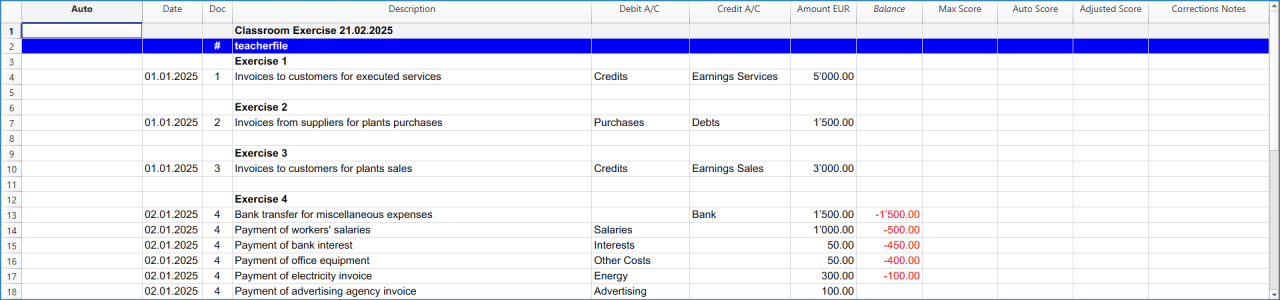
Vengono aggiunte le seguenti colonne:
- Auto (prima colonna a sinistra).
- Max Score.
- Auto Score.
- Adjusted Score.
- Corrections Notes.
Questa funzionalità è disponibile solo per i modelli di contabilità in partita doppia.
Istruzioni aggiunte per il file del docente
Un simbolo cancelletto (#) viene inserito nella colonna Doc della tabella Registrazioni.
La chiave teacherfile viene aggiunta nella colonna Descrizione (senza virgolette e scritta interamente in minuscolo).
Istruzioni aggiunte per il file dello studente
La parola Student viene aggiunta nella colonna Doc (senza virgolette e con la prima lettera maiuscola).
Correggi gli esercizi
[Questa estensione e questa documentazione sono in fase di sviluppo e non sono ancora nella loro forma finale]
La correzione automatica può essere eseguita esclusivamente sul file dello studente:
- Non è disponibile se eseguita sul file del docente.
- Può essere effettuata solo se sul file dello studente non sono state applicate in precedenza correzioni automatiche.
- Se è necessaria una seconda correzione, le correzioni automatiche esistenti devono prima essere rimosse utilizzando la funzione Elimina le correzioni.
Verifica della soluzione
Questo è il flusso di lavoro per eseguire una correzione automatica con l’estensione:
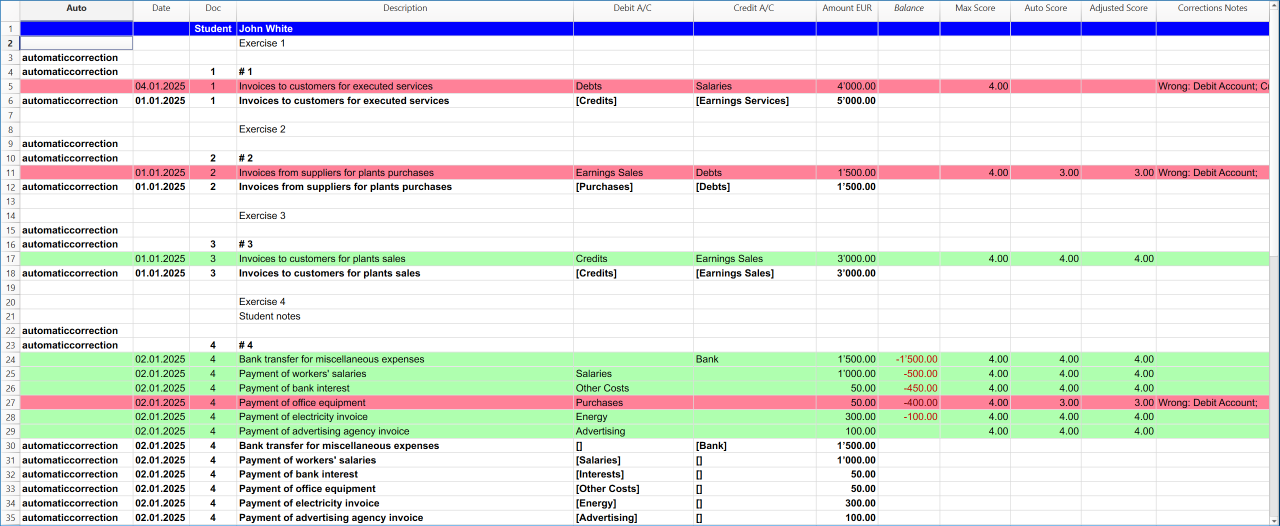
- Dal menu, selezionare Azioni > Ricalcola contabilità. Il programma segnalerà eventuali problemi presenti nel file.
- Eseguire il comando Estensioni > Correzioni automatiche per esami di contabilità > Correggi gli esercizi.
- Questo comando esegue controlli specifici, come la verifica della correttezza dei numeri di conto e di altri dati.
- Se una registrazione contiene un errore, verrà visualizzato un messaggio nella colonna Corrections Notes.
- La colonna Auto Score verrà aggiornata con il punteggio calcolato.
- Questo comando esegue controlli specifici, come la verifica della correttezza dei numeri di conto e di altri dati.
Ricalcola il totale
[Questa estensione e questa documentazione sono in fase di sviluppo e non sono ancora nella loro forma finale]
Questa funzionalità è disponibile solo se sono già state eseguite correzioni automatiche utilizzando il comando Correggi gli esercizi.
La colonna Adjusted Score consente al docente di modificare manualmente il punteggio calcolato automaticamente quando necessario. Dopo aver effettuato le modifiche, il docente può ricalcolare il punteggio totale dell’intero esercizio tramite il menu dell’estensione.
L’ultima riga, che visualizza il punteggio totale, verrà quindi aggiornata con il punteggio finale modificato impostato dal docente.
Elimina le correzioni
[Questa estensione e questa documentazione sono in fase di sviluppo e non sono ancora nella loro forma finale]
Questa funzione rimuove le righe che sono state aggiunte automaticamente dall’estensione durante il processo di correzione.
Le righe originali dello studente rimangono nel file, ma vengono rimossi eventuali colori di evidenziazione, punteggi o messaggi di errore.
In questo modo, il file dello studente viene ripristinato al suo stato originale.
La funzione può essere eseguita solo se è già stata effettuata una correzione automatica e si applica esclusivamente al file dello studente.
Impostazioni
[Questa estensione e questa documentazione sono in fase di sviluppo e non sono ancora nella loro forma finale]
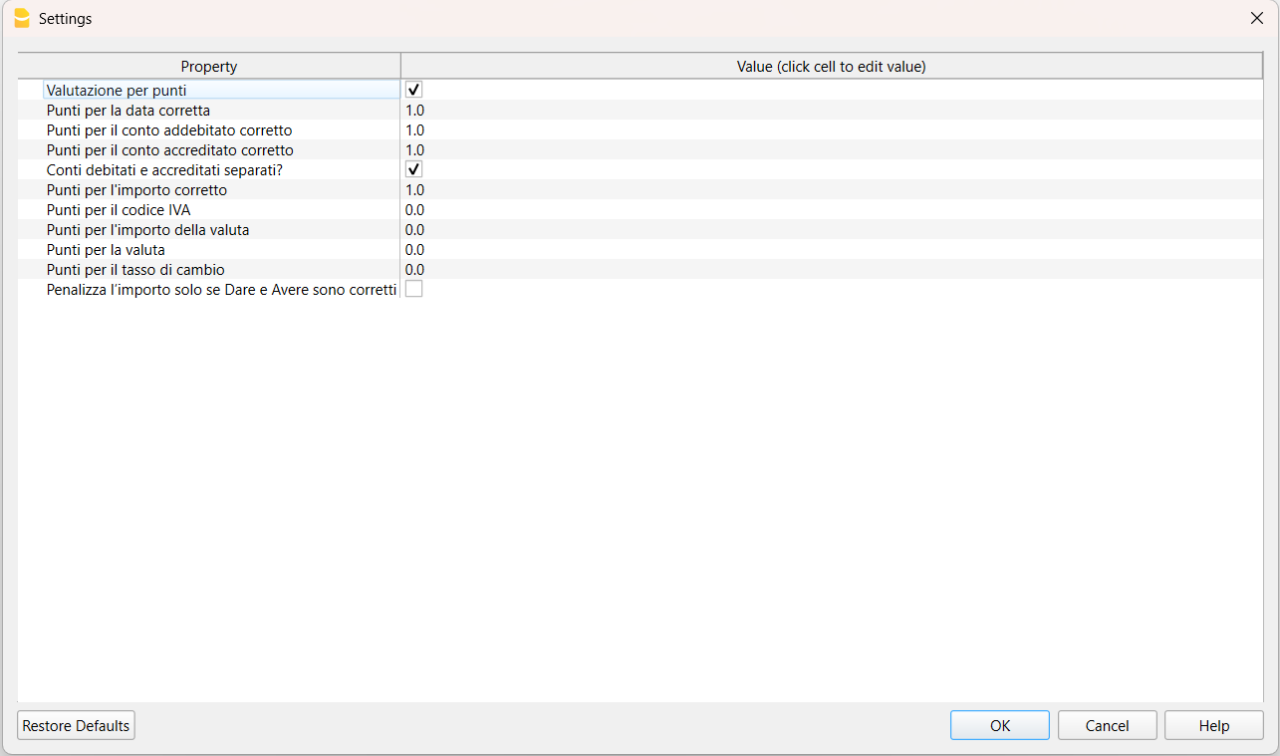
Le impostazioni consentono di decidere se assegnare un punteggio automatico e di definire i punti per ciascuna condizione verificata.
Tutte le impostazioni devono essere configurate nel file del docente e verranno applicate automaticamente durante la valutazione dei file degli studenti.
Impostazioni disponibili nel file del docente
Le impostazioni attualmente disponibili e le relative descrizioni sono le seguenti:
- Valutazione basata su punti: abilita o disabilita l’assegnazione automatica dei punteggi per le registrazioni degli studenti.
- Punti per data corretta: assegna punti se la data inserita dallo studente corrisponde a quella del docente.
Impostare a zero se non si desidera valutare questo campo. - Punti per conto Dare corretto: assegna un punteggio se il conto Dare inserito è corretto.
Impostare a zero se non si desidera valutare questo campo. - Punti per conto Avere corretto: assegna un punteggio se il conto Avere inserito è corretto.
Impostare a zero se non si desidera valutare questo campo. - Separare i conti Dare e Avere: consente un’assegnazione separata dei punti per il conto Dare e il conto Avere.
- Se la casella è selezionata, il punteggio viene assegnato separatamente anche se uno dei due conti (Dare o Avere) è errato.
- Se la casella non è selezionata, il punteggio è pari a zero quando entrambi i conti Dare e Avere sono errati o quando uno dei due è errato.
- Se la casella non è selezionata, i punti vengono assegnati solo quando entrambi i conti Dare e Avere sono corretti.
- In questo caso, il punteggio del conto Dare e quello del conto Avere vengono sommati per ottenere il punteggio finale assegnato allo studente.
- Punti per importo corretto: assegna un punteggio se l’importo inserito è corretto.
Impostare a zero se non si desidera valutare questo campo. - Punti per codice IVA: assegna un punteggio se il codice IVA inserito è corretto.
Impostare a zero se non si desidera valutare questo campo.
I punti per il codice IVA vengono considerati solo per i modelli con funzionalità IVA attive. - Punti per importo in valuta: assegna un punteggio se l’importo in valuta inserito è corretto.
Impostare a zero se non si desidera valutare questo campo.
I punti per l’importo in valuta vengono considerati solo per i modelli multivaluta. - Punti per valuta: assegna un punteggio se la valuta inserita è corretta.
Impostare a zero se non si desidera valutare questo campo.
I punti per la valuta vengono considerati solo per i modelli multivaluta. - Punti per tasso di cambio: assegna un punteggio se il tasso di cambio inserito è corretto.
Impostare a zero se non si desidera valutare questo campo.
I punti per il tasso di cambio vengono considerati solo per i modelli multivaluta. - Penalizzare l’importo solo se Dare e Avere sono corretti: assegna un punteggio all’importo solo se i conti Dare e Avere inseriti sono corretti.
In fondo al file, un’immagine della finestra delle impostazioni nel file del docente mostra come queste opzioni sono configurate.