En este artículo
Con Banana Contabilità Plus puoi gestire una contabilità di condominio con il flusso di lavoro descritto in questa pagina e che comprende:
- l'importazione degli estratti conto elettronici bancari
- la registrazione automatica degli estratti attraverso delle regole di completamento delle registrazioni
- la registrazione automatica dei salari versati al custode senza riscrivere o copiare le registrazioni più volte
- la creazione di report completamente personalizzati in Excel
- il salvataggio e l'invio della contabilità completa dei giustificativi in un unico file PDF.
Importa gli estratti conto elettronici della banca
Puoi richiedere alla tua banca di fornirti l'estratto conto elettronico in formato XML (tipo di estratto Camt.053). Se necessario chiedi anche alla tua banca di continuare a ricevere l'estratto conto in formato PDF.
L'estratto conto elettronico in formato XML ti permette di ottenere la contabilità sempre aggiornata e di emettere richiami di pagamento in qualsiasi momento.
Quando il file XML è disponibile scaricalo dall'e-banking e salvalo sul computer. Potresti riceverlo giornalmente, settimanalmente o mensilmente in base a come lo hai richiesto.
Usa l’estensione Importazione estratto bancario SEPA/ISO 20022 per importare il file appena scaricato.
Quando importi un estratto conto elettronico puoi registrare automaticamente sia gli incassi ricevuti che i pagamenti effettuati grazie all'uso delle regole di completamento delle registrazioni contabili. A ogni importazione puoi creare tutte le regole necessarie. Con il tempo ti basterà importare gli estratti conto per registrare automaticamente tutta la contabilità.
Crea le regole per automatizzare la contabilità
Banana Contabilità Plus, con l'abbonamento al piano Advanced, permette di registrare automaticamente la contabilità secondo i criteri che desideri.
Per esempio puoi registrare tutte le fatture pagate a Azienda SA in un conto contabile specifico tramite il nome dell'azienda a cui paghi.
Quando nell'estratto conto elettronico appare quel nome di azienda e corrisponde a un'uscita, Banana Contabilità Plus lo registra nel conto contabile da te impostato.
Se paghi una fattura per un contratto stipulato con Azienda SA (per esempio per un'assicurazione, una fornitura di energia, ecc.) puoi aggiungere il segno + e il numero di contratto, come per esempio +Azienda SA 101.200.14, dove 101.200.14 è il numero di contratto stipulato.
Il segno + indica che è necessario trovare tutte le informazioni, in qualsiasi ordine, all'interno dell'estratto conto elettronico. In questo modo puoi registrare in maniera distinta più contratti diversi stipulati con la stessa azienda.
Allo stesso modo puoi registrare automaticamente gli incassi usando i nomi delle persone dalle quali incassi.
Con le regole registri automaticamente tutte le entrate e le uscite da tutti i proprietari in maniera molto precisa.
Se desideri puoi anche indicare uno specifico importo alla regola. In questo modo distingui sempre di più le registrazioni, sia in entrata che in uscita.
Per usare le regole è necessario inserire nella colonna Doc della tabella Registrazioni ricorrenti il codice !Rule come negli esempi di regole seguenti.

In questa tabella è anche possibile usare il codice !RuleSplit per inserire regole che registrano automaticamente con registrazioni composte da più righe.
In questo modo riduci notevolmente il tempo di registrazione contabile e ottieni la contabilità sempre aggiornata.
Registra automaticamente i salari del custode
Dalla tabella Registrazioni ricorrenti registra i salari del custode su più righe inserendo per esempio nella colonna Doc il codice univoco salari su ogni riga.
Inserisci la descrizione di ogni riga inclusa nella registrazione, inserisci i rispettivi conti Dare e Avere e gli importi che si ripetono in modo ricorrente.

Quando imposti una registrazione ricorrente usala nella tabella Registrazioni:
- Compila la colonna Data inserendo la data.
- Inizia a scrivere nella colonna Doc la parola salari.
- Seleziona la registrazione ricorrente trovata da Banana Contabilità Plus.
La registrazione del salario composta da più righe apparirà già completata nella tabella Registrazioni in contabilità.
Se preferisci puoi automatizzare ulteriormente la registrazione composta da più righe con l'uso delle regole per usarle quando importi l'estratto conto elettronico:
- Nella colonna Doc inserisci i codici !Rule e !RuleSplit al posto del nome salari riportato nell'esempio precedente.
- Inserisci il nome del custode a cui versi il salario nella colonna Descrizione della riga dove inserisci il codice !Rule.
- Questo nome verrà cercato nell'estratto conto elettronico durante l'importazione.
- Inserisci una parentesi quadrata aperta e una chiusa [] nel conto di contropartita della regola dove inserisci il codice !Rule. Queste parentesi indicano che si tratta di una regola per una registrazione con più righe.
Guarda l'esempio nella immagine seguente.

Crea report personalizzati in Excel
Con Banana Contabilità Plus è possibile collegare Microsoft Excel tramite l'Add-in di Banana Contabilità Plus per creare report completamente personalizzati.
Con l'Add-in puoi suddividere il budget o calcolare i conteggi di suddivisione delle spese tra i proprietari.
Trovi l'Add-in da installare all'interno di Excel, cerca nei componenti aggiuntivi, installalo e inizia subito a generare i tuoi report personalizzati.
Per maggiori informazioni guarda anche le pagine di documentazione relative all'Add-in Excel di Banana Contabilità Plus.
Salva e invia la contabilità per e-mail con i giustificativi in unico file PDF
Nella tabella Registrazioni è possibile abilitare e visualizzare la colonna Link. Usa questa colonna per allegare a ogni registrazione contabile il relativo giustificativo, come per esempio una fattura ricevuta o una fattura emessa.
Abilita la colonna Link in questo modo:
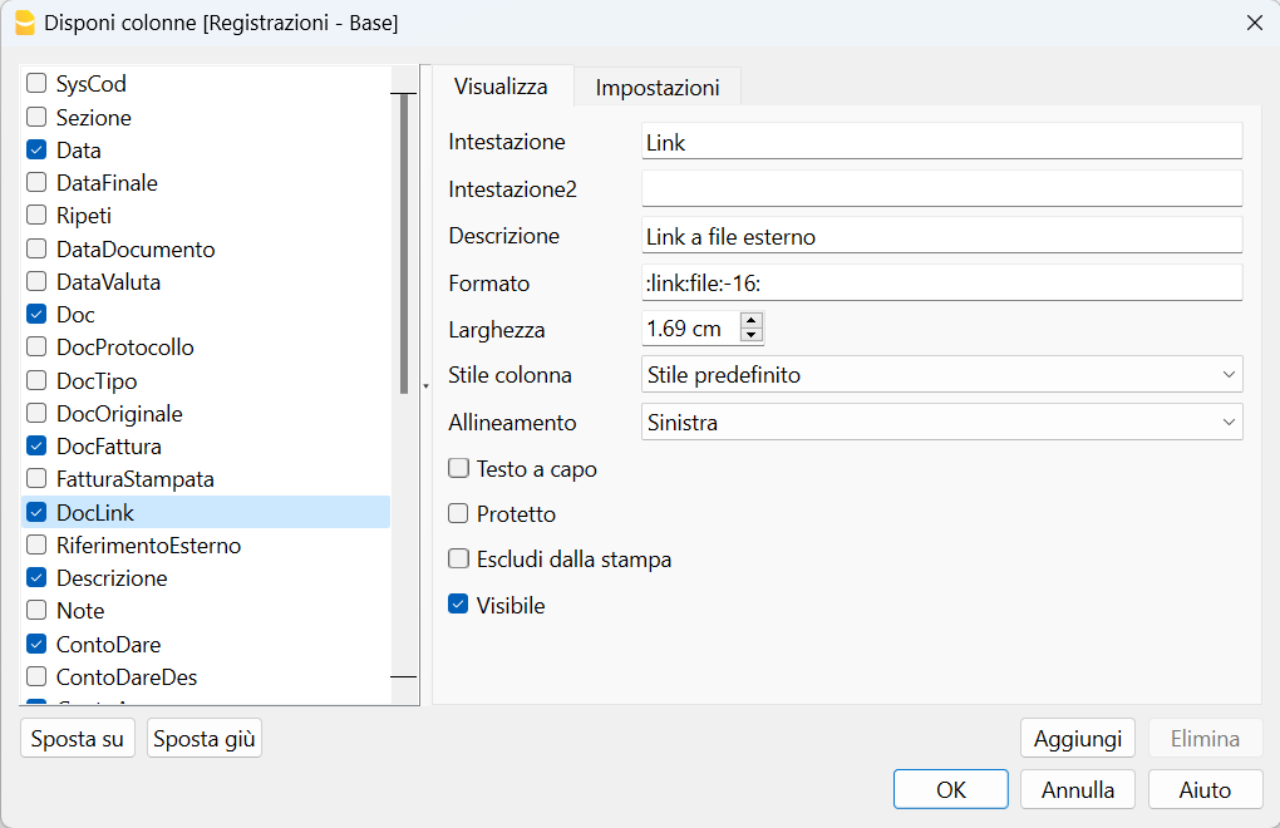
- Fai doppio clic sulla intestazione delle colonne nella tabella Registrazioni (per esempio sulla colonna Descrizione).
- Vista la casella DocLink nella colonna a sinistra della finestra che si apre, come da immagine seguente.
- Clicca sul bottone Ok in basso a destra nella finestra per confermare.
Ora allega i giustificativi dalla tabella Registrazioni. Fai doppio clic sulla cella della colonna Link e cerca e scegli il file da allegare che hai salvato sul tuo computer.
Quando desideri crea il dossier PDF in questo modo:
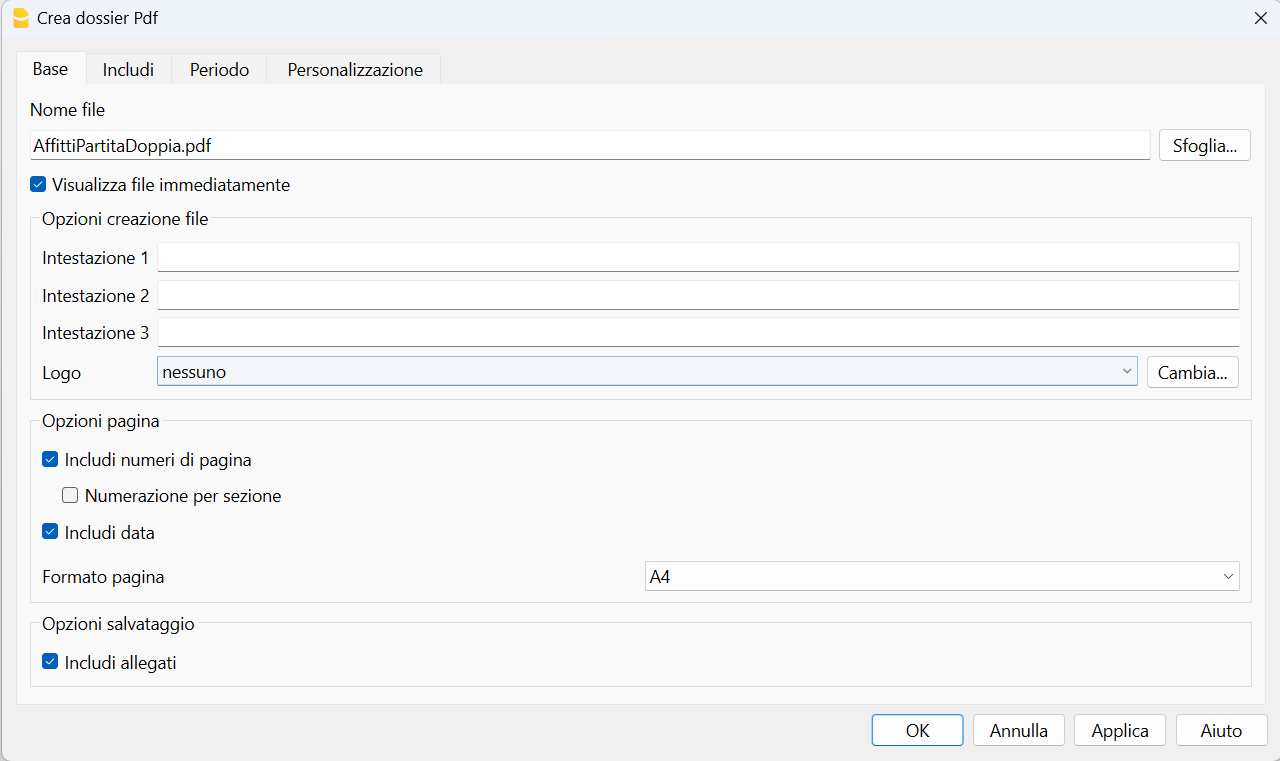
- Clicca dal menu File la voce Crea dossier PDF.
- Vista in basso a sinistra nella finestra che si apre la casella "Includi allegati", come da immagine seguente.
- Clicca il bottone Ok in basso a destra per confermare e salva il file PDF in una posizione del computer dove preferisci.
Il PDF salvato è un file con il bilancio, il conto economico, le schede conto e tutti i giustificativi allegati in unico file PDF.
Scarica e guarda un esempio di dossier PDF (alcuni browser non permettono la visualizzazione degli allegati, ti consigliamo di salvarlo e aprirlo con il programma Adobe Acrobat Reader che è gratuito).
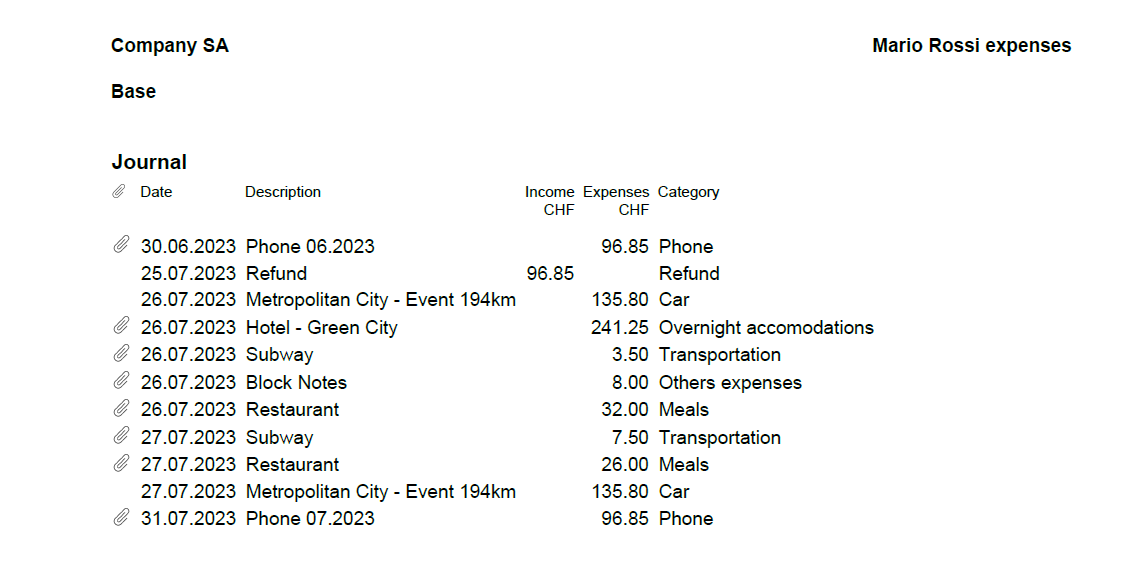
Clicca sulle icone a forma di graffetta a sinistra delle registrazioni per aprire gli allegati, come nell'esempio seguente.
Con questa funzionalità puoi inviare il file PDF con la contabilità completa anche per e-mail o decidere di conservarlo secondo le norme vigenti.