In questo articolo
L’esportazione in PDF permette di creare un fascicolo completo della contabilità, inclusi report e documenti allegati.
Con Banana Contabilità Plus puoi esportare:
- Il file contabile
- I report (Bilancio, Conto economico, IVA, ecc.)
Novità! È ora anche possibile esportare nel file PDF anche tutti gli allegati digitali (giustificativi), collegati alle registrazioni tramite la colonna Link.
Se la colonna Link non è visibile, attivarla dal menu Dati > Disponi colonne > attivare la voce DocLink.
La funzione Includi allegati è disponibile solo con il piano Advanced di Banana Contabilità Plus. Guarda tutti i vantaggi del piano Advanced.
Esiste anche un altro comando, dal menu File > Crea PDF, che dà invece la possibilità di stampare solo il contenuto visualizzato a schermo, ovvero la vista corrente.
Configurazione del dossier PDF
Le impostazioni di contenuto e layout devono essere definite prima della creazione del PDF direttamente in Banana Contabilità.
Il dossier PDF generato riflette esattamente:
- Le impostazioni dei report
- La configurazione delle pagine
- Le opzioni selezionate al momento dell’esportazione.
Impostazioni dei report
I report inclusi nel dossier PDF utilizzano le impostazioni definite nei comandi del menu Report. Per modificare:
- Layout
- Periodi
- Raggruppamenti
- o altre opzioni dei report,
accedi direttamente al menu Report prima dell’esportazione.
Disponibilità della funzione
La funzione Includi allegati è disponibile solo:
- In Banana Contabilità Plus
- Con piano Advanced
- e se nella colonna Link sono stati precedentemente inseriti collegamenti a file.
Come creare un dossier PDF
Per creare il dossier PDF scegli File > Crea dossier PDF.
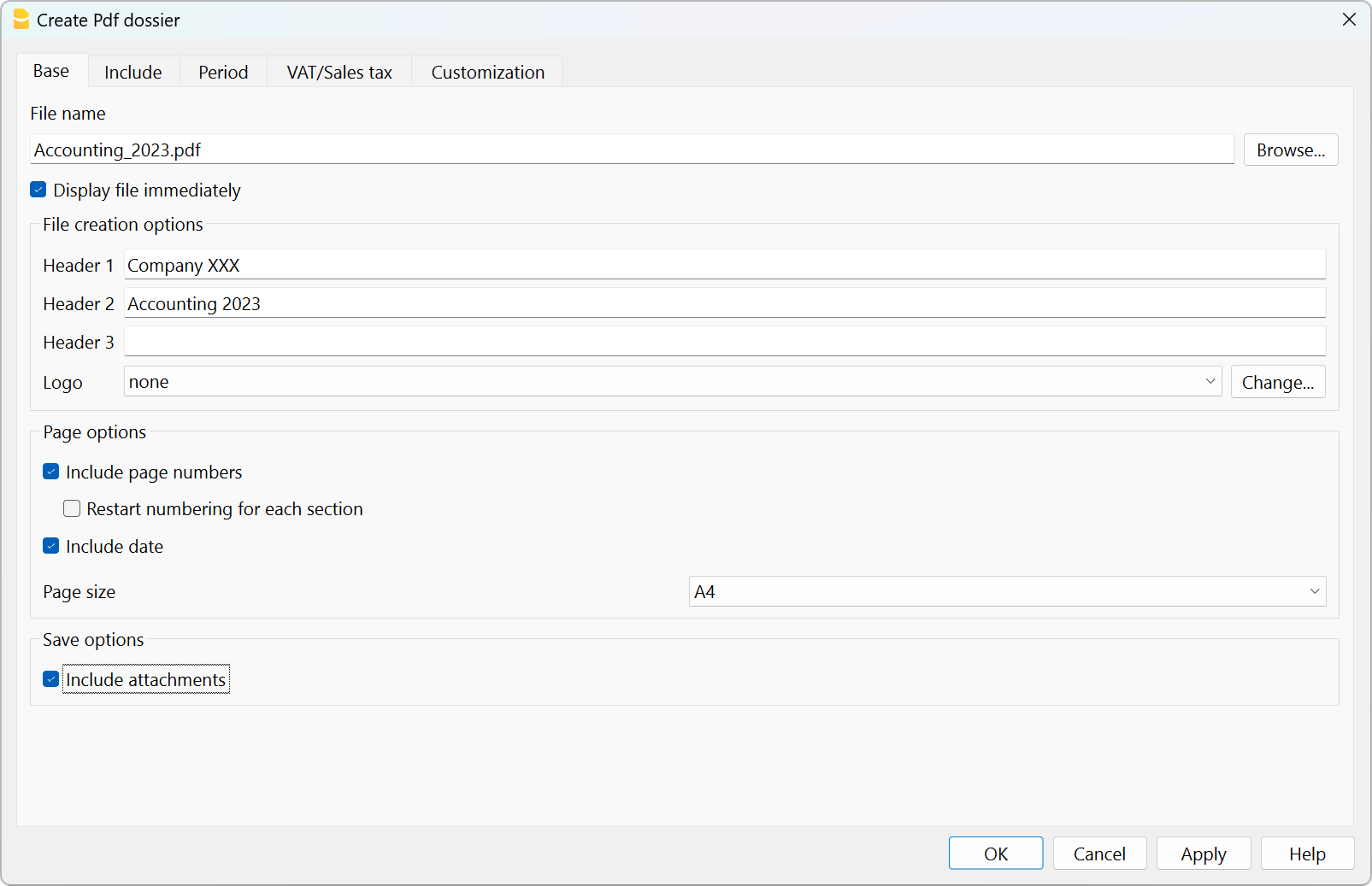
Sezione Base
Nome file
Specifica il nome del file PDF da creare oppure seleziona un file esistente tramite Sfoglia. Se scegli un file esistente, il programma lo sovrascrive con il nuovo contenuto.
Visualizza file immediatamente
Apre automaticamente il dossier PDF appena creato nel lettore PDF predefinito. Alcuni browser utilizzano sistemi di cache. Se esporti il PDF più volte, potrebbe essere necessario aggiornare la pagina del browser per visualizzare la versione più recente.
Pagina opzioni
Intestazione 1, Intestazione 2, Intestazione 3
Si possono inserire fino a tre intestazioni diverse che figureranno nel file in PDF.
Logo
Se hai configurato un logo tramite File > Imposta logo, puoi scegliere se includerlo nel dossier PDF.
Opzioni disponibili:
- Nessuno: il logo non viene visualizzato
- Logo: il logo viene incluso.
Vedi pagina Impostazioni Logo.
Opzioni pagina
Puoi includere nel dossier PDF:
- I numeri di pagina
- La numerazione delle pagine con inizio per ogni sezione
- La data.
Formato pagina
Permette di selezionare il formato delle pagine del dossier PDF.
Opzioni di salvataggio
Includi allegati
L’opzione Includi allegati aggiunge al dossier PDF tutti i documenti collegati nella colonna Link della tabella Registrazioni. Gli allegati vengono incorporati direttamente nel file PDF. Questa possibilità permette di fatto di avere in un unico file tutta la propria contabilità, i propri report come Bilancio, Conto economico, ecc. e tutti i giustificativi digitali.
Sezione Includi
Ricontrolla contabilità
Selezionare questa funzione affinché la contabilità viene ricontrollata prima di essere esportata.
Includi
Seleziona i documenti da includere e visualizzare nel Dossier PDF (Bilancio, Conto economico, Giornale, ecc.).
In base alla Vista selezionata, ciascun documento PDF (Bilancio, Schede conto, Giornale, ecc.) può presentare colonne e contenuti differenti. Per visualizzare gli allegati digitali all'interno del Dossier PDF, è necessario selezionare anche la voce Giornale.
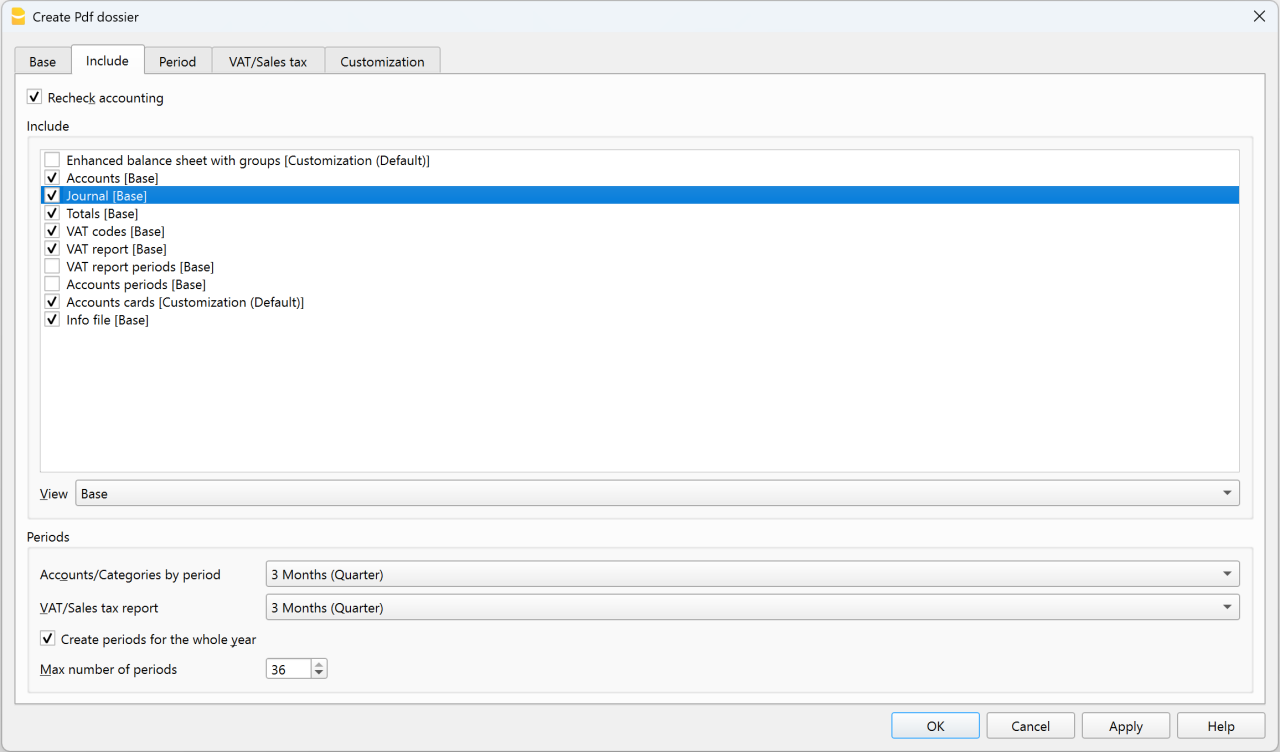
Bilancio abbellito per gruppi [Personalizzazione (Predefinito)]
Personalizza il Bilancio abbellito per gruppi per adattarne la presentazione alle tue esigenze.
Per migliorare la leggibilità del dossier PDF, puoi scegliere di non visualizzare i valori pari a zero.
Schede Conto [Personalizzazione (Predefinito)]
Puoi personalizzare anche le Schede Conto affinché la presentazione del dossier PDF si adatti alle tue esigenze.
Allegati digitali
Gli allegati digitali sono file inseriti nella colonna Link delle singole registrazioni contabili, ad esempio ricevute, fatture o scontrini digitalizzati.
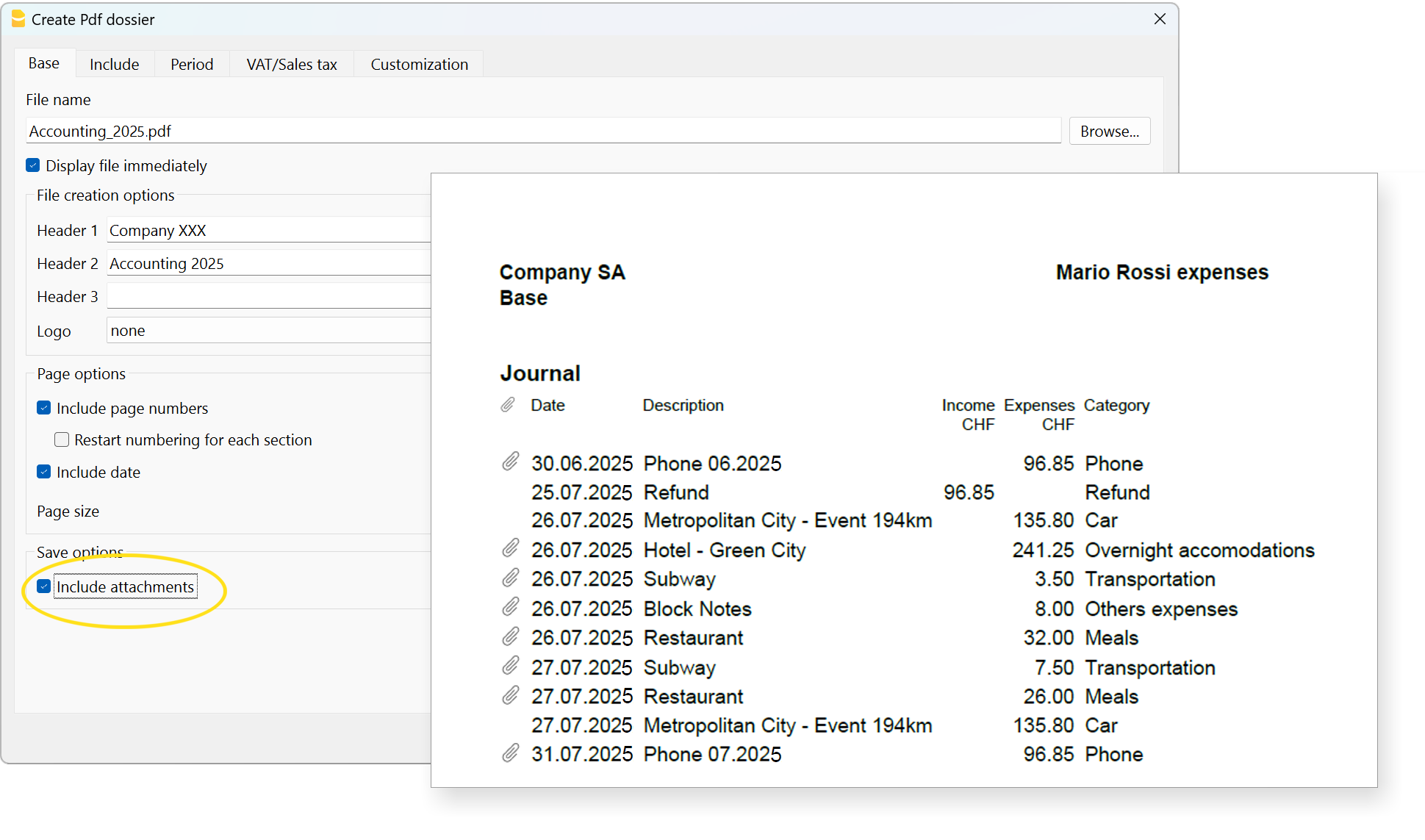
Quando si crea un dossier PDF e si attiva l’opzione Includi allegati, gli allegati vengono incorporati nel file PDF. Una volta generato il dossier PDF, nelle pagine del Giornale viene visualizzato il simbolo della graffetta accanto alle registrazioni che contengono un allegato digitale.
Facendo clic sulla graffetta, il documento allegato viene aperto e visualizzato.
Note importanti
- L'opzione Includi allegati è disponibile solo se sono stati aggiunti file nella colonna di collegamento Link.
- I documenti digitali (allegati) vengono inclusi nel dossier PDF solo se il file di contabilità (.ac2) e i documenti si trovano nello stesso ambiente di archiviazione: salvati tutti in locale oppure tutti nel cloud.
- Inoltre, per garantire il corretto collegamento degli allegati nel dossier PDF, i documenti digitali devono essere organizzati nella stessa cartella del file di contabilità (.ac2) oppure in una sua sottocartella.
Compatibilità dei lettori PDF
L’apertura degli allegati incorporati è supportata dai lettori PDF compatibili, ad esempio:
- Adobe Acrobat Reader
- Foxit PDF Reader.
Alcuni browser potrebbero non consentire l’apertura degli allegati inclusi nel PDF.
Vantaggi del dossier PDF con allegati digitali
Questa funzione consente di avere sempre con sé tutta la documentazione contabile in formato digitale e, al tempo stesso, di condividere facilmente, anche a distanza tramite e-mail, un unico dossier PDF con fiduciari, revisori o autorità fiscali, evitando raccoglitori cartacei e l’invio di numerosi file separati.
Come aprire un allegato digitale dal dossier PDF
- Creare il Dossier PDF con l'opzione Includi allegati attivata e la sezione Giornale inclusa.
- Aprire il Dossier PDF con un lettore PDF compatibile.
- Scorrere il documento fino alla sezione Giornale.
- Individuare il simbolo della graffetta accanto alla registrazione contabile desiderata.
- Fare clic sulla graffetta per aprire il documento allegato.
Note tecniche
Per problemi relativi al formato PDF o font vedi pagina Crea PDF.
Altre sezioni
Per le spiegazioni delle altre sezioni consulta le seguenti pagine web: