Menü Daten
Das Menü Daten in Banana Buchhaltung bietet die Befehle zum Suchen, Bearbeiten und Organisieren von Informationen innerhalb der Tabellen. Von hier aus können Sie Suchen und Ersetzen durchführen, Elemente umbenennen, Verknüpfungen verwalten und sich schnell in den Daten bewegen.
Es stehen auch Werkzeuge zum Extrahieren, Sortieren, Importieren und Exportieren von Zeilen sowie zum Anordnen von Spalten und Tabellen nach Ihren Bedürfnissen zur Verfügung. Auf diese Weise haben Sie die volle Kontrolle über die Verwaltung und Organisation Ihrer Buchhaltungsdaten.
Für eine detaillierte Erklärung der Befehle klicken Sie auf die Links im Menü auf der linken Seite.
Suchen
Die Funktion Suchen wird durch Klicken auf das Menü Daten > Suchen aktiviert. Am unteren Rand der Tabelle, in der Sie sich befinden, sehen Sie den Bereich, in dem Sie die Optionen zum Suchen von Daten finden.

Suchen nach
Hier den zu suchenden Text eingeben. Die Beträge sind ohne Tausendertrennzeichen einzugeben.
Nur ganzes Wort suchen
Sucht nur nach ganzen Wörtern. Wenn das gesuchte Wort z.B. Tot heisst, wird das Programm Totalsummen nicht finden.
Gross-/Kleinschreibung
Wenn Sie diese Option wählen, wird das Programm gross geschriebene Wörter von klein geschriebenen unterscheiden.
Nur Auswahl
Haben Sie diese Option ausgewählt, wird das Programm das Stichwort nur in einer vorher ausgewählten Zone suchen.
Auf Schaltfläche Suchen klicken, um mit der Suche zu starten. Es wird immer die Zelle gefunden, in welcher das Stichwort zum ersten Mal vorkommt. Wenn Sie noch andere Informationen mit dem gleichen Stichwort suchen wollen, einfach mit Befehl Nächste suchen, im Menü Daten, oder mit Taste F3.
Ersetzen
Die Funktion Ersetzen, die mit der Funktion Suchen verknüpft ist, wird durch Klicken auf das Menü Daten > Ersetzen aktiviert. Am unteren Rand der Tabelle, in der Sie sich befinden, sehen Sie den Bereich, in dem Sie die Optionen zum Suchen und Ersetzen von Daten finden.

Der zu suchende Text und der zu ersetzende Text müssen im gleichen Format eingegeben werden, wie sie im Eingabefeld angezeigt werden. Die Beträge sind ohne Tausendertrennzeichen einzugeben.
Suchen nach
Geben Sie den Begriff ein, der zu suchen ist.
Ersetzen durch
Geben Sie den neuen Begriff ein.
Optionen
Nur ganze Wörter suchen
Sucht nur nach ganzen Wörtern. Wenn das gesuchte Wort z.B. Tot heisst, wird das Programm Totalsummen nicht finden.
Gross-/Kleinschreibung
Wenn Sie diese Option auswählen, wird das Programm gross geschriebene Wörter von klein geschriebenen unterscheiden.
Nur Auswahl
Haben Sie diese Option ausgewählt, wird das Programm das Stichwort nur in einer vorher ausgewählten Zone suchen.
Alle ersetzen
Alle Daten gleichzeitig ersetzen. Mit diesem Befehl können Sie in den Tabellen Konten, Kategorien und Buchungen oder MWST/USt-Codes gleichzeitig z.B. eine bestehende Kontonummer oder einen MWST-Code ändern. Sie können auch Befehl Umbenennen dafür brauchen.
Ersetzen
Nur einen Begriff aufs Mal ersetzen.
Alle suchen
Alle Informationen aufgrund des eingegebenen Stichwortes suchen. Sie werden im Informationsfenster unten angezeigt.
Nächste suchen
Die nächste Information suchen.
Hinzufügen von Verknüpfungen zu digitalen Anhängen
Siehe auch: Organisieren von Dateien lokal, im Netzwerk und in Cloud
- Die Funktion, ein digitales Dokument mit einer Zeile zu verknüpfen, ist in auch in allen anderen Tabellen verfügbar (z.B. in den Tabellen Konten, Artikeln, etc.).
- Das Programm ermöglicht es, über die Druckvorschau mittels In PDF exportieren, die digitalen verknüpften Dokumentdateien auch in PDF einzubinden. Bei einer Prüfung der Buchhaltung kann der Prüfer so das angehängte Dokument (Rechnung, Beleg, oder anderes PDF-Dokument) auch in der PDF-Datei der Buchhaltung öffnen.

Dateinamen und Namen der Verzeichnisse (Pfade)
Den Link zu einem Dokument können Sie auf zwei Arten einfügen:
- Absoluter Pfad:
- Ein Dateiname mit absolutem Pfad, oder einfach "absoluter Dateiname", gibt den vollständigen Pfad für den Zugriff auf eine Datei an, einschliesslich des Laufwerks, der Ordner/Verzeichnisse und des Dateinamens selbst.
- Ein absoluter Pfad gibt genau an, wo sich die Datei im Dateisystem befindet.
- Beispiele für absolute Dateinamen:
- "C:/Dokumente/Bilder/Foto.jpg"
- "/Dokumente/Bilder/Foto.jpg"
- Wenn der Buchhaltungsordner auf einen anderen Computer mit einem anderen Pfad (Speicherort) verschoben wird, kann die Datei nicht gefunden werden.
- Für relative Pfade oder einfach "relativer Dateiname" werden Dateinamen verwendet, die nicht absolut sind; d.h. die NICHT mit einem "/" beginnen.
- Relative Verknüpfung/Links beziehen sich auf den Ordner/Verzeichnis, in dem sich die Buchhaltungsdatei befindet.
- Auf diese Weise bleibt die Verknüpfung auch dann gültig, wenn Sie den Buchhaltungsordner verschieben oder ihn über ein Netzwerk oder einen anderen Computer über ein Synchronisationssystem benutzen, solange sich die Datei in Bezug auf die Buchhaltungsdatei am selben Speicherort bleibt.
- Es enthält keine Angaben zum Festplattenlaufwerk oder zu den Hauptordnern. Der Name beginnt ohne Schrägstrich.
- Befindet sich die Datei in demselben Ordner, erscheint nur der Dateiname "Rechnung.pdf".
- Befindet sich die Datei im Unterordner "Anhänge", lautet der Name "Anhänge/Rechnung.pdf".
- Befindet sich die Datei im übergeordneten Ordner, lautet der Name "../Rechnung.pdf".
- Das Symbol "../" bedeutet übergeordneter Ordner.
- "../Anhänge/Rechnung.pdf" bedeutet, dass sich die Datei im Unterordner "Anhänge" des übergeordneten Ordners befindet.
- "../../Anhänge/Rechnung.pdf" bedeutet, dass sich die Datei im Unterordner "Anhänge" des Ordners zwei Ebenen höher befindet.
Fehler 'Datei nicht gefunden'
Wenn das Programm meldet, dass die Datei nicht gefunden werden kann, könnte der Grund dafür sein:
- Die Datei wurde gelöscht oder verschoben.
- Die Dateien wurden auf einen anderen Computer kopiert oder synchronisiert und der Dateiname (Pfad) ist absolut.
- Die Buchhaltungsdatei wurde verschoben und die Dateinamen enthalten relative Pfade.
- Der Dateiname enthält Zeichen, die auf anderen Betriebssystemen ungültig sind:
- Das Programm verwendet das Zeichen "/" als Trennzeichen für Pfade, akzeptiert aber auch das Zeichen "\".
- Sie dürfen keine Zeichen wie "*" enthalten, die im Dateinamen nicht verwendet werden dürfen.
- Es muss auch darauf geachtet werden, dass keine Zeichen wie "*&%" verwendet werden, die auf MAC oder Linux gültig sind, nicht jedoch für Windows.
Spalte DokLink (Verknüpfung)
Die Spalte Link bzw. DokLink der Buchungen-Tabelle mit XML-Name 'DocLink' und Links der übrigen Tabellen ermöglicht das Einfügen von Verknüpfung/Links zu einer externen Datei (normalerweise ein Scan eines Belegs oder einer Rechnung).
- Die Spalte Link (DocLink) bzw. Links ist normalerweise nicht sichtbar.
Um diese Spalte/n sichtbar zu machen, ist der Befehl Spalten einrichten (Menü Daten) auszuführen. - Verwenden Sie Dateinamen, die sich auf den Buchhaltungsordner beziehen (siehe den vorherigen Abschnitt "Dateinamen und Namen der Verzeichnisse (Pfade)".
- Relativer oder absoluter Dateiname.
- Sie können auch eine Internetadresse von Hand in der Spalte Links eingeben. Dem Link muss ein "https://" oder "http://" vorangestellt werden.
- Benutzerdefinierten URL-Schema
- Ein Link zu einer Ressource, die in den Ressourcen des Programms enthalten ist, z.B. ":/image.png".
- Ein Link zu einer Ressource, die in der Tabelle Dokumente enthalten ist, z.B. ":documents:doc.pdf".
- Ein Text, der mit dem Ausrufezeichen '!' beginnt, um bei der Autovervollständigung anzugeben, in welchem Pfad nach Dateien gesucht werden soll (siehe im nächsten Absatz Autovervollständigung in der Spalte Links).
- Ein Text in eckigen Klammern [ ], der als Suchbegriff für die Autovervollständigung verwendet wird, wenn Sie im Bearbeitungsmodus sind.
Nützlich, wenn Sie Regeln erstellen und den Text angeben möchten, um den Link einzufügen und die Suche zu erleichtern.
- Um das verknüpfte Dokument zu öffnen, wählen Sie das Menü Daten > Links > Link öffnen..., oder klicken Sie auf das kleine Symbol, das in der rechten oberen Ecke der Zelle erscheint, die den Link enthält.

Link zu einem Dokument einfügen
Den Link zu einem Dokument können Sie auf drei Arten einfügen:
Befehl Link hinzufügen
- Begeben Sie sich auf eine Zeile der Tabelle Buchungen und im Menü Daten > Links > Link hinzufügen auswählen.
- Wählen Sie die Datei aus, welche zu verknüpfen ist und klicken danach auf die Schaltfläche Öffnen (das Programm führt die Verknüpfung automatisch aus).
- Das Programm fügt auch den Pfad zur digitalen Datei in der Spalte Links ein, auch wenn dieser nicht sichtbar ist.
- Der Dateiname ist relativ zur Buchhaltungsdatei.

Symbol Link hinzufügen
- In der Tabelle Buchungen die Spalte Link (DokLink) sichtbar machen (siehe Spalten einrichten).
- Auf das kleine Symbol in der oberen rechten Ecke der Zelle klicken.

- Geben Sie das Verzeichnis an, wo sich die ausgewählte Datei befindet.
Dateiname direkt in Zelle einfügen
Der Dateiname des digitalen Dokuments kann direkt in die Zelle der Spalte Link (DokLink) eingegeben werden, ohne dass Sie die Datei in dem Ordner auswählen müssen, in dem sie sich befindet.
Dieser Modus ermöglicht es Ihnen, die Erfassungs-Arbeit noch mehr zu beschleunigen.
- Gehen Sie in der Zelle auf Bearbeiten (mit Doppelklick).
- Geben Sie den Namen der Datei ein oder fügen Sie ihn durch Kopieren und Einfügen ein.
- Die Autovervollständigungsfunktion listet Ihnen die Dateien der Dokumente auf, die noch nicht verknüpft sind.
- Um eine Liste der verfügbaren Dateien zu erhalten, muss zumindest der Name einer Datei mit dem Dateiauswahldialog eingegeben werden.
Hinweis: Es ist nicht möglich, einen Link per Drag & Drop einzufügen.
Autovervollständigung in der Spalte Link (DokLink)
Wenn Sie in der Spalte Link (DokLink) im Bearbeitungsmodus sind, schlägt Ihnen das Programm eine Liste von Dateien vor, die sich auf folgenden Logiken basieren:
- Es werden nur Dateien vorgeschlagen, deren Erweiterung in der Liste der sicheren Erweiterungen aufgelistet ist.
- Der Dateiname enthält den im Editor eingegebenen Text:
- Wenn der Text durch ein Leerzeichen getrennten Text enthält, muss der gesamte Text im Dateinamen enthalten sein.
- Wenn der Text in eckigen Klammern [ ] steht, wird nur der Text ohne die Klammern verwendet.
- Wenn die Datei bereits in der Spalte verwendet wird, wird sie nicht erneut vorgeschlagen.
Wenn der Text mit '*' beginnt, zeigt das Programm alle Dateien an, auch wenn sie bereits verlinkt wurden (sofern sie zum Buchhaltungsordner oder zu einem Unterordner gehören).
Dies ermöglicht die Suche nach Dateien, die bereits in der Liste enthalten sind. - Dateien, die im Ordner, in dem gesucht wird, vorhanden sind.
- Dateien, die in Ordnern enthalten sind, die bereits verwendet werden.
Wenn Sie die Datei "Anhänge/Rechnung.pdf" eingeben, werden die Dokumente vorgeschlagen, die sich im Unterordner "Anhänge" befinden. - Dateien, die den von Ihnen eingegebenen Text in ihrem Namen enthalten.
- Dateien, die das Smart-Fill-Limit nicht überschreiten.
Besondere Namen für die Autovervollständigung
Sie können die Suchlogik ändern, indem Sie Ordnernamen eingeben, die mit einem Ausrufezeichen '!' beginnen.
- !-**
Es deaktiviert die automatische Vervollständigung und schlägt keine Dateien vor.
Verwenden Sie diesen Befehl, wenn der Zugriff auf Verzeichnisse aus technischen Gründen langsamer ist. - !anhänge
Sucht nur im angegebenen Unterordner nach Dateien - !+anhänge
Das '+'-Zeichen sucht auch im angegebenen Ordner. - !-anhänge
Das '-'-Zeichen schliesst den angegebenen Ordner von der Suche aus. Es hat Vorrang vor anderen Angaben.
Es dient dazu, einen Ordner auszuschliessen, dessen Datei zwar verwendet wurde, der aber nicht mehr für andere Dateien verwendet wird. - Spezielle Symbole:
- !.
Der Punkt '.' gibt den aktuellen Ordner an, in dem sich die Abrechnungsdatei befindet.
Um den Ordner auszuschliessen, verwenden Sie "!-.". - !ordner1*
"*" am Ende des Ordnernamens bedeutet auch, dass alle Unterordner eingeschlossen werden.
Wenn es viele Unterordner mit vielen Dateien gibt, kann die Suche verlangsamt werden. - !*
Schliesst den Ordner, in dem sich die Buchhaltungsdatei befindet, und alle Unterordner ein. - !ordner1;ordner2
Strichpunkt bzw. Semikolon ';' wird verwendet, um mehrere Ordner einzuschliessen.. - !../ordner1
Das ".." bezieht sich auf den obersten Ordner.
- !.
Die Befehle zum Einschliessen oder Ausschliessen von Ordnern für die Autovervollständigung:
- Sie müssen in der Spalte eingegeben werden, in der der Link zum Dokument eingefügt wird.
- Sie können in jeder Zeile eingefügt werden.
- Sie bestimmen die Suche in allen Zellen, auch in denen, die sich davor befinden.
Link ändern
Gehen Sie gleich vor wie beim Einfügen des Links.
Link umbenennen
Mit dieser Funktion können Sie den Text des Links ändern. Das Programm ändert automatisch folgendes mit:
- Der Name der Datei in dem Ordner, in dem sie gespeichert ist.
- Alle Links zu diesem Dokument in der Buchhaltungsdatei.
Auf diese Weise können Sie die Dateinamen ändern, ohne den Dateimanager öffnen zu müssen.
Voraussetzungen
Die Funktion Umbenennen aus dem Menü Daten ist nur in Banana Buchhaltung Plus mit dem Advanced Plan verfügbar. Wechseln Sie jetzt zum Advanced-Plan.
Weitere Informationen zur Umbenennen-Funktion.
Link öffnen
Den Link können Sie auf zwei Arten öffnen:
- Begeben Sie sich auf die Zeile und wählen Sie unter Menü Daten > Links > Link hinzufügen aus.
- Begeben Sie sich in die Zelle der Spalte Links und klicken auf das kleine blaue Symbol (Link Öffnen) in der oberen rechten Ecke der Zelle.
Aus Sicherheitsgründen öffnet das Programm nur Dateien, deren Erweiterungen als sicher betrachtet werden; siehe Basiseinstellungen > Registerkarte Erweitert aus Menü Werkzeuge).
Link löschen
Den Link können Sie auf zwei Arten löschen:
- Begeben Sie sich auf die Zeile und wählen Sie unter Menü Daten > Links > Link löschen aus.
- Den Inhalt der Zelle Links mittels Delete-Taste Ihrer Tastatur löschen.
Als PDF-Datei exportieren (Anhänge einschliessen)
Beim Exportieren in PDF bietet das Programm die Möglichkeit, auch angehängte Dateien einzubinden.
Weitere Informationen zu dieser Funktion und den Einschränkungen finden Sie auf der Dokumentationsseite PDF-Datei exportieren.
Weiterführende Informationen:
Dokumente mit Dropbox oder anderen Programmen einscannen
Die Smartphone-Apps wie Adobe Scan, Microsoft Lens, Dropbox und andere Anwendungen ermöglichen das Scannen von Belegen und Rechnungen und das direkte Speichern im PDF-Format. Anschliessend können sie über die Smartphone-App der verwendeten Cloud in den gewünschten Ordner verschoben werden. Im Vergleich zu einfachen Fotos schneiden sie die Inhalte zu, verwenden das PDF-Format und ermöglichen das Einfügen mehrerer Seiten in dieselbe Datei.

- Starten Sie die Dropbox-Anwendung (andere Systeme verfügen über gleichwertige Funktionen, die Sie auf Ihrem Handy leicht erkennen können).
- Verwenden Sie den Befehl "Dokument scannen".
- Fotografieren Sie das Dokument.
Um das automatische Zuschneiden zu erleichtern, legen Sie die Belege in eine transparente Mappe, die ein farbiges oder schwarzes Blatt enthält. - In der Vorschau haben Sie mehrere Befehle zur Verfügung:
- Verwenden Sie falls notwendig den Befehl Bild drehen, damit es vertikal erscheint.
- Sie können eine weitere Seite hinzufügen, indem Sie den Scan wiederholen.
- Wählen Sie das Format PDF aus.
- Geben Sie den Dateinamen anhand des Datums des Beleges ein.
Wenn Sie kein eigenes Ablagesystem haben, verwenden Sie das Jahr-Monat-Tag-Format, den Namen der Gegenpartei und eine eventuelle Anmerkung (2022-01-15-Swisscom-Rechnung.pdf"). - Wenn die Datei auf Ihrem Computer synchronisiert wird.
- Speichern Sie sie in das Verzeichnis der Buchhaltungsbelege.
- Gehen Sie zur Buchungszeile (Tabelle Buchungen) und fügen Sie den Link zu dem digitalen Beleg hinzu, den Sie gerade gescannt haben.
- Mit dem Befehl Link öffnen wird die gescannte Datei geöffnet.
Wenn Sie Synchronisationssysteme verwenden, muss der Ordner für die Quittungen ein Unterordner des Buchhaltungsordners sein, damit Banana relative Pfade erstellen kann.
Sie können Dokumente auch mit einem Scanner oder einem Multifunktionsdrucker digitalisieren.
Unten fügen wir ähnliche Screenshots für Adobe Scan, Microsoft Lens und iCloud Drive ein:
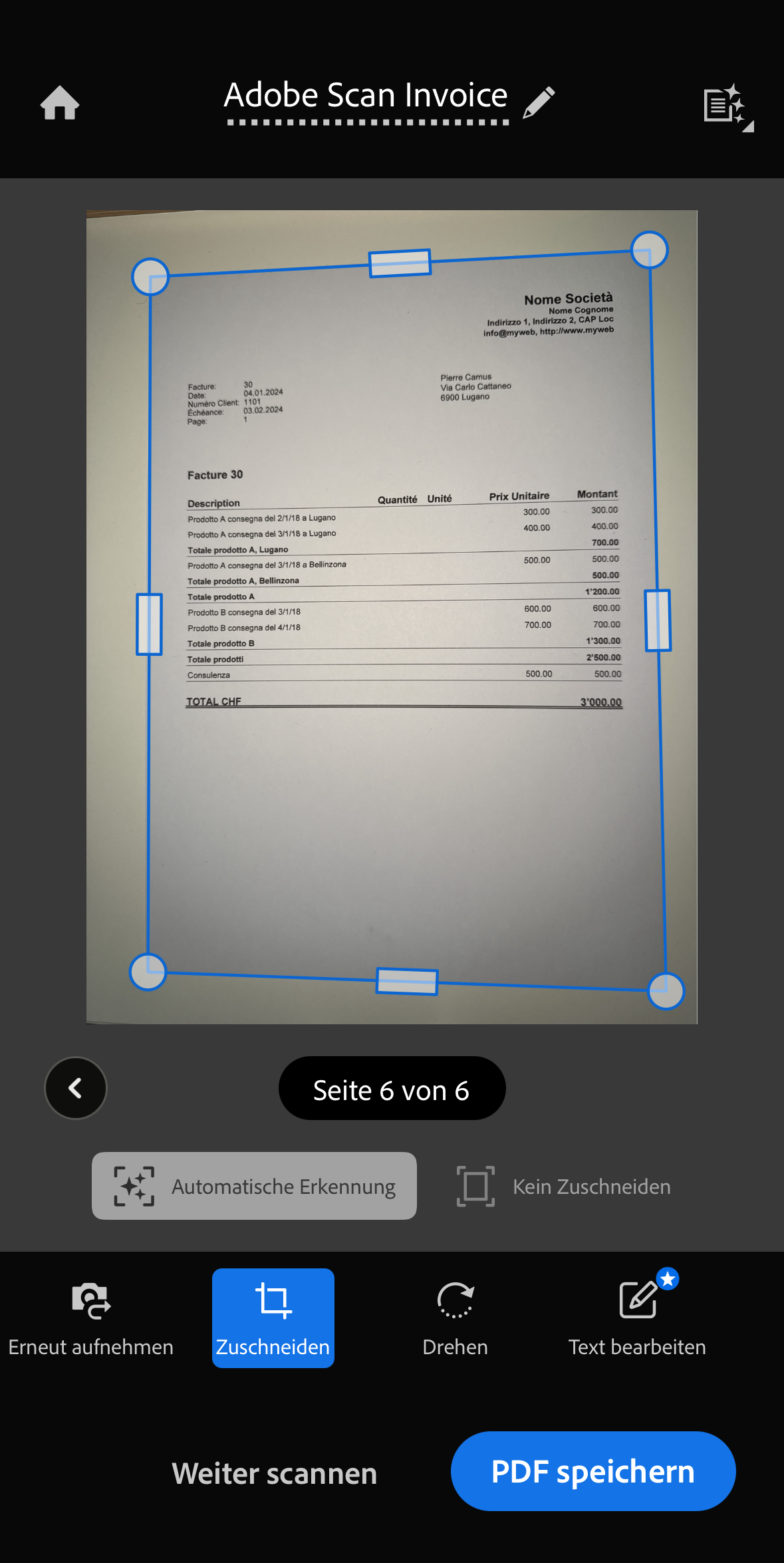
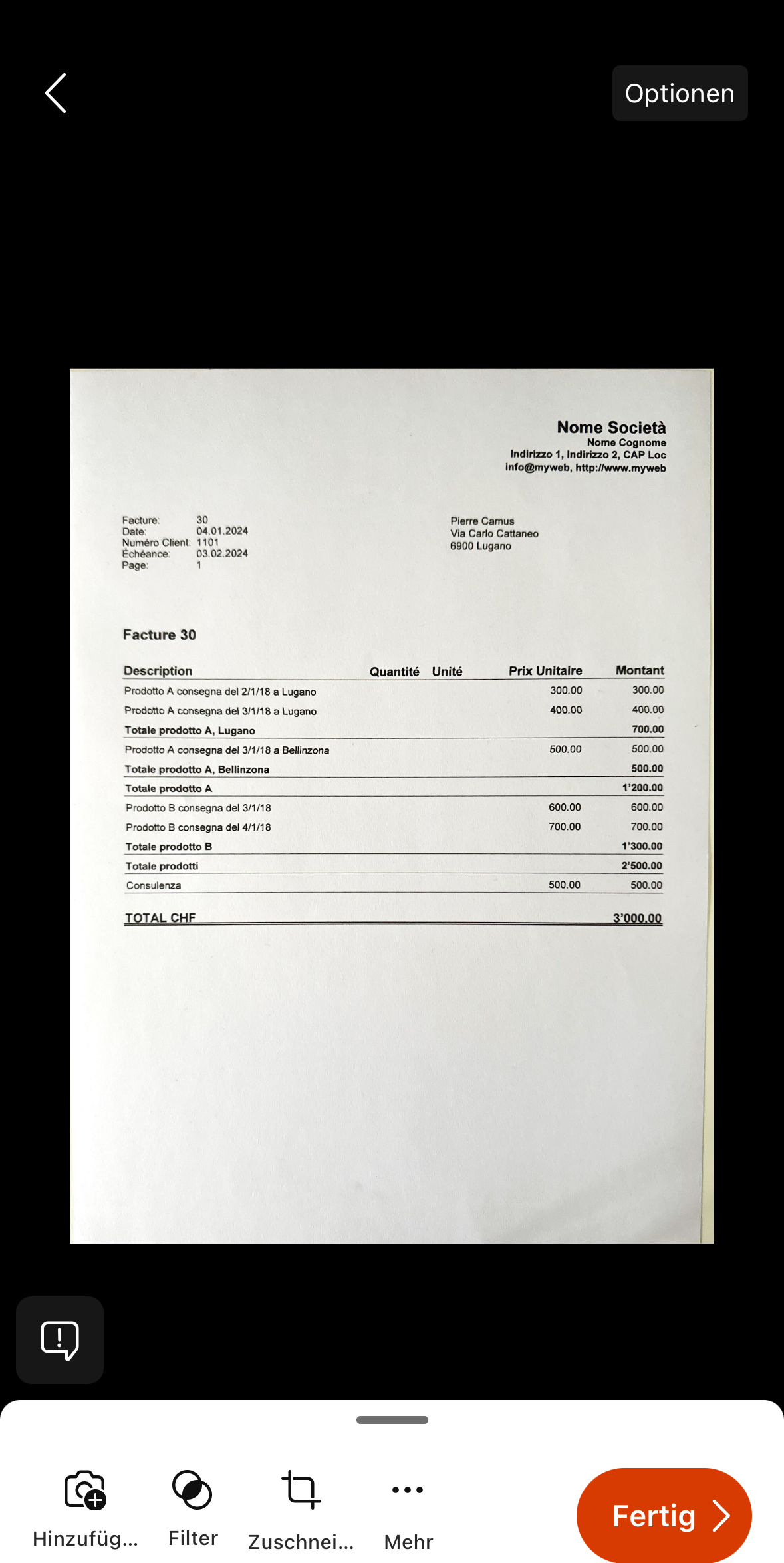
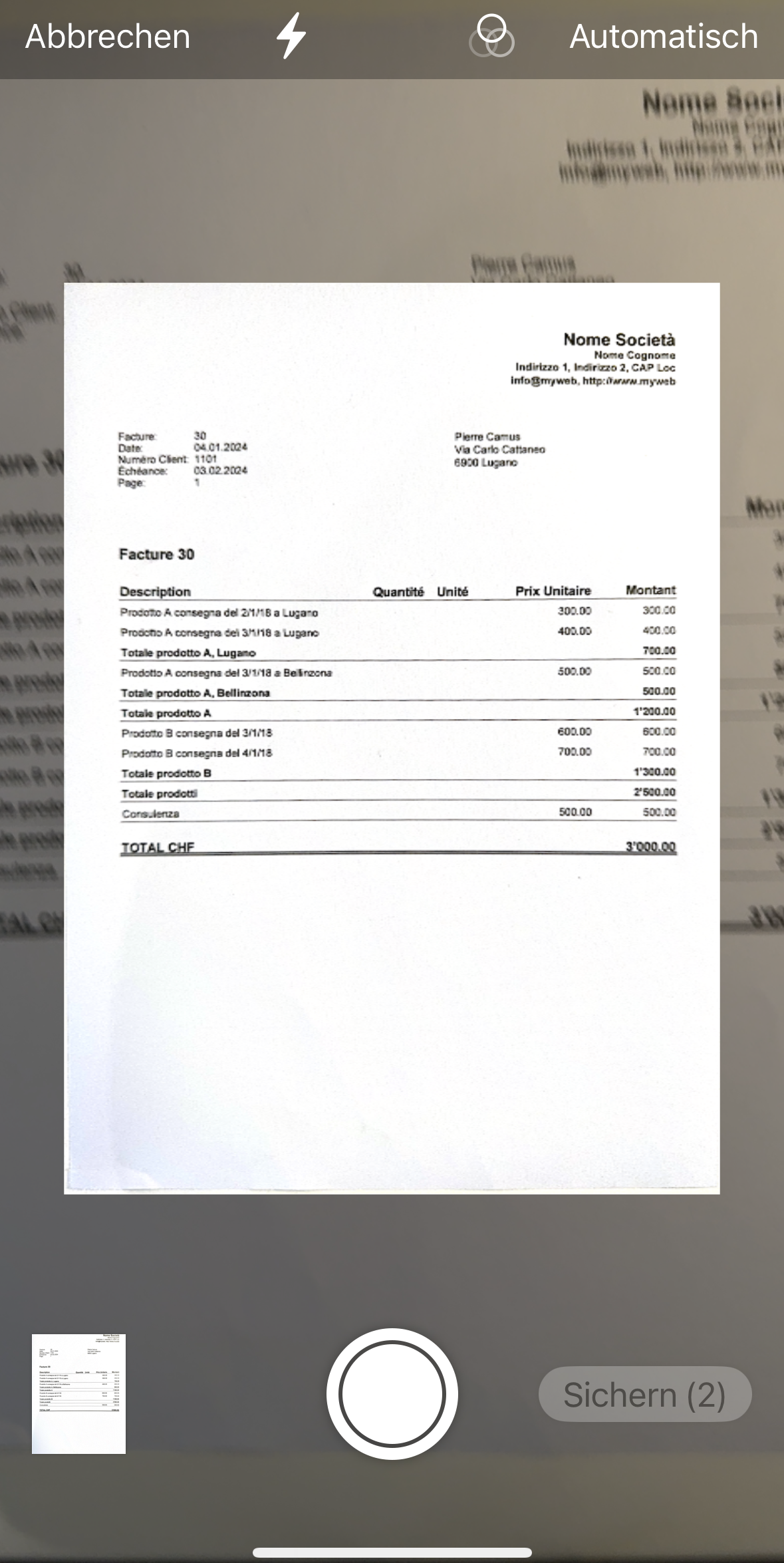
Weiterführende Informationen:
Gehe zu...
Dieser Befehl öffnet ein Dialogfenster, dank dem Sie sich auf die gewünschte Zeile verschieben können.

Das heisst, wenn Sie sich zum Beispiel in einem Kontoauszug befinden und den Befehl Zur Zeile übergehen auswählen geht das Programm automatisch zur entsprechenden Zeile in der Tabelle Buchungen über.
Der Befehl Umbenennen von Banana Buchhaltung Plus
Der Befehl Umbenennen ist ein nützliches Werkzeug von Banana Buchhaltung Plus, mit dem Sie schnell folgende Elemente ändern können:
- eine Konto- oder Kategoriennummer (Tabellen Konten und Kategorien)
- einen MWST/USt-Code (Tabelle MWST/USt-Codes)
- eine Artikelnummer (Tabelle Artikel)
- eine Verknüpfung (Spalte Link oder DokLink)
Er ist im Menü Daten verfügbar und ermöglicht es, eine Referenz automatisch zu aktualisieren, ohne jede einzelne Stelle in der Datei manuell suchen und ersetzen zu müssen.
Wichtig
Der Menübefehl Daten > Umbenennen ändert die Referenzen innerhalb der Buchhaltungsdatei (Konten, MWST/USt-Codes, Artikel, Links/Verknüpfungen).
Er darf nicht mit der Funktion Datei umbenennen des Betriebssystems verwechselt werden, da diese lediglich den Namen der Buchhaltungsdatei ändert.
Dieser Befehl ist nur im Advanced-Plan von Banana Buchhaltung Plus verfügbar. Wechseln Sie jetzt vom Professional-Plan zum Advanced-Plan oder erwerben Sie ihn direkt.
Wann der Befehl 'Umbenennen' verwendet wird
Wenn Sie eine Kontonummer, einen MWST/USt-Code oder einen Link ändern müssen, ersetzt der Befehl den ausgewählten Wert durch den neuen Wert und aktualisiert ihn automatisch in allen Tabellen, in denen er verwendet wird:
- Tabelle Konten und Kategorien
- Tabelle MWST/USt-Codes
- Tabelle Artikel
- Tabelle Buchungen
- Dateieigenschaften (Stammdaten)
Bei Verknüpfungen (Spalte Link oder DokLink) aktualisiert das Programm automatisch auch den Namen der verknüpften Datei in dem Ordner, in dem sie gespeichert ist.
Beispiel: Änderung einer Kontonummer in der Spalte Konto der Tabelle Konten.
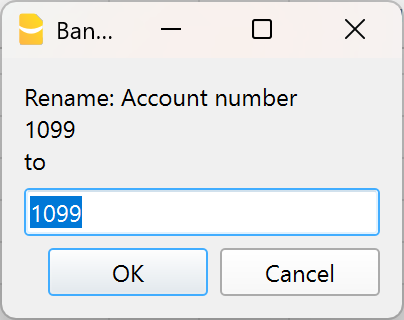
Beispiel: Änderung des Namens eines Links in der Spalte Link (DokLink) der Tabelle Buchungen.
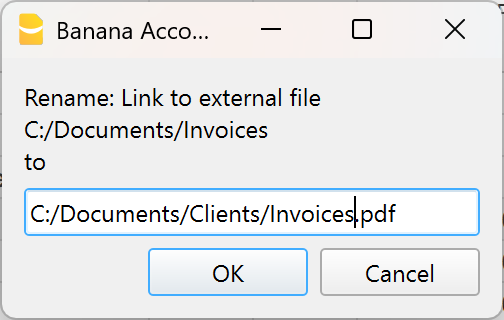
So benennen Sie um
- Markieren Sie die Zelle, die geändert werden soll (Kontonummer, Kategorie, MWST/USt-Code, Artikelnummer oder Link).
- Wählen Sie im Menü Daten > Umbenennen.
- Geben Sie im Dialogfenster, das sich öffnet, die gewünschte Änderung ein.
Das Programm führt automatisch einige Prüfungen durch:
Prüfung auf doppelte Einträge (Duplikate)
Es wird überprüft, ob bereits eine identische Konto- oder Gruppennummer vorhanden ist.
Falls eine identische Nummer existiert, wird eine Warnmeldung angezeigt. Wird der Vorgang dennoch bestätigt, wird ein entsprechender Fehler gemeldet.
Prüfung geschützter oder gesperrter Zeilen
Es wird überprüft, ob die Zeilen, in denen das Konto verwendet wird, geschützt oder gesperrt sind. Ist dies der Fall, meldet das Programm, dass die Umbenennung nicht durchgeführt werden kann.
Automatische Ersetzung
Bestehen keine Hindernisse, wird der Wert in allen Tabellen sowie in den Stammdaten ersetzt.
HINWEIS
Im Kontenplan (Tabelle Konten) dürfen keine zwei identischen Kontonummern vorhanden sein. Der Befehl führt keine Neuberechnung durch, sondern ersetzt lediglich den entsprechenden Verweis (z.B. eine Kontonummer) an allen Stellen, an denen er verwendet wird.
Umbenennen einer Verknüpfung (Link)
In Banana Buchhaltung Plus können in der Spalte Link der Tabelle Buchungen Verknüpfungen zu digitalen Belegen (Quittungen, Rechnungen, Kassenbons usw.) eingefügt werden.
Mit dem Befehl Umbenennen kann der Text der Verknüpfung (Spalte Link bzw. DokLink) geändert werden. Dabei aktualisiert das Programm automatisch:
- den Dateinamen im Ordner bzw. Verzeichnis, in dem die Datei gespeichert ist,
- alle Verknüpfungen zu diesem Dokument innerhalb der Buchhaltungsdatei.
Auf diese Weise bleibt die Übereinstimmung zwischen Buchhaltung und archivierten Dokumenten gewahrt.
Weitere Informationen finden Sie auf der folgenden Seite zu den digitalen Belegen:
Zeilen importieren
Um Zeilen zu importieren, aus Menü Daten > Zeilen importieren auswählen.
Im folgenden Dialogfenster die gewünschten Optionen aktivieren.

Dateiname
Über die Schaltfläche Blättern die Datei anwählen, aus welcher die Daten zu importieren sind.
Format
Hier finden Sie die Liste aller Formate, welche in die Tabelle importiert werden können: Text, ASCII Format, CSV. Benötigtes Format auswählen.
Optionen
Daten importieren aus der Zwischenablage
Wenn Sie dieses Feld auswählen, werden Daten aus der Zwischenablage von Windows importiert.
Werte automatisch vervollständigen
Es empfiehlt sich, diese Funktion zu aktivieren, wenn man Zeilen aus einer weniger komplexen Buchhaltung in eine kompliziertere Buchhaltung importieren muss, denn in den importierten Zeilen würden einige Spalten leer bleiben. Wird diese Funktion aktiviert, vervollständigt das Programm automatisch die fehlenden Werte mit jenen der aktuellen Buchhaltung.
Überschrift Spalten
Mit dieser Option werden auch die Überschriften der Spalten mit importiert.
Unicode (Utf-8)
Wenn Sie diese Option aktivieren, werden alle Daten in einem Format importiert, welches von Unicode-Programmen gelesen werden kann.
Weiterführende Informationen:
Zeilen extrahieren und sortieren
Diese Funktion ist im Menü Daten > Zeilen extrahieren und sortieren... verfügbar.

Im Gegensatz zum Befehl Zeilen sortieren erstellt das Programm eine separate Tabelle, in der die herausgezogenen Zeilen angezeigt werden. Darum werden die Zeilen in der Haupttabelle nicht verändert.
Registerkarte Extrahieren
In der Tabelle des Auszugs können Sie auf die Zeilennummer (unterstrichen) klicken, um zu der Zeile in der Ursprungstabelle zurückzukehren.
Spalte
Sie müssen die Spalte auswählen, aus der Sie Zeilen extrahieren möchten.
Kriterium
Sie müssen das Kriterium auswählen, das für die Extraktion von Zeilen angewendet werden soll (z.B. grösser als, kleiner als, gleich, enthält Text, beginnt mit, endet mit....).
Wert
In diesem Feld müssen Sie den Text eingeben, der als Vergleich in Bezug auf die Bedingung verwendet werden soll (wenn die Bedingung z.B. = gleich ist und Sie als Vergleichswert 25.01.2022 eingeben, extrahiert das Programm alle Buchungen mit dem Datum 25. Januar 2022).
Der Text ist ein Datum, wenn das ausgewählte Feld Datum ist, ein numerischer Wert, wenn das Feld ein Betrag ist, ein Wort, wenn die Spalte eine Beschreibung ist.
Hinzufügen
Sie können weitere Felder für die Suche hinzufügen
Liste leeren
Sie können die gewählten Einstellungen für die Extraktion von Daten in den verschiedenen Listen löschen
Nur ausgewählte Zeilen
Diese Option ist nur aktiv, wenn zuvor Zeilen ausgewählt wurden, und ermöglicht die Sortierung der ausgewählten Zeilen
Zeile Totalsumme
Wenn diese Funktion aktiviert ist, zeigt das Programm für die extrahierten Zeilen, die einen Betrag order einen Zeitrechner haben, die Zeile der Totalsumme an.
Registerkarte Sortieren
Hier werden die Spalten angegeben, nach denen sortiert werden soll. Die Optionen entsprechen denjenigen des Befehls Zeilen sortieren.
Registerkarte Anpassung
Informationen zu dieser Registerkarte sind auf der Seite Anpassungen verfügbar.
Beispiel 'Liste der Konten'
Es kann vorkommen, dass man eine Liste wünscht, auf der nur Konten stehen.
- Sich auf die Tabelle Konten begeben
- Den Befehl Zeilen extrahieren und sortieren ausführen
- Im Feld Spalte Konto auswählen
- Im Feld Kriterien auswählen nicht leer
Wünscht man die Konten nach der Beschreibung sortiert:
- Registerkarte Sortieren auswählen
- Wählen Sie in Sortieren nach die Spalte Beschreibung
Wenn Sie nur bestimmte Spalten anzeigen möchten, können Sie eine neue Ansicht mit dem Befehl Tabelleneinstellungen erstellen.
Zeilen sortieren
Mit diesem Befehl wird die Sortierreihenfolge dauerhaft verändert.
Es ist höchste Vorsicht geboten beim Sortieren, vor allem in der Tabelle Konten, denn der Kontenplan könnte durcheinander gebracht werden!!!
(Der Befehl kann nur unmittelbar darauf rückgängig gemacht werden!)
Wenn Sie Zeilen nur vorübergehend/temporär sortieren möchten, verwenden Sie die Funktionen:
- Filtern und temporäres Sortieren von Zeilen.
- Zeilen extrahieren und sortieren kopiert die Daten in einer temporären Tabelle.
Dialogfenster Zeilen sortieren
Diese Funktion kann über Menü Daten > Zeilen sortieren aufgerufen werden.

Die Zeilen der Tabelle können nach Inhalt der Spalten sortiert werden. Man kann bis zu drei Suchkriterien einrichten.
Sortieren nach
Definieren Sie, nach welchen Feldern Sie sortieren wollen.
Dann
Man kann auf andere Art sortieren als vorher.
Aufsteigend
Das Sortieren der Zeilen nach einem gewissen Kriterium (Datum, Beleg, ...) geschieht in aufsteigender Reihenfolge.
Absteigend
Das Sortieren der Zeilen nach einem gewissen Kriterium (Datum, Beleg, ...) geschieht in absteigender Reihenfolge.
Nummer
Wenn die als Suchkriterium ausgewählte Spalte nur Nummern enthält, diese Option auswählen.
Alle löschen
Erlaubt, die ausgewählten Einstellungen für das Sortieren der Daten in den verschiedenen Listen zu löschen.
Nur ausgewählte Zeilen sortieren
Dank dieser Option kann man ausgewählte Zeilen sortieren, aber erst, nachdem die Zeilen ausgewählt worden sind.
Registerkarte Anpassung
In dieser Sektion können Sie verschiedene Sortiereinstellungen für die Zeilen vornehmen und speichern.
Sie können nach Betrag, Beschreibung oder anderen Kriterien sortieren und die Sortierungen unter verschiedenen Namen speichern.
Bei Bedarf können Sie die Sortierungen aufrufen, indem Sie den gewünschten Namen der Sortierung auswählen.
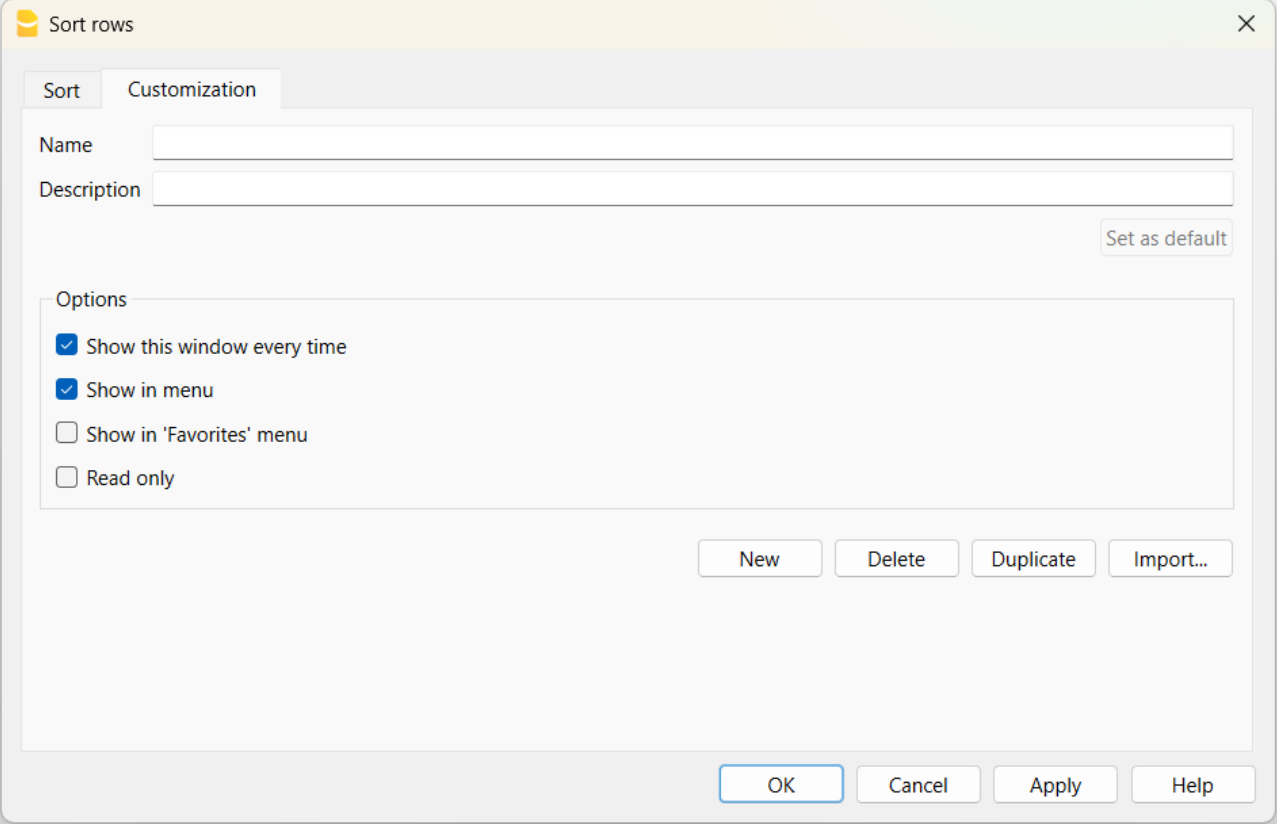
Name
In diesem Feld den Namen der Anpassung eingeben (z.B. Sortierung nach Beschreibung, Sortierung nach Betrag... ).
Beschreibung
Eine Beschreibung der Anpassung eingeben, um einen Bezug auf die Einstellungen zu haben (z.B. "Sortierkriterium 1", "Sortierkriterium 2" usw.).
Als Standard festlegen
Mittels Schaltfläche Als Standard festlegen können Sie eine Sortierung als Standard festlegen.
Optionen
Weitere Informationen finden Sie auf der Seite Anpassungen.
Spalten einrichten
Diese Funktion kann über Menü Daten > Spalten einrichten aufgerufen werden.
Dank diesem Befehl können in den diversen Tabellen Spalten
- eingeblendet
- ausgeblendet
- umbenennt
- in der Reihenfolge (nach links oder nach rechts) verschoben werden.

Registerkarte Anzeigen
Überschrift
Überschrift der Spalte.
Überschrift 2
Überschrift, welche vom Programm nur für einige Spalten benutzt wird (z.B. Spalte Betrag).
Beschreibung
Es handelt sich um die Beschreibung der Spalte. Diese Beschreibung wird als Tool-Tip angezeigt.
Format
Es handelt sich um das Format der Anzeige von Zahlen, Datum und Uhrzeit (siehe unten).
Das Eingabeformat kann man in den internationalen Einstellungen im Betriebssystem ändern.
Breite
Definiert die horizontale Ausrichtung der Spalte.
Schriftart Spalte
Einen Wert angeben für die Schriftart der Spalte. Diese hat den Vorrang gegenüber der der Zeile.
Ausrichtung
Sie können wählen zwischen Links, Rechts oder Mitte.
Zeilenumbruch
Mit dieser Option sehen Sie den eingegebenen Text auf mehreren Zeilen.
Geschützt
Die ganze Spalte wird geschützt, damit Daten nicht eingegeben oder geändert werden können.
Im Ausdruck nicht einschliessen
Mit dieser Funktion wird die Spalte im Ausdruck nicht einbezogen.
Sichtbar
Wenn Sie diese Option auswählen, wird die Spalte angezeigt.
Die Tabellen können bearbeitet werden: Sie können nämlich Spalten hinzufügen, die Überschriften ändern, die Spaltenbreite verändern und ihre Reihenfolge.
Die Spalten werden in der gleichen Reihenfolge angezeigt, wie in der entsprechenden Tabelle. Die sichtbaren Spalten sind mit Sichtvermerk versehen.
Nach oben, Nach unten
Sie können die Spalten nach rechts oder links verschieben. So vorgehen:
- Klicken Sie dazu auf den Namen der gewünschten Spalte
- Mit der Schaltfläche Nach oben verschieben Sie die Spalte nach links.
- Mit Schaltfläche Nach unten verschieben Sie sie nach rechts.
- Alternativ können Sie die Spalten auch einfach mit der Maus an die gewünschte Position ziehen.
Hinzufügen
Neue Spalten in der aktuellen Tabelle hinzufügen. Die vom Benutzer hinzugefügten Spalten haben nur informativen Wert und das Programm führt keine Rechnungen auf eventuellen numerischen Daten aus.
Wird eine Spalte vom 'Typ Betrag' hinzugefügt, werden in einigen Fällen, die vom Benutzer eingegebenen Daten für die Berechnungen verwendet. Spalten vom Typ Betrag werden nur in den folgenden Tabellen hinzugefügt:
- Tabelle Konten
- Tabelle Kontoauszüge...
- Tabelle Zeilen extrahieren.
Löschen
Eine Spalte aus der Liste entfernen. Spalten des Systems können nicht gelöscht werden.
Registerkarte Einstellungen
Name
Den Feldnamen der Spalte eingeben, die hinzugefügt werden soll. Das Programm fügt automatisch den Namen der hinzugefügten Spalte in der Liste ein.
XML-Name
Der Name der Spalte für die Archivierung in XML- Format und der Scripts.
Datentyp
Es kann zwischen den folgenden vordefinierten Datentypen gewählt werden:
- Text
- Es kann jede Art von Text ohne Zeilenumbruch eingegeben werden.
- Kommentar:
Ein Element in eckigen Klammern […] wird vom Programm nicht als Wert betrachtet.
In bestimmten Kontexten, in der Buchungen-Tabelle, Spalten KtSoll oder MWST/USt-Code, kann ein Kommentar-Wert eingegeben werden, der nicht als Wert berücksichtigt wird, z. B.: Kontonummer als Kommentar [1000], MWST/USt-Code als Kommentar [V10].
- Nummer
- Zahlen mit Dezimal- und Tausendertrennzeichen.
- positiv: "+1'234.00"
- negativ: "-1'234.00"
- neutral: "±1'234.00"
Sofern nicht anders vorgesehen, entspricht der eingegebene Wert "0".
Es kann "+-" vor dem Betrag eingegeben werden, und das Programm ersetzt dies durch das Symbol "±".
- Kommentare, Texte in eckigen Klammern [Kommentar].
- Zahlen mit Dezimal- und Tausendertrennzeichen.
- Betrag
- Beträge mit Dezimal- und Tausendertrennzeichen.
- positiv: "+1'234.00"
- negativ: "-1'234.00"
- neutral: "±1'234.00"
Sofern nicht anders vorgesehen, entspricht der eingegebene Wert "0". - In Tabellen mit Summen (Konto-Tabelle) werden die Beträge addiert.
- Kommentare, Texte in eckigen Klammern [Kommentar].
- Beträge mit Dezimal- und Tausendertrennzeichen.
- Datum
- Daten im vom Betriebssystem definierten Format.
- Kommentar, Text in eckigen Klammern [Kommentar].
- Uhrzeit
- Uhrzeit im vom Betriebssystem definierten Format.
- Kommentar, Text in eckigen Klammern [Kommentar].
- Richtig / Falsch
- Ein Wert ist vorhanden (Ja) oder leer (Nein).
- Kommentar, Text in eckigen Klammern [Kommentar].
- Datum/Uhrzeit (Timestamp)
- Datum und Uhrzeit im internationalen Format "2025-09-24T03:49:42.000Z".
- Kommentar, Text in eckigen Klammern [Kommentar].
- Zeitrechner
- Stunden:Minuten:Sekunden.Millisekunden "36:10:02.100".
- Kommentar, Text in eckigen Klammern [Kommentar].
- Links (Verknüpfungen)
- Ein Link zu einem Dokument oder einer Internetseite.
- Kommentar, Text in eckigen Klammern [Kommentar].
- Mehrzeiliger Text
- Text mit Zeilenumbrüchen.
- Die Option "Zeilenumbruch" muss ebenfalls aktiviert werden.
- Alt+Enter für einen Zeilenumbruch.
- Menübefehl Format > Zeilenhöhe berechnen, um den vollständigen Text anzuzeigen.
- Markdown
- Wie Mehrzeiliger Text, jedoch im Markdown-Format.
- Mime
- Spalten mit speziellen Inhalten.
- Geschützter Text
- Text wird nicht angezeigt.
Max Länge und Min Länge
Maximale und minimale Länge der Spalte.
Max Wert und Min Wert
Man kann minimale und maximale Werte eingeben (Ziffern und Buchstaben).
Dezimalstellen
Die Anzahl Dezimalstellen der Spalte ist frei definierbar.
Spaltennummer
Eine Nummer, die der Spalte automatisch hinzugefügt wird, und zwar aus technischen Gründen.
Alles Grossbuchstaben
Wenn diese Option ausgewählt worden ist, wird alles, was in der Spalte steht, in Grossbuchstaben geschrieben.
Standardformat für Datum und Zahlen
Nach der Installation übernimmt das Programm standardmässig die Einstellungen des Betriebssystems Ihres Computers.
Um die Einstellungen Ihres Betriebssystems zu ändern, öffnen Sie sich bitte die 'Systemsteuerung' (unter Windows) bzw. 'Systemeinstellungen' (unter macOS).
Um diese Einstellungen in Windows anzupassen, gehen Sie bitte wie folgt vor:
- Klicken Sie auf das Startmenü (Windows-Symbol).
- Geben Sie Systemsteuerung in die Suchleiste ein und öffnen Sie die entsprechende Anwendung.
- Klicken Sie auf Zeit und Region (bzw. Datums-, Uhrzeit- oder Zahlenformate ändern, je nach Windows-Version).
- Wählen Sie anschliessend Region aus.
- Um das Zahlen- oder Währungsformat zu ändern,klicken Sie in selben Dialogfenster auf die Schaltfläche Weitere Einstellungen...
- Im nun erscheinenden Dialogfenster Format anpassen wählen Sie je nach Bedarf die Registerkarte Zahlen oder Währung aus und nehmen die gewünschten Anpassungen vor.
Um die Formate für Zahlen, Datum und Uhrzeit unter macOS anzupassen, folgen Sie bitte diesen Schritten:
- Klicken Sie oben links auf das Apple-Logo (angebissener Apfel).
- Wählen Sie im Dropdown-Menü den Befehl Systemeinstellungen aus.
- Im nun geöffneten Fenster klicken Sie auf Datum und Uhrzeit.
- Alternativ (je nach macOS-Version) wählen Sie direkt den Menüpunkt Sprache & Region.
- Klicken Sie dort auf die Schaltfläche Erweitert.
- Im erscheinenden Dialogfenster können Sie die Formate für Zahlen, Datum und Uhrzeit individuell anpassen.
- Wechseln Sie dafür zwischen den jeweiligen Registerkarten (z.B. Allgemein, Datum, Uhrzeit).
Format für Datum, Zeit, Zahlen und Links in Banana Buchhaltung Plus
Wenn Sie kein spezielles Format für das Datum, die Zeit und die Zahlen angeben, werden diese im Format angezeigt, das im Betriebssystem steht.
- In der Software Banana kann man nur das Format für das Anzeigen ändern.
- Um das Eingabeformat zu ändern (wenn man einen Wert ändert) muss man die Einstellungen seines Betriebssystems ändern (siehe Absatz Standardformat für Datum und Zahlen).
Um das Format zu ändern, im Menü Daten > Spalten einrichten auswählen und im Feld Format das gewünschte Format eingeben. Im Folgenden stehen die verschiedenen Arten von Formaten mit Beispielen:
| Format Datum | Beispiel Datum |
| d mm yy | 1 01 22 |
| dd m yy | 01 1 22 |
| ddd mmm yyyy | Fre Jan 2022 |
| dddd mmmm yyyy | Freitag Januar 2022 |
| Der Buchstabe "d" (day) bedeutet Tag, "m" (month) bedeutet Monat und "y" (year) steht für Jahr. | |
| Format Zeit | Beispiel Zeit |
| hh:mm:ss:zzz | 04:04:36:089 |
| h:m:ss:zz | 4:4:36:89 |
| Natürlich können Sie die Reihenfolge der verschiedenen Elemente nach Belieben ändern (z.B. mm dd yyyy). | |
| Die Trennzeichen können Sie selber frei wählen; z.B.: #, @, -, /, ., usw.). | |
| Format Ziffern | Beispiel Ziffern |
| 0. | 259 |
| 0.00 | 258.85 |
| 0.000 | 258.848 |
| Die Anzahl Dezimalstellen nach dem Komma entscheiden Sie selber. Beim Rechnen zieht das Programm alle Dezimalstellen in Betracht. Gerundet wird eventuell nur beim Anzeigen. | |
| Linkformat | Linkbeispiel | Funktion |
| :link: | "receipts/office electricity october.pdf" | zeigt den gesamten Dateipfad an |
| :file: | "office electricity october.pdf" | zeigt den Dateinamen an |
| :file:16: | "office electrici" | zeigt die ersten 16 Zeichen des Dateinamens an |
| :file:16:ellipsis: | "office electr..." | zeigt die ersten 13 Zeichen des Dateinamens gefolgt von ... (= total 16 Zeichen) |
| :file:-24:ellipsis: | "...electricity october.pdf" | zeigt die letzten 21 Zeichen des Dateinamens, mit ... davor (= total 24 Zeichen) |
| :link:symbol: | ">>" | zeigt das Symbol >> an, das darauf hinweist, dass eine Datei verlinkt ist |
| NB.: Das Linkformat wird ausschliesslich für den Druck auf Papier oder als PDF-Datei angewendet und hat keinen Einfluss auf die Anzeige am Bildschirm. | ||
Neue Spalte hinzufügen
In jeder Tabelle können neue Spalten hinzugefügt werden.
Über Menü Daten > Spalten einrichten > Hinzufügen(-Schaltfläche) können Sie Ihre eigenen Spalten hinzufügen.
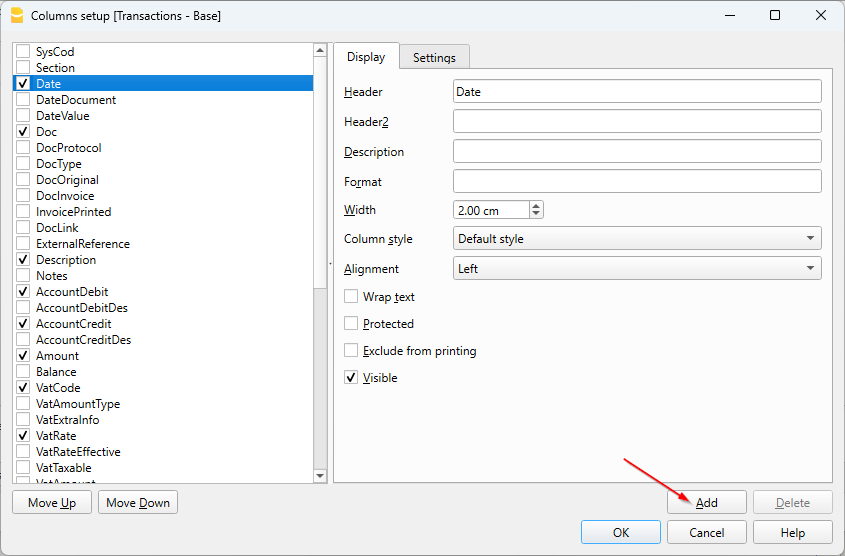
Geben Sie im erscheinenden Dialogfenster den Namen der Spalte ein.

Name
Den Feldnamen der Spalte eingeben, die hinzugefügt werden soll.
XML-Name
Der Name der Spalte für die Archivierung in XML-Format und die Scripts.
Datentyp
Es stehen folgende Möglichkeiten zur Verfügung: Text, Nummer, Betrag, Datum, Zeit.
Tabelleneinstellungen
Dieser Befehl kann über Menü Daten > Tabelleneinstellungen aufgerufen werden.
Tabellen
Dies sind die Elemente, die die Daten in einem Format aus Zeilen und Spalten enthalten.
- Die Reihenfolge der Tabellen kann nicht geändert werden.
- Die zusätzliche Tabellen werden am Ende der bereits vorhandenen eingefügt.
- Die Überschriften der vordefinierten Tabellen in Banana Buchhaltung können nicht geändert werden.
- Die Überschriften der vom Benutzer hinzugefügten Tabellen (z.B. Tabelle Interne Notizen/Anmerkungen) können jedoch geändert werden. Gehen Sie dazu wie folgt vor:
- Wählen Sie die Tabelle aus, deren Überschrift geändert werden soll.
- Rufen Sie im Menü Daten > Tabelleneinstellungen die gewünschte Tabelle auf.
- Geben Sie im Feld Name die neue Bezeichnung ein und bestätigen Sie die Eingabe.
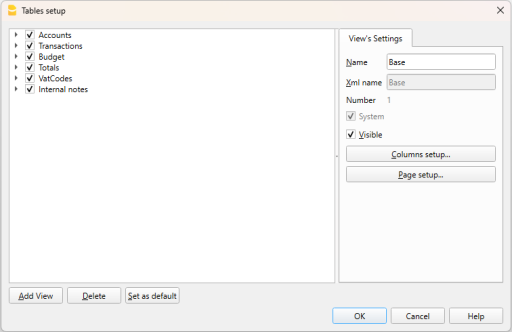
Ansichten
Die Ansichten werden unterhalb jeder Tabelle angegeben.
Sie legen fest, wie die Spalten einer Tabelle dargestellt werden.
Mithilfe der Ansichten, kann bestimmt werden:
- welche Spalten angezeigt werden,
- in welcher Reihenfolge die Spalten erscheinen,
- sowie in welcher Form die Spalten dargestellt werden.

Um eine neue Tabelle hinzuzufügen, befolgen Sie bitte die Anleitung Funktionen hinzufügen/entfernen.
Einstellungen der Ansicht
Für jede Tabelle können die folgenden Einstellungen definiert werden:
- Name
Bezeichnung der Tabelle in der Dateisprache.
Sie darf keine Leerzeichen oder Sonderzeichen enthalten.
Eine Änderung ist nur für hinzugefügte Tabellen möglich. - XML-Name
Von der Programmierung verwendeter Name.
Auch hier sind keine Leerzeichen oder Sonderzeichen erlaubt.
Eine Änderung ist nur für hinzugefügte Tabellen möglich. - Überschrift
Der Name, der im Tabellenverzeichnis erscheint. - Sichtbar
Legt fest, ob die Tabelle sichtbar ist oder nicht.
Verwaltung der Ansicht
Für jede Ansicht stehen folgende Einstellungen und Optionen zur Verfügung:
Name
Die ausgewählte Ansicht kann umbenannt werden.
XML-Name
Name der Ansicht für die XML-Archivierung
Der XML-Name von vom System bereitgestellten Ansichten kann nicht geändert werden.
Nummer
Eine vom Programm automatisch vergebene Identifikationsnummer der Ansicht.
Sichtbar
Bestimmt, ob die Ansicht angezeigt wird.
Vom System
Wenn diese Option aktiviert ist, handelt es sich um eine System-Ansicht, die nicht geändert oder gelöscht werden kann.
Spalten einrichten
Öffnet das Dialogfenster Spalten einrichten, in dem die Spalten und deren Eigenschaften bearbeitet werden können.
Seite einrichten...
Öffnet ein Dialogfenster, in dem die Seiteneinstellungen vorgenommen werden können.
Neue Ansicht
Fügt der aktuellen Tabelle, in der man sich befindet, eine neue Ansicht hinzu.
Löschen
Entfernt die ausgewählte Ansicht.
Als Vordefiniert festlegen
Legt die aktuell verwendete Ansicht als Standardansicht fest.
Neue Ansicht
Über das Menü Daten > Tabellen einrichten > Schaltfläche Neue Ansicht können Sie eigene Ansichten hinzufügen.
Für Kontoauszüge ist diese Funktion nicht verfügbar.

Name der Ansicht
Geben Sie den Namen der Ansicht ein, die Sie hinzufügen möchten.
Name der Ansicht XML
Bezeichnung der Ansicht für die Archivierung im XML-Format.
Nach der Erstellung wird die neue Ansicht an derselben Stelle wie die bestehenden Ansichten angezeigt und auf der rechten Seite der anderen hinzugefügt.