Impressions/Aperçu
Imprimer tout ce que vous voyez à l’écran
En plus des différents rapports disponibles, Banana Comptabilité vous permet d’imprimer tout ce que vous voyez à l’écran, simplement en cliquant sur le menu Fichier > Imprimer.
Fenêtre d’aperçu
Toutes les impressions des différents documents comptables et des factures peuvent être enregistrées aux formats PDF, HTML, MS Excel et copiées dans le presse-papiers, ce qui permet d’y accéder même ultérieurement.

Imprimer
Le bouton ouvre la boîte de dialogue de configuration de l’impression de votre système d’exploitation. Ci-dessous est présentée la boîte de dialogue pour Windows ; celles des autres systèmes d’exploitation sont similaires. Les choix effectués sont valables uniquement pour la session en cours ; pour des modifications permanentes, celles-ci doivent être définies via le panneau de configuration du système d’exploitation (dans ce cas Windows).
L’impression horizontale ou verticale et les autres paramètres d’impression du tableau doivent être définis à l’aide de la commande Mise en page et sont différents pour chaque Vue.
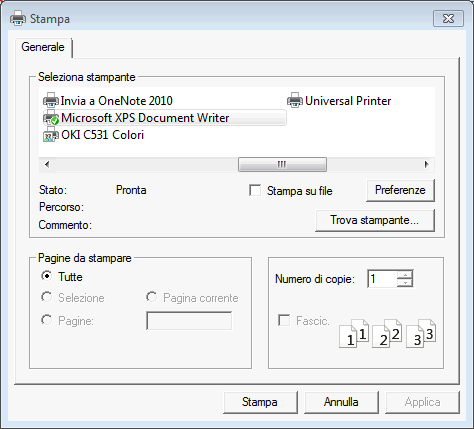
Imprimer uniquement les cellules sélectionnées
Lorsqu’une sélection de cellules est présente dans le tableau, l’option Sélection est activée et l’aperçu ainsi que l’impression concernent uniquement les cellules sélectionnées. Pour imprimer tout le tableau, il suffit de désactiver l’option Sélection.
Taille de la page
La taille de la page est reprise à partir des préférences de l’imprimante. Pour modifier ou corriger la taille de la page, accédez aux préférences d’impression et sélectionnez le format souhaité (p. ex. A4). Si ce format (A4) a déjà été sélectionné, vous devez le sélectionner à nouveau pour corriger la taille de la page.
Impression en PDF
La plupart des systèmes d’exploitation modernes offrent la possibilité de sélectionner une imprimante PDF ou d’exporter en PDF directement depuis la boîte de dialogue d’impression. Cette méthode de création d’un PDF offre des fonctionnalités limitées par rapport à l’exportation en PDF effectuée par le programme Banana.
- Il est recommandé d’utiliser l’option Impression en PDF en cas de problèmes lors de l’exportation en PDF.
- L’impression en PDF n’inclut pas les pièces jointes.
- L’impression en PDF n’est pas disponible pour la fonction Créer dossier PDF.
Exportation vers d’autres formats
L’impression peut être exportée vers différents formats :
- Exporter en PDF
Le format qui conserve les caractéristiques de l’impression. - Exporter en HTML / Excel / LaTeX
Des formats permettant de reprendre les données dans d’autres programmes.
Bouton Copier dans le presse-papiers
L’ensemble du rapport est copié dans le presse-papiers, ce qui permet de le coller dans Excel ou dans d’autres programmes, dans les formats suivants :
- Texte
- HTML (avec styles de mise en forme).
Paramètres d’impression
En cliquant sur la roue dentée dans la barre de commandes, vous accédez :
- S’il s’agit d’un tableau, à la boîte de dialogue des paramètres d’impression.
- S’il s’agit d’un rapport, à la boîte de dialogue spécifique du rapport.
Dans les paramètres par défaut, le programme est configuré pour redimensionner automatiquement les colonnes ou réduire le zoom afin que toutes les colonnes soient correctement imprimées sur la page.
Numérotation des pages
La numérotation des pages peut être modifiée en définissant le numéro de départ et le préfixe.
Actualiser
En cliquant sur le bouton Actualiser, le document est régénéré en fonction des paramètres spécifiques de l’impression ou du rapport.
Problèmes d’impression
- Si l’affichage de l’aperçu est lent, cela est probablement dû au fait que l’imprimante par défaut n’est pas disponible.
- Il est important d’utiliser un pilote d’imprimante à jour.
Impressions comptables
Les explications relatives aux impressions se trouvent aux pages suivantes :
Mise en page
Les propriétés d'Impression et d'Aperçu sont accessibles via le menu Fichier > Mise en page.
Chaque Vue de tableau a son propre paramètre d'impression. Le nom de la vue est indiqué dans le titre du dialogue.
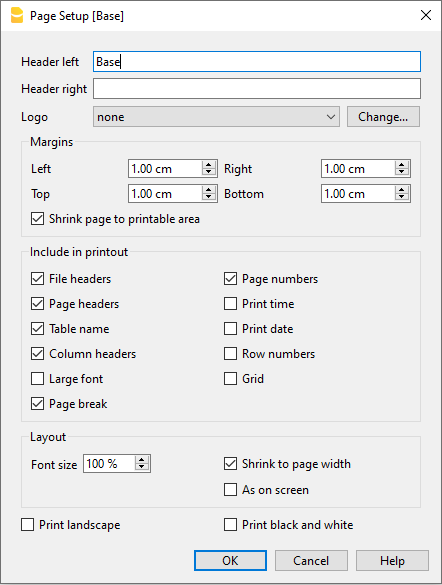
En-tête gauche
Le programme affiche le titre de la vue active Le titre peut être modifié et apparaît en haut à gauche dans la page d’impression.
En-tête droite
Il est possible d’introduire un autre texte qui est imprimé en haut dans la partie droite de la page d’impression.
Logo
Permet d'ajouter un logo:
- Utiliser le bouton Changer à droite de la case Logo et accéder à la boîte de dialogue Formats de logo.
- Sélectionner Ajouter et insérer votre logo.
- De retour à la fenêtre Mise en page, au lieu de aucun, insérez Logo.
- Confirmer avec le bouton OK.
Vous trouverez plus de détails sur la façon d'insérer un logo à la page Configuration Logo.
Marges
Dans cette zone on peut définir les marges de la page d’impression: Gauche, Droite, Haut, Bas. L’unité de mesure est le centimètre.
Ajuster à la zone d'impression
Cette fonction permet d'adapter la zone d'impression, quand l'impression dépasse les marges de page qui ont été définies auparavant.
Inclure dans l'impression
Si les fonctions sont activées, elles permettent d'afficher les données suivantes:
En-têtes fichier
C’est le texte qui est inséré dans les Propriétés Fichier, du menu Fichier.
En-têtes de page
L'en-tête de la page est également incluse dans l'impression.
Nom tableau
Dans l'impression, l'en-tête du tableau (p.ex. Comptes, Écritures, etc.) est incluse.
En-têtes colonnes
Permet d'afficher les différentes colonnes du tableau.
Caractères grands
L’impression de l’en-tête se fait en caractères légèrement plus grands.
Saut de page
Si elle est activée, la fonction tient compte des sauts de page insérés; sinon, ceux-ci sont ignorés, même s’ils sont présents.
Numéros page
Sert à numéroter les pages.
Heure d'impression
Permet d’imprimer l’heure.
Date d'impression
Permet d’imprimer la date.
Numéros ligne
On l’active si on désire avoir un numéro progressif pour chaque ligne.
Quadrillage
On peut imprimer le quadrillage, comme affiché sur l’écran.
Pièces jointes
En cas d'exportation au format PDF, les pièces jointes sont insérées dans le fichier PDF. Cette fonction est disponible avec Banana Comptabilité+ Dev Channel et nécessite le plan Advanced.
La fonction est disponible dans Banana Comptabilité Plus uniquement avec le plan Advanced. Voyez toutes les fonctions du plan Advanced. Passez maintenant au plan Advanced!
Mise en page
Le programme adapte automatiquement le dimension de la page.
Taille de police %
Permet d’augmenter ou de diminuer, selon le pourcentage, la dimension des caractères à imprimer.
Réduire selon la largeur
Si quelques colonnes outrepassent la largeur de la feuille, le programme redimensionne les colonnes ou réduit le zoom, de sorte que toutes les colonnes soient correctement imprimées sur la feuille.
Comme sur l’écran
L’impression se fait complètement identique à la présentation sur l’écran.
Dans le cas où le contenu outrepasse la dimension de la page:
- Si l'option "Réduire selon la largeur" est activée, la dimension des caractères sera réduite;
- Si l'option "Réduire selon la largeur" n'est pas activée, la partie qui dépasse la feuille ne sera pas imprimée.
Imprimer noir et blanc
L'impression est effectué avec une conversion des couleurs en différents tons de gris.
Imprimer paysage
Pour imprimer la feuille horizontalement.
Aperçu d'impression Export PDF
Dans l'aperçu avant impression, vous pouvez exporter n'importe quel document en PDF avec la commande Créer PDF.
En fonction des documents que vous souhaitez exporter en PDF, le programme affiche une boîte de dialogue avec différentes options.
Exporter un seul document en PDF
Cette fonction permet d’exporter un document dans un fichier PDF.
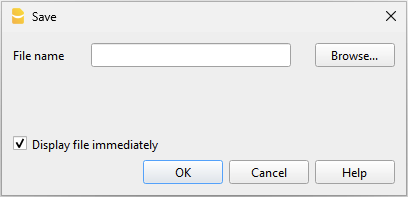
Pour exporter un document en PDF, vous devez :
- Dans l’aperçu avant impression, cliquez sur Exporter > Créer PDF.
- Cliquez sur Parcourir et sélectionnez ou créez le dossier où enregistrer le fichier.
- Saisissez le nom du fichier PDF. Le nom du fichier est repris dans la case Nom du fichier.
- Activez l’option Afficher le fichier immédiatement pour visualiser le PDF créé.
- Confirmez avec OK
Exporter plusieurs documents dans un seul PDF
Cette option est uniquement visible si plusieurs documents ont été sélectionnés pour l’exportation en PDF.
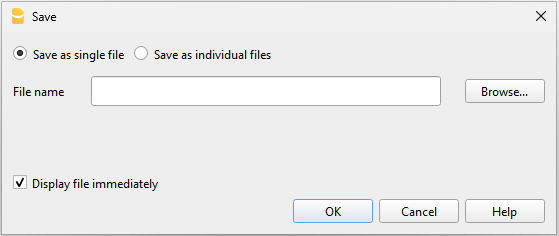
Pour exporter plusieurs documents dans un seul fichier PDF, vous devez :
- Dans l’aperçu avant impression, cliquez sur Exporter > Créer PDF.
- Activez l’option Enregistrer comme fichier unique.
- Cliquez sur Parcourir pour sélectionner ou créer le dossier où enregistrer le fichier.
- Saisissez le nom du fichier PDF.
- Activez l’option Afficher le fichier immédiatement pour visualiser le PDF créé.
- Confirmez avec OK
Exporter plusieurs documents en PDF séparés
Cette fonction permet d’exporter plusieurs documents en une seule opération, en obtenant des fichiers PDF séparés.
Cette option est uniquement disponible :
- Avec le plan Advanced de Banana Comptabilité Plus.
- Si plusieurs documents ont été sélectionnés pour l’exportation en PDF.
Pour exporter différents documents en fichiers PDF séparés, vous devez :
- Dans l’aperçu avant impression, cliquez sur Exporter > Créer PDF.
- Activez l’option Enregistrer comme fichiers individuels.
- Cliquez sur Parcourir pour sélectionner ou créer le dossier où enregistrer les fichiers.
- Personnalisez les noms des fichiers en utilisant les variables disponibles dans la boîte de dialogue.
- Cliquez sur Variables pour afficher la liste complète des variables.
- Double-cliquez sur chaque variable que vous souhaitez utiliser et composez le nom du fichier.
Pendant l’utilisation des variables, vous voyez immédiatement un aperçu du nom de fichier juste en dessous.
- Activez l’option Afficher le fichier immédiatement pour visualiser le PDF créé.
- Confirmez avec OK
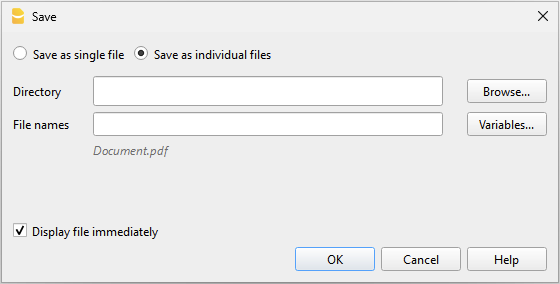
Si un fichier portant le même nom existe déjà dans le dossier indiqué, le programme vous demandera confirmation lors de l’enregistrement.
Exporter des factures ou des extraits clients en PDF
La même boîte de dialogue est également utilisée pour exporter en PDF des extraits clients et des factures.
Pour plus d’informations, allez à la page Exporter des factures en PDF
Inclure des pièces jointes dans les PDF
Lorsqu’un document contient des pièces jointes externes à la comptabilité, l’option Inclure pièces jointes est disponible dans la boîte de dialogue. Cette option enregistre les pièces jointes dans le fichier PDF et permet leur exportation.
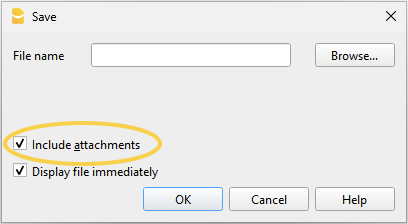
Les pièces jointes sont des fichiers locaux insérés comme liens numériques, par exemple des PDF de factures fournisseurs, des notes de crédit ou des notes de débit. L’option est visible si des liens vers les documents à joindre ont été insérés dans la colonne DocLink.
- La pièce jointe insérée dans la colonne DocLink est signalée par une icône de trombone ; en cliquant sur l’icône, la pièce jointe est ouverte et affichée.
- Seules les pièces jointes situées dans le même dossier que le fichier de comptabilité ou dans un sous-dossier sont exportées.
Pour les pièces jointes situées dans d'autres dossiers, un message "access denied" est affiché.
Cette limitation évite l’exportation involontaire de fichiers système ou confidentiels. Il est donc conseillé d’enregistrer les documents joints dans un sous-dossier de la comptabilité. - Les fichiers avec des chemins absolus ne sont pas exportés.
Seuls certains lecteurs avancés comme Adobe Acrobat Reader et Foxit permettent d’afficher les fichiers joints. D’autres lecteurs PDF, comme ceux des navigateurs, ne permettent pas la visualisation des pièces jointes.
Pour plus d’informations, allez à la page Créer un fichier PDF avec des pièces jointes numériques.
Paramètres de création du PDF
- Format de page
- Le format de page du PDF est repris depuis les préférences de l’imprimante.
- Avant de créer des PDF à imprimer ou à envoyer par email, vérifiez que le format de page dans les préférences d’impression est défini sur le format A4.
- Format PDF/A
- Le fichier est converti au format PDF/A, c’est-à-dire au standard d’archivage, un sous-ensemble du standard PDF.
- Si certains éléments sont inclus, le fichier PDF ne sera pas conforme au standard PDF/A.
- L’inclusion de pièces jointes de toute nature n’est conforme qu’au standard PDF/A-3.
- Les liens vers des documents externes ne sont pas autorisés.
- Polices
- Le programme crée le PDF en utilisant les polices spécifiées par l’utilisateur.
- Si vous rencontrez des problèmes de lisibilité ou si la recherche dans le PDF ne fonctionne pas, vous pouvez désactiver les polices True Type depuis le menu Outils > Options du programme > Avancé > Polices True Type.
Problèmes lors de la création des PDF
Dans certaines situations, liées à des systèmes d’exploitation spécifiques, aux polices ou aux caractères utilisés, il peut ne pas être possible de créer correctement un fichier PDF, ou le texte peut apparaître tronqué ou non visible.
Dans ces cas, il est recommandé d’utiliser la fonctionnalité du système d’exploitation en accédant à la fenêtre de dialogue d’impression et en choisissant l’option Imprimer en PDF.
Exporter l'Aperçu d'impression Html/Excel
Dans la barre d'outils de l'aperçu d'impression :
- Cliquer sur la flèche à côté du bouton Adobe PDF.
- Choisir l'option qui correspond:
- Exporter PDF
- Exporter en Html
- Exporter en Excel
- Copier dans le presse-papiers
Numérotation page
On accède à la numérotation des pages, à partir de l'icône  qui apparaît dans la barre d'outils de l'aperçu vant impression.
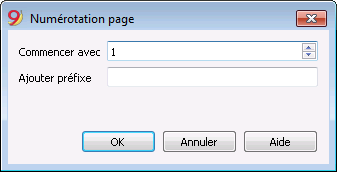
Dans cette boîte de dialogue, on peut définir le numéro avec lequel la numérotation des pages doit commencer et le préfixe à insérer dans la numérotation. L'impression du numéro de page est activée ou désactivée en utilisant les paramètres de mise en page ou du rapport affiché.
Commencez avec
Le nombre de départ de la numérotation des pages.
Ajouter préfixe
Le préfixe d'insérer à la numérotation de page.